
На чтение 12 мин Просмотров 48 Опубликовано 8 апреля 2023 Обновлено 8 апреля 2023
Содержание
- FAQ по программе «10-Страйк: Схема Сети»
- Работа с утилитой SNMPWALK.EXE для получения дампа MIB-дерева коммутатора.
- Описание интерфейса программы 10-Страйк: Схема Сети
- Лабораторная работа № 1. Тема: Создание схемы локальной сети
FAQ по программе «10-Страйк: Схема Сети»
Q: Я просканировал сеть, нашлись компьютеры, но связи не прорисованы. Почему?
A: Чтобы нарисовались связи между компьютерами, нужны управляемые коммутаторы с включенным протоколом SNMP. При сканировании диапазона IP-адресов, SNMP-устройства должны быть включены в сканируемый диапазон, должны быть указаны правильные community (пароли), и отмечена галочка «Поиск устройств с SNMP. «. «10-Страйк: Схема Сети» должна быть разрешена в брандмауэре. Если управляемых коммутаторов нет, или если SNMP на них отключен, придется рисовать связи вручную (что не так долго и страшно, как кажется).
Если все же карта со связями не строится, это значит, что информация о связях не была получена из коммутаторов.
Перед тем как обратиться в нашу техподдержку, выполните, пожалуйста, следующие действия:
- Проверьте, включена ли в настройках сканирования опция Поиск устройств с SNMP. , правильно ли указаны Community для ваших коммутаторов;
- Если вы знаете IP-адреса ваших коммутаторов и их Community, включите опцию Получать таблицу соединений с коммутаторов и заполните список;
- Проверьте, присутствуют ли в списке найденных хостов коммутаторы (окно Мастера создания новой карты сети, страница с результатом поиска), стоит ли признак наличия SNMP-агента у них;
Если коммутаторы нашлись, они присутствуют в списке результатов поиска, у них определился SNMP-агент, а связей на карте нет, то для выяснения причин ситуации нам необходимо получить от вас определенную информацию и набор отчетов.
Для сбора информации нужно выполнить несколько действий:
- Запустите Мастер создания новой карты сети;
- Задайте необходимые параметры, просканируйте сеть, дождитесь окончания процесса и получения результатов.
- Нажмите кнопку Отчет, сохраните его как файл Scan_Results_table.csv. Закройте окно Мастера. , отказавшись от создания карты;
- С помощью утилиты SNMPWALK.EXE получите полный дамп MIB-дерева коммутаторов (если их несколько). Сохраните их отдельными файлами, с указанием IP-адреса в имени. Процесс получения дампа с помощью SNMPWALK.EXE описан ниже;
- ФайлScan_Results_table.csv, и файлы дампов коммутаторов запакуйте архиватором ZIP и пришлите по e-mail в адрес нашей техподдержки.
Работа с утилитой SNMPWALK.EXE для получения дампа MIB-дерева коммутатора.
Утилита SNMPWALK.EXE позволяет получить полный дамп MIB-дерева SNMP-устройства. Утилита работает в режиме READ-ONLY и не вносит никаких изменений в конфигурацию устройства. Скачать утилиту SNMPWALK.EXE можно тут: https://www.10-strike.com/tools/snmpwalk.zip
Пожалуйста, не используйте другие утилиты, похожие на SNMPWALK.EXE, так как формат получаемых ими данных может не соответствовать желаемому.
- Распакуйте архив в любую папку полностью. В нем присутствуют и другие SNMP-утилиты, но для работы нужна будет только snmpwalk.exe.
- Запустите DOS-терминал (cmd.exe), установите в нем текущий каталог, содержащий файл snmpwalk.exe.
- Наберите и выполните команду вида:
snmpwalk -v 1 -One -c comm_string ip_address iso > device_name.txt
Где:
comm_string = community string коммутатора
ip_address = IP-адрес коммутатора, с которого необходимо получить дамп
device_name.txt — имя файла, в котором сохранится дамп. Желательно дополнительно указать в имени файла IP-адрес коммутатора.
snmpwalk -v 1 -c public -One 192.168.1.100 iso > cisco-2950_192_168_1_100.txt
Замечание для коммутаторов Cisco:
Для каждой VLAN, настроенной на коммутаторе, необходимо делать отдельный дамп!
К примеру, коммутатор Cisco 3550 имеет три VLAN: 1, 5, и 150. Необходимо три раза выполнить команду snmpwalk.
snmpwalk -v 1 -c public -One 192.168.1.100 iso > cisco-3550_192_168_1_100.txt
snmpwalk -v 1 -c public@5 -One 192.168.1.100 iso > cisco-3550_192_168_1_100@5.txt
snmpwalk -v 1 -c public@150 -One 192.168.1.100> cisco-3550_192_168_1_100@150.txt
- Не забывайте указывать опцию «-One» и «iso».
- Если коммутатор поддерживает SNMPv2 и SNMP BULK- запросы, можно воспользоваться такой командой:
snmpbulkwalk -v 2c -One -c comm_string ip_address iso > snmpWalk_ip_address.txt
snmpbulkwalk -v 2c -One -c public 192.168.1.100 iso > cisco-3550_192_168_1_100.txt
Q: У меня возникли проблемы с автоматическим рисованием карты сети. Как мне определить IP-адрес коммутатора и включить на нем SNMP?
A: Для того, чтобы программа смогла автоматически нарисовать схему сети со связями, необходимо следующее:
- Знать, в каком диапазоне находится IP-адрес управляемого коммутатора. Или знать точный адрес этого коммутатора.
- Знать пароль на доступ к информации коммутатора — Community. По умолчанию, этот пароль стандартный — «public».
- Нужно, чтобы в коммутаторе был активирован SNMP-агент, который и ответит на запрос программы. Очень часто управляемые коммутаторы имеют web-интерфейс, с помощью которого меняются их настройки. Нужно попробовать через Интернет-браузер подключиться к коммутатору (например: http://192.168.1.1), пройти авторизацию и найти страницу с настройками SNMP. Заодно и настроить пароль на доступ (можно оставить как есть — public).
Найти коммутатор в сети может помочь утилита snmpscan.exe. Поищите ее в Интернете. Это свободно распространяемая консольная программа. Однако, если на коммутаторе выключен SNMP, то она вряд ли поможет.
Есть еще выход — отсканируйте широкий диапазон Вашей сети и посмотрите в таблице найденных хостов на поле «Производитель адаптера». По его имени можно примерно определить коммутатор (CISCO, HP, DLINK. ).
Q: Можно оплатить программу безналичным расчётом?
A: Да, можно. Юридическим лицам при оплате безналичным расчётом оформляется полный комплект документов для бухгалтерии и высылается почтой (счета, договор поставки и т.п.). Чтобы выписать счет, проследуйте по ссылке с нашей страницы заказа для покупки нужной программы в интернет-магазине AllSoft (Софтлайн). После заполнения формы заказа у вас будет возможность распечатать счёт онлайн.
Пожалуйста присылайте ваши вопросы в службу тех. поддержки.
Программа работает в среде Windows XP/Vista/7/8.1/10/11, Server 2003/2008/2012/2016/2019/2022. Вы можете скачать и попробовать 30-дневную пробную версию бесплатно.
Источник
Описание интерфейса программы 10-Страйк: Схема Сети
«10-Страйк: Схема Сети» — многооконное приложение, позволяющее работать с несколькими открытыми одновременно документами. В главном окне приложения находится строка меню, панель инструментов, панель объектов и панель свойств объектов. Рабочая область «10-Страйк: Схема Сети» снабжена сеткой, горизонтальной и вертикальной линейками. Эти средства позволяют более точно располагать графические объекты на карте.
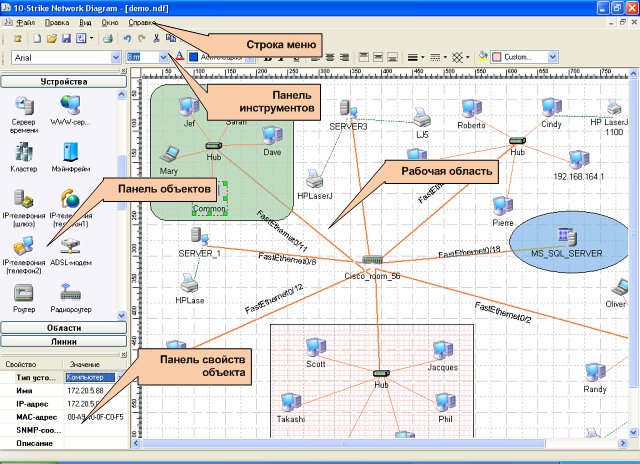
Из меню программы осуществляется вызов всех доступных функции программы.
- В пункте меню Файл располагаются функции по работе с файлом документа, функции экспорта и печати.
- В пункте меню Правка находятся функции по работе с графическими объектами, копирование/вставка, отмена/повтор последних действий.
- В пункте меню Вид можно включить/выключить показ панелей объектов и их свойств.
- В пункте меню Сервис можно вызвать диалог изменения настроек программы и набора значков устройств.
- Управление расположением окон открытых документов осуществляется из пункта меню Окно.
- Вызвать окно справки, информации о программе, перейти на сайт разработчика программы и проверить наличие обновлений можно из пункта меню Справка.
Панель инструментов
На панели инструментов находятся кнопки быстрого доступа к наиболее используемым функциям программы. На первой панели располагаются кнопки открытия, сохранения, экспорта, печати документа, вызова мастера создания новой карты сети, кнопки для копирования/вставки объектов из буфера обмена, отмены/повтора последних действий и т.д. На второй панели находятся кнопки и элементы управления для настройки параметров графических объектов карты.
Панель объектов
Панель объектов представляет собой библиотеку графических объектов, из которых формируется карта сети. Библиотека объектов состоит из трех частей, включающих в себя разные типы графических объектов. Первая часть — основная — включает в себя большой набор условных значков различных устройств, главным образом, сетевых. Вторая часть — области. Третья — линии. Количество объектов в библиотеке постоянно увеличивается с выходом новых версий программы.
Панель свойств объекта
На этой панели отображаются основные свойства графического объекта. Для объектов типа «устройство» тут можно задать IP и MAC-адрес, комментарий, изменить тип устройства.
Панели объектов и свойств объекта являются плавающими. Это означает, что вы можете мышью «оторвать» ее от левой границы главного окна за заголовок в виде двойных линий. При этом панель превратится в обычное окно, находящееся всегда поверх главного окна программы. Для возврата панели в прежний вид нужно перетащить ее окно к левой границе главного окна и отпустить. Панель можно скрыть, нажав маленькую кнопку закрытия окна в правом верхнем углу. Для показа панели нужно поставить галочку возле соответствующего пункта в меню Вид.
Рабочая область
Все графические объекты открытого документа находятся в рабочей области программы. Эта область полубесконечна. Это означает, что вы можете использовать сколько угодно пространства справа и снизу рабочей области без ограничения. Все операции по работе с графическими объектами описаны в разделе Работа с объектами.
Программа исследования топологии сети работает в среде Windows XP/Vista/7/8.1/10/11, Server 2003/2008/2012/2016/2019/2022. Вы можете скачать и попробовать 30-дневную пробную версию бесплатно.
Источник
Лабораторная работа № 1. Тема: Создание схемы локальной сети

Тема: Создание схемы локальной сети
Краткие теоретические сведения
Программа 10-Strike LANState , позволяет осуществлять мониторинг сетевых служб и устройств, устранять неполадки в их работе, и сокращать простои.
Внезапные сбои в работе ответственных служб и протоколов сервера или активного сетевого оборудования часто оборачивается для компании немалыми убытками и подорванным доверием клиентов. В обязанности системного администратора входит задача своевременного обнаружения таких неполадок и их быстрого устранения. Но справиться с этой задачей без специальных программных инструментов подчас очень нелегко, и, можно сказать, невозможно. Решением проблемы автоматического мониторинга сети является программа 10-Strike LANState. Из под ее контроля не уйдет ни один сбой в работе сетевой службы или протокола. Программа вовремя обнаружит неполадку и сообщит о ней системному администратору.
В основе работы программы лежит механизм периодического выполнения заданных проверок контролируемых служб и протоколов на серверах и другом сетевом оборудовании. О результате проверок системный администратор оповещается несколькими альтернативными способами: электронной почтой, SMS, звуковым сигналом. Кроме этого, программой ведется фиксация всех событий в журналах с подробной расшифровкой неполадок и временем их происшествия.
10-Strike LANState обладает возможностями мониторинга работы серверов баз данных, систем управления базами данных, значений некоторых параметров производительности сетевого оборудования (например, трафик на коммутаторах), а также оперативного доведения информации до системного администратора о достижении критических значений этих параметров. Для устранения неполадок программа может автоматически выполнить заданные администратором действия: перезагрузку служб и компьютеров, запустить программу или скрипт. Кроме этого, отличительной особенностью 10-Strike LANState является то, что она наглядно отображает контролируемые устройства в виде графической карты сети со связями и условными обозначениями (имеется веб-интерфейс). Карта призвана визуализировать результаты мониторинга, и позволяет быстро определить местонахождение сбойного устройства.
В новой версии 10-Strike LANState реализована возможность отслеживания изменений в списке установленного программного обеспечения на серверах и рабочих станциях локальной сети. Системный администратор будет оповещен о фактах установки пользователями новых программ и удаления старых.
Часть I. Построение схемы сети
1. Установите на свой компьютер программу LANState
3. Создание схемы сети автоматически
Начиная с версии 3.3, LANState поддерживает сканирование SNMP-устройств и может рисовать схему сети автоматически с созданием линий, соединяющих хосты. При этом номера портов комму-таторов проставляются в подписях к линиям.
Итак, как построим схему сети автоматически:
1. SNMP должен быть включен на коммутаторах. Программа должна быть разрешена в брандмауэре для успешной работы по протоколу SNMP.
2. Запустите Мастер Создания Карты Сети.

3. В открывшемся окне выберите пункт Сканирование диапазона IP-адресов

4. Выберите сканирование сети по диапазону IP-адресов. Укажите диапазоны ( от 192.168.100.1 до 192.168.100.254) Устройства с SNMP должны находиться внутри указанных диапазонов.

4. Выберите методы сканирования и настройте их параметры. Не забудьте поставить галочку рядом с опцией «Поиск устройств с SNMP. » и укажите правильные community strings для подключения к коммутаторам.

5. После сканирования программа должна нарисовать схему сети. Если сканирование SNMP прошло успешно, соединения между сетевыми устройствами будут нарисованы автоматически. Передвиньте мышкой устройства для лучшего восприятия схемы.

6. Схема сети может быть выгружена в картинку, либо в схему Microsoft Visio (только в LANState Pro). Полученную схему сохраните в отдельный файл.
Часть II. Построение диаграмм сети
Краткие теоретические сведения
Программа построения диаграмм сети EDraw Network Diagrammer
При проектировании сетей иногда используется EDraw Network Diagrammer – программа создания диаграмм сети с большим количеством примеров и шаблонов.
Топологические схемы сети
Проектирование сетей Cisco
Диаграммы кабельных сетей
Диаграммы LAN (локальная компьютерная сеть)
Диаграммы сетей WAN (глобальная сеть)
Сетевая диаграмма (граф сети) — графическое отображение работ проекта сети и их взаимосвязей. Отличием от блок-схемы является то, что сетевая диаграмма моделирует только логические зависимости между элементарными работами. Она не отображает входы, процессы и выходы.
Программа имеет как сходство с программой 10 Страйк: Схема Сети, так и принципиальные отличия. Например, в ней можно нарисовать не только изображение сети (рис. ), но и изображение помещения, где эту сеть планируется установить (рис. 2).

Рис. 1. Пример элементарной схемы сети, выполненной в
1. Постройте схему, изображенную на рисунке 1.
2. Для выбора компьютеров и мониторов из библиотеки (Libraries) нужно выбрать команду Network-Computers and Monitors, а для выбора кабелей – команду Network and Peripherals.
Задание 2 Нарисуйте схему помещения, изображенного на рисунке 2.

Рис.2. Изображение офисного помещения, нарисованного в EDraw Network Diagrammer
В этом случае из библиотеки нужно выбрать вариант Floor Plans (рис. 3).

Рис 3. Различные схемы офисов, для размещения в них ПК
Задание 3. В программе EDraw Network Diagrammer повторите схему, показанную на рис.4. Поясни-те, что за устройства присутствуют в данной сети и как они работают.

Задание 3. Повторите рисунок, изображающий расположение компьютеров в компьютерном классе (рис.5).

Рис. 5. Расположение компьютеров в некотором ВЦ
Используя возможности программы EDraw Network Diagrammer создайте схему помещения и расположения компьютерной техники в нашем кабинете (по аналогии с рис. 5)
1. Назовите основную функцию программы 10-Strike LANState.
2. Перечислите сетевые функции программы 10-Strike LANState, применимые к удаленным компьютерам.
3. Какие в программе 10-Strike LANState реализованы полезные сервисные функции?
4. Вы просканировали сеть программой 10-Strike LANState , нашлись компьютеры, но связи не прорисованы. Почему?
Источник
Содержание
- Программы для сканирования сети
- Advanced IP Scanner
- Free IP Scanner
- 10-Страйк: Сканирование Сети
- MyLanViewer
- LizardSystems Network Scanner
- Lansweeper
- 8 лучших инструментов сканеров IP для управления сетью
- 1 Free IP Scanner
- 2 IP Address Manager
- 3 Angry IP Scanner
- Более 60 инструментов для мониторинга Windows
- Мониторинг Windows серверов с помощью семейства Nagios
- Альтернативы Nagios
- Платные решения
- Ниже приведен список (наиболее популярных) инструментов для мониторинга сети
- Маленькие, но полезные инструменты
Программы для сканирования сети
Для получения различной информации об IP-сетях — подключенных устройствах, открытых/закрытых сетевых портах, общедоступных файлов/папок и т.д. — широко используются программные IP-сканеры. Эти специализированные утилиты помогают системным администраторам тонко настраивать и устранять ошибки в работе сетей, специалистам по кибербезопасности — обнаруживать уязвимые места («дыры») в системах защиты компьютерных сетей.
Простым пользователям IP-сканеры могут пригодиться для настройки небольших проводных и беспроводных локальных сетей, управления подключенными к сети устройствами, организации общего доступа к файлам и папкам. Далее мы рассмотрим популярные программы для сканирования IP-сетей для компьютеров под управлением Windows.
Advanced IP Scanner
Advanced IP Scanner — один из самых простых в управлении IP-сканнеров, позволяющих достаточно быстро собрать и представить в удобном виде информацию о сканируемом IP-адресе или диапазоне IP-адресов. Программа бесплатная, имеет русскоязычный интерфейс, подходит для запуска в Windows XP/7/8/8.1/10.
Основные функции программы Advanced IP Scanner:
 1
1


Free IP Scanner
Free IP Scanner — простая в использовании утилита, основная функция которой заключается в обнаружении открытых сетевых портов у сканируемых IP-адресов (любые устройства, сайты и т.д.). Программа не имеет перевода на русский язык, распространяется бесплатно, может использоваться из-под любой версии Windows, начиная с Win 9x.
Free IP Scanner — узкоспециализированная утилита, которая может стать хорошим дополнением к предыдущему IP-сканеру Advanced IP Scanner или любой другой подобной программе, не имеющей функции сканирования сетевых портов. По сути, у Free IP Scanner всего две основные функции:


На этой официальном сайте программы можно найти большой список стандартных (зарезервированных) сетевых портов с их кратким описанием (для чего используются).
10-Страйк: Сканирование Сети
«10-Страйк: Сканирование Сети» — а это программа, включающая в себя функции двух предыдущих утилит. Т.е. с ее помощью можно не только получать различные сведения об устройствах и сетевых хостах, но и определять номера открытых портов. Программа «10-Страйк: Сканирование Сети» распространяется по условно-бесплатной модели (некоторые «экзотические» функции заблокированы в бесплатной версии), она полностью русифицирована, работает в системах Windows XP и выше.

Основные функциональные возможности программы «10-Страйк: Сканирование Сети»:


Отдельно следует отметить наличие в программе «10-Страйк: Сканирование Сети» удобного «Мастера сканирования сети», с помощью которого задаются настройки для последующего сканирования:


Кроме того, в программе «10-Страйк: Сканирование Сети» присутствует полезная функция мониторинга локального сетевого трафика. Откуда конкретно приходит трафик и уходит исходящий трафик функция не отображает, зато помогает понять, через какой из сетевых интерфейсов Windows осуществляется прием/передача данных и с какой скоростью все это происходит.

Все остальные функции программы «10-Страйк: Сканирование Сети» на самом деле являются функциями других — платных — программ от того же разработчика.
MyLanViewer

Основные функциональные возможности программы MyLanViewer:


Из дополнительных функций программы MyLanViewer отметим:


LizardSystems Network Scanner
LizardSystems Network Scanner — еще один IP-сканнер с расширенным функционалом по работе с общедоступными сетевыми ресурсами. Но в отличие от MyLanViewer, данная программа способна также «прозванивать» интересующие пользователя сетевые порты удаленного устройства/хоста. Network Scanner — условно-бесплатная программа с пробным периодом использования в течение 10 дней. Интерфейс приложения частично русифицирован (отсутствует перевод некоторых элементов интерфейса). Программа поддерживается операционными системами Windows 7/8/8.1/10, а также полностью совместима с серверными ОС Windows Server 2008R2/ 2012/2012R2/2016.
В число основных функций программы LizardSystems Network Scanner входят:


Lansweeper
Управление приложением осуществляется через веб-консоль (веб-интерфейс), в которую можно попасть из любого современного браузера. Войти в веб-интерфейс можно не только с локального компьютера (на котором установлена программа), но и удаленно — из любой точки мира через интернет.
При всем этом приложение не требует мощного компьютера, а его размер после установки не превышает 400 Мб. Для нормальной работы достаточно мощностей ПК, который справляется с запуском Windows 7. Русский язык на данный момент не поддерживается. Программу можно использовать бесплатно, но с ограничениями по количеству сканируемых IP-адресов/хостов (максимум 1000 единиц).
У системы администрирования Lansweeper довольно обширные функциональные возможности. Вот лишь их малая часть:


Таким образом, Lansweeper можно назвать одним из самых мощных бесплатных IP-сканеров. Недостатком системы является, разве что, относительная сложность управления для пользователей, мало знакомых с администрированием сетей. Тем не менее, приложением несложно научиться пользоваться — все же это не такой уж и узкоспециализированный программный продукт для профессиональных системных администраторов.
Остались вопросы, предложения или замечания? Свяжитесь с нами и задайте вопрос.
Источник
8 лучших инструментов сканеров IP для управления сетью
Одной из сложных задач для сетевых администраторов является управление IP-адресомами.
Она становится сложной, когда вы работаете в крупной организации, где подключены сотни сетей.
Управление IP-адресами в электронной таблице не причудливо.
Это становится беспорядочным, когда у вас тысячи IP.
Благодаря следующим инструментам, которые помогут вам сканировать IP-адрес, порт, управлять IP-адресом и многое другое, это станет проще.
1 Free IP Scanner
Легкий автономный IP-сканер способен сканировать сотни компьютеров за секунду.
Он работает на ОС Windows и питается от технологии многопоточного сканирования.
Этот инструмент способен отображать информацию NetBIOS, такую как имя хоста, рабочую группу и т. д.
У вас есть возможность экспортировать результаты в файл.
2 IP Address Manager
Передовой IP-менеджер от SolarWinds упакован множеством функций.
Управление DHCP, DNS и IP с помощью программного обеспечения SolarWinds очень просто.
Некоторые из функций:
Он предлагает API, который упрощает интеграцию с сторонним программным обеспечением.
Вы можете начать его с БЕСПЛАТНОЙ пробной версии, чтобы узнать, соответствует ли вам ваше требование.
3 Angry IP Scanner
Один из известных IP-сканеров с более чем 23 миллионами загрузок позволяет сканировать локальный и интернет-IP-адрес.
Angry IP-сканер – это программное обеспечение с открытым исходным кодом, которое работает на Windows, MAC и Linux.
Источник
Более 60 инструментов для мониторинга Windows
В предыдущей статье был составлен список из 80 инструментов для мониторинга Linux системы. Был смысл также сделать подборку инструментов для системы Windows. Ниже будет приведен список, который служит всего лишь отправной точкой, здесь нет рейтинга.

1. Task Manager
Всем известный диспетчер задач Windows — утилита для вывода на экран списка запущенных процессов и потребляемых ими ресурсов. Но знаете ли Вы, как использовать его весь потенциал? Как правило, с его помощью контролируют состояние процессора и памяти, но можно же пойти гораздо дальше. Это приложение предварительно на всех операционных системах компании Microsoft.
2. Resource Monitor
Великолепный инструмент, позволяющий оценить использование процессора, оперативной памяти, сети и дисков в Windows. Он позволяет быстро получить всю необходимую информацию о состоянии критически важных серверов.
3. Performance Monitor
Основной инструмент для управления счетчиками производительности в Windows. Performance Monitor, в более ранних версиях Windows известен нам как Системный монитор. Утилита имеет несколько режимов отображения, выводит показания счетчиков производительности в режиме реального времени, сохраняет данные в лог-файлы для последующего изучения.
Reliability Monitor — Монитор стабильности системы, позволяет отслеживать любые изменения в производительности компьютера, найти монитор стабильности можно в Windows 7, в Windows 8: Control Panel > System and Security > Action Center. С помощью Reliability Monitor можно вести учет изменений и сбоев на компьютере, данные будут выводиться в удобном графическом виде, что позволит Вам отследить, какое приложение и когда вызвало ошибку или зависло, отследить появление синего экрана смерти Windows, причину его появления (очередное обновлением Windows или установка программы).
5. Microsoft SysInternals
SysInternals — это полный набор программ для администрирования и мониторинга компьютеров под управлением ОС Windows. Вы можете скачать их себе бесплатно на сайте Microsoft. Сервисные программы Sysinternals помогают управлять, находить и устранять неисправности, выполнять диагностику приложений и операционных систем Windows.
6. SCOM (part of Microsoft System Center)
System Center — представляет собой полный набор инструментов для управления IT-инфраструктурой, c помощью которых Вы сможете управлять, развертывать, мониторить, производить настройку программного обеспечения Microsoft (Windows, IIS, SQLServer, Exchange, и так далее). Увы, MSC не является бесплатным. SCOM используется для проактивного мониторинга ключевых объектов IT-инфраструктуры.
Мониторинг Windows серверов с помощью семейства Nagios
Nagios является самым популярным инструментом мониторинга инфраструктуры в течение нескольких лет (для Linux и Windows). Если Вы рассматриваете Nagios для Windows, то установите и настройте агент NSClient ++ на Windows сервер. NSClient ++ мониторит систему в реальном времени и предоставляет выводы с удаленного сервера мониторинга и не только.
Обычно используется вместе с Nagios, предоставляет пользователю удобный веб-интерфейс к утилите RRDTool, предназначенной для работы с круговыми базами данных (Round Robin Database), которые используются для хранения информации об изменении одной или нескольких величин за определенный промежуток времени. Статистика в сетевых устройств, представлена в виде дерева, структура которого задается самим пользователем, можно строить график использования канала, использования разделов HDD, отображать латентость ресурсов и т.д.
Гибкая, масштабируемая система мониторинга с открытым исходным кодом, основанная на ядре Nagios, написанном на Python. Она в 5 раз быстрее чем Nagios. Shinken совместима с Nagios, возможно использование ее плагинов и конфигураций без внесения коррективов или дополнительной настройки.
Еще одна популярная открытая система мониторинга, которая проверяет хосты и сервисы и сообщает администратору их состояние. Являясь ответвлением Nagios, Icinga совместима с ней и у них много общего.
OpsView изначально был бесплатен. Сейчас, увы, пользователям данной системой мониторинга приходится раскошеливаться.
Op5 еще одна система мониторинга с открытым исходным кодом. Построение графиков, хранение и сбор данных.
Альтернативы Nagios
Открытое программное обеспечение для мониторинга и отслеживания статусов разнообразных сервисов компьютерной сети, серверов и сетевого оборудования, используется для получения данных о нагрузке процессора, использования сети, дисковом пространстве и тому подобного.
Неплохая система мониторинга, собирает данные с нескольких серверов одновременно и отображает все в виде графиков, с помощью которых можно отслеживать все прошедшие события на сервере.
Написан на языке Python с использованием сервера приложений Zope, данные хранятся в MySQL. С помощью Zenoss можно
мониторить сетевые сервисы, системные ресурсы, производительность устройств, ядро Zenoss анализирует среду. Это дает возможность быстро разобраться с большим количеством специфических устройств.
Система мониторинга и наблюдения за сетевыми устройствами и серверами, правда список поддерживаемых устройств огромен и не ограничивается только сетевыми устройствами, устройство должно поддерживать работу SNMP.
Комплексная система мониторинга, позволяет контролировать всю инфраструктуру и приложения, содержащие системную информацию. Бесплатная альтернатива Nagios.
Ganglia — масштабируемая распределенная система мониторинга, используется в высокопроизводительных вычислительных системах, таких как кластеры и сетки. Отслеживает статистику и историю вычислений в реальном времени для каждого из наблюдаемых узлов.
Система мониторинга, неплохая продуктивность и масштабируемость, один сервер мониторинга может контролировать работу нескольких тысяч хостов.
Программное обеспечение с открытым кодом для мониторинга компьютерных систем и сетей.
OpenNMS платформа мониторинга. В отличие от Nagios, поддерживает SNMP, WMI и JMX.
Компонент пакета VMware vRealize Operations, используется для мониторинга ОС, промежуточного ПО и приложений в физических, виртуальных и облачных средах. Отображает доступность, производительность, использование, события, записи журналов и изменений на каждом уровне стека виртуализации (от гипервизора vSphere до гостевых ОС).
Система мониторинга и оповещения (alert system) с открытым кодом от StackExchange. В Bosun продуманная схема данных, а также мощный язык их обработки.
Sensu система оповещения с открытым исходным кодом, похожа на Nagios. Имеется простенький dashboard, можно увидеть список клиентов, проверок и сработавших алертов. Фреймворк обеспечивает механизмы, которые нужны для сбора и накопления статистики работы серверов. На каждом сервере запускается агент (клиент) Sensu, использующий набор скриптов для проверки работоспособности сервисов, их состояния и сбора любой другой информации.
CollectM собирает статистику об использовании ресурсов системы каждые 10 секунд. Может собирать статистику для нескольких хостов и отсылать ее на сервер, информация выводится с помощью графиков.
PerfTrap собирает метрики с серверов, и с помощью Graphite производится визуализация собранных данных.
Если Вы фанат Python, WMIagent для Вас.
28. Performance Analysis of Logs (PAL) Tool
PAL — мощный инструмент, который мониторит производительность и анализирует ее.
30. Cloud Ninja Metering Block
Cloud Ninja Metering Block производит анализ производительности и автоматическое масштабирование мультитенантных приложений в Windows Azure. Такой анализ включает в себя не только определение или проверку счетов за использование ресурсов от Windows Azure, но и оптимизацию ресурсов.
Enigma — красивое приложение, которое поможет Вам следить за всеми важных показателями прямо с рабочего стола.
Платные решения
SSC Serv платный инструмент мониторинга.
Инструменты для мониторинга сетевых ресурсов, позволяет проверять любые параметры серверов, гибкие профили действия позволяют действовать в зависимости от результатов тестов.
34. Total Network Monitor
Это программа для постоянного наблюдения за работой локальной сети отдельных компьютеров, сетевых и системных служб. Total Network Monitor формирует отчет и оповещает Вас о произошедших ошибках. Вы можете проверить любой аспект работы службы, сервера или файловой системы: FTP, POP/SMTP, HTTP, IMAP, Registry, Event Log, Service State и других.
PRTG — простая в использовании, условно-бесплатная программа для мониторинга сети, собирает различные статистические данные с компьютеров, программ и устройств, которые Вы указываете, поддерживает множество протоколов для сбора указанных сведений, таких как SNMP и WMI.
GroundWork, по сравнению с Nagios или Cacti, не требует значительных затрат времени для настройки. Для управления и вывода информации используется понятный веб-интерфейс, который построен на базе Monarch (MONitor ARCHitecture)и Fruity. Если возникает проблема, на указанный почтовый адрес приходит сообщение или SMS-сообщение. Предоставляемая система отчетов позволяет проанализировать все процессы во времени.
Это мощное, простое в использовании программное средство для комплексного мониторинга приложений, сети и систем. Позволяет производить поиск и устранение проблем до того, как они повлияют на работу пользователей.
Поддерживает несколько операционных систем и технологий виртуализации. Есть много бесплатных тулзов, с помощью которых можно мониторить систему.
PowerAdmin является коммерческим решением для мониторинга.
40. ELM Enterprise Manager
ELM Enterprise Manager — полный мониторинг от «что случилось» до «что происходит» в режиме реального времени. Инструменты мониторинга в ELM включают — Event Collector, Performance Monitor, Service Monitor, Process Monitor, File Monitor, PING Monitor.
Эффективное решение для мониторинга, создания отчетов и планирования ресурсов в среде VMware, Hyper-V и инфраструктуре Veeam Backup & Replication, контролирует состояние IT-инфраструктуры и диагностирует проблемы до того, как они помешают работе пользователей.
43. CA Unified Infrastructure Management (ранее CA Nimsoft Monitor, Unicenter)
Мониторит производительность и доступность ресурсов Windows сервера.
44. HP Operations Manager
Это программное обеспечение для мониторинга инфраструктуры, выполняет превентивный анализ первопричин, позволяет сократить время на восстановление и расходы на управление операциями. Решение идеально для автоматизированного мониторинга.
45. Dell OpenManage
OpenManage (теперь Dell Enterprise Systems Management) «все-в-одном продукт» для мониторинга.
46. Halcyon Windows Server Manager
Используется для мониторинга серверов, контролирует процессы, их производительность.
Система мониторинга и управления управления IT — инфраструктурой.
ScienceLogic еще одна система мониторинга.
Менеджмент и мониторинг сетей, приложений и инфраструктуры.
Ниже приведен список (наиболее популярных) инструментов для мониторинга сети
Nedi является инструментом мониторинга сети с открытым исходным кодом.
Система мониторинга Dude, хоть и бесплатна, но по мнению специалистов, ни в чем не уступает коммерческим продуктам, мониторит отдельные серверы, сети и сетевые сервисы.
Программа с открытым исходным кодом.
Расширение для Nagios, позволяет создавать карты инфраструктуры и отображать их статус. NagVis поддерживает большое количество различных виджетов, наборов иконок.
57. Proc Net Monitor
Бесплатное приложение для мониторинга, позволяет отследить все активные процессы и при необходимости быстро остановить их, чтобы снизить нагрузку на процессор.
Используется для диагностики IP-сетей, позволяет определить, где происходят потери и задержки сетевых пакетов.
Маленькие, но полезные инструменты
Список не был бы полным без упоминания нескольких вариантов аппаратного мониторинга.
60. Glint Computer Activity Monitor
Утилита для мониторинга температур процессоров Intel, она не требует инсталляции, отслеживает текущие, минимальные и максимальные значения температур для каждого ядра и старт троттлинга.
Утилита, которая позволяет контролировать температуру и скорости вращения вентиляторов в системе, следит за показателями датчиков материнской платы, видеокарты и жестких дисков.
Источник
Программы для сканирования сети
Для получения различной информации об IP-сетях — подключенных устройствах, открытых/закрытых сетевых портах, общедоступных файлов/папок и т.д. — широко используются программные IP-сканеры. Эти специализированные утилиты помогают системным администраторам тонко настраивать и устранять ошибки в работе сетей, специалистам по кибербезопасности — обнаруживать уязвимые места («дыры») в системах защиты компьютерных сетей.
Простым пользователям IP-сканеры могут пригодиться для настройки небольших проводных и беспроводных локальных сетей, управления подключенными к сети устройствами, организации общего доступа к файлам и папкам. Далее мы рассмотрим популярные программы для сканирования IP-сетей для компьютеров под управлением Windows.
Advanced IP Scanner
Advanced IP Scanner — один из самых простых в управлении IP-сканнеров, позволяющих достаточно быстро собрать и представить в удобном виде информацию о сканируемом IP-адресе или диапазоне IP-адресов. Программа бесплатная, имеет русскоязычный интерфейс, подходит для запуска в Windows XP/7/8/8.1/10.
Основные функции программы Advanced IP Scanner:
- Обнаружение сетевых устройств при сканировании диапазона IP-адресов с определением производителя и MAC-адреса.
- Пингование (PING) и трассировка маршрута (Tracert) до выбранного устройства (используются стандартные средства Windows).
- Отображение списка общедоступных папок (если таковые имеются на устройстве) с возможностью быстрого перехода в любую из них.
 1
1
- Определение возможности подключения к сканируемым устройства по HTTP, HTTPS, FTP, SSH или Telnet протоколам. Сама программа не дает возможности выполнить подключения, однако может автоматически запускать внешние программные средства, указываемые пользователем в настройках.

- Подключение и управление удаленными компьютерами под управлением Windows посредством RDP-протокола (если на удаленном ПК были произведены соответствующие настройки через системную программу «Подключение к удалённому рабочему столу»).
- Утилита Advanced IP Scanner также может работать в связке с программой удаленного доступа Radmin (устанавливается отдельно). Посредством Advanced IP Scanner удобно отправлять команды в Radmin (управление, просмотр экрана, передача файлов, чат и пр.) — соответствующие функции можно запустить из контекстного меню, вызванного над любым обнаруженным в сети компьютером. На удаленном ПК также должна быть установлен серверный модуль Radmin, наличие которого Advanced IP Scanner может определить автоматически при сканировании.

- Возможность удаленного выключения и включения компьютеров. Для выключения используется стандартная технология Windows, предполагающая отправку специальной команды на ПК (требуется иметь доступ к учетной записи, т.е. логин и пароль). Включение производится с использованием технологии «Wake-on-LAN», для чего в настройках BIOS удаленного компьютера должна быть задействована соответствующая функция (поддерживается не всеми BIOS).
Free IP Scanner
Free IP Scanner — простая в использовании утилита, основная функция которой заключается в обнаружении открытых сетевых портов у сканируемых IP-адресов (любые устройства, сайты и т.д.). Программа не имеет перевода на русский язык, распространяется бесплатно, может использоваться из-под любой версии Windows, начиная с Win 9x.
Free IP Scanner — узкоспециализированная утилита, которая может стать хорошим дополнением к предыдущему IP-сканеру Advanced IP Scanner или любой другой подобной программе, не имеющей функции сканирования сетевых портов. По сути, у Free IP Scanner всего две основные функции:
- Сканирование диапазона IP-адресов с построением списка доступных («живых») и недоступных («мертвых») хостов с выводом их MAC-адреса и имени хоста (если возможно).

- Определение открытых для подключения к сканируемым IP-адресам сетевых портов. Программа не сканирует все существующие порты (эта заняло бы очень много времени), а лишь те, что были указаны пользователем в настройках (можно указать любое количество номеров портов, разделив их запятыми).

На этой официальном сайте программы можно найти большой список стандартных (зарезервированных) сетевых портов с их кратким описанием (для чего используются).
10-Страйк: Сканирование Сети
«10-Страйк: Сканирование Сети» — а это программа, включающая в себя функции двух предыдущих утилит. Т.е. с ее помощью можно не только получать различные сведения об устройствах и сетевых хостах, но и определять номера открытых портов. Программа «10-Страйк: Сканирование Сети» распространяется по условно-бесплатной модели (некоторые «экзотические» функции заблокированы в бесплатной версии), она полностью русифицирована, работает в системах Windows XP и выше.

Основные функциональные возможности программы «10-Страйк: Сканирование Сети»:
- Получение различных сведений обо всех видах сетевых устройств — компьютеры, мобильные устройства, маршрутизаторы (проводные/беспроводные роутеры), принтеры и др. Программа способна получать информацию по SNMP, NetBios и UPnP протоколам.

- Встроенные инструменты для пингования (1) и трассировки (2) хостов:

- Встроенный инструмент сканирования TCP и UDP-портов.

- Удаленное управление устройствами посредством SNMP-протокола (на удаленном устройстве должно быть установлено соответствующее программного обеспечение — SNMP-агент).

Отдельно следует отметить наличие в программе «10-Страйк: Сканирование Сети» удобного «Мастера сканирования сети», с помощью которого задаются настройки для последующего сканирования:
- Задаем диапазон IP-адресов для сканирования (можно несколько диапазонов)

- Выбираем протоколы и порты для сканирования.

- Видим список обнаруженных сетевых устройств в указанном диапазоне IP-адресов.

Кроме того, в программе «10-Страйк: Сканирование Сети» присутствует полезная функция мониторинга локального сетевого трафика. Откуда конкретно приходит трафик и уходит исходящий трафик функция не отображает, зато помогает понять, через какой из сетевых интерфейсов Windows осуществляется прием/передача данных и с какой скоростью все это происходит.

Все остальные функции программы «10-Страйк: Сканирование Сети» на самом деле являются функциями других — платных — программ от того же разработчика.
MyLanViewer
MyLanViewer — довольно мощный IP-сканер, обладающий множеством вспомогательных функций. От предыдущих программ MyLanViewer отличается, в т.ч., наличием функционала по сканированию и мониторингу беспроводных (Wi-Fi) сетей. Утилита распространяются по условно-бесплатной модели (бесплатное использование возможно в течение 15 дней с момента установки без функциональных ограничений), интерфейс выполнен на английском языке, работает во всех версиях Windows, начиная с Win 2000.

Основные функциональные возможности программы MyLanViewer:
- Сканирование одного/диапазона IP-адресов с определением MAC-адресов устройств/сетевых карт компьютеров и всех общедоступных ресурсов на хосте — файлы, папки, развернутые FTP-серверы, доступные для подключения веб-интерфейсы и т.д.

- Отправка на удаленный компьютер/хост различных сетевых команд и подключение к ним по различным сетевым протоколам при использовании внешних программ. В настройках MyLanViewer можно самостоятельно создать собственный список команд, привязав их к любым внешним приложениям. Доступные по умолчанию сетевые команды выполняются при использовании стандартных средств Windows.

- Отображение всех открытых для общего доступа папок и файлов со всех обнаруженных в процессе сканирования устройств/хостов. Также возможен поиск файлов по имени с использованием маски («*.mp3»). Кроме того, программа позволяет управлять доступам к общим ресурсам компьютера, где выполняется MyLanViewer. Пользователь может открывать/закрывать доступ к общедоступным папкам/файлам с указанных IP/MAC-адресов.

- Сканирование и мониторинг локальной Wi-Fi-сети. Программа MyLanViewer способна отображать список всех подключенных к Wi-Fi-роутеру устройств (включая компьютеры, подключенные к роутеру по сетевому кабелю), выводя на экран всю доступную информацию о них. Если задействовать функцию автоматического мониторинга сети, тогда программа будет оповещать при обнаружении новых подключенных устройств (это поможет, к примеру, выявить случаи подключения к Wi-Fi-сети «непрошенных» пользователей и заблокировать их через роутер).

- Наличие встроенного TCP/UDP-мессенджера с функцией передачи файлов. Чат работает только между пользователями программы MyLanViewer. Собеседников можно добавлять по IP-адресу (возможен их поиск в указанном IP-диапазоне).

Из дополнительных функций программы MyLanViewer отметим:
- Просмотр различных сетевых параметров компьютера и сетевой статистики (вывод списка запущенных на компьютере процессов, использующих активное сетевое подключение).

- Функция поиска доступных в локальной сети DHCP-серверов с выводом DNS-серверов, использующихся активным интернет-подключением.

- Многофункциональный «Wake-on-LAN-менеджер», позволяющий отправлять различные сетевые команды посредством NetBIOS на удаленные компьютеры: включение/выключение/перезагрузка, блокировка учетной записи, гибернация/сон и другие.

Для снятия 15-дневного ограничения на использование программы MyLanViewer требуется приобрести лицензию. Ее стоимость на момент написания обзора составляла $29.
LizardSystems Network Scanner
LizardSystems Network Scanner — еще один IP-сканнер с расширенным функционалом по работе с общедоступными сетевыми ресурсами. Но в отличие от MyLanViewer, данная программа способна также «прозванивать» интересующие пользователя сетевые порты удаленного устройства/хоста. Network Scanner — условно-бесплатная программа с пробным периодом использования в течение 10 дней. Интерфейс приложения частично русифицирован (отсутствует перевод некоторых элементов интерфейса). Программа поддерживается операционными системами Windows 7/8/8.1/10, а также полностью совместима с серверными ОС Windows Server 2008R2/ 2012/2012R2/2016.
В число основных функций программы LizardSystems Network Scanner входят:
- Возможность добавления IP-адресов для сканирования разными способами. Программа поддерживает конструкции типа «192.168.0.1-254» или «192.168.0,10,50-60». Можно также импортировать список IP-адресов из заранее подготовленного (наполненного IP-адресами) текстового файла. Можно также задать диапазон для сканирования по имени хоста (например, адреса сайта) — программа сама получит IP-адрес, пользователю останется лишь указать конечный IP. Созданные подобным образом списки IP-диапазонов можно сохранить для быстрого запуска процедуры сканирования в будущем.

- Обнаружение открытых TCP-портов. Функцию следует включить в настройках программы, указав номера «прозваниваемых» сетевых портов через запятую.

- Фильтрация обнаруженных в сети компьютеров/устройств/хостов по различным критериям: по состоянию, типу доступных ресурсов, правам доступа.

- Вывод списка общедоступных сетевых ресурсов со всех просканированных устройств/хостов с возможностью поиска папок/файлов по имени и/или их фильтрации путем применения пользовательских фильтров (наборы ключевых слов).

- Возможность экспорта всех обнаруженных при сканировании общедоступных ресурсов (имена каталогов, файлов и т.д.) в текстовые файлы различных форматов для последующего изучения.

- Вызов стандартных средств администрирования Windows и отправка различных сетевых команд (поддерживаются команды «Wake-on-LAN») применительно к выбранным сетевым устройствам/хостам. Пользователь также может создать свой собственный список инструментов/сетевых команд с использованием внешних программ.

- Возможность подключения к удаленным компьютерам/хостам по HTTP и FTP-протоколам, параметры которых (порты, данные для авторизации и др.) можно настроить вручную.

По истечению 10-дневного пробного периода для продолжения использования программы потребуется приобрести лицензию. На момент написания обзора ее стоимость составляла $79,95.
Lansweeper
И последняя программа в нашем обзоре — Lansweeper . Это IP-сканер нового поколения с множеством удобных сетевых функций. Вообще, Lansweeper нельзя назвать просто IP-сканером — это целый большой набор административных сетевых инструментов. И работает программа не как обычная Windows-программа.
Управление приложением осуществляется через веб-консоль (веб-интерфейс), в которую можно попасть из любого современного браузера. Войти в веб-интерфейс можно не только с локального компьютера (на котором установлена программа), но и удаленно — из любой точки мира через интернет.
При всем этом приложение не требует мощного компьютера, а его размер после установки не превышает 400 Мб. Для нормальной работы достаточно мощностей ПК, который справляется с запуском Windows 7. Русский язык на данный момент не поддерживается. Программу можно использовать бесплатно, но с ограничениями по количеству сканируемых IP-адресов/хостов (максимум 1000 единиц).
У системы администрирования Lansweeper довольно обширные функциональные возможности. Вот лишь их малая часть:
- Многофункциональный сканер с гибкими настройками (вкладка «Scanning»). Среди множества режимов сканирования присутствует и нужный нам — сканирование IP-адресов в заданном диапазоне. Процедура (как, впрочем, и большинство других) может быть запущена немедленно либо в заданное пользователем время (по дням недели, по часам или рекурсивно — каждые несколько минут/часов).

- Получение всей доступной информации об обнаруженных в процессе сканирования устройствах/хостах, вывод списка общедоступных сетевых ресурсов и многое другое. Эти сведения размещаются во вкладке «Assets» после завершения сканирования.

- Информация обо всех обнаруженных устройствах/хостах автоматически сохраняется во внутренней базе данных программы. Пользователь может прикреплять к устройствам/хостам файлы, группировать их по своему усмотрению, оставлять комментарии или даже расставлять их на виртуальной карте квартиры, офиса и т.д. (планировку можно загрузить отдельно).

- Наличие множества сетевых функций, применяющихся непосредственно к устройствам/хостам. Большинство доступных по умолчанию функций выполняются при использовании стандартных средств администрирования Windows. Если и несколько самостоятельных функций, а при необходимости пользователь может доустанавливать дополнительные инструменты (доступны для скачивания с официального сайта). Среди таких функций можно отметить, к примеру, сетевое тестирование устройства при использовании различных сетевых протоколов/инструментов: TCP, UDP, SIP, HTTP, SNMP, VPRO RMCPPing, DNS-SD, UPNP и др. Эта функция сканирования позволяет, к примеру, изучить номера открытых и закрытых TCP-портов на устройстве/хосте:

Таким образом, Lansweeper можно назвать одним из самых мощных бесплатных IP-сканеров. Недостатком системы является, разве что, относительная сложность управления для пользователей, мало знакомых с администрированием сетей. Тем не менее, приложением несложно научиться пользоваться — все же это не такой уж и узкоспециализированный программный продукт для профессиональных системных администраторов.
Остались вопросы, предложения или замечания? Свяжитесь с нами и задайте вопрос.
Как сканировать IP-адреса в локальной сети – Руководство и инструменты
Обычно в сети принято, чтобы система автоматически назначала IP-адреса. Проблема этой стратегии заключается в том, что вы не можете выбирать адреса. Вот некоторые простые запросы командной строки, чтобы найти IP-адреса вашего сетевого устройства и информация о как отслеживать все назначения IP-адресов.
Когда вы испытываете проблемы с сетью, вы можете предпринять шаги, чтобы исследовать и решить проблему. Поэтому вам, вероятно, понадобится узнать адреса вашего оборудования, чтобы вы могли определить устройство, которое является причиной проблемы..
Мы подробно расскажем ниже. Если у вас есть время для быстрого взгляда, вот наш список лучших инструментов для сканирования и отслеживания IP-адресов:
- Терминал или Командная строка Базовое сканирование IP может быть выполнено из командной строки.
- Angry IP Scanner Бесплатный сканер IP-адресов, который устанавливается в Windows, Linux и Mac OS. Он не выполняет сверку DHCP.
- SolarWinds Ping Sweep с набором инструментов инженера (бесплатная пробная версия) Мощный инструмент, который поставляется в комплекте с набором инструментов для Windows с графическим интерфейсом.
- Сканер портов SolarWinds (БЕСПЛАТНЫЙ ИНСТРУМЕНТ) Сканер IP-адресов, который позволяет пользователям сканировать IP-адреса в своей сети. Сканирование может выполняться через графический интерфейс пользователя (GUI) или командную строку..
- Инструменты сетевого сканирования Paessler PRTG (БЕСПЛАТНАЯ ПРОБНАЯ ВЕРСИЯ) Сканер IP как часть полной системы мониторинга сети. Работает на Windows Server.
- SolarWinds IP Tracker(БЕСПЛАТНАЯ ЗАГРУЗКА) Легкий бесплатный инструмент, который сканирует сеть с 256 IP-адресами. Он не будет координироваться с вашим DHCP-сервером, но обнаружит дублирующиеся адреса.
- MyLanViewer — Бесплатный сканер IP-адресов для Windows. Он обнаружит мошеннические устройства и поддельные DHCP-серверы.
- Сканер IP-адресов SolarWinds (БЕСПЛАТНАЯ ПРОБНАЯ ВЕРСИЯ) Часть решения IPAM компании. Он устанавливается на Windows Server и является платным продуктом, но вы можете получить его на 30-дневную бесплатную пробную версию. IPAM будет координировать свои действия с вашими серверами DNS и DHCP, чтобы предоставить вам полное решение DDI.
- ManageEngine OpUtils (БЕСПЛАТНАЯ ПРОБНАЯ ВЕРСИЯ) Пакет, который объединяет диспетчер IP-адресов и диспетчер портов коммутатора, а также набор дополнительных инструментов управления сетью. Бесплатная версия утилиты дает вам сетевой сканер.
Как найти IP-адреса в сети:
Чтобы получить список IP-адресов всех устройств, подключенных к вашей сети, Следуй этим шагам:
- Откройте окно терминала, чтобы добраться до командной строки.
- Выполните команду IPCONFIG и нажмите Возвращение. По типу Linux Ifconfig вместо.
- Введите команду arp -a чтобы получить больше информации.
Это даст вам пустой список IP-адресов, но тогда вам нужно будет использовать другие инструменты для дальнейшего изучения или устранения неполадок в сети..
В этом руководстве вы узнаете о быстром способе определения IP-адресов в своей сети, а затем вы узнаете о некоторых основных инструментах, которые получат эту информацию в более удобном для восприятия формате и дадут вам возможность управлять адресами..
Если вы просто хотите найти свой собственный IP-адрес, попробуйте вместо этого это руководство > Как найти свой IP-адрес менее чем за 30 секунд.
Анализировать результаты расследования
IPCONFIG Команда вернет набор результатов для каждого из сетевых адаптеров, установленных на вашем компьютере. Те адаптеры, которые не активны, покажут результат, СМИ отключены, так что вы можете игнорировать эти.
Вам нужно искать результаты адаптера, которые показывают IPv4-адрес и Шлюз по умолчанию записи.
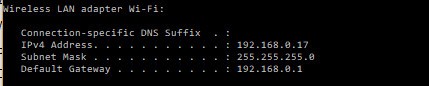
Теперь у вас есть адреса двух устройств в вашей сети. IPv4-адрес — это сетевой адрес используемого вами компьютера, а результатом шлюза по умолчанию является IP-адрес вашего маршрутизатора..
Результаты ARP предоставят вам список всех выделенных адресов в вашей сети.
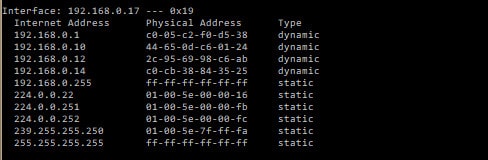
Если вы видите несколько пакетов результатов, найдите тот, чей IP-адрес был указан как IP-адрес вашего компьютера в IPCONFIG Результаты. Список IP-адресов, которые вы видите ниже, показывает все другие адреса, которые были выделены в вашей сети. Таким образом, полный список всех этих адресов, включая адрес вашего компьютера.
В результатах ARP, показанных выше, вы можете увидеть четыре адреса, которые помечены динамический и шесть адресов, которые классифицируются как статический. Если вы вообще не предприняли никаких действий для назначения адресов вручную устройствам в вашей сети, тогда все физические устройства будут иметь динамические адреса.. Статические адреса используются для администрирования вашим роутером. Первый адрес в списке — это адрес вашего роутера. Это должно соответствовать Шлюз по умолчанию адрес, который вы видели в IPCONFIG Результаты.
На иллюстрациях в этом разделе вы можете видеть, что IPCONFIG и агр Команды выявили адрес маршрутизатора, адрес компьютера, с которого были выполнены команды, и сетевые адреса еще четырех устройств, подключенных к сети..
Распределение адресов
Отслеживание распределения адресов в вашей сети очень важно. Вы можете выбрать два способа выделения IP-адресов. В одном методе, который является статический IP-адрес, Вы вводите адрес в настройках сети каждого устройства. Выполняя эту задачу, вы должны вести централизованный учет распределения этих адресов и быть осторожным, чтобы не повторять адреса.
Второй метод, который вы можете использовать для распределения адресов, это динамический IP-адрес система. Этот сценарий сейчас широко используется сетевыми администраторами. В этом случае каждое устройство при подключении к сети должно связаться с центральным сервером и запросить адрес. Этот сервер работает DHCP система. DHCP обозначает Протокол динамического конфигурирования сервера. В сетевой терминологии компьютер, подключенный к сети, называется «хостом».
Под DHCP ни одно устройство не имеет постоянного адреса. Вместо, адреса применяются к каждому устройству на условиях аренды. Срок аренды истекает, и тогда компьютеру либо будет предоставлена новая аренда по тому же адресу, либо аренда по новому адресу.
Динамические или статические адреса
Метод динамической адресации требует намного больше оборудования, чем метод статического распределения адресов. Однако это проще автоматизировать, чем метод статического адреса. Если у вас небольшая сеть, вы можете легко использовать статический метод. Однако автоматизация, доступная в системе DHCP, делает ее более привлекательной для администраторов крупных сетей..
Сети используют имена хостов, а также IP-адреса для идентификации устройств. В системе динамических адресов имя хоста остается прежним, но связанный с ним IP-адрес будет часто меняться. Из-за изменения адреса необходимо автоматизировать сопоставление имен хостов и IP-адресов, хранящихся в ваших сетях. Сервер доменных имен. Итак, динамическая адресация требует средств автоматизации. С другой стороны, необходимость вручную назначать адрес для каждого компьютера, мобильного устройства и принтера, подключенных к сети, может стать очень много времени у администраторов крупных сетей.
По мере роста малой сети запись распределения IP-адресов должна строго контролироваться.. Любые ошибки в списке назначенных адресов могут привести к сетевым катастрофам.. Итак, вам понадобятся инструменты, помогающие отслеживать распределение IP-адресов даже в небольших сетях..
Полноценная система динамической адресации нуждается в трех элементах, которые обобщены аббревиатурой «DDI.Два D в этой аббревиатуре представляют DNS и DHCP; «Я» означает Управление IP-адресами, который часто сокращается до ИГУМ. Это трио необходимо, потому что DNS-сервер должен обновляться всякий раз, когда DHCP-сервер назначает новый адрес. Диспетчер IP-адресов необходим для проверки адресов, которые в данный момент находятся в сети, и сопоставления текущего состояния с записями на сервере DHCP..
Улучшенные результаты сканирования IP
Сканер IP-адресов просто собирается дать вам более или менее ту же информацию, которую вы получили из команды arp. Есть несколько инструментов для сканирования IP-адресов, которые могут добавить немного дополнительной информации и представить их в более привлекательном формате. Хороший сканер должен также позволить вам сохранять результаты в файл так что вы можете сравнить использование IP-адреса с течением времени или согласовать использование адреса с вашим DNS-сервером и DHCP-сервером, если вы дойдете до точки, где эти функции управляются вдали от маршрутизатора.
Большинство сканеров IP-адресов просто добавляют интерфейс к той команде arp, которую вы пробовали сами. Альтернативный метод использует утилиту под названием Ping и запускает команду несколько раз, чтобы увидеть, какие адреса отвечают. Эта категория программного обеспечения называется Ping Sweep Tool.
Сканеры IP-адресов
Если инструмент просто сканирует сеть и перечисляет текущие адреса, строго говоря, это сканер адресов. Если у вас небольшая сеть со статическими IP-адресами, то список IP-адресов, используемых в настоящее время в сети, может быть всем, что вам нужно для отслеживания адресов..
Основная задача сканирования для адресов, используемых в настоящее время необходимая ответственность за управление сетью потому что это позволяет вам проверять несанкционированные соединения. Надеемся, что ваша система сетевой безопасности является достаточно комплексной, чтобы посторонние не могли просто подключиться к ней и выделить себе неиспользуемый адрес. Однако, чтобы быть уверенным,, периодические проверки сети должны быть выполнены. Если вы используете систему, которая позволяет кому-либо подключаться, например, Wi-Fi-маршрутизатор BYOD для личного пользования сотрудников, то Желательно проверить адреса устройств, подключенных к сети, и вести их журнал..
Чтобы дать вам представление о типе информации, которую вы можете получить с помощью сканера IP-адресов или инструмента Ping Sweep, взгляните на эти два инструмента:
Angry IP Scanner

Эта бесплатный IP-сканер может быть установлен на Windows, Linux, и Mac OS. Сканер ожидает диапазон IP-адресов в качестве параметра для поиска, но если вы просто введете очень широкий диапазон, вам не нужно беспокоиться о просмотре списка неиспользуемых адресов, потому что инструмент будет показывать только те адреса, которые используются.
Выход скана показывает IP-адрес каждого устройства в сети, вместе с имя хоста и контакт время отклика. У вас также есть возможность увидеть каждое устройство MAC-адрес и список его открытые порты. Выход может быть сохранен в текст, CSV, или XML форматы.
SolarWinds Ping Sweep (БЕСПЛАТНАЯ ПРОБНАЯ ВЕРСИЯ)
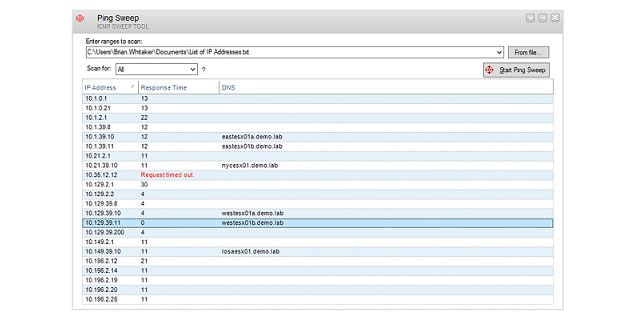
Чтобы посмотреть, как Ping Sweep Tool работает, вы можете попробовать SolarWinds Ping Sweep функция. Инструмент работает на Windows и он имеет графический интерфейс. Вам нужно ввести диапазон адресов перед началом сканирования. Результаты развертки показывают каждый айпи адрес в использовании, имя хоста этого устройства и тому время отклика для этого узла. Вы можете сохранить результаты в текст, CSV, или HTML формат.
К сожалению, этот инструмент не является бесплатным. Он является частью очень большого пакета из более чем 60 инструментов, называемых набором инструментов инженера. Набор инструментов немного дорогой, но в нем есть все инструменты сетевого администрирования, которые вам понадобятся. Вы можете попробовать пакет в 14-дневная бесплатная пробная версия.
Набор инструментов инженера SolarWindsСкачать бесплатную пробную версию на SolarWinds.com
ДАЛЬНЕЙШЕЕ ЧТЕНИЕ: 10 лучших инструментов и программного обеспечения Ping Sweep
Сканер портов SolarWinds (БЕСПЛАТНЫЙ ИНСТРУМЕНТ)
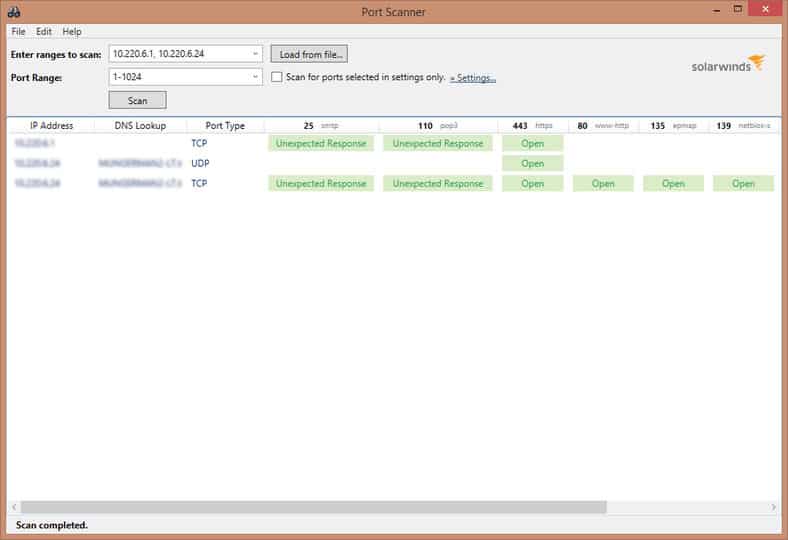
Сканер портов SolarWinds является Сканер IP-адресов Это позволяет пользователям сканировать IP-адреса в своей сети. Сканы можно запустить через графический интерфейс пользователя (GUI), или командная строка.
Сканы многопоточный чтобы быстро найти IP-адреса. При запуске поиска вы можете ввести хостов, Диапазоны IP-адресов, и диапазоны портов определить, какая информация отображается на экране. После того, как вы активируете сканирование, на экране отображается список IP-адресов..
Рядом с IP-адресами вы также можете просмотреть TCP и UDP точки (открытый, закрыто и отфильтрованный) связан с IP-адресами. На практике это позволяет проверить состояние этих портов, чтобы убедиться, что сеть безопасна.
Возможность одновременной проверки IP-адресов и состояния порта позволяет вам управлять своими IP-адресами, одновременно отслеживая уязвимости безопасности. Вы также можете увидеть имена хостов, MAC-адреса, и операционные системы подключенных устройств.
Чтобы упростить запуск последующих поисков, вы можете сохранить конфигурации сканирования. Аналогично, после завершения сканирования вы можете экспортировать результаты в виде XML, CSV, или превосходить файл. Возможность сохранять конфигурации и подобные результаты значительно упрощает запуск сканирования и передачу результатов..
Как решение для сканирования портов, Сканер портов SolarWinds подходит для тех организаций, которым необходимо быстрое и не требующее обслуживания решение для IP-сканирования. Возможность использовать графический интерфейс или интерфейс командной строки делает эту программу доступной для пользователей, независимо от того, что они предпочитают. Лучше всех, Сканер портов SolarWinds доступен как бесплатный инструмент.
SolarWinds Port ScannerСкачать 100% БЕСПЛАТНЫЙ инструмент
Инструменты отслеживания IP-адресов
На один уровень выше от сканирования отслеживание. IP-трекер определит, когда выделенный IP-адрес сбрасывается или перестает отвечать. Такая ситуация очень редко встречается в небольшой сети, но после установки отдельного DHCP-сервер, потерянные или измененные IP-адреса начинают становиться большой проблемой. Если вы попытаетесь назначить свои IP-адреса самостоятельно без сервера, вы получите дубликаты адресов и Ошибки DNS, так что все действительно может выйти из-под контроля очень быстро без трекера.
Когда вы думаете обо всех ваших задачах по администрированию сети, Распределение IP-адресов довольно близко к началу списка. Тем не менее, немногие администраторы думают продолжать проверять IP-адреса. Отсутствие возможностей отслеживания в большинстве сетей может означать катастрофу. Вы закончите пожаротушением и попытаетесь выяснить, как два устройства оказались с одним и тем же IP-адресом, и вы удивитесь, почему одна часть сети продолжает блокироваться..
Эти решать проблемы с отслеживанием, которые вам нужно опередить. Неверное распределение адресов приводит к ряду проблем, и вы не можете изначально определить причину травм вашей сети.. Предотвращение проблем с сетевыми адресами — это первый этап более разумного способа работы. Сделайте приоритеты предотвращения конфликтов и правильного определения размера подсети для вашей сети, и многие из ваших обычных проблем исчезнут.
Вот два варианта отслеживания IP-адресов для вас, чтобы посмотреть в.
Инструменты сетевого сканирования Paessler PRTG (БЕСПЛАТНАЯ ПРОБНАЯ ВЕРСИЯ)
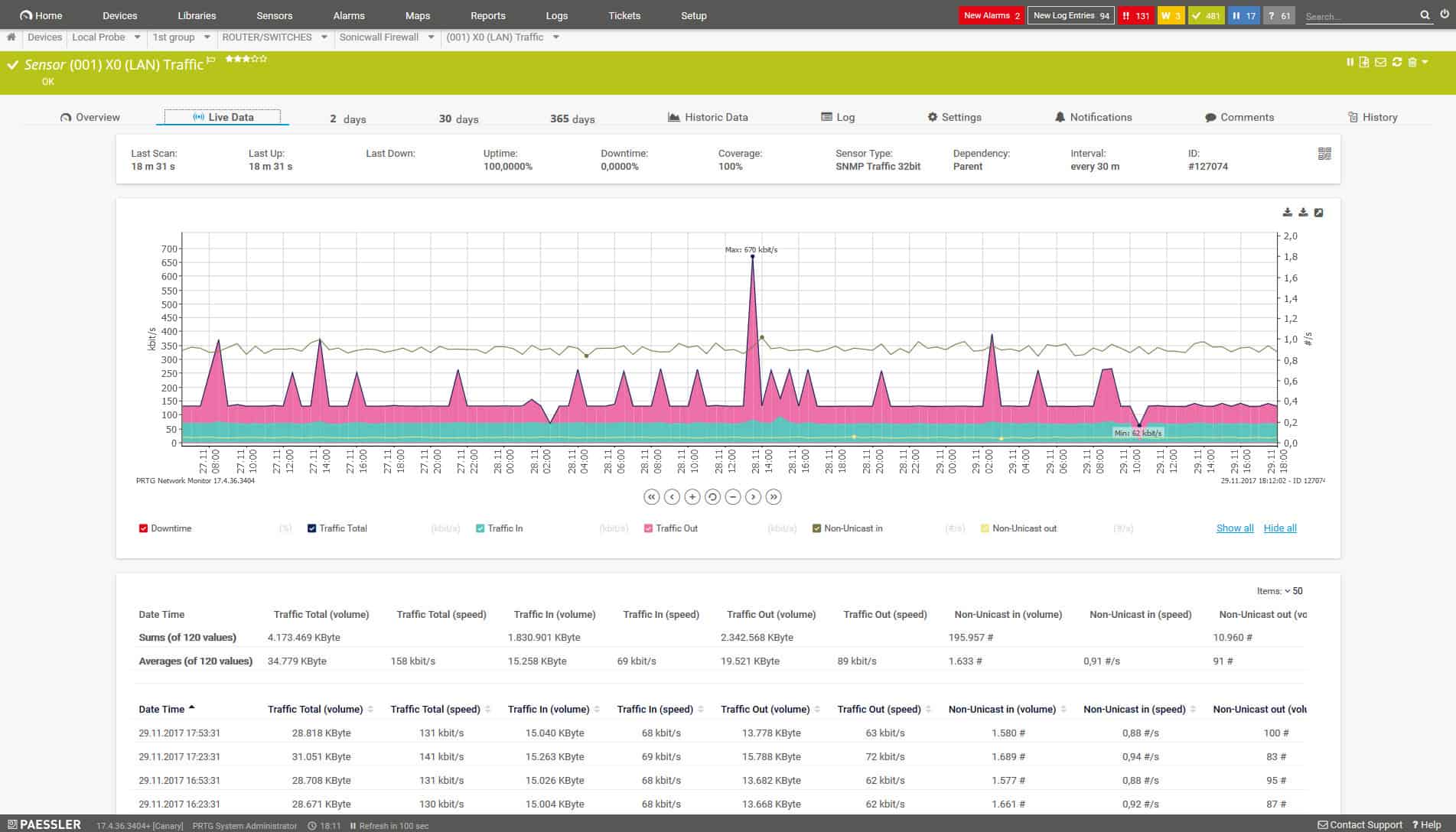
PRTG из Paessler представляет собой комбинированную систему мониторинга сети, сервера и приложений, которая состоит из набора датчиков. Каждый датчик представляет собой отдельный монитор. Когда система впервые установлена, она будет сканировать сеть на наличие всех подключенных устройств и перечислить их в инвентаре.
Монитор отобразит текущий IP-адрес каждого устройства. Поскольку процесс обнаружения сети непрерывный процесс, он замечает, когда какое-либо устройство добавляется в сеть или удаляется из него, и отражает эти изменения в инвентаре оборудования. Он также обновляет инвентарь и все свои экраны мониторинга всякий раз, когда изменяется IP-адрес устройства..
PRTG это чисто система мониторинга, поэтому он не имеет никаких функций DDI, таких как вмешательства DHCP или DNS, и не включает конфликты адресов. Вот почему PRTG классифицируется здесь как сканер IP-адресов а не трекер IP-адресов.
Результаты IP-адреса, полученные системой обнаружения сети, появляются на многих экранах PRTG. Другие датчики улучшают понимание производительности устройств, которые представляет каждый IP-адрес. Например, есть датчик пинга входит в пакет, который будет проверять время двусторонней передачи пакета, отправленного по сети на это устройство.
PRTG является локальным программным обеспечением и устанавливается на Windows Server. Песслер заряжает систему в полосах активированных датчиков. Каждому клиенту отправляется одна и та же упаковка, в которую входят все датчики. Затем клиент решает, какие датчики включить, вплоть до оплаченного пособия. Программное обеспечение бесплатно использовать до 100 датчиков. Платящие клиенты также получают первые 100 датчиков бесплатно. Песслер предлагает 30-дневная бесплатная пробная версия PRTG с неограниченным количеством датчиков.
Инструменты сетевого сканирования Paessler PRTGЗагрузить 30-дневную бесплатную пробную версию
SolarWinds IP Tracker (БЕСПЛАТНАЯ ЗАГРУЗКА)
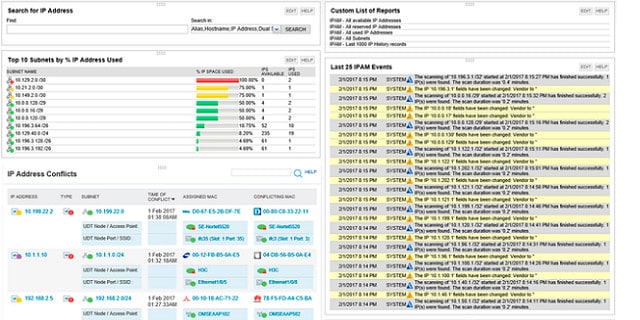
SolarWinds дает гораздо лучшую сделку с его IP Tracker чем это делает с его Ping Sweep инструмент, потому что эта отдельная утилита совершенно бесплатно. Программное обеспечение устанавливается на Windows.
Этот инструмент может обнаружить неправильное распределение IP-адресов, которое приводит к дублированию. Недостатком службы является то, что она не может напрямую координировать свои действия с DHCP-сервером или DNS-сервером. Однако такую функциональность обычно ожидают только от менеджера IP-адресов и Менеджер IP-адресов SolarWinds покрывает все эти обязанности, если это тот тип покрытия, который вас интересует.
Менеджер IP-адресов SolarWindsСкачать бесплатную пробную версию на SolarWinds.com
MyLanViewer

MyLANViewer — это бесплатно использовать и работает на Windows. Инструмент сканирует сеть, а затем перечисляет все устройства, которые он обнаружил в Графический интерфейс. Список организован немного как структура каталогов Windows Explorer. Каждый узел в списке результатов может быть расширен для отображения айпи адрес, MAC-адрес, Операционная система, рабочая группа, и Время пинга.
Этот инструмент следит за системой и будет уведомит вас, если новое устройство подключится к сети. Он также может обнаруживать скрытые устройства и мошеннические DHCP-серверы. Таким образом, этот постоянный мониторинг IP-адресов выступает в качестве инструмента безопасности.
Управление IP-адресами (IPAM)
Большие сети требуют Управление IP-адресами системы для примирения DHCP и DNS записи с реальностью IP-адресов, которые фактически используются в сети. Сетевое сканирование IP является основным элементом управления IP. Если вы только начинаете новую, маленькую сеть, Сканирование IP-адреса должно быть все, что вам нужно. Однако по мере роста вашей сети вам необходимо перейти к отслеживанию IP-адресов и использованию диспетчера IP-адресов..
Диспетчер IP-адресов (IPAM) Задачи необходимы, потому что многие устройства, которым был назначен адрес, будут отключены или отключены от сети до истечения срока их аренды. В этих сценариях, процедуры отказа от адреса не всегда завершены. Таким образом, сервер DHCP считает, что адрес используется, когда на самом деле это не. Когда устройство, которое отказалось от адреса, повторно подключается, оно автоматически проходит процедуру запроса адреса, а не просто продолжает работу с уже имеющимся адресом.. Средство IPAM должно взаимодействовать с сервером DHCP, чтобы удалить оставленные адреса из регистра распределения и сделать его доступным в пуле. Диспетчер IP-адресов также должен взаимодействовать с DNS-сервером для обновления записей при изменении IP-адресов..
Сканер IP-адресов SolarWinds (БЕСПЛАТНАЯ ПРОБНАЯ ВЕРСИЯ)
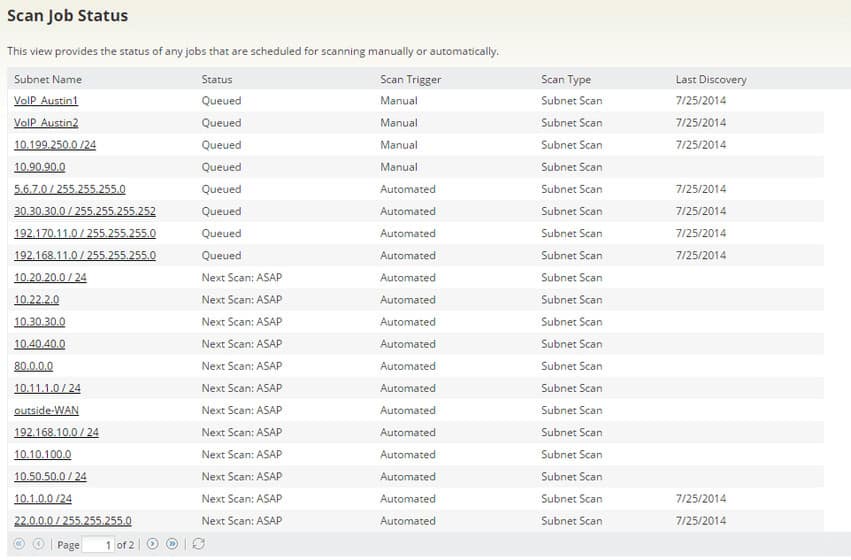
SolarWinds производит Диспетчер IP-адресов (IPAM), который интегрирует сканер IP-адреса. С этим пакетом вы получаете лучшее средство отслеживания IP-адресов, потому что оно автоматизирует многие ручные процессы, которые вам обычно нужно будет выполнить, чтобы полностью решить все проблемы адресации.
Полная система управления IP должна быть интегрирована с DHCP сервер и DNS сервер. DHCP-сервер должен проверить доступность адресов в базе данных IPAM перед их распределением. Записи DNS-сервера, которые сопоставляются между IP-адресами и именами хостов, устаревают, когда срок аренды адресов истекает, и заменяются новыми адресами. Эта координация между DHCP, DNS и IPAM называется «DDI.«SolarWinds IPAM — это полное решение для координации DDI. Хотя инструмент не включает в себя DHCP-сервер или DNS-сервер, он будет координировать работу с этими двумя системами для обеспечения совместимости адресов.
Сканер IP-адресов SolarWinds объединяет функции ICMP Ping и SNMP для сбора всех данных, связанных с адресом, включая MAC-адрес и имя хоста каждого узла в сети, а также его IP-адрес. Служба будет работать автоматически в фоновом режиме периодически и не требует какого-либо ручного вмешательства. Сканер также обновит все пулы адресов, чтобы показать новые доступные адреса и пометить все обнаруженные адреса как распределенные.. SolarWinds IPAM может работать с адресацией IPv4 и IPv6.
Активные отчеты о развертываниях IP-адресов появляются на приборной панели для IPAM. SolarWinds строит свои инструменты мониторинга системы на общей платформе, называемой Orion. IPAM является частью этой системы и поэтому может легко интегрироваться с другими утилитами мониторинга и управления SolarWinds. Как и в случае со всем программным обеспечением SolarWinds, IPAM устанавливается на Windows Server. Вы можете получить инструмент на 30-дневная бесплатная пробная версия.
Сканер IP-адресов SolarWindsСкачать 30-дневную бесплатную пробную версию
ManageEngine OpUtils (БЕСПЛАТНАЯ ПРОБНАЯ ВЕРСИЯ)

ManageEngine имеет две версии OpUtils, Свободно издание и профессиональный издание. Во многих случаях бесплатная версия инструмента совпадает с платным продуктом, но с ограничениями производительности; в случае с OpUtils две редакции содержат разные утилиты.
Free OpUtils включает в себя Сетевой сканер, который проверяет соединение / статус использования каждого IP-адреса. Это основное требование для любого отслеживания IP-адреса. Инструмент предлагает несколько вариантов сканирования. Это сканирование Ping, сканирование SNMP, сканирование MAC-адреса и сканирование DNS. Вам нужно ввести диапазон или список IP-адресов для сканирования, чтобы запустить утилиту, но если вы не знаете, какие адреса используются вашим DHCP-сервером, вы можете просто ввести максимально широкий диапазон.
Профессиональная версия OpUtils объединяет решение IPAM с коммутатор портов. Диспетчер IP-адресов является гораздо более полным инструментом, чем сетевой сканер в бесплатной версии OpUtils..
IPAM — это полезный инструмент для проверки текущего использования IP-адресов в вашей сети. Он обнаружит адреса, которые помечены как используемые на вашем DHCP-сервере, но больше не активны. Это позволяет вернуть оставленные адреса в пул DHCP доступных адресов..
Если вы реализуете адресация подсети в вашей сети OpUtils IPAM предупредит вас об исчерпании пула адресов. Он также может помочь вам изменить размер подсетей, чтобы расширить пул сетевых адресов для тех сетевых сегментов, которые предъявляют более высокие требования. Инструмент может взаимодействовать и обновлять Microsoft DHCP серверы и Active Directory.
OpUtils работает на Windows Server и Linux. Ты можешь получить 30-дневная бесплатная пробная версия Профессионального издания утилиты.
Бесплатный сетевой сканер
Advanced IP Scanner — это быстрая и удобная бесплатная программа для сканирования сетей. Она позволит в считанные секунды найти все компьютеры в сети и получить доступ к их ресурсам. Одним кликом мыши можно выключить или включить удаленный компьютер, подключиться к нему по Radmin, и не только!
Все об Advanced IP Scanner за 3 минуты (видео)
Как сканировать сеть, узнать IP и MAC-адреса
Использование Advanced IP Scanner
Сканирование сети
1. Введите нужный Вам диапазон IP адресов (кнопка «IP» в панели инструментов поможет Вам установить диапазон IP адресов Вашей сети).
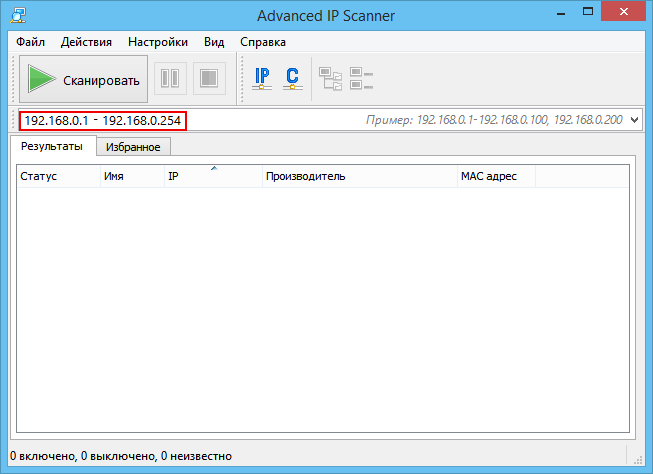
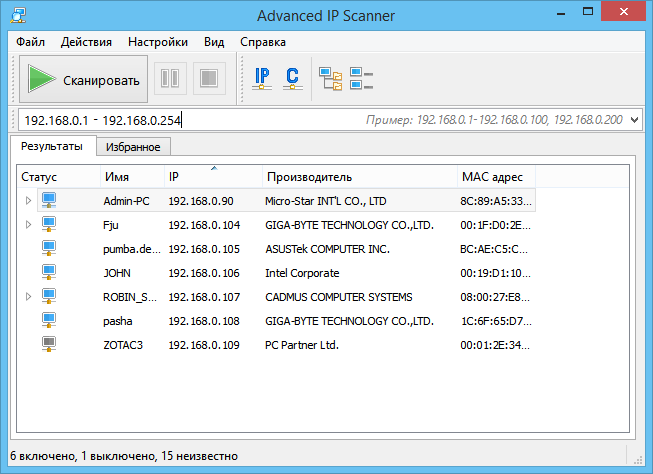
2. Нажмите кнопку «Сканировать». По завершении сканирования Вы получите список компьютеров сети.
Создание списка избранных компьютеров для постоянной работы с ними
1. Проведите сканирование сети.
2. Выделите нужные компьютеры и выберите в контекстном меню «Добавить в избранное».
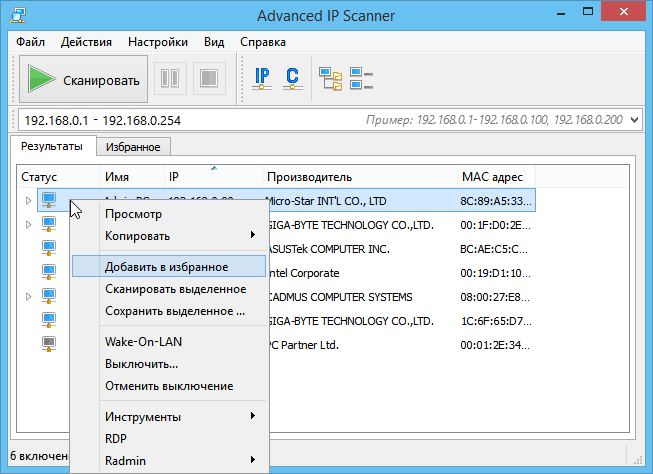
3. Теперь с этими компьютерами можно работать на вкладке «Избранное».
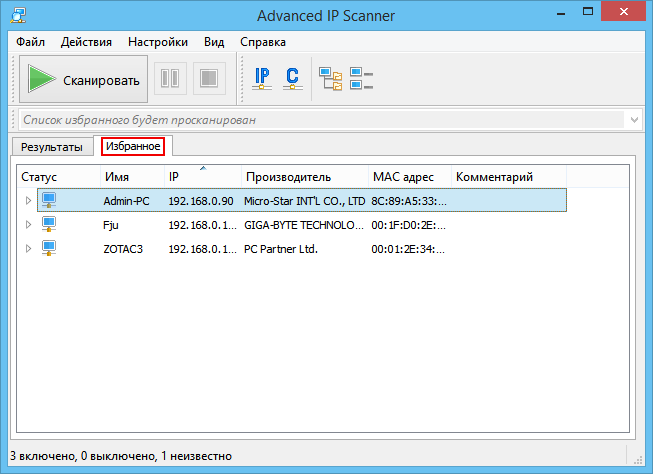
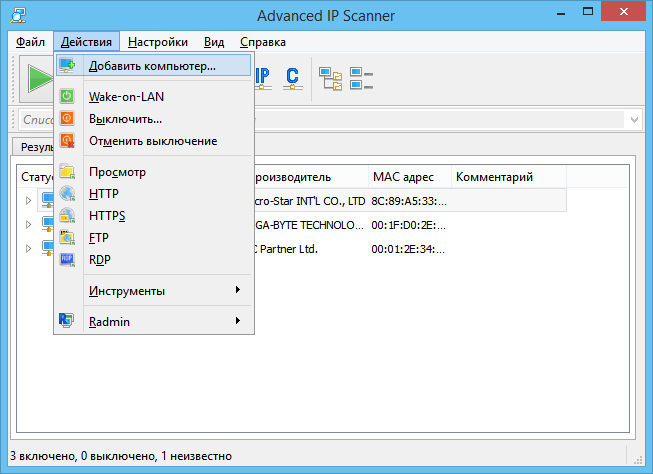
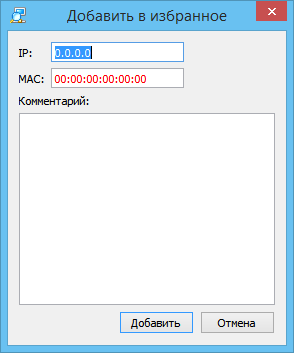
4. Вы также можете добавить новый компьютер в «Избранное», выбрав пункт главного меню «Действия → Добавить компьютер» и заполнив данные компьютера в появившемся диалоге.
Вы можете также сохранить информацию о компьютерах из списка компьютеров. Файл сохраняется в форматах .xml, .html, .csv.
- из контекстного меню — «Сохранить выделенное «;
- из главного меню — «Файл → Сохранить как. «.
Для загрузки списка компьютеров из файла в «Избранное» выполните следующее : из главного меню — «Файл → Загрузить в избранное. «.
Radmin и Advanced IP scanner
Radmin — это одна из лучших программ удаленного администрирования ПК для платформы Windows, которая позволяет полноценно работать на удаленном компьютере с помощью обычного графического интерфейса.
1. Выберите нужный компьютер из результатов сканирования сети или из «Избранного».
2. Если при сканировании данного компьютера обнаружен Radmin Server, то Вы можете к нему подключиться, выбрав нужный тип соединения Radmin в контекстном меню. Для подключения к удаленному компьютеру на вашем компьютере должен быть установлен Radmin Viewer, который предоставляется бесплатно и доступен для скачивания здесь: www.radmin.ru/download/.
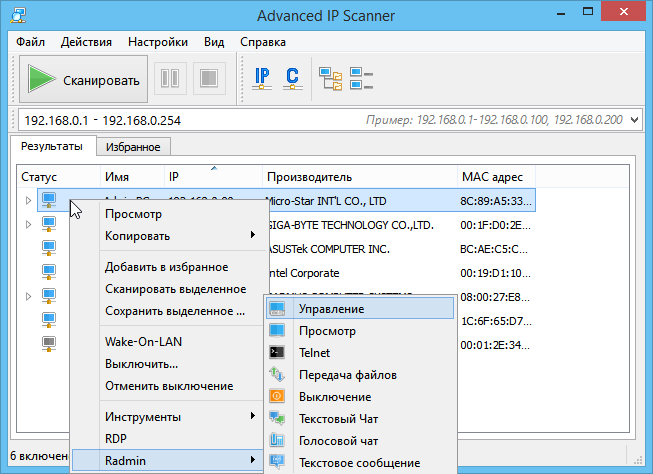
Вы так же можете работать с портативной версией Radmin Viewer. Для этого в пункте «Настройки → Опции → Дополнительно» включите настройку «Использовать портативную версию Radmin Viewer» и укажите путь к ней.
Функции
Сохранить список
Позволяет сохранить список компьютеров из текущей вкладки. Файл сохраняется в формате .xml, .html, .csv.
- из контекстного меню — «Сохранить выделенное «;
- из главного меню — «Файл → Сохранить как. «.
Загрузить список
Позволяет загрузить список компьютеров из указанного файла в «Избранное». Для загрузки можно использовать только .xml файлы.
- из главного меню — «Файл → Загрузить в избранное. «.
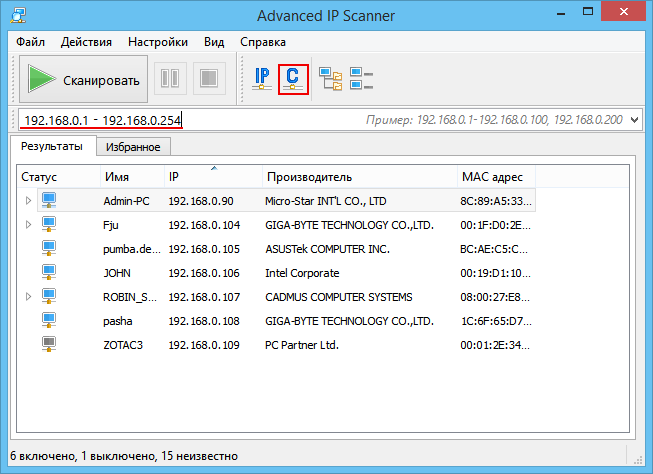
Панель инструментов — Подсеть класса C
Позволяет задать начальный IP-адрес как ***.***.***.0 и конечный IP-адрес как ***.***.***.255, где «***» — текущие значения введённого IP-адреса.
- из панели инструментов — кнопка «Подсеть класса C».
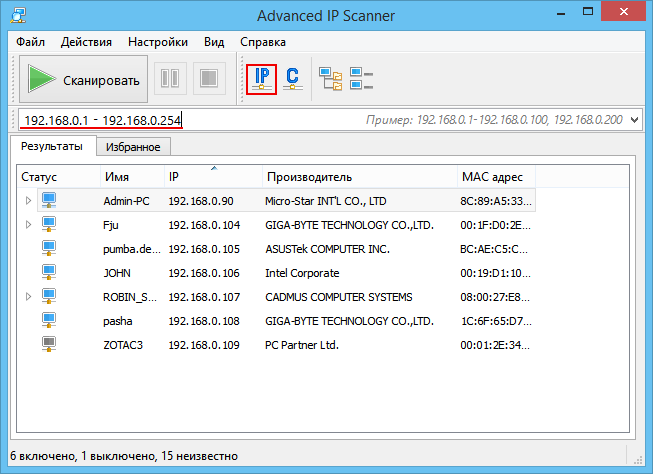
Панель инструментов — Подсеть этого компьютера
Позволяет задать начальный и конечный IP-адрес согласно маске подсети Вашего компьютера.
- из панели инструментов — кнопка «IP».
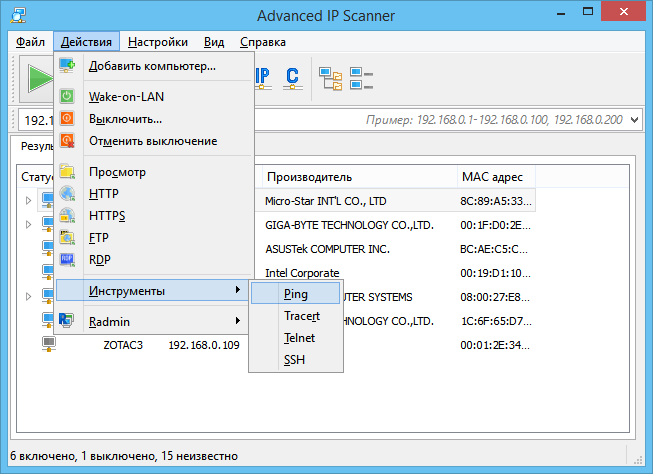
Инструменты — Ping
Запускает окно терминала с командой ping к удаленному компьютеру.
- из контекстного меню — «Инструменты → Ping»;
- из главного меню — «Действия → Инструменты → Ping».
Инструменты — Tracert
Запускает окно терминала с командой trace для трассировки маршрута к удаленному компьютеру.
- из контекстного меню — «Инструменты → Tracert»;
- из главного меню — «Действия → Инструменты → Tracert».
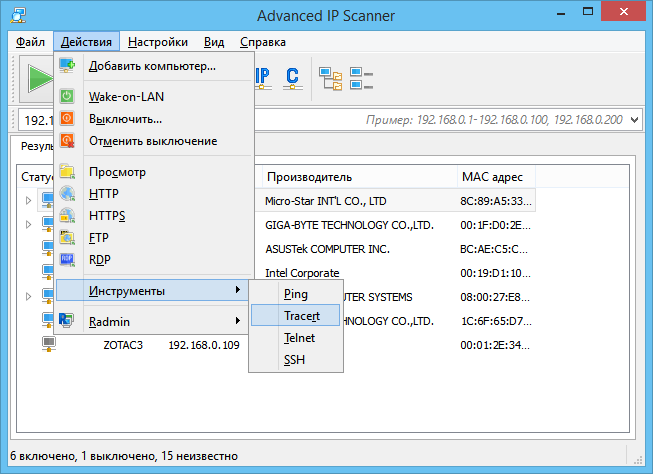
Инструменты — Telnet
Запускает окно терминала, подключенного к выбранному компьютеру по стандартному порту Telnet.
Для использования telnet-клиента, отличного от клиента по умолчанию, нужно задать к нему путь в «Настройки → Опции → Дополнительно».
- из контекстного меню — «Инструменты → Telnet»;
- из главного меню — «Действия → Инструменты → Telnet».
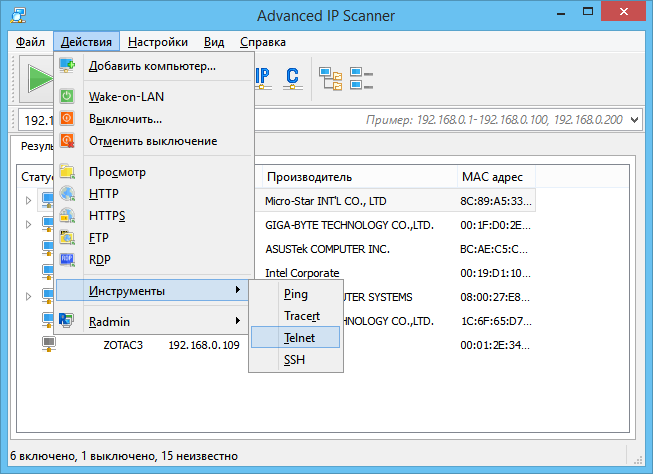
Инструменты — SSH
Позволяет подключиться к выбранному компьютеру с помощью SSH-клиента, выбранного пользователем. SSH-клиент указывается в окне «Настройки → Опции → Дополнительно».
- из контекстного меню — «Инструменты → SSH»;
- из главного меню — «Действия → Инструменты → SSH».
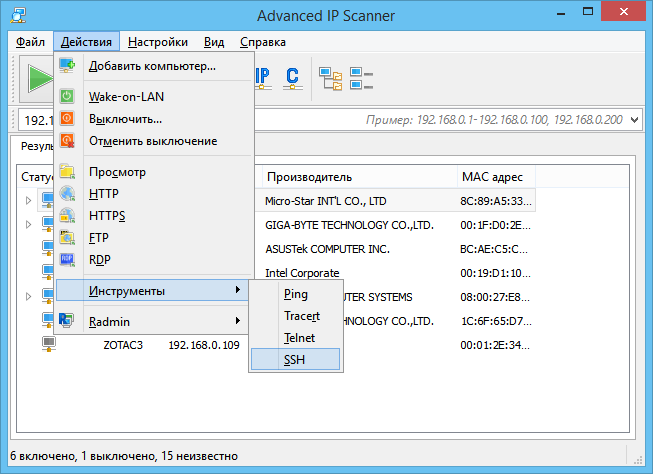
Опции — Производительность
Опция «Высокая точность сканирования» позволяет несколько раз сканировать каждый компьютер, что улучшает точность сканирования, но занимает больше времени.
Ползунок скорости сканирования позволяет плавно изменять скорость сканирования и загрузку процессора и сети.
Для сохранения изменений настроек нажмите кнопку «ОК».
- из главного меню — «Настройки → Опции → Производительность «.
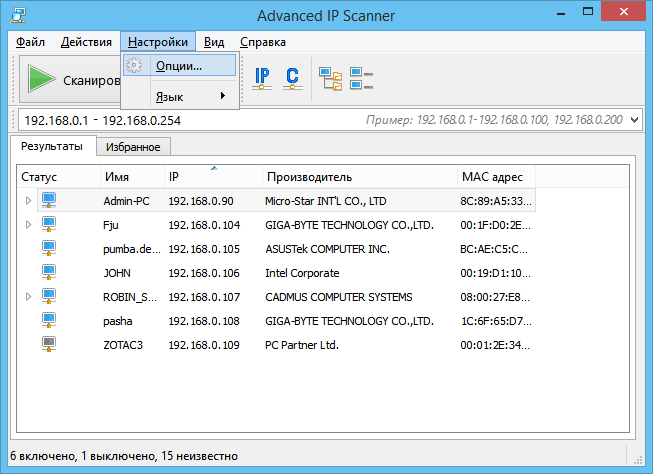
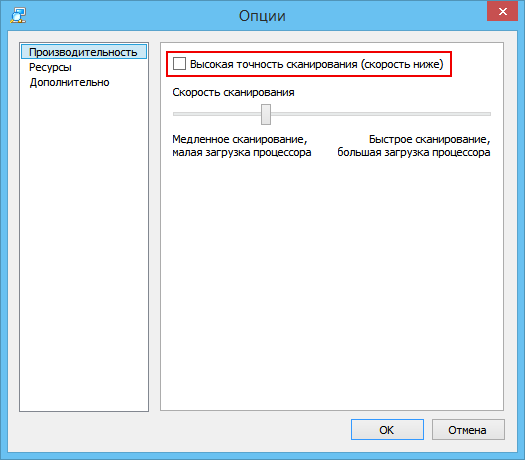
Опции — Ресурсы
Раздел настроек программы «Ресурсы» позволяет выбрать ресурсы, которые будут сканироваться. Чем меньше выбрано ресурсов, тем меньше времени займет сканирование.
Для сохранения изменений настроек нажмите кнопку «ОК».
- из главного меню — «Настройки → Опции → Ресурсы «.
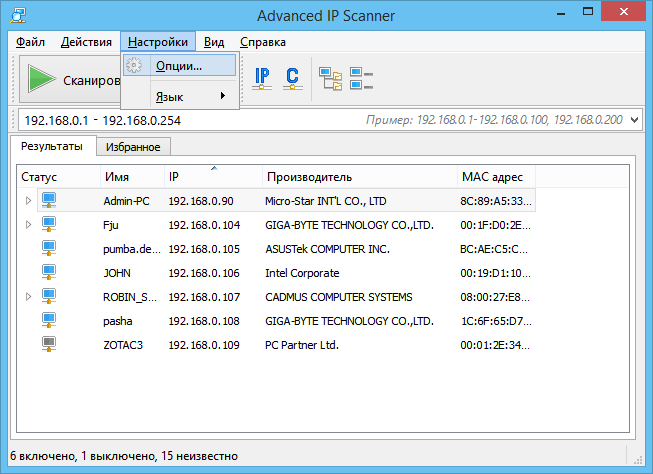
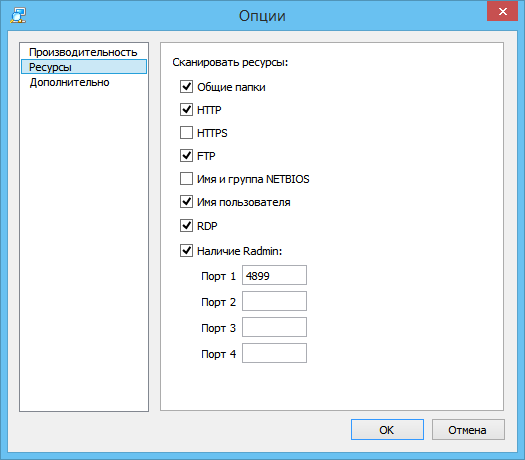
Опции — Дополнительно
Раздел дополнительных настроек программы позволяет включить автоматическую проверку обновлений, указать используемый SSH-клиент, Telnet-клиент, FTP-клиент, HTTP-клиент. Так же здесь можно включить использование портативной версии Radmin Viewer и указать путь к ней.
В данном разделе можно включить чередование цветов в таблице.
- из главного меню — «Настройки → Опции → Дополнительно «.
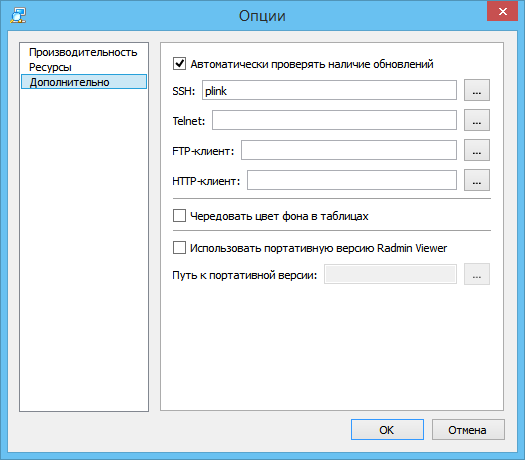
Выключить компьютер
Позволяет произвести попытку удалённого выключения выбранного компьютера (если у Вас есть на это права).
- из главного меню — «Действия → Выключить «;
- из контекстного меню — «Выключить «;
- из панели инструментов — кнопка «Выключить компьютеры…» (Включить отображение дополнительных кнопок на панели инструментов можно в главном меню в разделе «Вид»).
После нажатия на кнопку «Выключить» появится следующее окно, где, отметив соответствующие флажки, можно сделать следующее:
- «Принудительное выключение» – выключить/перезагрузить даже при наличии запущенных программ, сообщающих о возможной потере несохраненных данных при перезагрузке;
- «Перезагрузка» – перезагрузить вместо выключения;
- «Сообщение» – показать пользователю в окне «ваш компьютер будет перезагружен через N секунд».
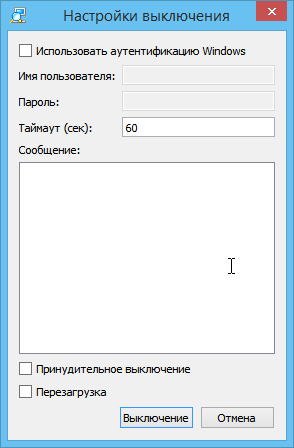
Отменить удалённое выключение
Позволяет отменить удалённое выключение для выбранных компьютеров.
- из главного меню — «Действия → Отменить выключение «;
- из контекстного меню — «Отменить выключение «;
- из панели инструментов — кнопка «Отменить выключение» (Включить отображение дополнительных кнопок на панели инструментов можно в главном меню в разделе «Вид»).
Wake-on-LAN
Отправляет команду «Wake-on-LAN» выбранным компьютерам. Эта команда будет отправлена только на те компьютеры, для которых удалось определить MAC-адреса.
- из главного меню — «Действия → Wake-on-LAN»;
- из контекстного меню — «Wake-On-LAN»;
- из панели инструментов — кнопка «Wake-On-LAN» (Включить отображение дополнительных кнопок на панели инструментов можно в главном меню в разделе «Вид»).
Просмотреть компьютер
Откроет окно Проводника для выбранного компьютера.
- из главного меню — «Действия → Просмотр «;
- из контекстного меню — «Просмотр «;
- из панели инструментов — кнопка «Просмотр» (Включить отображение дополнительных кнопок на панели инструментов можно в главном меню в разделе «Вид»).
Подключиться по HTTP
Позволяет подключиться к выбранному компьютеру по протоколу «HTTP» с использованием браузера, выбранного пользователем. HTTP-клиент указывается в окне «Опции → Дополнительно». Если HTTP-клиент не указан, то используется клиент по умолчанию.
- из главного меню — «Действия → HTTP»;
- из списка компьютеров — раскройте компьютер двойным щелчком мыши, нажмите «HTTP» двойным щелчком мыши;
- из панели инструментов — кнопка HTTP (Включить отображение дополнительных кнопок на панели инструментов можно в главном меню в разделе «Вид»).
Подключиться по HTTPS
Позволяет подключиться к выбранному компьютеру по протоколу «HTTPS» с использованием браузера, выбранного пользователем. Используется тот же клиент, что и для подключения по HTTP-протоколу.
- из главного меню — «Действия → HTTPS»;
- из списка компьютеров — раскройте компьютер двойным щелчком мыши, нажмите «HTTPS» двойным щелчком мыши;
- из панели инструментов — кнопка HTTPS (Включить отображение дополнительных кнопок на панели инструментов можно в главном меню в разделе «Вид»).
Подключиться по FTP
Позволяет подключиться к выбранному компьютеру по протоколу «FTP» с использованием браузера. Можно задать другой FTP-клиент, указав путь к нему в окне «Опции → Дополнительно».
- из главного меню — «Действия → FTP»;
- из списка компьютеров — раскройте компьютер двойным щелчком мыши, нажмите «FTP» двойным щелчком мыши;
- из панели инструментов — кнопка FTP (Включить отображение дополнительных кнопок на панели инструментов можно в главном меню в разделе «Вид»).
Подключиться через Radmin
Запускает программу Radmin для подключения к выбранному компьютеру.
- из главного меню — «Действия → Radmin»;
- из контекстного меню — «Radmin»;
- из списка компьютеров — раскройте компьютер двойным щелчком мыши, нажмите «Radmin» двойным щелчком мыши;
- из панели инструментов — Включить отображение дополнительных кнопок на панели инструментов можно в главном меню в разделе «Вид».
Подключиться по Remote Desktop Protocol
RDP (Remote Desktop Protocol) — протокол удалённого рабочего стола, разработанный Microsoft. Обеспечивает графический интерфейс, который позволяет пользователю работать на удаленном компьютере через сетевое подключение.
Программа «Мониторинг сети Pro» от компании 10-страйк позволяет осуществлять эффективный контроль за всеми работающими сетевыми устройствами в вашей локальной сети. Данное средство мониторинга можно установить, как на сервера, так и на любую рабочую станцию под управлением Windows и следить за состоянием компьютерной сети в режиме реального времени.
Каждый сисадмин должен иметь инструменты наблюдения за процессами, происходящими в локальной сети компании, со своего рабочего места. Но постоянно сидеть и смотреть в монитор, как сотрудник службы безопасности не будешь, так как есть дела и поважнее. Поэтому, система мониторинга должна уметь не только отображать неполадки, а еще оповещать и по возможности автоматически их устранять.
И сделать это помогает программа «Мониторинг Сети» от компании 10-strike (десять страйк). C помощью непрерывного мониторинга сети она позволяет вовремя узнавать о возникающих проблемах, не доводя ситуацию до критической. Не смотря на название, она позволяет не только мониторить устройства в локальной сети, но и обладает богатым функционалом по автоматизации. Благодаря чему, систему можно настроить таким образом, чтобы сисадмин уделял минимум времени на восстановление работоспособности.
В программе реализовано большое количество тестовых проверок различных сетевых служб и протоколов. Что позволяет следить как за состоянием серверов и рабочих станций, так и за роутерами и коммутаторами, сетевыми принтерами и источниками бесперебойного питания. В общем видеть все, что происходит с вашим оборудованием и программным обеспечением.
Так вот в данном видео предлагаю рассмотреть основные возможности программы “Мониторинг сети” и продемонстрировать практический пример задачи, которую она позволяет решить.
Хотите получать свежие новости через ВК? Не вопрос, жми по ссылке: IT-Skills | Запишись в ИТ качалку
Чтобы перейти в конкретный момент в видеоуроке, воспользуйтесь ссылками ниже:
- Основные возможности программы «Мониторинг сети PRO»
- Как в итоге будет выглядеть мониторинг?
- Скачивание дистрибутива «Мониторинг сети PRO»
- Установка системы мониторинга
- Обзор интерфейса программы
- Добавление устройств для мониторинга
- Создание визуальной схемы сети
- Создание проверки состояния
- Какие проверки можно создавать?
- Настройка параметров проверки
- Настройка оповещений
- Настройка автоматических действий
- Проверка оповещений и автоматический действий
В результате правильной настройки программы, мы сможем наблюдать за состоянием интересующих нас сетевых устройств и служб в режиме реального времени из данного интерфейса (зеленый проверка прошла, красный проверка не прошла). А для более удобного визуального восприятия, можно добавить элементы на карту сети, на которой состояние устройств будет также меняться в режиме реального времени. Причем, в качестве схемы, вы можете использовать любую картинку, будь то чертеж здания, карта местности или специфическая картинка.
Скачивание дистрибутива «Мониторинг сети PRO»
Перейдем на сайт разработчика 10-страйк Программы Мониторинг сети (Pro) 6.2 Скачать Скачать Скачать общий пакет, без веб-интерфейса.

Установка «Мониторинг сети PRO»
Запускаем установочный пакет (Далее Принимаем соглашение Далее Полная установка Далее Далее Установить Выдается сообщение, что не удалось установить .NET Framework 3.5, но на данном сервере у меня установлена более свежая версия .NET Framework 4.6 Запустить NetMonitorPro Завершить Резервирование базы данных Нет)

Добавление хостов для мониторинга
Теперь давайте добавим компьютеры для мониторинга их состояния, они у нас будут отображаться во вкладке «Хосты» (Сканировать сеть Сканировать диапазон IP адресов, так как этот способ позволяет найти больше устройств, нежели поиск в сетевом окружении У меня здесь 2 сетевые карты, одна смотрит в локальную сеть, другая во внешнюю. Меня интересуют устройства в локальной сети, поэтому я выбираю соответствующий сетевой адаптер Добавить диапазон Далее Далее Было найдено 3 компьютера, сервер и 2 клиентские машины Далее Добавим в папку «Хосты» В качестве имени использовать DNS Готово)

Теперь для каждого найденного устройства была создана запись в дереве устройств. И в каждой из этих записей создано задание по умолчанию на проверку доступности устройства через ping этого устройства.
Если мы перейдем в раздел «Хосты» то увидим состояние всех проверок. В случае, если компьютер или устройство не пингуется, то проверка будет выделена красным цветом.

Составление схемы сети
Чтобы визуально было удобно наблюдать за активными сетевыми устройствами, давайте добавим их на карту сети (Главная Карта сети Новая Нарисовать Добавить изображение чертеж здания ПКМ Добавить хост из базы мониторинга Перемещаем компьютеры на карте сети google.com может нам сигнализировать о состоянии интернет подключения Сохранить Имя: Схема сети офиса)

Создание проверки
Допустим, мне нужно быть уверенным, что на компьютере запущен удаленный доступ через программу TeamViewer и он работает. Давайте создадим проверку, которая будет это проверять.
Предлагаю создать проверку для удаленного компьютера, так как частенько нам нужно мониторить службы на удаленных серверах, так что принцип создания проверки для службы будет аналогичен (Хосты Windows-10 ПКМ Добавить проверку)

Как вы видите, тут можно создавать большое количество различных проверок, которые условно делятся на:
- Сеть – проверка доступности устройств
- Активное оборудование – мониторинг коммутатора
- Журналы и файлы – все что связано с файлами и папками
- Производительность
- Принтеры
- Пользовательские проверки
- Серверы
В данном случае, меня интересует проверка состояния службы (Имя хоста, мы можем проверь по DNS имени или IP адресу Использовать агент, если с какими-то проверками в вас возникают проблемы, то можно использовать специальный агент, который устанавливается на конечной системе. Причем, некоторые проверки, выполняются только через агента, такие как мониторинг состояния жесткого диска S.M.A.R.T и датчиков материнской платы Проверяемая служба Заполнить, чтобы система подключилась к удаленному компьютеру и запросила список служб TeamViwer Узнать состояние, чтобы узнать текущее состояние службы)
Указываем галочку “Нужна авторизация”, чтобы указать учетные данные пользователя, который имеет административные права в удаленной системе, через неё и будет выполнятся опрос службы.

Настройка параметров проверки

Зависимости – допустим, в нашей ситуации нет смысла включать сигнализацию по не работающей службе, если компьютер выключен. Т.е. мы можем добавить зависимость от проверки состояния хоста (Зависит от проверок Добавить Windows-10). Таким образом будет приходить сигнал о недоступности хоста, а сигнализация по состоянию службы проходить не будет, так как она зависит от состояния хоста.
Защита от ложных сигнализаций – бывают кратковременные сбои, и чтобы сразу не сигнализировать, мы можем указать количество проверок, после которой проверка будет считаться неудачной (3 попытки с задержкой в 30 секунд)
Интервал проверки – время, через которое проверка будет запускаться постоянно запускаться
Приоритет запуска – аналогичная ситуация как с зависимостями, только здесь мы можем указать «Сделать эту проверку первой в списке», тогда, если она не пройдет, то другие проверки не будут запущены.
Контроль времени выполнения – проверка будет считаться не пройдённой, если время её выполнения превысит заданное
Непрерывное оповещение – если поставить галочку, сигнализация будет срабатывать каждый раз, когда проверка будет неудачной.
Расписание – время выполнения проверки. Можно указать рабочие часы, так как ночью нет смысла мониторить какой-то рабочий компьютер
Статистика – хранить статистику
Множитель – мы можем наблюдать за данными в удобном для нас виде, и привести в удобный вид поможет данный параметр. Вообще, конкретно в нашей задаче его использовать не имеет смысла, так как мы получаем результат в формате работает или нет. Но, если бы мы хотели фиксировать какие-то изменяющиеся параметры, допустим скорость сети, то результат приходил бы в формате 27000. И чтобы нам привести эти данные в удобный вид, можно воспользоваться этими параметрами.
К примеру, если мы хотим мониторить скорость сети и данные отдаются в Кбит, то можно сделать так (Разделить на 1024, чтобы получать результат в Мбит Единицы измерения: Мбит Минимальное и максимальное значение: 0-100 если сеть 100 Мбит Тип индикатора: График) Тогда мы будем получать удобный визуальный график как в диспетчере задач
Уровни предупреждений – мы можем задать различные уровни оповещений, не только работает и не работает. Допустим разные уровни сигнализации при заполнении жесткого диска, осталось 30%, осталось 20%, осталось 10%.
Описание – информационное описание проверки.
Настройка оповещений и автоматических действий
Теперь настало время назначить действия, которые будут выполняться, в зависимости от результата выполнения проверки.

Есть следующие типы действий: отправка сообщений, запуск приложений, подать звуковой сигнал, записать в журнал событий, перезапустить службу или компьютер, выполнить скрипт и изменить какое-либо состояние объекта на схеме сети.
Я предлагаю сделать следующее, если служба перестанет работать, то мы отправим сообщение на электронную почту и выполним удаленный перезапуск службы.
Отправка сообщения на электронную почту
Настроим отправку сообщения не электронную почту (Сообщение Если проверка не прошла Отправить сообщение на E-mail Указываем адрес куда будет отправляться сообщение Настройки Адрес отправителя, от кого будет отправляться сообщение SMTP сервер: smtp.mail.ru логин и пароль Остальное можно не менять ОК)

Перезапуск удаленной службы
Настроим перезапуск службы, при её сбое (Перезапустить службу, компьютер Выполнить следующее действие, если проверка не прошла Служба: TeamViewer Если недостаточно прав, так же указываем: Нужна авторизация Готово)

Проверка оповещения и автоматизации
Отключаем службы на клиентском компьютере, ждем оповещения и проверяем, что служба была перезапущена.

Как вы видите, с помощью программы «Мониторинг сети», можно настроить огромное количество различных проверок. Быть в курсе всего, что происходит в компании и своевременно, а порой даже заблаговременно реагировать на возникновение сбоев.
А кроме того, можно вообще минимизировать свое участие в решении той или иной проблемы, за счет автоматизации.
А на этом все, спасибо за внимание и до новых встреч!!!!
10-Страйк: Сканирование Сети
для Windows
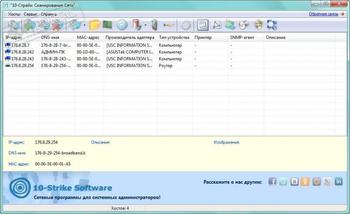
10-Страйк: Сканирование Сети — бесплатная программа для сканирования локальной сети и обнаружения активных хостов, компьютеров и серверов. Имеет встроенный многопоточный сканер IP-адресов и TCP-портов в сети. Поддерживается сканирование диапазонов IP-адресов и множество протоколов для обнаружения сетевых устройств (ICMP пинг, поиск открытых TCP-портов, NetBios, SNMP, UPnP и т.д.).
Возможности:
- Получение различной информации с найденных Windows компьютеров по сети: информация о системе, список установленных программ, содержимое реестра, список процессов и служб, открытые ресурсы, учетные записи и группы пользователей, журнал событий и т.п. (необходимо наличие прав администратора на удаленном компьютере).
- Получение различной информации с коммутаторов и принтеров по протоколам SNMP, UPnP, NetBios.
- Определение и отображение MAC-адресов устройств
- Пинг хостов.
- Трассировка маршрутов.
- Включение и выключение компьютеров по сети.

Что нового в 10-Страйк: Сканирование Сети 4.1?
- В список хостов добавлены колонки для отображения имени и адреса.
- Изменён внешний вид главного окна.
- Улучшено определение текущего активного сетевого адаптера перед сканированием сети.
- Исправлены обнаруженные ошибки.
ТОП-сегодня раздела «Сканеры, сниферы»
 LANScope 2.9.1
LANScope — бесплатная утилита, с помощью которой можно легко и быстро определить доступность…
 Wireshark 4.0.2 / 3.6.10
Wireshark — утилита для детального анализа сетевых пакетов локальных сетей в реальном времени,…
LanSpy 2.0.1.159
LanSpy — это сканер компьютеров в сети, который позволяет получить различную информацию о компьютере…
The Dude 7.10
The Dude — простой в работе и надежный помощник администратора, с помощью которого можно…
 64IP Port Scanner 1.2
64IP Port Scanner — шустрая программа для сканирования локального компьютера или любого хоста на…
Отзывы о программе 10-Страйк: Сканирование Сети
 Admin
Admin
Отзывов о программе 10-Страйк: Сканирование Сети 4.1 пока нет, можете добавить…
