Настоящая база состоит из ответов на вопросы, которые пользователи сети задают в поисковых системах. Мы постарались исчерпывающе ответить на самые популярные вопросы, учесть тонкости и нюансы, которые не описаны в официальном руководстве: ведь незнание таких нюансов часто приводит к невозможности решить задачу.
Если в нашей базе знаний вы не нашли ответ на свой вопрос – звоните или пишите нам: для всех новых клиентов, которые находятся на стадии изучения 3CX и определяются с покупкой, мы предлагаем полностью бесплатную поддержку, а для коммерческих инсталляций действует лояльная ценовая политика. Более подробно читайте по ссылке.
Задать свой вопрос
Оглавление
- Установка АТС 3CX Phone System (Linux-Debian, Windows)
- Установка клиента 3CX Phone на: Windows, Mac, Android, iOS
- Настройка АТС 3CX Phone System
- Настройка клиента 3CX Phone на компьютере (Windows, Mac)
- Настройка клиента 3CX Phone на мобильной платформе (Android, iOS)
- Как пользоваться клиентом 3CX Phone на компьютере (Windows, Mac)
- Как пользоваться web-клиентом 3CX Phone
- Как пользоваться мобильным клиентом 3CX Phone (Android, iOS)
- Администрирование АТС 3CX
- Разрешение проблемных ситуаций
- Общие вопросы
База знаний 3CX
Установка АТС 3CX Phone System (Linux-Debian, Windows)
- Как установить АТС 3CX Phone System на Linux-Debian
- Как установить АТС 3CX Phone System на Windows
- На какую операционную систему (платформу) можно установить АТС 3CX Phone System
- Как установить и настроить АТС 3CX Phone System в облаке (на vps-сервере)
- Системные требования к серверу (железу), на который устанавливается АТС 3CX Phone System
- Что нужно сделать и какие решить вопросы перед установкой АТС 3CX Phone System
- Какие порты требуется пробросить перед установкой АТС 3CX Phone System
- Как активировать лицензионный ключ для АТС 3CX Phone System
- Какие параметры и опции необходимо задать в инсталляторе 3CX для корректной установки АТС
- Установка АТС 3CX Phone System на собственный сервер за NAT или в облако? Что лучше?
- Как на Linux быстро переустановить АТС 3CX Phone System
- Использовать FQDN и ssl-сертификат от 3CX или собственный FQDN с собственным сертификатом? Плюсы и минусы каждого решения.
- Какой хостинг (какого хост-провайдера) лучше выбрать для АТС 3CX Phone System
- Какую ОС выбрать для установки АТС 3CX Phone System: Linux или Windows? Виртуальная машина или выделенный сервер?
Установка клиента 3CX Phone на: Windows, Mac, Android, iOS
- Как установить клиент 3CX Phone на компьютер (Windows, Mac)
- Как установить мобильный клиент 3CX Phone на телефон (Android, iOS)
Настройка АТС 3CX Phone System
- Подключение и настройка транка (sip-оператора/sip-провайдера/внешнего номера) на АТС 3CX Phone System
- Как при создании транка определять поле «Основной номер транка», и на что оно влияет
- Каких sip-операторов можно подключить к АТС 3CX Phone System
- Как на АТС 3CX Phone System настроить исходящие звонки на сотовые, межгород и заграницу
- Как настроить (исходящие) правила для исходящих звонков на АТС 3CX Phone System
- Настройка входящей маршрутизации (входящих вызовов) на АТС 3CX Phone System. DID- и CID-правила.
- Настройка (установка) рабочего и нерабочего времени (часов), выходных дней и праздников на АТС 3CX
- Как на АТС 3CX перерыв на обед в настройках рабочего времени влияет на маршрутизацию звонков
- Настройка автосекретаря (голосового меню / приветствия) на АТС 3CX Phone System
- Как в 3CX создать голосовое приветствие для автосекретаря (голосового меню)
- Настройка автоответа (автоответчика) на добавочном номере в АТС 3CX Phone System
- Настройка записи разговоров на АТС 3CX Phone System
- Как на АТС 3CX Phone System настроить запись звонков, переадресованных на внешние номера
- Как на АТС 3CX Phone System за один раз поменять настройки нескольких добавочных (групповое редактирование номеров)
- Как на АТС 3CX Phone System настроить переадресацию с транка на транк (на внешний номер)
- Как соединить АТС 3CX с IP-АТС другого производителя
- Как соединить АТС 3CX с АТС, не поддерживающей SIP-протокол
- Как в 3CX настроить отображение на телефоне название sip-транка, на который пришел вызов
- Как настроить 3CX туннель и как пользоваться 3CX туннелем
- Как на АТС 3CX Phone System настроить транк, которого нет в списке провайдеров
- Как на АТС 3CX Phone System изменить/удалить системные голосовые сообщения
- Как сделать базовые настройки аудиоконференций на АТС 3CX Phone System. Смысл опций настройки.
- Переопределение (изменение) системных номеров на АТС 3CX
Настройка клиента 3CX Phone на компьютере (Windows, Mac)
- Как подключить к АТС 3CX клиент 3CX Phone. Подключение через приветственное письмо и через веб-панель администрирования.
- Где взять настройки для клиента 3CX Phone
- Как создать (добавить) учетную запись (sip-аккаунт) на клиенте 3CX Phone
- Ручная настройка учетной записи (sip-аккаунта) на клиенте 3CX Phone
- Можно ли и как подключить клиент 3CX Phone к другой АТС или провайдеру телефонии
- Как к АТС 3CX подключить сторонний клиент
- Настройка BLF-клавиш на клиенте 3CX Phone
- Настройка быстрых наборов (вызовов) на клиенте 3CX Phone
- Как сделать (закрепить) клиент 3CX Phone поверх всех окон
- Настройка CTI-режима на клиенте 3CX Phone
- Как поменять мелодию звонка в клиенте 3CX Phone
- Как в клиенте 3CX Phone установить русский язык
- Настройка громкости звука и микрофона на клиенте 3CX Phone
- Как включить автоответ на клиенте 3CX Phone
Настройка клиента 3CX Phone на мобильной платформе (Android, iOS)
- Как подключить к АТС 3CX мобильный клиент 3CX Phone. Все варианты настройки: через QR код и без QR кода
- Как настроить мобильный клиент 3CX Phone через QR код
- Где взять настройки для мобильного клиента 3CX Phone
- Как создать (добавить) учетную запись (sip-аккаунт) на мобильном клиенте 3CX Phone
- Ручная настройка учетной записи (sip-аккаунта) на мобильном клиенте 3CX Phone
- Можно ли и как подключить мобильный клиент 3CX Phone к другой АТС или провайдеру телефонии
- Как к АТС 3CX подключить сторонний мобильный клиент
- Как поменять мелодию звонка в мобильном клиенте 3CX Phone
- Настройка громкости звука и микрофона на мобильном клиенте 3CX Phone
Как пользоваться клиентом 3CX Phone на компьютере (Windows, Mac)
- Как совершать исходящие вызовы (звонки) из клиента 3CX Phone
- Перевод (трансфер) звонка в клиенте 3CX Phone: сопроводительный (с консультацией) и слепой
- Организация конференции с помощью клиента 3CX Phone
- Как с помощью клиента 3CX Phone подслушать или вклиниться (подключиться) в разговор другого абонента
Как пользоваться web-клиентом 3CX Phone
- Как начать работать с web-клиентом 3CX Phone
- Как совершать исходящие вызовы (звонки) из web-клиента 3CX Phone
- Как веб-клиент 3CX Phone перевести в режим софтфона и совершать через него (через браузер) звонки
- Перевод (трансфер) звонка в web-клиенте 3CX Phone: сопроводительный (с консультацией) и слепой
- Организация конференции с помощью web-клиента 3CX Phone
- Как с помощью web-клиента 3CX Phone подслушать или вклиниться (подключиться) в разговор другого абонента
Как пользоваться мобильным клиентом 3CX Phone (Android, iOS)
- Как совершать исходящие вызовы (звонки) с мобильного клиента 3CX Phone
- Перевод (трансфер) звонка в мобильном клиенте 3CX Phone: сопроводительный (с консультацией) и слепой
Администрирование АТС 3CX
- Как прослушивать записи разговоров (звонки), сохраненные на АТС 3CX
- Как в 3CX настроить переадресацию (на другой добавочный, на мобильный, на голосовую почту). Статусы доступности абонента.
- Как отправить/получить пригласительное (приветственное) письмо 3CX welcome email
- Подключение поддерживаемых телефонов к АТС 3CX Phone System через автопровижинг
- Подключение телефонов к АТС 3CX Phone System в ручном режиме на примере Yealink и Grandstream
- Настройка подключения GSM-шлюза GoIP к АТС 3CX Phone System
- Настройка подключения GSM-шлюза Yeastar к АТС 3CX Phone System
- Можно ли и как отключить на время АТС 3CX Phone System
- Можно ли и как на АТС 3CX Phone System отключить на время sip-транк
- Как в 3CX понять на какой из внешних номеров поступил входящий звонок
- Истек срок действия ssl-сертификата безопасности. Как на АТС 3CX Phone System поменять (обновить) ssl-сертификат.
- Как просто и быстро сделать захват трафика (дамп звонка), проходящего через АТС 3CX Phone System
- Как сменить порты, используемые АТС 3CX Phone System
- Как АТС 3CX Phone System перенести на другой сервер
- Как на АТС 3CX Phone System настроить шифрование разговоров (SIP-TLS + SRTP)
- Идентификация входящих звонков с АТС 3CX по типу рингтона
- Где на АТС 3CX хранятся записи разговоров и как поменять их место размещения
- Возврат переадресованного звонка на АТС 3CX
- Исправление на АТС 3CX некорректной озвучки позиции ожидания в очереди звонков
Разрешение проблемных ситуаций
- Плохое качество звука при разговорах через АТС 3CX. Правильная настройка качества обслуживания QoS как вероятное решение проблемы.
- Что делать, если мобильный клиент 3CX Phone не открывает конфигурационный файл настроек
- Что делать, если АТС 3CX заблокировала мой ip-адрес
- Почему в 3CX при поступлении звонка в очередь он может не поступать операторам очереди
- На АТС 3CX не проходят исходящие вызовы. Возможные причины.
- Клиент 3CX Phone не набирает номера в формате +7****. Что делать?
- На АТС 3CX после перевода (трансфера) звонка пропадает слышимость. Возможные причины и как исправить.
- Некорректное отображение номера звонящего при интеграции АТС 3CX с АТС другого производителя
- На АТС 3CX происходит сбой исходящего звонка через sip-оператора. Методы диагностики.
- На АТС 3CX происходит обрыв звонка на 30 секунде разговора. Причины проблемы и способы устранения.
- Почему от АТС 3CX поступают частые системные сообщения о блокировке ip-адресов, и что делать в такой ситуации
- Не могу зайти на АТС 3CX, т.к. забыл пароль. Как восстановить или сбросить пароль администратора?
Общие вопросы
- Что такое 3CX туннель? Сферы применения. Преимущества подключения клиентов 3CX Phone по туннелю.
- Отличия между очередью и группой вызова. Что выбрать?
- Как бесплатно получить версию Enterprise АТС 3CX
- Как получить техподдержку непосредственно от разработчиков 3CX, есть ли номер, по которому можно позвонить в службу поддержки
- Сравнение функционала (возможностей) АТС 3CX Phone System версий Standard, Professional и Enterprise
- Сколько добавочных номеров и sip-транков можно подключать к АТС 3CX Phone System, зависит ли это от лицензии
- Как построены принципы лицензирования АТС 3CX Phone System
- Почему для бессрочной 3CX лицензии желательно регулярно продлять подписку на обновления
- Как организовать конференцию с настольного телефона без помощи клиента 3CX Phone
- Как с помощью своего настольного телефона подключать к конференции новых участников
Задать свой вопрос
Содержание
- Инструкция по настройке 3CX Phone
- Клиент 3CX для Windows
- Установка клиента и начало работы
- Установка вашего статуса
- Работа с вызовами
- Создать или запланировать видеоконференцию
- Дополнительные п араметры
- IP-АТС на базе 3CX Phone System: особенности и настройка
- ИТ База знаний
- Полезно
- Навигация
- Серверные решения
- Телефония
- Корпоративные сети
- Настройка софтфона 3CX для работы с Asterisk
- Установка
- Настройка
- Как настроить 3сх phone на компьютер
Инструкция по настройке 3CX Phone
1. Скачиваем 3CXPhone тут и устанавливаем. Рекомендуем использовать версию 6.
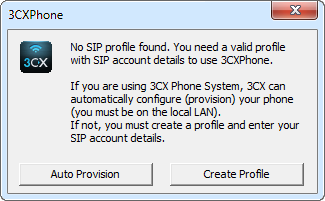
2. После успешной установки, запускаем 3CXPhone, далее необходимо создать учётную запись, для этого нажмите «Create Profile».
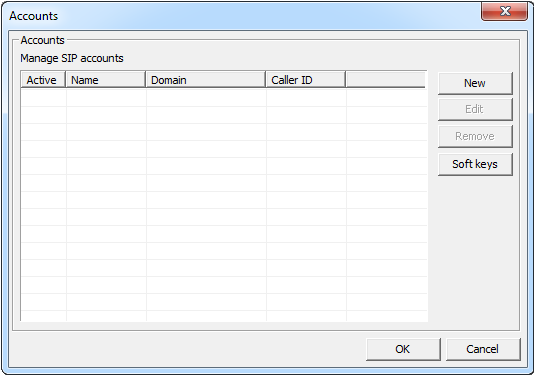
3. Для создания нового аккаунта, нажмите «New».
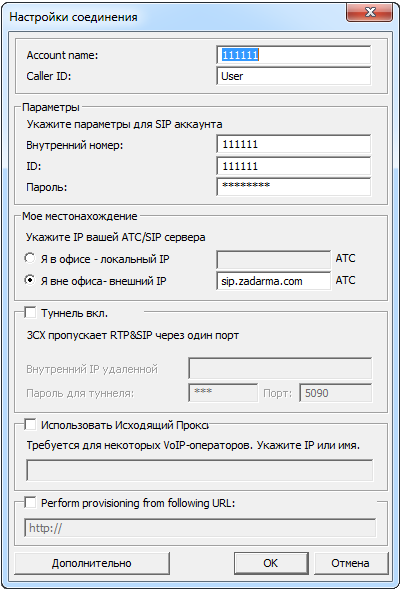
4. В настройках аккаунта необходимо указать следующие данные:
Account name: Ваш sip-номер (например 111111) из личного кабинета
Extension: Ваш sip-номер (например 111111) из личного кабинета
ID: Ваш sip-номер (например 111111) из личного кабинета
Password: Ваш пароль от sip-номера из личного кабинета
External IP: sip.zadarma.com
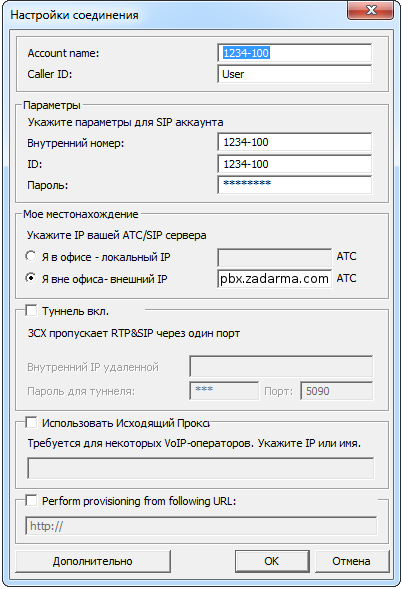
Account name: Ваш внутренний номер АТС из личного кабинета
Extension: Ваш внутренний номер АТС из личного кабинета
ID: Ваш внутренний номер АТС из личного кабинета
Password: Ваш пароль внутреннего номера АТС из личного кабинета
External IP: pbx.zadarma.com
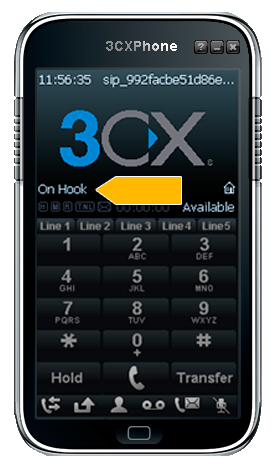
5. Если настройки введены правильно, Вы увидите статус On Hook
Источник
Клиент 3CX для Windows
Установка клиента и начало работы
После установки кликните по конфигурационному файлу, вложенному в ваше Приветственное письмо 3CX. Клиент будет настроен автоматически. Дождитесь, когда на экране приложения появится сообщение “ On Hook ”.
Внимание : Клиенту 3CX для Windows необходим сервер 3CX V16 и ОС Windows 10. Если вы не знаете свою конфигурацию или у вас возникли проблемы с установкой, свяжитесь с администратором системы.
Установка вашего статуса
Статус позволяет уведомить коллег о вашей доступности. А вы, в свою очередь, видите доступность других сотрудников и связываетесь с ними только когда, когда они не заняты.
Установка статуса делается переключателем возле вашего имени. Доступны статусы: Available (готов принять вызов), Away (временно отсутствую) Do Not Disturb (не беспокоить), Lunch (обед), Business Trip (командировка).
Нажмите стрелку возле названия статуса, чтобы указать уточняющее сообщение и настроить правила переадресации вызовов.
Работа с вызовами
Список контактов приложения позволяет легко находить пользователей по имени, номеру или e-mail, либо просто вводить внешний номер через номеронабиратель. Затем просто нажмите кнопку вызова!
Создать или запланировать видеоконференцию
При создании видеоконференции вы можете выбрать два профиля: WebMeeting или Webinar (Вебинар).
Чтобы изменить профиль видеоконференции в клиенте Windows:
Дополнительные п араметры
Дополнительная настройка приложения делается в разделе “Settings” (“Параметры”). Здесь можно установить параметры аудио и видео, настроить правила переадресации вызовов, выбрать цветовую тему и другие опции. Также можно перерегистрироваться на сервере, чтобы получить изменения конфигурации, и повторно запросить Приветственное письмо 3CX с параметрами вашего добавочного номера.
Источник
IP-АТС на базе 3CX Phone System: особенности и настройка
В этом посте мы хотели бы рассмотреть возможности и вкратце рассказать о подключении 3CX Phone System — одной из самых популярных SIP АТС (которая, к слову, 2 мая обновилась до 12-й альфа-версии).
Программная мини-АТС от 3CX хорошо известна во всем мире и в России в частности (по данным Sipnet, это более 12% всех российских абонентов). В мире ситуация еще более радужная (исследование WindowsNetworking.com):
1 3CX Phone System for Windows 27%
2 Cisco Unified Communications Manager 24%
3 Asterisk 23%
4 Sphericall IP PBX 3%
5 CommuniGate Pro 3%
6 Axon Virtual PBX System 2%
7 Dial-Office IP-PBX 2%
8 Icecom Multimedia PBX 1%
9 Brekeke PBX 1%
10 Другие 14%
Причин популярности 3CX много: простое подключение к публичным операторам связи и к местным провайдерам, которые поддерживают SIP-протокол, возможность подключения SIP АТС к каналам традиционной телефонной сети через специальные аналоговые шлюзы. Поддерживается 3CX практически всё: IP-телефоны Aastra, Grandstream, Yealink, Cisco, Linksys, Snom и шлюзы Linksys, Patton, Portech, Grandstream, AddPac, PCI-карты Sangoma. 
Подключение 3CX к VoIP оператору — вполне тривиальный процесс. Например, вот так выглядит подключение к тому же Sipnet:
1. Сначала проходим регистрацию на www.sipnet.ru, получаем тестовый логин и пароль к сервису, а затем запускаем 3CX Phone System, переходим во вкладку VOIP Операторы > Добавить Оператора
2. Выбираем Generic Voip Provider и указываем его нименование
3. В качестве SIP сервера и Исходящего прокси указываем sipnet.ru, остальные настройки — как на картинк
4. Вводим пароль и логин, полученные при регистрации, указываем внешний номер или SIP ID и количество
5. Дальше можно указать, куда должны приходить входящие звонки в рабочие и нерабочие часы
6. После настройки правил доступа к линии и возможных резервных маршрутов, подключение должно быть успешно настроено
7. Осталось в разделе «Статус Портов/Транков» проверить, что провайдер успешно зарегистрировался.
Источник
ИТ База знаний
Полезно
— Онлайн генератор устойчивых паролей
— Онлайн калькулятор подсетей
— Руководство администратора FreePBX на русском языке
— Руководство администратора Cisco UCM/CME на русском языке
— Руководство администратора по Linux/Unix
Навигация
Серверные решения
Телефония
FreePBX и Asterisk
Настройка программных телефонов
Корпоративные сети
Протоколы и стандарты
Настройка софтфона 3CX для работы с Asterisk
Сегодня мы поговорим о настройке программного телефона 3CX и его настройке для работы с IP – АТС Asterisk. Важно отметить, что данный обзор сделан на основе четвертой версии программного продукта, так как начиная с последующих версий, 3CX Phone стал «проприетарным», то есть совместимым только с IP – АТС 3CX Phone System.
Продвинутый курс по Asterisk
Концентрат редких знаний, для внедрения Asterisk в крупных предприятиях. Все это мы собрали в одном курсе для тебя.

Установка
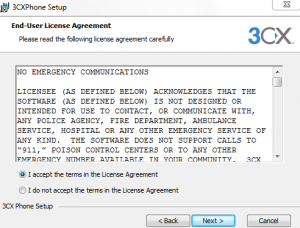
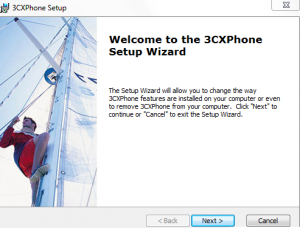
После того, как вы загрузили программный телефон 3CX Phone приступаем к его установке. Инсталлятор тривиален:
По окончанию установки нажимаем Launch 3CX Phone
Настройка
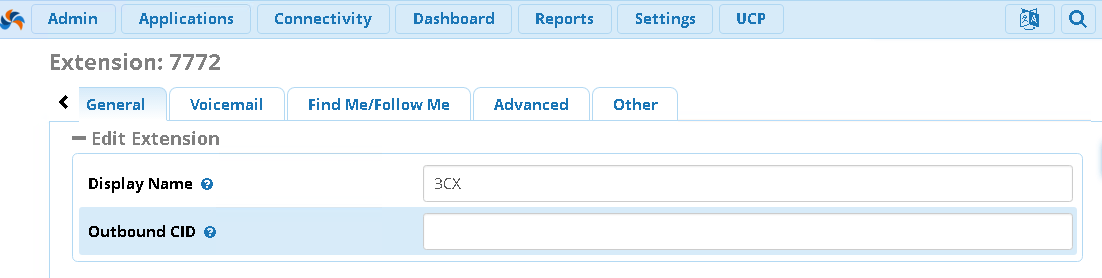
Заранее, на IP – АТС Asterisk, с помощью графического интерфейса FreePBX 13 мы создали внутренний номер:
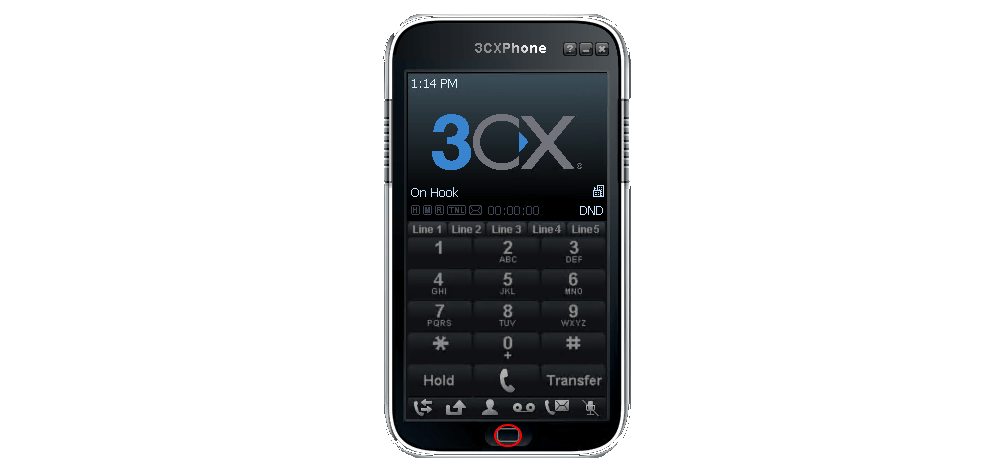
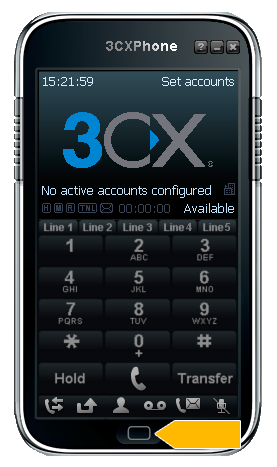
Переходим к настройке SIP – аккаунта на 3CX Phone. Нажмите на нижнюю программную кнопку, как показано на скриншоте ниже (выделено красным):
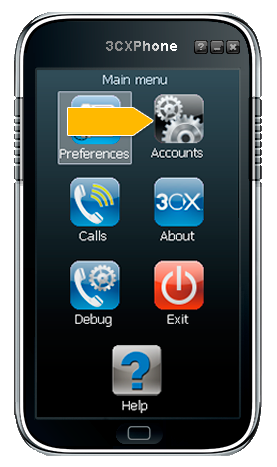
После этого откроется основное поле конфигурации. Выбираем раздел Accounts:
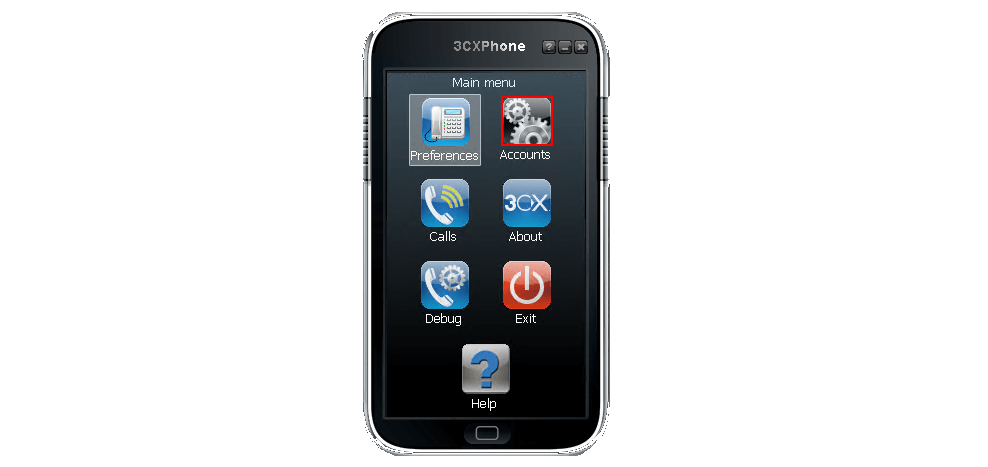
В окне настройки аккаунтов нажимаем New и вводим необходимые реквизиты:
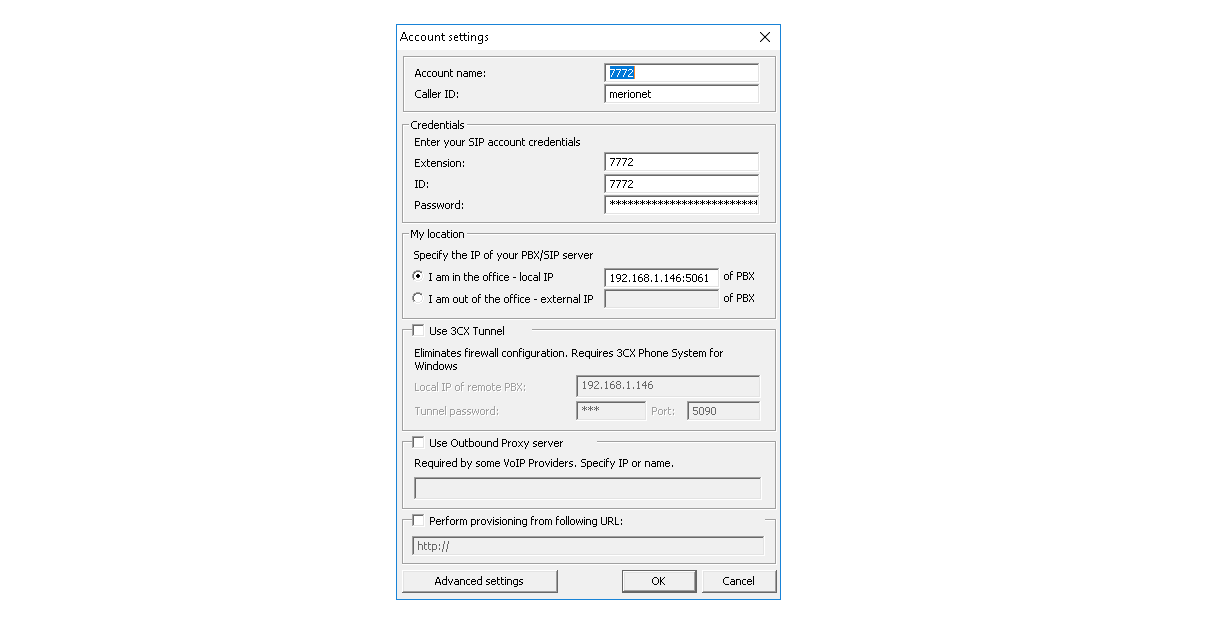
Рассмотрим параметры подробнее:
Нажимаем ОК и смотрим статус нашего программного телефона:
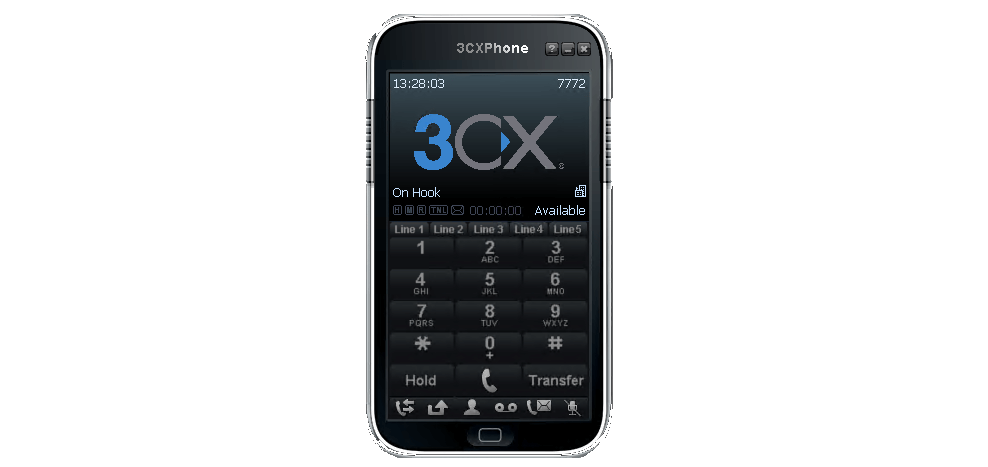
Готово. Программный телефон теперь может совершать и принимать звонки.
Базовый курс по Asterisk
Мы собрали концентрат всех must have знаний в одном месте, которые позволят тебе сделать шаг вперед на пути к экспертному владению Asterisk
Источник
Как настроить 3сх phone на компьютер
На данный момент после регистрации система автоматически создает ваш первый сайт и одного оператора.
1. Если вам достаточно одного оператора для приема звонков с сайта, то для авторизации автоматически созданного оператора достаточно выполнить данную инструкцию с 3-го пункта.
Чтобы операторы (2-й и последующие операторы, созданные вручную) смогли пользоваться звонками через интернет, они должны подтвердить приглашение, полученное ими на электронную почту. Затем им нужно будет ввести своё имя, придумать логин и пароль.

После подтверждения приглашения пользователь автоматически попадает в WebPhone и может звонить бесплатно сотрудникам, и принимать звонки с кнопки «Позвонить» с сайта.
3. Для того, чтобы использовать отдельное приложение на ПК, установите и настройте софтфон 3CXPhone на компьютер или ноутбук и настройте аккаунт:
5. В поле «Account name» введите имя или должность оператора:
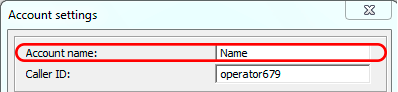
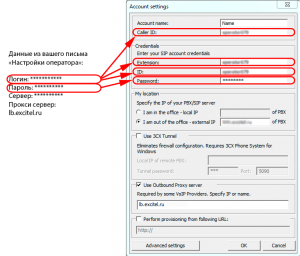
6. Заполните поля «Caller ID», «Extension», «ID» значением «Логин», скопированным из полученного от нашего сервиса письма с темой «Настройки оператора».
7. В поле «Password» занесите «Пароль», также полученный в письме:
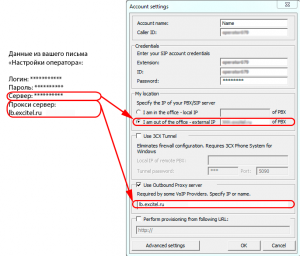
9. Поставьте галочку напротив опции — «Use Outbound Proxy server» и заполните поле значением «Прокси сервер» из письма. Обратите внимание, что адрес сервера и прокси сервера должны быть без «http://» и точно совпадать с полученными в письме!
10. Нажмите кнопку «OK», чтобы сохранить настройки и поставьте галочку напротив нужного аккаунта.
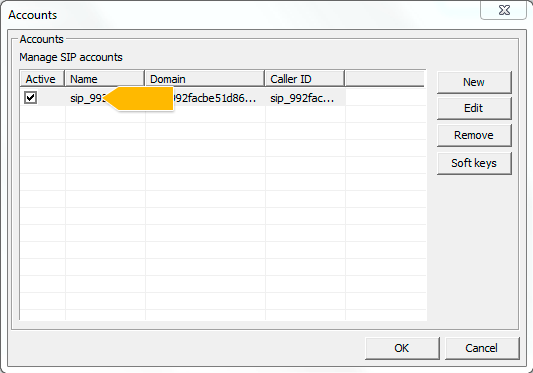
11. Дождитесь авторизации аккаунта оператора в сети (в левом нижнем углу экрана, над кнопками, должно высветиться сообщение — «On Hook»).
12. Позвоните кому-нибудь из сотрудников на его добавочный номер в системе Excitel, чтобы проверить все ли настроено верно. Добавочные номера вы можете узнать у создателя сайта или в списке контактов WebPhone.
Вы слышите собеседника? — Поздравляем, аккаунт в 3CXPhone настроен корректно. Если звука нет или возникают помехи — проверьте микрофон и наушники.
Если у вас так и не получилось настроить софтфон 3CXPhone на компьютере или ноутбуке, или возникают дополнительные вопросы — звоните нам с сайта или пишите в техническую поддержку.
Источник
3CX Ltd.
Windows VoIP АТС с видеоконференциями Webmeeting
Время на прочтение
1 мин
Количество просмотров 1.6K
3CXPhone для Windows — это бесплатный SIP-клиент, который позволяет вам совершать и принимать вызовы на вашем компьютере. 3CXPhone интегрирован с 3CX Phone System, поэтому чтобы использовать последнюю версию 3CXPhone для Windows, необходимо установить 3CX Phone System.V12.

О способах и всех тонкостях инсталляции и настройки ПО теперь можно узнать в полноценном русском руководстве пользователя:
http://icepartners.ru/stat-i/rukovodstvo-pol-zovatelya-dlya-3cxphone-pod-windows.html
0
Комментарии
0

3CX Ltd.
Windows VoIP АТС с видеоконференциями Webmeeting
Владимир Афанасьев
@3cx
Обсудить насущный вопрос в TG @afonix
АТС не используется
Используется АТС
1. Скачайте программу с сайта компании (важно — согласно официальной информации несколько версий программы — 18.12.407 и 18.12.416 — заражены вирусом)
2. После успешной установки, запускаем 3CXPhone, далее необходимо создать учётную запись, для этого нажмите «Create Profile».
3CX Ltd.
Windows VoIP АТС с видеоконференциями Webmeeting
Владимир Афанасьев
@3cx
Обсудить насущный вопрос в TG @afonix
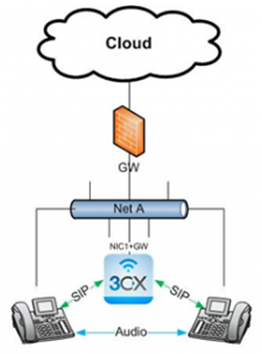
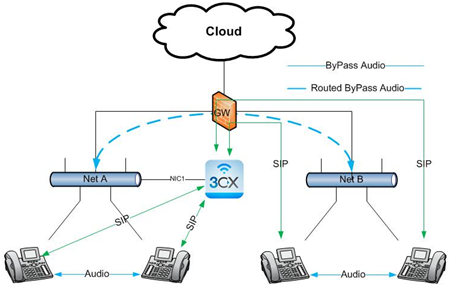
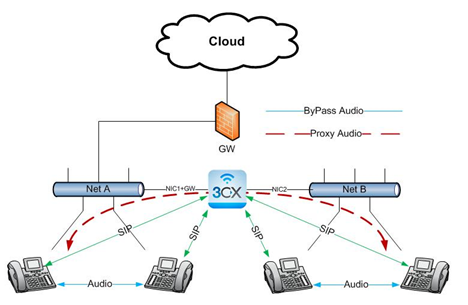
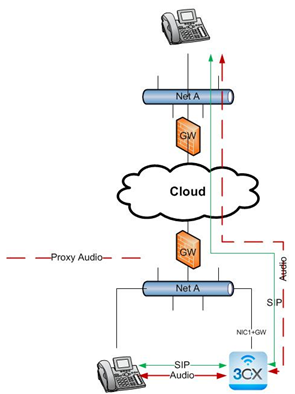
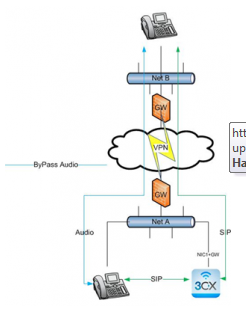

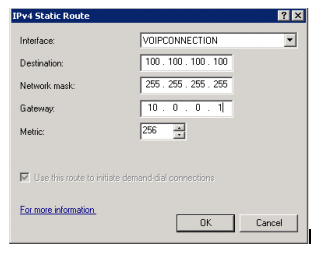
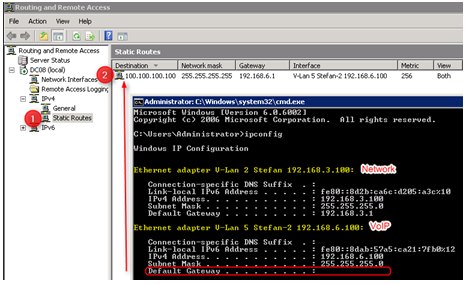
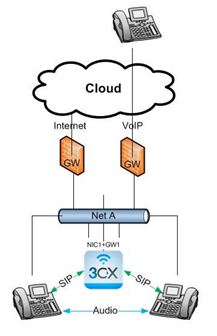 Это схема с двумя установленными маршрутизаторами/шлюзами – один для доступа в интернет и другой исключительно для VoIP. Это используется для разделения VoIP трафика от трафика с данными.