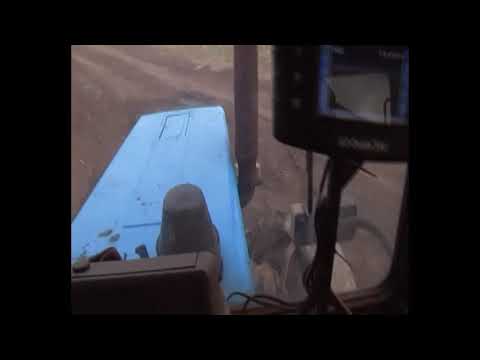
Знакомый принёс курсоуказатель Trimble EZ-Guide 250, он же навигация для сельхозтехники (трактора, комбайны и т. п.) с проблемой — нет русского языка.
Настройки были сброшены на «дефолтные», и поэтому остался только английский.
Порывшись в сети нашел кучу всего, но сработал только следующий план.
1. Загружаем язык в корень флешки языковой пакет русский «ezg250_3_00_015_4_russian.lpf «.
Загружал полностью всю сборку, но не пошло. Писало «Проблема с устройством». Возможно надо будет подобрать флешку. Говорят не все видны устройством. У меня заработала третья, 4GB «автор неизвестен», старая, на ней даже файлы в папках с русскими именами остались)) лень удалять было). Версию прошивки подобрал такую же, как и была в устройстве.
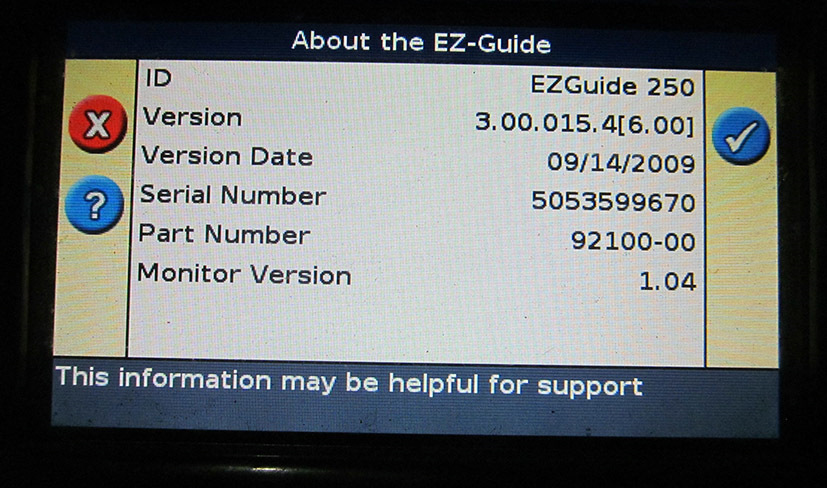
версия ПО
2. Вставляем в выключенный навигатор флешку с языком.
3. Подаём питание на устройство. Включаем навигатор.
4. Он загрузится полностью. Ничего не трогать.

5. Затем, через 5-10 секунд он «увидит » флешку, потом на ней язык и напишет: «loading _russian», «Yes/No»/ В течении 3-5 секунд язык установится и устройство предложит выбрать язык общения «Eng/Рус». Выбираем «Русский » и всё.

6. Готово.
Выключаем, отключаем питание, извлекаем флешку.
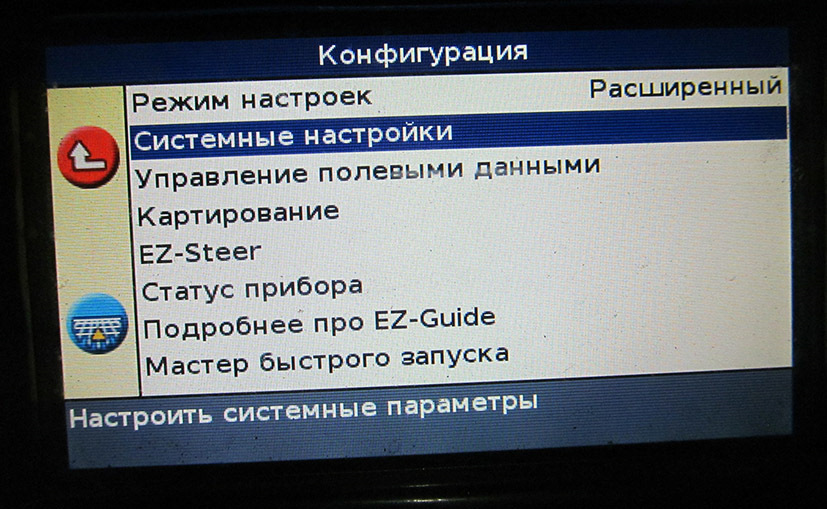

Проверяем, отдаём владельцу.

Ссылка на инструкцию, прошивку, языки «v3_00_-_AgGPS_EZ-Guide_250» disk.yandex.ru/d/e7mbpcG_34HklQ?w=1
Всего наилучшего!
Дополнение.
Еще пришёл агронавигатор Trimble EZ-Guide 250 с проблемой «постоянная перезагрузка агронавигатора». От 3 до 5-8 секунд в рабочем режиме и опять перезагруз. Можно изловчиться и посмотреть версию прошивки.)
Похоже на проблемы с питанием или неисправную флешь S29GL512P10TFIR1.
Но я решил проблему по другому. Жёсткая перезагрузка. (Хотя вскрыл и проверил все напряжения питания 1,5В, 1,8В, 2В, 3,3В — норма)
1. Жесткая перезагрузка системы
Она выполняется так:
1. Выключить EZ-250
2. Зажать одновременно все три кнопки I, II и III, и, не отпуская их, включить прибор.
3. Держать нажатыми кнопки до тех пор, пока индикатор загрузки внизу экрана начнет медленно двигаться. Кнопки можно отпустить.
4. После загрузки системы прибор будет содержать только заводские установки, поэтому потребуется его настройка:
2. Настройки после жесткого перезапуска
1. При стартовом диалоге выбрать:, Metric, WIZARD — NO.
2. Войти в меню настроек, выбрать GPS, Setup, листать экраны до строчки Auto Select, перевести курсор на нее, нажать и выбрать в списке спутник EАSAT. Нажать, стрелкой перейти на надпись Next Screen, нажать, листать до картинки с трактором и пунктом «30 см». – это величина точности которую должен набрать прибор, после которого он позволит включить автопилот. Для ускорения начала работы рекомендуется кнопкой изменить 30 на 150. Нажать. Листать до…
3. Затем установка русского языка. Но я делал по своему способу. Еще вариант, я не пробовал.
Прошивка новой версии.
1. Записать на флэш-память содержимое архива «прошивка EZ-Guide -250» с русской локализацией.
2. При включенном EZGuide-250 вставить флэш-память в разъем на задней стороне прибора.
3. На экране появится сообщение о том, что найдено обновление системных файлов.
Нажать «ОК» для продолжения прошивки или кнопку I для выхода из режима прошивки.
4. При нажатии «ОК» на экран высветится список обновлений. Выбрать версию с наибольшим номером. Нажать «ОК»
5. После каждого обновления прибор перезагрузится.
6. После перезагрузки выбрать:
Единицы измерений – метрические Фильтр OnPath – выключить, если платная дифпоправка, или оставить включенным в соответствии с количеством помех на полях.
Всем удачи!
Перейти к полной версии/Вернуться
чт, 24.05.2012 — 14:57
#1
Украина
: Украина, Киевская область
Регистрация: 24.12.2010 — 15:49
1117
Не в сети
Заходил: 1 год 6 месяцев назад
Хотелось бы в данной теме обсуждать конкретные ньюансы в:
— настройках (в зависимости от териториального расположения);
— комплектации оборудования (с какой антенной и т.д.)
— прошивках (у кого какая стоит, откуда кто берет новые,шьете ли сами, и т.д.)
— опыту вождения, работе с меню (расширеный режим) может кто-что подметил,
потому как система непростая, и механизатор который с мобильным с трудом
разбирается — с ней сам неразберется ))
Коротко по своему опыту использования. У меня Trimble EZ-Guide 250+антенна AG15, териториально Центральная Украина. Тем у кого внешняя антенна AG15 и кто ближе к старушке Европе в системных настройках выберать режим поправок EGNOS.Если большая поперечная качка то антену ставить чем пониже к земле (на капот). Обрабатывать вначале край — потом механизатору легче на линию заходить и видно где заканчивать работу.
Вопросы, которые меня интересуют:
1) Какой конкретный спутник ставить в настройках поправки EGNOS ? Или оставить автовыбор программе ?
2) Прошивка в приборе версии 3.0 , на оффсайте и на некоторых сайтах российских дилеров видел 3.10. Как правильно прошиваться ? Кто где качал и качает прошивки, потому как качнул с двух сайтов — они разные и по формату файлов и по размеру.
3) Пару раз повисал после запуска, после того как был готов к работе. Сейчас ненаблюдается такого. Ни у кого подобного небыло ?

Знакомый принёс курсоуказатель Trimble EZ-Guide 250, он же навигация для сельхозтехники (трактора, комбайны и т. п.) с проблемой — нет русского языка.
Настройки были сброшены на «дефолтные», и поэтому остался только английский.
Порывшись в сети нашел кучу всего, но сработал только следующий план.
1. Загружаем язык в корень флешки языковой пакет русский «ezg250_3_00_015_4_russian.lpf «.
Загружал полностью всю сборку, но не пошло. Писало «Проблема с устройством». Возможно надо будет подобрать флешку. Говорят не все видны устройством. У меня заработала третья, 4GB «автор неизвестен», старая, на ней даже файлы в папках с русскими именами остались)) лень удалять было). Версию прошивки подобрал такую же, как и была в устройстве.
версия ПО
2. Вставляем в выключенный навигатор флешку с языком.
3. Подаём питание на устройство. Включаем навигатор.
4. Он загрузится полностью. Ничего не трогать.
5. Затем, через 5-10 секунд он «увидит » флешку, потом на ней язык и напишет: «loading _russian», «Yes/No»/ В течении 3-5 секунд язык установится и устройство предложит выбрать язык общения «Eng/Рус». Выбираем «Русский » и всё.
6. Готово.
Выключаем, отключаем питание, извлекаем флешку.
Проверяем, отдаём владельцу.
Ссылка на инструкцию, прошивку, языки «v3_00_-_AgGPS_EZ-Guide_250» disk.yandex.ru/d/e7mbpcG_34HklQ?w=1
Всего наилучшего!
Дополнение.
Еще пришёл агронавигатор Trimble EZ-Guide 250 с проблемой «постоянная перезагрузка агронавигатора». От 3 до 5-8 секунд в рабочем режиме и опять перезагруз. Можно изловчиться и посмотреть версию прошивки.)
Похоже на проблемы с питанием или неисправную флешь S29GL512P10TFIR1.
Но я решил проблему по другому. Жёсткая перезагрузка. (Хотя вскрыл и проверил все напряжения питания 1,5В, 1,8В, 2В, 3,3В — норма)
1. Жесткая перезагрузка системы
Она выполняется так:
1. Выключить EZ-250
2. Зажать одновременно все три кнопки I, II и III, и, не отпуская их, включить прибор.
3. Держать нажатыми кнопки до тех пор, пока индикатор загрузки внизу экрана начнет медленно двигаться. Кнопки можно отпустить.
4. После загрузки системы прибор будет содержать только заводские установки, поэтому потребуется его настройка:
2. Настройки после жесткого перезапуска
1. При стартовом диалоге выбрать:, Metric, WIZARD — NO.
2. Войти в меню настроек, выбрать GPS, Setup, листать экраны до строчки Auto Select, перевести курсор на нее, нажать и выбрать в списке спутник EАSAT. Нажать, стрелкой перейти на надпись Next Screen, нажать, листать до картинки с трактором и пунктом «30 см». – это величина точности которую должен набрать прибор, после которого он позволит включить автопилот. Для ускорения начала работы рекомендуется кнопкой изменить 30 на 150. Нажать. Листать до…
3. Затем установка русского языка. Но я делал по своему способу. Еще вариант, я не пробовал.
Прошивка новой версии.
1. Записать на флэш-память содержимое архива «прошивка EZ-Guide -250» с русской локализацией.
2. При включенном EZGuide-250 вставить флэш-память в разъем на задней стороне прибора.
3. На экране появится сообщение о том, что найдено обновление системных файлов.
Нажать «ОК» для продолжения прошивки или кнопку I для выхода из режима прошивки.
4. При нажатии «ОК» на экран высветится список обновлений. Выбрать версию с наибольшим номером. Нажать «ОК»
5. После каждого обновления прибор перезагрузится.
6. После перезагрузки выбрать:
Единицы измерений – метрические Фильтр OnPath – выключить, если платная дифпоправка, или оставить включенным в соответствии с количеством помех на полях.
Всем удачи!
Trimble EZ-Guide 250 имеет простой интерфейс и цветной экран, очень прост в использовании. К тому же он совместим с подруливающим устройством EZ-Steer 500.
Данное устройство обеспечивает сокращение пробелов и перекрытий во время вождения. Эффективно использование Trimble EZ-Guide 250 на с/х операциях типа опрыскивания, культивации, внесения удобрений и им подобных, не требующих высокого уровня точности.
Trimble EZ Guide 250 позволяет:
- Уменьшить пропуски и перекрытия.
- Увеличить производительность за счёт организации работы в ночное время.
- Сократить затраты на ГСМ (за счёт прямолинейного движения).
- Снизить затраты на удобрения.
- Повысить урожайность за счёт оптимизации питания растений.
- Производить ON-Line мониторинг объекта (опционально).
- Производить OFF-Line мониторинг по объему выполненных работ, качеству работ и т.д.
- Легко монтируется и демонтируется с одного трактора (комбайна) на другой.
- Имеет защищенный алюминиевый корпус.
- Система полностью на русском языке.
- Информация по обработанной площади снимается при помощи флеш-карты.
КАРТИРОВАНИЕ
Вид сверху позволяет увидеть, где Вы находитесь в настоящий момент и, где была произведена обработка.
Перспективный обзор позволит рассмотреть поле с различных точек обзора.
Вы сможете приближать пропуски и перекрытия для того, чтобы детально их рассмотреть, и изменять масштаб для обзора всего поля.
Карты могут быть перенесены в ПК через накопитель USB.
Функционал прибора
— Trimble EZ-Guide 250 оснащен цветным ЖК-дисплеем и линейкой светодиодов;
— позволяет задавать несколько типов базовых линий (прямая, идентичная кривая, адаптивная кривая, круговое движение, конец гона, свободный формат);
— запоминает точку в любом месте поля и позволяет вернуться на эту точку;
— позволяет сохранять результаты работы на внешнюю флэш-карту с интерфейсом USB для последующего просмотра в Microsoft Word (Open Office) или специализированных программах;
— позволяет загружать сохраненные результаты работы с внешней флэш-карты с интерфейсом USB для повторного использования проходов техники;
— отображает условия работы в очень широких пределах: информацию по текущему полю, состоянию GPS, расстояние до ряда, текущая площадь/общая площадь работы, скорость, и т. д.;
— Trimble EZ-Guide 250 имеет русифицированное меню.
Назначение
Эффективно использование Trimble EZ-Guide 250 на с/х операциях типа опрыскивания, культивации, внесения удобрений и им подобных, не требующих высокого уровня точности. При этом увеличивается точность внесения химических веществ, экономятся сами вещества за счет более точного внесения, уменьшения перекрытий между рядами, а также ускоряется работа, за счет снижения погрешностей в работе и увеличение скорости в условиях плохой видимости (ночью, в туман, в пыли).
Прибор не предназначен для расширения до автопилота, но может работать с подруливающим устройством Trimble EZ-Steer.
При работе со встроенной коррекцией бросков точности GPS-координат (фильтр OnPath) производителем Trimble EZ-Guide 250 гарантируется точность не хуже 40 см в течение 15 минут.
Преимущества Trimble EZ-Guide 250
- широкоформатный цветной антибликовый дисплей размером 10,9 см / 4,3»,
- доступная цена курсоуказателя Trimble EZ-Guide 250,
- оборудование окупается практически за сезон,
- простой и удобный в эксплуатации,
- обеспечивает точность между проходами в пределах 20-30 см (с опционной антенной AG15),
- работает на бесплатных GPS сигналах,
- цветной дисплей, русскоязычное меню,
- расширение функциональных возможностей устройства,
- возможность создания отчетов и быстрого сбора информации с помощью USB интерфейса,
- высоко защищенный от пыли, грязи и воды.
Особенности
- Встроенный GPS-приемник в изменяемой точностью от 40 до 15 см,
- 15 светодиодных индикаторов для указания направления движения,
- USB-порт для сохранения данных на компьютер, для создания карт и отчетов,
- Легкая установка на любую технику,
- Удобный, интуитивно понятный интерфейс,
- Ударопрочный алюминиевый корпус,
- Возможность работы с дифференциальной поправкой EGNOS в режиме вычисляемой поправки OnPath (около 20 минут) без необходимости подключения внешнего GPS приемника,
- Автоматический расчет характеристик рабочего участка.
Комплектация
- Дисплей GPS-навигатора Trimble EZ-Guide 250.
- Комплект кабелей для питания через прикуриватель трактора.
- Крепления дисплея навигатора.
- Инструкция на русском языке и памятка для механизатора.
- Patch антенна.
Принцип работы
Курсоуказатель размещается в кабине трактора в зоне досягаемости водителя. Антенна размещается на передней части крыши транспортного средства и подсоединяется к навигатору. Для минимизации помех GPS сигнала GPS антенну необходимо устанавливать как минимум на расстоянии 2м от других антенн (включая радио антенну). Вы можете оставить курсоуказатель, подключенным к питанию, даже в выключенном состоянии. Возможно, что он будет потреблять малое количество энергии, но аккумулятор транспортного средства не будет садиться. Если курсоуказатель теряет питание, но потом питание возобновляется в течение 15 секунд, например при запуске стартера двигателя – то курсоуказатель включается при возобновлении питания автоматически.
Дополнительные преимущества
Совместим с подруливающим устройством EZ-Sreer 500, предназначенным для автоматического управления транспортным средством при параллельном движении.
Достижение точность 20-30 см от гона к гону при использовании антенны AG15.
Дополнительные кабели для радара скорости и выхода данных в формате NMEA.
Простая установка с использованием крепления RAM.
Прочное алюминиевое покрытие обеспечивает надежную работу и продолжительный срок службы.
Система параллельного вождения Trimble EZ-Guide 250 дополнительно комплектуется усиленной антенной AG-15
- Усиленная антенна AG-15 для улучшения приема спутниковых сигналов по частоте L1.
- Достижение точности вождения 15-30 см от гона к гону
- Простая установка с использованием крепления RAM.
Как заказать мелкогабаритное оборудование
- Присылайте Реквизиты предприятия и название требуемого оборудования на почту agro@agrovse.ru, мы выставляем счёт и договор.
- Вы оплачиваете, мы отправляем на следующий день курьерской службой СДЭК (или другой) до ближайшего к вам склада.
- Присылаем трек-номер для отслеживания заказа, в среднем доставка занимает 3-5 рабочих дней по РФ.
- Получаете товар с паспортом и доверенностью или печатью (~ПН-ПТ 10-20ч, СБ-ВС 10-18ч).
Как заказать крупногабаритное оборудование или технику
- Присылайте Реквизиты предприятия и название требуемого оборудования на почту agro@agrovse.ru мы выставляем счёт и договор.
- Вы оплачиваете, в течение срока отгрузки, указанного в договоре мы отправляем оборудование (агрегат, машину, технику) транспортной компанией, либо вы своими силами забираете товар на складе. Можем снижать стоимость транспортировки путём совместной доставки (догрузом) если позволяют габариты товара.
- Присылаем контакты для отслеживания машины, в среднем доставка занимает 3-5 рабочих дней по РФ.
- Получаете товар с паспортом и доверенностью или печатью.
Для юридических лиц: мы принимаем предоплату на расчетный счет организации с НДС или без НДС.
Для физических лиц: возможна оплата переводом на карту Сбербанка (без бух. документов); для некоторых товаров доступен способ оплаты наличными при получении товара в пункте выдачи курьерской службы.
Стоимость доставки можно оплатить сразу, либо при получении товара в пункте выдачи курьерской службы.
! Мы осуществляем отгрузку сразу после оплаты товаров.
1. Доставка курьерской службой
Мы осуществляем доставку быстрыми и надежными курьерскими службами (СДЭК, ПЭК, КСЭ, Деловые линии и др.).
Доставка возможна как до пункта выдачи курьерской службы для самостоятельного забора, так и до двери вашего дома или офиса курьером.
Сроки доставки оборудования: от 2 до 4 рабочих дней до любого города РФ (бывают случаи, что доставка занимает более 4 дней).
Сроки доставки техники и агрегатов: рассчитывается индивидуально по запросу или при покупке.
Стоимость доставки рассчитывается индивидуально сразу при обработке заказа.
Стоимость доставки, страховки, комиссии уточняйте у наших специалистов отдела продаж.
2. Самовывоз из офиса в Оренбурге
Адрес офиса:
г. Оренбург, ул. Аксакова, 8/9, офис 101
Перейти к полной версии/Вернуться
чт, 24.05.2012 — 14:57
#1
Украина
: Украина, Киевская область
Регистрация: 24.12.2010 — 15:49
1117
Не в сети
Заходил: 1 год 6 месяцев назад
Хотелось бы в данной теме обсуждать конкретные ньюансы в:
— настройках (в зависимости от териториального расположения);
— комплектации оборудования (с какой антенной и т.д.)
— прошивках (у кого какая стоит, откуда кто берет новые,шьете ли сами, и т.д.)
— опыту вождения, работе с меню (расширеный режим) может кто-что подметил,
потому как система непростая, и механизатор который с мобильным с трудом
разбирается — с ней сам неразберется ))
Коротко по своему опыту использования. У меня Trimble EZ-Guide 250+антенна AG15, териториально Центральная Украина. Тем у кого внешняя антенна AG15 и кто ближе к старушке Европе в системных настройках выберать режим поправок EGNOS.Если большая поперечная качка то антену ставить чем пониже к земле (на капот). Обрабатывать вначале край — потом механизатору легче на линию заходить и видно где заканчивать работу.
Вопросы, которые меня интересуют:
1) Какой конкретный спутник ставить в настройках поправки EGNOS ? Или оставить автовыбор программе ?
2) Прошивка в приборе версии 3.0 , на оффсайте и на некоторых сайтах российских дилеров видел 3.10. Как правильно прошиваться ? Кто где качал и качает прошивки, потому как качнул с двух сайтов — они разные и по формату файлов и по размеру.
3) Пару раз повисал после запуска, после того как был готов к работе. Сейчас ненаблюдается такого. Ни у кого подобного небыло ?
Содержание
- Система паралельного вождения (навигатор) Trimble EZ-Guide 250, 500, 750 и др.
- Вы здесь
- Страницы
- «Система параллельного вождения Trimble EZ-GUIDE 250 Инструкция по эксплуатации Trimble© ИНСТРУКЦИЯ по эксплуатации курсоуказателя EZ Guide . »
Система паралельного вождения (навигатор) Trimble EZ-Guide 250, 500, 750 и др.
Вы здесь
Страницы
Вопросы задавать можно только после регистрации. Войдите или зарегистрируйтесь, пожалуйста.
Хотелось бы в данной теме обсуждать конкретные ньюансы в:
— настройках (в зависимости от териториального расположения);
— комплектации оборудования (с какой антенной и т.д.)
— прошивках (у кого какая стоит, откуда кто берет новые,шьете ли сами, и т.д.)
— опыту вождения, работе с меню (расширеный режим) может кто-что подметил,
потому как система непростая, и механизатор который с мобильным с трудом
разбирается — с ней сам неразберется ))
Коротко по своему опыту использования. У меня Trimble EZ-Guide 250+антенна AG15, териториально Центральная Украина. Тем у кого внешняя антенна AG15 и кто ближе к старушке Европе в системных настройках выберать режим поправок EGNOS.Если большая поперечная качка то антену ставить чем пониже к земле (на капот). Обрабатывать вначале край — потом механизатору легче на линию заходить и видно где заканчивать работу.
Вопросы, которые меня интересуют:
1) Какой конкретный спутник ставить в настройках поправки EGNOS ? Или оставить автовыбор программе ?
2) Прошивка в приборе версии 3.0 , на оффсайте и на некоторых сайтах российских дилеров видел 3.10. Как правильно прошиваться ? Кто где качал и качает прошивки, потому как качнул с двух сайтов — они разные и по формату файлов и по размеру.
3) Пару раз повисал после запуска, после того как был готов к работе. Сейчас ненаблюдается такого. Ни у кого подобного небыло ?
У меня тоже Тримбл-250, антенна правда штатная,та что идет с прибором.Работаем в «простом» режиме.сигнал спутника ловит достаточно устойчиво.Проблемыу прибора бывают у линий ЛЭП и у плотных лесополос.В остальном пока все устраивает.
В прежней теме удобнее сравнивать. Здесь, уже во втором посту, мы фактически вернулись к этому.
Уважаемый «Kostyash»! Без обид! У нас нет «параллельки», а хочется иметь. И Ваше обсуждение было мне интересно и в той теме.
Но Вам удобнее так. И это вполне объяснимо.
Успехов Вам, и всем держателям Тримбла!
Хотел обновить прошивку — не хочет подгребать флешку. Флешка старая, Apacer 1.2 Gb. Форматировал и под FAT і FAT32 — результат тот же. Прибор пишет что несовместимое устройство. Кто что подскажет ? И кто уже пробовал версию 3.10 ?
Курсовую линию можно удлинить ? Отбил в режиме Идентичная кривая. А один край поля косой — край все время дальше и дальше. Или такое нельзя сделать ?
Что никто с USB устройствами ничего не пробовал на Тримлах ? Может подсказали бы чтоб я пол-магазина флешек не скупал.
с Тримблом 100% работают флэшки A-DATA
8 Гб флэшки пользуем давно. работает.
Хотелось бы в данной теме обсуждать конкретные ньюансы в:
— настройках (в зависимости от териториального расположения);
— комплектации оборудования (с какой антенной и т.д.)
— прошивках (у кого какая стоит, откуда кто берет новые,шьете ли сами, и т.д.)
— опыту вождения, работе с меню (расширеный режим) может кто-что подметил,
потому как система непростая, и механизатор который с мобильным с трудом
разбирается — с ней сам неразберется ))
Коротко по своему опыту использования. У меня Trimble EZ-Guide 250+антенна AG15, териториально Центральная Украина. Тем у кого внешняя антенна AG15 и кто ближе к старушке Европе в системных настройках выберать режим поправок EGNOS.Если большая поперечная качка то антену ставить чем пониже к земле (на капот). Обрабатывать вначале край — потом механизатору легче на линию заходить и видно где заканчивать работу.
Вопросы, которые меня интересуют:
1) Какой конкретный спутник ставить в настройках поправки EGNOS ? Или оставить автовыбор программе ?
2) Прошивка в приборе версии 3.0 , на оффсайте и на некоторых сайтах российских дилеров видел 3.10. Как правильно прошиваться ? Кто где качал и качает прошивки, потому как качнул с двух сайтов — они разные и по формату файлов и по размеру.
3) Пару раз повисал после запуска, после того как был готов к работе. Сейчас ненаблюдается такого. Ни у кого подобного небыло ?
По системам.
Каждый пользует что больше нравится и на сколько позволяет бюджет.
Рекомендую все же Тримбл (в частности если начальную систему — то Тримбл 250 = самое оптимальное соотношение цена/качество/надежность/функционал).
Освоить систему не составляет труда механизатору за 20-30 минут. Если конечно он умеет кнопки нажимать (т.е. к примеру у него есть сотовый телефон).
В простом режиме (расширенный — для администратора) пользователь выбирает рабочие параметры (ширина агрегата, перекрытие и т.д.), яркость дисплея, шаблоны движения — сможет школьник начальных классов.
По настройке GPS сигнала — если у вас EGNOS работает нестабильно — -> выбирайте без поправок = пусть погрешность будет немного больше, зато постоянный уверенный прием гарантирован.
По рельефу — если у вас выраженный рельеф (склоны, балки) = размещением антенны на капоте проблему не решить, тем более есть вероятность затенения сигнала спутников кабиной трактора.
В таком случае лучше приобретать и устанавливать подруливающее устройство (в составе идет систем компенсации рельефа).
По прошивке — w ww. trimble .com — официальный сайт Тримбл. там есть все. в т.ч. последние версии прошивок (прошивка (*.img) и язык (*.lpf)). прошивку 3.10
по зависаниям — если нестабильное питание, подключенией не к аккумулятору (аккумуляторной цепи).
рекомендую сделать общий сброс — и перепрошить последней прошивкой.
Источник
«Система параллельного вождения Trimble EZ-GUIDE 250 Инструкция по эксплуатации Trimble© ИНСТРУКЦИЯ по эксплуатации курсоуказателя EZ Guide . »
Система параллельного вождения
Trimble EZ-GUIDE 250
Инструкция по эксплуатации
по эксплуатации курсоуказателя EZ Guide 250
прошивка версии 3.00.047
1. Внешний вид и органы управления EZ-Guide 250
Светодиоды -индикаторы курсоуказателя
(оранжевый — готов к работе, уже в работе красный
три зеленых – вождение идет точно по Рабочие клавиши
осуществляется удержакнием Кнопка кнопки в Включение/выключе течение 3 секунд.
ние прибора Кнопки Кнопка С помощью выбирается Кнопка нужная иконка.
Принимает разные С помощью значения в разных — подтверждение экранах.
Элементы интерфейса Отклонение от Маркер Скорость Иконки Информационные курса показывает предназначены сообщения, текущее для выбора включая ошибки положение режимов работы трактора на Оранжевый линии квадратик отмечает, ту иконку, где находится курсор Обратная сторона EZ Guide 250 Порт для подключения Порт питания и USB-устройства внешнего контроллера Разъем для антенны Посадочное место для крепления
2. ОПИСАНИЕ ИКОНОК, которые появляются на экране в процессе работы с левой и
ООО «Кубанские Информационные технологии» © Copyright 2007г. Стр. из 15 4
3. НАЧАЛО РАБОТЫ
3.1. ПРИ ВКЛЮЧЕНИИ ПРИБОРА – выбрать правильную систему измерений
3.2. Дождаться появления зеленого значка спутника в левом верхнем углу экрана Индикатор качества сигнала GPS
— Если иконка спутника горит красным – сигнал GPS отсутствует.
Если после включения прошло более 15 минут и сигнал горит красным, то возможная причина: нет контакта в разъеме антенны, вокруг находятся здания или высокие деревья лесополосы, антенна закрыта каким-то предметом.
— Если иконка спутника горит желтым – сигнал GPS есть, но точность мала, и необходимо подождать.
— Если иконка спутника горит зеленым – GPS точность достаточна. Можно работать. Если в течение 15 мин сигнал не загорается, возможной причиной являются: наличие лесополосы, зданий, конструкций, которые являются препятствием для прохождения сигнала дифференциальной коррекции EGNOS c юга. В этом случае необходимо переехать на открытое место.
В EZ-Guide 250 возможно сохранить отчет по каждому полю в формате.rtf (открывается в Микрософт Ворд или ином текстовом редакторе высокого уровня). Для этого надо выбрать пункт «Сводные отчеты » в меню «Управление полевыми данными», и там выбрать пункт «Послать сводные отчеты на USB».
После этого будет предложено меню выбора, и в нем можно выбрать Клиента (будут сохранены все поля для Клиента), Хозяйство (все поля в данном хозяйстве), или одно конкретное поле.
Информация будет сохранена на флэш-карту в формате:
AgGPSDataИмя_клиентаИмя_Хозяйстваномер_поля.
Внутри папки «номер_поля» (например, AgGPS/Data/Default_Client/Default_Farm/ 0000EZ06739) будут лежать файлы разного формата, и папка Event_0000-2000_0001_EZ06739, внутри которой будет файл EventSummary.rtf.
Он будет содержать сводный отчет по выбранному полю:
все заданные значения (имя поля, хозяйства, фамилия оператора, GPS-координаты, дата обработки и т.д.), и схему движения по полю, со всеми огрехами и перекрытиями, отмеченными точками и т.д.
6. ПОЯСНЕНИЯ Светодиоды — Индикаторы навигатора Три зеленых светодиода над экраном означают верный курс трактора. Если трактор отклонился от идеального курса – светодиоды убегают влево или вправо и загораются красным цветом, указывая, направление и величину отклонения, чтобы водитель мог учесть это при подруливании.
Индикаторы разворота мигают, когда трактор проезжает по участку, который считается обработанным (по которому уже проезжали), сигнализируя, что необходимо поднять агрегат и сделать разворот.
Функциональные кнопки Кнопки I, II и III при нажатии сразу включают функцию, обозначенную иконкой рядом с кнопкой.
Кнопка I вызывает на экран полупрозрачное зеленое окошко с информацией. Первым нажатием вызывается окно с информацией по полю, вторым – по сигналу GPS, и третьим – по EZ-Steer. Четвертое нажатие кнопки I убирает окно информации.
Кнопка II включает и выключает режим записи работы. Во включенном состоянии агрегат считается опущенным, идет подсчет гектаров, а на экране за трактором остается желтая полоса обработанной земли. В выключенном состоянии агрегат считается поднятым, подсчет гектаров остановлен, на экране желтая полоса не отображается.
Для удаления полей:
1. Выбрать кнопками или иконку. Выбрать пункт Управление данными, выбрать в нем пункт Удалить поля.
2. В таблице будут три строчки, позволяющие удалять как все, относящееся к клиенту Клиент, так и отдельные поля (Хозяйство, поле). При этом в строчке Хозяйство будет отображаться нумерация группы полей (последних две цифры). Подвести курсор к строчке Клиент, нажать, нажать кнопку, курсор прыгнет вверх на надпись ALL. Нажать.. Появится просьба подождать и вернется предыдущий экран, но в строчке Farm последняя цифра уменьшится на единицу.
Повторять эту операцию до тех пор, пока не удалятся все поля.
Жесткая перезагрузка системы
В случае, если это не помогает, необходима жесткая перезагрузка системы. Она выполняется так:
1. Выключить EZ-250
2. Зажать одновременно все три кнопки I, II и III, и, не отпуская их, включить прибор.
3. Держать нажатыми кнопки до тех пор, пока индикатор загрузки внизу экрана начнет медленно двигаться. Кнопки можно отпустить.
ООО «Кубанские Информационные технологии» © Copyright 2007г. Стр. из 15 14
4. После загрузки системы прибор будет содержать только заводские установки, поэтому потребуется его настройка:
Настройки после жесткого перезапуска
1. При стартовом диалоге выбрать:, Metric, WIZARD — NO.
2. Войти в меню настроек, выбрать GPS, Setup, листать экраны до строчки Auto Select, перевести курсор на нее, нажать и выбрать в списке спутник EАSAT. Нажать, стрелкой перейти на надпись Next Screen, нажать, листать до картинки с трактором и пунктом «30 см». – это величина точности которую должен набрать прибор, после которого он позволит включить автопилот. Для ускорения начала работы рекомендуется кнопкой изменить 30 на 150. Нажать. Листать до
Прошивка новой версии.
1. Записать на флэш-память содержимое архива «прошивка EZ-Guide -250» с русской локализацией.
2. При включенном EZGuide-250 вставить флэш-память в разъем на задней стороне прибора.
3. На экране появится сообщение о том, что найдено обновление системных файлов.
Нажать «ОК» для продолжения прошивки или кнопку I для выхода из режима прошивки.
4. При нажатии «ОК» на экран высветится список обновлений. Выбрать версию с наибольшим номером. Нажать «ОК»
5. После каждого обновления прибор перезагрузится
6. После перезагрузки выбрать:
Единицы измерений – метрические Фильтр OnPath – выключить, если платная дифпоправка, или оставить включенным в соответствии с количеством помех на полях.
 «Автор доклада ОАО «Гипротюменнефтегаз» Создан в 1964 году Запроектировано более 250 месторождений нефти, газа и газоконденсата Численность 1070 чел. в т.ч.: проектировщиков – 482 чел.изыскателей – 350 чел.научные лаборатории – 57 чел. Объем работ в 2006 г. – 1306 млн.руб.в т.ч. с. »
«1 Лекция 27 (Окончание) 2. ФИЗИЧЕСКИЕ ОСНОВЫ ЯДЕРНОГО СИНТЕЗА 2.1 Термодинамика ядерного синтеза То, что ядерные реакции синтеза могут давать высокий энергетический выигрыш понятно не только из астрономических данных. Достаточно взглянуть на график зависимости энергии связи от массового числа, А. График имеет максимум. »
«Предложения вузов в проект Стратегии развития молодежи Российской Федерации на период до 2025 года 27 вузов № ВУЗ Содержание предложения Примечание п/п Астраханский государственный Дополнить проект Стратегии. Учтено 1. университе. »
«УДК 81’373.45 А. Н. Шумакова канд. филол. наук, доц. каф. лингвистики и профессиональной коммуникации в области политических наук ИМО и СПН МГЛУ; e-mail: ashumakova@yandex.ru О ЗАИМСТВОВАНИЯХ ИЗ АНГЛИЙСКОГО ЯЗЫКА В СОВРЕ. »
«Водлозеро. Трифон Суханов XXXVII ТРИФОН СУХАНОВ Трифон Иванович Суханов, крестьянин с Охтом-острова на Водлозере, 70 лет, здоровый, моложавый, еще несущий тягло и занимающийся доселе полесничеством. Перенял былины от отца, который умер под 100 лет. »
«РУКОВОДСТВО ПОЛЬЗОВАТЕЛЯ GSM modem iRZ TC65i-485Gl Содержание 1. Введение 1.1. Описание документа 1.2. Служебная информация 1.3. Правила безопасности 2. Общая информация 2.1. Назначение устройства 2.2. Комплектация. »
«95 Исследовательский журнал русского языка и литературы, 1(2), 2013, Cc. 95-107 Философская ментальность Востока в русской поэзии XIX века Масуме Мотамедния Преподаватель Мазандранского университета, Б. »
«1 2 3 4 ПОЛЕВОЕ РУКОВОДСТВО ПО СНИЖЕНИЮ ВРЕДА ПРАВА ЧЕЛОВЕКА Документирование и адвокация РУКОВОДСТВО ДЛЯ ОРГАНИЗАЦИЙ ЛЮДЕЙ, КОТОРЫЕ УПОТРЕБЛЯЮТ НАРКОТИКИ МЕЖДУНАРОДНАЯ ПРОГРАММА СНИЖЕНИЯ ВРЕДА (IHRD) ПОЛЕВОЕ РУКОВОДСТВО ПО СНИЖЕНИЮ ВРЕДА 1 ПРАВА ЧЕЛОВЕКА Документирование и адвокация. »
«РУССКАЯ СТАРИНА ЕЖЕМСЯЧНОЕ И С Т О Р И Ч Е С К О Е ИЗДАНІ Е я: ы в ь ГмъХХіІМ. а 1897 га д ъ СОДЕРЖАНІЕ: L Таганрогъ въ 1825 году.. X. Зависима вннвша „РуссвоВ IL Б. Ш в 2 г д е f t. Ствроны*: О рагваиыиВ шАшсчвдъ ва журналъ. IL Камни Маріа MammniСообщ. A. »
2017 www.net.knigi-x.ru — «Бесплатная электронная библиотека — электронные матриалы»
Материалы этого сайта размещены для ознакомления, все права принадлежат их авторам.
Если Вы не согласны с тем, что Ваш материал размещён на этом сайте, пожалуйста, напишите нам, мы в течении 1-2 рабочих дней удалим его.
Источник
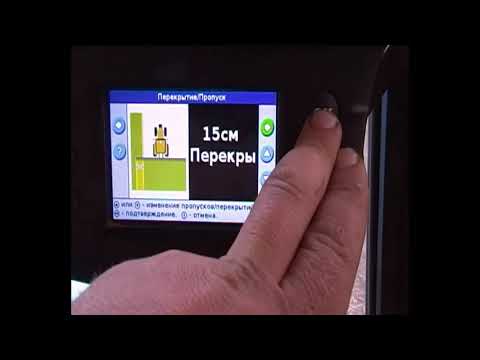
Пошаговая настройка навигатора Тримбл 250 Часть 3Подробнее
Пошаговая настройка навигатора Тримбл 250 Часть 2Подробнее
Пошаговая настройка навигатора Тримбл 250 Часть 1Подробнее
Курсоуказатель Trimble EZ-Guide 250 AG-15 система параллельного вожденияПодробнее
Настройка параметров навигатора EZ Guide 250Подробнее
Trimble 250 не ловит спутники — как правильно настроить для РоссииПодробнее

Настройка навигатора Тримбл 250 Часть 3Подробнее
Настройка навигатора Тримбл 250 Часть 2Подробнее