
Содержание:
1. Об ошибке «Удаленный узел не прошел проверку»
2. Диагностика ошибки «Удаленный узел не прошел проверку»
3. Устранение ошибки «Удаленный узел не прошел проверку»
1. Об ошибке «Удаленный узел не прошел проверку»
В данной статье рассказывается об ошибке «Удалённый узел не прошёл проверку» в 1С. Мы затронем причины возникновения неполадки, а также подробно опишем способы, которые помогут в её устранении.
Начиная с 10-ой версии платформы 1С 8.3 был изменён порядок валидации сертификатов. Из-за этого, когда пользователь работает с операционной системой Windows, чтобы проверить легитимность сертификата, система обращается в Интернет, внешний ресурс. Чтобы вышеуказанная операция прошла успешно, необходимо, чтобы человек, который запустил rphost в 1С, мог обращаться в Интернет, при этом должен быть доступ к самому ресурсу.
В случае, когда первичные настройки доступа в Интернет не были верно установлены, могут появляться следующие ошибки:
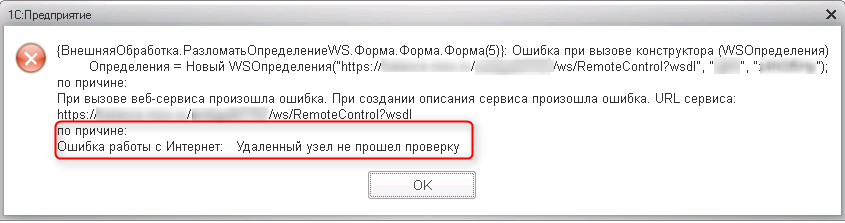
· когда задавались запросы к сервисам в Интернете, либо при определении адреса веб-сервиса, возникает ошибка «Удалённый узел не прошёл проверку» (её вид в системе 1С показан на скриншоте ниже):

Рис. 1 Ошибка Удаленный узел не прошел проверку в 1С
· когда происходит попытка исполнения OpenID, в авторизации вроде «Ошибка подключения к OpenID провайдеру», в техническом журнале системы 1С возникает «Ошибка работы с Интернет: Удалённый узел не прошёл проверку» (текст данной ошибки указан на скриншоте ниже):

Рис. 2 Ошибка работы с Интернет 1С
2. Диагностика ошибки «Удаленный узел не прошел проверку»
Обычно в данном случае неполадка заключается в том, что пользователь не имеет доступ к нужной странице в Интернете.
Специальной блокировки сайтов, которые предназначены, чтобы проводить валидацию сертификатов, нет. Так что в данной ситуации, наиболее вероятно, что у пользователя нет доступа ни к одному сайту. Чтобы это проверить запускается браузер: необходимо кликнуть на «Shift» и на ярлык браузера, после чего выбрать «Запустить от имени другого пользователя». Лучше всего выяснять на конкретном примере, где произошла ошибка.
Чаще всего, причинами служат следующие факторы:
· файл hosts повлиял на блокированный ресурс;
· из-за работы прокси-сервера нет возможности зайти на ресурс;
· firewall заблокировал сайт;
· антивирус заблокировал сайт.
Чтобы более детально продиагностировать ошибку, если она не входит в список типичных, лучшим решением будет настройка сбора добавочных event-логов в ОС Windows.
3. Устранение ошибки «Удаленный узел не прошел проверку»
Разберём каждый случай из диагностики ошибки «Удаленный узел не прошел проверку» в 1C:
1. с антивирусом и браузером Firewall решение очевидное: проверяем блокируемые ресурсы и сверяем, содержится ли там ресурс, который блокируется в конкретном случае – если да, то необходимо отключить его блокировку;
2. если дело в работе прокси-сервера, то необходимо провести следующий алгоритм действий:
· запускаем браузер Internet Explorer как пользователь, с чьего имени запускается rphost в 1С;
· во вкладке «Свойства браузера» переходим в следующую вкладку, «Подключения», и кликаем на «Настройка сайта»;
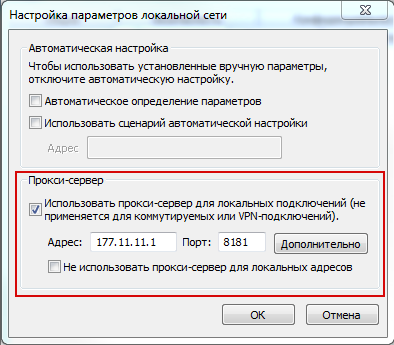
· когда указывается в настройках, что был использован прокси-сервер и, при этом, согласно политике безопасности, тогда отключаем работу прокси-сервера, для чего убираем лишнюю «галочку» с соответствующей настройки, как показано на скриншоте ниже:

Рис. 3 Отключение работы прокси-сервера
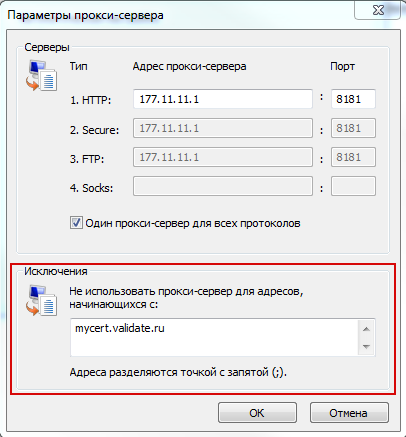
· в случае, если, всё-таки, прокси-сервер действует по предусмотрению, то необходимо дать доступ к прямому обращению к ресурсам, к которым система 1С обращается, чтобы сделать валидацию сертификата, для чего кликаем на «Дополнительно» и прописываем нужный ресурс в виде исключительного случая для прокси-сервера:

Рис. 4 Исключение для работы прокси-сервера
3. Если проблема возникает из-за того, что файл hosts производит блокировку доступа к сайтам, проверяем это, как показано ниже:

Рис. 5 Проверка блокировки доступа к сайтам
Далее показано, где находится заблокированный ресурс в файле и как его устранить:

Рис. 6 Устранение блокировки доступа к сайтам
Один из вышеприведённых способов обязательно решит ошибку «Удалённый узел не прошёл проверку» в 1С.
В данной статье было описано две вариации ошибки в 1С 8.3 «Удалённый узел не прошёл проверку», проведена диагностика данных ошибок, а также представлены алгоритмы, при помощи которых, можно устранить неполадку.
Специалист компании «Кодерлайн»
Айдар Фархутдинов
Содержание
- Ошибка «Узел не прошел проверку» при обращении к веб-сервису
- Диагностика проблемы
- Решение проблемы
- Прокси сервер
- Файл hosts
- 1C ошибка HTTP при обращении к серверу
- При запуске базы появляется сообщение об ошибке
- Ошибка «Удаленный узел не прошел проверку»
- Последовательность шагов диагностики
- Шаг 1: как найти адрес сервера?
- Шаг 2: как определить компьютер, на котором надо открыть Интернет-браузер?
- Шаг 3: как определить, есть или нет доверие к внешнему серверу?
- «Ошибка HTTP при обращении к серверу: https:// Удаленный узел не прошел проверку»
- Возможные решения
- «Ошибка HTTP при обращении к серверу: https:// Удаленный узел не прошел проверку» в 1С
- Возможные решения
- 1. Проверка даты/времени на ПК
- 2. Проверка доступности
- 3. Отключение проверок
Ошибка «Узел не прошел проверку» при обращении к веб-сервису
В платформе 8.3.10 была переработана логика валидации доверенных сертификатов.
При работе в ОС Windows для проверки сертификата происходит обращение к внешнему ресурсу в сети Internet. Для успешного выполнения данной операции у пользователя, от которого запускается процесс rphost, должна быть возможность обратиться к этому внешнему ресурсу, а также сам ресурс должен быть доступен.
В случае некорректно заданных настроек доступа в Internet после перехода на 8.3.10 с более ранних версий платформы могут возникать ошибки :
а) при обращении к веб-сервисам или получении определения веб-сервиса по причине «ошибка работы с Интернет: Удаленный узел не прошел проверку»
б) при попытке выполнить OpenID-авторизацию вида «Ошибка подключения к OpenID провайдеру», сопровождающиеся появлением в технологическом журнале событий EXCP вида:
9db1fa37-b455-4f3f-b8dd-7de0ea7d6da3: Ошибка доступа к файлу ‘https://mycloud.ru/openid/e1cib/oid2op’: srcHTTPImpl.cpp(2598):
896db6ac-cc39-4065-8298-1bf5fccb9d98: Ошибка работы с Интернет: Удаленный узел не прошел проверку «
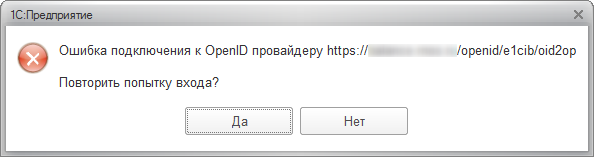
Также может не происходить попытка OpenID-авторизации, сопровождающаяся появлением в технологическом журнале аналогичных указанным ранее событий EXCP.
Диагностика проблемы
В большинстве случаев проблема может быть вызвана отсутствием у пользователя, под которым запускается rphost, доступа к необходимому ресурсу в Internet.
Целенаправленно только сайты, предназначенные для валидации сертификатов, никто не блокирует, поэтому скорее всего у пользователя не доступен ни один сайт (можно легко проверить, запустив браузер от имени данного пользователя – зажать Shift, правой кнопкой мыши на ярлык браузера, «Запустить от имени другого пользователя»). Однако расследование необходимо проводить именно на том примере, на котором ошибка воспроизводится.
Наиболее распространенные причины:
- Доступ к ресурсу заблокирован через файл hosts
- Нет доступа к ресурсу из-за использования прокси-сервера
- Ресурс заблокирован firewall
- Ресурс блокирован антивирусом
Для подробной диагностики ошибки в случае, если причина оказалась нетривиальной, рекомендуется настроить сбор дополнительных event-логов Windows, согласно описанию, приведенному в статье (раздел Use CAPI2 logging)
Решение проблемы
Про антивирус и firewall все очевидно – проверяем, какие ресурсы блокируются, и понимаем, есть ли в списке нужный нам ресурс (похожий по имени на ссылку на сайт поставщика сертификата, если точное имя сайта неизвестно).
Про настройки прокси и hosts опишем подробнее.
Прокси сервер
1) Запустить Internet Explorer от имени пользователя, под которым работает rphost
2) В меню Свойства браузера (Свойства обозревателя) на закладке Подключения нажать кнопку Настройка сети
3) Если в настройках указано использование прокси-сервера, которая не предусмотрена политикой безопасности (кто-то когда-то установил и забыл) – отключить использование прокси-сервера, сняв соответствующий флаг
4) Если использование прокси действительно предусмотрено, нужно разрешить прямое обращение к ресурсам, на которые пытается обратиться платформа для валидации сертификата, нажав кнопку Дополнительно и указав данный ресурс в качестве исключения для прокси-сервера
Файл hosts
Доступ к некоторым сайтам может блокироваться через файл hosts. Лежит здесь:

Пример того, как блокированный сайт выглядит в файле hosts:
Источник
1C ошибка HTTP при обращении к серверу
1С Предприятие это программный продукт который позволяет очень легко и быстро автоматизировать работу в какой либо организации. Сейчас наверно не возможно найти организацию в которой бы не использовалось какая либо конфигурация 1С. Поэтому уметь с ней работать должен каждый ИТ специалист даже начинающий. Необходимо обладать хотя бы навыками администрирование, подключение клинетов, настройка доступа, обновление и т.д. Так же нужно знать как решать самые элементарные ошибки которые возникают во время работы и запуска 1С. Таких ошибок достаточно много, о некоторых я уже рассказывал в следующих статьях, с которыми Вам обязательно нужно ознакомиться.
При запуске базы появляется сообщение об ошибке
Сегодня рассмотрим еще одну, она возникает в момент запуска информационной базы которая опубликована на веб сервере.
1C ошибка HTTP при обращении к серверу удаленный узел не прошел проверку
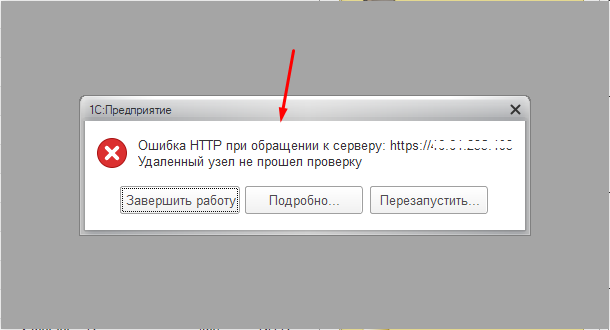
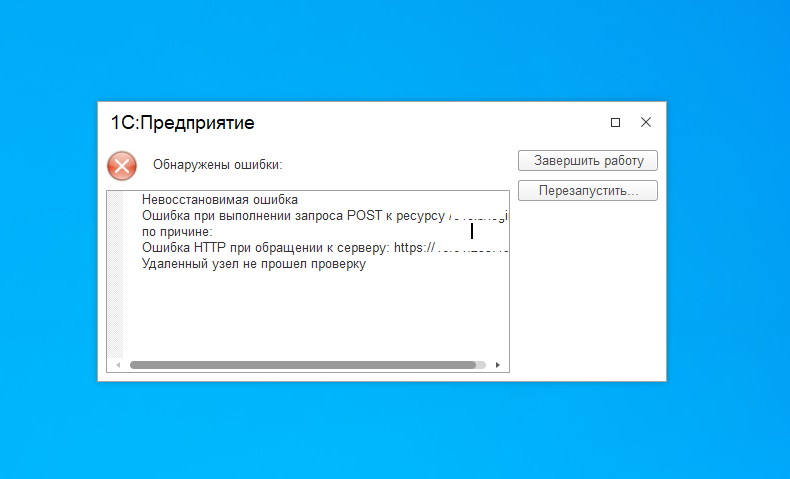
Если нажать «Подробно» то можно увидеть.
Невосстановимая ошибка
Ошибка при выполнении запроса POST к ресурсу /e1cib/login:
по причине:
Ошибка HTTP при обращении к серверу: https://…
Удаленный узел не прошел проверку
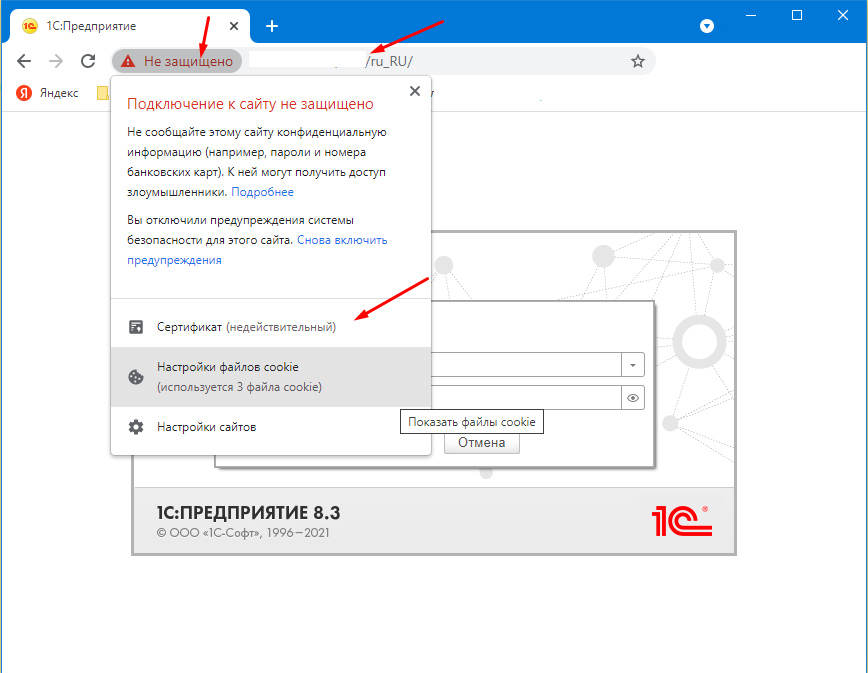
Это говорит о том что на сервере по каким либо причинам не работает HTTPS. Либо сбились настройки самого сервера либо просто истек срок действия сертификата SSL. Проверить это можно введя в браузере путь до информационной базы. Если вы видите тоже самое что на скриншоте ниже то проблема точно с сертификатом сервера.
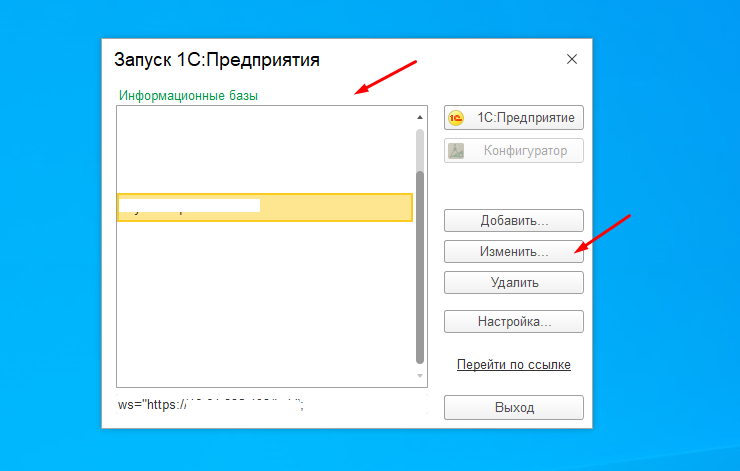
Решить проблему можно отключив проверку, для этого выбираем базу и жмем «Изменить».
Потом нужно нажать «Дополнительно».

Первое окно пропускаем.
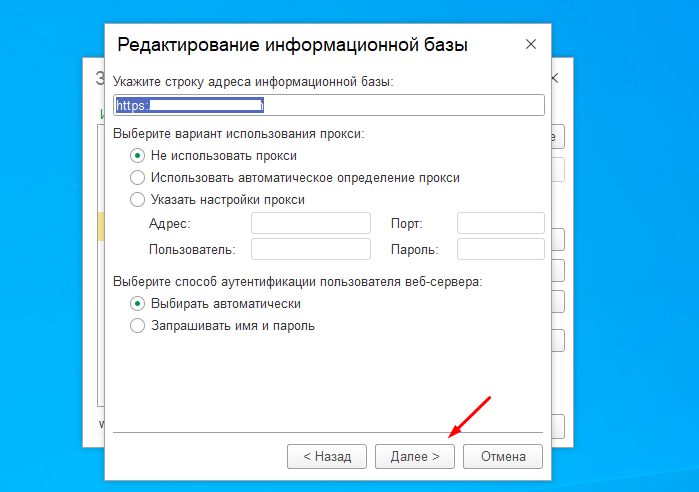
А в следующем выбираем «Не предоставлять сертификат» и «Не проверять сертификат сервера».

Теперь все должно запуститься, но помните что это не безопасно, так как есть вероятность перехвата данных.
Либо как вариант можно также изменить HTTPS на HTTP в адресе информационной базы.
Источник
Ошибка «Удаленный узел не прошел проверку»
Обработка обмена при подключении к серверам ST-Mobi.com создает SSL-cоединение с использованием стандартных методов платформы.
Если при попытке выполнить обмен возникает сообщение: » Ошибка работы с Интернет: Удаленный узел не прошел проверку«, это означает, что возникает ошибка установки SSL-соединения (защищенного соединения с внешним (сторонним) сервером), т.к. у программы «1С» нет доверия к SSL-сертификату ресурса, с которым идет попытка установить такое соединение.
Обычно проблема кроется в некорректных настройках «окружения» и проблему надо устранять вне программы «1С».
Чтобы убедиться, что проблема вне «1С», можно проверить есть ли доверие к ресурсу внешнего сервера в обычном Интернет-браузере (лучше в «Internet Explorer»), т.е. выполнить диагностику.
Последовательность шагов диагностики
- узнать адрес сервера, с которым устанавливается защищенное соединение (зависит от сервиса, которым пытаетесь воспользоваться);
- правильно определить компьютер, с которого устанавливается защищенное соединение (зависит от режима использования программы «1С») и там открыть Интернет-браузер;
- указать в адресной строке Интернет-браузера адрес сервера и убедиться, что к данном узлу на компьютере есть доверие.
Шаг 1: как найти адрес сервера?
Обработка при работе устанавливает соединение с сайтом ST-Drive https://st-drive.systtech.ru
Шаг 2: как определить компьютер, на котором надо открыть Интернет-браузер?
Если программа «1С» используется в одном из следующих режимов(см. форму «Справка»-«О программе»):
2а) режим «Файловый», то соединение с внешним сервером устанавливается с того компьютера, на котором пользователь запускает программу «1С».
Надо на этом компьютере открыть Интернет-браузер (лучше «Internet Explorer);
2б) режим «Серверный», то соединение с внешним сервером устанавливается с того компьютера, на котором запускается служба «Агент сервера 1С:Предприятия 8.х».
Надо зайти на компьютер, где запускается служба «Агент сервера 1С:Предприятия 8.х» под учетной записью пользователя операционной системы, под которым эта служба стартует, и уже там открыть Интернет-браузер (лучше «Internet Explorer»).
Шаг 3: как определить, есть или нет доверие к внешнему серверу?
В адресной строке Интернет-браузера следует указать адрес сервера, с которым надо проверить установку соединения, и нажать клавишу «Enter»:
3а) Если в адресной строке отобразится «закрытый замок» (Требование №1) — защищенное соединение успешно установлено (на сообщение в основном окне браузере не надо обращать внимание):
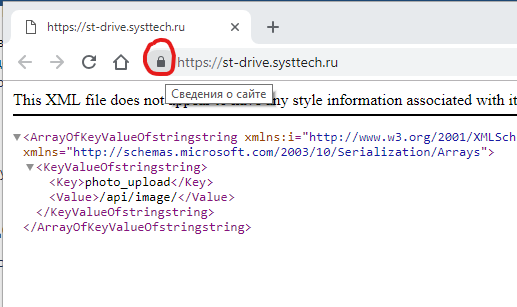
Необходимо щелкнуть на «замок» и посмотреть сведения о сертификате:
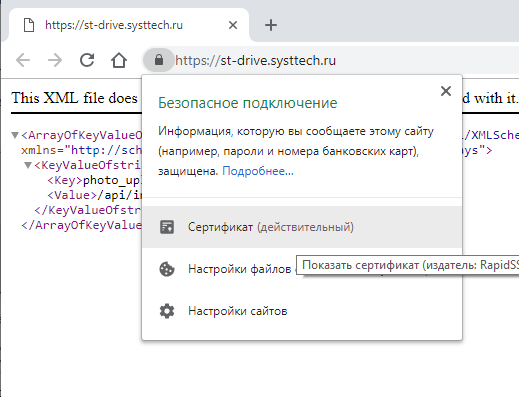
В открывшемся окне перейти на последнюю закладку и убедиться, что цепочка сертификатов корректная (непрерывная и без каких-либо предупреждающих иконок — Требование №2 ), и статус последнего в цепочке сертификата — «ОК» ( Требование №3 ):
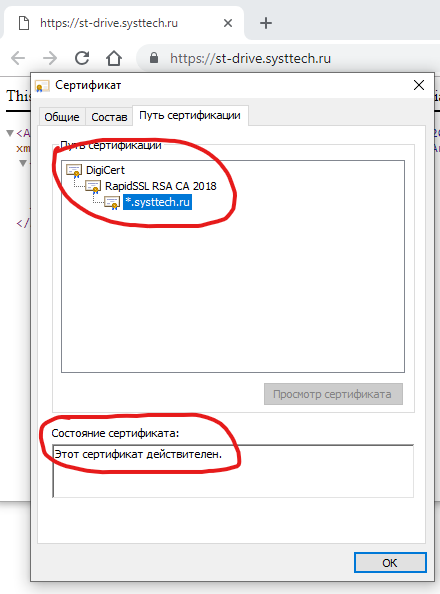
Внимание! Если на компьютере выполнились Требования №1, 2, 3 — это означает, что «окружение» настроено корректно.
Рекомендуется после проведенной диагностики повторить попытку соединения из программы «1С» и, если сообщение «Удаленный узел не прошел проверку» возникает вновь, то это проблема, требующая дополнительного анализа .
В таком случае необходимо собрать всю информацию о параметрах клиентского компьютера и используемого сервера и прислать ее на Линию консультаций «1С» для воспроизведения проблемы.
3б) Если на каком-то из шагов диагностики нет доверия к внешнему ресурсу в браузере (нарушено, хотя бы одно из Требований 1, 2, 3) – рекомендуем обратиться в тех.поддержку соответствующего сервиса или банка, чтобы сначала настроить «окружение» и добиться того, что в браузере есть доверие к внешнему ресурсу, а уже затем пробовать повторно подключаться из программы «1С».
Источник
Ошибка возникает при запуске ИБ. Например, когда выполняете соединение по HTTPS через тонкого клиента, но 1С не может проверить SSL-сертификат сервера. В большинстве случаев — это самоподписанный сертификат.
Возможные решения
1. Проверка даты/времени на ПК
Проверьте корректность через «Панель управления — Часы и регион — Дата и время». Отправьте команду на автоматическую синхронизацию, если вы соединены с сетью Интернет.
2. Проверка доступности
Скопируйте путь и попробуйте подключиться к базе 1С с помощью браузера (веб-клиента). Скорее всего, вы увидите дополнительные сообщения, которые покажут причину ошибки.
Посмотрите сведения о сертификате. В открывшемся окне перейдите на последнюю закладку и убедитесь, что цепочка сертификатов корректная. Непрерывная и без каких-либо предупреждающих иконок.
Если адрес не открывается — другие распространенные причины:
• доступ заблокирован через файл hosts;
• нет доступа из-за прокси-сервера;
• ресурс блокирован firewall/антивирусом.
3. Отключение проверок
Список ИБ — Выбор базы — Изменить… — Дополнительно… — Далее >
Выберите клиентский сертификат: Не предоставлять
Выберите способ проверки сертификата сервера: Не проверять
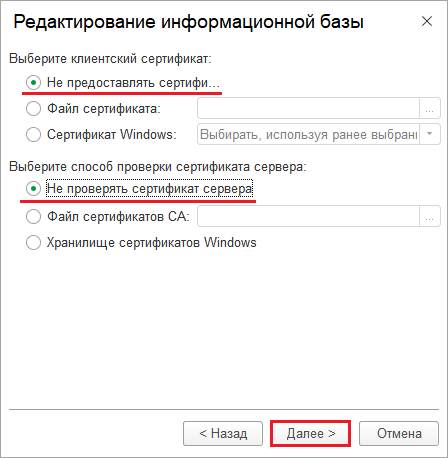 Не проверять сертификат сервера
4. Игнорирование ошибки проверки отзыва
В конфигурацию платформы — в файл conf с расширением cfg — добавьте следующую опцию:
Расположение файла:
• C:Program Files1cv88.х.хх.ххххbinconf
• C:Program Files (x86)1cv88.х.хх.ххххbinconf
Данный механизм игнорирует именно ошибки проверки отзыва, а не отменяет проверку отзыва сертификата. Поэтому, если сертификат сервера отозван и это подтверждено, то соединение с таким сервером установлено не будет.
5. Импорт самоподписанного сертификата
Добавьте сертификат сервера на ПК, с которого вы подключаетесь, в список «Локальный компьютер — Доверенные корневые центры сертификации — Сертификаты».
В этом случае поставьте режим «Выберите способ проверки сертификата сервера = Хранилище сертификатов Windows». Или укажите файл сертификатов CA — как удобнее.
6. Диагностика ошибок
Используйте методические рекомендации по диагностике ошибок ОС Windows из официальной статьи 1С.
Если окружение настроено корректно и есть доверие к сертификату удаленного ресурса, то ошибки не будет. Пусть все получится. 🤗
Если требуется дополнительная поддержка — наши специалисты готовы вам помочь → +7-911-500-10-11
Источник
«Ошибка HTTP при обращении к серверу: https:// Удаленный узел не прошел проверку» в 1С
Ошибка возникает при запуске ИБ. Например, когда выполняете соединение по HTTPS, но 1С не может проверить SSL-сертификат сервера. В большинстве случаев — это самоподписанный сертификат.
Возможные решения
1. Проверка даты/времени на ПК
Проверьте корректность через « Панель управления — Часы и регион — Дата и время ». Отправьте команду на автоматическую синхронизацию, если вы соединены с сетью Интернет.
Пуск — Выполнить — timedate.cpl
2. Проверка доступности
Скопируйте адрес и попробуйте подключиться к базе 1С с помощью браузера (веб-клиента). Скорее всего, вы увидите дополнительные сообщения, которые покажут причину ошибки.
Посмотрите сведения о сертификате. В открывшемся окне перейдите на последнюю закладку и убедитесь, что цепочка сертификатов корректная. Непрерывная и без каких-либо предупреждающих иконок.
Если адрес не открывается — другие распространенные причины:
- доступ заблокирован через файл hosts;
- нет доступа из-за прокси-сервера;
- ресурс блокирован firewall/антивирусом.
3. Отключение проверок
Список ИБ — Выбор базы — Изменить. — Дополнительно. — Далее >
Выберите клиентский сертификат: Не предоставлять сертификат
Выберите способ проверки сертификата сервера: Не проверять сертификат сервера
Источник
При работе с 1С может возникнуть ошибка:
- Ошибка работы с Интернет. Удаленный доступ не прошел проверку.
Ошибка связана с проверкой сертификатов при работе в ОС, поскольку, начиная с версии Платформы 8.3.8, 1С выполняет проверку, используя те же сертификаты, что установлены в операционной системе Windows. Исходя из этого, можно с высокой долей вероятности утверждать, что в большинстве случаев ошибка связана не с самой 1С, а с настройками подключения к интернету.
Прочитав статью, вы узнаете:
- как определить причину указанной ошибки;
- получите рекомендации по исправлению проблемы.
Содержание
- Причины возникновения ошибки
- Рекомендации по исправлению ошибки
- Проверка в Internet Explorer
- Настройка ПРОКСИ
Причины возникновения ошибки
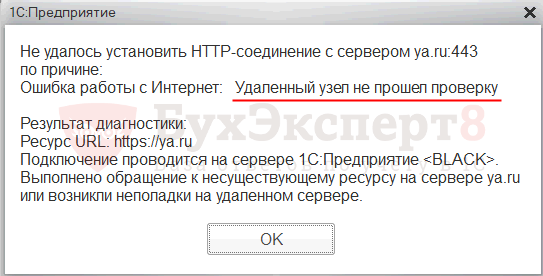
По данным статистики наибольший «всплеск» этой ошибки был зафиксирован при переходе пользователей 1С на Платформу 8.3.10.
Согласно информации от разработчиков в Платформе 8.3.10 была переработана логика подтверждения доверенных сертификатов. В случае некорректно заданных настроек доступа в интернет после перехода на новые Платформы с более ранних версий может возникнуть ошибка:
- Ошибка работы с Интернет: Удаленный узел не прошел проверку.
Если у вас возникла эта ошибка, то предложенный ниже алгоритм действий должен вам помочь. Рассмотрим, что нужно сделать, чтобы исправить эту ситуацию.
Рекомендации по исправлению ошибки
Проверка в Internet Explorer
Проверка сертификатов 1С использует хранилище сертификатов Windows, т.е. работает с браузером Internet Explorer. Для того, чтобы убедиться, что проблема заключается не в 1С, а настройках интернета, выполните проверку в браузере Internet Explorer
Шаг 1. Откройте Internet Explorer.

Шаг 2. Укажите в строке браузера указанную в сообщении ссылку: https://ya.ru
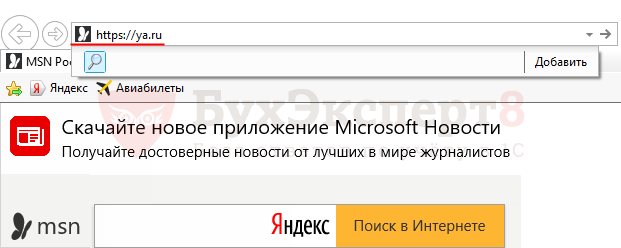
Шаг 3. Убедитесь, что проблема не в 1С.
Если проверка сертификата не прошла, то ссылка подсвечивается красным цветом и выводится сообщение Certificate error.

Это подтверждает предварительное предположение, что ошибка не в 1С, а в настройках интернета. Наиболее часто это происходит, если интернет раздается с помощью прокси-сервера. В этом случае нужно проверить и настроить 1С на передачу через прокси.
Настройка ПРОКСИ
Настройка прокси-сервера будет отличаться в зависимости от режимов, в которых работает 1С.
1С может работать в:
- файловом варианте с подключением к сетевому диску — надо настраивать клиентский компьютер;
- файловом варианте через веб-сервер — надо настраивать веб-сервер;
- клиент-серверном варианте — надо настраивать сервер 1С.
Последние два варианта требуют обращения к специалистам, чтобы выполнить все настройки грамотно. Здесь мы рассмотрим настройку прокси-сервера при файловом варианте работы 1С.
Шаг 1. Запустите Internet Explorer.
Шаг 2. Откройте Свойства браузера.
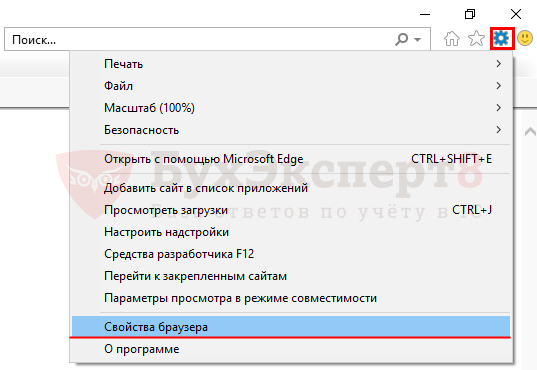
Шаг 3. Перейдите на вкладку Подключения — кнопка Настройка сети.
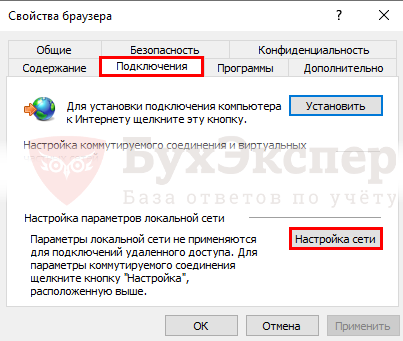
Шаг 4. Проверьте использование прокси-сервера.
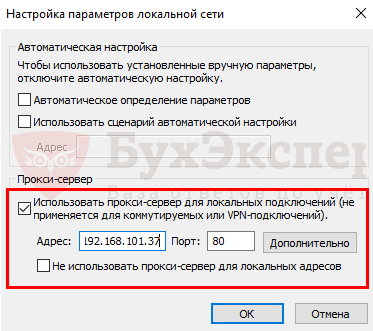
Если в настройках указано использование прокси-сервера, которое не используется политикой безопасности, его необходимо отключить, сняв флажок Использовать прокси-сервер для локальных подключений.
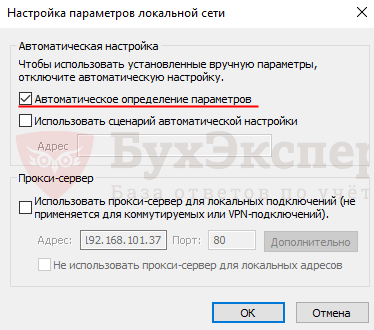
Если использование прокси-сервера действительно предусмотрено, нужно разрешить прямое обращение к ресурсам, на которые пытается обратиться платформа для подтверждения сертификата
Шаг 5. Нажмите кнопку Дополнительно и укажите данный ресурс в качестве исключения для прокси-сервера.
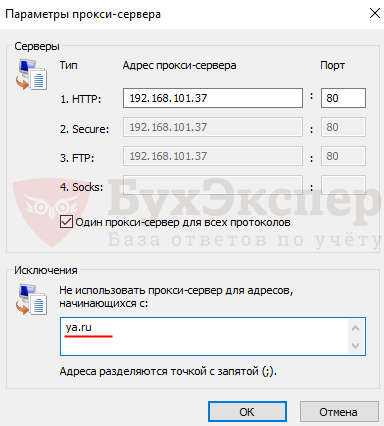
Если указанные действия не помогли, то следует определить адрес сервера, с которым устанавливается защищенное соединение, и также внести его в исключения. Для этого нужно проанализировать момент возникновения ошибки, который зависит от сервиса, к которому пытается подключиться 1С. Наиболее частые случаи:
- для сервиса обмена при подключении к серверам ST-Mobi.com — https://st-drive.systtech.ru;
- и т.д.
В сложных случаях рекомендуем обратиться к специалистам.
См. также:
- Конфигурация узла распределенной ИБ не соответствует ожидаемой
- 1C Отчетность: не удалось расшифровать файл
- Этот хост неизвестен 1С: как исправить
- Ошибка при выполнении операции с информационной базой 1С 8.3
- 1С удаление: указанная учетная запись уже существует
Подписывайтесь на наши YouTube и Telegram чтобы не пропустить
важные изменения 1С и законодательства
Помогла статья?
Получите еще секретный бонус и полный доступ к справочной системе БухЭксперт8 на 14 дней бесплатно

Звездочкой (*) отмечены поля, обязательные для заполнения.
Проект
ФИО *
Эл. почта *
Организация *
Телефон (с кодом города)
Текст сообщения *
Мы не передаём третьим лицам контактные данные о Вас и Вашей компании.
Предложите, как улучшить StudyLib
(Для жалоб на нарушения авторских прав, используйте
другую форму
)
Ваш е-мэйл
Заполните, если хотите получить ответ
Оцените наш проект
1
2
3
4
5