
-
Contents
-
Table of Contents
-
Bookmarks
Quick Links
DM8
HIGH-DEFINITION DRUM MODULE
WITH DYNAMIC ARTICULATION
OPERATOR’S MANUAL
Related Manuals for Alesis DM8
Summary of Contents for Alesis DM8
-
Page 1
HIGH-DEFINITION DRUM MODULE WITH DYNAMIC ARTICULATION OPERATOR’S MANUAL… -
Page 2: Table Of Contents
UTILITY MENU ………………………..30 GENERAL ………………………….30 METRONOME (F1) ……………………..30 MIDI (F2) …………………………32 TRIG (F3) …………………………33 SYS (F4) …………………………33 UPDATING THE MODULE ………………………34 MIDI SETUP…………………………35 RESTORING BACKUP SYSEX FILES ………………….36 MIDI IMPLEMENTATION CHART ……………………37 DM8 KITS …………………………38 DM8 SEQUENCES ……………………….39 DM8 INSTRUMENTS ……………………….40…
-
Page 3: Introduction
This manual details all the DM8 module’s features. If you want to learn fast so you can dive right into playing, refer to the included Quickstart Guide.
-
Page 4: Getting Started
Since the initial release of this module, we may have released new firmware or sound ROM files. To ensure your DM8 module has the latest sounds and software features, we recommend checking the «Docs & Downloads» tab of www.alesis.com/dm8 for available updates. See the UPDATING THE MODULE chapter for more information.
-
Page 5: The Basics
INSTRUMENTS chapter. Important: At any given time, the DM8 module has a Kit selected and a Sequence selected. If you change the Sequence, this will change your current Kit to the one that is associated with that Sequence. If you change the Kit, this will NOT change the current Sequence.
-
Page 6: Voices: Layers & Instruments
For more information on using the sequencer, see the SEQUENCES chapter. Important: At any given time, the DM8 module has a Kit selected and a Sequence selected. If you change the Sequence, this will change your current Kit to the one that is associated with that Sequence.
-
Page 7: Storing Data
The Utility Menu lets you control global settings such as the output routing as well as metronome, MIDI, and tempo settings. You can also transmit SysEx data in this menu as well as re-initialize the DM8 (i.e., return it to its factory settings).
-
Page 8: Rear Panel Features
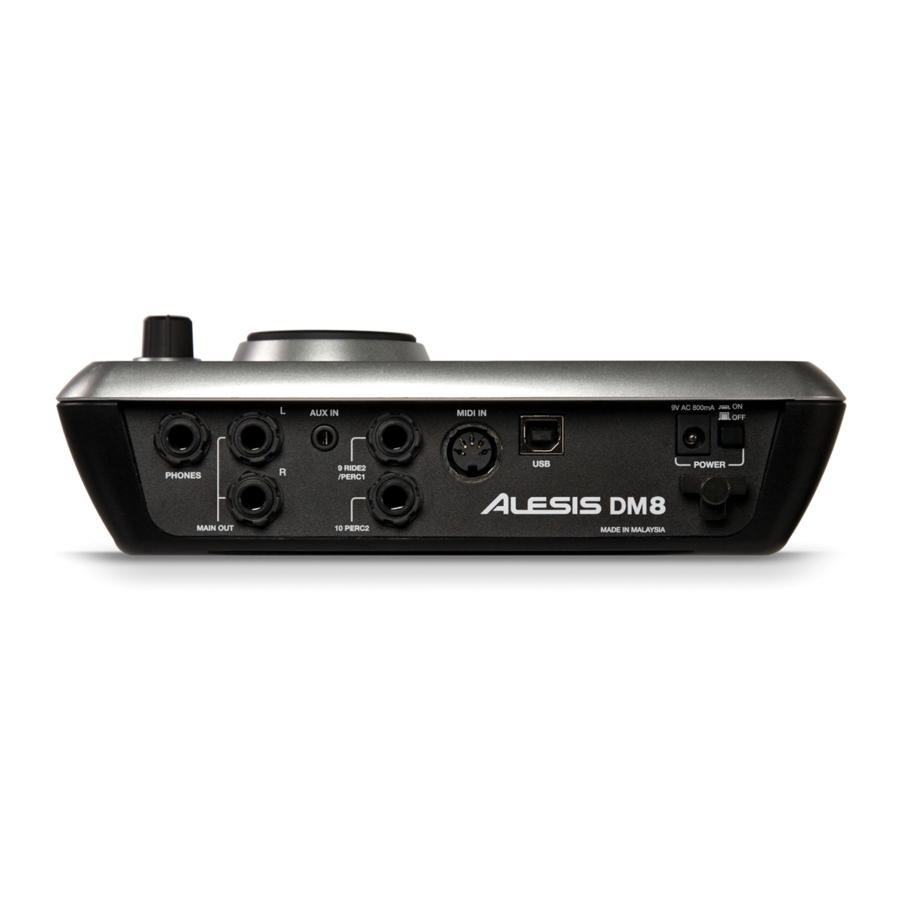
WARNING: Use only the included Alesis power supply with the DM8 module. MAIN OUT – Use 1/4″ TRS cables to connect these outputs to an amplifier or speaker system. The volume of these outputs is controlled by the VOLUME knob on the top panel.
-
Page 9
PREVIEW – Press this button to preview the sound of the current trigger. This can be useful when programming the DM8 if it is not connected to your drum kit, if it is not convenient to strike the pads, etc. -
Page 10: Kits, Voices, Accompaniment & Instruments
The DM8 Module has 100 Preset Kits and 100 User Kits, which you can select from the Main Screen. Each Kit is a collection of Voices – or drum sounds – that are assigned to each trigger on the DM8. When a trigger is struck, that Voice will sound.
-
Page 11: Editing Accompaniment In A Kit
EDITING ACCOMPANIMENT IN A KIT When you are in the Kit whose Accompaniment you want to edit, press EDIT ACCOMP. The screen will show: the number of the Kit whose Accompaniment you will be editing the Layer (the Accompaniment consists of two layers, each with its own Instrument) the Category (the type or «class»…
-
Page 12: Editing Voice & Accompaniment Parameters
FX (F3, 1st page): Reverb: The amount of reverb on the Voice (00- 99). Effects: The Voice volume level sent to the DM8’s effects processor (00-99). EQ/Comp: This sends the Voice to the DM8’s equalizer and compressor («ON» or «OFF»).
-
Page 13
«MEDIUM,» or «HIGH.» «Polyphony» is the simultaneous sounding of Instruments (e.g., if you strike multiple triggers at the same time, like the hi-hat, snare, and kick drum). The DM8 has 64-voice polyphony, meaning up to 64 voices can sound at the same time. After exceeding that limit, Voices or Accompaniment with lower polyphony priority may be silenced so the ones with higher priority can sound. -
Page 14: Editing Midi Parameters
EDITING MIDI PARAMETERS This page allows you to edit various MIDI-related settings for each trigger. To edit them, Press DRUM KIT to go to the Main Screen. Press EDIT INST. The top of the screen will show the number and name of the Kit whose Instruments (drum voices) you will be editing.
-
Page 15: Editing Effects Parameters
– are as follows: FLANGER: Flanging is a kind of phasing or phase-shifting. The DM8’s flangers have the same editable parameters. Mono Flanger: Traditional flanging effect. Stereo Flanger: Flanger with a simulated stereo effect, creating a «wider» sound.
-
Page 16
Level: The volume level of the vibrato. DELAYS: A delay effect is a kind of echo, which varies depending on the size of the room it emulates and the rate, volume, and decay of the echo. The DM8’s delay effects have some common… -
Page 17
Damp (damping): The amount of low- and high-frequency dampening of the echo. At negative values, the sound of the echo gets progressively duller. At positive values, the sound of the echo gets progressively thinner. Level: The volume level of the delayed signal. XOver Delay: This delay has a stereo effect. -
Page 18: Drum Kit Setup
(When set to «OFF,» the other parameters below will not be displayed.) You will need to set this properly when using the DM8 module to play sounds on another module. Ext Prog#: The Program Change number the module will send out (00-99).
-
Page 19: Sequences
To hear a demo Sequence, simply hold down SEQ and press PLAY. Important: At any given time, the DM8 module has a Kit selected and a Sequence selected. • If you change the Sequence, this will change your current Kit to the one that is associated with that Sequence.
-
Page 20: Recording Sequences
RECORDING SEQUENCES Press SEQ to enter the main screen of the Sequencer. Press the REC tab (F1). Use the CURSOR UP / DOWN buttons to select settings to edit for that Sequence. Use the VALUE UP / DOWN buttons or the VALUE DIAL to change the settings: •…
-
Page 21: Editing Sequences (Accompaniment)
As you move down the table, you move DM8’s sequencer, which defines its through the Sequence. resolution. The DM8’s resolution is • Note: The MIDI note being sent. (See next page for an…
-
Page 22: Setting Up The Click Track
EXIT or any button that will enter another screen (e.g., DRUM KIT, UTILITY, etc.). Your edits will be retained in the Sequence. How the DM8 module’s sequencer refers to MIDI note numbers: When editing the Accompaniment track of a Sequence, you may notice the «Note» column contains the names of musical notes –…
-
Page 23: Editing Quantization Settings
• Metro (Metronome): Indicates when the click track will be heard. When set to «REC ONLY,» the click track will only be heard while recording a Sequence. When set to «REC + PLAY,» the click track will be heard while recording a Sequence and while playing back a Sequence. When set to «MANUAL,»…
-
Page 24: Storing & Copying Data
STORING & COPYING DATA The DM8 module will «remember» changes to your Kit, Sequence, or Utility settings during a single session, but you will lose changes you have made once you turn the module’s power off. To save your settings so you can recall them in future sessions, you need to «store»…
-
Page 25: Copying Instruments
COPYING INSTRUMENTS This page allows you to copy an Instrument from one Kit to an Instrument in another Kit. (You can also copy it to the same Kit, which effectively stores that Instrument in that Kit.) Use the CURSOR UP / DOWN buttons to select the field you want to edit, and use the VALUE UP / DOWN buttons or VALUE DIAL to select a new entry in that field.
-
Page 26: Ext. Trig Menu
EXT. TRIG MENU The DM8’s Ext. Trig Menu contains several pages of parameters related to triggering (striking pads, cymbals, trigger sensitivity, etc.). The settings in these pages affect ALL Kits. TRIGGER INPUT PARAMETERS The INP page of the Ext. Trig Menu contains some parameters that affect the triggers’ sensivity and function within the module.
-
Page 27: Triggering Parameters
For instance, if you strike the snare drum hard enough, it is possible for the crash cymbal to sense the vibration of your hit (especially if they are mounted on the same rack) and trigger as well. This unintentional triggering can be reduced or elimintated by adjusting the DM8 module’s crosstalk («Xtalk») settings.
-
Page 28: Velocity Curve
VELOCITY CURVE The CURV page lets you set the velocity curve for the triggers, which determines how a sound’s volume is affected by how hard you strike it – that is, how responsive the triggers’ dynamics are to changes in your playing.
-
Page 29: Hi-Hat Calibration
EXPLORING OPTIMAL SENSITIVITY AND THRESHOLD SETTINGS We created the DM8 module’s default settings to allow for great playability right out of the box, but we recommend experimenting with different triggers settings – particularly sensitivity and threshold – so you can find the settings that best suit your playing style.
-
Page 30: Utility Menu
UTILITY MENU The DM8’s Utility Menu contains several pages of parameters that affect the module’s overall operation as well as system-related information and functions. GENERAL The main page of the Utility Menu contains some global parameters that affect the kit as well as the module itself.
-
Page 31
SUBDIVISION (F2) This page lets you adjust settings for the subdivision metronome. This is similar to the regular metronome but while the regular metronome sounds every beat, the subdivision metronome sounds during smaller intervals of each measure. Press UTILITY to enter the main Utility Menu. Press MTRO (F1) to access the metronome settings. -
Page 32: Midi (F2)
MIDI (F2) Pressing MIDI (F2) from the Main Utility menu lets you access pages that contains the module’s MIDI settings. INPT (F1) This page controls the module’s MIDI input settings. Press UTILITY to enter the main Utility Menu. Press MIDI (F2) to access the MIDI settings. The first page to appear will be INPT (F1).
-
Page 33: Trig (F3)
TRIG (F3) Pressing TRIG (F3) from the Main Utility menu lets you access a page that contains the various trigger settings for the module. TRIG Press UTILITY to enter the main Utility Menu. Press TRIG (F3) to access the trigger settings. Use VALUE UP / DOWN or the VALUE DIAL to adjust the settings: Trig Sens:…
-
Page 34: Updating The Module
«MIDI Interface» dropdown menu. Mac users: The DM8 module will be automatically selected. Drag the appropriate file onto the application, or click «File» then «Open» and select the file. You can upload SysEx (.syx) files – such as sound ROM files or firmware files – in this fashion.
-
Page 35: Midi Setup
MIDI controllers – to trigger sounds from the DM8’s own extensive sound library instead of (or in addition to) the electronic drum kit. To use the DM8 in these ways, you will need to set it up to communicate with your external device(s) via MIDI. Here are a couple examples of how to do this.
-
Page 36: Restoring Backup Sysex Files
Prog Chng: «RECEIVE» (so the DM8’s Kits can be selected via Program Change messages from the external device). Clock In: «OFF» (if you want the DM8 to run off its own internal clock) or «RECEIVE» (if you want to sync the DM8’s clock to the clock of your external device).
-
Page 37: Midi Implementation Chart
MIDI IMPLEMENTATION CHART Transmit/Export Recognize/Import Remarks 1. Basic Information Drums: 10 (default) MIDI channels 1-16 1-16 Accomp: 1 (default) Drums: 28-91 Note numbers 0-127 Accomp: 0-127 *Used for selecting Program change 0-99 0-99* active kit *0: Kits 0-99, 1: Kits Bank Select response? Yes* 100-199…
-
Page 38: Dm8 Kits
DM8 KITS Name Name Name Fusion 9 OH 9 Guitar Jam Big Mellow Flim Flam Techno CableSnare SquareBdge VocalDrums Bop Brush Old SKool Med Room Big Wet Hiss Hop Funky Drmr Clav Jam Nu Jack ConcertTom Wood Pop Pop Brush…
-
Page 39: Dm8 Sequences
DM8 SEQUENCES Name Name Name Jalapeño Med House Funx Rox Slow Metal Industro Jbass Groov Surf Punk Discotron 6 Idol Rock 70sHardRock Afro-Cuban Dark Rock Texas Blues Mozambesque Punx J-Bon BassGroover Shuff Drive Indie Rock MedSlowBlu Shuffle On Blues Shuff…
-
Page 40: Dm8 Instruments
DM8 INSTRUMENTS KICKS 70s Rock FunkPlus Pop 2 80s Rock Fusion Quarter Head 90s Rock Gr 90s 20″ RocKik Ambient Garage Rocker Ambient Rock Growl Room Banger HR16 Rock Round Bass N Kick Hard Head Round Blues Big 26″ Hard Rock 1…
-
Page 41
TOMS 70s 10″ Roto 12″ Dn Temp Mute16″ 70s 12″ Roto 12″ Up Temp Mute18″ 70s 14″ Roto 14″ Temp Rim 70s 16″ Roto 14″ Dn Y 12×14 MCA G 14×14 Roto 14″ Up Y 14×16 MCA G 8×10 Roto 16″ Y 7×8 MCA G 8×12 Roto 16″… -
Page 42
CHINA Big China Hi China Stk WChnaRvt 18″ China China SChnaMal 18″ WSplash Flange China SSplash 12″ WSplash 10″ Gong China WChina 17″ Z Stick 8″ ELECTRC KICK 08 Kick Long HipHop Kik 4 SDS Kick 2 08 Kick Shrt HipHop Kik 5 SDS Kick 3 09 Kick Long… -
Page 43
LATIN PERC 2way Cowbell Cowbell 2 SmTriangleO Agogo Cowbell 3 Stick Click Agogo Hi Crasher Surdo 1 Agogo Lo Cuica Dn Surdo 2 Agogo Lo 2 Cuica Up Syn Shakr Bead Shaker Drum Stix Tamb Mute BellTree Dn Guiro 1 Tamb Open BellTree Up Guiro 2… -
Page 44
BASS Bass Harm Jazz Upright Rattle Bass Ch Pick MellowUprght Rattle VSw ChrsFretless Open Jazz Slap Bass 1 Crunch Bass Pick Bass 1 Slap Bass 2 Damp Pick Pick Bass 2 Slap Bass 3 ElectrcBass1 Pick Bass 3 SlapNPop 1 ElectrcBass2 Pick Bass 4 SlapNPop 2… -
Page 45
HITS 70sHR Gtr 1 C El Gtr 03 HipHp1 Gtr05 70sHR Gtr 2 C El Gtr 04 HipHp1 Gtr06 70sHR Gtr 3 C El Gtr 05 HipHp1 Gtr07 70sHRcombo 1 C El Gtr 06 HipHp1 Gtr08 70sHRcombo 2 C El Gtr 07 HipHp1 Gtr09 70sHRcombo 3 FJ EP 01… -
Page 46
HITS (cont.) Jz GtHn F#m R&G VSyn 1 SM Gtr 15 Jz GtHn FMj7 R&G VSyn 2 StankyClav 1 Jz GtrHrn A R&G VSyn 3 StankyClav 2 Jz GtrHrn Bb R&G VSyn 4 StankyClav 3 Jz GtrHrn C R&G VSyn 5 StankyClav 4 Jz GtrHrn D R&G Vox 1… -
Page 47
THIS DEVICE COMPLIES WITH PART 15 OF THE FCC RULES. OPERATION IS SUBJECT TO THE FOLLOWING TWO CONDITIONS: (1) THIS DEVICE MAY NOT CAUSE HARMFUL INTERFERENCE, AND (2) THIS DEVICE MUST ACCEPT ANY INTERFERENCE RECEIVED, INCLUDING INTERFERENCE THAT MAY CAUSE UNDESIRED OPERATION. -
Page 48
7-51-0333-A…
Устройство:
Alesis DM8
Размер: 1,24 MB
Добавлено: 2013-08-11 18:52:29
Количество страниц: 2
Печатать инструкцию
Скачать
Как пользоваться?
Наша цель — обеспечить Вам самый быстрый доступ к руководству по эксплуатации устройства Alesis DM8. Пользуясь просмотром онлайн Вы можете быстро просмотреть содержание и перейти на страницу, на которой найдете решение своей проблемы с Alesis DM8.
Для Вашего удобства
Если просмотр руководства Alesis DM8 непосредственно на этой странице для Вас неудобен, Вы можете воспользоваться двумя возможными решениями:
- Полноэкранный просмотр -, Чтобы удобно просматривать инструкцию (без скачивания на компьютер) Вы можете использовать режим полноэкранного просмотра. Чтобы запустить просмотр инструкции Alesis DM8 на полном экране, используйте кнопку Полный экран.
- Скачивание на компьютер — Вы можете также скачать инструкцию Alesis DM8 на свой компьютер и сохранить ее в своем архиве. Если ты все же не хотите занимать место на своем устройстве, Вы всегда можете скачать ее из ManualsBase.
Alesis DM8 Руководство по эксплуатации
Печатная версия
Многие предпочитают читать документы не на экране, а в печатной версии. Опция распечатки инструкции также предусмотрена и Вы можете воспользоваться ею нажав на ссылку, находящуюся выше — Печатать инструкцию. Вам не обязательно печатать всю инструкцию Alesis DM8 а только некоторые страницы. Берегите бумагу.
Резюме
Ниже Вы найдете заявки которые находятся на очередных страницах инструкции для Alesis DM8. Если Вы хотите быстро просмотреть содержимое страниц, которые находятся на очередных страницах инструкции, Вы воспользоваться ими.
Краткое содержание
Скачавание инструкции
| # | Руководство по эксплуатации | Категория | Скачать |
|---|---|---|---|
| 1 | Alesis DM8 Руководство по эксплуатации | Перкуссия | 185 |
| 2 | Alesis DM7 Руководство по эксплуатации | Перкуссия | 915 |
| 3 | Alesis HR-16:B Руководство по эксплуатации | Перкуссия | 181 |
| 4 | Alesis USB Studio Drum Kit Руководство по эксплуатации | Перкуссия | 59 |
| 5 | Alesis DM6 Руководство по эксплуатации | Перкуссия | 330 |
| 6 | Alesis SR-18 Руководство по эксплуатации | Перкуссия | 135 |
| 7 | Alesis SR18 Руководство по эксплуатации | Перкуссия | 1160 |
| 8 | Alesis HR-16 Руководство по эксплуатации | Перкуссия | 63 |
| 9 | Alesis DM6 Руководство по эксплуатации | Перкуссия | 2559 |
| 10 | Alesis 7-51-0266-A Руководство по эксплуатации | Перкуссия | 1 |
Alesis
DM8 Инструкция по эксплуатации
Популярность:
6605 просмотры
Подсчет страниц:
2 страницы
Тип файла:
Размер файла:
1.18 Mb
…Когда в пылу спора у моей жены не остается никаких аргументов, когда все ее логические построения терпят полное фиаско, когда моя победа вроде бы уже близка, она применяет запретный прием: грозно морщит нос, сужает глаза, и язвительным голосом говорит: «А помнишь ТОТ СЕРВИЗ?». О да, я прекрасно помню…
…Сначала его не подарили на свадьбу, потом мы не купили его на годовщину свадьбы, потом на три года, потом на пять.
— Зачем спешить? — вопрошал я. — Если Ломоносовский фарфоровый завод производит их уже 15 лет, что мешает ему производить их и дальше? Давай разобъем сначала предыдущий сервиз, а потом порулим за новым.
Годы шли. Жена мрачнела, но терпела бессервизность. Имеющийся сервиз «Элегия» убывал пропорционально приросту членов семьи ясельного возраста.
— Фарфор — удел пыльных старушек и романтичных старых дев! — декларировал я. — Зачем тебе, молодой прогрессивной женщине, матери семейства эти буржуазные финтифлюшки? Да еще и за такие огромные деньги? Не лучше ли нам купить замечательный микшерный пульт Behringer? 
Еще несколько лет мне удавалось сдерживать напор сервизофилов регулярной покупкой икеевских салатиков-тарелок-чашек Хрюнслиг и иже с ними. Но в конце-концов наступил час Х.
— Чё я не мужик что ли? — думал я, сжимая в руке плотную пачку купюр и приближаясь к двери специального фирменного фарфорового магазина. — Что же, я не могу что ли жене, которая уже 10 лет терпит мои выкрутасы, подарить какой-то вшивый сервиз?
Пока я переступал порог и открывал дверь, перед моим внутренним взором пронеслись все те милые сердцу пульты-карданы-пэды, которые я мог бы купить вместо сервиза, но, преодолев соблазн развернуться и убежать, я решительно шагнул вперед.
— Мне, пожалуйста, сервиз «Фокус»! — гордо сказал я пышногрудой продавщице, швыряя деньги на прилавок и упиваясь величием момента. — В топовой комплектации!
— К сожалению, он снят с производства, — строго ответствовала она. — Но вы можете приобрести замечательный сервиз «Элегия».
— Как это снят?.. Выпускали же 15 лет, а теперь перестали что ли?
— А теперь перестали. Надо было раньше покупать!
Такая же история и произошла с замечательной ударной установкой Alesis DM 8 Pro Kit. Год назад в статье «Alesis DM8 Pro Kit или моя жена делает это так..» я рассказывал об электронных барабанах на базе модуля Alesis DM8 с пэдами RealHead. Действительно, хорошая была установка, по соотношению цена/качество — замечательный инструмент. Но всему хорошему свойственно быстро заканчиваться, вот и Alesis DM8 Pro Kit сначала исчезли у европейских поставщиков, а потом и у американских. Возможно, Alesis решили, что эта установка отнимает хлеб у более современной Alesis DM10, возможно что-то другое, но факт осается фактом: с пэдами RealHead мы имеем теперь только установку на базе модуля Alesis DM10. А что же случилось с 8кой? Неужели она ушла навсегда? Нет! Alesis DM8 оставили, но только для более бюджетной серии USB Kit. А раз так, давайте посмотрим что же это за установка.
У американцев, по всей видимости, свой подход к логическому мышлению, поэтому нам остается только удивляться тому, что название «USB Kit» никак не связано с наличием/отсутствием входа USB. Возможность работы через USB есть на всех модулях Alesis (DM6, DM7, DM8, DM10) и все модули имеют собственный голос, т.е. их не обязательно подключать к компьютеру.
Почему Alesis назвали свои установки USB Kit — известно только им самим. Что же касается классификации установок Alesis по типу пэдов, то на текущий момент, в соответствии с альтернативной логикой янки:
- X Kit и Pro Kit — это установки с пэдами RealHead.
- USB Kit — это установки с резиновыми пэдами.
Теперь вернемся к нашему сервизу к нашей установке.
Упаковка.
Alesis DM8 USB Kit поставляется в одной квадратной коробке размерами 87х87х30 см и весом 26кг.
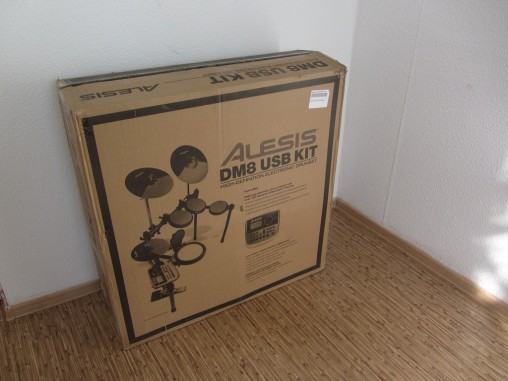
Коробка с Alesis DM8 USB Kit весит 26 кг.
Внутри находится наполовину собранная рама и коробочки с пэдами, кабелями, стойками и т.д.
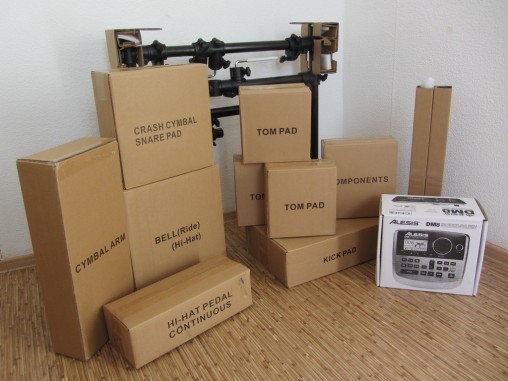
Содержимое набора Alesis DM8 USB Kit.
То, что рама собрана хотя бы наполовину, несомненно, большой плюс. Помню, когда я впервые собирал Alesis DM10 Studio Kit, где рама представлена набором отдельных трубочек и хомутов, мне пришлось сильно попотеть, соображая какая же трубка с какой стороны ставится.. .
Рама.
Во время сборки сразу обращают на себя внимание пластиковые хомуты. Пластмасса дешевая, поначалу я даже боялся сильно затягивать барашки.
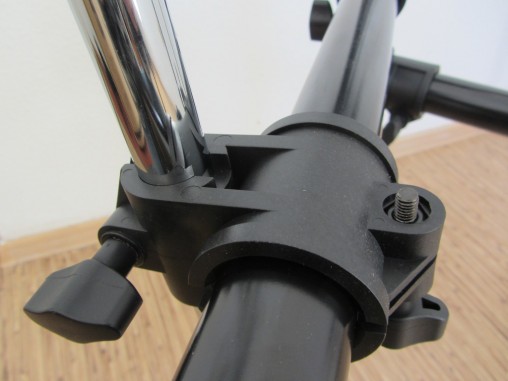
Пластиковые хомуты не выглядят надежными.
Но нет, осмелев и протянув всю установку по периметру я констатировал что во время сборки ни один баранхомут не пострадал. Несмотря «экономический класс» рама твердо встала на все свои 4 лапы.
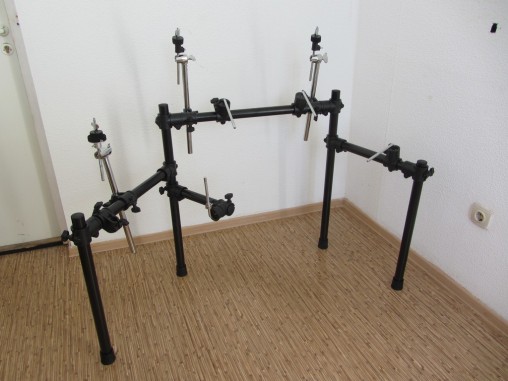
Alesis DM8 USB Kit рама в сборе.
Пэды.
Пэд малого барабана.
На фото он похож на ямаховский из вспененного силикона. Но нет, на деле оказалась обычная резинка белого цвета.
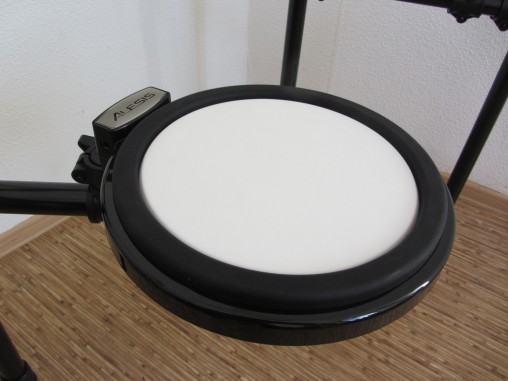
Малый барабан делали «под Ямаху», но на деле белый «пластик» является обычной резинкой.
Размер 10 дюймов. По началу материал пэда показался немного жестковатым, но вот отскок весьма реалистичен. Пэд двухзонный, но зона Rim (обод) представлена датчиком типа Switch, т.е. по сути кнопкой. Впрочем, для римшотов и римкликов этого вполне достаточно .
Томы.
Пэды томов один в один, как на Roland TD-4KP, о котором рассказывали в предыдущем обзоре. Как и в Роланде, они однозонные, размером 7.5 дюймов.
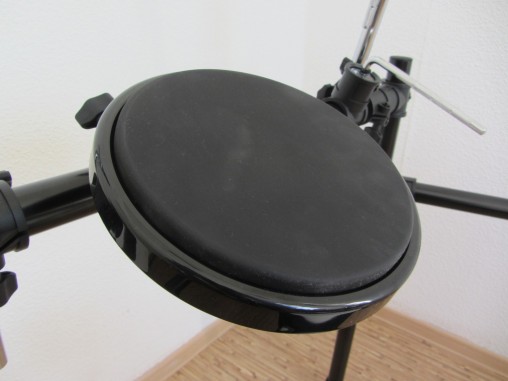
Пэды до боли напоминают Ролондовские от TD-4KP. Наверное одни и те же китайцы их делают .
Все отличие только в цвете корпуса и способе крепления. Отскок палочек понравился. Он меньше, чем на малом барабане. Во время игры это дает большее сходство с настоящей акустической установкой.
Бас-барабан.
Пэд бас-барабана большой, несмотря на это, чувствительность датчика сосредоточена по центру.
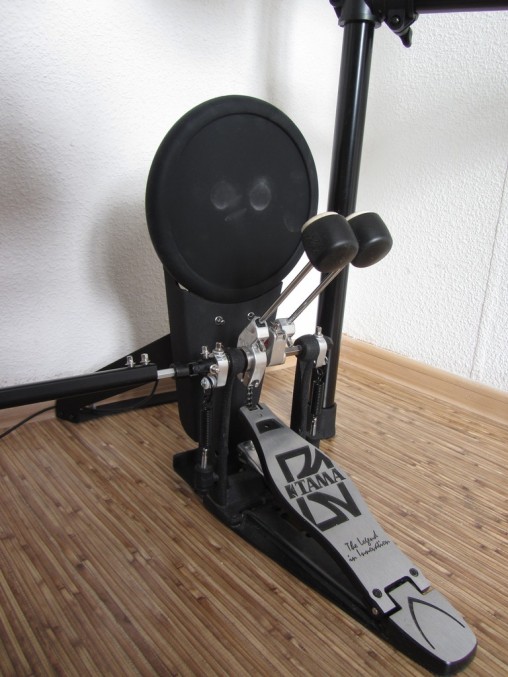
Пэд бас-барабана жестковат и шумноват, но его размеры позволяют без проблем работать с карданом.
Тем не менее, две колотушки кардана без проблем попадают в эту зону, так что проблем при игре с двойной педалью не будет. Из минусов хочу отметить чрезмерную жесткость пэда. Как и в установках фирмы Medeli, я бы порекомендовал владельцам приклеить кусочек ковролина или другого мягкого материала на пэд. Это не только придаст мягкость, но и уменьшит акустический шум.
Железо.
Железо представлено стандартным набором из 3х тарелок: крэшем, хай-хэтом и райдом. Сначала немного смутила зеркальная поверхность нерабочей зоны тарелок — той, где надписано «Alesis». Но в процессе сборки установки мнение поменялось — установка выглядит стильно. Следов пальцев не остается.
Крэш.
Крэш представляет собой 12-дюймовую однозонную тарелку.
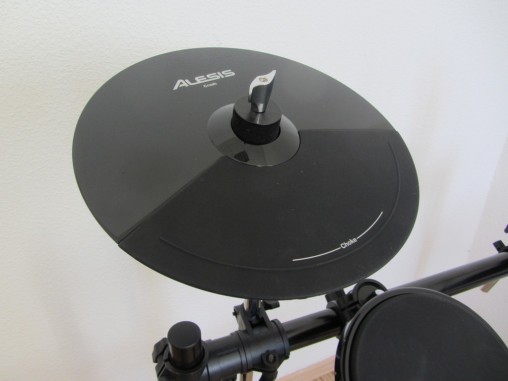
Крэш однозонный и имеет функцию глушения рукой.
Тарелку можно глушить рукой. Глушение не такой четкое, как на тарелках Roland. Нужно приноровиться хватать тарелку двумя пальцами по линии Choke. Тем не менее, каких-то глобальных неудобств это не вызывает, просто нужно немного потренироваться. .
Хай-хэт.
Хай-хэт представлен точно такой же 12 дюймовой однозонной тарелкой, как и крэш, но только без возможности глушения рукой.
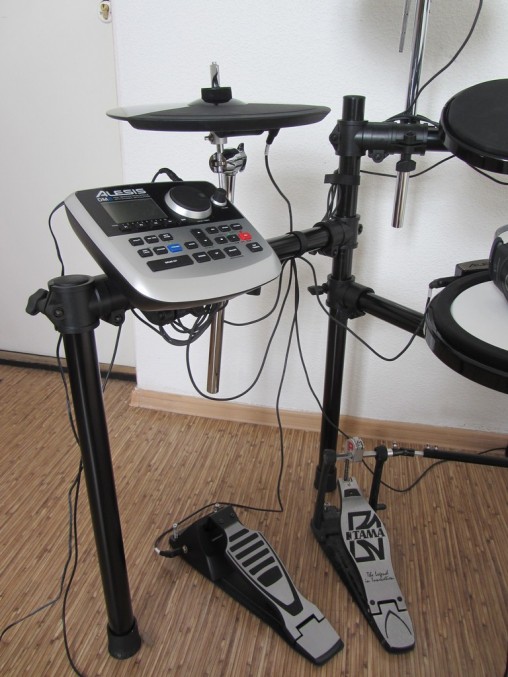
Хай-хэт имеет 3 положения + функцию хэт-сплеш.
Хэт выдает 4 звука: открыт, полу-открыт, закрыт и эффект хэт-сплэш. Мне не понравились настройки хай-хэта по умолчанию. Причины: низкая чувствительность и отсутствие звука хэта при игре ногой. Решается проблема следующим образом:
- Калибровка хай-хэта. Во время калибровки при выставлении положения «Open» слегка нажмите на педаль, при выставлении положения «Close» не давите на педаль слишком сильно.
- Чувствительность хай-хэта. Поднимите чувствительность «Sensitivty» до 60.
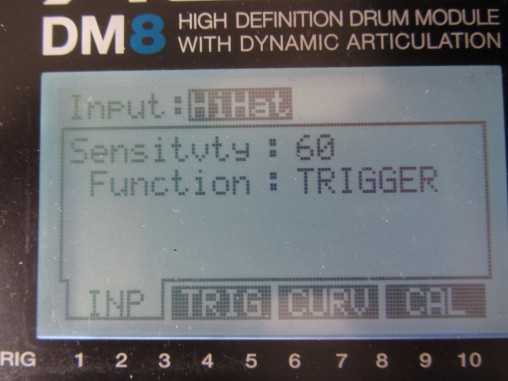
Регулировка чувствительности хай-хэта.
Увеличьте значение «ReTrigger» до 80. Уменьшите значение «Threshold» до 05.
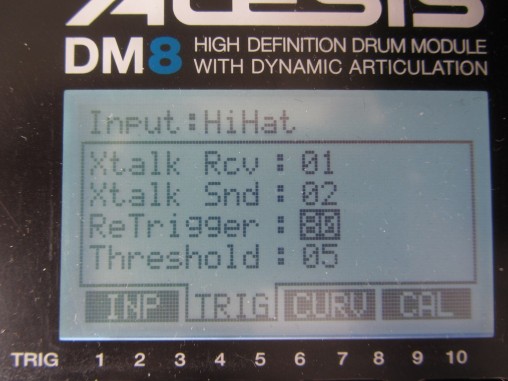
Для меня оптимальными оказались следующие настройки хай-хэта. Для вас, возможно, будут другие.
Данные настройки оказались оптимальными для меня, для вас, возможно, идеальными будут немного другие. Экспериментируйте! .
Райд.
Райд 14″ дюймовый двухзонный с широкой зоной бэла. Рукой не глушится.
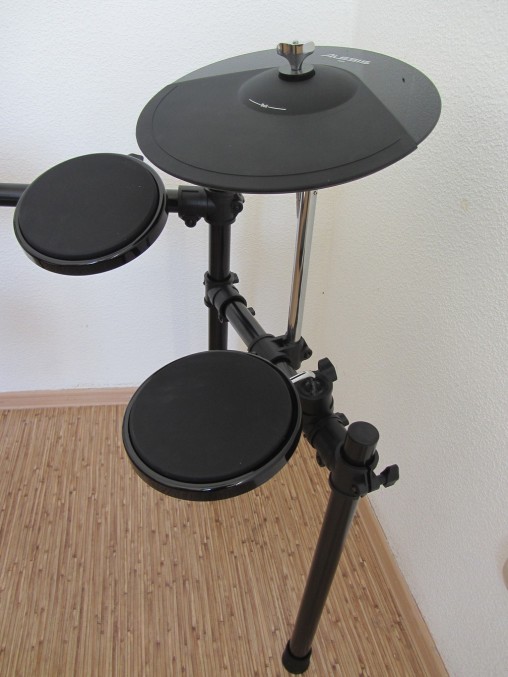
Райд большой, с уверенно пробиваемой зоной бэлла.
Если при включении тарелка реагирует только на зону бэла — проверьте настройки. Райд должен стоять как2 ZONES. Для этого нажмите кнопку «EXT TRIG«, выберите колесиком «Input: RideBow«, нажмите кнопку F4и выставите «Ride Mode: 2 ZONES«.
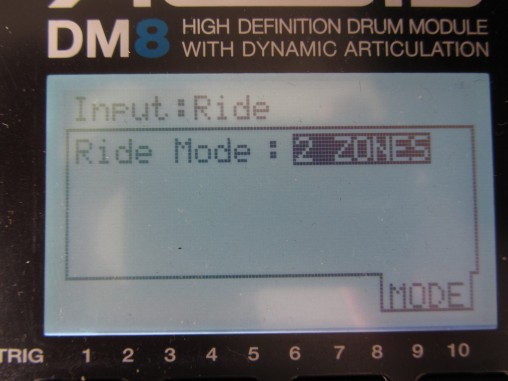
Для правильной работы райд должен быть настроен как двухзонный.
Тарелка двухзонная, соответственно, по умолчанию выдает только 2 звука: бэл и центр. НО есть одна хитрость! За что я люблю модули Alesis (DM8 и DM10), так это за то, что на разные по силе удары (слои LAYER A/B) можно вешать разные звуки. Таким образом на слой A для Ride я повесил обычный райд (Instrument: H Hvy Stk 21″), а на слой B повесил крэш (Instrument: B HVCrsh 20″). Таким образом, при слабом ударе в центр звучит центр, при сильном — крэш! Понятно, что нужно немного приноровиться к силе удара, но зато получаем 3 звука на 2-ух зонной тарелке! Кстати, тарелку райд я сразу перебросил на правое крыло рамы, мне так привычнее .
Модуль.
Звучание. На мой взгляд, модуль Alesis DM8 — один из лучших модулей от Alesis по соотношению цена/качество. Он не такой навороченный, как DM10, при этом обладает схожими функциями и банками звуков, ну и, разумеется, дешевле. С полным списком возможностей модуля можно ознакомиться, скачав инструкцию по эксплуатации Alesis DM8.
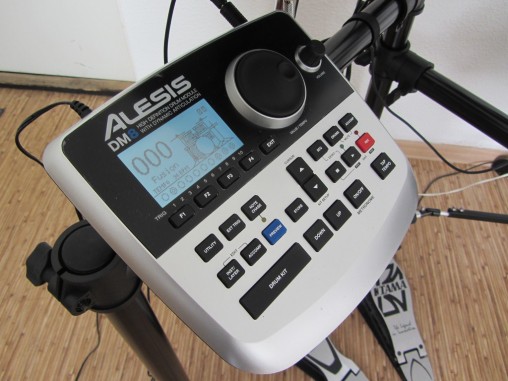
Модуль DM8 — агрегат проверенный временем!
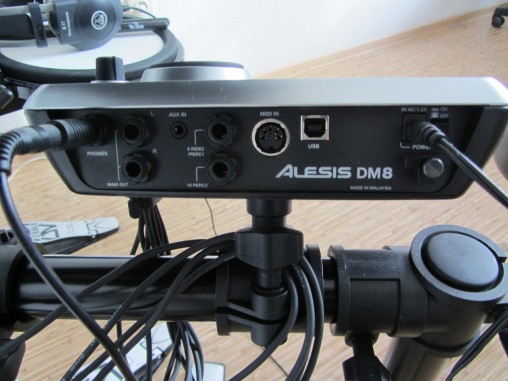
К модулю DM8 можно подключить дополнительные пэды.
Я лишь отмечу некоторые его возможности:
- секвенсор для записи до 25 своих песен (в отличии от бюджетных модулей Roland, куда с трудом влезает одна песня);
- 75 аккомпанементов в разных стилях для обучения… ну и развлечения
 ;
; - возможность вешать разные инструменты на разные по силе удары (LAYERS A/B);
- громкий (РЕАЛЬНО ГРОМКИЙ!) выход на наушники;
- возможность подключения двух дополнительных пэдов (или одного пэда и полноценного 3х зонного райда);
В общем, модуль — не самый современный, зато проверен годами и имеет возможности, которых лишены некоторые гораздо более современные модели.
Выводы.
Итак, подведем итоги. Ударная установка Alesis DM8 USB Kit — цена в магазинах 35 тыс. рублей — достойный конкурент:
- бюджетных серий от Yamaha, например DTX500;
- топовых установок от Medeli, например DD508;
- компактных установок от Roland, например HD-3 или TD-4KP.
Да, установка не является ультрасовременной, зато без особых колебаний ее можно приобрести как проверенный годами полноценный инструмент, имеющий большую полноразмерную раму, двухзонный малый барабан, двухзонный райд приличных размеров и крэш с возможностью глушения рукой. К тому же это, что ни говори, она — детище солидной американской фирмы. Из минусов отметим чрезмерно жесткий пэд бас-барабана и дешевые пластмассовые хомуты и зажимы. Частых переездов разборов/сборов эта установка скорее всего не выдержит.
Рекомендую ее для занятий дома, репетиций и небольших студий. И как всегда жду от вас вопросов и комментариев ниже!
P.S.: Кстати, недавно «Фокус» опять начали выпускать! Только не говорите об этом моей жене Доживёт до фарфоровой свадьбы — получит подарок-сюрприз!
P.S.S: А для тех кто осилил текст — бонусное видео Я и Паша — небольшой видео-обзор:
Скорее всего, вы уже сталкивались с брендом Alesis. Эта компания была создана инженером-изобретателем Кейтом Барром в 1984 году с целью разработки высококачественного музыкального оборудования по доступной цене. Конечно, Alesis выпускают не только электронные ударные инструменты. Первый выпущенный ими прибор – цифровой процессор эффектов XT Digital Reverb. Его цена была весьма демократичной – 800 $. В то время цифровые процессоры эффектов стоили от нескольких тысяч долларов. В 1986 году компанией был применен новый на тот момент интерфейс MIDI в приборе MidiVerb. В дальнейшем он стал одним из самых популярных процессоров эффектов в истории компании. Далее Alesis выпускает различные звуковые процессоры, студийные мониторы, синтезаторы, клавишные рабочие станции, микшеры, аудиокарты и др.
В 1990 Alesis выпустили драм-машину SR-16, впоследствии пользовавшуюся большим спросом, в 95-м компания выпустила пресловутый, многим хорошо знакомый, рэковый барабанный модуль DM5.
В 2001 году произошел небольшой переворот, Alesis был приобретен Джеком О’Доннелом, и с тех пор, компания стала развиваться еще динамичней. В 2006 была выпущена незамысловатая электронная ударная установка с резиновыми пэдами на основе модуля DM5. Впоследствии рама, пэды барабанов и тарелок в электронных установках постепенно улучшались. Были выпущены 2-зонные пэды барабанов с резиновой и майларовой поверхностью (REALHEAD), одно- и дву- и трех- зонные резиновые пэды тарелок DMPAD и металлические пэды тарелок – SURGE с функцией глушения и без. Так же были выпущены новые, наиболее доступные барабанные модули – DM6, DM7 и установки на их основе. В данный момент самая доступная электронная ударная установка Alesis – это DM6 USB Express Kit, которую можно приобрести всего за 500$. Alesis так же выпустили электронную перкуссию со встроенным звуковым модулем – PerfomancePad Pro.
В 2007 Alesis создали первый в мире миди-конвертор (интерфейс) для ударных с USB – Alesis Trigger IO – весьма удачное изобретение, пользующееся большой популярностью и по сей день. Этот конвертор входит в состав электронной ударной установки для работы с компьютером – USB Studio Drum Kit.
В 2010 году был выпущен модуль DM10 с новой технологией Dynamic Articulation™ и электронные установки на его основе: DM10 Pro Kit, DM10 Studio Kit с майларовыми пэдами REALHEAD и металлическими тарелками SURGE. В 2011 была произведена новая электронная компактная перкуссия PercPad, а так же последний модуль на основе DM10 – более доступный модуль Alesis DM8 и электронные установки на его основе — DM8 Pro Kit, DM8 USB Kit.
Именно об одной из последней разработок – Alesis DM8 USB Kit и пойдет речь.
Alesis DM8 USB Kit
Внешний вид и конструкция
Установка упакована в плоскую, но объемную коробку, рама в ней находится в уже собранном состоянии, что заметно упрощает сборку. Остается лишь распаковать и установить пэды и модуль. После сборки установка выглядит довольно эффектно, в основном благодаря качественной раме – ее конструкция напоминает таковую у установок фирмы Roland. Более всего она схожа с рамой MDS-4, которая поставляется с установками Roland td-4k. Разница в том, что в центре рамы Alesis находится одна и гораздо более длинная перекладина, за счет чего рама представляет собой более широкую и устойчивую конструкцию. Соединительные крепления и держатели педов выполнены из пластика, но создают положительное впечатление насчет своей надежности. Держатели педов тарелок устанавливаются на отдельные крепления, это позволяет расположить тарелки наиболее удобным образом. Пэды тарелок закрепляются таким же образом, как на установках Roland – на вершину держателя тарелки надевается фиксатор с 4-х гранным болтом, верхушка фиксатора имеет форму треугольника. В середине пэда тарелки, на месте отверстия имеется углубление треугольной формы и после установки пэда на держатель с фиксатором пэд тарелки надежно фиксируется в необходимом положении. Держатели пэдов барабанов схожи с теми, которые производит Roland, с той разницей, что на Roland пэды крепятся на вертикально расположенный штырь, а на Alesis – горизонтально.
Пэды
Три 8” резиновых пэда томов имеют глянцевую, блестящую пластиковую кромку. Эти пэды однозонные, соответственно бортика (обода) не имеют. Пэд малого барабана отличается от остальных – размер 10”, дву-зонный, имеется резиновый бортик черного цвета, середина пэда – белого цвета. Пэд бас-барабана представляет собой самый обычный резиновый 8” пэд, надежно закрепленный на устойчивой металлической конструкции. Снизу липучки не имеется, вместо нее наклеена резиновая полоса, для уменьшения скольжения. Так же имеются штыри для упора. К бочке легко прикрепляется как одиночная педаль, так и двойная. Контроллер хай-хета так же имеет упор и резиновую полоску, а так же механическую регуляцию чувствительности на нажатие. Размеры пэдов тарелок: хай-хет – 10”, креш – 12”, райд – 14”. Пэды тарелок круглые, с игровой стороны располагается резиновая поверхность треугольной формы. Остальная часть пэда из глянцевого пластика. Райд дву-зонный (белл и середина), «колокол» райда увеличен, так что попасть в него не составит особого труда. Остальные пэды тарелок однозонные.
Резина на пэде малого барабана более плотная, чем на пэдах томов, что обеспечивает более активный отскок. От «томов» палочка отскакивает менее резво. Это можно отнести к позитивному качеству, ведь такая же особенность прослеживается и на акустической ударной установке.
Модуль
Модуль довольно компактен, удобно располагается слева. В установках Roland td-4k например модуль расположен посередине, под томами – такое расположение удобно не для каждого.
К модулю подключается до 10 пэдов. Изначально подключено 8 пэдов с помощью шлейфа в общий разъем, из них 2 пэда дву-зонные (малый барабан и райд), остальные однозонные. Дополнительно на задней панели имеется 2 входа, для подключения еще 2-х дву-зонных пэдов. Так же на задней панели располагается вход для внешнего звукового источника Mix in (мини-джек), два выхода (джеки) – для подключения стерео – акустической системы, выход для наушников (джек), MIDI IN (вход), USB – выход, гнездо для адаптера 9v. Адаптер поставляется в комплекте с модулем.
На передней панели расположены:
• Громкость MAIN OUT и HEADPHONES OUTPUT регулируется вращаемой ручкой громкости на передней панели.
• Имеется отдельная кнопка METRONOME ON / OFF — Включение/выключение метронома.
• На передней панели расположен большой ЖК-дисплей с голубой подсветкой, на нем отображается системное меню параметров и других установок.
• F-BUTTONS (1-4) – кнопки для навигации по меню, отображаемому на ЖК-дисплее – аналогичные кнопки можно встретить на модулях Roland и Yamaha. С помощью этих кнопок выбираются «виртуальные» закладки в каждом меню – UTILI, EDIT INST, EXT TRIG, EDIT ACCOM, SEQ и KIT SETUP.
• CURSOR UP / DOWN – кнопки для перемещения (по вертикали) по параметрам в меню. При нажатии на кнопку CURSOR DOWN в основном меню (с изображением пресетной барабанной установки) можно попасть в меню KIT SETUP – настройки общих параметров текущего набора ударных. Здесь имеется три закладки: F1. MAIN – дополнительная настройка громкости всей установки (Kit level). F2. MIDI – настройки миди канала. F3. RESTORE – сброс настроек данного пресета (на котором вы остановились последний раз) на заводские.
• Имеется колесо настроек – удобное приспособление для быстрого и четкого уменьшения или увеличения значений.
• Кнопки VALUE UP / DOWN выполняют ту же функцию, что и колесо настроек – уменьшения и увеличения значений.
• Отличная клавиша – EXIT, кнопка возврата к предыдущему меню. На модулях Yamaha dtxplorer и Roland td-4 эта кнопка отсутствует, что доставляет определенные неудобства.
• Кнопка DRUM KIT возвращает к основному меню с изображением вашего пресета. В этом меню можно выбрать текущий набор ударных с помощью колеса настроек, либо кнопок VALUE UP / DOWN.
• Кнопка UTILITY перемещает в меню настройки утилит – глобальные модульные
настройки, более подробное описание – ниже.
• Кнопка EXT TRIG перемещает в меню гастройки триггеров, подробное описание ниже.
• Кнопка NOTE CHASE имеет индикатор, который зажигается при включении. Когда включен этот режим, модуль настраивается на определенный пэд при ударе по нему. Очень удобная опция для применения различных настроек триггера.
• Кнопки EDIT INST и EDIT ACCOMP перемещает в меню настроек инструментов и аккомпанемента, более подробно ниже.
• Кнопка PREVIEW предназначена для прослушивания звуков модуля без использования каких-либо триггеров. Клавиша не динамическая.
• Кнопка STORE предназначена для сохранения изменений в настройках модуля.
• Кнопка SEQ переводит в меню секвенсора.
• MUTE DRUMS – кнопка, с помощью которой можно отключить барабанную дорожку в секвенсоре (барабанную подложку в паттерне)
• MUTE ACCOMP — кнопка, с помощью которой можно отключить дорожку аккомпанемента в секвенсоре.
• STOP/PLAY/RECORD – кнопки управления секвенсором
• TAP TEMPO – кнопка для назначения темпа – его можно выставить постукиванием по этой кнопке. Более четко темп можно выставить с помощью колеса настроек при зажатой TAP TEMPO.
Далее рассмотрим подробно все функции и параметры модуля Alesis DM8.
Общие настройки модуля (Utility)
В это меню можно попасть с помощью кнопки UTILITY. В разделе General есть возможность настроить Темп – в позиции Pattern каждый музыкальный паттерн (в секвенсоре) будет иметь свой собственный темп, а в позиции Global модуль будет всегда зафиксирован в одном темпе, независимо от специфики паттерна. Настройка Acc Pitch позволяет повысить, либо понизить тон аккомпанемента. По умолчанию выставлено A=440Hz, диапазон настроек – 430-450 Hz. Так же в этом разделе можно поменять контраст экрана (0-99). В основном разделе имеется 4 закладки:
F1. METRONOME – эта закладка так же содержит в себе подразделы. F1. Measure – MeasLevel – регуляция уровня громкости первой акцентированной доли в такте (0-99), MeasSound – выбор тембра акцентированной первой доли в такте. Тембров — 24 (!), в их числе: звуки удара палочек друг о друга, думбек, гуиро, вудблок, малый или бас-барабан, хай-хет, щелчок пальцами, ковбелл и др.). BeatLevel – регулировка уровня громкости неакцентированных долей в такте (все, кроме первой). BeatSound – выбор тембра неакцентированных долей – те же 24 тембра, что и в MeasSound. F2. Subdivision – раздел для работы с субдолями (помимо основных долей метронома возможно выделять более мелкие – четные, либо триоли). SubDivision – Размер субдоли (1/2, 1/4, 1/8, 1/16 1/32, 1/64), SubDLevel – громкость звучания субдоли (0-99), SubDSound – тембр звучания субдоли (24 тембра). F3 Tap – в этом подразделе можно регулировать настройки светового индикатора а так же Tap tempo. Tempo LED регуляция работы светового индикатора метронома, в режиме “ON” индикатор мигает на каждую долю. В режиме “PAT ONLY” – индикатор мигает только при включении секвенции (паттерна). В Режиме “OFF” соответственно индикатор не мигает вообще. Tap Tempo – включение и выключение кнопки Tap Tempo (используется для ввода значения темпа постукиванием по кнопке, вручную).
F2. MIDI – закладка, содержащая Миди-настройки. F1 Input – Drum chan – номер MIDI-канала, по которому будут получены звуки ударных (01 — 16 или «OMNI», который посылает сигнал по всем 16 каналам), когда сигнал идет с внешнего устройства MIDI. Acc chan — номер MIDI-канала, по которому будет получен аккомпанимент (01 — 16 или «OMNI», который посылает сигнал по всем 16 каналам), когда сигнал идет с внешнего устройства MIDI. LocalCont — регулировка «Local Control» определяет, получает ли модуль сообщения MIDI от триггеров или внешнего источника. Когда выставлена позиция «On» (по умолчанию), модульные звуки будут воспроизводиться с помощью сообщений MIDI, переданных от подключенных триггеров. F2 Ext –страница настроек, которая определяет, как модуль будет взаимодействовать с внешним MIDI контроллером. Prog Chng — Определяет, признает ли модуль сообщения о программных изменениях от внешних источников MIDI. Clock in — определяет, будет ли модуль синхронизироваться с внешними MIDI часами. F3 Out – страница выходных MIDI – настроек в модуле. Prog Chng – определяет, будет ли модуль посылать сообщения о программных изменениях во внешнее устройство MIDI USB. Clock out — определяет, будут ли внутренние часы модуля выступать в роли основных часов для соединения с устройством MIDI-USB. Midi thru — Когда установлено в «ENABLED» (по умолчанию), порт USB в модуле функционирует как MIDI THRU. В этом случае устройство, подключенное к модулю по MIDI IN может посылать данные через модуль в устройство, которое подключено к порту USB в модуле. Когда установлено «OFF», порт USB в модуле функционирует только как MIDI-выход для модуля непосредственно.
F3. TRIG – закладка, содержащая различные настройки триггеров в модуле. Trig Sens: Чувствительность всех подключенных триггеров — «LOW», «MEDIUM», или «HIGH». Эта регуляция позволяет примерно устанавливать чувствительность всей установки, но при этом оставляет ваши индивидуальные настройки триггеров. HiHat: Выберите «NOTE+CC#4», или «NOTE ONLY». Это определит, будет ли MIDI-сообщение от тарелки hi-hat отправлено с или без информации CC (CC#4). HH Splash: выбор «SENT» или «NOT SENT» определяет, будет отправляться сообщение «splash» hi-hat или нет. Cym Choke: выбор «SENT» или «NOT SENT» определяет, будет отправляться сообщение «choke» crash или нет.
F4. SYS — закладка, которая содержит различные системные настройки модуля. F1. SYSX. Эта страница позволяет отсылать параметры модуля в виде SysEx (.syx) файла, который будет воспроизведен позже. F2. INIT Эта страница позволяет калибровать различные параметры и настройки в модуле, возвращая их к фабричной настройке. F3. O/S эта вкладка содержит информацию о текущей операционной системе и звуковой ROM. F4. MEM – эта закладка содержит информацию об оставшейся доступной памяти на модуле позволяет ставить или снимать защиту от записи.
Настройки триггеров (Ext. Trigger)
В это меню можно попасть с помощью кнопки EXT. TRIG. Здесь содержится несколько закладок с настройками триггеров (чувствительность и прочее). Эти настройки распространяются сразу на все пресеты. В этом и последующих меню вам понадобится настраивать каждый пэд в отдельности. Поменять настраиваемый инструмент можно с помощью колеса настроек, когда курсор выставлен на инструменте. Но более удобный вариант – когда модуль переключается на нужный пэд при ударе в него. Для этого вам необходимо нажать кнопку NOTE CHASE, после чего зажигается оранжевый индикатор.
F1. TRIGGER INPUT PARAMETERS. – сюда входит настройка Sensivity, значения регулируются в диапазоне 0-99. На малом барабане наиболее адекватными оказались значения в диапазоне от 20 до 30. Справа на экране при ударе по педу зажигается шкала, отражающая реакцию триггера на динамику удара. Function — Вы можете настроить триггер таким образом, чтобы при ударе он выполнял различные функции. Сюда входят такие функции, как перелистывание пресетов, функция Tap tempo, запуск/остановка секвенсора (паттерна), начало/конец записи. InputType – выбор типа триггера (датчика) – может быть либо пьезо “PIEZO” (по умолчанию), либо “SWITCH” – стоит на римшоте, либо выставляется при пользовании футсвичем.
F2. TRIGGERING PARAMETERS. – эта закладка содержит настройки, связанные с чувствительностью триггеров, и их возможным ложным срабатыванием. Xtalk Rcv: регуляция того, насколько будет восприимчив триггер к «перекрестной связи» («crosstalk») от других триггеров (00-07). Чем выше значение, тем менее вероятна перекрестная связь между разными триггерами. Xtalk Snd: Регулировка вероятности того, что триггер вызовет «перекрестную связь» в других триггерах (00-07). Чем более высоко выставлено значение, тем менее вероятно, что это будет источником перекрестных помех от других триггеров. Retrigger: настройка скорости восприятия триггера (0-99 измеряется в миллисекундах, в пределах одной секунды) – возможность назначить минимальный промежуток времени, когда модуль будет распознавать удар по пэду, к примеру если вы играете быстрые дроби – необходимо поднять это значение выше, но если появляются ложные срабатывания, можно понизить значения – тогда триггер не будет реагировать на лишние вибрации. Treshhold: регулировка порога чувствительности, начиная с которого модуль будет воспринимать сигнал от триггера (0-99). Эта регулировка позволяет убрать ложные срабатывания, которые могут передаваться например посредством рамы (вибрация от одного пэда передается через раму другому). ZoneXTalk: тоже самое, что и Xtalk (“crosstalk”), только регулируется перекрестное срабатывание между 2-мя зонами на одном пэде.
F3. VELOCITY CURVE – дословно, «кривая чувствительности» или динамическая кривая. В этой закладке экран изображает несложный график зависимости 2-х величин – по горизонтальной прямой располагается шкала силы удара, по вертикальной – громкость воспроизводимого удара. Вообще в природе, на акустических барабанах «по умолчанию» график всегда одинаковый – линейный. Чем сильнее удар, тем громче звук. На электронных ударных вы можете изменить это «правило». Существуют следующие варианты кривых: LINEAR – та самая «ровная» кривая, то есть громкость увеличивается идентично силе удара. LOG 1-4: «выпуклые» кривые, увеличивающие степень своей кривизны от 1 до 4х, с такими кривыми громкость удара будет возрастать быстрее и достигнет максимального уровня раньше. Точнее говоря, триггер работает более динамично. EXP 1-4: Точная противоположность графиков в LOG, то есть график «вогнутый» и громкость от удара повышается на более сильных ударах, чувствительно низкая. SPLINE 1-4: с этой кривой триггер будет активно отзываться на минимальной и высокой динамике, на средней динамике громкость звука будет стабильно-средней. OFFSET – «обрезанная» кривая – самый слабый удар сразу воспроизводится на средней громкости, и уже на среднем уровне динамики громкость становится максимальной. CONSTANT — громкость постоянно максимальная, независимо от силы удара.
F4. MODE (RIDE BOWL & BELL) – закладка зажигается только при ударе в тарелку Ride. В этой закладке можно выставлять количество зон на тарелке райд – 2 или 3. По умолчанию стоит 2 зоны, так как в комплекте с установкой идет 2-зонный райд. В случае, если вы поставите 3-х зонную тарелку, вам придется использовать не только стандартный провод для райда, но и дополнительный разъем в модуле – “RIDE2/PERC 1”.
F4. CALIBRATION – закладка зажигается только при ударе в тарелку Hi-hat. Здесь можно откалибровать хай-хет – неожиданная функция, в установках Roland и Yamaha такой не имеется (возможно потому, что она и не нужна). Калибровка может происходить автоматически или вручную. Вручную хай-хет калибруется с помощью закладок F3.TRIM и F4.CURV – кривая чувствительности. Автоматически хай-хет настраивается конечно же удобнее и быстрее – вам нужно нажать на F1.OPEN при открытом хай-хете, дождаться надписи “Done”, затем нажать на контроллер ногой и нажать клавишу “CLOSE”, и так же дождаться надписи “Done”. В случае, если зажглась надпись “Failed”, необходимо зайти в закладку F3. TRIM и поменять значения ближе к средним, в крайних значениях TRIM автоматическая настройка может не пройти. Контроллер хай-хета имеет механическую регулировку с помощью болта с передней части можно отрегулировать диапазон хода педали при открытии-закрытии.
Надо отдать должное компании Alesis, над звуком хай-хета они поработали хорошо – звучит не хуже, чем у аналогичных серий Roland и Yamaha. После калибровки модуль адекватно воспроизводит хет-сплеш (hi-hat splash), просто нажатие ногой (foot hi-hat), плавно переходит от закрытого до полностью открытого хай-хета. В процессе открытия хай-хета можно отличить не менее 5-ти положений.
Настройки инструментов (Edit instrument)
В это меню можно попасть посредством нажатия на клавишу EDIT INST – В установке имеется 100 предустановленных пресетов и 100 пользовательских. Звуки из каждого предустановленного пресета можно комбинировать, создавая свой собственный сет.
F1. INST — в этой закладке можно изменять тембры инструментов. Сверху на экране обозначены: номер пресета, название пэда (либо зоны на малом барабане) а так же семпл (Layer a/b). Каждый звук состоит из 2-х частей – семплов (Layer). Когда они звучат одновременно, получаются динамически более разнообразный звук. Довольно интересная задумка – вы можете смешивать два абсолютно разных тембра, будь то малый барабан и тарелка креш, бочка и какой-нибудь электронный семпл, тарелка и перкуссия…
Все тембры подразделены на категории. Всего имеется 21 категория инструментов:
| Категория инструментов | Количество инструментов (тембров) |
| Kicks | 89 |
| Snares | 83 |
| Toms | 65 |
| Hi-hats | 27 |
| Crash | 37 |
| Ride | 29 |
| China | 12 |
| Electronic kick | 26 |
| Electronic snare | 22 |
| Electronic toms | 25 |
| Electronic percussion | 23 |
| Orch percussion | 15 |
| Oriental percussion | 14 |
| Latin percussion | 84 |
| Ethnic percussion | 33 |
| Random | 33 |
| Bass | 24 |
| Synth bass | 31 |
| Fx/Other | 52 |
| Hit groups | 37 |
| Ethnic percussion | 33 |
| Hits | 320 |
Всего в модуле 1081 тембр – это больше, чем в топовом модуле Roland td-20x! Но такое большое количество тембров обусловлено и тем, что в этом списке имеются все тональные семплы, использующиеся в аккомпанементах (мелодических паттернах в секвенсоре), к примеру семплы из групп “Bass” и “Hits”. Из них, как из кубиков сложены мелодические и ритмические партии аккомпанимента.
Так же в закладке F1. INST, если нажать на EDIT ACCOMP, можно поменять звуки, использующиеся в аккомпанементе, который состоит из 2-х дорожек (Layer A и Layer B). Проще говоря вы можете, например, превратить мелодию в ритм. F2. LVL – в этой закладке можно отрегулировать не только громкость каждого инструмента (зоны на малом барабане), но и каждого из 2-х семплов (Layer A/B), которые входят в состав выбранного инструмента. Так же здесь имеется замечательная функция – панорамирование. Функция, многим знакомая – разведение громкости на левый-правый канал. Панорамирование дает возможность придать звучанию более адекватный характер, к примеру напольный том, стоящий справа соответственно должен и звучать справа. Еще можно регулировать значение Decay (период затухания) – 0-99 либо None. Все те же функции распространяются и на аккомпанемент, плюс в аккомпанементе есть возможность регулировать значение Attack – 0-99. С его помощью можно изменять уровень атаки, имеется только в Layer A. С увеличением значения уровень атаки понижается. F3. FX – в этой закладке можно настроить значение Reverb (0-99), громкость звука Effects (0-99) посылаемая в процессор эффектов DM8, а так же включить либо выключить эквалайзер и компрессор.F4. MORE – в этой закладке имеется еще несколько закладок с настройками: F1. Tone – Semitone: настройка пластика по полутонам +/-12 полутонов. Регулировать тон можно так же и в автоаккомпанементе с мелодическими инструментами. Fine tune – более тонкая настройка внутри полутона +/- 50. Filter – регулировка частоты среза фильтра (0-99). Type – тип фильтра (“Lopass” либо “Hipass”). F2. Dyn. Vel>decay – диномика ударов регулирует время затухания звука (+/- 0-99). В положительном значении ноты с высокой динамикой будут иметь более продолжительное затухание , в отрицательном значении – более короткое. Vel>Filtr – динамика ударов контролирует частоту среза фильтра (+/- 0-99). Vel>Level – регулировка того, насколько динамически-чувствительным будет инструмент (0-99).Чем выше значение, тем более динамически адекватным будет звук при игре, на значении «0» динамической вариации не будет. Vel>Pitch: регуляция того, как динамика ваших ударов будет изменять высоту звука (+/- 0-99). В позитивном значении более сильные удары увеличивают тон и наоборот. F3. Other Output – настройка выхода, через который будет воспроизводиться звук или аккомпанемент. Имеется 2 варианта “Main” (main out) и “AUX” (aux out). Priority – регулировка высоты «полифонического приоритета» звука или автоаккомпанемента – low, medium, high. Под «полифонией» подразумевается одновременное звучание инструментов – к примеру звук от удара по хай-хету, малому барабану и бочке. DM8 имеет 64-голосовую полифонию, тоесть 64 голоса могут звучать одновременно. Звук или аккомпанемент с более низким полифоническим приоритетом может не воспроизводиться тогда как звук с высоким приоритетом воспроизводится. MuteGroup – выбор звука, на который назначается Mutegroup (1-09 или “OFF”). Когда два или более триггера назначены на Mutegroup, звучащий инструмент будет заглушен, пока другой инструмент из этой Mutegroup начинает звучать. Всего имеется 9 таких групп. К примеру, если малый барабан и бочка назначены в одну Mutegroup, звук малого барабана будет обрезаться, когда вы делаете удар по бочке и наоборот. Playback: указание того, будут ли повторяющиеся удары по одному триггеру восприниматься полифонически (Poly) или монофонически (Mono). По умолчанию выставлено “Poly”, при этом значении последующие удары по одному и тому же триггеру будут звучать одновременно, то есть полифонически. Когда выставлено значение “Mono” последующие удары будут заглушать предыдущие.
F2.MIDI – эта закладка позволит изменять различные миди-настройки для каждого триггера. F1. MIDI MIDI Chan – настройка канала, по которому триггер будет передавать миди-сообщение. MIDI Note – регуляция номера миди-ноты, отправляемой триггером (миди-нота для хай-хета и райда неизменна). Gate time – длительность звучания ноты, отправляемой триггером при ударе. Диапазоны значений – 0-99, 1/32, 1/16, 1/8, 1/4 и 1/2 с обычным или триплетным делением в каждом значении, либо “OFF”. Note Off – как будет отправляться миди-сообщение Note Off. F2. CHORD/ARP “Off” – триггер передаст только миди-сообщение. “Chord” – триггер передаст до 4-х миди-сообщений одновременно при каждом ударе. Здесь можно выбрать три дополнительные ноты. “Arpeggio” триггер передаст до 4-х миди-сообщений но будет «вращаться» с каждым ударом (1я миди-нота, 2я, 3я). Здесь иак же можно выбрать три дополнительные ноты. Все эти функции не доступны для тарелок хай-хет и райд).
F4. FX – в этой закладке можно управлять различными эффектами, такими как reverb, chorus или delay. F1. Reverb. Type – тип реверба, можно выбрать “Off”. В основном реверб называется по типу комнаты, пространство которой эмулируется. Size – размер виртуальной эмулируемой комнаты. Color – регуляция высоких частот в реверберации. Level – уровень реверба. Все параметры регулируются в диапазоне 0-99. F2. FX (other effects) Type – тип применяемого эффекта. Чтобы выключить эффекты, можно выбрать “Off”. Типов эффектов довольно много:
Flanger: Mono flanger – традиционный эффект фледжер. Stereo flanger – фленджер с симуляцией стерео-эффекта, создает более «широкий» звук. XOver flanger – эффект фленджера «движется» вокруг стерео поля. Так же имеются регулировки Rate – скорость фленджера, Depth – насколько сильно задержка сигнала будет добавляется к исходному звуку, Feedback – как сильно сигнал фленджера будет возвращаться назад (увеличение эффекта), Level – уровень громкости эффекта.
Chorus: Mono chorus 1 – традиционный эффект хоруса. Mono chorus 2 – 2я вариация традиционного эффекта. Stereo chorus – хорус с симуляцией стерео-эффекта, создает более «широкий» звук. XOver Chorus – эффект хоруса «движется» вокруг стерео поля. Так же имеются регулировки Rate – скорость модуляции хоруса, Depth – насколько сильно будет варьироваться дилэй Feedback – регулировка плотности эффекта. Level – уровень громкости эффекта.
Vibrato: Mono vibrato – традиционный эффект вибрато. Vibrato – с симуляцией стерео-эффекта, с более «широким» звуком. Имеются регулировки Rate – скорость эффекта (волновая частота). Depth – степень колебания волн от оригинального, центрального тона. Level – уровень громкости эффекта.
Delays: вариаций этого эффекта большое множество.
Mono doubler – очень быстрый дилей, создающий эффект двойного удара. Doubler – тот же эффект, только в стерео-поле.
Mono Slapback — быстрый, почти мгновенный дилей. Slapback – быстрый дилей с симуляцией стерео-эффекта. Настройки на этих эффектах дилей – Delay – скорость (в миллисекундах 0-99), Level — уровень громкости звука, обработанного дилеем.
Mono Delay – традиционный эффект дилей. Имеет настройки: Delay – скорость эффекта повтора. Измеряется в миллисекундах, диапазон 0-999ms. Feedback – регуляция интенсивности эффекта, его «протяженности». В значении 99 звук будет повторяться очень долго, интенсивность затухания будет минимальна. В значении «00» звук повторится всего-лишь раз. Dampening – регуляция низко- и высокочастотного подавления эффекта, работает наподобие фидбека, только регулирует не протяженность, а глушение. Level – громкость обработанного эффектом звука.
Delay – традиционный эффект дилей с двумя независимыми линиями. То же самое, что и Mono Delay, только имеется разведенкана правый и левый канал. Скорость эффекта Delay (в ms) и интенсивность эффекта Feedback можно регулировать отдельно для правого и левого канала. Это раздваивает эфеект и создает еще больший объем. Регуляция Level и Damping общая.
XOver Delay – этот дилей имеет стереоэффект панорамирования, тоесть эхо перемещается из правого в левый канал. Имеется настройка Delay (скорость в ms) для правого и левого канала, а так же настройки Feedback, Damping и Level.
Ping Pong – эффект дилей, основанный на панорамировании, как и прошлый, но здесь эхо просто чередуется между правым и левым каналом. Разведенных настроек для правого-левого канала нет. Можно регулировать Delay, Feedback, Damping, Level.
Compression: хорошо известный барабанщикам эффект, позволяющий выровнять динамику звучания ударных. Регулировки: Type – имеется множество вариаций компрессии, надо сказать, что в их пределах звук довольно сильно варьируется. Имеется 16 вариаций: Off, Master1, Radio1, Radio2, Soft hype, Bright, Country, Crunch, Dance, HipHop, Jazz, Lo Boost, Rok1, Rok2, Rok3. Compress – регуляция степени компрессии. Out Level – регуляция выходящего уровня компрессии. Эта настройка полезна для усиления сигнала, в случае если громкость уменьшилась из-за компрессии.
EQ (Equalization) – двухполосный параметрический эквалайзер. LF Gain (low-frequency gain): регулировка низкочастотного фильтра (чувствительность). Диапазон -60dB – 12dB. LF freq (low frequency): регулировка низких частот 20Hz – 18,5 kHz. HF Gain (high-frequency gain): регулировка высокочастотного фильтра (чувствительность). Диапазон -60dB – 12dB. HF freq (high frequency): регулировка высоких частот 20Hz – 18,5 kHz.
Все те же настройки, имеющиеся в разделе EDIT INST распространяются и на EDIT ACCOMP (раздел с аккомпанементом). Запускается аккомпанемент с помощью секвенсора.
Секвенсор (Sequence)
В это меню можно попасть с помощью кнопки SEQ. В модуле имеется полноценный секвенсор, содержащий 74 мелодических паттерна и 25 пользовательских. В списке можно найти минусовку в почти любом музыкальном жанре – металл, панк, хардрок, блюз, инди-рок, фанк, босса-нова, кантри, хип-хоп, фьюжн, хаус, джангл, сальса, самба, регги и другие.
Как уже упоминалось, все паттерны состоят из атональных (ударных) звуков и тональных звуков, входящих в общий список тембров, каждый из которых вы можете использовать по своему усмотрению. Можно создать полностью свою секвенцию – с мелодическими и ударными инструментами.
Каждый паттерн состоит из 2-х дорожек – ударные и аккомпанемент, и то и другое можно включать и выключать с помощью кнопок MUTE.
Любые секвенции могут быть записаны, изменены, превращены в луп и сохранены. Имеется презентационная демо-секвенция – подборка паттернов в разных стилях и с разными пресетами. Чтобы ее послушать необходимо зажать SEQ и нажать PLAY. К каждой секвенции (паттерну) прикреплен определенный набор ударных. Когда вы меняете что-либо в секвенции, в правом верхнем углу зажигается индикатор “E”.
В стартовом меню секвенсора в верхней строчке отображается название секвенции. Ниже отображается темп, размер, количество тактов в записываемой секвенции (1-99), а так же режим лупера – включен, либо выключен.
F1. REC – закладка, в которой содержатся настройки записи. Track – выбор трека, который будет записываться, или дополняться – “Drums” либо “Accomp” – драм-трек, или аккомпанемент. Rec Type: настройка способа записи – “RECORD” – ваш трек будет записан вместо существующего, “OVERDUB” – ваш трек будет записан поверх существующего. Quantize – собственно, функция автоматического «выравнивания» вашей партии. Можно отрегулировать «рамки» выравнивания (доли) – от четверти (1/4) до 1/64, либо в триольной, либо в кратной пульсации. Допустим, если выставить квантизацию 1/8, все лишние ноты, сыгранные быстрее (к примеру 16-е) срезаются и остается только самый близкий к «ровной» восьмой ноте сигнал, который пододвигается в нужное место в сетке такта. Так же в квантизации имеется еще одна настройка – Swing – «свингование». Модуль может не только выровнять записанную партию, но и подвинуть доли, создавая «свинговую» пульсацию. Можно выставить степень свингования – 54%, 58%, либо 62%.
F2. EDIT – в этой закладке располагается сетка, визуализирующая барабанные партии. Сетка схематично изображает такт. Сверху номерами обозначены четверти, вертикальные линии отделяют четверти и восьмые доли между ними, горизонтальные – разделяют графу для каждого инструмента, слева каждой имеется маркировка (первая буква от названия инструмента) – K, S, HH, T1, T2, T3, C, R, P1, P2, P3, P4, далее следуют пронумерованные ряды соответствующие доступным номерам миди-нот. Регулировать размеры сетки (приближать/отдалять) нельзя. Передвигаться по сетке можно либо перелистывая такты – при зажатой кнопке “Stop” нажимая на “Play”/”Rec”. Другой вариант – перемещаться с помощью курсора (F3, F4), или с помощью колеса настроек при зажатой кнопке “Stop” по каждому сигналу (точке). При перемещении курсора каждый сигнал (точка) звучит. Каждый звук варьируется в двух плоскостях. По вертикали, в пределах ячейки варьируется динамика (громкость) звука. Этот параметр можно регулировать вручную – с помощью закладки F2. VELO. Параметр варьируется в диапазоне 1-127. Надо отметить, что динамический диапазон довольно широк. Соответственно при варьировании значения точка будет либо подниматься при увеличении значения Velocity, либо опускаться при уменьшении. При повторном нажатии на F2 возникает режим TIME. В нем можно изменить расположение точки (звука) во времени такта. Диапазон значений не ограничен – точку можно двигать во времени любое место секвенции, числовой диапазон между четвертями 0-95. При нажатии на F1. DEL можно выборочно, поштучно удалять точки, при повторном нажатии на F1 TRAK можно очистить сразу всю секвенцию.
Так же можно вносить поправки в аккомпанемент – в начальном меню секвенсора нужно нажать на F1. REC и в первой графе “Track” выбрать значение “Accomp”, а затем зайти в F2. EDIT. На экране возникает 4-х строчная таблица. В таблице обозначены параметры каждого звука в аккомпанементе (к примеру бас и электро- гитара). Информационные столбики подписаны сверху – номер такта (Bar), номер доли (Beat), субдоля – “Click” – в модуле Alesis DM8 каждая четверть делится на 96 пульсов. Это сделано для того, чтобы можно было создать музыкальный «грув», точно поместить ноту в необходимое место в пределах четверти. Далее идет столбик с маркировкой ноты (тона), затем идет громкость ноты (Velocity), регулируется в диапазоне 1-127. Последний столбик – длительность (Durance), диапазон значений 1-9999. Нота на струнном инструменте сама затихает, к примеру нота на бас гитаре полностью раскрывается и затихает в значении durance 550. Нота на гитаре может затихнуть еще раньше – к примеру короткий звук гитары с эффектом дисторшн из секвенции 70sHardRock успевает полностью раскрыться и затихнуть в значении Durance 50. Передвигаться по таблице можно так же, как в барабанной секвенции – перелистывая такты, либо с помощью курсора.
F3. CLIK. – метроном, привязанный к секвенции. Имеются настройки Count in – отсчет до начала проигрывания секвенции. В режиме “Rec only” метроном будет давать отсчет только при записи. При “Rec+Play” отсчет дается и при записи и при обычном воспроизведении секвенции. #Bars – количество тактов в отсчете “Off”, 1-16 либо “Note on” – режим начала записи после отправки сигнала с триггера. Metro – параметр, определяющий присутствие метронома, или его отсутствие. Имеется 3 режима – “Rec Only”, “Rec+Play” и “Manual” – запуск с помощью отдельной кнопки Metronome на модуле в нужный момент. Sound – звук клик-трека, используемого в секвенсоре. “As metro” – метроном будет использовать звук, настроенный в меню Utility. “Simple” – стандартный звук метра.
F4. QUAN – закладка с параметрами функции “quantize”, позволяющей выравнивать неровные партии. Собственно, эта закладка повторяет настройки из закладки F1 REC. Здесь имеются графы Track – выбор, того, к чему будет применена функция – драм-трек или аккомпанемент, Value – рамки выравнивания и Swing – нарочное смещение долей (свингование). Более подробно про Quantize описано выше (F1. REC).
STORING EXT. TRIG SETTINGS – сохранение выбранных настроек в модуле можно осуществить с помощью кнопки “Store”, предварительно отключив функцию Writeprotect в меню Utility. В противном случае изменения в модуле сбрасываются после выключения.
Звучание:
Звучание модуля Alesis DM8 стало более выразительным, чем на модулях, выпускавшихся этой компанией раннее. Динамика съема сигналов стала адекватнее, хотя до уровня Roland td-4 немного не дотягивает. Улучшения в звучании произошли по-видимому благодаря новой технологии мульти-семплинга Dynamic Articulation™ . В сравнении со звучанием модуля Yamaha DTXplorer Alesis DM8 не проигрывает, скорее наоборот. Возможность смешивать сразу 2 инструмента позволяет получать необычные, более объемные звуки. Большое количество тембров, настроек и эффектов позволят добиться желаемого звучания. Но исходные, заводские настройки установки не совсем адекватны. В частности динамика съема на пэдах, а так-же работа контроллера хай-хета. На изначальных настройках звук при ударе на средней динамике уже упирается в верхний порог громкости, поэтому необходимо выставить низкую чувствительность триггеров. Контроллер хай-хета необходимо откалибровать и занести полученные настройки в память.
ИТОГ:
Выбирая электронную ударную установку начальной ценовой категории необходимо точно осознавать, каковы ваши требования к инструменту. Если вы намерены работать с настройками триггеров, экспериментировать с эффектами, смешивать разные семплы в поиске желаемого звучания и вам понадобится множество разных тембров и минусовок тогда Alesis DM8 USB kit – отличный вариант.
Достоинства Alesis DM8 USB: Удобная рама, надежные крепления пэдов, дву-зонный малый барабан и тарелка райд, креш с возможностью глушения рукой. Возможность подключения дополнительно 2-х дву-зонных пэдов. Большое количество различных тембров (1081) – имеются и мелодические (тональные) и ударные инструменты. Есть возможность смешивать 2 разных инструмента. Тонкие настроки триггеров (в том числе калибровка хай-хета). Полноценный секвенсор с большим количеством минусовок в самых разных стилях, с возможностью записи партии ударных и редактирования партий аккомпанемента. В секвенсоре имеется тактовая сетка визуализирующая партию ударных, что позволяет точно проследить ровность своей игры, имеется функция quantize (выравниваие) и многие другие полезные функции. В модуле имеется большое количество звуковых эффектов, компрессор, эквалайзер.
Недостатки Alesis DM8 USB: Изначальные заводские настройки модуля требуют доводки – необходимо подстраивать модуль, в частности триггеры, для получения адекватной динамики съема ударов. Конструктивно: платформа со штырем, предназначенным для крепления на раме, впаяна в модуль (не откручивается). Это создаст некоторые неудобства при пользовании модулем за пределами электронной ударной установки.


Приобрести электронные ударные установки можно в магазине электронных ударных инструментов electronic-drums.ru