
инструкцияAmazfit GTS 4 Mini

1 / 25
GTS 4 Mini (Международная
версия)
Подключение и сопряжение
С помощью телефона отсканируйте QR-код в руководстве пользователя, чтобы
загрузить и установить приложение Zepp. Для наилучшего результата обновите
приложение до последней версии (когда появится соответствующий запрос).
Примечание. Требование к операционной системе мобильного телефона: Android 7.0
или iOS 12.0 и более поздних версий.
Первоначальное сопряжение
При первом запуске устройства на экране отобразится QR-код, используемый для
сопряжения.
Откройте приложение Zepp на телефоне, войдите в него и отсканируйте QR-код на
устройстве для сопряжения телефона с устройством.
Сопряжение с новым телефоном
1. Откройте приложение на старом телефоне и синхронизируйте данные с устройством.
2. На старом телефоне перейдите в «Профиль» > страница Amazfit GTS 4 mini и
Посмотреть инструкция для Amazfit GTS 4 Mini бесплатно. Руководство относится к категории SmartWatch, 13 человек(а) дали ему среднюю оценку 8.7. Руководство доступно на следующих языках: русский. У вас есть вопрос о Amazfit GTS 4 Mini или вам нужна помощь? Задайте свой вопрос здесь

Главная
| Amazfit | |
| GTS 4 Mini | W2176OV5N | |
| SmartWatch | |
| 6972596105176 | |
| русский | |
| Руководство пользователя (PDF), Краткое руководство пользователя (PDF) |
Дизайн
| Цвет корпуса часов | Черный |
| Цвет ремешка | Черный |
| Материал корпуса часов | Aluminium, Plastic |
| Позиционирование на рынке | Спортивные часы |
| Размер корпуса часов | — mm |
| Материал браслета | Силиконовый |
| Размер ремешка | — |
| Форма | Прямоугольный |
| Диапазон размера запястья | 135 — 190 mm |
| Защитные возможности | Влагостойкость |
| Водонепроницаемость | 5 атм |
| Название цвета | Midnight Black |
Экран
| Тип дисплея | Цифровой |
| Разрешение экрана | 336 x 384 пикселей |
| Сенсорный экран | Да |
| Диагональ экрана | 1.65 « |
| Технолигия дисплея | AMOLED |
| Плотность пикселей | 309 ppi |
| Цветной дисплей | Да |
| Округлые углы дисплея | Да |
Свойства
| Мониторинг активности | Да |
| Управление музыкой | Да |
| Монитор сердечного ритма | Да |
| Датчик кислорода в крови | Да |
| Акселерометр | Да |
| Трекер активности | Да |
| Качество сна | Да |
| Сенсор рассеянного света | Да |
| Дисплей погоды | Да |
| Таймер | Да |
| Геомагнитный датчик | Да |
| Функция отслеживания уровня стресса | Да |
| Будильник | Да |
| Секундомер | Да |
Сеть
| Подключение к мобильной сети | — |
| GPS (спутниковый) | Да |
| Бэйдоу | Да |
| Поддрежка ГЛОНАСС | Да |
| Galileo | Да |
| Квазизенитная спутниковая система (QZSS) | Да |
Производительность
| Встроенный микрофон | Да |
| Встроенные колонки | — |
| Встроенная камера | Нет |
| FM радио | — |
Порты и интерфейсы
| USB порт | — |
| Wi-Fi | Нет |
| Версия Bluetooth | 5.2 |
| Bluetooth с низким энергопотреблением (BLE) | Да |
| Технология NFC | — |
| Порт подключения наушников | — |
Энергопитание
| Технология батареи | — |
| Емкость батареи | 270 mAh |
| Тип батареек | Встроенная батарея |
| Время работы батареи (макс) | — h |
| Срок службы батареи | 15 дней |
| Время зарядки | 2 h |
программное обеспечение
| Совместимые операционные системы | iOS 12.0 / Android 7.0 |
Вес и размеры
| Ширина | 36.66 mm |
| Глубина | 41.8 mm |
| Толщина | 9.1 mm |
| Вес | 31.2 g |
| Ширина ремешка | 20 mm |
показать больше
Не можете найти ответ на свой вопрос в руководстве? Вы можете найти ответ на свой вопрос ниже, в разделе часто задаваемых вопросов о Amazfit GTS 4 Mini.
Не нашли свой вопрос? Задайте свой вопрос здесь


Данная инструкция на русском языке предназначена для смарт-часов
Amazfit GTS4 Mini, описывает принцип работы и основные моменты эксплуатации устройства.
Производитель настойчиво рекомендует перед включением смарт-часов
внимательно изучить настоящую инструкцию.
Инструкция для смарт-часов
представлена в формате PDF. Все современные браузеры уже поддерживают данный формат и сложностей с открытием файла возникнуть не должно.
Но если открыть инструкцию все же не удается, то необходимо установить на компьютер программу для чтения PDF файлов, например, Acrobat Reader. Если у вас возникли сложности с открытием инструкции на смартфоне под управлением Android, нужно установить, например, Adobe Acrobat Reader.
1 / 25
Руководство пользователя Amazfit
GTS 4 Mini (Международная
версия)
Подключение и сопряжение
С помощью телефона отсканируйте QR-код в руководстве пользователя, чтобы
загрузить и установить приложение Zepp. Для наилучшего результата обновите
приложение до последней версии (когда появится соответствующий запрос).
Примечание. Требование к операционной системе мобильного телефона: Android 7.0
или iOS 12.0 и более поздних версий.
Первоначальное сопряжение
При первом запуске устройства на экране отобразится QR-код, используемый для
сопряжения.
Откройте приложение Zepp на телефоне, войдите в него и отсканируйте QR-код на
устройстве для сопряжения телефона с устройством.
Сопряжение с новым телефоном
1. Откройте приложение на старом телефоне и синхронизируйте данные с устройством.
2. На старом телефоне перейдите в «Профиль» > страница Amazfit GTS 4 mini и
Комментарии (0)
Комментарии про другие Смарт-часы
Другие Смарт-часы Amazfit
Для работы проектов iXBT.com нужны файлы cookie и сервисы аналитики.
Продолжая посещать сайты проектов вы соглашаетесь с нашей
Политикой в отношении файлов cookie
Amazfit GTS 4 Mini являются преемником популярных Amazfit GTS 2 Mini и подойдут тем пользователям, которые ищут смарт-часы с качественным экраном, современным набором функций и хорошей автономностью. Несомненно, топовые Galaxy Watch или Apple Watch последнего поколения смогут предложить владельцу больше возможностей, но далеко не каждый согласится заряжать свои часы каждый день (а именно столько они живут при активном использовании). Да и стоимость таких моделей уже сравнима со стоимостью хорошего смартфона. Другое дело Amazfit. Они всегда позиционировали себя как бренд, ориентированный на массового пользователя. И на протяжении многих лет последовательно развивали как техническую составляющую своих моделей, так и программное обеспечение, но при этом стараясь делать свою продукцию максимально доступной. Если говорить о позиционировании смарт-часов Amazfit GTS 4 Mini, то на мой взгляд это идеальная модель, для тех, кому уже мало возможностей обычных фитнес браслетов, вроде Mi Band 7, но при этом не готовых тратить на топовые модели, вроде Amazfit GTR 4. Если говорить о дизайне, то это классический унисекс. Часы часто берут в подарок любимым женщинам, т.к они компактные и выглядят очень аккуратно. Но если у вас не слишком крупное запястье, то они будут хорошо смотреться и на мужской руке. Я например просто кайфую от их компактности и «квадратного» дизайна в стиле Apple Watch.
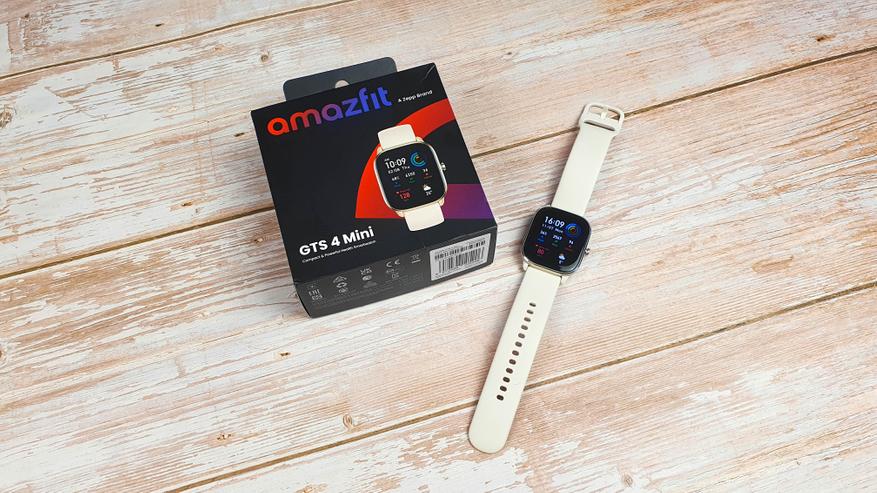
Технические характеристики Amazfit GTS 4 Mini:
- Экран: AMOLED 1.65” с разрешением 336 x 384, 309 ppi
- Аккумулятор: 270 mAh
- Операционная система: Zepp OS
- Датчики: BioTracker 3.0 PPG (2PD+1LED), датчик освещения, акселерометр
- Беспроводные интерфейсы: Bluetooth 5.2, навигация GPS
- Защита: 5АТМ
- Материалы: алюминий, пластик
- Размеры: 41.8 x 36.66 x 9.1 мм
- Вес: 31.2 г
Узнать стоимость в магазине Amazfit Official Store на Aliexpress
Узнать стоимость на Яндекс Маркете
Видео версия обзора
Содержание
- Отличия Amazfit GTS 4 Mini от Amazfit GTS 2 Mini
- Комплектация
- Внешний вид, ремешок, органы управления
- Экран
- Первоначальная настройка и подключение
- Функции, доступные с часов
- Функции, доступные со смартфона
- Личные впечатления
Прежде чем рассмотреть новинку, давайте посмотрим, чем же отличается модель GTS 4 mini от своего предшественника GTS 2 mini. Вы все верно прочитали, предшественник это именно GTS 2 mini. Почему так? Да потому, что Amazfit не выпускала часов GTS 3 Mini. По каким-то причинам они их пропустили. Скорее всего, чтобы соответствовать современной линейке с цифрой 4, иначе если бы сейчас вышли GTS 3 Mini, то на подсознательном уровне они воспринимались бы как устаревшие. Обычная психология и маркетинг.
Так чем же новые часы отличаются от старых? Отличий на самом деле не так уж и мало: экран стал чуточку больше и детализированней, немного увеличили аккумулятор и соответственно выросла автономность. Само собой поработали над программным обеспечением, часы теперь поддерживают более 120 спортивных программ. Но главные изменения коснулись аппаратной части. Во-первых, здесь установили новый биометрический сенсор BioTracker 3.0 PPG, а во-вторых добавили GPS модуль, который позволяет записывать трек без участия смартфона (его теперь можно не брать на пробежки). Также использован более современный и энергоэффективный Bluetooth 5.2 модуль. Дизайн остался практически тем же, хотя есть некоторые косметические изменения: логотип на кнопке, новая застежка у ремешка и слегка увеличенные габариты и вес.
Часы комплектуются зарядным кабелем с магнитной площадкой и инструкцией по эксплуатации.
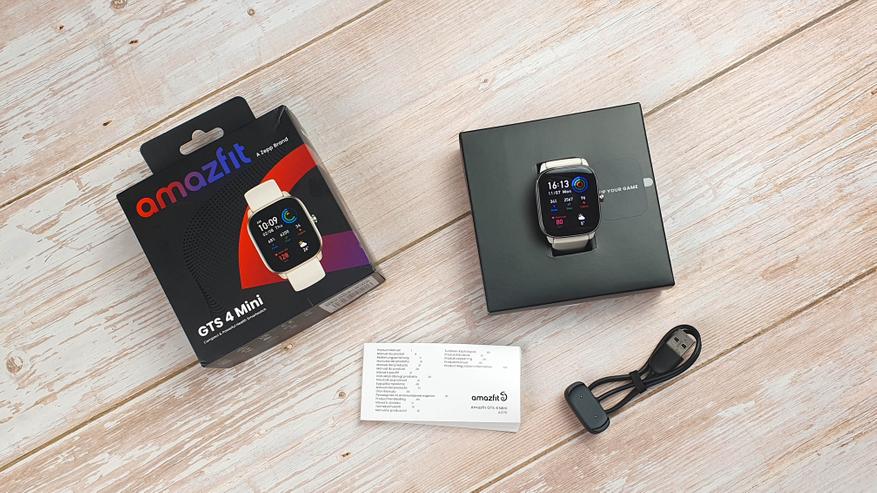
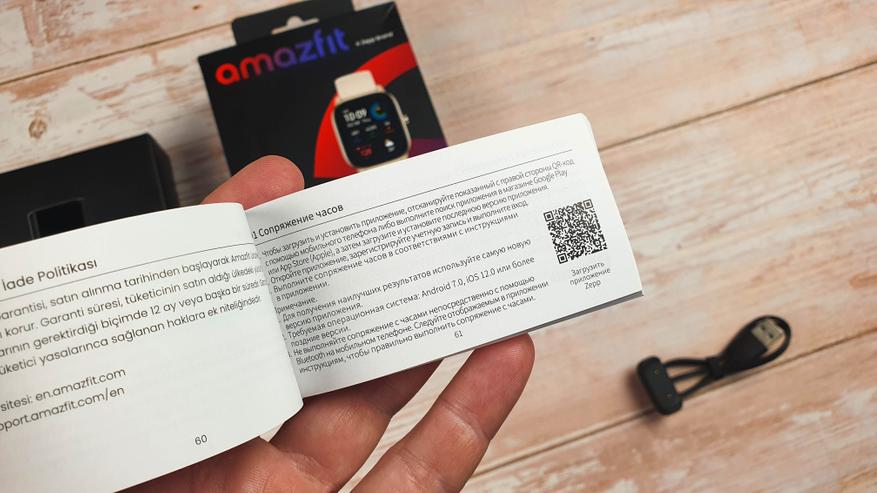
Т.к продукция Amazfit официально продается практически во всем мире, то и инструкция на 22 языках разрослась до 148 страниц и содержит раздел на русском языке. В нем можно найти технические характеристики гаджета, рекомендации по использованию и ссылку на приложение Zepp.
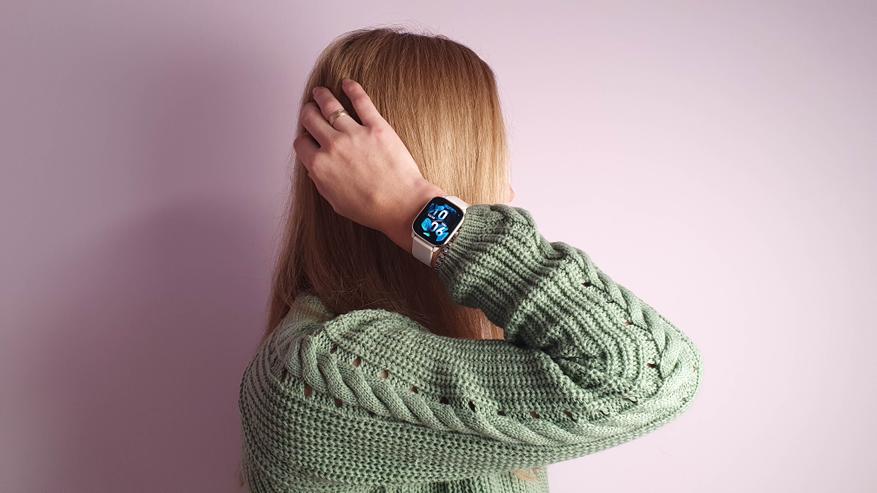
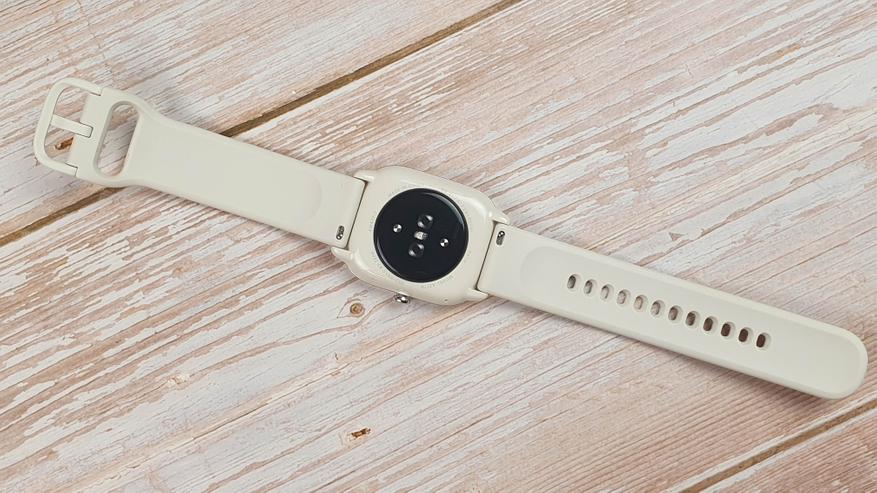
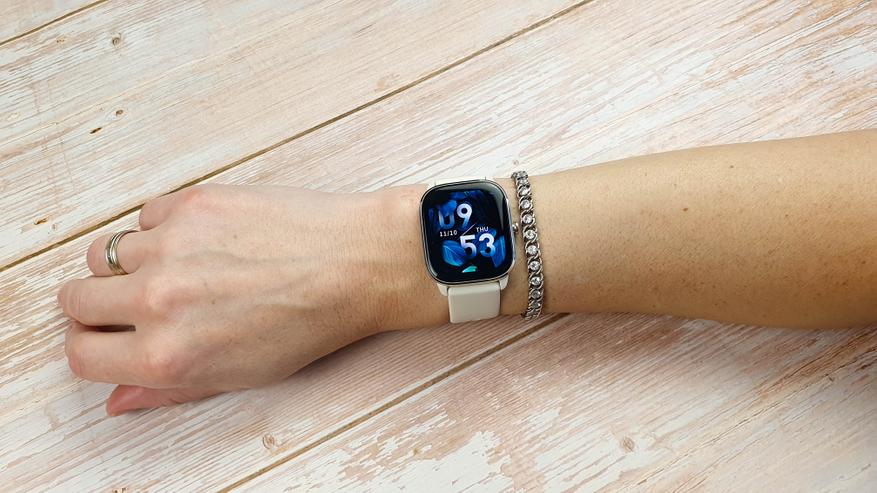
Часы получили узнаваемый классический дизайн с квадратным экраном (на самом деле прямоугольным) и при беглом сравнении почти не отличаются от предыдущих GTS 2 mini. Существует 4 расцветки: Midnight Black (черный ремешок, черный корпус), Flamingo Pink (розовый ремешок, розовый корпус), Moonlight White (белый ремешок, белый корпус) и Mint Blue (мятный ремешок, мятный корпус). Я выбрал Moonlight White и на самом деле он даже не белый, а скорее цвета слоновой кости. Очень красивый и приятный цвет.
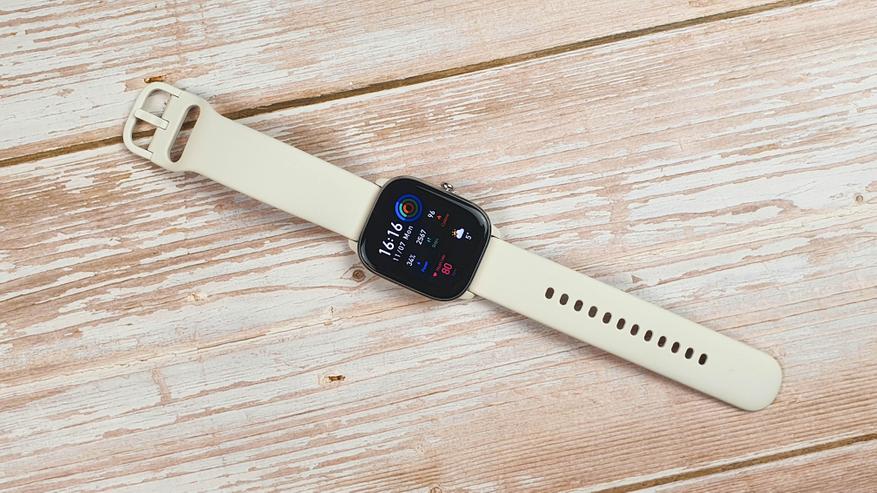
Часы очень аккуратно и нежно смотрятся на женской руке и являются чуть ли не единственной моделью у Amazfit, которую я могу смело рекомендовать на подарок девушке, жене или дочке.
Корпус часов идет в цвет ремешка, хотя большая его часть все равно скрывается с внутренней стороны и не видна.
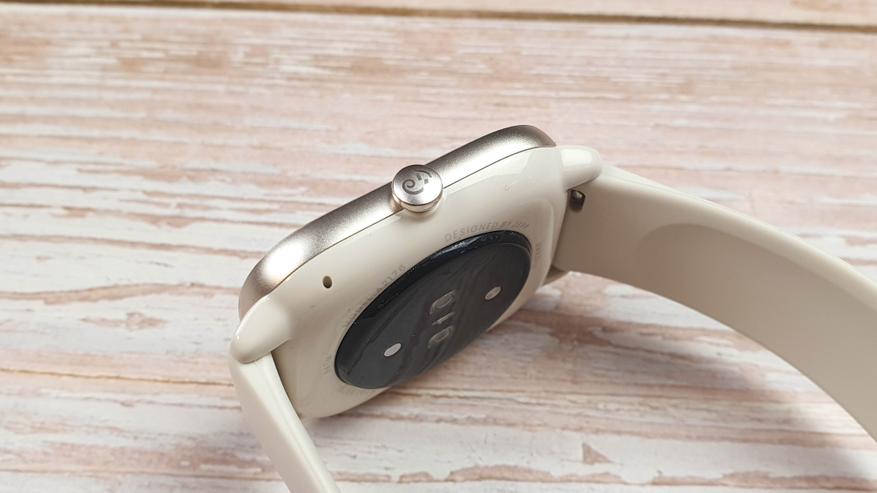
А вот серебристая рамка из алюминия на виду и подчеркивает утонченность модели. Рамка обеспечивает прочность и часто принимает на себя небольшие бытовые удары. Кнопка покрашена в цвет рамки, а на ее поверхности красуется обновленный логотип Amazfit.
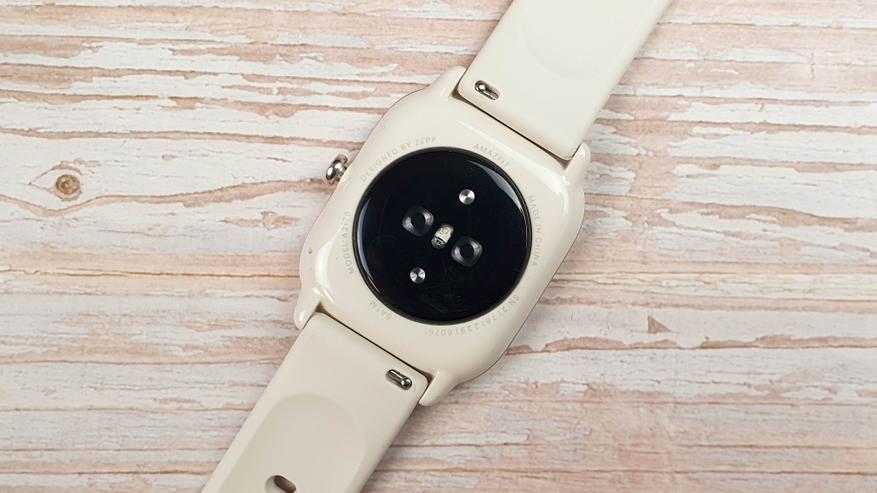
Новый биометрический сенсор BioTracker 3.0 PPG позволяет более точно и быстрее измерять частоту сердечных сокращений, а также оксигенацию крови и уровень стресса.
Застежка теперь нового типа, с отверстием для фиксации ремешка.
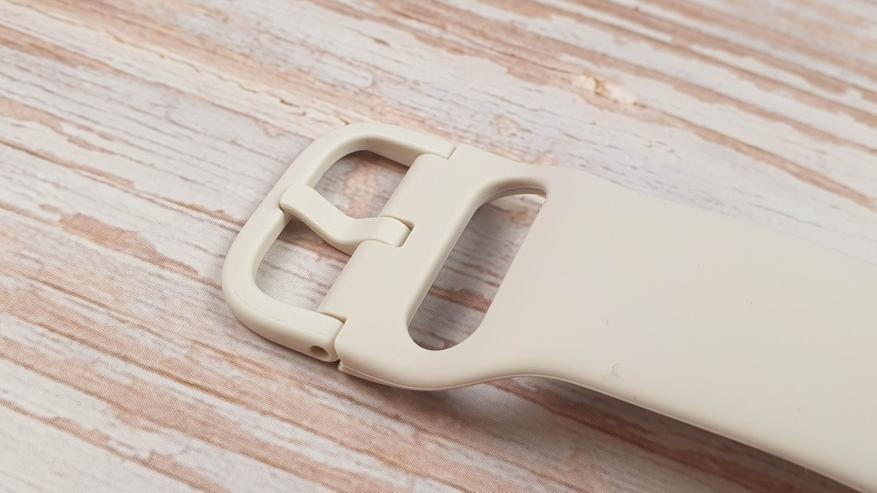
Хлястик прячется внутрь и не цепляется за одежду, стало гораздо удобней.
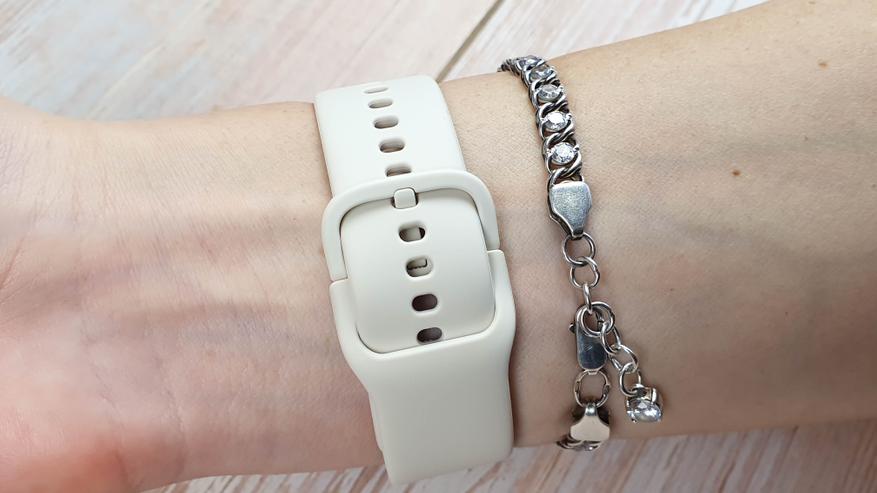
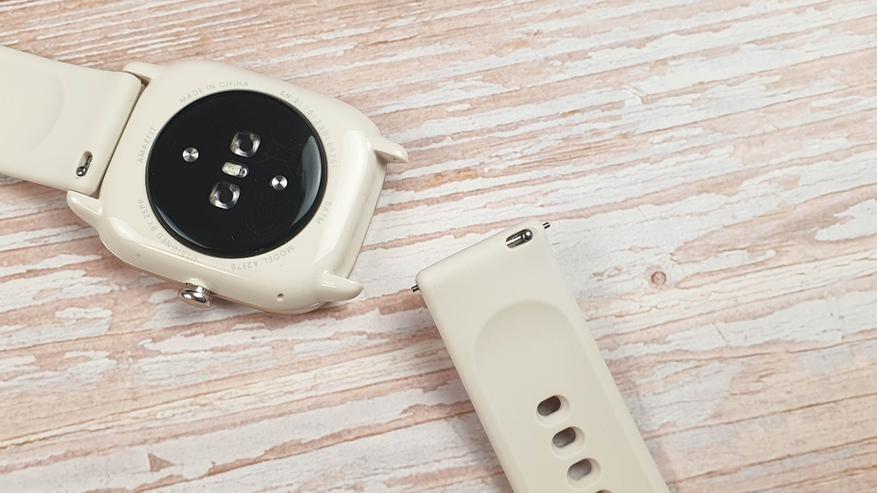
Само собой ремешок здесь сменный. Ширина 20 мм, а значит подойдут ремешки с предыдущих Amazfit GTS 2 mini или даже Amazfit BIP. На самом деле это один из самых распространенных типов ремешков и на aliexpres их существуют сотни различных видов, начиная от силиконовых или кожаных и заканчивая металлическими или нейлоновыми.
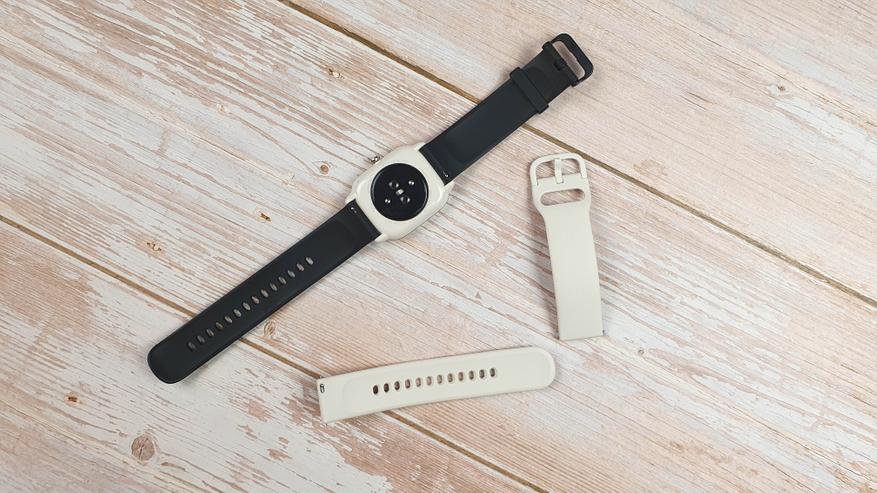
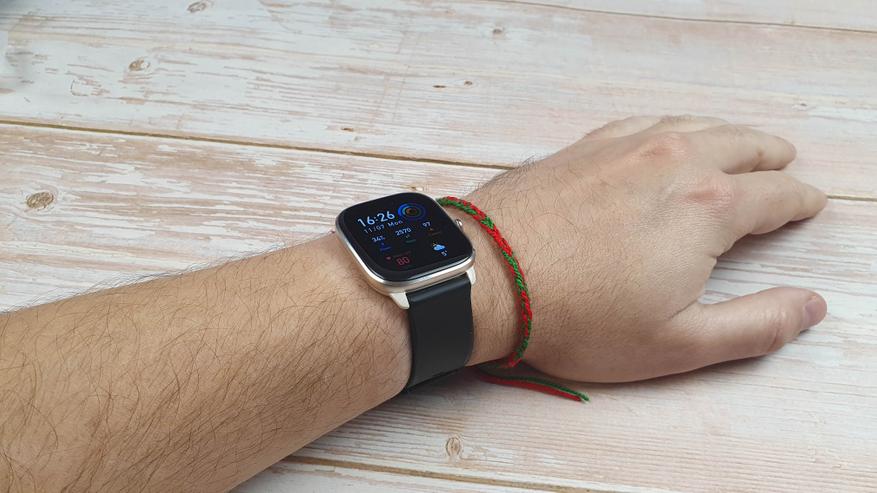
К примеру я установил ремешок со своих стареньких Amazfit BIP и он довольно неплохо смотрится в сочетании со светлым корпусом.
А вот как они смотрятся на моей руке. Запястье у меня небольшое в охвате, поэтому сели как родные (BIP были примерно таких же размеров).
Что касается управления, то оно осуществляется при помощи единственной физической кнопки и сенсорного экрана. Сенсор в меру чувствительный и распознает касания, а также свайпы. Стекло с олеофобным покрытием, закаленное и устойчиво к царапинам.
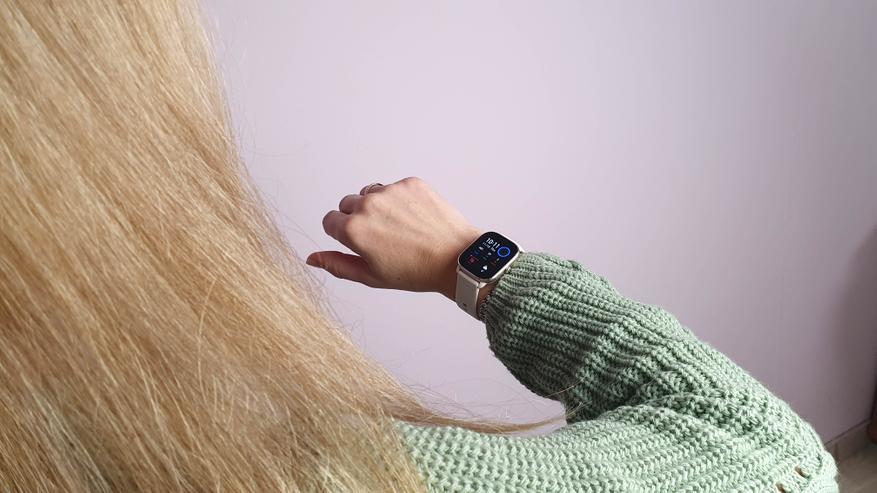
Есть поддержка автоматического включения экрана при поднятии руки. Работает отлично.
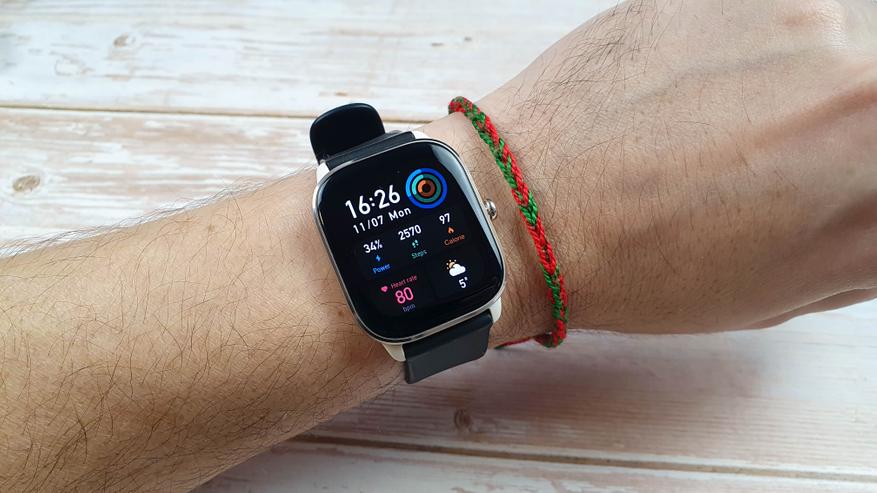
Экран это первое, за что вы полюбите эти часы. Яркий, контрастный AMOLED дисплей влюбляет в себя с первых секунд. Его отлично видно на солнце, он классно смотрится с черными элементами и абсолютно точно оправдан в таком гаджете, как часы. Если к AMOLED в смартфонах можно предьявить претензии из-за ШИМ, то в часах это не имеет никакого значения. А вот энергоэффективность и высокая контрастность это то, что доктор прописал. Органические светодиоды не излучают свет в черном цвете и соответственно не потребляют энергию.
Также AMOLED матрица позволяет использовать функцию «Always On Dysplay» или «Всегда на экране», когда часть информации постоянно отображается на часах.
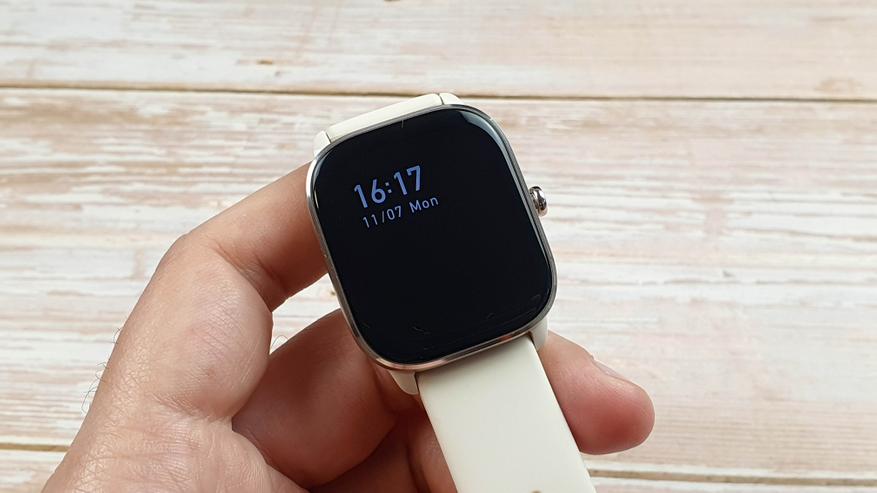
Примечательно, что стиль AOD целиком зависит от выбранного циферблата, которых в оригинальном приложении Zepp можно найти огромное количество.
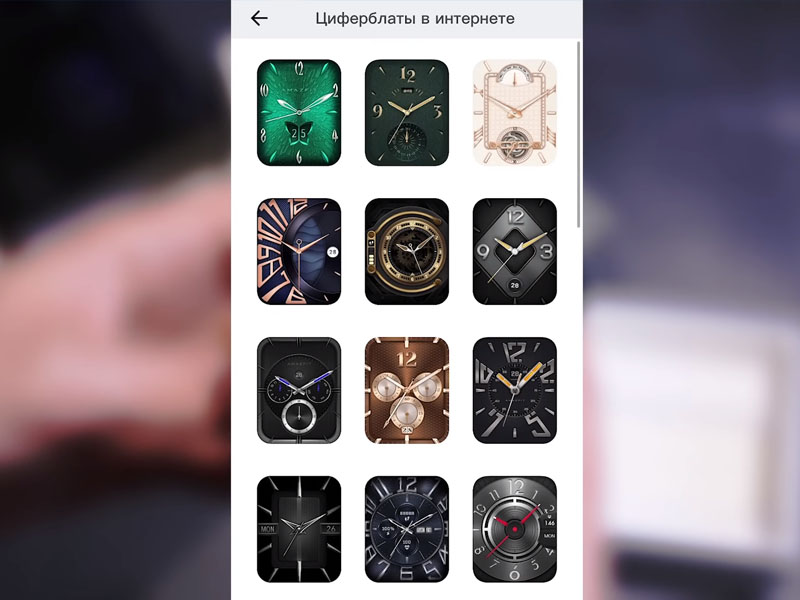
Цифровой, аналоговые или графические — есть на любой вкус. Только в приложении Zepp их доступно больше 150, а еще есть сторонние приложения, вроде AmazFaces, где их сотни, а возможно и тысячи, плюс периодически появляются новые.
В общем уверен — каждый найдет что-то на свой вкус.
Если вы раньше пользовались часами Amazfit или хотя бы браслетами Mi Band, то можете переходить к следующему разделу. Если для вас это впервые, то спешу вас обрадовать — абсолютно ничего сложного. Ставите на смартфон приложение Zepp с магазина Google Play, нажимаете «добавить устройство», выбираете раздел «часы» и ищите в списке GTS 4 mini. Далее смартфон ищет часы и когда он их обнаружит — часы попросят подтвердить сопряжение. Вот и все.
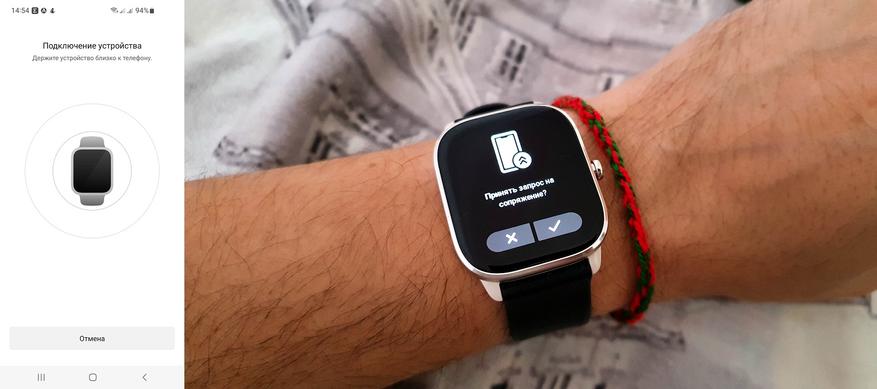
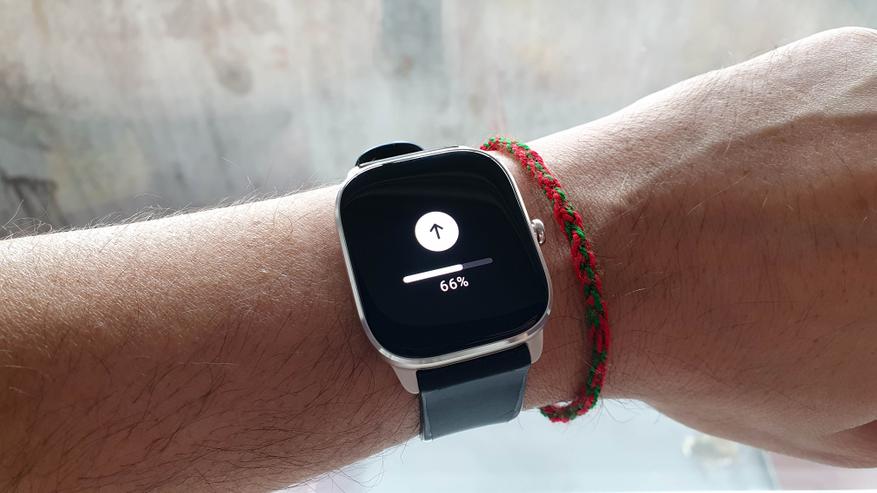
В моем случае часы сразу обнаружили новую версию прошивки и автоматически обновились за пару минут.
Тестирование часов я проводил лично, примерно 3 недели пользуясь, как основными. Для начала покажу возможности и функции, которые можно использовать непосредственно с часов. Также посмотрим менюшки и настройки. Главный экран с циферблатом включается по нажатию кнопки или при помощи жеста «посмотреть время». Выше от него расположен экран с быстрым доступом к наиболее важным настройкам. Здесь в пару кликов можно сменить яркость экрана, включить режим не беспокоить или включить режим поиска смартфона.
В памяти часов можно сохранить несколько циферблатов (из приложения Zepp) и потом по мере необходимости менять его. Для этого на главном экране нужно удержать палец в течении нескольких секунд и выбрать необходимый.
Ниже главного экрана расположены уведомления. Они приходят из тех приложений, которые вы выберете. Сообщение не обрезается и целиком передается на часы. Если оно не влазит на экран, то вы просто скролите его, пока не прочтете полностью.
Справа и слева от главного экрана идут разделы с наиболее часто используемыми функциями. В настройках вы можете самостоятельно выбрать, какие разделы и в какой последовательности отображать. К примеру, по умолчанию это суточные показатели активности, пульс, показатели последнего сна, индивидуальный показатель физиологической активности (PAI) и погода. Можно добавить скажем измерение кислорода в крови, будильник и т.д.
По нажатию физической кнопки открывается главное меню, давайте посмотрим на каждый из разделов. Показатель физиологической активности (PAI) рассчитывается автоматически на основании вашей активности, пульса и других показателей. У активного человека PAI должен быть равен 100 или больше, по исследованиям Hunt Fitness Study в этом случае существенно снижается риск смерти от сердечно-сосудистых заболеваний и увеличивается средняя продолжительность жизни (более подробно описано в приложении). Баллы PAI начисляются ежедневно и в этом разделе вы можете посмотреть статистику по дням, а также за что вы их получили.
Далее идет раздел «сердцебиение», где вы можете посмотреть на график сердечного ритма в течении дня (если включен режим постоянного измерения), узнать пульс в состоянии покоя и посмотреть разделение по пульсовым зонам.
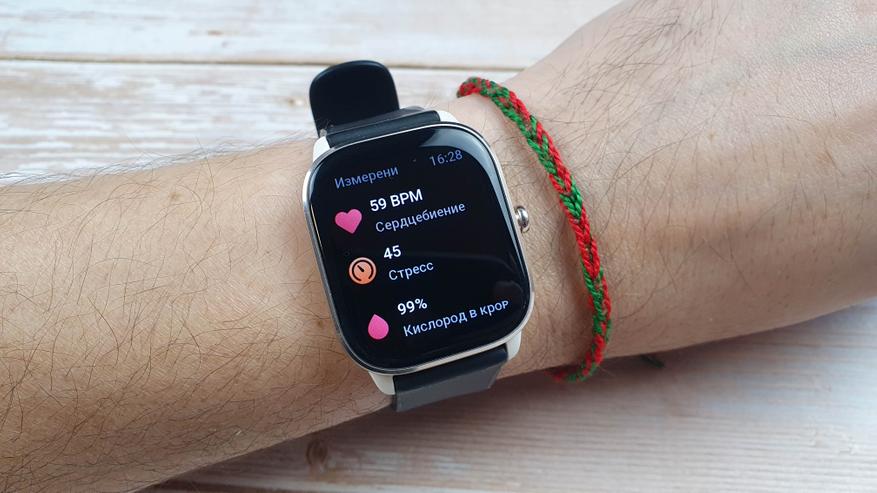
Аналогично можно посмотреть на показатели насыщения крови кислородом. Особо хочу выделить возможность измерения всех показателей здоровья буквально одним касанием — часы измеряют пульс, насыщение крови кислородом и уровень стресса.
Садитесь в расслабленную позу, нажимаете на измерение и стараетесь не двигаться в течении 45 секунд.
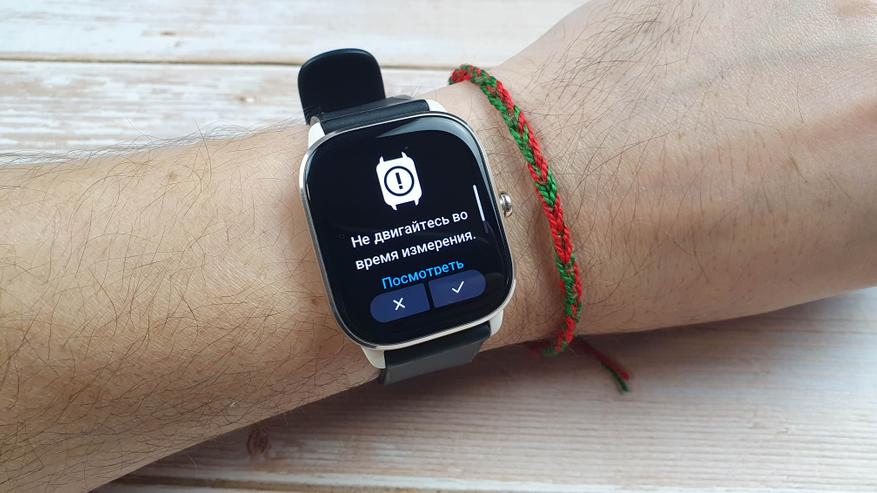
После чего видите на экране свои показатели.
Далее раздел с тренировками, всего их 126. В начале идут наиболее распространенные и полезные, вроде бега, плавания или езды на велосипеде. Но много и всякой бесполезной ерунды, вроде танца живота или шахмат. Тренировка по шахматам с браслетом? серьезно? Кстати, основные тренировки часы умеют определять сами. Т.е если вы к примеру побежите и будете бежать какое-то время, то включиться тренировка «бег на улице». Изменить порядок тренировок можно. Т.е если вы скажем делаете упор на эллиптическом тренажере, то можете поставить его первым.
А в журнале тренировок вы можете посмотреть на предыдущие записи и статистику. Более подробно и понятно будет расписано в приложении, но давайте взглянем, что можно увидеть на часах. Для примера возьмем мою пробежку на 11 км. Можем посмотреть каков был тренировочный эффект, средний темп и примерный трек движения.
Также можем видеть каденс, длину шага и время тренировки. Далее можем посмотреть пульс (средний, минимальный, максимальный и в любом заданном участке) и разбивку по пульсовым зонам.
Следующим пунктом идет статус тренированности, который показывает вашу физическую форму за последние 7 дней (если вы занимаетесь спортом и пользуетесь спортивными программами). Далее идет раздел с суточными показателями стресса и разделением их по уровням.
В разделе «активность» вы можете посмотреть насколько вы в целом активны в течении дня. Сюда входят показатели пройденного расстояния и шагов, сколько энергии вы затратили, сколько времени провели сидя без активных движений и сколько раз выполняли разминку. В общем если у вас сидячая работа, то этот раздел поможет держать себя в форме.
В разделе «сон» вы можете посмотреть, насколько хорошо или плохо прошел ваш последний сон: продолжительность, фазы сна и обобщенный результат в виде балов. Повторюсь, на часах все показатели и статистика максимально упрощены, для детального изучения лучше воспользоваться приложением. А вот то, что действительно удобно делать при помощи часов — переключение треков. Я часто бегаю в зале на беговой дорожке, смартфон обычно лежит на специальной полочке, а часы на руке и мне удобней переключать музыку именно с них.
Есть и другие полезные инструменты, например погода. Вся информация представляется в удобной форме, но все же не многие станут смотреть погоду на часах. Гораздо удобней это сделать на смартфоне. За исключением того случая, когда текущая температура выводится прямо на главный циферблат, тогда да — это действительно удобно.
Также из полезных инструментов можно отметить будильник и календарь с расписанием.
Раздел с настройками позволяет настроить яркость, включить и отключить жест «поднятия руки», активировать или отключить функцию «всегда на экране» и задать действие на длительное нажатие физической кнопки.
До недавнего времени, часы подобного класса часто называли фитнес браслетами в виде часов из-за того, что по определению смарт-часы должны работать на операционной системе с поддержкой установки сторонних приложений из магазина. Ну что же, Zepp OS полностью удовлетворяет этим требованиям. Дополнительно можно установить различные приложения и инструменты, которых уже не один десяток и их количество продолжает расти. К примеру, я установил приложение «сердцебиение в реальном времени», которое показывает пульс постоянно в режиме реального времени. Также можно установить, скажем, конвертер валют или записную книжку, или тот же калькулятор. Можно даже простенькие игры установить, например змейку. Самым последним пунктом в часах является раздел «больше». Там спрятали весьма интересные инструменты, например можно посмотреть время восхода и заката солнца и луны, а также прогноз приливов (если вы находитесь на побережье).
Если любите собирать грибы в лесу или увлекаетесь походами по дикой местности, то наличие компаса трудно переоценить. Для прекрасной половины может быть интересен «женский календарь» с прогнозом менструаций, овуляций и прочих страшных слов. Ну и различные таймеры, секундомеры также могут пригодиться. Все это спрятано в последнем разделе неспроста, т.к на смартфоне гораздо удобней использовать эти функции, но если нужно — пожалуйста, часы умеют.
Но и это еще не все. Есть еще пару полезных функций, которые лично я периодически использую. Первая, это таймер на режим не беспокоить. Очень удобно. Идете в кино или на важную встречу и заранее можете выставить время, когда часы не будут отвлекать вас уведомлениями. После заданного времени часы сами перейдут в обычный режим. Второй момент — дистанционное фото. Часто бывает, что хочется сделать групповое фото и чтобы все без исключения были в кадре. Селфи камера это конечно хорошо, но она всегда хуже по качеству, чем основная, да и угол обзора, а также композиция будут сильно хуже. А так поставили смартфон где-то на расстоянии, заняли свое место в компании друзей и близких и делаете фото просто нажатием кнопки на часах.
Теперь давайте изучим возможности приложения. За последние годы оно также сильно эволюционировало и стало более информативным и удобным. Главная страница содержит различные модули, в которых отображаются текущие или суточные показатели физической активности и здоровья. При нажатии на нужный модуль, вы можете посмотреть более развернутую статистику за определенный участок времени.
Первым по списку идет раздел с шагами. Хотя вы конечно можете самостоятельно настроить, как порядок отображения модулей, так и список модулей, которые нужно отображать на главной странице. Но предположим, что вас все устроило по умолчанию. Модуль «шаги» традиционно показывает информацию о пройденном расстоянии, сожженных калориях и дает возможность посмотреть статистику по дням, неделям или месяцам. Следом за ним идет «сон». Приложение оценивает качество вашего сна (если вы спите в часах), выставляя оценку в баллах, где максимальное значение равно 100 баллам. Есть пояснение результата и сравнение с другими пользователями. Если говорить о показателях, то вы можете посмотреть продолжительность сна (общее время), регулярность (ложитесь ли вы спать в одно и то же время) и конечно же фазы сна.
Это очень интересная тема, т.к от того, насколько вы выспались, будет зависеть ваша работоспособность в течение дня. Изучая статистику, вы можете обеспечить оптимальные условия для сна. К примеру сравнит показатели, когда в комнате +23 или +18 градусов. Результаты будут сильно разными. Или глянуть на свой сон после употребления алкоголя (сразу скажу, что он будет гораздо хуже). Кликнув на график, вы можете посмотреть сколько длилась каждая из фаз сна, дополнительно на график накладывается ваш пульс.
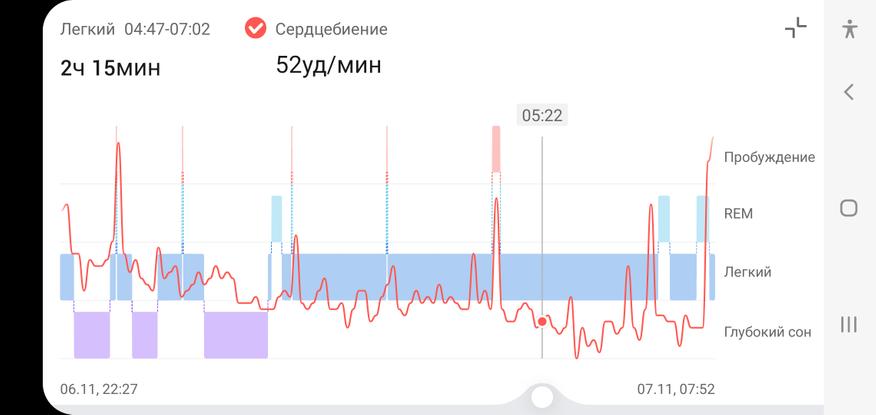
Вы можете поминутно посмотреть сколько и в какой фазе сна вы провели. К примеру у меня всегда крайне низкий показатель REM — фаза быстрого сна, во время которого мы как раз и можем наблюдать сновидения (я почти никогда не вижу сны). Другие важные показатели во время сна — количество пробуждений, пульс и оценка дыхания (позволяет выявить апноэ).
Далее идет модули измерения стресса и насыщения крови кислородом. В первом случае мы получаем какие-то данные, но вот как их использовать мне не совсем понятно. Ведь ясно же, что в начале дня уровень стресса низкий, а ближе к вечеру подрастает. Хотя если он слишком высок среди дня, то можно выделить немного время на отдых, например выйти в парк на прогулку или просто полежать с закрытыми глазами, расслабив тело и разум. Во-втором случае получаем показатели насышения крови кислородом. В повседневной жизни мало чем полезно, но если болеете, то очень важно отслеживать этот показатель (особенно если это не дай бог ковид). Далее идет модуль пульсометра. Если включено постоянное измерение пульса, то можно посмотреть на данные в виде графика и изучить статистику. Есть деление на пульсовые зоны, а также другая полезная информация.
Если занимаетесь спортом, то модуль «журнал тренировок» будет для вас одним из самых интересных. Для примера возьмем пробежку на 11 км, которую я осуществил в прошлом месяце. Нажав на тренировку, мы увидим общую информацию (время тренировки, расстояние, темп) и карту, на которой отображается трек перемещения.
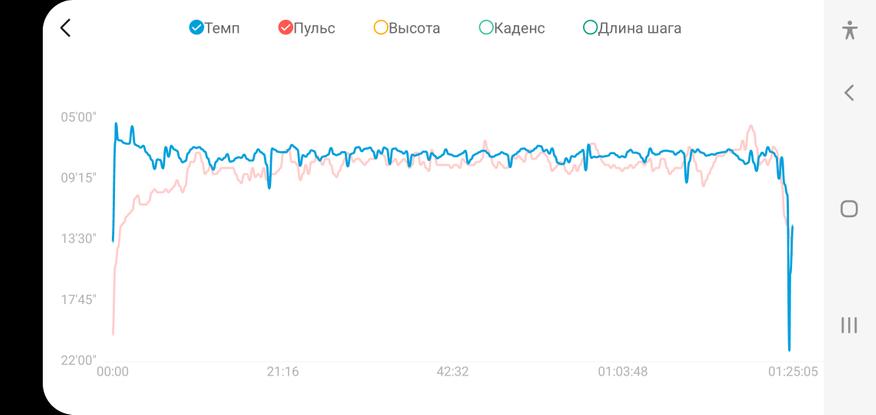
Ну а ниже будет доступна подробная статистика и графики по таким показателям как темп, пульс (в том числе с разбивкой по зонам), каденс, длина шага и оценка тренировочного эффекта. Также темп пробежки расписан по километрам, чтобы вы могли оценить свои показатели на отдельных участках. Имея все эти данные, вы можете не только наблюдать за своими показателями, но и вносить корректировки в процесс тренировки. Например, если при беге у вас много времени в пульсовой зоне МПК, то стоит сбавить темп, иначе можно навредить здоровью. Ну и в целом конечно такая статистика очень полезна, чтобы сравнивать показатели и наблюдать за динамикой и ростом показателей на протяжении длительного времени.
В самих графиках вы можете накладывать различные показатели и изучать воздействие одних на других.
Не менее интересны и оценочные модули, которые показывают ваше физическое состояние и эффективность тренировок. Показатель PAI растет при физической активности и уменьшается при ее отсутствии. Рекомендуется держать его выше 100, но для этого нужно постараться. Быстрая ходьба, физические упражнения, пробежка, езда на велосипеде и плаванье — все это укрепляет здоровье и повышает очки PAI. На основе этих и других показателей указывается ваш текущий фитнес возраст. Также можно посмотреть уровень физической нагрузки и текущий уровень мпк (максимального поглощения кислорода VO2).
С главной вкладкой разобрались, теперь бегло пройдемся по остальным. Страничка «здоровье» (переключается в нижней части экрана) содержит информацию о последней тренировке, а также цели, которые вы желаете выполнять. Здесь же можно добавить других членов семьи (если они пользуются продукцией Amazfit) и видеть их основные показатели (шаги, сон). Последняя вкладка «профиль» используется для настроек часов и уведомлений. Например, вы можете включить ежеминутный мониторинг сердечной деятельности или отключить измерения пульса насовсем (есть и промежуточные 1 раз в 51030 минут). Тоже самое с уровнем стресса, насыщением крови кислородом и другими показателями. К примеру, если вам не интересно мониторить сон, его можно отключить, тем самым увеличив автономность. В общем все очень гибко настраивается.
Здесь же можно настроить уведомления (с каких приложений их нужно выводить на экран, в какое время и т.п). Естественно есть и настройки внешнего вида. В магазине циферблатов доступны сотни вачфейсов, которые можно скачать и установить на часы, причем их количество постоянно растет.
А в магазине приложений можно скачать и установить дополнительные программы, утилиты и инструменты.
Здесь же можно изменить базовые настройки часов, переназначить действие на длительное нажатие физической кнопки и изменить порядок карточек быстрого доступа и списка программ.
Теперь о личных наблюдениях и впечатлениях. Часами пользовался около месяца без защитной пленки и экран остался чистым (нет даже микро царапин), хотя несколько раз прикладывался ими об твердые предметы. Разок даже было, что хорошо прочесал по стене с декоративной штукатуркой и почти на 100% был уверен, что получу царапины. Но, нет — стекло классное. Олеофобка тоже есть, но посредственная. Следы от пальцев немного остаются, но и стираются они легко и быстро (можно просто провести об футболку). На улице экран отлично читается, яркости достаточно. Есть датчик освещения, который подстраивает экран в зависимости от окружающей обстановки. Водозащита есть и она реальная, в часах можно смело купаться и плавать (есть даже тип тренировок плавание). А еще я ходил в них в сауну, без проблем.
Что касается автономности, то при всех включенных функциях автоматического измерения (пульс ежеминутно, стресс и насыщение крови кислородом автоматически, мониторинг сна и отслеживание дыхания включены), 3 тренировки в неделю (одна из которых, это пробежка с GPS) и максимальной яркости экрана, часы работают около 2 недель. Когда включил AOD (постоянно включенный экран), то время работы сократилось до 6 дней. В режиме максимальной экономии, если отключить все автоматические измерения и использовать часы в основном только для уведомлений, они протянут месяц и более.
По функциям имеем классический набор: уведомления и звонки на экран (можно сбросить, но разговаривать нельзя), а также различные функции для здоровья и спорта. Своей памяти нет, закачать музыку и слушать с них музыку нельзя. А вот GPS модуль есть, поэтому бегать можно без смартфона.
В целом, это отличное обновление модельного ряда mini. Часики сохранили преимущества предыдущей модели GTS 2 Mini (высокая автономность, отличный экран) и получили некоторые заметные улучшения, например GPS модуль и новый, более точный биометрический сенсор BioTracker 3.0 PPG. Если ищите недорогие, компактные смарт-часы с классным экраном и высокой автономностью, то Amazfit GTS 4 Mini, это хороший выбор.
Узнать стоимость в магазине Amazfit Official Store на Aliexpress
Узнать стоимость на Яндекс Маркете
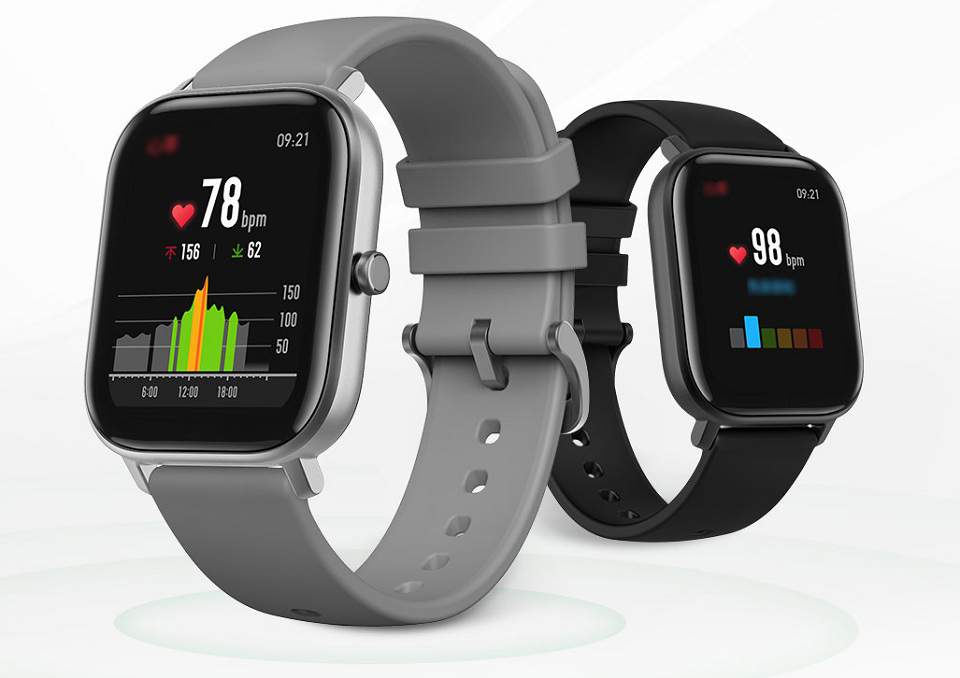 Не так давно умные часы Amazfit GTS отправились покорять рынок и еще не обзавелись подробной инструкцией на русском языке. Поэтому в этой статье мы расскажем, как в несколько шагов подключить смарт-часы к телефону, рассмотрим настройки, доступные с самого гаджета и с мобильного приложения, и некоторые другие вопросы. Если ваши часы полностью на китайском языке, ориентироваться в них вам помогут значки, цифры и международные обозначения вроде километров и калорий. Со временем для модели GTS должна появиться русскоязычная прошивка.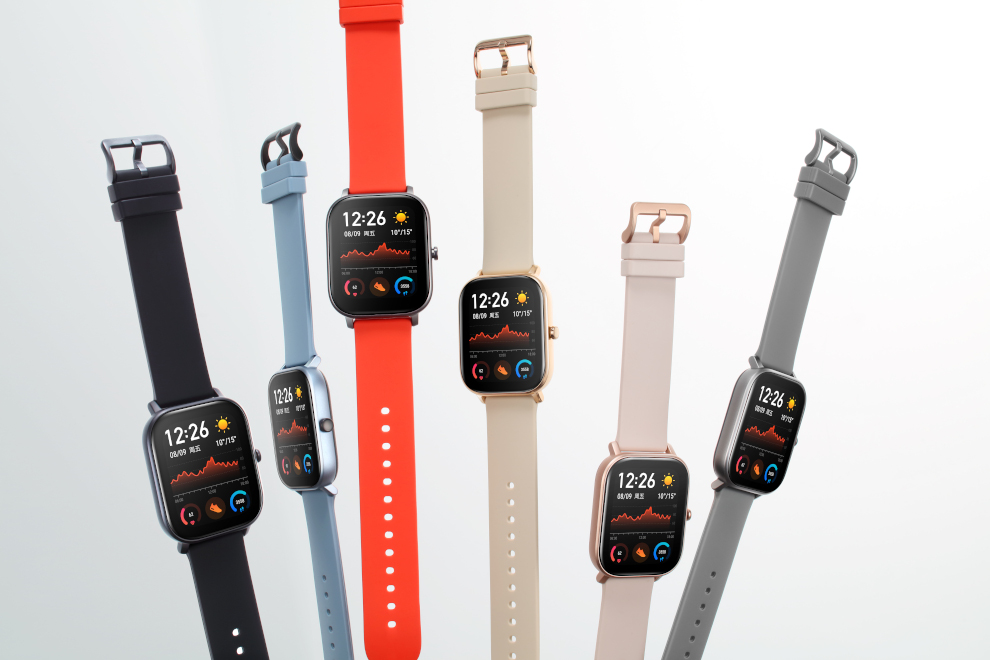
Устройство смарт-часов
В стандартную комплектацию смарт-часов Amazfit GTS входит сам гаджет, небольшая USB-зарядка с круглой магнитной платформой и инструкция. Часы имеют единственную управляющую кнопку и сенсорный экран.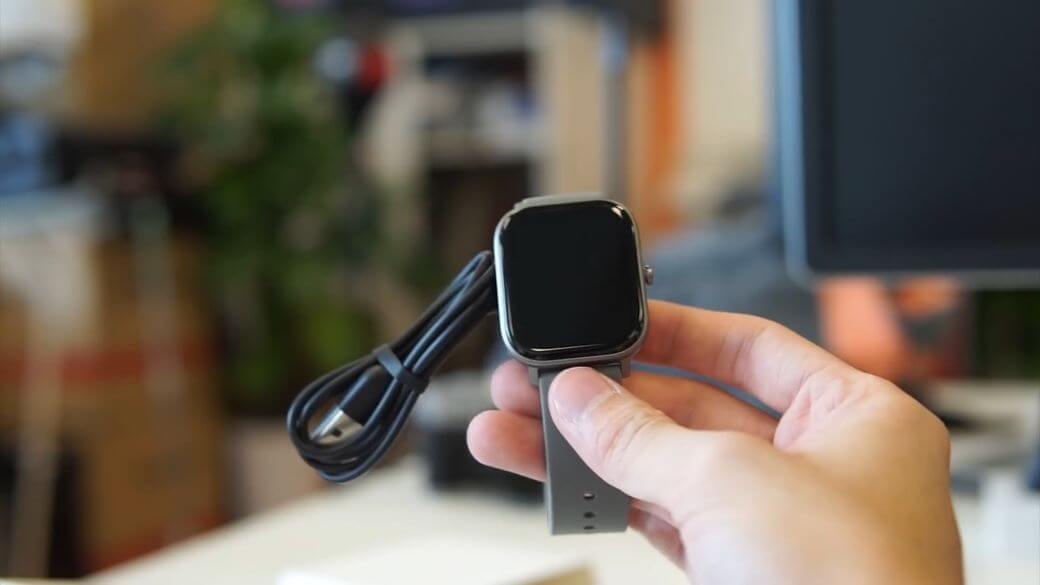 Сзади корпуса находится датчик измерения пульса и два контакта для зарядки часов через круглую платформу. Ремешок у аксессуара легко снимается при помощи небольшой задвижки-замка на каждой его части, а на руке фиксируется при помощи двух тренчиков (колечек). Кнопка отвечает за несколько функций: включение, разблокировку и возврат в режим циферблата. По долгому нажатию происходит быстрый доступ к какой-либо функции, задаваемой в настройках часов (о ней ниже). Управление на экране происходит при помощи свайпов (листаний) вправо-влево или вверх-вниз, а также короткому и длинному клику.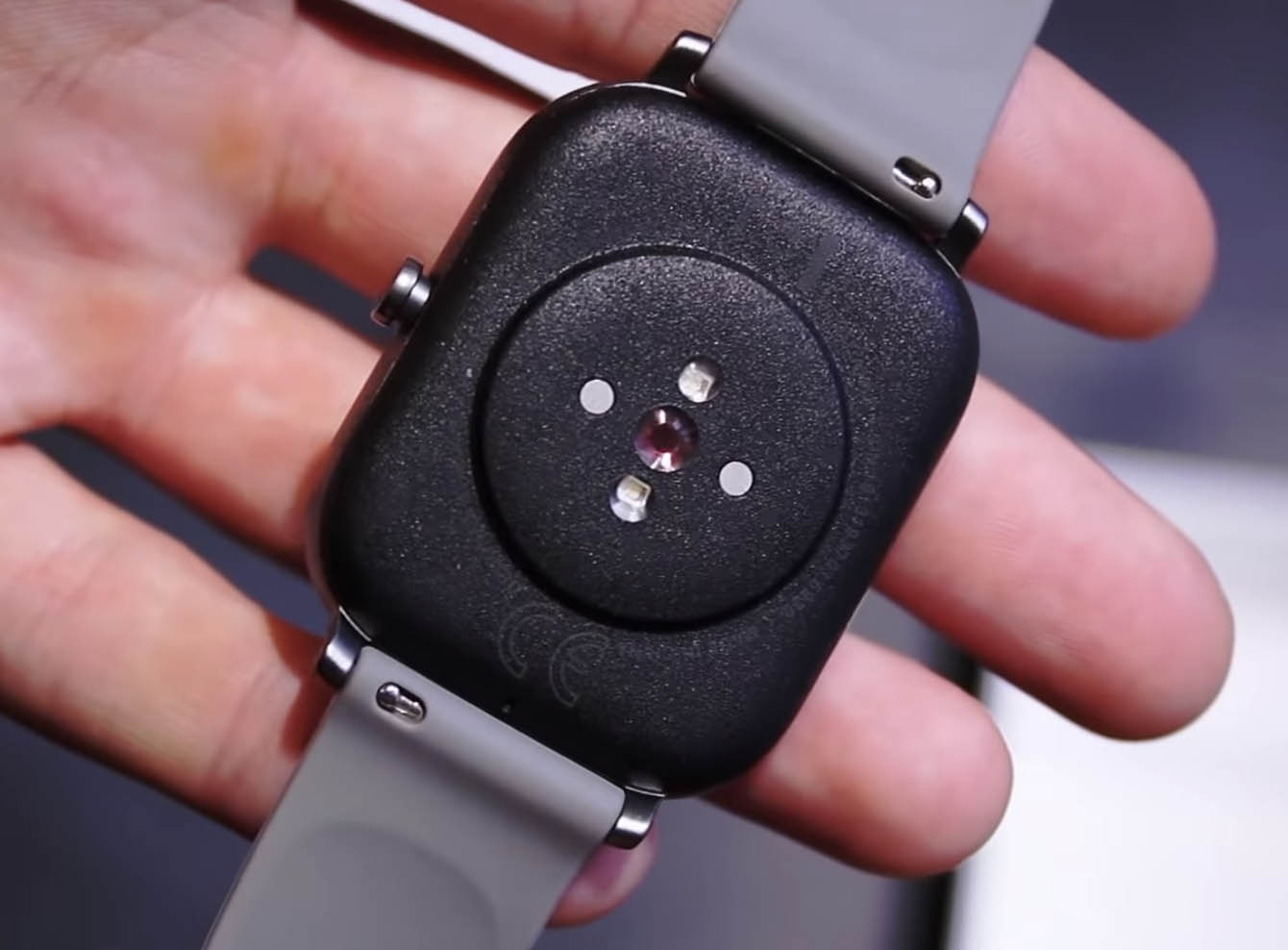
Часы Amazfit GTS подключаются к телефону только через приложение Amazfit. Если вы не устанавливали его ранее, найдите его по названию в вашем магазине приложений (App Store или Google Play), установите и откройте. Пройдите несложную регистрацию, дав доступы к запрашиваемым данным вроде местоположения или камеры. Вы можете попасть в приложение Amazfit и другим способом, если отсканируете QR-код на часах при помощи приложения на телефоне для считывания кодов (в некоторые модели оно встроено, в других надо устанавливать стороннюю программу).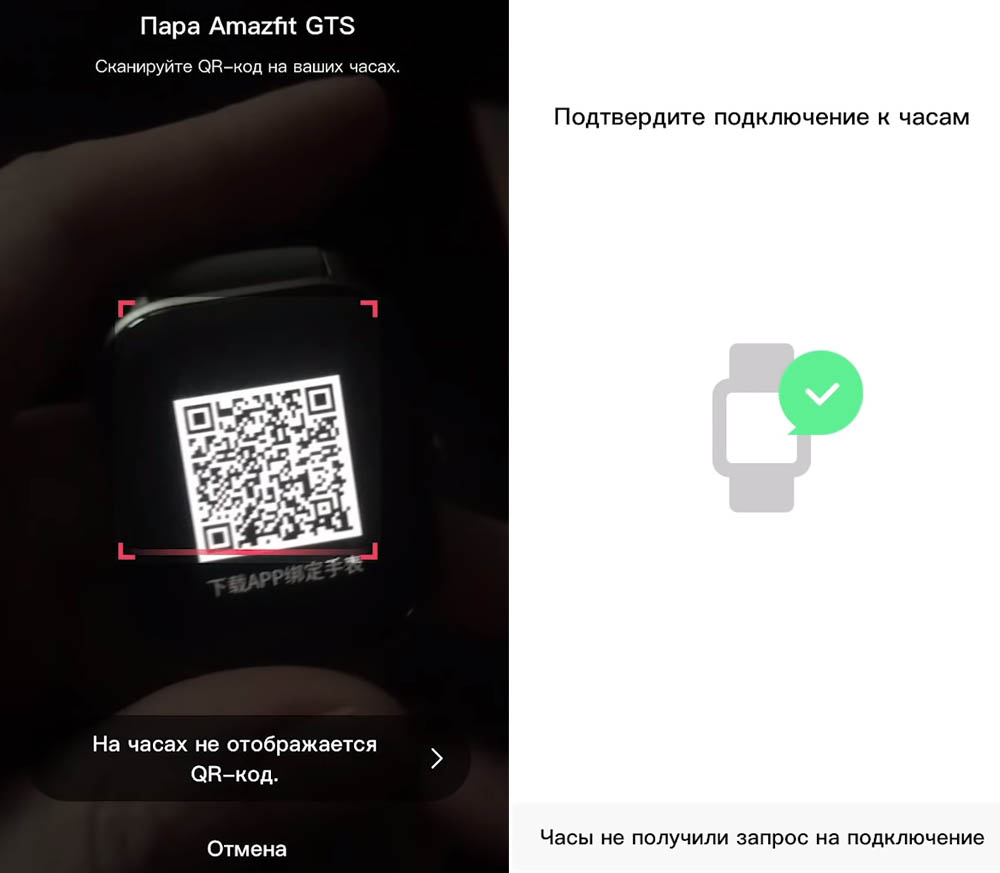 В приложении Amazfit переключитесь на вкладку «Профиль» и найдите в нем строку о добавлении устройства. Вначале построится список устройств, в котором кликните по строке «Часы», а затем список часовых марок. Когда вы кликните по строке Amazfit GTS, запустится сканер. Включите часы и поднесите их ближе к телефону, чтобы сканер мог считать QR-код часов. После считывания кода на часах появится предложение подтвердить сопряжение, для чего кликните на них галочку и дождитесь завершения процесса. Часто при первом подключении часы начинают обновлять прошивку, сверять координаты и другие сведения, поэтому вам придется немного подождать. Если телефон не видит часы, убедитесь в том, что на нем включен модуль Bluetooth, а часы полностью заряжены.
Как настроить Amazfit GTS с телефона
В приложении Amazfit есть целая группа настроек, доступных в меню «Профиль». В частности, в разделе «Настройки циферблата» вы можете выбирать из множества готовых циферблатов (подробнее далее). В разделе «Входящий вызов» скрывается или показывается номер телефона и имя звонящего, а также настраивается оповещение о звонке и время задержки. Если вы установите эти настройки, то при нахождении вдали от телефона (например, в спортзале) часы завибрируют при входящем звонке и покажут информацию о том, кто звонит. В разделе «Уведомления» вы отмечаете приложения, с которых хотите получать на часы сообщения, например WhatsApp, Instagram и другие. Но уведомления придут на ваши часы только в том случае, если они сопряжены с телефоном. Если вы хотите, чтобы часы напоминали вам о необходимости провести разминку, установите соответствующие переключатели в разделе «Напоминание о разминке» и задайте расписание для напоминаний.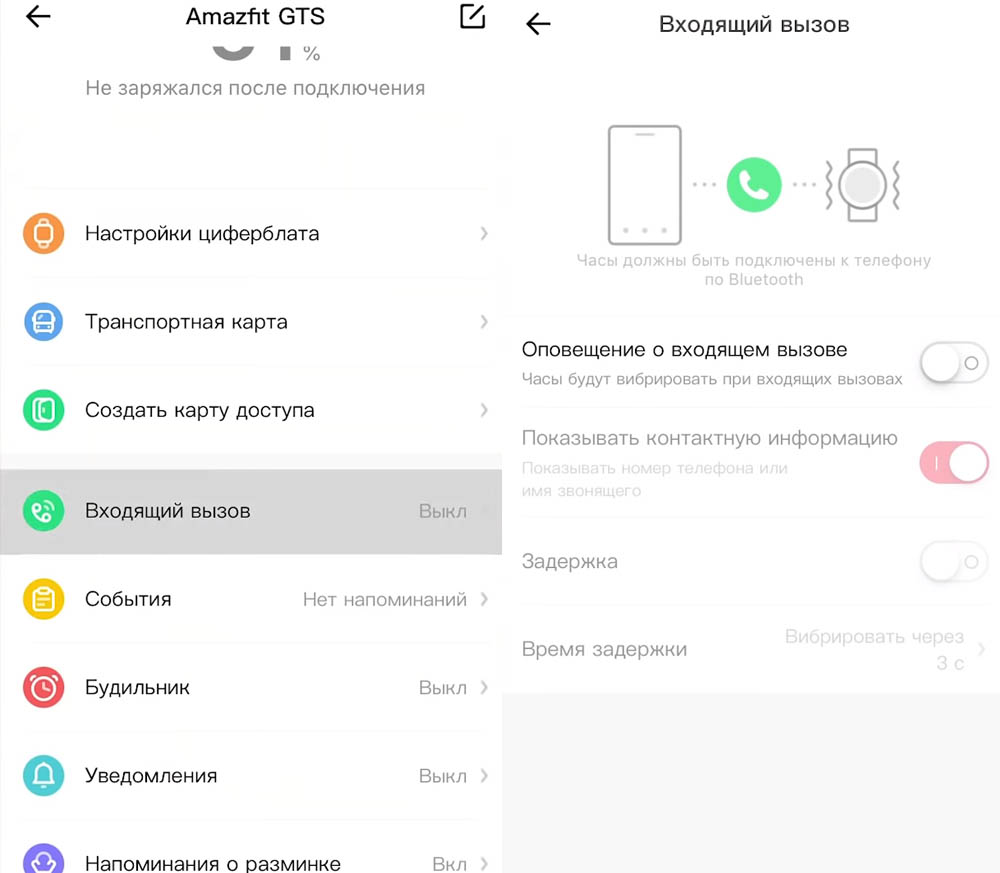 После строк со значками идет еще целая серия настроек, которые помогут вам получать информацию о пульсе, задать расположение браслета в зависимости от того, на какой руке вы носите часы, запустить мониторинг пульса, обновить прошивку и многое другое. В большинстве своем они описаны в самих часах и стандартны для умных часов и фитнес-браслетов. Некоторые настройки в России не работают, в частности, относящиеся к транспортным картам и картам оплаты.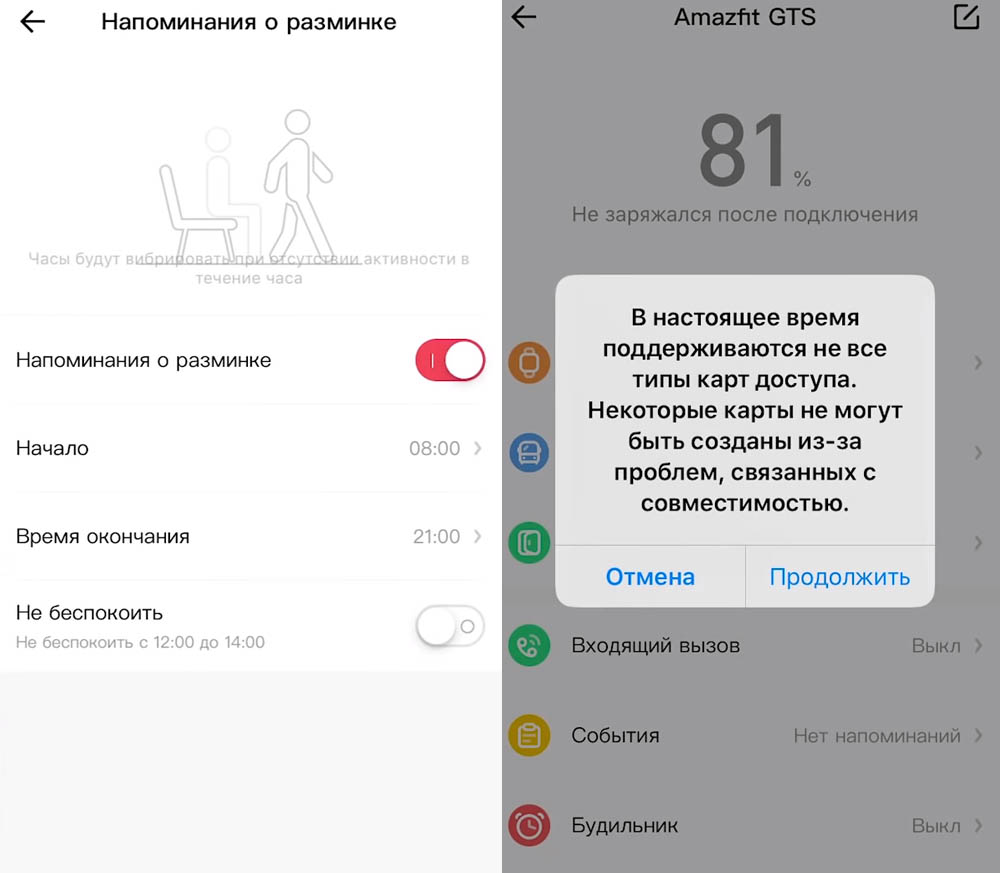
Настройки на самих часах
Настройки по свайпу в стороны
По свайпам влево или вправо доступно четыре раздела: NFC-карты, Alipay (в России не работают), статистика по сердечному ритму и статистика активности. В последней отражено пройденное расстояние, число потраченных калорий и указано число напоминаний о необходимости подвигаться (значок кресла).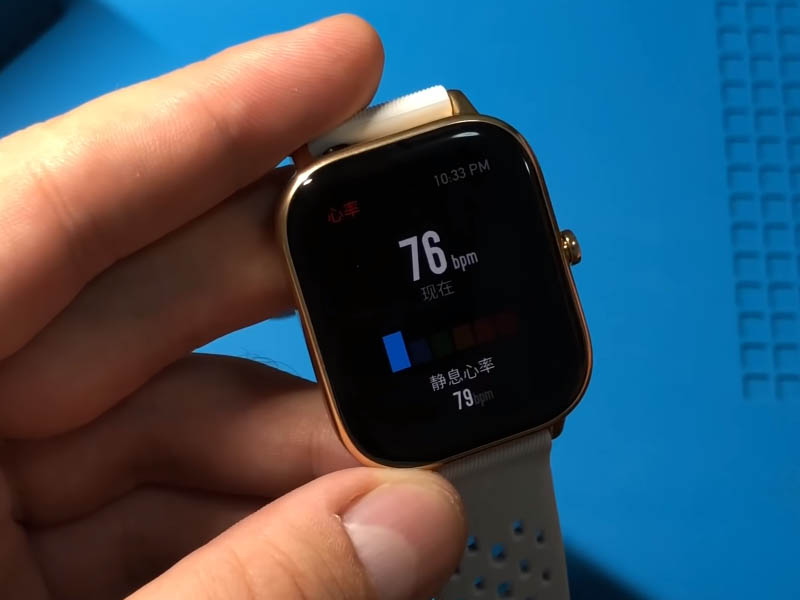
Настройки по свайпу вниз
По свайпу вниз с главного экрана вы попадаете на экран четырех настроек. Первая из них (значок фонарика) позволяет включить или выключить фонарик, но это не означает включения привычного светодиода, а лишь то, что экран будет светиться максимально ярко. Вторая (значок солнца) отвечает за яркость: можно установить автоматическую настройку или задать нужный уровень вручную. Третья со значком полумесяца нужна для настройки режима «Не беспокоить» (включить, поставить по расписанию или выключить). Четвертая со значком замка блокирует часы. Для разблокировки Amazfit GTS нажмите кнопку на корпусе.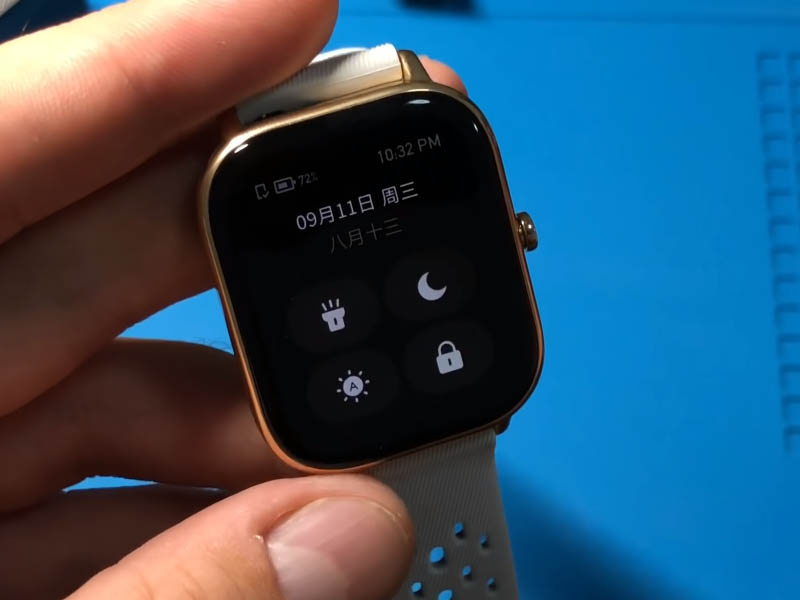
Настройки по свайпу вверх
Просмотр статистики пульса и активности
По свайпу вверх с главного экрана открывается несколько разделов. Первые два значка с изображением диаграммы и сердечка (разделы статистик пульса и активности) мы описывали ранее.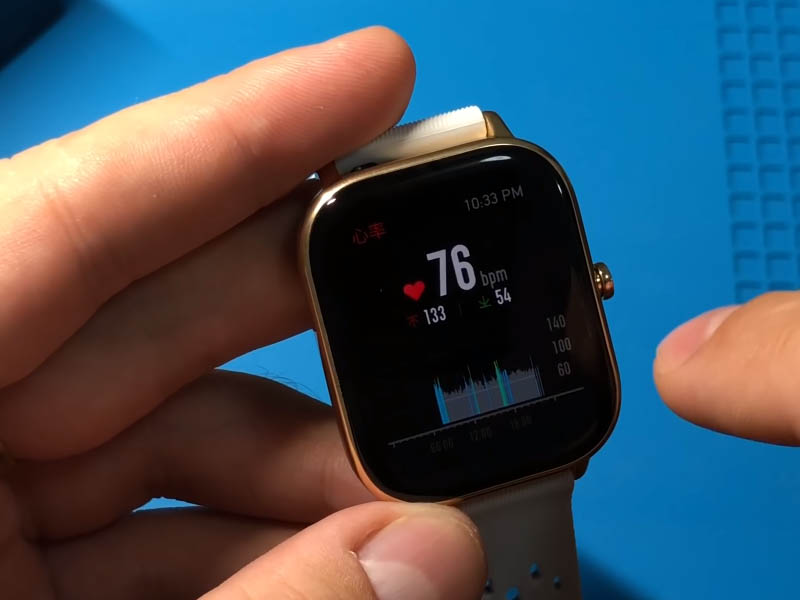 Режимы тренировок
Третий значок с изображением ботинка раскрывает обширный раздел из двенадцати тренировок, среди которых есть плавание в бассейне, занятие в спортзале, лыжи и другие. Для всех тренировок доступны настройки, которые могут отличаться в зависимости от вида занятия. Чтобы попасть в раздел настроек конкретной тренировки, кликните по значку тренировки, найдите внизу значок с изображением бегунков и кликните по нему.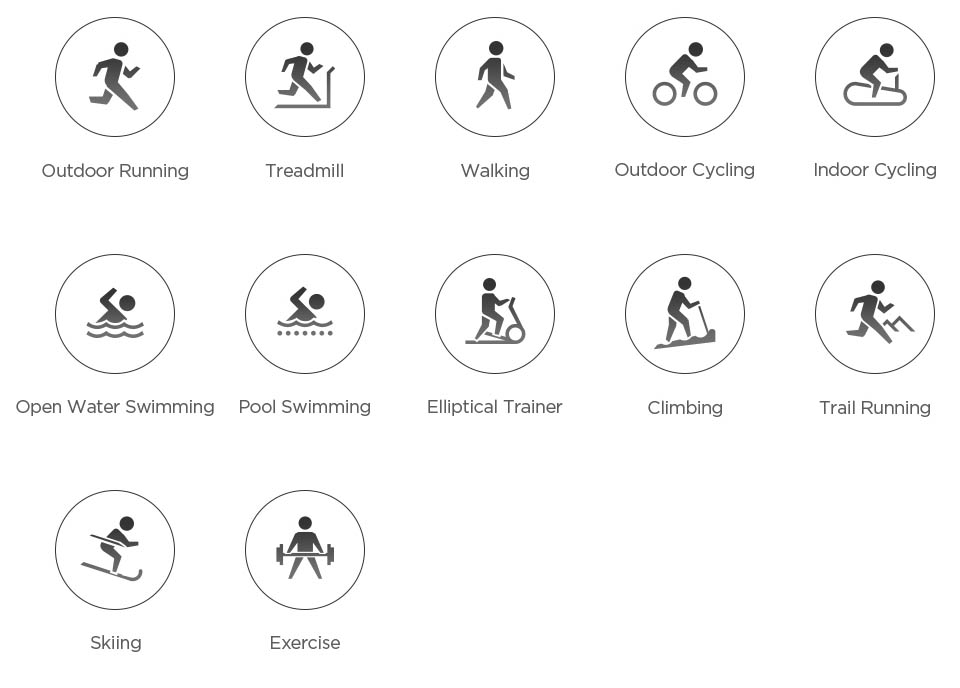 Для многих тренировок вам доступны следующие настройки. Вы можете установить цель (значок флага) по времени, расстоянию или сожженным калориям. Кликнув по колокольчику, вы перейдете в раздел уведомлений. При их включении часы будут вас уведомлять в случае достижения критического значения пульса, преодоления определенного расстояния и т.д. Кроме этого настраиваются автопауза и вид главного экрана.
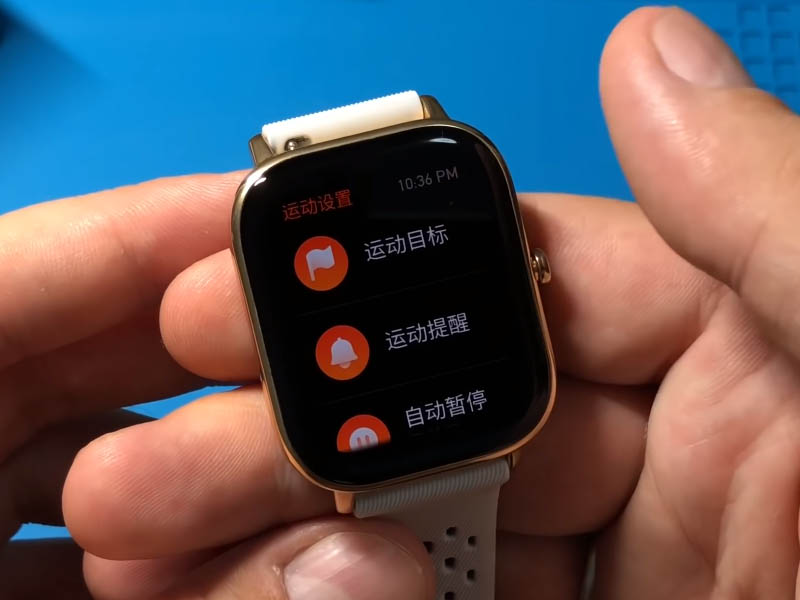 Во время тренировки интерфейс главного экрана меняется. Теперь вы видите на нем пройденное от начала занятия время, пульс, расстояние и другую информацию.
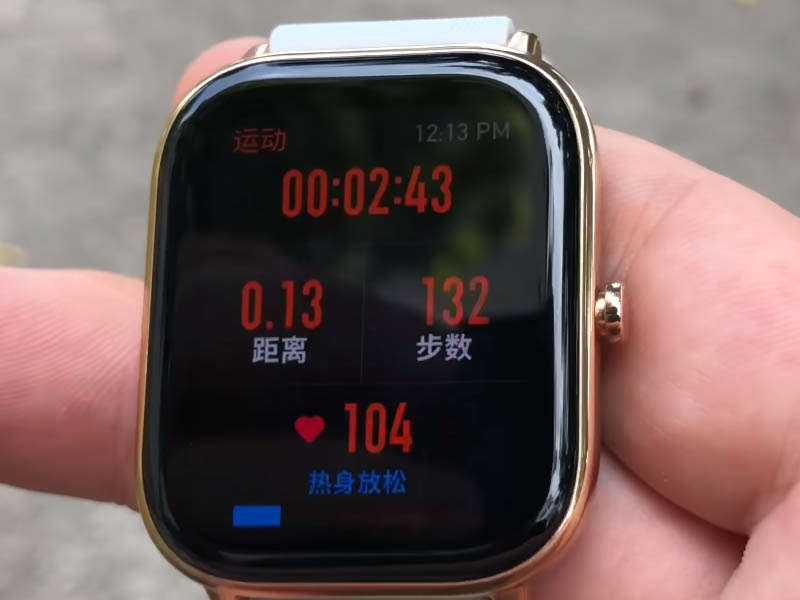 Если вам нужно посмотреть дату, время или процент заряда батареи, сделайте свайп вправо, а по свайпам вверх или вниз вам станет доступна дополнительная статистика. Эта же статистика доступна и по короткому нажатия на кнопку часов, а при длительном нажатии вы поставите тренировку на паузу и сможете завершить ее (значок квадрата) или продолжить (значок треугольника). По завершению тренировки на часах отображается детальная статистика. Пока идет тренировка, кроме указанных выше действий вы можете только получать уведомления, но не сможете пользоваться всем функционалом часов.
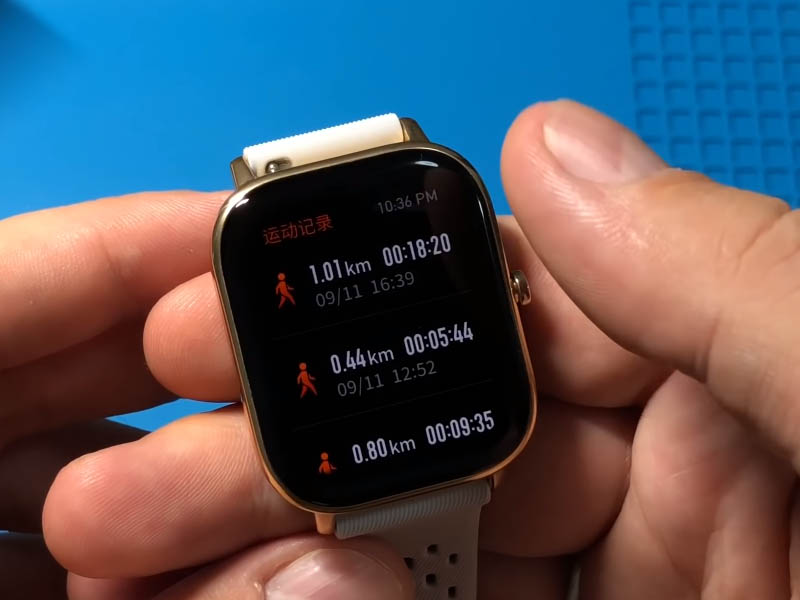
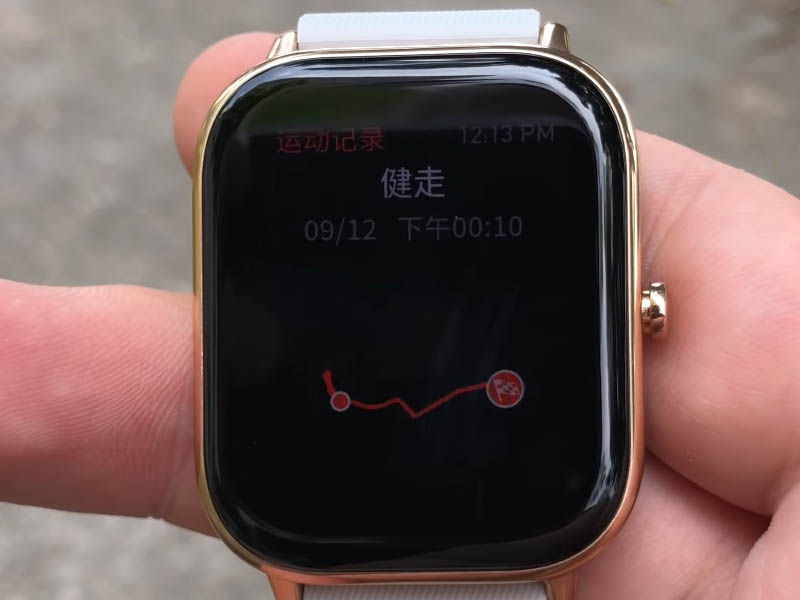 За четвертым значком с изображением листа бумаги разворачивается список тренировок, которые у вас были. Здесь отображается дата занятия, время запуска и общее время тренировки, пройденное расстояние и другие характеристики. Если вы хотите удалить статистику, пролистайте экран вниз и кликните по значку корзины.
 Погода, музыка и уведомления
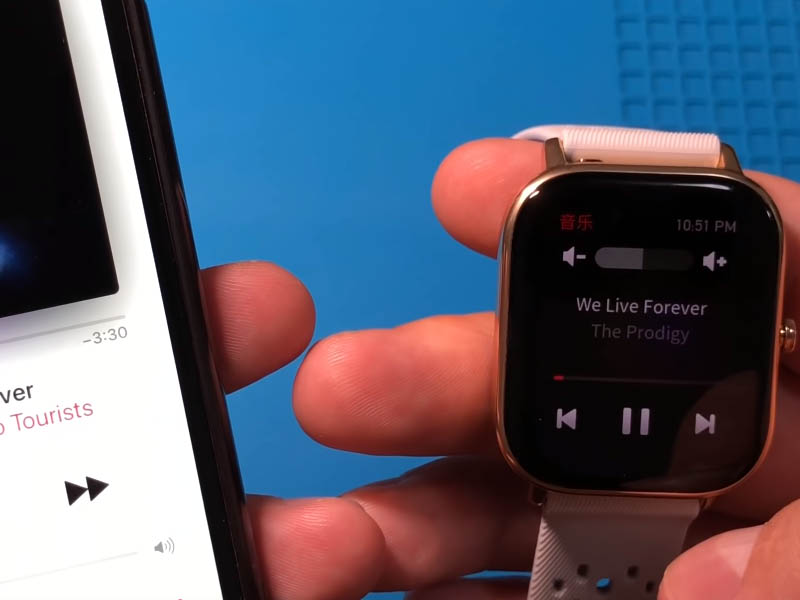
Пятый значок с изображением облака посвящен погоде. В этом разделе вы увидите традиционные измерения: температуру воздуха, силу ветра, влажность, время восхода и заката, прогноз на несколько дней и другое. Точная информация здесь появится только при синхронизации с вашим смартфоном.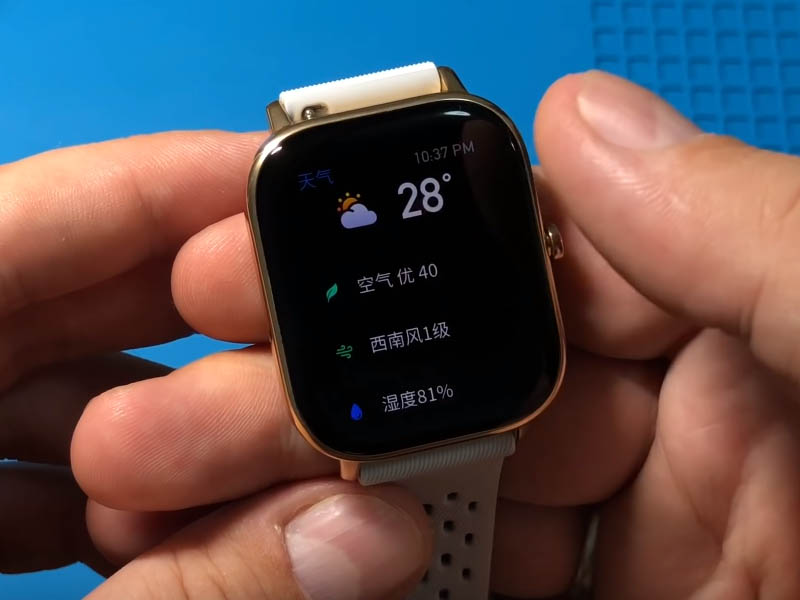 Шестой значок с изображением ноты скрывает раздел управления музыкой. Фактически здесь есть мини-плеер для управления треками, проигрываемыми на телефоне. В ходе проигрывания вы можете поставить музыку на паузу, отрегулировать громкость или включить следующий трек.
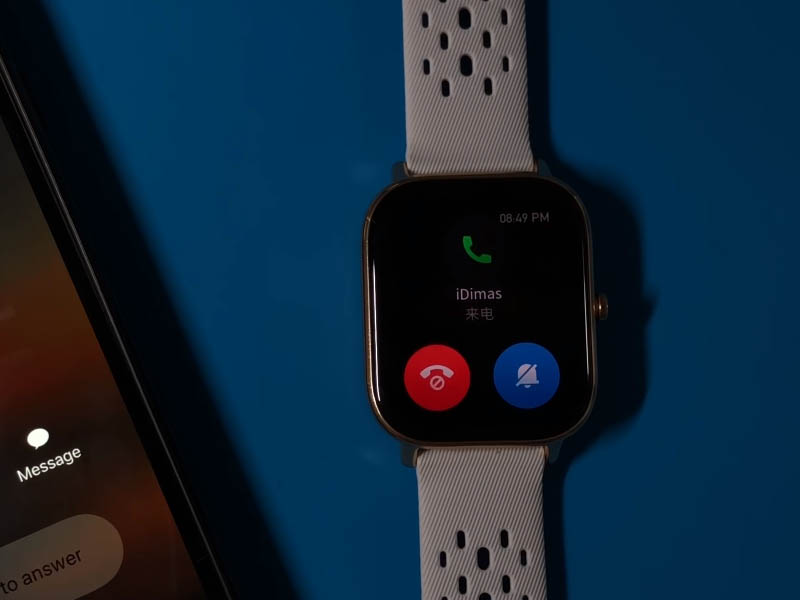
 За седьмым значком с картинкой рупора находится раздел управления уведомлениями, которые можно просмотреть и удалить. Если вы синхронизировали часы с телефоном, вам будут приходить уведомления о входящих звонках, которые можно отклонить нажатием красной кнопки трубки или выключить звук звонка нажатием синего перечеркнутого колокольчика. Уведомления можно просмотреть с часов и там же отправить в корзину, тогда и на телефоне уведомление удалится и наоборот.
 Другие настройки
Среди остальных значков рассмотрим раздел дополнительных настроек (значок трех точек) и общих настроек (значок гайки). В первом из них доступны такие инструменты, как компас, барометр, высотомер, стрелочный и цифровой секундомеры, таймер с интервалами от одной минуты, модуль поиска телефона и Alipay. Во втором из них настраиваются циферблаты, задается время активности экрана (от 5 до 15 с) и настраивается функция быстрого доступа для кнопки.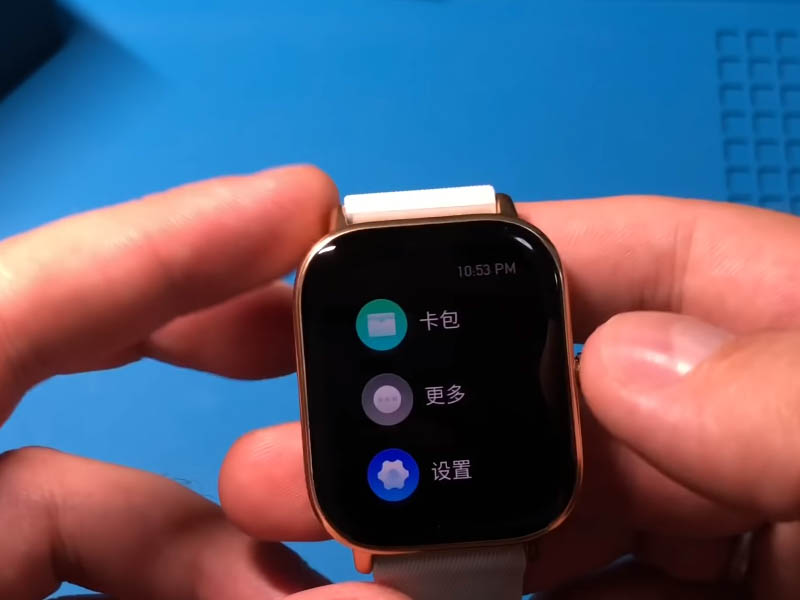
Как поменять и настроить циферблаты на Amazfit GTS
Чтобы сменить или настроить циферблат в Amazfit GTS, нажмите и удерживайте палец на главном экране часов. Вы попадете в меню, в котором доступно два варианта готовых циферблатов и есть возможность загрузить свой вариант через мобильное приложение. По умолчанию выбор здесь небольшой: циферблат с цифрами и версия со стрелками. Кликните на иконку настроек под выбранным циферблатом, чтобы настроить по своему вкусу его элементы, например выбрать способы отображения погоды.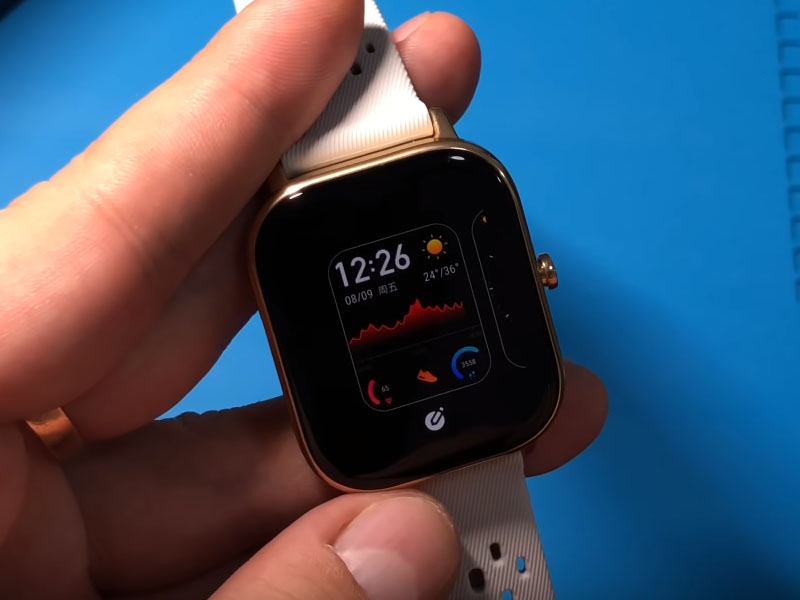 Кликайте по разным зонам на экране и при помощи свайпов внутри этих зон перелистывайте доступные варианты. Особый интерес представляют собой кнопки, в которых настраивается разнообразная информация. Вы можете сделать их кнопками быстрого доступа к таймеру, компасу, хронографу, любой тренировке, музыкальному плееру или выводить сюда другие важные для вас данные. Чтобы циферблат с выбранными вами настройками применился, нажмите на боковую кнопку умных часов.
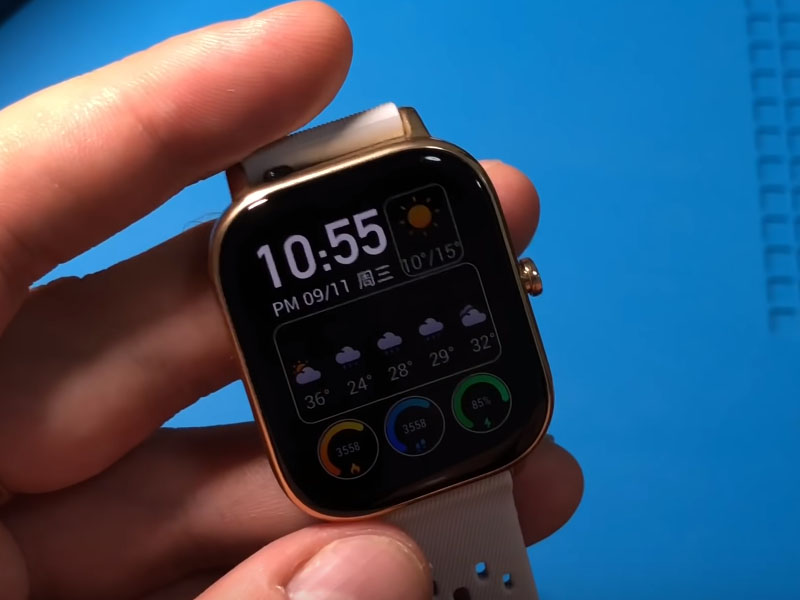 Когда настроите циферблат по своему вкусу, проверьте, как он работает в реальности. Заметим, что встроенные циферблаты Amazfit GTS имеют еще одно важное свойство. Их настраиваемые зоны одновременно являются сенсорными, то есть при клике по ним во время использования часов вы раскроете соответствующие разделы с более подробной информацией. Например, развернете детальную статистику по погоде или попадете в плеер.
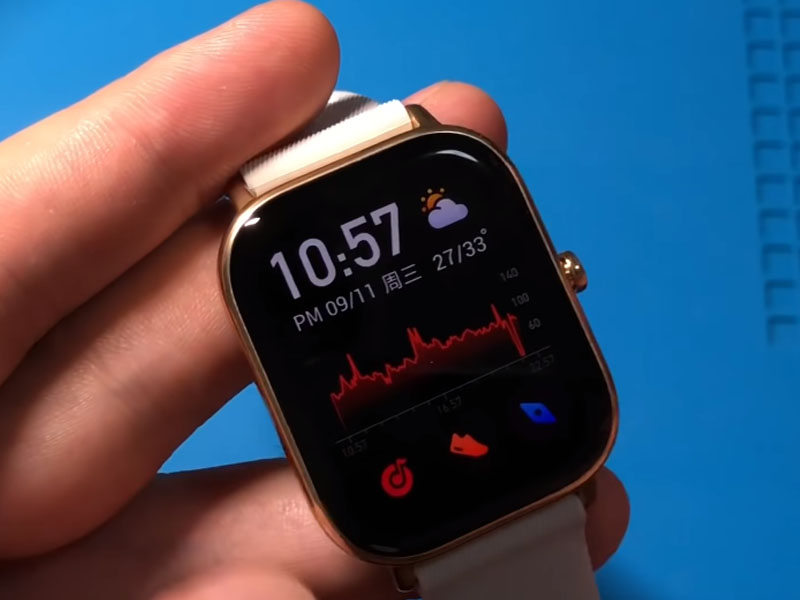 Чтобы загрузить сторонний циферблат, откройте приложение Amazfit и в нем выберите раздел «Настройки циферблата». Для этих часов разработали уже множество красивых версий, но они не настраиваются так же, как и встроенные циферблаты.
 На этом мы завершаем рассмотрение основных настроек часов Amazfit GTS. Чтобы пользование часами не вызывало у вас дискомфорта, рекомендуем потратить немного времени на запоминание расположения их основных инструментов и настроек. Тогда вы сумеете в нужный момент быстро отключить уведомления, воспользоваться компасом или другими полезными функциями смарт-часов.
Умные часы Amazfit GTS 4 Mini — инструкция пользователя по применению, эксплуатации и установке на русском языке. Мы надеемся, она поможет вам решить возникшие у вас вопросы при эксплуатации техники.
Вы можете скачать инструкцию к Amazfit GTS 4 Mini по ссылке ниже, если не хотите ждать загрузки. Если остались вопросы, задайте их в комментариях после инструкции.
«Загружаем инструкцию», означает, что нужно подождать пока файл загрузится и можно будет его читать онлайн. Некоторые инструкции очень большие и время их появления зависит от вашей скорости интернета.
1
/
25
Руководство пользователя Amazfit
GTS 4 Mini (Международная
версия)
Подключение и сопряжение
С помощью телефона отсканируйте QR-код в руководстве пользователя, чтобы
загрузить и установить приложение Zepp. Для наилучшего результата обновите
приложение до последней версии (когда появится соответствующий запрос).
Примечание.
Требование к операционной системе мобильного телефона: Android 7.0
или iOS 12.0 и более поздних версий.
Первоначальное сопряжение
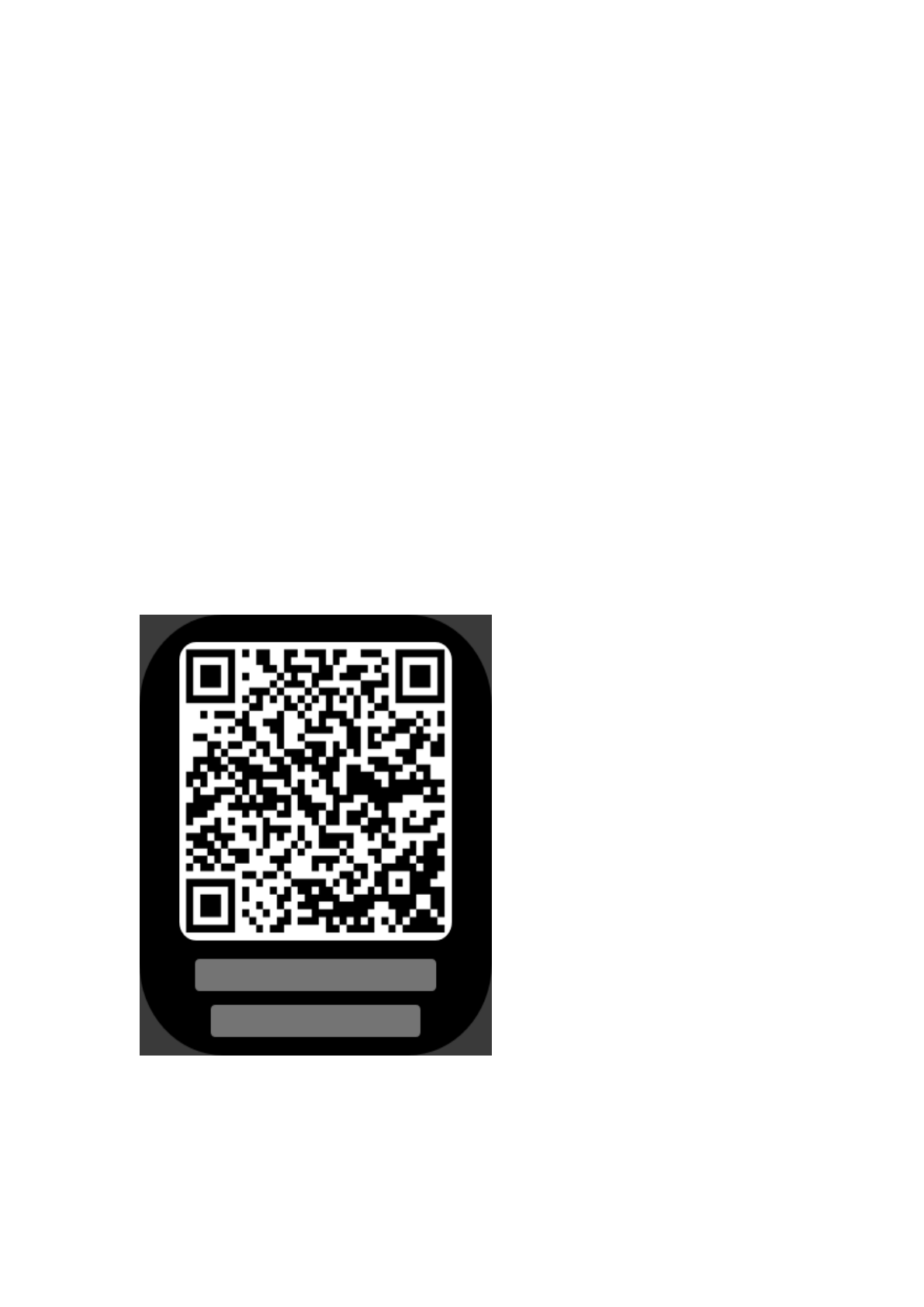
При первом запуске устройства на экране отобразится QR-код, используемый для
сопряжения.
Откройте приложение Zepp на телефоне, войдите в него и отсканируйте QR-код на
устройстве для сопряжения телефона с устройством.
Сопряжение с новым телефоном
1.
Откройте приложение на старом телефоне и синхронизируйте данные с устройством.
2.
На старом телефоне перейдите в
«Профиль»
> страница
Amazfit GTS 4 mini и
Характеристики
Остались вопросы?
Не нашли свой ответ в руководстве или возникли другие проблемы? Задайте свой вопрос в форме ниже с подробным описанием вашей ситуации, чтобы другие люди и специалисты смогли дать на него ответ. Если вы знаете как решить проблему другого человека, пожалуйста, подскажите ему


Часто задаваемые вопросы

Как посмотреть инструкцию к Amazfit GTS 4 Mini?
Необходимо подождать полной загрузки инструкции в сером окне на данной странице или скачать кликнув по специальной кнопке.
Руководство на русском языке?
Все наши руководства представлены на русском языке или схематично, поэтому вы без труда сможете разобраться с вашей моделью
Как можно распечатать инструкцию?
Скачайте ее по специальной кнопке над формой чтения на ваше устройства и отправьте на печать.