
Приставка SMART-TV T96 появилась на рынках несколько лет назад и на данный момент имеет невысокую цену и достаточно большую мощность, чем и привлекает покупателей. Так же эта бюджетная модель легка в управлении и настройке, гаджет полностью оправдывает свою цену качеством и надежностью. Данное устройство делает из телевизора настоящий ПК, наделяя его функционалом компьютера, а так же увеличивает его производительность. Этот смарт-бокс подойдет практически для любого телевизора.

Внешний вид и комплектация
Приставка SMART-TV T96 выглядит как черная прямоугольная коробочка, оформлено устройство в стиле хай-тек. Имеется эмблема фирмы на корпусе. Материал, из которого изготовлен корпус – пластик. Данная приставка оснащена такими разъемами как:

- разъем для подключения внешнего б/п;
- HDMI-разъем;
- разъем RJ45;
- разъем 3,5Jack;
- разъем подключения для TF карт.
Данная приставка имеет достаточно мощные для своего уровня характеристики и невысокую стоимость, чем и снискала популярность. В комплекте с ней идет минимальный набор:
- шнур HDMI;
- сама приставка;
- внешний блок питания;
- пульт ДУ;
- инструкция;
- гарантийный талон.

При включении приставка может порадовать еще одним бонусом – красивым интерфейсом и быстротой работы. Еще классным бонусом является пульт, который возможно подойдет и для обычного ТВ.
Характеристики и возможности приставки

Это устройство имеет среднюю мощность и неплохо воспроизводит видео с цифровых носителей и отлично работает с видеофайлами разрешением в 1080 пикселей. Работает этот девайс под управлением Андроид 7.1. и его можно обновить до 8. У устройства два разъема Micro USD и USB. Приставка работает с процессором Allwinner H3 Quad Core 32bits Cortex-A7 и имеет достаточно большой объем памяти – 8 Гб. Память можно расширить при помощи флеш-накопителя до 32 GB. Также поддерживается Плей Маркет. Приставка отлично работает с Ютуб и Гугл, что дает еще один плюс устройству.
Приставка проигрывает огромное число расширений, например, видео в ниже указанных форматах гаджет проигрывает на «Ура»:
- RM,
- MKV,
- AVI,
- DAT,
- MOV,
- MP4,
- WMV,
- образ ISO.

Данное приложение поддерживает субтитры форматам TXT, но к сожалению, ни функции записи видео, ни отсроченного просмотра у девайса нет. Приставка поддерживает два типа карт памяти – microSDHC и microSD, IPTV, Интернет-радио и многие другие онлайн-сервисы, на устройстве возможно просмотр фото и прослушивание музыки. Как приятный бонус – девайс поддерживает формат видео 4K UHD и онлайн-игры.
Подключение приставки к телевизору
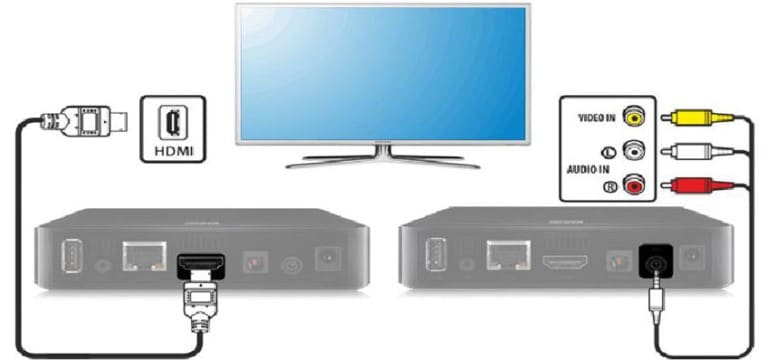
Данную приставку можно подключать к любым телевизорам начиная от старых моделей, заканчивая современными. ТВ-бокс даст возможность просмотреть любое видео в «цифре». При подключении устройства мало проблем, например, данная приставка поддерживает практически любые виды подключений, даже переходники (Можно ли перепрошивать к примеру, SCARD—AV). Подключать гаджет можно, например, через разъемы HDMI, для этого необходимо:

- выключить приставку и телевизор;
- вставить HDMI-кабель в разъемы;
- включить оба устройства;
- в качестве источника сигнала выбрать разъем HDMI.
Так же приставка имеет возможность подключения через старый добрый «тюльпан» к моделям, которые были сделаны уже очень давно. В данной ситуации так же может использоваться переходник SCARD, либо подобный ему.
Читайте также:
- Обзор смарт тв приставки Box x96.
- Как выбрать лучший медиаплеер для телевизора?
Настройки приставки
Для корректной работы устройства необходимо настроить дату, время и язык. Так же необходимо настроить либо активировать аккаунт Гугл. Настраивать интернет можно двумя традиционными способами – Ethernet-кабель и через Wi-Fi роутер. Вся настройка проводится классически, через меня «Сеть». Для соединения по Wi-Fi роутеру все очень просто:
- заходим в «Сеть»;
- выбираем пункт «Беспроводное соединение»;
- выбираем свою сеть и вводим пароль;
- нажимаем ОК;
- настройка соединения через кабель Ethernet проводится по похожему сценарию:
- кабель от маршрутизатора вставить необходимый разъем приставки;
- выбрать вкладку сеть;
- подключение будет проведено автоматически.

Далее необходимо наладить другие параметры – время и язык. Чтоб это сделать, проводим следующие шаги:
- заходим в настройки;
- выбираем пункт «Иные настройки»;
- нажимаем на пункт «Язык и ввод»;
- выбираем «Язык» и нажимаем на нужный нам;
- нажимаем Ок;
- время настроить можно еще проще следуя указанным ниже пунктам:
- в Настройках выбираем пункт «Время и дата»;
- выбираем формат и часовой пояс;
- затем указываем дату и время;
- жмем ОК.

Регистрация в аккаунте Гугл проводится по стандартной схеме – через настройки. Тут можно ввести пароль и название своего профиля. После чего нажать «Войти». Вышеуказанные параметры можно с легкостью менять.
Заключение.
Приставка SMART-TV T96 имеет небольшую цену и полностью оправдывает ее своей мощностью. При выборе устройства необходимо точно решить подходит оно для ваших нужд или нет. Мы бы посоветовали данное устройство для людей со средним достатком, любящим посмотреть видео в хорошем качестве и поиграть в видеоигры. Плюсами приставки можно назвать невысокую стоимость и хорошую производительность. Устройство отлично заменяет цифровой телевизор, но работает в меру своих возможностей.
Подойдёт ли эта приставка для мощных игр?
К сожалению, нет, но этот гаджет отлично потянет игры со «средней графикой». В некоторых случаях ля удобства игры полезно снизить графические настройки. Это касаемо приложений с высокими системными требованиями.
Можно ли перепрошивать SMART-TV T96?
Да, можно.
В каковых цветах производится это устройство?
К сожалению устройство производится только в черном цвете.
Поддерживает ли приставка android tv?
Да. Поддерживает.
SMART-TV T96 поддерживает Bluetooth?
Да. Устройство поддерживает блютус.
Пассивное или активно охлаждение у этого устройства?
Пассивное, что не всегда является плюсом.
TV box – умная приставка на Android, которая может выполнять все необходимые вычисления вместо телевизора. Неважно, обладает ваш ТВ Smart платформой или нет(о сравнении Smart TV и Android TV ), подобное приспособление позволит использовать все ее преимущества. Большинство приставок очень похожи между собой: работают на Android, хотя и разных версий, позволяют подключаться к интернету, добавлять приложения, настраивать внешний вид, синхронизировать просмотр с другими устройствами. Большое значение имеют именно особенности настройки. Из этой логики вытекает, что инструкция на русском для Android TV box х96 применима и практически ко всем аналогичным устройствам. Это чистая правда. Мы для наглядности используем x96, но принципиальной разницы на Xiaomi или Ugoos не существует.
X96 – одна из самых популярных, мощных и доступных приставок на современном рынке. Она продается и в AliExpress, и в большинстве онлайн-магазинов. Однако поставляется в нескольких модификациях и желательно знать их особенности.
Основные технические параметры приставок х96:
- X96 Mini – одна из самых простых приставок в семействе, предназначенная для тех, кто не нуждается в повышенной производительности устройства. Здесь бюджетный чипсет Amlogic S905W, 2 Гб оперативной и 16 Гб постоянно памяти.
- X96 Max и Max Plux – TV box большего размера, уже на базе более мощного процессора S905X3 (обычный Max на S905X2). Поставляется в 3 вариантах: 2/16, 4/32 и 4/64. Даже в самой базовой модели приставка будет работать быстрее, чем mini из-за процессора, но лучше выбрать более производительный вариант. В более продвинутых комплектациях также присутствует Bluetooth-модуль.
- X96 Air очень сильно похожа на Max, за исключением того, что имеет меньшие размеры.
Можно найти и другие модификации этой же приставки, но отличий между ними не так уж и много. Поддержка технологий в них подобна, хотя в максимальных версиях бывает несколько полезных функций, вроде автофреймрейта. Однако в других приставках еще нужно смотреть на поддержку TrueHD, Dolby Atmos, DTS HD, Dolby Digital и некоторых других технологий.
Читайте также: Как бесплатно смотреть фильмы на Smart TV?
Способы подключения и их особенности
Сегодня активно практикуется 3 основных способа подключения, все зависит от типа приставки и телевизора:
- HDMI – самый распространенный порт, обеспечивающий передачу видео в 4k и аудио в высоком разрешении. Обычно такой кабель идет в комплекте.
- SCART или VGA – стандарты хуже, но уже передает FullHD видео, чего большинству пользователей будет достаточно.
- RCA, в народе «тюльпаны» – вариант для старых телевизоров, в которых есть 3 порта на 3,5 мм разных цветов. Если ваш ТВ позволяет использовать что-то другое, лучше отказаться от данного стандарта. Лучше HD качества в нем ждать не стоит.
Инструкция по настройке TV box на примере приставки х96
После соединения ТВ приставки с телевизором, ее еще нужно настроить. Мы подготовили пошаговую инструкцию на русском по примеру х96, с помощью которой реально пройти все этапы настройки и уже начать пользоваться устройство на полную мощность. Начнем с самого простого и в то же время важного. Дальше уже смотрим по своим потребностям, там многое создано для повышения комфорта и визуальной привлекательности использования приставки.
Язык
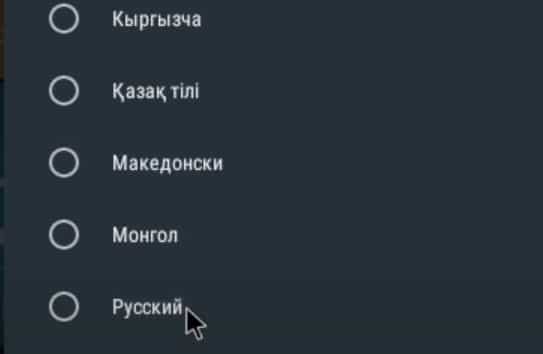
Так как x96 является китайским продуктом, ко многим она приходит на английском языке. Большинство приставок с коробки работают на английском. Хотя может быть и сразу локализована на русском, в таком случае пропускаем данный этап.
Как изменить язык с английского на русский:
- Открываем Settings, а затем переходим выбираем More Settings.
- Внизу списка (один из последних пунктов) жмем на Language.
- Выбираем из списка «Русский» и применяем изменения.
Дата и время
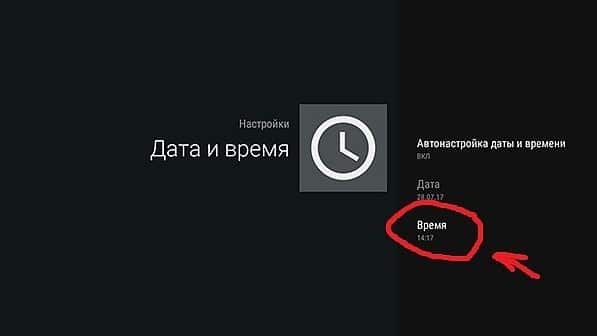
Следующий этап инструкции по настройке x96 Max и любой другой – правильно выставить время. В противном случае интернет может не работать, а значит утратится доступ к большей части видеоконтента.
Как выставить время на приставке х96:
- Выделяем плитку «Настройки» и жмем по ней центральной кнопкой пульта.
- Выбираем пункт «Дата и время».
- Устанавливаем 24-часовой формат времени и корректный часовой пояс.
- Выставляем правильное время и дату вручную, дополнительно можем активировать автоматическую синхронизацию данных параметров по сети. Это уже по желанию.
Интернет
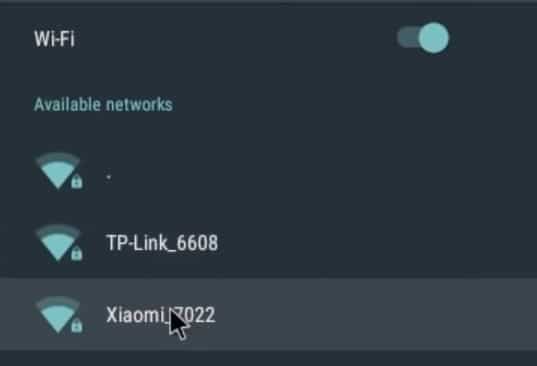
Это еще один этап, который скорее всего вы захотите сделать, так как без Wi-Fi практически ничего (кроме ТВ-антенны и флешки) работать не будет. Благо, сделать это действительно просто.
Инструкция:
- Открываем «Настройки» и выбираем раздел «Wi-Fi».
- Жмем на пункт «Доступные сети», ищем в списке подходящую сеть.
- После нажатия на точке доступа, вводим пароль и совсем скоро приставка подключится к интернету.
Скорее все подключение пройдет гладко, но в некоторых случаях требуется дополнительная настройка роутера. Важно убрать лимит на количество подключенных устройств и снять блокировку по MAC-адресу. Если сеть нестабильная, еще можно попробовать изменить частоту и канал.
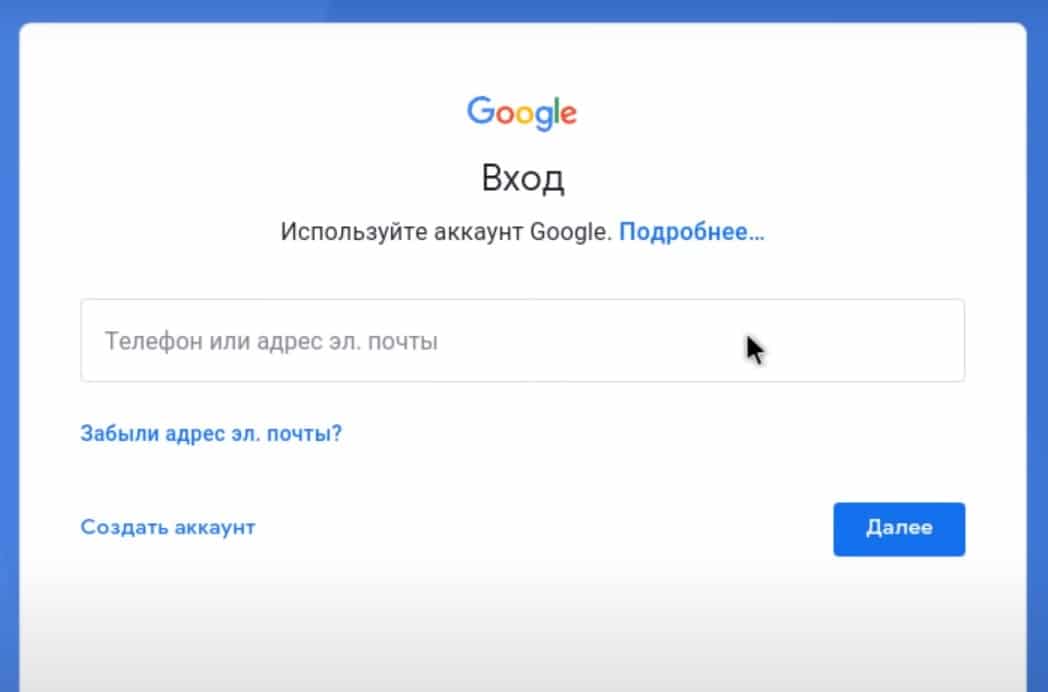
Подключить к Google
Чтобы нормально использовать фирменный магазин Play Market, а также получить возможность синхронизации истории с другими устройствами, нужно добавить аккаунт Google. Рекомендуем это сделать прямо сейчас, так как процедура избавит от проблем на этапе установки приложений.
Как добавить аккаунт Google:
- Листаем список в разделе «Настройки» до блока «Аккаунты» и жмем на кнопку «Добавить аккаунт».
- Выбираем вариант «Google».
- Вводим свои данные от профиля (логин и пароль). Возможно, придется пройти дополнительное подтверждение входа, если у вас настроена двухфакторная аутентификация.
Удаление и установка приложений
Основой для увлекательного времяпровождения являются приложения. Они существенно расширяют возможности приставки и в целом несут большую пользу. Однако по умолчанию на приставке установлено достаточно много ненужных приложений, которые только занимают ценное место. Часть из них рекомендуем удалить, а уже те, которыми реально планируем пользоваться, установим вручную. Тут описано: как удалить приложение на Smart TV Samsung и LG
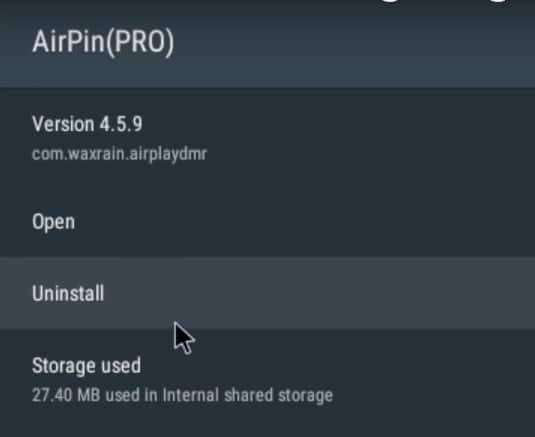
Как удалить приложение:
- В меню «Настройки» выбираем пункт «Приложения».
- После построения списка анализируем, какие приложения в нем не пригодятся, затем нажимаем на них.
- В меню с информацией о приложении выбираем вариант «Удалить».
- Последний этап – подтвердить удаление кнопкой «Ок».
Когда подчистили память от ненужных приложений, следует установить более полезные. Это могут быть онлайн-кинотеатры, IPTV, файловый менеджер и т. п. Мы уже ранее писали о многих важных приложениях, с ними вы можете ознакомиться по ссылке ниже.
Читайте также: Лучшие приложения для Smart TV
Как установить приложение на ТВ приставке:
- Скачиваем с интернета apk-файл приложения (достаточно указать название приложения и apk). Лучше использовать компьютер и передавать через флешку или по Wi-Fi.
- Запускаем файл и должна начать установка. Возможно, телевизор попросить разрешить установку из неизвестных источников. Он либо перебросит в нужный раздел, либо его можем найти в разделе «Безопасность».
Это более универсальный способ установки программ, но большинство стандартных приложений можем найти и в Google Play Market. Магазин установлен по умолчанию, оттуда процесс инсталляции происходит немного быстрее.
Читайте также: Как скачать приложения на Smart TV?
Обновление
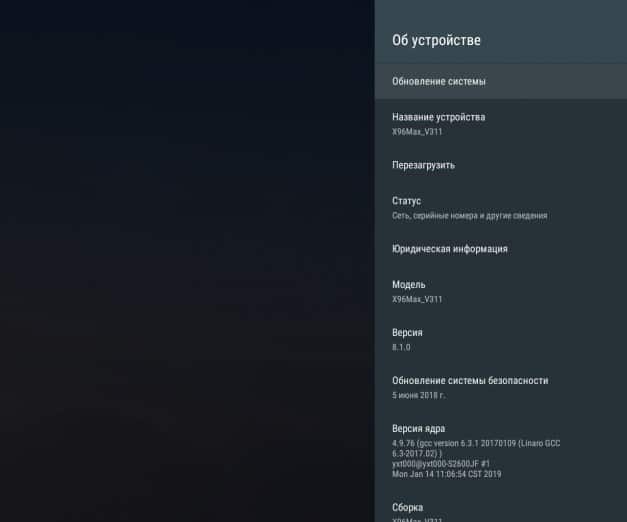
Чтобы получить максимальные возможности приставки (в том числе root-доступ), рекомендуем использовать обновленную прошивку. Ее можем попробовать установить через «Настройки» в разделе «О телефоне» выбираем «Беспроводное обновление». Если процедура не дала результата, можем воспользоваться загрузчиком OTA, он сам найдет подходящий апдейт и установит его.
Замена стандартного лаунчера
Эта процедура уже не обязательна, но подойдет тем, кто желает изменить графический интерфейс приставки. Вместо классических плиток можем установить рабочий стол с анимацией, более яркими иллюстрациями и удобным представлением. Установка лаунчера выполняется подобным образом, как и другие приложения. Однако дополнительно нам нужно перейти в «Настройки» и в разделе «Домашний экран» вместо штатного лаунчера выбираем свой. Например, один из самых популярных Nova Launcher.
Дополнительные полезные настройки
Есть еще несколько настроек, которые мы рекомендуем выставить на приставке х96, но без них вполне можем и обойтись.
Что еще стоит настроить в х96 и других приставках:
- Вручную выставить разрешение. Дело в том, что система может автоматически сбросить частоту или разрешение до меньшего значения, чем поддерживает приставка и телевизор. Для этого в «Настройках» жмем на «Дисплей», выбираем «Разрешение экрана» и выключаем автоматический выбор. Вместо этого устанавливаем ваше реальное разрешение.
- Добавляем важные приложения на главный экран. Чтобы они не находились в общем свернутом списке, можем нажать на начальном экране на значок плюса и выбрать те приложения, которыми вы чаще пользуетесь.
- Подогнать положение экрана. Бывает контент, который может выходить за рамки дисплея. В разделе «Положение экрана» выбираем «Уменьшить масштаб экрана».
- Настраиваем автоматическое выключение приставки и телевизора одной кнопкой на пульте. Чтобы включались и выключались устройства синхронно, нужно в HDMI CEC активировать CEC Switch.
Все остальные настройки ТВ приставки x96 уже касаются самих приложений: где-то добавить плейлист, заменить плеер, настроить работу с учетными данными и т. п. Сама система уже на 100% готова к эксплуатации.
Android TV приставки становятся все популярнее каждый день, и это неудивительно: они позволяют просматривать любимые фильмы и сериалы в высоком качестве, играть в игры и многое другое. Одним из наиболее популярных устройств на сегодняшний день является приставка T96.
Она оснащена мощным процессором, обеспечивающим высокую скорость работы и необходимое количество оперативной памяти для выполнения любых задач. Кроме того, она имеет множество различных интерфейсов, что позволяет подключить к ней любое периферийное устройство.
Если вы только что купили Android TV приставку T96 и не знаете, как ее настроить, не переживайте: в этой статье мы расскажем вам, как это сделать. Мы подготовили подробную инструкцию, которая поможет вам разобраться во всех необходимых настройках, чтобы вы могли наслаждаться максимальным удобством использования вашей новой приставки.
Содержание
- Распаковка и подключение
- Первичные настройки
- Шаг 1: Подключение приставки к телевизору и сети
- Шаг 2: Включение и настройка языка
- Шаг 3: Обновление ПО
- Шаг 4: Соединение с Google Play Store
- Шаг 5: Добавление приложений на главный экран
- Подключение к интернету
- Подключение по Wi-Fi
- Подключение по кабелю Ethernet
- Проверка соединения
- Установка приложений на Android TV приставке T96
- 1. Установка приложений из Google Play Маркет
- 2. Установка приложений из источников третьих лиц
- 3. Установка приложений через USB-накопитель
- 4. Установка приложений с помощью ADB-команд
- Мультимедийные возможности
- Воспроизведение видео
- Прослушивание музыки
- Просмотр фото
- Игры
- Вывод на большой экран смартфона
- Настройки экрана и звука
- Настройки экрана
- Настройки звука
- Решение проблем
- Проблема с подключением к сети Wi-Fi
- Проблема с выключением приставки
- Проблема с работой приложений
- Вопрос-ответ
- Как скачать приложения на Android TV приставку T96?
- Могу ли я использовать свой собственный пульт для T96?
- Как настроить Wi-Fi на T96?
- Как добавить новый пользователь на T96?
- Почему T96 не загружается?
- Как настроить экранную клавиатуру на T96?
- Как настроить экранный заставку на T96?
Распаковка и подключение
При получении T96 Android TV приставки убедитесь в полноте комплектации. В коробке должны быть: сама приставка, пульт управления, HDMI-кабель, блок питания и инструкция.
Перед подключением приставки убедитесь, что у вашего телевизора есть HDMI-вход. Подключите HDMI-кабель к приставке и телевизору, затем подключите блок питания к приставке и в розетку. Нажмите кнопку питания на пульте, чтобы включить приставку.
Далее следуйте инструкциям на экране, чтобы подключить приставку к Wi-Fi или Ethernet. Не забудьте выполнить обновление системы и установить необходимые приложения, чтобы насладиться полным функционалом T96 Android TV приставки.
Пользуйтесь приставкой с удовольствием!
Первичные настройки
Шаг 1: Подключение приставки к телевизору и сети
Сначала, подключите приставку к вашему телевизору используя HDMI-кабель. Затем, подключите приставку к сети интернет, используя Wi-Fi или Ethernet.
Шаг 2: Включение и настройка языка
Включите приставку и выберите язык, который вам нужен. Это можно сделать, следуя инструкциям на экране.
Шаг 3: Обновление ПО
После первичного включения обновите ПО вашей приставки. Вы можете найти опцию «Обновление ПО» в настройках системы.
Шаг 4: Соединение с Google Play Store
При первом включении приставки вы должны выбрать опцию «Войти в систему» и войти в свою учетную запись Google. Это позволит получить доступ к Google Play Store и загружать приложения на вашу приставку.
Шаг 5: Добавление приложений на главный экран
Добавьте приложения, которые вы используете на свой главный экран. Чтобы это сделать, найдите приложение в меню приложений и удерживайте его до тех пор, пока не появится опция «Добавить на главный экран».
Подключение к интернету
Подключение по Wi-Fi
Для подключения T96 к интернету по Wi-Fi необходимо:
- Зайти в настройки TV-приставки;
- Выбрать «Сеть и Интернет»;
- Выбрать «Wi-Fi» и включить его;
- Выбрать сеть Wi-Fi и ввести пароль, если требуется.
Подключение по кабелю Ethernet
Для подключения T96 к интернету по кабелю Ethernet необходимо:
- Подключить Ethernet-кабель к T96 и маршрутизатору;
- Зайти в настройки TV-приставки;
- Выбрать «Сеть и Интернет»;
- Выбрать «Ethernet» и включить его.
Проверка соединения
Чтобы убедиться, что T96 подключена к интернету, можно выполнить следующие действия:
- Открыть любой браузер на T96;
- Перейти на любой сайт;
- Убедиться, что страница загрузилась без ошибок.
Установка приложений на Android TV приставке T96
1. Установка приложений из Google Play Маркет
На Android TV приставке T96 можно устанавливать приложения из официального магазина Google Play Маркет. Для этого необходимо сначала зайти в приложение «Play Маркет» на Главной странице, а затем выбрать нужное приложение и нажать на кнопку «Установить».
2. Установка приложений из источников третьих лиц
На Android TV приставке T96 можно также устанавливать приложения, загруженные из интернета или хранящиеся на внешнем диске. Для этого необходимо сначала открыть «Настройки» -> «Безопасность и ограничения» -> «Неизвестные источники», после чего разрешить установку приложений из источников третьих лиц. Загрузить и установить приложение можно через файловый менеджер или любой браузер, установив по нажатию на файл apk.
3. Установка приложений через USB-накопитель
Вы можете использовать USB-накопитель для загрузки и установки приложений на Android TV приставку T96. Для этого вам нужно скопировать файл apk нужного приложения на USB-накопитель и затем подключить накопитель к приставке. Откройте файловый менеджер на приставке и найдите файл apk нужного приложения на USB-накопителе, затем нажмите на него, чтобы запустить установку.
4. Установка приложений с помощью ADB-команд
Наконец, вы можете установить приложения на Android TV приставке T96 с помощью ADB-команд. Для этого необходимо подключить приставку к компьютеру, установить драйвера и установить пакеты Android SDK. Затем, используя командную строку на компьютере, можно загрузить и установить приложение на приставке через ADB-команды. Этот метод может быть сложным для новичков, но он дает большую свободу и контроль над установкой приложений на приставку.
Мультимедийные возможности
Воспроизведение видео
T96 позволяет воспроизводить видео в качестве до 4K Ultra HD. Приставка поддерживает большинство популярных видео форматов, таких как MP4, AVI, MKV и другие. Для просмотра видео с помощью приставки необходимо подключить её к телевизору и выбрать нужное видео из списка всех доступных файлов.
Прослушивание музыки
Android TV приставка T96 позволяет прослушивать музыку, используя различные приложения, такие как Spotify, Google Play Music и другие. В T96 можно прослушивать музыку сразу после установки приложений и авторизации в них. При прослушивании музыки у пользователя есть возможность выбирать различные плейлисты и радиостанции.
Просмотр фото
T96 также поддерживает просмотр фотографий, что позволяет пользователям просматривать свои цифровые фотоальбомы на большом экране телевизора. Также с помощью приставки можно просматривать фотографии, хранящиеся в виртуальных облачных сервисах, таких как Google Drive или Dropbox.
Игры
На T96 пользователи могут играть в различные игры, используя стандартный контроллер или подключив другие игровые устройства. Приставка поддерживает множество игр из Google Play, таких как Asphalt 8, Minecraft, Need for Speed и многие другие.
Вывод на большой экран смартфона
T96 позволяет выводить на телевизионный экран изображение с смартфона. Для этого необходимо подключить телефон посредством Wi-Fi и выбрать нужное изображение для вывода.
Настройки экрана и звука
Настройки экрана
Для того чтобы настроить экран приставки T96 под свои потребности, необходимо перейти в раздел «Настройка и сохранение» в меню настроек. Здесь вы найдете различные параметры настройки экрана:
- Яркость — отвечает за общий уровень яркости экрана;
- Контраст — отвечает за контрастность изображения, чем выше значение, тем более насыщенные цвета;
- Насыщенность — контролирует глубину и насыщенность цветов на изображении;
- Освещенность — управляет уровнем засветки экрана;
- Разрешение — отвечает за глубину детализации изображения, чем выше значение, тем более четкое изображение;
Настройки звука
Настройка звука приставки T96 осуществляется в разделе «Настройки звука» в меню настроек. Здесь вы найдете следующие параметры:
- Громкость — отвечает за общий уровень громкости звука;
- Требуемая звуковая система — позволяет выбрать тип звуковой системы, наиболее подходящей для вашей приставки;
- Эквалайзер — позволяет настроить басы и высокие частоты звука в соответствии с вашими предпочтениями;
Не забудьте проверить настройки звука, прежде чем начать смотреть любимые фильмы и сериалы на своей приставке T96.
Решение проблем
Проблема с подключением к сети Wi-Fi
Если у вас возникли проблемы с подключением Android TV приставки к Wi-Fi, попробуйте следующие шаги:
- Проверьте правильность ввода пароля Wi-Fi;
- Убедитесь, что вы вводите правильное имя сети Wi-Fi;
- Перезагрузите роутер и приставку;
- Попробуйте подключиться к другой Wi-Fi сети.
Проблема с выключением приставки
Если приставка не выключается, попробуйте следующие действия:
- Убедитесь, что пульт дистанционного управления настроен корректно;
- Попробуйте выключить приставку с помощью кнопки на корпусе;
- Перезагрузите приставку и попробуйте выключить ее еще раз.
Проблема с работой приложений
Если у вас возникли проблемы с запуском или работой приложений на Android TV приставке, попробуйте следующие шаги:
- Убедитесь, что приложения находятся в списке совместимых с вашей моделью приставки;
- Проверьте, нет ли обновлений для приложений;
- Перезагрузите приставку и попробуйте запустить приложения еще раз.
Вопрос-ответ
Как скачать приложения на Android TV приставку T96?
Чтобы скачать приложения на T96, необходимо зайти в Google Play Маркет через меню «Приложения» на главном экране приставки и выбрать желаемое приложение. Затем нажмите кнопку «Установить» и дождитесь завершения загрузки.
Могу ли я использовать свой собственный пульт для T96?
Да, T96 поддерживает использование универсальных пультов. Чтобы настроить свой пульт, необходимо зайти в меню «Пульт» в настройках приставки и следовать инструкциям на экране.
Как настроить Wi-Fi на T96?
Для настройки Wi-Fi на T96 необходимо зайти в меню «Настройки» и выбрать пункт «Wi-Fi». Затем выберите желаемую сеть Wi-Fi и введите пароль. После успешного подключения вы сможете использовать интернет на приставке.
Как добавить новый пользователь на T96?
Чтобы добавить нового пользователя на T96, зайдите в меню «Пользователи» и нажмите на значок «Добавить пользователя». Затем введите имя нового пользователя и выберите тип учетной записи. После этого новый пользователь сможет использовать приставку со своими настройками и приложениями.
Почему T96 не загружается?
Если T96 не загружается, возможно, приставка зависла или произошла ошибка при загрузке системы. Попробуйте перезагрузить приставку, удерживая кнопку питания на несколько секунд. Если проблема не устранена, обратитесь к сервисному центру.
Как настроить экранную клавиатуру на T96?
Чтобы настроить экранную клавиатуру на T96, зайдите в меню «Настройки» и выберите пункт «Язык и ввод». Затем выберите «Клавиатура на экране» и выберите установленную клавиатуру. После этого экранная клавиатура будет доступна для использования.
Как настроить экранный заставку на T96?
Для настройки экранной заставки на T96 зайдите в меню «Настройки» и выберите «Экран». Затем выберите пункт «Экранная заставка» и выберите желаемый вид заставки. Вы также можете настроить время задержки перед активацией заставки.
На чтение 7 мин Просмотров 161к. Опубликовано 30 января 2014
Обновлено 18 марта 2023
Герой сегодняшнего рассказа — гаджет, призванный дать возможность работать с интернетом через телевизор, который изначально не имеет поддержки Smart TV или интернета вообще в любом виде — ни по кабелю, ни через WiFi. Называется это чудо Приставка Андроид Смарт ТВ Бокс для телевизора, которое по сути является мини компьютером (Mini PC Box) с предустановленной мобильной операционной системой. Данное устройство подключается по современному HDMI или дедовскому AV кабелю к любому телевизору, имеющему данные разъемы, и превращает его в большой планшет с выходом в интернет. В этой инструкции я подробно расскажу, как подключить ТВ приставку и настроить Smart TV.
Речь в статье пойдет про ТВ приставку на Андроиде, а не про цифровые приставки от Ростелеком, Билайн, МТС, Мегафон и им подобных для просмотра каналов центрального или кабельного телевидения. Данные модели подходят для телевизоров любых брендов — Samsung, LG, Sony, Philips, Xiaomi и т.д.
Особенности ТВ приставки Android Mini PC Box
Удивительно, но даже в 2018 году, пройдясь по магазинам, я обнаружил, что не все современные навороченные телевизоры оснащены даже простым Ethernet-портом для подключения кабеля интернет. Что уж говорить про вай-фай. Так что изобретение, придуманное китайцами уже несколько лет назад, в наши дни как никогда актуально.
Тем более, что приставки Android TV, как и любая электроника, совершенствуются вместе с другими технологиями. Поэтому топовые модели сегодня поддерживают и видео в разрешении 4K, и wifi в диапазоне 5 ГГц, и многие другие «вкусности», которые делают нашу жизнь более приятной. А настройка IPTV и вовсе позволит избавиться от необходимости платить абонентскую плату за телевизионную антенну, по умолчанию проведённую в квартиру.
Итак давайте разбираться. На рынке сейчас представлено много модификаций тв приставок на Андроиде для телевизора, отличающихся в основном по размеру оперативной памяти, мощности процессора и дополнительным функциям, но все они имеют общие особенности:
- Поддержка WiFi
- Поддержка накопителей через OTG кабель
- Встроенную систему Android
- Порты USB для подключения периферии и флешек для просмотра видео или фото
- Многие модели имеют слоты для SD карт памяти
Установка, подключение и настройка приставки Андроид ТВ Бокс не требует никаких навыков и работает прямо, что называется, «из коробки» без каких-либо дополнительных драйверов или программ — подключили по кабелю HDMI к телевизору, и вперед.

Программы для Андроид приставки ничем не отличаются от приложений для обычного телефона — на них в большинстве случаев сразу имеется Google Play, YouTube, TV браузер и так далее — как на любом планшете. Соответственно, и устанавливаются новые приложения также, как в любом смартфоне через Play Market. Управлять же ими можно как через подключенную мышь или клавиатуру, так и через специальный пульт.

Инструкция, как подключить ТВ приставку Android к телевизору в качестве Smart TV
Но давайте перейдем от слов к практической инструкции и посмотрим, как в реальности подключить Андроид ТВ Бокс. Прежде, чем приобретать модель, удостоверьтесь, есть ли на вашем телевизоре HDMI или AV вход (в народе называется «тюльпанами»). Последний есть на всех ТВ со «стеклянной» трубкой, а это означает, что к приставке Андроид ТВ можно будет подключить даже старые телевизоры, доставшиеся в наследство от родителей и годами пылившиеся на дальней антресоли, и выходить с них в интернет или воспроизводить кино, музыку или фотографии с флеш-накопителей.
То же самое касается самого Android Smart TV — большинство недорогих маленьких моделей имеет только HDMI разъем, если у вас совсем старый телек, то он не подойдет.
Обратите внимание, что USB порт, который часто имеется и на Android TV приставке, и на телевизоре, для подключения не подходит. Он предназначен только для работы с флешкой или периферийными устройствами (клавиатурой, мышью, пультом и т.д.)
При этом учитывайте, что если ваш ТВ поддерживает HDMI, то естественно используйте его, чтобы получить максимально качественную картинку. Даже на хорошем современных телевизорах Samsung, LG, Philips, Sony и других подключение приставки Smart TV Box через тюльпаны AV выдаст посредственное изображение, как на трубочном телевизоре.
Далее включаем приставку в розетку и в меню TV выбираем в качестве входящего источника сигнала HDMI или AV в зависимости от того, каким кабелем вы подключили Android TV Box
Короче говоря, нужно чтобы и на приставке, и на телеке имелись идентичные разъемы. Лучше, конечно, HDMI — качество будет заметно выше.
Переходим к практике подключения ТВ приставки на Андроиде к телевизору. Выбираем свой вариант:
- кабелем HDMI
- или тюльпанами AV для старых телевизоров

и подключаем TV Box к телевизору
Далее включаем ее в розетку и в меню ТВ выбираем в качестве источника картинки один из выходов «HDMI» или «AV».
На экране появится знакомая всем пользователям Android картинка.
Теперь можно установить на приставку все самые необходимые приложения и получать удовольствие от просмотра.
Как настроить ТВ приставку Андроид через WiFi роутер?
Здесь уже можно пользоваться предустановленными утилитами, но работа с Андроид ТВ Бокс была бы неполной без главного ее достоинства — возможности выхода в интернет. Для того, чтобы настроить приставку на работу в интернете и подключиться к WiFi роутеру делаем то же, что и в планшете:
- заходим в настройки Андроид

- включаем WiFi
- и подключаемся к нашей сетке, настроив необходимые параметры — пароль и при необходимости IP
После этого уже можно пользоваться всеми благами интернета — скачивать приложения, смотреть фильмы в YouTube, просматривать сайты, играть в игры и так далее.
Как управлять Android TV Box с телефона?
Для облегчения управления Смарт ТВ Бокс на Андроид многие модели поддерживают работу как со специальным пультом, который нужно покупать отдельно. Альтернативой ему может быть приложение, которое устанавливается на смартфон или планшет и превращает его в пульт дистанционного управления приставкой.
Таких программ много — с одной из них я вас уже знакомил. Это была Mi Remote, предустановленная на все смартфоны Xiaomi. Ее достоинство в том, что взаимодействует она не только с ТВ приставками, но и с телевизорами, кондиционерами и прочей бытовой техникой и иными элементами умного дома.
Однако просто так скачать ее и установить не получится, а тем более если речь идет об айфоне. Поэтому сегодня речь пойдет про еще одно универсальное и, что самое главное, кроссплатформенное приложение — Cetus Play. Вкратце о нем я рассказывал в статье про ТОП приложений для ТВ приставок. Его можно скачать и из Google Play Market, и из Apple Store. А значить установить как на телефоны на Android, так и на iOS — iPhone или iPad.
Для управления Андроид ТВ приставкой с телефона необходимо 2 условия:
- Подключение как приставки, так и смартфона к одной и той же wifi сети
- Установка идентичного приложения на оба устройства.
А значит нужно будет зайти на приставке в тот же Play Market и инсталлировать версию программы Cetus Play для Андроид ТВ. Она также бесплатна и находится в свободном доступе.
Кстати, владельцам приставок на Салют ТВ ничего дополнительно скачивать не нужно. Можно напрямую подключить смартфон к Сбербоксу через SberCast и управлять телевизором по wifi
После того, как подключились к роутеру и установили эти приложения, запускаем его сначала на Smart TV Box
А потом на смартфоне. В моем случае iPhone сразу нашел приставку Xiaomi
и открыл основной интерфейс управления в виде кнопок пульта.
Думаю, дальше рассказывать, как теперь управлять приставкой с телефона, не имеет смысла. Один только нюанс — у пульта есть также еще несколько дополнительных режимов в видео тачпада, мыши или клавиатуры
Ну и разумеется, при наличии Bluetooth модуля (а он есть у 99% приставок) можно легко подключить через неё наушники или беспроводные колонки к телевизору.
Рекомендую к прочтению также официальную инструкцию от Samsung по данной теме.
Задать вопрос
- 10 лет занимается подключением и настройкой беспроводных систем
- Выпускник образовательного центра при МГТУ им. Баумана по специальностям «Сетевые операционные системы Wi-Fi», «Техническое обслуживание компьютеров», «IP-видеонаблюдение»
- Автор видеокурса «Все секреты Wi-Fi»