

Беспроводная HD-камера Пользователь
Краткое руководство
Уважаемый клиент, спасибо, что выбрали продукцию Anran! чтобы улучшить работу, мы рекомендуем вам сначала прочитать руководство пользователя и сохранить его для дальнейшего использования. Если у вас возникнут вопросы, свяжитесь с нами по электронной почте в нашу службу поддержки для получения помощи.
Введение

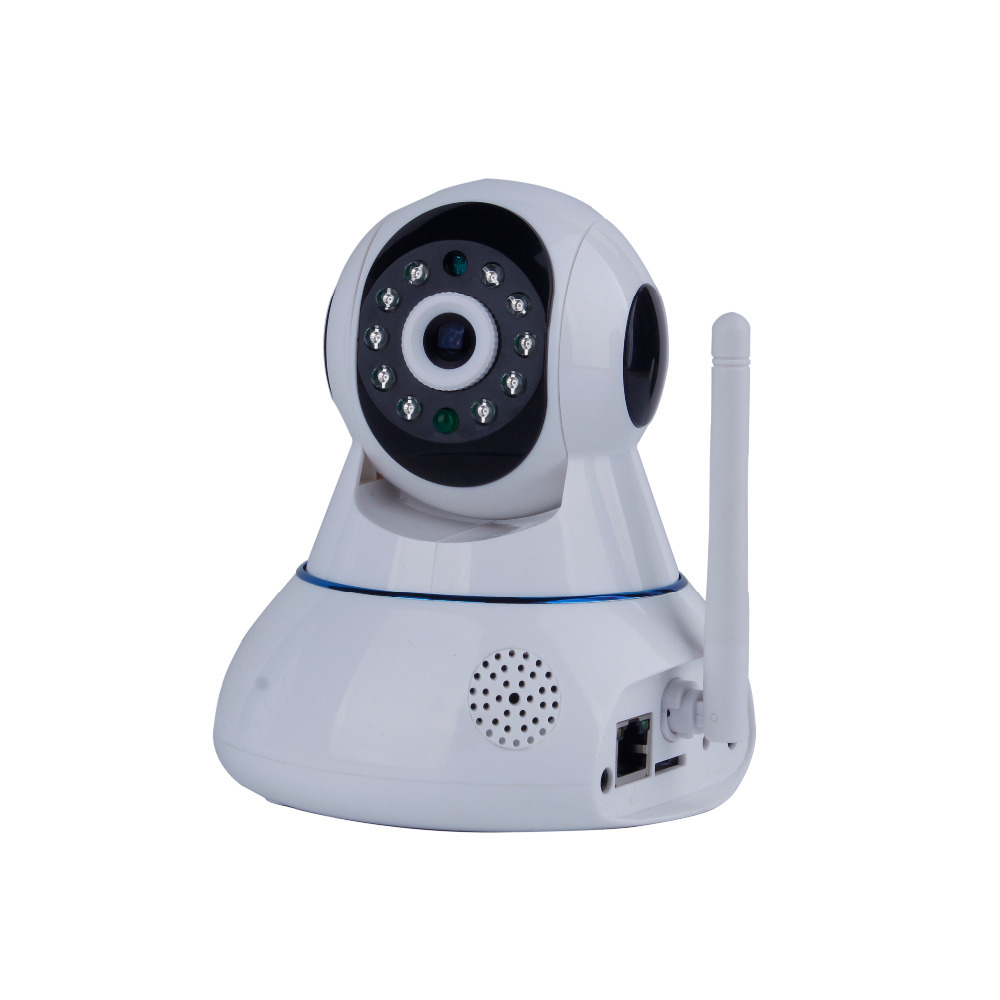
- объектив
- Световой датчик
- WiFi антенна
- Сброс
- Слот для SD-карты
- Динамик
- Порт питания
Порт SD-карты: поддержка карты micro SD для локального хранения (макс. 128 ГБ).
Кнопка сброса: используется для восстановления заводских настроек камеры (нажмите и удерживайте 5-8 секунд).
Загрузите приложение ARCCTV
Загрузите «CCTV» из Google Play/App Store или отсканируйте следующий QR-код на свой мобильный телефон.
Зарегистрировать аккаунт
- Откройте приложение «CCTV», чтобы зарегистрировать учетную запись. Перейдите в интерфейс входа в систему, затем нажмите «Зарегистрироваться» (рис. 1).
- Зарегистрируйтесь со своим номером телефона или адресом электронной почты, нажмите «Подтвердить», код подтверждения будет отправлен на ваш телефон или почтовый ящик (рисунок 2)
- Введите код подтверждения и установите пароль для учетной записи приложения, нажмите «Подтвердить» для завершения (рис. 3).

Настроить WiFi для камеры
Настроить WiFi в режиме AP
Шаг 1: Включите камеру, примерно через 30 секунд вы можете услышать голосовое сообщение «Начать режим настройки», и камера начнет вращаться для запуска. При первоначальной настройке поместите камеру как можно ближе к маршрутизатору, не ближе 5 метров.
Step2: Перейдите к настройке WLAN на своем телефоне, подключитесь к точке доступа камеры, название которой начинается с «IPCS XXXXX». Пароль точки доступа камеры — «11111111». Step3: Войдите в приложение «CCTV», нажмите «+» и нажмите «Другие способы добавления», затем нажмите «Сканирование локальной сети», чтобы найти камеру в той же локальной сети и добавить устройство.
Step4: Нажмите «Удаленный View», найдите свой домашний WiFi и введите пароль WiFi, нажмите «ПОДТВЕРДИТЬ». Подождите, пока не услышите голосовое сообщение «Беспроводное подключение успешно выполнено», что означает, что камера успешно подключена к вашему домашнему Wi-Fi. Step5: Назовите устройство и установите пароль для завершения настройки.
Наконечник: Пароль камеры должен состоять из 6-10 цифр, без специальных символов.
 Step6: Войдите в интерфейс списка устройств и нажмите кнопку воспроизведения, чтобы насладиться экраном камеры.
Хранилище устройства


Камера NVR поддерживает карту Micro TF объемом до 128 ГБ. Пожалуйста, отформатируйте карту после вставки.
Когда карта будет заполнена, она перезапишет и зациклит запись.
Удаленное воспроизведение
- Нажмите кнопку «Воспроизведение», чтобы войти в интерфейс воспроизведения;
- Выберите «Запись на TF-карту», перетащите временную шкалу, чтобы выбрать период времени;
- Нажмите «:2», чтобы выбрать дату.

Сигнал обнаружения движения
Если эта функция включена, приложение отправит вам тревожное сообщение при срабатывании движения. Нажмите «Настройки» и выберите «Запись при обнаружении движения», включите «Обнаружение движения», «Запись движения» и «Включить уведомления при обнаружении движения». 
функции

 Новости: Нажмите, чтобы view тревожные сообщения. Перейдите в «Я» > «Настройки», чтобы включить push-уведомления.
 Воспроизведение: нажмите, чтобы view записанные видеоролики.
 Окно: изменение количества каналов, отображаемых на экране.
SD: Переключите качество изображения между SD и HD. SD является настройкой по умолчанию и рекомендуется для плавной потоковой передачи. Управление освещением: отрегулируйте режим инфракрасного освещения камер.
 Микрофон: можно нажать и удерживать микрофон, чтобы начать интерком.
 PTZ: Может панорамировать и масштабировать камеры, поставляемые с этой системой.
 Скриншот: коснитесь, чтобы сделать снимок экрана в приложение. Перейдите в Основной интерфейс > Скриншот, чтобы проверить.
 Звук: включение/выключение звука с камеры.
 Запись: коснитесь, чтобы начать запись живого видео; нажмите еще раз, чтобы закончить и сохранить его в приложении. Интерком: коснитесь, чтобы начать разговор с людьми, находящимися рядом с NVR. Нажмите и удерживайте значок для разговора; нажмите значок, чтобы
 повесьте трубку. (Примечание: если эта функция не работает, заказанные вами камеры не имеют этой функции)
Еще раз спасибо, если есть какие-либо проблемы, пожалуйста, не стесняйтесь обращаться к нам, отправив электронное письмо в нашу службу поддержки, чтобы мы могли сделать все возможное, чтобы решить эту проблему.
Данное устройство соответствует части 15 Правил FCC. Работа устройства зависит от следующих двух условий: (1) Это устройство не должно вызывать вредных помех, и (2) это устройство должно принимать любые получаемые помехи, включая помехи, которые могут вызывать сбои в работе.
Любые изменения или модификации, явно не одобренные стороной, ответственной за соответствие, могут лишить пользователя права на эксплуатацию оборудования.
Примечание: Это оборудование было протестировано и признано соответствующим ограничениям для цифровых устройств класса B в соответствии с частью 15 правил FCC. Эти ограничения разработаны для обеспечения разумной защиты от вредных помех при установке в жилых помещениях. Это оборудование генерирует, использует и может излучать радиочастотную энергию и, если оно установлено и используется не в соответствии с инструкциями, может создавать вредные помехи для радиосвязи. Однако нет гарантии, что помехи не возникнут при конкретной установке. Если это оборудование действительно создает недопустимые помехи для приема радио или телевидения, что можно определить путем включения и выключения оборудования, пользователю рекомендуется попытаться устранить помехи одним или несколькими из следующих способов:
-Переориентировать или переместить приемную антенну.
-Увеличьте расстояние между оборудованием и приемником.
-Подключите оборудование к розетке в цепи, отличной от той, к которой подключен приемник.
-Советуйтесь с продавцом или опытным радио / телевизионным техником.
Данное оборудование соответствует ограничениям по радиационному излучению Федеральной комиссии по связи (FCC), установленным для неконтролируемой среды. Это оборудование должно быть установлено и эксплуатироваться на расстоянии не менее 20 см между радиатором и вашим телом.
Документы / Ресурсы
- Manuals
- Brands
- Anran Manuals
- DVR
- DVR Kit
- Quick installation manual
-
Contents
-
Table of Contents
-
Bookmarks
Quick Links
DVR Kits
Quick Installation Guide
www.anran-cctv.com
Summary of Contents for Anran DVR Kit
-
Page 1
DVR Kits Quick Installation Guide www.anran-cctv.com… -
Page 2: Table Of Contents
Content 1. Thanks———————————————————————2 2. Safety tips————————————————————— 2 3. What else do you need———————————————— 2 4. Know the hardware—————————————————-3 5. Things to check before installation———————— ———3 5.1 Package Includes————————————————— 3 5.2 A test run————————————————————3 6. Setup the System for Live View————————————— 4 6.1 Preparation——————————————————— 4 6.2 Steps to setup the system—————————————- 4 6.3 Set password———————————————————5…
-
Page 3: Thanks
This is a quick user’s guide explaining how to set the system up and get it running. If you need customer support, please email us at support@anran-cctv.com. You can expect a response within 24 hours 2. Safety Tips (Please Follow) 1.
-
Page 4: Know The Hardware
with an Internet connection you can have the system’s full capabilities. Hardwire the NVR via a network cable to your router to get online. 4. Know the hardware (DVR) ① USB Ports: For mouse and data backup ② WAN/ LAN Port: Connect your DVR to the Internet ③…
-
Page 5: A Test Run
6 to run the system. If everything works well, you can then go ahead and mount cameras to where you want. If there is any exception, please contact ANRAN support or your vendor. 6. Setup the System for Live View ①…
-
Page 6: Set Password
1. Connect the monitor/ TV to the DVR via its HDMI or VGA port. 2. Connect the USB mouse to the USB port of DVR. 3. Connect the DVR’s WAN port to your router with a network cable. 4. Connect the camera to the DVR using a BNC cable 5.
-
Page 7
Default Password: no password (means leaving the password empty, just click “OK”, you can login directly) Tips: To protect your privacy, please set your password at your earliest convenience. Right click mouse→go to Main Menu→System→Account → Modify Pwd and then set a password. password can only be 6 to 12 digits, and no special characters. -
Page 8: Name Cameras
④Name cameras Click right go to Main Menu → System → Channel Title; You can name each camera here. 7. Network setting -Get the system ONLINE The camera system supports P2P phone remote monitoring. Without Internet connection, the system will still allows you to do everything locally, however, you can view and playback the recordings via your phone whenever and wherever you want after the camera system is connected to the Internet.
-
Page 9: Viewing The Camera On Smart Phone
and click “Application”. Step2. Right click→Network settings→Phone APP, you can see Network Status shows “Connected”, means the NVR has been successfully connected to the network. You also could find the Device ID number on this interface. 8. Viewing the Camera on Smart Phone…
-
Page 10
①Add camera to your phone Step1.Download the APP and install it on the phone. —-Please search “Danale” in Google play or Apple store and install it on your phone. —-Scan the following QR code to install it. iOS client link Android client link Step2. -
Page 11
Step3. Login APP and click the button“ ” to add devices. Step4. You can add the device by automatically searching or scan the NVR’s device ID. -
Page 12
A. If your mobile phone is in the same LAN with the NVR (normally means they are connected to the same router), you can add the device by automatically search. Please enter your WiFi password, and then click “Next”. The app will automatically search the device which in the same LAN with your phone, then you can add the device which you want to add. -
Page 13
Tips: Device ID Number: Go to NVR system and right click → Network settings→Phone APP, you can find the Device ID and SN QR code. Step4. You can view the camera videos on your phone. -
Page 14
②Share your video screen The first person who adds the device will be the only administrator. The others who want to add the device to their Danale APP, they need to be shared by the administrator. Please refer to follow steps to add device by administrator’s share. -
Page 15
Step2. Let your family or friend login the Danale APP, click top left corner →Message→Agree. Step3. Then they can view the video on their phone APP. ③ Playback on mobile The DVR must be installed a hard disk and record the video successfully before you playback it. -
Page 16: View Camera On
the App will automatically playback camera1, refer to the pictures below, you can switch the channels by yourself. 9. View camera on PC «Danale»CMS is a PC client software, which you can view the cameras video in local and remote. Please download and install the «Danale»CMS client software on your PC from the below link https://intl.danale.com/support…
-
Page 17
You can use the mobile phone Danale APP account to login the «Danale»CMS client software, and the device which added by the Danale APP will auto added to the «Danale»CMS. Step1: Open «Danale»CMS, you can use the mobile phone Danale APP account to login. -
Page 18: Record Video
10. Record Video ①. System with preinstalled hard drive Kits with preinstalled hard drive will automatically start to record videos when system powered and run. Only thing to check is if hard drive is «Formatted». You can check it in “Main Manu→System→HDD Manage Disk”.
-
Page 19
②. System without preinstalled hard drive Please refer to FAQ#Q1 to install the SATA hard drive and format it. After it’s done, the system will record automatically. ③. Record setting The DVR needs to install a hard drive disk for recording. Without hard drive, the system can show live viewing, but can’t record, playback neither. -
Page 20
Stop: Whatever state the channel is, the corresponding channel recording stops when stop button is selected Period: Set the time section of common recording. The recording will start only among the set range. Regular: Record according to time section setting. Detect: Within the set time section, trigger the motion detect video blind, video loss or abnormal analysis. -
Page 21
Detect Record. Detect Record means to record only when movement is detected. For example, if you want the system to record detect 8am — 23:59. Below is the setting you should do. ④ Setup a record plan Different recording modes can be combined to make up a record plan. -
Page 22: Playback Video
For example, if you want the system to record detect 8am— 23:59 and record 00:00-8am. Below is the setting you should do. 11. Playback video The NVR must be installed a hard disk and record the video successfully before you playback it. Step1.
-
Page 23
state. 12. Backup data The system allows you to backup specific files from NVR onto an external… -
Page 24
USB drive. The following instructions will show you how to find backup specific files. The NVR support USB backup. After insert the USB storage Right click→ Main Menu →Record→Backup→Search→Backup By this way, you can get the recorded video via USB 13. -
Page 25
Step1: Please Login the Google account, click Signing in to Google to set “2-Step Verification” is off, and turn on the “Allow less secure apps”. Step2: Please enable alarm and email alerts function. Right click mouse go to Main Menu→Alarm→Motion Detect→Click Enable, then click Advanced to choose Record Channel and check the Send Email. -
Page 26: Faqs
Step3: Go to NVR system and right click→Network settings→Email, please set up email in NVR as below picture show. If mail tested succeeds, it is working. 14. FAQs Q1: How do I format the hard drive? A: Right click go to Main Menu→System→HDD Manage→Format Disk, then click Format Disk and format HDD…
-
Page 27
Q2. Where to find the Device ID of the system and NAT status? A: Right click go to Network Settings→Phone APP. Check the “Net Status”, when it showing “Connected”, NVR was successfully connected the network. Then you can get the APP QR code and Device ID number QR code. -
Page 28
Q3. How to setup motion detection recording? A: The NVR needs to install a hard disk drive for recording. Without hard drive, the system can show live viewing, but can’t record, playback neither.Motion Record means to record only when movement. 1.Go to Main Menu→Record→Record select channel, tick Schedule and Detect. -
Page 29
2. Motion detect setting Right click go to Main Menu→Alarm→Motion Detect→Advanced. Tick “Enable”, select “Sensitivity”, “Region”, “Record Channel”, “Buzzer”, “Send Email” according to your needs and click “OK” to save. It will record if the system detected the motion. -
Page 30
Q4. What to do if NVR can’t connect cloud? Please refer to Q2. If the NAT status is not connected, it means the system failed to connect the cloud. You can try to do something as below. 1. Please check the yellow and green light on the Ethernet port of NVR. Green light should be light, and yellow light should be blinking which indicates the recorder connecting to router successfully. -
Page 31
Please use your TV remote control to switch signal source. If the signal source is right but you cannot get display, this is typically caused by resolution compatibility issue. The default NVR resolution is 1920×1080, please ensure TV resolution is 1920×1080 or bigger, also the video mode is correct. -
Page 32
If NVR can’t recognize HDD, we can try methods below. 1. If hard drive is not from us, please make sure your hard drive meets all requirements below: a. The type should be SATA. b. Recommended use of specifications from500G to 4TB hard disk, 2. -
Page 33
Step1. Please capture a picture of the date show on the NVR and send it to our support E-mail (support@anran-cctv.com). Step2. We will generate a password when we get your mail, and send the new password to you. -
Page 34: Limited Warranty Terms & Conditions
15. Limited Warranty Terms & Conditions 1. The standard warranty time of ANRAN is 12 months from the date of purchasing for products with the condition ‘New’. Warranty on new products is one years from purchase date, unless some item that have a special stated.
-
Page 35
25000 square feet factory location in Shenzhen, China.Committed to providing easy and user-friendly video security and smart security solutions to all customers. ANRAN has been well received in a wide range of countries and areas, like the United States, the United Kingdom, Australia, European Union and much more.

ANRAN — приложение для видеонаблюдения. Инструкция. Скачать
ANRAN — приложение для видеонаблюдения. Инструкция. Скачать
2. Проверка воспроизведения изображения
3. Сообщение на мобильное устройство при обнаружении движения
4. Возможность поделиться видеоизображением.
Инструкция
Найдите «ANRAN» в магазине Apple или Google Play, чтобы загрузить приложение.
- из Google Play
- из Apple Store
- или отсканируйте следующий QR-код


- Откройте приложение, чтобы зарегистрировать учетную запись. Перейдите в интерфейс входа и нажмите «Зарегистрироваться».
- Зарегистрируйтесь, указав свой адрес электронной почты, и нажмите «Далее».
- Настройте «Псевдоним» и «Пароль» для своего приложения, нажмите «Готово» для завершения.
1. 2.
2. 3.
3. 
Настроить WiFi для камеры
1. Поднесите мобильный телефон и камеру к маршрутизатору (максимальное расстояние 5 метров).
Примечание. Камера может подключаться только к сигналу WiFi 2.4 ГГц. Он не поддерживает использование сигнала S ГГц. Поэтому убедитесь, что вы подключаетесь к сигналу 2.4 ГГц в вашей сети, как показано на рисунке ниже.

2. Войдите в «ANRAN», затем нажмите значок «+» в центре. Нажмите «Батарея камеры», чтобы добавить устройство.
2-1 2-2
2-2
3. Перезагрузите устройство и дождитесь мигания КРАСНОГО индикатора, затем нажмите «Далее».
3-1 3-2
3-2
4. Выберите Wi-Fi, к которому необходимо подключить устройство (ваш домашний Wi-Fi), введите пароль и нажмите «Далее».
4-1 4-2
4-2 
5. Используйте устройство для сканирования QR-кода на мобильном телефоне в соответствии с операцией, показанной на рисунке, затем перейдите к следующему шагу, услышав звуковой сигнал.
5-1 5-2
5-2
6. После успешной настройки сети задайте имя и пароль для успешного добавления устройства; тогда ты можешь view экран камеры в режиме реального времени.
6-1 6-2
6-2 6-3
6-3
Обнаружение людей
Включите обнаружение людей, оповещение будет срабатывать только при обнаружении движения человека.
Нажмите кнопку «Настройки».  и выберите «Управление тревогой», затем включите «Обнаружение движения» и нажмите «Режим работы тревоги», выберите «Пользовательский режим» и нажмите кнопку «Настройки», чтобы установить тревогу.
Время записи: продолжительность каждого тревожного видео;
Интервал будильника: Интервал каждого нажатия будильника.


Советы: Если вы хотите обнаружить другие движущиеся объекты, например транспортные средства, выключите переключатель обнаружения гуманоидов. не включайте «Дневное детектирование» и «Ночное детектирование».


Звуковое предупреждение и стробоскоп
Звуковое предупреждение и стробоскоп работают только ночью.


Камера может быть добавлена только одной учетной записью APP. Если другие члены семьи хотят view камеру, вы можете поделиться камерой со своей семьей через функцию обмена APP.
Нажмите кнопку «Настройки» и выберите «Общий доступ к устройству» → «Добавить» → «Войти в учетную запись» и введите учетную запись приложения другой стороны, после чего ваша семья получит общее сообщение в приложении, нажмите «Согласен», чтобы view камера, которой вы поделились.


Похожие записи

Skip to content
Wireless security camera Quick Start Guide (APP is ARCCTV)
Wireless security camera Quick Start Guide-B01-B04(APP is ARCCTV) Wireless security camera Quick Start Guide-P2-(APP is ARCCTV) Solar powered-wireless security camera Quick Start Guide-N01-S02 (APP is ARCCTV) Solar powered-wireless security camera Quick Start Guide-M01 (APP is ARCCTV) Solar powered-wireless security camera Quick Start Guide-Q01-(APP is ARCCTV)
Wireless security camera Quick Start Guide (APP is ARCCTV)ANRAN2022-09-28T03:58:50+00:00
HD wifi security camera Quick Start Guide–B01-B04-P2-P3 (Plug in camera, Cloudedge/ANRAN APP)
HD wifi security camera Quick Start Guide-B01-(Cloudedge APP) HD wifi security camera Quick Start Guide-B04-(Cloudedge APP) HD wifi security camera Quick Start Guide-P2-(ANRAN APP) HD wifi security camera Quick Start Guide-P3(ANRAN APP) HD wifi security camera Quick Start Guide-B01 (EN-FR-DE 3 in 1, Cloudedge APP) HD wifi security camera Quick Start Guide-B04 (EN-FR-DE 3 in
HD wifi security camera Quick Start Guide–B01-B04-P2-P3 (Plug in camera, Cloudedge/ANRAN APP)ANRAN2022-09-28T05:53:56+00:00
Solar powered-wireless security camera user manual–S02-Q1-Q3-C2 (APP is ANRAN)
Solar powered-Wireless security camera Quick Start Guide-S02 (ANRAN APP) Solar powered-Wireless security camera Quick Start Guide-Q1 (ANRAN APP) Solar powered-Wireless security camera Quick Start Guide-Q3(ANRAN APP) Solar powered-Wireless security camera Quick Start Guide-C2 (ANRAN APP) Solar powered-Wireless security camera Quick Start Guide—S02 (EN-FR-DE-ES-IT 5 in 1, ANRAN APP) Solar powered-Wireless security camera Quick Start Guide-Q1
Solar powered-wireless security camera user manual–S02-Q1-Q3-C2 (APP is ANRAN)ANRAN2022-09-28T06:10:55+00:00
AHD Security Camera DVR System User Manual
DVR Kits Quick Installation Guide AHD Quick Guide(ARCCTV)
AHD Security Camera DVR System User ManualANRAN2022-08-08T07:09:47+00:00
IPC-Router User ManualANRAN2022-08-08T07:09:47+00:00
Wifi Security IP Camera User Manual
HD Wireless PTZ IP Camera-2019-08-CamHi WIFI HD IP Camera Quick Guide-CamHi Wireless 1080P IP Camera-360eyes Wireless IP Camera-IPC360
Wifi Security IP Camera User ManualANRAN2022-08-08T07:09:48+00:00
POE Camera System User Manual
2MP POE Security NVR Kits Quick Installation Guide 5MP POE Security NVR Kits Quick Installation Guide
POE Camera System User ManualANRAN2022-08-08T07:09:48+00:00
Wireless Camera System User Manual
Wireless Security NVR Kits Quick Installation Guide
Wireless Camera System User ManualANRAN2022-08-08T07:09:48+00:00
Title
Page load link
Go to Top
Содержание
- Как настроить ip-камеру через wifi?
- Настройка через wifi
- Алгоритм подключения
- Подключение нескольких камер через Wi-fi-роутер
- Как настроить беспроводной доступ к IP камере через Wi-Fi
- Руководство по настройке беспроводной IP-камеры
- Преимущества использования точек доступа Wi-Fi для беспроводных камер видеонаблюдения
- Недостатки использования точек доступа Wi-Fi для беспроводной передачи IP-видео
- Как подключить Wi-Fi камеру к роутеру
- 10 Мая 2017
- Интересно почитать
- Мониторинг системы видеонаблюдения с помощью Telegram
- По движению или постоянная запись?
- Просмотр видеозаписей с помощью программы RVi Smart Player При настройке сохранения видео с камер видеонаблюдения на FTP сервер файлы сохраняются в формате .dav. Для удобного просмотра существует программа RVi Smart Player. Источник
Как настроить ip-камеру через wifi?
При организации системы безопасности квартиры, загородного дома, офиса не всегда удобно пользоваться проводными соединениями. Иногда требуется настроить IP-камеру через wifi, что позволит получать изображение с нее в режиме онлайн прямо на экран мобильного устройства. Готовое, сжатое до удобных размеров видео мгновенно передается по сетевым протоколам. Дальше, при помощи специальных программ, его можно не только просматривать, но и обрабатывать.
Настройка через wifi
 Работа с настройкой IP-камеры через Wi-fi требует наличия на мобильном устройстве или компьютере специального ПО. Его можно получить, в зависимости от типа камеры, следующим образом:
- на диске, прилагающемся к покупке. Это доступно для моделей не всех производителей;
- приобрести у официального дилера;
- скачать на сайте производителя камеры и установить на компьютер;
- приобрести специальные приложения для мобильных устройств.
Лучше всего настраивать ip-камеру при помощи программы, которую можно найти на диске, это позволит избежать многих ошибок.
IP-камеру, подключение которых возможно при помощи wifi, можно приобрести во многих Интернет-магазинах. Стоимость немного выше, чем у тех камер, которые подключаются только проводным способом. При этом устойчивость связи через wifi невысока, и монтировать устройство лучше не очень далеко от источника сигнала. Устройство нужно подключить:
- к электросети;
- к компьютеру при помощи обычной витой пары Ethernet.
Более дорогие модели способны по одному кабелю передавать и питание, и картинку. Подключение ip-камеры к приемному устройству производится или:
- через браузер;
- или через программное обеспечение.
Алгоритм подключения
Пошаговый алгоритм подключения ip-камеры выглядит следующим образом:
- Определение изначального IP-адреса устройства. Скорее всего, его можно найти на наклейке на коробке.
- После этого локальной сети компьютера задается IP-адрес, имеющий параметры той же подсети, что камера. Для этого необходимо зайти во вкладку управления сетями, найти там окно «Свойства» в меню «Подключение по локальной сети», выбрать вариант «Протокол Интернета Версии 4» и указать IP-адрес камеры в параметрах шлюза.
- Изменение настроек камеры через браузер. В поисковую строку любого используемого браузера забивается дефолтный (общий) IP-адрес камеры. Браузер находит ее и предлагает войти в окно настроек. Пароль и логин находятся в инструкциях камеры.
- При организации системы безопасности редко используется только одна ip-камера. Каждой из них потребуется присвоить собственный адрес. Это потребует определенных усилий и применения wifi-роутера.
Смотрим видео, настройка wifi ip-камеры для трансляции через интернет.
Подключение нескольких камер через Wi-fi-роутер
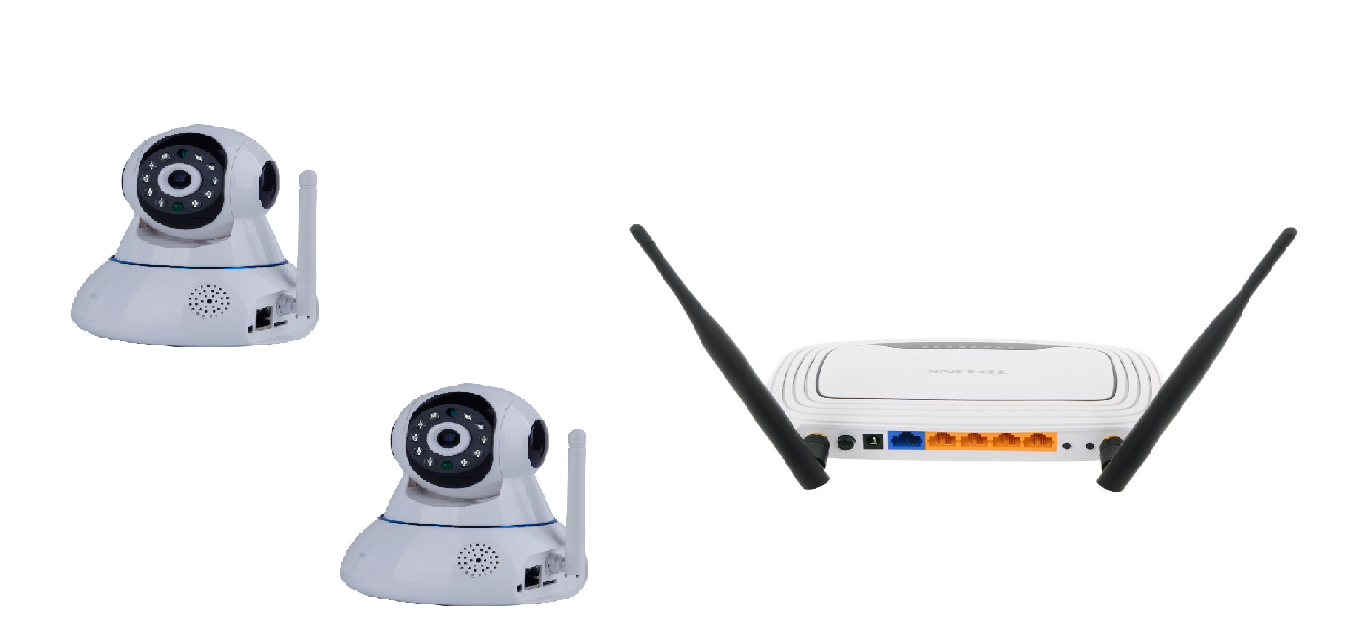 Настройка камер проводится следующим путем:
- Каждая из них должна получить собственный ip-адрес. Для этого необходимо подключить ее к компьютеру, далее зайти в меню «Аdministration». После этого появится боковое меню, в котором необходимо выбрать вкладку: «Configuration» и далее перейти в сетевые подключения.
- Некоторые роутеры предлагают возможность автоматического присвоения адресов каждому отдельному устройству. Недостатком ее использования станет отсутствие возможности просматривать изображения с камер через Интернет. Для выбора опции галочкой нужно отметить пункт «DSHP».
- Вручную камера настраивается сложнее. Выбирается адрес роутера, каждая камера получит порядковый номер, который будет проставлен после точки в конце адреса роутера. В меню выбирается фиксированная модель проставления адресов и вручную для каждой камеры вводятся последовательные номера. Кроме того, нужно указать данные шлюза и DNS IP, в обоих случаях он будет совпадать с адресом роутера. В параметре «Маска» указываются цифры 255.255.255.0, это параметр, определяющий адрес узла подсети.
- Указывается номер порта. Обычно по умолчанию он будет равным «80», если по умолчанию установить его нельзя, то прописывается номер «8181». Больше никаких параметров вписывать не требуется, графы окна настройки оставляются пустыми.
- Нажать «Применить», отключить ip-камеру от компьютера и соединить ее с роутером. На рабочей станции при этом восстанавливаются все автоматические параметры.
- Ввести в браузер новый адрес, присвоенный камере. Ввести в окна данные сети Wi-fi-роутера – наименование и пароль. Сохранить.
- Перезагрузить камеру и проверить ее работоспособность.
Настройка IP-камеры через Wi-fi несложна и требует получаса времени. Немногим более времени потребуется для последующей настройки роутера, в котором нужно прописать ip-адреса и шлюзы ip-камер и наименование используемого протокола, по умолчанию – ТСР с номером 1.
Смотрим видео, подключение ip-камеры к wi-fi роутеру.
Источник
Как настроить беспроводной доступ к IP камере через Wi-Fi
Руководство по настройке беспроводной IP-камеры
Мы получаем много запросов на установку беспроводных камер для обеспечения безопасности и решения других задач, таких как мониторинг производственных процессов или контроль уличного периметра дачного участка. До 2012 года доступные опции были ограничены аналоговыми беспроводными видео передатчиками с разрешением D1 на частотах 2,4 ГГц и 5,8 ГГц. Эти радиочастотные или аналоговые беспроводные передатчики были ограничены прямой видимостью, это означает, что между антеннами, подключенными к приемнику и передатчику, должен быть беспрепятственный обзор. Хотя это требование было выполнимо для уличного применения, но невозможно было использование этих устройств на других объектах из-за помех от различных препятствий.
Благодаря последним достижениям в области технологии CMOS, позволило существенно сократить цены на IP камеры, поэтому теперь каждый покупатель сможет приобрести камеру высокой четкости. В то же время и цены на оборудование для беспроводного доступа стали доступными, а технология радиосвязи Wi-Fi стала более надежной. Прошли те дни, когда прерывисто передавались данные из-за проблем с плохими исследованиями и разработками. Начиная с 2015 года стало возможным объединить IP-камеру с точкой доступа и сделать камеру беспроводной. Вы можете использовать любую сетевую камеру на базе IP и использовать точку доступа 2,4 ГГц или 5,8 ГГц.
Если хотите узнать больше информации про IP камеры и беспроводную Wi-Fi сеть: Нажмите здесь, чтобы прочитать подробнее.
Преимущества использования точек доступа Wi-Fi для беспроводных камер видеонаблюдения
Использование IP-камер и точек доступа на основе Wi-Fi имеет ряд преимуществ перед аналоговыми передатчиками:
Лучшее проникновение сигнала
Сигналы Wi-Fi, как и ваш домашний маршрутизатор, лучше проникают сквозь препятствия без потери видеосигнала. Вот почему вы можете иметь свой роутер на первом этаже и по-прежнему смотреть Youtube на втором этаже. Конечно, чем сильнее передатчик внутри маршрутизатора или точки доступа, тем дальше он может передавать сигнал. Поскольку видео, передаваемое по Wi-Fi, является сигналом передачи данных, при условии проникновения сигнала вы будете видеть четкое изображение без помех. Худшее, что может случиться, это то, что частота обновления видео будет низкой, то есть видео будет прерывистым и не будет передаваться в реальном времени. По сравнению с аналоговыми передатчиками, если есть хотя бы одно препятствие, это приведет к появлению помех в видео.
Выбирая определенные каналы в пределах AP, легко избежать помех от соседних источников Wi-Fi. Кроме того, выбор радиостанций 2,4 ГГц и 5,8 ГГц наряду с использованием точки доступа на базе MIMO позволяет легко избежать помех от обычных сигналов Wi-Fi.
► Еще больше камер
Точки беспроводного доступа могут работать с несколькими сетевыми устройствами. В зависимости от мощности внутренней радиостанции, ее постоянной пропускной способности, расстояния передачи и разрешения, передаваемого видео, на одну радиостанцию можно установить до четырех ip-камер.
Недостатки использования точек доступа Wi-Fi для беспроводной передачи IP-видео
Есть только один недостаток, о котором мы могли бы подумать: видео будет задерживаться, а не транслироваться в реальном времени. В зависимости от силы принимаемого сигнала, типа камеры и разрешения, а также от используемого программного обеспечения видео будет задерживаться. Если вы махаете руками перед камерой, для воспроизведения действия на принимающей стороне может потребоваться от 50 мс до пары секунд.
► Как настроить систему беспроводной IP-камеры?
Беспроводная IP-технология предоставляет множество способов настройки системы. Мы будем обновлять это руководство по мере того, как найдем еще больше способов установить надежные настройки системы, но вот некоторые из наиболее распространенных методов.
Руководство по настройке системы беспроводной камеры видеонаблюдения для передачи на большие расстояния
В этой настройке мы покажем вам, как настроить систему беспроводной камеры для беспроводной передачи на большие расстояния с помощью Wi Fi-камеры, которая уже имеет встроенную сеть и мощную внешнюю беспроводную точку доступа. Рекомендуется чистая линия видимости, поскольку препятствия могут вызвать ухудшение сигнала в зависимости от плотности препятствия. Эта установка отлично подходит для использования вне помещений, где вы можете установить на внешней поверхности здания и транслировать Wi-Fi на камеры, установленные на пути прохождения сигнала. Используя одну точку доступа, вы можете подключить до четырех камер видеонаблюдения HD 1080P и просматривать их на компьютере или интегрировать их в видеорегистратор для записи.

Использование беспроводных IP-камер с беспроводными точками доступа для передачи на большие расстояния.
► Как подключить проводные IP-камеры к беспроводным IP-камерам?
Здесь мы покажем, как подключить проводную IP-камеру к беспроводной камере, чтобы вы могли просматривать ее на любом устройстве с поддержкой Wi-Fi. Вы сможете использовать ноутбук, iPhone, iPad или телефоны и планшеты Android для просмотра камеры, пока вы находитесь в пределах досягаемости. Ниже показано, как выглядит установка. Мы подключим камеру к беспроводной точке доступа, которая транслирует видео на любой компьютер или мобильное устройство, которое может подключиться к точке доступа Wi-Fi с помощью специального ключа безопасности.

Использование IP-камер с беспроводными точками доступа для просмотра на устройствах с поддержкой Wi-Fi.
► Как настроить двухточечное беспроводное соединение для IP-камер?
В этом руководстве мы обсудим, как подключить ваши IP-камеры к беспроводной камере безопасности, чтобы вы могли поставить ее в любом месте, где есть электричество, и отправить сигнал обратно по беспроводной сети на сетевой видеорегистратор для записи и веб-обслуживания. Мы покажем вам, как использовать две беспроводные точки доступа и настроить их на режим «точка-точка» для беспроводной передачи данных на большие расстояния.

Использование двух точек доступа для стабильной и беспроводной связи на большие расстояния.
Источник
Как подключить Wi-Fi камеру к роутеру
Возможно у многих возникает вопрос каким образом подключить wi-fi камеру к роутеру. На самом деле всё очень просто. Любая wi-fi камера подключается по одному и тому же принципу, первым делом подключается патчкордом к роутеру, далее через браузер нужно зайти в её web-интерфейс и настроить подключение wi-fi. А теперь рассмотрим подбронее.
Как правило у новой беспроводной камеры прописан статический ip адрес. Он обычно 192.168.1.108 или 192.168.1.10, но в любом случае этот ip адрес указан на наклейке самой камеры или в документации. И так к примеру её ip адрес 192.168.1.108, подключаете её патчкордом к роутеру. Теперь посмотрите ip адрес на вашем компьютере, если у него другая подсеть то не получится зайти в настройки камеры, тоесть допустим ваш айпи адрес 192.168.0.11. Тогда в данном случае нужно поменять ip адрес на вашем компьютере к примеру на 192.168.1.11, маску подсети оставляете 255.255.255.0, остальные настройки не важны. Открываете браузер Internet Eplorer, лучше всего через него заходить в настройки, т.к. все камеры заточены как минимум под этот браузер. В адресной строке браузера вводите 192.168.1.108 и попадаете в web-интерфейс камеры.
Возможно в зависимости от производителя камеры может появиться запрос установки дополненительного расширения activex для браузера Internet Eplorer, разрешайте и устанавливайте. Теперь нужно будет ввести логин и пароль, как правило логин admin и пароль admin, может быть без пароля — тут уже смотрите в документации либо на наклейке на камере. Вводите логин и пароль и далее.

Появится главный «экран» где в зависимости от производителя сразу отобразится картинка в режиме реального времени.

В данном интерфейсе сверху кнопка «УСТРОЙСТВО», в некоторых случаях будет «НАСТРОЙКА БЕСПРОВОДНОЙ СВЯЗИ» или что-то подобное. Нажимаем. Появится окно настройки, нажимайте на шестеренку.

Первым делом заходим в настройки проводной сети, чтобы включить dhcp клиент(автоматическое получение ip адреса), возможно вам это не нужно, но в большинстве случаев на роутере включен dhcp сервер для автоматической раздачи настроек сети.

Включаем DHCP клиент. И нажимаем ок. После этого камера может получить другой ip адрес от вашего роутера. Поэтому возможно придётся перезайти заново в настройки web интерфейса камера.

Теперь для настройки wi-fi подключения к роутеру нужно зайти в сетевые службы и выбрать Wifi.

Ставим галку включить, нажимаем ОК. Потом опять заходим в Wifi и нажимаем на Поиск, чтобы происканивароть wi-fi эфир, далее увидете свою вай фай сеть, выберете её. В поле пароль знаете, что писать =). И если нужно, чтобы камера автоматически получала ip адрес, ставьте галку на DHCP. И нажимаете ОК.

На этом всё. Всё очень просто.
10 Мая 2017
Интересно почитать

Мониторинг системы видеонаблюдения с помощью Telegram
Настраиваем сервис UptimeRobot для мониторинга видеонаблюдения с помощью мессенджера Telegram.

По движению или постоянная запись?
Каждый видеорегистратор поддерживает различные режимы расписания видеозаписей в зависимости от задачи. Давайте попробуем разобраться какой режим записи наиболее предпочтителен.

Просмотр видеозаписей с помощью программы RVi Smart Player
При настройке сохранения видео с камер видеонаблюдения на FTP сервер файлы сохраняются в формате .dav. Для удобного просмотра существует программа RVi Smart Player.
Источник