
Привет друзья! По Вашим просьбам в этой статье мы произведём перенос, копирование, клонирование (это как хотите) операционной системы Windows 8.1 с обычного жёсткого диска (объём 500 ГБ) на твердотельный накопитель SSD (объём 120 ГБ) с помощью бесплатной программы AOMEI Backupper Standard. Многие начинающие пользователи могут спросить, зачем вообще нужен этот SSD.
Как перенести или клонировать Windows 7, 8, 8,1 на твердотельный накопитель SSD с помощью бесплатной программы AOMEI Backupper Standard

Такой перенос делается для экономии Вашего времени. Если Вы купили SSD, то можно не тратить время на новую установку Windows, а просто произвести перенос или клонирование Вашей старой винды со всеми установленными программами на SSD.
- Примечание: На нашем сайте существует специальный раздел, где собраны все статьи на очень интересную тему переноса операционных систем с одного накопителя информации на другой. В основном там описывается работа с платной программой Acronis True Image 2015. Сегодня мы будем использовать бесплатный аналог Acronis, относительно новую программу AOMEI Backupper Standard.
Друзья, чтобы мне не повторяться, настоятельно рекомендую Вам прочитать первую статью о программе AOMEI Backupper Standard. Данная программа создана для резервного копирования Ваших данных и целых операционных систем. Более опытные пользователи могут воспользоваться такой функцией программы, как «Клонирование«, что мы сегодня и сделаем.
Из первой статьи Вы узнаете:
1. Как скачать и установить AOMEI Backupper Standard, а затем русифицировать. Как создать резервную копию Windows 7, 8, 8.1, 10 и восстановиться из неё, даже если система не загружается из-за ошибок или вирусов.
В сегодняшней статье мы воспользуемся таким инструментом программы AOMEI Backupper Standard под названием Клонирование!
Итак, начали.
Для начала зайдём в Управление дисками и посмотрим что у нас там.
Как видим в системном блоке находятся два жёстких диска:
Диск 0 — Твердотельный накопитель SSD (объём 120 ГБ), на нём нет разделов и он представляет из себя нераспределённое пространство.
Диск 1— Обычный жёсткий диск (объём 500 ГБ) с установленной Windows 8.1 находящейся на диске (C:) и файлами данных: музыка, фильмы, фото, документы находящимися на диске (H:).

Переносить на твердотельный накопитель SSD получится только диск (C:) с установленной Windows 8.1, так как SSD 120 ГБ в объёме естественно меньше обычного жёсткого диска 500 ГБ.
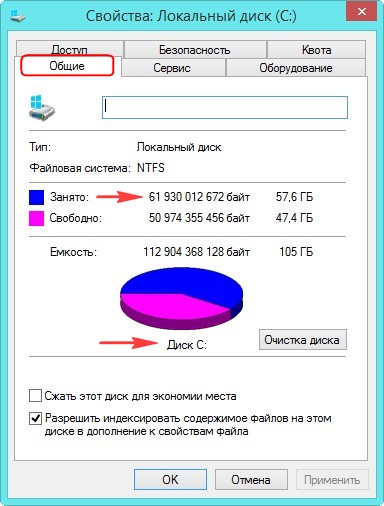
На диске C: занято всего 60 ГБ, но даже если бы на нём было занято 100 ГБ, то перенос бы получился.
Раздел (H:) перенести не получиться, поэтому можно скопировать с него все данные на переносной жёсткий диск USB, затем раздел (H:) просто удалить и произвести перенос Windows 8.1 на SSD.
После переноса Windows 8.1 будет находиться на твердотельном накопителе SSD 120 ГБ, а простой жёсткий диск 500 ГБ освободится совсем и все Ваши данные можно будет скопировать на него обратно с переносного диска USB.


Внимательные читатели могу спросить, а почему при клонировании нельзя просто исключить раздел (H:)?
Ответ. На такое программа AOMEI Backupper Standard не способна, это может только хитрющий Acronis True Image 2015, всё описано в этой статье.
Запускаем программу AOMEI Backupper Standard и выбираем Клон -> Клонирование диска. Если выбрать кнопку Клонирование раздела, то Windows 8.1 тоже будет перенесена, но загружаться не будет и Вас ждут пляски с бубном.

Окно Исходный диск. Отмечаем левой мышью диск, который мы хотим клонировать и жмём ОК.

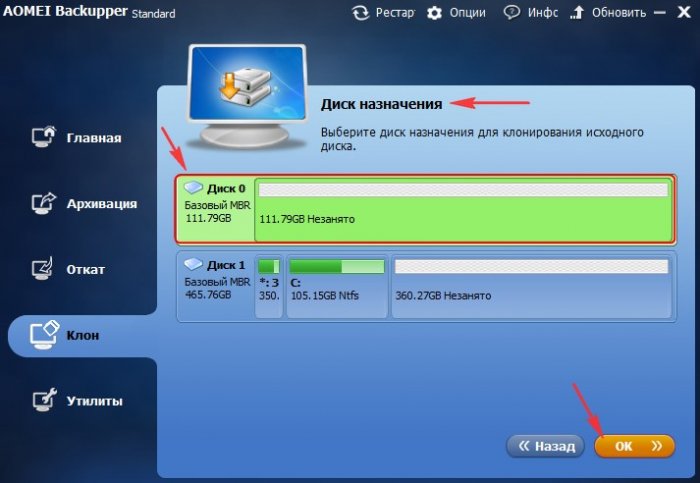
Окно Диск назначения. Выделяем левой мышью диск, на который будет перенесена (клонирована) операционная система. ОК.
Запуск. Советую ничего не трогать в окне «Изменить разделы на целевом диске». Отметьте пункт Выровнять раздел для SSD.

Запущен процесс клонирования.

Процесс клонирования удачно завершён. Нажмите Готово.

После клонирования ради интереса зайдём в Управление дисками, видно что на твердотельном накопителе создан раздел без буквы, но это и не мудрено, так как в одной Windows не может быть двух разделов с буквой (C:).

Давайте перезагрузим компьютер, выберем в меню загрузки компьютера твердотельный накопитель SSD и загрузимся с него.

Операционная система прекрасно загрузилась.

Идём в Управление дисками.
Windows 8.1 успешно перенесена на Диск 0. Активация не пострадала.
К диску (C:) присоединяем нераспределённое пространство.
На исходном диске, с которого было произведено клонирование, слетела буква диска и её можно очень просто присвоить, а затем также расширить за счёт нераспределённого пространства.

Обе операционные системы на обоих жёстких дисках прекрасно загружаются будучи в системном блоке по одному или вместе. Вообще, если две операционные системы Вам не нужны, Диск 1 можно полностью форматировать и отвести под хранилище файлов.

Если в вашем компьютере установлен традиционный жёсткий диск, скорость работы у него не максимально возможная для современного ПК. Чтобы добиться высокой скорости, нужно поставить твердотельный накопитель. С ним операционная система загружается быстрее, программы запускаются мгновенно, на загрузку игр также уходит меньше времени.
Купив твердотельный накопитель, можно установить на него Windows с нуля. Ещё проще перенести существующую операционную систему, о чём мы и поговорим ниже.
Что потребуется: твердотельный накопитель
Crucial CT480BX500SSD1
Для начала нужно приобрести SSD. Существует немало статей с рекомендациями по выбору твердотельного накопителя, в том числе наиболее дешёвых. Убедитесь, что вы покупаете накопитель нужного размера. Для некоторых ноутбуков используется накопитель формата 2,5 дюйма, также бывают M.2 и mSATA.
У него должна быть достаточная вместимость, чтобы было куда сохранять ваши данные. Если у вас жёсткий диск объёмом 500 Гб, желательно брать твердотельный накопитель как минимум не меньше, а лучше больше.
Единственное исключение может быть, когда у вас настольный компьютер и в его корпусе достаточно места для множества устройств хранения данных. В таком случае можно установить Windows и программы на SSD, а файлы вроде музыки, видео и другие на жёсткий диск.
Что потребуется: док USB > SATA
Нужно будет, чтобы ваш новый SSD и прежний HDD были подключены компьютеру одновременно. Если у вас ноутбук с одним отсеком для жёсткого диска, потребуется внешний переходник или корпус, который подключит твердотельный накопитель к компьютеру через порт USB.
В обычном настольном компьютере переходник не нужен, поскольку там всегда есть несколько отсеков для жёстких дисков и накопителей.
sata usb переходник
Что потребуется: AOMEI Backupper для Windows
Существует множество программных инструментов для копирования содержимого диска. Когда нужно скопировать жёсткий диск на твердотельный накопитель, рекомендуется использовать AOMEI Backupper. Приложение бесплатное, простое в работе и учитывает возможные проблемы при клонировании.
Бесплатная стандартная версия вполне справляется со своей задачей. Потребуется указать адрес электронной почты и подписаться на новостную рассылку, чтобы получить ссылку на скачивание.
Позднее вы можете отписаться от рассылки.
Теперь пришло время начинать копирование.
Резервное копирование данных и освобождение дискового пространства при необходимости
Прежде чем начать форматировать разделы дисков, нужно выполнить резервное копирование данных. Одно неправильное нажатие может привести к тому, что вы сотрёте содержимое всего диска. Если вы не сделали резервной копии, для этого есть специальные приложения, хотя в данном случае можно просто перенести нужные вам файлы на внешний жёсткий диск.
Если вы ставите SSD вместимостью меньше нынешнего жёсткого диска, нужно принять дополнительные меры предосторожности. Например, может потребоваться удалить некоторые файлы для освобождения дискового пространства на жёстком диске, прежде чем клонировать его. В противном случае всё содержимое не уместится на SSD.
Когда данные защищены, переходите к следующему шагу.
Подключение и инициализация SSD
Подключите SSD к переходнику SATA > USB, а переходник подключите к компьютеру (для ноутбуков). Или подключите SSD напрямую к интерфейсу SATA внутри компьютера. Если накопитель новый, в проводнике диск скорее всего не отобразится, сначала нужно выполнить инициализацию.
Откройте меню «Пуск» и наберите в поиске «Создание и форматирование разделов жёсткого диска». Нажмите на верхний результат, откроется окно «Управление дисками». Тут появится предложение инициализировать диск при помощи таблицы разделов GPT или MBR.
В данном случае будем использовать GPT, поскольку накопитель подключён к современному компьютеру с прошивкой UEFI. Если у вас более старый компьютер с традиционным BIOS, можно использовать MBR.
Если вы не уверены, какой вариант выбрать, определите модель компьютера или материнской платы, чтобы узнать тип прошивки на ней.
Если окно с предложением инициализации диска не появляется и вы не видите его в управлении дисками, убедитесь в том, что накопитель правильно подключён к компьютеру и что переходник или док получают питание.
Когда инициализация диска началась, он появится в нижней панели управления дисками как неразмеченное пространство. Нажмите на него правой кнопкой мыши и выберите команду «Новый простой том». Нажмите «Далее» для создания нового дома, который будет занимать весь диск. Неважно, как он будет называться, главное чтобы он был и приложение AOMEI видело его. Закройте управление дисками и переходите к следующему шагу.
Клонирование содержимого жёсткого диска
Запустите AOMEI Backupper и в левой боковой панели нажмите команду «Клонировать». Выберите «Клонировать диск». В качестве источника выберите C:, если такая метка у вашего жёсткого диска.
Нажмите «Далее», затем нажмите на ваш SSD для выбора в качестве направления клонирования.
Убедитесь, что выбираете правильный диск, поскольку всё его содержимое будет стёрто и перезаписано. Нажмите «Далее».
Даже если ваш SSD меньше жёсткого диска, AOMEI изменит размер тома, чтобы они совпадали. Главное, чтобы на жёстком диске не было занято места больше, чем может уместиться на SSD.
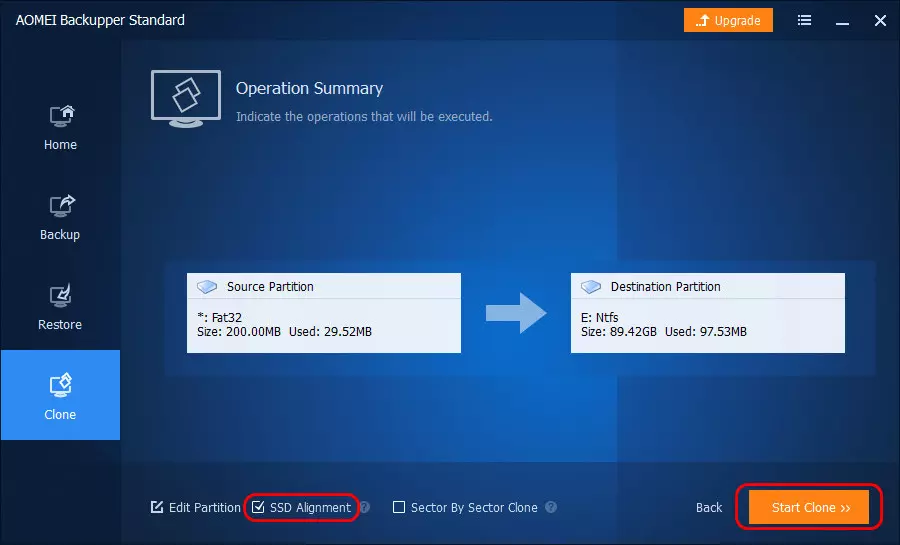
В конце вы получите итоговую сводку предстоящей операции, чтобы проверить её в последний раз. Нажмите на поле «Выравнивание» среди внизу, чтобы получить максимальную производительность накопителя и нажмите на кнопку «Начать клонирование».
Ожидание
Копирование может длиться от нескольких минут до нескольких часов в зависимости от объёма данных. После завершения нажмите на кнопку «Готово». SSD будет отображаться в проводнике, на нём будут сохранены данные с жёсткого диска.
Для более крупных дисков: увеличьте раздел
Если SSD такой же или меньше жёсткого диска, с процессом клонирования проблем не будет и можно переходить к следующему шагу.
Если же вы поставили SSD большего объёма по сравнению с жёстким диском, нужно сделать кое-что ещё. Том Windows, которые вы копировали на SSD, будет того же размера, что и первоначальный жёсткий диск. Нужно расширить его, чтобы он занимал остальной диск.
Версия Backupper Pro позволяет делать это во время процесса клонирования, но необязательно платить. Инструмент AOMEI под названием Partition Assistant может сделать это бесплатно.
Установите стандартную версию Partition Assistant и ищите диски внизу окна. Один из дисков, в данном случае Disk 2 (D:) обладает неразмеченным местом в конце. Это новый SSD и D: является томом, который нужно расширить. Вы можете увидеть и другие тома на диске, вроде разделов восстановления и загрузки, трогать которые не нужно.
Нажмите на неразмеченный том и на кнопку «Объединить разделы» в боковой панели. Поставьте галочку «Неразмеченное» рядом с диском D: и нажмите OK. Вы увидите новое расположение в окне AOMEI Partition Assistant. Нажмите на кнопку «Применить» в верхнем левом углу.
Установка SSD
Выключите компьютер. Теперь нужно установить SSD в компьютер насовсем. Если у вас ноутбук с одним отсеком для устройства хранения, нужно вытащить жёсткий диск и поставить на его место накопитель. На разных ноутбуках процесс может отличаться. Если у вас настольный компьютер с множеством слотов, можно оставить жёсткий диск и добавить к нему SSD.
sata ssd диск
Загрузка с нового диска
Когда вы установили SSD, нужно заставить компьютер загружается с него. На ноутбуке с единственным диском можно обойтись без этого. Включите компьютер и войдите в настройку BIOS/UEFI. На разных компьютерах это делается по-разному, но обычно достаточно нажать при загрузке на кнопку DEL.
Дальше ищите варианты загрузки. На разных материнских платах они могут располагаться в разных местах и называться по-разному. Необходимо найти список, где отображается жёсткий диск и твердотельный накопитель. Они указаны в том порядке, в каком происходит загрузка. Нужно поставить SSD на первое место, выйти в основное меню BIOS и сохранить изменения.
Перезагрузите компьютер и если всё сделано правильно, Windows загрузится быстрее обычного. Откройте проводник и убедитесь, что SSD присвоена метка C:. Вы увидите, что компьютер работает быстрее прежнего.

TrashExpert Staff
Над статьей работал не только один автор, но и другие члены команды TrashExpert: администратор, редакторы или коллектив авторов.

TrashExpert Staff
Над статьей работал не только один автор, но и другие члены команды TrashExpert: администратор, редакторы или коллектив авторов.
При подсоединении к компьютеру нового винчестера или SSD-накопителя, если при этом старый жесткий диск остался на месте, не обязательно заново устанавливать операционную систему Windows и возиться отдельным этапом с переносом данных, хранящихся на несистемных разделах диска. Структуру разделов одного жесткого диска можно перенести на другой носитель информации с сохранением работоспособной Windows и данных. Этот процесс называется клонированием диска, и такую возможность предоставляют некоторые программы для резервного копирования, в частности, один из лидеров на рынке софта для системных администраторов, программа Acronis True Image. Ниже рассмотрим процесс клонирования жесткого диска, но не с помощью платной Acronis True Image, а при участии ее бесплатного аналога – программы AOMEI Backupper Standard.

Содержание статьи:
- О программе AOMEI Backupper;
- Платная и бесплатная редакции программы;
- Скачивание и установка программы;
- Исходный жесткий диск и диск назначения;
- Процесс клонирования диска;
- Завершение распределения дискового пространства штатной утилитой Windows.
1. О программе AOMEI Backupper
Большую часть функционала в программе AOMEI Backupper можно использовать бесплатно. Бесплатная редакция Standard позволяет создавать резервные копии Windows, восстанавливать систему из них, резервировать пользовательские данные, клонировать диски. С помощью средств AOMEI Backupper можно создать загрузочный носитель, который позволит вернуть операционную систему в состояние из резервной копии, даже если Windows вдруг перестанет загружаться.
2. Платная и бесплатная редакции программы
В бесплатной редакции Standard клонировать диски можно как с сохранением исходных структуры и размера разделов на старом жестком диске, так и с попутным перераспределением дискового пространства уже на новом жестком диске. А вот возможность перемещения на новый жесткий диск одного лишь системного раздела с сохранением работоспособной Windows AOMEI Backupper предусматривает лишь в платной версии программы Professional. Эта функция называется клонированием или миграцией системы. В таковой нет совершенно никакой необходимости, если, соответственно, дело имеем с только что приобретенным HDD- или SSD-накопителем. У новых устройств дисковое пространство, как правило, не размечено и не содержит никаких данных. Нет надобности в платной версии AOMEI Backupper и при условии, что на новом жестком диске уже имеется структура разделов и небольшой объем данных. Данные можно переместить на старый жесткий диск. В процессе клонирования диска эти данные затем вернутся на свое место.
Восстановить исходную структуру разделов, если таковая была на новом жестком диске, можно при задании настроек клонирования и после завершения этого процесса с помощью штатной утилиты управления дисками Windows. Этот процесс детально будет рассмотрен ниже: в нашем случае клонирование диска будет сопровождаться перераспределением пространства на новом жестком диске.
Что же, приступим к клонированию диска. Но сначала установим программу AOMEI Backupper Standard.
3. Скачивание и установка программы
Скачать AOMEI Backupper Standard можно на сайте разработчика.

Установка стандартная. Единственный момент, с которым придется столкнуться тем, кто предпочитает русскоязычный интерфейс, изначально не поддерживаемый AOMEI Backupper Standard, это ручное помещение файла русификации в папку установки программы. Пройдя по пути C:Program FilesAOMEI Backupperlang, в папке языковых настроек предустановленный TXT-файл «en» необходимо удалить.

А вместо него туда нужно поместить предварительно скачанный TXT-файл с идентичным названием «en», но уже с настройками русскоязычного интерфейса программы.

При новом запуске AOMEI Backupper Standard будет уже с русским интерфейсом.

4. Исходный жесткий диск и диск назначения
В нашем случае имеется два подключенных жестких диска. Наглядно структуру и объем разделов носителей информации в операционной системе Windows можно увидеть в штатной утилите управления дисками. В версиях Windows 8.1 и 10 эта утилита запускается в контекстном меню на кнопке «Пуск».

В Windows 7 ее можно открыть, введя в поисковое поле меню «Пуск» начало названия, как указано на скриншоте.

Подключенные к компьютеру жесткие диски в окне утилиты будут обозначены как Диск 0 и Диск 1. Диск 0 – это исходный жесткий диск, рабочий диск с установленной Windows 8.1 на одном разделе и пользовательскими файлами на втором. Диск 1 – жесткий диск назначения, диск с нераспределенным пространством, без какого-либо содержимого, который в скором времени станет клоном Диска 0. С него можно будет потом загрузиться, выставив его первым в приоритете загрузки BIOS, и, как ни в чем не бывало, продолжить работу с Windows, начатую еще на Диске 0.

Если жесткий диск назначения имеет структуру разделов и хранящиеся данные, в процессе клонирования все это исчезнет. Разделы диска будут перераспределены, данные удалятся, и новый жесткий диск станет клоном старого со всем его содержимым. Конечно, при условии, что новый диск сможет вместить в себя все содержимое старого. Если, наоборот, новый диск намного больше по объему, чем старый, и на первом имеются данные, которые не могут быть перемещены на второй, в этом случае без еще одного накопителя информации (USB-HDD, флешки, SD-карты) или облачного хранилища никак не обойтись.
5. Процесс клонирования диска
Обеспечив сохранность данных, если таковые имеются на новом жестком диске, можно приступать к процессу клонирования. Запускаем AOMEI Backupper Standard и переходим на вкладку программы «Клон», а в ней выбираем раздел «Клонирование диска».

Далее делаем клик на исходном, старом жестком диске. Жмем «Ок».

Затем делаем клик на новом жестком диске, диске назначения. Жмем «Ок».

Следующее окно – окно сводки операций — позволит перераспределить дисковое пространство на новом жестком диске. Этот процесс пропускаем и сразу жмем кнопку «Запуск», если структура разделов исходного диска устраивает и ее хотелось бы видеть на новом диске. В противном случае жмем надпись «Изменить разделы на целевом диске».

По умолчанию AOMEI Backupper предусматривает пропорциональное распределение пространства между разделами нового диска, если объемы старого и нового диска отличаются. Потому в открывшихся параметрах изменения разделов обнаружим по умолчанию стоящую галочку на опции «Подогнать все разделы на всем диске». Чтобы изменить структуру нового диска, выставляем галочку на опции «Изменить разделы на диске». Изменяемый раздел диска необходимо выбрать на визуальной панели вверху окна. Перетаскиванием ползунка справа или слева раздел диска можно уменьшить.

Объем, на который раздел диска уменьшен, станет нераспределенным пространством, с которым мы в дальнейшем разберемся при помощи штатной утилиты управления дисками.

А вот увеличить раздел диска за счет пространства другого в процессе клонирования перетягиванием ползунка нельзя. Но можно от одного раздела диска отщипнуть какой-то кусок, чтобы потом присоединить его к другому разделу. Так, например, чтобы увеличить системный раздел на новом диске, в нашем случае это раздел Е, делаем вверху клик на несистемном разделе F, и, перетягивая ползунок слева направо, оставляем нераспределенное пространство. Оно потом будет присоединено к системному разделу Е.

Оттянув ползунок с другой стороны раздела F справа налево, можно также оставить нераспределенное пространство для формирования в дальнейшем еще одного несистемного раздела на новом диске. Естественно, высвобождаемое под системный или лишний несистемный раздел нераспределенное пространство должно быть свободным, чтобы на существующих разделах оставалось достаточно места для помещения данных со старого диска.
Разобравшись с новой структурой диска, жмем «Ок» для возврата в окно сводки операций. Если новый диск – это SSD-накопитель, выставляем дополнительно галочку внизу для выравнивания раздела. И можем приступать к запуску операции клонирования. Жмем кнопку «Запуск».

По окончании операции жмем «Готово».

6. Завершение распределения дискового пространства штатной утилитой Windows
Чтобы завершить работу по распределению дискового пространства, потребуется помощь утилиты Windows для управления дисками. Операционная система и пользовательские данные с Диска 0 успешно перенесены на Диск 1, и осталось лишь разобраться с нераспределенным пространством последнего. Вызвав на нем контекстное меню, можно выбрать «Создать простой том» и последовать пошаговому мастеру, чтобы сформировать один или несколько несистемных разделов диска.

А можно это нераспределенное пространство присоединить к системному разделу E. Делаем на последнем клик правой клавишей мыши и выбираем «Расширить том».

Далее следуем пошаговому мастеру.

В графе выбора выделяемого пространства в нашем случае отдан весь неразмеченный объем, однако при необходимости эту цифру можно разделить, чтобы часть отдать системному разделу, а из оставшейся части потом сформировать несистемный раздел.


Нераспределенное пространство нового жесткого диска теперь упорядочено, можно приступать к тестированию клонированной операционной системы. Загружаемся в BIOS с нового жесткого диска, а старый диск можно отсоединить.
В последнем случае новый жесткий диск в утилите Windows будет отображаться как Диск 0…

А его разделы, ранее обозначенные буквами Е и F, станут, соответственно, разделами С и D.
Отличного Вам дня!
Как заменить, клонировать жёсткий диск на новый SSD без переустановки Windows? Поскольку в наши дни твердотельные накопители становятся все более доступными, очень мало причин, по которым вы не покупаете их для повышения производительности. Но при замене жёсткого диска могут возникнуть вопросы:
— нужно ли переустанавливать Windows?
— можно ли перенести старую лицензию и личные файлы на новый SSD?
Если вам нет нужды и желания в переустановке операционной системы, а просто нужна более высокая скорость, то переустановка Windows может быть не лучшей идеей. Вместо этого вы можете просто перенести все данные со старого жёсткого диска на новый.
Как перенести ОС и все данные на SSD
Говоря о переносе данных с жёсткого диска, вам может потребоваться сделать его посекторный клони потом восстановить на новый SSD. На самом деле это приемлемый метод, но процесс довольно громоздкий — вам нужно создать образ системы, носитель для восстановления, а затем выполнить восстановление образа системы. Все можно сделать намного проще, если вы воспользуетесь программой для клонирования жёсткого диска. Как следует из названия, программное обеспечение для клонирования может дублировать все содержимое жёсткого диска, включая операционную систему, приложения и личные файлы, на целевой диск без переустановки. Вам также не нужно беспокоиться о лицензионном ключе. Будь то розничная копия или OEM-копия Windows 10, вы можете перенести её на другой жёсткий диск на том же ПК.
Лучшее бесплатное программное обеспечение для клонирования жёсткого диска
Я использую программное обеспечение AOMEI Backupper Standard. Он имеет мощную, но бесплатную функцию клонирования диска для клонирования жёсткого диска на другой и поддерживает ОС, включая Windows 10/8.1/8/7/Vista/XP. По умолчанию он копирует только используемые сектора и, следовательно, позволяет вам клонировать большой жёсткий диск на меньший SSD. Если ваш целевой диск имеет большую ёмкость, вы также можете выполнить посекторное клонирование, чтобы скопировать все сектора, даже пустые или логически повреждённые сектора. Для целевого SSD это программное обеспечение содержит функцию выравнивания SSD, чтобы повысить скорость чтения и записи и продлить срок его службы. Таким образом, вы получите лучшую производительность после клонирования. Наконец, что не менее важно, программное обеспечение имеет очень интуитивно понятный интерфейс. И вам не понадобится опыт и много знаний для завершения клонирования жёсткого диска.
Пошаговое руководство по клонированию жёсткого диска на SSD
Для начала нужно сделать некоторые приготовления:
— Очистите жёсткий диск: удалите ненужные и временные файлы, удалите ненужные приложения.
— Установите или подключите новый твердотельный накопитель к вашему ПК с жёстким диском, который вы будете клонировать: если на вашем компьютере имеется только один разъем, попробуйте использовать адаптер USB-SATA.
— Установите программное обеспечение для клонирования диска: следуйте инструкциям мастера, чтобы установить его на текущий жёсткий диск.
Как клонировать жёсткий диск в программе AOMEI Backupper:
1. Запустите программу, выберите «Clone», а затем «Disk Clone». Он клонирует весь жёсткий диск на другой диск.

2. Выберите исходный жёсткий диск с установленной Windows, затем укажите целевой SSD.

3. Установите флажок «SSD Alignment», чтобы повысить производительность целевого SSD, и нажмите «Start Clone».

Если ваш исходный жёсткий диск содержит раздел восстановления, зарезервированный системой, и вы также хотите его клонировать, отметьте посекторное клонирование “Sector By Sector Clone”, чтобы убедиться, что он нормально работает на целевом SSD. Если целевой диск имеет большую ёмкость, вы также можете выбрать пункт — редактировать разделы “Edit Partitions” (поддерживается в версии Pro), чтобы изменить размер дисков и, следовательно, избежать нераспределенного пространства на целевом диске.
Как безопасно загрузиться с клонированного SSD
После того, как клонирование завершено, остаётся только решить, как получить загрузку ПК с клонированного SSD.
Самый прямой способ — физически заменить HDD на SSD. Когда подключён только один SSD, ваш компьютер автоматически загружается с него, а освободившийся диск сохранит все данные и в последствии вы сможете его использовать по своему усмотрению.
Однако, если на вашем компьютере более одного слота, вы также можете рассмотреть возможность использования жёсткого диска в качестве дополнительного хранилища. Для этого нужно всего лишь перезагрузить компьютер, войти в БИОС, установить клонированный SSD в качестве первого варианта загрузки и сохранить настройки.
Таким образом, ваш компьютер загрузится с SSD. После успешного входа в Windows вы также можете использовать AOMEI Backupper для очистки старого жёсткого диска по своему усмотрению.
Перейдите на вкладку инструменты — “Tools”, нажмите очистка диска — “Disk Wipe” из общих инструментов, затем вы можете выбрать раздел (ы) или весь диск для очистки.
Какой вывод можно сделать из всего этого
Клонирование жёсткого диска, при замене его на SSD — это хороший способ повысить скорость запуска и более плавную работу, если вы не хотите переустанавливать Windows и все приложения, программа клонирования диска вам поможет.
С помощником AOMEI Backupper вы можете выполнить перенос ваших данных с жёсткого диска за 3 шага. И не только весь диск, он позволяет вам клонировать выбранные разделы или только операционную систему, как вам нравится.
Всем Удачи!
О возможностях переноса Windows на другой жёсткий диск в программе AOMEI Backupper 5.х. Приводится три способа клонирования Windows: интеллектуальное клонирование в платных редакциях программы и решение задачи в бесплатной базовой редакции – восстановление из бэкапа в другое место и клонирование отдельно системных разделов с последующим восстановлением загрузчика.
Как перенести Windows на другой жёсткий диск? В случае его замены или приобретения SSD с целью улучшения быстродействия компьютера. Есть несколько способов, как это сделать, и один из них – это клонирование Windows с помощью различного софта. Такую операцию предлагают многие программы для разметки дискового пространства и резервного копирования. Одна из числа последних – популярная в кругах обывателей AOMEI Backupper. Программа даже официально не поддерживает русский в числе языков интерфейса, но её удобство, простота в использовании, доступность базового функционала в бесплатных редакциях делает её оптимальным выбором при решении поставленной задачи. Как клонировать Windows с помощью программы AOMEI Backupper?
***
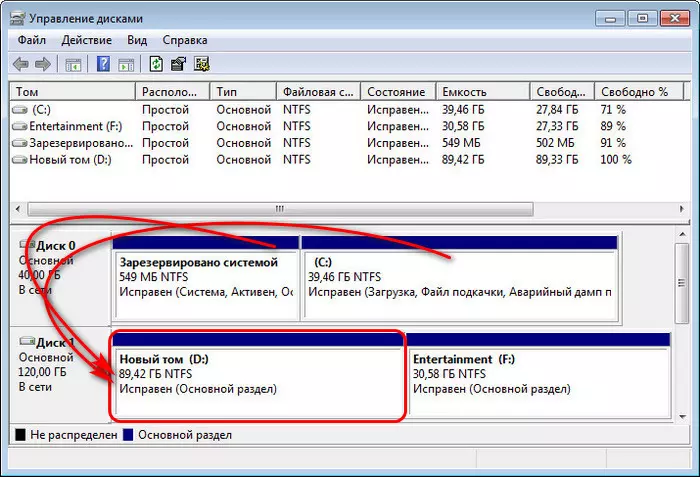
Итак, имеем задачу – клонировать наработанную Windows на другой носитель данных. И только Windows, т.е. её системные разделы, если их несколько. Другие разделы исходного диска по условию задачи переносить не нужно. Задачу усложним и поставим её так: перенос операционной системы должен быть осуществлён на другой диск (диск назначения) с существующей разметкой и данными на других разделах. Схематически в управлении дисками это выглядит так: системные разделы на диске 0 должны оказаться на месте первого раздела диска 1 (под буквой D), при этом не должны пострадать данные, хранящиеся на втором разделе диска 1 (под буквой F).
Видео: Как Перенести Windows с SSD на HDD ✅ Быстрое Клонирование Виндовс в AOMEI BackupperСкачать

Видео: Клонирование системного диска с помощью программы AOMEI backupperСкачать
Видео: Клонирование системного диска с помощью программы AOMEI backupperСкачать
Решить эту задачу можно тремя разными способами. Для одного из них потребуется платная редакция AOMEI Backupper, в двух других случаях можно обойтись возможностями бесплатной редакции. Сайт загрузки программы: https://www.aomeitech.com/aomei-backupper.html
Содержание
- Интеллектуальное клонирование Windows
- Бэкап и восстановление Windows на диске назначения
- Клонирование разделов Windows и восстановление загрузчика
- Видео
Интеллектуальное клонирование Windows
Самый простой способ переноса Windows на другой диск – это интеллектуальное клонирование системы, функцию эту ещё называют миграцией. Это пресет с параметрами копирования системных разделов на GPT- или MBR-диске, который по итогу проведения операции решает вопрос с коррекцией загрузчика Windows. Если просто скопировать системные разделы на диск назначения, прописанный в клонированном загрузчике путь запуска системы будет некорректным. И клонированная Windows без правки записи о её загрузке просто не запустится. Вот только такое интеллектуальное клонирование обычно не предлагается в рамках бесплатных возможностей программ, и AOMEI Backupper – не исключение. Потребуется любая из её платных редакций – Professional, Workstation, Server или Technician.
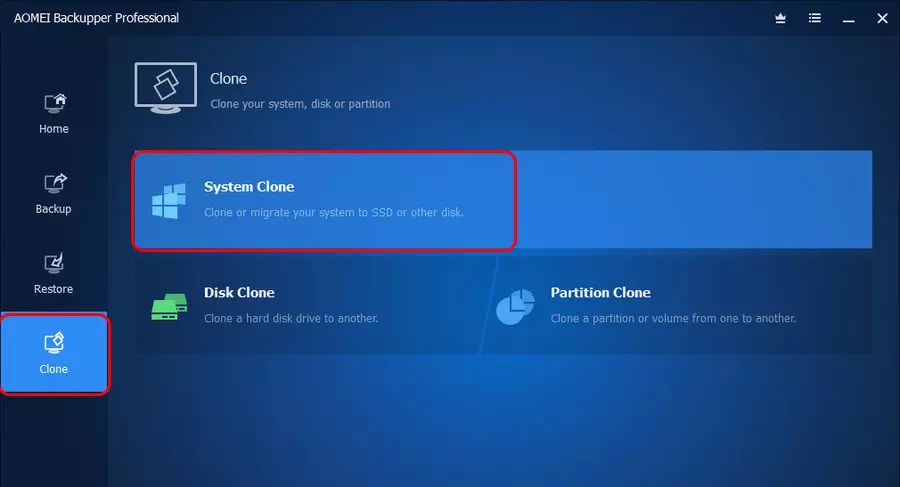
В платной редакции программы идём в раздел «Clone». Жмём «System Clone».
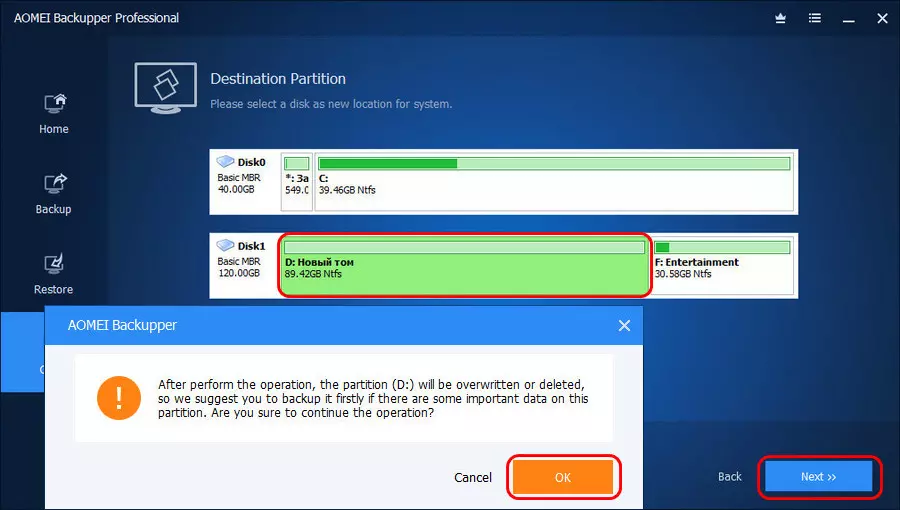
Указываем на карте дисков раздел назначения, куда нужно перенести Windows. Жмём «Next». Подтверждаем наши действия в окошке, которое появится далее. В нём говорится о том, что указанный нами раздел будет перезаписан новыми данными.
Видео: AOMEI Backupper Standart. Резервное копирование Windows и файловСкачать
Видео: Как перенести клонировать Windows с HDD на SSDСкачать
Видео: Как перенести клонировать Windows с HDD на SSDСкачать
На этапе сводки операций схематически видим, как будет преобразован раздел назначения. Здесь можем установить галочку опции «SSD Alignment» для выравнивания клонируемых разделов. В итоге жмём «Start Clone».
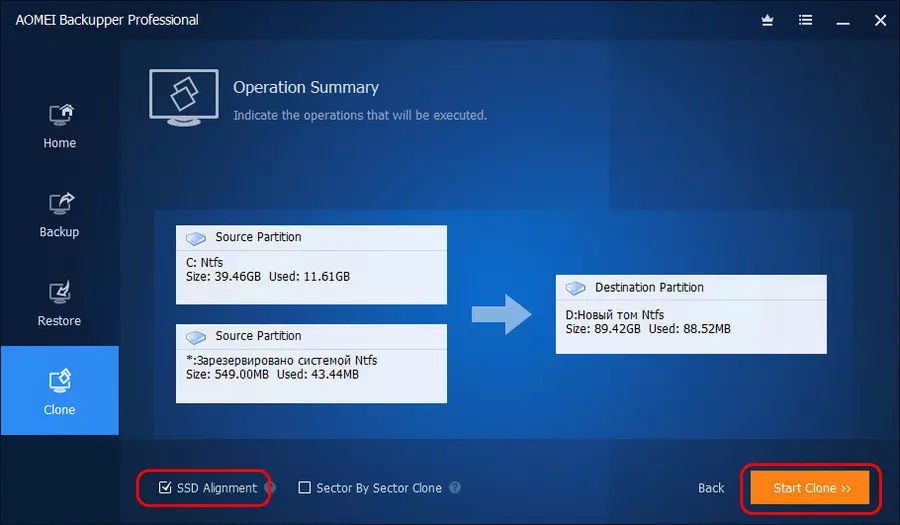
И дожидаемся завершения операции.
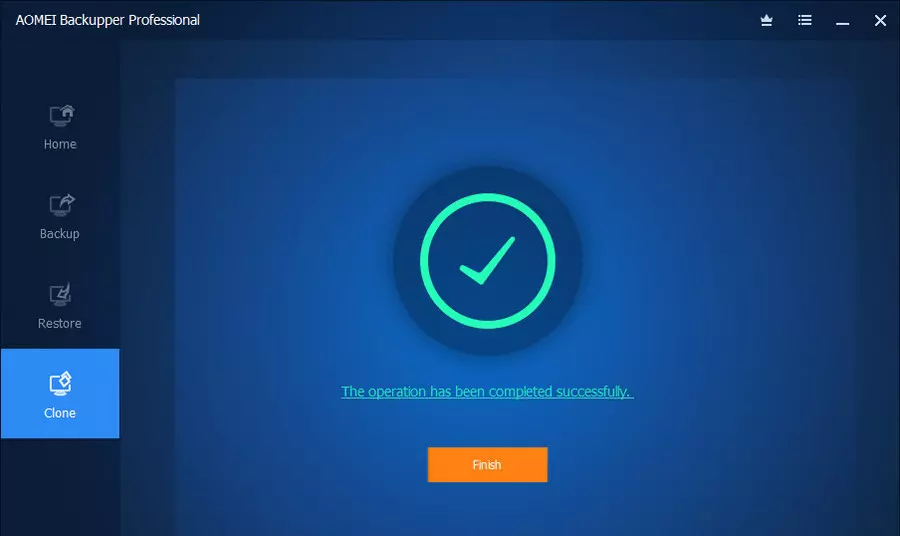
На этом всё: можно загружаться с диска назначения и тестировать клонированную Windows.
***
Видео: Клон системы с HDD на SSDСкачать

Видео: Перенос Windows 7/8/10 на другой диск программой AOMEIСкачать

Видео: Перенос Windows 7/8/10 на другой диск программой AOMEIСкачать
Если нет желания покупать редакцию AOMEI Backupper выше базовой Standart только лишь для разового случая клонирования Windows, решить поставленную задачу можно и средствами бесплатной редакции Standart. Только пути решения задачи будут немножко заковыристее. Их, путей, кстати, два: первый – бэкап Windows и затем восстановление на диске назначения, второй – поочерёдное клонирование системных разделов и восстановление загрузчика. Кому какой удобнее, выбирайте.
Бэкап и восстановление Windows на диске назначения
Перенос Windows на другой диск путём не прямого копирования системных разделов, а посредством их упаковки в бэкап и потом восстановления из бэкапа – процесс выгодный тем, что мы заодно ещё и делаем резервную копию системы, которую потом сможем восстановить на каком-угодно диске компьютера. AOMEI Backupper предусматривает возможность восстановления системных разделов из бэкапа по отличному от исходного пути. И в рамках этой возможности процесс восстановления Windows на другой диск проводится с коррекцией её загрузки.
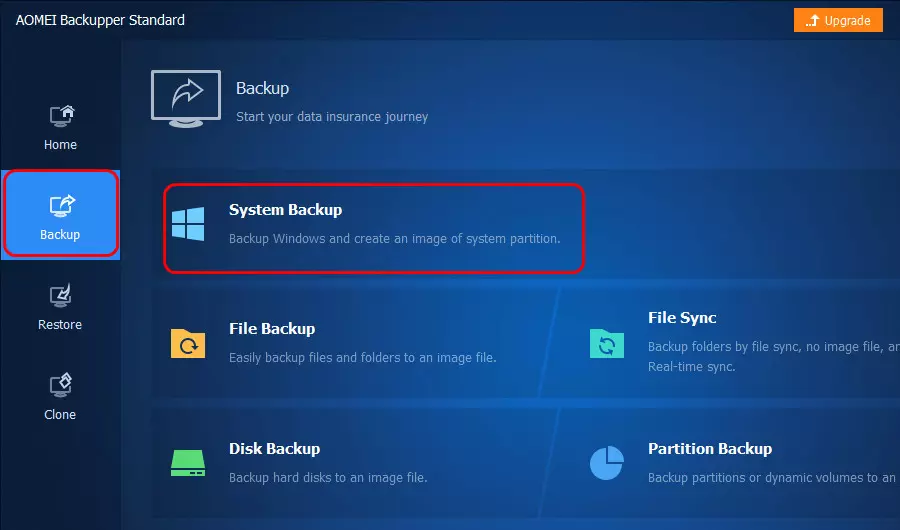
Идём в раздел AOMEI Backupper «Backup». Жмём «System Backup».
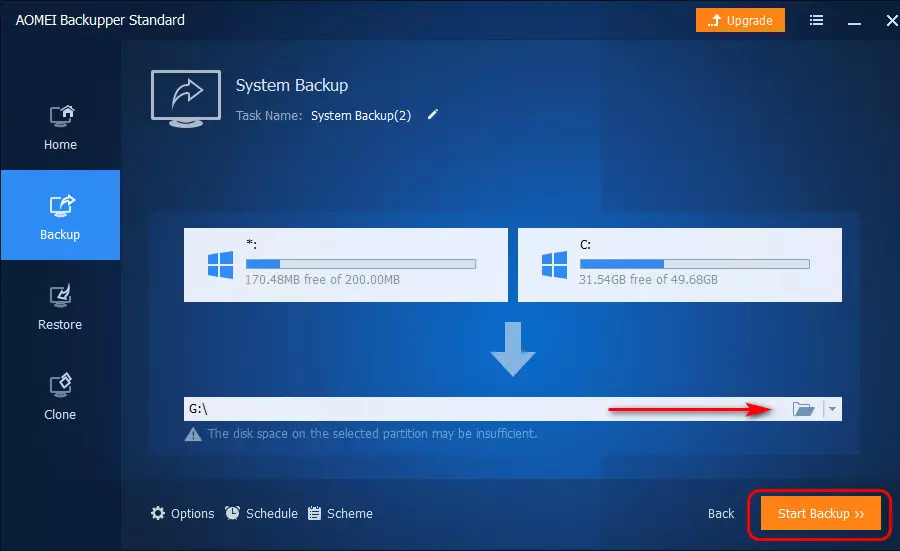
Далее указываем раздел для хранения файла резервной копии. И жмём «Start Backup».
Видео: Как перенести Windows на SSD? Клонирование диска с WindowsСкачать

Видео: Как перенести Windows на SSDСкачать

Видео: Как перенести Windows на SSDСкачать
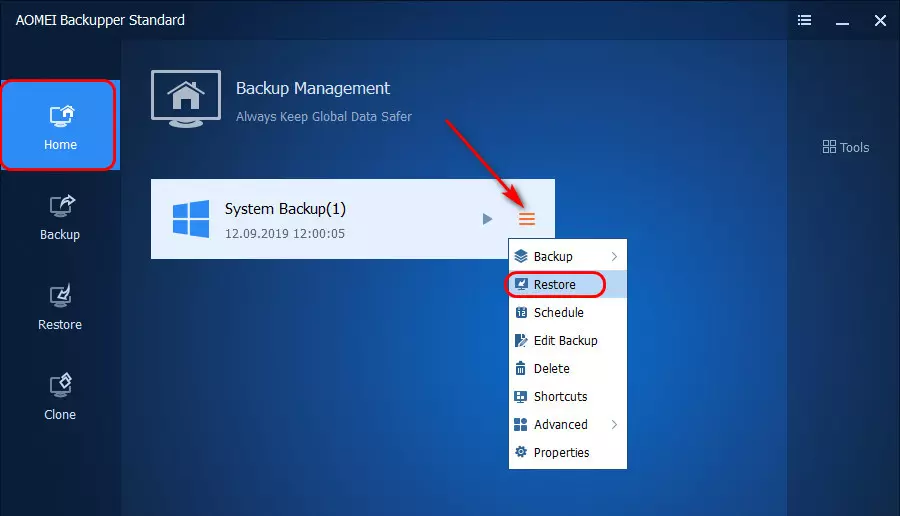
После создания бэкапа идём на стартовую страничку программы, в раздел «Home». Кликаем меню созданного только что бэкапа, жмём «Restore».
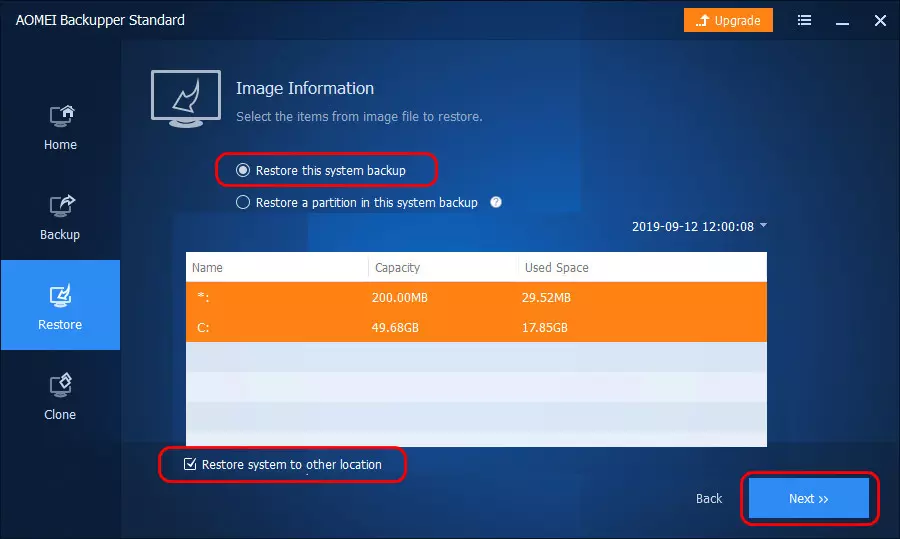
Далее в параметрах восстановления должен стоять пункт «Restore this system backup», он означает, что восстанавливаться будут все системные разделы, запечатлённые в резервной копии. Внизу ставим галочку восстановления Windows в другое, отличное от исходного место – «Restore system to other location». Жмём «Next».
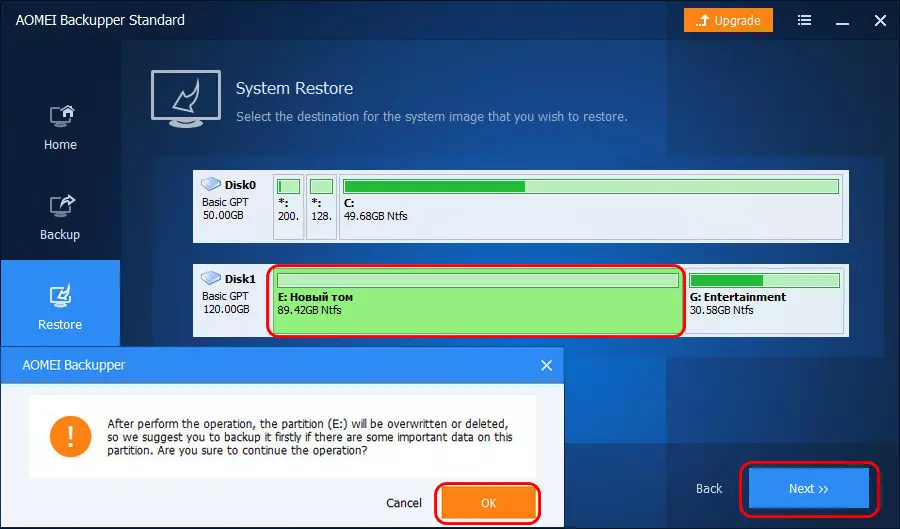
На карте дисков кликаем раздел назначения, куда нужно восстановить Windows. Жмём «Next». И жмём «Ок» далее в окошке, где программа нас предупреждает о перезаписи данных на разделе назначения.
Видео: Резервное копирование Windows. Создание и восстановление бэкапаСкачать
Видео: Как Перенести Виндовс на SSD, HDD (другой диск) быстро ⚡️ Клонирование Windows в Macrium ReflectСкачать

Видео: Как Перенести Виндовс на SSD, HDD (другой диск) быстро ⚡️ Клонирование Windows в Macrium ReflectСкачать
Далее следует завершающий этап – этап сводки операций. Здесь схематически видим, как будет преобразован раздел назначения после восстановления. Устанавливаем галочку опции «SSD Alignment» для выравнивания восстанавливаемых разделов. В итоге жмём «Start Restore».
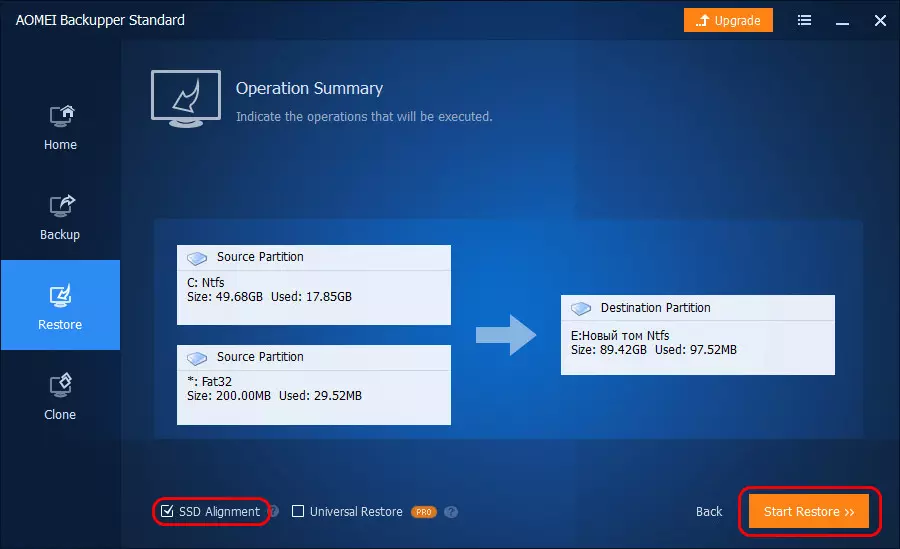
Всё: по завершении операции можем загружать компьютер с другого диска и работать с Windows.
Клонирование разделов Windows и восстановление загрузчика
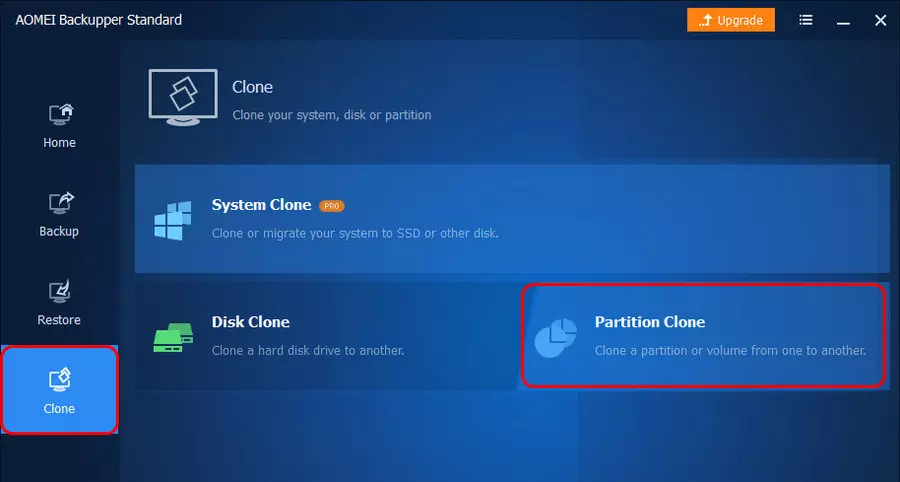
Бесплатная редакция Standart AOMEI Backupper не предусматривает интеллектуальное клонирование Windows, но позволяет клонировать любые разделы диска, включая системные. Мы воспользуемся этой возможностью, а потом восстановим загрузчик клонированной системы с помощью бесплатной программы Dism++.
В разделе «Clone» кликаем «Partition Clone».
Видео: AOMEI Backupper Pro – получи одну из лучших программ для создания резервных копий файлов бесплатно!Скачать

Видео: Как перенести Windows на другое железоСкачать

Видео: Как перенести Windows на другое железоСкачать
И поочерёдно клонируем все системные разделы – загрузочный MBR- или EFI-раздел, если есть, то MSR-раздел на GPT-диске, ну и непосредственно системный раздел С. В нашем случае имеет EFI-систему на GPT-диске. На этапе указания раздела-исходника «Source Partition» указываем первый раздел EFI. Жмём «Next».
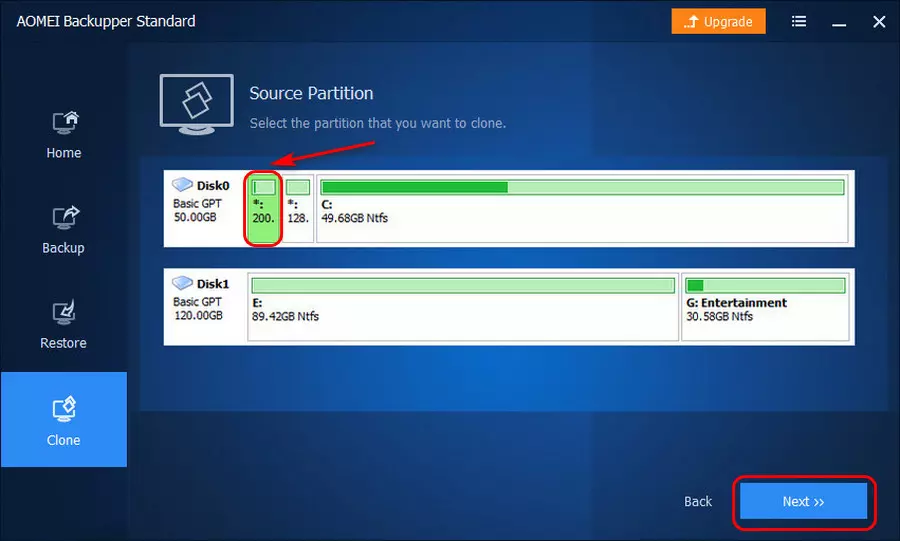
Далее на этапе указания раздела назначения «Destination Partition» указываем, собственно, раздел на диске назначения. Жмём «Next». Подтверждаем действие в окошке, предупреждающем о перезаписи раздела назначения.
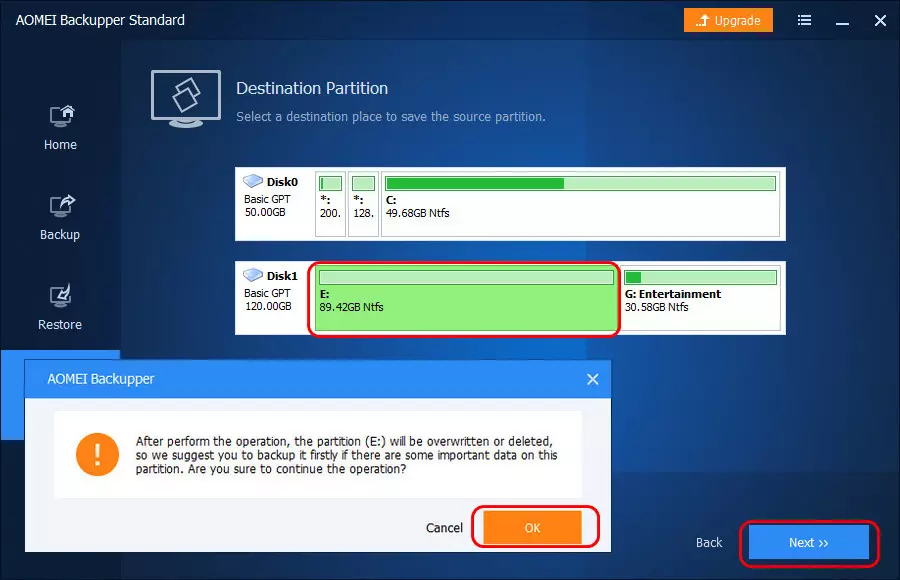
В окне сводки операций ставим галочку выравнивания разделов «SSD Alignment». И жмём «Start Clone».
Видео: AOMEI Backupper, восстановление резервной копии и создание загрузочной флешкиСкачать
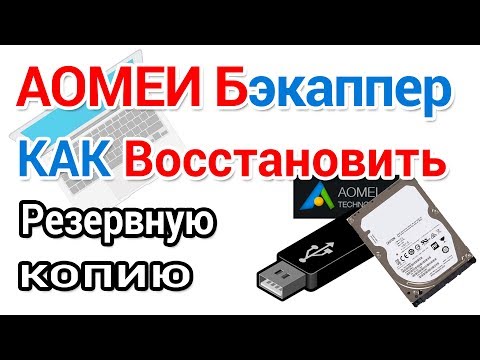
Дожидаемся завершения клонирования.
Дожидаемся завершения клонирования.
Затем снова идём в раздел программы «Clone», кликаем «Partition Clone». И точно таким же методом клонируем оставшиеся системные разделы. Только в эти разы на этапе указания раздела назначения нужно будет указать нераспределённое место (Unallocated), оно образуется как остаток после клонирования первого раздела системы.
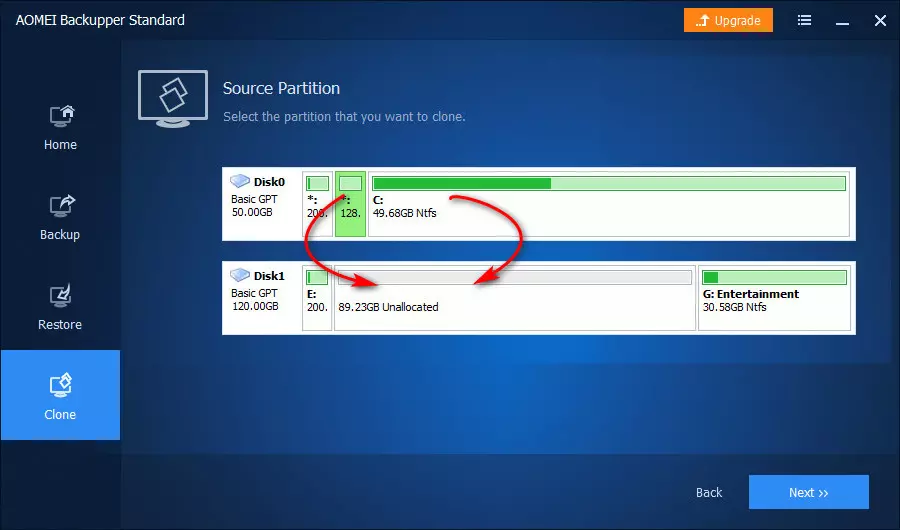
Когда все разделы Windows будут скопированы на диск назначения, качаем в сети программу Dism++, вот её сайт: https://www.chuyu.me/en/index.html
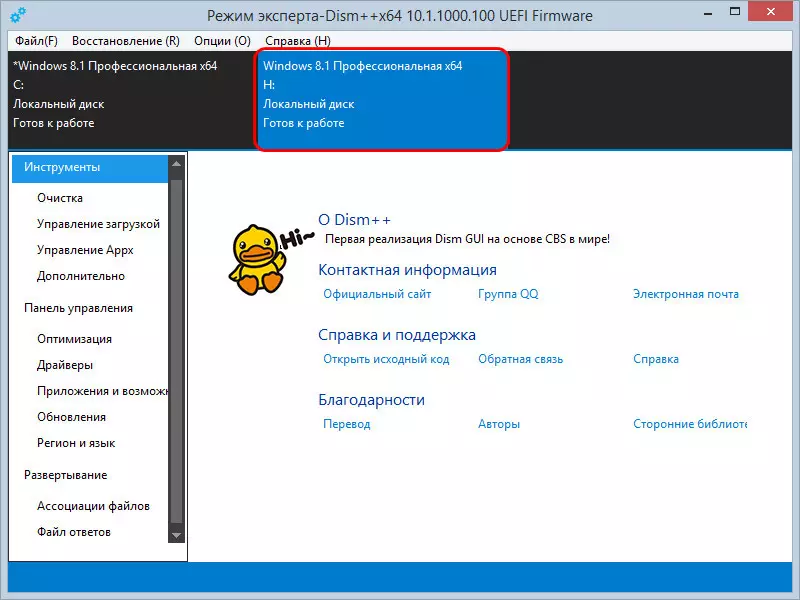
Запускаем. Кликаем на ленте вверху образ клонированной Windows.
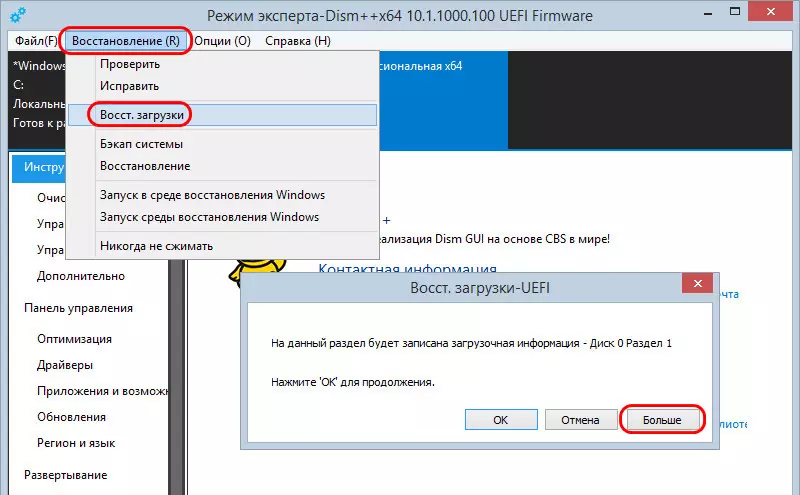
Жмём меню «Восстановление», в нём – «Восст.загрузки». В появившемся окошке жмём кнопку «Больше».
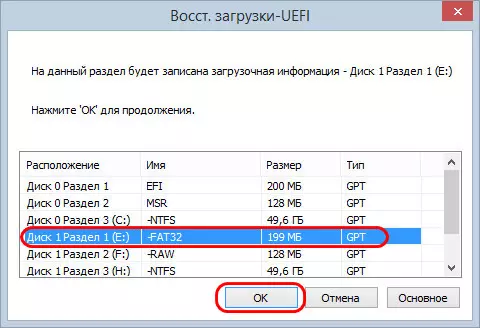
В перечне разделов выбираем загрузочный на диске назначения, в нашем случае это EFI-раздел на диске 1. Жмём «Ок».
Появится уведомление об успешном восстановлении загрузчика.
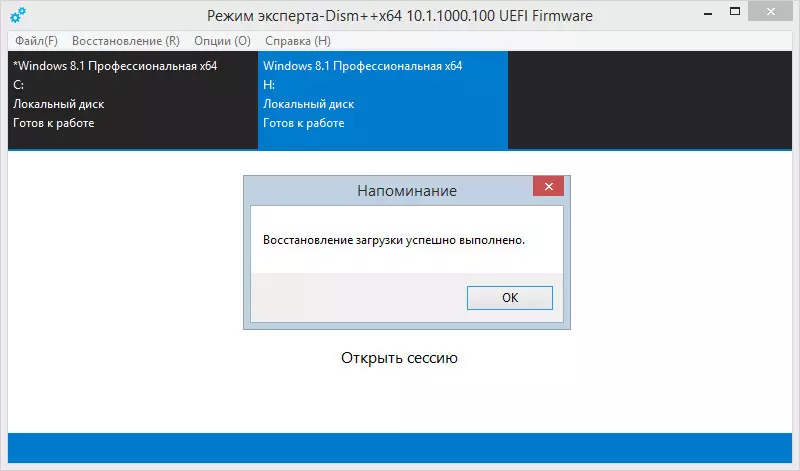
Вот и всё. Можем грузиться с диска назначения и тестировать клонированную таким вот образом Windows.
Видео
Как перенести Windows на SSD? Клонирование системного диска с программами.Скачать

AOMEI Backupper как установить включить РУССКИЙ и создать резервную копию WindowsСкачать
AOMEI Backupper как установить включить РУССКИЙ и создать резервную копию WindowsСкачать
Как перенести Windows на SSDСкачать

Как перенести клонировать систему с HDD на SSD диск. MiniTool Partition WizardСкачать

Как перенести клонировать систему с HDD на SSD диск. MiniTool Partition WizardСкачать