
Добрый день, уважаемые предприниматели!
Отвлечемся от скучных налогов и бухгалтерии. Поговорим о том, насколько важно уметь делать резервные копии Windows и уметь их восстанавливать. Уверен, что многие из вас сталкивались с проблемой, когда Windows “падал” или не запускался.
Для бухгалтеров и предпринимателей такая ситуация – самый страшный ночной кошмар =)
Как правило, такая беда происходит после заражения компьютера или неудачного обновления (или установки) программного обеспечения.
Что первое приходит в голову, когда такое происходит?
Правильно. “Опять нужно вызывать компьютерного мастера или придется возиться самому, устанавливая Виндоус с нуля и заново ставить все программы…”.
И совсем становится грустно, если система работает давно, и обвешана всевозможными бухгалтерскими программами.
Но не все так плохо
На самом деле, давно существуют программы, которые позволяют сделать резервную копию Windows и восстановить ее буквально за несколько минут.
AOMEI Backupper
С уверенностью могу сказать, что на сегодня AOMEI Backupper – лучшая программа для резервного копирования, а главное бесплатная (Обращаю ваше внимание, что бесплатная версия предназначена только для домашнего использования.).
Можете посмотреть небольшое видео, или прочитать текстовую версию ниже:
1. Шаг: скачиваем с сайта разработчика
Настойчиво советую скачивать AOMEI только с официального сайта компании по этой ссылке:
http://www.backup-utility.com/download.html
Дело в том, что сейчас развелось много фальшивых поделок этой замечательной программы, которые заражены вирусами и шпионскими закладками. Поэтому, качаем ТОЛЬКО с официального сайта компании-разработчика
Обратите внимание, что лучше нажать на неприметную надпись “Local Download”, а не нажимать на красивую кнопку “Download from Cnet” (иначе вас выбросит на страницу с кучей рекламы, где трудно разобраться, что к чему).
Есть ли русификатор?
Официального нет. Не пытайтесь искать его на просторах в Интернет, так как с вероятностью в 99% подхватите вирус. В последнее время именно через всевозможные “русификаторы” распространяют вредоносные программы.
И пусть вас не пугает, что программа на английском языке, так как достаточно научиться нажимать 2-3 кнопки, чтобы научиться с ней работать.
2. Шаг: Установка
Весит программа немного, примерно 60 мегабайт. Установка проходит обычным образом, поэтому не будем заострять на этом внимание.
Просто соглашайтесь со всем, жмите “Ok”, “Next”, и так далее : )
3. Шаг: Создаем резервную копию Windows
Важно: пред тем как делать бэкап (рез. копию) рекомендую отключить все работающие программы. То есть, должен быть только чистый рабочий стол, а все броузеры, скайпы, плееры, аськи и.т.д. ОТКЛЮЧАЕМ. На этот момент советую обратить особое внимание.
После установки на рабочем столе должна появиться иконка программы. Вот при помощи нее и запустим нашу программу:
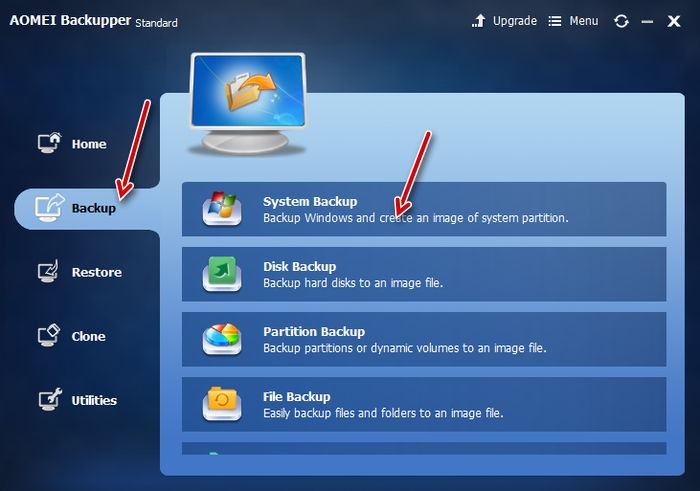
Сразу нажимаем на пункт меню “Backup”, а затем на строку “System Backup”, и попадаем в следующее окно:
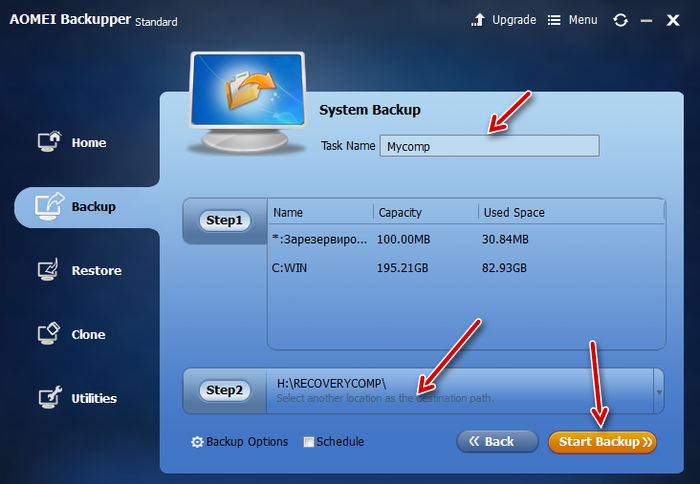
Здесь нужно сделать минимальные настройки:
- Задать имя резервной копии. В моем случае я назвал копию просто, и без затей: “MyComp”
- Напротив “Step1” можно ничего не трогать, так как программа сама определит где именно установлен Windows.
- Напротив “Step2” нужно указать где именно нужно сохранить резервную копию Windows. В подавляющем большинстве компьютеров Windows установлен на диске C:, поэтому резервную копию лучше хранить на другом диске (D, E, F и.т.д.).
- В идеале подключить внешний жесткий диск через USB. Только позаботьтесь, чтобы там было достаточно свободного места для копии.
- После этого жмем на кнопку “Start Backup”
Например, ваш диск С: с операционной системой “весит” 100 гигабайт. Значит, как минимум, потребуется 50 гигабайт свободного места под копию операционки. Правило это эмпирическое, но как правило, копия сжимается в 1,5-2 раза.
4. Шаг: Пошел процесс копирования системы…
Здесь остается только ждать и верить =)
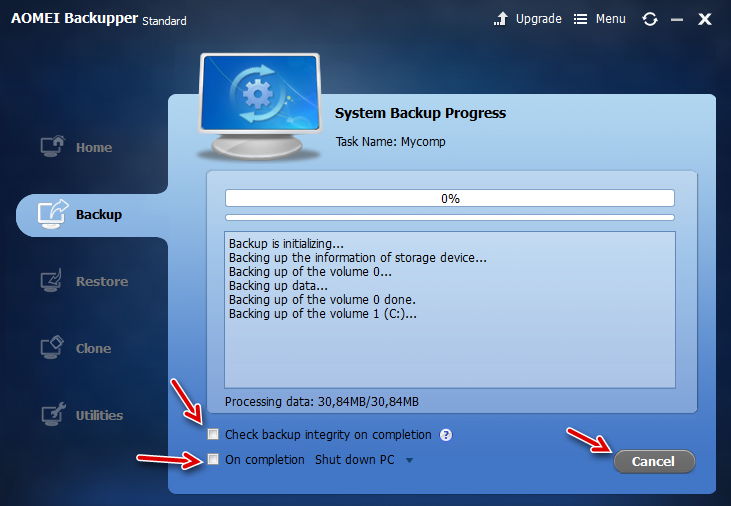
Но обратите внимание, что можно сделать следующее:
1. Оценить время до окончания резервного копирования. В моем случае придется подождать 21 минуту.
2. Можно поставить галочку напротив “Check the backup”. Советую поставить, так как по окончании процесса программа проверит резервную копию на ошибки (мало ли что!)
3. Можно поставить галочку напротив “Shut down computer after….”. То есть, после завршения процесса бэкапа Ваш компьютер выключится. Очень удобно.
4. Если передумали, то всегда можете нажать на кнопку “Cancel” и остановить процесс. Например, если поняли, что нужно что-то срочно сделать на компьютере.
5. Шаг: Завершение копирования
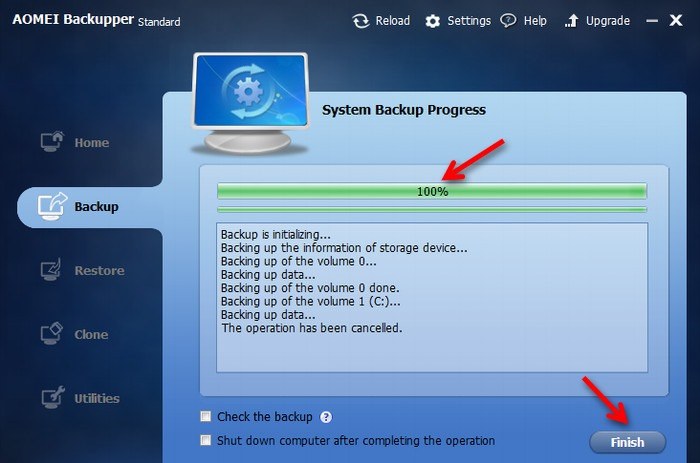
Когда работа программы будет завершена, то увидите, что процесс создания бэкапа выполнен на 100%, а ниже появится кнопка “Finish”
Вот на нее и нажимайте =)
Все, поздравляю. Вы обезопасили себя от краха операционной системы. Осталось еще научиться восстановить систему из резервной копии при помощи AOMEI Backupper.
Как восстановить Windows из копии при помощи AOMEI Backupper?
Вариант №1: Все очень просто, рассмотрим ситуацию, когда ваш компьютер явно заглючил, но еще работает. То есть, он требует восстановления, но со скрипом дает зайти в Windows.
В этом случае опять запускаем AOMEI Backupper, но уже заходим в пункт меню “Restore” и выбираем ранее созданный образ операционной системы, а затем жмем на кнопку “Next”
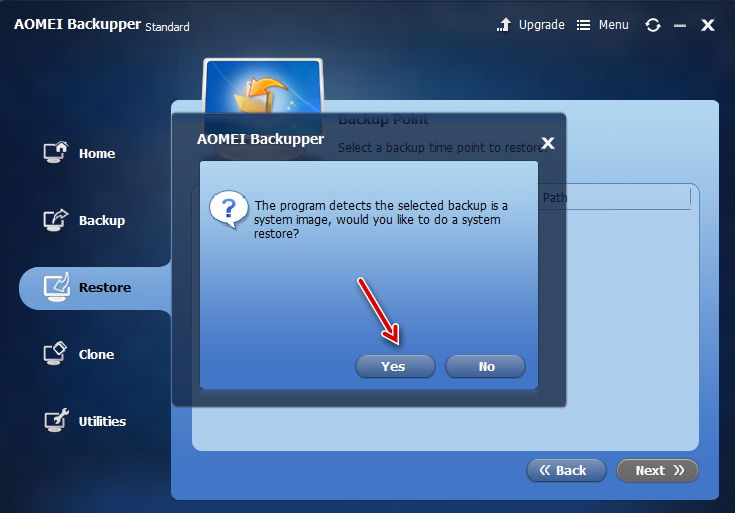
Видим предупреждение, в котором говорится, что мы пытаемся восстановить системный раздел. Далее жмем на кнопку “YES”и следуем инструкциям
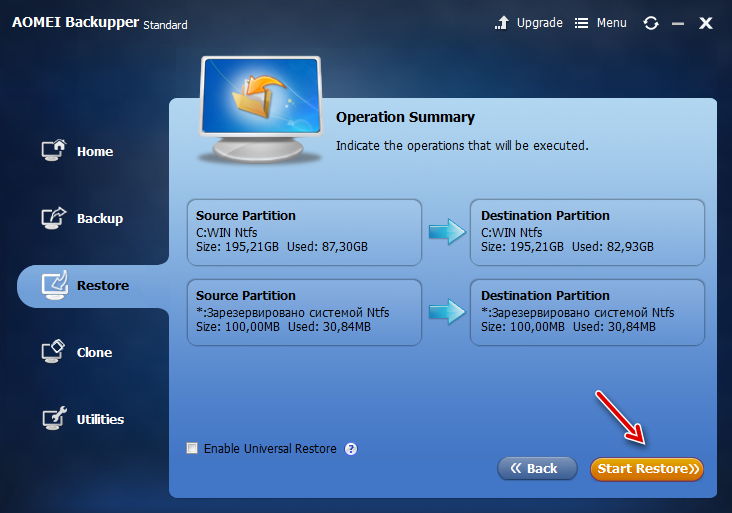
Здесь можно ничего не трогать и нажать на кнопку “Start Restore” (потребуется перезагрузка компьютера, поэтому далее картинок c с процессом восстановления не будет)
Вот и все. Остается дождаться окончания восстановления компьютера и вкалывать за компьютером дальше =)
Вариант№2: Но может быть и другая ситуация, когда Windows вообще на запускается
Это бывает в самых тяжелых случаях, когда все очень плохо. Например, произошло заражение вирусом, или произошел серьезный системный сбой.
В этом случае необходимо заранее создать загрузочный CD-диск или загрузочную флешку
Как сделать загрузочный диск в AOMEI Backupper?
О загрузочном диске AOMEI Backupper придется позаботиться заранее, не дожидаясь серьезных проблем со стороны компьютера. Опять же, делается это буквально в два клика мышкой:
1. Заходим в меню “Utilites” и нажимаем на плашку “Create Bootable Media”
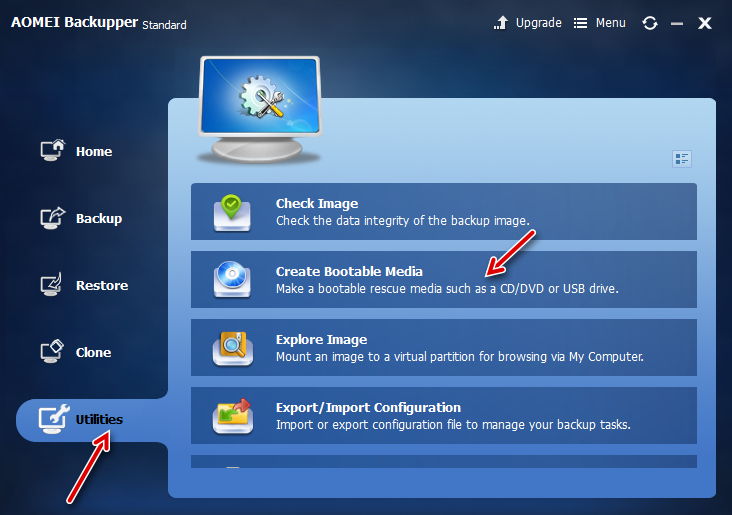
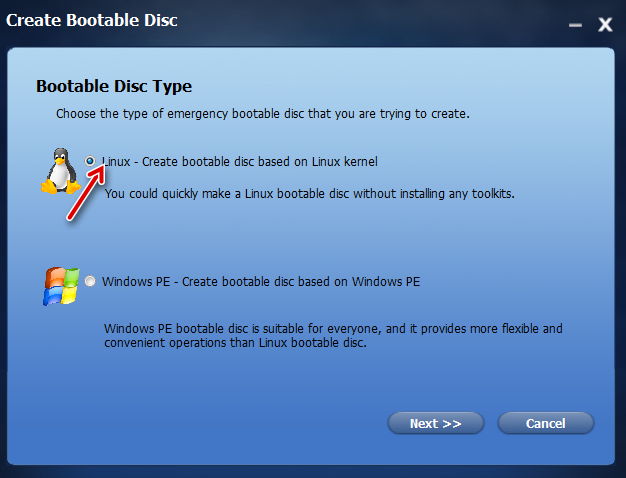
Вам будет предложены выбрать два варианта создания диска восстановления:
- На основе Linux
- На основе Windows PE
Пусть Вас не пугает страшное слово Linux =) . Вам не нужно будет осваивать эту неведомую операционку для парней с очками в роговой оправе =) Выбираем именно этот вариант, и жмем на кнопку “Next”
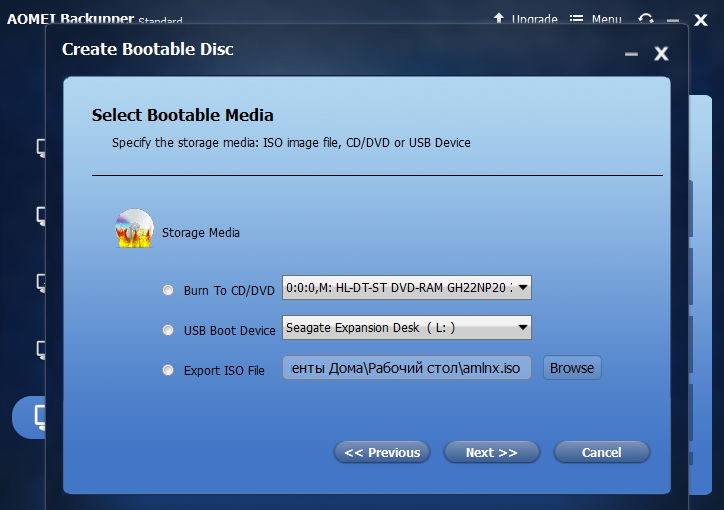
Здесь я советую записать диск восстановления на обычный CD/DVD –диск, как самый простой и надежный вариант. Дело в том, что почти любой компьютер по-умолчанию может загрузиться с CD-болванки.
Если же выберете USB Boot Device, то запись диска восстановления произойдет на обычную USB-флешку, которую вставите в компьютер. Но не факт, что Вы сразу же с нее сможете загрузиться в случае краха. Скорее всего, придется повозиться с настройками BIOS, что для большинства обычных людей находится за гранью понимания =)
То есть, выбираем флешку только в том случае, если Вы понимаете что такое BIOS, и как в нем настроить порядок загрузки дисков при старте системы. В противном случае пишем на обычнй CD-диск (или DVD-диск).
Для этого жмем “NEXT” и ждем завершение создания спасительного диска на случай краха системы
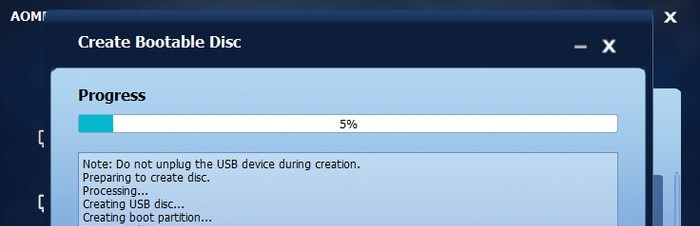
Все, наш диск восстановления готов. Осталось нажать на кнопку “Finish”, и сохранить CD-Диск (или флешку, как в моем случае) в надежном месте. И надеяться, что он нам не понадобится =)
Что делать с этим диском восстановления?
В случае серьезных проблем с компьютером (когда Windows отказывается загружаться) мы просто вставим его в привод и пошлем комп на перезагрузку. Через какое-то время компьютер загрузит НЕ Windows, а оболочку программы AOMEI Backupper
И начинаем восстанавливать систему точно так же, как написано выше в варианте восстановления №1 (когда Windows еще со скрипом, но работает)
Несколько советов:
- Почаще делайте резервные копии компьютера. Например, я делаю таким образом копию всей системы примерно раз в месяц.
- Храните бэкапы в надежном месте. Например, на переносном жестком диске под подушкой (шучу)
- Купит нормальный антивирус (рекомендую Антивирус Касперского)
- Не ходите по подозрительным сайтам. И не качайте взломанные программы с пиратских сайтов
- Не ищите русификатор для AOMEI Backupper. С вероятностью в 99% Вы подхватите вирус.
- На этом все, уважаемые предприниматели. Заботьтесь о своих верных процессорных друзьях и спите спокойно =)
Уважаемые ИП! Подписывайтесь на новости нашего сайта и всегда будете узнавать важные новости самыми первыми: https://dmitry-robionek.ru/subscribe
Еще полезные программы для ИП
- Как быстро найти и оплатить долги по налогам по ИНН в сервисе Яндекс Деньги?
- OneNote (ОнНоте)- идеальная записная книжка для ИП. Очень рекомендую!
- Как самостоятельно заполнить заявление Р21001 на регистрацию ИП в 2015 году? Нет ничего сложного!
- Как проверить контрагента на сайте налоговой? Проще не бывает…
Если хотите быть в курсе изменений, то советую подписаться на мой Телеграмм-канал. Там уже более 6000 предпринимателей, которые делятся своим опытом.
Я создал этот сайт для всех, кто хочет открыть свое дело в качестве ИП или самозанятого, но не знает с чего начать. И постараюсь рассказать о сложных вещах максимально простым и понятным языком.
Наше руководство, поможет создать резервную копию Windows используя программу AOMEI Backupper Professional и обезопасить свои данные от потери, в случае поломки диска или падения операционной системы.

AOMEI Backupper Professional поддерживает системные разделы, жесткие диски, внешние носители, твердотельные накопители (SSD), USB-накопители, CD / DVD, общие сетевые ресурсы, сетевое хранилище (NAS), облачные хранилища, аппаратный RAID и виртуальные системы. Работает с файловыми системами NTFS, FAT32, FAT16, EXT2 и EXT3.
Что бы надежно защитить свои данные, лучше всего использовать внешнее хранилище для размещения резервной копии, это может быть внешний жесткий диск или вместительный USB-накопитель.
Резервное копирование Windows на внешний накопитель
Установите программу AOMEI Backupper Professional по акции, произведите подготовительные работы: подключите внешний накопитель к компьютеру и убедитесь что система его обнаружила.
Поддерживаемые операционные системы: Windows 11 / 10 / 8.1 / 8 / 7 / Vista / XP (32 или 64-bit)
Запустите утилиту, выберите в левом меню раздел «Копирование» и нажмите «Резервное копирование системы«.

Системный диск (C  и его загрузочные разделы будут выбраны по умолчанию. Нажмите кнопку с видом папки и задайте место назначения.

В открывшемся окне выберите «Этот компьютер«, отметьте внешний диск, на который решили сохранить резервную копию системы и нажмите «Открыть«.

Чтобы начать процесс резервного копирования, нажмите кнопку «Запуск» и дождитесь завершения.

Теперь случись чего, вы легко сможете спасти свою систему.

Помимо этого, можно создать загрузочный носитель и использовать его для восстановления из резервной копии полностью неработоспособной операционной системы Windows.

AOMEI Backupper Professional довольно мощное и удобное программное обеспечение, которое будет полезно как в повседневном использовании, так и в экстренных ситуациях, даже несмотря на отсутствие русскоязычной локализации.


Есть много утилит для бэкапа и восстановления данных и операционных систем. И понять, насколько они хороши, можно лишь в критической ситуации, когда эти самые данные нужно восстановить. Я не буду углубляться в такие крайности, но всё же расскажу про AOMEI Backupper (хотя бы на этапе бэкапа).
AOMEI Backupper – приложение для создания резервной копии файлов и операционной системы, с возможностью переноса на другой компьютер.
Если проще, то это такой аналог Acronis от сингапурцев. Приложение доступно только для Windows. Доступно оно в трёх редакциях: Standard, Professional и Workstation. В этом обзоре я расскажу про вторую версию.
Интерфейс
После установки приложения сразу виден ориентир на опытных, но всё же домашних пользователей. Есть шесть основных разделов для каждой возможности AOMEI.
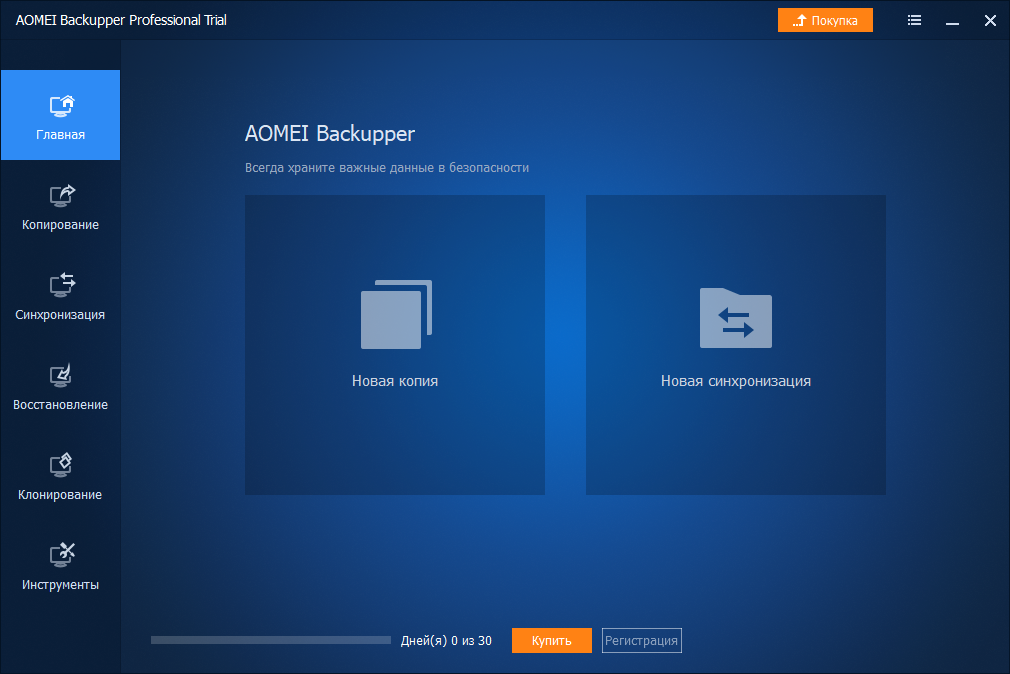
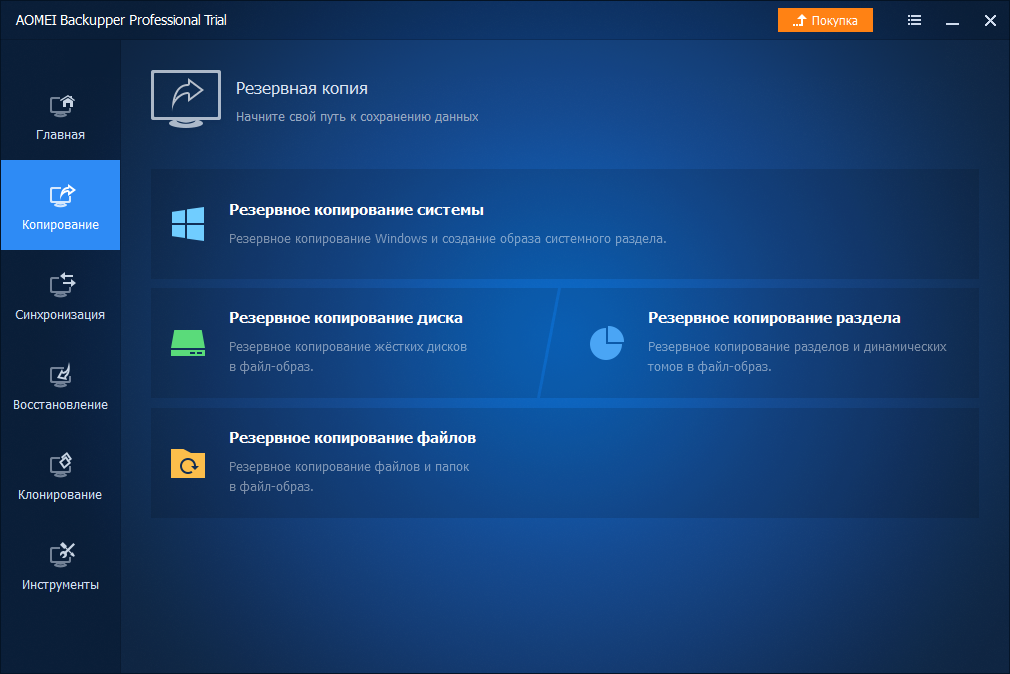
При переходе между разделами вас ожидают простые и понятные описания кнопок. Сами кнопки крупные, что не даёт и шанса на промах. И вообще, интерфейс очень легко воспринимается и читается.
А теперь перейдём к самим возможностям AOMEI Backupper.
Бэкап данных
AOMEI Backupper предлагает как простые варианты бэкапа (вроде простого резервного копирования файлов и системы), так и продвинутые инкрементальные копии, схемы и даже шифрованные бэкапы.
Для создания резервной копии в приложении есть два раздела: Главная и Копирование. По сути, первый раздел не делает ничего, а просто переключает вас на вкладку Копированиеили Синхронизация (в зависимости от выбранной кнопки).
Про синхронизацию я расскажу ниже, а сейчас всё-таки про бэкап. В этом разделе можно настроить резервное копирование системы, диска, раздела или файлов. В платной версии поддерживается бэкап динамических разделов.
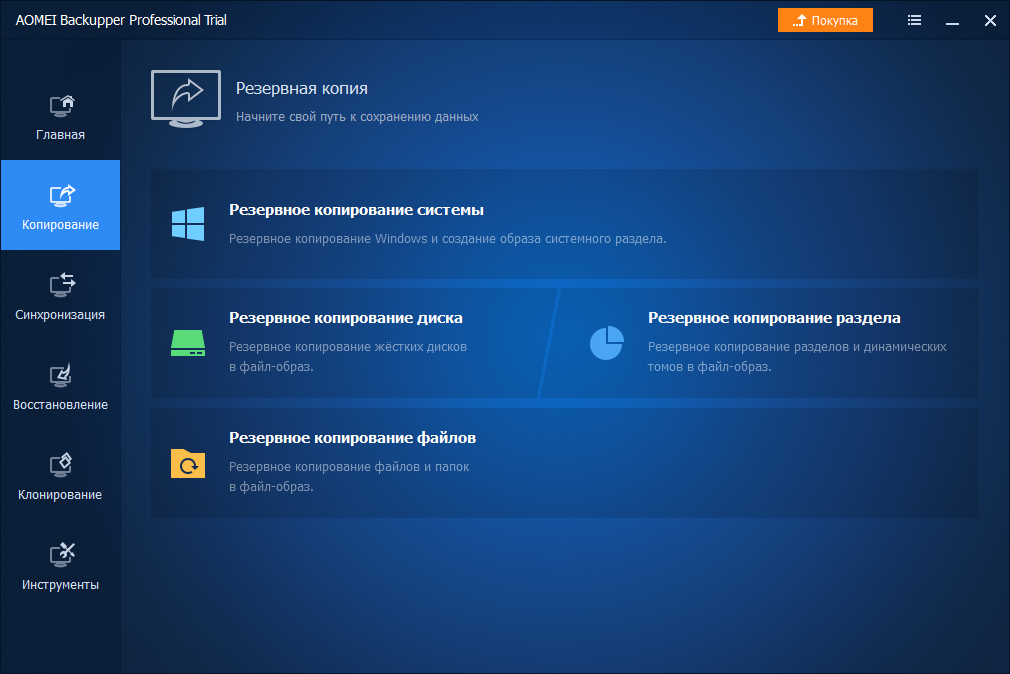
При выборе типа бэкапа будет запущен соответствующий Мастер, который простым языком проведёт вас через все шаги создания резервной копии.
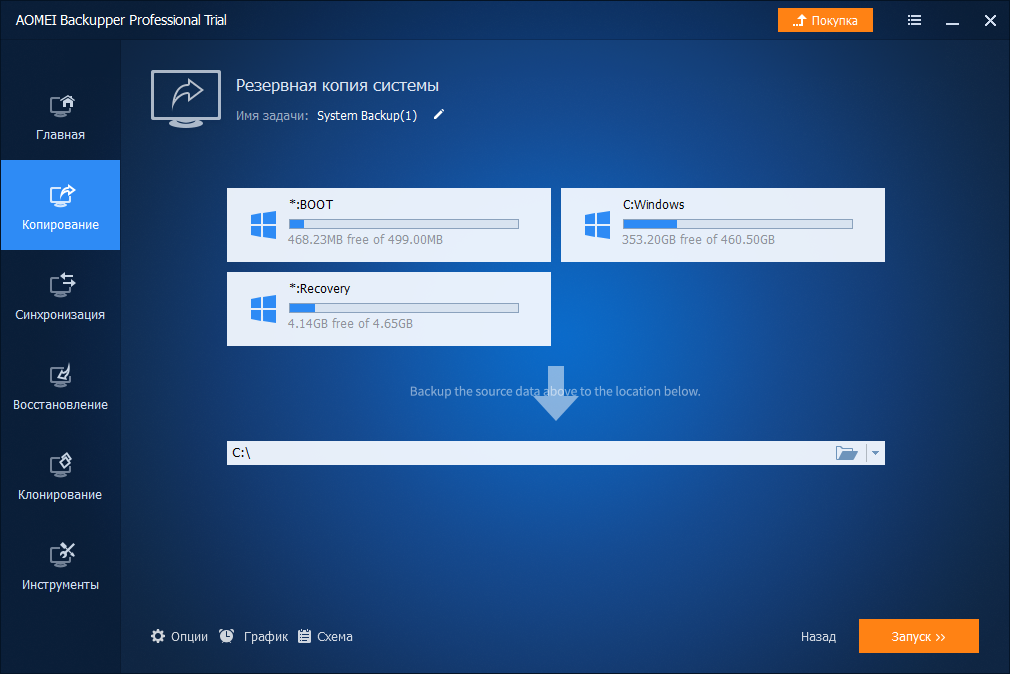
Глобально все Мастера работают одинаково и предлагают одни и те же возможности. Поэтому для примера я возьму Мастер создания копии системы. Можно настроить имя задачи и выбрать, какие разделы диска нужно сохранить, а также указать место для создания копии.
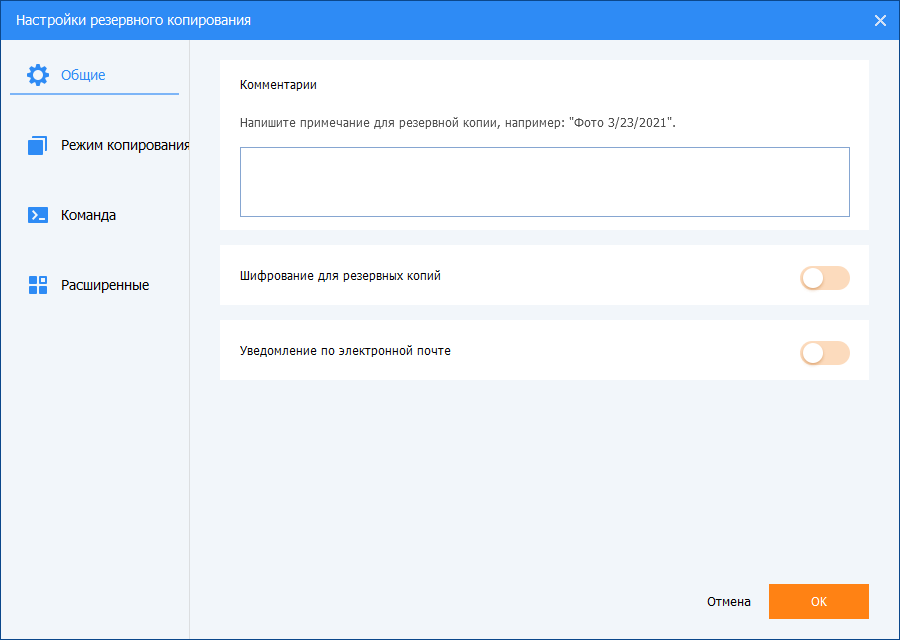
В опциях бэкапа можно указать комментарии, настроить шифрование данных и уведомления на email. Дополнительно можно выбрать режим копирования: интеллектуальное копирование сектора или создание точной резервной копии системы. В чём различие между этими пунктами, AOMEI Backupper заботливо объяснит.
Также можно настроить выполнение определённых команд перед запуском и после окончания создания резервной копии. А в расширенных настройках указать сжатие файлов бэкапа, разбивку по томам и приоритет системных ресурсов для выполнения задачи. Шифрование и разбиение на тома открываются в платной версии. Также при оплате можно настроить фильтры файлов, которые попадут или нет в резервную копию.
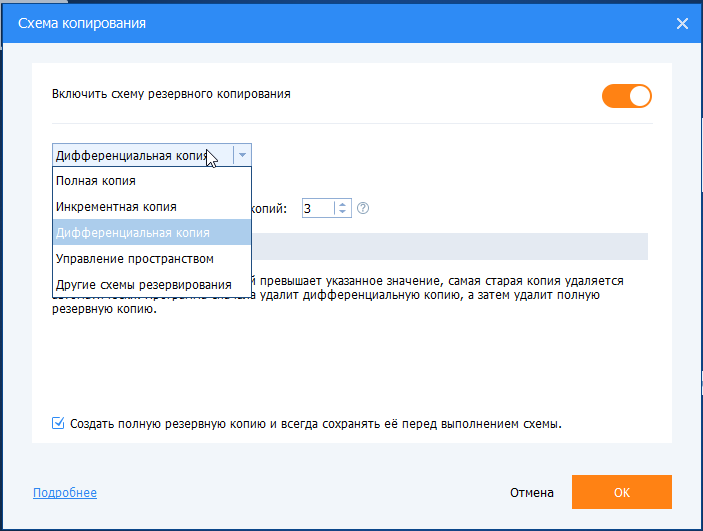
Для задачи можно настроить график её выполнения. Бэкапы можно запускать по расписанию в необходимые вам дни. На вкладке Расширенные задаётся тип бэкапа: полная копия, инкрементная или дифференциальная.
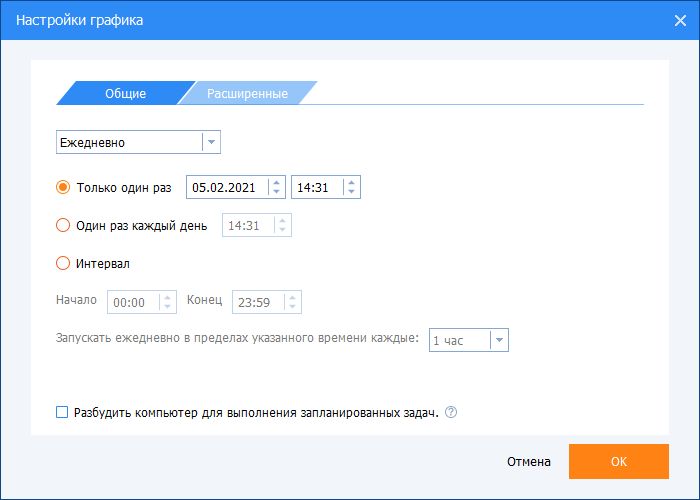
Триггером бэкапа может служить подключение USB-устройства или другие события. Но только при оплате утилиты.
Если вам не нужно периодическое выполнение задачи, то аналогичные настройки доступны в пункте Схема копирования (только в платной версии).
В качестве места хранения копии можно указать локальный диск, внешний диск, USB-накопитель, сетевое или NAS-хранилище и облачное хранилище (OneDrive, Dropbox). В платной версии доступен бэкап на CD/DVD.
Синхронизация данных
AOMEI Backupper поддерживает четыре вида синхронизации данных: основная (ручная), в реальном времени, зеркальная и двусторонняя.
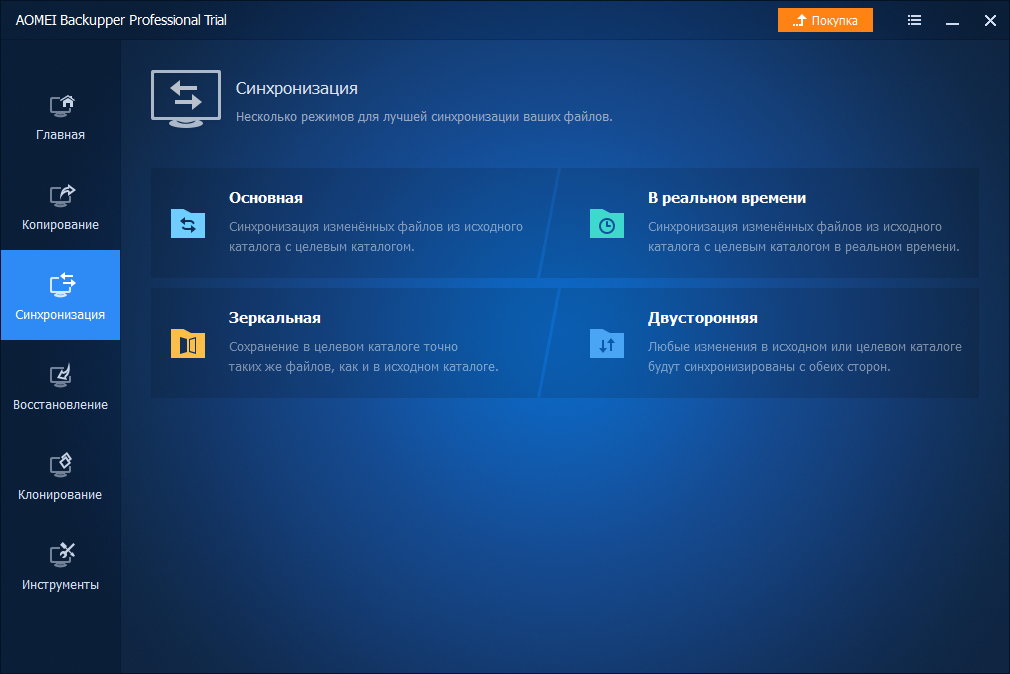
Рассказывать про различия между этими типами я не буду, с этим прекрасно справляется само приложение. К тому же, если вы уже работали с подобными утилитами, то сразу поняли, о чём речь. Скажу только, что зеркальная копия, копия в реальном времени и двусторонняя доступны только в Professional версии.
Как и в случае с бэкапом данных, вам доступна настройка графика и опций. В остальном тут обычное перекидывание файлов из одной папки в другую.
В качестве конечной точки также можно выбрать сетевое хранилище или облако.
Восстановление данных
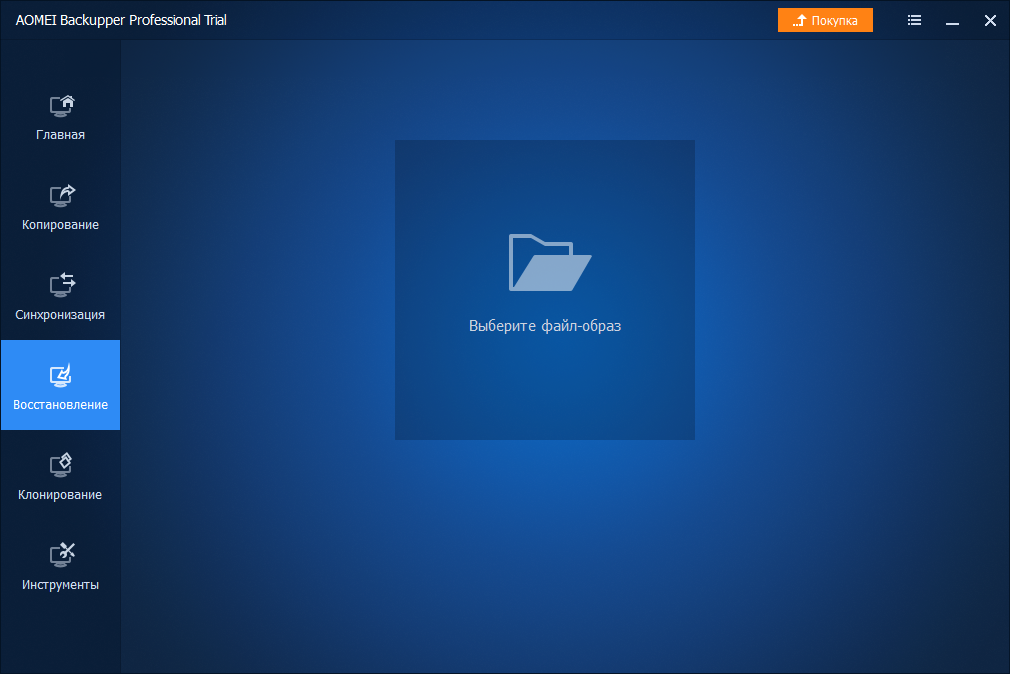
В базовой версии AOMEI Backupper вы можете восстанавливать файлы, системные разделы, диски и партиции. В расширенной добавляется восстановление динамических разделов, восстановление системы на другом компьютере и восстановление разрешений NTFS.
Клонирование данных
Разница между копией и клонированием по своей сути простая. При копировании создаётся копия файлов, а при клонировании запоминается также расположение файлов на секторах жёсткого диска и прочие данные, которые обычно ни на что не влияют. Обычно копии достаточно, но при бэкапе системы часто лучше делать клон, чтобы точно ни один файл не пострадал при переносе на другой диск.
AOMEI Backupper предлагает клонирование системы, диска или раздела. В бесплатной версии не получится сделать клон системного раздела или загрузочных секторов.
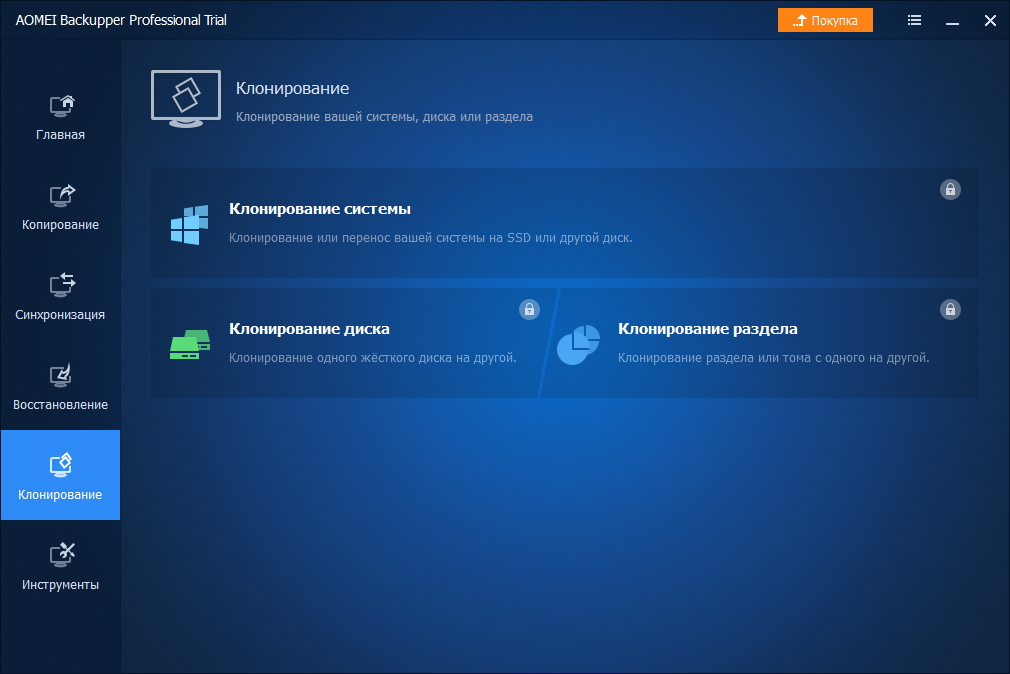
Дополнительно есть поддержка переназначения партиций при переносе на SSD-диск — для ускорения работы системы. Есть посекторное клонирование, изменение размера партиций, добавление неиспользованного пространства и клонирование динамических томов.
Другие возможности
В разделе Инструменты скрыто около десятка дополнительных полезных возможностей.
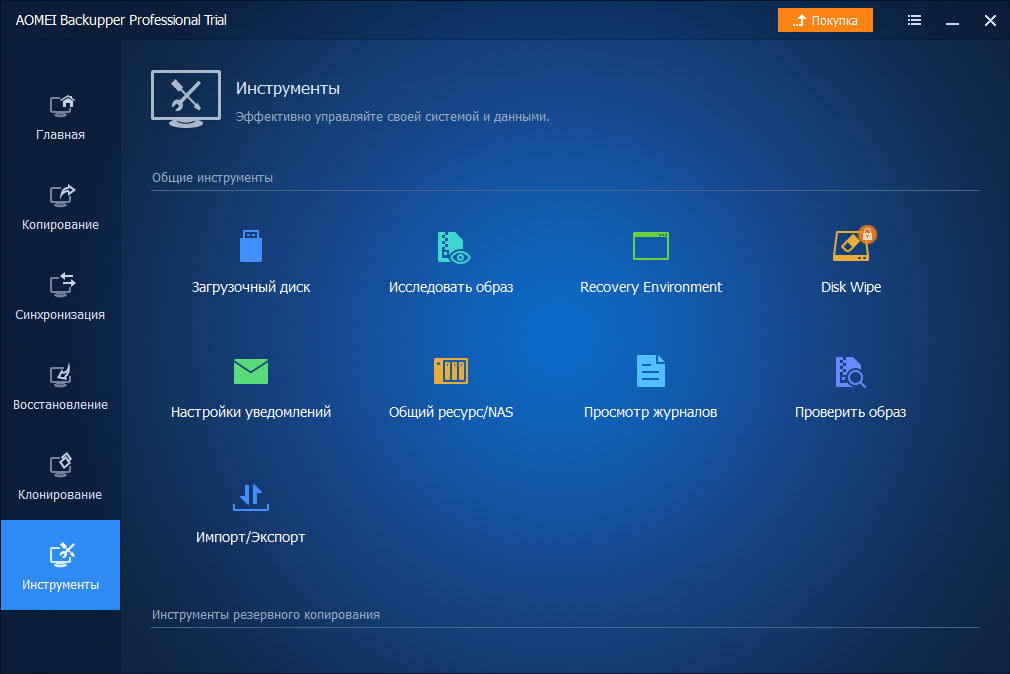
Пользователь может создать загрузочный диск AOMEI Backupper, с которого можно запустить восстановление системы, когда всё пошло совсем не так. Есть утилиты для исследования образов бэкапа, восстановления загрузочных секторов, безопасного удаления данных на диске и многого другого.
Цены
Как я сказал выше, AOMEI Backupper поставляется в трёх редакциях. Для домашнего использования можно считать, что редакции две: за ноль американских долларов и за 50. При этом оплата единоразовая, и платить вновь при выходе новых версий не придётся.
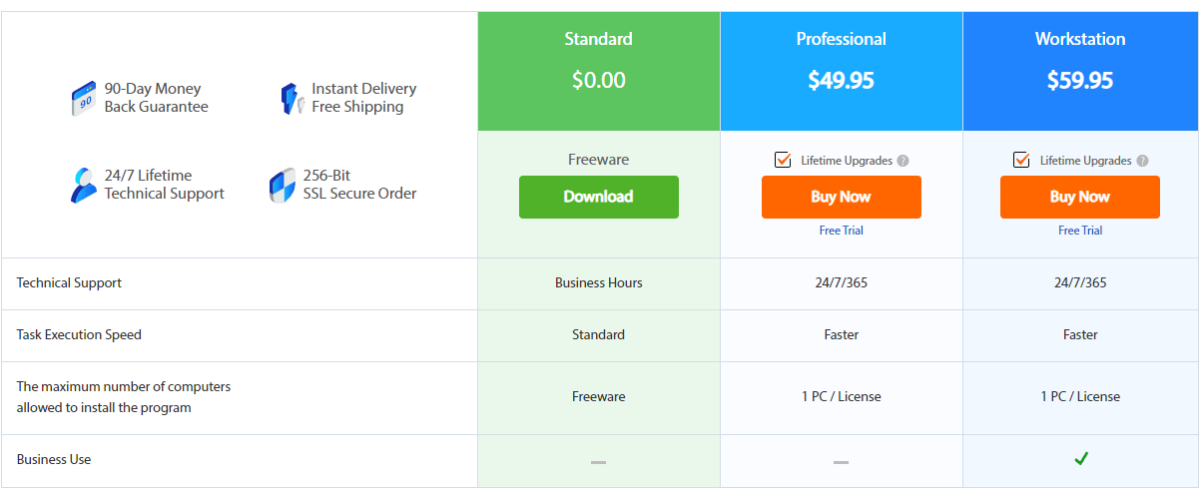
Однако лицензия покупается по количеству компьютеров, что может быть не так удобно.
Сделать полноценные выводы о качестве работы AOMEI Backupper я не могу. Я не пытался восстановить реально рабочую систему, что немаловажно при выборе приложений подобного рода.
Но попробовать AOMEI Backupper определённо стоит, даже если вас отпугивает сайт, как меня, своими баннерами о распродаже. Я ждал от приложения простое копирование данных из одного места в другое. На практике я увидел профессиональную утилиту с возможностью посекторного клонирования всей операционной системы.
Попробовать AOMEI Backupper
Теги:
Обзор
Windows
AOMEI Backupper
Программа AOMEI Backupper предназначена для резервного копирования и восстановления данных. После завершения процесса архивации, в месте хранения будут сохранены резервные копии тех данных, которые вы хотите сохранить.
Как известно, к сожалению, техника время от времени, выходит из строя. Жесткий диск компьютера может выйти из строя в самый неподходящий для этого момент. В этом случае, пользователь потеряет все данные, которые были размещены на данном диске.
Содержание:
- AOMEI Backupper для резервного копирования
- Резервное копирование в AOMEI Backupper
- Создание загрузочного диска в AOMEI Backupper
- Восстановление в AOMEI Backupper
- Выводы статьи
Если вы, в свое время, сохранили резервные копии, или запустили процесс резервного копирования на своем компьютере, то тогда вы не потеряете свои данные, которые были размещены на вышедшем из строя жестком диске.
В том случае, если с жестким диском все нормально, могут произойти сбои и неполадки в операционной системе Windows, в работе приложений. Избавиться от таких проблем с помощью стандартного восстановления системы не всегда удается. На вашем компьютере может не оказаться точек восстановления, созданных в то время, когда все работало нормально.
В этом случае, вы также сможете восстановить систему, диск или раздел, если заранее произвели резервное копирование соответствующих данных.
Для организации резервного копирования используют специальные программы, с помощью которых организуют процесс архивации и восстановления.
AOMEI Backupper для резервного копирования
С помощью программы AOMEI Backupper вы можете производить копирование всего содержимого разделов, дисков, важных файлов и папок на регулярной основе, или периодически, создав для этого полный архив.
При помощи программы AOMEI Backupper можно будет выполнять такие основные операции:
- Резервное копирование системы, разделов, дисков, файлов и папок.
- Восстановление системы, разделов, дисков, файлов и папок.
- Резервное копирование (полное, инкрементное и дифференциальное).
- Проверка на целостность резервной копии.
- Управление резервными копиями.
- Клонирование дисков и разделов.
- Монтирование образа резервной копии.
- Поддержка технологии VSS (теневое копирование тома).
Программа AOMEI Backupper имеет бесплатную версию AOMEI Backupper Standard, которая подойдет для большинства пользователей. Программа имеет интерфейс на английском языке. В интернете вы можете найти неофициальную русификацию для данной программы.
AOMEI Backupper скачать
В данной статье пойдет речь, о создании резервной копии системного раздела жесткого диска, и о его восстановлении при помощи программы AOMEI Backupper Standard.
Обычно, резервные копии системы и установленных программ создают вскоре после установки на компьютер Windows, для того, чтобы, в случае неполадок, быстро восстановить систему, без переустановки операционной системы.
В моем случае, такое резервное копирование, в свое время, не было сделано, поэтому я сейчас буду создавать полную резервную копию системы и всех данных, которые расположены в системном разделе (Логический диск «С») жесткого диска моего компьютера.
Для начала потребуется установить программу AOMEI Backupper на свой компьютер. Я не буду описывать процесс установки (статья и так получилось большая) программы, который не вызовет сложностей. Вам нужно будет последовательно нажимать на кнопку «Next», а в завершении установки программы на кнопки «Install» и «Finish».
После запуска, будет открыто главное окно программы AOMEI Backupper. Главное окно AOMEI Backupper Standard открыто в разделе «Home» (Главная).
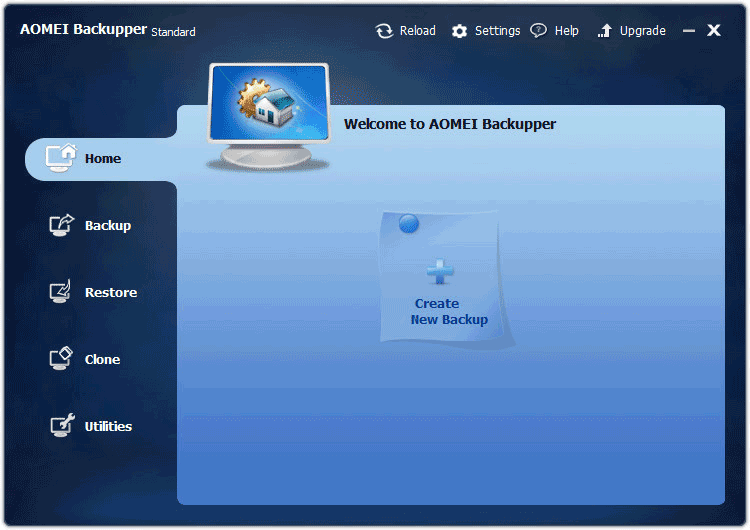
В левой части окна программы расположены кнопки для перехода в конкретные разделы программы:
- «Home» — Главная.
- «Backup» — Архивация.
- «Restore» — Откат.
- «Clone» — Клон.
- «Utilities» — Утилиты.
Резервное копирование в AOMEI Backupper
Для запуска создания резервной копии системы нужно будет перейти в раздел «Backup». Здесь предлагается несколько вариантов действий:
- «File Backup» (Резервное копирование файлов) — резервное копирование файлов и папок.
- «System Backup» (Резервное копирование системы) — резервное копирование системы одним щелчком мыши.
- «Disk Backup» (Резервное копирование диска) — резервное копирование жестких дисков в файл-образ.
- «Partition Backup» (Резервное копирование раздела) — резервное копирование разделов и динамических томов.
После нажатия на кнопку «File Backup» (Резервное копирование файлов) вы можете запустить резервное копирование файлов и папок на своем компьютере.
Если вам необходимо будет создать резервную копию диска или раздела, на котором установлена операционная система Windows, то тогда вам нужно будет нажать на кнопку «System Backup» (Резервное копирование системы). Вы сможете создать резервную копию системы и файлов, которые находятся на том диске или разделе диска, на котором установлена операционная система.
Физически жесткий диск на вашем компьютере может быть один, но он может быть разделен на отдельные разделы — логические диски. Например, на моем компьютере это разделы — логические диски «C» и «D».
Если вам необходимо архивировать весь жесткий диск, то в этом случае, вам нужно будет нажать на кнопку «Disk Backup» (Резервное копирование диска – резервное копирование жесткого диска в файл-образ).
Для резервного копирования отдельных разделов можно будет воспользоваться кнопкой «Partition Backup» (Резервное копирование раздела).
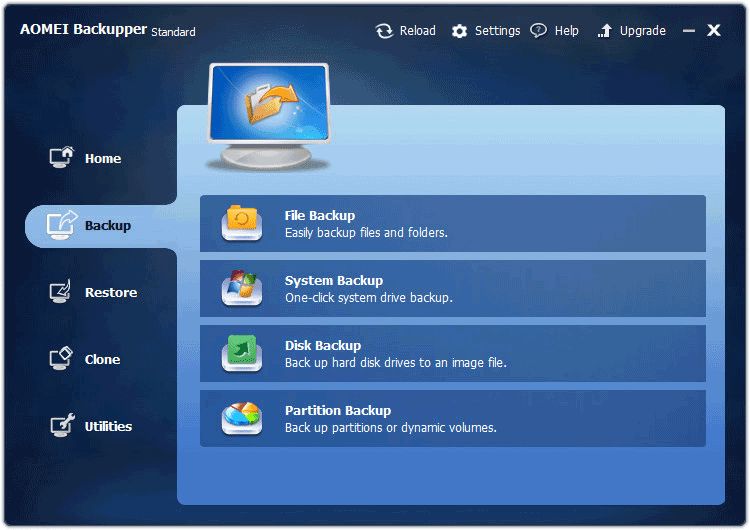
Так как я собираюсь сохранить резервную копию логического диска «С» своего компьютера, на котором у меня установлена операционная система Windows, программы и другие данные, то в этом случае, мне нужно будет нажать на раздел «System Backup» (Резервное копирование системы).
При помощи программы AOMEI Backupper будет создана резервная копия не всего жесткого диска моего компьютера, а только того раздела жесткого диска, в котором расположена Windows. На вашем компьютере может быть всего лишь один раздел на жестком диске («С»). Все равно, вам нужно будет нажать на кнопку «System Backup» для того, чтобы сделать резервное копирование системы.
В верхней части окна, вы увидите имя создаваемого архива. Далее в разделе резервного копирования вам нужно будет сделать два шага.
В первом шаге, необходимо будет выбрать разделы и тома для создания резервной копии. Программа AOMEI Backupper сама обнаружила раздел с установленной операционной системой.
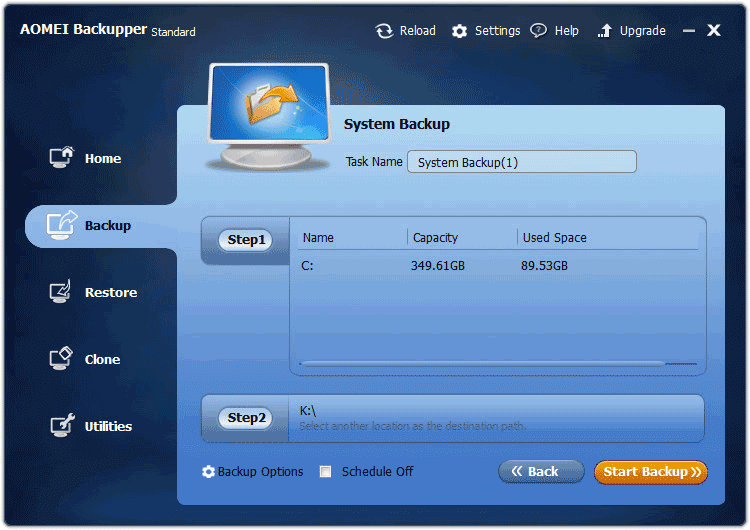
Во втором шаге, необходимо будет выбрать путь назначения для резервной копии. Программа мне предложила диск, на котором можно будет создать резервную копию. В моем случае, это внешний жесткий диск, на котором я храню созданные резервные копии своей операционной системы, установленной на моем компьютере.
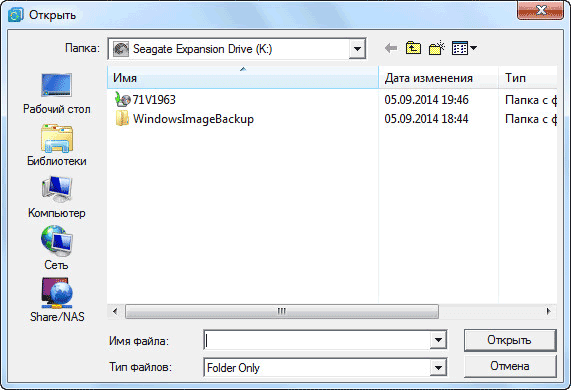
Вы можете нажать на кнопку «Step2» для того, чтобы открыть выбранный диск. Как видно на этом изображении, там уже есть резервная копия системного раздела, созданная штатной утилитой, входящей в состав Windows 7.
В настройки резервного копирования можно будет войти после нажатия на кнопку «Backup Options» (Параметры).
В настройках по умолчанию выбран уровень сжатия — нормальный, метод копирования — интеллектуальное резервирование. Будет сделана только копия используемых секторов файловой системы. Будет использована технология VSS, которая позволяет программе делать копию без прерывания работы приложений.
Меня устроили настройки программы по умолчанию.
Для запуска архивации выделите диск, а затем нажмите на кнопку «Start Backup» (Запуск).
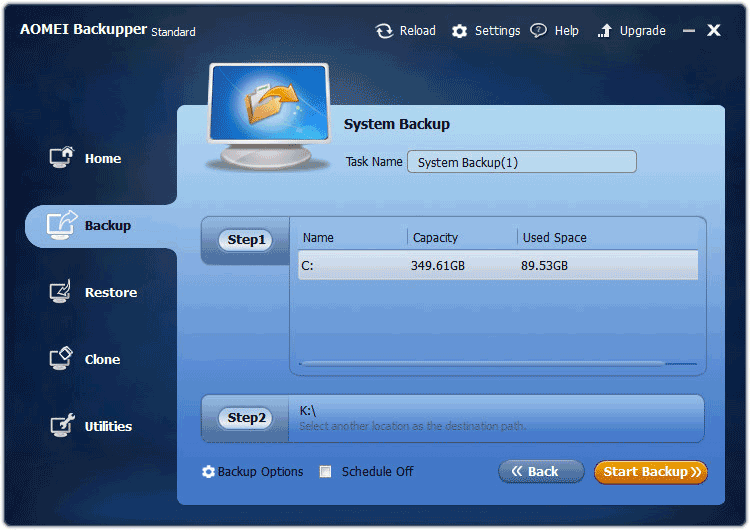
Далее начинается процесс архивации системного раздела. Длительность этой операции будет зависеть от объема диска, резервную копию которого вы будете создавать.
Вы можете наблюдать в этом окне программы за резервным копированием. В нижней части окна отображается состояние архивации, скорость резервного копирования, примерно отображено оставшееся время до завершения процесса.
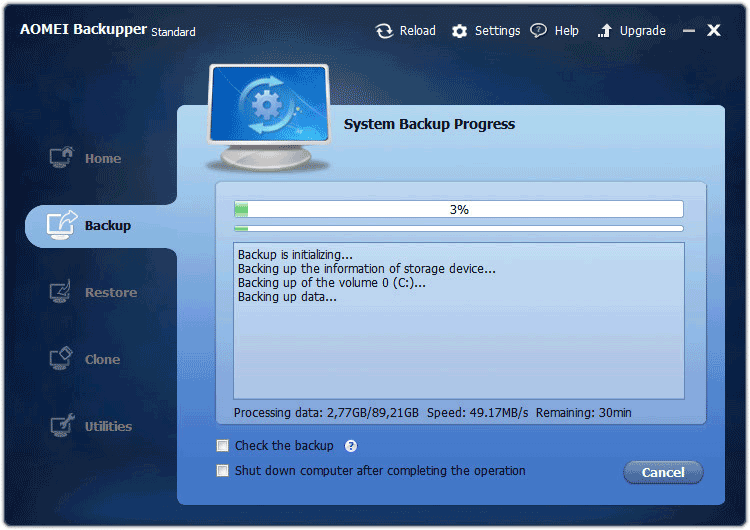
После завершения процесса архивации нажмите на кнопку «Finish».
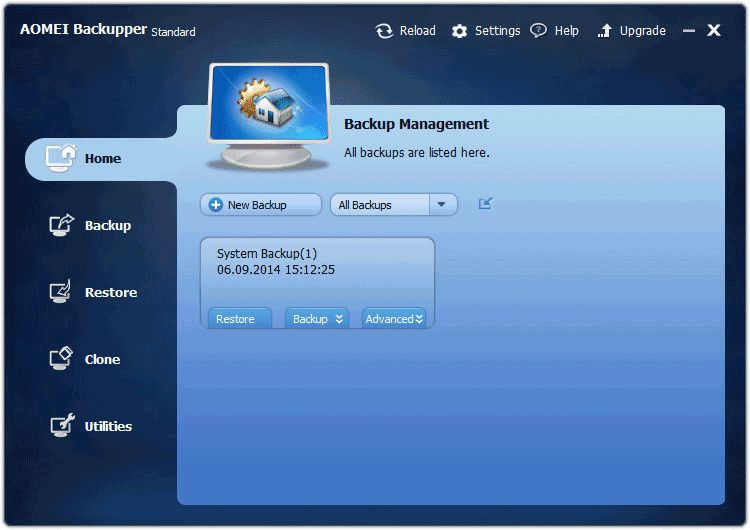
Затем будет открыто главная вкладка в программе AOMEI Backupper. В окне вы увидите созданную резервную копию системного раздела, с датой и временем ее создания. Здесь также расположены кнопки «Restore» (Откат), «Backup» (Копия), «Advanced» (Опции), которые служат для выполнения различных действий в программе.
Далее необходимо будет создать загрузочный диск для восстановления.
Создание загрузочного диска в AOMEI Backupper
Такой диск может понадобиться для загрузки компьютера для восстановления системы, если на данном компьютере операционная система Windows, по каким-либо причинам, не будет загружаться.
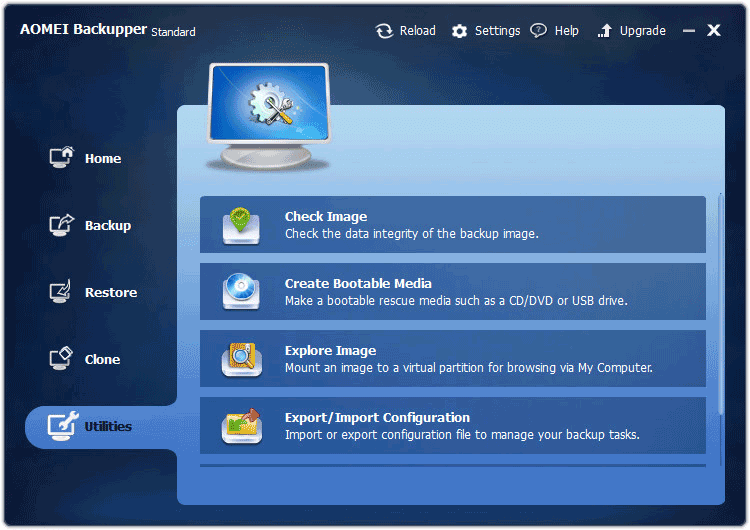
Для создания загрузочного диска нужно будет нажать на раздел «Utilities» (Утилиты). Далее необходимо будет нажать на кнопку «Create Bootable Media» (Создание загрузочного носителя). Вы можете создать загрузочные диски, такие как CD/DVD или USB-носители.
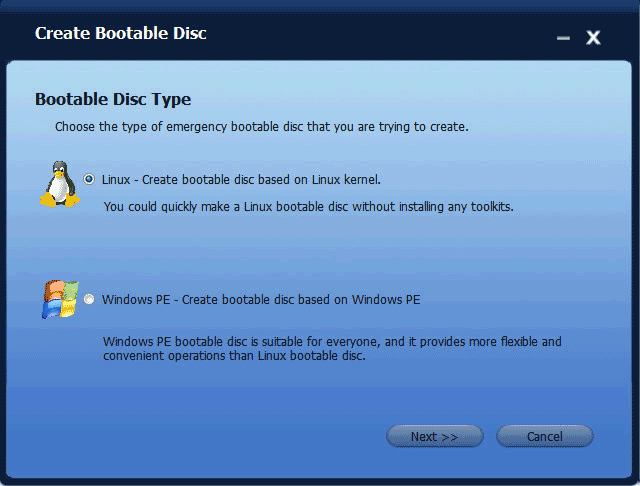
В окне «Create Bootable Disc» (Создание загрузочного диска), в разделе «Bootable Disc Type» (Тип загрузочного диска), будут предложены два варианта для создания загрузочного диска:
- «Linux – Create bootable disc based on kernel» — создать загрузочный диск на базе ядра Linux.
- «Windows PE – Create bootable disc based on Windows PE» — создать загрузочный диск на базе Windows PE.
Вы можете сделать загрузочный диск Linux без установки дополнительных средств. Загрузочный диск Windows PE подходит для всех, и он обеспечивает более гибкие и удобные операции, чем загрузочный диск Linux.
По умолчанию выбран вариант на основе Linux. Я согласился с выбором программы. После этого нажмите на кнопку «Next».
В следующем окне необходимо будет выбрать соответствующий загрузочный носитель: CD/DVD диск, USB накопитель, или ISO-образ.
Я выбрал CD/DVD диск, заранее вставив в привод своего компьютера CD диск (его объема будет достаточно). После этого следует нажать на кнопку «Next».
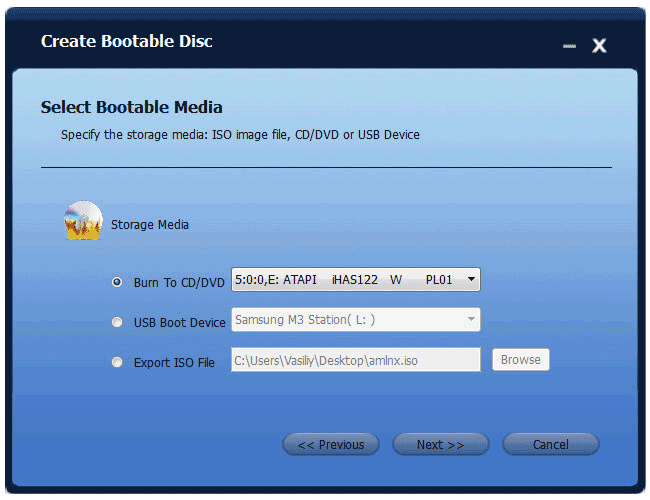
Далее начнется процесс записи загрузочного диска.
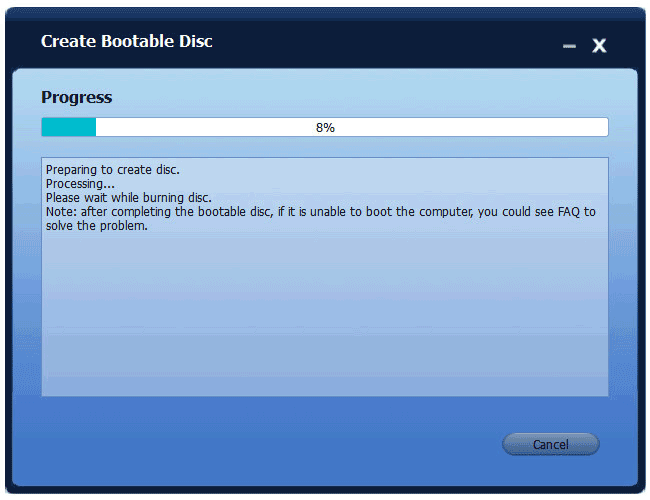
По окончании записи, нажмите на кнопку «Finish». Затем вытащите диск из привода, и его в надежном месте.
Восстановление в AOMEI Backupper
Восстановление системного раздела можно будет произвести из окна программы AOMEI Backupper, или при помощи созданного загрузочного диска.
Загрузочный диск придется использовать в том случае, если произошел серьезный сбой в работе операционной системе, Windows перестала загружаться. В этом случае, необходимо будет вставить в оптический привод загрузочный диск, или подключить к компьютеру загрузочную флешку.
Далее необходимо будет выставить в BIOS приоритет загрузки с CD/DVD или USB диска. После этого, после загрузки, будет открыто окно программы AOMEI Backupper. В окне программы нужно будет выбрать необходимое действие — «Restore» (Откат), а затем выбрать диск с резервной копией образа системы.
В том случае, если, несмотря на возникшие проблемы, Windows загружается и программы запускаются, процесс восстановления системы можно будет запустить из окна программы AOMEI Backupper.
Сначала откроется окно с сообщением о том, что программа AOMEI Backupper обнаружила резервную копию, которая является образом системы. Вам предлагают сделать восстановление системы.
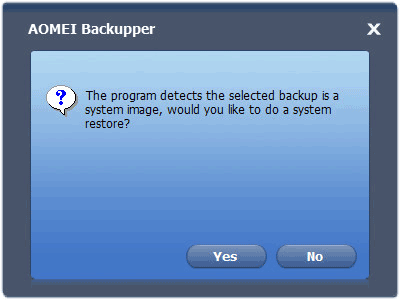
Есть два варианта для запуска восстановления из резервной копии.
В первом случае, вы можете в разделе «Home» (Главная) нажать на кнопку «Restore» (Откат).
При использовании второго варианта, войдите в раздел «Restore» (Откат), выберите резервную копию системы, в том случае, если у вас есть несколько резервных копий. Потом поставьте флажок напротив пункта «System Recovery» (Восстановить систему), а затем нажмите на кнопку «Next».
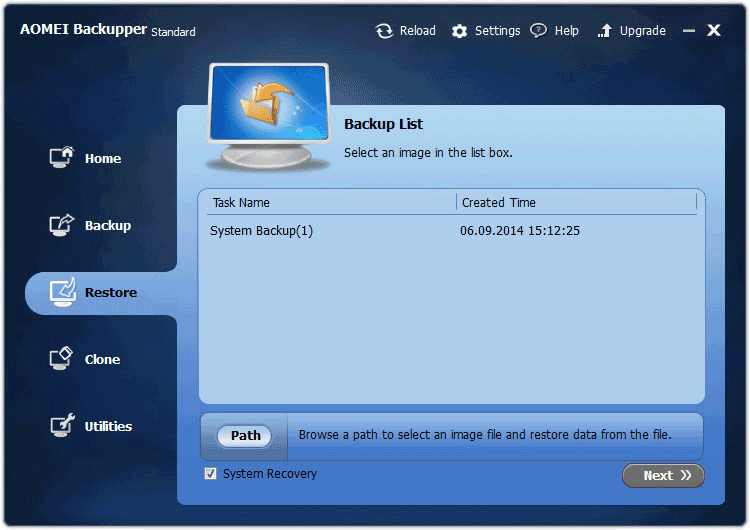
После выбора полной копии нажмите на кнопку «Next».

В следующем окне будут указаны операции, которые будут выполнены:
- «Source Partition» — исходный раздел.
- «Destination Partition» — раздел назначения.
Нажмите в этом окне на кнопку «Start Restore» (Запуск) для старта процесса восстановления системы.
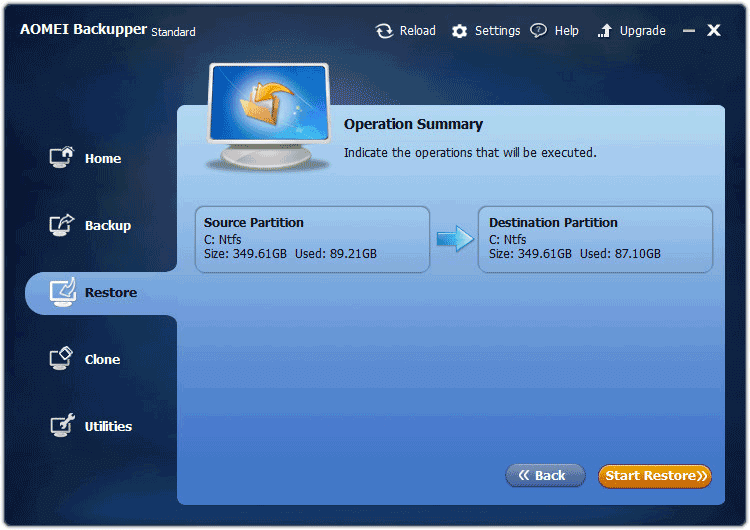
После этого запустится процесс восстановления системы, после его завершения, произойдет перезагрузка компьютера. Далее произойдет загрузка восстановленной операционной системы Windows.
Выводы статьи
Программа AOMEI Backupper служит для резервного копирования и восстановления дисков, разделов, файлов и папок. С помощью приложения можно восстановить состояние операционной системы Windows на момент создания резервной копии.
Похожие публикации:
- Создание резервной копии Windows 10
- Восстановление Windows 10 из резервного образа системы
- PC Win Booster Free — программа для очистки и оптимизации компьютера
- Резервное копирование в Windows 7
- Recuva — программа для восстановления данных
Привет, друзья. В этой публикации поговорим о том, как создать резервную копию Windows в любой из её актуальных версий 7, 8.1 и 10 с помощью программы AOMEI Backupper в её бесплатной редакции. Это одна из лучших программ для резервного копирования Windows – она современная, простая, юзабильная. Собственно, почему на нашем сайте мы не единожды уделяли ей внимание, у нас есть целая серия публикаций о возможностях AOMEI Backupper. Но у программы есть ещё один плюс: она регулярно обновляется и улучшается. И мы решили рассмотреть основной функционал программы в её актуальной на этот момент версии 6.х. Как в AOMEI Backupper создавать резервные копии и затем откатываться к ним?
Друзья, кто не знает, что такое резервное копирование Windows, зачем оно нужно, краткая справка. Резервное копирование, оно же бэкап операционной системы – это создание копии системных разделов Windows (загрузочного раздела и системного диска С) со всеми характеристиками, атрибутами, со всем содержимым. Копии разделов запечатлеваются в файле-образе, из которого потом развёртываются на диск, перезаписывая старое состояние разделов (или пустое место на диске). Системный бэкап – это наша страховка на случай неполадок в работе Windows или её неудачного обновления. Случись что с нашей системой, мы откатимся к её состоянию, запечатлённому в резервной копии, когда наша система работала исправно. И, соответственно, избежим волокиты с переустановкой Windows и вытекающими из этого хлопотами как то: установка драйверов, программ, восстановление системных и профильных настроек и т.п.
Ну и вот, как я уже упомянул, программа AOMEI Backupper – одна из лучших для решения задачи по резервному копированию Windows, простая, понятная, юзабильная. У неё быстрый механизм резервного копирования и гибкие его настройки. Программа являет собой бесплатную альтернативу известной платной программе Acronis True Image. А в платной редакции AOMEI Backupper также, как и в Acronis True Image, нам будет доступна технология отвязки драйверов комплектующих Universal Restore, которую мы сможем использовать при необходимости перенести Windows на другой компьютер путём создания бэкапа на старом компьютере и восстановления на новом.
Скачать AOMEI Backupper можно на её официальном сайте www.aomeitech.com. У программы несколько редакций, из пользовательских это бесплатная Standard с базовым функционалом и платная Pro с основными возможностями. Функционал по резервному копированию полностью доступен нам в бесплатной редакции Standard. Примечание: друзья, редакцию программы Professional вы можете заиметь себе совершенно бесплатно, и это будет совершенно законно. Существует легальная бесплатная лицензия AOMEI Backupper Professional для некоммерческих целей.
Мы же рассмотрим бэкап-возможности программы на примере её бесплатной редакции Standard, русифицированной по инструкции в указанной выше статье.
Чтобы создать резервную копию, в главном разделе AOMEI Backupper жмём «Новая копия».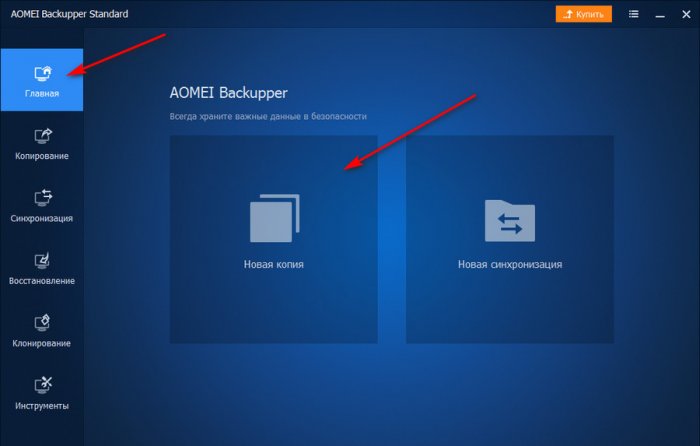 Далее – «Резервное копирование системы».
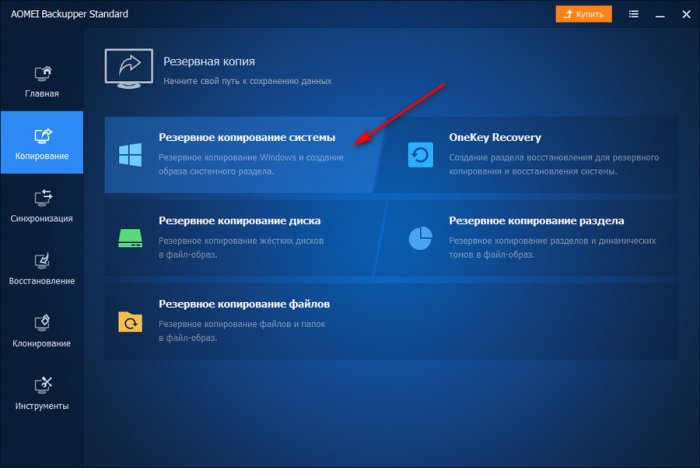 Вверху увидим карту разделов, которые будут включены в резервную копию – загрузочный и системный диск С. Внизу мы указываем место хранения резервной копии. Это может быть отличный от системного раздел диска, другой диск, внешний носитель информации, сетевое хранилище. Жмём «Запуск».
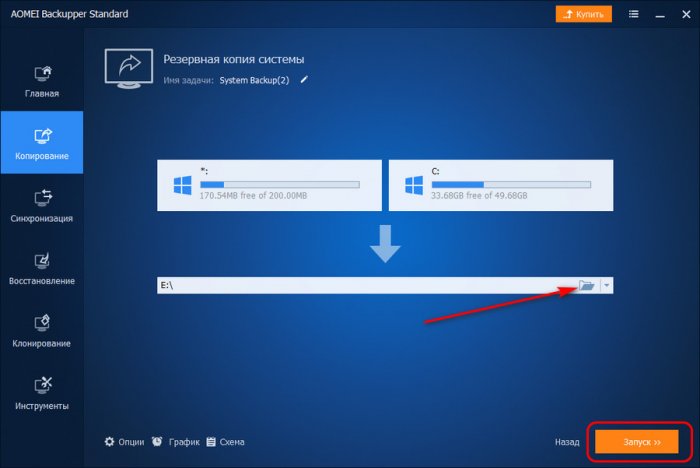 Запустится процесс создания резервной копии, прогресс процесса будем наблюдать в окне программы.
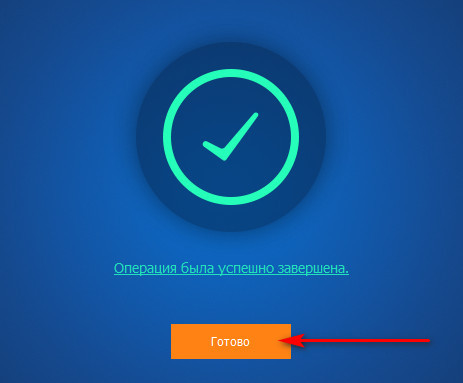
 По завершении жмём «Готово».
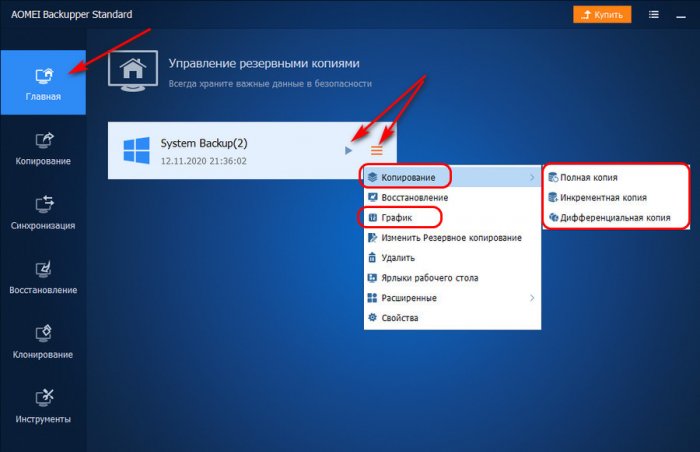
 Созданная резервная копия Windows будет отображаться в главном разделе программы наряду с другими резервными копиями. Позднее при необходимости мы можем её обновить, нажав кнопку запуска на отображении копии. А можем в меню копии выбрать «Копирование» и обновить с применением конкретного механизма копирования – созданием полной копии, инкрементной или дифференциальной. И также можем в меню выбрать «График», чтобы настроить планировщик резервного копирования.
 Планировщик позволяет нам настроить автоматическое резервное копирование, задав периодику и временные интервалы создания копии. А в AOMEI Backupper Pro мы ещё и сможем в планировщике указать тип создаваемых по плану копий – полная, инкрементная, дифференциальная.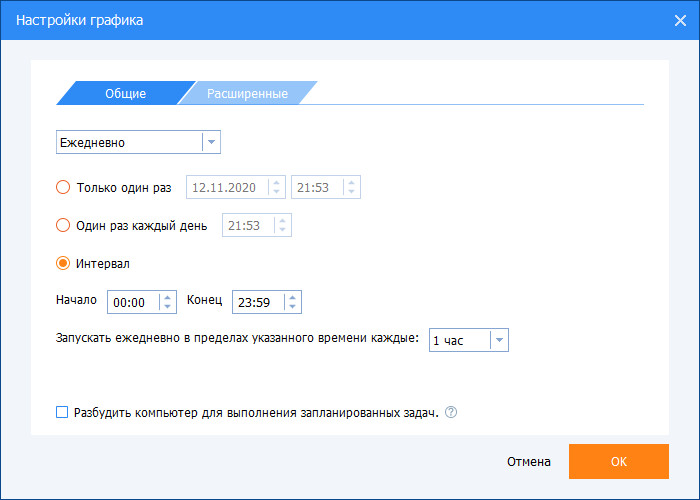
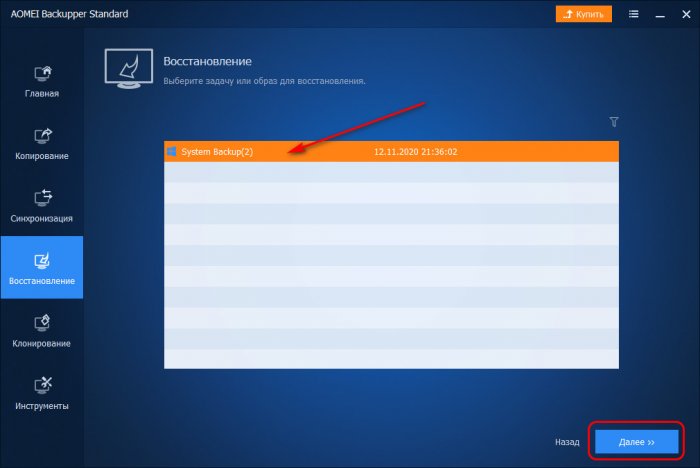
Как восстановить Windows из резервной копии AOMEI Backupper? Идём в программный раздел «Восстановление». Здесь, если у нас задача резервной копии добавлена в окно программы, мы кликаем «Выберите задачу». А если AOMEI Backupper свежеустановленная, то кликаем «Выберите файл-образ» и ищем файл резервной копии в формате программы ADI на диске компьютера, внешнем носителе или сетевом хранилище, где у нас хранится этот файл. 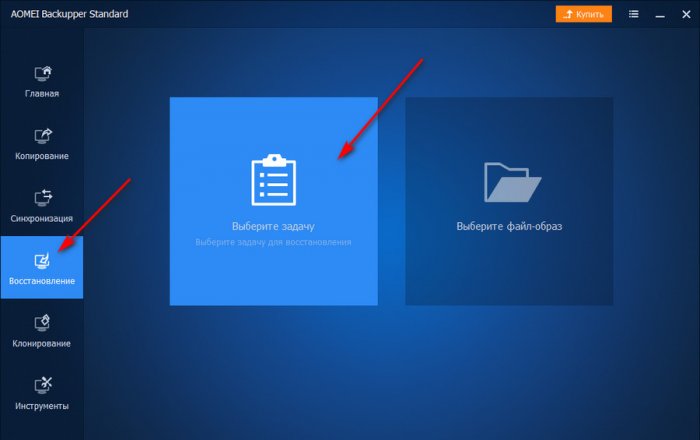 Кликаем бэкап, жмём «Далее».
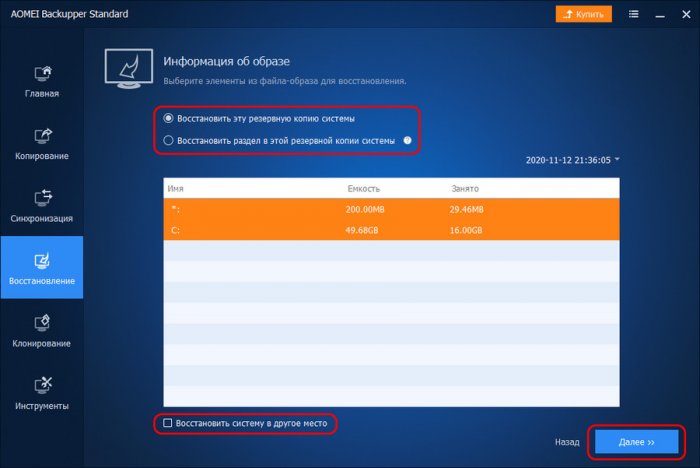
 На этапе информации об образе видим, что по умолчанию у нас выбран вариант восстановления всей резервной копии, т.е. всех входящих в её состав разделов Windows – и загрузочного, и системного диска С. При необходимости, друзья, вы можете восстановить отдельно только загрузочный раздел или только системный диск С. Например, если у вас полетел загрузчик, вам не нужно искать причину неполадок с ним его, что-то чинить, вы просто загружаетесь с внешнего носителя с программой AOMEI Backupper и восстанавливаете только загрузочный раздел. При этом вы не откатываете к бэкапу всю операционную систему. Детально об этой возможности смотрите в статье сайта «Восстановление загрузочного раздела из резервной копии Windows программой AOMEI Backupper». Обратите внимание, друзья, что также на этом этапе у нас имеется опция «Восстановить систему в другое место». С её помощью вы можете восстановить Windows в отличное от исходного (т.е. диска С) место, например, на другой раздел или жёсткий диск. Об этой возможности программы можете почитать в статье «Восстановление резервной копии Windows в другое место на компьютере программой AOMEI Backupper». Мы же здесь рассмотрим суто классический вариант с восстановлением всех системных разделов в исходное место. Поэтому мы, ничего не меняя на этом этапе, жмём «Далее».
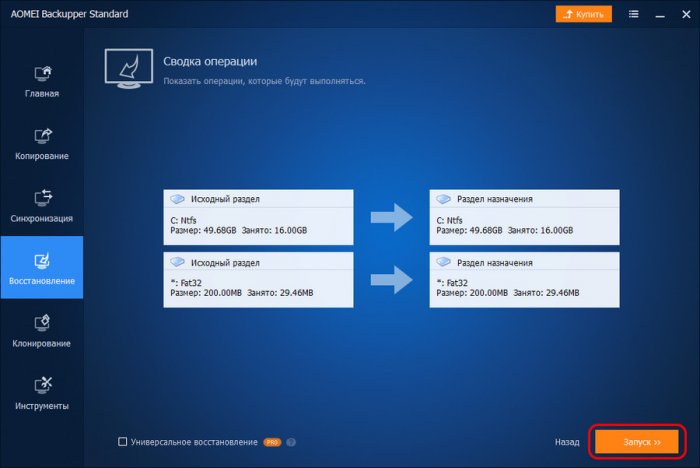
 На этапе сводки операции внимательно смотрим карты системных разделов в исходном состоянии и состоянии после восстановления образа. Жмём «Запуск».
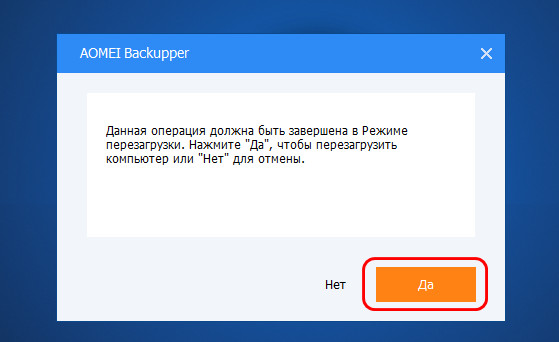
 Программа предупреждает нас, что завершить работу по восстановлению резервной копии ей нужно будет после перезагрузки (в режиме WinPE). Жмём «Да».
 Ждём, пока AOMEI Backupper проведёт свою работу, перезагрузит компьютер и завершит работу.
 И далее на компьютере запустится восстановленная рабочая Windows.
Что делать, друзья, если у вас Windows подверглась критическому сбою и не загружается? Как в таком случае запустить AOMEI Backupper и восстановить систему? Для этого нужно на другом компьютере создать загрузочный носитель с программой. Создаётся он в разделе программы «Инструменты». Кликаем «Загрузочный диск».
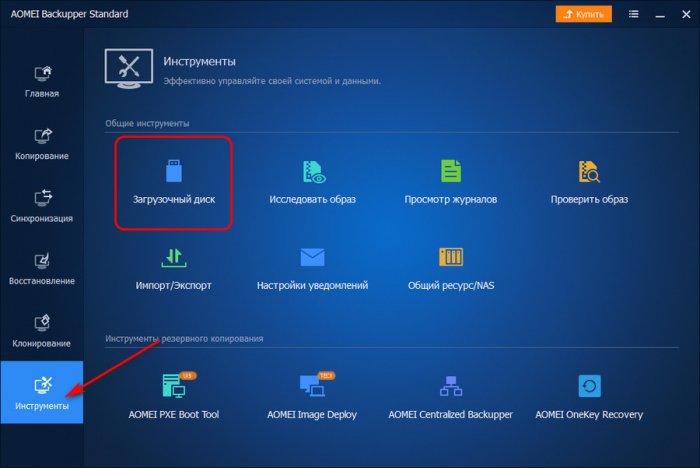 И далее следуем пошаговому процессу – выбираем в качестве базы носителя среду WindowsPE, выбираем режим загрузки носителя Legacy или UEFI и записываем флешку или оптический диск. Либо же можем загрузочный носитель извлечь в файл ISO и добавить его в состав имеющегося у вас мультизагрузочного носителя. Но вы также можете записать комплексный LiveDisk с программой AOMEI Backupper в числе прочих полезных программ, которые также вам могут когда-то пригодиться. Можете создать свой AOMEI PE Builder, а можете воспользоваться готовой сборкой WinPE 10-8 Sergei Strelec. Выбирайте, что конкретно для вас приемлемее.