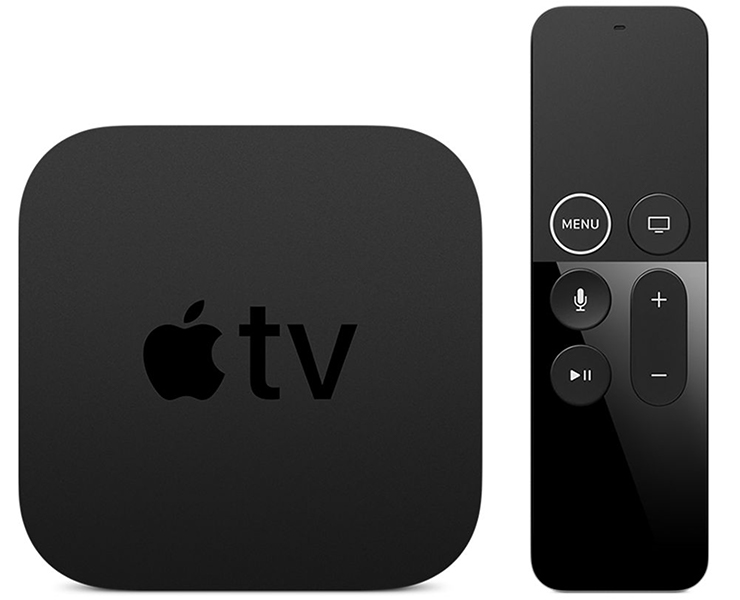
Чтобы начать работу с вашим телевизором Apple, выполните следующие действия.
Вот что вам нужно
Также Яблоко телевизор 4К или Apple TV (4-го поколения)
Персональные сети (общественные и подписка сетей с требованиями не сработает)
Телевизор или другой дисплей через порт HDMI
Кабель HDMI (Apple рекомендует использовать кабель HDMI 2.0 или более поздняя совместимый кабель)
Если вы застряли или хотите вернуться к предыдущему экрану во время установки, нажмите кнопку Меню на пульте. Чтобы начать, отключите устройство от питания, затем снова включите
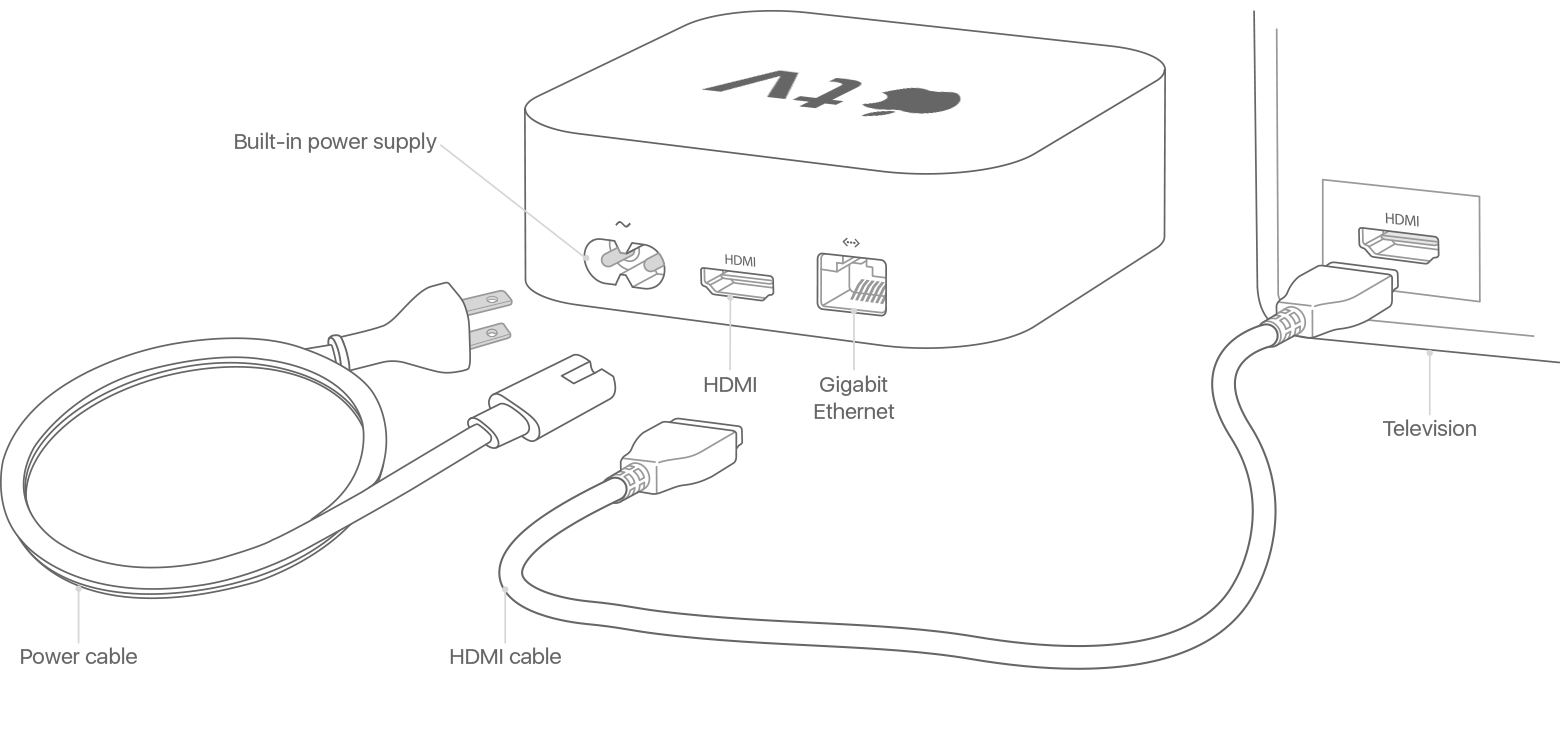
Подключите питание и подключить домашний кинотеатр устройств
Подключите Apple TV в питания и подключите его к телевизору с помощью кабеля HDMI. На Apple ТВ 4К, убедитесь, что вы используете кабель HDMI 2.0 или более поздней кабеля. Если вы подключаете телевизор Apple 4К к приемнику, убедитесь, что он также поддерживает HDMI 2.0 или более поздней версии. Затем используйте второй кабель HDMI для подключения ресивера к вашему телевизору. Для подключения к интернету с помощью Ethernet, подключить Apple TV к маршрутизатору с помощью кабеля Ethernet. Или вы можете подключиться к Wi-Fi при настройке.
Включение и сопряжение пульта
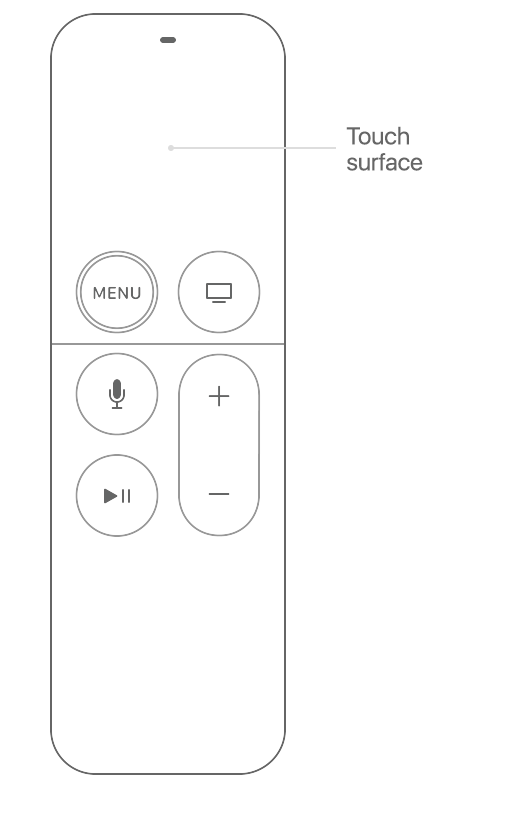
На экране телевизора, выберите один и тот же вход, что ваш Apple TV подключен к. Затем включите ваш телевизор (и приемника или распределительной коробке), чтобы увидеть экран Настройки Apple ТВ. Не вижу настройки экрана? Для сопряжения пульта дистанционного управления для вашего Apple ТВ, нажмите на сенсорной поверхности пульта. Если ваш пульт дистанционного управления не подключить, нажмите и удерживайте кнопку Меню и Громкость вверх кнопки в течение пяти секунд. Или если появляется сообщение, что вы не достаточно близко, установить пульт на верхней части вашего Apple ТВ. Если у вас есть Apple TV (2-го или 3-го поколения), научитесь пара пульт Apple (алюминий).
Выберите нужный язык и включить Сири
Проведите пальцем по сенсорной поверхности пульта, чтобы найти свой язык и страну или регион. Чтобы выбрать параметр, нажмите на сенсорную поверхность. Если вы выбрали неправильный язык, нажмите кнопку Меню для возврата к предыдущему экрану и повторите попытку. Если будет предложено, выберите, следует ли использовать Siri.
Установить с помощью устройства iOS или настроить вручную
Для передачи параметров с устройства iOS на Apple ТВ, как данные для входа в iTunes, iCloud и беспроводным доступом в Интернет, выбрать комплект с устройством. Затем следуйте инструкциям на экране на устройстве с ОС iOS и телевизор. Если вы не можете настроить устройство Apple TV с устройства iOS, нажмите кнопку Menu на пульте ДУ для возврата к предыдущему экрану и выбрать «настроить вручную». Если у вас есть Apple TV (2-го или 3-го поколения), следуйте инструкциям на экране для завершения настройки.
Доступ к контенту с вашего ТВ-провайдера
Настройка одного домашнего экрана на каждое яблоко ТВ
Один домашний экран держит свои приложения и главные экраны одинаковы во всех компания Apple TV вы сами просто войдите в iCloud. Если вы видите сообщение, которое спрашивает, Если вы хотите использовать один домашний экран, выберите Match домашних экранов. Если вы выберете не сейчас, вы можете превратить его позже в Настройки > Учетные записи > iCloud > и один домашний экран.
Выбрать номер
Получить максимальную отдачу от вашего телевизора
Если у вас есть яблоко ТВ 4К, подключенной к 4K телевизор, который поддерживает HDR или Dolby Vision, вы может быть предложено выполнить небольшой тест дисплея для этих форматов. Следуйте инструкциям на экране, чтобы запустить тест, и убедитесь, что у вас есть четкое представление. Узнать больше о 4K, HDR и долби видение на Apple ТВ 4К.
Закончить
Отделка инструкциям на экране, чтобы выбрать настройки для услуг определения местоположения, заставки и совместного использования аналитики. Затем вы можете открыть приложение в магазине с вашего домашнего экрана, чтобы найти и скачать видео и игровых приложений—таких как Hulu, Директтв сейчас, видео, НБА, HBO и многое другое.
Вам помочь
Если вы застряли, нажмите кнопку Menu на пульте ДУ для возврата к предыдущему экрану.
Если ваш пульт дистанционного управления не реагирует, нажмите и удерживайте кнопку Меню и Громкость вверх кнопки в течение двух секунд.
Если ваш Apple TV не будет реагировать или вы застряли во время установки, отключите его от питания, затем подключите его снова.
Если у вас есть Apple TV (2-го или 3-го поколения) и нужен код, чтобы войти в свой идентификатор Apple, узнайте, что делать.
Если у вас есть другие вопросы, обратитесь в службу поддержки Apple.
Просматривая страницы барахолки в поисках Siri Remote для своего Mac Mini 2014, случайно наткнулся на раритетную вещь от Apple, родом из 2007 года – Apple TV первого поколения. Бывший хозяин просил за неё скромные 15 долларов и мне показалось это интересным предложением за кусок технологической истории для личной коллекции. Но еще больший интерес вызывал вопрос, можно ли найти применение этому девайсу в конце 2021 года. Да и просто хотелось перенестись в далекий 2007 год, немного поностальгировать и поделиться всем этим с Хабром.
Если вы застряли или хотите вернуться к предыдущему экрану во время установки, нажмите кнопку Меню на пульте. Чтобы начать, отключите устройство от питания, затем снова включите
Подключите питание и подключить домашний кинотеатр устройств
Подключите Apple TV в питания и подключите его к телевизору с помощью кабеля HDMI. На Apple ТВ 4К, убедитесь, что вы используете кабель HDMI 2.0 или более поздней кабеля. Если вы подключаете телевизор Apple 4К к приемнику, убедитесь, что он также поддерживает HDMI 2.0 или более поздней версии. Затем используйте второй кабель HDMI для подключения ресивера к вашему телевизору. Для подключения к интернету с помощью Ethernet, подключить Apple TV к маршрутизатору с помощью кабеля Ethernet. Или вы можете подключиться к Wi-Fi при настройке.
Включение и сопряжение пульта
На экране телевизора, выберите один и тот же вход, что ваш Apple TV подключен к. Затем включите ваш телевизор (и приемника или распределительной коробке), чтобы увидеть экран Настройки Apple ТВ. Не вижу настройки экрана? Для сопряжения пульта дистанционного управления для вашего Apple ТВ, нажмите на сенсорной поверхности пульта. Если ваш пульт дистанционного управления не подключить, нажмите и удерживайте кнопку Меню и Громкость вверх кнопки в течение пяти секунд. Или если появляется сообщение, что вы не достаточно близко, установить пульт на верхней части вашего Apple ТВ. Если у вас есть Apple TV (2-го или 3-го поколения), научитесь пара пульт Apple (алюминий).
Выберите нужный язык и включить Сири
Проведите пальцем по сенсорной поверхности пульта, чтобы найти свой язык и страну или регион. Чтобы выбрать параметр, нажмите на сенсорную поверхность. Если вы выбрали неправильный язык, нажмите кнопку Меню для возврата к предыдущему экрану и повторите попытку. Если будет предложено, выберите, следует ли использовать Siri.
Установить с помощью устройства iOS или настроить вручную
Для передачи параметров с устройства iOS на Apple ТВ, как данные для входа в iTunes, iCloud и беспроводным доступом в Интернет, выбрать комплект с устройством. Затем следуйте инструкциям на экране на устройстве с ОС iOS и телевизор. Если вы не можете настроить устройство Apple TV с устройства iOS, нажмите кнопку Menu на пульте ДУ для возврата к предыдущему экрану и выбрать «настроить вручную». Если у вас есть Apple TV (2-го или 3-го поколения), следуйте инструкциям на экране для завершения настройки.
Доступ к контенту с вашего ТВ-провайдера
Настройка одного домашнего экрана на каждое яблоко ТВ
Один домашний экран держит свои приложения и главные экраны одинаковы во всех компания Apple TV вы сами просто войдите в iCloud. Если вы видите сообщение, которое спрашивает, Если вы хотите использовать один домашний экран, выберите Match домашних экранов. Если вы выберете не сейчас, вы можете превратить его позже в Настройки > Учетные записи > iCloud > и один домашний экран.
Выбрать номер
Получить максимальную отдачу от вашего телевизора
Если у вас есть яблоко ТВ 4К, подключенной к 4K телевизор, который поддерживает HDR или Dolby Vision, вы может быть предложено выполнить небольшой тест дисплея для этих форматов. Следуйте инструкциям на экране, чтобы запустить тест, и убедитесь, что у вас есть четкое представление. Узнать больше о 4K, HDR и долби видение на Apple ТВ 4К.
Закончить
Отделка инструкциям на экране, чтобы выбрать настройки для услуг определения местоположения, заставки и совместного использования аналитики. Затем вы можете открыть приложение в магазине с вашего домашнего экрана, чтобы найти и скачать видео и игровых приложений—таких как Hulu, Директтв сейчас, видео, НБА, HBO и многое другое.
Вам помочь
Если вы застряли, нажмите кнопку Menu на пульте ДУ для возврата к предыдущему экрану.
Если ваш пульт дистанционного управления не реагирует, нажмите и удерживайте кнопку Меню и Громкость вверх кнопки в течение двух секунд.
Если ваш Apple TV не будет реагировать или вы застряли во время установки, отключите его от питания, затем подключите его снова.
Если у вас есть Apple TV (2-го или 3-го поколения) и нужен код, чтобы войти в свой идентификатор Apple, узнайте, что делать.
Если у вас есть другие вопросы, обратитесь в службу поддержки Apple.
Просматривая страницы барахолки в поисках Siri Remote для своего Mac Mini 2014, случайно наткнулся на раритетную вещь от Apple, родом из 2007 года – Apple TV первого поколения. Бывший хозяин просил за неё скромные 15 долларов и мне показалось это интересным предложением за кусок технологической истории для личной коллекции. Но еще больший интерес вызывал вопрос, можно ли найти применение этому девайсу в конце 2021 года. Да и просто хотелось перенестись в далекий 2007 год, немного поностальгировать и поделиться всем этим с Хабром.
Первый Apple TV
Впервые Apple TV был представлен в Сан-Франциско на Macworld Expo 2007. Оценить все его прелести и возможности в те годы мне не представлялось возможным, как и большинству людей на наших просторах. Apple нам предлагала приставку стоимостью 229 долларов за версию с 40 Гб HDD и 329 долларов за 160 Гб его версию (это официальные цены для США, у нас были еще выше), которая была призвана работать в связке только с магазином iTunes, откуда загружается видео и другой контент. То есть, Apple TV выступал в качестве дополнения к ПК с iTunes, с которого и синхронизировались фильмы. Причем это был не прокат, а именно покупка фильмов.
Оттого в первый год Apple TV не получила массового признания и за 10 месяцев было продано всего 400 тысяч устройств. Покупка фильмов в цифровом виде не пришлась пользователю по душе – непривычный формат, ограничение в использовании купленных фильмов (DRM), не понятно, как и где хранить, к тому же большинство фильмов смотрится только 1-2 раза. Да и фильмы выходили в iTunes зачастую с большим опозданием, либо вообще не появлялись там.
Реклама в фирменном магазине компании Apple в Пало-Алто, штат Калифорния, США. 2007 год
Но спустя год, на Macworld Expo 2008 компания объявила об обновленном ПО для Apple TV. Теперь это самостоятельное устройство, не требующего синхронизации с iTunes. А фильмы можно брать в прокат по цене не более 5 долларов за новинку в HD-качестве прямо на приставке.
Но я скажу так, в те годы ни у кого из моих знакомых или друзей, или друзей друзей знакомых не было сего великолепного (уверен, тогда это было именно так) устройства.
Пару слов об Apple TV из 2007 года
Детальный обзор 15-летнего устройства делать не буду, но кратко о самом важном расскажу. Подробный обзор, если очень хочется, можно прочесть на mobile-review.com. Он прямиком из апреля 2007 года, оттого можно насладиться восхвалением автора инновационным девайсом от Apple и понять насколько он тогда был хорош.
Внешним видом Apple TV первого поколения больше напоминает Mac Mini, чем ТВ-приставку в сегодняшнем понимании. Для сравнения габаритов, на фото Apple TV 1-го и 2-го поколений. Качество сборки и использованных материалов на высоте, даже (или тем более) в 2021 году. Все в духе Apple – лаконичный, алюминиевый, тяжелый и монолитный. Верхняя часть корпуса с логотипом и выполнена из пластика, хотя внешне и тактильно очень напоминает стекло. Никаких люфтов, даже спустя немалые 15 лет. Лицевая панель минималистична – сюда вынесли лишь ИК-приемник и светодиод, сигнализирующий о работе устройства.
Apple TV 1 это как четыре Apple TV следующего поколения
«Внутреннее убранство» для тех лет и тех задач, которые возлагались на устройство тоже внушительные. Я стал обладателем топовой, по меркам тех лет, конфигурации. Тогда еще Apple не видела будущего за стримингом и большие ставки делала на потребление локального контента. Приставки этого поколения поставлялись с 2.5-дюймовыми PATA-дисками на борту (доступно было два варианта – 40 или 160 Гб). В моем случае установлен родной HDD Western Digital Scorpio Blue WD1600BEVE-40A0HT0 объемом 160 Гб. За признак родного отвечает «яблоко» на наклейке. По дате производства жесткого диска (25.10.2009) можно сделать вывод, что мой экземпляр один из последних, выпущенных в продажу, потому как продажи этого поколения были прекращены уже в сентябре 2010 года. Из серийного номера самого устройства Apple TV (YM94900HYSW) я узнал более точную информацию – произведено на заводе Foxconn в Китае в первой половине декабря (49 неделя) 2009 года.
Верхняя часть корпуса выполнена из качественного пластика, но выглядит и ощущается как стекло
Отличительной особенностью первого поколения Apple TV является процессор Intel. Во всех последующих поколениях Apple использовала собственные с ARM-архитектурой.
Процессор Intel, а именно одноядерный Pentium M с частотой 1 ГГц («Crofton»). Оперативной памяти DDR2 – 256 Мб с частотой 400 МГц. За работу с графикой отвечает видеокарта Nvidia GeForce Go 7300 с 64 Мб памяти. В официальном списке поддерживаемых разрешений экрана – 480p и 720p.
Фото внутреннего устройства Apple TV первого поколения
На задней панели Apple TV количество интерфейсов в изобилии. Имеется HDMI-выход (видео и аудио), разъемы Ethernet и USB, аналоговый аудиовыход на двух «тюльпанах» RCA, оптический аудиовыход, а также компонентный видеовыход.
Помимо 100-мегабитного Ethernet, наша «алюминиевая коробочка» может работать и по воздуху, благодаря встроенному беспроводному сетевому адаптеру 802.11n. Установлен чип CM94321MC от Broadcom.
Apple TV первого поколения. Вид сзади
Блок питания встроенный и это прекрасно, не то, что у нового iMac на M1 в 2021 году…! Хотя от этого герметичный корпус достаточно сильно греется. Но время уже испытало это решение – Apple TV все еще с нами и спокойно дожил до 2021 года. На просторах сети вообще натыкался на информацию, как пользователи отключали вентилятор, дабы полностью исключить шум. И, если верить их словам, то даже без вентилятора, устройство отлично себя чувствует спустя много лет эксплуатации.
Какой же Apple TV без пульта дистанционного управления?
Apple Remote из комплекта Apple TV 1-го поколения
У этого поколения был белый пластмассовый Apple Remote с шестью кнопками на борту. Работает через ИК-передатчик, питание от литиевой батарейки CR2032.
По современным меркам пульт очень маленький, выглядит и ощущается очень не привычно. Его габариты всего 83x32x8 миллиметров. Но в нем определенно что-то есть… Apple знала, что делает. Конечно, в сравнении с современными Siri Remote, у выходца из 2007 года отсутствует поддержка Bluetooth, нет микрофона, акселерометра, гироскопа и touch-поверхности. Немалый отклик, да и в целом скорость работы оставляет желать лучшего. К нашим реалиям этот пульт явно не был готов. Работать можно, но, вероятно, будет местами раздражать. Хотя внешне, тактильно и в руке – необычное устройство, но мне понравился. Основной блок из пяти кнопок, точно такой же как в iPod Shuffle, если кто помнит таких динозавров среди аудиоплееров. Я лично до сих пор пользуюсь «прищепкой» первого поколения на пробежках.
Что касаемо программной части, то Apple TV в этом поколении использует EFI-загрузчик (во всех последующих это уже iBoot) с предустановленной Mac OS X версии 10.4 «Tiger».
Поверх операционной системы установлен мультимедийный проигрыватель Front Row.
Вот эта вся история с Front Row в 2021 году точно не имеет смысла и использовать старенький Apple TV первого поколения, как медиацентр в базовом его виде не получится. Без tvOS и App Store в современном мире Apple-приставок «кина не будет»…
Так можно ли найти применение Apple TV 1-го поколения в конце 2021 года? Проведя несколько свободных вечеров с этим устройством, с уверенностью могу сказать, что да. Я выделил несколько лучших вариантов и каждый из них рассмотрим в деталях, чтобы можно было воспроизвести его со своим устройством.
Все описанные ниже варианты стали возможными лишь благодаря тому, что первый Apple TV был построен на базе Intel. Поэтому нам открывается чуть больше возможностей, чем предлагала Apple в 2007 году из коробки.
Чем может стать первый Apple TV сегодня:
Все-таки HD-медиацентром с поддержкой YouTube и IPTV
Торрент-клиентом на базе Debian (с окружением рабочего стола или без)
Красивой интерьерной вещью
Если с последним вариантом все предельно ясно – это поистине красивое алюминиевое устройство с логотипом одной из крупнейших корпораций в мире, родом из Купертино и может занять почетное место на вашей домашней полке, то с первыми двумя вариантами следует разобраться подробнее.
Превращаем Apple TV в медиацентр с Kodi
Для того, чтобы заставить устройство снова воспроизводить видео, транслировать ТВ или слушать музыку, нам потребуется загрузить на нем Linux. Для этого можно воспользоваться загрузчиком atv-bootloader и самостоятельно установить операционную систему. Но есть более короткий путь – готовая сборка операционной системы Debian с Kodi на борту, построенная с помощью все того же atv-bootloader.
Раньше проект именовался как Crystalbuntu – сегодня это OSMC (Open Source Media Center). В основе ядро Linux версии 4.2.3-25 и Debian 8.9 «jessie» с Kodi 17.4 «Krypton».
Debian 8.9 «jessie» является продуктом из середины 2017 года
Установка максимально автоматизирована и не потребует от вас особых усилий и навыков. Необходим любой USB-накопитель и инсталлятор OSMC. Последний доступен для ОС Windows и Mac. При подготовке загрузочной флешки предлагается два варианта – USB или HDD. В первом варианте OSMC устанавливается на флешку и работать будет Apple TV именно с нее, во втором варианте на флешку разворачивается установщик и в дальнейшем OSMC будет установлен на HDD. Я использовал второй вариант. Под спойлером скриншоты, свою флешку готовил под Mac OS, но под Windows все полностью идентично.
Подготовка загрузочной флешки OSMC
Загрузочная флешка готова, вставляем в единственный USB-интерфейс Apple TV и включаем в сеть. На экране отобразиться диск с пингвином, ждем, установщик все сделает сам. По окончании работы, установщик сообщит в консоли «Please remove USB stick and unplug the Apple TV. Wait 10 seconds and plug the Apple TV back». Так и делаем, извлекаем флешку, отключаем питание, ждем 10 секунд и снова включаем Apple TV.
После повторного запуска уже должен стартовать установщик OSMC. По завершении установки, мастер предложит выполнить первоначальную настройку Kodi. Скриншоты публиковать не буду, там все предельно ясно. Необходимо установить язык, часовой пояс, выбрать скин Kodi (OSMC или Estuary) и включить SSH-сервер (его обязательно включаем, он еще пригодится).
Все готово! Вот таким нехитрым способом можно превратить старенький Apple TV в медиацентр.
Сведения о системе Kodi 17.4 на Apple TV
В конечном итоге, я без проблем смог подключить и настроить IPTV, YouTube и внешнее управление. Все оказалось даже не так плохо, как я представлял себе в самом начале, подключив устройство к Full HD телевизору, но есть конечно и то, с чем Apple TV из 2007 года не справился в 2021.
Что может: ✔ проигрывать трансляции IPTV в HD ✔ проигрывать локальные HD-видео ✔ проигрывать HD-ролики в YouTube ✔ воспроизводить локальный и онлайн аудио-контент или радио ✔ воспроизводить аудио и видео-контент из локальной сети (smb/nfs) или с USB-накопителя
Что не может: ✘ проигрывать трансляции IPTV в 1080p ✘ просматривать торрент-стримы, например, в Elementum. Даже в 720p
Из первого списка задач, с которыми Apple TV справился, я имею в виду комфортную работу, без каких-то торможений, дерганий, фризов и зависаний или вовсе падений системы. IPTV прекрасно работает в HD, особо даже не нагружая систему.
Нагрузка на систему при просмотре IPTV в HD-качестве
С локальным видео справляется еще лучше. Но речь снова только про HD. Была попытка воспроизвести WEBRip-видео размером 4 Гб в 1080p. Пожара не случилось, видео проигрывалось, но это было кадров 10-15 в секунду, навскидку. Аналогичная ситуация и с IPTV в 1080p.
В общем, с Full HD мимо. Но если очень хочется, то можно. У компании Broadcom есть аппаратный декодер BCM970015 Crystal HD. Стоит на AliExpress около 15 долларов. Его необходимо будет установить в мини PCI Express вместо модуля беспроводной связи (останется Ethernet). С этим декодером Apple TV без проблем будет переваривать даже тяжелые 1080p-видео. Поддерживает декодирование H.264/AVC, MPEG-2, VC-1, WMV9, MPEG-4, DivX®, Xvid и AVS.
Также не увенчался успехом и онлайн-просмотр торрентов. Я пытался использовать Elementum. Удалось установить версию 0.0.52 x86, но при запуске дополнение выбирает весь доступный объем оперативной памяти и swap, а Kodi сообщает об этом ошибкой «Out of memory» и просит перезагрузить систему. В итоге, запустить Elementum так и не удалось. Мне думается, даже если расширить swap, то ничего хорошего все равно не выйдет. Дополнение действительно требует больших ресурсов и с просмотром онлайн это устройство точно не справится. Знаю, потому как мой домашний медиацентр с 4 ядрами и 8 Гб ОЗУ при воспроизведении стримов может использовать и 4 Гб ОЗУ при среднем LA порядка 3.
Вердикт по устройству, как медиацентру
Apple TV первого поколения все еще может выступать в роли домашнего медиацентра, но с ограничениями. C дисплеями Full HD работать будет, но воспроизводить видео в 1080p нет. Смотреть трансляции IPTV или YouTube в HD-качестве, или видео с жесткого/сетевого диска и конечно же с USB – без проблем.
Apple TV в качестве торрент-клиента qBittorrent
С медиацентром разобрались – имеет место быть, хоть и с ограничениями. Что насчет торрент-качалки? Приступаем.
qBittorrent – мне лично нравится, и я использую его на всех платформах в качестве торрент-клиента. Я не буду изменять своим традициям, вы же можете выбрать любой другой по душе. Операционная система Debian у нас уже установлена, SSH поднят, подключаемся. Если не изменяли логин и пароль при первичной настройке, то по умолчанию используется osmc/osmc. Либо подключите клавиатуру напрямую к Apple TV и работайте прямо за ним.
ssh osmc@IP-адрес Apple TV
Для корректного отображения кириллицы в консоли рекомендую установить русскую локаль. Для этого выполните перенастройку пакета locale командой
sudo dpkg-reconfigure locales
В списке всех доступных локалей выберите ru_RU.UTF-8 UTF-8.
Возвращаемся к qBittorrent. Дабы не нагружать нашу систему лишним, можно использовать qBittorrent-Nox – это консольный вариант торрент-клиента, но имеющий все тот же привычный веб-интерфейс. Устанавливаем
По завершении установки для запуска qBittorrent-Nox выполните команду и в ответ получите адрес, по которому доступен веб-интерфейс. Никаких дополнительных настроек больше не требуется
sudo qbittorrent-nox
Веб интерфейс доступен на порту 8080, логин – admin, пароль – adminadmin. Проверяем, можно что-то уже добавить к загрузке.
Веб-интерфейс qBittorrent на Apple TV
Кто является пользователем qBittorrent заметит, что есть небольшие косметические отличия в веб-интерфейсе. Все верно, не забывайте, что у нас Debian 8 и в jessie-репозиториях доступен пакет только с версией 3.1.10 от 2013 года, тогда как в актуальных репозиториях той же Ubuntu 20.04 мы имеем уже версию 4.1.7 от 2019 года. Но, поверьте, старый qBittorrent будет также выполнять свою основную задачу. И он по-прежнему поддерживает работу android-приложения qBittorrent Controller.
Теперь необходимо добавить qBittorrent-Nox в автозагрузку, чтобы он стартовал вместе с системой. Реализуем через юнит в подсистеме systemd.
Я привык работать с файловым менеджером Mindnight Commander и его встроенным текстовым редактором mcedit.
После внесения изменений и сохранения файла, необходимо перечитать изменения командой
sudo systemctl daemon-reload
И запускаем нашу службу qBittorrent-Nox
sudo systemctl start qbittorrent
Проверяем, все ли успешно
sudo systemctl status qbittorrent
В ответ вы должны получить статус «active (running)»
Служба qBittorrent-Nox запущена успешно
Теперь добавляем службу в автозагрузку, перезагружаем Apple TV и проверяем, все ли работает
sudo systemctl enable qbittorrent
Сетевое хранилище (smb)
Торрент-качалка подразумевает какое-то сетевое хранилище, и навряд ли на эту роль подходит жесткий диск Apple TV на 160 Гб (и это в лучшем случае, ведь может быть и 40 Гб). Один из вариантов решения вопроса – это использовать единственный USB-интерфейс и подключить к нему внешний жесткий диск.
Так как это Linux, наш внешний носитель необходимо монтировать в какой-либо каталог. Этот каталог мы расшарим в сети по самбе и уже в него смонтируем внешний диск. Вот так мы и получим полноценного торрент клиента с сетевым хранилищем.
Пусть это будет директория /mnt/smb. Создаем и назначаем права на чтение и запись
sudo mkdir /mnt/smb
sudo chmod -R 0777 /mnt/smb
Как уже определились, расшаривать каталог будем с помощью samba. Устанавливаем нужный пакет
sudo apt-get install samba
Конфигурируем samba
sudo mcedit /etc/samba/smb.conf
Если не планируете держать там «секретную» информацию, можно использовать гостевой доступ без пароля. В конец конфигурационного файла вставляем:
[smb]
comment = smb
path = /mnt/smb
browsable = yes
writable = yes
guest ok = yes
read only = no
force user = nobody
force group = nogroup
force create mode = 0777
force directory mode = 0777
И перезапускаем сервис samba
sudo /etc/init.d/smbd restart
Можно проверить с других устройств доступность каталога и наличие прав на чтение и запись.
Теперь подключаем наш внешний USB-диск и определяем его UUID. В моем случае это sdb5 с одним NTFS-разделом на 500 Гб и UUID 7B5F89C2074A5C3E.
Определяем UUID внешнего USB-диска
Монтировать будем через fstab. Открываем для редактирования
sudo mcedit /etc/fstab
И в конец файла добавляем параметры монтирования для нашего накопителя, сохраняем
Монтируем, для надежности можно еще перезагрузить систему и убедиться, что все работает корректно при старте Apple TV.
sudo mount -a
Теперь осталось только лишь изменить путь для загрузки торрентов на наш смонтированный и расшаренный USB-диск (по умолчанию в qBittorrent используется /home/osmc/downloads). Это можно сделать через настройки в веб-интерфейсе.
Убираем Kodi на второй план
Так как мы использовали готовую операционную систему OSMC с Kodi на борту, которая предназначается в первую очередь как медиацентр, то и Kodi запускается автоматически при старте системы. Но если наш Apple TV будет только лишь в роли торрент-клиента, то и Kodi нам ни к чему. Аппаратные ресурсы у нас и так ограничены, а это отличная возможность их хоть немного высвободить.
Создатели этой сборки OSMC шли таким же путем, как и мы – через подсистему systemd. Юнит, отвечающий за запуск медиацентра Kodi – /etc/systemd/system/multi-user.target.wants/mediacenter.service.
Убираем Kodi из автозагрузки
sudo systemctl disable mediacenter
Таким образом, на нашем Apple TV имеем только консоль Linux. И это нам дало возможность высвободить ни много ни мало, а целых 150 Мб оперативной памяти. Не забываем, что всего ее 256 Мб. Так что это хороший результат. С процессора нагрузка также спала.
Нагрузка на систему в простое и при остановленном медиацентре Kodi
Kodi мы не удалили, а только лишь запретили ему запускаться вместе с системой. При необходимости его всегда можно запустить вручную:
sudo service mediacenter start
Окружение рабочего стола LXDE
Если все же консоли не достаточно и хочется чего-то больше, то можно прикрутить к нашему Debian на Apple TV окружение рабочего стола, например, LXDE (Lightweight X11 Desktop Environment).
Сказано – сделано. Устанавливаем и запускаем
sudo apt-get install lxde
startx
Рабочий стол LXDE 8.9 на Apple TVХабр в Linux/Firefox на Apple TV. Как тебе такое, Стив Джобс?
Конечно, браузер на старом Apple TV это ради шутки. Одноядерный «монстр» с частотой 1 ГГц открывал главную страницу Хабра около 5 минут. Если захотите сами на это посмотреть, то имейте ввиду, что браузер с системой не поставлялся и его нужно установить вручную. Только для установки Firefox используйте пакет iceweasel – в те годы он являлся переходным пакетом для Firefox ESR.
sudo apt-get install iceweasel
Больше скриншотов Apple TV с LXDE
Для того, чтобы LXDE запускался при старте системы снова обращаемся к systemd и создаем юнит
LXDE не такой прожорливый, как Kodi, но драгоценных 50 Мб он нас лишил.
Нагрузка на систему в простое при запущенном LXDE, qBittorrent, samba и ssh
Вердикт по устройству, как торрент-качалке
Думаю, вывод напрашивается сам собой. С этой задачей наш старенький Apple TV справляется на 101% без каких-либо ограничений.
Апгрейд Apple TV. Замена HDD на SSD
Как я и говорил в начале публикации, в качестве внутреннего накопителя у нас HDD Western Digital Scorpio Blue WD1600BEVE-40A0HT0 с параллельным интерфейсом (PATA) и максимальной скоростью чтения 62 Мб/с из спецификации. На практике же, скорость чтения составляет всего около 30 Мб/с.
Попробуем ускорить работу системы, как раз в хозяйстве у меня есть какой-то китайский «нонейм» mSATA SSD на 32 Гб и адаптер mSATA to IDE.
Что собой представляет адаптер
После замены жесткого диска на SSD была переустановлена система. И при первом же старте разница была ощутима. До главного меню Kodi приставка загружалась значительно быстрее. В дальнейшей работе каких-то глобальных отличий я не заметил, но Kodi определенно стало легче запускать видео с SSD, нежели с HDD. Особенно это заметно при перемотке видео. Интерфейс и навигация осталась прежняя – все также отзывчиво и плавно.
Для чистоты эксперимента решил проверить в синтетике, получил ли я прирост в скорости. В качестве бенчмарка буду использовать утилиту dd.
Для проверки скорости записи на диск я запишу 1024 раза файл tempfile размером 1 Мб
dd if=/dev/zero of=tempfile bs=1M count=1024
Для проверки скорости чтения очищаю кэш и считываю тот же временный файл tempfile
Родной HDD Western Digital. Скорость чтения и записи порядка 30 Мб/сmSATA SSD. Скорость записи — 82 Мб/с, скорость чтения — 87 Мб/с
Результат налицо – скорость чтения и записи увеличилась почти в 3 раза. На этом я закончил апгрейд. Была, правда, еще и неудачная попытка обновить программную часть – в репозитории osmc обнаружил ветки пакетов для дистрибутивов Debian 9 «stretch» и Debian 10 «buster». Но, по всей видимости, они предназначены для устройств Vero 4K от OSMC, потому как на Apple TV они никак не хотели вставать.
Заключение
Публикация ни в коем случае не побуждает к поиску и покупке 15-летнего Apple TV, хотя если очень хочется и за небольшие деньги, то можно. А вот если сей девайс у вас уже есть в домашнем хозяйстве и пылится на полке, то почему бы и не найти ему применение. Техника все же должна работать. Мне лично очень понравился вариант с торрент-качалкой. В качестве эксперимента я оставил эту конфигурацию на выходные с парой торрентов в очереди. Работала система без сбоев и особой нагрузки. Да и с медиацентром не стоит полностью хоронить первый Apple TV. Имея на вооружении Kodi, этот старый продукт из Купертино еще может послужить где-то на даче или кухне. Особенно, если нужно «оживить» старый телевизор, имеющий только компонентный видеовход.
Готовы отказаться от кабельного телевидения и избавиться от потока рекламы? С помощью Apple TV вы сможете брать напрокат или покупать фильмы высокого качества, слушать подкасты, смотреть Netflix, Hulu, спортивные каналы, просматривать фотографии и слушать музыку с вашего компьютера и все это, не вставая с дивана. Как настроить и пользоваться Apple TV, вы узнаете из данной статьи.
1
Распакуйте Apple TV. Установите его рядом с телевизором, также нужна будет поблизости розетка и если у вас проводной Интернет, то и сетевой кабель.
Не ставьте Apple TV на другую технику и не ставьте также ничего на Apple TV. Это может привести к перегреву аппаратуры и вызвать помехи сигнала.
2
Подсоедините кабель HDMI. Один конец кабеля подсоедините к Apple TV (разъем на задней части приставки), а другой подключите к вашему телевизору.
Примечание: в данной статье описывается прямое подключение к телевизору. Если вы используете ресивер, то обратитесь к инструкции по применению. Ресивер будет промежуточным звеном между Apple TV и телевизором.
У Apple TV есть цифровой аудиовыход TOSLink. Если вы пользуетесь данным стандартом, то подключите один конец кабеля к выходу Apple TV, а другой на вход телевизора.
3
Подключите Интернет кабель. Если у вас проводной Интернет, подключите его к Apple TV.
У Apple TV есть встроенный Wi-Fi стандарта 802.11, которым можно подключиться к беспроводной сети.
4
Подключите кабель питания. После подсоединения всех кабелей подключите Apple TV к питанию.
5
Включите телевизор. Окунитесь в мир Apple TV! На пульте телевизоре переключитесь на HDMI вход, к которому подключен Apple TV.
Если это первое подключение Apple TV, то дожен появиться экран настройки. Если он не появился, убедитесь в правильности подключения кабелей и выборе нужного источника сигнала.
Реклама
1
Разберитесь с пультом Apple Remote. Все операции придется проводить при помощи этого пульта.
Черное кольцо используется для передвижения курсора вверх, вниз, вправо, влево.
Серая кнопка в центре круга используется для выбора.
Нажатие на кнопку «Menu» вызывает меню или возвращает к предыдущему экрану.
Нажмите и удерживайте кнопку «Menu» для возврата в главное меню.
Нажмите и удерживайте кнопку «Menu» во время просмотра фильма для доступа к субтитрам.
Кнопка «Play/Pause» используется только для паузы и воспроизведения.
Нажмите и удерживайте кнопку «Menu» и стрелку вниз для сброса настроек Apple TV. Во время сброса настроек должна замигать лампочка статуса на приставке.
Для создания пары между пультом и приставкой нажмите и удерживайте кнопку «Menu» стрелку вправо в течение 6 секунд. Это позволит управлять приставкой только с данного пульта и отключит другие пульты.
В App Store имеется бесплатное приложение под названием «Remote», в котором раскрываются все возможности пульта Apple Remote. Если у вас есть iPhone или iPad, это будет прекрасным дополнением в использовании Apple TV.
Пульт Apple Remote не является универсальным. Для изменения громкости звука на телевизоре и других функций вам придется пользоваться пультом от ТВ или ресивера.
2
Подключитесь к беспроводной сети. Используя подсказки на экране, выберите в настройки сети. Если ваша беспроводная сеть скрыта от других, то введите название сети. После выбора сети введите пароль (если он имеется) и сохраните настройки, нажав на кнопку «Done».
Если вы не используете DHCP, тогда вам придется вводить IP адрес, маску подсети, адрес маршрутизатора и DNS.
3
Настройка функции «Домашняя коллекция». Для доступа к музыке и видеофайлам, имеющихся на вашем компьютере используйте функцию «Домашняя коллекция».
Настройка функции «Домашняя коллекция». В главном меню зайдите в настройки и выберите «Домашняя коллекция». Введите ваш Apple ID и пароль.
Настройте «Домашнюю коллекцию» в iTunes. В меню «Файл» выберите «Домашняя коллекция» > «Включить домашнюю коллекцию». Введите тот же Apple ID и пароль, который используется в Apple TV.
Реклама
1
Просматривайте огромное количество фильмов! С помощью iTunes на Apple TV, вы имеете доступ к самым последним фильмам в формате высокой четкости 1080p (v3) или в разрешении 720p (v2). Вы можете просмотреть фильм, взять его напрокат или приобрести для своей коллекции.[1]
Хотя практически все содержимое в iTunes можно просмотреть, многие фильмы в первые недели после их выхода нельзя взять напрокат. Их можно только приобрести, но чуть позже можно будет и взять напрокат. Иногда фильмы бывают доступны только для проката или покупки.
Отдельные телевизионные передачи можно только приобрести, хотя вы можете подписаться на весь сезон. Текущий телевизионный сериал в iTunes обычно задерживаются на день или два от обычного вещания.
2
Режим отображения с ваших iOS устройств. При помощи AirPlay вы можете воспроизводить фильмы и фотографии, хранящиеся на вашем iPad, iPhone или iPod Touch на телевизоре. Вы также можете использовать ваш телевизор в качестве гигантского экрана для вашего iPhone 4S или iPad.
3
Пользуйтесь «Домашней коллекцией». При помощи этой функции, вы можете просматривать и воспроизводить всю вашу библиотеку iTunes, а также все плейлисты и даже пользоваться функцией Genius. Вы можете просматривать фотографии с помощью iPhoto на компьютере или просто передать фотографии для отображения на Apple TV «Домашнюю коллекцию».
Для доступа к к музыке, фильмам, фотографиям и видеороликам на вашем компьютере в главном меню Apple TV зайдите в раздел «Компьютеры». Любой тип контента, имеющийся на компьютере будет отображен на телевизоре.
Для доступа ко всей музыке, хранящейся в iCloud с использованием iTunes Match, нажмите на оранжевую кнопку «Музыка» в главном меню экрана.
4
Попробуйте Netflix и Hulu Plus. Для этого нужна учетная запись Netflix и/или Hulu.Если у вам есть доступ к ним, то вам до конца дней своих не хватит времени просмотреть весь имеющийся контент как прошлых лет, так и современный. Чтобы получить доступ, нажмите на кнопки Netflix или Hulu в главном меню и затем выбирайте на свое усмотрение.
Если у вас есть устройство на iOS, скачайте приложение для Netflix. Если Вы смотрите кино на Netflix и решили досмотреть фильм в постели, выключите телевизор (Apple TV перейдет в режим паузы) и продолжите просмотр Netflix на iOS устройстве. Фильм продолжится с того же момента, который вы смотрели на телевизоре! В Hulu Plus тоже имеются аналогичные функции.
5
Наслаждайтесь игрой. Если вы — спортивный любитель, подписываетесь на MLB.TV, NBA.com и NHL GameCenter. Вы можете смотреть игры в прямом эфире в качестве HD, также у вас есть доступ к любой игре из архива. Даже если у вас нет подписки на эти услуги, вы все равно можете посмотреть график игр, статистику очков, позиции и основные моменты предыдущих игр.
6
Зарабатывайте деньги. Смотрите Wall Street Journal Live, новости рынка и финансов, слушайте мнения экспертов и будьте в курсе последних новостей. И это 24 часа в сутки!
7
Наслаждайтесь жизнью других. Смотрите YouTube, Vimeo и Flickr. Получите доступ к миру контента, созданного самими пользователями нажатием всего одной кнопки.
8
Вырвитесь в мир музыки. С помощью «Радио» вы можете выбрать сотни и сотни Интернет радиоканалов, рассортированных по категориям. Хотите классический блюз? Классическую музыку? Радиоболтовни? Выберите желаемую категорию и получайте удовольствие. Часть каналов без рекламы, часть с объявлениями, но все это бесплатно и в хорошем качестве. [2]
Реклама
Что вам понадобится
Apple TV
Телевизор с разрешением HD и разъемом HDMI, с поддержкой разрешения 720p или 1080i
Кабель HDMI для подключения к телевизору или два кабеля HDMI, если между телевизором и приставкой подключен ресивер
Беспроводная сеть (желательно стандарта как минимум 802.11g)
Название беспроводной сети и пароль от нее
Высокоскоростное Интернет подключение
Учетная запись iTunes для проката или покупки фильмов и передач
Учетная запись Netflix и/или Hulu для просмотра контента от этих провайдеров
Советы
Если потоковое видео прерывается, попробуйте перезагрузить Apple TV либо через меню, либо просто отключите питание на несколько секунд и затем подключите вновь.
Откажитесь от кабельного телевидения. Сначала вы пропустите часть телевизионного вещания, но вскоре сможете смотреть последние новинки фильмов, телевизионные шоу без рекламы и сколько хотите повторов Star Trek.
Используйте iTunes или iPhoto для настройки папок для слайд-шоу.
Если после включения телевизора нет сигнала, нажмите любую кнопку на пульте Apple Remote. Apple TV уходит в спящий режим и нажатие на любую кнопку выводит из этого режима.
Реклама
Предупреждения
Микроволновое излучение может создавать помехи сети. Поэтому жарьте попкорн до просмотра фильма.