
Apple Watch Series 3 – последнее поколение умных часов от купертиновского технологического гиганта. В отличие от Series 2, они оснащаются автономным LTE-модулем, работающим через встроенную eSIM (в России пока не поддерживается), благодаря чему могут использоваться даже без смартфона. Но он всё равно потребуется для активации устройства.
СОДЕРЖАНИЕ:

Для включения нажмите и подержите «длинную» (не круглую!) боковую кнопку до появления на дисплее логотипа производителя.
Если за 10-15 секунд удерживания длинной боковой кнопки экран не вспыхнул и устройство не включается, убедитесь, что оно достаточно заряжено. Подключите «зарядник» и оставьте минут на 30. После этого можно попробовать включить устройство ещё раз.
Как настроить Apple Watch Series 2, 3?
Для первоначальной настройки потребуется также смартфон, обновленный до последней версии iOS, со включенным Bluetooth и активным подключением к интернету (по мобильной сети или Wi-Fi).
Как произвести первоначальную настройку
Для того, чтобы первоначально настроить умные часы, потребуется iPhone с доступом в интернет. Как соединить эти два устройства:
- Включить их;
- Поднести часы к iPhone. Подождать некоторое время, пока на экране телефона не появится сообщение с предложением использовать смартфон для проведения настроек. В нём нажмите «Дальше». Если оно не отображается, проверьте Bluetooth – он должен быть включен. Можно также открыть соответствующее приложение и нажать кнопку «Создать пару»;
- После этого на экране часов появится специальная анимация, а смартфон включит камеру, через которую будет её распознавать. Расположите дисплей девайса-компаньона в центре видоискателя, как показано в подсказках. Если автоматическое распознавание не происходит, нажмите кнопку «Создать пару вручную». Мастер продемонстрирует инструкции по связыванию устройств;
- Выберите, на какой руке планируете носить часы;
- Согласитесь со всеми условиями использования;
- Введите пароль от своего Apple ID.
Как подключить Apple Watch 2, 3 к WiFi?

Умные часы при первоначальной активации копируют профиль настроек с подключенного смартфона. То есть, если на iPhone включены Wi-Fi, GPS, Siri и т.д., они автоматически активируются и на девайсе-компаньоне. Пароли беспроводных сетей также будут переданы вместе с остальными данными.
Включить WiFi на Apple Watch 3, а также отключить его или настроить другие параметры, можно непосредственно в соответствующем окне мастера первоначальной настройки.
Что ещё можно сделать?
В мастере первоначальной настройки также можно:
- Установить пароль для входа. Он будет активироваться при снятии этого аксессуара с руки;
- Настроить фирменную службу платежей;
- Установить приложения из AppStore.
В процессе первоначальной настройки на экране смартфона будут показаны различные советы по использованию.
Основные функции Apple Watch Series 2, 3

Анализ активности Apple Watch Series 2, 3
Программа для отслеживания физических показателей называется «Активность» и является предустановленным ПО ОС watchOS, то есть она готова к работе непосредственно после первичной настройки.
Интересно
Инструкции о том, как включить трекинг физической активности или отключить его, показываются непосредственно в мастере первичной настройки на смартфоне. Подсказки есть и в самом приложении.
В интерфейсе кольцевой диаграммы отображаются следующие показатели:
- Количество сожженных во время движения калорий (параметр «Подвижность»);
- Общая продолжительность движений (параметр «Упражнения»);
- Количество часов в текущие сутки, в каждом из которых вы двигались как минимум 1 минуту (параметр «С разминкой»).
Для просмотра подробных сведений о каждом параметре нужно свайпнуть по экрану с круговыми диаграммами вверх.
Параметры «Упражнения» и «С разминкой» не настраиваются. «Подвижность» можно изменить сильным тапом на любой экран – после этого откроется экран с настройками числа калорий, которые нужно сжечь для достижения ежедневной цели.
Напоминания о необходимости «пройтись» настраиваются в управляющем приложении на смартфоне, во вкладке «Мои часы» – «Активность».
Как измерить давление Apple Watch Series 2, 3?
Никак. Эта модель, равно как и предыдущие, не оснащается встроенным тонометром и поэтому не может измерять кровяное давление.
Измерение пульса на Apple Watch 2, 3

Для измерения пульса необходимо запустить программу «Пульс» из меню приложений. Кроме того, устройство постоянно анализирует ЧСС при активном режиме «Тренировки», а также через 3 минуты после его завершения.
При первом открытии программы «Пульс» приложение предложит включить уведомления о повышенной ЧСС при отсутствии физической активности пользования. При необходимости эту функцию можно активировать.
Вариабельность пульса Apple Watch
Для измерения ЧСС используется технология фотоплетизмографии, т.е. пульс анализируется по степени светопроницаемости крови в сосудах под кожей.
Как следствие, качество измерения пульса может разниться в зависимости от того, как фотоэлементы прилегают к коже, от цвета кожи, от состояния здоровья пользователя и других факторов. Точное значение может отличаться на несколько ударов в минуту от измеренного как в большую, так и в меньшую сторону.
Анализ сна в Apple Watch Series 2, 3

Встроенных инструментов мониторинга качества и фаз сна в данном девайсе-компаньоне нет. Поэтому для отслеживания рекомендуется воспользоваться сторонним программным обеспечением, которое можно загрузить из AppStore – таким как Sleep++, AutoSleep, Sleep Better, Sleep Tracker и т.д.
Как отслеживать сон на Apple Watch 2, 3, используя стороннее ПО
Принцип работы различного стороннего ПО примерно одинаков. Потребуется:
- Установить желаемый трекер сна из магазина приложений AppStore;
- Открыть трекер сна и запустить режим отслеживания.
Умный будильник для Apple Watch Series 2, 3
Для использования часов в качестве умного будильника также потребуется установить стороннее ПО с поддержкой этой функции. Например, Sleep++ или подобные из вышеприведенного списка.
Как пользоваться Apple Pay на Apple Watch 2, 3?

Для того, чтобы работал фирменный платежный сервис, потребуется установить код-пароль. Это описано в инструкции по первичной настройке устройства. Кроме того, прямо в том же меню можно привязать карту, с которой планируется оплачивать покупки.
Для настройки сервиса, если этот пункт был пропущен в меню первичной настройки, потребуется:
- Открыть приложение Watch на смартфоне;
- Открыть вкладку «Мои часы»;
- Открыть пункт «Wallet и Apple Pay»;
- Если на часах не установлен код-пароль, приложение предложит установить его прямо сейчас. Сделайте это;
- Нажмите «Добавить карту»;
- Выберите карту из числа уже привязанных – либо введите данные новой;
- Введите защитный код карты;
- Нажмите «Далее» и дождитесь информации от банка-эмитента;
- Нажмите «Далее».
Всё, фирменный платежный сервис будет работать.
Для оплаты в магазине потребуется дважды быстро нажать боковую кнопку на часах и затем поднести их экраном вниз к терминалу. При активации они слегка завибрируют.
Нужно знать
Если размер транзакции превышает 1000 рублей, для оплаты придется ввести ПИН-код привязанной карты на терминале.
Разблокировка Mac с помощью Apple Watch

С помощью часов можно разблокировать только те компьютеры и ноутбуки Mac, которые работают на macOS High Sierra и поддерживают беспроводное подключение по Bluetooth. Кроме того, все устройства компании должны быть связаны с одной учетной записью. Для настройки разблокировки нужно выполнить следующее:
- На компьютере или ноутбуке открыть приложение «Настройки», в нём выбрать пункт «Защита и безопасность», далее «Основные»;
- Установить галочку около пункта «Разблокировать Mac с помощью Watch»;
- Ввести пароль учетной записи;
- Подтвердить.
Всё. Теперь компьютер будет разблокироваться автоматически.
Как заряжать Apple Watch Series 2, 3?

Для зарядки необходимо использовать комплектное беспроводное зарядное устройство. Достаточно подключить его к сети и положить часы тыльной стороной на его активную поверхность. Зарядное устройство оснащается специальными магнитами, которые автоматически выравнивают его.
Также можно использовать беспроводную зарядку AirPower.
Как зарядить Apple Watch вне дома
Для зарядки можно использовать не только бытовую сеть. Кабель питания также может подключаться к портам USB компьютера, ноутбука, внешнего аккумулятора («пауэрбанка») или любого подобного зарядного устройства.
Как обновить Apple Watch 2, 3?

Обновление ПО (watchOS) производится через привязанный смартфон iPhone. Инструкция:
- Установите часы на зарядку. До завершения обновления снимать с зарядки нельзя;
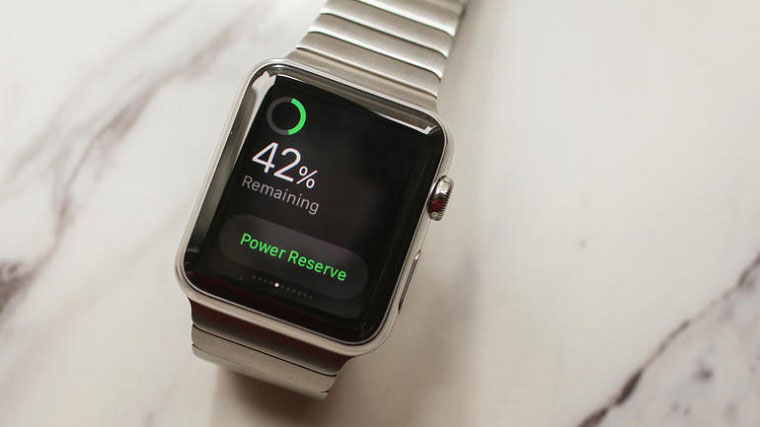
- Убедитесь, что они заряжены более чем на 50%;
- Откройте приложение Watch на смартфоне, в нем – вкладку «Мои часы»;
- Выберите пункт «Основные», в нем – «Обновление ПО»;
- Загрузите обновление. При необходимости потребуется ввести пароль от своей учетной записи;
- Обновление установится автоматически;
- Установка обновления может занять время. Дождитесь завершения. О нем сообщит соответствующий индикатор.
Снимать часы с зарядки можно только после завершения обновления.
Можно ли подключить Apple Watch к Android?

Нет, нельзя. Apple Watch с Андроид-телефонами не работают. Не существует стороннего приложения, которое бы имитировало соответствующее ПО для iOS.
Тем не менее, сообщество пользователей ищет иной способ связки этих двух девайсов. Но на настоящий момент ответ на вопрос «Работают ли Apple Watch с Android» — нет, не работают.
Экспресс-гайд по Apple Watch Series 2, 3
Как проверить Apple Watch 2, 3 на подлинность
Во-первых, убедитесь, что это именно Watch, а не «умные часы iWatch» или что-то в этом духе.
Далее можно проверить Apple Watch по серийному номеру, указав его на официальном сайте Apple.
Как проверить Apple Watch при покупке:
- Проведите визуальный осмотр. Убедитесь, что корпус лишен любых разъемов, включая слоты для SIM-карт или карт памяти, коннекторы для зарядки и т.д.;
- Включите устройство. Убедитесь, что оно в принципе включается;
- Попробуйте подключить к смартфону. Если во время первичной настройки устройство предложило ввести свои данные учетной записи – можете вводить. Главное: чтобы не было экрана «Активировать Watch».
Рекомендуется приобретать данные устройства в авторизованных ритейл-салонах.
Как отключить GPS на Apple Watch 3
GPS не отключается. Можно отключить на телефоне, тогда число запросов геопозиционирования немного снизится.
Apple Watch Series 2, 3 не заряжаются – что делать?
Если не заряжаются Apple Watch, можно попробовать следующее:
- Убедитесь, что блок питания установлен в розетку и что в ней есть ток. Попробуйте другую розетку;
- Убедитесь, что беспроводное зарядное устройство соприкасается с часами, а магниты выровняли его. Попробуйте переподключить. Попробуйте перевернуть зарядное устройство;
- Убедитесь, что зарядные устройства (включая беспроводной модуль, кабель и блок питания) – оригинальные и из комплекта поставки;
- На зарядном устройстве не должно быть транспортировочной пленки ни с одной стороны;
- Зарядное устройство и часы должны быть чистыми;
- Попробуйте принудительно перезагрузить часы. Нажмите круглую и боковую кнопки и удерживайте их в течение 10 секунд. После перезагрузки поставьте на зарядку снова;
- Попробуйте другой кабель, другой блок питания, другое беспроводное зарядное устройство.
Если всё равно не заряжаются, отнесите их в сервисный центр.
Как сбросить Apple Watch на заводские настройки
Самый простой способ произвести сброс – это дистанционно удалить все личные данные через сервис iCloud:
- На компьютере откройте сайт icloud.com;
- Зайдите под своей учетной записью;
- Выберите пункт «Найти iPhone»;
- Выберите из доступных устройств свои часы;
- Нажмите «Стереть» и затем выбирайте «Далее», пока процесс не завершится;
- Также нажмите кнопку «Удалить» (пиктограмма с крестиком) рядом с названием часов.
Через приложение немного сложнее. Подробнее об этом будет написано далее в данной инструкции на русском языке (в разделе «Как разорвать пару»).
Важно
Для того, чтобы сбросить часы (провести так называемый «Apple Watch Restore»), связанный с ними iPhone должен быть подключен к интернету по мобильной связи или Wi-Fi.
Как зарядить Apple Watch без оригинальной зарядки
Устройство-компаньон третьего поколения (Apple Watch series 3) ограниченно поддерживает стандарт беспроводной зарядки Qi, поэтому может быть совместимо с некоторыми зарядными устройствами. Попробуйте приложить его тыльной стороной к активному зарядному устройству с поддержкой Qi на несколько секунд. Если зарядка пойдет – это устройство можно использовать.
Как разорвать пару с Apple Watch 2, 3
Перед продажей часов потребуется удалить с них собственные учетные данные. Как отвязать Apple Watch от Apple ID:
- Откройте на телефоне управляющее приложение;
- Откройте вкладку «Мои часы»;
- Откройте меню «Информация» (обозначается символом i в кружочке рядом с названием часов);
- Выберите пункт «Разорвать пару»;
- Если используется тарифный план, нажмите «Удалить тариф»;
- Введите пароль от своей учетной записи;
- Подтвердите своё стремление разорвать пару.
При отвязке также происходит сброс до заводских настроек.
Не приходят уведомления на Apple Watch Series 2, 3
Это может быть обусловлено следующим:
- Смартфон, к которому подключены умные часы, сейчас используется. Тогда уведомления отображаются на нем;
- На часах активна блокировка экрана или режим «Не беспокоить». Разблокируйте или отключите этот режим через Пункт управления;
- Часы отключены от телефона. Об этом сообщается в Пункте управления специальной пиктограммой. Включите на телефоне Wi-Fi и Bluetooth, а на часах – сначала активируйте Авиарежим, а затем отключите его.
Как разблокировать Apple Watch 2, 3
Для разблокировки часов коснитесь их экрана или кратковременно нажмите любую кнопку, а затем введите установленный ранее код-пароль.
Как поменять ремешок на Apple Watch 2, 3

В часах используются специальные ремешки с фирменным креплением. Применить стандартное пружинное, распространенное в аналоговых устройствах, не получится. Зато для смены ремешка достаточно снять старый и установить в его место новый до появления характерного щелчка.
Как снять ремешок с Apple Watch
- Переверните часы экраном вниз;
- Нажмите кнопку фиксации ремешка (находится рядом с ремешком);
- Удерживая кнопку фиксации, сдвиньте ремешок в сторону.
Как выключить Apple Watch
Для выключения часов нажмите боковую кнопку и удерживайте её до появления ползунка «Выкл.», а затем сдвиньте его.

Похожие сообщения
-

Руководство пользователя умных часов серии Legacy
Руководство пользователя умных часов серии Legacy — Оптимизированный PDF Руководство пользователя умных часов серии Legacy — Оригинальный PDF
-
Руководство пользователя часов серии Armitron Adventure MD16389
Руководство пользователя часов серии Armitron Adventure MD16389 — оптимизированный PDF-файл Руководство пользователя часов серии Armitron Adventure MD16389 -…
-
Руководство пользователя смарт-часов realme Watch 3
Realme Watch 3 Знакомство с умными часами Войдите в режим сопряжения Нажмите и удерживайте кнопку питания сбоку, чтобы…
-
ИСПРАВЛЕНО 1160985 Руководство пользователя Apple Watch 30 мм
ИСПРАВЛЕНО 1160985 Apple Watch 30 мм Как подобрать правильный размер ремешка для смарт-часов Распечатать…


Содержание:
- Учимся пользоваться Apple Watch
- Навигация по главному экрану смарт-часов от Apple
- Функция «Поворот запястья»
- Что такое «Превью» в Apple Watch?
- Использование Siri на Apple Watch
- Что делать с уведомлениями, приходящими на Эппл Вотч?
- 8 бесплатных приложений, которые пригодятся каждому владельцу Apple Watch
Итак, вы стали счастливым обладателем Apple Watch. Поздравляем! Теперь дело за малым — научиться пользоваться своим новым «умным» гаджетом. Поначалу это может показаться довольно сложной задачей, не зря компания Apple считается одним из ведущих мировых создателей передовых технологий в области электроники. Чтобы процесс освоения iWatch прошел быстро, эффективно и легко, специалисты нашего сервисного центра «X-Repair» разработали простую и понятную инструкцию по эксплуатации высокотехнологичного аксессуара с наглядными картинками.
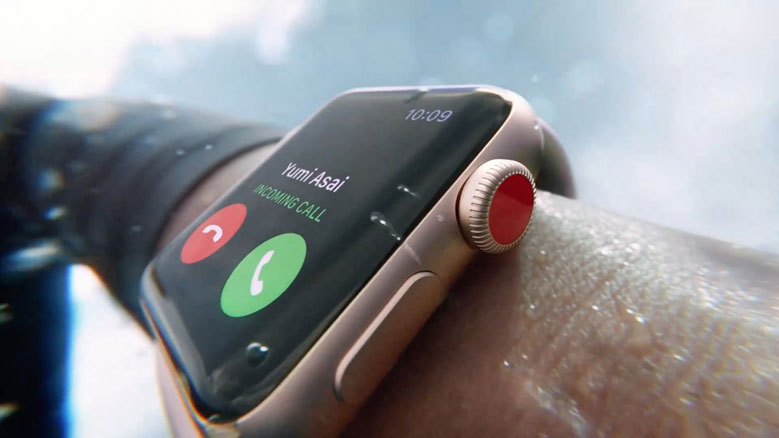
Учимся пользоваться Apple Watch
Создатели постарались сделать часы максимально продуманными и функциональными. Несмотря на то, что у Apple Watch Series 1, 2 и 3 всего два физических инструмента управления (колесико и боковая кнопка), с их помощью можно управлять огромным количеством опций. Рассмотрим основные из них подробнее.
Боковая клавиша
Кнопка мультифункциональна. С ее помощью можно выключать, перезагружать часы, переходить в режим энергосбережения и т.д. В зависимости от количества нажатий она выполняет разные задачи.
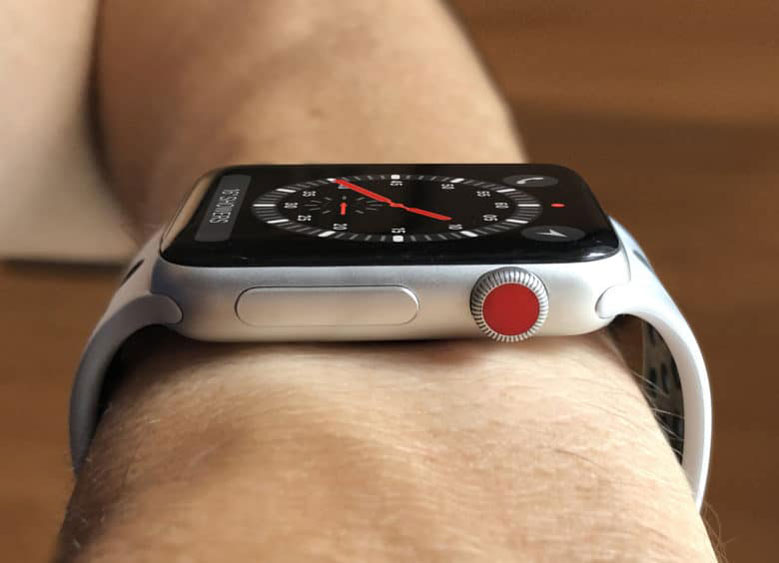
- Удерживание боковой кнопки позволяет отключить смарт-часы или перевести их в режим энергосбережения. С его помощью отключаются все функции гаджета кроме показа времени. Чтобы вернуться в обычный режим нужно перезагрузить часы. Для перезагрузки или отключения Apple Watch достаточно нажать и пару секунд удерживать кнопку.
- Однократно нажав на клавишу вы попадете в Меню друзей (для его настройки нужно в приложении на iPhone зайти в Мои часы ⇒ Друзья, а затем добавить друга из списка Контактов). В нем выбираете человека, с которым хотите связаться. Если у друга также есть Эппл Вотч, вы сможете общаться с ним используя функцию Digital Touch.
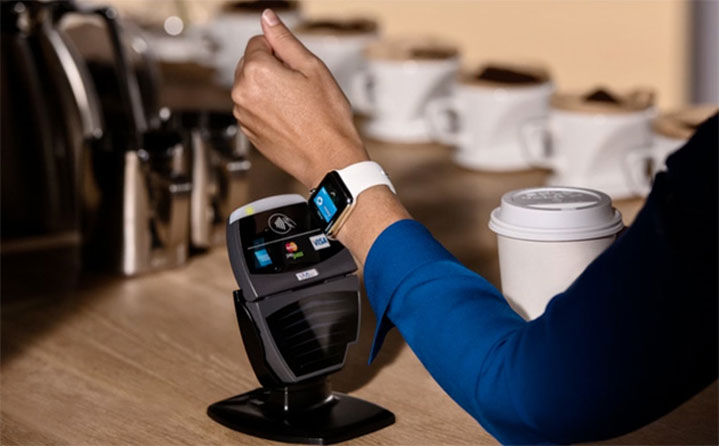
- Двукратное нажатие дает вам возможность расплачиваться за покупки, открывая доступ к картам Apple Pay. Для выполнения оплаты поднесите дисплей часов к бесконтактному устройству считывания и удерживайте на расстоянии нескольких сантиметров до тех пор, пока не ощутите небольшую пульсацию.
*Транзакции возможны только в странах, где есть Apple Pay.
- С помощью боковой кнопки и колесика Digital Crown вы можете делать скриншоты, которые сразу будут отправляться в приложение Фото или Photo Stream на iCloud. Для этого нажмите на колесико, затем на боковую клавишу, после чего отпустите обе кнопки.
Кнопка (колесико) Digital Crown
Внешне Digital Crown очень похоже на заводное колесико в обычных механических часах, но только на первый взгляд. На самом деле это базовый инструмент управления, который выполняет различные функции. Нажимая на него или поворачивая можно заходить в меню «Home», включать Siri, просматривать фотографии и многое другое.

С помощью однократного нажатия на колесико Digital Crown вы можете:
- включить дисплей;
- перейти в меню «Домой»;
- активировать Siri (при длительном нажатии);
- просмотреть контакты;
- переключиться между домашним экраном и циферблатом часов;
- вернуться на главный экран.

Если вы дважды нажмете на колесико, сможете переключиться с часов и открыть последнее используемое приложение (программу). Чтобы вернуть циферблат снова дважды нажмите на Digital Crown.
Тройным нажатием вы получите доступ к «Универсальному доступу», позволяющему управлять функциями VoiceOver, циферблату X-Large, «Увеличению» и другим.
Навигация по главному экрану смарт-часов от Apple
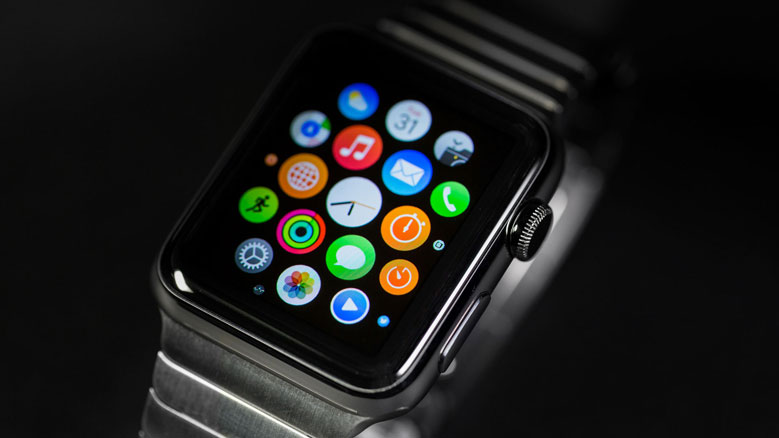
Чтобы запустить нужное приложение кликните на иконку. Если нужно увидеть больше иконок, уменьшите масштаб экрана, покрутив колесико Digital Crown по часовой стрелке, и наоборот, если нужно уменьшить масштаб. При максимальном увеличении с каждой последующей прокруткой будет открывать приложение, расположенное по центру дисплея.
Если хотите переместить приложение, зажмите выбранную иконку и удерживайте до тех пор, пока оставшиеся не начнут покачиваться, после чего переместите ее в новое место. Для того чтобы сделать крупную перестановку иконок, лучше зайти в «Мои часы», а затем «Раскладка на iPhone».
Чтобы удалить ненужные приложения, удерживайте любую иконку пока остальные не начнут покачиваться, после чего нажмите на появившиеся «крестики» и во всплывшем сообщении выберите опцию «Удалить приложение».
Функция «Поворот запястья»
С помощью этой функции загорается или гаснет экран «умных» часов. По задумке разработчиков дисплей должен реагировать на движение запястья владельца — каждый раз загораться при подъеме руки на 15 секунд и выключаться при ее опускании или отсутствии контакта с часами спустя несколько секунд. Но так бывает не всегда. Часы могут ошибочно принимать любые ваши движения за команду включить или выключить экран, поэтому придется немного потренироваться, чтобы привыкнуть к гаджету и научиться пользоваться этой функцией.

На заметку!
Если подсвечивания экрана в течение стандартных 15 секунд недостаточно, зайдите в общее меню на телефоне, выберите соответствующее приложение и измените время подсветки с 15 на 70 секунд.
Что такое «Превью» в Apple Watch?
«Превью» в Эппл Вотч — это список наиболее часто используемых приложений и функций. Каждый владелец создает один или несколько списков под себя. С их помощью можно быстро проверить уровень заряда, сделать звук громче или тише, управлять музыкой и т.д. Те приложения, которые используются чаще всего, находятся на вершине списка (ненужные или малоиспользуемые можно удалить, нажав «-», а затем «Удалить»). Благодаря «Превью» можно быстро получить доступ к необходимой информации, не тратя время на открытие приложения.
Чтобы быстро открыть список сразу с циферблата, проведите пальцем вверх по экрану. Если нужно открыть другое Превью, проведите пальцем вправо или влево.

На заметку!
Чтобы быстро получать доступ к необходимой информации создавайте сразу несколько активных Превью.
Использование Siri на Apple Watch
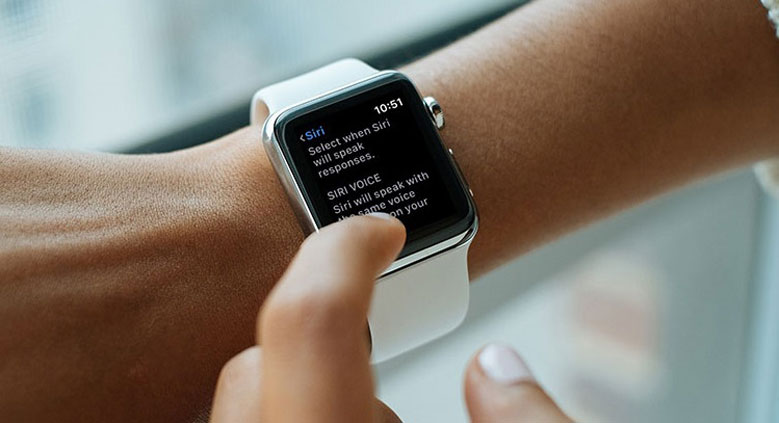
Siri — это уникальный голосовой помощник, который быстро найдет в интернете информацию о погоде, узнает курс валют, составит маршрут или наберет нужный контакт. Для его активации нажмите и удерживайте Digital Crown или произнесите «Привет, Siri!». После этого умный помощник предоставит перечень команд и инструкции, с помощью которых вы настроите оповещения, сможете работать с приложениями и т.д.
Что делать с уведомлениями, приходящими на Эппл Вотч?
Каждый день на смарт-аксессуар приходят различные уведомления. На наличие непрочитанных сообщений указывает красная точка, светящаяся в нижней части экрана. Чтобы их прочесть достаточно кликнуть на нее. Для удаления списка оповещений нужно нажать на него и удерживать до появления опции «Очистить все». Обратите внимание, если вы выбрали эту команду, отменить действие будет невозможно!
Если открывшееся сообщение больше размера дисплея, его можно уменьшить с помощью колесика Digital Crown. Для отклонения уведомление нужно 1 раз нажать на колесико, кликнуть «Закрыть» или провести пальцем по экрану вниз.
8 бесплатных приложений, которые пригодятся каждому владельцу Apple Watch
Мы подобрали 8 простых, удобных и полезных приложений, которые помогут заботиться о здоровье, быстрее справляться с повседневными задачами и просто помогут упростить вашу жизнь.

Приложения для здорового образа жизни:
- «Workout». В нем можно выбрать один из видов спорта, которым планируете заниматься (бег, велоспорт, треккинг) и приложение «Workout» будет на экран часов выдавать информацию о вашей активности, количестве потраченных калорий и т.д.

- «Lose It!». Это счетчик калорий с большой базой продуктов и напитков. Он за вас подсчитает калории, составит оптимальный рацион питания, поможет контролировать или сбросить вес. На экран будет выводиться дневной отчет по потребленным калориям и статистика за последнюю неделю.
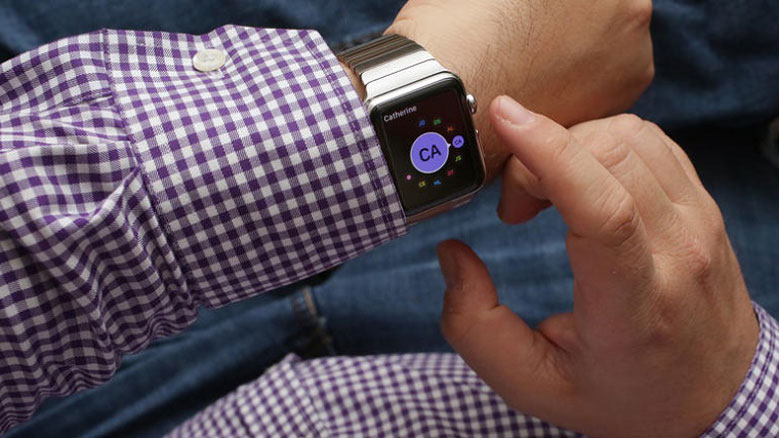
- «Stepz». Приложение «Stepz» — шагомер, который поможет отследить количество шагов и пройденное за день расстояние. С его помощью можно ставить индивидуальную цель и достигать ее. На дисплей часов будут выводиться количество пройденных шагов, потраченные калории и статистика последних часов. Также можно просмотреть историю за последние дни и пройденное расстояние.
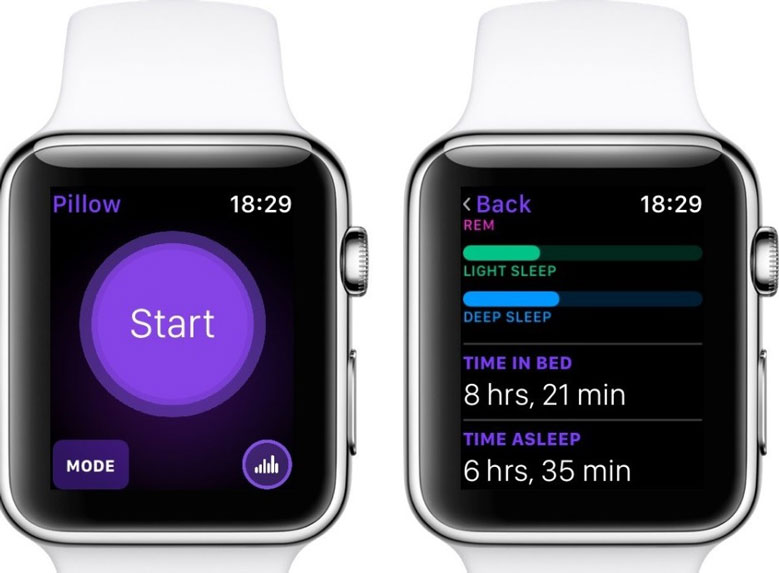
- «Pillow» — трекер, определяющий фазы сна. С помощью специальных датчиков на смарт-часах он отслеживает фазы сна и определяет, насколько крепко вы спите и как часто ворочаетесь.
Приложения для решения повседневных задач:
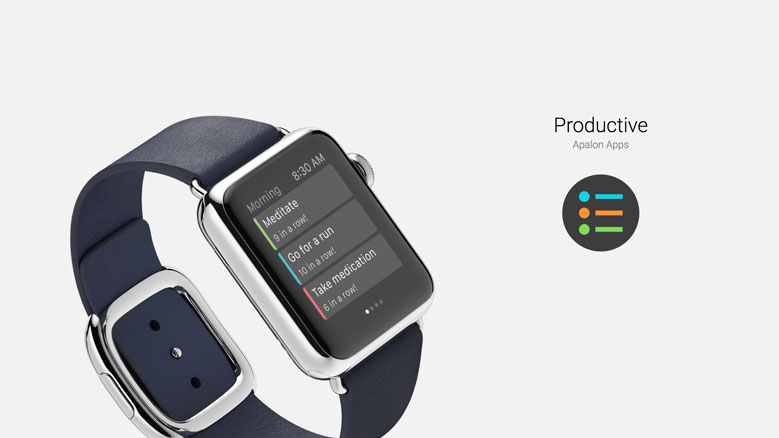
- Productive». Более удобный аналог стандартных «напоминаний». С помощью этого планировщика дел вы выработаете полезные привычки, сможете проанализировать прогресс и точно не забудете про важные дела.
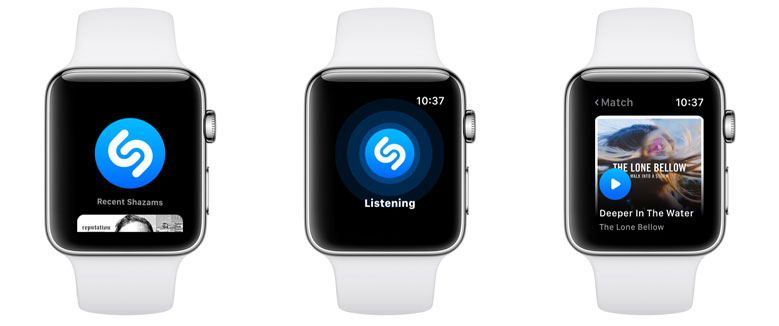
- «Shazam». Услышали классную песню, но не знаете исполнителя? Приложение быстро отследит трек и определит его название, а также того, кто его исполняет. Вам больше не нужно доставать телефон, гораздо быстрее определить аудиотрек с помощью экрана iWatch.
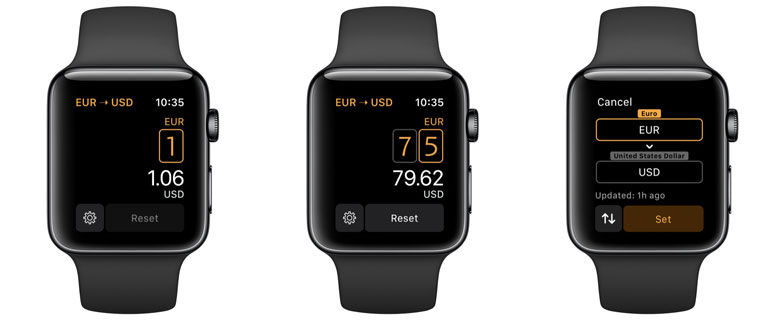
- «Elk». Умное и полезное приложение для конвертации валюты с удобным интерфейсом, которое однозначно пригодится тем, кто часто путешествует. В нем вы можете выбрать валюту, нужную в данный момент, или «Elk» определит ее сам по геолокации.
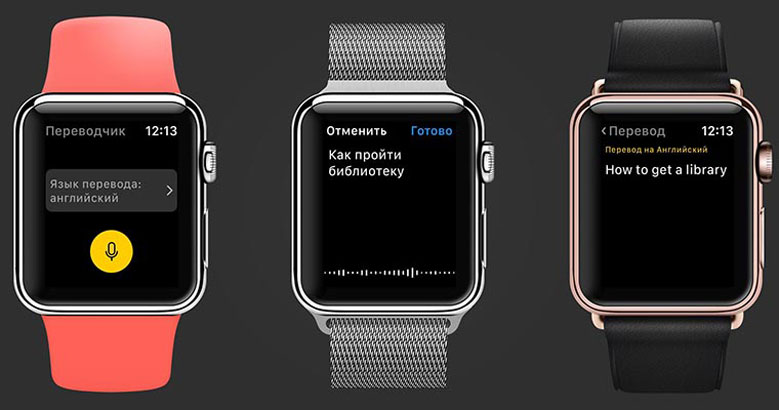
- «Яндекс.Переводчик». Доступно 95 языков. Чтобы поговорить с иностранцем на его родном языке нужно проговорить фразу вслух, а аксессуар подскажет его перевод.
Быстрый и качественный ремонт Apple Watch в сервисном центре «X-Repair»
Возникли сложности с настройкой Apple Watch Series 1, 2, 3 или срочно требуется их ремонт (замена стекла, экрана, аккумулятора)? Специалисты нашего сервисного центра оперативно выполнят настройки гаджета, устранят любые неполадки и проконсультируют по любым вопросам. Для получения более подробной информации свяжитесь с нами по телефону или закажите обратный звонок. Возможна курьерская доставка.
Отслеживайте показатели здоровья. Контролируйте результаты тренировок. Ставьте фитнес-цели и повышайте свою мотивацию. Оставайтесь на связи с близкими. Пользуйтесь любимым контентом и получайте важную информацию. Благодаря Apple Watch Series 3 всё это можно делать прямо с запястья.
Три кольца. Одна цель.
Кольца «С разминкой», «Подвижность» и «Упражнения» наглядно показывают вашу активность в течение дня. Вы сразу поймёте, что засиделись. Узнаете, сколько калорий потратили. Увидите, сколько минут уделили упражнениям. При этом за вашими кольцами могут следить и ваши друзья, если вы откроете им доступ. Кроме того, появилась новая функция «Соревнования в Активности». А подсказки виртуального тренера будут вас дополнительно мотивировать.
Прокачают ваши тренировки.
Вы можете измерять показатели всех популярных видов тренировок. Например, есть режимы для йоги, плавания, велосипеда и интервальных упражнений. 1 Любителям бега понравятся такие передовые функции, как измерение каденса и предупреждения об изменении темпа. В фитнес‑клубе часы можно подключить по беспроводной связи к совместимым тренажёрам. 2 А ваши любимые плейлисты из Apple Music создадут правильный настрой. 3
Всё внимание вашему здоровью.
Apple Watch помогают следить за работой сердца и предупредят вас, если пульс неожиданно станет слишком высоким или низким. Часы также отслеживают нарушения вашего сердечного ритма, которые могут быть признаком мерцательной ари позволит быстро позвонить в службу спасения. С приложением «Дыхание» вам будет легче справиться с повседневным стрессом. А ещё вы можете воспользоваться множеством приложений для поддержания здорового образа жизни, режима питания и сна.
Всё важное под рукой.
Вы можете ответить на звонок, не доставая телефон из кармана. Или переброситься с другом парой фраз по Рации. Мгновенно включить любимую музыку из Apple Music, где уже более 50 миллионов песен. Можно даже попросить Siri заказать такси. Благодаря Apple Watch Series 3 так легко оставаться на связи с близкими, получать важную информацию и пользоваться любимым контентом.
Бесплатная доставка
И бесплатный возврат. Сроки доставки можно узнать на странице оформления заказа.
Помощь при покупке
У вас есть вопросы? Пообщайтесь со специалистом по телефону 8‑800‑333‑51‑73 или в чате.
Покупка и поддержка
У Apple сотни авторизованных реселлеров. Вполне возможно, что один из них находится рядом с вами .
Отслеживайте показатели здоровья. Контролируйте результаты тренировок. Ставьте фитнес-цели и повышайте свою мотивацию. Оставайтесь на связи с близкими. Пользуйтесь любимым контентом и получайте важную информацию. Благодаря Apple Watch Series 3 всё это можно делать прямо с запястья.
Три кольца. Одна цель.
Кольца «С разминкой», «Подвижность» и «Упражнения» наглядно показывают вашу активность в течение дня. Вы сразу поймёте, что засиделись. Узнаете, сколько калорий потратили. Увидите, сколько минут уделили упражнениям. При этом за вашими кольцами могут следить и ваши друзья, если вы откроете им доступ. Кроме того, появилась новая функция «Соревнования в Активности». А подсказки виртуального тренера будут вас дополнительно мотивировать.
Нижний колонтитул Apple
Бесплатная доставка
И бесплатный возврат. Сроки доставки можно узнать на странице оформления заказа.
Помощь при покупке
У вас есть вопросы? Пообщайтесь со специалистом по телефону 8‑800‑333‑51‑73 или в чате.
Покупка и поддержка
У Apple сотни авторизованных реселлеров. Вполне возможно, что один из них находится рядом с вами .
Apple Watch Series 3 – последнее поколение умных часов от купертиновского технологического гиганта. В отличие от Series 2, они оснащаются автономным LTE-модулем, работающим через встроенную eSIM (в России пока не поддерживается), благодаря чему могут использоваться даже без смартфона. Но он всё равно потребуется для активации устройства.
Функции умных часов
Функции зависят от модели и года выпуска часов. Чем современнее модель, тем больше умений есть в этом гаджете.
Какие основные функции есть в смарт-часах:
- Синхронизация со смартфоном и дублирование на экран часов всех оповещений — сообщения, звонки, письма. Можно отвечать на сообщения через часы или принимать/отклонять звонки, если взять смартфон нет возможности.
- Контроль физической активности. Часы могут считать шаги, проверять пульс и давление, следить за сном человека и многое другое. За эту функцию часы часто сравнивают с фитнес-браслетами, которые приспособлены именно для наблюдения за физическим состоянием человека.
- Управление музыкой. С помощью часов можно листать композиции, менять их громкость, создавать трек-листы и добавлять в них песни.
- Определение местонахождения. Это возможно благодаря встроенному датчику GPS или данным со смартфона, который синхронизирован с часами. Удобная штука, если человек потерялся в незнакомом месте. Или если ты — родитель, и хочешь знать все о перемещении своего ребенка.
- Напоминалки, будильник, калькулятор, таймер, секундомер — те же функции, что и в смартфоне.

Как включить Apple Watch Series 2, 3?

Для включения нажмите и подержите «длинную» (не круглую!) боковую кнопку до появления на дисплее логотипа производителя.
Если за 10-15 секунд удерживания длинной боковой кнопки экран не вспыхнул и устройство не включается, убедитесь, что оно достаточно заряжено. Подключите «зарядник» и оставьте минут на 30. После этого можно попробовать включить устройство ещё раз.
Как настроить Apple Watch Series 2, 3?
Для первоначальной настройки потребуется также смартфон, обновленный до последней версии iOS, со включенным Bluetooth и активным подключением к интернету (по мобильной сети или Wi-Fi).
Как произвести первоначальную настройку
Для того, чтобы первоначально настроить умные часы, потребуется iPhone с доступом в интернет. Как соединить эти два устройства:
- Включить их;
- Поднести часы к iPhone. Подождать некоторое время, пока на экране телефона не появится сообщение с предложением использовать смартфон для проведения настроек. В нём нажмите «Дальше». Если оно не отображается, проверьте Bluetooth – он должен быть включен. Можно также открыть соответствующее приложение и нажать кнопку «Создать пару»;
- После этого на экране часов появится специальная анимация, а смартфон включит камеру, через которую будет её распознавать. Расположите дисплей девайса-компаньона в центре видоискателя, как показано в подсказках. Если автоматическое распознавание не происходит, нажмите кнопку «Создать пару вручную». Мастер продемонстрирует инструкции по связыванию устройств;
- Выберите, на какой руке планируете носить часы;
- Согласитесь со всеми условиями использования;
- Введите пароль от своего Apple >Как подключить Apple Watch 2, 3 к WiFi?
Умные часы при первоначальной активации копируют профиль настроек с подключенного смартфона. То есть, если на iPhone включены Wi-Fi, GPS, Siri и т.д., они автоматически активируются и на девайсе-компаньоне. Пароли беспроводных сетей также будут переданы вместе с остальными данными.
Что ещё можно сделать?
В мастере первоначальной настройки также можно:
- Установить пароль для входа. Он будет активироваться при снятии этого аксессуара с руки;
- Настроить фирменную службу платежей;
- Установить приложения из AppStore.
В процессе первоначальной настройки на экране смартфона будут показаны различные советы по использованию.
Как настроить умные часы
Пошаговая инструкция, как подключить смарт-часы к смартфону и настроить их:
- Полностью заряжаем часы
- Вставляем сим-карту, если под нее есть место
- Включаем часы
- Выставляем время и дату
- Скачиваем на смартфон нужное приложение для подключения часов
- Включаем Bluetooth на часах и смартфоне
- Синхронизируем два устройства
Готово. Более подробные настройки есть в инструкциях к часам.
Важный нюанс: к одним часам можно подключить только один смартфон. Если один телефон уже подключен, а нужен другой — необходимо отвязать первый. Зато к смартфону можно привязать несколько смарт-часов.
Основные функции Apple Watch Series 2, 3

Анализ активности Apple Watch Series 2, 3
Программа для отслеживания физических показателей называется «Активность» и является предустановленным ПО ОС watchOS, то есть она готова к работе непосредственно после первичной настройки.
В интерфейсе кольцевой диаграммы отображаются следующие показатели:
- Количество сожженных во время движения калорий (параметр «Подвижность»);
- Общая продолжительность движений (параметр «Упражнения»);
- Количество часов в текущие сутки, в каждом из которых вы двигались как минимум 1 минуту (параметр «С разминкой»).
Для просмотра подробных сведений о каждом параметре нужно свайпнуть по экрану с круговыми диаграммами вверх.
Как заряжать Apple Watch Series 2, 3?

Для зарядки необходимо использовать комплектное беспроводное зарядное устройство. Достаточно подключить его к сети и положить часы тыльной стороной на его активную поверхность. Зарядное устройство оснащается специальными магнитами, которые автоматически выравнивают его.
Также можно использовать беспроводную зарядку AirPower.
Как зарядить Apple Watch вне дома
Для зарядки можно использовать не только бытовую сеть. Кабель питания также может подключаться к портам USB компьютера, ноутбука, внешнего аккумулятора («пауэрбанка») или любого подобного зарядного устройства.
Начало работы со смарт вотч
Осталось установить SIM-карту, отредактировать некоторые настройки, выполнить синхронизацию часов с телефоном и загрузить набор необходимого софта. Все это совсем не сложно.
Важно: не стоит волноваться, если на попытку включения умные часы не реагируют моментально. Нужно лишь дольше держать палец на кнопке включения. Как правило, время удержания составляет около трех секунд.
Установка SIM-карты и настройка связи
Расположение слота для карточки связи на разных моделях может отличаться из-за особенности конструкции. Обычно гнездо для симки располагается сбоку или же под аккумулятором. Второй вариант довольно часто встречается в детских смарт часах.

Примечание: если SIM не работает, необходимо переставить ее на телефон и перепроверить указанные выше детали подготовки. Если часы не видят сим-карточку, следует поставить ее еще раз: возможно, она недостаточно плотно вошла в разъем.
Полезно: Как отличить оригинальные Apple Watch от подделки: сравнение по 10 параметрам
Настройка времени и даты
Как правило, ничего тут делать не надо — срабатывает автоопределение. Если же этого не произошло, все можно сделать вручную:
- войти в меню настроек;
- перейти в раздел «время и дата»;
- указать год, месяц, день, часы и минуты.
Настраивая эти параметры, следует помнить, что время на гаджете и смартфоне должно совпадать.
Как правило, девайсы уже приходят русифицированными. Но если этого не случилось или нужно установить украинский язык, все можно сделать через настройки (Settings). Там нужно найти соответствующую вкладку — Language — и дать команду на выбор нужного языка.

Многие смарт часы, включая эппловскую модель 4-й серии и самсунговские Galaxy Watch Active R500, оснащены модулями GPS. С их помощью можно отслеживать не только, где находится их владелец, но и то, с какой скоростью он передвигается. Настроить геолокацию в smart watch несложно. Для этого в меню следует найти соответствующий раздел и разрешить устройству определять местоположение автоматически.
Синхронизация со смартфоном
Сопряжение смарт часов с телефоном обязательно. Некоторые известные бренды выпускают девайсы, которые можно подружить только с гаджетами той же компании. К примеру, это — типичная ситуация для Apple. Чаще всего взаимодействие устройств возможно, только если и смартфон, и часы имеют идентичную платформу.
Однако есть исключения. Многие смарт вотч от Самсунг поддерживают телефоны на андроиде. Гаджеты китайского производства тоже не такие капризные в этом плане. Они сопрягаются со смартфоном, независимо от поддерживаемой им операционной системы.
Владельцы iPhone, например, могут синхронизировать смарт-часы на Андроиде, вроде Samsung Galaxy Watch Active, установив Wear OS.

Обычно информация с названием и версией ПО, необходимого для взаимодействия устройств, указывается в инструкции. Многие производители также дают ссылку, которая позволяет скачать софт с официального сайта.
| Синхронизация смарт часов с телефоном | |
| По Блютуз | По Вай-Фай |
| На мобильник поставить программку, необходимую для работы часов. | Активировать вай-фай на гаджетах. |
| На каждом девайсе включить модуль. | Зайти в Settings на умном устройстве. |
| Когда телефон распознает часики, отобразится их название. По нему нужно тапнуть. | Выбрать «Беспроводная сеть». |
| Если девайс подключается впервые, тогда — «Добавить сеть». | |
| На дисплеях девайсов высветится код. Его нужно ввести. | Набрать пароль сети. |
| Появится кнопка «Подключить». С ее помощью нужно подтвердить запрос на синхронизацию. | Выбрать «Подключиться». |
Важно: для сопряжения Apple Watch и Айфона после того, пользователь поставит приложение на телефон и запустит часы, навести на них камеру мобильника. После этого девайсы синхронизируются автоматически.
Когда все закончится, на дисплее часов будут дублироваться уведомления и звонки, которые приходят на смартфон. Это дает пользователю возможность:
- Видеть входящие звонки и сбрасывать их.
- Просматривать и отвечать на смски.
- Выходить в интернет.
- Некоторые модели поддерживают функцию прослушивания аудио из памяти смартфона.
- Умные часы с GSM поддерживают функции ответа на входящие вызовы и совершение исходящих звонков.
Примечание: если настроить автоподключение по вай-фай, часы будут подсоединяться к сети, как только окажутся в ее пределах. Но стоит учитывать, что такой вариант гораздо сильнее разряжает аккумулятор, чем блютус.
В тему: Как подключить смарт-часы к телефону: способы для 2-х операционных систем смартфона

Как обновить Apple Watch 2, 3?

Обновление ПО (watchOS) производится через привязанный смартфон iPhone. Инструкция:
- Установите часы на зарядку. До завершения обновления снимать с зарядки нельзя;
- Убедитесь, что они заряжены более чем на 50%;
- Откройте приложение Watch на смартфоне, в нем – вкладку «Мои часы»;
- Выберите пункт «Основные», в нем – «Обновление ПО»;
- Загрузите обновление. При необходимости потребуется ввести пароль от своей учетной записи;
- Обновление установится автоматически;
- Установка обновления может занять время. Дождитесь завершения. О нем сообщит соответствующий индикатор.
Снимать часы с зарядки можно только после завершения обновления.
Дополнительные функции умных часов
В некоторых моделях смарт-часов есть дополнительные функции, помимо стандартных. Это связано с моделью часов и тем, для кого они предназначены: дети, люди, ведущие активный образ жизни и тд.
На что еще способны смарт-часы:
- Антипотеря. Часы с такой функцией напомнят своему владельцу, что он забыл телефон. Это произойдет, если человек отойдет от смартфона на определенное количество метров.
- Звонки и сообщения на смарт-часы с сим-картой. Смартфон здесь вообще не нужен.
- Сигнал о снятии часов. Хорошая фишка для родителей. Ребенок не сможет снять часы так, чтобы родители об этом не узнали.
- Влагозащита. Некоторые модели часов можно не снимать во время душа или плавания в бассейне.
- NFC. Часами с чипом можно расплачиваться за покупки без использования смартфона.
Это лишь пять дополнительных функций, но далеко не полный список. Каждый производитель старается сделать свои часы уникальными, поэтому добавляет в них особенную фишку.