

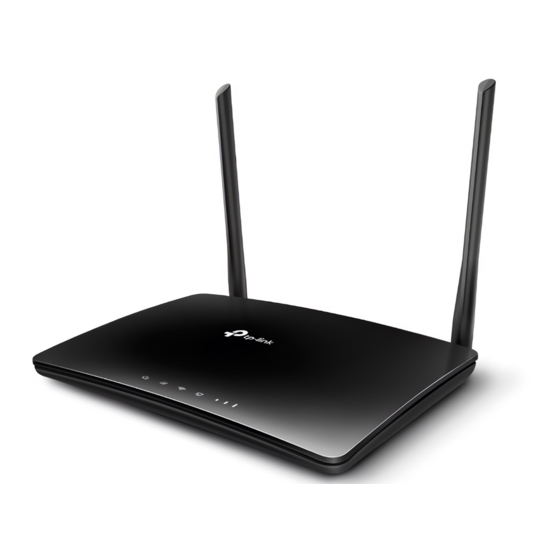
tp-link Archer MR200 Двухдиапазонный беспроводной маршрутизатор 4G LTE

Руководство по быстрой установке
Подключите оборудование

Проверьте подключение оборудования
Проверьте состояние следующих светодиодов. Если загорится индикатор Интернета  горит, ваш роутер успешно подключен к Интернету.
Примечание: Если индикатор Интернета не загорается, обратитесь к Q2 раздела Нужна помощь? в этом руководстве.
Для лучшего подключения к Интернету убедитесь, что горят 2 или 3 полосы светодиода силы сигнала. В противном случае попробуйте переместить маршрутизатор в место, которое может принимать более сильный сигнал мобильной сети, например, рядом с окном.
Наслаждайтесь Интернетом
- Проводная
Подключите компьютеры к портам LAN маршрутизатора с помощью кабелей Ethernet. - Беспроводной сети
- Найдите SSID (имя сети) и пароль беспроводной сети, напечатанные на наклейке в нижней части маршрутизатора.

- Щелкните значок сети на своем компьютере или перейдите в настройки Wi-Fi вашего смарт-устройства, а затем выберите SSID для подключения к сети.
- Найдите SSID (имя сети) и пароль беспроводной сети, напечатанные на наклейке в нижней части маршрутизатора.

Настройте маршрутизатор 4G LTE
- Убедитесь, что ваш компьютер подключен к маршрутизатору (проводной или беспроводной).
- Запустить web браузер и введите http://tplinkmodem.net or http://192.168.1.1. Создайте новый пароль для будущих входов.
Примечание: Если страница входа не появляется, обратитесь к Q1 «Нужна помощь?» в этом руководстве.
- Следуйте пошаговым инструкциям быстрой настройки, чтобы завершить первоначальную настройку.
Примечание. Маршрутизатор также можно использовать (или настроить) в режиме беспроводного маршрутизатора для ADSL / кабельных соединений. Для более сложных конфигураций, пожалуйста, обратитесь к руководству пользователя на официальном сайте TP-Link. webсайт www.tp-link.com.

Приложение Tether
Приложение TP-Link Tether обеспечивает простой и интуитивно понятный способ доступа к роутеру и управления им.
С чего начать?
- Загрузите приложение TP-Link Tether из Apple App Store или Google Play Store.
- Убедитесь, что ваше интеллектуальное устройство подключено к домашней сети по беспроводной сети.
- Запустите приложение Tether и начните управлять своей домашней сетью.
 Отсканируйте для загрузки
Нужна помощь?
Q1. Что мне делать, если я не могу получить доступ к web страница управления?
- Если для компьютера установлен статический IP-адрес, измените его настройки для автоматического получения IP-адреса.
- Установите http://tplinkmodem.net or http://192.168.1.1 правильно введен в web браузер.
- Использовать другой web браузер и попробуйте еще раз.
- Перезагрузите роутер и попробуйте еще раз.
- Отключите и включите активный используемый сетевой адаптер.
Q2. Что мне делать, если я не могу получить доступ к Интернету?
- Убедитесь, что ваша SIM-карта является картой LTE или WCDMA.
- Убедитесь, что ваша SIM-карта находится в зоне обслуживания вашего интернет-провайдера.
- Убедитесь, что на вашей SIM-карте достаточно средств.
- Проверьте подключение к локальной сети: откройте web браузер и введите http://tplinkmodem.net or http://192.168.1.1 в адресной строке. Если страница входа не появляется, обратитесь к Q1, а затем повторите попытку.
- Запустить web браузер, войдите в web страницу управления и проверьте следующее:
- Перейдите в Advanced> Network> Internet, чтобы убедиться, что параметры, предоставленные вашим интернет-провайдером, введены правильно. Если параметры неверны, нажмите Create Pro.file и введите правильные параметры, затем выберите новый проfile из профиfile Список имен.
- Перейдите в раздел «Дополнительно» > «Сеть» > «Управление PIN-кодом», чтобы проверить, требуется ли PIN-код. Если это так, введите правильный PIN-код, предоставленный вашим интернет-провайдером, и нажмите «Применить».
- Перейдите в раздел «Дополнительно»> «Сеть»> «Настройки данных», чтобы проверить, не превышает ли общая / ежемесячная надбавка общая / ежемесячная надбавка. Если это так, нажмите «Правильно» и установите для параметра «Общее / ежемесячное использование» значение 0 (ноль) или отключите ограничение данных.
- Перейдите в раздел «Дополнительно»> «Сеть»> «Интернет», чтобы убедиться, что мобильные данные включены. Если это не так, разрешите ему доступ в Интернет.
- Уточните у своего интернет-провайдера, находитесь ли вы в зоне обслуживания роуминга. Если да, перейдите в «Дополнительно»> «Сеть»> «Интернет», чтобы включить роуминг данных.
Q3. Как восстановить заводские настройки маршрутизатора по умолчанию?
- Когда маршрутизатор включен, нажмите и удерживайте кнопку WPS / RESET на задней панели маршрутизатора, пока индикатор питания не начнет мигать, затем отпустите кнопку. Подождите, пока маршрутизатор перезагрузится.
- Войти в web на странице управления маршрутизатором и перейдите в раздел «Дополнительно»> «Системные инструменты»> «Резервное копирование и восстановление», нажмите «Восстановление заводских настроек» и дождитесь завершения процесса сброса.
Q4. Что мне делать, если я забуду свою web пароль страницы управления?
- Обратитесь к Q3, чтобы сбросить маршрутизатор, затем создайте новый пароль для входа в систему.
Q5. Что мне делать, если я забыл свой пароль беспроводной сети?
- Пароль беспроводной сети по умолчанию напечатан на этикетке маршрутизатора.
- Подключите компьютер напрямую к маршрутизатору с помощью кабеля Ethernet. Авторизуйтесь в роутере web на странице управления и выберите «Основные»> «Беспроводная связь», чтобы получить или сбросить пароль беспроводной сети.
 Для получения технической поддержки, руководства пользователя и другой информации посетите https://www.tp-link.com/support.
Информация по технике безопасности
- Держите устройство подальше от воды, огня, влажности или жарких сред.
- Не пытайтесь разбирать, ремонтировать или модифицировать устройство.
- Не используйте поврежденное зарядное устройство или USB-кабель для зарядки устройства.
- Не используйте другие зарядные устройства, кроме рекомендованных.
- Не используйте устройство там, где использование беспроводных устройств запрещено.
- Адаптер должен быть установлен рядом с оборудованием и должен быть легко доступен.
Документы / Ресурсы
Рекомендации
Файлы для провайдеров
Как выполнить обновление прошивки
Обновление программного обеспечения (прошивки) способно решить проблемы предыдущих версий прошивки и улучшить работу устройства. Во избежание возникновения проблем при обновлении ознакомьтесь со следующей информацией.
Проверьте соответствие аппаратной версии и версии прошивки — установка неверной версии может привести к неисправности устройства и аннулировать гарантию (обычно версия 1.x = версия 1). Как узнать аппаратную версию устройства?
Не рекомендуется устанавливать прошивку, предназначенную для другого региона. Нажмите здесь для выбора региона и загрузите последнюю версию прошивки.
Не отключайте питание во время обновления — это может привести к неисправности устройства.
Обновляйте прошивку роутера по Wi-Fi только тогда, когда это является единственно возможным способом.
Перед обновлением рекомендуется закрыть на компьютере все программы, для работы которых требуется интернет-подключение, или просто отсоединить сетевой кабель от устройства.
Перед выполнением обновления файл с прошивкой необходимо извлечь из архива с помощью архиватора (например, WinRAR или WinZIP).
Рекомендации по обновлению прошивки: Wi-Fi роутер, Wi-Fi роутер с модемом ADSL2+, усилитель Wi-Fi сигнала.
|
ISP_23021501 |
Загрузить | |
|---|---|---|
| Дата публикации: 2023-03-02 | Язык: Многоязычный | Размер файла: 149.69 KB |
|
Операционная система : Windows/Mac OS/Linux |
||
|
Изменения Примечания |
Видео по настройке
-
How to Set up TP-Link 4G WiFi Router
Как обновить прошивку
Обновление программного обеспечения (прошивки) способно решить проблемы предыдущих версий прошивки и улучшить работу устройства. Во избежание возникновения проблем при обновлении ознакомьтесь со следующей информацией.
Проверьте соответствие аппаратной версии и версии прошивки — установка неверной версии может привести к неисправности устройства и аннулировать гарантию (обычно версия 1.x = версия 1). Как узнать аппаратную версию устройства?
Не рекомендуется устанавливать прошивку, предназначенную для другого региона. Нажмите здесь для выбора региона и загрузите последнюю версию прошивки.
Отключение питания во время обновления прошивки может привести к неисправности устройства.
Обновляйте прошивку роутера по Wi-Fi только тогда, когда это является единственно возможным способом.
Перед обновлением рекомендуется закрыть на компьютере все программы, для работы которых требуется интернет-подключение, или просто отсоединить сетевой кабель от устройства.
Перед выполнением обновления файл с прошивкой необходимо извлечь из архива с помощью архиватора (например, WinRAR или WinZIP).
Рекомендации по обновлению прошивки: Wi-Fi роутер, Wi-Fi роутер с модемом ADSL2+, усилитель Wi-Fi сигнала.
Больше
Меньше
|
Archer MR200(EU)_V5.3_220513 |
Загрузить | |
|---|---|---|
| Дата публикации: 2023-02-27 | Язык: Многоязычный | Размер файла: 53.25 MB |
|
1. В веб-интерфейс добавлено отображение аппаратной версии устройства. |
Использование стороннего ПО на устройствах TP-Link
Официальное программное обеспечение устройств TP-Link может быть заменено на стороннее, например, на DD-WRT. Компания TP-Link не обязана предоставлять сервисную или техническую поддержку для устройств со сторонним ПО и не гарантирует стабильность его работы. Ущерб, нанесённый устройству в результате использования стороннего ПО, приведёт к аннулированию гарантии.
Открытый исходный код для программистов (GPL)
Следующая информация предназначена для программистов и не представляет особой значимости для большинства конечных пользователей продукции TP-Link.
Продукция TP-Link содержит код, разработанный третьими лицами, включая код, разработанный в соответствии с универсальной общественной лицензией GNU (GPL) версий 1–3 или в соответствии со универсальной общественной лицензией ограниченного применения GNU (LGPL). Вы можете использовать соответствующее программное обеспечение на условиях лицензии GPL.
Ознакомиться, распечатать и загрузить соответствующие условия лицензии GPL можно здесь. В центре исходных кодов GPL можно скачать исходный код GPL соответствующего ПО, используемого в продукции TP-Link, а также прочую информацию, включая список ПО TP-Link, содержащего исходный код GPL.
Приложение

- TP-Link Tether
-
Приложение Tether компании TP‑Link обеспечивает удобное управление сетью через любое устройство, работающее на операционной системе Android или iOS. Ознакомьтесь с дополнительной информацией о приложении Tether и списком совместимых устройств.

Примечание: для работы приложения Tether необходимо обновить прошивку устройства TP-Link до последней версии.
-
Contents
-
Table of Contents
-
Bookmarks
Quick Links
AC750 Dual Band Wi-Fi
AC750 Dual Band Wi-Fi
4G LTE Router
S h are Yo u r 4G LT E N et wo rk
Archer MR200
Related Manuals for TP-Link Archer MR200
Summary of Contents for TP-Link Archer MR200
-
Page 1
AC750 Dual Band Wi-Fi AC750 Dual Band Wi-Fi 4G LTE Router S h are Yo u r 4G LT E N et wo rk Archer MR200… -
Page 2
Superfast 4G LTE Speed & Stream-Ready AC Wi-Fi Advanced LTE antennas make efficient and stable connections to every device. The Archer MR200 uses 4G LTE technology to achieve speeds of up to 150 Mbps Power Amplifier and Low Noise Amplifier boost sending and receiving download and 50 Mbps upload. -
Page 3: Plug And Play
Connect up to 64 wireless devices with ease, thanks to a powerful processor MR200 and start surfing. that boosts data transfer speeds while ensuring dependable network stability. Up to Micro SIM Card Start Surfing! Devices TP-Link AC750 Wireless Dual Band 4G LTE Router Archer MR200…
-
Page 4: Ethernet Cable
Flexible Connection Parental Controls let you easily manage your kids by limiting access to Internet. With a fully functional WAN/LAN port, Archer MR200 can work as a router Guest Network provides separate Wi-Fi access for guests while securing which is compatible with cable, fiber, and DSL modems.
-
Page 5
300 Mbps over 2.4 GHz, and 433 Mbps over 5 GHz omnidirectional antennas · Backward Compatible – Compatible with 3G network · 802.11 ac Standard– Provides a data transfer rate 3 times faster than 802.11n for each stream TP-Link AC750 Wireless Dual Band 4G LTE Router Archer MR200… -
Page 6: Ease Of Use
· Hassle-free Management with Tether App – Network management is made easy with the TP-Link Tether App, available on any Android and iOS device TP-Link AC750 Wireless Dual Band 4G LTE Router Archer MR200…
-
Page 7: Specifications
11n HT20 MCS0: -91 dBm 11n HT20 MCS7: -72 dBm 11n HT40 MCS0: -88 dBm 11n HT40 MCS7: -69 dBm · Wireless Function: Enable/Disable Wireless Radio, Wireless Schedule, WMM, Wireless Statistics · Wireless Security: 64/128-bit WEP, WPA/WPA2, WPA-PSK/WPA2-PSK encryptions TP-Link AC750 Wireless Dual Band 4G LTE Router Archer MR200…
-
Page 8
Specifications are subject to change without notice. TP-Link is a registered trademark of TP-Link Technologies Co., Ltd. Other brands and product names are trademarks or registered trademarks of their respective holders. Copyright ©2020 TP-Link Technologies Co., Ltd. All rights reserved.
На чтение 10 мин Просмотров 13.9к. Опубликовано 19 июля 2020
Обновлено 29 апреля 2023
Давно хотел сделать обзор на wifi роутер с SIM-картой, но до сих пор не представлялось возможности. И вот мне в руки попала одна интересная модель, маршрутизатор-модем TP-Link Archer MR200 v4 с поддержкой СИМ-карт 4G от любых сотовых операторов связи — МТС, Билайн, Теле2, Мегафон и других. Один из отличных вариантов для того, чтобы провести интернет на дачу, что сегодня особенно актуально. В чем особенность данного устройства и какие могут быть сценарии его настройки и использования? Обо всем этом в данном отзыве о wifi роутере (LTE модеме) Archer MR200 от ТП-Линк.
Преимущества вай-фай роутера с SIM-картой
Основным назначением TP-Link Archer MR200 является раздача по беспроводной сети мобильного интернета. При этом модель также имеет вспомогательный режим получения интернета от провайдера по кабелю через порт WAN. Не случайно модель называется как wifi роутером, так и модемом, поскольку здесь две эти функции совмещены. В результате чего TP-Link Archer MR200 можно использовать как на даче, где нет проводного интернета, так и дома в квартире.

Преимуществ использования wifi роутера с поддержкой СИМ-карт перед маршрутизатором с USB портом с поддержкой 4G-LTE модемов несколько.
- Главным из является отсутствие необходимости проверки на совместимость роутера и модема. Не все модели могут работать друг с другом
- Другой несомненный плюс в том, что не нужно покупать сразу два устройства — wifi роутер и модем. Все будет совмещено в одном гаджете
- Наконец, при соединении с модемом через USB порт неизбежны потери в скорости, которых удается избежать при прямом подключении СИМки в соответствующий разъем на самом роутере
Технические характеристики TP-Link Archer MR200
- WiFi — 2.4 ГГц до 300 мбит/с, 5 ГГц до 433 мбит/с
- Интернет — 3G/4G + кабельный (DHCP, Static IP, PPPoE, PPTP, L2TP)
- 2 антенны 4G
- Порты — 3 LAN + 1 LAN/WAN
- Стандарт СИМ карт — micro SIM
- Настройка через мобильное приложение TP-Link Tether
- Дополнительно — 2 гостевых сети, родительский контроль, DDNS, VPN, IPv6, QoS
Отзыв про внешний вид и комплектацию TP-Link Archer MR200 (AC750)
Коробку рассматривать долго не будем — она стандартная для всех современных сетевых устройств TP-Link. На обложке красуется изображение самого устройства

На обороте в наглядных схемах приведены основные возможности Archer MR200

Внутри роутер лежит в перфорированном картонном пенале
В комплект входит все самое необходимое для подключения и настройки роутера:
- Две внешних антенны, которые лежат отдельно от маршрутизатора
- Шнур Ethernet для подключения к компьютеру
- Блок питания
- Переходник с microSIM на nanoSIM карты
- Инструкция на русском языке
- Гарантийный талон
Внешне TP-Link Archer MR200 выглядит современно, но не так эффектно, как многие модели других брендов. Самым спорным моментом является лицевая крышка с нанесенным на нее логотипом. Гладкий глянцевый черный пластик притягивает к себе пыль сразу после снятия защитной пленки.
Также в процессе эксплуатации на ней неизбежно будут появляться отпечатки пальцев и царапины, которые очень сложно убрать. Красиво, но не практично, хотя на конечные потребительские качества внешний вид, разумеется, не влияет.
В нижней части лицевой панели пластик полупрозрачный — под ним прячутся светодиодные индикаторы режимов работы роутера.
Антенны вкручиваются отдельно, и это еще один маленький бонус для будущего владельца роутера TP-Link Archer MR200 v4. Хоть штатные LTE антенны показали себя на практике вполне хорошо, есть возможность отвинтить их и заменить на более мощные. Кстати, у прошлой ревизии данной модели (MR200 v3) антенны не снимались, хотя в v1 и v2 они также были отдельными. Видимо, разработчики решили вернуть возможность хоть небольшого, но апгрейда системы.
Антенны WiFi имеют коэффициэнт уисилнеия 5дБи и находятся внутри корпуса. Работают в двух диапазонах частот — 2.4 GHz и 5 GHz. Максимальная скорость при этом в теории достигает 300 и 750 мбит/c в каждом из них соответственно.
На задней части корпуса размещены сетевые порты и огромное количество всевозможных кнопок для управления теми или иными функциями. Из разъемов доступны 4 LAN порта, один из которых при переводы в классический режим кабельного wifi роутера можно задействовать в качестве WAN для подключения шнура интернета. К сожалению, в TP-Link Archer MR200 все порты поддерживают скорость только до 100 мбит/c. Этого вполне достаточно сегодня для комфортной работы в интернете, с учетом основного назначения данного роутера в виде работы в качестве 4G-LTE модема. Но может стать ограничением при необходимости повысить производительности локальной сети.
Здесь же присутствует кнопка включения роутера и отдельная клавиша для деактивации беспроводной сети wifi. Также имеется кнопка сброса настроек, которая традиционно совмещена с функцией быстрого коннекта с другими девайсами WPS.
И конечно же отдельного внимания заслуживает слот под СИМ-карту стандарта micro SIM. Хоть сейчас все сотовые операторы предоставляют универсальные симки, которые адаптируются под любой размер разъема, в набор TP-Link Archer MR200 положили отдельный переходник, чтобы пользователю не пришлось искать его среди канцелярских безделушек в своем письменном столе.
Обзор настроек TP-Link Archer MR200 v4
Для входа в настройки роутера TP-Link Archer MR200 используется адрес, который больше характерен для 3G/4G модемов — tplinkmodem.net (по ссылке вы найдете подробную инструкцию по подключению роутера и установке параметров WiFi сети).
Внутри нас встречает уже привычная по другим сетевым устройствам данного бренда панель управления. Единственное, здесь все меню настроек на английском языке — в официальной прошивке пока что нет русского, так что ждем локализации.
Кстати, обновление онлайн прилетело сразу же после входа в интернет. И в нем содержался важный компонент, позволяющий встроить Archer MR200 в mesh-систему между устройствами TP-Link.
В меню присутствуют все стандартные настройки сети, которые мы привыкли видеть в любом роутере. Например, родительский контроль
Управление световыми индикаторами
Файрволл
Настройки WiFi сети и Smart Connect
и другие…
Однако интереснее посмотреть на те разделы, которые присущи только функциям встроенного модема. Прежде всего это касается конфигурации интернет-подключения. Определение оператора и установка для него необходимых значений происходит автоматически. Можно лишь выбрать приоритетную связь — 3G или 4G.
Из панели управления можно прочитать или отправить SMS. Это удобно для отслеживания того же баланса средств на мобильном счете
Отдельный раздел создан для переключения wifi роутера из режима 4G модема в классический беспроводной маршрутизатор
Тестирование сигнала wifi
Поскольку в роутере TP-Link Archer MR200 имеется функция Band Steering, мы решили протестировать скорость интернета именно в данном режиме. В конце концов, для пользователя не важно, на какой частоте работают устройства. Главное, чтобы был стабильный сигнал и хорошая скорость. Заодно и посмотрим, как данный маршрутизатор выбирает оптимальный диапазон.
- В первой комнате рядом с источником wifi уровень приема в обоих диапазонах частот примерно одинаковый. Для работы смартфона роутер прогнозируемо выбрал 5 GHz
- Во второй точке несмотря на отличное качество сигнала 5 ГГц маршрутизатор выбирает более замусоренный канал на 2.4 ГГц
- С третьей вообще все не так однозначно. Роутер никак не мог определиться, какой же диапазон предпочесть и постоянно метался, перебрасывая телефон то на 2.4, то на 5 ГГц. Скорость при этом и там и там была низкой, но достаточной для несложной работы в интернете. При этом стоит отметить, что качество приема сигнала 5 GHz оставалось на достаточно высоком уровне.

3 комната (5 ГГц)
3 комната (2.4 ГГц)
5 ГГц
2.4 ГГц
Отзыв о роутере TP-Link Archer MR200 v4 (AC750)
Какой я сделал для себя вывод о TP-Link Archer MR200 v4? Роутер получился очень интересным, особенно для использования за городом благодаря нативной поддержке связи 3G/4G-LTE через СИМ-карту. Однако из-за некоторых ограничений, он скорее подходит для использования на даче, чем в частном доме для постоянного проживания. Что я имею в виду. У данного маршрутизатора нет USB разъемов, а значит вы не сможете создать полноценную локальную сеть с подключением к ней принтера и файлового хранилища. Если вам это все не нужно, а требуется только раздавать мобильный интернет по WiFi — вопросов нет. Если все-таки нужно, то нужно смотреть в сторону более дорогих моделей.
И еще один нюанс. Поскольку SIM-карта вставляется непосредственно в корпус, у вас в доме должен быть качественный прием того или иного сотового оператора, которым вы будете пользоваться. Или же нужно заранее продумать место, где будет размещен роутер, где хороший сигнал. При это оно может быть не оптимальным для раздачи wifi. Если использовать классический 4G модем с подключением к маршрутизатору по USB, то два этих устройства можно разнести по разным комнатам или этажам и установить в тех местах, где они должны быть. Модем подвесить повыше возле окна или закрепить на стене здания, если речь идет о внешнем. А роутер по центру дома, чтобы равномерно обеспечить связью все помещения. В нашем же случае придется искать компромиссные варианты.
При выборе роутера TP-Link Archer MR200 для дачи необходимо учесть эти моменты.
Видео обзор wifi 4G роутера TP-Link Archer MR200
Два диапазона частот
Удобная настройка
Мощные антенны
Поддержка SIM карт
Отсутствие USB порта
Сомнительная работа функции Band Steering
Маркий корпус
Итого
8.7
* по мнению редакции WiFiKA.RU
Актуальные предложения:
Задать вопрос
- 10 лет занимается подключением и настройкой беспроводных систем
- Выпускник образовательного центра при МГТУ им. Баумана по специальностям «Сетевые операционные системы Wi-Fi», «Техническое обслуживание компьютеров», «IP-видеонаблюдение»
- Автор видеокурса «Все секреты Wi-Fi»