
На чтение 7 мин. Опубликовано 15.12.2019
HP Array Configuration Utility — проверка RAID и HDD без перезагрузки

Не так давно потребовалось оперативно проверить состояние жестких дисков на удаленном сервере. К сожалению, iLO интерфейс не был настроен, доступно только подключение по RDP. Как говориться — «не беда», используя HP ProLiant Array Configuration Utility можно без труда проверить в среде Windows и Linux версию RAID-контроллера и состояние каждого жесткого диска без перезагрузки системы. Сейчас рассмотрим процесс запуска программы Array Configuration Utility на сервере HP ProLiant ML350e Gen8 v2 в операционной системе Windows Server 2012 R2.
Скачать утилиту HP ACU можно с официального сайта hp.com. Размер установочного файла небольшой — около 6 мб, что актуально в моем случае, т.к. канал связи очень маленький. Установка программы проходит быстро и не вызывает никаких вопросов. Запуск программы и получение диагностической информации доступен как с локального компьютера, так и удаленного. Ниже представлены скриншоты работы программы, красным цветом выделены основные действия:

Выбираем контроллер, в нашем случае smart array b120i, сразу проверяем индикацию ошибок.

Переходим в меню Diagnostics. Здесь нам доступна проверка массивов HDD и SSD.

Указав нужный RAID-контроллер, запускам формирование отчета. Выгрузка делается в указанную папку, в нескольких форматах. Лог получается очень подробным — информация для изучения и анализа предостаточно. На «скорую руку» обращать внимание на Logical Drive: Blocks to Rebuild, Blocks Re-mapped, Big Remap Count и т.п.
Нашли ошибку в тексте? Выделите фрагмент текста и нажмите Ctrl+Enter
HP Array Configuration Utility (ACU) из состава ProLiant Support Pack это браузер-ориентированная утилита позволяющая управлять дисковой подсистемой серверов HP, например дисковыми массивами подключёнными к контроллерам HP Smart Array. Этот инструмент вполне интуитивно понятен и не создаёт никаких проблем при использовании на полной версии Windows Server c GUI и IE на борту. По умолчанию ACU запускается и выполняется на такой системе в режиме локального приложения (Local Application Mode), но есть у этой утилиты ещё и режим службы для возможности удалённых подключений -Remote Service Mode. При переключении ACU в этот режим в ОС регистрируется системная служба, принимающая запросы на подключение к возможностям ACU от удаленных клиентов. Режим Remote Service Mode может оказаться полезен при работе с серверами на базе OC Windows Server 2008/2008 R2 в режиме Core или Hyper-V Server 2008/2008 R2, то есть там, где нет возможности использовать браузер для запуска ACU в режиме Local Application Mode.
Рассмотрим пример настройки и использования ACU в режиме Remote Service Mode на сервере c OC Hyper-V Server 2008 R2.
Для начала, для возможности работы режима удалённой службы в целевой системе необходимо разрешить входящие подключения на порты TCP 2301 и 2381. Сделать это можно командами:
netsh advfirewall firewall add rule name=’HP System Management Homepage (Secure Port)’ protocol=TCP dir=in localport=2381 action=allow
netsh advfirewall firewall add rule name=’HP System Management Homepage (Insecure Port)’ protocol=TCP dir=in localport=2301 action=allow
После того как порты открыты из командной строки вызываем программу настройки режима запуска ACU:
«Program Files (x86)CompaqCpqacuxeBinsetup.exe»
В открывшейся диалоговой форме выбираем соответствующий режим:
При этом, как я уже сказал ранее, в системе регистрируется служба с говорящим названием. Для того чтобы посмотреть успешность установки и запуска службы в режиме командной строки можно выполнить команду:
sc query «Array Configuration Utility»
Вывод этой команды должен показать нам то, что интересующая нас служба действительно присутствует в системе и находится в запущенном состоянии.
Обратите внимание на то, что текущая реализация ACU подразумевает то, что совместить режимы Remote Service Mode и Local Application Mode невозможно.
В целях повышения общего уровня безопасности системы могу порекомендовать включать использование режима Remote Service Mode только в случаях необходимости и только на время конфигурации дисковой подсистемы сервера.
На практике я столкнулся с интересной ситуацией – если запускать ACU в режиме Remote Service Mode на полной версии Windows Server 2008 R2 (с GIU), то удалённое подключение к ACU через System Management Homepage работает без проблем.
… а вот если использовать этот режим в Hyper-V Server 2008 R2 то ссылка на ACU в System Management Homepage перенаправляет нас на страницу с предупреждением о том, что на целевом сервере не доступен режим удалённого использования:
Если посмотреть код ссылки то можно увидеть что посылается запрос на получение страницы типа
… Но такая ссылка не работает
При этом даже полное отключение брандмауэра не решает этой проблемы…
Самое интересное в этой ситуации то, что если несколько изменить ссылку до вида
https://kom-ad01-vm03:2381/ACU-XE/ ACU.htm
то мы получим таки доступ к ASU…
Судя по форуму техподдержки HP данная ситуация прослеживается уже давно, но так и не имеет определённого решения, так что ручное указание конкретной ссылки в браузере можно считать некоторого рода обходным решением. Если у кого-то есть соображения по этому поводу или конкретный рецепт лечения было бы интересно услышать
Сначала нужно скачать диск HP ProLiant Offline Array Configuration Utility. HP любит менять пути к ссылкам на своем сайте, поэтому вот наша копия HP ProLiant Offline Array Configuration Utility.
Этот диск можно подключить следующими способами
- можно записать на CD-ROM если в сервере есть физический CD/DVD привод,
- через ILO и загрузить сервер с виртуального CD-ROM,
- либо записать на флешку.
Вариант с CD—ROM самый простой, если у вас есть CD-ROM и желание возиться с дисками. Записываете диск, грузитесь с него и работаете. Поскольку CDROMов сейчас очень мало, мы опишем другие варианты.
Вариант с ILO имеет несколько нюансов, про которые нам кажется лучше упомянуть.
Первое: для работы с ILO нужно использовать Internet explorer, поскольку у остальных браузеров возникают проблемы, либо на этапе проверки подлинности сайта, либо на этапе запуска IP KVM.
Второй нюанс касается подключения образа диска.
- После захода на ILO слева мы видим пункт Virtual media
- Однако в этом пункте подключить CD-ROM можно только выложив его на какой-либо веб сервер, что не всегда бывает возможным. При этом пунктов про подключение образа с локального компьютера почему-то нет
- Однако подключить локальный образ все-таки можно. Для этого нужно войти в пункт Remote console и запустить .NET Integrated Remote Console
- В открывшемся окне нужно выбрать пункты меню Virtual drives -> Image File и в открывшемся диалоге выбрать образ диска.
- После этого сервер загрузится с виртуального CD-ROM. Обычно загрузка с CD-ROM указана в биосе первой. Если нет, то при загрузке можно нажать клавишу F11 и выбрать одноразовую загрузку с CD-ROM
Вариант с флешкой также имеет один нюанс, который сильно сбивает с толку. Если записать ISO диск на флешку стандартным способом, с помощью WinImage либо Rufus, то сервер с флешки грузиться не будет.
Поэтому для записи нужно использовать утилиту HP USB Key Utility for Windows. Ссылка на нашу копию HP USB Key Utility for Windows.
- Устанавливаем программу на любой компьютер с Windows запускаем ее, жмем кнопку Next
- Выбираем пункт Agree и нажимаем кнопку Next.
- Выбираем создание новой флешки, с затиранием всей существующей информации на ней и нажимаем Next
- Читаем предупреждение, вставляем флешку и нажимаем Next
- Выбираем ISO файл, указываем на какую флешку нужно сделать запись и нажимаем кнопку Next
- Иногда утилита выдает предупреждение, что она не может записать флешку из ISO Образа
- В этом случае нужно подключить ISO файл к виртуальному CDROM Windows и указать этот виртуальный CDROM в пункте CD/DVD drive и нажать кнопку Next
- Читаем предупреждение про удаление всех файлов на флешке и жмем кнопку Next
- После этого флешка форматируется и начинается копирование файлов
- После копирования всех файлов появляется окно об успешном завершении процесса
- Нажимаем кнопку Finish и флешка готова к использованию.
- После этого сервер загрузится с флешки. Обычно загрузка с флешки указана в биосе первой. Если нет, то при загрузке можно нажать клавишу F11 и выбрать одноразовую загрузку с USB Drive
При загрузке в любом из вариантов нужно выбрать первый пункт: HP ProLiant Offline ACU Image
Время на прочтение
4 мин
Количество просмотров 6K
Гайд для новичков по восстановлению данных с аппаратного RAID 50, который собран на контроллере HP P410. Также расскажем, как собирать такой RAID, заменить неисправный носитель и что предпринять если контроллер HP P410 перестал работать.

Сам по себе RAID 5 один из самых надежных типов массивов, в то же время, производительность у него не на столь высоком уровне. Но, если объединить несколько таких групп, мы получим RAID 50, который показывает высокий уровень производительности. А также более высокую эффективность использования «места» RAID массива по сравнению с обычным пятым типом.
По уровню производительности RAID50 приблизится к десятому типу массивов, но его надежность все равно будут меньше, чем у десятого. Этот тип сохранить сто процентную производительность даже после поломки одного носителя в каждой группе. В этой статье я покажу пошаговую инструкцию по созданию подобных массивов, замене поломанных дисков и как восстановить с них случайно удаленную информацию.
Как собрать RAID50 в BIOS контроллера и с помощью программы
Чтобы собрать RAID50 вам понадобиться как минимум шесть дисков. Контроллер HP P410 позволяет собрать дисковый массив с помощью БИОСа и специальной утилиты.
Чтобы попасть в БИОС контроллера во время загрузки, после инициализации устройства нажмите клавишу F8.

Далее, если все носители пустые и не состояли в других массивах откройте пункт Create Logical Drive. Если с этих накопителей ранее уже собирался RAID его нужно сперва удалить так как в процессе построения контроллер может их не отобразить.

Для этого перемещаемся ниже до пункта Delete Logical Drive, чтобы открыть его жмем Enter. Здесь клавишами навигации вверх/вниз выбираем не нужные нам носители и удаляем их – F8, а также F3 для подтверждения. После записи конфигурации нажмите Enter.

Теперь переходим непосредственно к процессу создания RAID 50. Переходим в пункт Create Logical Drive – пробелом отмечаем все накопители, из которых будем собирать наш будущий массив.

Жмем клавишу Tab для перехода к следующему разделу настройки, устанавливаем отметку напротив нужного типа, выбираем из скольких групп будет состоять, в мом случае с двух, так как у меня всего 6 дисков. Установив все настройки жмем Enter, после чего будет выведена информация, размер, тип и так далее.

Для подтверждения записи конфигурации нажмите F8 и Enter для продолжения. Чтобы посмотреть информацию о массиве откройте View logical Drive, если все верно, жмем клавишу Esc для выхода из меню настроек и дальнейшей загрузки.

Далее нужно лишь зайти в управление дисками и разметить его, присвоив ему букву и выбрав файловую систему.

Собираем массив с помощью HP Array Configuration Utility
Для того чтобы собрать массив из загруженной операционной системы, воспользуйтесь утилитой HP Array Configuration Utility или HPE Smart Storage Administrator, скачать ее можно с официального сайта производителя контроллера.
На вкладке Configuration выберите ваш контроллер, в правой части окна нажмите Create Array.

Отметьте носители, из которых будет состоять ваш будущий RAID и нажмите Ok.

Далее кликните по Create logical Drive, выбираем тип, число групп, размер блока, если нужно задайте определенный размер, активируйте кеширование, а затем Save для подтверждения. Массив создан, осталось его разметить в управлении дисками.

Как заменить диск
Для замены поломанного носителя достаточно просто заменить его на такой же новый рабочий накопитель, после чего «ребилд» должен начаться автоматически. Чтобы определить какой именно накопитель не работает, в утилите разверните вкладку с устройствами хранения, по серийному номеру посмотрите какого из дисков нет в списке.

Если, есть дополнительный слот для подключения, можно вставить новый носитель без замены и назначить его запасным. После чего контроллер автоматически определит «битый диск» и начнет «ребилд» с новым носителем. Назначить носитель запасным можно в BIOS, в разделе Create Logical Drive. В этом пункте отметить его как запасной.
Процесс «ребилда» можно проконтролировать в HPE Smart Storage Administrator.
Как восстанавливать данные
Если контроллер перестал работать, то без его замены, просто так, не удастся получить доступ к хранящейся информации. Если заменить контроллер не удалось, или его необходимо заказывать, а данные нужны уже вчера, то вам следует воспользоваться специализированной утилитой –  Hetman RAID Recovery. Программа вычитает все доступные на дисках данные о контроллере и сможет пересобрать разрушенный RAID.
Для этого, нужно подключить все носители, которые входили в массив напрямую к материнской плате ПК, загрузите ОС и запустите программу.
Прежде чем приступать к процессу восстановления вы должны позаботиться о наличии накопителя с размером равным или большим объёму восстанавливаемой информации. Еще в процессе подключения накопителей может возникнуть вопрос с недостаточным количеством SATA портов и разъёмов питания. Для этого есть различные переходники и расширители, которые обычно стоят не дорого.

Программа отображает все доступные о RAID данные.

Кликаем по иконке диска ПКМ и запускаем «Быстрое сканирование». Отмечаем нужные файлы и каталоги и нажимаем «Восстановить». Далее, указываем путь для их сохранения, опять кликаем «Восстановить». Когда процесс сохранения завершиться, все файлы будут лежать указанном вами каталоге.

Если «Быстрое сканирование» не помогло, и большинство файлов восстановить не удалось, то запустите «Полный анализ».
Восстановление без двух дисков, как собрать в RAID конструкторе
Если программа не смогла правильно определить тип массива в автоматическом режиме, RAID можно пересобрать вручную с помощью RAID-конструктором. Для этого вам понадобиться вспомнить всю информацию о вашем массиве.
Выберите пункт «Создание вручную» и нажмите «Далее», затем укажите тип массива, порядок блоков, размер блоков, количество носителей в группе, выберите сами накопители и укажите их порядок, недостающие заполните пустыми.
Указав все параметры нажмите «Добавить». Теперь он появится в менеджере дисков. Осталось его просканировать и вернуть оставшиеся данные.

Этот тип RAID остается на сто процентов работоспособным при поломке одного накопителя из группы. То есть если вышло из строя всего два диска, по одному из каждой группы, то он остается работоспособным. Программа способна вернуть информацию даже без двух дисков, но, если это накопители из одной группы, часть файлов будет повреждена.
Полную версию статьи со всеми дополнительными видео уроками смотрите в источнике. А также зайдите на наш Youtube канал, там собраны более 400 обучающих видео.
Установка и запуск Array Configuration Utility (ACU).
Array Configuration Utility — Конфигурация массивов HP Utility (ACU) предоставляет возможности по управлению и диагностики всех смарт — массивов и отдельных HP ProLiant Storage контроллеров RAID в режиме online. Т.е можно управлять как локальным массивом дисков, так и отдельно подключенным. Скачать данную утилиту можно на сайте hp.com, дистрибутив имеет имя: cp0XXXX.exe. Существует два вида данной утилиты: ACU и ACU CLI. Отличаются тем, что ACU с графической оболочкой, а ACU CLI приложение командной строки.
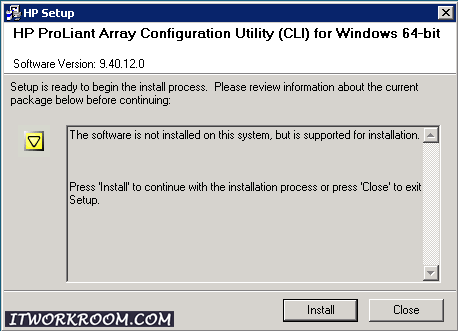
После запуска дистрибутива, можно начать процесс установки либо распаковать. В первом случаем происходит установка ACU CLI на x64 сервер.
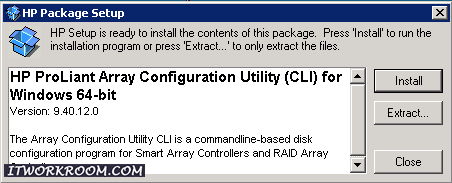
Указывается версия ПО и уведомления.
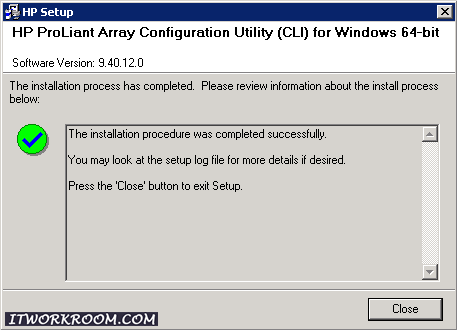
Процедура установки успешно закончена.
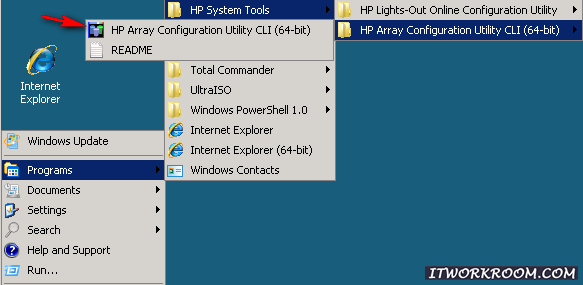
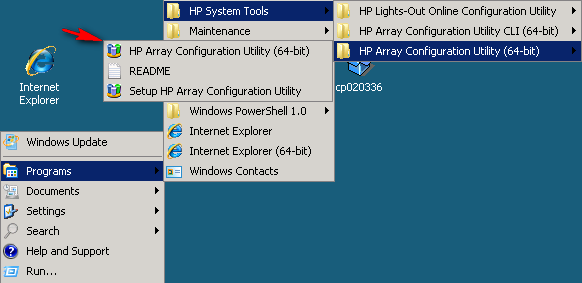
Запустить ACU: Программы — HP System Tools — HP Array Configuration Utility — HP Array Configuration Utility (CLI)
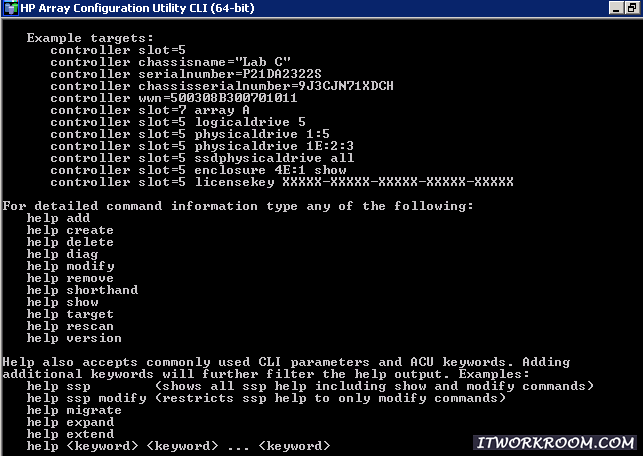
Листинг команды HELP
Запуск графической утилиты ACU
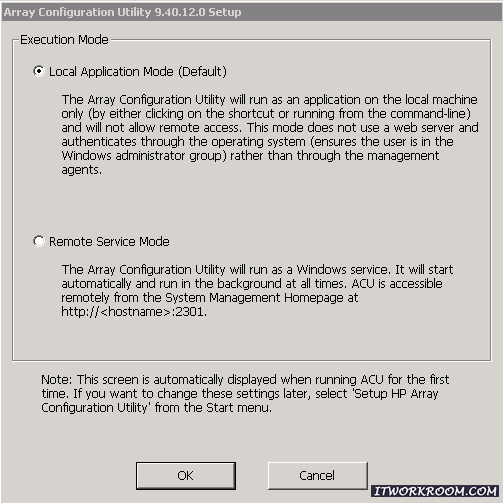
Метод выполнения: Local Application Mode (Default) — Режим локального приложения (по умолчанию), в данном случае не разрешен удаленный режим подключения. Remount Service Mode — Режим сервиса удаленного подключения, в данном случае ACU запускается в режиме сервиса, подключиться к ACU можно будет подключиться удаленно по адресу: http://<host name>:2301
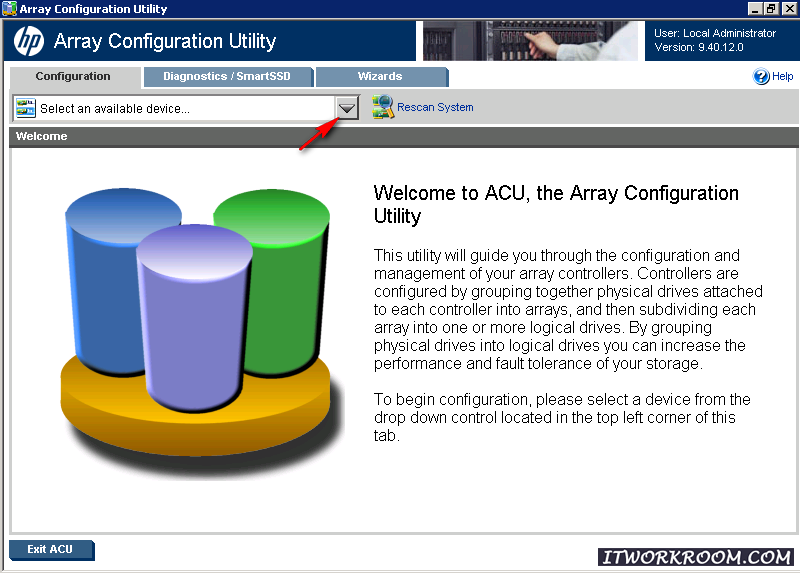
Главное окно графического ACU. Далее для выбора типа подключаемого оборудования — перейти: Configuration (Конфигурация) и нажать Select an available device (Выбрать доступное оборудование). Rescan System (Пересканировать систему), на наличие изменений.
Утилиты и функции
Утилита конфигурации массива (Array Configuration Utility)
ACU это утилита с учетом следующих особенностей:
- Запуск в качестве локального приложения или удаленной службы, доступен через Management Homepage HP System
- Поддержка онлайн-расширения емкости массива, расширение логического диска, присвоение дополнительных частей в онлайн и RAID или миграция размера stripe.
- Предлагает оптимальную конфигурацию ненастроенной системы
- Для поддерживаемых контроллеров, обеспечивает доступ к лицензированным особенностям, в том числе:
а) Перемещение и удаление отдельных логических томов б) Дополнительное увеличение емкости (SATA к SAS и SAS к SATA) в) Оффлайн Split Mirror г) RAID 6 и RAID 60 е) RAID 1 (ADM) и RAID 10 (ADM); ж) HP Drive Erase (утилита затирания дисков) з) Расширенные настройки контроллера Video-On-Demand (видео по требованию)
- Предоставляет различные режимы работы, обеспечивая более оперативное конфигурирование или больший контроль над параметрами конфигурации
- Остается доступен в любое время, пока сервер находится включенным
- Отображение на экране подсказок для отдельных этапов процедуры конфигурации
- Обеспечивает контекстный поиск справки
- Предоставляет диагностику и функциональность датчик износа SmartSSD на вкладке «диагностика»
ACU теперь доступна в качестве встроенной утилиты, начиная с серверов HP ProLiant Gen8. Чтобы получить доступ к ACU, воспользуйтесь одним из следующих способов:
- если дополнительный контроллер не установлен, нажмите клавишу F10 во время загрузки;
- если установлен дополнительный контроллер, когда система распознает контроллер во время POST, нажмите F5.
Для достижения оптимальной производительности, минимальными параметрами дисплея являются 1024 ? 768 и глубиной цвета 16 бит. Если сервер работает под управлением операционной системы Microsoft®, то требуется один из следующих поддерживаемых браузеров:
- Internet Explorer 6.0 или более поздняя версия;
- Mozilla Firefox 2.0 или более поздняя версия.
Для информации о поддерживаемых браузерах системы Linux, смотрите в файле Readme.txt. Дополнительные сведения о контроллере и его особенностях, смотрите руководство пользователя HP Smart Array Controllers for HP ProLiant Servers User Guide на сайте HP (http://www.hp.com/support/SAC_UG_ProLiantServers_en). Чтобы настроить массив, смотрите руководство пользователя Configuring Arrays on HP Smart Array Controllers Reference Guide на сайте HP (http://www.hp.com/support/CASAC_RG_en).
HP Smart Storage Administrator
HP SSA является инструментом настройки и управления для массива контроллеров HP Smart. Начиная с серверов HP ProLiant Gen8, HP SSA заменяет ACU с расширенным GUI и дополнительными возможностями конфигурации. HP SSA существует в трех форматах интерфейса: HP SSA GUI, HP SSA CLI, и HP SSA Scripting. Хотя все форматы обеспечивают поддержку задач настройки, некоторые из сложных задач доступны только в одном формате. Некоторые функции HP SSA включают следующее:
- Поддержка онлайн расширение емкости массива, расширение логического диска, горячую смену запчастей и миграцию RAID или изменение размера страйпа
- Предлагает оптимальную конфигурацию для ненастроенной системы
- Предоставляет диагностику и функциональность датчик износа SmartSSD на вкладке «диагностика»
- Для поддерживаемых контроллеров, предоставляет доступ к дополнительным функциям.
Для дополнительной информации о HP SSA, смотрите сайт HP (http://www.hp.com/go/hpssa).
Варианты конфигурации ROM для массивов (Option ROM Configuration for Arrays)
Перед установкой операционной системы, вы можете использовать утилиту ORCA, чтобы создать первый логический диск, назначить уровни RAID, а также установить запасную онлайн конфигурацию. Утилита также обеспечивает поддержку следующих функций:
- Перенастройку одного или нескольких логических дисков
- Просмотр текущей конфигурации логического диска
- Удаление конфигурации логического диска
- Настройка контроллера для загрузки
- Выбор загрузочного тома
Если вы не используете утилиту, ORCA по умолчанию будет создавать стандартную конфигурацию. Для получения дополнительной информации о конфигурациях по умолчанию, которые использует ORCA, смотрите руководство пользователя HP ROM-Based Setup Utility User Guide на компакт-диске или на веб-сайте HP (http://www.hp.com/support/rbsu). Для дополнительных сведених о контроллере и его особенностях, усмотрите руководство пользователя сервера HP Smart Array Controllers for HP ProLiant Servers User Guide на веб-сайте HP (http://www.hp.com/support/SAC_UG_ProLiantServers_en). Чтобы настроить массив, смотрите справочное руководство Configuring Arrays on HP Smart Array Controllers Reference Guide на веб-сайте HP (http://www.hp.com/support/CASAC_RG_en).
ROMPaq утилита
Утилита ROMPaq позволяет обновить прошивку системы (BIOS). Для обновления прошивки, вставить ROMPaq USB ключ в доступный USB порт и загрузите систему. В дополнение к ROMPaq, для обновления микропрограммы доступны флэш онлайн компоненты для операционных систем Windows, и Linux. Утилита ROMPaq проверяет систему и обеспечивает выбор (если более одного существует) доступных ревизий микропрограммы. Для получения дополнительной информации, зайдите на сайт HP (http://www.hp.com/go/hpsc) и нажмите на Drivers, Software & Firmware. Затем введите название вашего изделия в поле найти продукта HP и нажмите кнопку Перейти.
Автоматическое восстановление сервера (Automatic Server Recovery)
ASR это функция, которая заставляет систему перезагрузиться при возникновении катастрофической ошибкой операционной системы, такие как синий экран, ABEND (не распространяется на серверы HP ProLiant DL980), или паники. Таймер системы отказоустойчивости ASR, стартует, когда драйвер управления системой (Driver System Management) также известный как Health Driver, загружен. Когда операционная система функционирует нормально, система периодически сбрасывает таймер. Тем не менее, когда операционная система отказывает, время таймера истекает и сервер перезапускается. ASR повышает доступность сервера с помощью перезагрузки сервера в течение заданного времени после зависания системы. В то же время, HP SIM консоли оповестит вас об этом, отправив сообщение по указанному номеру пейджера ASR после перезагрузки системы. Вы можете отключить ASR через домашнюю страницу System Management или RBSU.
Поддержка USB
HP предоставляет как стандартную поддержку USB, так и поддержку Legacy USB. Стандартная поддержка обеспечивается ОС через соответствующие драйверы USB устройств. Перед загрузкой ОС, HP обеспечивает поддержку USB устройств через поддержку старых USB, которая включена по умолчанию в системе ROM. Поддержка стандартных USB обеспечивает функциональность USB в тех средах, где поддержка USB не доступна в обычном режиме. В частности, HP предоставляет функциональность legacy USB для следующих целей:
- POST
- RBSU
- Diagnostics
- DOS
- Операционных сред, которые не обеспечивают встроенную поддержку USB
Поддержка резервирования ROM
Этот сервер позволяет обновить или настроить безопасно ROM с избыточной поддержкой ROM. Сервер имеет один ROM, который действует как два отдельных образа ROM. В стандартной реализации, одна сторона диска содержит текущую версию программы ПЗУ, в то время как другая сторона ROM содержит резервную копию. Примечание: Сервер поставляется с одинаковой запрограммированной версией на каждой стороне ROM.
Преимущества сохранности и безопасности (Safety and security benefits)
Когда вы прошиваете систему ROM, ROMPaq пишет на резервную ROM и сохраняет текущий ROM в качестве резервного, что позволяет легко переключаться на альтернативную версию ROM, если новый ROM поврежден по любой причине. Эта функция защищает существующую версию ПЗУ, даже если вы испытываете аварийное отключение питания во время перепрошивки ПЗУ.
Продолжение здесь
Оглавление
В этой статье, мы расскажем, что нужно сделать чтобы на одном контроллере создать два RAID массива. Как создать аппаратные RAID0 и RAID5 плате от компании HP P822, с помощью Array Configuration Utility. Зачем могут понадобиться два массива на одной плате, и если что-то пойдет «не так», то как восстанавливать данные с них.
Array Configuration Utility (ACU) – это инструмент для настройки массивов на контроллерах HP Smart Array. Данная утилита предоставляет возможности по управлению и диагностике RAID массивов и контроллеров.
Скачать данную программу можно с официального сайта.
Существует два вида данной утилиты – с графической оболочкой, и приложение командной строки.
Я покажу как создавать массивы с помощью обоих версий данной программы, мы будем собирать на контроллере от производителя HP, модель P822.
Из подключенных к контроллеру дисков можно создавать один два или более массивов, уровни этих массивов могут быть какими угодно, количество массивов и их возможные уровни будут ограничиваться только количеством накопителей.
Единственный недостаток такого построения — это то, что при выходе из строя контроллера вы потеряете всю информацию с обоих RAID.
Для примера мы создадим RAID0 под систему, что должно увеличить скорость чтения и записи информации, а также массив пятого уровня для хранения бэкапов, архивов и другой важной информации.
В таком случае выход из строя одного из массивов никак не повлияет на работу другого.
Как создать RAID 0 c консольной версии HP Array Configuration Utility CLI
Для начала давайте рассмотрим, как создать RAID массив с помощью командной строки.
Сперва нужно скачать утилиту, а найти ее можно на официальном сайте HPE.
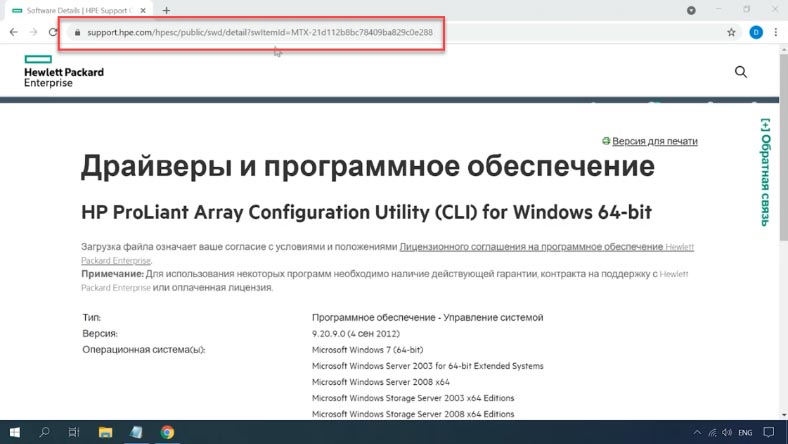
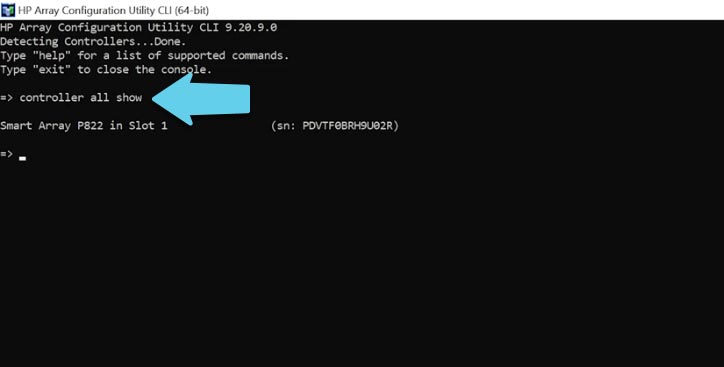
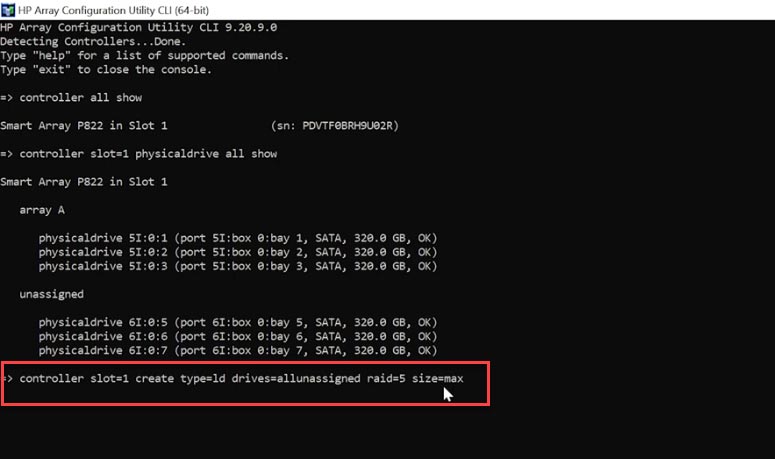
Запускаем утилиту и для начала посмотрим информацию о нашем контроллере. Чтобы обратиться к конкретному контроллеру для создания рейда, необходимо определить «слот», к которому он подключен. Это можно сделать с помощью следующей команды.
controller all show
Эта команда обратится ко «всем» контроллерам и покажет их статус. В результате вы увидите список контроллеров и в каком слоте находится каждый из них.
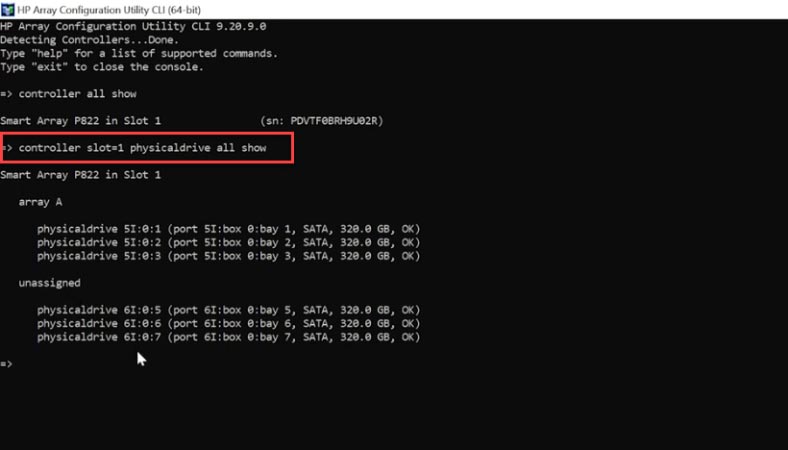
Далее нужно определить какие носители подключены к нашему контроллеру. Для этого выполним такую команду:
controller slot=1 physicaldrive all show
В результате команда обратится к контроллеру в первом слоте и покажет все подключенные к нему физические накопители, а также накопители, которые объединены в RAID.
Определив накопители, из которых будет состоять будущий массив можно его создать. Для этого используется команда create:
hpacucli controller slot=1 create type=ld drives=allunassigned raid=5 size=max
hpacucli controller slot=1 create type=ld drives=1:5,1:6,1:7 raid=5 size=max
Команда содержит следующие атрибуты:
Слот контроллера – 1.
Тип устройства, который будет создан, «ld» – это логический диск.
Диски, из которых будет создан RAID, можно указывать в формате списка или указать все не назначенные накопители.
Затем идет уровень, RAID-а, который нужно создать.
И в конце указан размер логического диска, который будет создан. Размер указывается в мегабайтах или же он может быть указан в виде полного объёма max.
Для проверки успешного выполнения предыдущей команды выполним следующую:
hpacucli controller slot=1 show config
В результате получим информацию о всех имеющихся массивах на контроллере в конкретном слоте.
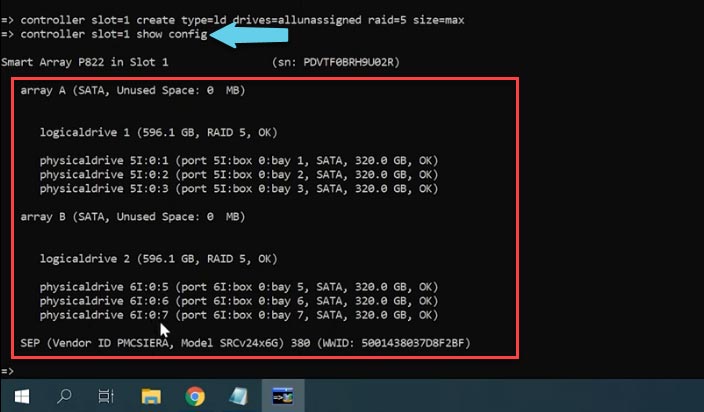
Как видно из выходных данных, RAID5 был создан с полным размером трех носителей. Поскольку RAID5 теряет емкость одного диска в размере логического диска, из 3 накопителей по 300Гб, в результате получается логический диск с емкостью 600 Гб.
Осталось лишь разметить только что созданный накопитель в управлении дисками.
Как создать RAID 5 в HP Array Configuration Utility с графическим интерфейсом
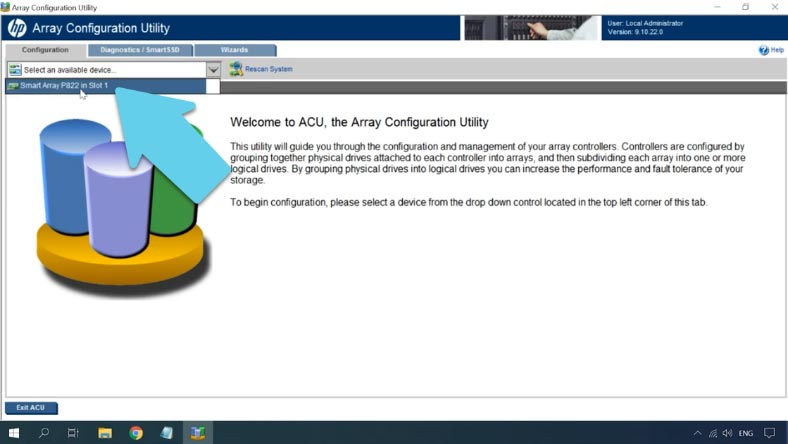
Теперь давайте рассмотрим, как создать RAID массив с помощью той же утилиты, но с графическим интерфейсом.
Запускаем утилиту и выбираем нужный контроллер из данного списка.
Полную версию статьи со всеми дополнительными видео уроками смотрите в источнике. А также зайдите на наш Youtube канал, там собраны более 400 обучающих видео.
Данный материал является частной записью члена сообщества Club.CNews.
Редакция CNews не несет ответственности за его содержание.