
Сложность измерений электрических и акустических параметров динамиков часто подталкивает на отказ от данной процедуры и в последствии процесс создания АС происходит с ориентиром на простые формулы расчета, учитывающие только электрические параметры динамиков, да и то идеальных. Думаю, нет смысла лишний раз углубляться в рассказы о том, что результат в таком случае даже близко не оправдывает ожидания. Лукавить не буду, процесс измерений сложен, требует некоторого специального оборудования и, что очень важно, навыков работы с программами для проведения измерений. Мало просто измерить, нужно сделать это максимально объективно, и единственным ограничением при измерениях должна оставаться погрешность измерительного оборудования.
Далее я постараюсь подробно рассказать о методике проведения измерений в пакете Arta Software. Эту программу я полюбил за удобство и легкость в работе, возможность всестороннего анализа результатов измерений. Последняя версия программы доступна на сайте разработчиков. На данный момент это версия 1.6.1. Там же можно загрузить оригинальные руководства по работе с компонентами пакета, правда, на английском языке. Эти руководства входят в справочную систему программы. Вызвать ее можно через меню Help — User Manual.
Для проведения измерений понадобится некоторое оборудование. Ниже перечислено то, что используется у меня:
- Ноутбук Dell Inspiron 1720 с операционной системой Windows XP Professional x86 и установленным программным пакетом Arta Software.
- Звуковая карта E-MU 0404 USB.
- Усилитель Denon PMA-500AE. Он подходит, поскольку имеет функцию обхода коррекции тембра, тонкомпенсации и баланса — Source Direct.
- Вольтметр В7-38.
- Магазин сопротивлений Р33.
- Микрофон измерительный Nady CM 100.
- Стойка для микрофона. В ее роли выступает стойка от фотоаппарата, обладающая функциями наклона, поворота и регулировки высоты.
- «Референсный» резистор (Rref), необходимый при измерениях импеданса. Я использую ПЭВ-10 номиналом 10 Ом. Измеренное сопротивление составляет 9.85 Ом.
- Два кабеля с делителями, защищающими вход звуковой карты от опасных для нее величин напряжения. Делители распаяны внутри TRS-джека.
- Микрофонный кабель XLR и несколько кабелей для соединения входов/выходов звуковой карты и ее соединения с усилителем.
Первое знакомство и проверка измерительного тракта
Перед началом непосредственно измерений необходимо удостовериться, что используемый измерительный тракт обладает достаточной линейностью. Для этого производится подключение оборудования по схеме Figure 1.
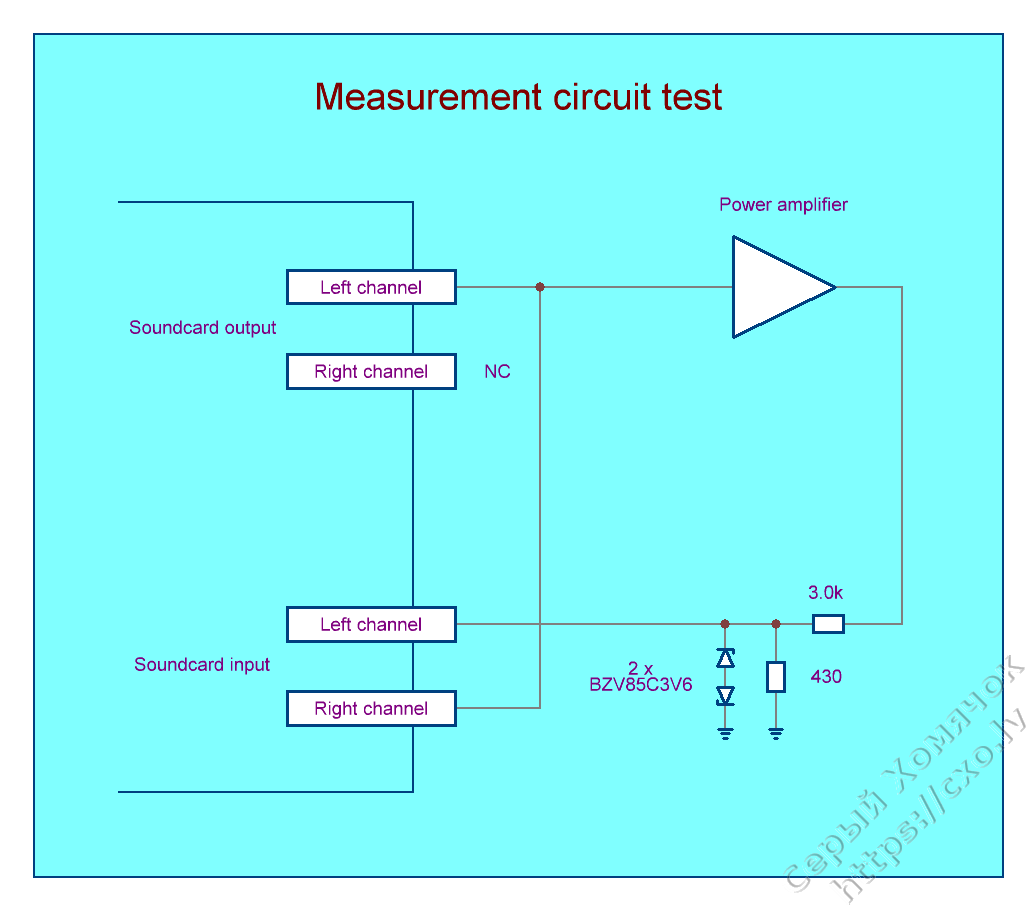
Figure 1
Запускаем Arta. Для этого в Windows меню «Пуск» необходимо выбрать Все программы — Arta Software — Arta. Откроется окно, называемое окном импульсной характеристики (Impulse Response). Его вид показан ниже (Figure 2).
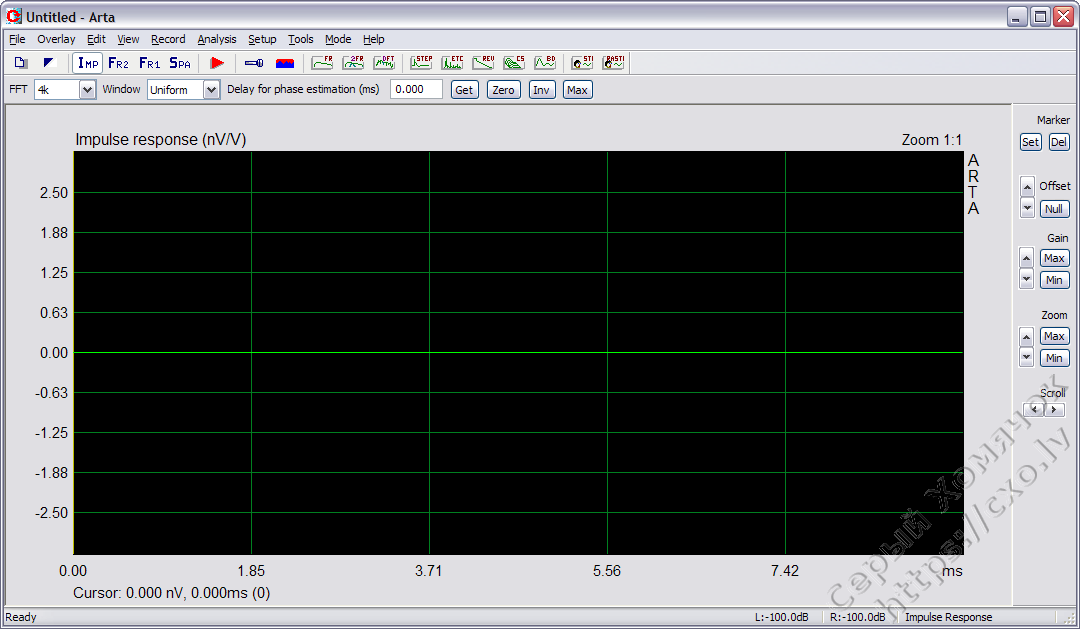
Figure 2
Мне не очень приятен стандартный темный интерфейс, поэтому я его изменяю на светлый с помощью функции меню Edit — B/W background color. Также я изменяю стандартную цветовую гамму через меню Edit — Colors and grid style.
Первым делом производится настройка программы. Для этого переходим в меню Setup — Audio devices (Figure 3).
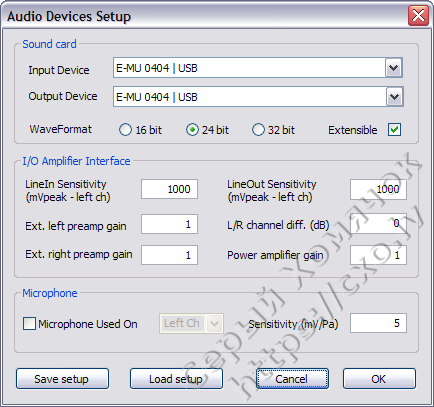
Figure 1
Запускаем Arta. Для этого в Windows меню «Пуск» необходимо выбрать Все программы — Arta Software — Arta. Откроется окно, называемое окном импульсной характеристики (Impulse Response). Его вид показан ниже (Figure 2).
Figure 2
Мне не очень приятен стандартный темный интерфейс, поэтому я его изменяю на светлый с помощью функции меню Edit — B/W background color. Также я изменяю стандартную цветовую гамму через меню Edit — Colors and grid style.
Первым делом производится настройка программы. Для этого переходим в меню Setup — Audio devices (Figure 3).
Figure 3
В полях Input Device и Output Device указывается используемая звуковая карта. В поле WaveFormat выбирается разрядность цифровых данных, с которыми будет работать звуковая карта. Разработчики Arta Software рекомендуют использовать 24 или 32 bit, но только в том случае, если используемая звуковая карта является высококачественной. Мотивируют это справедливо — далеко не все звуковые карты, предназначенные для работы с разрядностью данных 24 bit, обладают линейностью на уровне хотя бы 16 bit. Также возможно появление сообщения об ошибке при запуске измерений, если звуковая карта не поддерживает указанную в поле WaveFormat разрядность. При выборе 24 либо 32 bit автоматически устанавливается галочка Extensible. Снимать ее не нужно, иначе при запуске измерений программа выдаст ошибку. Все остальные поля предназначены для работы с калиброванным измерительным комплексом, поэтому я их пропускаю. Выполняем установки и нажимаем ОК.
Переходим в меню Setup — Calibrate devices (Figure 4).
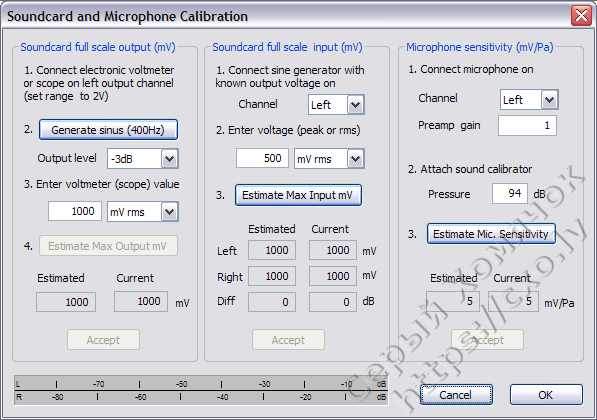
Figure 4
Это меню предназначено для калибровки измерительного комплекса. Нас интересует только раздел Soundcard full scale output (mV). Здесь нажимаем кнопку Generate sinus (400Hz) и устанавливаем на выходе усилителя необходимое для теста напряжение. Никаких критических требований к величине этого напряжения нет, просто устанавливается не большая и не маленькая величина. Я установил по вольтметру 0.7041 v. Обратите внимание, что в поле Output level установлено значение -3 dB. После установки нажимаем повторно кнопку (теперь уже с надписью Stop Generator) и закрываем окно.
Переходим в меню Setup — Analysis parameters (Figure 5).
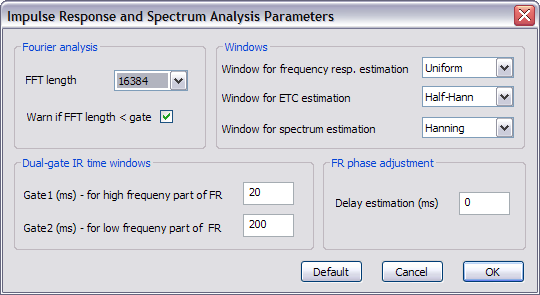
Figure 4
Это меню предназначено для калибровки измерительного комплекса. Нас интересует только раздел Soundcard full scale output (mV). Здесь нажимаем кнопку Generate sinus (400Hz) и устанавливаем на выходе усилителя необходимое для теста напряжение. Никаких критических требований к величине этого напряжения нет, просто устанавливается не большая и не маленькая величина. Я установил по вольтметру 0.7041 v. Обратите внимание, что в поле Output level установлено значение -3 dB. После установки нажимаем повторно кнопку (теперь уже с надписью Stop Generator) и закрываем окно.
Переходим в меню Setup — Analysis parameters (Figure 5).
Figure 5
Здесь все установки нам подходят, за исключением FFT length. Это значение необходимо изменить на 16384. Именно такое, поскольку в дальнейшем при измерениях я буду использовать количество сэмплов тестового сигнала — 16384. Когда потребуется сменить (при измерениях зависимости нелинейных искажений от частоты), я об этом упомяну. Вообще, желательно, чтобы размер FFT всегда совпадал с количеством сэмплов тестового сигнала.
Переходим в меню Record — Impulse response/Signal time record (Figure 6). Выбираем вкладку Periodic Noise, если она не выбрана.
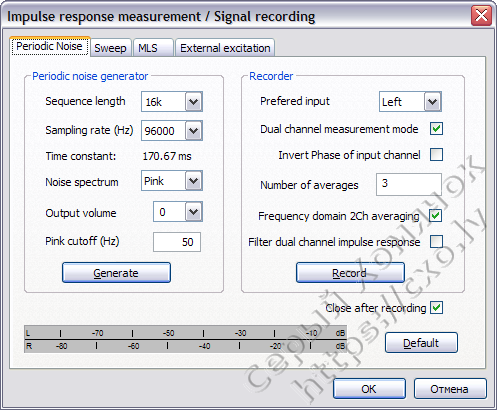
Figure 6
Здесь, в поле Sequence length (количество сэмплов на период тестового сигнала), устанавливаем значение 16k (16384). При использовании частоты дискретизации 96 kHz, период составляет 16384/96000 = 170.67 ms, что в 3.4 раза больше значения, необходимого для измерения нижней границы звукового диапазона — 20 Гц. Увеличивать период, значит не только расширение полосы частот вниз, но и увеличение разрешения по частоте. При акустических измерениях платой за это выступает насыщение измеренного сигнала поздними отражениями помещения. На остальных полях сейчас не буду заострять внимание, вернемся к ним позже, при непосредственно акустических измерениях. Пока производим установку параметров согласно изображению и нажимаем кнопку Generate. Внизу, на индикаторе уровня, отобразятся уровни входных сигналов. С помощью доступных регулировок чувствительности устанавливаем значения в диапазоне -20…-10 dB, после чего отключаем генерацию повторным нажатием кнопки. Теперь нажимаем кнопку Record. После завершения измерений окно закроется автоматически.
Если все прошло успешно, в окне импульсной характеристики должен наблюдаться импульсный отклик системы (Figure 7).
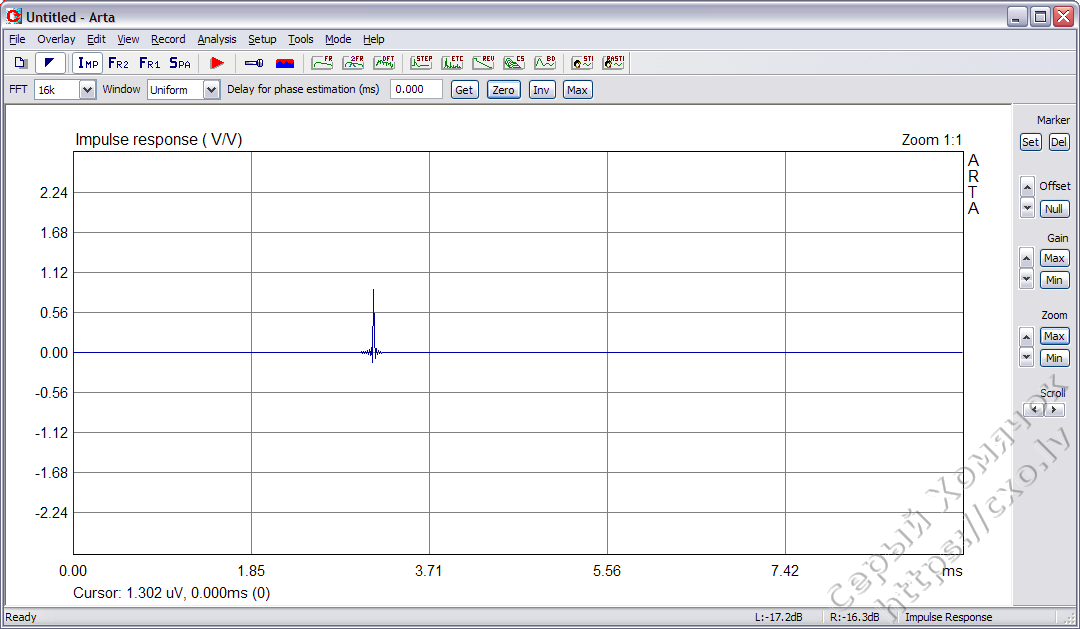
Figure 7
Для работы с окном импульсной характеристики в Arta используются курсор и маркер. Курсор устанавливается левой кнопкой мыши и определяет начало временнОго окна. Маркер устанавливается и удаляется правой кнопкой мыши и определяет конец временнОго окна. ВременнАя разница между положениями курсора и маркера — это окно измерений (Gate). Из информации, что находится внутри этого окна, производится расчет графиков АЧХ, ФЧХ, ГВЗ, кумулятивного спектра и графика распада. Остальные графики отображают результаты измерений на основе полного периода тестового сигнала. Внизу окна Impulse Response отображена позиция курсора, ей соответствует 0 ms, 0 сэмплов. В данном случае эта позиция и требуется. Для вычисления фазовой характеристики необходимо установить значение задержки от положения курсора до максимума импульса. С помощью расположенных справа кнопок Gain, Zoom и Scroll устанавливаем вид импульса так, чтобы были видны позиции сэмплов, после чего устанавливаем маркер в центр импульса и нажимаем на панели инструментов кнопку Get. В поле Delay for phase estimation (ms) должно отобразиться значение задержки (Figure 8).
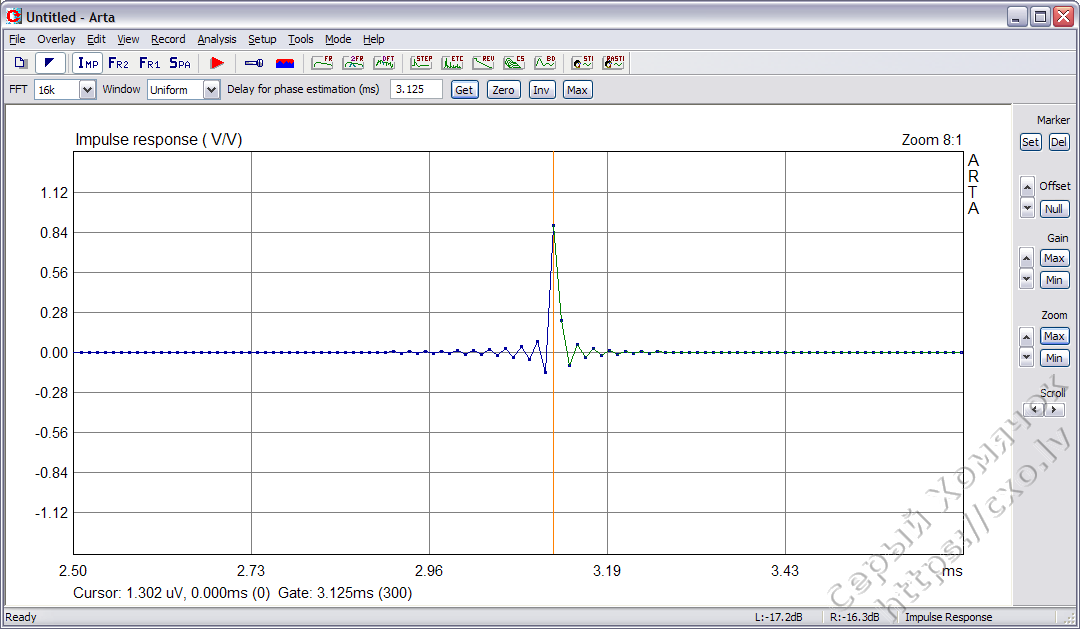
Figure 8
С помощью кнопки Zoom делаем видимым все окно измерений (170 ms) и устанавливаем маркер в самом его конце. У меня длина окна измерений (Gate) соответствует 170.469 ms (16365 сэмплов). Теперь можно просмотреть результаты измерений. Сейчас нас интересует только линейность АЧХ и ФЧХ, поэтому нажимаем на панели инструментов кнопку с буквами FR (либо через меню выбираем Analysis — Single-gated smoothed Frequency response/Spectrum). Откроется окно Smoothed frequency response (Figure 9).
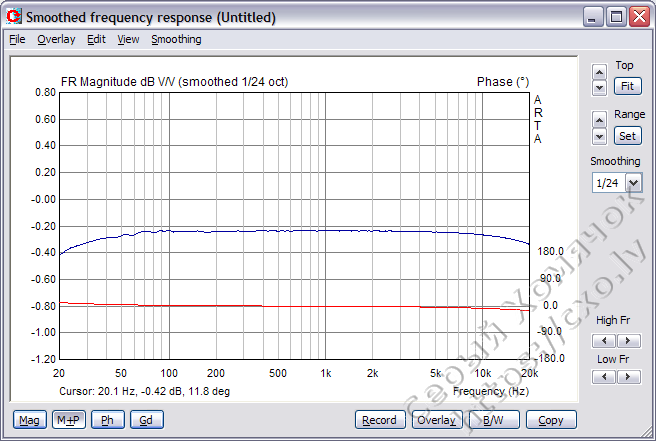
Figure 9
Слева внизу расположены четыре кнопки — Mag, M+P, Ph и Gd. Каждая отвечает за отображение графиков соответственно АЧХ, АЧХ+ФЧХ, ФЧХ и ГВЗ. Справа на панели, в поле Smoothing, можно выбрать сглаживание графика. Я использую стандартно 1/24 октавы, в редких случаях — более сильное сглаживание. Левой кнопкой мыши на графике производится установка курсора, а правой — открываются свойства графика. Более подробно к этому, а также к ряду других возможностей, я вернусь позже. Сейчас же результат получен, и можно видеть полную пригодность измерительного тракта для проведения измерений импеданса и акустических измерений.
Пока есть результат измерений, можно самостоятельно ознакомиться с меню программы и просмотреть, как выглядят графики для системы, идеальной относительно динамиков. Например, переходная характеристика. Программа не умеет отправлять на принтер результаты измерений и не умеет экспортировать их в графический формат, но позволяет перенести в буфер обмена. Для этого в каждом окне доступна кнопка Copy (либо через меню Edit — Copy). После ее нажатия откроется окно Copy to Clipboard (Figure 10).
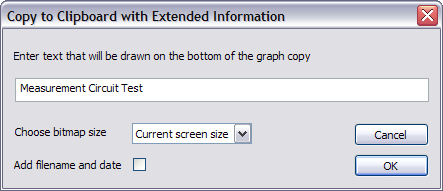
Figure 7
Для работы с окном импульсной характеристики в Arta используются курсор и маркер. Курсор устанавливается левой кнопкой мыши и определяет начало временнОго окна. Маркер устанавливается и удаляется правой кнопкой мыши и определяет конец временнОго окна. ВременнАя разница между положениями курсора и маркера — это окно измерений (Gate). Из информации, что находится внутри этого окна, производится расчет графиков АЧХ, ФЧХ, ГВЗ, кумулятивного спектра и графика распада. Остальные графики отображают результаты измерений на основе полного периода тестового сигнала. Внизу окна Impulse Response отображена позиция курсора, ей соответствует 0 ms, 0 сэмплов. В данном случае эта позиция и требуется. Для вычисления фазовой характеристики необходимо установить значение задержки от положения курсора до максимума импульса. С помощью расположенных справа кнопок Gain, Zoom и Scroll устанавливаем вид импульса так, чтобы были видны позиции сэмплов, после чего устанавливаем маркер в центр импульса и нажимаем на панели инструментов кнопку Get. В поле Delay for phase estimation (ms) должно отобразиться значение задержки (Figure 8).
Figure 8
С помощью кнопки Zoom делаем видимым все окно измерений (170 ms) и устанавливаем маркер в самом его конце. У меня длина окна измерений (Gate) соответствует 170.469 ms (16365 сэмплов). Теперь можно просмотреть результаты измерений. Сейчас нас интересует только линейность АЧХ и ФЧХ, поэтому нажимаем на панели инструментов кнопку с буквами FR (либо через меню выбираем Analysis — Single-gated smoothed Frequency response/Spectrum). Откроется окно Smoothed frequency response (Figure 9).
Figure 9
Слева внизу расположены четыре кнопки — Mag, M+P, Ph и Gd. Каждая отвечает за отображение графиков соответственно АЧХ, АЧХ+ФЧХ, ФЧХ и ГВЗ. Справа на панели, в поле Smoothing, можно выбрать сглаживание графика. Я использую стандартно 1/24 октавы, в редких случаях — более сильное сглаживание. Левой кнопкой мыши на графике производится установка курсора, а правой — открываются свойства графика. Более подробно к этому, а также к ряду других возможностей, я вернусь позже. Сейчас же результат получен, и можно видеть полную пригодность измерительного тракта для проведения измерений импеданса и акустических измерений.
Пока есть результат измерений, можно самостоятельно ознакомиться с меню программы и просмотреть, как выглядят графики для системы, идеальной относительно динамиков. Например, переходная характеристика. Программа не умеет отправлять на принтер результаты измерений и не умеет экспортировать их в графический формат, но позволяет перенести в буфер обмена. Для этого в каждом окне доступна кнопка Copy (либо через меню Edit — Copy). После ее нажатия откроется окно Copy to Clipboard (Figure 10).
Figure 10
В текстовом поле можно написАть комментарий к графику, а в поле Choose bitmap size выбрать из списка размер изображения. Галочка Add filename and date добавляет к графику имя файла импульсной характеристики и текущую дату. Для примера, результат показан ниже (Figure 11).
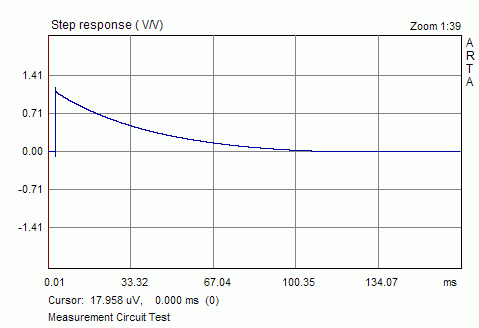
Figure 11
Измерение импеданса и расчет параметров Тиля-Смолла
Для измерения импеданса требуется подключить оборудование по схеме Figure 12.
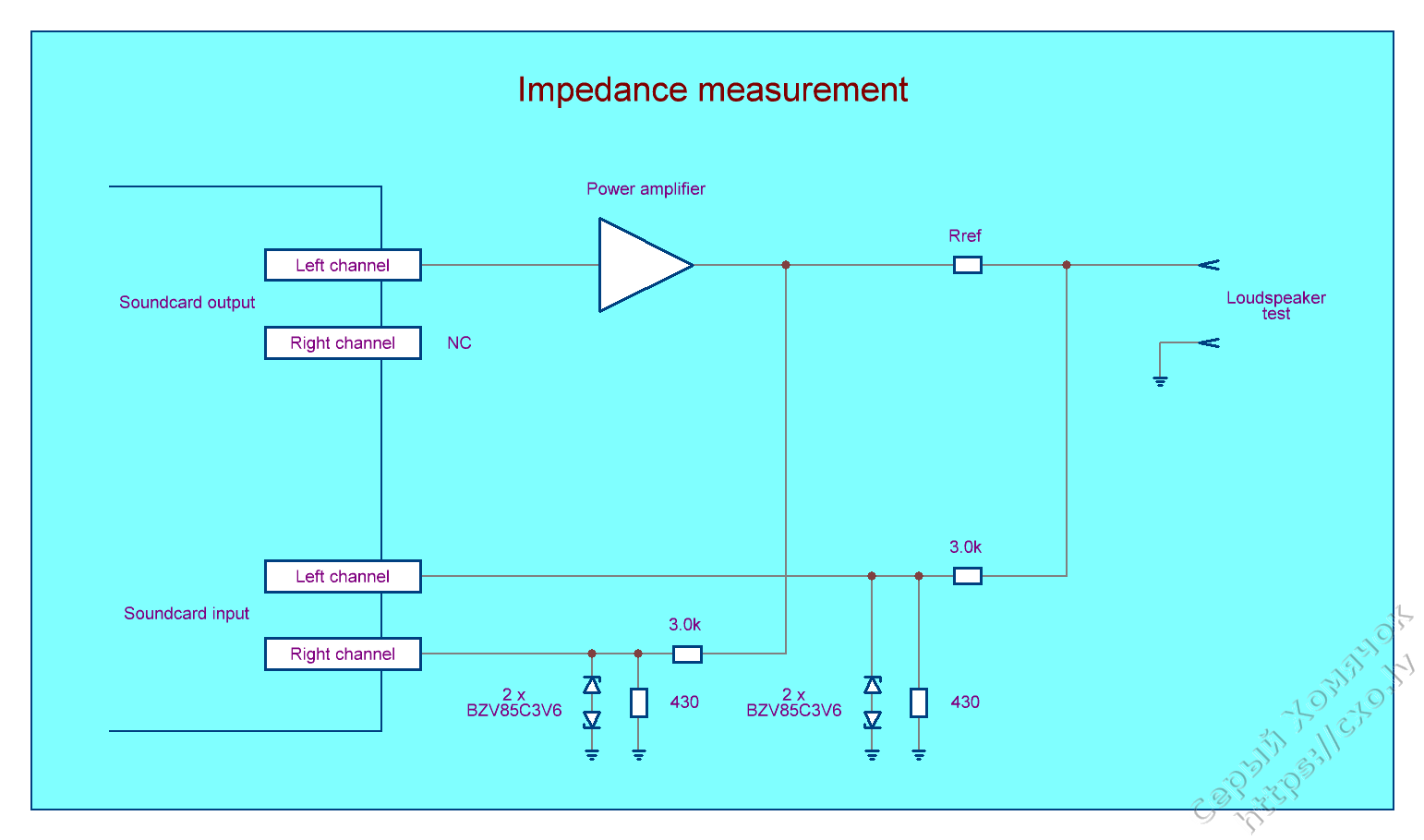
Figure 12
Измерение импеданса производится за счет падения напряжения на резисторе Rref. Разработчики Arta Software рекомендуют использовать величину Rref 27 Ом. Я использую меньший номинал — 10 Ом (измеренное сопротивление составляет 9.85 Ом), что позволяет при измерении устанавливать на выходе усилителя меньшую амплитуду напряжения. Реальное сопротивление резистора Rref должно быть измерено с минимальной погрешностью. От этого зависит погрешность измерения импеданса и, как следствие, погрешность расчета параметров Тиля-Смолла.
В Arta Software возможно измерять импеданс как низко- и среднечастотных динамиков, так и высокочастотных. Для последних используется отдельная методика — измерение на шаговом синусоидальном сигнале в заданном диапазоне частот. Измерять на периодическом шуме импеданс высокочастотных динамиков нельзя, возможно их повреждение.
Итак, запускаем Limp. Для этого в Windows меню «Пуск» необходимо выбрать Все программы — Arta Software — Limp. Окно программы показано ниже (Figure 13).
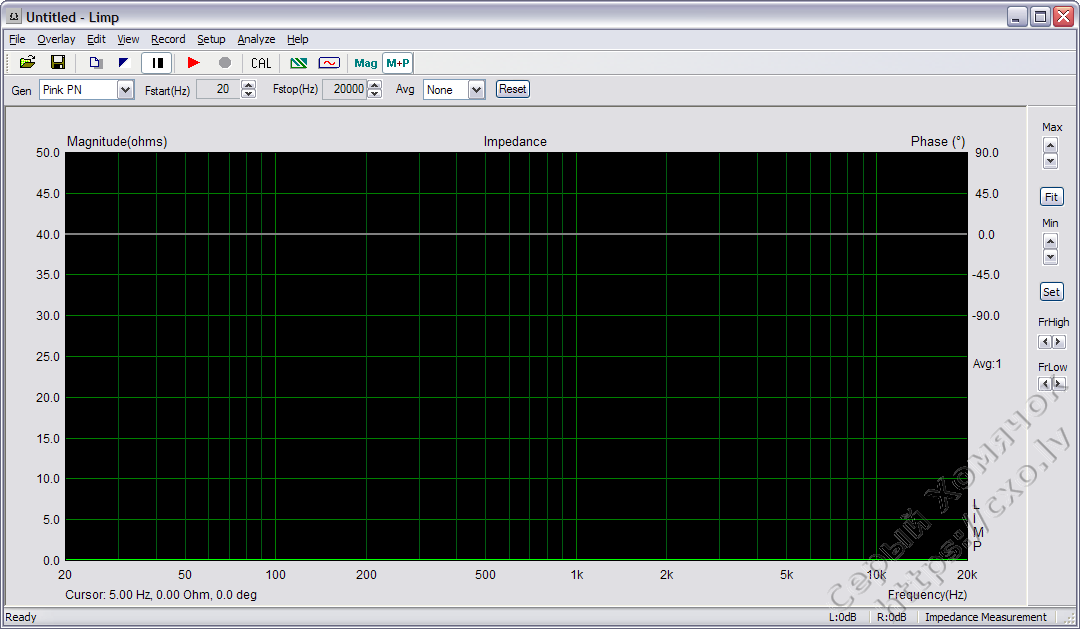
Figure 13
Здесь я также, как и в Arta, изменяю цветовую гамму на более приятную для глаз. Смена цвета рабочей области производится с помощью команды меню Edit — B/W background color, остальные цвета изменяются через меню Edit — Colors and grid style. Дополнительно отключаю выделение линий через меню Edit — Use thick pen.
Настройка программы начинается с меню Setup — Audio devices (Figure 14). Здесь, в полях Wave Input Device и Wave Output Device, необходимо указать используемую звуковую карту.
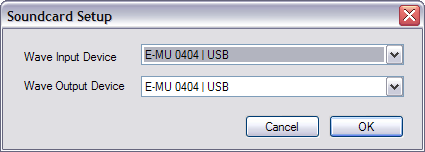
Figure 12
Измерение импеданса производится за счет падения напряжения на резисторе Rref. Разработчики Arta Software рекомендуют использовать величину Rref 27 Ом. Я использую меньший номинал — 10 Ом (измеренное сопротивление составляет 9.85 Ом), что позволяет при измерении устанавливать на выходе усилителя меньшую амплитуду напряжения. Реальное сопротивление резистора Rref должно быть измерено с минимальной погрешностью. От этого зависит погрешность измерения импеданса и, как следствие, погрешность расчета параметров Тиля-Смолла.
В Arta Software возможно измерять импеданс как низко- и среднечастотных динамиков, так и высокочастотных. Для последних используется отдельная методика — измерение на шаговом синусоидальном сигнале в заданном диапазоне частот. Измерять на периодическом шуме импеданс высокочастотных динамиков нельзя, возможно их повреждение.
Итак, запускаем Limp. Для этого в Windows меню «Пуск» необходимо выбрать Все программы — Arta Software — Limp. Окно программы показано ниже (Figure 13).
Figure 13
Здесь я также, как и в Arta, изменяю цветовую гамму на более приятную для глаз. Смена цвета рабочей области производится с помощью команды меню Edit — B/W background color, остальные цвета изменяются через меню Edit — Colors and grid style. Дополнительно отключаю выделение линий через меню Edit — Use thick pen.
Настройка программы начинается с меню Setup — Audio devices (Figure 14). Здесь, в полях Wave Input Device и Wave Output Device, необходимо указать используемую звуковую карту.
Figure 14
Следующее меню — Setup — Measurement (Figure 15).
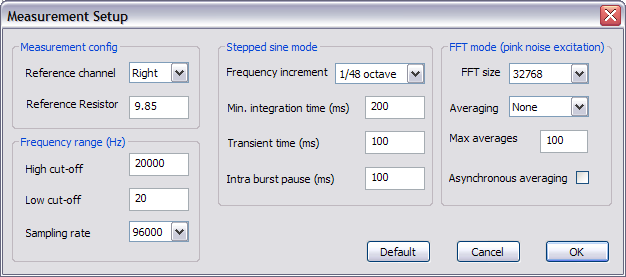
Figure 15
В поле Reference Channel указываем канал, служащий опорным. Если соединение схемы измерений произведено в соответствии с изображением Figure 12, то опорный канал — правый (Right). В поле Reference Resistor указываем измеренное значение резистора Rref. В полях High cut-off и Low cut-off указывается отображаемый на экране частотный диапазон импеданса. Не сам частотный диапазон, отображение которого изменяется через меню Setup — Graph, но именно частотный диапазон кривой импеданса. Сказанное справедливо для измерений на периодическом шуме. Для измерений на шаговом синусоидальном сигнале эти поля отвечают за диапазон измерений. В поле Frequency increment устанавливается шаг для измерений на шаговом синусоидальном сигнале. Рекомендую установить 1/48 октавы, получив тем самым меньший шаг и более точное измерение импеданса. Поля Min. integration time (ms), Transient time (ms) и Intra burst pause (ms) определяют соответственно время интегрирования, длительность шага синусоидального сигнала и паузу между шагами. Если компьютер, с помощью которого проводятся измерения, не обеспечивает должного быстродействия, увеличьте значения в этих полях вдвое. В поле FFT size устанавливается размер блока FFT. Установка бОльшего значения улучшает разрешение по частоте, но увеличивает время измерений. Остальные поля настраивают усреднение результатов измерений. Эти поля могут быть полезны при измерениях импеданса с добавочной массой, если последняя не может быть закреплена на диффузоре динамика. Небольшие колебания добавочной массы делают отображаемую на экране ИЧХ шероховатой. Усреднение немного помогает от этого избавиться. Работает усреднение только при измерениях на периодическом шуме.
Дальше я описываю методику измерения импеданса, подходящую для низко- и среднечастотных динамиков. Использовать эту методику для измерения высокочастотных динамиков нельзя. Для них методика измерений будет описана чуть ниже.
Теперь необходимо установить амплитуду тока через звуковую катушку измеряемого динамика. Учитывая нелинейность параметров динамиков при различном токе через звуковую катушку, желательно использовать для измерений ток не менее 40-50 mA. Для установки амплитуды тока, к клеммам для измерения подключается резистор номиналом, близким к номинальному сопротивлению динамика. У меня в качестве подопытного выступает широкополосный динамик 4А28. Его номинальное сопротивление — 12 Ом, столько я и выставляю на магазине сопротивлений. Параллельно резистору для теста подключается вольтметр. Ток через резистор рассчитывается по закону Ома.
Подключили, переходим в меню — Setup — Generator (Figure 16).
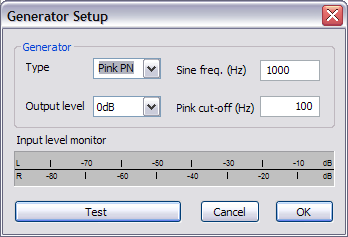
Figure 15
В поле Reference Channel указываем канал, служащий опорным. Если соединение схемы измерений произведено в соответствии с изображением Figure 12, то опорный канал — правый (Right). В поле Reference Resistor указываем измеренное значение резистора Rref. В полях High cut-off и Low cut-off указывается отображаемый на экране частотный диапазон импеданса. Не сам частотный диапазон, отображение которого изменяется через меню Setup — Graph, но именно частотный диапазон кривой импеданса. Сказанное справедливо для измерений на периодическом шуме. Для измерений на шаговом синусоидальном сигнале эти поля отвечают за диапазон измерений. В поле Frequency increment устанавливается шаг для измерений на шаговом синусоидальном сигнале. Рекомендую установить 1/48 октавы, получив тем самым меньший шаг и более точное измерение импеданса. Поля Min. integration time (ms), Transient time (ms) и Intra burst pause (ms) определяют соответственно время интегрирования, длительность шага синусоидального сигнала и паузу между шагами. Если компьютер, с помощью которого проводятся измерения, не обеспечивает должного быстродействия, увеличьте значения в этих полях вдвое. В поле FFT size устанавливается размер блока FFT. Установка бОльшего значения улучшает разрешение по частоте, но увеличивает время измерений. Остальные поля настраивают усреднение результатов измерений. Эти поля могут быть полезны при измерениях импеданса с добавочной массой, если последняя не может быть закреплена на диффузоре динамика. Небольшие колебания добавочной массы делают отображаемую на экране ИЧХ шероховатой. Усреднение немного помогает от этого избавиться. Работает усреднение только при измерениях на периодическом шуме.
Дальше я описываю методику измерения импеданса, подходящую для низко- и среднечастотных динамиков. Использовать эту методику для измерения высокочастотных динамиков нельзя. Для них методика измерений будет описана чуть ниже.
Теперь необходимо установить амплитуду тока через звуковую катушку измеряемого динамика. Учитывая нелинейность параметров динамиков при различном токе через звуковую катушку, желательно использовать для измерений ток не менее 40-50 mA. Для установки амплитуды тока, к клеммам для измерения подключается резистор номиналом, близким к номинальному сопротивлению динамика. У меня в качестве подопытного выступает широкополосный динамик 4А28. Его номинальное сопротивление — 12 Ом, столько я и выставляю на магазине сопротивлений. Параллельно резистору для теста подключается вольтметр. Ток через резистор рассчитывается по закону Ома.
Подключили, переходим в меню — Setup — Generator (Figure 16).
Figure 16
В поле Type устанавливается тип сигнала для измерений — периодический розовый шум (Pink PN) или синус (Sine). В поле Output level можно изменить уровень тестового сигнала, что удобно, например, при оценке линейности динамиков. В поле Sine freq. (Hz) устанавливается частота генерируемого синусоидального сигнала. В поле Pink cut-off (Hz) — частота среза розового шума. Не рекомендую использовать слишком малое значение (например, 20 Hz), поскольку при измерениях с добавочной массой, из-за роста амплитуды на низких частотах, грузики на диффузоре могут вызывать искажения ИЧХ.
Сначала выбираем в поле Type значение Sine. В поле Sine freq. (Hz) устанавливаем частоту 315 Hz. Если в наличии нет вольтметра, работающего в широком диапазоне частот, используйте меньшее значение, например, 100 или 50 Hz. В поле Output level устанавливаем значение 0 dB. Нажимаем кнопку Test. Устанавливаем через резистор требуемый ток. Я установил на выходе усилителя напряжение 0.6063 v, что соответствует току около 50 mA через нагрузку сопротивлением 12 Ом. Останавливаем генерацию повторным нажатием кнопки Test. Отключаем резистор от клемм для теста и вновь нажимаем кнопку Test. В окне Generator Setup отображаются уровни входных сигналов левого и правого каналов. С помощью регулировки чувствительности устанавливаем уровень в диапазоне -20…-10 dB. Следует установить его идентичным для обоих каналов. После установки останавливаем генерацию нажатием кнопки Test. В поле Type выбираем Pink PN, тем самым установив для теста периодический розовый шум. Нажимаем ОК.
В меню Setup — Graph (Figure 17) можно изменить отображаемый на экране частотный диапазон и диапазон значений сопротивления. Галочка View Phase отвечает за отображение фазы импеданса. Это меню также можно вызвать нажатием правой кнопки мыши на графике.
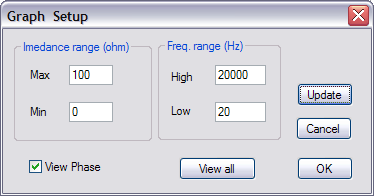
Figure 17
Переходим в меню Record — Calibrate (Figure 18).
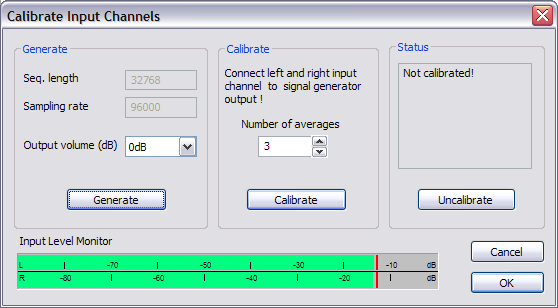
Figure 18
Здесь проводится процедура калибровки. Нажимаем кнопку Generate. На индикаторе отобразится уровень входных сигналов. Уровень должен быть таким, каким его устанавливали в меню Setup — Generator (Figure 16). Останавливаем генерацию повторным нажатием кнопки Generate. В поле Number of averages (усреднение) устанавливаем значение 3…5. Нажимаем кнопку Calibrate. По завершении калибровки, справа, в окне Status, отобразится информация о количестве сэмплов тестового сигнала, частоте дискретизации и разнице амплитуды напряжений между каналами (Figure 19). Если эта разница превысит значение 2 dB, программа выдаст предупреждение. Хорошим результатом следует признать значение разницы менее 0.2 dB. Нажимаем ОК.
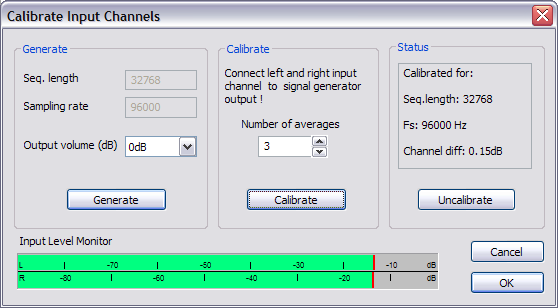
Figure 19
Все готово для проведения измерений. Я сделаю небольшое отступление и приведу таблицу со значениями относительной погрешности при измерении сопротивления (Figure 20). Относительная погрешность вычислена по формуле ((Rm-Rs)/Rs)*100, где Rs — значение сопротивления, установленного на магазине сопротивлений, Rm — значение сопротивления, измеренное Limp.
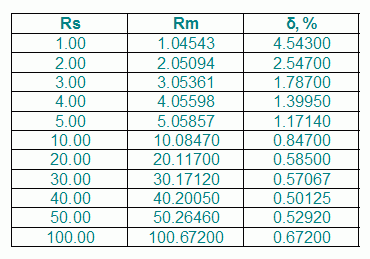
Figure 20
Измеряем сопротивление постоянному току (Re) звуковой катушки динамика с помощью омметра и подключаем динамик к клеммам для теста. Располагать динамик на полу нежелательно. Лучше всего подходит небольшая стойка с площадкой меньше диаметра магнита динамика. Если есть возможность закрепить динамик на весу, это будет очень хорошим решением. Внимательно отнеситесь к динамикам, имеющим отверстие в керне. Такие динамики можно измерять только на весу.
В Limp запуск и остановка процесса измерений производится либо через меню Record — Start и Record — Stop, либо с помощью кнопок на панели задач. Кнопка Start обозначена красным треугольником, кнопка Stop — красным кружком. Запускаем процесс измерений. После отображения на экране импеданса и фазы (Figure 21), останавливаем измерения.
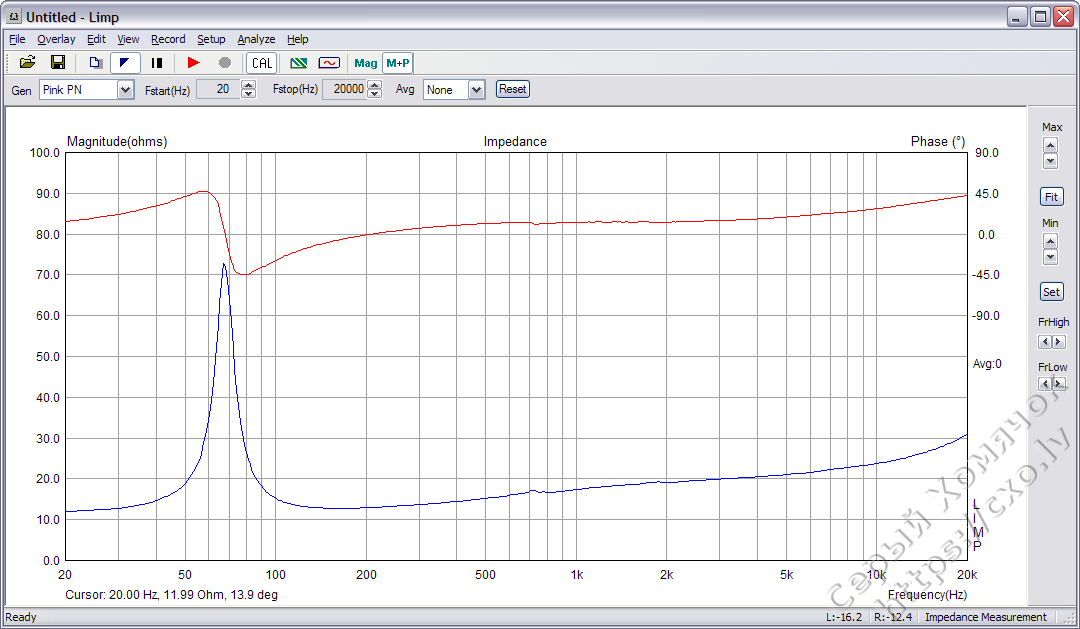
Figure 21
Результат измерений можно сохранить с расширением *.lim (File — Save As…), либо экспортировать в формат *.txt, *.zma, *.csv (File — Export as …). Если производится экспорт в *.csv, разделитель дробной части (точка, либо запятая) может быть выбран через меню Setup — CSV format.
После измерения импеданса можно рассчитать неполный перечень параметров Тиля-Смолла. Для этого в меню Analyze необходимо выбрать либо Loudspeaker parameters — Added mass method, либо Loudspeaker parameters — Closed box method. Первый пункт меню предназначен для расчета параметров Тиля-Смолла методом добавочной массы, второй — с использованием измерительного ящика. В данном случае разницы нет, но я по привычке использую меню добавочной массы (Figure 22).
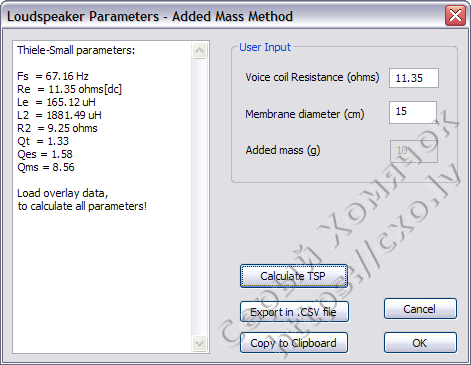
Figure 21
Результат измерений можно сохранить с расширением *.lim (File — Save As…), либо экспортировать в формат *.txt, *.zma, *.csv (File — Export as …). Если производится экспорт в *.csv, разделитель дробной части (точка, либо запятая) может быть выбран через меню Setup — CSV format.
После измерения импеданса можно рассчитать неполный перечень параметров Тиля-Смолла. Для этого в меню Analyze необходимо выбрать либо Loudspeaker parameters — Added mass method, либо Loudspeaker parameters — Closed box method. Первый пункт меню предназначен для расчета параметров Тиля-Смолла методом добавочной массы, второй — с использованием измерительного ящика. В данном случае разницы нет, но я по привычке использую меню добавочной массы (Figure 22).
Figure 22
В открывшемся окне в поле Voice coil Resistance (ohms) указываем сопротивление звуковой катушки динамика постоянному току и нажимаем кнопку Calculate TSP. Для расчета всех параметров Тиля-Смолла необходимо провести еще одно измерение импеданса — с добавочной массой. Закрываем текущее окно. В меню Overlay выбираем Set as overlay. Кривая импеданса будет зафиксирована программой и на графике изменит свой цвет.
В качестве добавочной массы я использую монеты времен СССР. Их номинал (1, 2, 3 и 5 копеек) соответствует весу в граммах. Оптимальное количество добавочной массы такое, при котором частота основного резонанса подвижной системы уменьшается на 20-50%. Назвать точное количество этой массы невозможно, поэтому для начала следует выбрать небольшую величину — 10-15 грамм. В дальнейшем можно будет добавить (или убавить) и провести измерение повторно.
Располагаем массу на диффузоре динамика, проводим измерение (Figure 23).
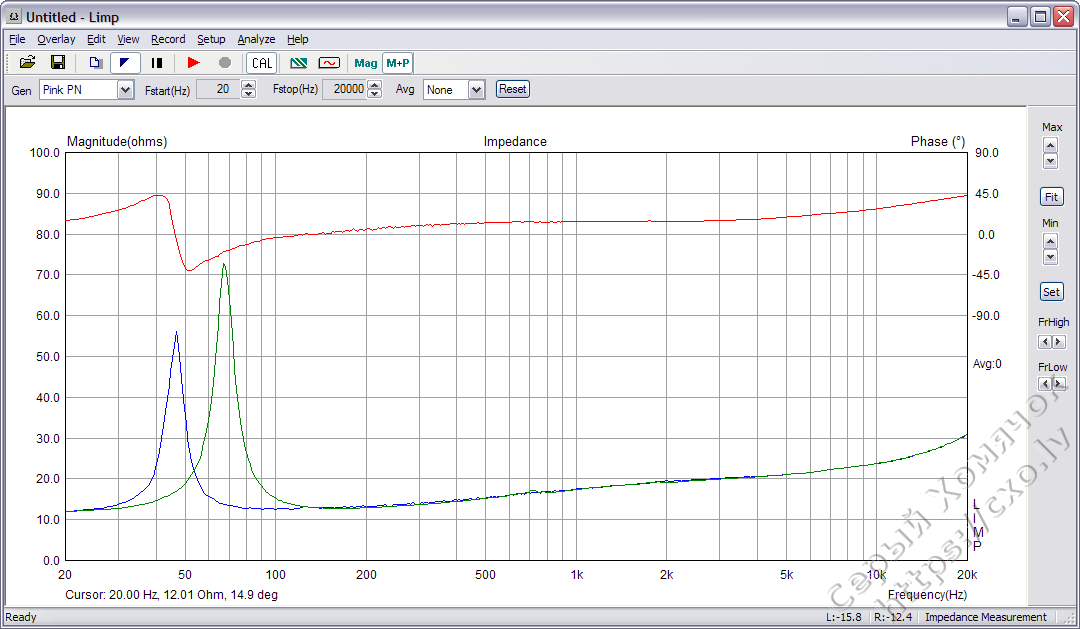
Figure 23
Переходим в меню Analyze — Loudspeaker parameters — Added mass method. В поле Voice coil Resistance (ohms) указываем сопротивление постоянному току, в поле Membrane diameter (cm) — диаметр излучающей поверхности в сантиметрах (измеряется между центрами подвеса), в поле Added mass (g) — добавочную массу в граммах, после чего нажимаем кнопку Calculate TSP (Figure 24).
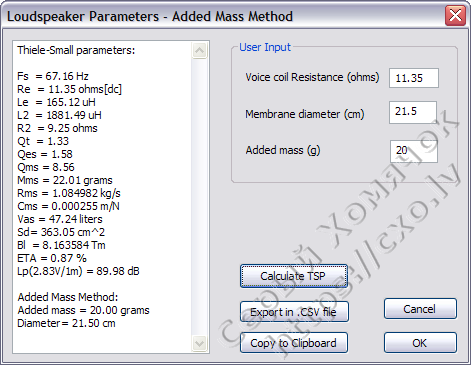
Figure 23
Переходим в меню Analyze — Loudspeaker parameters — Added mass method. В поле Voice coil Resistance (ohms) указываем сопротивление постоянному току, в поле Membrane diameter (cm) — диаметр излучающей поверхности в сантиметрах (измеряется между центрами подвеса), в поле Added mass (g) — добавочную массу в граммах, после чего нажимаем кнопку Calculate TSP (Figure 24).
Figure 24
Данные можно скопировать в буфер обмена (Copy to Clipboard), либо экспортировать в файл *.csv (Export in .CSV file).
Для измерения импеданса высокочастотных динамиков необходимо внести некоторые изменения в настройки программы. Также, как и перед началом измерений низко- и среднечастотных динамиков, к клеммам для теста подключается резистор номинальным сопротивлением, равным номинальному сопротивлению динамика. Параллельно резистору подключается вольтметр. С помощью меню — Setup — Generator (Figure 16) производим установку тока через резистор, аналогично описанной выше методики с единственным отличием — ток через резистор необходимо установить в пределах 10 mA. Это безопасное значение тока для нежных твитеров. По завершении установки тока производим настройку чувствительности так, как это было описано ранее. По окончании процедуры настройки устанавливаем в меню Generator Setup в поле Type значение Sine и нажимаем ОК.
Переходим в меню — Setup — Measurement (Figure 15). В поле Low cut-off устанавливаем нижнюю границу частотного диапазона измерений. Для купольных твитеров с низкой (600-700 Hz) частотой резонанса можно использовать значение 200 Hz. Устанавливаем и нажимаем ОК.
В меню Record — Calibrate (Figure 18) проводим процедуру калибровки, описанную выше.
Осторожность не помешает, поэтому сначала вместо динамика подключаем к клеммам для измерения резистор и запускаем процесс измерений. Убедившись, что процесс начинает протекать в соответствии с заданными установками, останавливаем измерение. Теперь подключаем к клеммам для теста измеряемый динамик и вновь запускаем процесс измерений. По окончании измерений остановка генератора произойдет автоматически. Сам процесс измерений на шаговом синусоидальном сигнале — достаточно длительная процедура, наберитесь терпения.
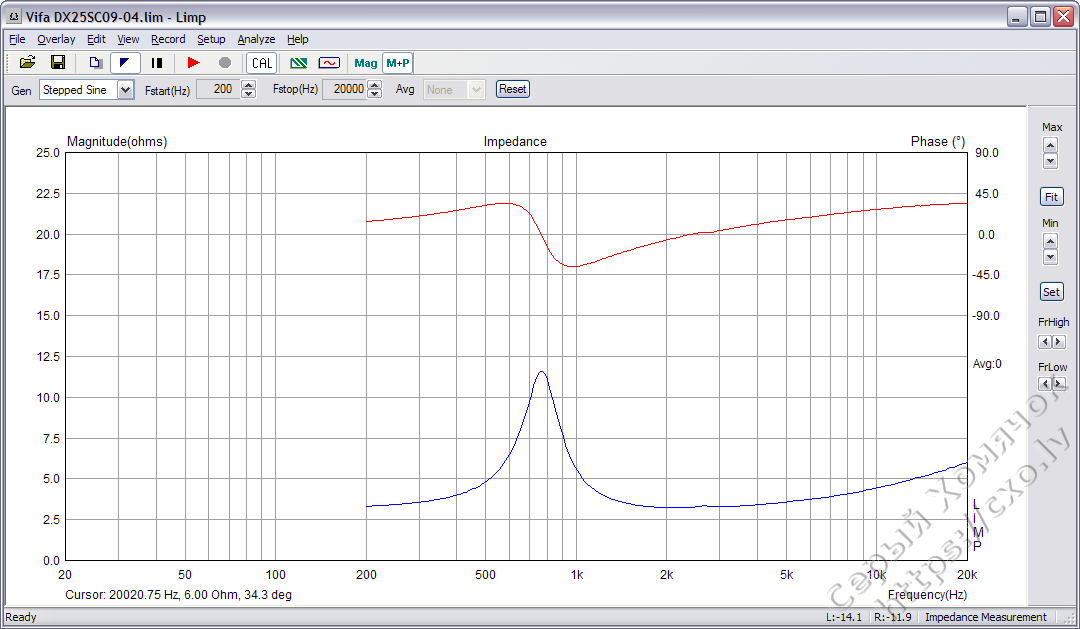
Figure 25
Если интересуют параметры Тиля-Смолла, рассчитать их можно через меню Analyze — Loudspeaker parameters — Added mass method. Достаточно указать сопротивление звуковой катушки постоянному току и нажать кнопку Calculate TSP (Figure 26).
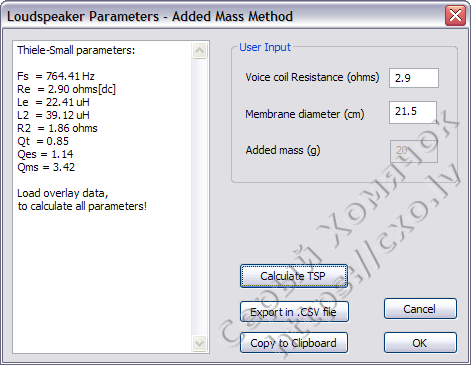
Figure 25
Если интересуют параметры Тиля-Смолла, рассчитать их можно через меню Analyze — Loudspeaker parameters — Added mass method. Достаточно указать сопротивление звуковой катушки постоянному току и нажать кнопку Calculate TSP (Figure 26).
Figure 26
Акустические измерения
Для проведения акустических измерений возможно использовать две схемы: одноканальную (Figure 27) и двухканальную (Figure 28).
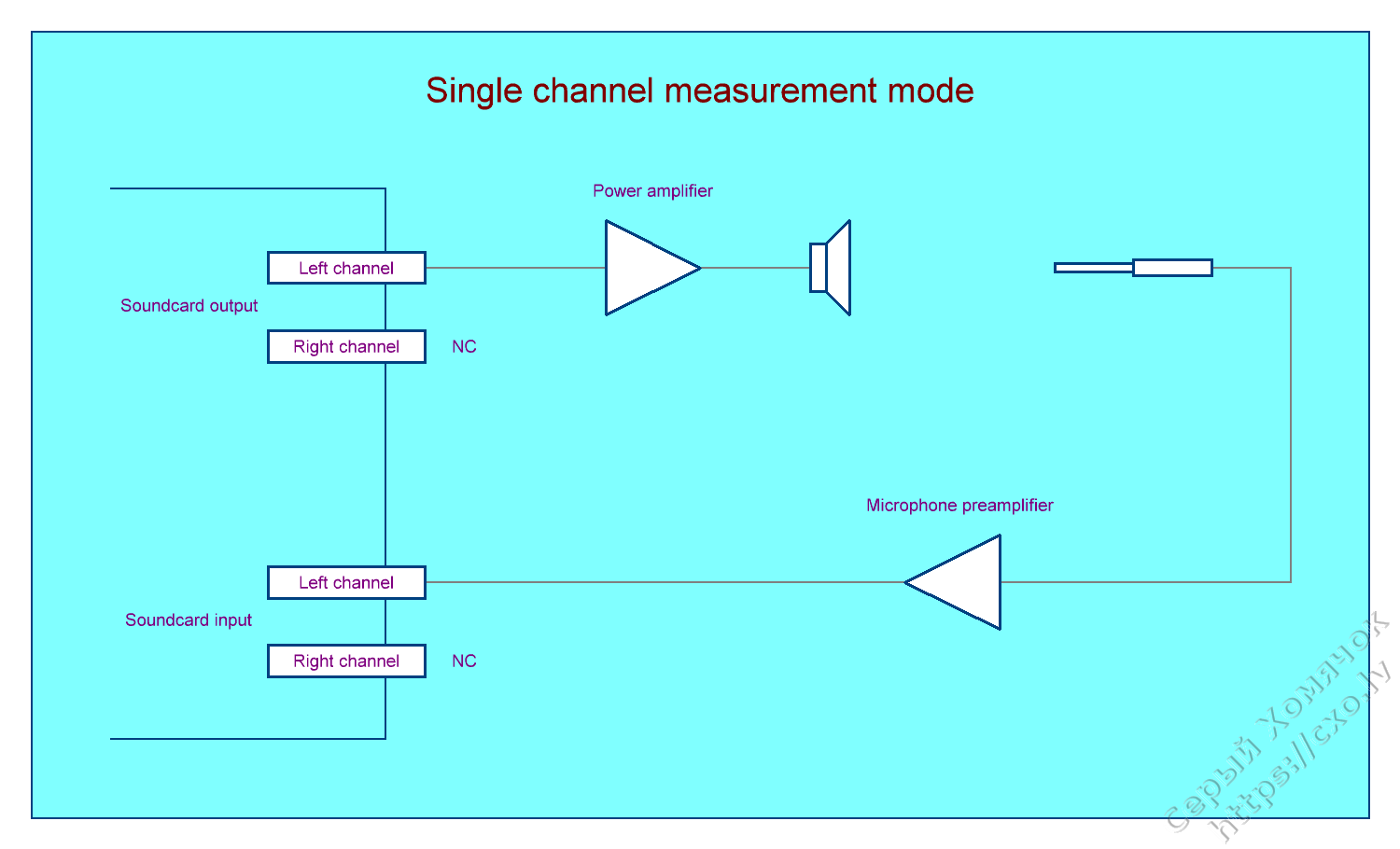
Figure 27
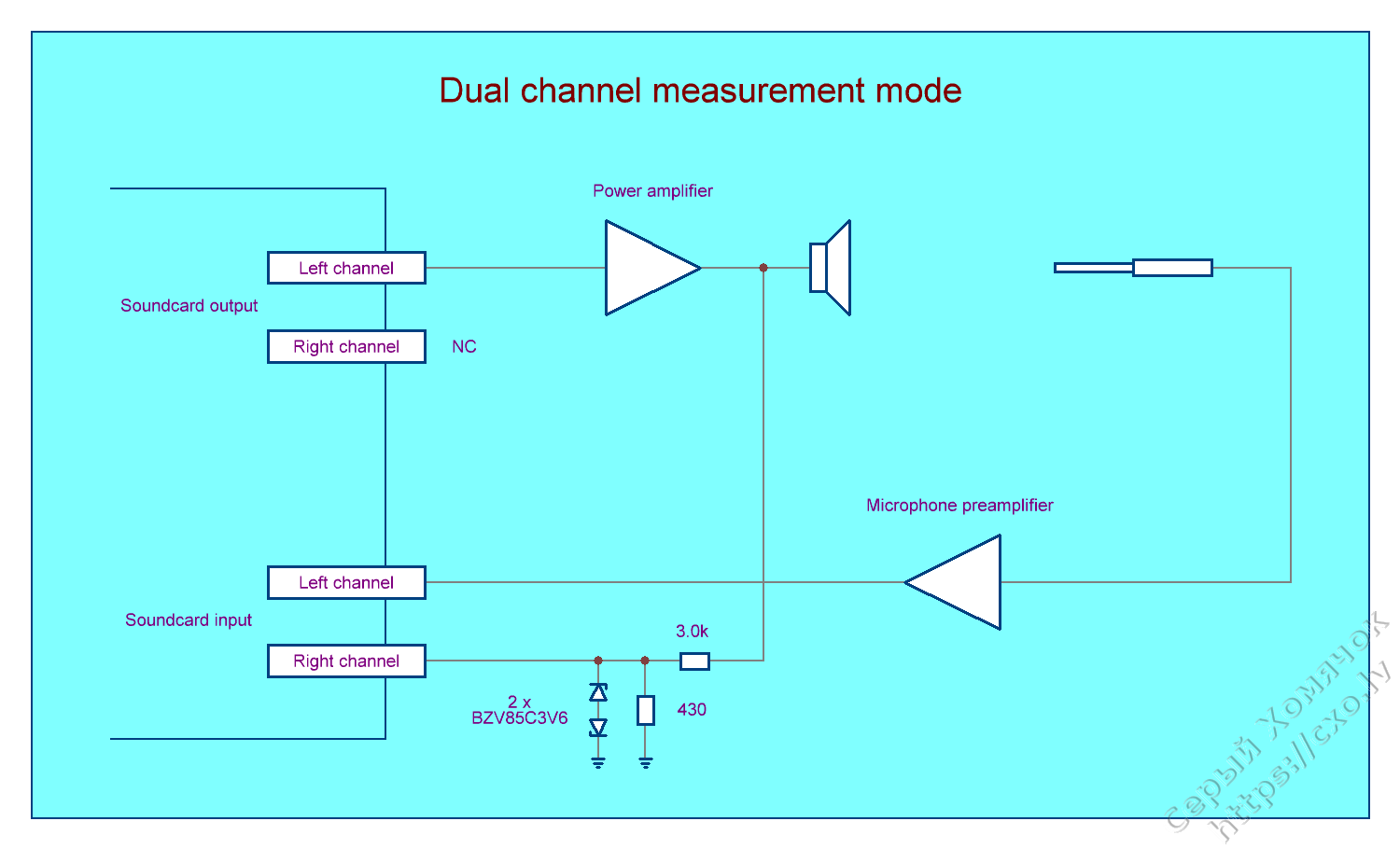
Figure 28
Я настоятельно рекомендую работать с двухканальной схемой измерений, но в случае использования встроенного в звуковую карту предварительного усилителя для микрофона, подключенного к входу Line In, использовать двухканальную схему не получится. Одноканальный же метод обладает недостатком — в Arta не определена опорная позиция курсора. Некоторое время я вынужден был использовать одноканальную схему измерений, поэтому пришлось искать метод определения этой позиции. Такой метод был найден. Возможно, он не самый лучший и не самый правильный, но другого метода найти не удалось. Детально об этом расскажу чуть позже. Сейчас же подключаем оборудование в соответствии с выбранной схемой измерений и располагаем перед измеряемым динамиком стойку с микрофоном. Для комплексных измерений динамиков для будущей акустической системы расстояние до микрофона следует выставлять одинаковым и в процессе измерений не производить изменение выходного напряжения усилителя. Для измерений АС в дальнем поле, чтобы упростить процедуру установки микрофона строго на оси ВЧ излучателя, рекомендую использовать лазерную указку. По ходу написания материала я буду проводить измерение в ближнем поле (расстояние между микрофоном и динамиком составляет приблизительно 20 см) широкополосного динамика 4А28 без акустического оформления. Почему я не указываю точного значения напряжения на выходе усилителя и не придерживаюсь строгого расстояния между динамиком и микрофоном. Все просто. Для измерения абсолютных величин звукового давления требуется либо калиброванный измерительный микрофон, либо самостоятельное выполнение процедуры калибровки по динамику, на который есть результаты измерений, полученные с помощью калиброванного измерительного комплекса. Использовать как эталон значение чувствительности динамика, рассчитанное вместе с остальными параметрами Тиля-Смолла, нельзя. Это значение имеет слишком мало общего с реальной чувствительностью динамика, и тем более с его АЧХ. Придерживаться конкретной величины напряжения, подводимого к динамику, следует в том случае, когда проводится измерение зависимости нелинейных искажений от частоты.
Запускаем Arta (Пуск — Все программы — Arta Software — Arta). Откроется уже знакомое окно импульсной характеристики (Figure 2). Проверяем и при необходимости корректируем установки в меню Setup — Audio devices (Figure 3). С помощью генератора синусоидального сигнала 400 Hz, доступного через меню Setup — Calibrate devices (Figure 4), производим установку требуемого напряжения на выходе усилителя. Проверяем установки в меню Setup — Analysis parameters (Figure 5). Переходим в меню Record — Impulse response/Signal time record (Figure 6), открываем вкладку Periodic Noise. Это меню частично уже знакомо. В поле Sequence length производится установка количества сэмплов на период тестового сигнала, в поле Sampling rate (Hz) — частота дискретизации (Fs). В поле Noise spectrum выбирается тип периодического шумового сигнала: White (белый), Pink (розовый) и Speech (речевой). В поле Output volume устанавливается уровень тестового сигнала. Поле Pink cutoff (Hz) изменяет частоту среза при использовании розового шума. Справа, в поле Prefered input выбирается измерительный канал. В данном случае это канал, к которому подключен микрофон. В обеих схемах измерения (Figure 27 и Figure 28) в качестве измерительного используется левый (Left) канал. Установка галочки Dual channel measurement mode задействует двухканальный метод измерений. Галочка Invert phase of input channel служит для изменения фазы входного сигнала на 180 градусов. Это требуется, если подключение измеряемого динамика произведено с обратной полярностью. В поле Number of averages указывается количество измерений, из которых методом усреднения будет рассчитана импульсная характеристика. При акустических измерениях рекомендую устанавливать число измерений не менее 10. Это хорошо помогает снизить погрешность измерений за счет меньшей чувствительности к посторонним случайным шумам. Галочка Frequency domain 2Ch averaging отвечает за дополнительное усреднение при двухканальном методе измерений, а галочка Filter dual channel impulse response — за фильтрацию в области частот Fs/2. На вкладке Sweep (свип-тон) окна Impulse response measurement галочка Log-frequency sweep позволяет выбрать изменение тона тестового сигнала по линейному или логарифмическому закону, а галочка Generate voice activation включает генерирование короткой тональной посылки перед тестовым сигналом. Галочка Center peak of impulse response недоступна при двухканальных измерениях. Она отвечает за положение импульса точно посередине периода тестового сигнала. Это требуется при измерениях зависимости нелинейных искажений от частоты. Установка галочки Close after recording, доступной при открытии любой вкладки, обеспечит закрытие окна Impulse response measurement по завершении процесса измерений.
Поскольку при двухканальных измерениях есть возможность автоматического расчета величины задержки, я начну описание с одноканального метода измерений. Какие действия необходимо произвести при двухканальных измерениях, расскажу чуть позже.
Переходим на вкладку Periodic Noise меню Impulse response measurement и выполняем требуемые установки. Я установил такие (Figure 29):
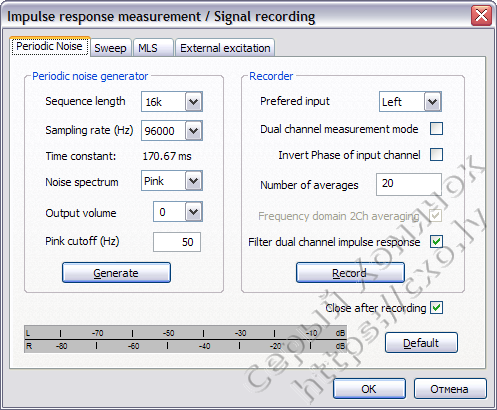
Figure 27
Figure 28
Я настоятельно рекомендую работать с двухканальной схемой измерений, но в случае использования встроенного в звуковую карту предварительного усилителя для микрофона, подключенного к входу Line In, использовать двухканальную схему не получится. Одноканальный же метод обладает недостатком — в Arta не определена опорная позиция курсора. Некоторое время я вынужден был использовать одноканальную схему измерений, поэтому пришлось искать метод определения этой позиции. Такой метод был найден. Возможно, он не самый лучший и не самый правильный, но другого метода найти не удалось. Детально об этом расскажу чуть позже. Сейчас же подключаем оборудование в соответствии с выбранной схемой измерений и располагаем перед измеряемым динамиком стойку с микрофоном. Для комплексных измерений динамиков для будущей акустической системы расстояние до микрофона следует выставлять одинаковым и в процессе измерений не производить изменение выходного напряжения усилителя. Для измерений АС в дальнем поле, чтобы упростить процедуру установки микрофона строго на оси ВЧ излучателя, рекомендую использовать лазерную указку. По ходу написания материала я буду проводить измерение в ближнем поле (расстояние между микрофоном и динамиком составляет приблизительно 20 см) широкополосного динамика 4А28 без акустического оформления. Почему я не указываю точного значения напряжения на выходе усилителя и не придерживаюсь строгого расстояния между динамиком и микрофоном. Все просто. Для измерения абсолютных величин звукового давления требуется либо калиброванный измерительный микрофон, либо самостоятельное выполнение процедуры калибровки по динамику, на который есть результаты измерений, полученные с помощью калиброванного измерительного комплекса. Использовать как эталон значение чувствительности динамика, рассчитанное вместе с остальными параметрами Тиля-Смолла, нельзя. Это значение имеет слишком мало общего с реальной чувствительностью динамика, и тем более с его АЧХ. Придерживаться конкретной величины напряжения, подводимого к динамику, следует в том случае, когда проводится измерение зависимости нелинейных искажений от частоты.
Запускаем Arta (Пуск — Все программы — Arta Software — Arta). Откроется уже знакомое окно импульсной характеристики (Figure 2). Проверяем и при необходимости корректируем установки в меню Setup — Audio devices (Figure 3). С помощью генератора синусоидального сигнала 400 Hz, доступного через меню Setup — Calibrate devices (Figure 4), производим установку требуемого напряжения на выходе усилителя. Проверяем установки в меню Setup — Analysis parameters (Figure 5). Переходим в меню Record — Impulse response/Signal time record (Figure 6), открываем вкладку Periodic Noise. Это меню частично уже знакомо. В поле Sequence length производится установка количества сэмплов на период тестового сигнала, в поле Sampling rate (Hz) — частота дискретизации (Fs). В поле Noise spectrum выбирается тип периодического шумового сигнала: White (белый), Pink (розовый) и Speech (речевой). В поле Output volume устанавливается уровень тестового сигнала. Поле Pink cutoff (Hz) изменяет частоту среза при использовании розового шума. Справа, в поле Prefered input выбирается измерительный канал. В данном случае это канал, к которому подключен микрофон. В обеих схемах измерения (Figure 27 и Figure 28) в качестве измерительного используется левый (Left) канал. Установка галочки Dual channel measurement mode задействует двухканальный метод измерений. Галочка Invert phase of input channel служит для изменения фазы входного сигнала на 180 градусов. Это требуется, если подключение измеряемого динамика произведено с обратной полярностью. В поле Number of averages указывается количество измерений, из которых методом усреднения будет рассчитана импульсная характеристика. При акустических измерениях рекомендую устанавливать число измерений не менее 10. Это хорошо помогает снизить погрешность измерений за счет меньшей чувствительности к посторонним случайным шумам. Галочка Frequency domain 2Ch averaging отвечает за дополнительное усреднение при двухканальном методе измерений, а галочка Filter dual channel impulse response — за фильтрацию в области частот Fs/2. На вкладке Sweep (свип-тон) окна Impulse response measurement галочка Log-frequency sweep позволяет выбрать изменение тона тестового сигнала по линейному или логарифмическому закону, а галочка Generate voice activation включает генерирование короткой тональной посылки перед тестовым сигналом. Галочка Center peak of impulse response недоступна при двухканальных измерениях. Она отвечает за положение импульса точно посередине периода тестового сигнала. Это требуется при измерениях зависимости нелинейных искажений от частоты. Установка галочки Close after recording, доступной при открытии любой вкладки, обеспечит закрытие окна Impulse response measurement по завершении процесса измерений.
Поскольку при двухканальных измерениях есть возможность автоматического расчета величины задержки, я начну описание с одноканального метода измерений. Какие действия необходимо произвести при двухканальных измерениях, расскажу чуть позже.
Переходим на вкладку Periodic Noise меню Impulse response measurement и выполняем требуемые установки. Я установил такие (Figure 29):
Figure 29
Включаем генератор шума нажатием кнопки Generate и регулировкой чувствительности устанавливаем уровень входного сигнала в диапазоне -20…-10 dB. Напоминаю, что используется только левый канал, к которому подключен микрофон. По завершению установки выключаем генератор повторным нажатием кнопки Generate. Теперь запускаем измерения нажатием кнопки Record. После завершения процесса измерений возвращаемся в окно импульсной характеристики (автоматически, либо самостоятельно).
Теперь самое время рассказать более детально о главном недостатке одноканальных измерений — неопределенной опорной позиции курсора. С одной стороны никаких проблем — устанавливаем курсор перед импульсом, а маркер в максимум импульса и получаем задержку для расчета ФЧХ. Это так, но некорректная установка курсора резко проявляется на графике кумулятивного затухания спектра (Cumulative Spectral Decay). Вот как раз с помощью него мы и определим опорную позицию курсора. Насколько такой метод корректен, можно будет сделать вывод позже на основании результатов измерений двухканальным методом. Итак, смотрим на получившийся график импульсной характеристики (Figure 30).
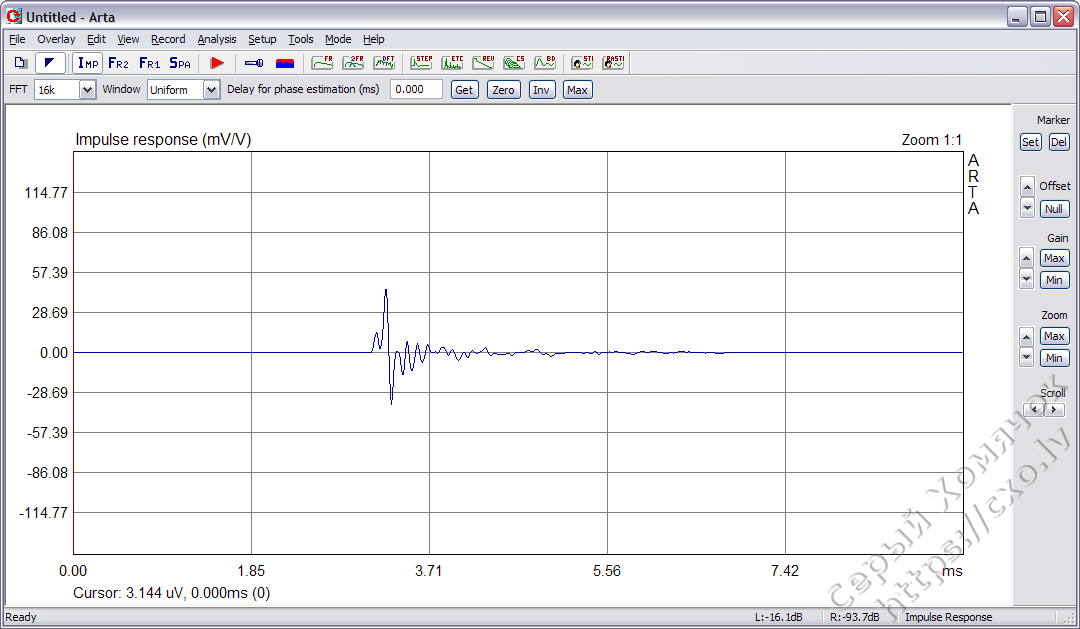
Figure 30
Сейчас курсор установлен в позицию 0 ms (0 samples), так и оставляем. Маркер устанавливаем сразу после импульса. Я установил на отметке 4.646 ms. Чтобы избежать присутствия в сигнале ранних отражений, не устанавливайте маркер слишком далеко. Оптимальное временнОе окно — 4…5 ms. Нажимаем кнопку с буквами CS на панели инструментов или выбираем в меню Analysis — Cumulative spectrum. Откроется окно Cumulative Spectrum Setup (Figure 31). Этот график сокращенно называют CSD (Cumulative Spectral Decay).
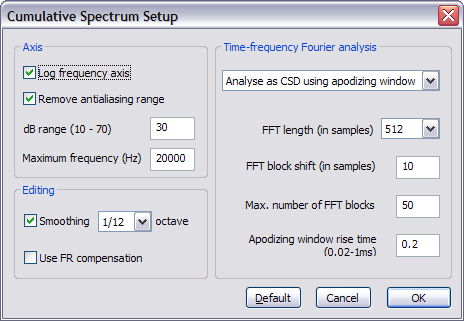
Figure 30
Сейчас курсор установлен в позицию 0 ms (0 samples), так и оставляем. Маркер устанавливаем сразу после импульса. Я установил на отметке 4.646 ms. Чтобы избежать присутствия в сигнале ранних отражений, не устанавливайте маркер слишком далеко. Оптимальное временнОе окно — 4…5 ms. Нажимаем кнопку с буквами CS на панели инструментов или выбираем в меню Analysis — Cumulative spectrum. Откроется окно Cumulative Spectrum Setup (Figure 31). Этот график сокращенно называют CSD (Cumulative Spectral Decay).
Figure 31
Галочка Log frequency axis отмечается, если требуется логарифмическая шкала частотного диапазона. Галочка Remove antialiasing range включает фильтрацию составляющих частотного диапазона в области Fs/2. dB range (10 — 70) и Maximum frequency (Hz) устанавливают соответственно отображаемый на экране динамический диапазон и верхнюю частоту. Поле Smoothing устанавливает сглаживание, а галочка Use FR compensation задействует компенсацию АЧХ, установленную в меню Setup — FR compensation (по понятным причинам я об этом меню не рассказывал). В правой части окна верхнее поле переключает тип анализа. При работе с импульсным откликом автоматически устанавливается тип Analyse as CSD using apodizing window. В поле FFT length (in samples) устанавливается количество сэмплов в блоке FFT. В случае если длина временнОго окна в сэмплах меньше FFT lenght/2, при запуске анализа программа выведет предупреждение. В поле FFT block shift (in samples) указывается длительность временнОй шкалы в сэмплах, а в поле Max. number of FFT blocks — количество блоков FFT, входящих во временнУю шкалу. В поле Apodizing window rise time (0.02-1ms) указывается время открытия и закрытия окна анализа. Величина 0.2 ms — это некоторый оптимум при анализе характеристик как в области низких, так и в области высоких частот. Производим установки и нажимаем OK.
Если наблюдается картина, подобная изображенной на графике Figure 32, необходимо увеличить временнУю шкалу (FFT block shift).
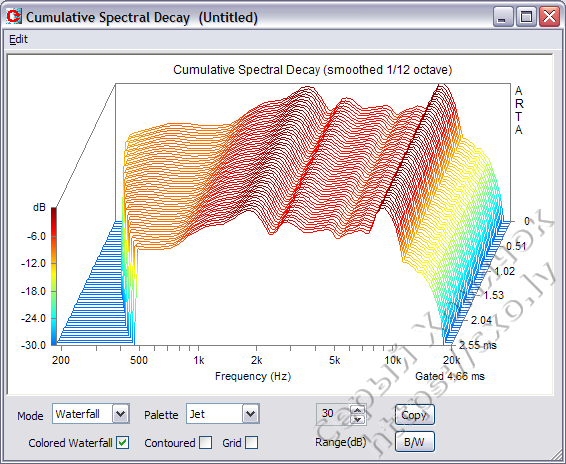
Figure 32
При использовании корректных настроек CSD, график должен выглядеть подобным образом (Figure 33).
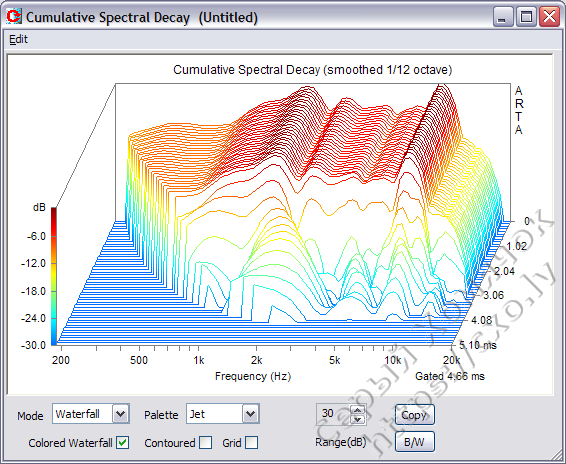
Figure 33
По графику видно наличие блоков FFT с одинаковым содержимым. Это следствие некорректной установки курсора в окне импульсной характеристики — позиция курсора находится слишком рано по отношению к импульсу. Если же установить курсор в такую позицию, которая «отсечет» полезные данные, в окне CSD будет происходить анализ самих резонансных процессов, без сигнала их порождающего. Отразится это и на графике АЧХ. Поскольку на графике Waterfall не слишком удобно выражена временнАя шкала, предлагаю переключиться на сонограмму — в поле Mode выбираем Sonogram (Figure 34).
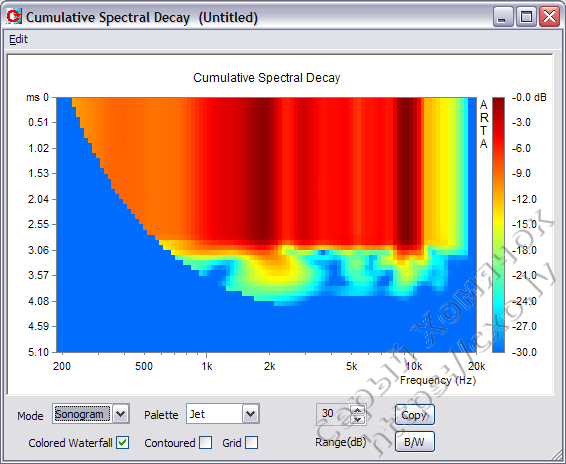
Figure 34
Здесь более наглядная временная шкала. Чтобы улучшить разрешение, я отмечаю галочку Grid, а в настройках CSD устанавливаю меньшую временнУю шкалу. Изменили настройки, выводим график (Figure 35).
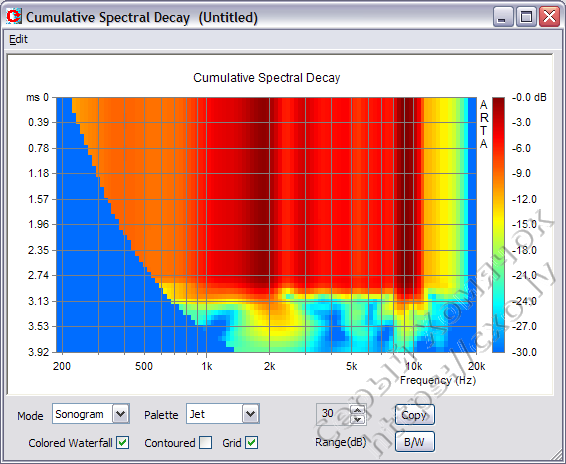
Figure 35
Видно, что спектр сигнала не содержит изменений до приблизительно 2.74 ms. Это и есть искомая позиция курсора. Закрываем окно.
В окне импульсной характеристики устанавливаем курсор в позицию 2.74 ms (около этого значения), а маркер — в максимум импульса, получив тем самым значение задержки (Figure 36).
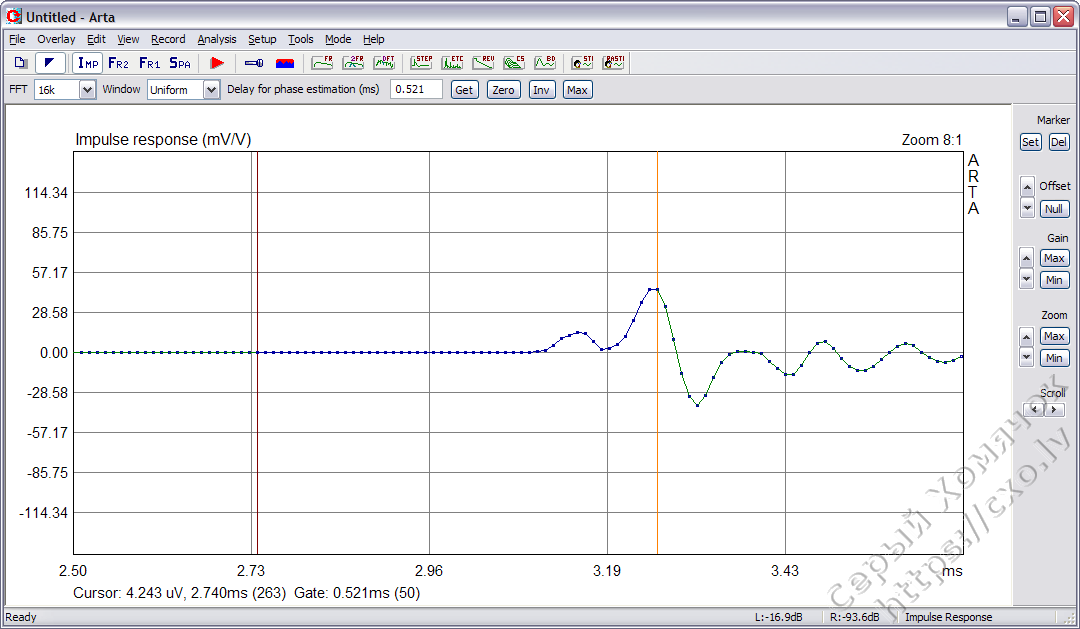
Figure 36
Здесь я сделаю небольшое отступление по поводу максимума импульса. Как можно видеть выше, положение максимума импульса можно принять другим, если «развернуть» импульсную характеристику на 180 градусов. В таком случае максимум импульса окажется чуть дальше по времени. Это некорректная установка и она обязательно отразится на фазовой характеристике. Чтобы убедиться в том, что импульсная характеристика имеет «положительный» отклик, воспользуемся графиком переходной характеристики. Нажимаем на панели инструментов кнопку с надписью STEP, либо выбираем в меню Analysis — Step response. Откроется окно Step response (Figure 37).
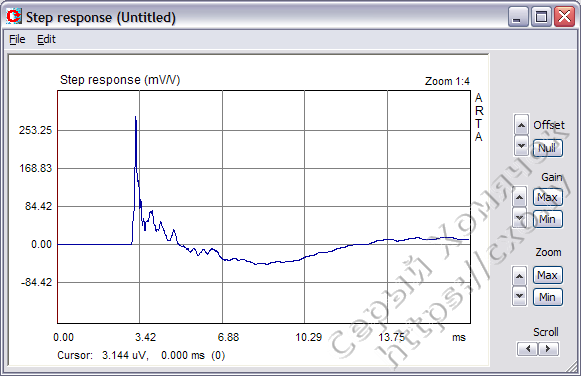
Figure 37
Как можно видеть, переходная характеристика имеет «положительный» фронт. Если же переходная характеристика имеет «отрицательный» фронт (Figure 38), то необходимо в окне импульсной характеристики изменить фазу импульсного отклика с помощью кнопки Inv, расположенной на панели инструментов (либо через меню Edit — Invert). Можно провести повторное измерение, изменив полярность подключения динамика, либо повторное измерение с установленной галочкой Invert phase of input channel в окне Impulse response measurement.
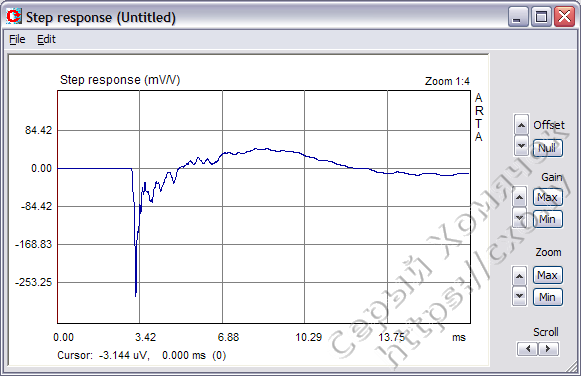
Figure 38
Возвращаемся к окну импульсной характеристики. Установили курсор, маркер и получили значение задержки. Теперь устанавливаем с помощью маркера окно измерений (Gate) около 4…5 ms (Figure 39).
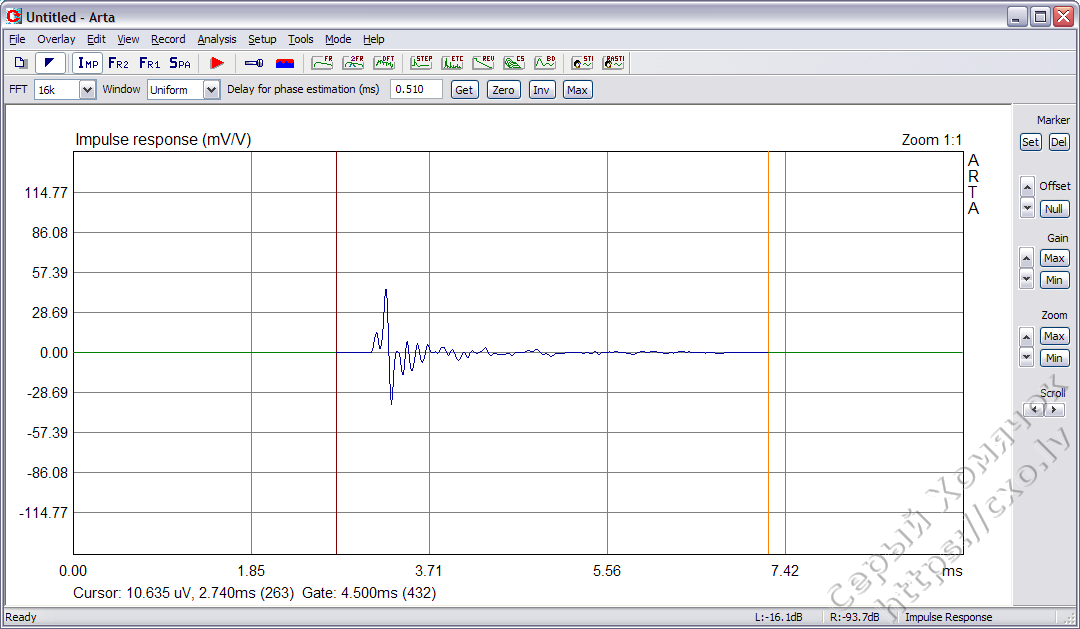
Figure 39
Открываем окно CSD, производим установки и смотрим результат (Figure 40).
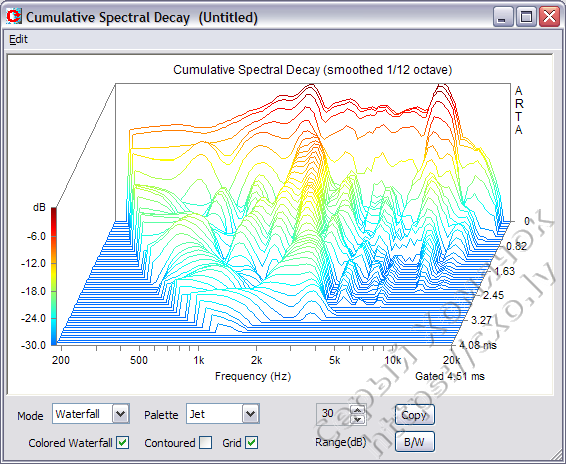
Figure 36
Здесь я сделаю небольшое отступление по поводу максимума импульса. Как можно видеть выше, положение максимума импульса можно принять другим, если «развернуть» импульсную характеристику на 180 градусов. В таком случае максимум импульса окажется чуть дальше по времени. Это некорректная установка и она обязательно отразится на фазовой характеристике. Чтобы убедиться в том, что импульсная характеристика имеет «положительный» отклик, воспользуемся графиком переходной характеристики. Нажимаем на панели инструментов кнопку с надписью STEP, либо выбираем в меню Analysis — Step response. Откроется окно Step response (Figure 37).
Figure 37
Как можно видеть, переходная характеристика имеет «положительный» фронт. Если же переходная характеристика имеет «отрицательный» фронт (Figure 38), то необходимо в окне импульсной характеристики изменить фазу импульсного отклика с помощью кнопки Inv, расположенной на панели инструментов (либо через меню Edit — Invert). Можно провести повторное измерение, изменив полярность подключения динамика, либо повторное измерение с установленной галочкой Invert phase of input channel в окне Impulse response measurement.
Figure 38
Возвращаемся к окну импульсной характеристики. Установили курсор, маркер и получили значение задержки. Теперь устанавливаем с помощью маркера окно измерений (Gate) около 4…5 ms (Figure 39).
Figure 39
Открываем окно CSD, производим установки и смотрим результат (Figure 40).
Figure 40
Убедиться в том, что график CSD отображается корректно, можно посмотрев график АЧХ (Figure 41).
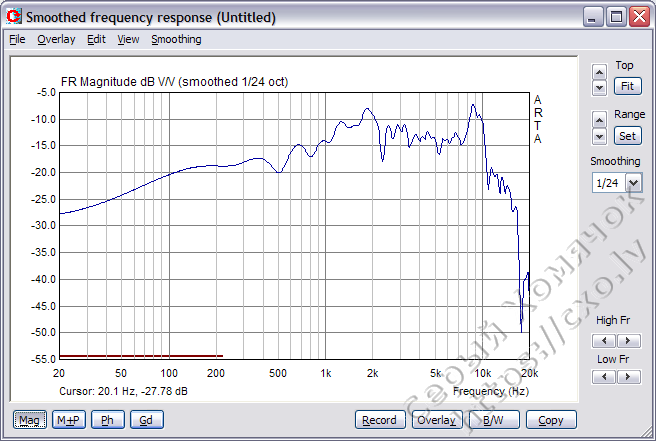
Figure 41
Возвращаемся в окно импульсной характеристики. Установка курсора произведена, задержка рассчитана, теперь можно выбрать позицию маркера, определив тем самым окно измерений и нижнюю граничную частоту при анализе характеристик. Сейчас у меня произведено измерение в ближнем поле, поэтому я могу установить окно измерений длинным — около 50 ms — и получить при анализе нижнюю граничную частоту 20 Hz. Но когда производятся измерения в дальнем поле, либо помещение обладает неудовлетворительными акустическими свойствами, окно измерений желательно ограничивать еще до прихода первых отражений. Как их распознать в окне импульсной характеристики, я покажу на примере результата измерения ВЧ излучателя в дальнем поле (Figure 42).
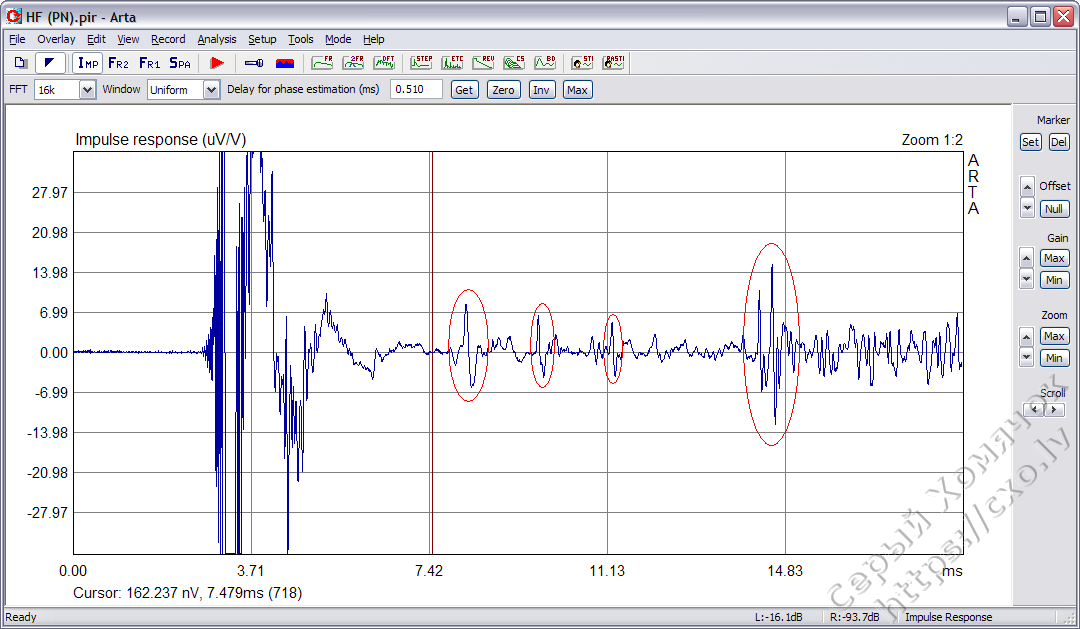
Figure 42
На изображении Figure 42 курсор установлен в позицию, которая отображает границу чистого импульсного отклика. После курсора следуют отражения — ранние и поздние. Ранние отражения очень хорошо видны как повторяющийся три раза импульс. Поздние отражения имеют существенно бОльшую амплитуду, в редких случаях даже сравнимую с амплитудой главного импульсного отклика.
Итак, определяем окно измерений. Я установил 56.594 ms (5433 сэмпла). Теперь можно переходить к анализу результатов измерений и их экспорту в формат, поддерживаемый CAD-системами. Импульсную характеристику можно сохранить в формате Arta (*.pir), либо экспортировать в текстовый формат. Для анализа доступны следующие графики: АЧХ, ФЧХ, ГВЗ, ПХ, график зависимости энергии импульса от времени, кумулятивное затухание спектра и график распада. Для графиков АЧХ, ФЧХ и ГВЗ есть дополнительные меню, позволяющие просмотреть графики без сглаживания и меню с возможностью построения графиков с использованием двух временнЫх окон.
Кнопка с буквами FR, расположенная на панели инструментов, открывает меню Smoothed frequency response (через меню — Analysis — Single-gated smoothed Frequency response/Spectrum) — Figure 43.
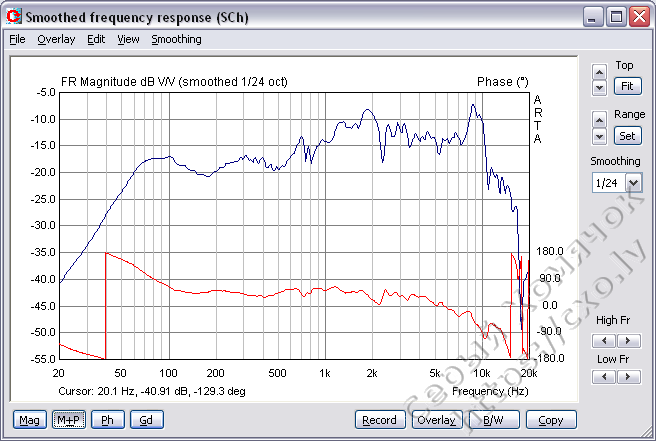
Figure 43
Внизу слева расположены кнопки Mag, M+P, Ph и Gd. С помощью них открываются графики соответственно АЧХ, АЧХ+ФЧХ, ФЧХ и ГВЗ. Справа в поле Smoothing из списка выбирается характеристика сглаживания. Щелчок правой кнопкой мыши на графике открывает экранное меню, где можно установить динамический и частотный диапазоны измерений. В меню File — Export… возможен экспорт результатов измерений в текстовый формат. Меню Overlay управляет слоями с кривыми. Можно «закрепить» на графике кривую для построения комбинированного графика. Например, для сравнения АЧХ на главной оси и с отклонением от оси (Figure 44).
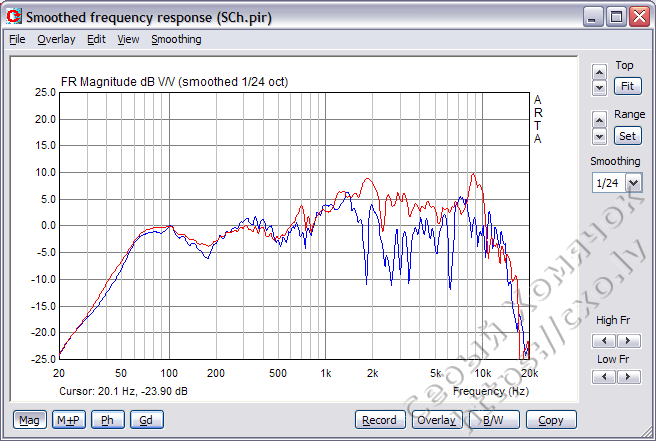
Figure 44
С помощью пункта меню Edit — Scale level производится нормализация кривых (на приведенном выше графике кривые сначала нормализованы на частоте 100 Hz и только потом совмещены). Меню LF box diffraction служит для компенсации так называемого «баффла». Фазовая характеристика может быть отображена как минимальная фаза (Minimum phase), избыточная фаза (Excess phase) или измеренная фаза (галочки с минимальной и избыточной фазы сняты). Активирование пункта Unwrap Phase отключает на графике ФЧХ «переворот» фазы при достижении значения -180 или 180 градусов. ГВЗ может быть рассчитано из избыточной фазы (пункт Excess group delay активирован) или из измеренной фазы (Excess group delay не отмечен).
Графики АЧХ, ФЧХ и ГВЗ возможно вывести с использованием комбинированного метода с двумя временнЫми окнами (Analysis — Dual—gated smoothed frequency response или кнопка с буквами 2FR на панели инструментов). Для этого в меню Setup — Analysis parameters (Figure 5) в полях Gate1 и Gate2 необходимо указать длительность каждого окна. В поле Gate1 возможна установка значений из диапазона 5…60 ms, а в поле Gate2 — 70…300 ms.
Меню Analysis — Unsmoothed DFT frequency response/Spectrum или нажатие кнопки с буквами DFT на панели инструментов позволяет просмотреть графики АЧХ, ФЧХ и ГВЗ без сглаживания (Figure 45).
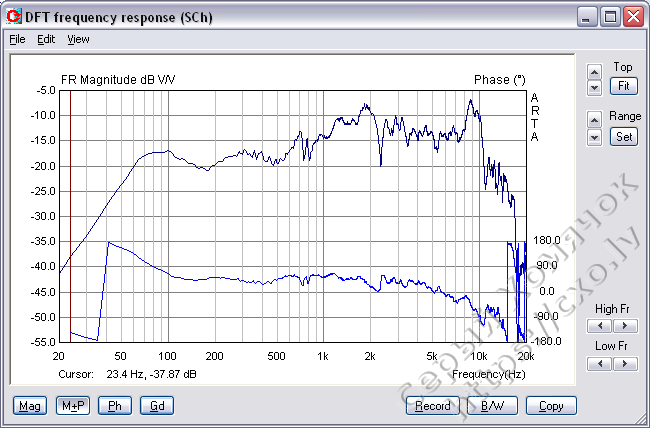
Figure 45
График распада (в меню Analysis — Burst decay или на панели инструментов кнопка BD) выглядит очень похожим на график CSD. Отличие их заключается в методе анализа. Разработчики Arta Software рекомендуют анализировать оба графика. В общем-то, по графику кумулятивного спектра хорошо видно наличие резонансов, но именно ярко выраженные резонансы нагляднее отображаются на графике Burst Decay (Figure 46 и Figure 47).
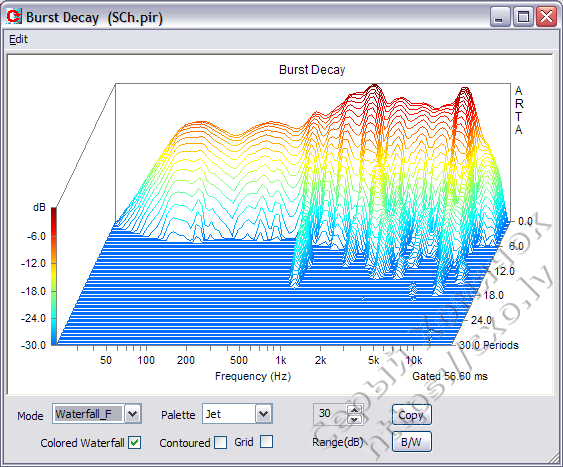
Figure 41
Возвращаемся в окно импульсной характеристики. Установка курсора произведена, задержка рассчитана, теперь можно выбрать позицию маркера, определив тем самым окно измерений и нижнюю граничную частоту при анализе характеристик. Сейчас у меня произведено измерение в ближнем поле, поэтому я могу установить окно измерений длинным — около 50 ms — и получить при анализе нижнюю граничную частоту 20 Hz. Но когда производятся измерения в дальнем поле, либо помещение обладает неудовлетворительными акустическими свойствами, окно измерений желательно ограничивать еще до прихода первых отражений. Как их распознать в окне импульсной характеристики, я покажу на примере результата измерения ВЧ излучателя в дальнем поле (Figure 42).
Figure 42
На изображении Figure 42 курсор установлен в позицию, которая отображает границу чистого импульсного отклика. После курсора следуют отражения — ранние и поздние. Ранние отражения очень хорошо видны как повторяющийся три раза импульс. Поздние отражения имеют существенно бОльшую амплитуду, в редких случаях даже сравнимую с амплитудой главного импульсного отклика.
Итак, определяем окно измерений. Я установил 56.594 ms (5433 сэмпла). Теперь можно переходить к анализу результатов измерений и их экспорту в формат, поддерживаемый CAD-системами. Импульсную характеристику можно сохранить в формате Arta (*.pir), либо экспортировать в текстовый формат. Для анализа доступны следующие графики: АЧХ, ФЧХ, ГВЗ, ПХ, график зависимости энергии импульса от времени, кумулятивное затухание спектра и график распада. Для графиков АЧХ, ФЧХ и ГВЗ есть дополнительные меню, позволяющие просмотреть графики без сглаживания и меню с возможностью построения графиков с использованием двух временнЫх окон.
Кнопка с буквами FR, расположенная на панели инструментов, открывает меню Smoothed frequency response (через меню — Analysis — Single-gated smoothed Frequency response/Spectrum) — Figure 43.
Figure 43
Внизу слева расположены кнопки Mag, M+P, Ph и Gd. С помощью них открываются графики соответственно АЧХ, АЧХ+ФЧХ, ФЧХ и ГВЗ. Справа в поле Smoothing из списка выбирается характеристика сглаживания. Щелчок правой кнопкой мыши на графике открывает экранное меню, где можно установить динамический и частотный диапазоны измерений. В меню File — Export… возможен экспорт результатов измерений в текстовый формат. Меню Overlay управляет слоями с кривыми. Можно «закрепить» на графике кривую для построения комбинированного графика. Например, для сравнения АЧХ на главной оси и с отклонением от оси (Figure 44).
Figure 44
С помощью пункта меню Edit — Scale level производится нормализация кривых (на приведенном выше графике кривые сначала нормализованы на частоте 100 Hz и только потом совмещены). Меню LF box diffraction служит для компенсации так называемого «баффла». Фазовая характеристика может быть отображена как минимальная фаза (Minimum phase), избыточная фаза (Excess phase) или измеренная фаза (галочки с минимальной и избыточной фазы сняты). Активирование пункта Unwrap Phase отключает на графике ФЧХ «переворот» фазы при достижении значения -180 или 180 градусов. ГВЗ может быть рассчитано из избыточной фазы (пункт Excess group delay активирован) или из измеренной фазы (Excess group delay не отмечен).
Графики АЧХ, ФЧХ и ГВЗ возможно вывести с использованием комбинированного метода с двумя временнЫми окнами (Analysis — Dual—gated smoothed frequency response или кнопка с буквами 2FR на панели инструментов). Для этого в меню Setup — Analysis parameters (Figure 5) в полях Gate1 и Gate2 необходимо указать длительность каждого окна. В поле Gate1 возможна установка значений из диапазона 5…60 ms, а в поле Gate2 — 70…300 ms.
Меню Analysis — Unsmoothed DFT frequency response/Spectrum или нажатие кнопки с буквами DFT на панели инструментов позволяет просмотреть графики АЧХ, ФЧХ и ГВЗ без сглаживания (Figure 45).
Figure 45
График распада (в меню Analysis — Burst decay или на панели инструментов кнопка BD) выглядит очень похожим на график CSD. Отличие их заключается в методе анализа. Разработчики Arta Software рекомендуют анализировать оба графика. В общем-то, по графику кумулятивного спектра хорошо видно наличие резонансов, но именно ярко выраженные резонансы нагляднее отображаются на графике Burst Decay (Figure 46 и Figure 47).
Figure 46
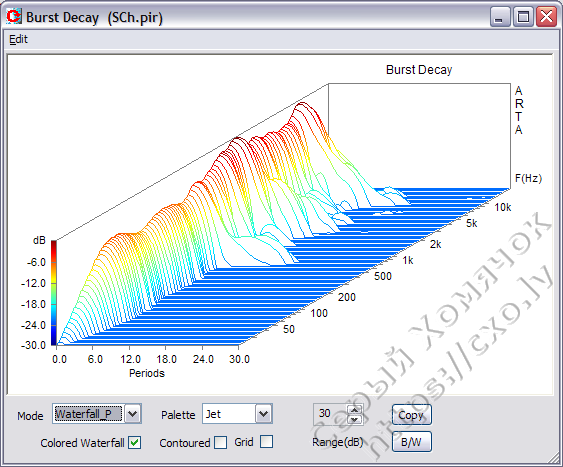
Figure 47
Для оценки нелинейных искажений динамика, можно провести измерение зависимости уровня нелинейных искажений от частоты (меню Analysis — Frequency response and distortions). Для этого сначала переходим в меню Setup — Analysis parameters и в поле FFT length выбираем значение 131072. В окне Impulse response measurement переходим на вкладку Sweep. Если задействован двухканальный метод измерений, отключаем его и устанавливаем галочку Center peak of impulse response. В поле Sequence length выбираем значение 128k. Запускаем процесс измерений. Для примера, ниже (Figure 48) показан график нелинейных искажений широкополосного динамика 4А28 при подводимой мощности 1 Вт (3.464 v при нагрузке 12 Ом).
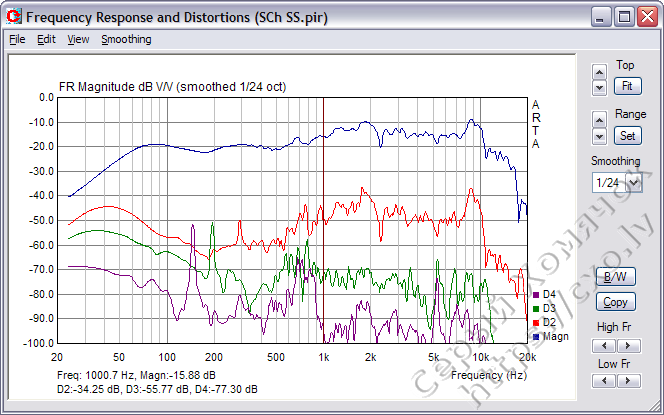
Figure 48
График отображает не суммарный уровень искажений, но отдельно гармоники. Если требуется знать THD, придется самостоятельно перевести децибелы в проценты и вычислить коэффициент гармоник. Ради интереса я проделал данную процедуру и получил следующие результаты. THD на частоте 100 Hz составляет 1.5347%, на частоте 1 kHz — 1.9369%, на 10 kHz — 2.1475%.
Теперь о двухканальных измерениях. Производим подключение оборудования по схеме Figure 28. В меню Setup — Calibrate devices (Figure 4) производим установку напряжения на выходе усилителя, а в меню Record — Impulse response/Signal time record (Figure 6) на вкладке Periodic Noise устанавливаем уровни входных сигналов в диапазоне -20…-10 dB. При двухканальных измерениях Arta может самостоятельно определять задержку для расчета фазы. Я пользуюсь автоматическим расчетом только в том случае, если в окне импульсной характеристики невозможно определить положение максимума импульса. Это бывает, когда измеряется НЧ динамик с подключенным ФНЧ. Определение задержки производится в другом окне Arta — Dual channel — frequency response. Чтобы переключиться к нему, в меню Mode необходимо выбрать Dual channel — frequency response или на панели инструментов нажать кнопку с буквами Fr2. Окно Impulse response сменится (Figure 49).
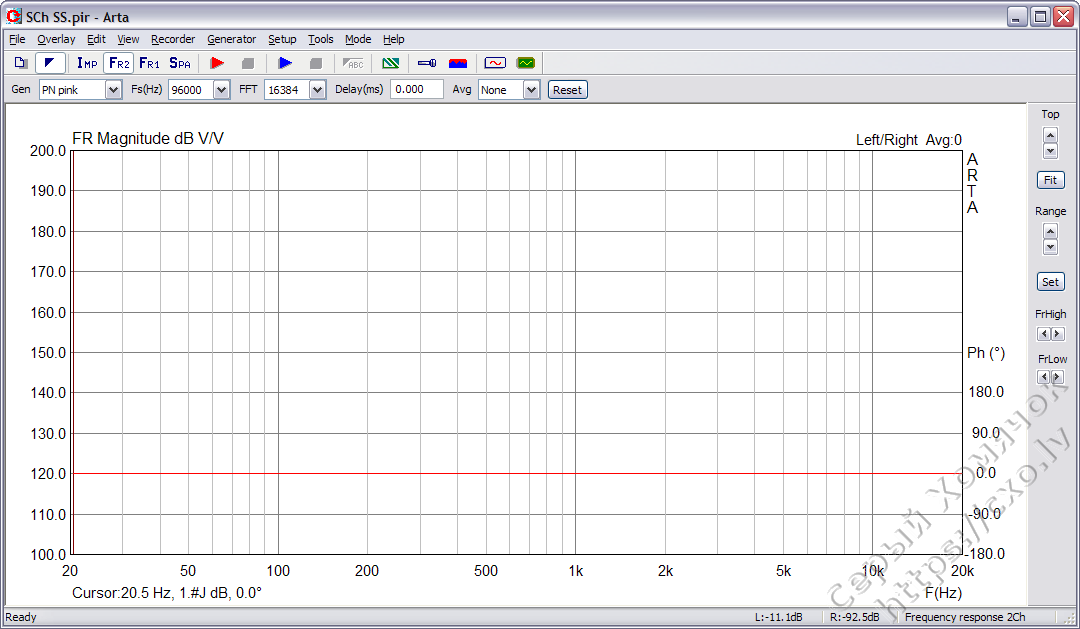
Figure 49
Меню настроек несколько отличаются от тех, что доступны при работе в окне импульсной характеристики. Некоторые поля служат для настройки программы при работе с анализатором спектра, поэтому при описании я буду пропускать эти поля.
Переходим в меню Setup — Measurement (Figure 50).
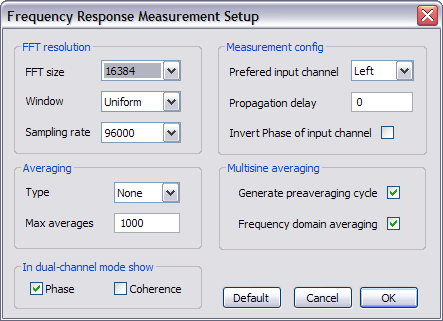
Figure 48
График отображает не суммарный уровень искажений, но отдельно гармоники. Если требуется знать THD, придется самостоятельно перевести децибелы в проценты и вычислить коэффициент гармоник. Ради интереса я проделал данную процедуру и получил следующие результаты. THD на частоте 100 Hz составляет 1.5347%, на частоте 1 kHz — 1.9369%, на 10 kHz — 2.1475%.
Теперь о двухканальных измерениях. Производим подключение оборудования по схеме Figure 28. В меню Setup — Calibrate devices (Figure 4) производим установку напряжения на выходе усилителя, а в меню Record — Impulse response/Signal time record (Figure 6) на вкладке Periodic Noise устанавливаем уровни входных сигналов в диапазоне -20…-10 dB. При двухканальных измерениях Arta может самостоятельно определять задержку для расчета фазы. Я пользуюсь автоматическим расчетом только в том случае, если в окне импульсной характеристики невозможно определить положение максимума импульса. Это бывает, когда измеряется НЧ динамик с подключенным ФНЧ. Определение задержки производится в другом окне Arta — Dual channel — frequency response. Чтобы переключиться к нему, в меню Mode необходимо выбрать Dual channel — frequency response или на панели инструментов нажать кнопку с буквами Fr2. Окно Impulse response сменится (Figure 49).
Figure 49
Меню настроек несколько отличаются от тех, что доступны при работе в окне импульсной характеристики. Некоторые поля служат для настройки программы при работе с анализатором спектра, поэтому при описании я буду пропускать эти поля.
Переходим в меню Setup — Measurement (Figure 50).
Figure 50
В поле FFT size указываем размер блока FFT — 16384, в поле Sampling rate — частоту дискретизации. Отмечаем галочку Phase, а в поле Prefered input channel выбираем канал, к которому подключен микрофон. В поле Propagation delay обязательно устанавливаем значение 0. ОК.
На панели инструментов в поле Gen устанавливаем значение PN pink и проводим измерение (Figure 51).
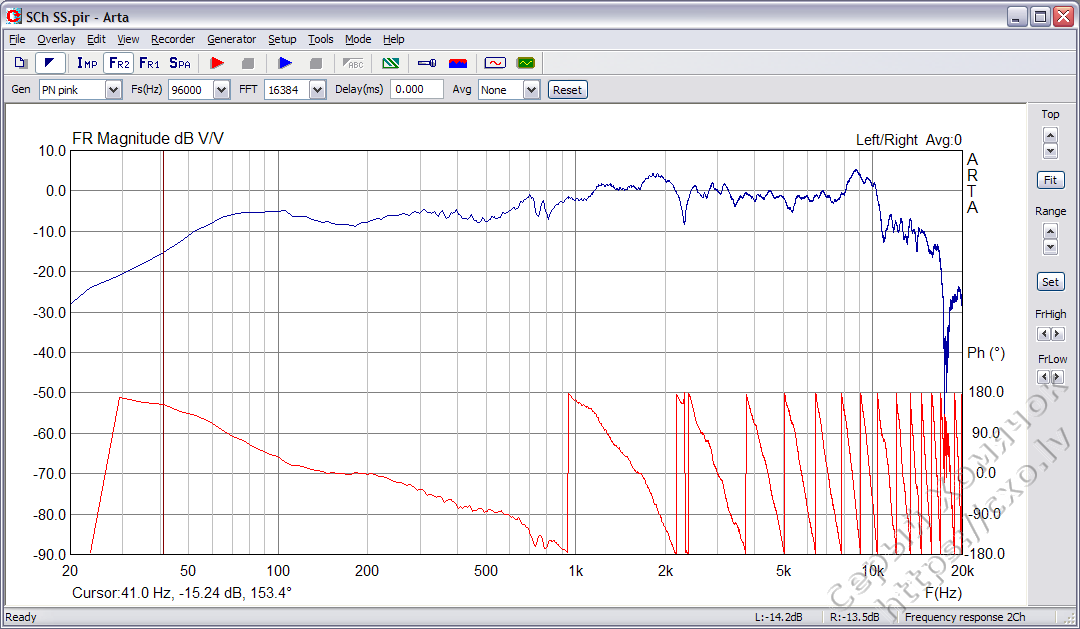
Figure 51
Фазовая характеристика, из-за отсутствия величины задержки, отображается с ошибкой. Автоматическое определение задержки производится через меню Record — Crosscorrelation/delay estimation (Figure 52).
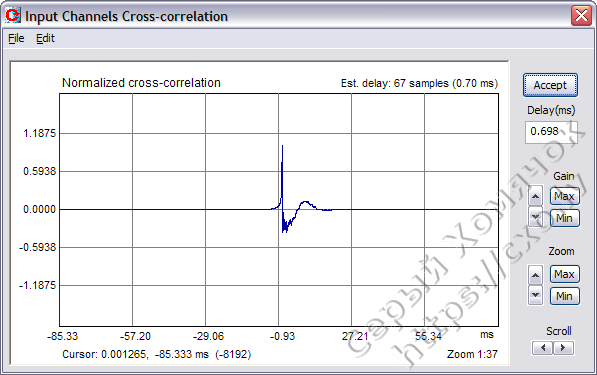
Figure 52
В поле Delay(ms) отображается значение задержки. Чтобы использовать это значение, достаточно нажать кнопку Accept. Происходит возврат в окно Fr2, где в поле Delay(ms) автоматически заносится значение задержки. Проводим измерение повторно (Figure 53).
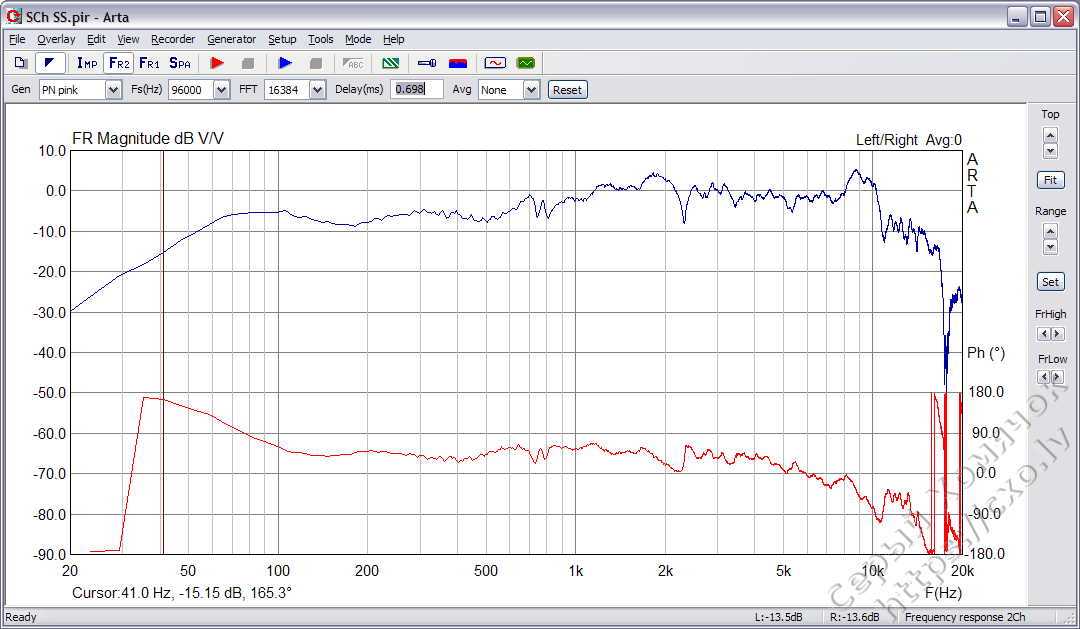
Figure 53
Теперь фазовая характеристика измерена корректно. Запоминаем в буфере обмена значение задержки, указанное в поле Delay(ms), и переходим в окно импульсной характеристики (кнопка Imp на панели инструментов или в меню Mode — Impulse response/Signal time record). При переключении программа предложит преобразовать результат измерений Fr2 в импульсную характеристику (Figure 54).
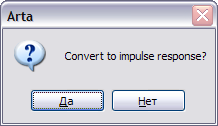
Figure 51
Фазовая характеристика, из-за отсутствия величины задержки, отображается с ошибкой. Автоматическое определение задержки производится через меню Record — Crosscorrelation/delay estimation (Figure 52).
Figure 52
В поле Delay(ms) отображается значение задержки. Чтобы использовать это значение, достаточно нажать кнопку Accept. Происходит возврат в окно Fr2, где в поле Delay(ms) автоматически заносится значение задержки. Проводим измерение повторно (Figure 53).
Figure 53
Теперь фазовая характеристика измерена корректно. Запоминаем в буфере обмена значение задержки, указанное в поле Delay(ms), и переходим в окно импульсной характеристики (кнопка Imp на панели инструментов или в меню Mode — Impulse response/Signal time record). При переключении программа предложит преобразовать результат измерений Fr2 в импульсную характеристику (Figure 54).
Figure 54
Можно согласиться, можно отказаться. Это непринципиально, поскольку при конвертировании нарушается позиция, определенная как опорная для курсора при двухканальных измерениях. Поэтому измерение необходимо провести еще раз, но теперь уже через меню Record — Impulse response/Signal time record (Figure 6). Настраиваем поля для двухканального метода и проводим измерения. В окне импульсной характеристики опорная позиция курсора для двухканальных измерений определена точно — 300 сэмплов. Устанавливаем курсор в эту позицию, в поле Delay for phase estimation (ms) устанавливаем значение задержки, полученной при измерениях в Fr2. Осталось установить длину измерительного окна и можно приступать к анализу и экспорту (Figure 55).
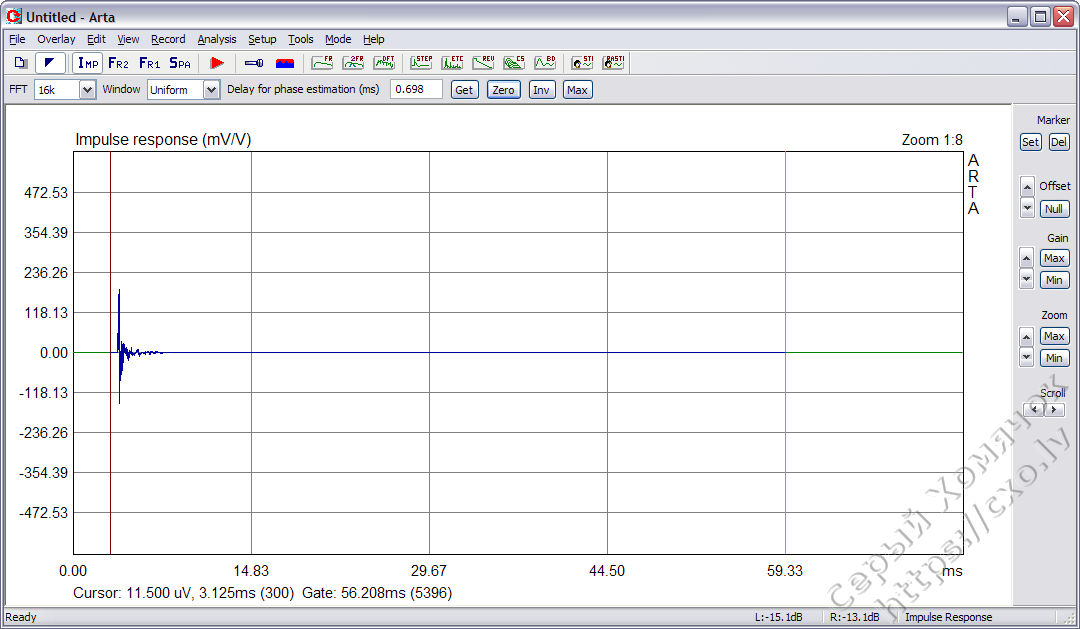
Figure 55
Для сравнения, на графиках Figure 56 и Figure 57 представлены графики CSD при измерении соответственно одноканальным и двухканальным методами. На графике Figure 58 синим цветом показана ФЧХ при измерении двухканальным методом, красным — при одноканальном методе.
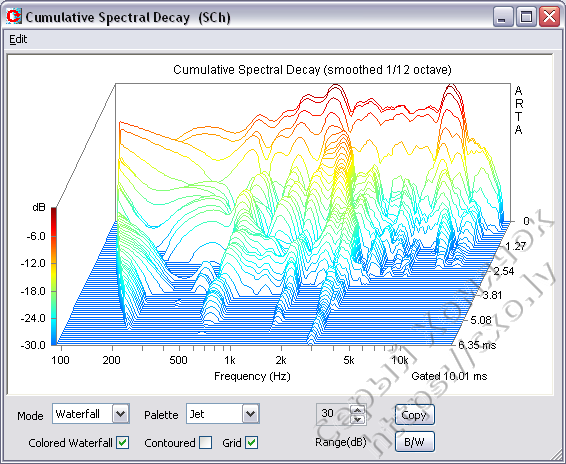
Figure 55
Для сравнения, на графиках Figure 56 и Figure 57 представлены графики CSD при измерении соответственно одноканальным и двухканальным методами. На графике Figure 58 синим цветом показана ФЧХ при измерении двухканальным методом, красным — при одноканальном методе.
Figure 56
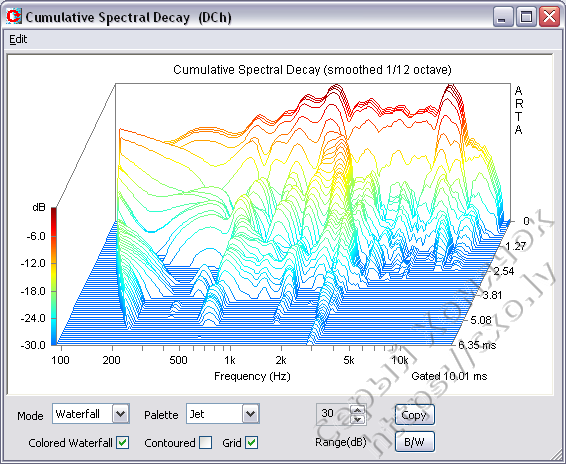
Figure 57
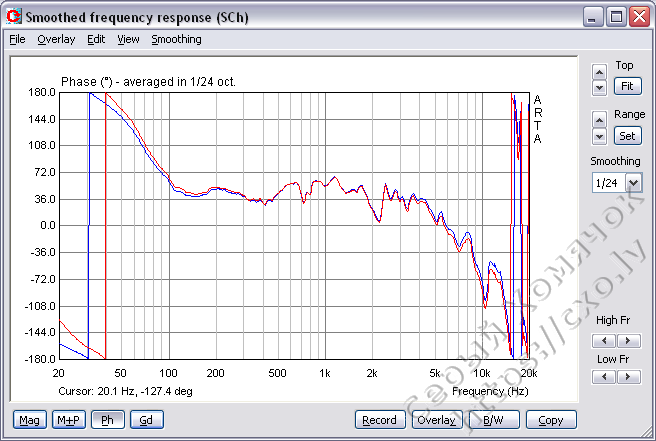
Figure 58
Надеюсь, материал, который я изложил, поможет в работе с программой. Он ни в коем случае не заменяет оригинальные справочные руководства, которые я рекомендую изучить всем, кто будет работать с программой. В этих руководствах содержатся ответы на 99% вопросов, которые возникают при использовании Arta Software.

Figure 58
Надеюсь, материал, который я изложил, поможет в работе с программой. Он ни в коем случае не заменяет оригинальные справочные руководства, которые я рекомендую изучить всем, кто будет работать с программой. В этих руководствах содержатся ответы на 99% вопросов, которые возникают при использовании Arta Software.
Сложность измерений электрических и акустических параметров динамиков часто подталкивает на отказ от данной процедуры и впоследствии процесс создания АС происходит с ориентиром на простые формулы расчета, учитывающие только электрические параметры динамиков, да и то идеальных. Думаю, нет смысла лишний раз углубляться в рассказы о том, что результат в таком случае даже близко не оправдывает ожидания. Лукавить не буду, процесс измерений сложен, требует некоторого специального оборудования и, что очень важно, навыков работы с программами для проведения измерений. Мало просто измерить, нужно сделать это максимально объективно, и единственным ограничением при измерениях должна оставаться погрешность измерительного оборудования.
Далее я постараюсь подробно рассказать о методике проведения измерений в пакете Arta Software. Эту программу я полюбил за удобство и легкость в работе, возможность всестороннего анализа результатов измерений. Последняя версия программы доступна на сайте разработчиков. На данный момент это версия 1.6.1. Там же можно загрузить оригинальные руководства по работе с компонентами пакета, правда, на английском языке. Эти руководства входят в справочную систему программы. Вызвать ее можно через меню Help – User Manual.
Для проведения измерений понадобится некоторое оборудование. Ниже перечислено то, что используется у меня:
- Ноутбук Dell Inspiron 1720 соперационнойсистемой Windows XP Professional x86 иустановленнымпрограммнымпакетом Arta Software.
- Звуковая карта E-MU 0404 USB.
- Усилитель Denon PMA-500AE. Он подходит, поскольку имеет функцию обхода коррекции тембра, тонкомпенсации и баланса – Source Direct.
- Вольтметр В7-38.
- Магазин сопротивлений Р33.
- Микрофон измерительный Nady CM 100.
- Стойка для микрофона. В ее роли выступает стойка от фотоаппарата, обладающая функциями наклона, поворота и регулировки высоты.
- “Референсный” резистор (Rref), необходимый при измерениях импеданса. Я использую ПЭВ-10 номиналом 10 Ом. Измеренное сопротивление составляет 9.85 Ом.
- Два кабеля с делителями, защищающими вход звуковой карты от опасных для нее величин напряжения. Делители распаяны внутри TRS-джека.
- Микрофонный кабель XLR и несколько кабелей для соединения входов/выходов звуковой карты и ее соединения с усилителем.
Первое знакомство и проверка измерительного тракта
Перед началом непосредственно измерений необходимо удостовериться, что используемый измерительный тракт обладает достаточной линейностью. Для этого производится подключение оборудования по схеме Figure 1.
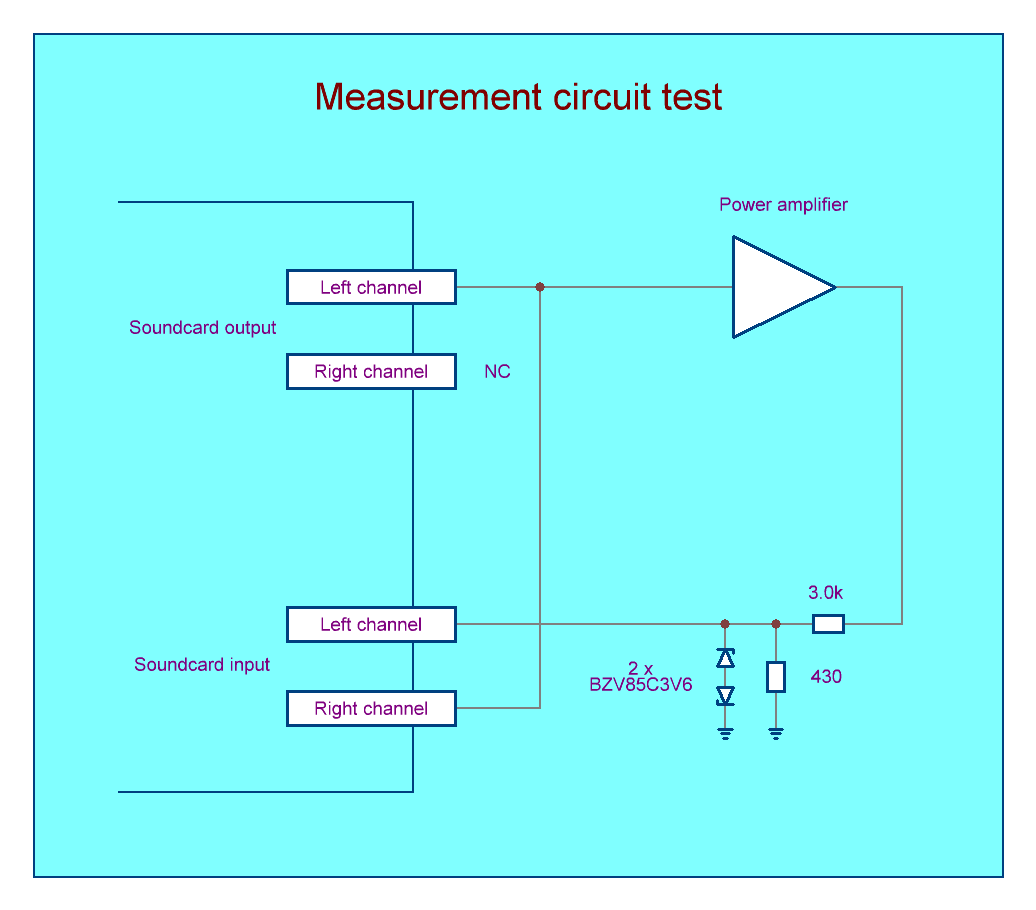
Figure 1
Запускаем Arta. Для этого в Windows меню “Пуск” необходимо выбрать Все программы – Arta Software – Arta. Откроется окно, называемое окном импульсной характеристики (Impulse Response). Его вид показан ниже (Figure 2).
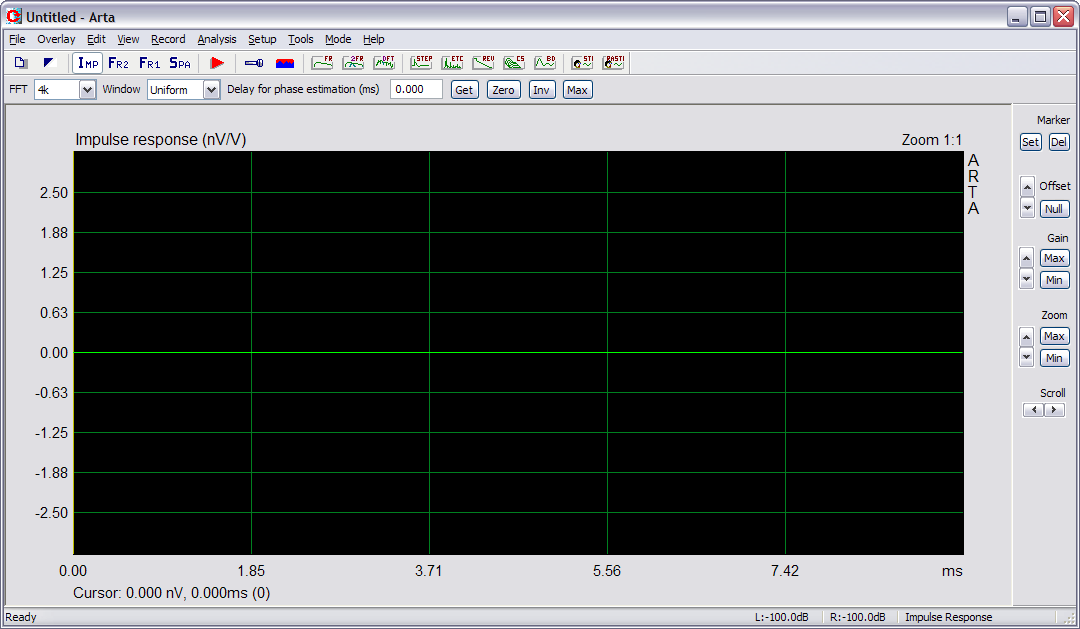
Figure 2
Мне не очень приятен стандартный темный интерфейс, поэтому я его изменяю на светлый с помощью функции меню Edit – B/W background color. Также я изменяю стандартную цветовую гамму через меню Edit – Colors and grid style.
Первым делом производится настройка программы. Для этого переходим в меню Setup – Audio devices (Figure 3).
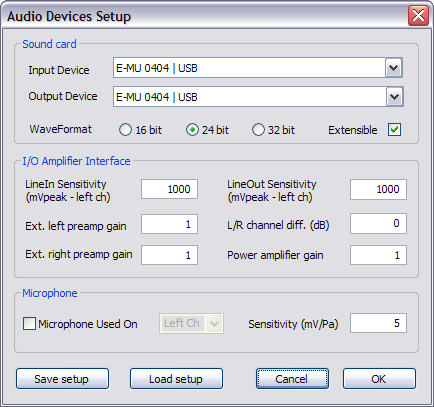
Figure 3
В полях Input Device и Output Device указывается используемая звуковая карта. В поле WaveFormat выбирается разрядность цифровых данных, с которыми будет работать звуковая карта. Разработчики Arta Software рекомендуют использовать 24 или 32 bit, но только в том случае, если используемая звуковая карта является высококачественной. Мотивируют это справедливо – далеко не все звуковые карты, предназначенные для работы с разрядностью данных 24 bit, обладают линейностью на уровне хотя бы 16 bit. Также возможно появление сообщения об ошибке при запуске измерений, если звуковая карта не поддерживает указанную в поле WaveFormat разрядность. При выборе 24 либо 32 bit автоматически устанавливается галочка Extensible. Снимать ее не нужно, иначе при запуске измерений программа выдаст ошибку. Все остальные поля предназначены для работы с калиброванным измерительным комплексом, поэтому я их пропускаю. Выполняем установки и нажимаем ОК.
Переходим в меню Setup – Calibrate devices (Figure 4).
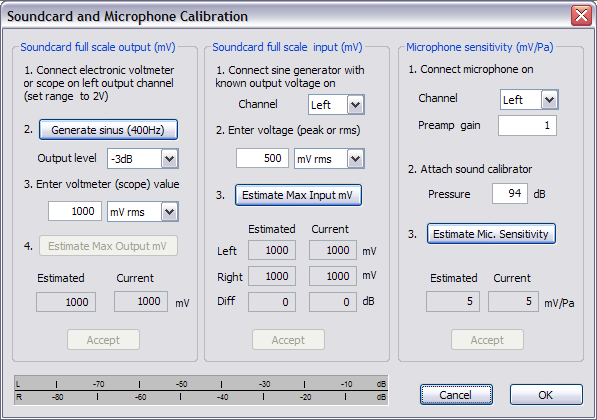
Figure 4
Это меню предназначено для калибровки измерительного комплекса. Нас интересует только раздел Soundcard full scale output (mV). Здесь нажимаем кнопку Generate sinus (400Hz) и устанавливаем на выходе усилителя необходимое для теста напряжение. Никаких критических требований к величине этого напряжения нет, просто устанавливается не большая и не маленькая величина. Я установил по вольтметру 0.7041 v. Обратите внимание, что в поле Output level установлено значение -3 dB. После установки нажимаем повторно кнопку (теперь уже с надписью Stop Generator) и закрываем окно.
Переходим в меню Setup – Analysis parameters (Figure 5).
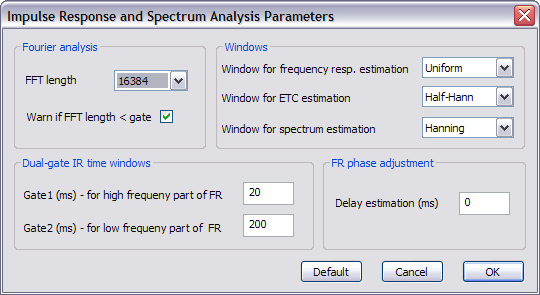
Figure 5
Здесь все установки нам подходят, за исключением FFT length. Это значение необходимо изменить на 16384. Именно такое, поскольку в дальнейшем при измерениях я буду использовать количество сэмплов тестового сигнала – 16384. Когда потребуется сменить (при измерениях зависимости нелинейных искажений от частоты), я об этом упомяну. Вообще, желательно, чтобы размер FFT всегда совпадал с количеством сэмплов тестового сигнала.
Переходим в меню Record – Impulse response/Signal time record (Figure 6). Выбираем вкладку Periodic Noise, если она не выбрана.

Figure 6
Здесь, в поле Sequence length (количество сэмплов на период тестового сигнала), устанавливаем значение 16k (16384). При использовании частоты дискретизации 96 kHz, период составляет 16384/96000 = 170.67 ms, что в 3.4 раза больше значения, необходимого для измерения нижней границы звукового диапазона – 20 Гц. Увеличивать период, значит не только расширение полосы частот вниз, но и увеличение разрешения по частоте. При акустических измерениях платой за это выступает насыщение измеренного сигнала поздними отражениями помещения. На остальных полях сейчас не буду заострять внимание, вернемся к ним позже, при непосредственно акустических измерениях. Пока производим установку параметров согласно изображению и нажимаем кнопку Generate. Внизу, на индикаторе уровня, отобразятся уровни входных сигналов. С помощью доступных регулировок чувствительности устанавливаем значения в диапазоне -20…-10 dB, после чего отключаем генерацию повторным нажатием кнопки. Теперь нажимаем кнопку Record. После завершения измерений окно закроется автоматически.
Если все прошло успешно, в окне импульсной характеристики должен наблюдаться импульсный отклик системы (Figure 7).

Figure 7
Для работы с окном импульсной характеристики в Arta используются курсор и маркер. Курсор устанавливается левой кнопкой мыши и определяет начало временнОго окна. Маркер устанавливается и удаляется правой кнопкой мыши и определяет конец временнОго окна. ВременнАя разница между положениями курсора и маркера – это окно измерений (Gate). Из информации, что находится внутри этого окна, производится расчет графиков АЧХ, ФЧХ, ГВЗ, кумулятивного спектра и графика распада. Остальные графики отображают результаты измерений на основе полного периода тестового сигнала. Внизу окна Impulse Response отображена позиция курсора, ей соответствует 0 ms, 0 сэмплов. В данном случае эта позиция и требуется. Для вычисления фазовой характеристики необходимо установить значение задержки от положения курсора до максимума импульса. С помощью расположенных справа кнопок Gain, Zoom и Scroll устанавливаем вид импульса так, чтобы были видны позиции сэмплов, после чего устанавливаем маркер в центр импульса и нажимаем на панели инструментов кнопку Get. В поле Delay for phase estimation (ms) должно отобразиться значение задержки (Figure 8).

Figure 8
С помощью кнопки Zoom делаем видимым все окно измерений (170 ms) и устанавливаем маркер в самом его конце. У меня длина окна измерений (Gate) соответствует 170.469 ms (16365 сэмплов). Теперь можно просмотреть результаты измерений. Сейчас нас интересует только линейность АЧХ и ФЧХ, поэтому нажимаем на панели инструментов кнопку с буквами FR (либо через меню выбираем Analysis – Single-gated smoothed Frequency response/Spectrum). Откроется окно Smoothed frequency response (Figure 9).
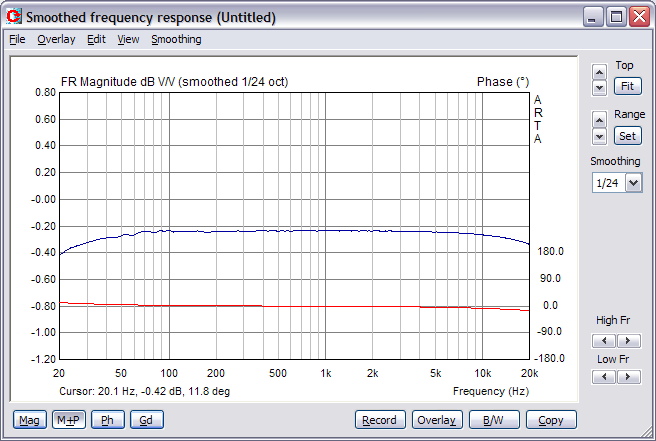
Figure 9
Слева внизу расположены четыре кнопки – Mag, M+P, Ph и Gd. Каждая отвечает за отображение графиков соответственно АЧХ, АЧХ+ФЧХ, ФЧХ и ГВЗ. Справа на панели, в поле Smoothing, можно выбрать сглаживание графика. Я использую стандартно 1/24 октавы, в редких случаях – более сильное сглаживание. Левой кнопкой мыши на графике производится установка курсора, а правой – открываются свойства графика. Более подробно к этому, а также к ряду других возможностей, я вернусь позже. Сейчас же результат получен, и можно видеть полную пригодность измерительного тракта для проведения измерений импеданса и акустических измерений.
Пока есть результат измерений, можно самостоятельно ознакомиться с меню программы и просмотреть, как выглядят графики для системы, идеальной относительно динамиков. Например, переходная характеристика. Программа не умеет отправлять на принтер результаты измерений и не умеет экспортировать их в графический формат, но позволяет перенести в буфер обмена. Для этого в каждом окне доступна кнопка Copy (либо через меню Edit – Copy). Посленажатия откроется окно Copy to Clipboard (Figure 10).
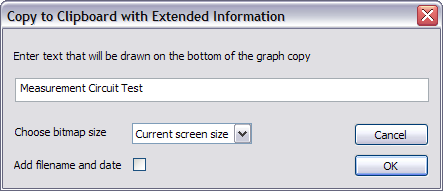
Figure 10
В текстовом поле можно написать комментарий к графику, а в поле Choose bitmap size выбрать из списка размер изображения. Галочка Add filename and date добавляет к графику имя файла импульсной характеристики и текущую дату. Для примера, результат показан ниже (Figure 11).
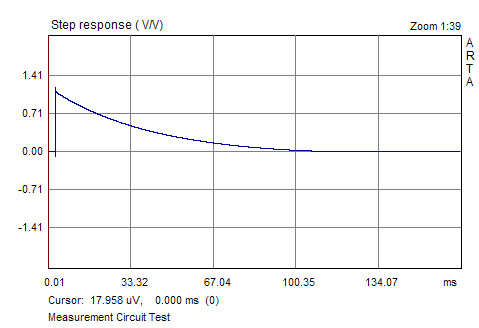
Figure 11
Отдельное спасибо Сирвутису Алексею (Lexus) за предоставленную информацию.
В стандарте замера АЧХ измерительный микрофон устанавливается на расстоянии 1м. На оси твиттера. Почему с одного метра? А почему бы и нет. Цифра ровная. Скажите спасибо, что мы используем метрическую систему. Почему на оси твиттера… Иначе привязать стандарт больше не к чему.
Стандарт подразумевает замер АЧХ под углами 30 и 60 градусов по горизонтали, на оси твиттера. Теоретически это вроде как бы, должно показывать, как будет себя вести АЧХ при перемещении слушателя в пространстве комнаты. Но в реальной ситуации, когда слушатель перемещается в пространстве все эти замеры не имеют особого смысла.
При перемещении слушателя даже на небольшое расстояние от центра, проходят несколько событий. Действительность гораздо более многогранна, чем одна АС на расстоянии 1 метра на оси твиттера.
Более типична ситуация, когда расположение ушей слушателей находится выше или ниже оси твиттеров. Но замеров АЧХ при смещении оси твиттеров вверх и низ не делают. Так как подобные замеры покажут катастрофическое искажения АЧХ почти у любой акустики. Вплоть до уровней +-20Дб.
Удобно замерять АЧХ одной АС. Но акустических систем обычно две. И АЧХ двух АС сильно отличается от АЧХ одной. Так расстояния от правой и левой АС и ушами слушателя не бывает одинаковым. А уже на частоте 3 кГц разница в расстоянии от левой и правой АС всего в 11 см. приводит к противофазности звучания каналов на высоких частотах.
Кардинально меняется угол входа звуковых волн в ушную раковину. Вы можете самостоятельно проделать простейший эксперимент. Взять легкую колонку и послушать ее звучание при различном угле относительно вашей ушной раковины. Покрутив ее вокруг уха и головы. Этот опыт вам сразу покажет, что наилучшая фокусировка звуковых волн происходит под углом около 15 градусов. А совсем не по правилам равностороннего треугольника.
Человек слышит в основном вперед, а не в сторону. Причем разница в звучании (АЧХ) от угла входа звуковых волн в ушную раковину будет радикальной. На слух, АЧХ от различного угла входа в ушную раковину меняется на значения порядка +-25Дб.
И никто не знает, каким должен быть «правильным» угол входа в ушную раковину. Этот вопрос находится вне дискурса.
Замеры отдельных динамических головок, и их АЧХ с одного метра, на оси динамика имеют огромный смысл. Таким образом понятно, какие характеристики этот динамик имеет. И как его лучше использовать.
В случаи когда производятся замеры готовых акустических систем, измеряют, то что удобно измерять. С целью публикации красивых графиков в рекламных материалах. Никаких особовых выводов и смыслов из этих графиков получить нельзя.
Предлагаем вам использовать практически работающую технологию замера АЧХ. Ее повсеместно используют в профессиональной деятельности, в концертной практике, для отстройки звучания акустики в различных помещениях.
В реальной жизни не важно, какая у одной колонки АЧХ на расстоянии 1 м. на оси твиттера. Так как в реальной жизненной практике так не бывает, — никто не слушает одну колонку с расстояния в 1м.
Важно другое. Как акустическая пара формирует общую картину АЧХ в 3D пространстве.
Для этой цели удобна программа — Анализатор аудио спектра TrueRTA. Но может быть любая другая программа анализатор спектра с большой разрядность (1/24 октавной полосы).
Сглаживание в 1/3 и 1/6 октавной полосы, как это принято делать в статьях для рекламы акустики, в большенстве случаев будет мало. Заведомое снижение разрешения в 3-6 раза, разумется делает гафик более ровным. Но на этом разрешени пропадают узкие выбросы АЧХ.
Которые лучше увидеть, и занать, что они есть. Или занатать, что их нет.
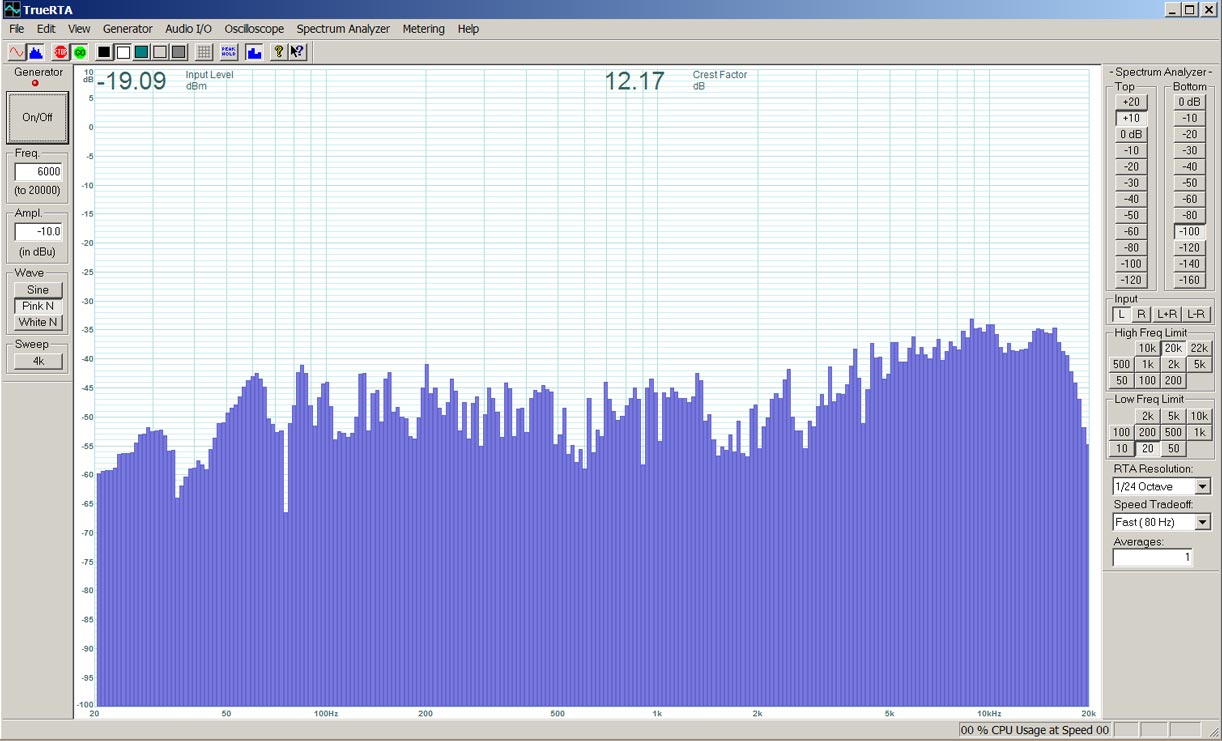
Проще всего использовать ее на ноутбуке. Но имейте ввиду, что процессора уровня Atom ей будет недостаточно, для того, что бы считать 1/24 октавной полосы в реальном времени. Нужен процессор хотя бы уровня нижнего i3.
При наличии длинного микрофонного кабеля, в домашних условиях пойдет и ПК. Менее удобно, но если зрение или очки хорошие, работать вполне можно.
Потребуется измерительный микрофон и источник фантомного питания для него. Так как все измерительные микрофоны конденсаторного типа. И требуют для своей работы питания.
Фантомное питание есть в большинстве нормальных звуковых карт. И как правило, звуковая карта с фантомным питанием стоит так же, как и без фантомного питания. Даже если вам сейчас не нужно мерить АЧХ, — покупайте карточку с фантомным питанием. Возможно через 5-10 лет оно вам пригодиться. Про звуковые карты можно почитать — Звуковые карты usb, полный обзор.
 |
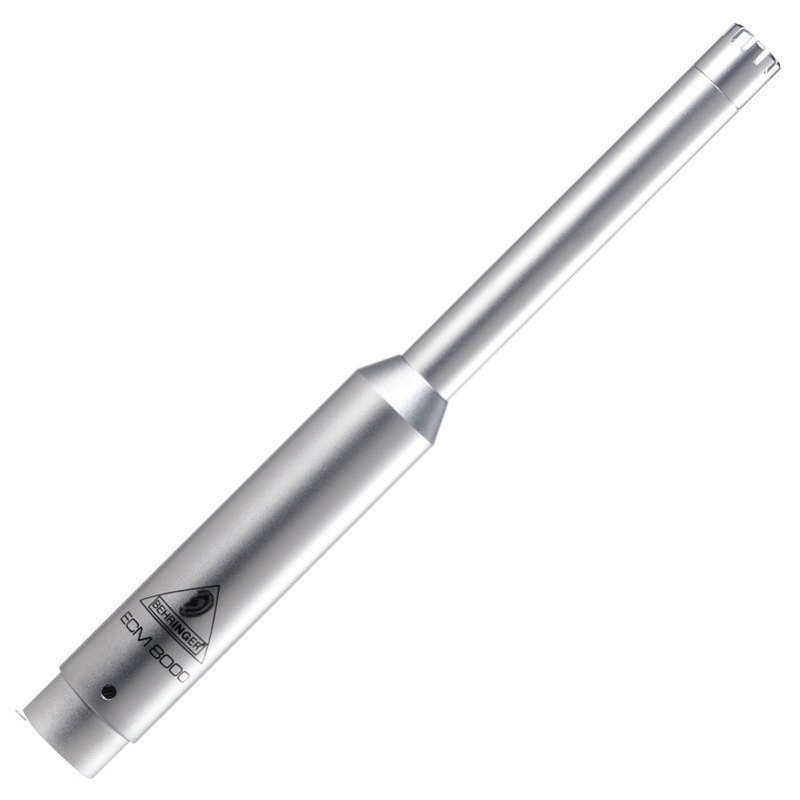 |
При этом эти микрофоны можно использовать как обычные качественные микрофоны для записи чего угодно. Это не есть выброшенные разово деньги на замер АЧХ. Они как микрофоны вполне себе приличные. Лично записал несколько сотен часов закадрового текста для ТВ программ. Они лучше чем топовые петличные микрофоны класса Сони-Синхайзер под $500 (у них диафрагма больше, чем у петличных микрофонов).
А если энтузиазм по азмеру АЧХ у вас совсем исякнет — измерительные микрофоны хорошо ликвидны на авито.
Производитель прикладывает график АЧХ микрофонов:

В большинстве случаев этот график АЧХ будет иметь очень близкое соответствие. В измерительных микрофонах очень модно использовать капсюли WM-60A Panasonic.
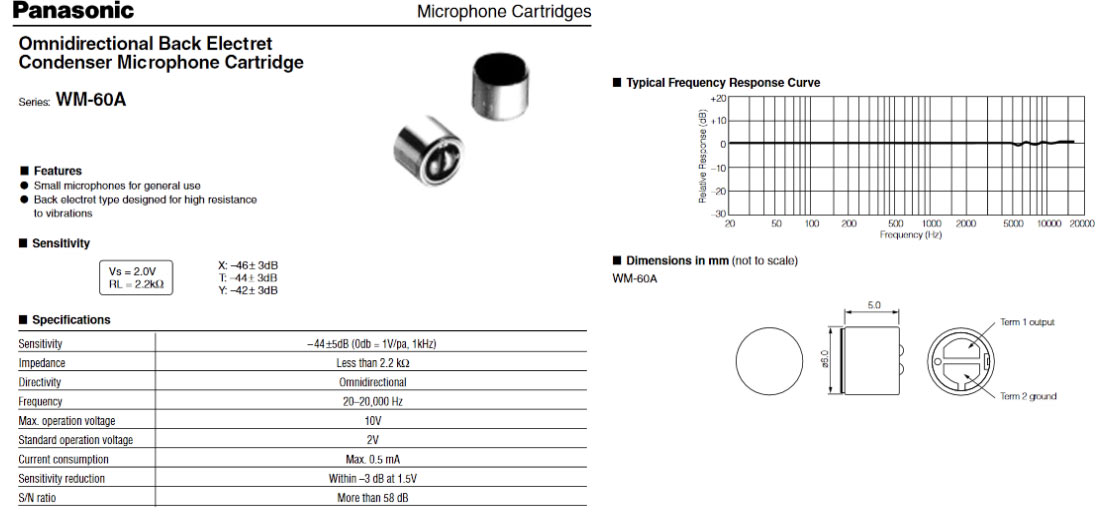
Стоят эти капсюли WM-60A в большой партии порядка 1 доллара.
Продают их китайцы по цене порядка 15 долларов — ссылка.
Производить микрофоны с ровной АЧХ, в современном мире, приблизительно так же сложно, как делать столы с ровной столешницей.
Для контроля анормальности АЧХ можно посмотреть, что он показывает на паре известных вам мониторов. Либо сравнить его с другим микрофоном, с известной АЧХ.
Все очень просто. Программа генерирует розовый шум. Акустика его воспроизводит. Перемещая измерительный микрофон мы смотрим, в реальном времени, общую картину АЧХ в пространстве. Получается очень быстро. И очень информативно.
За пару минут можно отсканировать все. Любые углы. Любые расстояния. Пройти всю комнату.
Измерять же АЧХ смартфоном, используя микрофон самого смартфона, занятие абсолютно бестолковое. Ничего вы не замерите, — даже приблизительно понять какая АЧХ не получится. Не тратьте на это время.
Существуют приблуды для смартфонов. Например для iPhone (не всех версий!) есть SA-4100i. Но это мы не рекомендуем. Будет менее удобно и как это всегда у смартфонов, — все сильно упрошено и опошлено.
Мы нашли дивайс для замера не только АЧХ, но и АЧХ наушников Dayton Audio iMM-6. То же под iPhone:
Если кто знает подобные устройства под андроид — напишите в коментах.
Следует понимать, что не следует ставить себя задачу свести акустику с идеальной АЧХ.
Ровная, красивая АЧХ получиться только в том случаи, когда на НЧ/СЧ динамике будет стоять «жесткий» фильтр в районе 2.5 кГц, или еще ниже.
И ровная эта АЧХ будет только в самом их ближнем поле. После того как вы походите с микрофоном по комнате, и увидите реальную АЧХ в пространстве комнаты, желание прибывать или убавить 2Дб в каком то месте у вас сразу исчезнет. К примеру, вы сразу обнаружите, что ВЧ на расстоянии одного метра вполне достаточно. Но если мерить эти ВЧ уже с расстояния 2-3 метра, — они по дороге куда-то сильно деваются.
«Жесткий» фильтр в районе 1.5-2.5 кГц задает специфический «характер звучания» акустики. Его можно охарактеризовать, как типичный «новодел» или «мониторное» звучание. Годится слушать скрипки и аудиофильский джаз и прочею Реббеку Пупкину. А слушать музыку будет на этой акустике не особо приятно.
АЧХ конечно должна пребывать в неких рамках. На практике даже меньших чем чем это декларирует стандарт DIN (+-3Дб).
Воспринимаемое людьми качество не имеет прямой зависимости от ровности АЧХ.
Если вы сталкиваетесь с АС у которой АЧХ имеет идеальную форму близкую к линии, вероятность того что на этой акустике будет приятно слушать музыку (не демо фонограммы) будет стремится к нулю.
80 полосный цифровой эквалайзер, которым можно сделать идеально-плоскую АЧХ, не поднимает класс акустических систем.
Если вам требуется точно померить АЧХ… Увидеть, как она выглядит во всех нюансах, то рекомендуем программу:
Arta Software
От всех других аналогичных программ ее отделяет интуитивно понятный интерфейс при огромном функционале возможностей.
Последняя версия программы доступна на сайте разработчиков. Ниже, в разделе приложение, мы даем ее полное описание и методику работы с программой Arta Software. Программа вроде платная. Но это мало кого останавливает, так как, кто ищет тот всегда найдет.
Измерять АЧХ можно самым простейшим образом. Тупо послал сигнал на усилитель-динамик и замерил микрофоном результат:
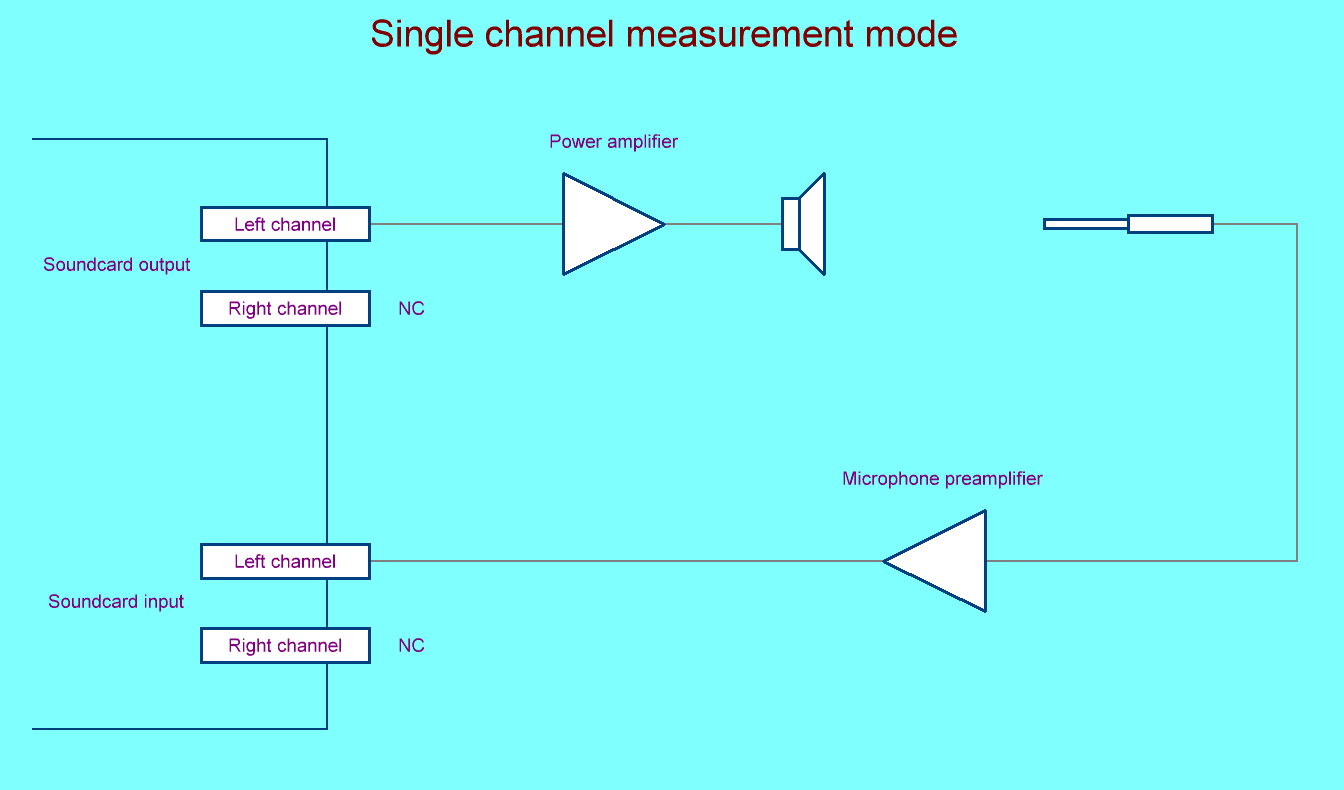
АЧХ почти сразу можно увидеть в таком виде:
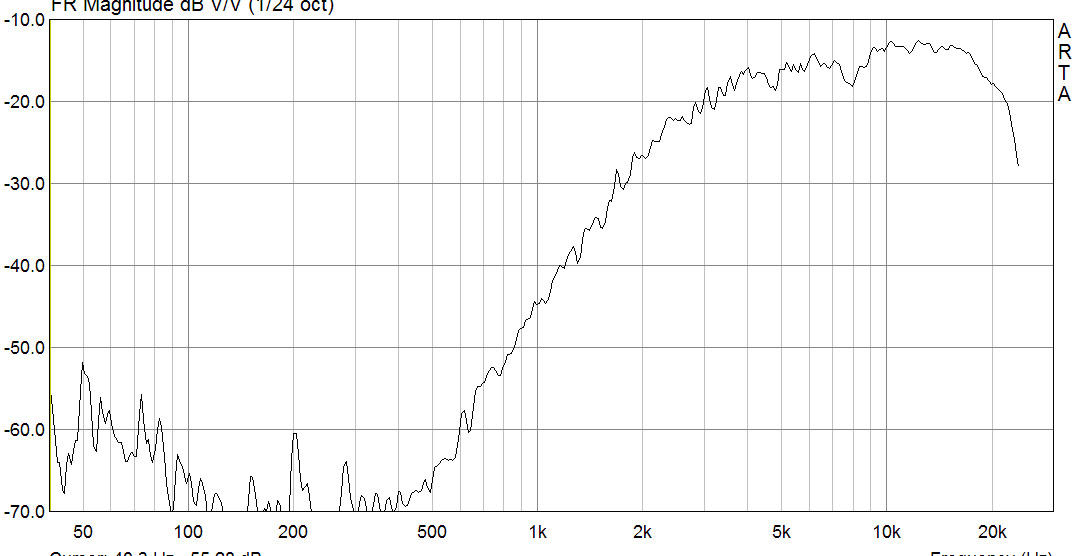
Помимо этого программа позволяет замерять всякие другие разные полезности. Кто желает глубоко погрузиться в тему, — изучайте приложение. Но имейте ввиду, в бытовой, слушательской практике, такие точные измерения не несут ни какого смысла. А вот для разработчиков аудиосистем программа Arta Software очень весьма полезная и даже необходимая.
Ниже мы приводим полное руководство по работе с программой Arta Software.
Рекомендуем для прочтения:
«Характер звучания» акустики
Почему в акустике не работает принцип «ксерокса»
Приложение. (TrueRTA и Arta Software)
Описание TrueRTA.
Анализатор аудио спектра TrueRTA, работает в режиме реального времени, отлично подходит для настройки амплитудно-частотных характеристик акустических систем в различных помещениях и залах. Программное обеспечение включает в себя целый набор инструментов, в частности, спектральный анализатор реального времени (Real Time Analyzer), двойной осциллограф, генератор сигналов, цифровой измеритель уровня и коэффициента амплитуды сигнала или крест-фактора. Интерфейс приложения крайне прост и удобен, все настройки могут быть развернуты в виде панелей на основном рабочем окне.
Программное обеспечение предоставляет возможность самостоятельно настраивать масштабы, параметры и диапазоны звуковых измерений, проводит обработку и усреднение входных данных, имеет функцию фиксации пиков. Сигнал на экране осциллографа может быть остановлен в любой момент времени и прокручен в разные стороны. Также предлагается пять различных цветовых схем для графической области окна.
Полученные с помощью TrueRTA измерения позволяют детально и «на лету» оценить акустику, определить нелинейные искажения, проверить правильность расчетов разделительных фильтров. Максимальное разрешение достигает 1/24 октавной полосы. Программа позволяет выявить не только спектральный состав гармоник, но и просчитать коэффициент нелинейных искажений для каждой из них. Расчет уровня гармоник в приложении необходимо проводить вручную.
Кроме того программа TrueRTA может генерировать аудио сигналы любой частоты (в пределах от 1 до 22000 Гц) и амплитуды. Приложение позволяет проводить замеры белым шумом, розовым шумом (стандартным для акустических измерений) или синусоидальным сигналом. Результаты измерений можно распечатать или сохранить в ячейках памяти, а затем сравнить между собой. Последние версии софта имеют возможность определять импульсные характеристики звуковых сигналов.
Описание Arta Software.
Проверка измерительного тракта.
Перед началом непосредственно измерений необходимо удостовериться, что используемый измерительный тракт обладает достаточной линейностью. Для этого производится подключение оборудования по схеме.
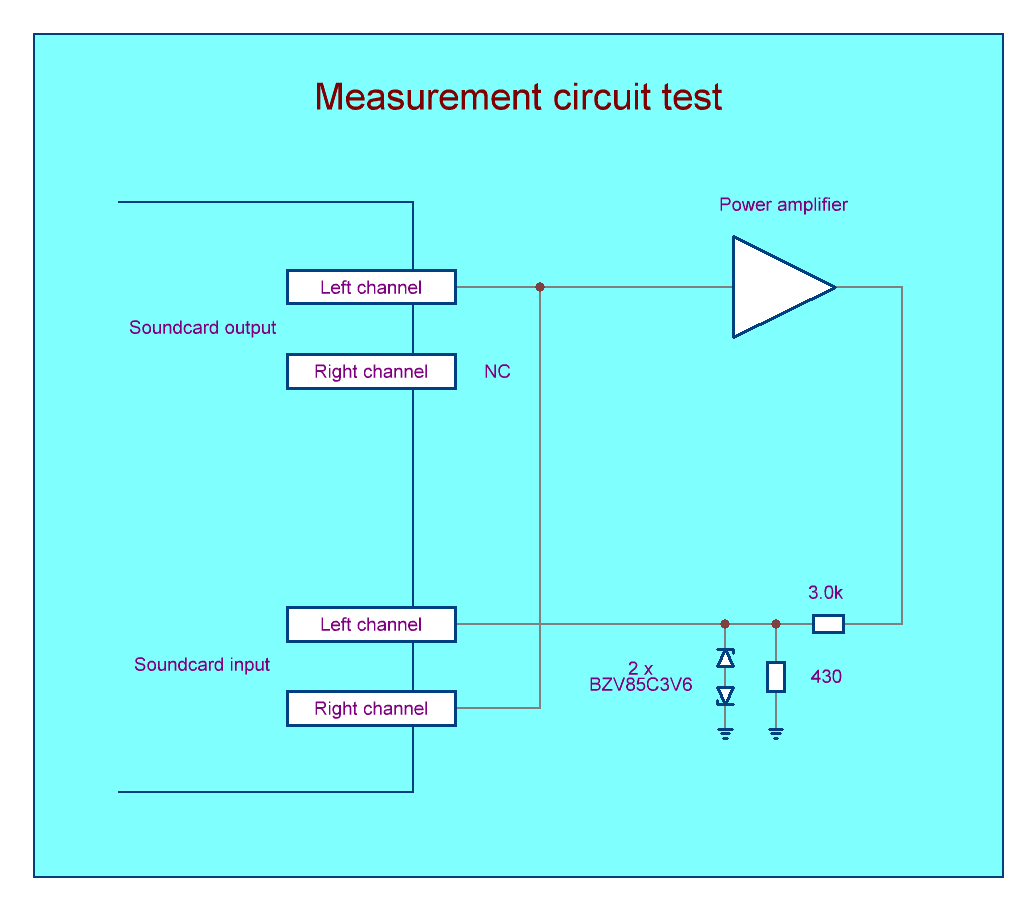
Запускаем Arta. Откроется окно, называемое окном импульсной характеристики (Impulse Response).
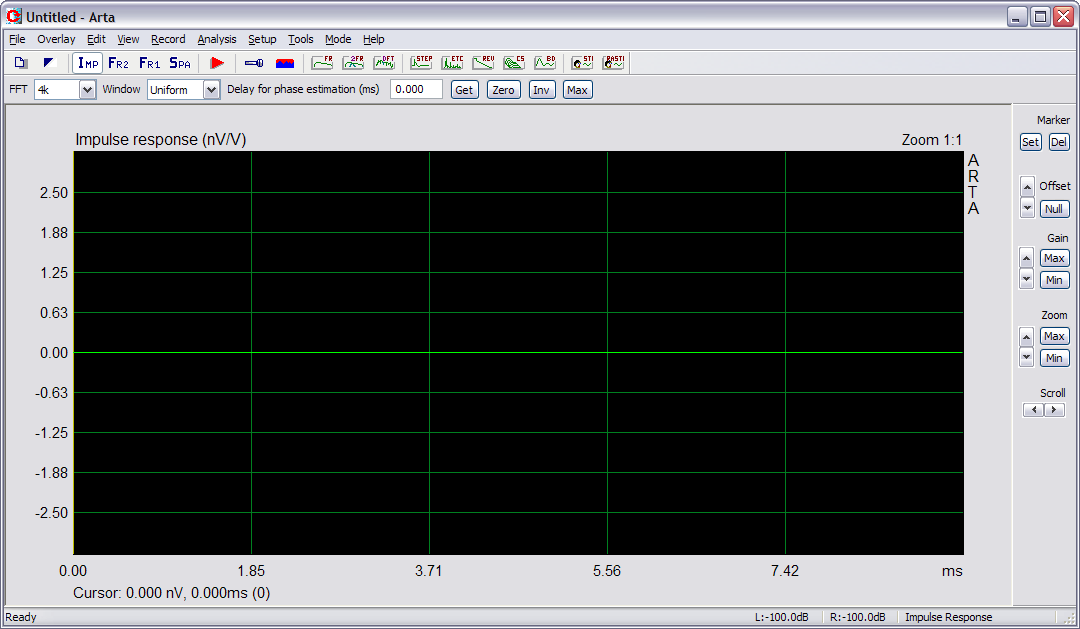
Стандартный темный интерфейс можно поменять на светлый с помощью функции меню Edit – B/W background color. Также я изменяю стандартную цветовую гамму через меню Edit – Colors and grid style.
Первым делом производится настройка программы. Для этого переходим в меню Setup – Audio devices.
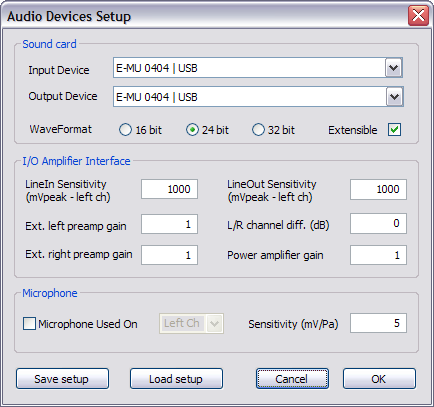
В полях Input Device и Output Device указывается используемая звуковая карта. В поле WaveFormat выбирается разрядность цифровых данных, с которыми будет работать звуковая карта. Разработчики Arta Software рекомендуют использовать 24 или 32 bit, но только в том случае, если используемая звуковая карта является высококачественной. Мотивируют это справедливо – далеко не все звуковые карты, предназначенные для работы с разрядностью данных 24 bit, обладают линейностью на уровне хотя бы 16 bit. Также возможно появление сообщения об ошибке при запуске измерений, если звуковая карта не поддерживает указанную в поле WaveFormat разрядность. При выборе 24 либо 32 bit автоматически устанавливается галочка Extensible. Снимать ее не нужно, иначе при запуске измерений программа выдаст ошибку. Все остальные поля предназначены для работы с калиброванным измерительным комплексом, поэтому я их пропускаю. Выполняем установки и нажимаем ОК.
Переходим в меню Setup – Calibrate devices
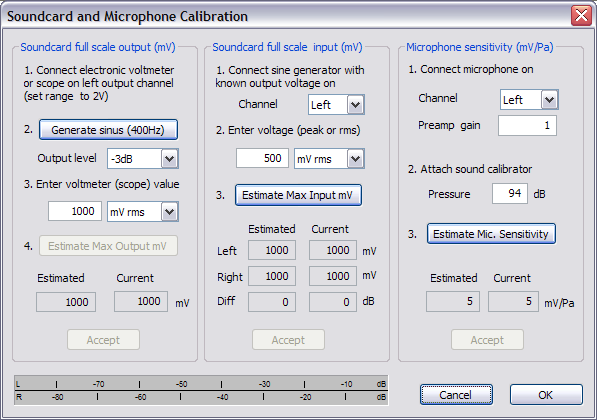
Это меню предназначено для калибровки измерительного комплекса. Нас интересует только раздел Soundcard full scale output (mV). Здесь нажимаем кнопку Generate sinus (400Hz) и устанавливаем на выходе усилителя необходимое для теста напряжение. Никаких критических требований к величине этого напряжения нет, просто устанавливается не большая и не маленькая величина. Я установил по вольтметру 0.7041 v. Обратите внимание, что в поле Output level установлено значение -3 dB. После установки нажимаем повторно кнопку (теперь уже с надписью Stop Generator) и закрываем окно.
Переходим в меню Setup – Analysis parameters
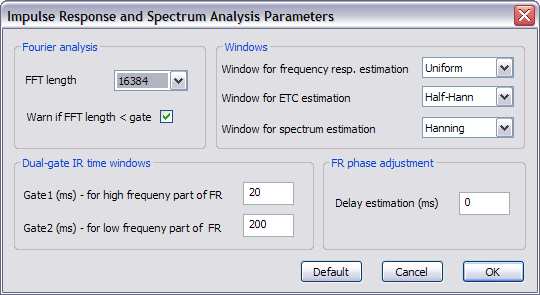
Здесь все установки нам подходят, за исключением FFT length. Это значение необходимо изменить на 16384. Именно такое, поскольку в дальнейшем при измерениях я буду использовать количество сэмплов тестового сигнала – 16384. Когда потребуется сменить (при измерениях зависимости нелинейных искажений от частоты), я об этом упомяну. Вообще, желательно, чтобы размер FFT всегда совпадал с количеством сэмплов тестового сигнала.
Переходим в меню Record – Impulse response/Signal time record (6). Выбираем вкладку Periodic Noise, если она не выбрана.
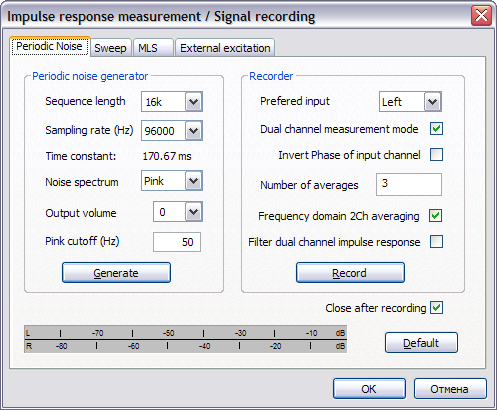
Здесь, в поле Sequence length (количество сэмплов на период тестового сигнала), устанавливаем значение 16k (16384). При использовании частоты дискретизации 96 kHz, период составляет 16384/96000 = 170.67 ms, что в 3.4 раза больше значения, необходимого для измерения нижней границы звукового диапазона – 20 Гц. Увеличивать период, значит не только расширение полосы частот вниз, но и увеличение разрешения по частоте. При акустических измерениях платой за это выступает насыщение измеренного сигнала поздними отражениями помещения. На остальных полях сейчас не буду заострять внимание, вернемся к ним позже, при непосредственно акустических измерениях. Пока производим установку параметров согласно изображению и нажимаем кнопку Generate. Внизу, на индикаторе уровня, отобразятся уровни входных сигналов. С помощью доступных регулировок чувствительности устанавливаем значения в диапазоне -20…-10 dB, после чего отключаем генерацию повторным нажатием кнопки. Теперь нажимаем кнопку Record. После завершения измерений окно закроется автоматически.
Если все прошло успешно, в окне импульсной характеристики должен наблюдаться импульсный отклик системы.
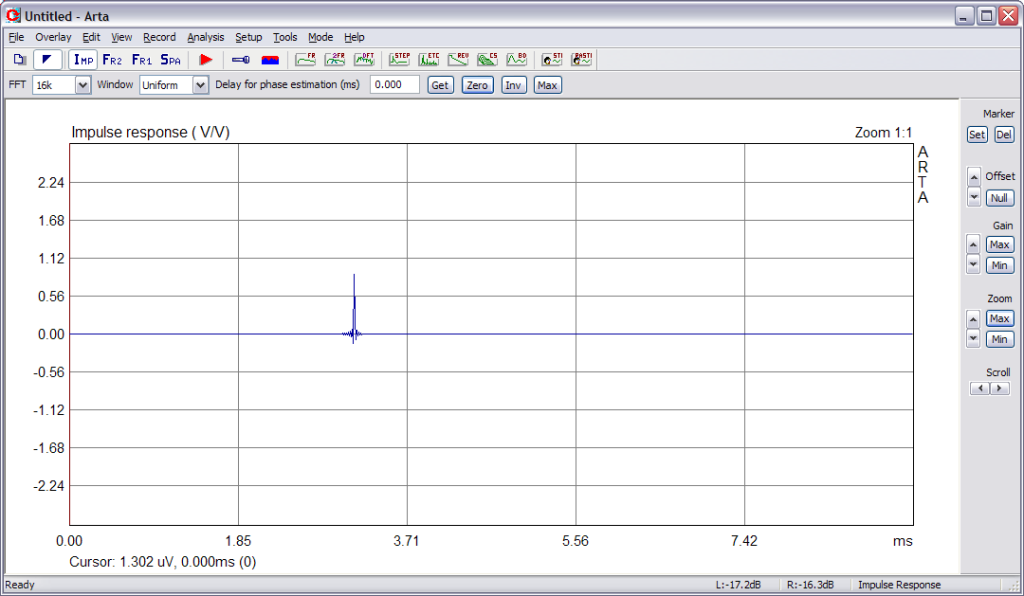
Для работы с окном импульсной характеристики в Arta используются курсор и маркер. Курсор устанавливается левой кнопкой мыши и определяет начало временнОго окна. Маркер устанавливается и удаляется правой кнопкой мыши и определяет конец временного окна. ВременнАя разница между положениями курсора и маркера – это окно измерений (Gate). Из информации, что находится внутри этого окна, производится расчет графиков АЧХ, ФЧХ, ГВЗ, кумулятивного спектра и графика распада. Остальные графики отображают результаты измерений на основе полного периода тестового сигнала. Внизу окна Impulse Response отображена позиция курсора, ей соответствует 0 ms, 0 сэмплов. В данном случае эта позиция и требуется. Для вычисления фазовой характеристики необходимо установить значение задержки от положения курсора до максимума импульса. С помощью расположенных справа кнопок Gain, Zoom и Scroll устанавливаем вид импульса так, чтобы были видны позиции сэмплов, после чего устанавливаем маркер в центр импульса и нажимаем на панели инструментов кнопку Get. В поле Delay for phase estimation (ms) должно отобразиться значение задержки.
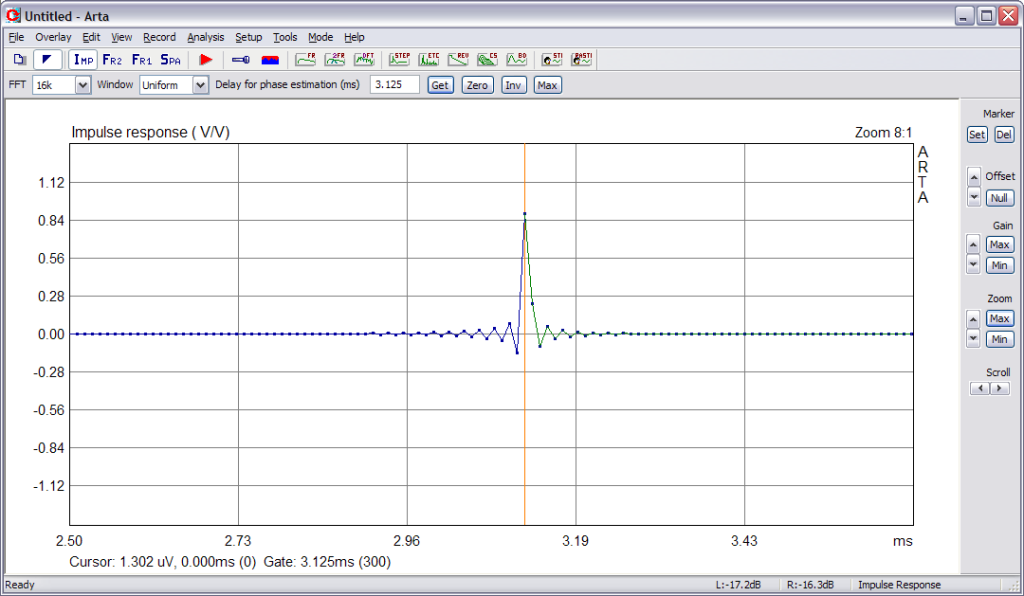
С помощью кнопки Zoom делаем видимым все окно измерений (170 ms) и устанавливаем маркер в самом его конце. У меня длина окна измерений (Gate) соответствует 170.469 ms (16365 сэмплов). Теперь можно просмотреть результаты измерений. Сейчас нас интересует только линейность АЧХ и ФЧХ, поэтому нажимаем на панели инструментов кнопку с буквами FR (либо через меню выбираем Analysis – Single-gated smoothed Frequency response/Spectrum). Откроется окно Smoothed frequency response.
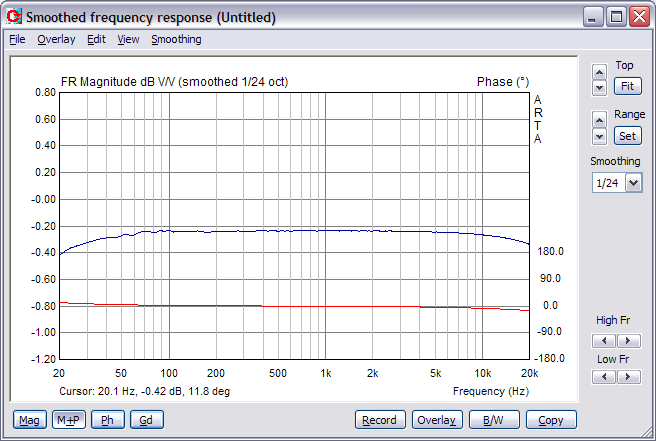
Слева внизу расположены четыре кнопки, – Mag, M+P, Ph и Gd. Они отвечает за отображение графиков соответственно АЧХ, АЧХ+ФЧХ, ФЧХ и ГВЗ. Справа на панели, в поле Smoothing, можно выбрать сглаживание графика. Левой кнопкой мыши на графике производится установка курсора, а правой – открываются свойства графика. Более подробно к этому, а также к ряду других возможностей, я вернусь позже. Сейчас же результат получен, и можно видеть полную пригодность измерительного тракта для проведения измерений импеданса и акустических измерений.
Пока есть результат измерений, можно самостоятельно ознакомиться с меню программы и просмотреть, как выглядят графики для системы, идеальной относительно динамиков. Например, переходная характеристика. Программа не умеет отправлять на принтер результаты измерений и не умеет экспортировать их в графический формат, но позволяет перенести в буфер обмена. Для этого в каждом окне доступна кнопка Copy (либо через меню Edit – Copy). Посленажатия откроется окно Copy to Clipboard.
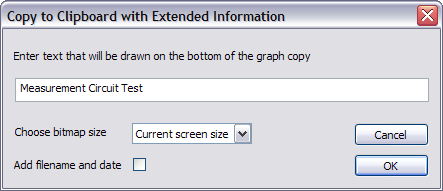
В текстовом поле можно написать любые комментарий к графику, а в поле Choose bitmap size выбрать из списка размер изображения. Галочка Add filename and date добавляет к графику имя файла импульсной характеристики и текущую дату. Для примера, результат показан ниже.
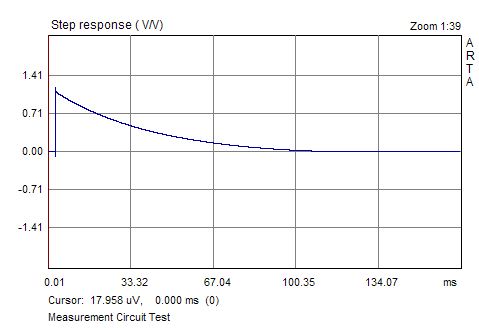
Для проведения акустических измерений возможно использовать одно или двухканальную схемы:
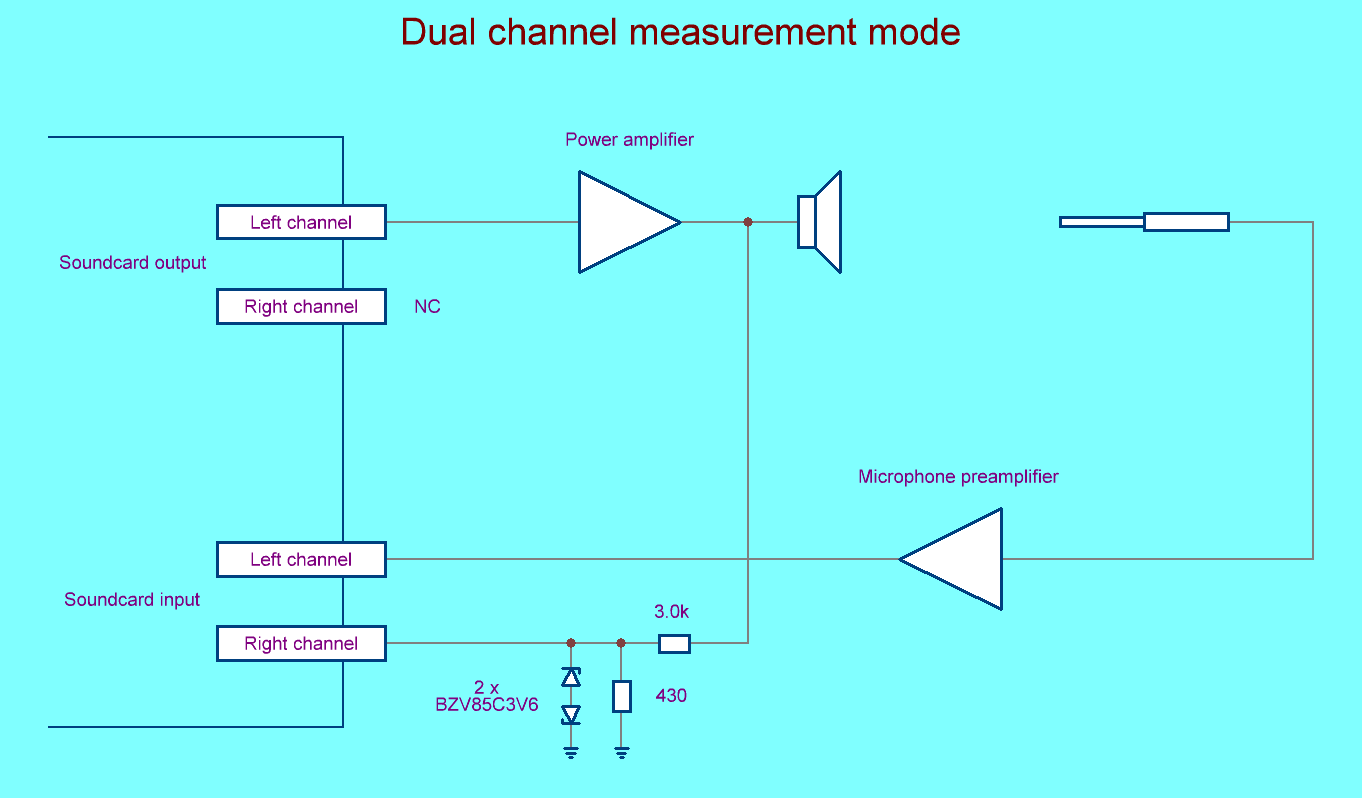
Рекомендуется работать с двухканальной схемой измерений, но в случае использования встроенного в звуковую карту предварительного усилителя для микрофона, подключенного к входу Line In, использовать двухканальную схему не получится.
Одноканальный же метод обладает недостатком – в Arta не определена опорная позиция курсора. Некоторое время я вынужден был использовать одноканальную схему измерений, поэтому пришлось искать метод определения этой позиции. Такой метод был найден. Возможно, он не самый лучший и не самый правильный, но другого метода найти не удалось. Детально об этом расскажу чуть позже. Сейчас же подключаем оборудование в соответствии с выбранной схемой измерений и располагаем перед измеряемым динамиком стойку с микрофоном. Для комплексных измерений динамиков для будущей акустической системы расстояние до микрофона следует выставлять одинаковым и в процессе измерений не производить изменение выходного напряжения усилителя.
Для измерений АС в дальнем поле, чтобы упростить процедуру установки микрофона строго на оси ВЧ излучателя, рекомендую использовать лазерную указку. По ходу написания материала я буду проводить измерение в ближнем поле (расстояние между микрофоном и динамиком составляет приблизительно 20 см) широкополосного динамика 4А28 без акустического оформления. Почему я не указываю точного значения напряжения на выходе усилителя и не придерживаюсь строгого расстояния между динамиком и микрофоном. Все просто. Для измерения абсолютных величин звукового давления требуется либо калиброванный измерительный микрофон, либо самостоятельное выполнение процедуры калибровки по динамику, на который есть результаты измерений, полученные с помощью калиброванного измерительного комплекса. Использовать как эталон значение чувствительности динамика, рассчитанное вместе с остальными параметрами Тиля-Смолла, нельзя. Это значение имеет слишком мало общего с реальной чувствительностью динамика, и тем более с его АЧХ. Придерживаться конкретной величины напряжения, подводимого к динамику, следует в том случае, когда проводится измерение зависимости нелинейных искажений от частоты.
Запускаем Arta. Откроется уже знакомое окно импульсной характеристики. Проверяем и при необходимости корректируем установки в меню Setup – Audio devices. С помощью генератора синусоидального сигнала 400 Hz, доступного через меню Setup – Calibrate devices, производим установку требуемого напряжения на выходе усилителя. Проверяем установки в меню Setup – Analysis parameters. Переходим в меню Record – Impulse response/Signal time record, открываем вкладку Periodic Noise. Это меню частично уже знакомо. В поле Sequence length производится установка количества сэмплов на период тестового сигнала, в поле Sampling rate (Hz) – частота дискретизации (Fs). В поле Noise spectrum выбирается тип периодического шумового сигнала: White (белый), Pink (розовый) и Speech (речевой). В поле Output volume устанавливается уровень тестового сигнала. Поле Pink cutoff (Hz) изменяет частоту среза при использовании розового шума. Справа, в поле Prefered input выбирается измерительный канал. В данном случае это канал, к которому подключен микрофон. В обеих схемах измерения (Figure 27 и Figure 28) в качестве измерительного используется левый (Left) канал. Установка галочки Dual channel measurement mode задействует двухканальный метод измерений. Галочка Invert phase of input channel служит для изменения фазы входного сигнала на 180 градусов. Это требуется, если подключение измеряемого динамика произведено с обратной полярностью.
В поле Number of averages указывается количество измерений, из которых методом усреднения будет рассчитана импульсная характеристика. При акустических измерениях рекомендую устанавливать число измерений не менее 10. Это хорошо помогает снизить погрешность измерений за счет меньшей чувствительности к посторонним случайным шумам. Галочка Frequency domain 2Ch averaging отвечает за дополнительное усреднение при двухканальном методе измерений, а галочка Filter dual channel impulse response – за фильтрацию в области частот Fs/2. На вкладке Sweep (свип-тон) окна Impulse response measurement галочка Log-frequency sweep позволяет выбрать изменение тона тестового сигнала по линейному или логарифмическому закону, а галочка Generate voice activation включает генерирование короткой тональной посылки перед тестовым сигналом. Галочка Center peak of impulse response недоступна при двухканальных измерениях. Она отвечает за положение импульса точно посередине периода тестового сигнала. Это требуется при измерениях зависимости нелинейных искажений от частоты. Установка галочки Close after recording, доступной при открытии любой вкладки, обеспечит закрытие окна Impulse response measurement по завершении процесса измерений.
Поскольку при двухканальных измерениях есть возможность автоматического расчета величины задержки, начнем с одноканального метода измерений. Какие действия необходимо произвести при двухканальных измерениях, — чуть позже.
Переходим на вкладку Periodic Noise меню Impulse response measurement и выполняем требуемые установки. Пример (29):
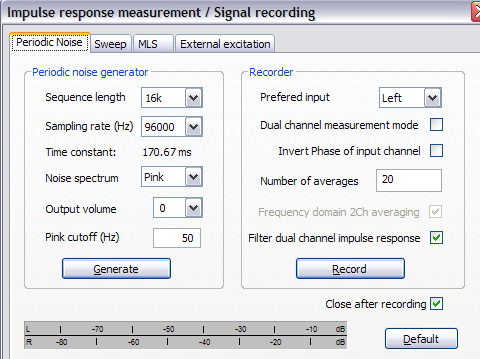
Включаем генератор шума нажатием кнопки Generate и регулировкой чувствительности устанавливаем уровень входного сигнала в диапазоне -20…-10 dB. Напоминаю, что используется только левый канал, к которому подключен микрофон. По завершению установки выключаем генератор повторным нажатием кнопки Generate. Теперь запускаем измерения нажатием кнопки Record. После завершения процесса измерений возвращаемся в окно импульсной характеристики (автоматически, либо самостоятельно).
Теперь самое время рассказать более детально о главном недостатке одноканальных измерений – неопределенной опорной позиции курсора. С одной стороны никаких проблем – устанавливаем курсор перед импульсом, а маркер в максимум импульса и получаем задержку для расчета ФЧХ. Это так, но некорректная установка курсора резко проявляется на графике кумулятивного затухания спектра (Cumulative Spectral Decay). Вот как раз с помощью него мы и определим опорную позицию курсора. Насколько такой метод корректен, можно будет сделать вывод позже на основании результатов измерений двухканальным методом. Итак, смотрим на получившийся график импульсной характеристики (30).
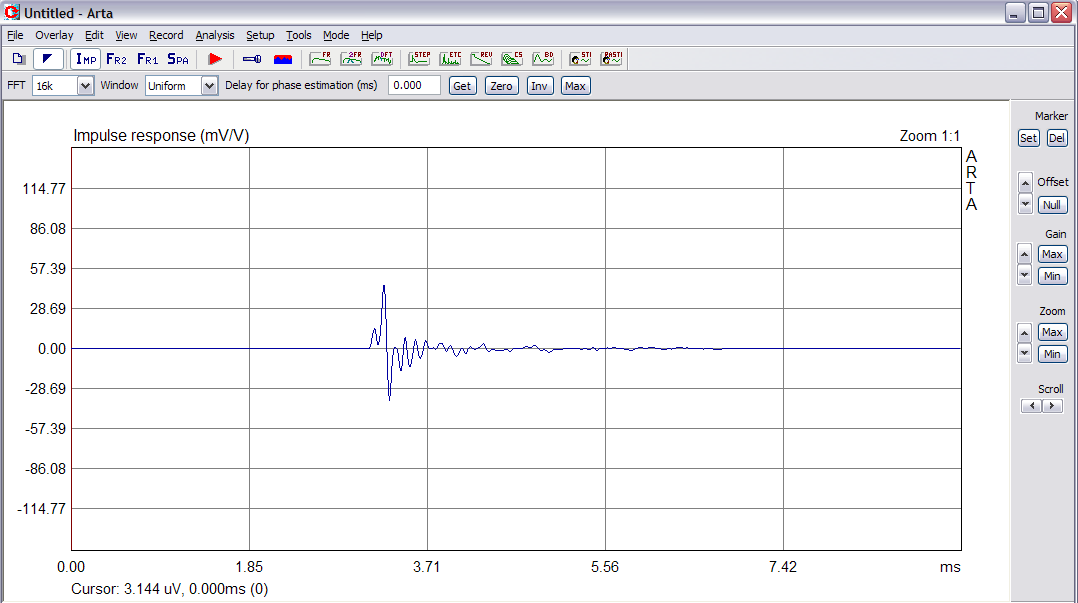
Сейчас курсор установлен в позицию 0 ms (0 samples), так и оставляем. Маркер устанавливаем сразу после импульса. В примере он стоит на отметке 4.646 ms. Чтобы избежать присутствия в сигнале ранних отражений, не устанавливайте маркер слишком далеко. Оптимальное временное окно – 4…5 ms. Нажимаем кнопку с буквами CS на панели инструментов или выбираем в меню Analysis – Cumulative spectrum. Откроется окно Cumulative Spectrum Setup (31). Этот график сокращенно называют CSD (Cumulative Spectral Decay).
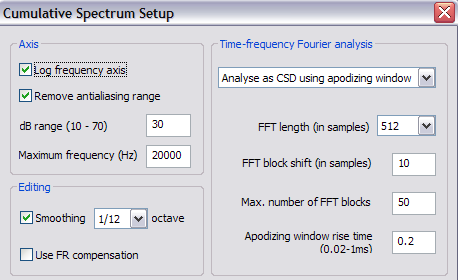
Галочка Log frequency axis отмечается, если требуется логарифмическая шкала частотного диапазона. Галочка Remove antialiasing range включает фильтрацию составляющих частотного диапазона в области Fs/2. dB range (10 – 70) и Maximum frequency (Hz) устанавливают соответственно отображаемый на экране динамический диапазон и верхнюю частоту. Поле Smoothing устанавливает сглаживание, а галочка Use FR compensation задействует компенсацию АЧХ, установленную в меню Setup – FR compensation (по понятным причинам я об этом меню не рассказывал). В правой части окна верхнее поле переключает тип анализа. При работе с импульсным откликом автоматически устанавливается тип Analyse as CSD using apodizing window. В поле FFT length (in samples) устанавливается количество сэмплов в блоке FFT. В случае если длина временного окна в сэмплах меньше FFT lenght/2, при запуске анализа программа выведет предупреждение. В поле FFT block shift (in samples) указывается длительность временной шкалы в сэмплах, а в поле Max. number of FFT blocks – количество блоков FFT, входящих во временную шкалу. В поле Apodizing window rise time (0.02-1 ms) указывается время открытия и закрытия окна анализа. Величина 0.2ms – это некоторый оптимум при анализе характеристик как в области низких, так и в области высоких частот. Производим установки и нажимаем OK.
Если наблюдается картина, подобная как на графике 32, необходимо увеличить временную шкалу (FFT block shift).
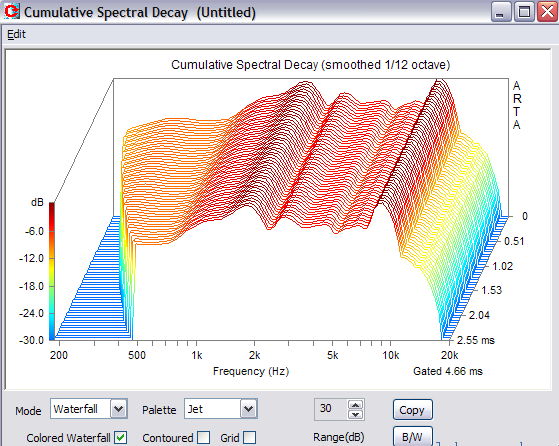
При использовании корректных настроек CSD, график должен выглядеть подобным образом (Fig 33).
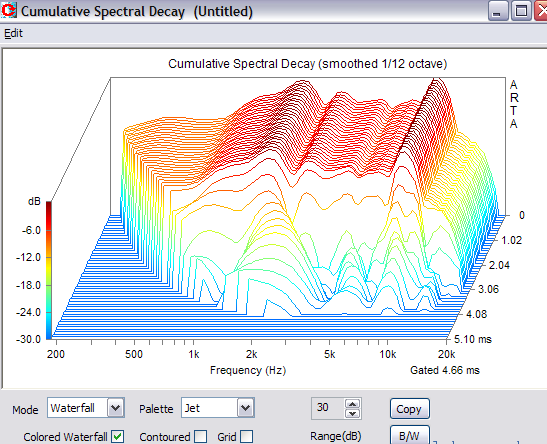
Из графика видно наличие блоков FFT с одинаковым содержимым. Это следствие некорректной установки курсора в окне импульсной характеристики – позиция курсора находится слишком рано по отношению к импульсу. Если же установить курсор в такую позицию, которая «отсечет» полезные данные, в окне CSD будет происходить анализ самих резонансных процессов, без сигнала их порождающего. Отразится это и на графике АЧХ. Поскольку на графике Waterfall не слишком удобно выражена временная шкала, предлагаю переключиться на сонограмму – в поле Mode выбираем Sonogram — 34.
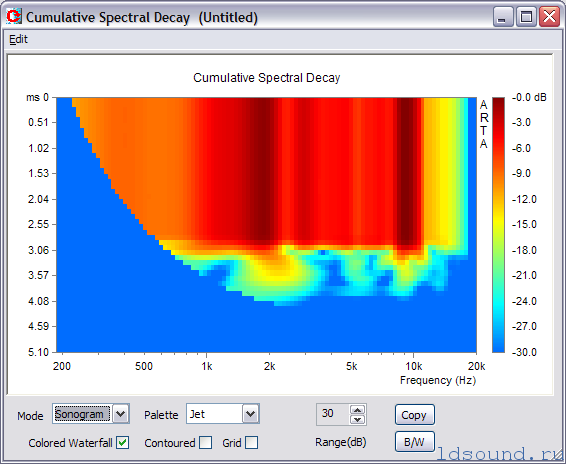
Здесь более наглядная временная шкала. Чтобы улучшить разрешение, отмечаем галочку Grid, а в настройках CSD станавим меньшую временную шкалу. Изменив настройки, выводим график — 35.

Видно, что спектр сигнала не содержит изменений до приблизительно 2.75 ms. Это и есть искомая позиция курсора. Закрываем окно. В окне импульсной характеристики устанавливаем курсор в позицию 2.75 ms (около этого значения), а маркер – в максимум импульса, получив тем самым значение задержки (36).
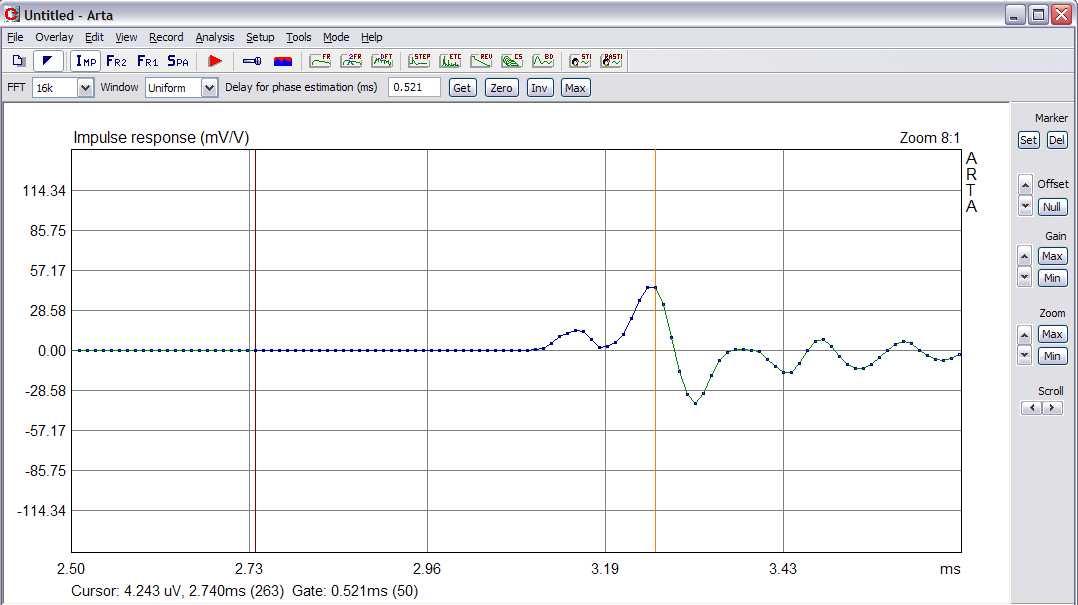
Здесь будет небольшое отступление по поводу максимума импульса. Как можно видеть выше, положение максимума импульса можно принять другим, если «развернуть» импульсную характеристику на 180 градусов. В таком случае максимум импульса окажется чуть дальше по времени. Это некорректная установка и она обязательно отразится на фазовой характеристике. Чтобы убедиться в том, что импульсная характеристика имеет «положительный» отклик, воспользуемся графиком переходной характеристики. Нажимаем на панели инструментов кнопку с надписью STEP, либо выбираем в меню Analysis – Step response. Откроется окно Step response (37).
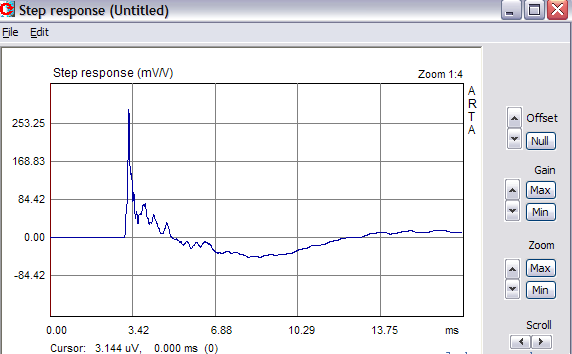
Можно видеть, переходная характеристика имеет «положительный» фронт. Если же переходная характеристика имеет «отрицательный» фронт (38), то необходимо в окне импульсной характеристики изменить фазу импульсного отклика с помощью кнопки Inv, расположенной на панели инструментов (либо через меню Edit – Invert). Можно провести повторное измерение, изменив полярность подключения динамика, либо повторное измерение с установленной галочкой Invert phase of input channel в окне — Impulse response measurement.
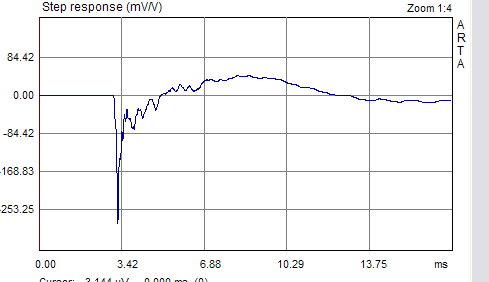
Вернемся к окну импульсной характеристики. Установили курсор, маркер и получили значение задержки. Теперь устанавливаем с помощью маркера окно измерений (Gate) около 4…5 ms (39).
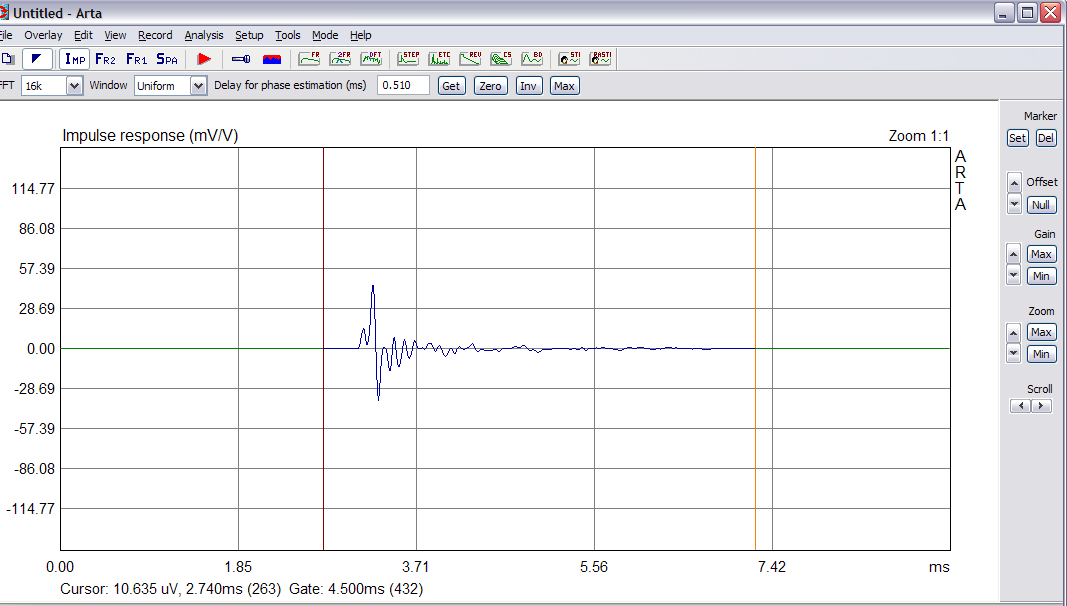
Открываем окно CSD, производим установки и получаем результат (40).
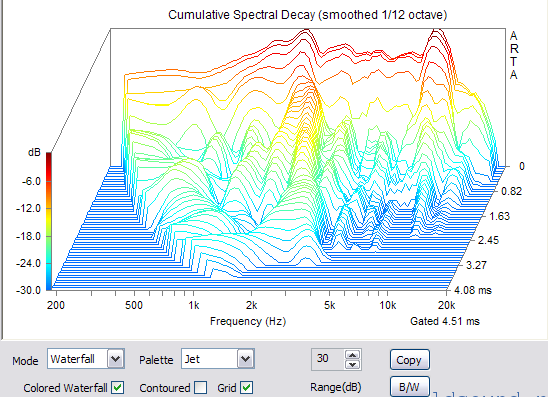
Убедиться в том, что график CSD отображается корректно, можно посмотрев график АЧХ (41).
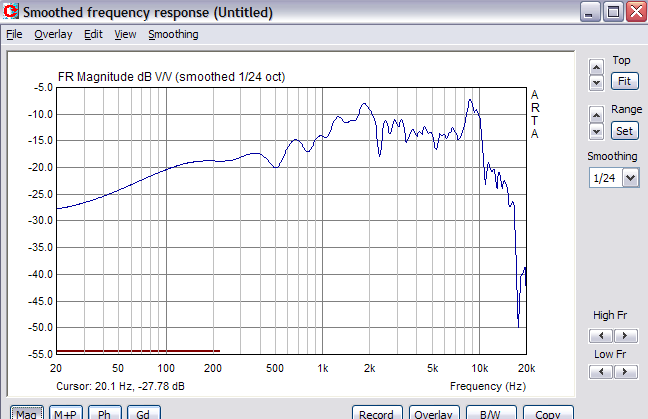
Далее возвращаемся в окно импульсной характеристики. Установка курсора произведена, задержка рассчитана, теперь можно выбрать позицию маркера, определив тем самым окно измерений и нижнюю граничную частоту при анализе характеристик. Сейчас у меня произведено измерение в ближнем поле, поэтому я могу установить окно измерений длинным – около 50ms – и получить при анализе нижнюю граничную частоту 20Hz. Но когда производятся измерения в дальнем поле, либо помещение обладает неудовлетворительными акустическими свойствами, окно измерений желательно ограничивать еще до прихода первых отражений. Как их распознать в окне импульсной характеристики, показано на примере результата измерения ВЧ излучателя в дальнем поле (42).
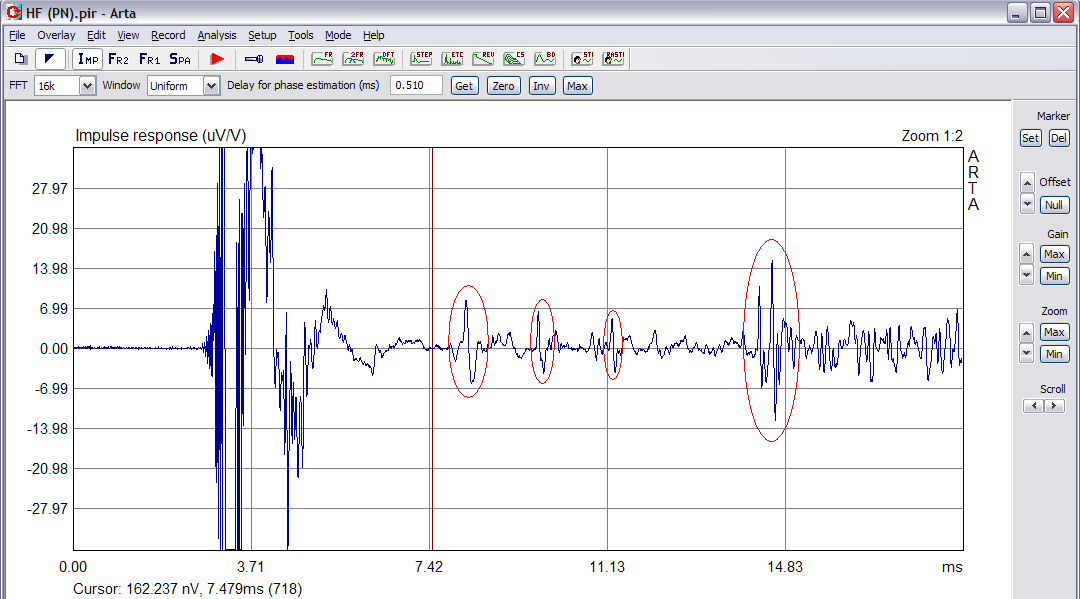
На изображении 42 курсор установлен в позицию, которая отображает границу чистого импульсного отклика. После курсора следуют отражения – ранние и поздние. Ранние отражения очень хорошо видны как повторяющийся три раза импульс. Поздние отражения имеют существенно большую амплитуду, в редких случаях даже сравнимую с амплитудой главного импульсного отклика.
Итак, определяем окно измерений. Для примера установили на 56.594 ms (5433 сэмпла). Теперь можно переходить к анализу результатов измерений и их экспорту в формат, поддерживаемый CAD-системами. Импульсную характеристику можно сохранить в формате Arta (*.pir), либо экспортировать в текстовый формат. Для анализа доступны следующие графики: АЧХ, ФЧХ, ГВЗ, ПХ, график зависимости энергии импульса от времени, кумулятивное затухание спектра и график распада. Для графиков АЧХ, ФЧХ и ГВЗ есть дополнительные меню, позволяющие просмотреть графики без сглаживания и меню с возможностью построения графиков с использованием двух временнЫх окон.
Кнопка с буквами FR, расположенная на панели инструментов, открывает меню Smoothed frequency response (через меню – Analysis – Single-gated smoothed Frequency response/Spectrum) – (43).
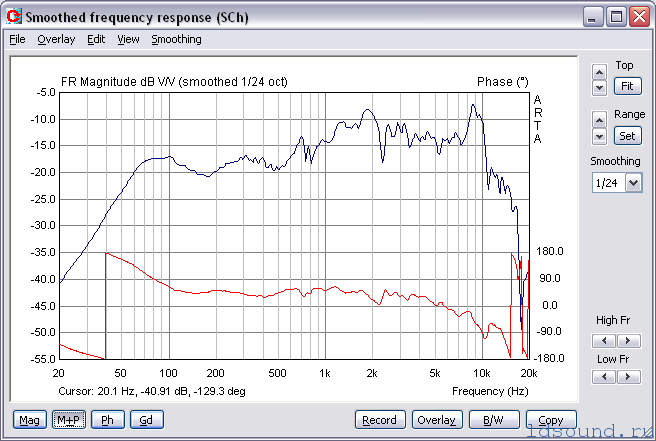
Внизу слева расположены кнопки Mag, M+P, Ph и Gd. С помощью них открываются графики соответственно АЧХ, АЧХ+ФЧХ, ФЧХ и ГВЗ. Справа в поле Smoothing из списка выбирается характеристика сглаживания. Щелчок правой кнопкой мыши на графике открывает экранное меню, где можно установить динамический и частотный диапазоны измерений. В меню File – Export… возможен экспорт результатов измерений в текстовый формат. Меню Overlay управляет слоями с кривыми. Можно «закрепить» на графике кривую для построения комбинированного графика. Например, для сравнения АЧХ на главной оси и с отклонением от оси (44).
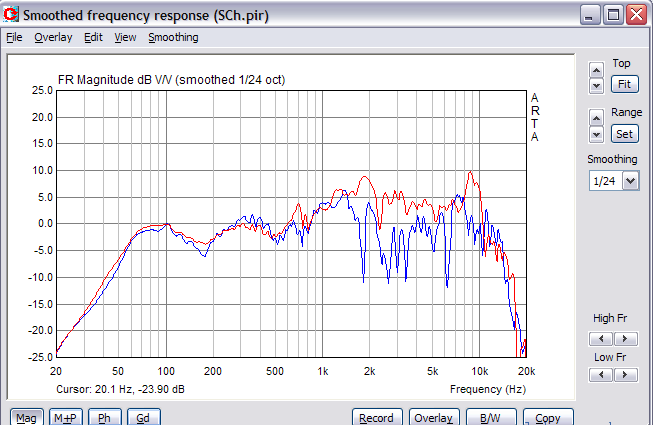
С помощью пункта меню Edit – Scale level производится нормализация кривых (на приведенном выше графике кривые сначала нормализованы на частоте 100Hz и только потом совмещены). Меню LF box diffraction служит для компенсации так называемого «баффла». Фазовая характеристика может быть отображена как минимальная фаза (Minimum phase), избыточная фаза (Excess phase) или измеренная фаза (галочки с минимальной и избыточной фазы сняты). Активирование пункта Unwrap Phase отключает на графике ФЧХ «переворот» фазы при достижении значения -180 или 180 градусов. ГВЗ может быть рассчитано из избыточной фазы (пункт Excess group delay активирован) или из измеренной фазы (Excess group delay не отмечен).
Графики АЧХ, ФЧХ и ГВЗ возможно вывести с использованием комбинированного метода с двумя временнЫми окнами (Analysis – Dual-gated smoothed frequency response или кнопка с буквами 2FR на панели инструментов). Для этого в меню Setup – Analysis parameters (5) в полях Gate1 и Gate2 необходимо указать длительность каждого окна. В поле Gate1 возможна установка значений из диапазона 5…60 ms, а в поле Gate2 – 70…300ms.
Меню Analysis – Unsmoothed DFT frequency response/Spectrum или нажатие кнопки DFT на панели инструментов позволяет просмотреть графики АЧХ, ФЧХ и ГВЗ без сглаживания (45).
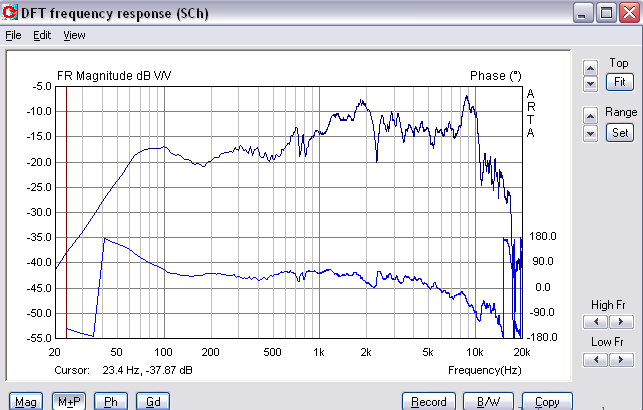
График распада (в меню Analysis – Burst decay или на панели инструментов кнопка BD) выглядит похожим на график CSD. Отличие их заключается в методе анализа. Разработчики Arta Software рекомендуют анализировать оба графика. В общем, по графику кумулятивного спектра хорошо видно наличие резонансов, но именно ярко выраженные резонансы нагляднее отображаются на графике Burst Decay (46 и 47).
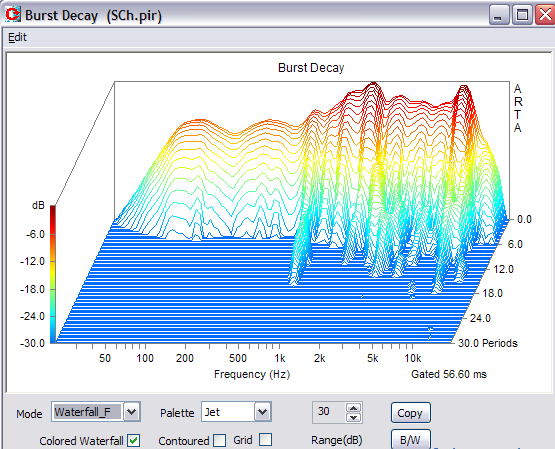
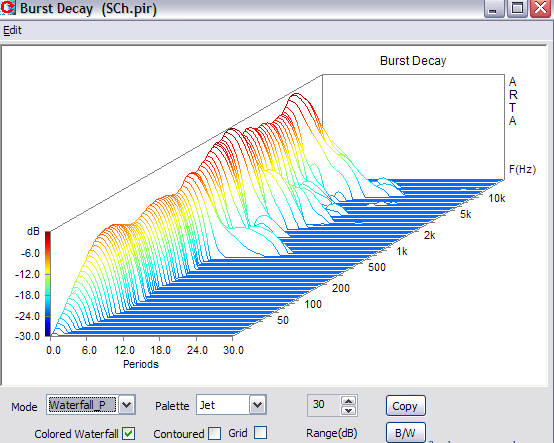
Для оценки нелинейных искажений динамика, можно провести измерение зависимости уровня нелинейных искажений от частоты (меню Analysis – Frequency response and distortions). Для этого сначала переходим в меню Setup – Analysis parameters и в поле FFT length выбираем значение 131072. В окне Impulse response measurement переходим на вкладку Sweep. Если задействован двухканальный метод измерений, отключаем его и устанавливаем галочку Center peak of impulse response. В поле Sequence length выбираем значение 128k. Запускаем процесс измерений. Для примера, ниже (48) показан график нелинейных искажений широкополосного динамика 4А28 при подводимой мощности 1 Вт (3.46 v и нагрузке 12 Ом).
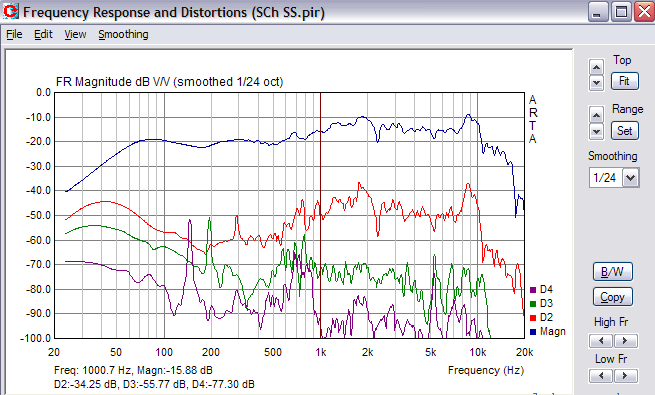
График отображает не суммарный уровень искажений, но отдельно гармоники. Если требуется знать THD, придется самостоятельно перевести децибелы в проценты и вычислить коэффициент гармоник. Проделав эту процедуру мы получим следующие результаты. THD на частоте 100 Hz составляет 1.535 %, на частоте 1 kHz – 1.937 %, на 10 kHz – 2.147 %.
Теперь о двухканальных измерениях. Производим подключение оборудования по схеме (28). В меню Setup – Calibrate devices (Figure 4) производим установку напряжения на выходе усилителя, а в меню Record – Impulse response/Signal time record (Figure 6) на вкладке Periodic Noise устанавливаем уровни входных сигналов в диапазоне -20….-10dB. При двухканальных измерениях Arta может самостоятельно определять задержку для расчета фазы. Я пользуюсь автоматическим расчетом только в том случае, если в окне импульсной характеристики невозможно определить положение максимума импульса. Это бывает, когда измеряется НЧ динамик с подключенным ФНЧ. Определение задержки производится в другом окне Arta – Dual channel – frequency response. Чтобы переключиться к нему, в меню Mode необходимо выбрать Dual channel – frequency response или на панели инструментов нажать кнопку Fr2. Окно Impulse response сменится (49).
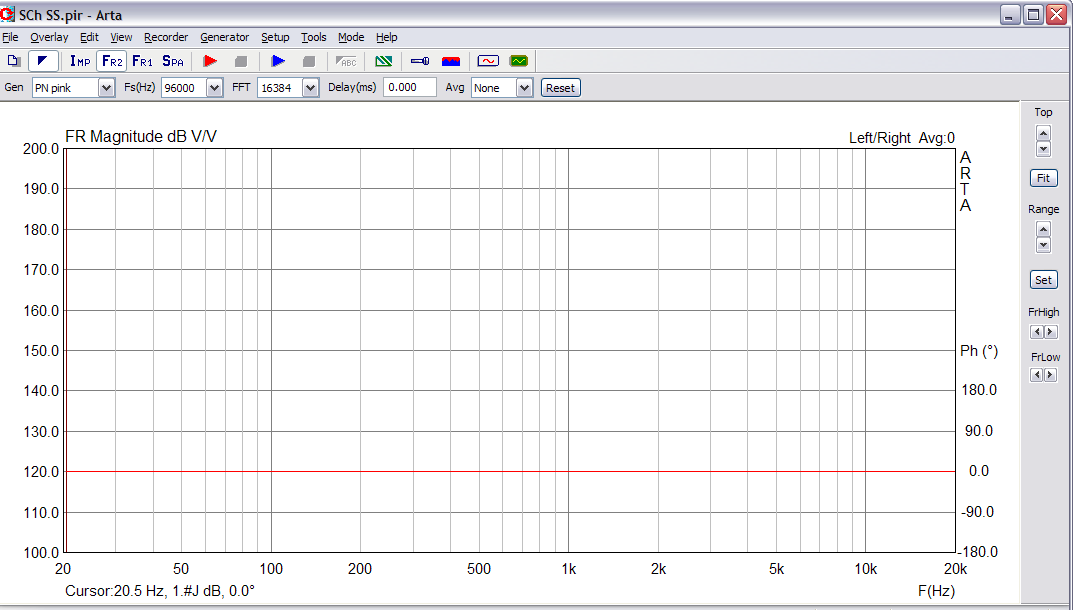
Далее переходим в меню Setup – Measurement (50).
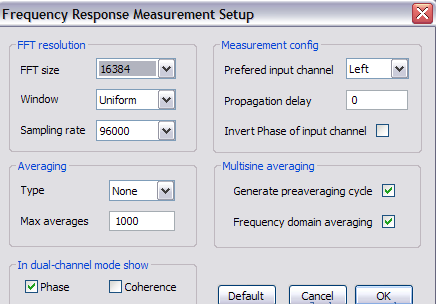
В поле FFT size указываем размер блока FFT – 16384, в поле Sampling rate – частоту дискретизации. Отмечаем галочку Phase, а в поле Prefered input channel выбираем канал, к которому подключен микрофон. В поле Propagation delay обязательно устанавливаем значение 0. На панели инструментов в поле Gen устанавливаем значение PN pink и проводим измерение (51).
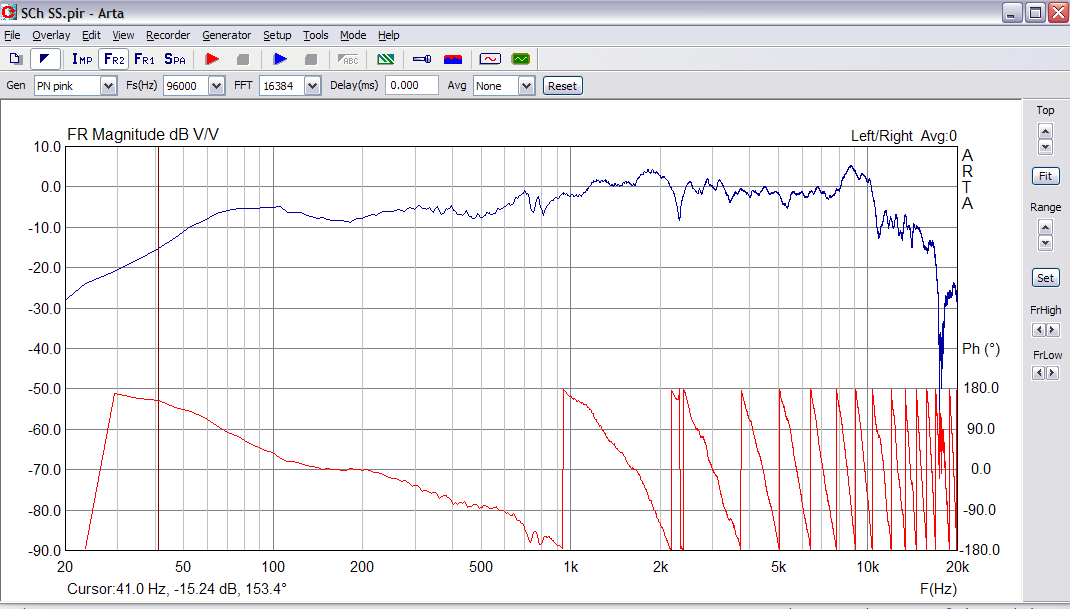
Фазовая характеристика, из-за отсутствия величины задержки, отображается с ошибкой. Автоматическое определение задержки производится через меню Record – Crosscorrelation/delay estimation (52).

В поле Delay (ms) отображается значение задержки. Чтобы использовать это значение, достаточно нажать кнопку Accept. Происходит возврат в окно Fr2, где в поле Delay(ms) автоматически заносится значение задержки. Проводим измерение повторно (53).
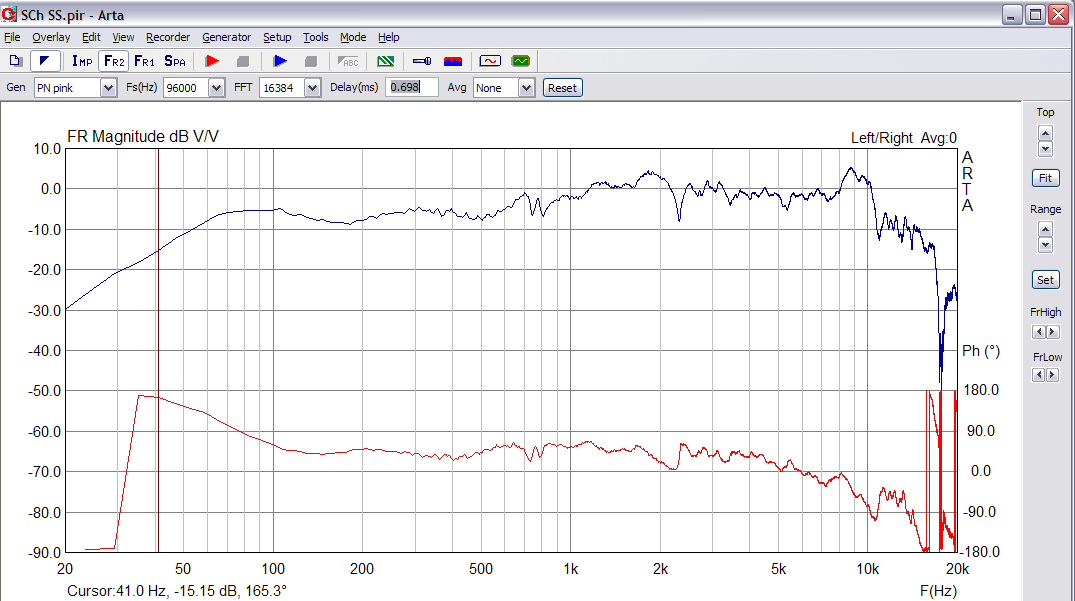
Теперь фазовая характеристика измерена корректно. Запоминаем в буфере обмена значение задержки, указанное в поле Delay(ms), и переходим в окно импульсной характеристики (кнопка Imp на панели инструментов или в меню Mode – Impulse response/Signal time record). При переключении программа предложит преобразовать результат измерений Fr2 в импульсную характеристику (54).
Можно согласиться, можно отказаться. Непринципиально, поскольку при конвертировании нарушается позиция, определенная как опорная для курсора при двухканальных измерениях. Поэтому измерение необходимо провести еще раз, но теперь уже через меню Record — Impulse response/Signal time record (Figure 6). Настраиваем поля для двухканального метода и проводим измерения. В окне импульсной характеристики опорная позиция курсора для двухканальных измерений определена точно — 300 сэмплов. Устанавливаем курсор в эту позицию, в поле Delay for phase estimation (ms) устанавливаем значение задержки, полученной при измерениях в Fr2. Осталось установить длину измерительного окна и можно приступать к анализу и экспорту (55).
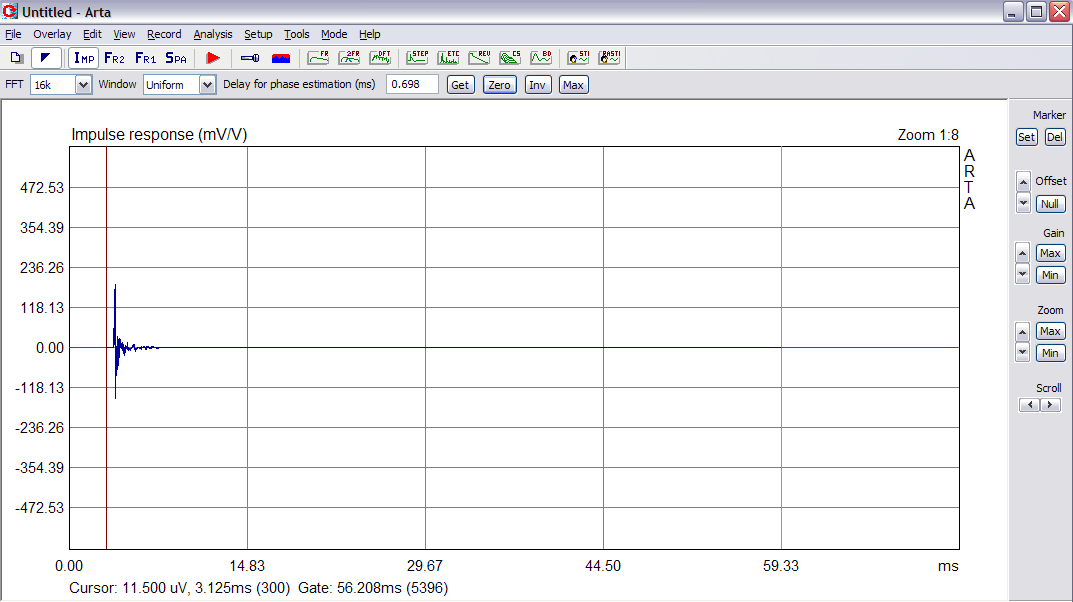
Для сравнения, на графиках 56 и 57 представлены графики CSD при измерении соответственно одноканальным и двухканальным методами. На графике 58 синим цветом показана ФЧХ при измерении двухканальным методом, красным – при одноканальном методе. Разница явно небольшая.

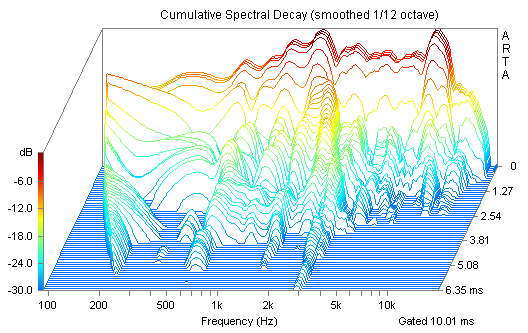
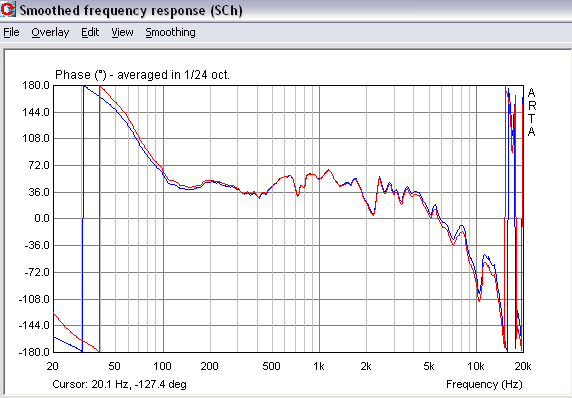
Замечательная программа. Несущая в себе безграничные возможности для занятия всего вашего досуга.
Если вы нашли ошибку, пожалуйста, выделите фрагмент текста и нажмите Ctrl+Enter.
В интернете много статей на тему измерения параметров динамических головок в домашних условиях, но много и криков души: «ничего не получается». Попробую порассуждать на эту тему.
Уточнения и дополнения приветствуются.

Содержание статьи / Table Of Contents
Это всего три параметра:
Fs — собственная резонансная частота динамика в открытом пространстве;
Qts — полная добротность динамика (определяет тип и объем акустического оформления);
Vas — эквивалентный объем (объем закрытого ящика, в котором резонансная частота динамика увеличится в 1,4 раза).
Странное дело – мастерам-акустикам это не надо, они способны из всего сделать конфету. Не надо это и мастерам-краснодеревщикам. Они сделают такой корпус, который своей красотой убедит всех в своем совершенстве. И производственникам это не надо — никто не будет на конвейере делать разные ящики или настраивать их.
Это надо простым самодельщикам. Динамики, особенно которые «Сделаны в СССР», обладают большим разбросом параметров, особенно с учетом года их производства и завода-производителя. Поэтому, даже точно повторив заводскую или любительскую конструкцию, можно получить совсем другой результат…
Итак, эти параметры нужны для того, чтобы рассчитать ящик, в котором АЧХ динамиков на низких частотах будет близка к расчетной. Они позволят правильно выбрать тип ящика: открытый, закрытый, фазоинвертор или какой-то еще. Это позволит избежать полной переделки ящика и поможет сэкономить массу сил и времени.
Эти параметры требуют компьютерные программы. Программы выдадут вам результат с точностью до десятого знака, вот только верными они будут для какого-то чужого динамика, если данные вы возьмете в справочнике или интернете. Надо еще отметить, что производители любят сильно приукрашивать параметры. Итак, если мы хотим получить ожидаемый результат, надо мерить!
Классическая методика 60-х годов, времен моей молодости, говорит: возьмите генератор, милливольтметр, резистор, карандаш и миллиметровку в зубы — и вперед. Измерение нескольких десятков точек отнимет уйму времени, построение кривой по ним — тоже. Повторять измерения 5-10 раз для уточнения результатов вы НЕ БУДЕТЕ, терпения не хватит. Так мерить можно, но НЕ НУЖНО! Почему? Это раньше были ламповые звуковые генераторы с выходным напряжением в сотню
Вольт
, милливольтметры валялись под ногами, …а компьютеров не было. Кроме того, динамики тех лет были высокочувствительными, линейными даже при очень малых мощностях сигнала.
Исключён фрагмент. Полный вариант доступен меценатам и полноправным членам сообщества.
После снятия и сохранения в шаблон (файл) результатов измерений динамика в свободном воздухе, его надо нагрузить. Для этого есть два способа.
Простой способ
Прикрепить груз. Груз должен быть таков, чтобы резонансная частота динамика с грузом была на 30…50% ниже, чем без груза. Рекомендации у всех разные, например, 10 Г на каждый дюйм диаметра. Масса груза зависит от массы диффузора, упругости подвеса и т. п. Лучше ориентироваться на понижение частоты резонанса.
Проблема в другом — что и как прикрепить. Материал должен прилипать к диффузору, и в то же время, легко сниматься, не оставляя следов. Обычный пластилин оставляет следы, поэтому рекомендуют «архитектурный пластилин» (я смотрел в ближайшем книжном магазине. Есть, 85 руб. за полкило). Еще советуют герлен. Груз должен быть поближе к звуковой катушке, плотно прилегать к динамику. Проблема в том, что его надо прижимать, давить на диффузор. Можно попробовать малярный или другой скотч, опробовав его на тыльной стороне.
Я воспользовался другим способом
Два магнита, к наружному прикрепил пластилин, взвесил оба магнита и добился нужного веса. Это позволило без проблем многократно ставить и удалять груз… на бумажные динамики. А вот с полипропиленовыми вышел конфуз. Полипропилен стал трескаться и в диффузоре образовались сплошные дыры (не отверстия), короче убил динамик и, соответственно, пару английских колонок. Правда, от старости, полипропилен стал очень хрупок и трескался даже от несильного нажатия, тем не менее, будьте осторожны, я предупредил!
Лучший способ
Исключён фрагмент. Полный вариант доступен меценатам и полноправным членам сообщества.
Напоминаю, что бесплатную программу и множество подробных инструкций на разных языках (кроме русского) с картинками, лучше всего скачать с сайта фирмы-производителя. Ограничения бесплатной версии касаются сохранения результатов (но через буфер обмена это можно сделать).
Страница загрузок с оф.сайта ARTA: программа и все мануалы (англ.)
Пара статей на русском для начального ознакомления с темой:
🎁arta-2.7z
105.73 Kb ⇣ 301
,
🎁arta-1.7z
2.48 Mb ⇣ 266
Содержание / Contents
- 1 Аппаратная часть
- 2 Измерения сопротивлений
- 3 Измерения индуктивностей
- 4 Измерения емкостей
- 5 Подвожу итоги
Конечно, этот измеритель не может заменить специализированные приборы ни по удобству, ни по точности измерений, но покупать дорогостоящий прибор ради нескольких измерений не всегда целесообразно. Предлагаемый инструмент чисто радиолюбительский — измерения медленные и требуют определенной работы мозга и рук, зато бесплатно и своими руками.
↑ Аппаратная часть

Можно проверить древние емкости из запасов (ESR не видно, а жаль), падение емкости из-за высыхания или обрыва, видно сразу. Нет слов, специальные приборы в 1000 раз лучше, но они денег стоят и место занимают.
↑ Измерения сопротивлений
Сначала я даже хотел опустить этот пункт — дешевые цифровые китайские тестеры есть у всех, но подумав, нашел случаи, когда данный метод может быть полезен. Это измерение малых сопротивлений — до 0,1 Ом включительно. Сначала надо откалибровать прибор и замкнуть его щупы. С длинным шнуром у меня получилось 0,24 Ом. Эту величину будем вычитать из всех измерений низкоомных резисторов. У меня есть горсть резисторов С5-16МВ-5 на 3,9 Ом с точностью 1%.

1. АРТА — очень неплохая программа. Для измерения TS я ею не пользуюсь, но во многом другом — просто класс. Она регулярно обновляется, скачивайте новые версии. 2. При снятии параметров все же не надо подавать больше 1 Вт. Дело в том, что даже в мощных динамиках можно легко выскочить из линейного хода диффузора. Ведь при реальной работе в ЗЯ, например, упругость воздуха в ящике не дает диффузору сильно раскачаться. А при измерениях такого не происходит.
3. Резистор все же лучше брать немного побольше, чем 27 Ом. Дело в том, что резистор и динамик представляют собой делитель напряжения, и если сопротивление динамика на резонансе будет намного больше, чем резистора, то точность измерения несколько снизится. Это не особенно сильно, но все же.
4. Резистор 1 кОм тоже хорошо использовать. Т.е. делать 2 измерения Fs: на малой мощности (через 1 кОм) и на большой мощности (через 47 Ом). Заметная разница в частотах говорит о нелинейности подвеса.
5. При измерении Vas масса груза должна быть порядка 0,2…0,3 от массы подвижки. Чем точнее измерена масса груза, тем лучше.
6. Если измеряете Vas при помощи ящика, то можно поступить так: в ящике сделать дыру максимального диаметра. И подготовить несколько квадратных кусков фанеры со стороной равной ширине лицевой панели ящика (это должно быть на 10…20% больше, чем диаметр отверстия). В этих фанерках в центре делаются отверстия разных диаметров. Потом фанерка накладывается на ящик через прокладку, прижимается, и готово — можно мерить свой динамик. И слвоать такую фанерку для нового динамика очень легко.
7. Измерять динамики надо сразу после приобретения. Потом размять и измерить. Еще размять и снова измерить. Размятие продолжаем пока Fs не перестанет заметно изменяться.
8. Разминать динамики от усилителя неудобно. А далеть это большой мощностью — опасно — попадешь на резонанс (который меняется по частоте по мере размятия), диффузоры повылетают. Я делаю так: через трансформатор в сеть. Напряжение транса должно быть сравнительно небольшим, чтобы мощность была порядка 1 Вт, не больше (тут лучше брать не мощностью, а продолжительностью). Если напряжение транса слишком велико — включаю последовательно мощный резистор на 4…24 Ом. Динамики при этом включаю последовательно и противофазно. Тогда если их разместить рядом, то их звук быдет вычитаться, и они не будут так противно гудеть. Кстати, при этом можно оценить искажения динамиков — издалека их звук будет состоять в основном из ихних высших гармоник. Не низкий гул, а этакий жужжащий. Чем тише, тем лучше динамики.
9. Для ФИ на самом деле добротность не очень применима (там 2 колебательные системы каждая со своей), так что меряйте просто АЧХ. Провал между двумя горбами — частота настройки ФИ. То, что при затыкании ФИ Qtc должно иметь какое-то определенное значение — не факт. Это зависит от аппроксимации АЧХ. Т.е. от исходного соотношения Qts — Vb — Fфи.
10. Для АРТы есть описание на русском. Не помню где качал, если найду — кину ссылку.
PS. Может исходную статью немного переработать и вставить туда кое-что из этого? А то народ не всегда комменты читает.
↑ Измерения индуктивностей
Плавно переходим к индуктивностям. У меня сейчас нет точных индуктивностей, поэтому я просто проверил качественную, но не количественную работоспособность метода.


Программы для измерения
Подробности Категория: Начинающим Опубликовано 29.11.2013 14:41 Автор: Admin
Ниже представлен список программ который будет полезен многим радиолюбителям для анализа сигналов различных форм и частот. Некоторые из абсолютно бесплатные и их можно скачать с официального сайта а за некоторые нужно будет заплатить некоторую сумму. Конечно можно найти и ломаную версию на бескрайних просторах интернета.
Visual Analyser

Профессиональное программное обеспечение, делающее из вашего персонального компьютера целый комплекс измерительных инструментов, который работает в реальном времени. Программа является бесплатной.
Сайт программы Visual Analyser
Frequency Analyzer

Данная программа представляет собой амплитудно – частотный звуковой анализатор (Open Source), работающий в реальном времени.
Сайт программы Frequency Analyzer
SpectraPLUS

Эффективный и мощный анализатор звуков с функцией измерения целого ряда значений, так же он оснащен встроенным генератором сигналов. Приложение платное, но существует пробная версия, рассчитанная на 30 дней.
Сайт программы SpectraPLUS
Zmeter

Измерительная станция, разработанная для определения емкости конденсаторов и индуктивностей катушек.
Сайт программы Zmeter
ARTA Software

Программное обеспечение профессионального уровня, созданное для анализа электрических и акустических параметров систем, а так же для проведения измерений аудио сигналов.
Сайт программы ARTA Software
Protocol Analyzer

Скромная бесплатная утилита, главная задача которой, является декорирование и обработка сигналов полученных от радиочастотных (RF-Remotes) или инфракрасных (IR-Remotes) источников в режиме настоящего времени.
Сайт программы Protocol Analyzer
Dagarta

Программа для продвинутых пользователей с высокими возможностями. Главные задачи – генерация и анализ звуковых сигналов на базе звуковых плат персональных компьютеров. Программа является платной – от 29$. Так же существует пробная версия.
Сайт программы Dagarta
WinAIRR

Программное обеспечение для установления амплитудно-частотных параметров звуковых систем. WinAIRR – платная программа.
Сайт программы WinAIRR
Real Time Audio Analyzer

Приложение, разработанное для измерения расширенного спектрального анализа аудио сигналов. Данная программа является платной, стоимость 20 EUR. Существует демо – версия рассчитанная на 30 дней.
Сайт программы Real Time Audio Analyzer
Comments are now closed for this entry
↑ Измерения емкостей
Самая интересная часть, есть непонятное, но результаты очень интересные. Диапазон измерений от 0,1 мкФ до 100 000 мкФ. Точность — несколько процентов. Более-менее терпимые результаты получаются от 0,01 мкФ, но измерения на низких частотах длинным шнуром с большой емкостью, малоцелесообразны. Я исходил из того, что интерес представляют емкости порядка долей-единиц мкФ для фильтров акустических систем и регуляторов тембра, разделительных конденсаторов УНЧ. Была надежда увидеть ESR (не оправдалась). Поскольку прецизионных емкостей я у себя не нашел, пришлось использовать статистический метод и здравый смысл. Сначала я сделал и хотел представить большую таблицу, но потом очевидная истина дошла и до меня, для вас только результаты.


Акустические измерения с помощью Arta Software
Сложность измерений электрических и акустических параметров динамиков часто подталкивает на отказ от данной процедуры и в последствии процесс создания АС происходит с ориентиром на простые формулы расчета, учитывающие только электрические параметры динамиков, да и то идеальных. Думаю, нет смысла лишний раз углубляться в рассказы о том, что результат в таком случае даже близко не оправдывает ожидания. Лукавить не буду, процесс измерений сложен, требует некоторого специального оборудования и, что очень важно, навыков работы с программами для проведения измерений. Мало просто измерить, нужно сделать это максимально объективно, и единственным ограничением при измерениях должна оставаться погрешность измерительного оборудования.
Далее я постараюсь подробно рассказать о методике проведения измерений в пакете Arta Software. Эту программу я полюбил за удобство и легкость в работе, возможность всестороннего анализа результатов измерений. Последняя версия программы доступна на сайте разработчиков. На данный момент это версия 1.6.1. Там же можно загрузить оригинальные руководства по работе с компонентами пакета, правда, на английском языке. Эти руководства входят в справочную систему программы. Вызвать ее можно через меню Help – User Manual.
Для проведения измерений понадобится некоторое оборудование. Ниже перечислено то, что используется у меня:
1. Ноутбук DellInspiron 1720 с операционной системой WindowsXPProfessionalx86 и установленным программным пакетом ArtaSoftware.
2. Звуковая карта E-MU 0404 USB.
3. Усилитель Denon PMA-500AE. Он подходит, поскольку имеет функцию обхода коррекции тембра, тонкомпенсации и баланса – Source Direct.
4. Вольтметр В7-38.
5. Магазин сопротивлений Р33.
6. Микрофон измерительный Nady CM 100.
7. Стойка для микрофона. В ее роли выступает стойка от фотоаппарата, обладающая функциями наклона, поворота и регулировки высоты.
8. «Референсный» резистор (Rref), необходимый при измерениях импеданса. Я использую ПЭВ-10 номиналом 10 Ом. Измеренное сопротивление составляет 9.85 Ом.
9. Два кабеля с делителями, защищающими вход звуковой карты от опасных для нее величин напряжения. Делители распаяны внутри TRS-джека.
10. Микрофонный кабель XLR и несколько кабелей для соединения входов/выходов звуковой карты и ее соединения с усилителем.
Для начала необходимо прочитать статью «Знакомство и проверка измерительного тракта с Arta Software»
Для проведения акустических измерений возможно использовать две схемы: одноканальную (Figure 27) и двухканальную (Figure 28).

Figure
27

Figure
28
Я настоятельно рекомендую работать с двухканальной схемой измерений, но в случае использования встроенного в звуковую карту предварительного усилителя для микрофона, подключенного к входу Line In, использовать двухканальную схему не получится. Одноканальный же метод обладает недостатком – в Arta не определена опорная позиция курсора. Некоторое время я вынужден был использовать одноканальную схему измерений, поэтому пришлось искать метод определения этой позиции. Такой метод был найден. Возможно, он не самый лучший и не самый правильный, но другого метода найти не удалось. Детально об этом расскажу чуть позже. Сейчас же подключаем оборудование в соответствии с выбранной схемой измерений и располагаем перед измеряемым динамиком стойку с микрофоном. Для комплексных измерений динамиков для будущей акустической системы расстояние до микрофона следует выставлять одинаковым и в процессе измерений не производить изменение выходного напряжения усилителя. Для измерений АС в дальнем поле, чтобы упростить процедуру установки микрофона строго на оси ВЧ излучателя, рекомендую использовать лазерную указку. По ходу написания материала я буду проводить измерение в ближнем поле (расстояние между микрофоном и динамиком составляет приблизительно 20 см) широкополосного динамика 4А28 без акустического оформления. Почему я не указываю точного значения напряжения на выходе усилителя и не придерживаюсь строгого расстояния между динамиком и микрофоном. Все просто. Для измерения абсолютных величин звукового давления требуется либо калиброванный измерительный микрофон, либо самостоятельное выполнение процедуры калибровки по динамику, на который есть результаты измерений, полученные с помощью калиброванного измерительного комплекса. Использовать как эталон значение чувствительности динамика, рассчитанное вместе с остальными параметрами Тиля-Смолла, нельзя. Это значение имеет слишком мало общего с реальной чувствительностью динамика, и тем более с его АЧХ. Придерживаться конкретной величины напряжения, подводимого к динамику, следует в том случае, когда проводится измерение зависимости нелинейных искажений от частоты.
Запускаем Arta (Пуск – Все программы – Arta Software – Arta). Откроется уже знакомое окно импульсной характеристики (Figure 2). Проверяем и при необходимости корректируем установки в меню Setup – Audio devices (Figure 3). С помощью генератора синусоидального сигнала 400 Hz, доступного через меню Setup – Calibrate devices (Figure 4), производим установку требуемого напряжения на выходе усилителя. Проверяем установки в меню Setup – Analysis parameters (Figure 5). Переходим в меню Record – Impulse response/Signal time record (Figure 6), открываем вкладку Periodic Noise. Это меню частично уже знакомо. В поле Sequence length производится установка количества сэмплов на период тестового сигнала, в поле Sampling rate (Hz) – частота дискретизации (Fs). В поле Noise spectrum выбирается тип периодического шумового сигнала: White (белый), Pink (розовый) и Speech (речевой). В поле Output volume устанавливается уровень тестового сигнала. Поле Pink cutoff (Hz) изменяет частоту среза при использовании розового шума. Справа, в поле Prefered input выбирается измерительный канал. В данном случае это канал, к которому подключен микрофон. В обеих схемах измерения (Figure 27 и Figure 28) в качестве измерительного используется левый (Left) канал. Установка галочки Dual channel measurement mode задействует двухканальный метод измерений. Галочка Invert phase of input channel служит для изменения фазы входного сигнала на 180 градусов. Это требуется, если подключение измеряемого динамика произведено с обратной полярностью. В поле Number of averages указывается количество измерений, из которых методом усреднения будет рассчитана импульсная характеристика. При акустических измерениях рекомендую устанавливать число измерений не менее 10. Это хорошо помогает снизить погрешность измерений за счет меньшей чувствительности к посторонним случайным шумам. Галочка Frequency domain 2Ch averaging отвечает за дополнительное усреднение при двухканальном методе измерений, а галочка Filter dual channel impulse response – за фильтрацию в области частот Fs/2. На вкладке Sweep (свип-тон) окна Impulse response measurement галочка Log-frequency sweep позволяет выбрать изменение тона тестового сигнала по линейному или логарифмическому закону, а галочка Generate voice activation включает генерирование короткой тональной посылки перед тестовым сигналом. Галочка Center peak of impulse response недоступна при двухканальных измерениях. Она отвечает за положение импульса точно посередине периода тестового сигнала. Это требуется при измерениях зависимости нелинейных искажений от частоты. Установка галочки Close after recording, доступной при открытии любой вкладки, обеспечит закрытие окна Impulse response measurement по завершении процесса измерений.
Поскольку при двухканальных измерениях есть возможность автоматического расчета величины задержки, я начну описание с одноканального метода измерений. Какие действия необходимо произвести при двухканальных измерениях, расскажу чуть позже.
Переходим на вкладку Periodic Noise меню Impulse response measurement и выполняем требуемые установки. Я установил такие (Figure 29):

Figure
29
Включаем генератор шума нажатием кнопки Generate и регулировкой чувствительности устанавливаем уровень входного сигнала в диапазоне -20…-10 dB. Напоминаю, что используется только левый канал, к которому подключен микрофон. По завершению установки выключаем генератор повторным нажатием кнопки Generate. Теперь запускаем измерения нажатием кнопки Record. После завершения процесса измерений возвращаемся в окно импульсной характеристики (автоматически, либо самостоятельно).
Теперь самое время рассказать более детально о главном недостатке одноканальных измерений – неопределенной опорной позиции курсора. С одной стороны никаких проблем – устанавливаем курсор перед импульсом, а маркер в максимум импульса и получаем задержку для расчета ФЧХ. Это так, но некорректная установка курсора резко проявляется на графике кумулятивного затухания спектра (Cumulative Spectral Decay). Вот как раз с помощью него мы и определим опорную позицию курсора. Насколько такой метод корректен, можно будет сделать вывод позже на основании результатов измерений двухканальным методом. Итак, смотрим на получившийся график импульсной характеристики (Figure 30).

Figure30
Сейчас курсор установлен в позицию 0 ms (0 samples), так и оставляем. Маркер устанавливаем сразу после импульса. Я установил на отметке 4.646 ms. Чтобы избежать присутствия в сигнале ранних отражений, не устанавливайте маркер слишком далеко. Оптимальное временное окно – 4…5 ms. Нажимаем кнопку с буквами CS на панели инструментов или выбираем в меню Analysis – Cumulative spectrum. Откроется окно Cumulative Spectrum Setup (Figure 31). Этот график сокращенно называют CSD (Cumulative Spectral Decay).

Figure
31
Галочка Log frequency axis отмечается, если требуется логарифмическая шкала частотного диапазона. Галочка Remove antialiasing range включает фильтрацию составляющих частотного диапазона в области Fs/2. dB range (10 – 70) и Maximum frequency (Hz) устанавливают соответственно отображаемый на экране динамический диапазон и верхнюю частоту. Поле Smoothing устанавливает сглаживание, а галочка Use FR compensation задействует компенсацию АЧХ, установленную в меню Setup – FR compensation (по понятным причинам я об этом меню не рассказывал). В правой части окна верхнее поле переключает тип анализа. При работе с импульсным откликом автоматически устанавливается тип Analyse as CSD using apodizing window. В поле FFT length (in samples) устанавливается количество сэмплов в блоке FFT. В случае если длина временного окна в сэмплах меньше FFT lenght/2, при запуске анализа программа выведет предупреждение. В поле FFT block shift (in samples) указывается длительность временной шкалы в сэмплах, а в поле Max. number of FFT blocks – количество блоков FFT, входящих во временную шкалу. В поле Apodizing window rise time (0.02-1ms) указывается время открытия и закрытия окна анализа. Величина 0.2 ms – это некоторый оптимум при анализе характеристик как в области низких, так и в области высоких частот. Производим установки и нажимаем OK.
Если наблюдается картина, подобная изображенной на графике Figure 32, необходимо увеличить временную шкалу (FFT block shift).

Figure
32
При использовании корректных настроек CSD, график должен выглядеть подобным образом (Figure 33).

Figure 33
По графику видно наличие блоков FFT с одинаковым содержимым. Это следствие некорректной установки курсора в окне импульсной характеристики – позиция курсора находится слишком рано по отношению к импульсу. Если же установить курсор в такую позицию, которая «отсечет» полезные данные, в окне CSD будет происходить анализ самих резонансных процессов, без сигнала их порождающего. Отразится это и на графике АЧХ. Поскольку на графике Waterfall не слишком удобно выражена временная шкала, предлагаю переключиться на сонограмму – в поле Mode выбираем Sonogram (Figure 34).

Figure 34
Здесь более наглядная временная шкала. Чтобы улучшить разрешение, я отмечаю галочку Grid, а в настройках CSD устанавливаю меньшую временную шкалу. Изменили настройки, выводим график (Figure 35).

Figure
35
Видно, что спектр сигнала не содержит изменений до приблизительно 2.74 ms. Это и есть искомая позиция курсора. Закрываем окно.
В окне импульсной характеристики устанавливаем курсор в позицию 2.74 ms (около этого значения), а маркер – в максимум импульса, получив тем самым значение задержки (Figure 36).

Figure
36
Здесь я сделаю небольшое отступление по поводу максимума импульса. Как можно видеть выше, положение максимума импульса можно принять другим, если «развернуть» импульсную характеристику на 180 градусов. В таком случае максимум импульса окажется чуть дальше по времени. Это некорректная установка и она обязательно отразится на фазовой характеристике. Чтобы убедиться в том, что импульсная характеристика имеет «положительный» отклик, воспользуемся графиком переходной характеристики. Нажимаем на панели инструментов кнопку с надписью STEP, либо выбираем в меню Analysis – Step response. Откроется окно Step response (Figure 37).

Figure
37
Как можно видеть, переходная характеристика имеет «положительный» фронт. Если же переходная характеристика имеет «отрицательный» фронт (Figure 38), то необходимо в окне импульсной характеристики изменить фазу импульсного отклика с помощью кнопки Inv, расположенной на панели инструментов (либо через меню Edit – Invert). Можно провести повторное измерение, изменив полярность подключения динамика, либо повторное измерение с установленной галочкой Invert phase of input channel в окне Impulse response measurement.

Figure
38
Возвращаемся к окну импульсной характеристики. Установили курсор, маркер и получили значение задержки. Теперь устанавливаем с помощью маркера окно измерений (Gate) около 4…5 ms (Figure 39).

Figure
39
Открываем окно CSD, производим установки и смотрим результат (Figure 40).

Figure40
Убедиться в том, что график CSD отображается корректно, можно посмотрев график АЧХ (Figure 41).

Figure41
Возвращаемся в окно импульсной характеристики. Установка курсора произведена, задержка рассчитана, теперь можно выбрать позицию маркера, определив тем самым окно измерений и нижнюю граничную частоту при анализе характеристик. Сейчас у меня произведено измерение в ближнем поле, поэтому я могу установить окно измерений длинным – около 50 ms – и получить при анализе нижнюю граничную частоту 20 Hz. Но когда производятся измерения в дальнем поле, либо помещение обладает неудовлетворительными акустическими свойствами, окно измерений желательно ограничивать еще до прихода первых отражений. Как их распознать в окне импульсной характеристики, я покажу на примере результата измерения ВЧ излучателя в дальнем поле (Figure 42).

Figure
42
На изображении Figure 42 курсор установлен в позицию, которая отображает границу чистого импульсного отклика. После курсора следуют отражения – ранние и поздние. Ранние отражения очень хорошо видны как повторяющийся три раза импульс. Поздние отражения имеют существенно большую амплитуду, в редких случаях даже сравнимую с амплитудой главного импульсного отклика.
Итак, определяем окно измерений. Я установил 56.594 ms (5433 сэмпла). Теперь можно переходить к анализу результатов измерений и их экспорту в формат, поддерживаемый CAD-системами. Импульсную характеристику можно сохранить в формате Arta (*.pir), либо экспортировать в текстовый формат. Для анализа доступны следующие графики: АЧХ, ФЧХ, ГВЗ, ПХ, график зависимости энергии импульса от времени, кумулятивное затухание спектра и график распада. Для графиков АЧХ, ФЧХ и ГВЗ есть дополнительные меню, позволяющие просмотреть графики без сглаживания и меню с возможностью построения графиков с использованием двух временнЫх окон.
Кнопка с буквами FR, расположенная на панели инструментов, открывает меню Smoothed frequency response (черезменю – Analysis – Single-gated smoothed Frequency response/Spectrum) – Figure 43.

Figure
43
Внизу слева расположены кнопки Mag, M+P, Ph и Gd. С помощью них открываются графики соответственно АЧХ, АЧХ+ФЧХ, ФЧХ и ГВЗ. Справа в поле Smoothing из списка выбирается характеристика сглаживания. Щелчок правой кнопкой мыши на графике открывает экранное меню, где можно установить динамический и частотный диапазоны измерений. В меню File – Export… возможен экспорт результатов измерений в текстовый формат. Меню Overlay управляет слоями с кривыми. Можно «закрепить» на графике кривую для построения комбинированного графика. Например, для сравнения АЧХ на главной оси и с отклонением от оси (Figure 44).

Figure
44
С помощью пункта меню Edit – Scale level производится нормализация кривых (на приведенном выше графике кривые сначала нормализованы на частоте 100 Hz и только потом совмещены). Меню LF box diffraction служит для компенсации так называемого «баффла». Фазовая характеристика может быть отображена как минимальная фаза (Minimum phase), избыточная фаза (Excess phase) или измеренная фаза (галочки с минимальной и избыточной фазы сняты). Активирование пункта Unwrap Phase отключает на графике ФЧХ «переворот» фазы при достижении значения -180 или 180 градусов. ГВЗ может быть рассчитано из избыточной фазы (пункт Excess group delay активирован) или из измеренной фазы (Excess group delay не отмечен).
Графики АЧХ, ФЧХ и ГВЗ возможно вывести с использованием комбинированного метода с двумя временнЫми окнами (Analysis – Dual-gated smoothed frequency response или кнопка с буквами 2FR на панели инструментов). Для этого в меню Setup – Analysis parameters (Figure 5) в полях Gate1 и Gate2 необходимо указать длительность каждого окна. В поле Gate1 возможна установка значений из диапазона 5…60 ms, а в поле Gate2 – 70…300 ms.
Меню Analysis – Unsmoothed DFT frequency response/Spectrum или нажатие кнопки с буквами DFT на панели инструментов позволяет просмотреть графики АЧХ, ФЧХ и ГВЗ без сглаживания (Figure 45).

Figure
45
График распада (в меню Analysis – Burst decay или на панели инструментов кнопка BD) выглядит очень похожим на график CSD. Отличие их заключается в методе анализа. Разработчики Arta Software рекомендуют анализировать оба графика. В общем-то, по графику кумулятивного спектра хорошо видно наличие резонансов, но именно ярко выраженные резонансы нагляднее отображаются на графике Burst Decay (Figure 46 и Figure 47).

Figure
46

Figure
47
Для оценки нелинейных искажений динамика, можно провести измерение зависимости уровня нелинейных искажений от частоты (меню Analysis – Frequency response and distortions). Для этого сначала переходим в меню Setup – Analysis parameters и в поле FFT length выбираем значение 131072. В окне Impulse response measurement переходим на вкладку Sweep. Если задействован двухканальный метод измерений, отключаем его и устанавливаем галочку Center peak of impulse response. В поле Sequence length выбираем значение 128k. Запускаем процесс измерений. Для примера, ниже (Figure 48) показан график нелинейных искажений широкополосного динамика 4А28 при подводимой мощности 1 Вт (3.464 v при нагрузке 12 Ом).

Figure48
График отображает не суммарный уровень искажений, но отдельно гармоники. Если требуется знать THD, придется самостоятельно перевести децибелы в проценты и вычислить коэффициент гармоник. Ради интереса я проделал данную процедуру и получил следующие результаты. THD на частоте 100 Hz составляет 1.5347%, на частоте 1 kHz – 1.9369%, на 10 kHz – 2.1475%.
Теперь о двухканальных измерениях. Производим подключение оборудования по схеме Figure 28. В меню Setup – Calibrate devices (Figure 4) производим установку напряжения на выходе усилителя, а в меню Record – Impulse response/Signal time record (Figure 6) на вкладке Periodic Noise устанавливаем уровни входных сигналов в диапазоне -20…-10 dB. При двухканальных измерениях Arta может самостоятельно определять задержку для расчета фазы. Я пользуюсь автоматическим расчетом только в том случае, если в окне импульсной характеристики невозможно определить положение максимума импульса. Это бывает, когда измеряется НЧ динамик с подключенным ФНЧ. Определение задержки производится в другом окне Arta – Dual channel – frequency response. Чтобы переключиться к нему, в меню Mode необходимо выбрать Dual channel – frequency response или на панели инструментов нажать кнопку с буквами Fr2. Окно Impulse response сменится (Figure 49).

Figure
49
Меню настроек несколько отличаются от тех, что доступны при работе в окне импульсной характеристики. Некоторые поля служат для настройки программы при работе с анализатором спектра, поэтому при описании я буду пропускать эти поля.
Переходим в меню Setup – Measurement (Figure 50).

Figure50
В поле FFT size указываем размер блока FFT – 16384, в поле Sampling rate – частоту дискретизации. Отмечаем галочку Phase, а в поле Prefered input channel выбираем канал, к которому подключен микрофон. В поле Propagation delay обязательно устанавливаем значение 0. ОК.
На панели инструментов в поле Gen устанавливаем значение PN pink и проводим измерение (Figure 51).

Figure51
Фазовая характеристика, из-за отсутствия величины задержки, отображается с ошибкой. Автоматическое определение задержки производится через меню Record – Crosscorrelation/delay estimation (Figure 52).

Figure52
В поле Delay(ms) отображается значение задержки. Чтобы использовать это значение, достаточно нажать кнопку Accept. Происходит возврат в окно Fr2, где в поле Delay (ms) автоматически заносится значение задержки. Проводим измерение повторно (Figure 53).

Figure53
Теперь фазовая характеристика измерена корректно. Запоминаем в буфере обмена значение задержки, указанное в поле Delay(ms), и переходим в окно импульсной характеристики (кнопка Imp на панели инструментов или в меню Mode – Impulse response/Signal time record). При переключении программа предложит преобразовать результат измерений Fr2 в импульсную характеристику (Figure 54).
Figure54
Можно согласиться, можно отказаться. Это непринципиально, поскольку при конвертировании нарушается позиция, определенная как опорная для курсора при двухканальных измерениях. Поэтому измерение необходимо провести еще раз, но теперь уже через меню Record – Impulse response/Signal time record (Figure 6). Настраиваем поля для двухканального метода и проводим измерения. В окне импульсной характеристики опорная позиция курсора для двухканальных измерений определена точно – 300 сэмплов. Устанавливаем курсор в эту позицию, в поле Delay for phase estimation (ms) устанавливаем значение задержки, полученной при измерениях в Fr2. Осталось установить длину измерительного окна и можно приступать к анализу и экспорту (Figure 55).

Figure55
Для сравнения, на графиках Figure 56 и Figure 57 представлены графики CSD при измерении соответственно одноканальным и двухканальным методами. На графике Figure 58 синим цветом показана ФЧХ при измерении двухканальным методом, красным – при одноканальном методе.

Figure56

Figure
57

Figure58
Надеюсь, материал, который я изложил, поможет в работе с программой. Он ни в коем случае не заменяет оригинальные справочные руководства, которые я рекомендую изучить всем, кто будет работать с программой. В этих руководствах содержатся ответы на 99% вопросов, которые возникают при использовании Arta Software.