
Highlight all
Match case
Current View
Current View
Enter the password to open this PDF file:
File name:
—
File size:
—
Title:
—
Author:
—
Subject:
—
Keywords:
—
Creation Date:
—
Modification Date:
—
Creator:
—
PDF Producer:
—
PDF Version:
—
Page Count:
—
Preparing document for printing…
0%
APM 6998 WiFi Module Manual

Host Revision Information APM 6998 WiFi Module Manual Host Hardware Revision Host Module Driver Version Module Hardware Revision T3x Rev D1 v8.1.4.4 001E Host PCB Design Guidelines The following guidelines
More information
MOVADO.COM/SMARTSUPPORT

LANGUAGES ENGLISH… 3 FRANÇAIS… 4 ESPAÑOL… 5 REGULATORY INFORMATION… 6 MOVADO CONNECT POWERED BY ANDROID WEAR DOWNLOAD THE APP & GET STARTED AT MOVADO.COM/SMARTSUPPORT 3 MOVADO CONNECT POWERED BY
More information
260X190mm/105 克铜版纸 / 黑白印刷

260X190mm/105 克铜版纸 / 黑白印刷 5172301 1 FEATURES A-Control Panel A1-Bass Volume Adjustment A2-Volume Adjustment A3-Audio Input Jack A4-Audio Output Jack for linking multiple chairs A5-Wire mode / Bluetooth
More information
Need Help? SA /

1 FEATURES A-Control Panel A1-Vibration adjustment A2-Bass Volume Adjustment A3-Volume Adjustment A4-Audio Input Jack A5-Audio Output Jack for linking multiple chairs A6-Wire mode / Bluetooth mode Switch
More information
Pser G uide oduct Manual

ADC-T2000 Hub User Product Guide Manual Hub Product Manual 1 Set Up Required Standard home router with active Internet connection Z-Wave devices to be installed Indicator Lights White Flashing: no internet
More information
Electronic Emission Notices

Electronic Emission Notices — — — — — — — — — — — — — — — — — — — — — — — — — — — — — — — — — — — — — — — — — — — — — — — — — — — — — — The following information refers to the Lenovo Active pen. Federal
More information
ACUII-06 User Manual (NAS)

1(14) ACUII-06 User Manual (NAS) Content 2(14) 1 General… 3 1.1 history… 3 1.2 Abbreviations… 3 1.3 References… 3 2 Introduction… 4 3 Technical Description… 5 3.1 Connectors… 5 3.1.1 WLAN
More information
Wireless Compliance Statements

Wireless Compliance Statements Visual Coaching Device 13485 P1015323-001-A DECEMBER 2015 Document ID Document Title Abstract Manufacturer P1015323-001-A Wireless Compliance Statements Visual Coaching Device
More information
or call

Email service@acecasual.com or call 1 FEATURES A-Control Panel A1-Vibration adjustment A2-Bass Volume Adjustment A3-Volume Adjustment A4-Audio Input Jack A5-Audio Output Jack for linking multiple chairs
More information
WIFI Control box UserManual

WIFI Control box UserManual Connect the WiFi box cable to the control box Multifunction interface. Connect the control box to the 120V through the power supply. 1. APP download APP name: GoSleeping You
More information
Regulatory Compliance Statement

Regulatory Compliance Statement EU Declaration of Conformity The declaration of conformity may be consulted at www.kobo.com/userguides SAR Limits The exposure standard for wireless devices employs a unit
More information
BT11 Hardware Installation Guide

Overview The Mist BT11 delivers a BLE Array AP with internal antennas that are used for BLE based location. 1 Understanding the Product Included in the box: BT11 Mounting bracket with mounting hardware
More information
FMT4R FM Transmitter User s manual

FMT4R FM Transmitter User s manual Contents 1. Overview…..1 2. Getting started 1 3. Basic operation…2 4. Care and maintenance…3 5. Frequently asked questions….3 6. Technical parameter..4 It is
More information
Blue Node. User Manual

Blue Node User Manual CONTACT US LX Suite 101, 4 Cornwallis St, Eveleigh, 2015 National Innovation Centre Australian Technology Park Sydney, Australia +612 9209 4133 IoTCores.com.au LX IoT Cores Blue Node
More information
PowerView Remote Control Guide

FRONT: OPEN Group 3 Group 4 Group 2 Group 5 LEFT ARROW Sends the middle rail DOWN on Top-Down/Bottom-Up or Duolite products Group 1 Group 6 RIGHT ARROW Sends the middle rail UP on Top-Down/Bottom-Up or
More information
USB WiFi for Projector

USB WiFi for Projector User s Manual Brand:acer lmodel:uwa2 Rev. 1.01 FCC statement This equipment has been tested and found to comply with the limits for a Class B digital device, pursuant to Part 15
More information
OPERATION MANUAL WARNING

TM OPERATION MANUAL WARNING TO REDUCE THE RISK OF INJURY OR PRODUCT DAMAGE, READ OPERATION MANUAL PRIOR TO OPERATING PRODUCT. PATENT PENDING — COPYRIGHT 2014 — APPION INC. — ALL RIGHTS RESERVED Introduction
More information
Tork EasyCube. User Manual.

Tork EasyCube User Manual www.torkusa.com 1 Introduction — Tork EasyCube Tork EasyCube delivers actionable washroom insights through a web user interface. The service consists of Tork dispensers equipped
More information
NV-WA40W. Installation and User Guide

NV-WA40W Installation and User Guide Introduction The NV-WA40W-AMP is a versatile 40-watt in wall zone amplifier perfectly suited to a variety of tasks. Its design allows two line level sources to be permanently
More information
Manual Unihan UPWL6024

Manual Unihan UPWL6024 Federal Communications Commission Statement This device complies with FCC Rules Part 15. Operation is subject to the following i. This device may not cause harmful interference,
More information
Regulatory Compliance Statement

Regulatory Compliance Statement EU Declaration of Conformity Model N905 and Model N905B Model N905C The declaration of conformity may be consulted at www.kobo.com/userguides SAR Limits The exposure standard
More information
LoRa Module Datasheet

LoRa Module Datasheet Part Number: MLORA100 rev 001 Zenseio LLC Updated: August 2016 Table of Contents Table of Contents Functional description LORA MODULE OVERVIEW FEATURES BLOCK DIAGRAM Interfaces PIN
More information
1100DH High Power Wireless Receiver

00DH High Power Wireless Receiver INSTALLATION GUIDE Description The 00DH High Power Wireless Receiver provides two-way, supervised communication using 900 MHz frequencyhopping spread-spectrum technology.
More information
Pushbutton Transmitter Device PTM 215Z. September 17, 2013 USER MANUAL V1.0. Patent protected: US 6,747,573 US 7,019,241 Further patents pending

Pushbutton Transmitter Device September 17, 2013 Patent protected: US 6,747,573 US 7,019,241 Further patents pending User Manual v1.0 July 2013 Page 1/17 REVISION HISTORY The following major modifications
More information
TYWE2S DATASHEET. TYWE2S UserManual

TYWE2S UserManual 1. Product Overview TYWE2S is a low power consumptionmodulewithbuilt-in Wi-Fi connectivity solution designed by Hangzhou AiXiangJi Technology Co., Ltd.The Wi-Fi Module consistsof a highly
More information
EA200 uhf EA200 vhf User Guide

EA200 uhf EA200 vhf User Guide 1 2 TABLE OF CONTENTS RF Safety & FCC… 4 Safety & Information… 5 Electromagnetic Interference Compliance… 6 Industry Canada Compliance… 7 Computer Software Copyrights…
More information
2.4G RF Wireless Keyboard, Mouse and Receiver Rev. 1.0
Page 1 of 7
User’s Manual
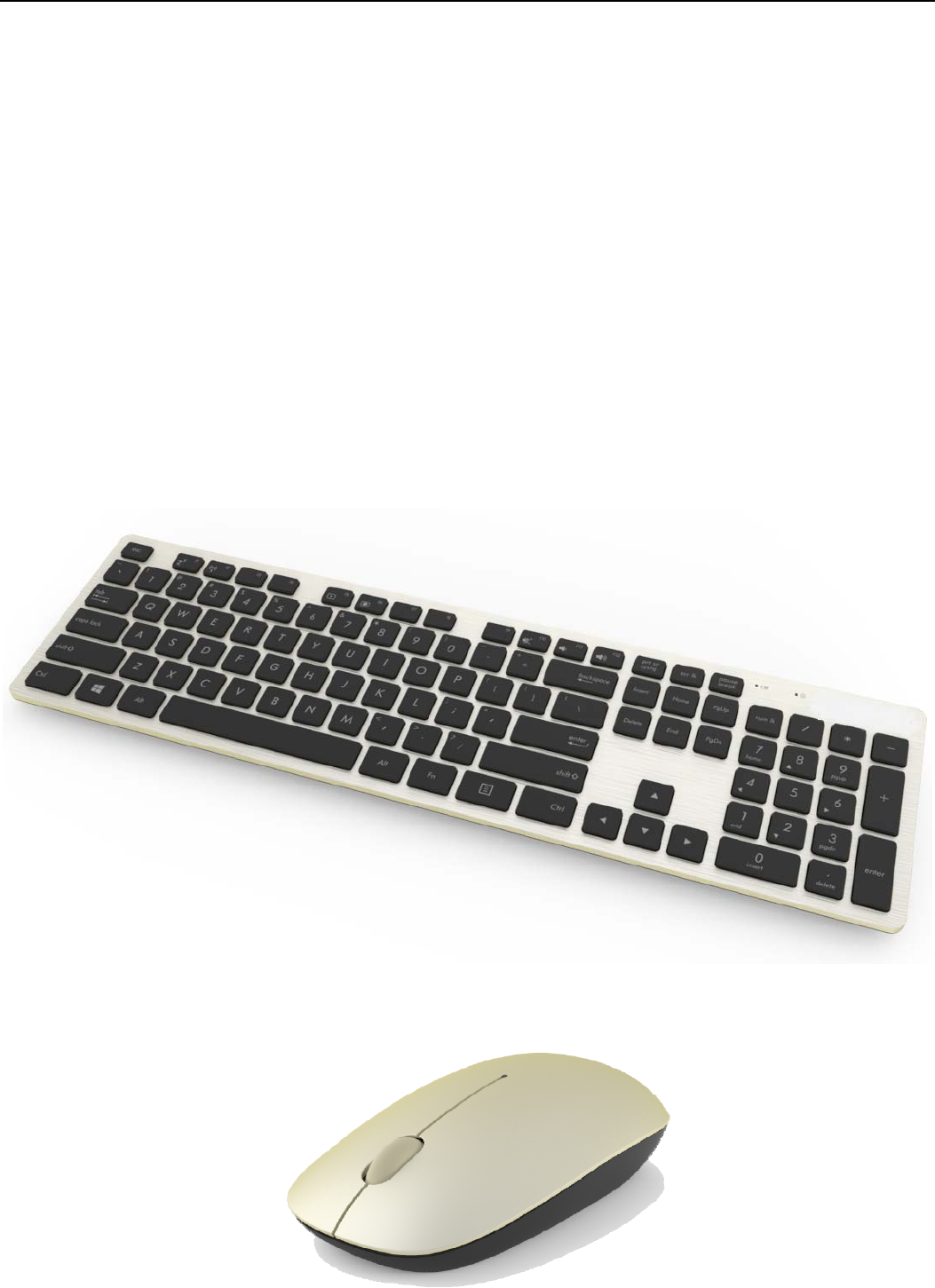
Wireless Keyboard/Mouse & NANO Receiver
MD-5110/MM-5110 & DG-5110

2.4G RF Wireless Keyboard, Mouse and Receiver Rev. 1.0
Page 2 of 7
FCC Statement
This equipment has been tested and found to comply with the limits for a Class B digital device, pursuant to
Part 15 of the FCC Rules. These limits are designed to provide reasonable protection against harmful
interference in a residential installation.
This equipment generates, uses and can radiate radio frequency energy and, if not installed and used in
accordance with the instructions, may cause harmful interference to radio communications. However, there
is no guarantee that interference will not occur in a particular installation. If this equipment does cause
harmful interference to radio or television reception, which can be determined by turning the equipment off
and on, the user is encouraged to try to correct the interference by one of the following measures:
. Reorient or relocate the receiving antenna.
. Increase the separation between the equipment and receiver.
. Connect the equipment into an outlet on a circuit different from that to which the receiver is connected.
. Consult the dealer or an experienced radio/TV technician for help.
FCC Caution: To assure continued compliance, any changes or modifications not expressly approved by the
party responsible for compliance could void the user’s authority to operate this equipment. (Example — use
only shielded interface cables when connecting to computer or peripheral devices).
This device complies with Part 15 of the FCC Rules. Operation is subject to the following two conditions:
(1) This device may not cause harmful interference, and (2) This device must accept any interference
received, including interference that may cause undesired operation.
IC Statement
This digital apparatus does not exceed the Class B limits for radio noise emis-sions from digital apparatus
set out in the interference-causing equipment standard entitled: “Digital Apparatus,” ICES-003 of the
Canadian Department of Communications.
This device complies with Industry Canada license-exempt RSS standards. Operation is subject to the
following two conditions: (1) This device may not cause interference, and (2) this device must accept any
interference, including interference that may cause undesired operation of the device.
Le manuel d’utilisation des appareils radio exempts de licence doit contenir l’énoncé qui suit, ou l’équivalent,
à un endroit bien en vue et/ou sur les appareils :
Le présent appareil est conforme aux CNR d’Industrie Canada applicables aux appareils radio exempts de
licence. L’exploitation est autorisée aux deux conditions suivantes : (1) l’appareil ne doit pas produire de
brouillage, et (2) l’utilisateur de l’appareil doit accepter tout brouillage radioélectrique subi, même si le
brouillage est susceptible d’en compromettre le fonctionnement.
2.4G RF Wireless Keyboard, Mouse and Receiver Rev. 1.0
Page 3 of 7

2.4G RF Wireless Keyboard, Mouse and Receiver Rev. 1.0
Page 4 of 7
1. Feature
MD-5110/MM-5110
2.4GHz RF, Rang: 2.408~2.474GHz.
Multi-channels with total 34 channels.
Total 16 bits ID numbers.
Maximum 1Mbps transmission baud rate.
Wireless operating distance up to 10 m
The product offers hot key function as well as supports standard keyboard functions.
Resolution: 1600 CPI.
Tracking Up to 30ips.
Accelerated Speed: Up to 10g.
Frame rate:Max 4000fps.
Low power consumption design/Low battery indicated function.
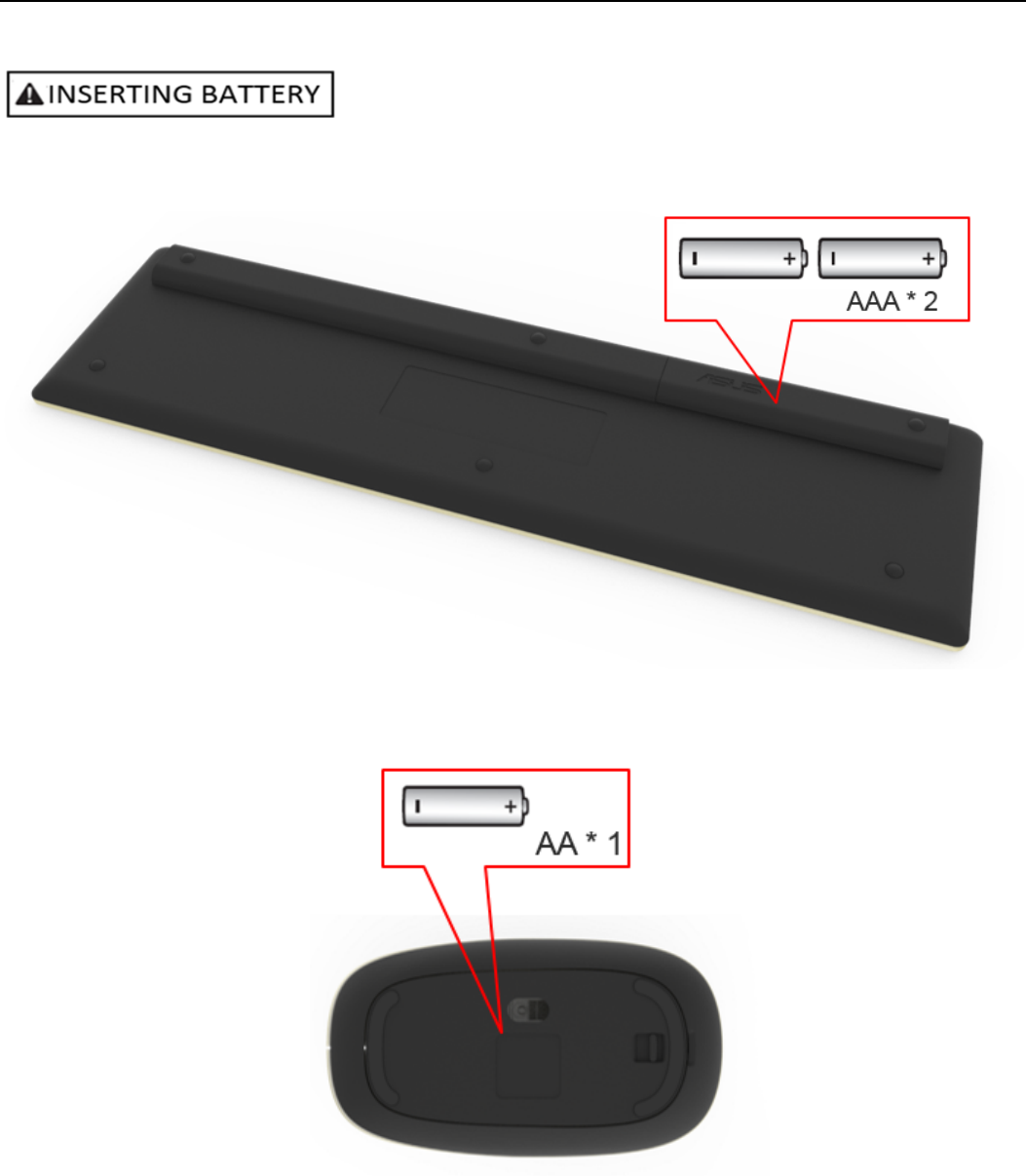
Voltage supplied to device: 3VDC for MD-5110 (AAA battery *2)
Voltage supplied to device: 1.5VDC for MM-5110 (AA battery *1)
Product Applications
Laptop PC, Desktop PC, Support OS: Window XP/Vista/WIN7/Win 8
DG-5110
2.4GHz RF, Rang: 2.408~2.474GHz.
Bulit-in 1.8V and 3.3V LDO
Compatible with USB1.1/2.0 protocol
FSK modulation type
34 RF channels,24 bits IDs
Support Standard KB function
Microsoft 3D,5B,Tilt mouse are supported
Mouse report=125 or 250
8 x 20 keys, Keyboard Phantom key detection.
EEPROM or OTP interface for ID code keeping
Built-in 16k bytes OTP-ROM.
2.4G RF Wireless Keyboard, Mouse and Receiver Rev. 1.0
Page 5 of 7
Built-in 512 bytes SRAM.
2. Hot Key
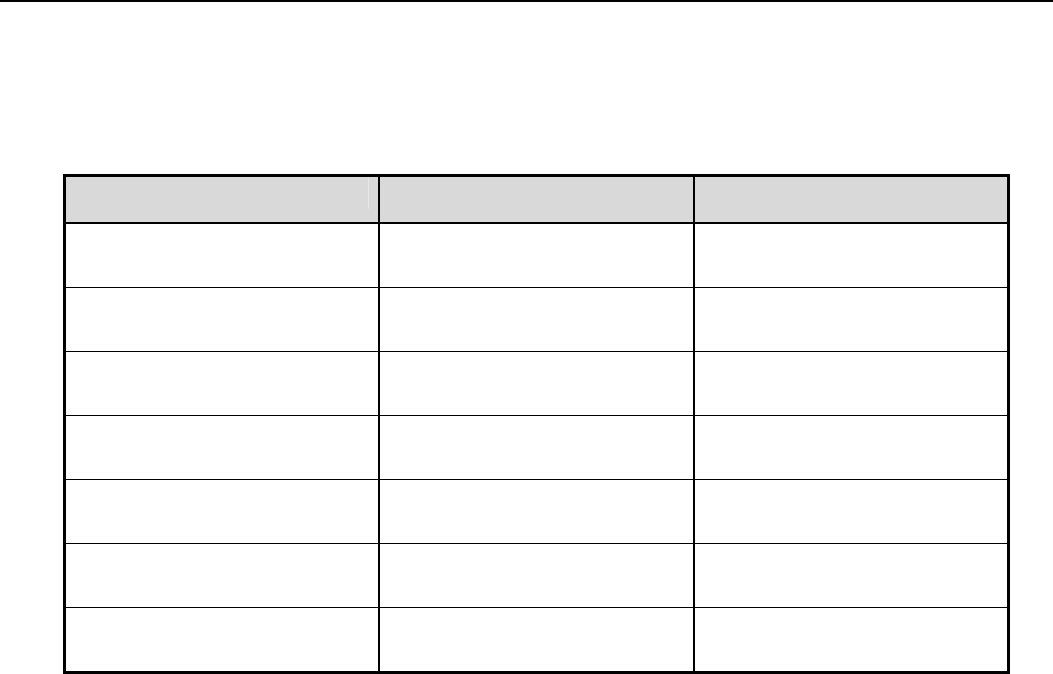
Fn Combination Key Function Remark
Fn + F1 Sleep
Fn + F2 WiFi
Fn + F5 Brightness decrease
Fn + F6 Brightness increase
Fn + F10 Mute
Fn + F11 Volume Down
Fn + F12 Volume Up
2.4G RF Wireless Keyboard, Mouse and Receiver Rev. 1.0
Page 6 of 7
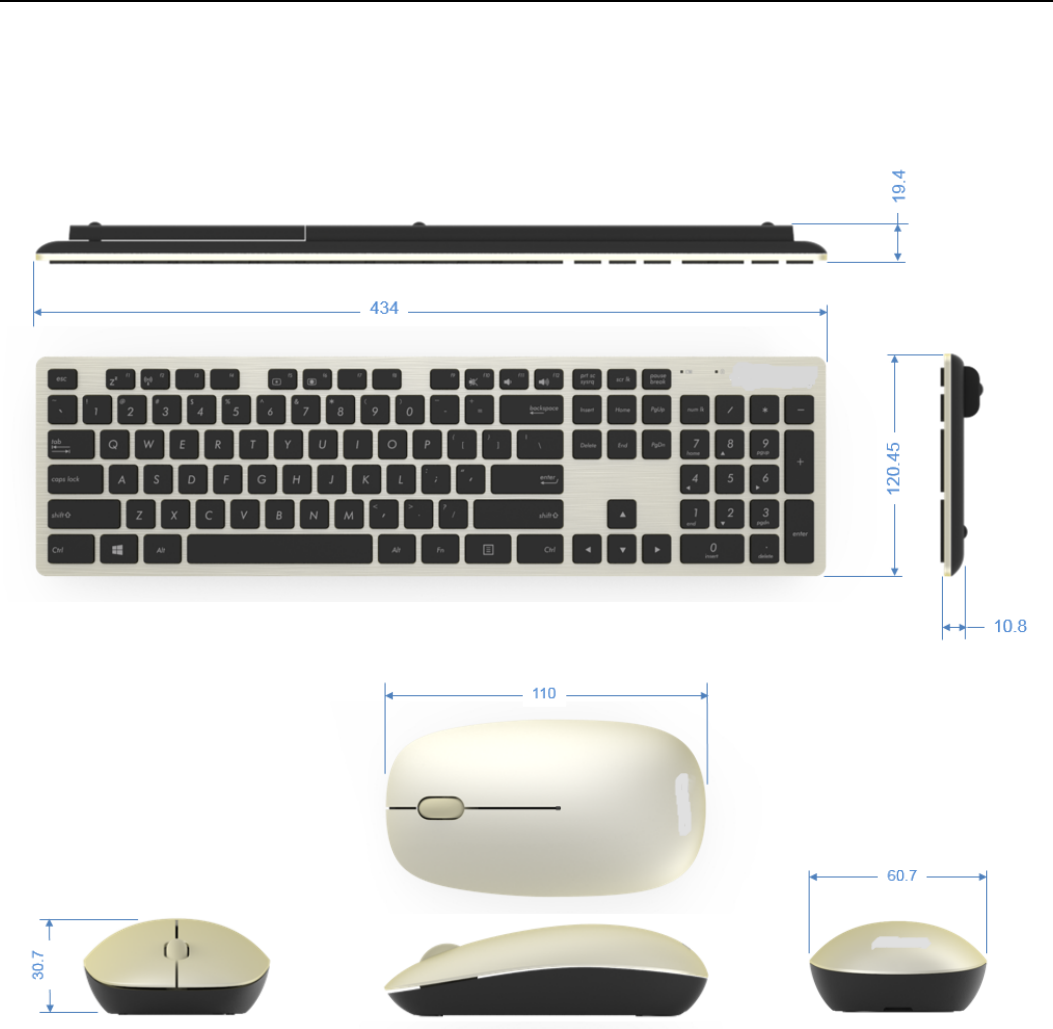
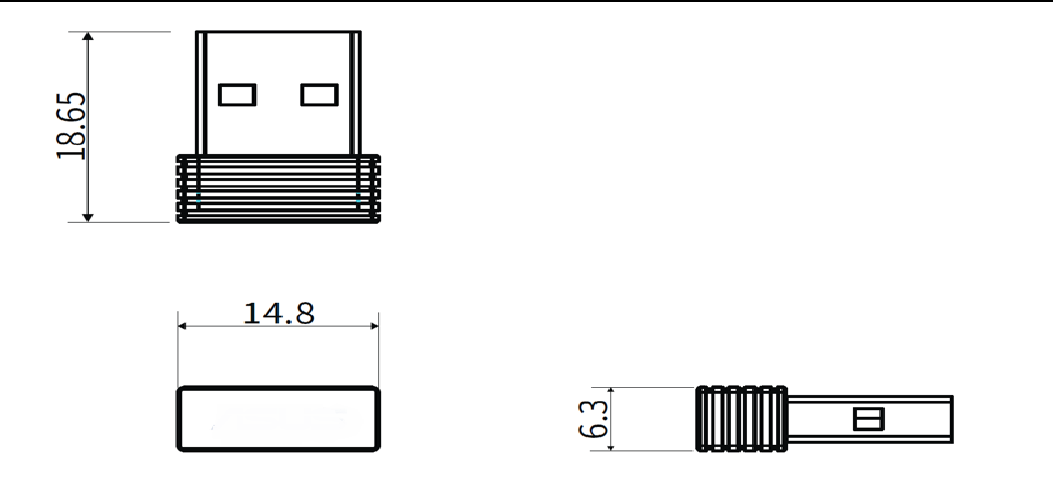
3. Specifications
Unit: mm
2.4G RF Wireless Keyboard, Mouse and Receiver Rev. 1.0
Page 7 of 7
Содержание
- Не работает клавиатура ASUS — что делать
- Правильность подключения
- Проверка ПО
- Настройки BIOS
- Легко исправить ASUS Клавиатура ноутбука не работает
- Как исправить, что клавиатура ноутбука не работает на Asus?
- Исправление 1: перезагрузите ноутбук, чтобы исправить работу клавиатуры.
- Исправление 2: устранение неполадок оборудования
- 1. Проверьте батарею клавиатуры
- 2. Проверьте соединение USB (клавиатура USB)
- 3. Проверьте беспроводной адаптер (беспроводная клавиатура)
- Исправление 3: обновить драйвер клавиатуры
- Исправление 4: переустановите драйвер клавиатуры
- Исправление 5: изменить настройки клавиатуры
- Как включить клавиатуру на ноутбуке? [здесь точно есть решение вашей проблемы]
- Включаем боковую клавиатуру с цифрами
- Для компьютера
- Для ноутбука
- Включаем подсветку клавиатуры
- Как включить подсветку клавиатуры на любом ноутбуке на ОС Windows
Не работает клавиатура ASUS — что делать
Тайваньская компания ASUS выпускает на рынок целую серию периферийных устройств, в том числе клавиатуры. Пользователям предлагаются проводные геймерские гаджеты со светодиодной подсветкой, а также беспроводные наборы с мышью. Все они подключаются через USB-интерфейс. Устройства ASUS достаточно надежны и рассчитаны на долгий срок использования. В редких случаях работоспособность девайса нарушается. В такой ситуации необходимо первым делом выяснить причину проблем.
Правильность подключения
Проводная клавиатура ASUS может перестать реагировать на нажатия по причине отсутствия питания, которое передается через сигнальный шнур. Стоит произвести следующие манипуляции:
- проверить, плотно ли штекер сидит в разъеме USB;
- попробовать подсоединить клавиатуру в другой слот – возможно, сломался USB-разъем или он не подключен к материнской плате;
- подключить гаджет напрямую к системному блоку, если до этого использовался USB-разветвитель или удлинитель.

Если перестала работать беспроводная клавиатура ASUS, то нужно проверить, плотно ли вставлен в USB-разъем адаптер девайса. Также необходимо убедиться, что батарейки (аккумулятор) в рабочем состоянии. Если клавиатура работает через Bluetooth, нужно проверить, запущена ли эта служба на компьютере.
Следующий шаг: проверка работоспособности клавиатуры. Хорошо, если есть возможность подключить гаджет к другому компьютеру. Это даст возможность понять, кроется проблема в ПК или в самом периферийном устройстве. Если клавиатура заработала после подсоединения к другому системному блоку, стоит проверить состояние драйверов на вашем компьютере.
Проверка ПО
Некорректно установленные драйвера на USB-разъемы или клавиатуру приводят к одному результату: гаджет не работает. Необходимо зайти в «Диспетчер устройств» любым доступным способом: через окно «Выполнить», введя devmgmt.msc, или кликнув правой кнопкой мыши на значке «Мой компьютер».

Нужно проверить, не горит ли восклицательный знак напротив USB-подключений или в пункте меню «Клавиатуры». Если это так, то необходимо скачать с официального сайта драйвера и установить их.
Можно попробовать еще один способ. В «Диспетчере устройств» нажать правой кнопкой мыши на клавиатуре и в выпадающем меню выбрать «Удалить устройство».

После этого в разделе «Действия» нажать «Обновить конфигурацию оборудования». Клавиатура снова появится в списке устройств, и ее работоспособность может восстановиться.

Для игровых устройств производители предусматривают установку специального ПО. Его необходимо скачивать с официального сайта или инсталлировать с диска, который шел в комплекте с клавиатурой.
Настройки BIOS
В ситуации, когда вышеперечисленные действия не помогают, не лишним будет проверить, не сбились ли настройки BIOS. Для этого нужно сделать следующее:
- При загрузке компьютера нажать Del, Tab или другую нужную клавишу для входа в BIOS.
- Проверить все пункты, связанные с USB (это может быть USB Legacy Support, USB Operation Mode и другие).
- Выставить значения «Enabled», если стоял параметр «Disabled».
- Нажать F5, чтобы сохранить изменения.
После загрузки операционной системы работа USB-портов возобновится, и клавиатура должна заработать.
Отдельные кнопки могут не работать на устройстве по причине попадания мусора (крошек, шерсти животных и проч.). Гаджет нужно прочистить от засорения. Правая цифровая панель не функционирует, если нажата клавиша Num Lock. Ее нужно нажать еще раз, загорится соответствующий индикатор и панель заработает.
Источник
Легко исправить ASUS Клавиатура ноутбука не работает
Если твой клавиатура ноутбука не работает на Asus, не волнуйся! Это одна из распространенных проблем, и вы можете легко исправить неработающую проблему с клавиатурой ноутбука ASUS.
Получаете ли вы проблему как клавиатура не отвечает, клавиатура не обнаружена по вашей Windows, или некоторые ключи не работают, Вы можете решить свою проблему с помощью методов в этой статье.
Как исправить, что клавиатура ноутбука не работает на Asus?
Вот решения, которые помогли людям решить, что клавиатура ноутбука ASUS не работает. Вам не нужно пробовать их все; просто пройдите вниз, пока ваша проблема не будет устранена.
- Перезагрузите ноутбук, чтобы исправить неработающую клавиатуру ноутбука
- Устранить проблему с оборудованием
- Обновите драйвер клавиатуры
- Переустановите драйвер клавиатуры
- Изменить настройки клавиатуры
Заметка: Все скриншоты ниже взяты из Windows 10, но исправления относятся к Windows 8 7 также.
Исправление 1: перезагрузите ноутбук, чтобы исправить работу клавиатуры.
Поскольку многие технические проблемы могут быть решены путем перезагрузки, перезапуск ноутбука не причинит вреда, чтобы устранить проблему с клавиатурой, которая не работает в Asus, и для многих пользователей это работает как прелесть
Так что вы можете просто просто перезагрузите свой ноутбук и посмотрите, работает ли ваша клавиатура.
Исправление 2: устранение неполадок оборудования
Аппаратный факультет может вызвать проблемы с клавиатурой на ноутбуке Asus. Вы можете устранить неполадки следующего оборудования:
1. Проверьте батарею клавиатуры
Проблема с аккумулятором — одна из возможных аппаратных способностей.
1) Неисправность твой ноутбук.
2) Удалить батарея от вашего ноутбука.
3) Подождите несколько секунд, и соединять ваш ноутбук с Шнур питания непосредственно.
4) Перезагрузите ноутбук и проверьте, работает ли клавиатура.
2. Проверьте соединение USB (клавиатура USB)
Если вы используете USB-клавиатуру, проверьте, правильно ли работает USB-соединение.
Вы можете попробовать отсоединять а также повторно штекер клавиатура для повторного подключения. Или вы можете подключить клавиатуру к другой порт USB и посмотреть, если это работает.
3. Проверьте беспроводной адаптер (беспроводная клавиатура)
Если вы используете беспроводную клавиатуру, убедитесь, что беспроводное соединение работает правильно. Переместите клавиатуру ближе на ваш беспроводной приемник.
Исправление 3: обновить драйвер клавиатуры
Отсутствие или устаревший драйвер может вызвать проблему. Если проблема с клавиатурой сохраняется после удаления драйвера клавиатуры, вы можете попробовать обновить драйвер клавиатуры для вашего ноутбука Asus.
Существует два способа обновления драйвера клавиатуры: вручную и автоматически.
Обновите драйвер вручную — Вы можете обновить драйвер клавиатуры вручную, перейдя в официальный сайт Asus, а также поиск для последней версии драйвера для вашей клавиатуры. Убедитесь, что драйвер соответствует вашей ОС Windows и модели вашего ноутбука. Это требует времени и навыков работы с компьютером.
Автоматически обновлять драйвер — Если у вас нет времени или терпения, чтобы вручную обновить драйвер, вы можете сделать это автоматически с Водитель Легко.
Driver Easy автоматически распознает вашу систему и найдет для нее правильные драйверы. Вам не нужно точно знать, на какой системе работает ваш компьютер, вам не нужно рисковать загрузкой и установкой неправильного драйвера, и вам не нужно беспокоиться об ошибках при установке.
Вы можете обновить драйверы автоматически с помощью СВОБОДНО или профессионал версия Driver Easy. Но в версии Pro это займет всего 2 клика (и вы получите полную поддержку и 30-дневная гарантия возврата денег).
1) Скачать и установите Driver Easy.
2) Запустите Driver Easy и нажмите кнопку Сканировать сейчас кнопка. Driver Easy проверит ваш компьютер и обнаружит проблемы с драйверами.
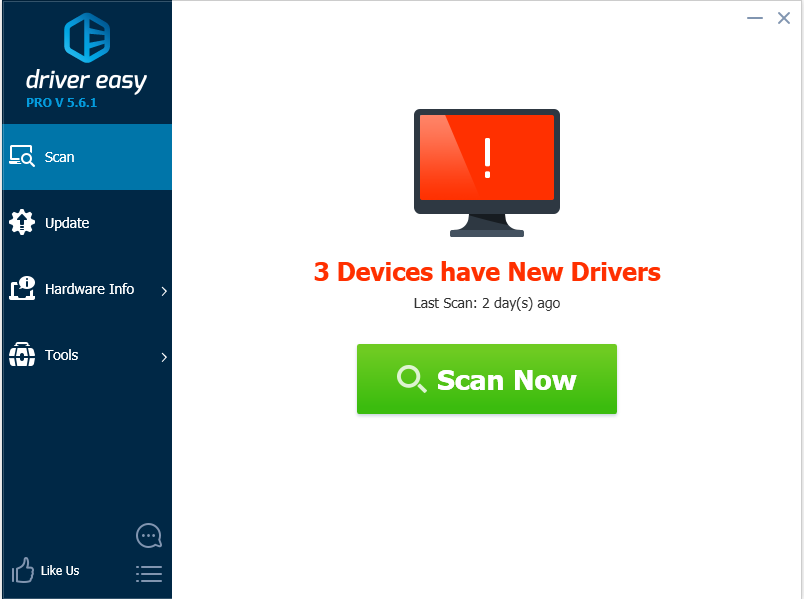
3) Нажмите Обновить кнопка рядом с именем устройства с помеченной клавиатурой, чтобы автоматически загрузить правильную версию этих драйверов (вы можете сделать это с помощью СВОБОДНО версия). Затем установите драйвер на свой компьютер.
Или нажмите Обновить все для автоматической загрузки и установки правильной версии всех драйверов, которые отсутствуют или устарели в вашей системе. (Это требует Pro версия которая поставляется с полной поддержкой и 30-дневной гарантией возврата денег. Вам будет предложено обновить, когда вы нажмете Обновить все.)

4) Перезагрузите ноутбук и проверьте, работает ли клавиатура.
Исправление 4: переустановите драйвер клавиатуры
Неправильный или поврежденный драйвер может вызвать проблемы с клавиатурой на вашем ноутбуке. Вы можете переустановить драйвер для вашей клавиатуры. Вам нужно сделать это в диспетчере устройств.
Если перестают работать только некоторые клавиши, вы можете запустить devmgmt.msc в Бежать окно, чтобы напрямую открыть диспетчер устройств. Если ни один из ключей не работает, не беспокойтесь, попробуйте выполнить приведенные ниже шаги, чтобы открыть его.
1) Вы можете открыть Панель управления сначала на вашем компьютере.
Вы можете нажать Начните кнопку на рабочем столе, то вы должны увидеть Панель управления в списке. В более новых версиях Windows 10 панель управления может быть удалена с кнопки «Пуск», но вы можете использовать Кортана: нажмите Кортана и скажите Диспетчер устройств, тогда вы можете открыть диспетчер устройств напрямую.
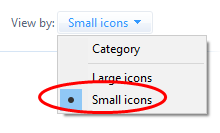
2) нажмите просмотр по маленьким значкам или же просмотр большими иконками просмотреть все элементы панели управления.
3) Нажмите Диспетчер устройств чтобы открыть это.

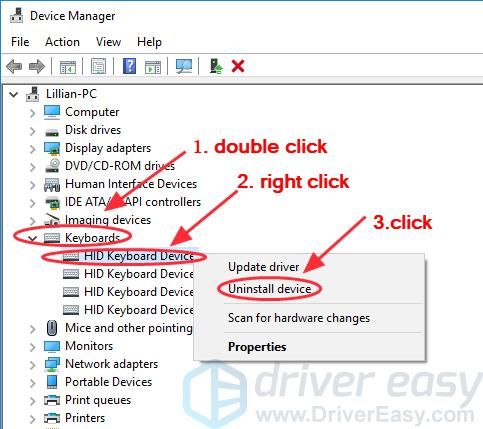
4) Двойной клик Клавиатуры чтобы развернуть его, и щелкните правой кнопкой мыши на ваша клавиатура, затем выберите Удалить устройство.
5) Подтвердите удаление.
6) После удаления перезагрузите ноутбук Asus, и Windows автоматически переустановит драйвер устройства. Затем проверьте, работает ли ваша клавиатура сейчас.
Исправление 5: изменить настройки клавиатуры
Вы можете попробовать изменить настройки для Ключи фильтра в вашем ноутбуке, чтобы исправить проблему с клавиатурой.
Фильтр клавиш позволяет вам контролировать частоту повторных нажатий клавиш и замедлять прием нажатий клавиш, если это необходимо, чтобы упростить набор текста для пользователей с дрожанием рук.
1) Щелкните правой кнопкой мыши Начните Нажмите кнопку внизу слева на рабочем столе, затем нажмите настройки (если вы используете Windows 10) или контроль панель (если вы используете Windows 7).
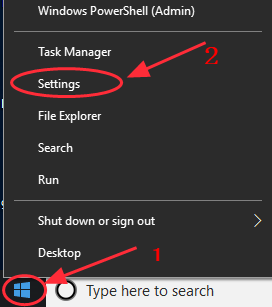
2) Нажмите непринужденность доступа (или же Центр Простоты Доступа).
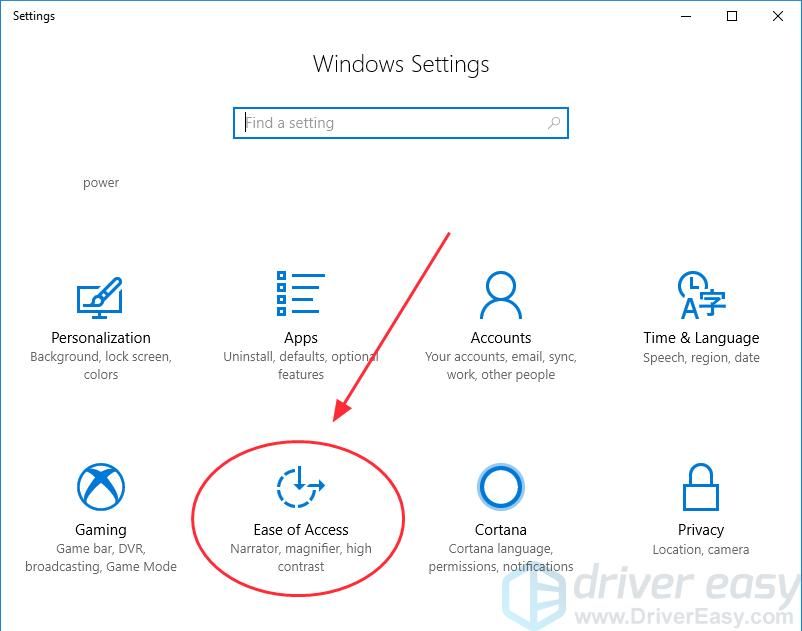
3) Нажмите клавиатура (если вы используете Windows 10) или Сделайте клавиатуру проще в использовании (если вы используете Windows 7).
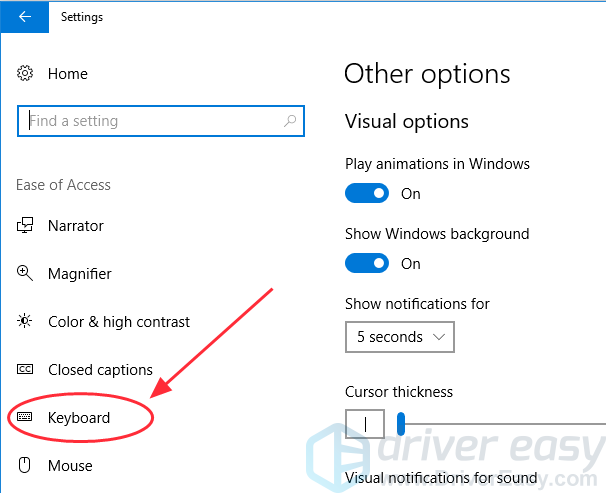
4) Отключить Функция ключей фильтра (выключить Ключи фильтра или снимите флажок Включить ключи фильтра).
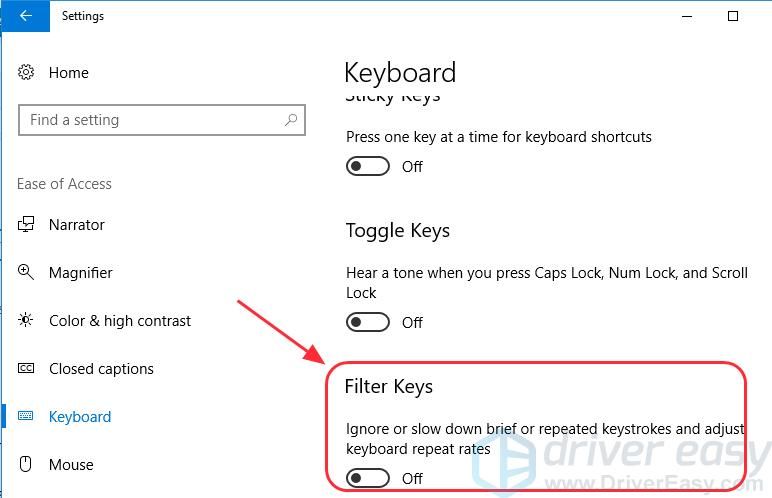
5) Перезагрузите компьютер и проверьте, работает ли клавиатура на ноутбуке Asus.
Вот и все — пять эффективных решений для исправления Клавиатура ноутбука Asus не работает. Если у вас есть какие-либо вопросы, не стесняйтесь оставлять комментарии ниже. Если вы считаете это полезным, не стесняйтесь поделиться с семьей и друзьями.
Источник
Как включить клавиатуру на ноутбуке? [здесь точно есть решение вашей проблемы]
Включаем боковую клавиатуру с цифрами
Но эта цифровая клавиатура может быть отключена определенной клавишей или комбинацией клавиш. Разбираемся, как ее включить:
Для компьютера
Для стандартной раскладки клавиатуры есть специальная клавиша, которая подписана Num Lock. 
Она расположена сразу над блоком с цифрами. При ее активации над ней загорается индикатор, так что вы сразу сможете понять: включена ли у вас боковая клавиатура с цифрами или нет.
Для ноутбука
Для экономии места на маленьких ноутбуках цифровой блок сохранили, но перенесли его на клавиши с буквами. На первый взгляд это может показаться полной глупостью, ведь цифры теряются на клавиатуре с другими символами. Однако, набив руку, вы легко начнете с этим справляться. Для переключения вам понадобится все та же клавиша Num Lock, которая дословно означает «блокировка цифр».
Перечислять для каких ноутбуков какие комбинации клавиш будут верны не имеет смысла. За последние 20 лет вышло много серий ноутбуков у каждого производителя, и в каждом таком выпуске есть своя комбинация клавиш. Вам будет гораздо проще «методом тыка» найти это сочетание, чем искать свою модель ноутбука в многостраничном списке.
Включаем подсветку клавиатуры
Для тех, кто любит работать за компьютером или ноутбуком при приглушенном свете, утеря подсветки клавиатуры – большой удар.
Конечно, если такой функции у вашей клавиатуры нет, то мы можем порекомендовать только подсветку, которая крепиться на монитор, а питается от USB-порта. Таких гаджетов на китайских сайтах товаров очень много.
Но если такая возможность заложена производителем, то в первую очередь вам нужно внимательно рассмотреть клавиатуру. На ней могут быть как специальные кнопки, вынесенные за пределы стандартной раскладки, так и комбинированные. Как правило, на клавишах управляющих подсветкой будет значок в виде лампочки.
| Lenovo ThinkPad | Fn и Пробел Fn и Esc |
| HP | Fn и F5 Fn и F4 |
| Dell | Fn и F6
F10 |
| Asus | Fn и F3 – увеличение яркости Fn и F4 – уменьшение яркости, до полного выключения |
| Acer | Fn и F9 Fn и F6 |
| Huawei и Honor MagicBook | Fn и F3 |
| Samsung | Fn и F9 |
| MSI | Fn и + – увеличение яркости Fn и — – уменьшение яркости, до полного выключения |
Как включить подсветку клавиатуры на любом ноутбуке на ОС Windows
Иногда проблемы с подсветкой клавиатуры кроются не в работе клавиш, отвечающих за включение/ выключение, а в настройках системы Windows.
Для изменения параметров вам нужно открыть «Панель управления» вашим ноутбуком, а далее найти блок персональных конфигураций «Центр мобильности Windows». Здесь есть такие настройки, как яркость экрана, громкость, подключение внешнего дисплея и пр. В том числе здесь находится и подсветка клавиатуры, и эта функция должна быть активна.
Если вы хотите изменить другие параметры подсветки, таки как отключение при бездействии или уровень яркости, то кликните на значок блока дважды – перед вами раскроется дополнительное диалоговое окно с настройками.
Источник