

RT-N16
Многофункциональный беспроводной гигабитный
роутер
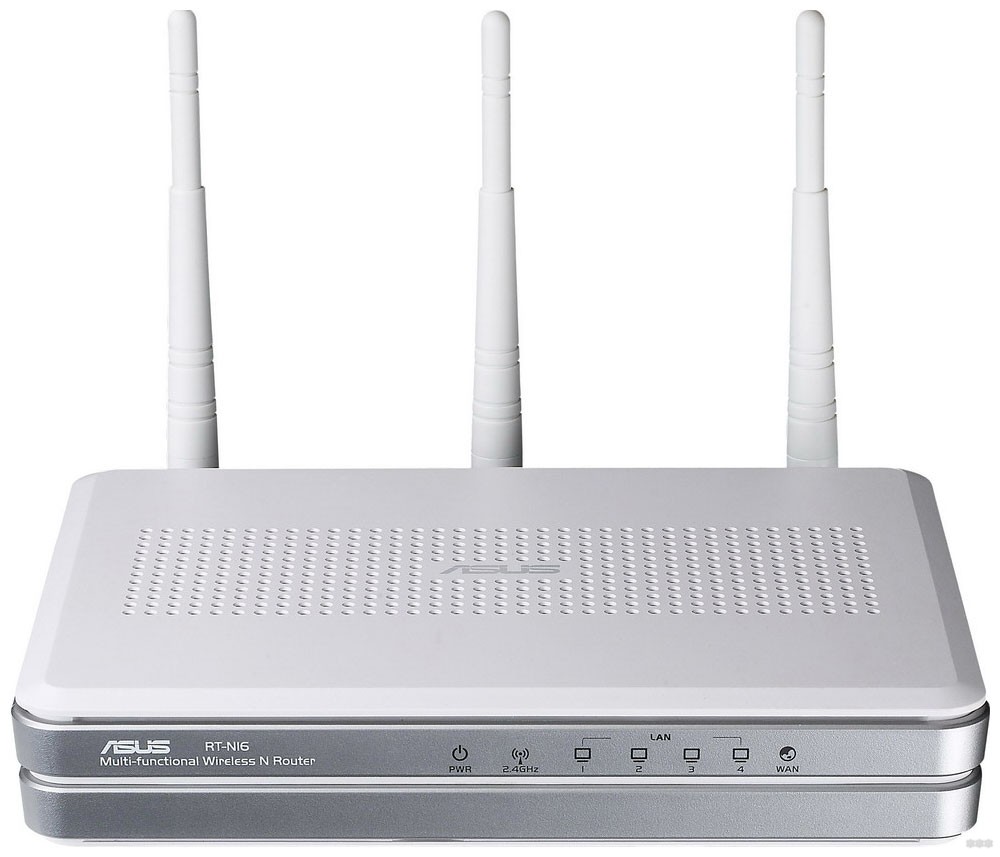
Элегантный роутер RT-N16 оснащен мощным процессором, обеспечивающим
высокую производительность; Поддержка до 300 000 сессий; Два USB 2.0 порта
позволяют создать сервер печати и FTP сервер: Master Download обеспечивает
удобное скачивание файлов.
Руководство
пользователя
На чтение 9 мин Просмотров 3.9к.

Антон Богданов
Инженер-проектировщик сетей связи
Мультифункциональный маршрутизатор ASUS RT-N16 придётся по душе продвинутым пользователям, которым недостаточно просто обеспечить доступом в интернет все свои устройства. На его базе можно создать домашний медиасервер, загружать файлы и торренты на внешний диск, обеспечить совместный доступ к принтеру и многое другое. Правда для полноценного его использования придётся основательно разобраться в многочисленных настройках.
Содержание
- Особенности и технические характеристики
- Подключение
- Проводной способ подключения
- Беспроводной способ подключения
- Вход и настройка роутера
- Автоматическая настройка
- Ручная настройка
- Динамический IP
- Статический IP
- PPPoE
- PPTP
- L2TP
- Подключение и параметры Wi-FI
- Настройка IPTV
- Смена пароля
- Режим повторителя
- Обновление прошивки
- Сброс настроек
- Отзывы
Особенности и технические характеристики
На задней панели можно увидеть следующие разъёмы:
- 1 WAN порт 1000 Мбит/сек;
- 4 LAN порта 1000 Мбит/сек;
- 2 USB0 порта с возможностью подключения USB модема, принтера, внешнего жёсткого диска;
- 3 съёмные антенны.

Характеристика встроенного программного обеспечения:
- EZQoS – Обеспечивает бесперебойную работу одновременно нескольких сетевых приложений (игры, FTP, P2P), путём установки приоритета для сетевого трафика.
- DHCP север – автоматически присваивает всем устройствам, подключённым к маршрутизатору IP-адреса (поддерживается 253 адреса);
- Журнал системных событий – позволяет отслеживать изменения, производимые с устройством;
- Встроенный Firewall – обеспечивает безопасность локальной сети;
- Беспроводная сеть – устройство способно раздавать Wi-Fi на скорости до 300 Мбит/сек, на частоте в 2.4 ГГц. Поддерживаются стандарты: 802.11b/g/n, и системы защиты: WEP, WPA-PSK, WPA2-PSK, WPA-Enterprise, WPA2-Enterprise;
- Медиаcервер UPnP – даёт возможность делиться медиаресурсами (фото, аудио, видео) находящимися на вашем компьютере с различными устройствами, находящимися в домашней сети: телевизоры, игровые консоли, медиаплееры, мобильные устройства;
- AiDisk – персональный облачный FTP-сервер, позволяющий делиться мультимедийной информацией с другими пользователями;
- Download Master – утилита, позволяющая скачивать файлы на внешний жёсткий диск без использования компьютера.

Благодаря серьёзному функционалу, грамотная настройка роутера ASUS RT-N16 позволяет использовать его не только дома, но и в офисе.
Удобство и простота настройки
8
Подключение
Маршрутизатор можно установить как на столе, так и повесить на стену. Главное расположить роутер так, чтобы не перекрыть вентиляционные отверстия, располагаемые снизу и сверху роутера ASUS RT-N16. После установки устройства на выбранное место необходимо подключить его к электросети, используя для этого комплектный блок питания. Также необходимо подключить в WAN порт (синее гнездо) кабель, приходящий от провайдера.
После всех манипуляций у пользователя имеется два способа подключения – проводной и беспроводной.
Проводной способ подключения
Подключить один коннектор патч-корда в LAN порт (жёлтое гнездо) роутера, второй коннектор в Ethernet порт компьютера или ноутбука.
Беспроводной способ подключения
В этом случае использовать патч-корд не нужно, соединение будет происходить по Wi-Fi.
Вход и настройка роутера
Перед входом в интерфейс роутера необходимо перевернуть его вверх ногами и посмотреть на находящуюся там наклейку. На ней нас интересуют следующие данные:
IP Address: 192.168.1.1.
User name: admin
Password: admin
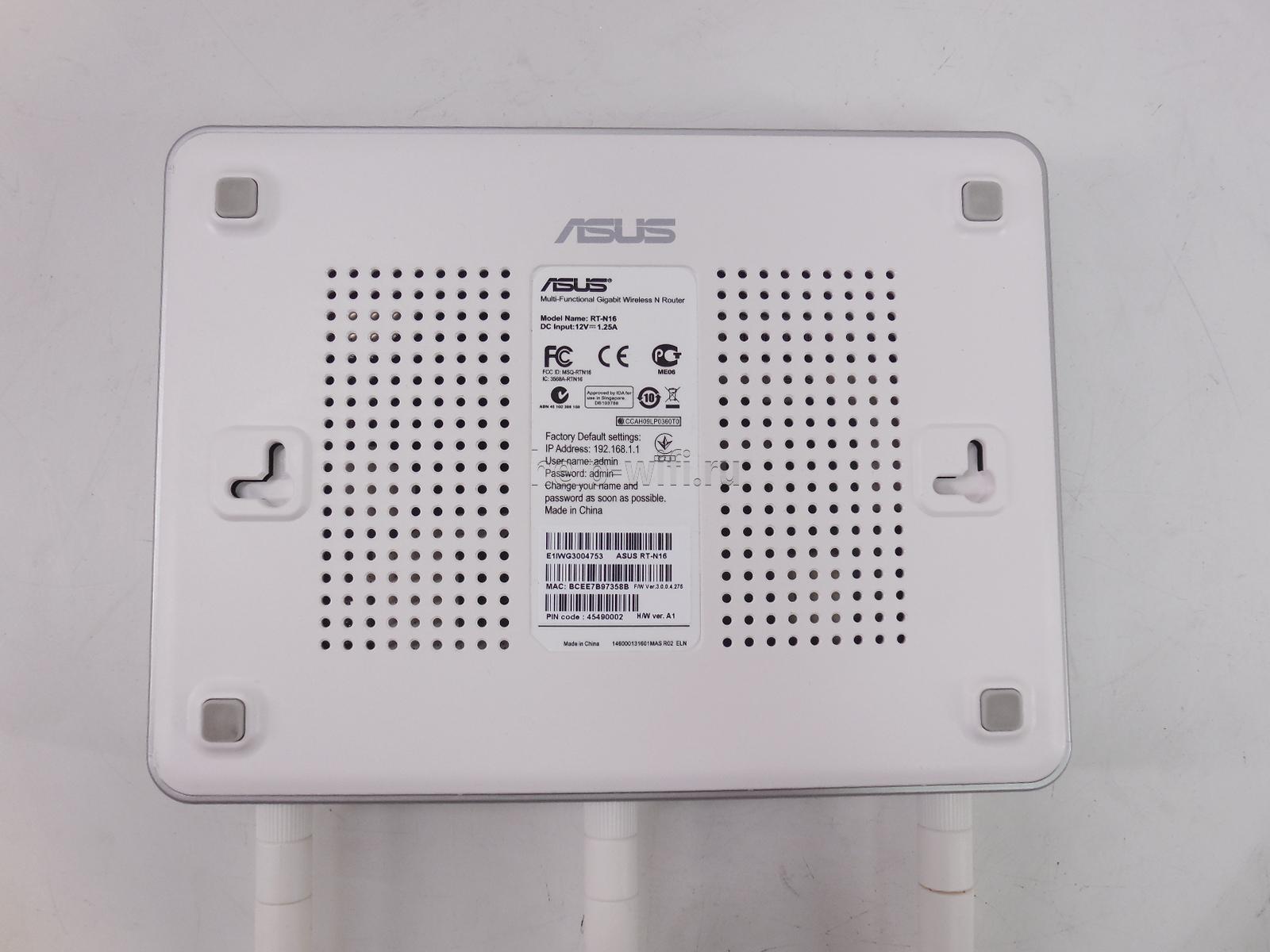
Если выбран вариант с беспроводным подключением, то на устройстве, с которого будет происходить настройка (смартфон, ноутбук) необходимо подключиться к Wi-Fi сети, раздаваемой роутером.
Далее для ASUS RT-N16 настройка будет одинакова при любом из выбранных типов подключения. Следует открыть любой браузер и в адресной строке ввести 192.168.1.1. Затем в окне авторизации — логин: admin, пароль: admin.
Автоматическая настройка
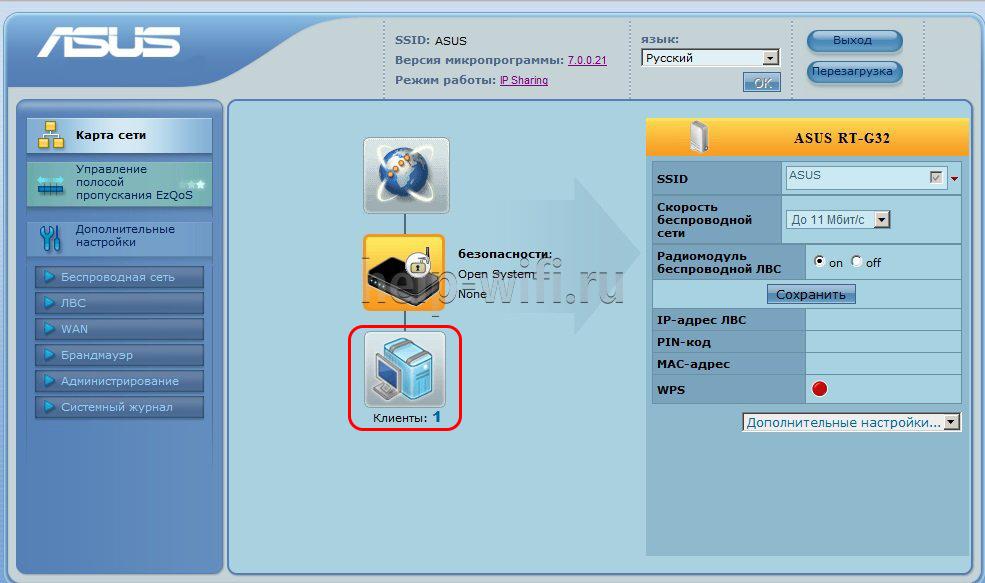
После первого входа в интерфейс будет открыто окно “Быстрая настройка интернет”. Здесь будет предложено изменить логин/пароль для входа в веб-интерфейс, имя беспроводной сети и возможность задать ей пароль. Тип подключения будет определён автоматически, что в большинстве случаев не даст доступа в интернет, и этот параметр нужно будет исправить в ручной настройке.
Ручная настройка
Для ручной настройки следует пройти в “Дополнительные настройки” — “WAN”. Здесь в поле “Тип WAN подключения” доступны следующие варианты: автоматический IP, статический IP, PPPoE, PPTP, L2TP.
Динамический IP
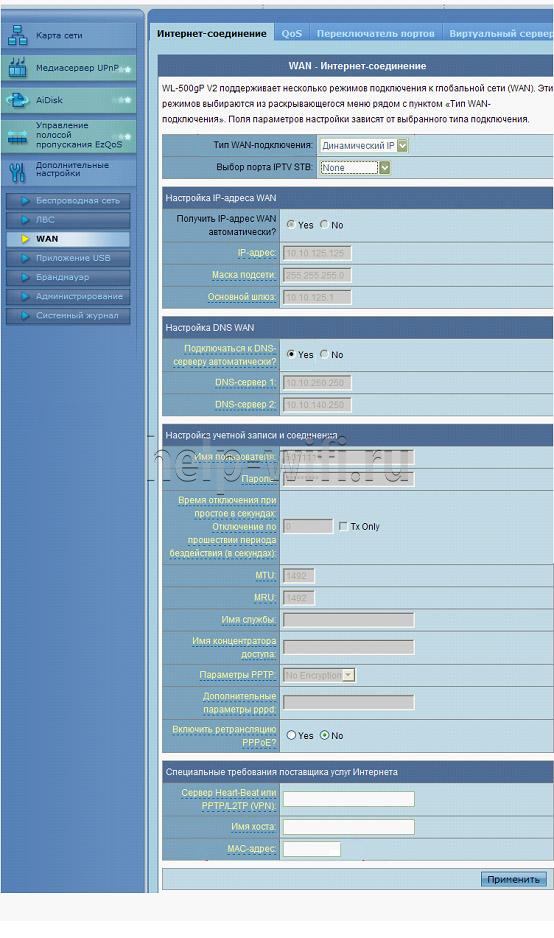
Если ASUS RT-N16 подключён после другого роутера или ADSL модема, то маршрутизатор получит все данные автоматически (при условии, что на раздающих устройствах настроена раздача IP-адресов по DHCP).
Статический IP

При таком виде подключения необходимо заполнить поля данными полученными от провайдера, а именно: IP-адрес, маска подсети, основной шлюз, DNS-сервер 1, DNS-сервер 2.
PPPoE

Для данного типа подключений провайдер должен предоставить имя пользователя и пароль, которые и следует ввести в соответствующих полях.
PPTP
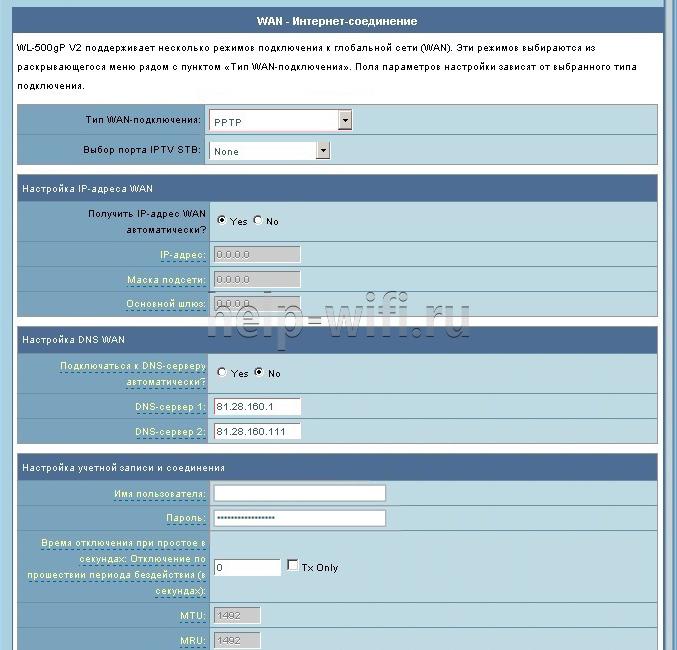
Этот тип подключения схож с PPPoE, сначала вводим имя пользователя и пароль, дополнительно заполнив поле “VPN сервер”.
L2TP
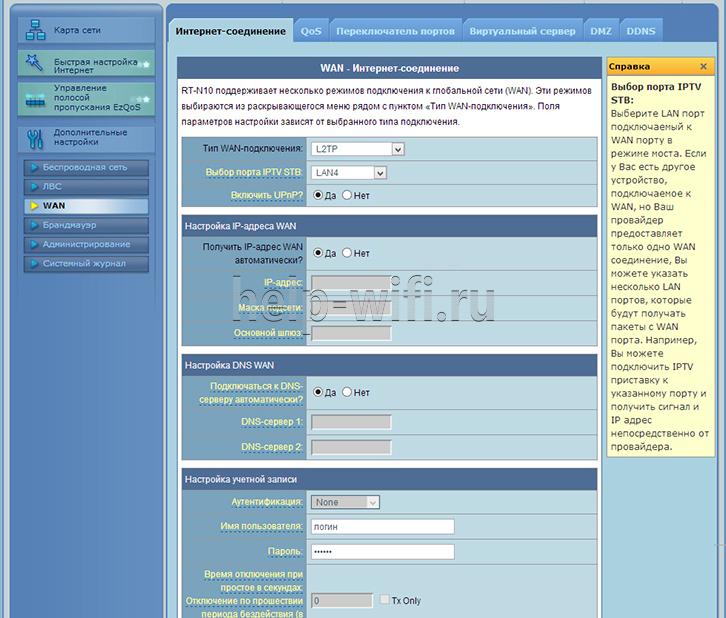
Заполняем поля “Имя пользователя” и “Пароль”. В случае если провайдер предоставляет динамический IP-адрес, нужно отметить пункт “Да”, в поле “Получить IP-адрес WAN автоматически”. В противном случае придётся отметить пункт “нет” и заполнить данные в появившихся полях, по аналогии с пунктом “Автоматический IP ”.
Все остальные настройки, не затронутые в этом тексте, необходимо оставлять по умолчанию.
Подключение и параметры Wi-FI
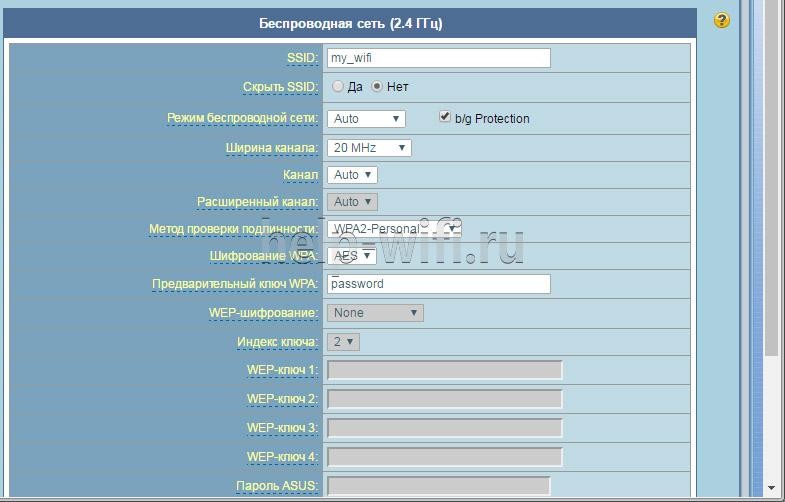
Для настройки беспроводной сети необходимо зайти в “Дополнительные настройки” -“Беспроводная сеть”:
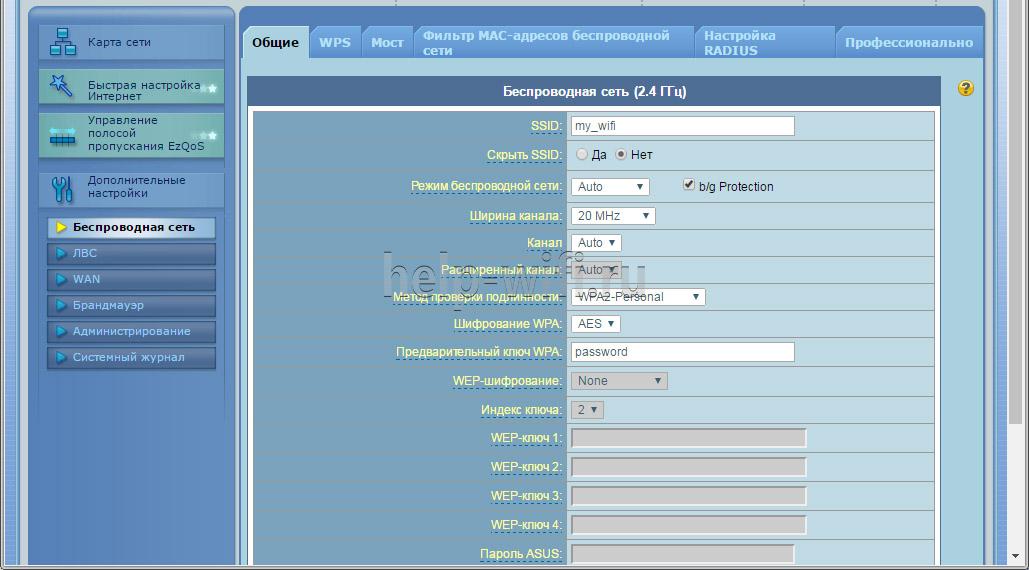
SSID – это имя локальной сети;
Скрыть SSID – делает скрытую сеть, для подключения к которой нужно будет знать имя сети (SSID).
Режим беспроводной сети – ASUS RT-N16 поддерживает режимы 802.11b/g/n. Эти режимы определяют максимальную скорость передачи данных. Режим b – даёт самую медленную скорость, n – самую быструю. Но не стоит сразу ставить режим n, поскольку тогда старые устройства не смогут подключиться к сети, лучше оставить на “авто”.
Ширина канала – ставим 20 MHz, поскольку при 40 MHz, также возможны проблемы со старыми устройствами.
Канал – оставляем на авто. Однако если вы заметили, что, настроив ASUS RT-N16, скорость Wi-Fi не соответствует требуемой, работает с перебоями, то следует попробовать поменять канал.
Метод проверки подлинности – предпочтителен WPA2, это самый надёжный способ защиты сети. Однако очень старые устройства могут не работать при данном методе.
Предварительный ключ WPA – это пароль от беспроводной сети.
Настройка IPTV
Для просмотра IPTV через приставку следует зайти в “Дополнительные настройки”, “WAN”, ”Интернет-соединение”, найти поле “Выбор порта IPTV STB”, и задать порядковый номер LAN порта, к которому будет подключена приставка.
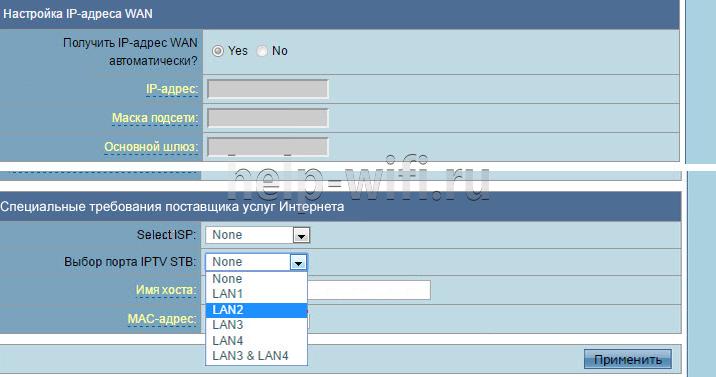
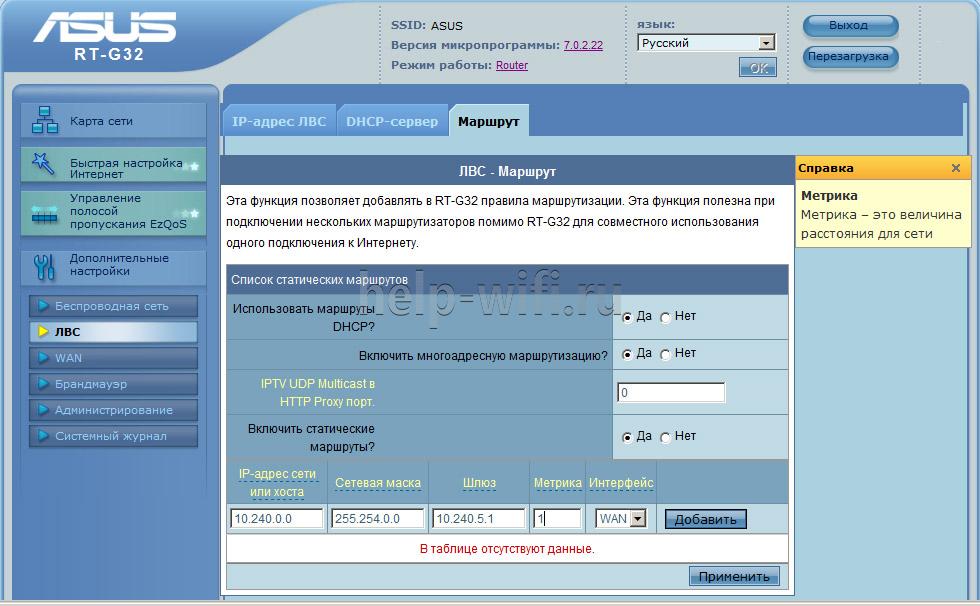
Для просмотра IPTV через Wi-Fi или LAN кабель на компьютере, нужно также включить поддержку IGMP (Multicast). Открываем “Дополнительные настройки” — ”ЛВС” — ”Маршрут”, находим поле “Включить многоадресную маршрутизацию” и отмечаем параметр “Да”.
Для стабильной трансляции телевидения нужно выбрать для него скорость. Переходим в “Беспроводная сеть” — ” Профессионально”, находим пункт “Скорость многоадресной передачи данных” и устанавливаем скорость 24 Мбит/с

Смена пароля
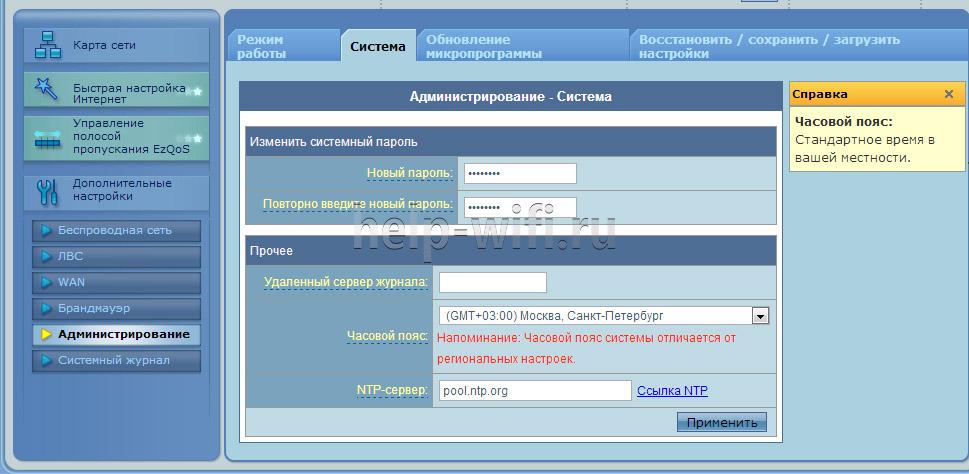
Сменить пароль от роутера можно пройдя в “Дополнительные настройки” — “Администрирование”,” Система”.
Сменить пароль от точки доступа можно пройдя в “Дополнительные настройки” — “Беспроводная сеть”,” Предварительный ключ WPA”.
Режим повторителя
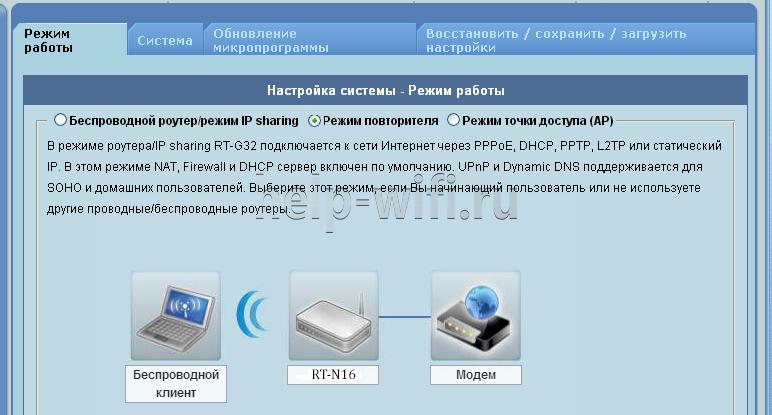
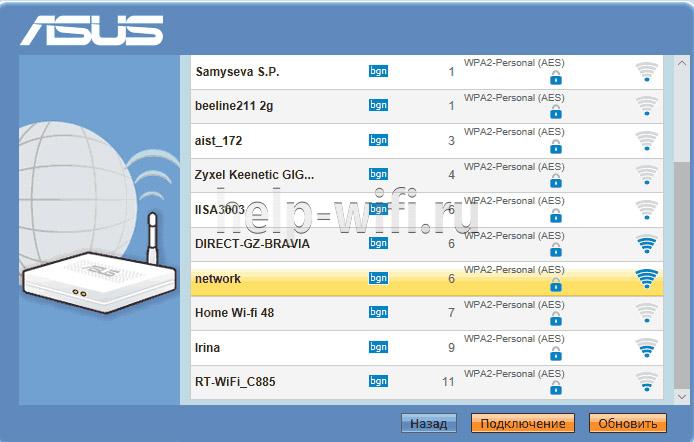
В случае если необходимо покрыть сетью Wi-Fi большое пространство, ASUS RT-N16 можно использовать в режиме ретранслятора. Для этого нужно пройти в “Дополнительные настройки” — “Администрирование” — ” Режим работы”, и выбрать там “Режим повторителя”. В появившемся списке W-Fi сетей следует выбрать нужную, и ввести пароль от неё.
Обновление прошивки
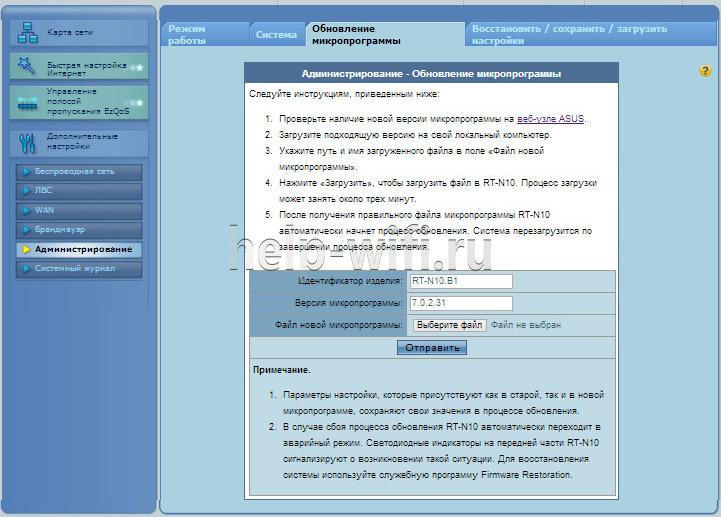
Обновить прошивку на роутере от ASUS очень просто, нужно пройти в “Дополнительные настройки” — “Администрирование” — ” Обновление микропрограммы”. На открывшейся странице напротив “Файл новой микропрограммы” нужно выбрать заранее скачанный с официального сайта файл прошивки. После выбора нужной прошивки нужно нажать на кнопку “Отправить”.
Сброс настроек
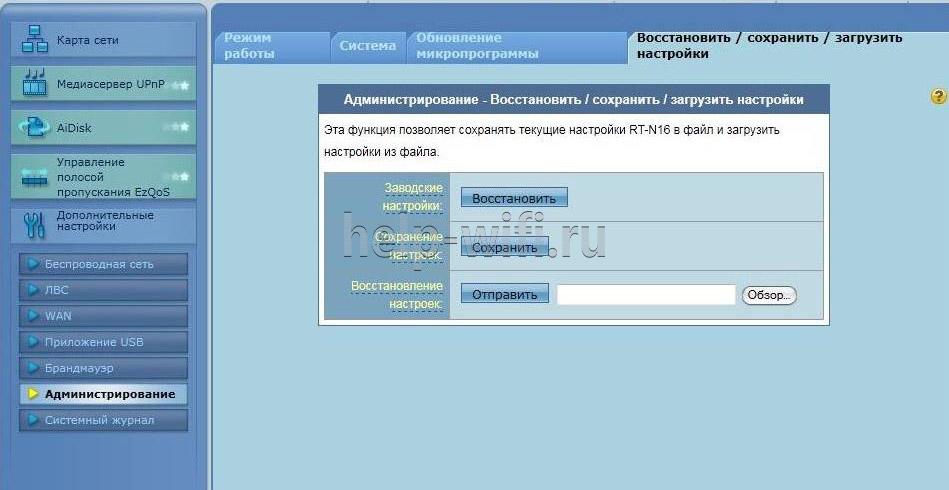
Сбросить настройки роутера можно нажав скрепкой в специальное углубление (подержав около трёх секунд) на задней части устройства. Или пройдя в “Дополнительные настройки” — “Администрирование” — ” Восстановить/сохранить/загрузить/настройки” на этой странице можно сбросить роутер на заводские настройки.
Отзывы
Почитав информацию на сайтах, можно увидеть, что об ASUS RT-N16 отзывы в основном положительные.
Мощный процессор
Большой функционал
Админка на русском
Сильный нагрев
Сброс настроек при долгом отключении
Устройство может похвастаться большим функционалом, но нуждается в тонкой настройке. Главным недостатком устройства считается сильный нагрев.
Выбирать этот маршрутизатор стоит, если необходима тонкая настройка сети, возможность организации общего доступа к принтерам и файлам, а также для удалённого доступа к данным. Но следует помнить, что необходимо обеспечить достаточный доступ воздуха, не стоит устанавливать роутер в закрытые шкафы, иначе возможны перебои в работе.
В наше время в домах стало присутствовать большое количество «умной» техники. И каждое такое устройство нуждается в стабильном выходе в интернет. Учитывая то, что провайдеры запускают в дома по одному сетевому кабелю, а большинство устройств, например, смартфоны, планшеты и нетбуки не подключаются к сети через провод — приходится покупать маршрутизатор и организовывать беспроводную сеть. Но такой беспроводной роутер нужно правильно настроить перед использованием, так что нужно заранее узнать, что делать. Сегодня речь пойдет о настройке роутера ASUS RT-N16.
Содержание
- Физическое подключение устройства
- Вход в интерфейс
- Смена стандартного пароля
- Настройка различных типов подключения
- Установка или изменение пароля от Wi-Fi
- Смена внутреннего адреса роутера (локальной сети)
- Сохранение и восстановление настроек
- Обновление ПО или смена прошивки
- Задать вопрос автору статьи
Физическое подключение устройства
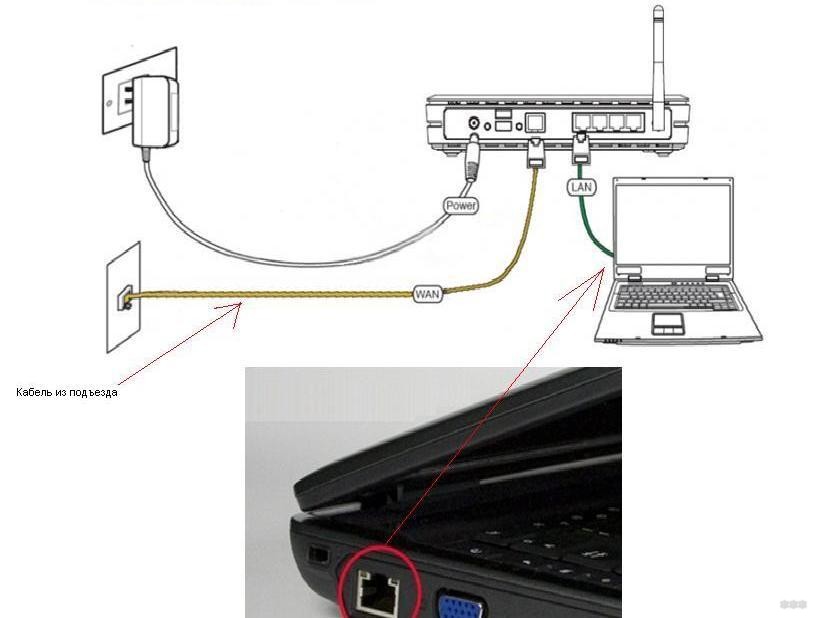
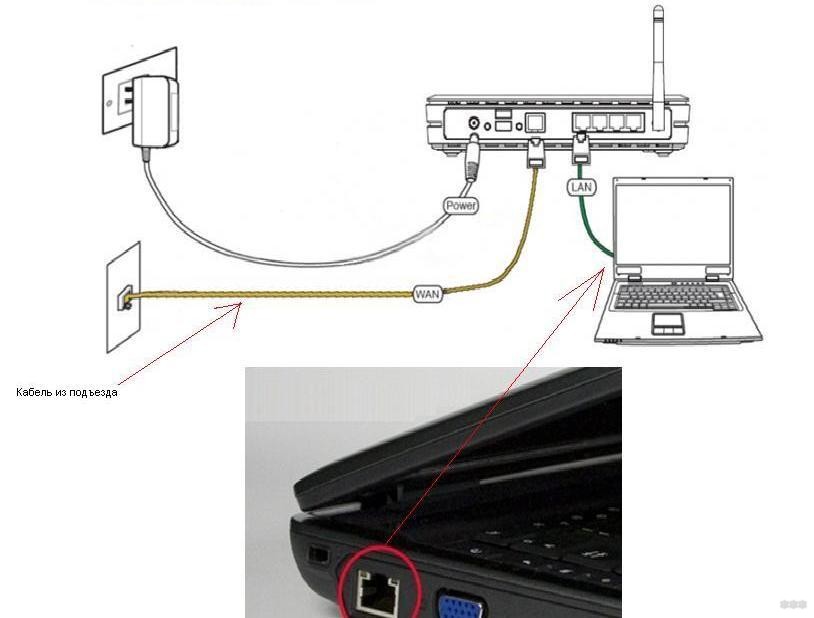
Чтобы роутер начал работать, его следует подключить к розетке и устройству для настройки — ноутбуку, ПК или любому другому. Лучше всего подключаться к компьютеру, используя кабель LAN, чтобы не возникло проблем с настройками.
Действуем так:
- Подключаем блок питания в соответствующий разъем роутера, а вилку вставляем в розетку.
- Находим в комплекте маршрутизатора сетевой кабель. Подключаем его в порт LAN.
- Второй конец кабеля соединяем с сетевым разъемом на компьютере.
- Включаем роутер.
Вход в интерфейс
Также можно посмотреть видеоурок по настройке маршрутизатора:
После подключения необходимо попасть в сами настройки. Для этого у маршрутизатора есть свой сетевой интерфейс. Чтобы его открыть, включаем на компьютере (к которому подключали роутер) браузер. Подойдет любой из существующих. В адресной строке набираем стандартный адрес — 192.168.1.1 и жмем Enter. Откроется окно авторизации.
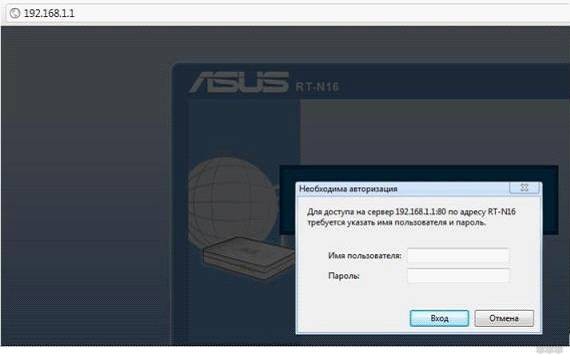
Если возникла ошибка — проверьте включен ли маршрутизатор и подсоединен ли он как следует. Также бывает, что вместо точек между цифрами люди по ошибке пишут запятые.
В поле «Имя пользователя» вводим слово admin, в поле для пароля — то же самое. Нажимаем на «Вход» и попадаем в интерфейс настроек. Предложение быстрой настройки нужно игнорировать — там можно настроить далеко не все, к тому же нужно сразу учиться работать с основным меню настроек.
Смена стандартного пароля
Логин и пароль admin/admin могут показаться ненадежными. По необходимости их можно легко сменить, но нужно быть осторожным — на страницу настроек придется заходить нечасто, и поэтому новые данные для входа легко забываются. А чтобы сбросить их, придется сбрасывать все настройки маршрутизатора целиком. Но если роутером будут пользоваться многие люди, то в целях безопасности сменить логин и пароль все-таки стоит.
Для этого заходим в раздел «Администрирование». В поля «Имя пользователя» и «Пароль» вводим новые значения, повторяем пароль в следующем поле и сохраняем настройки.
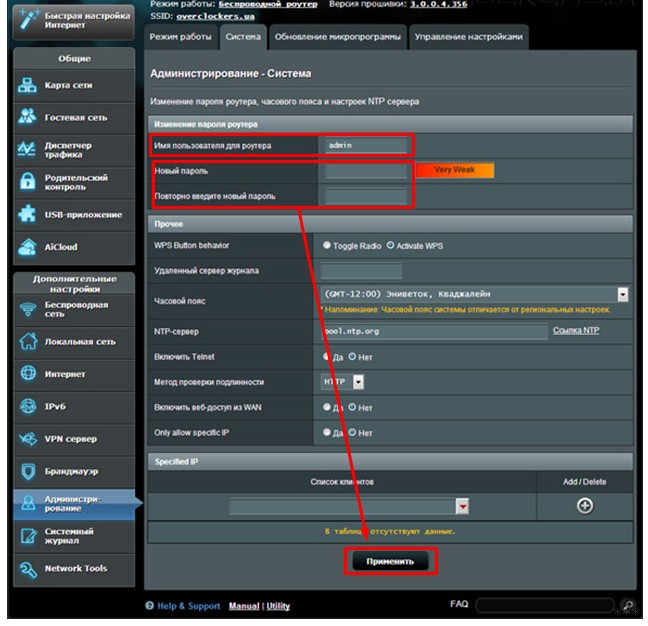
И сразу записываем их где-нибудь на бумажке, чтобы не забыть!
Настройка различных типов подключения
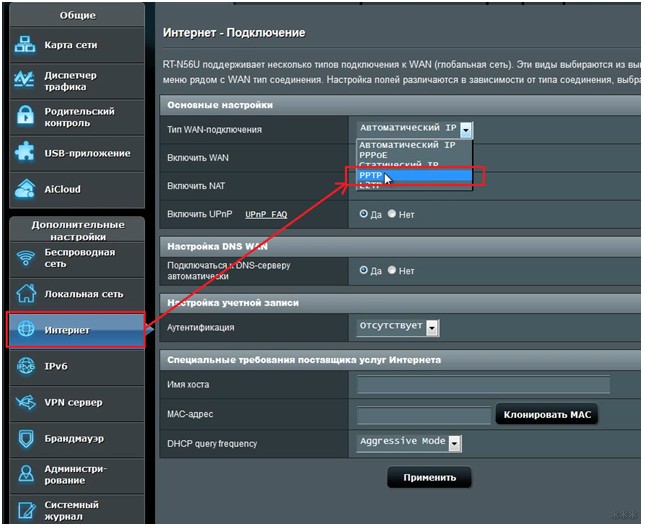
Тип подключения будет зависеть от провайдера. Эту информацию, как и данные для выхода в интернет, нужно узнавать именно у него. Настраивается это в разделе «Дополнительные настройки», в пункте «Интернет» («WAN»).
Если тип подключения — PPTP, то требуется:
- Выбрать соответствующую строку в пункте «Тип WAN-подключения».
- Ввести логин и пароль из договора, заключенного с провайдером.
- Ввести имя хоста и адрес сервера.
- Если IP-адрес должен присваиваться автоматически (т.е адрес динамический) — ставим переключатель «Да» в соответствующем поле. Если адрес статический — выбираем «Нет» и вводим все данные в разделе самостоятельно.
- Остальные параметры можно оставить по умолчанию.
- Нажимаем «Применить» для сохранения данных.
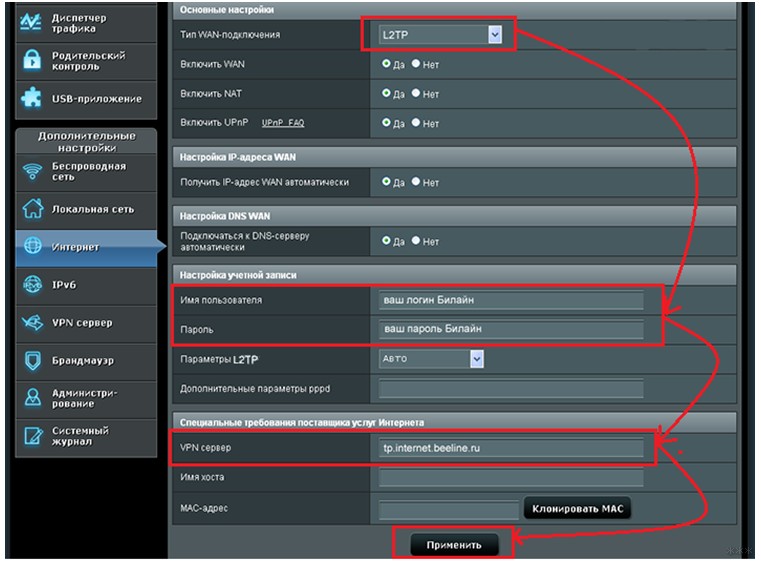
Некоторые провайдеры, например, Билайн, используют подключение L2TP. Настраивается оно так:
- Выбираем нужный тип, в полях включения WAN, NAT, и UpnP оставляем «Да».
- IP-адрес получаем автоматически — ставим «Да» в это поле.
- Вводим имя пользователя и пароль из договора.
- Если провайдер указал данные DNS — вводим, если нет, то включаем автоматическое получение.
- VPN сервер — вписываем данные при наличии.
- Имя хоста — можно вписать что угодно латинскими буквами.
- Сохраняем настройки.
Ростелеком, Dom.ru и другие осуществляют выход в интернет через PPPoE, настраивать это нужно так:
- Выбираем тип подключения, вводим логин и пароль.
- IP-адрес — автоматически.
- Вводим DNS-сервер и при необходимости — MAC-адрес сетевой платы, по которой идентифицируется подключение.
- В поле MTU вводим 1472.
- Применяем введенные данные.
Каждый их сетевых провайдеров осуществляет подключение по-разному, поэтому желательно предварительно узнать у службы техподдержки всю необходимую информацию.
Установка или изменение пароля от Wi-Fi
Не менее важным действием при настройке ASUS RT-N16 является установка пароля на беспроводную сеть. Без этого любой желающий в радиусе подключения сможет успешно соединиться с Wi-Fi и использовать «халявный» интернет на свое усмотрение.
Чтобы установить свой пароль и защитить сеть, нужно:
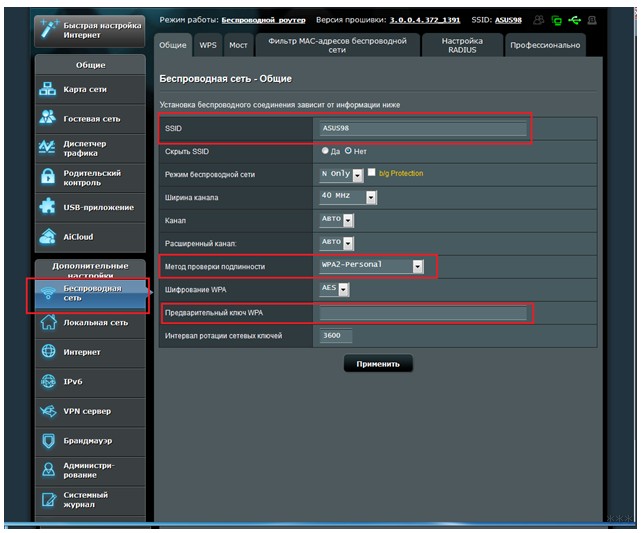
- Перейти в настройку «Беспроводная сеть» (из пункта «Дополнительные…»).
- Во вкладке «Общие» вводим имя своей сети. Делается это в поле SSID, используются только латинские буквы и цифры.
- В пункте «Метод проверки подлинности» выбираем WPA2-Personal.
- Поле «Предварительный ключ WPA» отвечает за пароль от беспроводной сети. Вводим его и не забываем записать его отдельно на всякий случай.
- Нажимаем «Применить» для подтверждения.
Смена внутреннего адреса роутера (локальной сети)
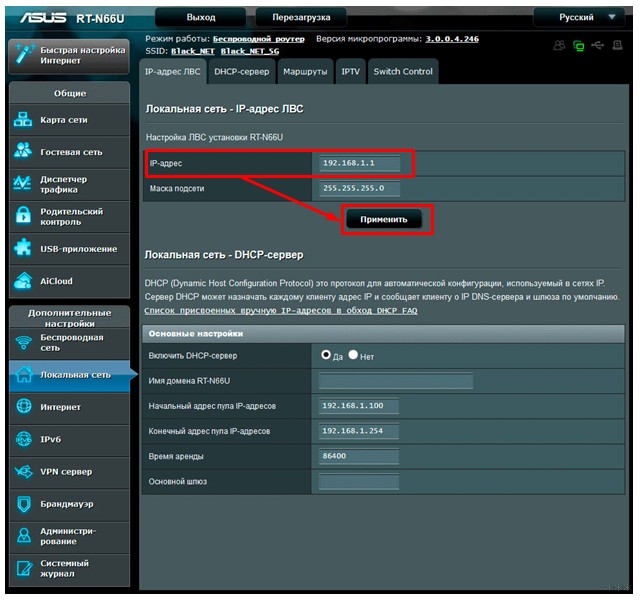
К этому прибегают нечасто, но на всякий случай нужно уметь сменить стандартный адрес маршрутизатора. По умолчанию его значение — 192.168.1.1, но если в сети придется подключать и другие роутеры, то такой распространенный адрес станет вызывать конфликты в работе сетевых устройств.
Меняется адрес просто. В разделе дополнительных настроек находим пункт «Локальная сеть». Теперь меняем адрес — достаточно изменить одну цифру, последнюю или предпоследнюю. К примеру — 192.168.1.3. Нажимаем «Применить», после чего веб-интерфейс маршрутизатора будет доступным уже по новому адресу.
Сохранение и восстановление настроек
Теперь, когда все настройки выполнены, их можно также сохранить в отдельный резервный файл. И в дальнейшем при каких-либо неполадках и сбросах маршрутизатора не придется его долго настраивать. Достаточно загрузить такой файл и все конфигурационные данные быстро восстановятся.
Для сохранения действуем так:
- Переходим в пункт «Дополнительные настройки».
- Выбираем «Администрирование».
- Открываем вкладку сохранения и восстановления настроек.
- Нажимаем на кнопку «Сохранить». Выбираем место для сохранения и получаем заветный файл для быстрого восстановления.
Обратите внимание! При необходимости восстановить настройки из этого файла нужно нажимать кнопку «Выбрать файл», и затем указать путь к файлу настроек и выбрать «Загрузить». Но если нажать кнопку «Восстановить», то роутер сбросится к заводским настройкам.
Обновление ПО или смена прошивки
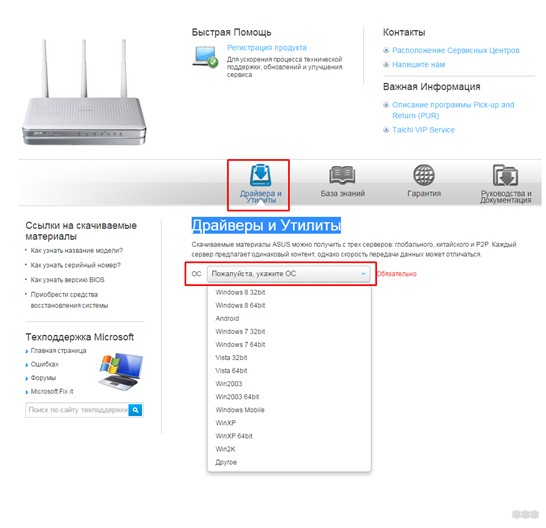
Иногда пользователю приходится обновлять прошивку роутера или устанавливать более стабильную и работоспособную версию. Свежую версию всегда можно скачать с официального сайта из раздела «Драйверы и Утилиты». Сторонние прошивки во избежание порчи устройства использовать не рекомендуется.
Чтобы установить прошивку, нужно:
- Распаковать скачанный архив, извлечь файлы в отдельную папку.
- Заходим в интерфейс роутера (192.168.1.1, если не был изменен.).
- Вводим имя пользователя и пароль.
- В пункте «Дополнительные настройки» выбираем подпункт «Администрирование».
- Находим раздел «Обновление микропрограммы».
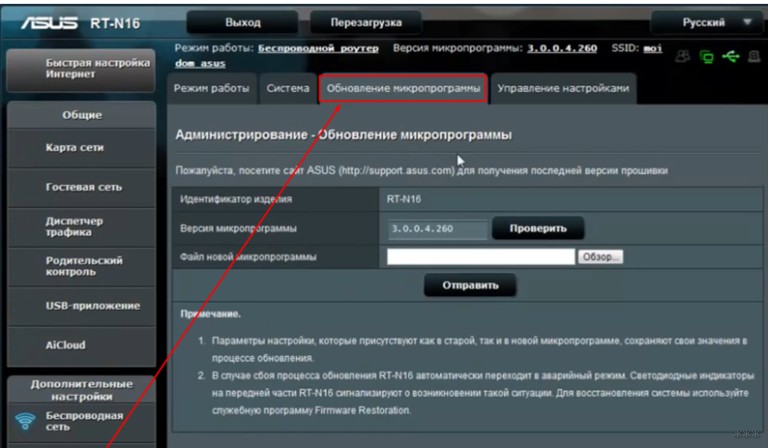
- Нажимаем на «Выбрать файл», указываем путь к распакованному файлу прошивки.
- Жмем «Отправить» и дожидаемся окончания процесса обновления программного обеспечения маршрутизатора.
- Настраиваем роутер заново.
Основные моменты мы рассмотрели. Если что-то не получится, или будут вопросы, обязательно напишите. Для вас всегда открыты комментарии и работает онлайн-чат.
-
Contents
-
Table of Contents
-
Troubleshooting
-
Bookmarks
Quick Links
RT-N16
Multi-functional Gigabit Wireless N Router
User Manual
Related Manuals for Asus RT-N16
Summary of Contents for Asus RT-N16
-
Page 1: User Manual
RT-N16 Multi-functional Gigabit Wireless N Router User Manual…
-
Page 2
ASUSTeK Computer Inc. (“ASUS”). Product warranty or service will not be extended if: (1) the product is repaired, modified or altered, unless such repair, modification of alteration is authorized in writing by ASUS; or (2) the serial number of the product is defaced or missing. -
Page 3: Table Of Contents
Using the web GUI …………….1 Chapter 3: Configuring the network clients Accessing the wireless router …………14 Setting an IP address for wired or wireless client ……14 Chapter 4: Configuring via the web GUI Configuring via the web GUI …………… 22 Using the Network Map ……………
-
Page 4: About This Guide
Appendices Notices ………………..57 ASUS Contact information …………..66 About this guide This user guide contains information that you need to install and configure the ASUS Wireless Router. How this guide is organized This guide contains the following parts: •…
-
Page 5: Conventions Used In This Guide
This chapter provides instructions on setting up, accessing, and configuring the ASUS Wireless Router. • Chapter 3: Configuring the network clients This chapter provides instructions on setting up the clients in your network to work with your ASUS Wireless Router. • Chapter 4: Configuring via the web GUI This chapter provides instructions on configuring the ASUS Wireless Router using its web graphics user interface (web GUI).
-
Page 6: Chapter 1: Knowing Your Wireless Router
The length of the Ethernet cable that connects the device to the network (hub, ADSL/cable modem, router, wall patch) must not exceed 100 meters. • Place the device on a flat and stable surface as far from the ground as possible. •…
-
Page 7: Hardware Features
• Install the device at least 0cm from a person to insure that the product is operated in accordance with the RF Guidelines for Human Exposure adopted by the Federal Communications Commission. Hardware features Front panel PWR 2.4GHz Status indicators…
-
Page 8: Rear Panel
DC IN Insert the AC adapter into this port to connect your router to a power source. To avoid signal interference among the three antennas, we recommend that you orient them as the following illustration shows: RT-N1 Chapter 1: Knowing your wireless router…
-
Page 9: Bottom Panel
Air vents These vents provide ventilation to your router. Note: For details on mounting your router on a wall or ceiling, refer to the section Mounting options on the next page of this user manual. Chapter 1: Knowing your wireless router…
-
Page 10: Mounting Options
Mounting options Out of the box, the ASUS Wireless Router is designed to sit on a raised flat surface like a file cabinet or book shelf. The unit may also be converted for mounting to a wall or ceiling. To mount the ASUS Wireless Router: 1.
-
Page 11: Chapter 2: Setting Up The Hardware
• We recommend that you use wired connection for initial configuration to avoid possible setup problems due to wireless uncertainty. • For more details on WPS, refer to the section WPS Wizard in Chapter 5 of this user manual. Setting up a wired connection The ASUS Wireless Router is supplied with an Ethernet cable in the package.
-
Page 12: Setting Up A Wireless Connection
To set up a wireless connection: 1. Turn on your router and the modem. 2. Using an Ethernet cable, connect the modem to the router’s WAN port. . Connect an IEEE 80.11b/g/n compatible WLAN adapter. Refer to your wireless Refer to your wireless adapter user manual for wireless connection procedures.
-
Page 13: Configuring The Wireless Router
• You may also manually key in the router’s default IP address (192.168.1.1) to launch the router’s web interface. • For more details on configuring your wireless router using the web GUI, refer to Chapter 4: Configuring via the web GUI.
-
Page 14: Chapter 3: Configuring The Network Clients
Follow the instructions below that correspond to the operating system installed on your client or computer. Note: If you want to manually assign an IP address to your client, we recommend that you use the following settings: • IP address: 19.18.1.xxx (xxx can be any number between and 54. Ensure that the IP address is not used by another device) •…
-
Page 15
Windows 9x/ME ® 1. Click Start > Control Panel > Network to display the Network setup window. . Select TCP/IP then click Properties. . If you want your computer to automatically obtain an IP address, click Obtain an IP address automatically then click OK. -
Page 16
4. Select the Gateway tab, and key in New gateway then click Add. 5. Select the DNS configuration tab and click Enable DNS. Key in Host, Domain, and DNS Server Search Order, then click Add. . Click OK. RT-N16 Chapter 3: Configuring the clients… -
Page 17
Windows NT4.0 ® 1. Go to Control Panel > Network to display the Network setup window then select the Protocols tab. . Select TCP/IP Protocol from the Network Protocols list then click Properties. . From the IP Address tab of the… -
Page 18: Windows 2000
4. Select the DNS tab then click Add under the DNS Service Search Order and key in DNS. Windows 2000 ® 1. Click Start > Control Panel > Network and Dial-up Connection. Right-click Local Area Connection then click Properties. RT-N16…
-
Page 19
IP address, Subnet mask, and Default gateway. 4. Select Obtain DNS server address automatically if you want the DNS server settings to be assigned automatically. Otherwise, select Use the following DNS server addresses: and key in the Preferred and Alternate DNS server. -
Page 20
IP address, Subnet mask, and Default gateway. 4. Select Obtain DNS server address automatically if you want the DNS server settings to be assigned automatically. Otherwise, select Use the following DNS server addresses: and key in the Preferred and Alternate DNS server. -
Page 21: Windows Vista
Windows Vista ® 1. Go to Start > Control Panel > Network and Internet > Network and Sharing Center. Click View status > Properties > Continue. . Select Internet Protocol Version 4 (TCP/IPv4), then click Properties. . Select Obtain an IP address…
-
Page 22: Chapter 4: Configuring Via The Web Gui
1. After setting up a wired or wireless connection, launch a web browser. The login page automatically launches. Note: You may also manually key in the router’s default IP address (192.168.1.1) to launch the router’s web interface. . On the login page, key in the default user name (admin) and password (admin).
-
Page 23: Using The Network Map
Wide Area Network (WAN) using the Quick Internet Setup (QIS) feature, or to quickly set up your Local Area Network (LAN) using the WPS Wizard. Note: For more details on WPS, refer to the section WPS Wizard in Chapter 5 of this user manual.
-
Page 24: Setting Up Wan Using The Quick Internet Setup (Qis)
Setting up WAN using the Quick Internet Setup (QIS) The Quick Internet Setup (QIS) function automatically detects the Internet connection type. It guides you in setting up your WAN when encountering special Internet connection types. To set up your WAN using QIS: 1.
-
Page 25: Using The Router As A Upnp Media Server
Xbox device, to access multimedia files in your USB disk. To use your router as a UPnP Server: Note: Before you use the UPnP Media Server function, install a wireless adapter on your UPnP device. 1. Click UPnP Media Server from the navigation menu at the left side of your screen.
-
Page 26
. Set IP Settings to Automatic and ensure that your Xbox0 gets a valid IP address. . To play music from the USB hard disk, select Media > Music. RT-N16 Chapter 4: Configuring via the web GUI… -
Page 27
4. Select Computer. 5. Select Yes, continue when prompted to install Window Media Connect on your PC. . Xbox0 automatically searches for the wireless router. Select the wireless router to establish the connection. Chapter 4: Configuring via the web GUI RT-N16… -
Page 28: Using Aidisk
Using AiDisk AiDisk allows you to set up an FTP server and share the content of a USB disk to the clients in your network. Note: Before using AiDisk, ensure that you have inserted a USB disk into the USB port of your wireless router.
-
Page 29
. Select the access rights that you want to assign to the clients accessing your shared data. 4. If you want to create your own domain name for your FTP site via the ASUS DDNS services, select I will use the service and accept the Terms of service. -
Page 30: Managing Ezqos Bandwidth
EzQoS Bandwidth Management enables you to set the bandwidth priority and manage the network traffic. To set up the bandwidth priority: 1. Click EzQoS Bandwidth Management from the navigation menu at the left side of your screen. . Click each of these four applications to set the bandwidth priority:…
-
Page 31: Upgrading The Firmware
Note: If the upgrade process fails, the wireless router automatically enters the rescue mode and the power LED indicator at the front panel flashes slowly. To recover or restore the system, use the Firmware Restoration utility. For more details on this utility, refer to the section Firmware Restoration in Chapter 5 of this user manual.
-
Page 32: Restoring/Saving/Uploading Settings
Restoring/Saving/Uploading settings To restore/save/upload the settings: 1. Click Advanced Setting from the navigation menu at the left side of your screen. . Under the Administration menu, click Restore/Save/Upload Setting. . Select the tasks that you want to do: • To restore to the default factory settings, click Restore, and click OK in the confirmation message.
-
Page 33: Using The Usb Application
Note: To use this feature, you need to plug a USB storage device, such as a USB hard disk or USB flash drive, to the USB 2.0 port on the rear panel of your wireless router. Ensure that the USB storage device is formatted and partitioned properly.
-
Page 34
. Select the account that you want to assign access rights to. 3. From the list of file folders, select the type of access rights that you want to assign for specific file folders: •… -
Page 35: Setting Up An Ftp Site
Notes: • To use this feature, you need to insert a USB storage device, such as a USB hard disk or USB flash drive, to the USB2.0 port on the rear panel of your wireless router. Ensure that the USB storage device is formatted and partitioned properly.
-
Page 36: Connecting A Usb Printer
Note: Visit the ASUS Website at http://www.asus.com for compatible printer vendor and models. To connect a USB printer: 1. Plug your USB printer to the USB .0 port on the rear panel of the wireless router. 2. Install the printer driver for your computer’s operating system.
-
Page 37
. Select Create a new port and set Type of port to Standard TCP/IP Port, then click Next. 4. Click Next to set up the TCP/IP port for accessing the network printer. 5. Key in the IP address of the wireless router in the Printer Name of IP Address field and click Next. -
Page 38
. Select Custom and click Settings… 7. Set Protocol to LPR and type LPRServer in Queue Name field. Click Next to continue. 8. Press Next to finish the standard TCP/IP port setting. RT-N16 Chapter 4: Configuring via the web GUI… -
Page 39
Add Printer Wizard. 10. Install printer driver from the vendor-model list. If your printer is not in the list, click Have Disk to manually assign the location of driver. 11. Click Next to accept the default name for the printer. -
Page 40
Note: If you have already installed the printer locally on your computer, right click the printer icon and select Property > Port tab to add a standard TCP/IP port. Click Add Port then select Standard TCP/IP Port and click New Port button. Refer to steps 5-8 for setting procedures. -
Page 41: Chapter 5: Installing The Utilities
The support CD contains the utilities for configuring the ASUS Wireless Router. To install the ASUS WLAN Utilities in Microsoft Windows, insert the support CD ® in the CD drive. If Autorun is disabled, run setup.exe from the root directory of the support CD. To install the utilities: 1. Click Install…Utilities.
-
Page 42
. Click Next to accept the default destination folder or click Browse to specify another path. 4. Click Next to accept the default program folder or enter another name. 5. Click Finish when setup is completed. RT-N1 Chapter 5: Installing the utilities… -
Page 43: Device Discovery
From your computer’s desktop, click Start > All Programs > ASUS Utility RT-N16 Wireless Router > Firmware Restoration. Note: This is not a firmware upgrade utility and cannot be used on a working ASUS Wireless Router. Normal firmware upgrades must be done through the web interface. Refer to Chapter 4: Configuring via the web GUI for more details.
-
Page 44: Wps Wizard
1. Follow the onscreen instructions to set up your hardware. When done, click Next. Note: Use the WPS Wizard with one wireless client at a time. If the wireless client cannot discover the wireless router, shorten the distance between the client and the router.
-
Page 45
2. Push the WPS button at the rear panel of the wireless router for more than five seconds. WPS button 3. On the WPS Wizard, click Next to continue. Notes: • When running WPS, the Internet connection pauses briefly then reestablishes the connection. -
Page 46
4. Assign a name to your network, then click Next. 5. Use the auto-generated passphrase as your network’s security key or manually assign a passphrase containing between 8 and characters. Click Next. RT-N1 Chapter 5: Installing the utilities… -
Page 47
Save settings to a USB flash drive to add other devices to the network. Click Next to connect to the Internet. Note: For more details on adding devices to the network using a USB flash drive, refer to the section Adding network devices using a USB flash drive on the next page. -
Page 48: Adding Network Devices Using A Usb Flash Drive
1. In the WPS Wizard, click Save settings to a USB flash drive. 2. Plug a USB flash drive into the USB port on your computer, and then select the drive from the dropdown list. When done, click Next to continue.
-
Page 49
3. Remove the USB flash drive from this computer, and then plug to the computer that you want to add to the wireless network. 4. Locate the SetupWireless.exe from the USB drive, and double-click to run it. Click Yes to add the computer to the wireless network. -
Page 50: Download Master
To use the Download Master: Note: To use this feature, you need to plug a USB storage device, such as a USB hard disk or USB flash drive, to the USB 2.0 port on the rear panel of your wireless router. Ensure that the USB storage device is formatted and partitioned properly.
-
Page 51
BT download Save the BT seed on your computer. Click the Assign button of the Download Master and select BT in the Options field. Click Browser to locate the seed file and click Download to start. . Click the Folder button to view the download file. Open the Complete folder to view or copy the finished files to your local hard disk. -
Page 52: Chapter 6: Troubleshooting
Troubleshooting This troubleshooting guide provides solutions to some common problems that you may encounter while installing or using the ASUS Wireless Router. These problems require simple troubleshooting that you can perform by yourself. Contact the ASUS Technical Support if you encounter problems not mentioned in this chapter.
-
Page 53
Check the status indicators on the ADSL modem and the wireless router. • Check if the WAN LED on the wireless router is ON. If the LED is not ON, change the cable and try again. When ADSL Modem “Link” •… -
Page 54
ADSL reconnect the cord. network. • If the ADSL light continues to blink or stays OFF, contact your ADSL service provider. Network name or encryption • Try setting up the wired connection and keys are forgotten. -
Page 55: Asus Ddns Service
Visit your local service center for more information. Notes: • If there is no activity in the domain — such as reconfiguring the router or accessing the registered domain name — within 90 days, the system automatically deletes the registered information.
-
Page 56
5. After restarting the router, why is it that I see different WAN IPs in MS DOS and in the router configuration page? This is normal. The interval time between the ISP DNS server and ASUS DDNS results in different WAN IPs in MS DOS and in the router configuration page. -
Page 57: Appendices
If this equipment does cause harmful interference to radio or television reception, which can be determined by turning the equipment off and on, the user is encouraged to try to correct the interference by one or more of the following measures: •…
-
Page 58: Safety Information
Testing for radio test suites according to EN 00 8- has been conducted. These are considered relevant and sufficient. CE Mark Warning This is a Class B product, in a domestic environment, this product may cause radio interference, in which case the user may be required to take adequate measures. RT-N1…
-
Page 59: Gnu General Public License
(and charge for this service if you wish), that you receive source code or can get it if you want it, that you can change the software or use pieces of it in new free programs; and that you know you can do these things.
-
Page 60
To prevent this, we have made it clear that any patent must be licensed for everyone’s free use or not licensed at all. The precise terms and conditions for copying, distribution and modification follow. -
Page 61
Thus, it is not the intent of this section to claim rights or contest your rights to work written entirely by you; rather, the intent is to exercise the right to control the distribution of derivative or collective works based on the Program. -
Page 62
Subsection b above.) The source code for a work means the preferred form of the work for making modifications to it. For an executable work, complete source code means… -
Page 63
It is not the purpose of this section to induce you to infringe any patents or other property right claims or to contest validity of any such claims; this section has the sole purpose of protecting the integrity of the free software distribution system, which is implemented by public license practices. -
Page 64
For software which is copyrighted by the Free Software Foundation, write to the Free Software Foundation; we sometimes make exceptions for this. Our decision will be guided by the two goals of preserving the free status of all derivatives of our free software and of promoting the sharing and reuse of software generally. -
Page 65
REACH Complying with the REACH (Registration, Evaluation, Authorisation, and Restriction of Chemicals) regulatory framework, we published the chemical substances in our products at ASUS REACH website at http://green.asus.com/ english/REACH.htm. ASUSTeK Computer Inc. Manufacturer: Tel: +88—894-447 Address: No. 150, LI-DE RD., PEITOU, TAIPEI… -
Page 66: Asus Contact Information
+4910959911 Website www.asus.com.de Online contact www.asus.com.de/sales Technical Support Telephone (Component) +4918050109 Telephone (System/Notebook/Eee/LCD) +49180501090 +4910959911 Online support support.asus.com* * Available on this site is an online Technical Inquiry Form that you can fill out to contact technical support. RT-N1 Appendices…
-
Драйверы
12
-
Инструкции по эксплуатации
27
Языки:

ASUS RT-N16 инструкция по эксплуатации
(68 страниц)
- Языки:Русский
-
Тип:
PDF -
Размер:
7.43 MB -
Описание:
ASUS RT-N16 user’s manual for Russian with firmware-ASUSWRT
Просмотр

ASUS RT-N16 инструкция по эксплуатации
(66 страниц)
- Языки:Английский
-
Тип:
PDF -
Размер:
9.45 MB -
Описание:
ASUS RT-N16 user’s manual in English
Просмотр

ASUS RT-N16 инструкция по эксплуатации
(69 страниц)
- Языки:Английский
-
Тип:
PDF -
Размер:
7.25 MB -
Описание:
ASUS RT-N16 user’s manual for English with firmware-ASUSWRT
Просмотр

ASUS RT-N16 инструкция по эксплуатации
(147 страниц)
- Языки:Английский
-
Тип:
PDF -
Размер:
5.37 MB -
Описание:
ASUS RT-N16 QSG (Quick Start Guide) for West European with firmware-ASUSWRT
Просмотр

ASUS RT-N16 инструкция по эксплуатации
(66 страниц)
- Языки:Чешский
-
Тип:
PDF -
Размер:
2.21 MB -
Описание:
ASUS RT-N16 user’s manual in Czech
Просмотр

ASUS RT-N16 инструкция по эксплуатации
(66 страниц)
- Языки:Немецкий
-
Тип:
PDF -
Размер:
7.74 MB -
Описание:
ASUS RT-N16 user’s manual in German
Просмотр

ASUS RT-N16 инструкция по эксплуатации
(66 страниц)
- Языки:Венгерский
-
Тип:
PDF -
Размер:
2.88 MB -
Описание:
ASUS RT-N16 user’s manual in Hungarian
Просмотр

ASUS RT-N16 инструкция по эксплуатации
(66 страниц)
- Языки:Греческий
-
Тип:
PDF -
Размер:
2.11 MB -
Описание:
ASUS RT-N16 user’s manual in Greek
Просмотр

ASUS RT-N16 инструкция по эксплуатации
(66 страниц)
- Языки:Португальский
-
Тип:
PDF -
Размер:
2.17 MB -
Описание:
ASUS RT-N16 user’s manual in Portuguese
Просмотр

ASUS RT-N16 инструкция по эксплуатации
(66 страниц)
- Языки:Румынский
-
Тип:
PDF -
Размер:
2.85 MB -
Описание:
ASUS RT-N16 user’s manual in Romanian
Просмотр

ASUS RT-N16 инструкция по эксплуатации
(59 страниц)
- Языки:Китайский
-
Тип:
PDF -
Размер:
5.24 MB -
Описание:
ASUS RT-N16 user’s manual in Traditional Chinese
Просмотр

ASUS RT-N16 инструкция по эксплуатации
(66 страниц)
- Языки:Испанский
-
Тип:
PDF -
Размер:
2.17 MB -
Описание:
ASUS RT-N16 user’s manual in Spanish
Просмотр

ASUS RT-N16 инструкция по эксплуатации
(68 страниц)
- Языки:Китайский
-
Тип:
PDF -
Размер:
8.02 MB -
Описание:
ASUS RT-N16 user’s manual for Simplified Chinese with firmware-ASUSWRT
Просмотр

ASUS RT-N16 инструкция по эксплуатации
(72 страницы)
- Языки:Китайский
-
Тип:
PDF -
Размер:
3.46 MB -
Описание:
ASUS RT-N16 QSG (Quick Start Guide) for Asia Pacific Zone, Traditional Chinese and Simplified Chinese with firmware-ASUSWRT
Просмотр

ASUS RT-N16 инструкция по эксплуатации
(68 страниц)
- Языки:Китайский
-
Тип:
PDF -
Размер:
7.9 MB -
Описание:
ASUS RT-N16 user’s manual for Traditional Chinese with firmware-ASUSWRT
Просмотр

ASUS RT-N16 инструкция по эксплуатации
(68 страниц)
- Языки:Румынский
-
Тип:
PDF -
Размер:
7.11 MB -
Описание:
ASUS RT-N16 user’s manual for Romanian with firmware-ASUSWRT
Просмотр

ASUS RT-N16 инструкция по эксплуатации
(68 страниц)
- Языки:Польский
-
Тип:
PDF -
Размер:
4.79 MB -
Описание:
ASUS RT-N16 user’s manual for Polish with firmware-ASUSWRT
Просмотр

ASUS RT-N16 инструкция по эксплуатации
(69 страниц)
- Языки:Португальский
-
Тип:
PDF -
Размер:
7.32 MB -
Описание:
ASUS RT-N16 user’s manual for Portuguese with firmware-ASUSWRT
Просмотр

ASUS RT-N16 инструкция по эксплуатации
(68 страниц)
- Языки:Венгерский
-
Тип:
PDF -
Размер:
7.43 MB -
Описание:
ASUS RT-N16 user’s manual for Hungarian with firmware-ASUSWRT
Просмотр

ASUS RT-N16 инструкция по эксплуатации
(68 страниц)
- Языки:Греческий
-
Тип:
PDF -
Размер:
7.38 MB -
Описание:
ASUS RT-N16 user’s manual for Greek with firmware-ASUSWRT
Просмотр

ASUS RT-N16 инструкция по эксплуатации
(68 страниц)
- Языки:Немецкий
-
Тип:
PDF -
Размер:
3.25 MB -
Описание:
ASUS RT-N16 user’s manual for German with firmware-ASUSWRT
Просмотр

ASUS RT-N16 инструкция по эксплуатации
(68 страниц)
- Языки:Французский
-
Тип:
PDF -
Размер:
6.15 MB -
Описание:
ASUS RT-N16 user’s manual for French with firmware-ASUSWRT
Просмотр

ASUS RT-N16 инструкция по эксплуатации
(68 страниц)
- Языки:Чешский
-
Тип:
PDF -
Размер:
7.21 MB -
Описание:
ASUS RT-N16 user’s manual for Czech with firmware-ASUSWRT
Просмотр

ASUS RT-N16 инструкция по эксплуатации
(110 страниц)
-
Тип:
PDF -
Размер:
14.74 MB -
Описание:
ASUS RT-N16 multilanguage QSG(Quick Start Guide)
Просмотр

ASUS RT-N16 инструкция по эксплуатации
(156 страниц)
-
Тип:
PDF -
Размер:
5.34 MB -
Описание:
ASUS RT-N16 QSG (Quick Start Guide) for East European with firmware-ASUSWRT
Просмотр

ASUS RT-N16 инструкция по эксплуатации
(174 страницы)
-
Тип:
PDF -
Размер:
10.98 MB -
Описание:
ASUS RT-N16 QSG (Quick Start Guide) for the Americas
Просмотр

ASUS RT-N16 инструкция по эксплуатации
(123 страницы)
-
Тип:
PDF -
Размер:
14.58 MB -
Описание:
RT-N16 QSG (Quick Start Guide) Update in multiple languages
Просмотр
На NoDevice можно скачать инструкцию по эксплуатации для ASUS RT-N16. Руководство пользователя необходимо для ознакомления с правилами установки и эксплуатации ASUS RT-N16. Инструкции по использованию помогут правильно настроить ASUS RT-N16, исправить ошибки и выявить неполадки.