
|
Код ошибки (Hex) |
Сообщение на дисплее ККТ |
Возможные способы устранения неполадки |
|
|
Код ошибки |
Расшир. код ошибки |
||
|
08 |
– |
НЕВЕРНАЯ СУММА |
Введена неверная сумма, нужно ввести правильное значение |
|
0A |
– |
НЕВЕРНОЕ КОЛ-ВО |
Введено неверное количество товара, нужно ввести верное количество |
|
13 |
– |
НЕВЕРНЫЙ ФОРМАТ ДАННЫХ |
Неверный формат введенных данных, нужно изменить формат |
|
14 |
– |
НЕВЕРНАЯ ДЛИНА |
Введено неверное количество символов, нужно ввести правильное количество символов |
|
1A |
– |
СМЕНЫ РАЗОШЛИСЬ |
Номер смены в ККТ и в ФН не совпадают (ошибка возможна после выполнения технологического обнуления), перезагрузить ККТ, данные будут восстановлены из ФН |
|
1E |
– |
НЕВЕРНОЕ СОСТОЯНИЕ ККТ. ВХОД В РЕЖИМ ЗАБЛОКИРОВАН! |
Неверное состояние ККТ для выполнения команды, перезагрузить ККТ, повторить действие. |
|
1F |
– |
ПРОВЕРЬТЕ ДАТУ |
Введена неверная дата, необходимо ввести верную дату |
|
20 |
– |
ВВОДИМАЯ ДАТА МЕНЬШЕ ДАТЫ В ФН |
Вводимая дата не совпадает с датой в ФН, ввести правильную дату |
|
3F |
– |
ПЕРЕПОЛН. БУФЕРА ЭЧ |
Переполнение буфера электронного чека |
|
66 |
Группа ошибок, содержащих расширенные коды (на дисплее ККТ не отображаются) |
||
|
01 |
НЬЮДЖЕР В РЕЖИМЕ ОБНУЛЕНИЯ |
Идет обнуление таблиц и гашение операционных регистров, нужно дождаться завершения процедуры и повторить действие |
|
|
02 |
НЬЮДЖЕР В РЕЖИМЕ ТЕСТОВОГО ПРОГОНА |
Идет печать технологического прогона или демопечать |
|
|
05 |
НЬЮДЖЕР В РЕЖИМЕ СБОЯ ЧАСОВ! |
Ньюджер в режиме сбоя часов, при закрытой смене нужно установить дату и время. В случае если сбой часов произошел при открытой смене, то нужно обратиться в аккредитованный сервисный центр |
|
|
06 |
|||
|
07 |
НЬЮДЖЕР В РЕЖИМЕ НАЧАЛЬНОЙ ИНИЦИАЛИЗАЦИИ! |
Ньюджер в режиме начальной инициализации, дождаться завершения инициализации и повторить действие |
|
|
0A |
НЬЮДЖЕР В РЕЖИМЕ ONLINE ОБНОВЛЕНИЯ |
Ньюджер в режиме ONLINE обновления, дождаться завершения обновления и повторить действие |
|
|
0B |
НЬЮДЖЕР В РЕЖИМЕ БЛОКИРОВКИ! ВВЕДЕНА НЕВЕРНАЯ ДАТА! |
Ньюджер заблокирован, введена неверная дата (меньше даты в ФН), ввести правильную дату |
|
|
0C |
НЬЮДЖЕР В РЕЖИМЕ СБОЯ ЧАСОВ |
Ньюджер в режиме сбоя часов, при закрытой смене нужно установить дату и время. В случае если сбой часов произошел при открытой смене, то нужно обратиться в аккредитованный сервисный центр |
|
|
0E |
НЬЮДЖЕР В РЕЖИМЕ БЛОКИРОВКИ ПРИ ОШИБКЕ ФН! |
Ошибка ФН, ККТ заблокирована, обратиться в аккредитованный сервисный центр |
|
|
0F |
НЬЮДЖЕР В РЕЖИМЕ БЛОКИРОВКИ ПО АППАРАТНОЙ ОШИБКЕ! |
Ньюджер в режиме блокировки при аппаратной ошибке, обратится в аккредитованный сервисный центр |
|
|
67 |
НЕТ БУМАГИ |
ККТ издает периодические звуковые сигналы. В ККТ закончилась бумага, установить новый рулон ЧЛ |
|
|
68 |
СВЯЗЬ С ПРИНТЕРОМ |
Ошибка связи с печатающим устройством (не подключен или поврежден шлейф печатающего устройства или повреждено печатающее устройство), обратитесь в аккредитованный сервисный центр |
|
|
69 |
МЕХАНИКА ПРИНТЕРА |
||
|
6A |
– |
НЕВЕРНЫЙ ТИП ЧЕКА |
Неверный тип чека для данного действия, укажите верный тип чека или отмените чек |
|
6C |
– |
НЕВЕРНЫЙ КОД РЕГИСТРА |
Указан неверный код регистра (не входит в диапазон регистров данной ККТ), введите верный код регистра |
|
6D |
– |
ОШИБКА ПРОШИВКИ |
При программировании ККТ обнаружена ошибка ПО. Перезагрузить ККТ, запрограммировать ККТ новой версией ПО (предоставляется технической поддержкой) |
|
6E |
– |
НЕТ МЕСТА В МАССИВЕ ШТРИХ-КОДОВ / КАРТИНОК |
Массив штрих-кодов/картинок переполнен, почистить массив и повторить попытку записи штрих-кода/картинки |
|
6F |
– |
НЕВЕРНЫЙ НОМЕР ШТРИХ-КОДА / КАРТИНКИ |
Неверный номер штрих-кода/картинки (штрих-кода/картинки с указанным номером нет в массиве), указать правильный номер штрих-кода / картинки |
|
72 |
– |
НЕВЕРНАЯ СУММА РАСЧЕТА! |
Введенная сумма расчета неверна, верно указать сумму |
|
76 |
– |
ПРЕДЫДУЩАЯ ОПЕРАЦИЯ НЕ ЗАВЕРШЕНА |
Предыдущая операция не завершена, выполнить повторную попытку выполнения операции |
|
7A |
– |
НЕ ПОДДЕРЖИВАЕТСЯ В ДАННОЙ ВЕРСИИ ОБОРУДОВАНИЯ |
Данная операция не поддерживается в данной версии оборудования |
|
7B |
– |
НЕВЕРНОЕ ЗНАЧЕНИЕ СКИДКИ |
Введено неверное значение скидки, ввести правильное значение |
|
7D |
– |
НЕВЕРНАЯ СЕКЦИЯ |
Указан неверный номер секции, указать правильный номер из допустимого диапазона |
|
7E |
– |
НЕВЕРНАЯ ФОРМА РАСЧЕТА |
Указана неверная форма расчета, ввести правильную форму расчета |
|
7F |
– |
ПЕРЕПОЛНЕНИЕ ПРИ УМНОЖ |
При умножении цены на количество товара итоговая сумма превышает допустимое значение 42949672,95 р. |
|
80 |
– |
СКИДКИ / НАЦЕНКИ ЗАПРЕЩЕНЫ В ТАБЛИЦЕ НАСТРОЕК |
Скидки/наценки запрещены в таблице настроек, для работы со скидками и наценками нужно запрограммировать ККТ (подробнее изложено в Протоколе работы ККТ) |
|
84 |
– |
ПЕРЕПОЛНЕНИЕ БУФЕРА КЛ |
Буфер КЛ переполнен, необходимо снять отчет о закрытии смены |
|
88 |
– |
СМЕНА ПРЕВЫСИЛА 24 ЧАСА |
Смена превысила 24 часа, нужно закрыть смену |
|
89 |
– |
ОТКРЫТ ЧЕК ПРОДАЖИ ОПЕРАЦИЯ НЕВОЗМОЖНА |
Открыт чек продажи, выполнение операции невозможно. Нужно закрыть чек и повторить действие |
|
8C |
– |
НЕВЕРНЫЙ ПАРОЛЬ |
Введен неверный пароль доступа к режиму работы ККТ, нужно ввести правильный пароль |
|
8F |
– |
СМЕНА ЗАКРЫТА |
Попытка закрыть смену при закрытой смене |
|
91 |
– |
НЕВЕРНАЯ ТАБЛИЦА |
При программировании таблиц ККТ введен неверный номер таблицы, нужно ввести правильный номер таблицы |
|
92 |
– |
НЕВЕРНЫЙ РЯД |
При программировании таблиц ККТ введен неверный ряд таблицы, указать ряд правильно |
|
93 |
– |
НЕВЕРНОЕ ПОЛЕ |
При программировании таблиц введен неверный номер поля, ввести правильный номер поля |
|
97 |
– |
СДАЧА ЗАПРЕЩЕНА В ЧЕКАХ ВОЗВРАТА / КОРРЕКЦИИ |
Сдача запрещена в чеках возврата и чеках коррекции |
|
98 |
– |
НЕ ХВАТАЕТ НАЛИЧ-ТИ В КАССЕ |
Для выполнения расчета не хватает наличности в ККТ, можно использовать другую форму расчета |
|
9A |
– |
ЧЕК ЗАКРЫТ, ОПЕРАЦИЯ НЕВОЗМОЖНА |
При закрытом чеке выполнение операции невозможно, нужно открыть чек и повторить действие |
|
9B |
– |
ЧЕК ОТКРЫТ, ОПЕРАЦИЯ НЕВОЗМОЖНА |
При открытом чеке выполнение операции невозможно, нужно закрыть чек и повторить действие |
|
9C |
– |
СМЕНА ОТКРЫТА, ОПЕРАЦИЯ НЕВОЗМОЖНА |
Выполнение операции при открытой смене невозможно, нужно закрыть смену и повторить действие |
|
A0 |
– |
ОШИБКА ФН |
Выключить ККТ и обратиться в аккредитованный сервисный центр |
|
A7 |
– |
НЕДОПУСТИМЫЙ ИНН |
Ведено неверное значение ИНН, ввести правильное значение и повторить действие |
|
A9 |
– |
НЕ ЗАДАН ЗН |
Не введен заводской номер, нужно ввести заводской номер в ККТ |
|
AA |
– |
НЕТ ОТЧЕТОВ |
Попытка снять отчет, например, после выполнения общего гашения (в ККТ нет информации о выполнении кассовых операций) |
|
B1 |
– |
НЕ ВВЕДЕН / НЕВЕРНЫЙ КОД ЗАЩИТЫ |
Не введен код защиты1, нужно ввести код защиты (при утере его можно восстановить на сайте компании АТОЛ) |
|
BA |
– |
ОШИБКА ОБМЕНА С ФН |
Ошибка обмена с ФН, обратиться в аккредитованный сервисный центр |
|
BE |
– |
НУЖНО ТЕХОБСЛУЖ. |
В ККТ необходимо выполнить техобслуживание, обратиться в аккредитованный сервисный центр |
|
D1 |
– |
ПЕРЕГРЕВ ПРИНТЕРА |
Принтер перегрелся, при печати ККТ на бумаге остается темный след от головки |
|
D2 |
– |
ОШИБКА ОБМЕНА С ФН |
Ошибка обмена с ФН, возможно не завершена процедура инициализации ФН, необходимо дождаться ее завершения |
|
DA |
– |
УКАЗАННЫЙ НОМЕР ФД БОЛЬШЕ КОЛ-ВА ДОК-ТОВ В ФН |
Указанный номер ФД превышает количество документов в ФН, нужно указать правильный номер ФД |
|
DC |
– |
БУФЕР ПЕРЕПОЛНЕН |
Буфер переполнен, нужно перезагрузить ККТ |
|
E0 |
– |
НЕВРНЫЙ НОМЕР НАЛОГА |
Указан неверный номер налога, указать правильный номер налога |
|
E6 |
– |
НИЗКИЙ ЗАРЯД АКБ / ОШИБКА ПИТАНИЯ |
Низкий заряд аккумулятора или ошибка питания, нужно зарядить АКБ. При ошибке питания обратиться в аккредитованный сервисный центр |
|
EB |
– |
ОШИБКА ФН! ПРОШЛО 30 ДНЕЙ С ПОСЛЕДНЕЙ ПЕРЕДАЧИ ДОКУМЕНТОВ! |
В ККТ есть неотправленные ФД, которые не отправлялись ОФД 30 дней, нужно настроить обмен данными с ОФД и выполнить отправку ФД |
|
EE |
Группа ошибок, содержащих расширенный код (расширение на дисплее ККТ не отображается |
||
|
01 01 |
НЕДОПУСТИМО БОЛЕЕ ОДНОЙ РЕГИСТРАЦИИ В ЧЕКЕ КОРРЕКЦИИ |
Попытка оформления более одной регистрации в чеке коррекции, что недопустимо |
|
|
01 02 |
НЕДОПУСТИМО ПЕРЕД-ТЬ БОЛЕЕ 10 РЕГИСТРАЦИЙ С ДОП. РЕКВИЗИТАМИ |
Попытка передачи более 10 регистраций с кодом товарной номенклатуры в автономном режиме, что недопустимо |
|
|
01 03 |
НЕКОРРЕКТНАЯ СНО |
Попытка передачи некорректной СНО. Если в Таблицах не запрограммирована СНО для товара, то ККТ выдаст ошибку, указать верную СНО |
|
|
01 04 |
НЕДОПУСТИМЫЙ НОМЕР СТАВКИ НАЛОГА |
Указан недопустимый номер ставки налога, ввести правильный номер ставки налога |
|
|
01 05 |
НЕДОПУСТИМЫЙ ПРИЗНАК СПОСОБА РАСЧЕТА |
Недопустимый признак способа расчета товара, следует указать другой |
|
|
01 06 |
НЕДОПУСТИМЫЙ ТИП КОДА ТОВАРА |
Указан неверный тип кода товара, указать правильный тип кода товара |
|
|
01 07 |
НЕКОРРЕКТНАЯ СТОИМОСТЬ ПОЗИЦИИ |
Указана некорректная стоимость позиции, ввести правильную стоимость |
|
|
01 08 |
ПРИ ПЕРЕДАЧЕ НАЛОГА НА ЕДИНИЦУ ЗАПРЕЩЕНЫ СКИДКИ НА ПОЗИЦИЮ |
Попытка начисления скидки на позицию при передаче налога на единицу товара, в этом случае скидки на позицию запрещены |
|
|
01 09 |
ПРИ ПЕРЕДАЧЕ СКИДКИ ДЛЯ ПЕЧАТИ ЗАПРЕЩЕНА РЕГИСТРАЦИЯ СКИДКИ |
При передаче скидки для печати запрещена регистрация скидки |
|
|
01 0A |
ПОПЫТКА ПРОВЕСТИ РЕГИСТРАЦИЮ СО СНО ОТЛИЧНОЙ ОТ СНО ЧЕКА |
Попытка провести регистрацию со СНО отличной от СНО, с которой был открыт чек, операция запрещена |
|
|
02 01 |
РЕКВИЗИТ УЖЕ БЫЛ ЗАПИСАН В ЧЕКЕ, ПОВТОР ЗАПРЕЩЕН |
Реквизит уже был записан в чеке, повтор записи реквизита запрещен |
|
|
02 02 |
ПРОГ-ВАНИЕ РЕКВИЗИТОВ ЗАПРЕЩЕНО В ДАННОМ РЕЖИМЕ РАБОТЫ ФН |
Попытка программирования реквизитов в данном режиме работы ФН (ФН отсутствует или закрыт архив), которое запрещено |
|
|
02 03 |
ДАННЫЙ РЕКВИЗИТ НЕЛЬЗЯ УСТАНАВЛИВАТЬ ДЛЯ ПЕРЕРЕГИСТРАЦИИ |
Попытка программирования реквизита для перерегистрации, отменить действие или запрограммировать верный реквизит |
|
|
02 04 |
НЕЛЬЗЯ МЕНЯТЬ СОСТОЯНИЕ РЕКВИЗИТА |
Попытка изменения состояния реквизита |
|
|
02 05 |
НЕДОПУСТИМОЕ СОЧЕТАНИЕ РЕКВИЗИТОВ |
Попытка запрограммировать реквизиты, сочетание которых недопустимо, отменить действие |
|
|
02 06 |
НЕ ЗАДАН НЕОБХОДИМЫЙ РЕКВИЗИТ ДЛЯ СОВЕРШЕНИЯ ОПЕРАЦИИ |
Для совершения операции не задан необходимый реквизит, запрограммировать нужный реквизит |
|
|
02 07 |
НЕВОЗМОЖНО ЗАПИСАТЬ ДАННЫЕ В БУФЕР ПОЗИЦИИ |
Невозможно записать данные в буфер позиции, нужно отменить чек и повторно выполнить действие |
|
|
02 08 |
НЕВОЗМОЖНО ЗАПИСАТЬ РЕКВИЗИТ ЧЕКА, НАЧАТО ФОРМИРОВАНИЕ ПОЗИЦИИ |
Запись реквизита невозможна при начатом формировании позиции в чеке |
|
|
02 09 |
НЕВОЗМОЖНО УСТАНОВИТЬ РЕКВИЗИТ, ОН УЖЕ НЕПЕЧАТАН |
Реквизит уже напечатан, его повторная запись невозможна |
|
|
02 0A |
ПЕРЕПОЛНЕН БУФЕР РЕКВИЗИТОВ |
Переполнен буфер реквизитов, запись реквизитов невозможна |
|
|
02 0B |
НЕКОРРЕКТНЫЙ КОД ПРИЧИНЫ ПЕРЕРЕГИСТРАЦИИ 1205 |
Введен неверный код причины перерегистрации, ввести код правильно и повторить действие |
|
|
02 0C |
НЕВЕРНОЕ ЗНАЧЕНИЕ РЕКВИЗИТА |
Указано неверное значение реквизита, ввести реквизит правильно |
|
|
03 01 |
ПЕЧАТЬ ФИСКАЛЬНОГО ОТЧЕТА ПРЕРВАНА НЕОБХОДИМ ПОВТОР |
Печать фискального отчета прервана, необходимо повторить команду печати отчета |
|
|
03 02 |
НЕИСПРАВИМАЯ ОШИБКА ФН |
Неисправимая ошибка ФН, обратиться в аккредитованный сервисный центр |
|
|
03 03 |
ПОЛУЧЕНИЕ ДОКУМЕНТА ИЗ ФН ПРЕРВАНО |
Получение документа из ФН прервано, перезагрузить ККТ, если ошибка повторилась, то обратиться в аккредитованный сервисный центр |
|
|
04 01 |
ОШИБКА КОМАНДЫ РЕГИСТРАЦИИ |
Ошибка команды регистрации ККТ, проверить все реквизиты и повторить попытку |
|
|
04 02 |
ОШИБКА РЕКВИЗИТА |
Ошибка реквизита, ввести реквизит правильно |
|
|
04 04 |
ОШИБКА ПРИ ОБНОВЛЕНИИ |
Ошибки при обновлении по ККТ, перезагрузить ККТ и повторить программирование ККТ |
|
|
04 05 |
ОШИБКИ ФН |
Ошибки ФН, обратиться в аккредитованный сервисный центр |
|
|
F6 |
– |
ОШИБКА РАБОТЫ С ЭЛЕКТРОННЫМ ЖУРНАЛОМ |
Ошибка работы с электронным журналом |
|
FF |
– |
ОШИБКА ВЫДЕЛЕНИЯ ПАМЯТИ |
Ошибка выделения памяти, возможна при программировании ККТ, перезагрузить ККТ и повторить программирование ККТ новой версией ПО |
Содержание
Руководство по чекам Атол 91Ф, 92Ф
Содержание
- Как выглядит чек?
- Как сделать чек коррекции?
- Как пробить чек?
- Как отправить чек на почту или по СМС?
- Возврат чека: что это и как это сделать?
- Как сделать копию чека
- Где найти кнопку прокрутки чека?
- Как изменить адрес в чеке?
- Отмена/аннулирование чека: как сделать?
Как выглядит чек?
Чеки Атол 91Ф / Атол 92Ф выглядят следующим образом:
- Чек открытия смены:
- Кассовый чек прихода:
- Шаблон чека на Атол 91Ф/Атол 92Ф о покупке:
- Чек возврата продажи:
- Чек Атол 91Ф о возврате покупки:
- Отчет о состоянии счетчиков ККТ без гашения:
- Отчет по секциям:
- Отчет кассиров:
- Отчеты по реализованным товарам выглядят так:
- Почасовой отчет:
- Отчет количеств:
- Отчет по скидкам:
- И последний — отчет о закрытии смены:


Как сделать чек коррекции?
Коррекция продажи
Если вы не знаете, как пробить чек коррекции продажи на Атол 91Ф/ Атол 92Ф, можете воспользоваться следующей инструкцией:
- Вам нужно перейти в режим оформления чеков и нажать клавишу [F1] на клавиатуре под словом “МЕНЮ”, затем выберите пункт “КОРРЕКЦИЯ ПРОДАЖИ” в списке. Затем подтвердите действие, нажав [ВВОД/=].;
- Должно выйти окно выбора причины для чека коррекции Атол 92Ф:
- Кассовый чек прихода:
- Шаблон чека на Атол 91Ф/Атол 92Ф о покупке:
- Чек возврата продажи:
- Чек Атол 91Ф о возврате покупки:
- Отчет о состоянии счетчиков ККТ без гашения:
- Отчет по секциям:
- Отчет кассиров:
- Отчеты по реализованным товарам выглядят так:
- Почасовой отчет:
- Отчет количеств:
- Отчет по скидкам:
- И последний — отчет о закрытии смены:

Как сделать чек коррекции?
Коррекция продажи
Если вы не знаете, как пробить чек коррекции продажи на Атол 91Ф/ Атол 92Ф, можете воспользоваться следующей инструкцией:
- Вам нужно перейти в режим оформления чеков и нажать клавишу [F1] на клавиатуре под словом “МЕНЮ”, затем выберите пункт “КОРРЕКЦИЯ ПРОДАЖИ” в списке. Затем подтвердите действие, нажав [ВВОД/=].;
- Должно выйти окно выбора причины для чека коррекции Атол 92Ф:
- Когда вы выбрали причину, нажмите на клавишу [ВВОД/=];
- Перед вами появится поле, куда нужно ввести номер документа, являющийся основанием для коррекции:
- Если вдруг вы ввели не тот номер документа, можете удалить неправильный знак, нажав ⇦. После этого введите правильный номер и нажмите на клавишу [ВВОД/=]
- На следующем поле заполните дату документа-основания:
- Затем перед вами отобразится поле с вводом сумм НДС. В начале вам нужно ввести сумму НДС 20%, после чего нажмите клавишу [ВВОД/=]. Теперь введите суммы всех НДС — это НДС 10%, НДС 0%, БЕЗ НДС, НДС 20/120, НДС 10/110. В конце нажмите клавишу [ВВОД/=];
- Должно выйти поле ввода суммы коррекции продажи:
- Если все сделано верно, касса распечатает чек коррекции Атол 92Ф/Атол 91Ф.
Тут есть несколько вариантов: добровольное решение, если вы обнаружили какую-либо ошибку, или предписание ФНС;


Если вы снова ввели не тот номер документа, можете удалить неправильный знак, нажав ⇦.


Коррекция покупки
Для того, чтобы оформить чек коррекции покупки на Атол 92Ф/Атол 91Ф, вам нужно также перейти в режим оформления чеков. Там нажмите на кнопку [F1] под словом “МЕНЮ” и выберите пункт «7. КОРРЕКЦИЯ ПОКУПКИ», подтвердите действие клавишей [ВВОД/=]. Далее следуйте инструкции коррекции чека продажи на Атол 92Ф/Атол 91Ф (можно найти здесь). Различается тут только название операции — «К.ПОКУПКИ», а не «К.ПРОДАЖИ». Если все сделано верно, касса напечатает чек коррекции покупки на Атол 92Ф/Атол 91Ф:

Как пробить чек?
Здесь мы рассмотрим несколько вариантов решений на каждый случай:
Оформление кассового чека с вводом кода товара
Для того, чтобы пробить чек на Атол 91Ф/Атол 92Ф, вам нужно сделать:
- Введите код товара в поле “ТОВАР”, если вы ввели что-то не так, можете нажать клавишу [⇦ ], которая удалит последний символ, если же нужно удалить все — нажмите [X]. Введите корректный код:
- Если вдруг вы ввели не тот номер документа, можете удалить неправильный знак, нажав ⇦. После этого введите правильный номер и нажмите на клавишу [ВВОД/=]
- На следующем поле заполните дату документа-основания:
- Затем перед вами отобразится поле с вводом сумм НДС. В начале вам нужно ввести сумму НДС 20%, после чего нажмите клавишу [ВВОД/=]. Теперь введите суммы всех НДС — это НДС 10%, НДС 0%, БЕЗ НДС, НДС 20/120, НДС 10/110. В конце нажмите клавишу [ВВОД/=];
- Должно выйти поле ввода суммы коррекции продажи:
- Если все сделано верно, касса распечатает чек коррекции Атол 92Ф/Атол 91Ф.

Если вы снова ввели не тот номер документа, можете удалить неправильный знак, нажав ⇦.
Коррекция покупки
Для того, чтобы оформить чек коррекции покупки на Атол 92Ф/Атол 91Ф, вам нужно также перейти в режим оформления чеков. Там нажмите на кнопку [F1] под словом “МЕНЮ” и выберите пункт «7. КОРРЕКЦИЯ ПОКУПКИ», подтвердите действие клавишей [ВВОД/=]. Далее следуйте инструкции коррекции чека продажи на Атол 92Ф/Атол 91Ф (можно найти здесь). Различается тут только название операции — «К.ПОКУПКИ», а не «К.ПРОДАЖИ». Если все сделано верно, касса напечатает чек коррекции покупки на Атол 92Ф/Атол 91Ф:
Как пробить чек?
Здесь мы рассмотрим несколько вариантов решений на каждый случай:
Оформление кассового чека с вводом кода товара
Для того, чтобы пробить чек на Атол 91Ф/Атол 92Ф, вам нужно сделать:
- Введите код товара в поле “ТОВАР”, если вы ввели что-то не так, можете нажать клавишу [⇦ ], которая удалит последний символ, если же нужно удалить все — нажмите [X]. Введите корректный код:
- Подтвердите действие клавишей [ВВОД/=], перед вам выйдет поле, где нужно добавить реквизиты товара и чека:
- Если вы ввели код товара, который относится к маркированной продукции, то вам нужно будет ввести еще и код марки:
- Затем отсканируйте штрих-код:
- Введите количество товара, нажав клавишу [X]:
- Если вы хотите добавить скидку или надбавку, вам нужно:
- Нажать клавишу (%), после чего откроется меню “Скидка/Надбавка:
- Выберите нужный пункт при помощи клавиш [-/□] и [+/□]. Подтвердите действие клавишей [ВВОД/=];
- Должно появится окно со скидкой или надбавкой, где % — процент, Р — сумма:
- Введите значение скидки или надбавки. Если вы выбираете число в процентах — оно должно быть не более 99.9. Если ставите сумму — число не должно быть больше суммы позиции:
- Должна появится итоговая сумма чека:
- Если вы хотите изменить другие позиции в чеке — выполните действия в пунктах 1-4. Для удаления позиции в чеке выберите эту позицию с помощью клавиш [-/□] и [+/□] и нажмите [⇦]. Для изменения количества какой-либо позиции в чеке, также перейдите на эту позицию и нажмите [X], введите нужное количество и подтвердите действие клавишей [ВВОД/=].;
- Должна появится информация о форме расчета наличными (запрограммировано в кассе по умолчанию):
- Если покупатель рассчитывается наличными, то сумма в поле “Ввод суммы расчета” должна совпадать с суммой, которая находится в строке “Всего”. Подтвердите действие клавишей [ВВОД/=]:
- Если вы не знаете, как пробить чек на Атол 91Ф по безналу, нажмите клавишу
 и введите сумму, которую оплатят этим способом оплаты;
 - Если покупатель расплачивается не НАЛИЧНЫМИ и не БЕЗНАЛИЧНЫМИ средствами, вам нужно указать иную форму расчета. Нажмите клавишу [F2] под словом “ОПЛТ”:
- Вниз и вверх перемещайтесь при помощи клавиш [-/□] и [+/□]:
- Если покупатель хочет расплатиться несколькими формами расчета, для каждой нажмите клавишу [F2] под словом “ОПЛТ”, потом подтвердите действие клавишей [ВВОД/=]. Должно появится название выбранной формы расчета, к примеру, “БЕЗНАЛИЧНЫМИ”. После этого введите сумму. В строке “Внесено” будет вся внесенная сумма, поэтому суммы в строках “Всего” и “Внесено” будут равны. Если сумма покупателя превышает итоговую сумму, в чеке появится строка “СДАЧА”
- Подтвердите действие клавишей [ВВОД/=]., напечатается чек продажи и на экране появится информация о действиях кассы, а также сумма сдачи:
- Если есть сдача, касса пробьет такой чек Атол 91Ф/Атол 92Ф:


Если вы ввели код товара случайно, то отмените действие клавишей [F1] под словом “ОПЛАТА”. Таким же образом можно не вводить код маркировки, если вы выберете вариант “БЕЗ МАРКИ”, нажав [F2].

Если вы ввели количество, например, “2”, выйдет такое окно:


Если сумма покупателя превышает итоговую сумму, в чеке появится строка “Сдача”
 и введите сумму, которую оплатят этим способом оплаты;


Пробитие простого чека, если в ККТ не запрограммированы товары
Если вы не знаете, как пробить такой чек на Атол 91Ф, вам нужно выполнить следующие действия:
- Включите ККТ (нажмите и удерживайте клавишу включения (она зеленая). Касса перейдет в режим оформления кассовых чеков с паролем кассира 1. На дисплее выйдет “ЦЕНА”;
- Введите цену и нажмите клавишу [ВВОД/=]. 3 раза;
- ККТ должна напечатать чек.
Пробитие простого чека, если в ККТ не запрограммированы товары с подсчетом сдачи
- Включите ККТ (нажмите и удерживайте клавишу включения (она зеленая). Касса перейдет в режим оформления кассовых чеков с паролем кассира 1. На дисплее выйдет “ЦЕНА”;
- Введите цену и нажмите клавишу [ВВОД/=]. 2 раза;
- Теперь введите сумму, которую получили от покупателя, подтвердите действие клавишей [ВВОД/=].;
- Касса должна пробить чек.
Пробитие позиции в количестве больше одного, если в ККТ не запрограммированы товары
- Включите ККТ (нажмите и удерживайте клавишу включения (она зеленая). Касса перейдет в режим оформления кассовых чеков с паролем кассира 1. На дисплее выйдет “ЦЕНА”;
- Введите цену и нажмите клавишу [X], затем введите количество товара, нажмите на клавишу [ВВОД/=] 3 раза;
- ККТ должна напечатать чек.
Как отправить чек на почту или по СМС?
Человеку, не знающему, как отправить чеки на Атол 91Ф/Атол 92Ф, нужно сделать следующее:
- В момент оформления чека (инструкцию см.здесь) в пункте 2 нажмите клавишу [F1] под словом МЕНЮ, затем выберите пункт РЕКВИЗИТЫ ЧЕКА. Подтвердите действие клавишей [ВВОД/=].. Должно появится окно РЕКВИЗИТЫ ЧЕКА:
- Далее выберите пункт 1. АБОН. НОМЕР или же нажмите клавишу
 . Подтвердите действие клавишей [ВВОД/=].;
 - Появится поле ввода абонентского номера телефона покупателя или адрес электронной почты (введите символ “@”, чтобы ККТ распознала введенное как реквизит “Адрес электронной почты”. Если нужно ввести цифру номера телефона — нажмите на соответствующую цифровую клавишу один раз. Подтвердите действие клавишей [ВВОД/=]..

 . Подтвердите действие клавишей [ВВОД/=].;
Научим отправлять чеки на почту и по СМС
Бесплатная консультация специалиста 8 (800) 700 50 95
Возврат чека: что это и как это сделать?
Возврат чека на Атол 91Ф/Атол 92Ф делается в том случае, если покупатели вернули товар. Вы обязаны выбить чек с признаком расчета “Возврат прихода”.
Чек возврата на кассах Атол 91Ф и Атол 92Ф делается следующим образом:
- Перейдите в режим оформления чеков, нажмите на клавишу [F2] под словом ТИП, затем в списке выберите пункт ВОЗВРАТ ПРОДАЖИ. Подтвердите действие клавишей [ВВОД/=].:
- Затем следуйте инструкции, которая дана здесь.

Сумма возвратов будет храниться в отдельном денежном регистре, который выводится при печати суточного отчета. При оформлении чека возврата на Атол 91Ф/Атол 92Ф ККТ производит контроль наличности и оформляет документ только при условии, если действует неравенство: В ≤ П – ВзП – Р + ВзР где:
В – размер регистрируемого возврата;
П – сумма приходов за смену;
ВзП – сумма возвратов за смену + промежуточная сумма текущего чека (возврата); Р – сумма расходов за смену;
ВзР – сумма возвратов расходов за смену.
Как сделать копию чека
Самый простой способ сделать копию чека на Атол 91Ф — это зайти в личный кабинет ОФД и найти там нужный чек. Если же вам нужен именно бумажный чек, то понадобится компьютер с установленным драйвером торгового оборудования Атол версии 10. Номер ФД можете посмотреть в ОФД.
Во вкладке “Отчеты” выберите “7-Печать документа по номеру из ФН”. В поле “Номер документа из ФН” введите номер нужного чека, нажмите “Сформировать отчет”:

Если все сделано верно, ККТ распечатает копию чека, но учтите, что на нем не будет QR-кода.
Где найти кнопку прокрутки чека?
Кнопка перемотки чековой ленты Атол 91Ф/Атол 92Ф обозначена на кассе как  . Нужно зажать ее до того момента, пока не начнется протяжка ленты.
Как выглядит кнопка перемотки чековой ленты на Атол 91Ф:

На Атол 92Ф:

Как изменить адрес в чеке?
Для того, чтобы изменить адрес на кассе Атол 91Ф/Атол 92Ф, нужно перерегистрировать ККТ с помощью драйвера торгового оборудования, а затем и на сайте ФНС.
В драйвере поставьте галочку “Включено”, во вкладке “Регистрация ККТ” нажмите “Считать”. Затем заполните поля, которые вы указали при регистрации. В поле “Адрес расчетов” введите новый адрес и нажмите “Перерегистрация”:

Отмена/аннулирование чека: как сделать?
В ККТ можно отменить весь чек сразу в любой момент до закрытия. Для того, чтобы провести отмену чека на Атол 91Ф и Атол 92Ф нажмите на клавишу [C] при открытом чеке или же в меню выберите пункт АННУЛИРОВАНИЕ ЧЕКА Подтвердите действие клавишей [ВВОД/=].:

Чтобы подтвердить аннулирование чека Атол 91Ф/Атол 92Ф нажмите клавишу [F1] под словом “ДА” или нажмите на клавишу [ВВОД/=].Для отмены – [F2] под словом НЕТ или на клавишу [С], после этого все введенные значения будут стерты и ККТ перейдет к оформлению первой товарной позиции в чеке.
Внимание аннулировать чек можно до того момента пока он не пробит и не напечатал QR код.
- Главная
- Кассовые аппараты
- АТОЛ 91Ф
- Инструкция кассира
|
СКАЧАТЬ краткую инструкцию кассира Порядок работы кассира в течении дня:
Содержание:
|
Видео: инструкция кассира — новая платформа 5.0 Старая платформа 2.5 |

Включение кассового аппарата для начала работы
- Нажмите и удерживайте ЗЕЛЕНУЮ клавишу в течение 5 секунд;
- нажмите: F2 → 1 → ВВОД → введите пароль* → ВВОД → ВВОД
Смена автоматически откроется при пробитии первого чека.
* Пароли по умолчанию:
- от 1 до 28 — кассиры;
- 29 – администратор;
- 30 – системный администратор.
Как распечатать кассовый чек по свободной цене (Платформа 2.5):
Пробитие простого чека
Введите цену товара → ВВОД → ВВОД → ВВОД
Чек с подсчетом сдачи
Введите цену товара → ВВОД → ВВОД → введите сумму, которую даёт покупатель → ВВОД
Чек с умножением цены на количество
Введите цену товара → ВВОД → Х → введите количество товара → ВВОД → ВВОД → ВВОД
Чек по безналичному расчету
Введите цену товара → ВВОД → ВВОД → F2 → 2 → ВВОД → ВВОД
Пробитие чека с налогами
Стоимость → ВВОД → F2 → 5 → ВВОД → выберите налог с помощью клавиш: –/↓ и +/↑ → ВВОД → С → ВВОД → ВВОД
Вывод ИНН и наименования покупателя на чеке
С → С → С → F2 → 3 → ВВОД → 3 → 0 → ВВОД → ВВОД → F1 → 2 → ВВОД → 4 → ВВОД → введите наименование покупателя → ВВОД → 5 → ВВОД → введите ИНН покупателя → ВВОД → С → С → введите цену товара → ВВОД → ВВОД → ВВОД
Пробитие чека на 2, 3, 4 и другие отделы
Функция действует только в режиме кассира.
Введите стоимость товара → ВВОД → F2 → 4 → ВВОД → выберите номер секции → ВВОД → С → ВВОД → ВВОД
Отправка обычного чека по СМС
Безналичный расчёт:
Введите стоимость товара → ВВОД → ✆/✉ → введите абонентский номер → ВВОД → ВВОД → F2 → 2 → ВВОД → ВВОД
Наличный расчёт:
Введите стоимость товара → ВВОД → ✆/✉ → введите абонентский номер → ВВОД → ВВОД → ВВОД
Чек с несколькими товарами
Введите стоимость товара → ВВОД → введите стоимость товара → ВВОД → ВВОД → ВВОД
Чек покупка (используется при выплате из кассы, например при приемке металлолома, в ломбардах)
F2 → 2 → ВВОД → Введите стоимость товара → ВВОД → ВВОД → ВВОД
Чек покупка по безналичному расчету (используется при выплате из кассы, например при приемке металлолома, в ломбардах)
F2 → 2 → ВВОД → Введите стоимость товара → ВВОД → ВВОД → F2 → 2 → ВВОД → ВВОД
Как распечатать чек из базы товаров и услуг (Платформа 5.0):
Чек из базы товаров и услуг
Введите код товара или услуги → ВВОД → введите стоимость товара (если в базе товаров и услуг указана цена, то пункт можно пропустить) → ВВОД → ВВОД → ВВОД
Чек из базы товаров и услуг с несколькими товарами
Введите код товара или услуги → ВВОД → введите стоимость товара → ВВОД → введите код второго товара → ВВОД → введите стоимость второго товара → ВВОД → ВВОД → ВВОД
Чек из базы товаров со сдачей
Введите код товара или услуги → ВВОД → введите стоимость товара (если в базе товаров и услуг указана цена, то пункт можно пропустить) →ВВОД → ВВОД → введите сумму, которую даёт покупатель → ВВОД
Чек с умножением цены на количество из базы товаров и услуг
Введите код товара или услуги → ВВОД → введите стоимость товара (если в базе товаров и услуг указана цена, то пункт можно пропустить) → ВВОД → Х → введите количество → ВВОД → ВВОД → ВВОД
Чек по безналичному расчету из базы товаров и услуг
Введите код товара или услуги → ВВОД → введите стоимость товара (если в базе товаров и услуг указана цена, то пункт можно пропустить) → ВВОД → ВВОД → F2 → 2 → ВВОД → ВВОД
Отправка чека по СМС из базы товаров и услуг
Безналичный расчёт:
Введите код товара или услуги → ВВОД → введите стоимость товара (если в базе товаров и услуг указана цена, то пункт можно пропустить) → ВВОД → ✆/✉ → введите абонентский номер → ВВОД → ВВОД → F2 → 2 → ВВОД → ВВОД
Наличный расчёт:
Введите код товара или услуги → ВВОД → введите стоимость товара (если в базе товаров и услуг указана цена, то пункт можно пропустить) → ВВОД → ✆/✉ → введите абонентский номер → ВВОД → ВВОД → ВВОД
Чек с несколькими товарами из базы товаров и услуг
Введите код товара или услуги → ВВОД → введите стоимость товара (если в базе товаров и услуг указана цена, то пункт можно пропустить) → ВВОД → введите код товара или услуги → ВВОД → введите стоимость товара (если в базе товаров и услуг указана цена, то пункт можно пропустить) → ВВОД → ВВОД → ВВОД
Чек покупка из базы товаров и услуг (используется при выплате из кассы, например при приемке металлолома, в ломбардах)
F2 → 2 → ВВОД → введите код товара или услуги → ВВОД → введите стоимость товара (если в базе товаров и услуг указана цена, то пункт можно пропустить) → ВВОД → ВВОД → ВВОД
Чек покупка по безналичному расчету из базы товаров и услуг (используется при выплате из кассы, например при приемке металлолома, в ломбардах)
F2 → 2 → ВВОД → введите код товара или услуги → ВВОД → введите стоимость товара (если в базе товаров и услуг указана цена, то пункт можно пропустить) → ВВОД → ВВОД → F2 → 2 → ВВОД → ВВОД
Пробитие чека с подключенными весами
Подключается к весам АТОЛ МАРТА
Как сделать возврат чека по свободной цене:
Возврат продажи простого чека
F2 → 3 → ВВОД → введите стоимость товара → ВВОД → ВВОД → ВВОД
Возврат покупки простого чека
F2 → 4 → ВВОД → введите стоимость товара → ВВОД → ВВОД → ВВОД
Коррекция продажи/покупки простого чека
F2 → клавишами –/↓ и +/↑ выбрать (к.покупки/к.продажи)* → введите стоимость товара → ВВОД → ввод суммы → ВВОД → клавишами –/↓ и +/↑ выбрать причину (самостоятельно / по предписанию налоговой) → введите № (номер предписания налоговой, если самостоятельно – то не вводить) → ВВОД → введите дату → ВВОД → ВВОД
*к.покупки/к.продажи:
- к.покупки — коррекция покупки — при коррекции обычного чека;
- к.продажи — коррекция продажи — при коррекции выплат из кассы в таких заведениях как ломбарды, скупка металлолома и т.д.
Возврат продажи по безналичному расчету
F2 → 3 → ВВОД → введите стоимость товара или услуги → ВВОД → ВВОД → F2 → 2 → ВВОД → ВВОД
Возврат покупки по безналичному расчету
F2 → 4 → ВВОД → введите стоимость товара или услуги → ВВОД → ВВОД → F2 → 2 → ВВОД → ВВОД
Как сделать возврат чека из базы товаров и услуг:
Возврат чека продажи из базы товаров и услуг
F2 → 3 → ВВОД → введите код товара или услуги → ВВОД → введите стоимость товара (если в базе товаров и услуг указана цена, то пункт можно пропустить) → ВВОД → ВВОД → ВВОД
Возврат покупки из базы товаров и услуг
F2 → 4 → ВВОД → введите код товара или услуги → ВВОД → введите стоимость товара (если в базе товаров и услуг указана цена, то пункт можно пропустить) → ВВОД → ВВОД → ВВОД
Возврат продажи по безналичному расчету из базы товаров и услуг
F2 → 3 → ВВОД → введите код товара или услуги → ВВОД → введите стоимость товара (если в базе товаров и услуг указана цена, то пункт можно пропустить) → ВВОД → ВВОД → F2 → 2 → ВВОД→ ВВОД
Возврат покупки по безналичному расчету из базы товаров и услуг
F2 → 4 → ВВОД → введите код товара или услуги → ВВОД → введите стоимость товара (если в базе товаров и услуг указана цена, то пункт можно пропустить) → ВВОД → ВВОД → F2 → 2 → ВВОД→ ВВОД
Как сделать чек коррекции (Платформа 5.0):
Релизация чека коррекции отсутствует в прошивке 5.7.19, нужно откатить версию прошивки до 5.7.18, но в ней не печатает НДС 20% при коррекции
Коррекция продажи / покупки чека по свободной цене
F2 → клавишами –/↓ и +/↑ выбрать (к.покупки / к.продажи)* → ВВОД → введите стоимость товара → ВВОД → ВВОД → клавишами –/↓ и +/↑ выбрать причину (самостоятельно / по предписанию налоговой) → ВВОД → введите № (номер предписания налоговой, если самостоятельно – то не вводить) → ВВОД → введите дату → ВВОД → ВВОД
Коррекция продажи / покупки чека из базы товаров и услуг
F2 → клавишами –/↓ и +/↑ выбрать (к.покупки / к.продажи)* → ВВОД → введите код товара или услуги → ВВОД → введите стоимость товара (если в базе товаров и услуг указана цена, то пункт можно пропустить) → ВВОД → ВВОД → клавишами –/↓ и +/↑выбрать причину (самостоятельно / по предписанию налоговой) → ВВОД → введите № (номер предписания налоговой, если самостоятельно – то не вводить) → ВВОД → введите дату → ВВОД → ВВОД
*к.покупки / к.продажи:
- к.покупки — коррекция покупки — при коррекции обычного чека;
- к.продажи — коррекция продажи — при коррекции выплат из кассы в таких заведениях как ломбарды, скупка металлолома и т.д.
Другие кассовые операции:
Аннуляция простого чека по свободной цене
F1 → ВВОД → ВВОД → введите стоимость товара → ВВОД → ВВОД → ВВОД
Аннуляция чека из базы товаров и услуг
F1 → ВВОД → введите код товара или услуги → ВВОД → введите стоимость товара (если в базе товаров и услуг указана цена, то пункт можно пропустить) →ВВОД → ВВОД → ВВОД
Внесение денег в кассу
F1 → 3 → ВВОД → наберите сумму внесения → ВВОД
Выплата из кассы
F1 → 4 → ВВОД → наберите сумму выплаты → ВВОД
Режим кассовых отчетов
Промежуточный отчет /X-отчет
F2 → 3 → ВВОД → 3 → 0 → ВВОД → 3 → ВВОД → ВВОД
Отчет о закрытии смены / Z-отчет
F2 → 3 → ВВОД → 3 → 0 → ВВОД → 3 → ВВОД → 2 → ВВОД
Как сформировать чек коррекции на Атол
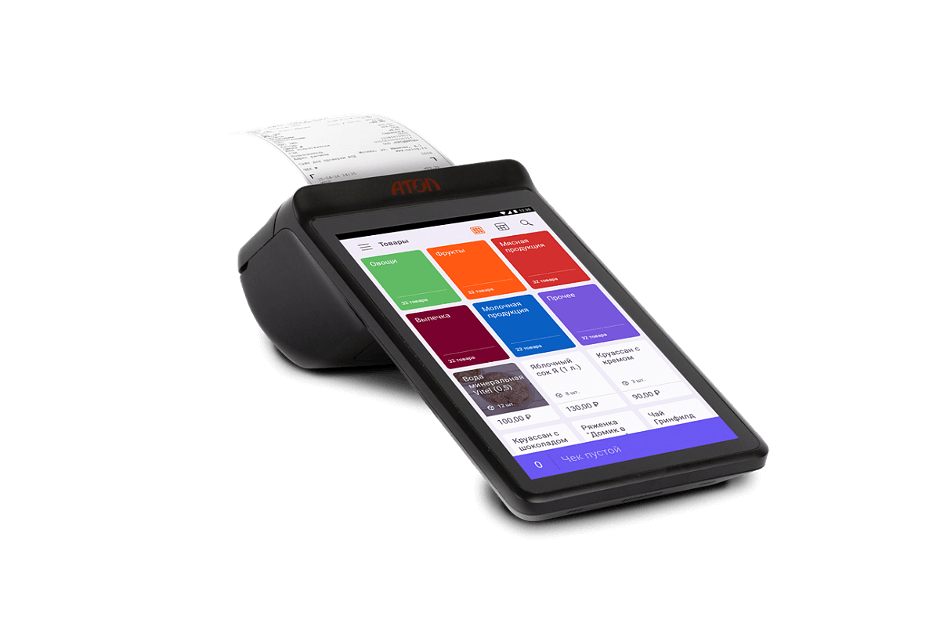
Чек коррекции формируют, если кассир допустил ошибку при расчетах или по каким-либо причинам не применил онлайн-кассу, например, произошел технический сбой. Главная задача талона – привести в соответствие информацию о сумме полученной выручки, отправленную в налоговую, с реальными данными. При этом отметим, что чек коррекции не оформляют при возврате товара и он не исправляет ошибки в реквизитах уже выданного бумажного чека. Сотрудник должен сразу оформить коррекционный чек, когда заметил ошибку самостоятельно или на нее указал покупатель. Если неверная операция была обнаружена при вечерней сверке или уже в другую рабочую смену, то сотрудник пробивает отдельный талон для каждого неверного документа. Единственное отступление от этого правила – массовый сбой ККТ. В таком случае ФНС допускает делать один документ для всех операций.
Нет общей инструкции по формированию этого талона. Последовательность действий зависит от модели кассового аппарата и особенностей управления. В статье мы предлагаем разобрать, как пользователю сформировать чек коррекции на онлайн-кассе «АТОЛ».
Содержание:
- Как сделать чек коррекции на ККТ «АТОЛ»
- Как пробить чек коррекции на «Атол» через драйвер
- Чек коррекции на «Атол» через драйвер 10.1.0
- Как пробить чек коррекции на «Атол» через драйвер 8.16.01
- Как пробить чек коррекции на «АТОЛ 90Ф»
- Реквизиты чека коррекции, сделанного на ККМ «Атол»
- Что нужно знать при распечатке чека коррекции
Как сделать чек коррекции на ККТ «АТОЛ»
Оформление фискального документа возможно двумя способами: непосредственно на самом аппарате или через драйвер на компьютере. При обнаружении ошибки в расчетах кассир сразу должен пробивать чек коррекции. Раньше в таком случае его нужно было передавать в налоговую инспекцию вместе с объяснительной запиской и актом о выявлении недостачи или лишних денежных средств. Однако с 20 июля 2020 года это правило отменили.
Как пробить чек коррекции на «Атол» через драйвер
Для оформления фискального документа онлайн-кассу подключают к персональному компьютеру. Кассир может выбрать из двух версий программы, определив для себя наиболее подходящий вариант. Рассмотрим поэтапно, как можно оформить кассовый талон через них.
Чек коррекции на «Атол» через драйвер 10.1.0
Скачать программу вы можете на официальном сайте компании «Атол». Установите ее – по умолчанию она сохраняется в меню «Пуск». Обратите внимание, что касса должна быть подключена к компьютеру в момент открытой смены. Открываем «Драйвер ККТ v.10», запускаем «Тест драйвера ККТ».
Теперь опишем поэтапно процесс, как пробить чек коррекции на «Атол»:
-
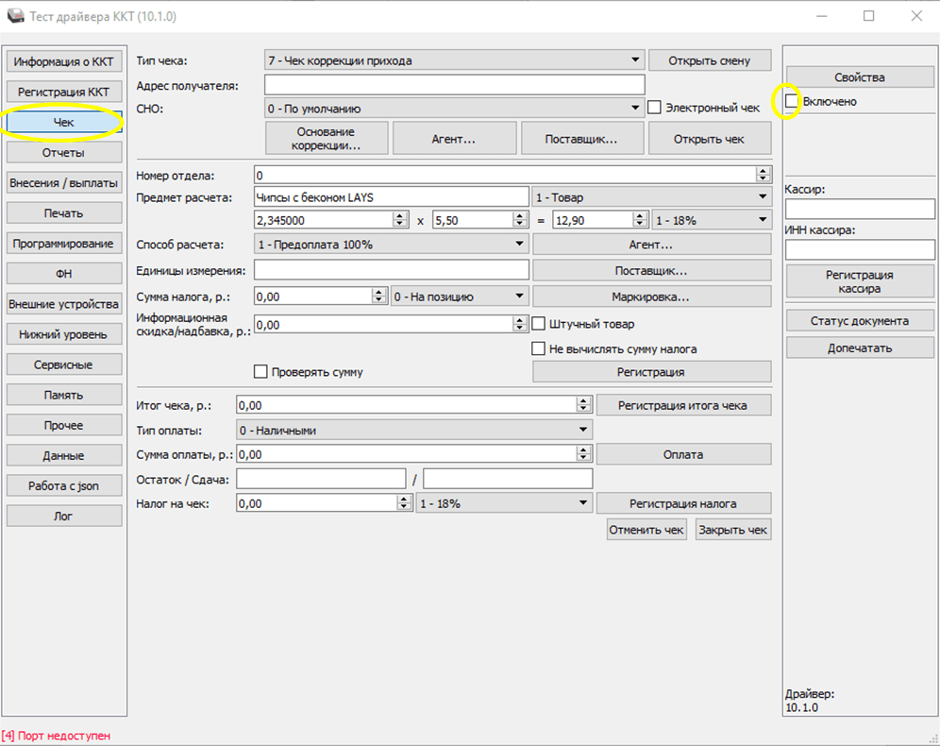
Подключитесь к кассе (кассовая программа должна быть закрыта, кассовая смена открыта, касса подключена к ПК). В открывшемся окне установите отметку напротив «Включено». Щелкните мышкой по кнопке «Чек».

-
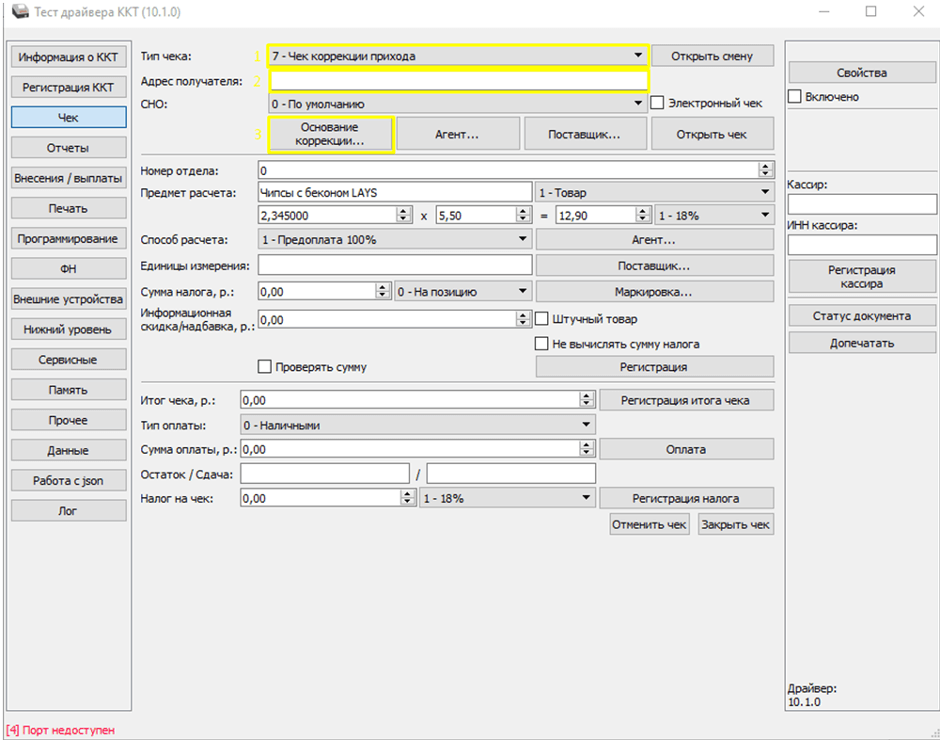
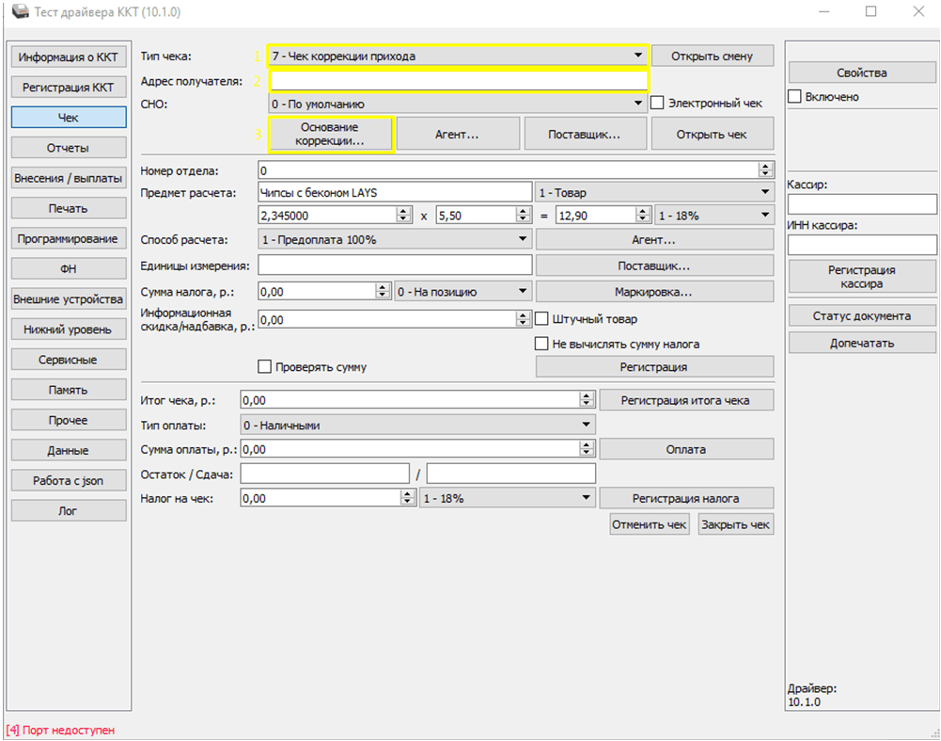
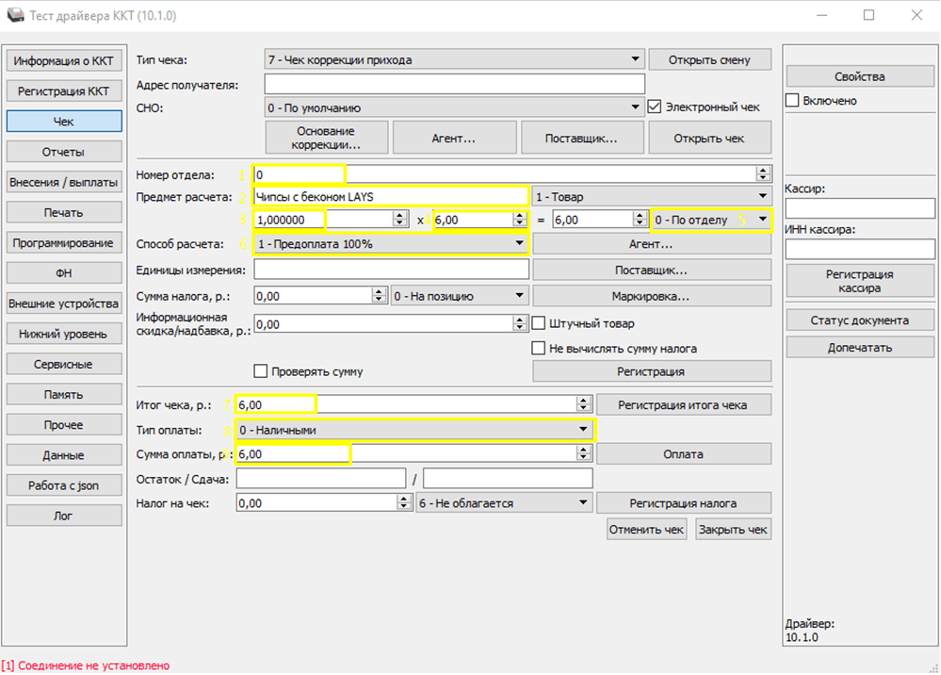
Выберите «Тип чека». Тип коррекции – приход, т. е. дополнительное внесение денег в кассу (например, если выявлена покупка, по которой не был выдан чек); расход, т. е. дополнительное изъятие денег из кассы (если нужно скорректировать расходные операции). Адрес получателя можно не вводить, однако это рекомендуется (место регистрации аппарата).
-
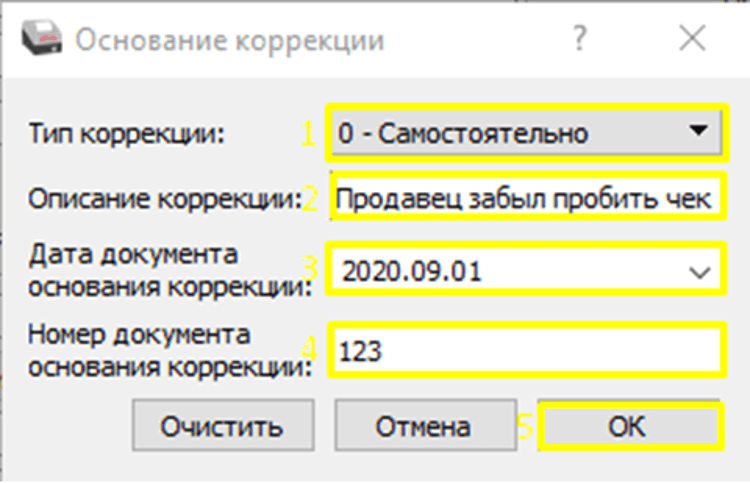
Нажмите на «Основание коррекции».
-
Во всплывающем окне укажите тип коррекции, дату, опишите причину формирования чека коррекции. Обратите внимание, что номер документа должен быть десятизначным:
-
Подтвердите кнопкой OK. Далее заполните реквизиты чека:
- номер отдела, если он был;
- предмет расчета – то, что было продано;
- количество;
- сумма;
- налог;
- способ расчета – как был оплачен неправильный чек;
- итог чека – сумма чека;
- тип оплаты – наличный/безналичный;
- сумма оплаты;
- налог на чек – если без НДС, то требуется указать сумму, которая была пробита.
-
Перепроверьте указанную информацию и нажмите: «Открыть чек» – «Регистрация» – «Закрыть чек».
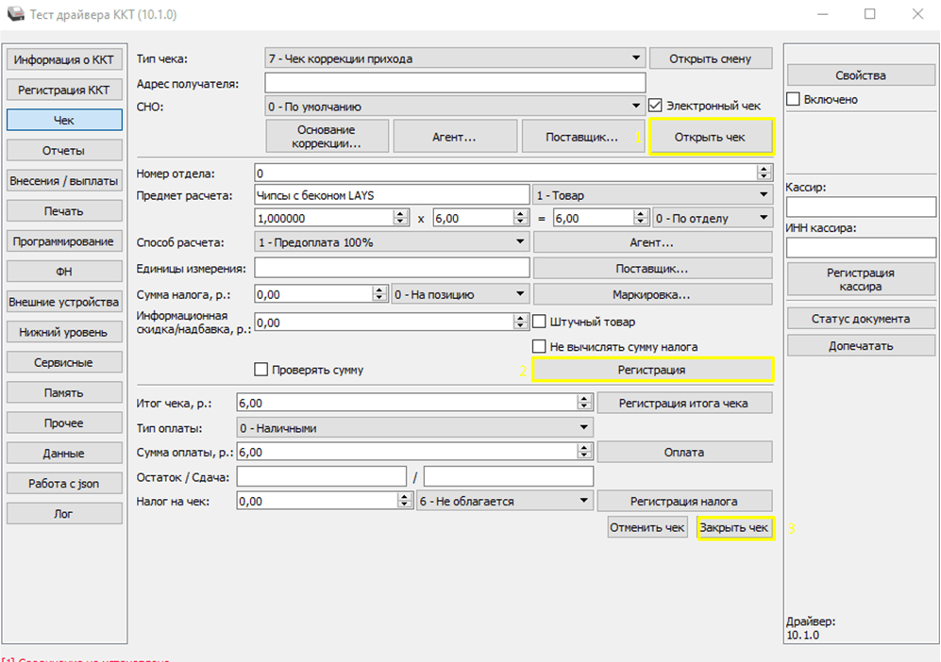
После этого касса производит выдачу фискального документа.
Как пробить чек коррекции на «Атол» через драйвер 8.16.01
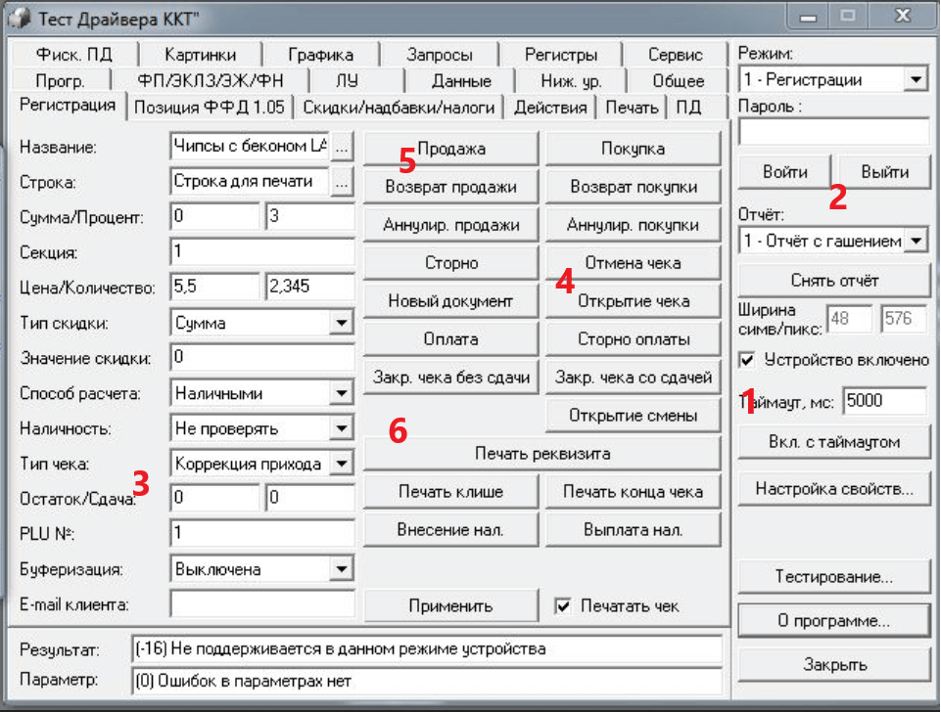
Процедуру можно проводить как после открытия смены, так и до ее закрытия. Также нужно скачать и установить программу. Далее выполните следующие действия:
- Подключите кассу к ПК. Поставьте галочку в «Устройство включено».
- Определите режим регистрации и кликните на «Войти».
- Выберите тип документа: «Коррекция прихода» или «Коррекция расхода».
- Откройте чек, укажите сумму, которая нуждается в корректировке.
- В зависимости от операции нажмите на «Покупка» или «Продажа». Кликните на «Закр. без сдачи».
Как пробить чек коррекции на «АТОЛ 90Ф»
- Пять раз нажмите на клавишу «Х».
- На экране появится значение «5 — СП».
- Далее используйте комбинацию из клавиш и цифр: «ВВ» – сумма – «ВВ» – «ИТ».

Чек коррекции расхода пробейте следующим образом:
- Нажмите 6 раз «Х».
- На дисплее высветится надпись «6 — СР», показывающая, что вы сделали нужное количество нажатий.
- Кликайте поочередно: «ВВ» – сумма – «ВВ» – «ИТ».

Эту процедуру проводят исключительно на том аппарате, где была допущена ошибка, и только в «Кассовом режиме».
Реквизиты чека коррекции, сделанного на ККМ «Атол»
Фискальный документ считается действительным, если соответствует требованиям ФЗ-54. В соответствии с Приказом ФНС России от 14.09.2020 № ЕД-7-20/662 он должен содержать следующие реквизиты:
- наименование документа;
- код формы фискального документа (ФД);
- номер версии формата фискального документа (2 – ФФД 1.05, 3 – ФФД 1.1, 4 – ФФД 1.2);
- наименование и ИНН пользователя;
- данные о покупателе, его ИНН;
- номер чека за смену;
- дату и время формирования документа;
- номер смены;
- признак расчета;
- систему налогообложения;
- данные о кассире, его ИНН;
- регистрационный номер ККТ;
- тип коррекции (0 – самостоятельная операция, 1 – по предписанию налогового органа);
- основание для коррекции;
- номер автомата (если ККТ используется в составе автоматического устройства);
- адрес и место расчетов;
- номер телефона или адрес электронной почты покупателя;
- предмет расчета;
- сумму расчета;
- сумму по чеку наличными и безналичными, зачетом, авансом, постоплатой, предоплатой (зависит от способа оплаты);
- сумму НДС;
- признак ККТ (для интернет-расчетов);
- адрес электронной почты отправителя чека;
- признак агента (если пользователь – комиссионер, поверенный или иной агент);
- телефон оператора перевода;
- операцию банковского платежного агента, его телефон;
- наименование, адрес, ИНН и номер телефона оператора по приему перевода;
- телефонный номер поставщика;
- адрес сайта ФНС;
- дополнительный реквизит;
- номер ФД, фискального накопителя;
- фискальный признак документа;
- фискальный признак сообщения;
- QR-код.
Что нужно знать при распечатке чека коррекции
Памятка для кассира:
 Регистрация документа разрешена в любой день, важно, чтобы смена была открыта при этом. Рекомендуется не откладывать учет в долгий ящик, потому что можно просто забыть об ошибке и получить штраф.
По каждому случаю чек коррекции оформляется отдельно. Исключение: массовый сбой ККТ.
Если кассир обнаружил ошибку до того, как покупатель успел уйти, то достаточно просто оформить операцию возврата и повторить действие, но уже без ошибки.
Коррекционные фискальные документы, созданные с помощью кассы «Атол», содержат всю необходимую информацию, поэтому у контролирующих органов не возникнет претензий при проверке.
Получить бесплатную консультацию
Как сформировать чек коррекции на Атол
Кассир формирует чек коррекции, когда допускает ошибку. Например, если пробил больше или меньше требуемой суммы, забыл провести операцию по кассе. Либо, когда произошла внештатная ситуация: отключили электроэнергию, вышла из строя ККТ и др. Сотрудник оформляет возврат только по «горячим следам» — если в момент расчета сам заметил ошибку или на нее указал клиент. Если это произошло при вечерней сверке или на следующий день, кассир пробивает отдельный чек коррекции для каждого ошибочного документа. Единственное послабление — при массовом сбое ККТ. В этом случае налоговая разрешает делать один документ для всех операций. В статье рассмотрим, как сформировать чек коррекции на онлайн-кассе АТОЛ.
Бесплатная консультация по работе с онлайн-кассой!
Оставьте заявку и получите консультацию в течение 5 минут.
Как сделать чек коррекции на ККТ АТОЛ
Если кассир обнаружил ошибку при расчетах — сразу пробивает чек коррекции. Раньше продавец передавал его в налоговый орган вместе с объяснительной запиской и актом о выявлении недостачи или лишних денежных средств. Но 20 июля 2020 года утвержден ФЗ № 240, который избавляет от этой необходимости. Теперь достаточно представить только чек коррекции.
Нет общей инструкции по формированию этого документа. Последовательность действий зависит от модели кассового аппарата и особенностей управления. Оформить чек коррекции можно непосредственно на ККМ АТОЛЛ или через драйвер.
Как пробить чек коррекции на Атол через драйвер
Чтобы пробить чек коррекции через драйвер АТОЛ, онлайн-кассу подключают к персональному компьютеру. На самой ККТ кассир формирует фискальный документ «без участия» ПК. Рассмотрим, как сделать чек коррекции с использованием разных версий драйверов АТОЛ.
Чек коррекции на Атол через драйвер 10.1.0
Скачайте драйвер и установите его на компьютер. По умолчанию он сохраняется в меню «Пуск». Зайдите в него, откройте «Все программы» → «АТОЛ» → «Драйвер ККТ v.10» → «Тест драйвера ККТ». Чтобы пробить чек коррекции через драйвер 10.1.0 на АТОЛ, сделайте следующее:
- Подключите кассовый аппарат к ПК после открытия и перед закрытием смены.
- В открывшемся окне установите отметку напротив «Включено». Кликните по кнопке «Чек».
- Установите «Чек коррекции расхода» (или прихода).
- Нажмите на «Основание коррекции». Во всплывающем окне укажите тип коррекции, дату, опишите причину формирования ФД. Подтвердите кнопкой OK.
- Кликните по надписи «Открыть чек», введите сумму корректировки, выберите «Регистрация» → «Закрыть чек».
После этого касса распечатает фискальный документ.
Решим любые проблемы с вашим оборудованием!
Оставьте заявку и получите консультацию в течение 5 минут.
Как пробить чек коррекции на Атол через драйвер 8.16.01
Скачайте драйвер 8.16.01 и установите его. По умолчанию он сохраняется в разделе «Все программы» меню «Пуск». Чтобы пробить чек коррекции на АТОЛ через драйвер 8.16.01, сделайте следующее:
- Подключите кассу к ПК. В открывшемся окне поставьте галочку возле «Устройство включено».
- Выберите режим регистрации, затем «Войти».
- Укажите тип документа → «Коррекция прихода» (или расхода).
- Нажмите «Открытие чека», введите сумму.
- Выберите «Продажа» или «Покупка» (в зависимости от корректируемой операции).
- Укажите на «Закр. без сдачи».
Кассир обязан создать фискальный документ до закрытия смены.
Мы готовы помочь!
Задайте свой вопрос специалисту в конце статьи. Отвечаем быстро и по существу. К комментариям
Как пробить чек коррекции на АТОЛ 90Ф
Чтобы пробить чек коррекции прихода на Атолл 90Ф, кассир 5 раз нажимает на кнопку «Х». На дисплее появится «5 — СП». Затем кассир использует комбинацию: «ВВ» — сумма — «ВВ» — «ИТ». Чек коррекции расхода пробейте следующим образом:
- Нажмите 6 раз «Х».
- На экране появится надпись «6 — СП».
- «ВВ» — сумма — «ВВ» — «ИТ».
Процедуру проводите в «Кассовом режиме» на том же аппарате, на котором совершили ошибку.
Реквизиты чека коррекции, сделанного на ККМ Атол
Любой чек коррекции содержит обязательные реквизиты (Приказ ФНС России от 14.09.2020 N ЕД-7-20/662@):
- наименование документа;
- код формы фискального документа (ФД);
- номер версии формата фискального документа (2 — ФФД 1.05, 3 — ФФД 1.1, 4 — ФФД 1.2);
- наименование и ИНН пользователя;
- данные о покупателе, его ИНН;
- номер чека за смену;
- дату и время формирования документа;
- номер смены;
- признак расчета;
- систему налогообложения;
- данные о кассире, его ИНН;
- регистрационный номер ККТ;
- тип коррекции (0 — самостоятельная операция, 1 — по предписанию налогового органа);
- основание для коррекции;
- номер автомата (если ККТ используется в составе автоматического устройства);
- адрес и место расчетов;
- номер телефона или адрес электронной почты покупателя;
- предмет расчета;
- сумму расчета;
- сумму по чеку наличными и безналичными, зачетом, авансом, постоплатой, предоплатой (зависит от способа оплаты);
- сумму НДС;
- признак ККТ (для интернет-расчетов);
- адрес электронной почты отправителя чека;
- признак агента (если пользователь — комиссионер, поверенный или иной агент);
- телефон оператора перевода;
- операцию банковского платежного агента, его телефон;
- наименование, адрес, ИНН и номер телефона оператора по приему перевода;
- телефонный номер поставщика;
- адрес сайта ФНС;
- дополнительный реквизит;
- номер ФД, фискального накопителя;
- фискальный признак документа;
- фискальный признак сообщения;
- QR-код.
Если чек коррекции создан на кассе с ФФД 1.1, в списке его реквизитов — ФПА (фискальный призак данных в архиве ФН). При ФФД 1.2 — данные о результатах проверки маркированного товара, операционный и отраслевой реквизиты чека. Отсутствуют сведения о платежном агенте, операторе по приему платежей и переводов, поставщике.
Не пытайтесь скрыть ошибку. Если исправите ее сразу после обнаружения, удастся избежать административной ответственности (п. 15. ст. 14.5 КоАП). Налоговая не начислит штраф, если пользователь кассы первым выявит и устранит ошибку.
Подключим эквайринг к онлайн-ККТ за 1 день, «под ключ»
Оставьте заявку и получите консультацию в течение 5 минут.

Елена Рогова
Эксперт, ведущий аналитик, разработчик стратегий по автоматизации бизнес-процессов.
Оцените, насколько полезна была информация в статье?
Наш каталог продукции
У нас Вы найдете широкий ассортимент товаров в сегментах
кассового, торгового, весового, банковского и офисного оборудования.
Посмотреть весь каталог