
Кассовые аппарат проще и легче программировать подключив ее к ПК.
Подключение кассы к компьютеру — драйверу ККМ
Подключите кассу шнуром mico-USB — USB к компьютеру запустите драйвер ККМ и нажмите: Свойства — Поиск — дождитесь, пока ваша касса отобразится в списке — щелкните 2 раза мышкой по вашему устройству в списке — в открывшемся окне введите Пароль пользователя по умолчанию: 30 и Пароль доступа: оставьте поле пустым — нажмите Проверка связи — в поле Результат должна отобразиться Ваша касса — нажмите ОК — ниже поля Свойства установите галочку напротив надписи Включено
Переход в режим пробития чеков по свободной цене
С → С → С → F2 → 3 → ВВОД → 3 → 0 → ВВОД → 5 → ВВОД → 2 → ВВОД → ВВОД → 1 → ВВОД → 1 → ВВОД
Переход в режим пробития чеков по кодам товаров
С → С → С → F2 → 3 → ВВОД → 3 → 0 → ВВОД → 5 → ВВОД → 2 → ВВОД → ВВОД → 2 → ВВОД
Программирование даты
С → С → С → F2 → 3 → ВВОД → 3 → 0 → ВВОД → 5 → ВВОД → 3 → ВВОД → ВВОД → введите дату → ВВОД → введите время → ВВОД
Программирование времени
- вводится с датой — смотрите выше
Программирование заголовка чека
Таблица кодов символов
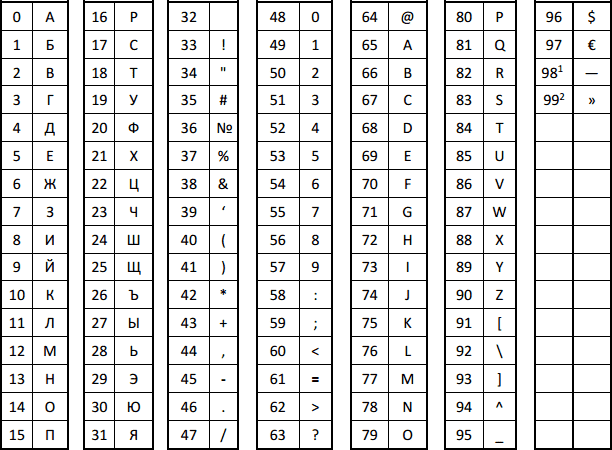
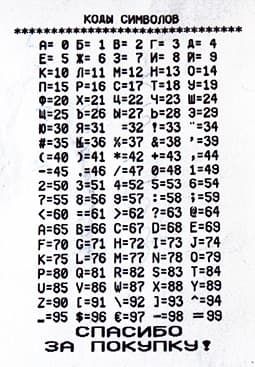
Программирование фамилиии, имени и ИНН администратора
С → С → С → F2 → 3 → ВВОД → 3 → 0 → ВВОД → 5 → ВВОД → ВВОД → ВВОД → +/↑ → ВВОД → введите ФИО → ВВОД → введите пароль ( по умолчанию 30) → ВВОД → введите ИНН администратора → ВВОД
Программирование фамилии, имени и ИНН кассира
С → С → С → F2 → 3 → ВВОД → 3 → 0 → ВВОД → 5 → ВВОД → ВВОД → ВВОД → клавишами: –/↓ и +/↑ выбираем номер нужного кассира от 1 до 28 → ВВОД → введите ФИО кассира → ВВОД → введите пароль кассира ( по умолчанию уу первого кассира пароль «1», у второго «2» у третьего «3» и т.д → ВВОД → введите ИНН кассира → ВВОД
Работа с секциями / без секций
Без секций:
С секциями:
Программирование наименовании секции
- Только с помощью программы на ПК
Программирование налогов
- Только через подключение к ПК
Ограничение цены
С → С → С → F2 → 3 → ВВОД → 3 → 0 → ВВОД → 5 → ВВОД → 2 → ВВОД → 2 → ВВОД → клавишами: –/↓ и +/↑ выбираем нужное ограничение → ВВОД
Программирование скидокнаценок
Введение параметров скидок и наценок возможно только черезподключение к ПК.
Яркость печати
С → С → С → F2 → 3 → ВВОД → 3 → 0 → ВВОД → 5 → ВВОД → 3 → ВВОД → 6 → ВВОД → клавишами: –/↓ и +/↑ выбираем нужную яркость → ВВОД
Ввод нового товара
- С → С → С → F2 → 3 → ВВОД → 3 → 0 → ВВОД → 5 → ВВОД → 3 → ВВОД → ВВОД
- клавишами: –/↓ и +/↑ выберите пустую ячейку , где нет названия товара, если касса новая, то все ячейки будут пустые;
- ВВОД → ввести наименование товара → –/↓ → ввести цену товара → –/↓ → ввести штрих-код товара → ВВОД → ВВОД
Настройка подключения к ОФД
Настройка канала связи WiFi (с видео-интсрукцией) настройка возможно только в модификации кассового аппарата с функцией WiFi
С → С → С → F2 → 3 → ВВОД → 3 → 0 → ВВОД → 5 → ВВОД → 3 → ВВОД → 2 → ВВОД → ВВОД → ВВОД → клавишами: –/↓ и –/↓ → введите наименование сети WiFi → ВВОД → С →: –/↓ → ВВОД → введите пароль сети WiFi → ВВОД → С
Проверка баланса и настройка канала связи GPRS
Настройка подключения к оператору фискальных данных
Работа с фискальным накопителем
Режим работы с ФН
Ввод реквизитов
Регистрация кассового аппарата с ФН
Отчеты из ФН
Технологическое обнуление
Закрытие архива ФН
Технологический прогон и тест системы
С → С → С → F2 → 3 → ВВОД → 3 → 0 → ВВОД → 4 → ВВОД → 4 → ВВОД
Диагностика соединения с ОФД
С → С → С → F2 → 3 → ВВОД → 3 → 0 → ВВОД → 4 → ВВОД → 1 → ВВОД
Информация о ККМ
С → С → С → F2 → 3 → ВВОД → 3 → 0 → ВВОД → 4 → ВВОД → 2 → ВВОД
Демо печать
С → С → С → F2 → 3 → ВВОД → 3 → 0 → ВВОД → 4 → ВВОД → 3 → ВВОД
Настройка яркости дисплея
С → С → С → F2 → 3 → ВВОД → 3 → 0 → ВВОД → 5 → ВВОД → 3 → ВВОД → 5 → ВВОД → ВВОД → ВВОД → клавишами –/↓ и +/↑ выбираем нужную яркость → ВВОД
Настройка задержки перед выключением ККМ дя перехода в спящий режим
С → С → С → F2 → 3 → ВВОД → 3 → 0 → ВВОД → 5 → ВВОД → 3 → ВВОД → 5 → ВВОД → ВВОД → –/↓ → ВВОД → набрать количество секунд до перехода в режим ожидания → ВВОД
Инициализация
- Инициализация возможна только через подключение кассового аппарата к компьютеру через кабель miniUSB-USB при установленном на кассовом аппарате драйвере ККМ
- Программирование → Инициализация таблиц → Да
- Главная
- Кассовые аппараты
- АТОЛ 91Ф
- Программирование
Скачать краткую инструкцию механика
Содержание:
Пароли по умолчанию:
| пароль программирования | 30 |
| пароль кассира 1 | 1 |
| пароль кассира 2 | 2 |
| пароль кассира 16 | 16 |
| сервисный пароль |
Программирование
Кассовые аппарат проще и легче программировать подключив ее к ПК.
Подключение кассы к компьютеру — драйверу ККМ
Подключите кассу шнуром microUSB — USB к компьютеру запустите драйвер ККМ и нажмите: Свойства — Поиск — дождитесь, пока ваша касса отобразится в списке — щелкните 2 раза мышкой по вашему устройству в списке — в открывшемся окне введите Пароль пользователя по умолчанию: 30 и Пароль доступа: оставьте поле пустым — нажмите Проверка связи — в поле Результат должна отобразиться Ваша касса — нажмите ОК — ниже поля Свойства установите галочку напротив надписи Включено
Переход в режим пробития чеков по свободной цене
- С → С → С → F2 → 3 → ВВОД → 3 → 0 → ВВОД → 5 → ВВОД → 2 → ВВОД → ВВОД → 1 → ВВОД
Переход в режим пробития чеков по скодам товаров
- С → С → С → F2 → 3 → ВВОД → 3 → 0 → ВВОД → 5 → ВВОД → 2 → ВВОД → ВВОД → 2 → ВВОД
Программирование даты
Программирование времени
Программирование заголовка чека
Таблица кодов символов


Программирование фамилии администратора
Программирование фамилии кассира
Работа с секциями / без секций
Без секций:
С секциями:
Программирование наименовании секции
-
С помощью программы на ПК:
Программирование налогов
С помощью клавиатуры ККТ:
С помощью программы на ПК:
Ограничение цены
Программирование скидокнаценок
Введение параметров скидок и наценок более удобно с помощью программирования таблиц.
Программирование скидок
Программирование наценок
Яркость печати
Ввод нового товара
- С → С → С → F2 → 3 → ВВОД → 3 → 0 → ВВОД → 5 → ВВОД → 3 → ВВОД → ВВОД
- клавишами + /↑ и — /↓ выберите пустую ячейку , где нет названия товара, если касса новая, то все ячейки будут пустые;
- ВВОД → ввести наименование товара → — /↓ → ввести цену товара → — /↓ → ввести штрих-код товара → ВВОД → ВВОД
Настройка подключения к ОФД
Настройка канала связи WiFi
Проверка баланса и настройка канала связи GPRS
Настройка подключения к оператору фискальных данных
Работа с фискальным накопителем
Режим работы с ФН
Функции клавиш в фискальном режиме
Ввод реквизитов
Регистрация кассового аппарата с ФН
Отчеты из ФН
Технологическое обнуление
Закрытие архива ФН
Печать тестового чека
Технологический прогон
Диагностика соединения с ОФД
- нажмите несеолько раз клавишу С, пока на индикаторее не появиться: СИС. АДМИНИСТРАТОР ПАРОЛЬ
- нажмите: 30 ВВОД
Инициализация
- Инициализация позможна только через подключение кассового аппарата к компьютеру через кабель miniUSB-USB при установленномна кассовом аппарате драйвере ККМ
- Программирование — Инициализация таблиц — Да
Атол 91 Ф — новинка 2018 года от ведущего производителя контрольно-кассового оборудования — группы компаний «АТОЛ».
Кнопочная модель нового поколения (ньюджер) заняла одну из ведущих позиций в рейтинге самых популярных автономных касс на начало 2019 года.
Это оптимальный вариант для представителей микробизнеса, которые планируют переход на новые ККТ в текущем году. За приемлемую цену предприниматели получают компактный аппарат, удовлетворяющий всем требованиям 54-ФЗ и обладающий достаточными функциональными возможностями для начальной автоматизации кассовых операций.
Решим любые проблемы с вашим оборудованием!
Оставьте заявку и получите консультацию в течение 5 минут.
Инструкция к кассе Атол 91Ф: краткий обзор и применение
ККТ позиционируется как мобильная касса, может работать от электросети и от аккумулятора (работа в автономном режиме — до 8 часов). Конструкция ККТ максимально проста: пластиковый корпус с прорезиненными кнопками и жидкокристаллическим экраном с подсветкой. «Автономка» легко помещается в одной руке: по габаритам она чуть больше самой маленькой кассы Меркурий 180 Ф, по массе — всего 390 г.
На правой стороне ККМ находится панель с портами USB 2.0 и micro-USB для интеграции с периферией (сканер, эквайринг и т.д.). Для денежного ящика разъем не предусмотрен.
В инструкции к 91Ф заявлено, что обмен информацией с ОФД поддерживается по всем возможным интернет-каналам: Wi-Fi, 2G и 3G, Ethernet и Bluetooth.
Скорость печати фискальных документов невысокая — всего 55 мм/сек. Но в рамках мелкой розницы (до 150 клиентов в день) такой параметр считается приемлемым.
Кнопочный кассовый аппарат рассчитан на небольшой покупательский поток и ограниченный ассортимент, не поддерживает работу с ЕГАИС, поэтому не подойдет для реализации алкогольной продукции, в том числе и пива.
Преимущественно ньюджер используется в сфере мелкой розничной торговли:
- интернет-магазины с курьерской доставкой;
- разъездная торговля на автолавках;
- рыночные палатки и павильоны;
- киоски и ларьки с выпечкой и фастфудом;
- магазины «у дома», торгующие с прилавка;
- «островки» в ТЦ, продающие бижутерию, косметику, сувениры и т.д.
Также эта модель подойдет для предпринимателей, оказывающих услуги населению:
- парикмахерские и маникюрные салоны;
- столовые, закусочные и кафе;
- мелкий бытовой ремонт и т.д.
В инструкции к Атол 91 Ф сказано, что оборудование работает в широком температурном диапазоне — от -10 до +45 °С. Это особенно актуально для рыночной и выездной торговли.
Атол 91Ф: инструкция кассира по подготовке к работе
Перед началом работы с автономной кассой рекомендуется изучить комплектацию, убедиться в отсутствии внешних дефектов, проверить наличие и целостность заводских пломб.
С правой стороны устройства располагаются разъемы для подключения внешних устройств, с левой — отдел для чековой ленты и гнездо для SIM-карты. На задней панели размещен отсек для аккумулятора и фискального накопителя. Для установки батареи или ФН нажмите на крышку и передвиньте ее вверх, чтобы фиксаторы вышли из пазов корпуса.
Крышка лотка для чековой ленты расположена в верхней части корпуса. Для загрузки ЧЛ в лоток:
- откиньте крышку, потянув за выступающие элементы;
- поставьте рулон и закройте отсек, чтобы конец ленты попал в прорезь и выступал на 2-3 см.
Как скачать инструкцию кассира к онлайн-кассе Атол 91Ф
Все действия по настройке и использованию ньюджера рекомендуется выполнять, следуя указаниям производителя. Актуальную инструкцию кассира к онлайн-кассе Атол 91Ф можно скачать на официальном портале по ссылке. Изучение документа перед началом и в процессе работы позволит избежать распространенных ошибок и проблем, а также сэкономить деньги на обслуживании в ЦТО.
Мы готовы помочь!
Задайте свой вопрос специалисту в конце статьи. Отвечаем быстро и по существу. К комментариям
Запуск мастера настроек
При первом включении аппарата необходимо запустить мастер настроек, нажав на [ВВОД/=] или [F1], и настроить следующие параметры устройства:
- выбор режима продаж — по цене или коду товарной единицы;
- назначение роли для автоматического входа в режим создания кассовых чеков — кассир, администратор или системный администратор;
- текущая дата и время;
- ставка НДС;
- настройка канала взаимодействия с ОФД.
Перемещение по списку происходит с помощью стрелок на клавиатуре или вводом цифры, соответствующей номеру строки.
После выполнения всех операций «мастер» покажет сообщение о завершении настроек.
Инструкция Атол 91Ф: настройка личного кабинета
Загрузка базы товаров в память кассы осуществляется через ЛК или программу «Редактор таблиц». Чтобы пользоваться полным набором опций ЛК на облачном сервисе, ККМ необходимо зарегистрировать на сайте lk.atol.ru:
- ввести номер телефона (используется в качестве логина), e-mail и пароль;
- нажать кнопку «Зарегистрироваться»;
- добавить ККТ в открывшемся окне, указать название предприятия (магазина) и код активации кассы.
Для получения кода активации пользователь нажимает и удерживает клавишу «%», после чего аппарат печатает чек с цифровым кодом.
Атолл 91Ф: инструкция по настройке каналов связи с ОФД
Прежде чем начать настройку обмена данными с ОФД, следует сохранить на ПК утилиту «Редактор таблиц» (она идет в комплекте вместе с другими драйверами). Далее, требуется подключить аппарат к компьютеру, в перечне операторов выбрать пункт «Системный администратор» и ввести пароль («30»).
Согласно инструкции Атол 91, дальнейший порядок действий выглядит следующим образом:
- открыть ПО редактирования таблиц;
- указать параметры сервера ОФД — адрес, доменное имя, порт (информация предоставляется оператором);
- определить канал передачи данных — главное меню ККТ→ «Настройки» → «Интерфейс» → «Канал ОФД», выбрать интернет-канал и нажать на [ВВОД/=].
При использовании проводных интерфейсов потребуются дополнительные манипуляции:
- для EthernetOverUSB — настроить порты USB (подключить ньюджер через кабель к ПК и проверить, корректно ли он отображается);
- для Ethernet — запрограммировать параметры (IP-адрес, Маска подсети, Шлюз и Порт).
Если для передачи данных предполагается использовать GSM-модем, в слот нужно установить SIM-карту формата micro-SIM, которая приобретается отдельно.
Чтобы настроить беспроводной интерфейс, пользователь выбирает вкладку «Настройка GSM/Wi-Fi» и вводит следующие параметры в зависимости от канала:
- GSM — конфигурационная строка, имя пользователя, пароль (узнать у оператора сотовой связи);
- Wi-Fi — режим Wi-Fi (станция), имя точки доступа и пароль.
После всех манипуляций необходимо перезапустить ККТ и провести диагностику подключения, следуя инструкции к Атолл 91Ф (раздел «Печать тестовых документов»).
Техническое сопровождение оборудования. Решим любые проблемы!
Оставьте заявку и получите консультацию в течение 5 минут.
Инструкция кассира Атол 91 Ф: создание товарной базы
В автономных моделях есть два основных недостатка: отсутствие товароучета, аналитики и инструментов для управления бизнесом. В ньюджере Атол эти проблемы решены за счет бесплатного ЛК, в котором можно просматривать отчеты по реализации, заполнять и редактировать каталог продукции. Функционал здесь не такой развернутый, как в Эвотор, но для начальной автоматизации и упрощения работы кассира его более чем достаточно.
У ККТ Атол есть две основные возможности для загрузки номенклатуры в базу — через утилиту «Редактор таблиц» и через облачный сервис ЛК. Рассмотрим оба варианта.
Инструкция Атол 91 Ф по работе с Редактором таблиц
Утилита для редактирования таблиц устанавливается на ПК с другими драйверами при настройке ККТ. Для формирования номенклатуры пользователь подключает ККТ к компьютеру через USB, заходит в редактор, выбирает вкладку «База товаров» и программирует параметры:
- название;
- код товара;
- штрихкод (цифровая последовательность символов, которая закодирована в штрихкоде);
- стоимость;
- система налогообложения;
- секция (всего ККТ поддерживает 16 секций);
- флаги: 0 — разрешено редактирование цены, 1 — запрещено редактирование, 255 — на данный момент товар отсутствует в базе;
- единица измерения;
- предмет расчета: товар, услуга, работа, выплата выигрыша, подакцизная продукция и т.д.;
- способ расчета;
- код поставщика.
В инструкции по эксплуатации Атол 91Ф сказано, что запись параметров для 1000 товарных единиц длится примерно 8-10 минут.
При формировании таблицы в строке состояния будет стоять статус «Запись таблицы». Во время этого процесса нельзя отключать кабель и выполнять какие-либо действия с кассовой техникой.
Работа с номенклатурой в личном кабинете
Внести в базу одно или несколько наименований удобно сразу в личном кабинете. Это займет не более 10 минут:
- зайти в ЛК;
- выбрать ККТ;
- кликнуть по кнопке «Добавить».
В открывшейся форме заполняются те же самые графы, что и для Редактора таблиц (перечислены выше), после чего необходимо нажать на клавишу «Загрузить в ньюджер».
Если товаров несколько сотен или тысяч, удобнее загружать номенклатуру из Excel:
- скачать в ЛК шаблон excel-файла;
- загрузить инструкцию к кассе Атол 91Ф по заполнению шаблона (доступна в ЛК);
- заполнить в таблице все поля и добавить ее в личный кабинет, кликнув на ссылку «Загрузить товары из файла»;
- нажать «Загрузить каталог в ньюджер».
Важно! Все манипуляции по работе с номенклатурой (загрузка, редактирование и т.д.) должны осуществляться при закрытой смене.
Атол 91 Ф: инструкция по применению
Подробная инструкция по применению Атол 91 Ф, а также интуитивно понятный интерфейс ККТ позволяют работать с ней даже тем, кто ранее не имел опыта обращения с контрольно-кассовой техникой.
Когда выполнены все настройки и загружены товары, можно начинать работу с ККМ, запустив кассовый режим нажатием на «С» (эта клавиша служит и для выхода из режима).
Далее, откройте смену:
- нажмите на кнопку «F1»;
- в меню выберите команду открытия;
- нажмите на [ВВОД/=].
На дисплее отобразится сообщение, что смена открыта, а ККТ напечатает отчет.
Редактирование чека
Для внесения позиции в чек предусмотрено два варианта: продавец вводит артикул (товарный код) вручную на клавиатуре или считывает штрихкод сканером. Ньюджер совместим с 1D и 2D-сканерами. Как правило, при установке не требуется никаких дополнительных программно-аппаратных настроек, поэтому после подключения к ньюджеру сканер сразу готов к работе.
Первый вариант подходит для магазинов с маленьким ассортиментом (до 100 позиций).
Алгоритм регистрации покупки по коду предполагает следующие действия:
- продавец вводит артикул в графе «Товар»;
- подтверждает операцию нажатием на [ВВОД/=];
- указывает количество товаров и нажимает [Х];
- для внесения других наименований в чек, повторяет первые 3 шага для каждой единицы.
Если покупатель попросил отправить чек по SMS или электронной почте, необходимо нажать на «F2» и указать контактную информацию в соответствующем разделе (абонентский номер или e-mail).
После введения данных, на аппарате появится несколько вариантов платежа (наличными или по безналу). Если клиент выбирает второй вариант, кассир нажимает на «F2» и переходит к соответствующей команде в списке:
- электронным платежом;
- авансом;
- в кредит и т.д.
После выбора типа оплаты продавец вводит сумму, полученную от клиента. Если она больше стоимости покупки, в чеке будет стоять пункт «Сдача». Продажа завершается нажатием на [ВВОД/=].
Вам будет интересно: Требования к реквизитам кассового чека
Инструкция Атол 91Ф по отмене чека
Процесс создания чека может быть аннулирован в любой момент до закрытия документа. Например, если продавец указал неверные данные или покупатель передумал покупать товар, для безналичного платежа не хватило денег на карте и т. д. Для отмены операции по открытому чеку нажимают на «С» или выбирают в меню пункт «Аннулирование», после чего подтверждают операцию кнопкой [ВВОД/=].
На экране «автономки» появится запрос на отмену чека. Для его подтверждения нажимаем на клавишу «F1».
Если отмена инициирована по ошибке, нажмите «F2» или «С». ККТ вернется на этап регистрации первого товара.
Оформление возврата
Согласно инструкции кассира Атол 91Ф, регистрация возврата возможна после перехода в режим администратора. Для этого несколько раз нажмите на клавишу «С», введите пароль и однократно нажмите на кнопку «F2». Откроется меню с выбором ролей, где нужно выбрать пункт «Администратор».
Далее, в главном меню выбираем команду «Чеки» → «Возврат продажи» и «Ввод».
Возвращаемая продукция вбивается по тому же принципу, что и при продаже. После внесения всех параметров (стоимость, количество, вариант оплаты и т. д.) пользователь нажимает «Ввод» и регистрирует чек возврата.
Закрытие смены и гашение
В инструкции кассира Атол 91 Ф сказано, что при завершении смены выполняются две функции: закрывается смена кассы с печатью отчета и производится гашение счетчиков.
Схема действий по закрытию смены:
- зайти в меню в роли администратора;
- выбрать команду и нажать на «F1»;
- дождаться создания документа, не выключая аппарат.
В результате создается отчет обо всех кассовых операциях за смену и отправляется на сервер ОФД. В нем содержится информация о сумме наличности, поступившей в кассу, общей выручке, количестве возвратов, о неотправленных фискальных документах и т.д.
Таким же образом можно сформировать отчет без гашения (без закрытия смены), чтобы проверить работу магазина и убедиться, что все чеки отправлены оператору.
Количество неотправленных документов в ОФД удобно контролировать в течение дня по индикатору на дисплее (рядом со значком времени).
Онлайн-кассы Атол для любых видов бизнеса. Доставка по всей России!
Оставьте заявку и получите консультацию в течение 5 минут.
Оцените, насколько полезна была информация в статье?
Наш каталог продукции
У нас Вы найдете широкий ассортимент товаров в сегментах
кассового, торгового, весового, банковского и офисного оборудования.
Посмотреть весь каталог

Содержание
Настройка и подключение Атол 91Ф и Атол 92Ф
Содержание
- Где скачать драйвер на Атол 91Ф, 92Ф?
- Как настроить и подключиться по Wi-fi на кассах Атол 91Ф и 92Ф?
- Как настроить интернет на кассах Атол 91Ф и 92Ф?
- Настройка Атол 91Ф и 92Ф
- Как подключить Атол 91Ф и 92Ф к ПК?
- Как настроить ОФД на Атол 91Ф и 92Ф?
- Как осуществить отправку данных в ОФД?
- Как провести диагностику соединения с ОФД?
- Как изменить время и дату на кассе Атол 91Ф и 92Ф?
- Как подключить Атол 92Ф к телефону?
- Программирование Атол 91Ф и 92Ф: инструкция
- Как сделать технологическое обнуление на Атол 91Ф и 92Ф?
- Подключение Атол 91Ф и 92Ф к 1С
- Атол 91Ф и 92Ф: перевод в режим фискального регистратора
- Как зарегистрировать Атол 91Ф, 92Ф?
- Утилита для регистрации Атол 91Ф, 92Ф
- Как перерегистрировать Атол 91Ф и 92Ф?
- Как перейти в билетный режим Атол 91Ф, 92Ф?
- Платформа 5.0. для Атол 91Ф, 92Ф: особенности и как перейти
Где скачать драйвер на Атол 91Ф, 92Ф?
Скачать драйвер для Атол 91Ф / Атол 92Ф можно на официальном сайте Атол. По этой ссылке вы можете скачать 10 версию.
Как настроить и подключиться по Wi-fi на кассах Атол 91Ф и 92Ф?
Если вам нужно провести настройку wi-fi на Атол 91Ф/Атол 92Ф, вам нужно ввести пароль системного администратора, перейти в меню «Настройки», выбрать пункт ОБОРУДОВАНИЕ> ИНТЕРФЕСЫ Подтвердите действие клавишей [ВВОД/=]. Должно появится меню «ИНТЕРФЕЙС»:

Выберите пункт «КАНАЛ ИНТЕРНЕТ», чтобы настроить его. Перед вами должен появится список возможных интерфейсов. Перемещайтесь по нему с помощью [-/□]и [+/□] (или нажмите на подходящую клавишу). Подтвердите действие клавишей [ВВОД/=]:

Теперь нужно изменить название точки доступа и пароль доступа. В меню «Канал интернет» пункта Wi-fi появятся значения Ssid и Pswd по умолчанию;

Чтобы изменить их, пользуйтесь клавишей ⇦. Установите курсор справа от нужного символа клавишей [F1] (на один символ влево) и [F2] (на один знак вправо), чтобы удалить введенный символ (клавиша [ ⇦]), введите новый символ. Подтвердите действие клавишей [ВВОД/=]:

Чтобы изменить пароль, нужно действовать также. Подтвердите действие клавишей [ВВОД/=]. Перед вами откроется меню «Настройки Wi-fi» для программирования IP-адреса динамического или статического:

Если вы выберете статический IP-адрес и подтвердите действие клавишей [ВВОД/=], то появится поле для ввода IP-адреса. Введите IP-адрес, шлюз, маску подсети, чтобы завершить подключение Атол 92Ф или 91Ф к wi-fi:

ККТ перейдет в меню “Канал интернет”. Все, настройка wi-fi на Атол 91Ф/Атол 92Ф завершена!
Настроим Wi-Fi на вашем устройстве
Бесплатная консультация специалиста 8 (800) 700 50 95
Как настроить интернет на кассах Атол 91Ф и 92Ф?
Чтобы настроить подключение к интернету на Атол 91Ф/Атол 92Ф, вам нужно в меню «Интерфейс» выбрать «Канал интернет. Перед вами должен появится список возможных интерфейсов. Перемещайтесь по нему с помощью [+/□] и [-/□] (или нажмите на подходящую клавишу). Подтвердите действие клавишей [ВВОД/=]:

После того, как настройка интернета на Атол 91Ф/Атол 92Ф закончится, вам необходимо выйти из режима программирования и перезагрузить устройство.
Настроим вашу кассу в короткие сроки!
Бесплатная консультация специалиста 8 (800) 700 50 95
Настройка Атол 91Ф и 92Ф
Как правило, в данных ККТ уже есть мастер настроек. Уточните подробнее в инструкции по эксплуатации.
Для настройки кассы Атол 91Ф/Атол 92Ф во время первого включения ККТ или же включения кассы после технологического обнуления запустите мастера настроек ККТ.:

Для запуска нажмите клавишу [ВВОД/=] или [F1] под словом «Далее». Если нужно отменить запуск, нажмите дважды на клавишу [C]. Мастер настроек содержит пошаговую настройку Атол 92Ф или 91Ф по следующим параметрам:
- Выбор режима продаж:
- Выбор пользователя по умолчанию для автоматического входа в режим оформления кассовых чеков (Роль пользователя):
- Введите текущую дату и время, Подтвердите действие клавишей [ВВОД/=]:
- Выберите ставку НДС:
- Далее нужно настроить канал обмена с ОФД, Если вы не знаете, какой канал обмена с ОФД у вас будет, можете не менять значение, а подтвердить запрограммированный по умолчанию интерфейс. Подтвердите действие клавишей [ВВОД/=].
- Мастер настроек выведет сообщение о завершении настройки ККТ:
- Чтобы продолжить работу, нажмите [ВВОД/=] или [F1] под словом «ДАЛЕЕ». Все, настройка Атол 91Ф/Атол 92Ф завершена!

В режиме работы «1. ПО ЦЕНЕ» введите цену и количество товара. Учтите, что для работы в таком режиме необходимы следующие детали: пользователь кассы должен быть ИП (ИНН содержит 12 знаков) или при регистрации была установлена любая СНО, кроме ОСН.
Для работы «2. ПО КОДУ ТОВАРА» введите код товара и количество. Должна быть база товаров.

Укажите роль пользователя (кассир, администратор или системный администратор), введите ФИО пользователя. Далее ККТ будет автоматически переходить в режим оформления кассовых чеков (введен пароль пользователя по умолчанию). Выберите нужного пользователя, Подтвердите действие клавишей [ВВОД/=]. Должно открыться окно для ввода ФИО:

В том случае, если нужно изменить ФИО во время настройки кассы Атол 91Ф/Атол 92Ф. Подтвердите действие клавишей [ВВОД/=];


Если при регистрации не был указан НДС, выбранная ставка будет применяться по свободной цене. А при работе по коду товара будет применяться тот тип НДС, который был указан в настройках товара в базе товаров. Подтвердите действие клавишей [ВВОД/=].

Как подключить Атол 91Ф и 92Ф к ПК?
Подключение к ПК Атол 92Ф/Атол 91Ф возможно через micro-USB порт, который расположен с правого бока кассы при помощи кабеля:

Затем скачайте и установите драйвер.
Как настроить ОФД на Атол 91Ф и 92Ф?
Первоначальную настройку ОФД на Атол 91Ф/Атол 92Ф осуществляют при регистрации ККТ через тест драйвер ККТ во вкладке «Регистрация ККТ»:

Меняются настройки ОФД в «Параметры ККТ» во вкладке «ОФД». Можно сделать это другим способом — скачать и разархивировать утилиту «Программирование таблиц». Нам нужна именно «Таблица 19»:

Теперь сделайте следующее:
- Наведите указатель мыши на ячейку, значение которой нужно изменить. Щелкните по ней левой клавишей мыши, чтобы в правой части ячейки появился значок. Название поля будет выделено жирным;
- Далее наведите указатель на значок и нажмите левую клавишу мыши, чтобы открылся список значений параметра:
- Выберите нужный канал обмена:
- При переходе к другой ячейке для редактирования первая окрасится в зеленый цвет – это значит, что цена отредактирована:


Мы настроим ОФД, а вы отдохните
Бесплатная консультация специалиста 8 (800) 700 50 95
Как осуществить отправку данных в ОФД?
Сначала вам нужно выбрать канал связи с интернет. Затем зайдите в меню «Настройки», в пункт «Оборудование» > «Интерфейсы». Подтвердите действие клавишей [ВВОД/=]. Появится меню «Интерфейс»:

В меню «Интерфейс» выберите «Канал интернет». Должен появится список возможных интерфейсов. Перемещайтесь по нему с помощью [+/□] и [-/□] (или нажмите на подходящую клавишу). Подтвердите действие клавишей [ВВОД/=]:

В конце перезагрузите кассу. Теперь отправка данных в ОФД на Атол 91Ф/Атол 92Ф будет производиться.
Как провести диагностику соединения с ОФД?
Чтобы провести тест связи с ОФД на Атол 91Ф нужно сменить роль на системного администратора (пароль – «30»). В главном меню выберите «СЕРВИС»:

Далее выберите «1. ДИАГНОСТИКА ОФД»:

Касса должна напечатать чек. Вот пример:

Существует два статуса модуля модема:
- «Работа» — значит, что модем работает, а документ содержит актуальные данные;
- «Инициализация» — значит, что можем еще не проинициализирован, а данные не все актуальны. В таком случае нужно заново провести проверку связи с ОФД на Атол 91Ф/Атол 92Ф.
Как изменить время и дату на кассе Атол 91Ф и 92Ф?
В главном меню перейдите в пункт «Настройки»:

Выберите пункт «Оборудование», подтвердите действие клавишей [ВВОД/=]. На дисплее должно появится:

Выберите «1. ДАТАВРЕМЯ», нажмите на клавишу [ВВОД/=]:

Чтобы изменить дату на Атол 91Ф/Атол 92Ф, сотрите старую при помощи клавиши ⇦ (поле будет выглядеть так:  ). Введите новую дату.
Установите курсор справа от нужного символа клавишей [F1] (на один символ влево) и [F2] (на один знак вправо), чтобы удалить введенный символ (клавиша [⇦]), введите новый символ. Подтвердите действие клавишей [ВВОД/=]. ККТ при этом издаст определенный звуковой сигнал. Далее нужно ввести время:

Установите курсор справа от нужного символа клавишей [F1] (на один символ влево) и [F2] (на один знак вправо), чтобы удалить введенный символ (клавиша [ ⇦]), введите новый символ. Подтвердите действие клавишей [ВВОД/=]. ККТ при этом издаст определенный звуковой сигнал и перейдет в меню “НАСТРОЙКИ”. Чтобы выйти из режима программирования нажмите клавишу [C]. Касса вернется в главное меню. Для того, чтобы ввести пароль кассира, нажмите на клавишу [C], касса перейдет в режим «Выбора».
Поможем изменить время и дату на ККТ
Бесплатная консультация специалиста 8 (800) 700 50 95
Как подключить Атол 92Ф к телефону?
Подключить Атол 92Ф к телефону возможно через Wi-fi. Нужно включить раздачу интернета на телефоне (точка доступа). А на кассе подключаемся к телефону по Wi-fi по инструкции.
Подключение по Bluetooth.
Для такого вида подключения нужно настроить канал обмена ККТ с телефоном по интерфейсу Bluetooth, для этого нужно:
- Для настройки каналов обмена с ПК или с ОФД, введите пароль сис.администратора («30»). Затем зайдите в меню «НАСТРОЙКИ», выберите пункт «ОБОРУДОВАНИЕ» > «ИНТЕРФЕЙСЫ». подтвердите действие клавишей [ВВОД/=]:
- Настроить можно разные интерфейсы, поэтому в меню «ИНТЕРФЕЙС» выберите пункт «КАНАЛ ПК»:
- Выберите «5. BLUETOOTH» и нажмите [ВВОД/=]. После настройки обмена перезагрузите кассу и выполните поиск доступных подключений;
- На телефоне должно появится информационное окно с названием и заводским номером кассы;
- Введите PIN-код (по умолчанию 00000000), чтобы получить доступ к кассе;


Если вы все сделали верно, и подключение прошло успешно, на дисплее появится символ
Программирование Атол 91Ф и 92Ф: инструкция
Режим программирования в устройстве предназначен для работы с настраиваемыми параметрами. Описание всех таблиц данной ККТ представлено в Протоколе работы ККТ (документ выложен на сайте компании АТОЛ http://www.atol.ru. Если вы не можете подключить ККТ к ПК, то некоторые настройки можно сделать на ККТ. Включите кассу и в меню «Роль» выберите пункт «СИС.АДМИНИСТРАТОР». подтвердите действие клавишей [ВВОД/=] и введите пароль системного администратора («30»). Должно появится меню, где нужно выбрать «НАСТРОЙКИ»:

Пользователи
В данной кассе можно просматривать и редактировать пользовательские настройки. Для этого введите пароль системного администратора («30»). Затем зайдите в меню «НАСТРОЙКИ» > «ПОЛЬЗОВАТЕЛИ» > «ПРОСМОТР/РЕДАКТИР». Подтвердите действие клавишей [ВВОД/=]. Появится список пользователей:

Отредактируйте фамилию, пароль, ИНН кассира. Подтвердите действие клавишей [ВВОД/=]. Появится поле ввода пользователя подтвердите действие клавишей [ВВОД/=]:

Отобразится поле ввода пароля, введите его и подтвердите действие клавишей [ВВОД/=]:

Появится поле ввода ИНН пользователя:

Необходимо ввести значение или пропустить данное поле, нажав клавишу [ВВОД/=]. Для возврата в предыдущее меню нажать на клавишу [C].
Настройка автоматического входа
В ККТ можно посмотреть, для какого кассира настроен автоматический переход. Выберите «НАСТРОЙКИ» > «ПОЛЬЗОВАТЕЛИ» > «ВВЫБОР ПО УМОЛЧ.».
Подтвердите действие клавишей [ВВОД/=]. На дисплее выйдет список пользователей:

Чтобы выйти в меню «Настройки», нужно нажать клавишу (С).
Правила торговли
Чтобы настроить режимы работы, продажи, редактирования СНО, введите пароль системного администратора («30»). Зайдите в меню «НАСТРОЙКИ» > «ОБОРУДОВАНИЕ». Подтвердите действие клавишей [ВВОД/=]:

Режим продаж
На кассах Атол 91Ф/Атол 92Ф возможно оформить кассовые чеки продажи/покупки/возврата продажи/возврата покупки по коду товара или же по свободной цене. Если вы хотите работать с кодом товара, у вас должна быть запрограммирована Таблица 1. Для настройки режима продаж перейдите в меню “НАСТРОЙКИ”, выберите пункт “ПРАВИЛА ТОРГОВЛИ” > “РЕЖИМ ПРОДАЖИ”. Подтвердите действие клавишей [ВВОД/=]:

Режим ФР
Касса может работать как автономная с использованием клавиатуры, как автономная ККТ в билетном режиме, как фискальный регистратор, способный работать с кассовым ПО или как фискальный регистратор в билетном режиме работы. Выбрать нужный режим работы можно в меню “Настройки”. Выберите пункт “ПРАВИЛА ТОРГОВЛИ” > “РЕЖИМ РАБОТЫ”. Подтвердите действие клавишей [ВВОД/=]:

Как правило, по умолчанию стоит режим “НЬЮДЖЕР” — автономная ККТ. Если Если изменится режим работы на “ФР”, “БИЛЕТНЫЙ РЕЖИМ” или “ФР+БИЛЕТНЫЙ РЕЖИМ”, дисплее ККТ отобразится сообщение о необходимости перезагрузки ККТ. В зависимости от того, какой режим вы выберете, на дисплее будет выведен соответствующий запрос выбора режима:

По истечении 10 секунд ККТ автоматически перейдет в запрограммированный режим работы. Если вам нужно сменить режим, выберите другой до окончания десяти секунд и подтвердите ввод нажатием на клавишу [ВВОД/=].
Для режима ФР на дисплее отобразится сообщение “ЗАПУСК В РЕЖИМЕ ФР” затем отобразится заставка:

Если вам нужно выйти из режима ФР или нужно отключить БИЛЕТНЫЙ РЕЖИМ, при включении ККТ выберите пункт “НЬЮДЖЕР”, подтвердить выбор, затем введите пароль системного администратора. Далее в меню “НАСТРОЙКИ > ПРАВИЛА ТОРГОВЛИ > РЕЖИМ РАБОТЫ выберите пункт “НЬЮДЖЕР”, подтвердите выбор и перезагрузите ККТ.
Ограничение цены
Если вам нужно изменить количество знаков цены, в меню “НАСТРОЙКИ” выберите пункт “ПРАВИЛА ТОРГОВЛИ” > “КОЛ-ВО ЦИФР ЦЕНЫ”, подтвердите выбор нажатием на клавишу [ВВОД/=]. На экране будет отображено (выделено значение по умолчанию):

Поможем изменить количество знаков цены
Бесплатная консультация специалиста 8 (800) 700 50 95
СНО по умолчанию
Для того, чтобы установить СНО по умолчанию нужно в меню “НАСТРОЙКИ” выберите пункт “ПРАВИЛА ТОРГОВЛИ” > “СНО ПО УМОЛЧАНИЮ”. Подтвердите выбор нажатием на клавишу [ВВОД/=]. Откроется список СНО:

База товаров
Просмотр базы товаров
В режиме программирования ККТ вы можете сами просматривать базу товаров и редактировать параметры товара. Для этого введите пароль системного администратора ( «30»). Зайдите в “НАСТРОЙКИ” > “БАЗА ТОВАРОВ”. Подтвердите выбор нажатием на клавишу [ВВОД/=]. На дисплее отобразится сообщение:

В меню “БАЗА ТОВАРОВ” выберите пункт “ПРОСМОТРРЕДАКТИР”, подтвердите выбор нажатием на клавишу [ВВОД/=]:

Удобнее найти товар по коду, если при просмотре товаров нажать на клавишу [F2] под словом “НАЙТИ”:

Введите номер товара, используя цифровые клавиши и подтвердите ввод нажатием на клавишу [ВВОД/=]. Если товар с указанным номером уже есть в базе товаров, то на дисплее отобразится его наименование и цена, как при просмотре товаров.
Редактирование параметров товара
В ККТ вы можете добавлять, удалять или редактировать параметры товара. Для этого перейдите к нужному товару базы с использованием клавиш [-/↓] и [+/↑] или при помощи поиска товара по его номеру, затем нажмите на клавишу [ВВОД/=]:

Для перемещения по списку параметров можете использовать клавиши [-/↓] (на одну строку ниже) и [+/↑] (на одну строку выше). В ККТ можно просмотреть информацию обо всех параметрах данного товара: название товара, цена, цифровая последовательность, запрограммированная в штрихкоде товара, система налогообложения, налог, номер секции, в которой будет реализовываться товар и другие параметры. Каждый параметр товара также можно изменить.
Стереть
Если вам нужно полностью стереть базу товаров, например, при смене пользователя ККТ, введите пароль системного администратора («30»), перейдите к меню “НАСТРОЙКИ” и выберите пункт “БАЗА ТОВАРОВ”, подтвердите выбор нажатием на клавишу [ВВОД/=].

В главном меню “БАЗА ТОВАРОВ” выберите пункт “СТЕРЕТЬ”. При этом ККТ выведет на дисплей запрос подтверждения действия:

Для удаления базы товаров нужно нажать на клавишу [F1] под словом “ДА”, для отмены действия – клавишу [F2] под словом “Нет”. После того, как вы удалите базу, отобразится меню “БАЗА ТОВАРОВ”.
Оборудование
Для редактирования основных настроек ККТ введите пароль системного администратора («30»), перейдите в меню “НАСТРОЙКИ”, выберите пункт “ОБОРУДОВАНИЕ” и подтвердите выбор нажатием на клавишу [ВВОД/=]. При этом на дисплее отобразится:

Дата / время — подробная инструкция — здесь;
Интерфейсы — подробная инструкция — здесь;
Настройка банк.терминала — подробная инструкция — здесь;
Настройка весов
Данная ККТ может работать с весами для продажи весового товара. Для этого подключите весы к ККТ интерфейсным кабелем USB, перейдите в меню “НАСТРОЙКИ”, выберите пункт “ОБОРУДОВАНИЕ” > “НАСТРОЙКА ВЕСОВ”. На дисплее отобразится текущее значение (выделено значение по умолчанию):

Звук кнопок
В данной ККТ можно включить или отключить звук, который воспроизводится при нажатии клавиш ККТ. Для этого перейдите в меню “НАСТРОЙКИ” >”ОБОРУДОВАНИЕ” > “ЗВУК КНОПОК”. Подтвердите действие клавишей [ВВОД/=]:

Настройка дисплея
В данной ККТ можно настроить яркость подсветки и контрастность дисплея. Для этого перейдите в меню “НАСТРОЙКИ > “ОБОРУДОВАНИЕ” > “НАСТРОЙКА ДИСПЛЕЯ”. Подтвердите действие клавишей [ВВОД/=]:

Яркость
Для настройки яркости подсветки дисплея выберите пункт “ЯРКОСТЬ” и подтвердите выбор нажатием на клавишу [ВВОД/=]:

Контрастность дисплея
Для настройки контрастности в меню “НАСТРОЙКА ДИСПЛЕЯ” выберите пункт “Контрастность” и подтвердите выбор клавишей [ВВОД/=]:

Настройка печати
В данной ККТ в режиме программирования можно выполнить настройку параметров печати – изменить яркость печати. Для этого перейдите в меню “НАСТРОЙКИ” > “ОБОРУДОВАНИЕ” > “НАСТРОЙКИ ПЕЧАТИ” и подтвердите действие клавишей [ВВОД/=]:

Чтобы настроить яркость, в меню “НАСТРОЙКА ПЕЧАТИ” выберите пункт “ЯРКОСТЬ” и подтвердите действие клавишей [ВВОД/=]:
1 – печатаемый на ЧЛ текст самый темный;
15 – печатаемый текст самый светлый;

Мастер настроек
Если вам нужно запустить мастера настроек, с помощью которого можно быстро настроить главные параметры работы ККТ, в меню “НАСТРОЙКИ” выберите пункт “МАСТЕР НАСТРОЕК” и подтвердите действие клавишей [ВВОД/=]. Будет запущен мастер настроек. Описание выше
Как сделать технологическое обнуление на Атол 91Ф и 92Ф?
Для того, чтобы сделать технологическое обнуление на Атол 91Ф/Атол 92Ф, вам нужно в драйвере V10 установить связь с ККТ, поставить галочку на “Включено”. Затем во вкладке “Сервисные” нажмите “Тех.обнуление”:

Если не получилось так сделать техобнуление на Атол 91Ф и 92Ф значит нужно делать техобнуление с разбором корпуса:
- Разберите корпус и получите доступ к тумблеру;
- Включите кассу;
- Переведите тумблер SA ½ “Mode” в положение ON;
- Установите связь через драйвер V10;
- В драйвере поставьте галочку на “Включено”. Во вкладке “Сервисные” нажмите “Тех.обнуление”.
Проведем технологическое обнуление
Бесплатная консультация специалиста 8 (800) 700 50 95
Подключение Атол 91Ф и 92Ф к 1С
Подключение к 1С возможно в режиме “Ньюджер”.
- В 1С запустите помощника из списка ККТ или в панели настроек программы. Выберите “Автономные кассы-Атол”:
- Укажите заводской номер:
- Заполните данные об организации:
- Заполните данные о месте установки:
- Заполните пароль для подключения (token — код привязки пользователя):
- Меню — 2. Главное меню — 7. Личный кабинет — 2. Код привязки — печатается Токен;
- Долго нажать на кнопку “%” у ККТ:
- Теперь нажмите “Подключить”:


Инструкция по коду привязки — здесь.
Меню — 2. Главное меню — 5. Сервис — 2. Инфо о ККТ — печатается Токен.
Если кода привязки нет, то его можно получить двумя способами:


Вот и все. Подключение Атол 91Ф/Атол 92Ф к 1С прошло успешно!
Атол 91Ф и 92Ф: перевод в режим фискального регистратора
Эта касса может работать в двух режимах: как автономная ККТ с использованием клавиатуры или как фискальный регистратор (ФР), который подключается к ПК и работает с кассовым ПО.
Для этого нужно приобрести у Атол специальную лицензию или код защиты, затем ввести его в ККТ (инструкция — здесь). Учтите, что работать в режима ФР возможно, если прошивка у ККТ версии 7386 и выше. Для этого режима зайдите в “НАСТРОЙКИ” > “РЕЖИМ РАБОТЫ”. Подтвердите действие клавишей [ВВОД/=]:

Как правило, режим работы “Как ФР” отключен по умолчанию. Поэтому нужно выбрать “Да” и подтвердить действие клавишей [ВВОД/=]. Чтобы настройки заработали, перезагрузите кассу. Если вы ввели Код защиты 1 или лицензию, то после включения на дисплее ККТ будет сообщение-запрос выбора режима работы ККТ:

Через 10 секунд касса автоматически перейдет в режим работы “Как ФР”, выйдет сообщение “Запуск в режиме ФР” и заставка:

Клавиатура будет заблокирована, нужно подключить кассу к ПК и продолжить работу с кассовым ПО.
Если нужно изменить режим работы ККТ, выберите пункт “НЬЮДЖЕР” во время включения кассы выбрать пункт “НЬЮДЖЕР” и подтвердить выбор клавишей [ВВОД/=]. Затем введите пароль системного администратора и отключите настройку в меню “НАСТРОЙКИРЕЖИМ РАБОТЫ”. Перезагрузите ККТ.
Переведем кассу в режим фискального регистратора
Бесплатная консультация специалиста 8 (800) 700 50 95
Как зарегистрировать Атол 91Ф, 92Ф?
Для того, чтобы зарегистрировать Атол 91Ф/Атол 92Ф нужно:
- Выберите вкладку “Регистрация ККТ” в рабочем окне драйвера (инструкция к нему — здесь). Заполните строки “Кассир” и “ИНН кассира” и нажмите кнопку “Регистрация кассира”. Укажите все параметры регистрируемой ККТ: это и РН ККТ, реквизиты организации, СНО, настройки ККТ и т.д.. Учтите, что нужно ввести те реквизиты, которые были указаны при регистрации в налоговой:
- После введения всех данных нажмите “Регистрация”;
- В конце ККТ напечатает “Отчет о регистрации”:
- В драйвере появится окно с реквизитами регистрации:
- Теперь нужно сохранить документ — нажмите “Сохранить и закрыть”, отобразится окно с выбором папки. По умолчанию в названии документа (*.txt) будут хранится данные о ККТ: код модели, заводской номер, дата (в формате ГГГГММДД) и время регистрации (в формате ЧЧММ) (в данном примере имя файла: 82_00108200000012_190111_1746.txt).

Информация для заполнения параметров ОФД предоставляется ОФД. Поля “Причина перерегистрации” и “Причины изменения сведений о ККТ” заполнять нет необходимости.


Утилита для регистрации Атол 91Ф, 92Ф
В комплект драйвера входит «Тестовая утилита» для проверки всех функций и настройки параметров ККТ, а также для регистрации. Перед установкой теста драйвера ККТ v.10 необходимо на ПК сохранить инсталлятор, который представлен на сайте компании АТОЛ. Затем перейти к папке, в которую сохранен файл «KKT10-windows64/32-setup.exe» и запустить установку драйвера ККТ v.10.
Вот инструкция установки драйвера ККТ v.10.4.1:
- В окне программы нажмите далее:
- Выберите компоненты программы (рекомендуется устанавливать все):
- Выберите директорию, в которую нужно установить Тест драйвера ККТ, нажав “Обзор”. Далее нажмите “Установить”:
- В конце дождитесь регистрации всех модулей, нажмите “Далее”:
- Утилита регистрации Атол 91Ф/Атол 92Ф встроена в драйвер ККТ v.10:


Как перерегистрировать Атол 91Ф и 92Ф?
Если изменились данные, которые вы ввели при регистрации ККТ, вам нужно сделать перерегистрацию:
- В окне драйвера ККТ выберите вкладку “Регистрация ККТ”;
- Нажмите кнопку “Считать” — поля должны заполниться значениями, указанными при регистрации ККТ:
- Измените нужные параметры. Для ФФД 1.05. в поле “Причина перерегистрации” нужно выбрать причину “Изменение параметров регистрации”. Для ФФД 1.1 заполните поле “Причины изменения сведений о ККТ”, нажав кнопку

Выберите пункт «КАНАЛ ИНТЕРНЕТ», чтобы настроить его. Перед вами должен появится список возможных интерфейсов. Перемещайтесь по нему с помощью [-/□]и [+/□] (или нажмите на подходящую клавишу). Подтвердите действие клавишей [ВВОД/=]:

Теперь нужно изменить название точки доступа и пароль доступа. В меню «Канал интернет» пункта Wi-fi появятся значения Ssid и Pswd по умолчанию;

Чтобы изменить их, пользуйтесь клавишей ⇦. Установите курсор справа от нужного символа клавишей [F1] (на один символ влево) и [F2] (на один знак вправо), чтобы удалить введенный символ (клавиша [ ⇦]), введите новый символ. Подтвердите действие клавишей [ВВОД/=]:
Чтобы изменить пароль, нужно действовать также. Подтвердите действие клавишей [ВВОД/=]. Перед вами откроется меню «Настройки Wi-fi» для программирования IP-адреса динамического или статического:

Если вы выберете статический IP-адрес и подтвердите действие клавишей [ВВОД/=], то появится поле для ввода IP-адреса. Введите IP-адрес, шлюз, маску подсети, чтобы завершить подключение Атол 92Ф или 91Ф к wi-fi:
ККТ перейдет в меню “Канал интернет”. Все, настройка wi-fi на Атол 91Ф/Атол 92Ф завершена!
Настроим Wi-Fi на вашем устройстве
Бесплатная консультация специалиста 8 (800) 700 50 95
Как настроить интернет на кассах Атол 91Ф и 92Ф?
Чтобы настроить подключение к интернету на Атол 91Ф/Атол 92Ф, вам нужно в меню «Интерфейс» выбрать «Канал интернет. Перед вами должен появится список возможных интерфейсов. Перемещайтесь по нему с помощью [+/□] и [-/□] (или нажмите на подходящую клавишу). Подтвердите действие клавишей [ВВОД/=]:

После того, как настройка интернета на Атол 91Ф/Атол 92Ф закончится, вам необходимо выйти из режима программирования и перезагрузить устройство.
Настроим вашу кассу в короткие сроки!
Бесплатная консультация специалиста 8 (800) 700 50 95
Настройка Атол 91Ф и 92Ф
Как правило, в данных ККТ уже есть мастер настроек. Уточните подробнее в инструкции по эксплуатации.
Для настройки кассы Атол 91Ф/Атол 92Ф во время первого включения ККТ или же включения кассы после технологического обнуления запустите мастера настроек ККТ.:

Для запуска нажмите клавишу [ВВОД/=] или [F1] под словом «Далее». Если нужно отменить запуск, нажмите дважды на клавишу [C]. Мастер настроек содержит пошаговую настройку Атол 92Ф или 91Ф по следующим параметрам:
- Выбор режима продаж:
- Выбор пользователя по умолчанию для автоматического входа в режим оформления кассовых чеков (Роль пользователя):
- Введите текущую дату и время, Подтвердите действие клавишей [ВВОД/=]:
- Выберите ставку НДС:
- Далее нужно настроить канал обмена с ОФД, Если вы не знаете, какой канал обмена с ОФД у вас будет, можете не менять значение, а подтвердить запрограммированный по умолчанию интерфейс. Подтвердите действие клавишей [ВВОД/=].
- Мастер настроек выведет сообщение о завершении настройки ККТ:
- Чтобы продолжить работу, нажмите [ВВОД/=] или [F1] под словом «ДАЛЕЕ». Все, настройка Атол 91Ф/Атол 92Ф завершена!

В режиме работы «1. ПО ЦЕНЕ» введите цену и количество товара. Учтите, что для работы в таком режиме необходимы следующие детали: пользователь кассы должен быть ИП (ИНН содержит 12 знаков) или при регистрации была установлена любая СНО, кроме ОСН.
Для работы «2. ПО КОДУ ТОВАРА» введите код товара и количество. Должна быть база товаров.
Укажите роль пользователя (кассир, администратор или системный администратор), введите ФИО пользователя. Далее ККТ будет автоматически переходить в режим оформления кассовых чеков (введен пароль пользователя по умолчанию). Выберите нужного пользователя, Подтвердите действие клавишей [ВВОД/=]. Должно открыться окно для ввода ФИО:
В том случае, если нужно изменить ФИО во время настройки кассы Атол 91Ф/Атол 92Ф. Подтвердите действие клавишей [ВВОД/=];

Если при регистрации не был указан НДС, выбранная ставка будет применяться по свободной цене. А при работе по коду товара будет применяться тот тип НДС, который был указан в настройках товара в базе товаров. Подтвердите действие клавишей [ВВОД/=].

Как подключить Атол 91Ф и 92Ф к ПК?
Подключение к ПК Атол 92Ф/Атол 91Ф возможно через micro-USB порт, который расположен с правого бока кассы при помощи кабеля:

Затем скачайте и установите драйвер.
Как настроить ОФД на Атол 91Ф и 92Ф?
Первоначальную настройку ОФД на Атол 91Ф/Атол 92Ф осуществляют при регистрации ККТ через тест драйвер ККТ во вкладке «Регистрация ККТ»:
Меняются настройки ОФД в «Параметры ККТ» во вкладке «ОФД». Можно сделать это другим способом — скачать и разархивировать утилиту «Программирование таблиц». Нам нужна именно «Таблица 19»:
Теперь сделайте следующее:
- Наведите указатель мыши на ячейку, значение которой нужно изменить. Щелкните по ней левой клавишей мыши, чтобы в правой части ячейки появился значок. Название поля будет выделено жирным;
- Далее наведите указатель на значок и нажмите левую клавишу мыши, чтобы открылся список значений параметра:
- Выберите нужный канал обмена:
- При переходе к другой ячейке для редактирования первая окрасится в зеленый цвет – это значит, что цена отредактирована:
Мы настроим ОФД, а вы отдохните
Бесплатная консультация специалиста 8 (800) 700 50 95
Как осуществить отправку данных в ОФД?
Сначала вам нужно выбрать канал связи с интернет. Затем зайдите в меню «Настройки», в пункт «Оборудование» > «Интерфейсы». Подтвердите действие клавишей [ВВОД/=]. Появится меню «Интерфейс»:
В меню «Интерфейс» выберите «Канал интернет». Должен появится список возможных интерфейсов. Перемещайтесь по нему с помощью [+/□] и [-/□] (или нажмите на подходящую клавишу). Подтвердите действие клавишей [ВВОД/=]:
В конце перезагрузите кассу. Теперь отправка данных в ОФД на Атол 91Ф/Атол 92Ф будет производиться.
Как провести диагностику соединения с ОФД?
Чтобы провести тест связи с ОФД на Атол 91Ф нужно сменить роль на системного администратора (пароль – «30»). В главном меню выберите «СЕРВИС»:

Далее выберите «1. ДИАГНОСТИКА ОФД»:

Касса должна напечатать чек. Вот пример:
Существует два статуса модуля модема:
- «Работа» — значит, что модем работает, а документ содержит актуальные данные;
- «Инициализация» — значит, что можем еще не проинициализирован, а данные не все актуальны. В таком случае нужно заново провести проверку связи с ОФД на Атол 91Ф/Атол 92Ф.
Как изменить время и дату на кассе Атол 91Ф и 92Ф?
В главном меню перейдите в пункт «Настройки»:
Выберите пункт «Оборудование», подтвердите действие клавишей [ВВОД/=]. На дисплее должно появится:

Выберите «1. ДАТАВРЕМЯ», нажмите на клавишу [ВВОД/=]:

Чтобы изменить дату на Атол 91Ф/Атол 92Ф, сотрите старую при помощи клавиши ⇦ (поле будет выглядеть так:
 ). Введите новую дату.
Установите курсор справа от нужного символа клавишей [F1] (на один символ влево) и [F2] (на один знак вправо), чтобы удалить введенный символ (клавиша [⇦]), введите новый символ. Подтвердите действие клавишей [ВВОД/=]. ККТ при этом издаст определенный звуковой сигнал. Далее нужно ввести время:
Установите курсор справа от нужного символа клавишей [F1] (на один символ влево) и [F2] (на один знак вправо), чтобы удалить введенный символ (клавиша [ ⇦]), введите новый символ. Подтвердите действие клавишей [ВВОД/=]. ККТ при этом издаст определенный звуковой сигнал и перейдет в меню “НАСТРОЙКИ”. Чтобы выйти из режима программирования нажмите клавишу [C]. Касса вернется в главное меню. Для того, чтобы ввести пароль кассира, нажмите на клавишу [C], касса перейдет в режим «Выбора».
Поможем изменить время и дату на ККТ
Бесплатная консультация специалиста 8 (800) 700 50 95
Как подключить Атол 92Ф к телефону?
Подключить Атол 92Ф к телефону возможно через Wi-fi. Нужно включить раздачу интернета на телефоне (точка доступа). А на кассе подключаемся к телефону по Wi-fi по инструкции.
Подключение по Bluetooth.
Для такого вида подключения нужно настроить канал обмена ККТ с телефоном по интерфейсу Bluetooth, для этого нужно:
- Для настройки каналов обмена с ПК или с ОФД, введите пароль сис.администратора («30»). Затем зайдите в меню «НАСТРОЙКИ», выберите пункт «ОБОРУДОВАНИЕ» > «ИНТЕРФЕЙСЫ». подтвердите действие клавишей [ВВОД/=]:
- Настроить можно разные интерфейсы, поэтому в меню «ИНТЕРФЕЙС» выберите пункт «КАНАЛ ПК»:
- Выберите «5. BLUETOOTH» и нажмите [ВВОД/=]. После настройки обмена перезагрузите кассу и выполните поиск доступных подключений;
- На телефоне должно появится информационное окно с названием и заводским номером кассы;
- Введите PIN-код (по умолчанию 00000000), чтобы получить доступ к кассе;
Если вы все сделали верно, и подключение прошло успешно, на дисплее появится символ

Программирование Атол 91Ф и 92Ф: инструкция
Режим программирования в устройстве предназначен для работы с настраиваемыми параметрами. Описание всех таблиц данной ККТ представлено в Протоколе работы ККТ (документ выложен на сайте компании АТОЛ http://www.atol.ru. Если вы не можете подключить ККТ к ПК, то некоторые настройки можно сделать на ККТ. Включите кассу и в меню «Роль» выберите пункт «СИС.АДМИНИСТРАТОР». подтвердите действие клавишей [ВВОД/=] и введите пароль системного администратора («30»). Должно появится меню, где нужно выбрать «НАСТРОЙКИ»:
Пользователи
В данной кассе можно просматривать и редактировать пользовательские настройки. Для этого введите пароль системного администратора («30»). Затем зайдите в меню «НАСТРОЙКИ» > «ПОЛЬЗОВАТЕЛИ» > «ПРОСМОТР/РЕДАКТИР». Подтвердите действие клавишей [ВВОД/=]. Появится список пользователей:

Отредактируйте фамилию, пароль, ИНН кассира. Подтвердите действие клавишей [ВВОД/=]. Появится поле ввода пользователя подтвердите действие клавишей [ВВОД/=]:
Отобразится поле ввода пароля, введите его и подтвердите действие клавишей [ВВОД/=]:
Появится поле ввода ИНН пользователя:
Необходимо ввести значение или пропустить данное поле, нажав клавишу [ВВОД/=]. Для возврата в предыдущее меню нажать на клавишу [C].
Настройка автоматического входа
В ККТ можно посмотреть, для какого кассира настроен автоматический переход. Выберите «НАСТРОЙКИ» > «ПОЛЬЗОВАТЕЛИ» > «ВВЫБОР ПО УМОЛЧ.».
Подтвердите действие клавишей [ВВОД/=]. На дисплее выйдет список пользователей:
Чтобы выйти в меню «Настройки», нужно нажать клавишу (С).
Правила торговли
Чтобы настроить режимы работы, продажи, редактирования СНО, введите пароль системного администратора («30»). Зайдите в меню «НАСТРОЙКИ» > «ОБОРУДОВАНИЕ». Подтвердите действие клавишей [ВВОД/=]:
Режим продаж
На кассах Атол 91Ф/Атол 92Ф возможно оформить кассовые чеки продажи/покупки/возврата продажи/возврата покупки по коду товара или же по свободной цене. Если вы хотите работать с кодом товара, у вас должна быть запрограммирована Таблица 1. Для настройки режима продаж перейдите в меню “НАСТРОЙКИ”, выберите пункт “ПРАВИЛА ТОРГОВЛИ” > “РЕЖИМ ПРОДАЖИ”. Подтвердите действие клавишей [ВВОД/=]:
Режим ФР
Касса может работать как автономная с использованием клавиатуры, как автономная ККТ в билетном режиме, как фискальный регистратор, способный работать с кассовым ПО или как фискальный регистратор в билетном режиме работы. Выбрать нужный режим работы можно в меню “Настройки”. Выберите пункт “ПРАВИЛА ТОРГОВЛИ” > “РЕЖИМ РАБОТЫ”. Подтвердите действие клавишей [ВВОД/=]:
Как правило, по умолчанию стоит режим “НЬЮДЖЕР” — автономная ККТ. Если Если изменится режим работы на “ФР”, “БИЛЕТНЫЙ РЕЖИМ” или “ФР+БИЛЕТНЫЙ РЕЖИМ”, дисплее ККТ отобразится сообщение о необходимости перезагрузки ККТ. В зависимости от того, какой режим вы выберете, на дисплее будет выведен соответствующий запрос выбора режима:
По истечении 10 секунд ККТ автоматически перейдет в запрограммированный режим работы. Если вам нужно сменить режим, выберите другой до окончания десяти секунд и подтвердите ввод нажатием на клавишу [ВВОД/=].
Для режима ФР на дисплее отобразится сообщение “ЗАПУСК В РЕЖИМЕ ФР” затем отобразится заставка:
Если вам нужно выйти из режима ФР или нужно отключить БИЛЕТНЫЙ РЕЖИМ, при включении ККТ выберите пункт “НЬЮДЖЕР”, подтвердить выбор, затем введите пароль системного администратора. Далее в меню “НАСТРОЙКИ > ПРАВИЛА ТОРГОВЛИ > РЕЖИМ РАБОТЫ выберите пункт “НЬЮДЖЕР”, подтвердите выбор и перезагрузите ККТ.
Ограничение цены
Если вам нужно изменить количество знаков цены, в меню “НАСТРОЙКИ” выберите пункт “ПРАВИЛА ТОРГОВЛИ” > “КОЛ-ВО ЦИФР ЦЕНЫ”, подтвердите выбор нажатием на клавишу [ВВОД/=]. На экране будет отображено (выделено значение по умолчанию):
Поможем изменить количество знаков цены
Бесплатная консультация специалиста 8 (800) 700 50 95
СНО по умолчанию
Для того, чтобы установить СНО по умолчанию нужно в меню “НАСТРОЙКИ” выберите пункт “ПРАВИЛА ТОРГОВЛИ” > “СНО ПО УМОЛЧАНИЮ”. Подтвердите выбор нажатием на клавишу [ВВОД/=]. Откроется список СНО:
База товаров
Просмотр базы товаров
В режиме программирования ККТ вы можете сами просматривать базу товаров и редактировать параметры товара. Для этого введите пароль системного администратора ( «30»). Зайдите в “НАСТРОЙКИ” > “БАЗА ТОВАРОВ”. Подтвердите выбор нажатием на клавишу [ВВОД/=]. На дисплее отобразится сообщение:

В меню “БАЗА ТОВАРОВ” выберите пункт “ПРОСМОТРРЕДАКТИР”, подтвердите выбор нажатием на клавишу [ВВОД/=]:

Удобнее найти товар по коду, если при просмотре товаров нажать на клавишу [F2] под словом “НАЙТИ”:
Введите номер товара, используя цифровые клавиши и подтвердите ввод нажатием на клавишу [ВВОД/=]. Если товар с указанным номером уже есть в базе товаров, то на дисплее отобразится его наименование и цена, как при просмотре товаров.
Редактирование параметров товара
В ККТ вы можете добавлять, удалять или редактировать параметры товара. Для этого перейдите к нужному товару базы с использованием клавиш [-/↓] и [+/↑] или при помощи поиска товара по его номеру, затем нажмите на клавишу [ВВОД/=]:
Для перемещения по списку параметров можете использовать клавиши [-/↓] (на одну строку ниже) и [+/↑] (на одну строку выше). В ККТ можно просмотреть информацию обо всех параметрах данного товара: название товара, цена, цифровая последовательность, запрограммированная в штрихкоде товара, система налогообложения, налог, номер секции, в которой будет реализовываться товар и другие параметры. Каждый параметр товара также можно изменить.
Стереть
Если вам нужно полностью стереть базу товаров, например, при смене пользователя ККТ, введите пароль системного администратора («30»), перейдите к меню “НАСТРОЙКИ” и выберите пункт “БАЗА ТОВАРОВ”, подтвердите выбор нажатием на клавишу [ВВОД/=].
В главном меню “БАЗА ТОВАРОВ” выберите пункт “СТЕРЕТЬ”. При этом ККТ выведет на дисплей запрос подтверждения действия:
Для удаления базы товаров нужно нажать на клавишу [F1] под словом “ДА”, для отмены действия – клавишу [F2] под словом “Нет”. После того, как вы удалите базу, отобразится меню “БАЗА ТОВАРОВ”.
Оборудование
Для редактирования основных настроек ККТ введите пароль системного администратора («30»), перейдите в меню “НАСТРОЙКИ”, выберите пункт “ОБОРУДОВАНИЕ” и подтвердите выбор нажатием на клавишу [ВВОД/=]. При этом на дисплее отобразится:
Дата / время — подробная инструкция — здесь;
Интерфейсы — подробная инструкция — здесь;
Настройка банк.терминала — подробная инструкция — здесь;Настройка весов
Данная ККТ может работать с весами для продажи весового товара. Для этого подключите весы к ККТ интерфейсным кабелем USB, перейдите в меню “НАСТРОЙКИ”, выберите пункт “ОБОРУДОВАНИЕ” > “НАСТРОЙКА ВЕСОВ”. На дисплее отобразится текущее значение (выделено значение по умолчанию):
Звук кнопок
В данной ККТ можно включить или отключить звук, который воспроизводится при нажатии клавиш ККТ. Для этого перейдите в меню “НАСТРОЙКИ” >”ОБОРУДОВАНИЕ” > “ЗВУК КНОПОК”. Подтвердите действие клавишей [ВВОД/=]:
Настройка дисплея
В данной ККТ можно настроить яркость подсветки и контрастность дисплея. Для этого перейдите в меню “НАСТРОЙКИ > “ОБОРУДОВАНИЕ” > “НАСТРОЙКА ДИСПЛЕЯ”. Подтвердите действие клавишей [ВВОД/=]:

Яркость
Для настройки яркости подсветки дисплея выберите пункт “ЯРКОСТЬ” и подтвердите выбор нажатием на клавишу [ВВОД/=]:
Контрастность дисплея
Для настройки контрастности в меню “НАСТРОЙКА ДИСПЛЕЯ” выберите пункт “Контрастность” и подтвердите выбор клавишей [ВВОД/=]:
Настройка печати
В данной ККТ в режиме программирования можно выполнить настройку параметров печати – изменить яркость печати. Для этого перейдите в меню “НАСТРОЙКИ” > “ОБОРУДОВАНИЕ” > “НАСТРОЙКИ ПЕЧАТИ” и подтвердите действие клавишей [ВВОД/=]:
Чтобы настроить яркость, в меню “НАСТРОЙКА ПЕЧАТИ” выберите пункт “ЯРКОСТЬ” и подтвердите действие клавишей [ВВОД/=]:
1 – печатаемый на ЧЛ текст самый темный;
15 – печатаемый текст самый светлый;
Мастер настроек
Если вам нужно запустить мастера настроек, с помощью которого можно быстро настроить главные параметры работы ККТ, в меню “НАСТРОЙКИ” выберите пункт “МАСТЕР НАСТРОЕК” и подтвердите действие клавишей [ВВОД/=]. Будет запущен мастер настроек. Описание выше
Как сделать технологическое обнуление на Атол 91Ф и 92Ф?
Для того, чтобы сделать технологическое обнуление на Атол 91Ф/Атол 92Ф, вам нужно в драйвере V10 установить связь с ККТ, поставить галочку на “Включено”. Затем во вкладке “Сервисные” нажмите “Тех.обнуление”:
Если не получилось так сделать техобнуление на Атол 91Ф и 92Ф значит нужно делать техобнуление с разбором корпуса:
- Разберите корпус и получите доступ к тумблеру;
- Включите кассу;
- Переведите тумблер SA ½ “Mode” в положение ON;
- Установите связь через драйвер V10;
- В драйвере поставьте галочку на “Включено”. Во вкладке “Сервисные” нажмите “Тех.обнуление”.
Проведем технологическое обнуление
Бесплатная консультация специалиста 8 (800) 700 50 95
Подключение Атол 91Ф и 92Ф к 1С
Подключение к 1С возможно в режиме “Ньюджер”.
- В 1С запустите помощника из списка ККТ или в панели настроек программы. Выберите “Автономные кассы-Атол”:
- Укажите заводской номер:
- Заполните данные об организации:
- Заполните данные о месте установки:
- Заполните пароль для подключения (token — код привязки пользователя):
- Меню — 2. Главное меню — 7. Личный кабинет — 2. Код привязки — печатается Токен;
- Долго нажать на кнопку “%” у ККТ:
- Теперь нажмите “Подключить”:
Инструкция по коду привязки — здесь.
Меню — 2. Главное меню — 5. Сервис — 2. Инфо о ККТ — печатается Токен.Если кода привязки нет, то его можно получить двумя способами:
Вот и все. Подключение Атол 91Ф/Атол 92Ф к 1С прошло успешно!
Атол 91Ф и 92Ф: перевод в режим фискального регистратора
Эта касса может работать в двух режимах: как автономная ККТ с использованием клавиатуры или как фискальный регистратор (ФР), который подключается к ПК и работает с кассовым ПО.
Для этого нужно приобрести у Атол специальную лицензию или код защиты, затем ввести его в ККТ (инструкция — здесь). Учтите, что работать в режима ФР возможно, если прошивка у ККТ версии 7386 и выше. Для этого режима зайдите в “НАСТРОЙКИ” > “РЕЖИМ РАБОТЫ”. Подтвердите действие клавишей [ВВОД/=]:
Как правило, режим работы “Как ФР” отключен по умолчанию. Поэтому нужно выбрать “Да” и подтвердить действие клавишей [ВВОД/=]. Чтобы настройки заработали, перезагрузите кассу. Если вы ввели Код защиты 1 или лицензию, то после включения на дисплее ККТ будет сообщение-запрос выбора режима работы ККТ:

Через 10 секунд касса автоматически перейдет в режим работы “Как ФР”, выйдет сообщение “Запуск в режиме ФР” и заставка:
Клавиатура будет заблокирована, нужно подключить кассу к ПК и продолжить работу с кассовым ПО.
Если нужно изменить режим работы ККТ, выберите пункт “НЬЮДЖЕР” во время включения кассы выбрать пункт “НЬЮДЖЕР” и подтвердить выбор клавишей [ВВОД/=]. Затем введите пароль системного администратора и отключите настройку в меню “НАСТРОЙКИРЕЖИМ РАБОТЫ”. Перезагрузите ККТ.
Переведем кассу в режим фискального регистратора
Бесплатная консультация специалиста 8 (800) 700 50 95
Как зарегистрировать Атол 91Ф, 92Ф?
Для того, чтобы зарегистрировать Атол 91Ф/Атол 92Ф нужно:
- Выберите вкладку “Регистрация ККТ” в рабочем окне драйвера (инструкция к нему — здесь). Заполните строки “Кассир” и “ИНН кассира” и нажмите кнопку “Регистрация кассира”. Укажите все параметры регистрируемой ККТ: это и РН ККТ, реквизиты организации, СНО, настройки ККТ и т.д.. Учтите, что нужно ввести те реквизиты, которые были указаны при регистрации в налоговой:
- После введения всех данных нажмите “Регистрация”;
- В конце ККТ напечатает “Отчет о регистрации”:
- В драйвере появится окно с реквизитами регистрации:
- Теперь нужно сохранить документ — нажмите “Сохранить и закрыть”, отобразится окно с выбором папки. По умолчанию в названии документа (*.txt) будут хранится данные о ККТ: код модели, заводской номер, дата (в формате ГГГГММДД) и время регистрации (в формате ЧЧММ) (в данном примере имя файла: 82_00108200000012_190111_1746.txt).
Информация для заполнения параметров ОФД предоставляется ОФД. Поля “Причина перерегистрации” и “Причины изменения сведений о ККТ” заполнять нет необходимости.


Утилита для регистрации Атол 91Ф, 92Ф
В комплект драйвера входит «Тестовая утилита» для проверки всех функций и настройки параметров ККТ, а также для регистрации. Перед установкой теста драйвера ККТ v.10 необходимо на ПК сохранить инсталлятор, который представлен на сайте компании АТОЛ. Затем перейти к папке, в которую сохранен файл «KKT10-windows64/32-setup.exe» и запустить установку драйвера ККТ v.10.
Вот инструкция установки драйвера ККТ v.10.4.1:- В окне программы нажмите далее:
- Выберите компоненты программы (рекомендуется устанавливать все):
- Выберите директорию, в которую нужно установить Тест драйвера ККТ, нажав “Обзор”. Далее нажмите “Установить”:
- В конце дождитесь регистрации всех модулей, нажмите “Далее”:
- Утилита регистрации Атол 91Ф/Атол 92Ф встроена в драйвер ККТ v.10:
Как перерегистрировать Атол 91Ф и 92Ф?
Если изменились данные, которые вы ввели при регистрации ККТ, вам нужно сделать перерегистрацию:
- В окне драйвера ККТ выберите вкладку “Регистрация ККТ”;
- Нажмите кнопку “Считать” — поля должны заполниться значениями, указанными при регистрации ККТ:
- Измените нужные параметры. Для ФФД 1.05. в поле “Причина перерегистрации” нужно выбрать причину “Изменение параметров регистрации”. Для ФФД 1.1 заполните поле “Причины изменения сведений о ККТ”, нажав кнопку
и выбрав причину из списка. Нажмите кнопку “Перерегистрация”. Если вы ввели реквизиты неправильно, то в строке состояния появится сообщение об ошибке. В таком случае введите верные реквизиты и выполните перерегистрацию:
- В конце напечатается “Отчет о перерегистрации”:
- В драйвере выйдет окно с реквизитами перерегистрации:
- Нажмите “Сохранить и закрыть” и выберите папку для сохранения. По умолчанию в названии документа (*.txt) будут хранится данные о ККТ: код модели, заводской номер, дата (в формате ГГГГММДД) и время регистрации (в формате ЧЧММ) (в данном примере имя файла: 82_00108200000012_190111_1746.txt).

Как перейти в билетный режим Атол 91Ф, 92Ф?
Билетный режим на Атол 91Ф/ Атол 92Ф нужен для продажи билетов. Чтобы перейти на него, вам нужно:
- Настроить кассу на продажу товаров по коду:
- Настроить билетный режим:
- Введите данные о билетах на транспорт в разделе “База товаров” (инструкция здесь);
- Перезагрузите ККТ (инструкция здесь);
- Если все настройки верны, на дисплее отобразится поле для ввода номера маршрута, для которого необходимо оформить кассовый чек продажи билета:
- У этой кассы можно запрограммировать товары с кодами от 1-99 включительно (могут иметь в наименовании название маршрута транспорта). Продажа товаров с кодами от 1-99 будут уже билетами на транспорт. Для оформления чека введите номер маршрута от 1-99 и для оплаты наличными нажмите клавишу [ВВОД/=], для безналичными —
 . Касса распечатает кассовый чек продажи.
Для такой работы по кодам нужна Таблица 1 “База товаров”. Зайдите в “НАСТРОЙКИ” > “ПРАВИЛА ТОРГОВЛИ” > “РЕЖИМ ПРОДАЖИ”. Подтвердите действие клавишей [ВВОД/=]:
Для этого зайдите “Настройки” > “Правила торговли” > “Режим работы”. Подтвердите действие клавишей [ВВОД/=]:
Платформа 5.0. для Атол 91Ф, 92Ф: особенности и как перейти
Дата выхода прошивки для перехода на 5.0. еще не известна — производитель пока не дал информации. Если что-то изменится, и дата станет известна — вы узнаете об этом на нашем сайте.


 . Касса распечатает кассовый чек продажи.