

 Со времен своего появления в Японии, караоке постепенно захватило весь мир, добравшись и до России, где обрело популярность, размах которой не встречало ни одно развлечение со времён катания с горы.
А в век развития современных технологий каждый может приобщиться к прекрасному, создав своё собственное караоке видео. Итак, сегодня мы поговорим о том, как создать караоке клип на компьютере.
Для этого вам понадобится следующее:
- Программа AV Video Karaoke Maker, которую можно бесплатно скачать в Интернете (к тому же есть версии на русском языке)
- Видео ролик из которого вы собираетесь делать караоке видео.
- Песня в «.Mp3» или «.Wav», если вы захотите подставить другую музыку в свой ролик.
- Текст песни.
Итак, приступим:
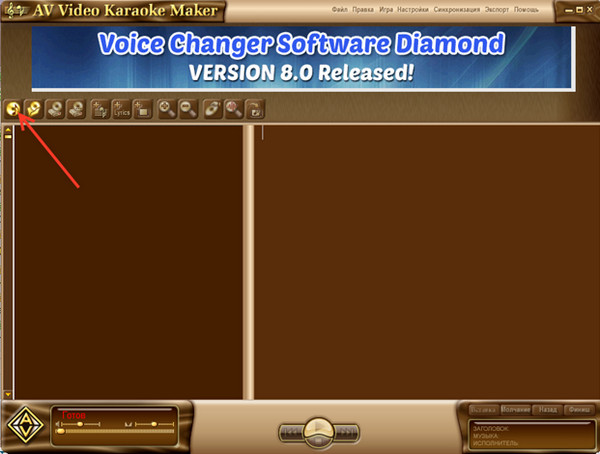
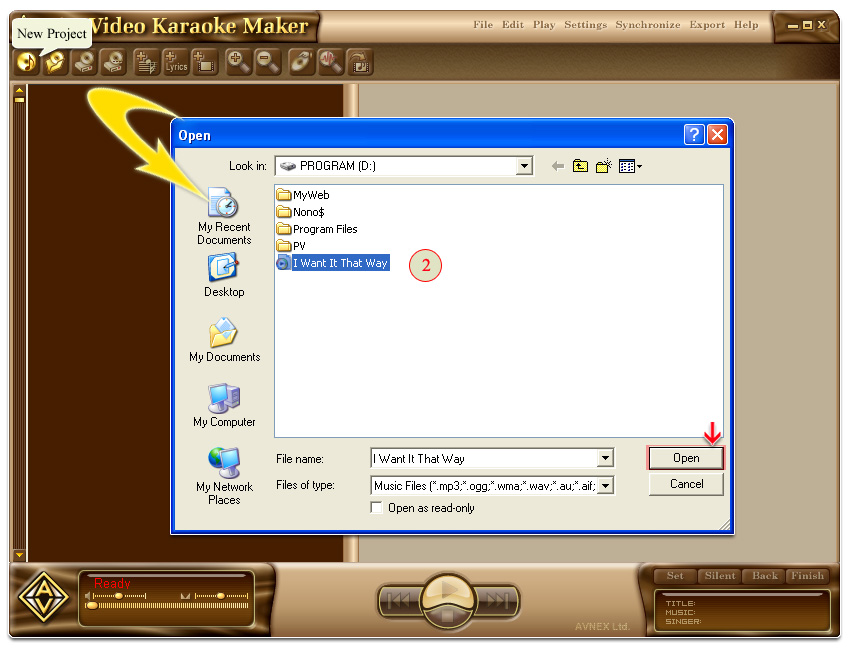
Шаг 1. Открываем программу AV Video Karaoke Maker и попадаем на стартовый экран. Здесь вам нужно нажать на пиктограмму «Начать новый проект», указанную стрелкой.
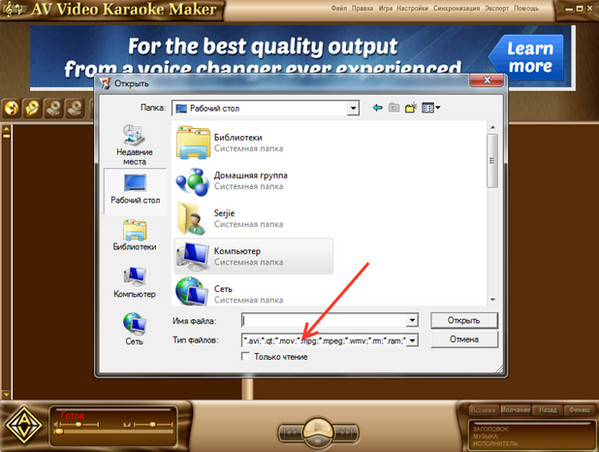
Шаг 2. Вы попадёте в окно выбора файлов. Обратите внимание на поддерживаемые форматы видео – если расширения вашего видеофайла нет в списке, то видео нужно будет перекодировать в поддерживаемый формат или найти другое видео. Так же вы можете выбрать аудио файл для добавление в проект.
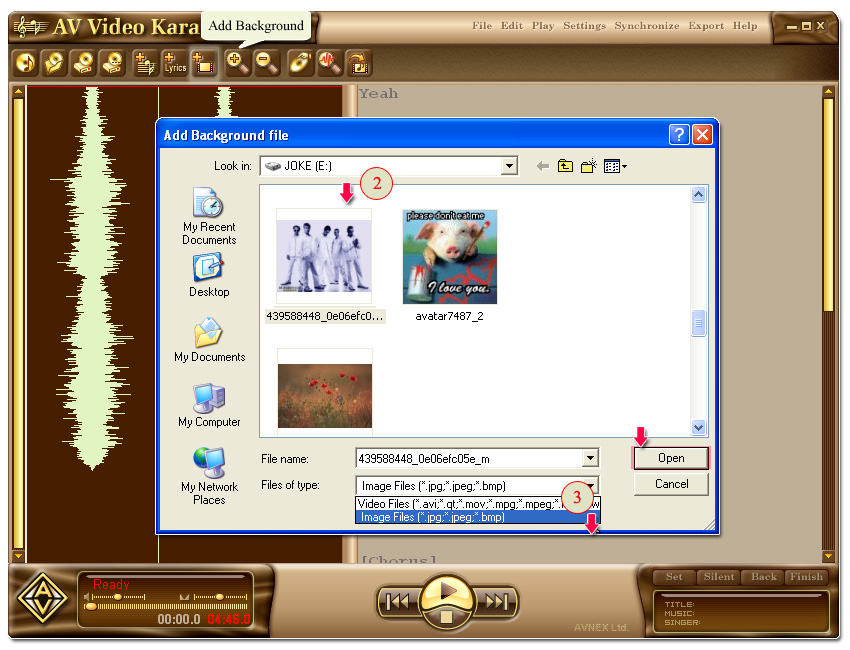
Шаг 3. Итак, видео добавилось и расположилось слева в виде аудио трека. Это только полдела. Ведь это видео должно выступать и в качестве фона. Жмём по пиктограмме «Добавить фон» и добавляем то же самое видео как фон.
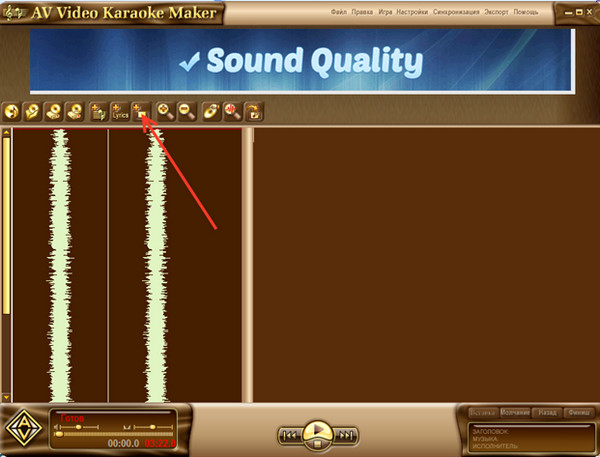
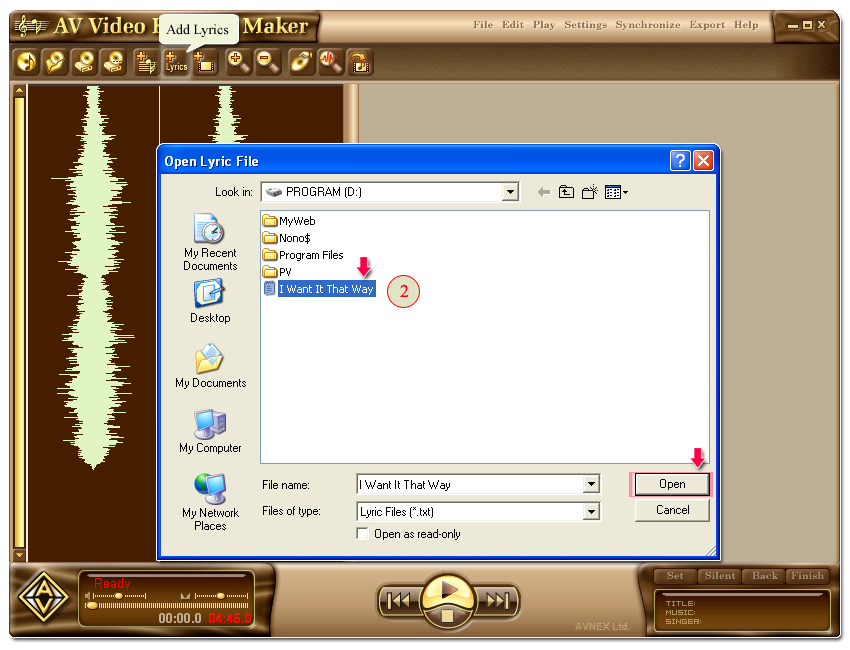
Шаг 4. Следующим шагом будет добавление текста к вашему будущему караоке клипу. Для этого щёлкните по пиктограмме «Добавить текст», указанной стрелкой. Текст должен быть в формате «.txt». Желательно заранее разбить его на слоги, чтобы караоке получилось более ритмически точным.
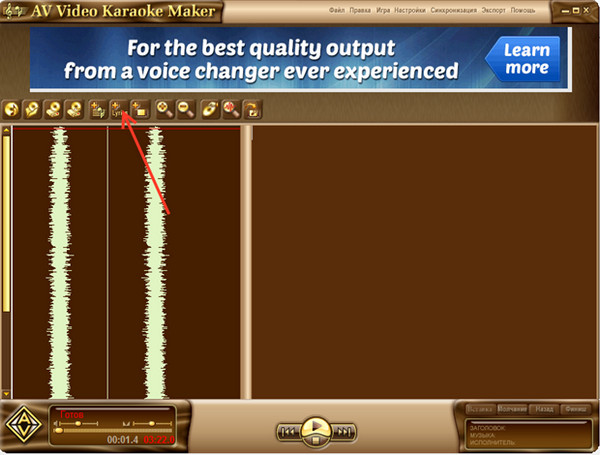
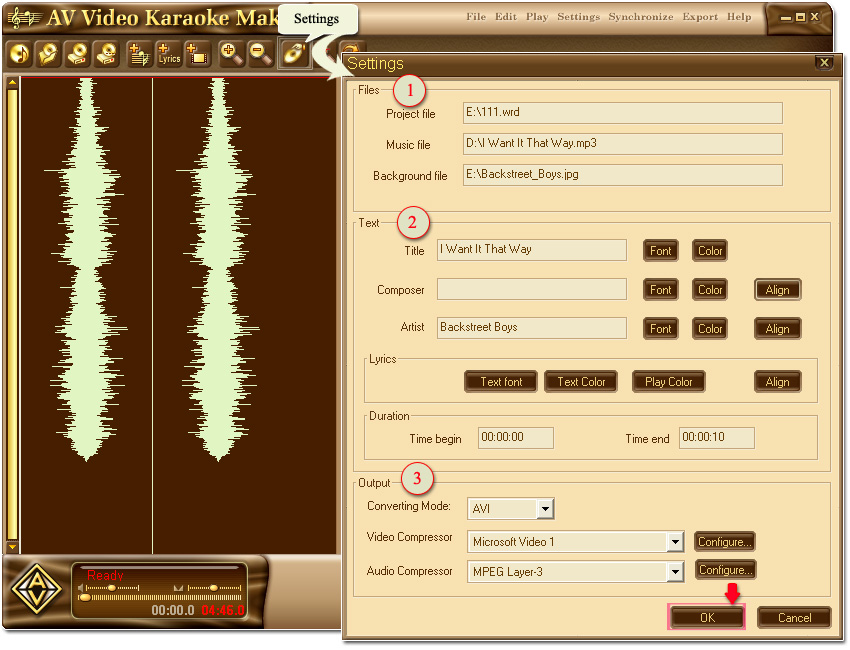
Шаг 5. После добавления текста можно зайти в настройки, где подстроить такие параметры, как цвет, размер и шрифт текста, плюс посмотреть, какие файлы музыки и фона добавлены и добавлены ли они.

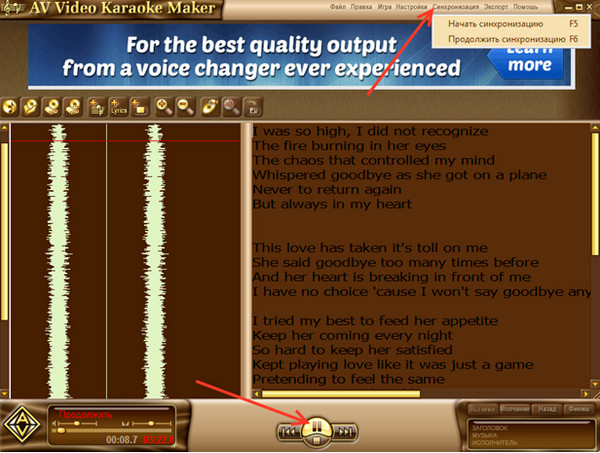
Шаг 6. Самый интересный шаг – синхронизация музыки с текстом. Смело жмите на знакомый треугольничек «Play», а пока идет интро, на вкладку «Синхронизация» и далее «Начать синхронизацию» (К слову это же можно сделать, просто нажав F5 во время проигрывания музыки).
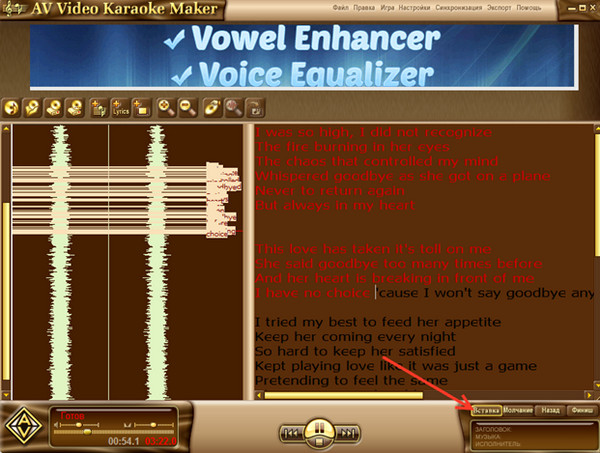
Шаг 7. И теперь каждый раз, когда будет звучать слово, нажимайте кнопку «Вставка», которая находится в правом нижнем углу среди четырёх кнопок, на которые появилась возможность щёлкнуть. Вместо клика мышкой можно использовать комбинацию «Alt + Space».
Шаг 8. Будем считать, что с синхронизацией текста вы справились отлично. Осталась самая малость – экспортировать видео с проставленными метками текста. Для чего щёлкаем по кнопке «Экспорт», что, как всегда, указана стрелкой.

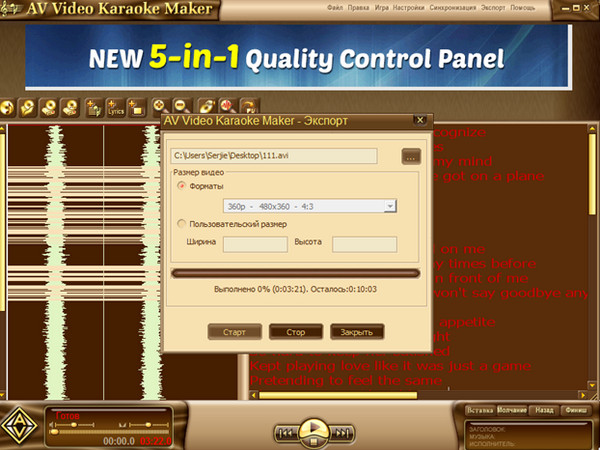
Шаг 9. Здесь все просто – выбираете место, куда видео будет экспортировано, а так же формат видео и размер кадра. По щелчку на кнопку «Старт» начнется процесс экспорта видео, который продлится несколько минут.
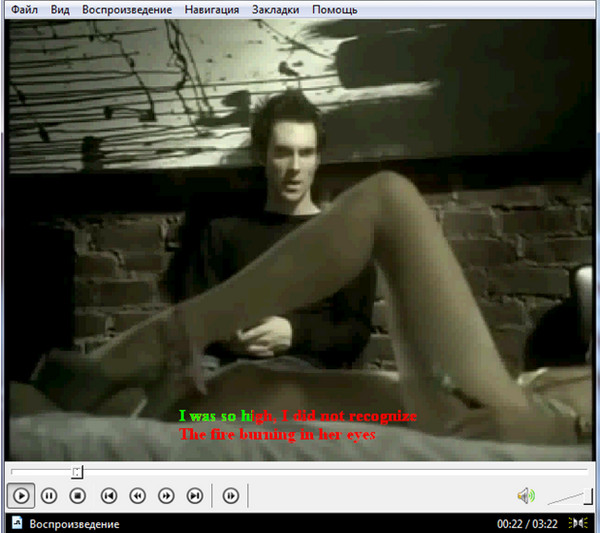
Шаг 10. Наслаждайтесь финальным результатом и зовите друзей к вам на караоке!
Теперь вы знаете, как создать караоке клип на компьютере, с чем я вас искренне поздравляю.
Автор – Сергей Воробьев
INTRODUCTION
AV Video Karaoke Maker is a karaoke creator enables you to add music and lyrics to a video, and synchronize them to quickly create a karaoke video.
This tutorial will show you how to create some karaoke music videos for not only your home entertainment but for your pro «live show». You will need to use either an image or a movie clip with/without music for the background. A music sound track and lyrics file (in text format) will also be used as well.
Download Free non-vocal mp3 songs music and lyrics for video karaoke project.
— Click on the New Project button to start a new project
— A pop-up will comes up as per below image
— Just select song you want (2) and click Open button
Wait a minute for the song to be analyzed…
— Click on the Add Lyrics button to start importing lyrics file into the project
— A pop-up comes up as per below image
— Just point onto the lyrics file (2) on your hard drive and click Open
— Click on the Add Background button and point to the background image/movie clip (3)
— Select the image/clip (2) and click Open
Note: now you can click Preview button to see how your video look like so far.
— Click on the Settings button to open the Settings panel for AV Video Karaoke Maker
— Adjust the setting as you wish and click OK to save and close Settings panel
File:
— Project file: path to your project file
— Music file: path to your imported music file
— Background file: path to your background image
Lyrics:
Duration:
— Time begin: time for the above title and artist to start displaying
— Time end: set the time point for the above title to disappear
Text:
— Title: title of the video
— Composer: where you can put your name in to mark the video as made-by-you
— Artist: showing name of the artist of original music/video clip
— To start the synchronization of your music and lyrics, you need to start playing the song first
— Then, select Synchronize entire song in Synchronize menu or just press F5 hot key.
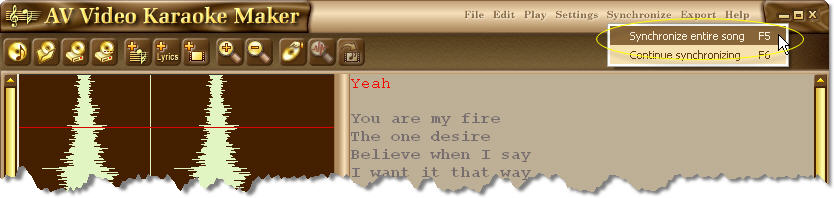
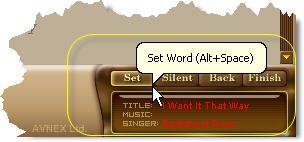
— Now Synchronization pane is enabled.
— Use Set button to synchronize the words of music with lyrics
— Click on the Add Lyrics button to start importing lyrics file into the project
— A pop-up comes up as per below image
— Just point onto the lyrics file (2) on your hard drive and click Open
— Click on the Add Background button and point to the background image/movie clip (3)
— Select the image/clip (2) and click Open
Note: now you can click Preview button to see how your video look like so far.
— Click on the Settings button to open the Settings panel for AV Video Karaoke Maker
— Adjust the setting as you wish and click OK to save and close Settings panel
File:
— Project file: path to your project file
— Music file: path to your imported music file
— Background file: path to your background image
Lyrics:
Duration:
— Time begin: time for the above title and artist to start displaying
— Time end: set the time point for the above title to disappear
Text:
— Title: title of the video
— Composer: where you can put your name in to mark the video as made-by-you
— Artist: showing name of the artist of original music/video clip
— To start the synchronization of your music and lyrics, you need to start playing the song first
— Then, select Synchronize entire song in Synchronize menu or just press F5 hot key.
— Now Synchronization pane is enabled.
— Use Set button to synchronize the words of music with lyrics
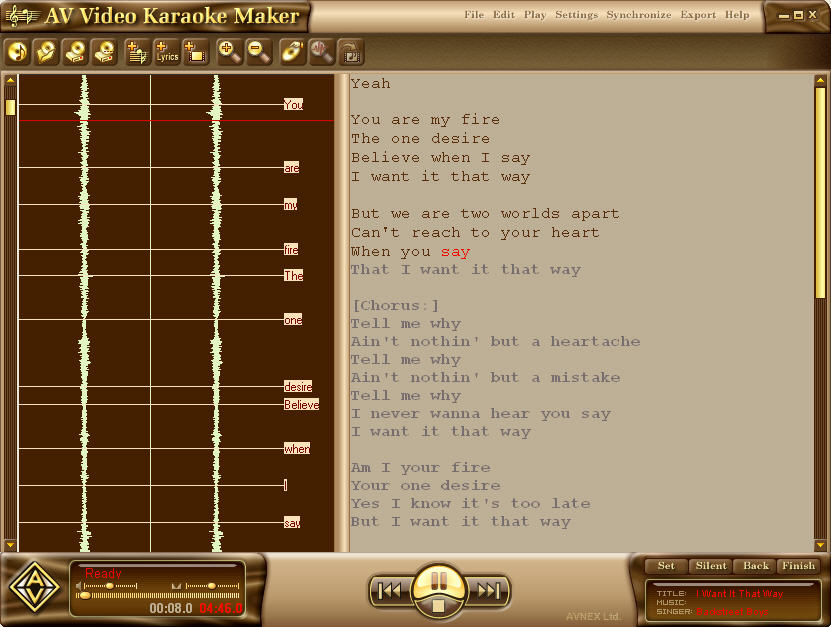
Note: when you here the word in a song — just press Set button. When you do so, the words will be appearing in the wave form.
▪ Use Silent button to mark silence in the song, so that no subtitles were seen on the screen.
▪ Press Finish button after the last word of the song will be heard.
▪ Use Back button to return you synchronization backwards.
▪ You may also drag the words inside the wave chart in order to fix up the synchronization forward or backwards.
— Now the program should look like below image
Note: now you can click Preview button to see how your video look like so far.
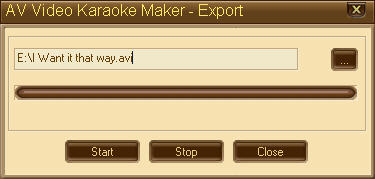
— Click on the Export menu and select Export to file
— A pop-up as per below will come up, just click Start to begin
— Now you can try playing your karaoke music video with any Media Player and become the singer yourself
Содержание
- Как создать караоке клип на компьютере? Это просто!
- Итак, приступим:
- Как самостоятельно создать караоке-вариант любимой песни, если готовую мелодию найти не удалось?
- Шаг первый – минусовка и текст
- Шаг второй – конечный файл
- Заключение
- Программы для караоке на компьютере с микрофоном онлайн
- Основные технические требования
- Как петь караоке без дополнительных программ
- Лучшие программы для домашнего караоке
- Видео
- Программы для караоке на компьютере с микрофоном онлайн
- Описание
- Как создать караоке клип на компьютере? Это просто!
- Итак, приступим:
- Особенности
- Лучшие программы для домашнего караоке
- Как пользоваться
- GoSing Karaoke Player
- Как сделать видеоклип из караоке-песни за 5 минут
- 1. Включите караоке-систему.
- 2. Запишите песню.
- 3. Загрузите аудиофайл на флешку.
- 4. Откройте видеоредактор.
- 5. Выберите аудиофайл и загрузите в редактор Clipchamp.
- 6. Подберите видео.
- 7. Сохраните готовый видеоклип.
Как создать караоке клип на компьютере? Это просто!
Со времен своего появления в Японии, караоке постепенно захватило весь мир, добравшись и до России, где обрело популярность, размах которой не встречало ни одно развлечение со времён катания с горы.
А в век развития современных технологий каждый может приобщиться к прекрасному, создав своё собственное караоке видео. Итак, сегодня мы поговорим о том, как создать караоке клип на компьютере.
Для этого вам понадобится следующее:
Итак, приступим:
Шаг 1. Открываем программу AV Video Karaoke Maker и попадаем на стартовый экран. Здесь вам нужно нажать на пиктограмму «Начать новый проект», указанную стрелкой.
Шаг 2. Вы попадёте в окно выбора файлов. Обратите внимание на поддерживаемые форматы видео – если расширения вашего видеофайла нет в списке, то видео нужно будет перекодировать в поддерживаемый формат или найти другое видео. Так же вы можете выбрать аудио файл для добавление в проект.
Шаг 3. Итак, видео добавилось и расположилось слева в виде аудио трека. Это только полдела. Ведь это видео должно выступать и в качестве фона. Жмём по пиктограмме «Добавить фон» и добавляем то же самое видео как фон.
Шаг 4. Следующим шагом будет добавление текста к вашему будущему караоке клипу. Для этого щёлкните по пиктограмме «Добавить текст», указанной стрелкой. Текст должен быть в формате «.txt». Желательно заранее разбить его на слоги, чтобы караоке получилось более ритмически точным.
Шаг 5. После добавления текста можно зайти в настройки, где подстроить такие параметры, как цвет, размер и шрифт текста, плюс посмотреть, какие файлы музыки и фона добавлены и добавлены ли они.
Шаг 6. Самый интересный шаг – синхронизация музыки с текстом. Смело жмите на знакомый треугольничек «Play», а пока идет интро, на вкладку «Синхронизация» и далее «Начать синхронизацию» (К слову это же можно сделать, просто нажав F5 во время проигрывания музыки).
Шаг 7. И теперь каждый раз, когда будет звучать слово, нажимайте кнопку «Вставка», которая находится в правом нижнем углу среди четырёх кнопок, на которые появилась возможность щёлкнуть. Вместо клика мышкой можно использовать комбинацию «Alt + Space».
Шаг 8. Будем считать, что с синхронизацией текста вы справились отлично. Осталась самая малость – экспортировать видео с проставленными метками текста. Для чего щёлкаем по кнопке «Экспорт», что, как всегда, указана стрелкой.
Шаг 9. Здесь все просто – выбираете место, куда видео будет экспортировано, а так же формат видео и размер кадра. По щелчку на кнопку «Старт» начнется процесс экспорта видео, который продлится несколько минут.
Шаг 10. Наслаждайтесь финальным результатом и зовите друзей к вам на караоке!
Теперь вы знаете, как создать караоке клип на компьютере, с чем я вас искренне поздравляю.
Источник
Как самостоятельно создать караоке-вариант любимой песни, если готовую мелодию найти не удалось?
Многие из нас полюбили караоке, и это увлечение стало частью нашего активного отдыха. Кто-то ходит в клубы, а кто-то поет дома сам перед телевизором (имея специальную систему или приставку) или же сидя в наушниках за компьютером. И вот перед любителями попеть дома зачастую встает вопрос создания собственной коллекции любимых песен. Просторы интернета наполнены множеством контента, но не всегда можно найти любимую мелодию, да еще и в пригодном формате. Как сделать караоке-файл самому, вы узнаете из нашей статьи.
Мелодия песни без слов (минусовка) – первая необходимая составляющая. Существует огромное количество интернет-ресурсов с минусовками, где вы их можете скачать бесплатно или приобрести (это касается профессиональных записей).
Слова песни – это вторая составляющая. Так же на просторах интернета имеется множество сайтов с оригинальными текстами любимых песен. Но абсолютно полный перечень песенного творчества на все случаи жизни вы вряд ли найдете.
И вот тут возникает вопрос: как из песни сделать караоке? Можно ли это сделать в домашних условиях, при этом затратив минимум усилий и средств? Давайте разбираться вместе.
Различные консоли звуковых редакторов
 Различные консоли звуковых редакторов
Караоке пришлось по вкусу всему миру и уже давно стало частью культуры. Но мало кто знает, что ему уже более 40 лет и придумал его барабанщик японской рок-группы Дайсукэ Иноуэ. И лишь спустя 30 лет его изобретение получило «Шнобелевскую премию».
Шаг первый – минусовка и текст
Существует множество программ для разделения музыки и слов, среди которых можно выделить бесплатную утилиту Karaoke Anything, а также платные программы: Adobe Audition, FL Studio, Sony ACID Pro, Adobe Soundbooth и Sound Forge Pro. Существуют и онлайн-сервисы, предлагающие бесплатное создание минусовок.
Но для любой из перечисленных выше программ необходимым условием является наличие исходного материала в высоком качестве и обязательно в режиме стерео. Иначе качество полученной минусовки будет низким, с задавленным голосом исполнителя и узким звуковым диапазоном. Наиболее удовлетворяющими по качеству являются файлы в формате wav. На выходе мы должны будем получить файл минусовки в формате midi.
Имея на руках скачанные или скомпилированные файлы, приступаем к творческому процессу создания своего музыкального багажа.
Шаг второй – конечный файл
Для создания караоке-файлов существует большое количество редакторов. В основном они платные и среди них наиболее популярными являются KaraFun Studio, DART Karaoke Studio, PowerKaraoke Plus и Karaoke Builder Studio, а также winOKE. Последняя, несмотря на свою профессиональность, интерфейсом более дружелюбна и понятна простому пользователю. Одним из бесплатных и наиболее распространенных является редактор Karaoke Maker.
Итак, приступим. Сохраните текст полюбившейся песни в текстовом формате (*.txt), а минусовку в формате midi (*.mid). Запустите программу KarMaker.exe. На экране откроется рабочая среда программной оболочки KarMaker. Вызвав меню «File» – «Open File» мы во вкладке «Открыть» выбираем midi-файл.
Далее в меню «Text» – «Load text for file» во вкладке «Открыть» выбираем текстовый файл.
Необходимым условием является разделение слов песни по слогам. Для этого применяется разделитель «-», но лучше использовать «=», так как знак тире может использоваться как знак препинания в самом тексте. Далее необходимо разложить слова по мелодии песни. KarMaker делает это в автоматическом режиме, но, если редактор ошибся, вы можете подкорректировать это в ручном режиме. Редактор предоставляет особое удобство, так как наложение происходит по сетке, которая может иметь три вида. Изначально установлен режим по нотам. Но также можно задать сетку по словам или определенного размера.
После разнесения текста сохраним полученный результат. Для этого в меню «File» – «Save file as» в диалоговом окне «Сохранить как» сохраняем файл в формате karaoke files (*.kar).
Вот таким несложным способом вы можете создать коллекцию своих любимых песен для исполнения. Вы можете их исполнять, читая текст с экрана монитора или же подключив телевизор, если имеется такая техническая возможность.
Если вы хотите исполнять песни при помощи караоке плейера или системы, то необходимо записать необходимые песни на диск.
Для этого используем программу Karaoke Video Creator.
Меню программы на английском языке, но интерфейс понятный и дублируется иконками. Есть функция обучения.
Открываем меню file и вкладку new song wiard.
 Далее выбираем откуда будем брать исходники. В нашем случае мы выбираем формат *.kar.
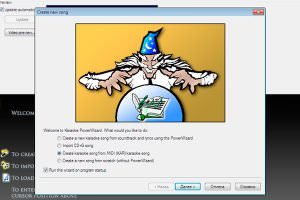 В новом диалоговом окне делаем выбор файла, причем есть возможность его поиска на просторах интернета.
 И у нас появляется наша песня, которую мы ранее создали, или ту, которую скачали.
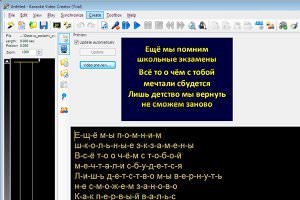 Нажимаем меню Create и выбираем вкладку Create video file. И в диалоговом окне выбираем видеофайлы или фотографии, которые будут служить фоном.
 Как только вы добавите необходимый файл, программа скомпилирует их и выполнит их проигрывание на плеере. Если вас все удовлетворяет, вы заходите в меню file и выбираете вкладку save as… и сохраняете в формате CD+G.
Далее этот файл записываете на диск и можете наслаждаться проделанной работой.
Заключение
Как создать караоке для дома самому, мы уже научились. Ваше право выбирать из платных или бесплатных утилит, взять более простой способ или профессиональный вариант. Главное, вы сможете сами составить себе репертуар из понравившихся композиций. Или же вы можете просто приобрести готовые сборники популярных песен.
Источник
Программы для караоке на компьютере с микрофоном онлайн
Караоке является одним из наиболее популярных развлечений на сегодняшний день. Петь любимые хиты под музыку нравится почти всем, вне зависимости от возрастной категории. Многие очень любят проводить досуг в караоке-клубах, проявляя свои творческие способности в дружеском кругу, другие пока стесняются петь на людях. В таком случае отлично подойдет программа для караоке на компьютере с микрофоном. Для этого вовсе не обязательно покупать дорогостоящее оборудование, задача решается легко и просто. В данной статье вы узнаете о том, как обустроить свой собственный караоке-уголок в домашних условиях.
Основные технические требования
Для того, чтобы петь любимые хиты дома, вам понадобятся:
Насколько качественным будет оборудование, зависит звучание на выходе. Приобрести специальный микрофон со стандартным разъемом 3.5 либо с usb можно в любом компьютерном магазине. Также не лишним будет поменять звуковую карту с функциями для караоке либо установить программный синтезатор.
Однако, не переживайте: если в вашем арсенале уже есть самые обыкновенные колонки и недорогие наушники с микрофоном, ничего покупать не нужно. Главное — выполнить правильную настройку.
Подготовить компьютер необходимо следующим образом:
Далее вам необходимо будет прослушать собственный голос через колонки. Для того, чтобы исключить возможные помехи, не забудьте убрать галочку «Прослушать», после того, как закончите петь. Можно также воспользоваться различными эффектами. Для этого вам нужно будет зайти в «Динамики» и выбрать раздел «Улучшения», список доступных эффектов будет в подпункте «Настройка».

Как петь караоке без дополнительных программ
Такой способ отличается простотой и удобством. Для того чтобы петь караоке без скачивания дополнительного софта, вам необходимо будет предварительно скачать несколько инструментальных аудиофайлов (минусовок). Найти такие аудиофайлы очень легко, многие сайты предоставляют широкий выбор минусовок разнообразных жанров и исполнителей. Также существуют сайты, которые в режиме онлайн помогут вам преобразовать любимую композицию в караоке-версию. Более того, вы сможете настроить ее под себя, повысив или понизив, сменив тональность для идеального звучания именно с вашим голосом. Единственный недостаток такого способа — отсутствие визуального и текстового сопровождения.
Именно поэтому, если вы хотите петь караоке без скачивания специальных программ, вам нужно будет либо хорошо выучить слова, либо отдельно скачать их и сохранить, к примеру, в Word.
Еще один простой способ петь караоке дома — онлайн-сервисы. На сегодняшний день существует довольно большое количество сайтов, где можно петь караоке онлайн, более того, делиться своим исполнением с другими пользователями, получать оценки и комментарии. К преимуществам можно отнести также и то, что такие сервисы часто проводят различные конкурсы, караоке-баттлы.
Лучшие программы для домашнего караоке
Использование специальных программ подойдет тем, кто увлекается вокалом и любит петь часто. Как правило, такие программы читают специальные караоке-файлы, включающие аккомпанемент и текст произведения. Использовать платный или бесплатный софт — решать только вам. Существует масса сайтов с соответствующими программами, все, что вам нужно — ввести в поисковую строку karaoke player. Далее необходимо будет скачать программу, войти в опции настроек и настроить под свой компьютер. Как правило, такие программы оснащены максимально удобным пользовательским меню, поэтому с настройкой справится пользователь любого уровня.
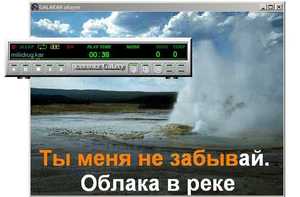
Видео
Видео поможет вам сделать караоке на своем компьютере без особых проблем.
Источник
Программы для караоке на компьютере с микрофоном онлайн
На нашем сайте вы можете без особых усилий бесплатно скачать программу караоке на компьютер на русском языке. Любите петь в компании или в одиночестве? Тогда приложение KaraFun Player подойдет вам как нельзя лучше. Здесь собраны самые разнообразные музыкальные треки на любой вкус. В утилите вы найдете песни в стиле рок, поп, джаз, кантри и многие другие. Кроме этого, плеер обладает гибкими настройками и огромным функционалом. Хотите попробовать себя в роли певца? Тогда KaraFun Player именно для вас. Скорее скачивайте программу и оцените ее по достоинству.
Описание
KaraFun Player – это бесплатная и многофункциональная утилита, которую можно скачать для компьютера или ноутбука. База музыкальных треков здесь просто огромная. Приложение оснащено функцией поддержки списков воспроизведения, можно включить сразу несколько дорожек, отрегулировать темп голоса и выполнить множество других настроек.

Ни для кого не секрет, что именно караоке на сегодняшний день является одним из наилучших вариантов проведения досуга. Такой вид развлечения используется на самых разнообразных мероприятиях, будь то свадьба, день рождения, молодежная вечеринка, Новый год или какой-либо детский праздник. Весело провести время дома и в развлекательном заведении поможет программа KaraFun Player. Утилита предоставлена на русском языке, поддерживает самые разнообразные форматы файлов (kok, wav, mp3, kfn и другие).
Интерфейс плеера простой и понятный, разобраться с ним может даже ребенок. Здесь располагается три основных окна – управление воспроизведением, плейлист и настройки звучания.
Как создать караоке клип на компьютере? Это просто!
Со времен своего появления в Японии, караоке постепенно захватило весь мир, добравшись и до России, где обрело популярность, размах которой не встречало ни одно развлечение со времён катания с горы.
А в век развития современных технологий каждый может приобщиться к прекрасному, создав своё собственное караоке видео. Итак, сегодня мы поговорим о том, как создать караоке клип на компьютере.
Для этого вам понадобится следующее:
Итак, приступим:
Шаг 1. Открываем программу AV Video Karaoke Maker и попадаем на стартовый экран. Здесь вам нужно нажать на пиктограмму «Начать новый проект», указанную стрелкой.
Шаг 2. Вы попадёте в окно выбора файлов. Обратите внимание на поддерживаемые форматы видео – если расширения вашего видеофайла нет в списке, то видео нужно будет перекодировать в поддерживаемый формат или найти другое видео. Так же вы можете выбрать аудио файл для добавление в проект.
Шаг 3. Итак, видео добавилось и расположилось слева в виде аудио трека. Это только полдела. Ведь это видео должно выступать и в качестве фона. Жмём по пиктограмме «Добавить фон» и добавляем то же самое видео как фон.
Шаг 4. Следующим шагом будет добавление текста к вашему будущему караоке клипу. Для этого щёлкните по пиктограмме «Добавить текст», указанной стрелкой. Текст должен быть в формате «.txt». Желательно заранее разбить его на слоги, чтобы караоке получилось более ритмически точным.
Шаг 5. После добавления текста можно зайти в настройки, где подстроить такие параметры, как цвет, размер и шрифт текста, плюс посмотреть, какие файлы музыки и фона добавлены и добавлены ли они.
Шаг 6. Самый интересный шаг – синхронизация музыки с текстом. Смело жмите на знакомый треугольничек «Play», а пока идет интро, на вкладку «Синхронизация» и далее «Начать синхронизацию» (К слову это же можно сделать, просто нажав F5 во время проигрывания музыки).
Шаг 7. И теперь каждый раз, когда будет звучать слово, нажимайте кнопку «Вставка», которая находится в правом нижнем углу среди четырёх кнопок, на которые появилась возможность щёлкнуть. Вместо клика мышкой можно использовать комбинацию «Alt + Space».
Шаг 8. Будем считать, что с синхронизацией текста вы справились отлично. Осталась самая малость – экспортировать видео с проставленными метками текста. Для чего щёлкаем по кнопке «Экспорт», что, как всегда, указана стрелкой.
Шаг 9. Здесь все просто – выбираете место, куда видео будет экспортировано, а так же формат видео и размер кадра. По щелчку на кнопку «Старт» начнется процесс экспорта видео, который продлится несколько минут.
Шаг 10. Наслаждайтесь финальным результатом и зовите друзей к вам на караоке!
Теперь вы знаете, как создать караоке клип на компьютере, с чем я вас искренне поздравляю.
Автор – Сергей Воробьев
Особенности
Главная особенность утилиты заключается в том, что программа включает огромное количество записей для караоке. Здесь содержится более десяти тысяч музыкальных треков самых разнообразных жанров. Отметим, что полный доступ к этим трекам платный. Бесплатно воспроизводится лишь минута выбранной дорожки. А вот открыв в плеере уже готовую композицию, которая имеется на вашем ПК, вы сможете проявить свои творческие способности абсолютно бесплатно.
KaraFun Player вполне можно отнести к хорошим приложениям. Во время воспроизведения музыки глаз радуют красочные анимированные картинки. Это делает процесс пения веселым и увлекательным. Открыв библиотеку программы, вы сможете выбрать пункт под названием «Список воспроизведения». Он предназначается для воспроизведения файлов, расположенных на жестком диске ПК или ноутбука.
Программой можно пользоваться как для караоке, так и для обычного прослушивания музыкальных треков, что, несомненно, делает ее удобной для пользователя.
Лучшие программы для домашнего караоке
Использование специальных программ подойдет тем, кто увлекается вокалом и любит петь часто. Как правило, такие программы читают специальные караоке-файлы, включающие аккомпанемент и текст произведения. Использовать платный или бесплатный софт — решать только вам. Существует масса сайтов с соответствующими программами, все, что вам нужно — ввести в поисковую строку karaoke player. Далее необходимо будет скачать программу, войти в опции настроек и настроить под свой компьютер. Как правило, такие программы оснащены максимально удобным пользовательским меню, поэтому с настройкой справится пользователь любого уровня.
Как пользоваться
Пользоваться плеером довольно просто. Внешне он напоминает обычный плеер для воспроизведения музыки, но здесь есть некоторые свои особенности. Итак, что нам нужно сделать:
Переключение плюсовок и минусовок осуществляется с помощью кнопки с изображением ноты. Она располагается в верхней правой части приложения. Рядом расположен ползунок. Позволяющий регулировать громкость звука. Отметим, что он влияет только на громкость минуса, а не на голос.
С помощью кнопки с изображением микрофона (она располагается рядом с кнопкой — нотой) можно включить или отключить микрофон. В остальном пользователю будет нетрудно разобраться интуитивно.
KaraFun Player позволяет не только петь караоке, но и записывать свой голос. Эта функция бесплатная и весьма полезная, ведь так хочется послушать себя со стороны.
GoSing Karaoke Player
Freeware
Источник
Как сделать видеоклип из караоке-песни за 5 минут

Вы – начинающая певица и хотели бы снять оригинальный видеоклип для продвижения в соцсетях, но бюджет не позволяет нанять даже скромную студию? Съездили с семьей в экзотическую страну и хотели бы из фотографий и видео-зарисовок смонтировать яркий ролик? Хотите поздравить любимого человека песней и плохо понимаете, как это сделать? Что же, эта статья для вас.
Еще 10 лет назад для создания простенького видеоклипа требовалось специальные программы, приличная камера и навыки редактирования видео. Сейчас чтобы сделать качественный клип, достаточно желания и 5-10 минут времени. Промежуток между началом монтажа и первыми лайками в Инстаграме будет таким коротким, что ваш чай попросту не успеет остыть.
Сегодня мы покажем, как можно легко и быстро сделать видеоклип из записи вашего караоке-выступления.
1. Включите караоке-систему.
Выберите песню и настройте эффекты под нее.

2. Запишите песню.
Включить запись можно на пульте или в приложении для смартфона.

Караоке-системы Evolution по умолчанию записывают в фоновом режиме все выступления, но только нажав “Запись” происходит сохранение на караоке-систему. После нажатия клавиши на экране телевизора появится соответствующая надпись. Включить и выключить запись можно в любой момент исполнения.

3. Загрузите аудиофайл на флешку.
В караоке-системах Evolution запись выступления можно отправить через мессенджер друзьям или сохранить в личный список избранного (как, например, в Telegram или Viber). Также файл можно переслать самому себе в любую социальную сеть или на почту, откуда его легко сохранить на компьютер. Если такой вариант кажется вам слишком сложным, действуйте по старинке: вставьте флешку в USB-порт на задней панели караоке-системы, скопируйте аудиофайл и перенесите на ноутбук.

4. Откройте видеоредактор.
Ранее мы описывали три бесплатных видеоредактора, которые позволяют обработать видео онлайн без установки на компьютер дополнительных программ. Воспользуемся сервисом Clipchamp из этого списка из-за одного конкретного удобства – он позволяет сразу выбрать формат видео под нужную соцсеть. Т.е. нам не придется ничего обрезать или конвертировать.

5. Выберите аудиофайл и загрузите в редактор Clipchamp.
Воспользуйтесь кнопкой Add media в самом вверху панели инструментов, чтобы добавить свою песню в редактор.

Файл тут же отобразится в библиотеке Media.

Перетянем его мышкой на временную шкалу.

При наведении мышки на край файла появится зеленый ползунок. Потянув его влево или вправо, вы можете обрезать ненужное, а на панели вверху в начало и конец аудиоролика можно добавить эффект постепенного затухания или усиления звука, а также уменьшить или увеличить общую громкость.

6. Подберите видео.
Приступаем к визуальной части нашего видеоклипа. В Clipchamp можно добавить фото и видео. Загрузив видео и перетащив его на шкалу, обязательно нажмите на значок динамика в левом верхнем углу, чтобы отключить звук. В верхней панели откроются палитры с эффектами для видео, а также простой, но довольно эффективный редактор цветового баланса.

Если вы не хотите использовать свое видео, воспользуйтесь футажом. Футаж – это небольшие качественные видеоролики на разнообразную тематику, которые используются в профессиональном монтаже. В интернете есть немало сайтов, где футаж можно скачать бесплатно и абсолютно легально. Например Pixabay, Videvo и Mazwai. Обратите внимание, что видео обычно не превышают по длительности 15-20 секунд и для вашего видеоклипа их потребуется несколько.

Переместите футаж на шкалу и разместите в требуемой последовательности. Если нужно – подрежьте или используйте эффекты перехода из панели Overlays для более мягкой склейки разных видео.
7. Сохраните готовый видеоклип.
После того как ролик готов, нажмите кнопку Export в правом верхнем углу.

На бесплатном аккаунте вам будет доступно сохранение видео только в разрешении 480p. Этого качества более чем достаточно для социальных сетей. Жмите Continue и после быстрого рендеринга сохраните результат на компьютере. Все – ваш первый видеоклип готов!

Делитесь своим талантом с друзьями в мессенджерах и соцсетях. Создавайте красочный, уникальный контент для странички. Записывайте оригинальные песенные поздравления для сотрудников и родственников.
Читайте также: Все о мире караоке
Источник

— Click on the Export menu and select Export to file
— A pop-up as per below will come up, just click Start to begin
— Now you can try playing your karaoke music video with any Media Player and become the singer yourself
Содержание
- Как создать караоке клип на компьютере? Это просто!
- Итак, приступим:
- Как самостоятельно создать караоке-вариант любимой песни, если готовую мелодию найти не удалось?
- Шаг первый – минусовка и текст
- Шаг второй – конечный файл
- Заключение
- Программы для караоке на компьютере с микрофоном онлайн
- Основные технические требования
- Как петь караоке без дополнительных программ
- Лучшие программы для домашнего караоке
- Видео
- Программы для караоке на компьютере с микрофоном онлайн
- Описание
- Как создать караоке клип на компьютере? Это просто!
- Итак, приступим:
- Особенности
- Лучшие программы для домашнего караоке
- Как пользоваться
- GoSing Karaoke Player
- Как сделать видеоклип из караоке-песни за 5 минут
- 1. Включите караоке-систему.
- 2. Запишите песню.
- 3. Загрузите аудиофайл на флешку.
- 4. Откройте видеоредактор.
- 5. Выберите аудиофайл и загрузите в редактор Clipchamp.
- 6. Подберите видео.
- 7. Сохраните готовый видеоклип.
Как создать караоке клип на компьютере? Это просто!
Со времен своего появления в Японии, караоке постепенно захватило весь мир, добравшись и до России, где обрело популярность, размах которой не встречало ни одно развлечение со времён катания с горы.
А в век развития современных технологий каждый может приобщиться к прекрасному, создав своё собственное караоке видео. Итак, сегодня мы поговорим о том, как создать караоке клип на компьютере.
Для этого вам понадобится следующее:
Итак, приступим:
Шаг 1. Открываем программу AV Video Karaoke Maker и попадаем на стартовый экран. Здесь вам нужно нажать на пиктограмму «Начать новый проект», указанную стрелкой.
Шаг 2. Вы попадёте в окно выбора файлов. Обратите внимание на поддерживаемые форматы видео – если расширения вашего видеофайла нет в списке, то видео нужно будет перекодировать в поддерживаемый формат или найти другое видео. Так же вы можете выбрать аудио файл для добавление в проект.
Шаг 3. Итак, видео добавилось и расположилось слева в виде аудио трека. Это только полдела. Ведь это видео должно выступать и в качестве фона. Жмём по пиктограмме «Добавить фон» и добавляем то же самое видео как фон.
Шаг 4. Следующим шагом будет добавление текста к вашему будущему караоке клипу. Для этого щёлкните по пиктограмме «Добавить текст», указанной стрелкой. Текст должен быть в формате «.txt». Желательно заранее разбить его на слоги, чтобы караоке получилось более ритмически точным.
Шаг 5. После добавления текста можно зайти в настройки, где подстроить такие параметры, как цвет, размер и шрифт текста, плюс посмотреть, какие файлы музыки и фона добавлены и добавлены ли они.
Шаг 6. Самый интересный шаг – синхронизация музыки с текстом. Смело жмите на знакомый треугольничек «Play», а пока идет интро, на вкладку «Синхронизация» и далее «Начать синхронизацию» (К слову это же можно сделать, просто нажав F5 во время проигрывания музыки).
Шаг 7. И теперь каждый раз, когда будет звучать слово, нажимайте кнопку «Вставка», которая находится в правом нижнем углу среди четырёх кнопок, на которые появилась возможность щёлкнуть. Вместо клика мышкой можно использовать комбинацию «Alt + Space».
Шаг 8. Будем считать, что с синхронизацией текста вы справились отлично. Осталась самая малость – экспортировать видео с проставленными метками текста. Для чего щёлкаем по кнопке «Экспорт», что, как всегда, указана стрелкой.
Шаг 9. Здесь все просто – выбираете место, куда видео будет экспортировано, а так же формат видео и размер кадра. По щелчку на кнопку «Старт» начнется процесс экспорта видео, который продлится несколько минут.
Шаг 10. Наслаждайтесь финальным результатом и зовите друзей к вам на караоке!
Теперь вы знаете, как создать караоке клип на компьютере, с чем я вас искренне поздравляю.
Источник
Как самостоятельно создать караоке-вариант любимой песни, если готовую мелодию найти не удалось?
Многие из нас полюбили караоке, и это увлечение стало частью нашего активного отдыха. Кто-то ходит в клубы, а кто-то поет дома сам перед телевизором (имея специальную систему или приставку) или же сидя в наушниках за компьютером. И вот перед любителями попеть дома зачастую встает вопрос создания собственной коллекции любимых песен. Просторы интернета наполнены множеством контента, но не всегда можно найти любимую мелодию, да еще и в пригодном формате. Как сделать караоке-файл самому, вы узнаете из нашей статьи.
Мелодия песни без слов (минусовка) – первая необходимая составляющая. Существует огромное количество интернет-ресурсов с минусовками, где вы их можете скачать бесплатно или приобрести (это касается профессиональных записей).
Слова песни – это вторая составляющая. Так же на просторах интернета имеется множество сайтов с оригинальными текстами любимых песен. Но абсолютно полный перечень песенного творчества на все случаи жизни вы вряд ли найдете.
И вот тут возникает вопрос: как из песни сделать караоке? Можно ли это сделать в домашних условиях, при этом затратив минимум усилий и средств? Давайте разбираться вместе.
Караоке пришлось по вкусу всему миру и уже давно стало частью культуры. Но мало кто знает, что ему уже более 40 лет и придумал его барабанщик японской рок-группы Дайсукэ Иноуэ. И лишь спустя 30 лет его изобретение получило «Шнобелевскую премию».
Шаг первый – минусовка и текст
Существует множество программ для разделения музыки и слов, среди которых можно выделить бесплатную утилиту Karaoke Anything, а также платные программы: Adobe Audition, FL Studio, Sony ACID Pro, Adobe Soundbooth и Sound Forge Pro. Существуют и онлайн-сервисы, предлагающие бесплатное создание минусовок.
Но для любой из перечисленных выше программ необходимым условием является наличие исходного материала в высоком качестве и обязательно в режиме стерео. Иначе качество полученной минусовки будет низким, с задавленным голосом исполнителя и узким звуковым диапазоном. Наиболее удовлетворяющими по качеству являются файлы в формате wav. На выходе мы должны будем получить файл минусовки в формате midi.
Имея на руках скачанные или скомпилированные файлы, приступаем к творческому процессу создания своего музыкального багажа.
Шаг второй – конечный файл
Для создания караоке-файлов существует большое количество редакторов. В основном они платные и среди них наиболее популярными являются KaraFun Studio, DART Karaoke Studio, PowerKaraoke Plus и Karaoke Builder Studio, а также winOKE. Последняя, несмотря на свою профессиональность, интерфейсом более дружелюбна и понятна простому пользователю. Одним из бесплатных и наиболее распространенных является редактор Karaoke Maker.
Итак, приступим. Сохраните текст полюбившейся песни в текстовом формате (*.txt), а минусовку в формате midi (*.mid). Запустите программу KarMaker.exe. На экране откроется рабочая среда программной оболочки KarMaker. Вызвав меню «File» – «Open File» мы во вкладке «Открыть» выбираем midi-файл.
Далее в меню «Text» – «Load text for file» во вкладке «Открыть» выбираем текстовый файл.
Необходимым условием является разделение слов песни по слогам. Для этого применяется разделитель «-», но лучше использовать «=», так как знак тире может использоваться как знак препинания в самом тексте. Далее необходимо разложить слова по мелодии песни. KarMaker делает это в автоматическом режиме, но, если редактор ошибся, вы можете подкорректировать это в ручном режиме. Редактор предоставляет особое удобство, так как наложение происходит по сетке, которая может иметь три вида. Изначально установлен режим по нотам. Но также можно задать сетку по словам или определенного размера.
После разнесения текста сохраним полученный результат. Для этого в меню «File» – «Save file as» в диалоговом окне «Сохранить как» сохраняем файл в формате karaoke files (*.kar).
Вот таким несложным способом вы можете создать коллекцию своих любимых песен для исполнения. Вы можете их исполнять, читая текст с экрана монитора или же подключив телевизор, если имеется такая техническая возможность.
Если вы хотите исполнять песни при помощи караоке плейера или системы, то необходимо записать необходимые песни на диск.
Для этого используем программу Karaoke Video Creator.
Меню программы на английском языке, но интерфейс понятный и дублируется иконками. Есть функция обучения.
Открываем меню file и вкладку new song wiard.
Далее выбираем откуда будем брать исходники. В нашем случае мы выбираем формат *.kar.
В новом диалоговом окне делаем выбор файла, причем есть возможность его поиска на просторах интернета.
И у нас появляется наша песня, которую мы ранее создали, или ту, которую скачали.
Нажимаем меню Create и выбираем вкладку Create video file. И в диалоговом окне выбираем видеофайлы или фотографии, которые будут служить фоном.
Как только вы добавите необходимый файл, программа скомпилирует их и выполнит их проигрывание на плеере. Если вас все удовлетворяет, вы заходите в меню file и выбираете вкладку save as… и сохраняете в формате CD+G.
Далее этот файл записываете на диск и можете наслаждаться проделанной работой.
Заключение
Как создать караоке для дома самому, мы уже научились. Ваше право выбирать из платных или бесплатных утилит, взять более простой способ или профессиональный вариант. Главное, вы сможете сами составить себе репертуар из понравившихся композиций. Или же вы можете просто приобрести готовые сборники популярных песен.
Источник
Программы для караоке на компьютере с микрофоном онлайн
Караоке является одним из наиболее популярных развлечений на сегодняшний день. Петь любимые хиты под музыку нравится почти всем, вне зависимости от возрастной категории. Многие очень любят проводить досуг в караоке-клубах, проявляя свои творческие способности в дружеском кругу, другие пока стесняются петь на людях. В таком случае отлично подойдет программа для караоке на компьютере с микрофоном. Для этого вовсе не обязательно покупать дорогостоящее оборудование, задача решается легко и просто. В данной статье вы узнаете о том, как обустроить свой собственный караоке-уголок в домашних условиях.
Основные технические требования
Для того, чтобы петь любимые хиты дома, вам понадобятся:
Насколько качественным будет оборудование, зависит звучание на выходе. Приобрести специальный микрофон со стандартным разъемом 3.5 либо с usb можно в любом компьютерном магазине. Также не лишним будет поменять звуковую карту с функциями для караоке либо установить программный синтезатор.
Однако, не переживайте: если в вашем арсенале уже есть самые обыкновенные колонки и недорогие наушники с микрофоном, ничего покупать не нужно. Главное — выполнить правильную настройку.
Подготовить компьютер необходимо следующим образом:
Далее вам необходимо будет прослушать собственный голос через колонки. Для того, чтобы исключить возможные помехи, не забудьте убрать галочку «Прослушать», после того, как закончите петь. Можно также воспользоваться различными эффектами. Для этого вам нужно будет зайти в «Динамики» и выбрать раздел «Улучшения», список доступных эффектов будет в подпункте «Настройка».
Как петь караоке без дополнительных программ
Такой способ отличается простотой и удобством. Для того чтобы петь караоке без скачивания дополнительного софта, вам необходимо будет предварительно скачать несколько инструментальных аудиофайлов (минусовок). Найти такие аудиофайлы очень легко, многие сайты предоставляют широкий выбор минусовок разнообразных жанров и исполнителей. Также существуют сайты, которые в режиме онлайн помогут вам преобразовать любимую композицию в караоке-версию. Более того, вы сможете настроить ее под себя, повысив или понизив, сменив тональность для идеального звучания именно с вашим голосом. Единственный недостаток такого способа — отсутствие визуального и текстового сопровождения.
Именно поэтому, если вы хотите петь караоке без скачивания специальных программ, вам нужно будет либо хорошо выучить слова, либо отдельно скачать их и сохранить, к примеру, в Word.
Еще один простой способ петь караоке дома — онлайн-сервисы. На сегодняшний день существует довольно большое количество сайтов, где можно петь караоке онлайн, более того, делиться своим исполнением с другими пользователями, получать оценки и комментарии. К преимуществам можно отнести также и то, что такие сервисы часто проводят различные конкурсы, караоке-баттлы.
Лучшие программы для домашнего караоке
Использование специальных программ подойдет тем, кто увлекается вокалом и любит петь часто. Как правило, такие программы читают специальные караоке-файлы, включающие аккомпанемент и текст произведения. Использовать платный или бесплатный софт — решать только вам. Существует масса сайтов с соответствующими программами, все, что вам нужно — ввести в поисковую строку karaoke player. Далее необходимо будет скачать программу, войти в опции настроек и настроить под свой компьютер. Как правило, такие программы оснащены максимально удобным пользовательским меню, поэтому с настройкой справится пользователь любого уровня.
Видео
Видео поможет вам сделать караоке на своем компьютере без особых проблем.
Источник
Программы для караоке на компьютере с микрофоном онлайн
На нашем сайте вы можете без особых усилий бесплатно скачать программу караоке на компьютер на русском языке. Любите петь в компании или в одиночестве? Тогда приложение KaraFun Player подойдет вам как нельзя лучше. Здесь собраны самые разнообразные музыкальные треки на любой вкус. В утилите вы найдете песни в стиле рок, поп, джаз, кантри и многие другие. Кроме этого, плеер обладает гибкими настройками и огромным функционалом. Хотите попробовать себя в роли певца? Тогда KaraFun Player именно для вас. Скорее скачивайте программу и оцените ее по достоинству.
Описание
KaraFun Player – это бесплатная и многофункциональная утилита, которую можно скачать для компьютера или ноутбука. База музыкальных треков здесь просто огромная. Приложение оснащено функцией поддержки списков воспроизведения, можно включить сразу несколько дорожек, отрегулировать темп голоса и выполнить множество других настроек.
Ни для кого не секрет, что именно караоке на сегодняшний день является одним из наилучших вариантов проведения досуга. Такой вид развлечения используется на самых разнообразных мероприятиях, будь то свадьба, день рождения, молодежная вечеринка, Новый год или какой-либо детский праздник. Весело провести время дома и в развлекательном заведении поможет программа KaraFun Player. Утилита предоставлена на русском языке, поддерживает самые разнообразные форматы файлов (kok, wav, mp3, kfn и другие).
Интерфейс плеера простой и понятный, разобраться с ним может даже ребенок. Здесь располагается три основных окна – управление воспроизведением, плейлист и настройки звучания.
Как создать караоке клип на компьютере? Это просто!
Со времен своего появления в Японии, караоке постепенно захватило весь мир, добравшись и до России, где обрело популярность, размах которой не встречало ни одно развлечение со времён катания с горы.
А в век развития современных технологий каждый может приобщиться к прекрасному, создав своё собственное караоке видео. Итак, сегодня мы поговорим о том, как создать караоке клип на компьютере.
Для этого вам понадобится следующее:
Итак, приступим:
Шаг 1. Открываем программу AV Video Karaoke Maker и попадаем на стартовый экран. Здесь вам нужно нажать на пиктограмму «Начать новый проект», указанную стрелкой.
Шаг 2. Вы попадёте в окно выбора файлов. Обратите внимание на поддерживаемые форматы видео – если расширения вашего видеофайла нет в списке, то видео нужно будет перекодировать в поддерживаемый формат или найти другое видео. Так же вы можете выбрать аудио файл для добавление в проект.
Шаг 3. Итак, видео добавилось и расположилось слева в виде аудио трека. Это только полдела. Ведь это видео должно выступать и в качестве фона. Жмём по пиктограмме «Добавить фон» и добавляем то же самое видео как фон.
Шаг 4. Следующим шагом будет добавление текста к вашему будущему караоке клипу. Для этого щёлкните по пиктограмме «Добавить текст», указанной стрелкой. Текст должен быть в формате «.txt». Желательно заранее разбить его на слоги, чтобы караоке получилось более ритмически точным.
Шаг 5. После добавления текста можно зайти в настройки, где подстроить такие параметры, как цвет, размер и шрифт текста, плюс посмотреть, какие файлы музыки и фона добавлены и добавлены ли они.
Шаг 6. Самый интересный шаг – синхронизация музыки с текстом. Смело жмите на знакомый треугольничек «Play», а пока идет интро, на вкладку «Синхронизация» и далее «Начать синхронизацию» (К слову это же можно сделать, просто нажав F5 во время проигрывания музыки).
Шаг 7. И теперь каждый раз, когда будет звучать слово, нажимайте кнопку «Вставка», которая находится в правом нижнем углу среди четырёх кнопок, на которые появилась возможность щёлкнуть. Вместо клика мышкой можно использовать комбинацию «Alt + Space».
Шаг 8. Будем считать, что с синхронизацией текста вы справились отлично. Осталась самая малость – экспортировать видео с проставленными метками текста. Для чего щёлкаем по кнопке «Экспорт», что, как всегда, указана стрелкой.
Шаг 9. Здесь все просто – выбираете место, куда видео будет экспортировано, а так же формат видео и размер кадра. По щелчку на кнопку «Старт» начнется процесс экспорта видео, который продлится несколько минут.
Шаг 10. Наслаждайтесь финальным результатом и зовите друзей к вам на караоке!
Теперь вы знаете, как создать караоке клип на компьютере, с чем я вас искренне поздравляю.
Автор – Сергей Воробьев
Особенности
Главная особенность утилиты заключается в том, что программа включает огромное количество записей для караоке. Здесь содержится более десяти тысяч музыкальных треков самых разнообразных жанров. Отметим, что полный доступ к этим трекам платный. Бесплатно воспроизводится лишь минута выбранной дорожки. А вот открыв в плеере уже готовую композицию, которая имеется на вашем ПК, вы сможете проявить свои творческие способности абсолютно бесплатно.
KaraFun Player вполне можно отнести к хорошим приложениям. Во время воспроизведения музыки глаз радуют красочные анимированные картинки. Это делает процесс пения веселым и увлекательным. Открыв библиотеку программы, вы сможете выбрать пункт под названием «Список воспроизведения». Он предназначается для воспроизведения файлов, расположенных на жестком диске ПК или ноутбука.
Программой можно пользоваться как для караоке, так и для обычного прослушивания музыкальных треков, что, несомненно, делает ее удобной для пользователя.
Лучшие программы для домашнего караоке
Использование специальных программ подойдет тем, кто увлекается вокалом и любит петь часто. Как правило, такие программы читают специальные караоке-файлы, включающие аккомпанемент и текст произведения. Использовать платный или бесплатный софт — решать только вам. Существует масса сайтов с соответствующими программами, все, что вам нужно — ввести в поисковую строку karaoke player. Далее необходимо будет скачать программу, войти в опции настроек и настроить под свой компьютер. Как правило, такие программы оснащены максимально удобным пользовательским меню, поэтому с настройкой справится пользователь любого уровня.
Как пользоваться
Пользоваться плеером довольно просто. Внешне он напоминает обычный плеер для воспроизведения музыки, но здесь есть некоторые свои особенности. Итак, что нам нужно сделать:
Переключение плюсовок и минусовок осуществляется с помощью кнопки с изображением ноты. Она располагается в верхней правой части приложения. Рядом расположен ползунок. Позволяющий регулировать громкость звука. Отметим, что он влияет только на громкость минуса, а не на голос.
С помощью кнопки с изображением микрофона (она располагается рядом с кнопкой — нотой) можно включить или отключить микрофон. В остальном пользователю будет нетрудно разобраться интуитивно.
KaraFun Player позволяет не только петь караоке, но и записывать свой голос. Эта функция бесплатная и весьма полезная, ведь так хочется послушать себя со стороны.
GoSing Karaoke Player
Freeware
Источник
Как сделать видеоклип из караоке-песни за 5 минут
Вы – начинающая певица и хотели бы снять оригинальный видеоклип для продвижения в соцсетях, но бюджет не позволяет нанять даже скромную студию? Съездили с семьей в экзотическую страну и хотели бы из фотографий и видео-зарисовок смонтировать яркий ролик? Хотите поздравить любимого человека песней и плохо понимаете, как это сделать? Что же, эта статья для вас.
Еще 10 лет назад для создания простенького видеоклипа требовалось специальные программы, приличная камера и навыки редактирования видео. Сейчас чтобы сделать качественный клип, достаточно желания и 5-10 минут времени. Промежуток между началом монтажа и первыми лайками в Инстаграме будет таким коротким, что ваш чай попросту не успеет остыть.
Сегодня мы покажем, как можно легко и быстро сделать видеоклип из записи вашего караоке-выступления.
1. Включите караоке-систему.
Выберите песню и настройте эффекты под нее.
2. Запишите песню.
Включить запись можно на пульте или в приложении для смартфона.
Караоке-системы Evolution по умолчанию записывают в фоновом режиме все выступления, но только нажав “Запись” происходит сохранение на караоке-систему. После нажатия клавиши на экране телевизора появится соответствующая надпись. Включить и выключить запись можно в любой момент исполнения.
3. Загрузите аудиофайл на флешку.
В караоке-системах Evolution запись выступления можно отправить через мессенджер друзьям или сохранить в личный список избранного (как, например, в Telegram или Viber). Также файл можно переслать самому себе в любую социальную сеть или на почту, откуда его легко сохранить на компьютер. Если такой вариант кажется вам слишком сложным, действуйте по старинке: вставьте флешку в USB-порт на задней панели караоке-системы, скопируйте аудиофайл и перенесите на ноутбук.
4. Откройте видеоредактор.
Ранее мы описывали три бесплатных видеоредактора, которые позволяют обработать видео онлайн без установки на компьютер дополнительных программ. Воспользуемся сервисом Clipchamp из этого списка из-за одного конкретного удобства – он позволяет сразу выбрать формат видео под нужную соцсеть. Т.е. нам не придется ничего обрезать или конвертировать.
5. Выберите аудиофайл и загрузите в редактор Clipchamp.
Воспользуйтесь кнопкой Add media в самом вверху панели инструментов, чтобы добавить свою песню в редактор.
Файл тут же отобразится в библиотеке Media.
Перетянем его мышкой на временную шкалу.
При наведении мышки на край файла появится зеленый ползунок. Потянув его влево или вправо, вы можете обрезать ненужное, а на панели вверху в начало и конец аудиоролика можно добавить эффект постепенного затухания или усиления звука, а также уменьшить или увеличить общую громкость.
6. Подберите видео.
Приступаем к визуальной части нашего видеоклипа. В Clipchamp можно добавить фото и видео. Загрузив видео и перетащив его на шкалу, обязательно нажмите на значок динамика в левом верхнем углу, чтобы отключить звук. В верхней панели откроются палитры с эффектами для видео, а также простой, но довольно эффективный редактор цветового баланса.
Если вы не хотите использовать свое видео, воспользуйтесь футажом. Футаж – это небольшие качественные видеоролики на разнообразную тематику, которые используются в профессиональном монтаже. В интернете есть немало сайтов, где футаж можно скачать бесплатно и абсолютно легально. Например Pixabay, Videvo и Mazwai. Обратите внимание, что видео обычно не превышают по длительности 15-20 секунд и для вашего видеоклипа их потребуется несколько.
Переместите футаж на шкалу и разместите в требуемой последовательности. Если нужно – подрежьте или используйте эффекты перехода из панели Overlays для более мягкой склейки разных видео.
7. Сохраните готовый видеоклип.
После того как ролик готов, нажмите кнопку Export в правом верхнем углу.
На бесплатном аккаунте вам будет доступно сохранение видео только в разрешении 480p. Этого качества более чем достаточно для социальных сетей. Жмите Continue и после быстрого рендеринга сохраните результат на компьютере. Все – ваш первый видеоклип готов!
Делитесь своим талантом с друзьями в мессенджерах и соцсетях. Создавайте красочный, уникальный контент для странички. Записывайте оригинальные песенные поздравления для сотрудников и родственников.
Читайте также: Все о мире караоке
Источник
Со времен своего появления в Японии, караоке постепенно захватило весь мир, добравшись и до России, где обрело популярность, размах которой не встречало ни одно развлечение со времён катания с горы.
А в век развития современных технологий каждый может приобщиться к прекрасному, создав своё собственное караоке видео. Итак, сегодня мы поговорим о том, как создать караоке клип на компьютере.
Для этого вам понадобится следующее:
- Программа AV Video Karaoke Maker, которую можно бесплатно скачать в Интернете (к тому же есть версии на русском языке)
- Видео ролик из которого вы собираетесь делать караоке видео.
- Песня в «.Mp3» или «.Wav», если вы захотите подставить другую музыку в свой ролик.
- Текст песни.
Шаг 1. Открываем программу AV Video Karaoke Maker и попадаем на стартовый экран. Здесь вам нужно нажать на пиктограмму «Начать новый проект», указанную стрелкой.

Шаг 2. Вы попадёте в окно выбора файлов. Обратите внимание на поддерживаемые форматы видео – если расширения вашего видеофайла нет в списке, то видео нужно будет перекодировать в поддерживаемый формат или найти другое видео. Так же вы можете выбрать аудио файл для добавление в проект.

Шаг 3. Итак, видео добавилось и расположилось слева в виде аудио трека. Это только полдела. Ведь это видео должно выступать и в качестве фона. Жмём по пиктограмме «Добавить фон» и добавляем то же самое видео как фон.

Шаг 4. Следующим шагом будет добавление текста к вашему будущему караоке клипу. Для этого щёлкните по пиктограмме «Добавить текст», указанной стрелкой. Текст должен быть в формате «.txt». Желательно заранее разбить его на слоги, чтобы караоке получилось более ритмически точным.

Шаг 5. После добавления текста можно зайти в настройки, где подстроить такие параметры, как цвет, размер и шрифт текста, плюс посмотреть, какие файлы музыки и фона добавлены и добавлены ли они.

Шаг 6. Самый интересный шаг – синхронизация музыки с текстом. Смело жмите на знакомый треугольничек «Play», а пока идет интро, на вкладку «Синхронизация» и далее «Начать синхронизацию» (К слову это же можно сделать, просто нажав F5 во время проигрывания музыки).

Шаг 7. И теперь каждый раз, когда будет звучать слово, нажимайте кнопку «Вставка», которая находится в правом нижнем углу среди четырёх кнопок, на которые появилась возможность щёлкнуть. Вместо клика мышкой можно использовать комбинацию «Alt + Space».

Шаг 8. Будем считать, что с синхронизацией текста вы справились отлично. Осталась самая малость – экспортировать видео с проставленными метками текста. Для чего щёлкаем по кнопке «Экспорт», что, как всегда, указана стрелкой.

Шаг 9. Здесь все просто – выбираете место, куда видео будет экспортировано, а так же формат видео и размер кадра. По щелчку на кнопку «Старт» начнется процесс экспорта видео, который продлится несколько минут.

Шаг 10. Наслаждайтесь финальным результатом и зовите друзей к вам на караоке!
- Теперь вы знаете, как создать караоке клип на компьютере, с чем я вас искренне поздравляю.
- Автор – Сергей Воробьев
спасибо за урок. Даже удалось разобраться и записать кусочек песни.
Попутно появились и вопросы:
1. Как теперь извлечь записанные файлы для, собственно, игры? Файл вроде сохранился и я даже его вижу, однако пользоваться ним можно только в режиме «предварительный просмотр». Мне нужно записать их на другое усройство, что использовать в разных помещениях
2. Не совсем понятна функция «экспорт».
Если можно, объясните. пож-та
Программа KaraFun всё равно лучше. Даже просто потому что там деление идёт по слогам, а не по словам. Синхронизировать текст с музыкой по слогам намного удобнее, т.к. слог соответствует ритму и нужному извлечению звука при пении. Синхронизируя же по словам, можно просто запутаться.
- ДОБРЫЙ ВЕЧЕР, с прогой что то не то, не хочет сохранять созданный материал,
- первый клип все было в норме, а остальные не хотят музыка идет, ни текста ни слов. в программе просмотр все работает четко, видны слова, выделяются правильно, видео клип идет, но как только сохранишь, после только музыка,
- пробовал менять форматы, вставлять, другое видео, другие слова, не не хочет,
- скачал и переустановил программу, тоже самое, ну первое караоке создавал проблем не было, то есть показывает и видео и слова после сохранения
- Не видит никаких видео файлов, кроме MPEG, DAT. Почему-то
Программа позиционируется не только как ВИДЕОкараоке, но и АУДИОкараоке. Но для для создания аудиокараоке непонятен такой момент: что быть фоном, если нет никакого видео, а есть набор фотографий, которые желательно в определённой последовательности видеть на экране при воспроизведении готового файла — точно так же, как в KarMaker.
Здесь не удалось обнаружить опций для этого. В результате весь бегущий текст идёт на фоне одной-единственной картинки, потому что ни 2-ю, ни остальные программа на загружает. — Или всё же есть «скрытые» возможности, как это сделать.
Очень интересная программа. Давно искал что-то подобное. Спасибо автору за статью.
Источник: http://tbf.su/isskustvo-dlya-dushi/kak-sozdat-karaoke-klip-na-kompyutere-eto-prosto-muzykalnyj-klass
Караоке для дома

Сегодня я расскажу про караоке для дома. Статья не является профессиональным обзором, а лишь описывает мой индивидуальный выбор приставки для караоке, чтобы петь дома. Выбор был не простым, прошу дочитать до конца т.к. только в конце вы поймете почему я купил именно такую приставку. Да и конечно же внизу вас ждут отзывы. Любой мне сможет задать вопрос и я на него отвечу. И так начнем.
Как выбрать караоке для дома
Первое на что обращаешь внимание, когда хочешь купить приставку — это цена. Профессиональные приставки стоят очень дорого, а хочется купить что-небудь недорого. Немного подумав я понял, что цена является высокой и стал думать, как петь дома c баллами используя свой телевизор. Ведь практически все для этого есть у каждого.
У меня был ноутбук Асер. Динамический микрофон — ранее отдельно я купил его. Он дома валялся без дела т.к. петь через ноутбук не получалось. Звук был тихий, ну вообщем как из задницы. Два слова по микрофонам. Разъёмы микрофонного кабеля должны быть металлические и полностью экранированные — чтобы не было фона 50 Гц. Корпус микрофона, желательно, чтобы также был металлический.
Телевизор Samsung UE 40ES6907U — современная модель, к которой можно подключить все что угодно от телефона до планшета или ноутбука.
В телевизоре так же были разъемы RCA. Чем не караоке, чтобы петь онлайн? По расчетам получалось недорого и главное никаких недочетов я не видел.
Предполагалось, что ролики песен я буду находить в интернете, выводить на экран телевизора и петь караоке с баллами дома. Подключив все в единое целое, ничего не вышло.
Ролики транслировались на телевизор, но микрофон не работал. Пой, что называется караоке в живую. Ори онлайн пока не придут соседи.
Я снова ударился в поиски приставки караоке, нашел парочку дешевых методов получения качественного звука. Самое главное, я понял — чтобы работал динамический микрофон, нужен усилитель или активная колонка.
Активная колонка, кто не знает — это колонка куда уже встроен усилитель. Они бывают профессиональные и пользовательские.Но об этом расскажу в другой раз, когда буду выбирать колонки для дома.
В общем к активной колонке можно подключить микрофон, ноутбук и петь караоке дома.
Выбор приставки караоке
И так я снова стал перед выбором что купить. В интернете нашел приставку BEHRINGER MIX 800 MINIMIX, цена 5850 руб.
По описаниям неплохая вещь, цена не столь большая, как раз подходит чтобы петь онлайн с друзьями на кухне или на даче.
С таким караоке просто хочется петь с друзьями! Это крутой Voice Canceller эффективно удалит вокал из любого стереоисточника, сохраняя при этом музыкальную фонограмму нетронутой.

Вау! Вау! Крикнул я .. беру и вам советую. Но нет, не получилось купить. Решил купить систему BEHRINGER MIX 800 MINIMIX, позвонил продавцу, он предложил вариант покупки под заказ со 100% предоплатой. Что в общем снова меня не устроило. Новый год 2017 на носу, а тут такая запарка с караоке, еще ждать 2 недели поставку. В общем стал снова искать караоке для дома, чтобы купить недорого.
Караоке с Алиэкспресс
Второй вариант был еще более дешевый: купить усилитель звука или компрессор для караоке на алиэкспресс за 20-25$, но что меня остановило от покупки это сроки доставки 60 дней минимум.
Потом толковых отзывов и примеров использования я не нашел, даже на ютубе, если и были обзоры, но только там просто открывали коробку без тестирования звука. А как хочется получить хороший звук, чтобы не рвать горло.
Ну в общем смотрите сами, по цене доступно. С качеством не подскажу.

Я решил купить караоке зимой, а именно в 29 декабря за два до нового года. Чтобы хорошо отметить праздник и по петь песен с друзьями. Ведь это здорово разбиться на две команды и петь песни с баллами. Алиэкспресс в общем меня тоже не устроил, хотя там можно купить и микрофоны и колонки и караоке для дома.
DVD плеер с караоке
После алиэкспресса, я решил просмотреть вариант покупки DVD плеера, искал и изучал модели только с караоке. Искал чтобы была регулировка по громкости отдельно музыки и отдельно микрофона, побольше звуковых эффектов на микрофоне, да и на музыке. Просмотрел форумы, в основном у всех плееров нормальных настроек видео и аудио не нашел (имеется только ущербное аналоговое эхо).
После изучения последних моделей караоке LG DVD пришел к выводу, что нормальных девайсов с дисками CD для караоке больше не купить. Да есть сейчас картинка в хорошем разрешении, оперативная оценка пения в реальном времени. Но ,что самое обидное петь караоке дома не возможно. Дешевая цифровая обработка звука дает сильное искажение голоса и запаздывание по времени.
В магазине, где продавали LG 9000 пробовал петь, но идет сильное запаздывание звука. Продавцы пробовали и проводные микрофоны и беспроводные, изменение настроек через setup успеха не принесли. В общем пришлось отказаться в силу качества и цены, более дорогие модели не рассматривал.

Минисистема X-Boom LG OM6540
Еще рассматривал как караоке для дома систему LG OM 6540 всё в одном чемодане, вход usb, есть два входа микрофона, мощность 500 Вт. Ориентировочная стоимость 280$ американских денег. Что хорошего — тут не нужен ноутбук и не нужно покупать колонку, но ценник для меня не подошел. А так крутая вещь — 500 ватт это просто атомная бомба.
Звук будет качественный, приятный, четкий, громкий — думаю будите бояться за шкафы и посуду на кухне. С телефонами и ноутом подружится отлично. Что радует — есть блютуз, который автоматом включается при включении. По-моему это ближе к профессиональному оборудованию, чем к любительскому караоке. Отличная тема для вечеринок на открытом воздухе. В помещении лучше не использовать.
За свою цену самое то, но для меня было дорого.

Недостатки есть: Нет встроенного аккумулятора. Нельзя подключать дополнительную акустику. Нет диджейского пульта, все крутилки сверху -это всего лишь органы управления усилителем (левый диск — громкость, правый — выбор файла).
И что же, какое караоке купить для дома? Далее с нова поиск и снова в интернете. Нашел ничем не приметную приставочку, привлекла тем, что она специально заточена под домашнее караоке и что самое главное подключается и к телевизору и компьютеру. Внимание: вот она чедо недорогая приставка Караоке для дома ACV WK-2M.
Караоке для дома ACV WK-2M

караоке для дома
Универсальный караоке-микшер, чтобы петь дома с друзьями. Есть преобразование и обработка звука, позволяющая петь караоке с двух беспроводных радио-микрофонов. Не знаю на что я повелся, но решил купить эту приставку. Отзывов в интернете нет. Можете не искать.
А повелся я на ее внешний вид и богатую комплектацию. Хотя цена ее тоже проходная, всего 5951 руб. Так вот выше описанная приставка караоке BEHRINGER MIX 800 MINIMIX стоит дешевле, но поставляется без кабелей и микрофонов.
А тут 2 микрофона и еще безпроводных, по-моему очень хорошее предложение. Да в такую цену стоят просто микрофоны, а тут еще кабеля для подключения к любому устройству идут, даже к автомобильной магнитоле. Зачем? Да чтобы петь на природе, через колонки в машине.
В общем преимущества очевидны. Но что же по качеству и звуку?
Технические характеристики

Цена : 5951 руб
Где я купил караоке говорить не будут т.к это будет реклама уже. Но далее постараюсь дать вам всю имеющуюся информацию, чтобы тоже смогли купить недорогое караоке. Для магазинов, выгодное предложение пришлите бесплатно мне ваш товар, я протестирую его и сделаю честный отчет. А пока посмотрите на фото, как выглядит приставка караоке у меня дома.


В общем забегу вперед и скажу, что новый год 2017 прошел с ней охренительно! Соседи приходили и просились попеть вместе со мной. Далее, но есть и минусы. К этому караоке нужно покупать колонки, желательно активные. Что я и сделал. Пришлось купить колонки SVEN, но фото они есть.
Подключить очень все просто, даже можно подключить приставку к телевизору и петь с баллами. Шнурков на любой вкус много. Как это сделать смотрите в инструкции. Здесь можно скачать инструкцию. Прикольно, то что в комплекте идут 2 радиомикрофона плюс есть еще 2 отверстия, чтобы включить проводные микрофоны.
В общем получилось недорого и как мне кажется качественно для такой цены. Я вложился в 200$ и теперь у меня дома настоящее караоке.
Видео — обзор караоке приставки
Управление тоже простое: громкость музыки, громкость эхо, громкость микрофона -1 и микрофона -2. Порадовало то, что нет хрипов и шумов, звук чистый когда поешь песни. Хотя мне кажется он очень сильно зависит от звуковой карты или плеера, который стоит на ноутбуке.
Так же имеет влияние звук, который выдают колонки и качество фонограммы, минусовки. В общем, если все наладить, то звук и качество на уровне. По крайней мере, это мое мнение. Первый раз, держал в руках радиомикрофоны. В общем мои друзья алкоголики оценили их тоже.
Что еще сказать, я счастлив, осталось вам продемонстрировать как я пою караоке дома. Как это записать пока не придумал, если записать через телефон, то звук получается не такой громкий и чистый. Как сделаю выложу на свой канал на ютубе. В общем надеюсь у меня получилось рассказать, как выбрать и купить караоке недорого.
Ставьте лайки, делитесь с друзьями, задавайте ваши вопросы, я буду вам помогать сделать правильный выбор караоке-систем для дома.
Источник: http://midleast.net/karaoke-dlya-doma/
Как создать караоке файл
Чтобы создать караоке — файл KAR, используются специальные программы. Рассмотрим создание караоке-файла на примере программы KarMaker.

Караоке (кара — пустой, оке — оркестр) — непрофессиональное исполнение песни под фонограмму (заранее сделанную звуковую запись). Устроить такое развлечение как караоке можно с помощью специальных караоке-машин, которые устанавливаются в клубах, иных заведениях, а так же дома.
На домашнем компьютере тоже можно сделать караоке, используя специальное программное обеспечение — караоке-плееры, которые воспроизводят музыку без вокальной партии, а на эране бежит строка с текстом песни. Такие плееры способны воспроизводить караоке-файлы формата MIDI с расширением .kar.
Проще говоря, MIDI-файлы — это записанные ноты, нам нужно добавить к ним слова и получится собственно караоке-файл. Фишка в том, что добавить можно свои слова! Это может развеселить ваших близких и друзей.
Создание караоке файла в программе KarMaker
 В верхнем меню Файл->Открыть файл загружаем в программу миди-файл (.mid, .midi), такие файлы можно найти в интернете. Заполняем данные о файле — название песни, исполнитель,композитор и т.д. Затем переходим во вкладку Работа со словами.
В поле для текста загружаем или печатаем слова песни. Как правило, в интернете часто к миди-файлу прилагается и файл с текстом.
Все слова нужно разбить на слоги разделителем, можно выбрать любой предложенный знак, главное, что бы он не совпадал со знаками самого текста.
Если слог поётся несколькими нотами, ставим несколько знаков разделения, например, Мне ма=лым ма=ло спа=ло==сь . Предлоги от слов разделяем символ ом подчеркивания, например, В_ле=су ро=ди=лась ё=ло=чка.
 В верхнем меню Слова->Загрузить слова в трек (или непосредственно кнопкой на панели инструментов) загружаем наши слова в трек миди-файла.
Теперь в окошке справа появилась сетка разбиения, определяющая каждой ноте слог. Не всегда разбивка текста на слоги и разбивка трека по нотам совпадают. Поэтому надо сетку отредактировать, для этого работаем с верхней вкладкой меню Сетка. Для начала прослушаем мелодию и следим за совпадением нот и слогов.
Красные пунктирные линии в окне разбиения показывают позицию соответствующего слога.
Если на слог приходится несколько нот, можно линию сетки убрать таким образом: кликните мышкой перед линией и выберете в меню Сетка->Пометить как начало, затем кликните за линией и выберете Сетка->Пометить как конец. Затем выбираем Сетка->Удалить сетку в выделенном блоке.
Что бы наоборот добавить линию разбивки, кликните по нужной позиции и выберете комманду Сетка->Добавить элемент сетки. Над окном разбивки так же есть панель инструментов с соответствующими иконками действий.
 После каждого сделанного действия по изменению в разбивке текста или сетки необходимо выполнить комманду Слова->Загрузить слова в трек.
Отредактировав таким образом наш файл, сохраняем его Файл->Сохранить файл с расширением .kar. Теперь этот файл можно прослушать в любом караоке-плеере, например, GalaKar.
Внимание! Если вы хотите создать следующий файл, перезапустите программу, иначе разбивка и расстановка слогов сохранятся, или выполните следующие действия: сотрите слова предыдущего файла и поменяйте разбивку на панели инструментов сверху окна разбиения — точка по словам — и затем обратно поставьте точку по нотам.
Источник: http://www.AnyaPlanet.net/stati/rabKarMaker.html
Как подключить караоке к телевизору
Нельзя сказать, что караоке дома – это нечто необычно. Это прекрасное развлечение, если нужно занять компанию, ведь петь любят все, как те, кто умеет это делать, так и те, кто только думает, что умеет.
Существует огромное количество устройств, которые отлично справляются с воспроизведением программ караоке, в том числе на телевизоре. Особенно просто настроить эту функцию на моделях со Smart TV.
Такие телевизоры с караоке есть во многих домах, они обладают огромным перечнем способностей, потому и не удивительно, что у пользователей появилось желание узнать, как самостоятельно настроить программу и спеть любимую песню.

Как сделать караоке дома
Если кто-то остался незнаком с устройствами для караоке, мы постараемся максимально полно раскрыть эту тему. Принцип действия системы очень простой:
- Чтобы люди пели, телевизор начинает проигрывать музыку и показывать слова, выводя их на ЖК экран;
- Нужно обязательно подсоединить колонки, чтобы усилить звук;
- Перед тем как начинать петь, на экране появляется обратный отсчет, что очень полезно, если композиция незнакома.
Наиболее распространенным вариантом обустройства караоке-системы, было подключение через ДВД (BBK). На сегодня DVD-проигрыватели тоже популярны, но уже уступили пальму первенства караоке-телевизорам со Smart TV. Эти устройства имеют практически все системы для воспроизведения звука, потому для того, чтобы петь в караоке нужно только скачать программу караоке для Смарт ТВ.
 Рассмотрим, как устроена караоке-система на ДВД:
- К телевизору надо подключить DVD, которое и является воспроизводящим носителем;
- Далее, установив диск, или флешку с контентом, половина дела сделана;
- Чтобы увидеть, что же нам нужно петь, потребуется экран. В нашем случае пусть будет ЖК телевизор Филлипс;
- Микрофон тоже потребуется. Желательно выбрать модель с радиоуправлением, чтобы не запутаться в проводах во время особенно эмоционального выступления;
- А также не помешают колонки, которые значительно повысят качество звука.
Каждый поющий человек обрадовался, когда в продаже появились телевизоры со встроенными DVD проигрывателями и микрофонами. В принципе, практически ничего не изменилось по сравнению с вариантом съёмного ДВД-проигрывателя, кроме его размера и того факта, что устройство смогли поместить в корпусе телевизора.
 Но это тоже был прорыв для всех фанатов музыки, которые не имели возможности регулярно ходить в караоке-бары, и не хотели опутывать квартиру множеством проводов для того, чтобы подсоединить все необходимые комплектующие. Кроме того, иногда в стандартный комплект были включены целых два микрофона, а мощные колонки тоже встроенные в телевизор, позволяют воспроизводить звук без других приспособлений. Очень удобно.
Но как только появился сервис Смарт ТВ, а значит и возможность выходить в интернет прямо из телевизора, то отпала необходимость в подключении ноутбука для поиска песен. Программа уже есть, осталось только подключить микрофон, найти любимые песни и радоваться жизни.
В интернете публикуют специальные приложения с караоке для Smart TV, которые позволяют наслаждаться пением хоть круглосуточно. Но у них есть один существенный недостаток – они платные. Деньги небольшие, и платеж ежемесячный, но все же хотелось пользоваться бесплатным контентом, который труднее найти.
Кроме того, подключение и настройка системы на Смарт ТВ может быть непростой. Чтобы избежать поломки, лучше пусть схему настраивает мастер. Тогда гарантировано откроется доступ к огромному количеству караоке-контента на любой вкус.
 Подключение микрофона

Для современных телевизоров и домашних кинотеатров с караоке-программами самая большая проблема – найти микрофон.
- Подключайте домашний кинотеатр к беспроводным микрофонам. Это намного практичнее и удобнее, поскольку не придется покупать кучу переходников, чтобы подсоединить его к телевизору.
- Если беспроводной микрофон слишком дорогой, а вопрос того как подключить караоке к телевизорам марки Филипс стоит особенно остро, можно попробовать сделать это, купив микрофон с юсб-разъёмом. Если ничего не получится с телевизором, он подойдет для любого компьютера, так что без дела не останется.
- Настройки могут не дать результата, даже если вы уверены, что микрофон подключен правильно. Как сделать так чтобы он заработал, советуют на многих форумах, но, скорее всего, дело в программном обеспечении. Проверьте, даже через телефон, нет ли более современной версии программы, и если такая есть, достаточно просто обновиться. И пойте сколько душе угодно.
Источник: https://ProSmartTV.ru/tehnologii/podklyuchit-karaoke.html
Как сделать караоке на компьютере | tdblog.ru
Караоке – это прекрасный способ провести время или развлечь дружескую компанию. Но не все знают, что для этого совсем не обязательно иметь специальное мультимедийное оборудование, компакт диск с песнями и прочие принадлежности.
В этой статье рассказывается, как сделать караоке на ноутбуке или стационарном компьютере, если у вас нет того или иного компонента.
Для того, чтобы сделать караоке на компьютере потребуется:
Микрофон
Если у вас имеется в наличии микрофон, который прилагается к музыкальным центрам или караоке наборам, то он имеет отличный от звуковой карты разъем. Гнездо в компьютере предназначено под 3,5мм джек. В данном случае необходимо купить специальный переходник с 6,3 мм на 3,5. Его можно найти в любом магазине техники и стоит он недорого.

Кабель (jack с 3,5 мм на «тюльпаны»)

Акустическая система
Далее нужно определиться с источником звука. Можете, конечно, использовать колонки в ноутбуке, но для лучшего эффекта, звука и громкости желательно использовать хотя бы компьютерные колонки. Лучшим вариантом станут колонки от музыкального центра и сабвуфер. Для их подключения потребуется кабель или переходник jack с 3,5 мм на «тюльпаны».
Конец с тюльпанами подсоединяется к музыкальному центру в AUX разъемы, а противоположный – в зеленый разъем звуковой карты, который используется для наушников.
Подключение колонок без музыкального центра – задача посложнее. Для этого потребуется приобрести усилитель или ресивер (которым является сам музыкальный центр).
После подключения микрофона и колонок проверьте их совместимость. Для этого щелкните правой кнопкой мыши на значке громкости в панели Пуск. В контекстном меню выберите «Устройства воспроизведения» для проверки колонок и «Записывающие устройства» для проверки микрофона. В свойствах каждого можно протестировать работоспособность и настроить уровень чувствительности.
Лучшие программы караоке для компьютера
Когда вся техническая составляющая готова, переходите к караоке. Если у вас имеется специальный диск со сборником песен и программой, то все становится проще. Вставьте диск в дисковод и запустите.
Если у вас нет диска или отсутствует дисковод – не беда. В интернете можно найти множество программ и онлайн-караоке. Самый популярный – это www.karaoke.ru. На нем вы сможете создать свою библиотеку с любимыми песнями и отслеживать новые. Это отличный вариант для тех, кто решил поразвлечься и попеть в свое удовольствие.
Однако, существуют караоке-программы с множеством настроек: фон, звуковые эффекты, создание своих композиций и т.д. например, утилита KaraokeKanta Player или Vocal Jam. Первая — с большим функционалом и очень популярна на западе, вторая – попроще и полностью на русском языке.
После проведения всех настроек протестируйте всю систему и подкорректируйте чувствительность по своему усмотрению. Таким нехитрым способом, при наличии микрофона, можно превратить обычный ноутбук в развлекательный центр.
Эта запись была полезной?
Источник: https://tdblog.ru/kak-sdelat-karaoke-na-kompyutere.html
Самодельная система караоке с баллами
Увлекательный мир с маленьким видеоуроком
В игру входят средства для создания песен (UltraStar Creator) и упорядочивания их (UltraStar Manager); кроме этого, есть несколько сторонних редакторов (SongEasy, Yass, UltraStarEditor). Мне больше всего понравились Yass и UltraStarEditor.
Они хоть и небезглючные, но достаточно удобные и позволяют именно редактировать песню, в отличие от UltraStar Creator и SongEasy, которые нацелены на быстрое создание песни. В этих редакторах можно наглядно расставить слоги в нужные позиции в песне, задать тональность, прослушать результат — в этом режиме ноты звучат поверх трека.
Именно в них я убедился, что большинство найденных мною в свободном доступе русских песен имеют неверные ноты. Однако довести «кривую» песню до нормы или создать новую всё равно достаточно трудоёмко. У меня уходит 2-3 часа на песню. Создание песни заключается в расстановке слогов в нужных позициях и задании тональностей для слогов.
Расставить слоги просто — где поётся, там и «рисуется», а вот с тональностями сложнее. Музыканты, наверное, без труда смогут подобрать мелодию на слух, но это не мой случай. Я поступал разными способами.
Поначалу находил midi-файл нужной песни, и открывал его midi-редактором. Я использовал Aria Maestrosa и MidiEditor.
Далее находил канал с основной мелодией и смотрел его в режиме Piano Roll. Это фактически то же отображение, которое используется в самой игре и в редакторах. Дальше оставалось просто (но не быстро) расставить нужные тональности слогам.
Важно, чтобы тональность midi совпадала с тональностью используемой мелодии. Можно в качестве мелодии использовать тот самый midi, сконвертированный в mp3. Я так и сделал для одной из песен, для конвертации использовал вот этот сервис. Однако даже если тональность не совпадает, достаточно правильно определить начальную ноту, а остальные просто пропорционально сместить. Последние песни я делал в редакторе UltraStarEditor, его сейчас и использую. В нём поверх «нотного стана» отображается спектрограмма трека, и если в качестве трека использовать полноценную песню с голосом, то при некоторой сноровке можно определять нужную высоту ноты. Но это работает не всегда — часто на спектрограмме голос сливается с инструментами, да и исполнители не роботы и не музыкальные инструменты, и не всегда их голоса звучат точно по нотам. В последующем искал в Интернете ноты песен и опирался на них. Важно, чтобы ноты соответствовали именно ведущему голосу, т.е. аккорды для гитары не подойдут. Такие ноты подходят лучше всего: В «переводе» нот в редактор сильно помогала вот эта картинка. Ещё один вариант — найти видеоурок игры на пианино нужной песни. Там сразу видно, какие ноты нужно использовать. Повторюсь, тем, кто знаком с музыкальной грамотой на уровне более чем «слышал», скорее всего будет намного проще. Но даже если вас, как и меня, музыкальное образование обошло стороной, всё равно остаётся множество способов создавать песни. Хоть я и остановился в итоге а UltraStarEditor, не могу сказать, что редактор идеален. Есть глюки, которые в своё время изрядно попортили мне жизнь. Перечислю некоторые из них; возможно, кому-то это сэкономит часы потраченных нервов: — не любит пути и названия файлов на русском — после создания песни обязательно прописать название и автора, потом лучше сохранить песню и перезагрузить редактор — иногда перестаёт копировать-вставлять, помогает перезагрузка — при копировании блоков иногда выпадают ноты, нужно перепроверять. Песни я стараюсь делать в двух вариантах — «полноценную» и минусовку. Как показала практика, люди часто стесняются петь под минусовку, а подпевать исполнителю — вполне. Игра от этого не становится хуже.
Чтобы облегчить себе жизнь, пытаюсь найти минусовку точно такой же тональности и темпа, как и исходная песня. Понять, подходит ли минусовка треку, проще всего запустив их параллельно. Я для этого использовал редактор Audacity.
Делать песню проще всего с голосом — и слова слышны, и тональность. Потом переделка под минусовку становится тривиальной — достаточно подменить трек и, возможно, немного подвинуть все слоги.
Напоследок ещё один важный момент. Перед тем, как делать песню, крайне рекомендуется установить нужный темп (BPM). Узнать темп можно при помощи MixMeister BPM analyzer или другого аналогичного.
Нюансов в редактировании много, но стоит начать и всё это не так страшно уже выглядит. Надеюсь, немного понятнее станет после просмотра этого видео.
Созданные мной песни находятся в открытом доступе здесь.
Бонус — коллекция kar-файлов, которой, наверное, лет уже 15. Не помню, где её достал, это было ещё во времена «до Интернета». Там ОЧЕНЬ много песен, русских и английских.
Источник: https://mysku.ru/blog/aliexpress/62752.html
Создаем свой караоке-видео
О том, как сделать сомому свой караоке-видео файл.
Как-то под Новый Год спросили меня — можешь ты сделать караоке-видео ?. Первая идея была у меня просто закинуть в PinnacleStudio кучу картинок, туда-же положить аудио-дорожку с минусовкой и дорожку с текстами, которая бы менялась с подходом нужного момента времени в музыке. Мелодия была достаточно известная — пускай поющие сами разбираются — когда и как петь.
Но потом я понял, что это просто не серьезно. Делать так делать. Так что ниже я опишу процесс, по завершению которого мы получим неплохой вариант уже своего караоке=видео (и не только) файла, при желании даже с оцениванием уровня поющего.
Первым была задача — поиск подходящего программного обеспечения. Как оказалось — не все так просто. Так-как тема уже не сильно популярна (пик популярности уже давно спал) пришлось достаточно долго рыться и перепроверить кучу ПО.
Половина просто не запускалась на современной ОС, от оставшейся половины еще половина если и запускалась то зависала, а та, что не зависала, в итоге просто не работала. В итоге я остановился на программе Karafun Studio.
У авторов этого ПО так-же есть и все еще поддерживаемый плеер для караоке Karafun Player.
- Скачать программу для создания караоке Karafun Studio (пароль к архиву: 123321)
- Качаем и устанавливаем ПО и видим достаточно удобный интерфейс.
- Добавляем фоновый рисунок для нашего будущего файла.
Изображений может быть несколько и они могу меняться, если вверху на нужной дорожке нажать правой кнопкой мышки и выбрать «Добавить событие». Это событие сработает в тот момент времени, на котором вы нажмете мышкой.
Добавляем минусовку. В качестве минусовки может быть mp3, wav, mid или kar файл. Заранее скажу что лучше сразу же использовать готовый mp3 минус, т.к. если установить mid или kar, то при выводе файла программа скажет, что сначала необходимо преобразовать mid в mp3 или wav чтобы в выходящем файле был звук.
Теперь добавляем текст в наш слов.
Теперь, когда у нас есть фон, музыка и текст, осталось самое главное — нажимаем кнопку записи и начинаем синхронизировать текст с музыкой. После нажатия кнопки записи необходимо будет нажимать кнопку «пробел» именно в тот момент, когда это слово нужно будет пропеть.
После завершения синхронизации расставленные слова можно будет передвигать мышкой, что-бы более точно их синхронизировать с минусовкой.
Ну и последний шаг — вывод видео файла.
На этом все. Создавайте и творите )). Ниже пример того, что получилось у меня:
Источник: http://tro.net.ua/main/soft/item/sozdaem-svoy-karaoke-video.html
Как сделать караоке на компьютере самому?
: 29 Авг 2017
- СОДЕРЖАНИЕ
- Способ 1
- Способ 2
- Способ 3
- Способ 4
Наличие караоке-установки дома открывает множество возможностей для тех, кто любит петь или хочет этому научиться. Однако в эпоху технического прогресса создать собственный клип можно и с помощью современного персонального компьютера, снабдив его подходящей гарнитурой и установив определённое ПО. В этой статье мы подробно расскажем, как сделать своё караоке.
Что вам потребуется:
- нетбук, ПК или ноутбук;
- электретный микрофон;
- звуковая карта (встроенная в материнскую плату или внешняя с USD-интерфейсом);
- выход в Интернет.
Инструкция:
- Установите драйвер для звуковой карты и проверьте звук;
- К карте подключите специальный микрофон для компьютера. Стандартный динамический микрофон не подойдёт — звук будет слишком тихим;
- Выставьте громкость таким образом, чтобы отсутствовала акустическая обратная связь либо используйте наушники вместо колонок;
- Установите на компьютер последнюю версию Flash Player;
- Найдите в Интернете сайты с караоке-файлами, выбирайте подходящий и приступайте к исполнению.
Что Вам понадобится:
- Караоке диск, записанный на цифровой носитель;
- компьютер или ноутбук;
- микрофон.
Инструкция:
- Вставьте диск для караоке в устройство. Такие диски, как правило, уже содержат все необходимые плагины, которые автоматически запускаются или устанавливаются;
- Подключите и настройте микрофон;
- На экране появится меню, в котором необходимо выбрать понравившуюся фонограмму и нажать кнопку «Воспроизвести».
Готово! Диски адаптированы для работы на компьютере и не требуют скачивания дополнительных программ.
Что Вам понадобится:
- Программа AV Video Karaoke Maker (скачать её можно бесплатно);
- ПК или ноубук;
- Ролик, из которого вы хотите сделать караоке видео (в форматах Mp3 или Wav);
- Текст песни.
Инструкция:
- Запустите программу AV Video Karaoke Maker и кликните на пиктограмму «Начать новый проект»;
- Выгрузите нужный файл с видео роликом из компьютера. После добавления видео Вы можете увидеть его слева в качестве аудио трека;
- Чтобы добавленное видео выступало в качестве фона, кликните по пиктограмме «Добавить фон» и выгрузите тот же самый ролик;
- Далее необходимо наложить текст на видео. Для этого щёлкните по пиктограмме «Добавить текст». Файл должен быть только в формате «.txt». Чтобы текст получился ритмичным, можно заранее разбить его на слоги.
- Зайдите в «Настройки», чтобы установить размер шрифта, его цвет и другие параметры;
- Затем необходимо синхронизировать текст с музыкой. Для этого жмите на «Play» и, пока играет музыка, нажмите F5;
- Каждый раз когда звучит слово, жмите пиктограмму «Вставка» либо комбинацию клавиш «Alt+пробел»;
- После чего необходимо экспортировать полученное видео. Для этого нажмите «Экспорт», выберите место для экспорта файла, формат видео, размер кадра и нажмите «Старт».
Ваш караоке видео клип готов!
Для тех, кто не хочет утруждать себя скачиванием и установкой софта существует самый простой метод самому сделать караоке.
Вам потребуется лишь компьютер с выходом в интернет и современная версия любого браузера, поддерживающая опцию Java-script сценариев.
Многие сайты предлагают сервисы воспроизведения караоке онлайн с помощью интерактивного встроенного плеера. Всё, что Вам нужно — подключить гарнитуру, выбрать песню и начать петь.
Теперь вы знаете, как создать караоке самому, и в этом нет ничего сложного. Достаточно обзавестись необходимым комплектом коммутации и оборудования, скачать подходящий софт и ваш ноутбук станет прекрасной альтернативой дорогой установке.
Источник: https://grandkaraoke.ru/kak-sdelat-karaoke-na-kompyutere-samomu/
Как сделать караоке клип на компьютере самому?
Главная » Компьютеры »
Загрузка…
Вопрос знатокам: Необходим качественный софт (бесплатный/ломанный) + хорошая база оригинальных караоке трековдля создания качественного караоке в домашних условиях
С уважением, Alex Miller
Лучшие ответы
Нужно просто установить программу их в инете очень много хотя бы Karaoke_Baza
не люблю это действо в принципе, посему точно не скажу — но вроде у XBMC есть такое дело….
KaraFun это бесплатный плеер для караоке основанный на эволюционном и мощном анимационном 3D движке содержащий свой собственный редактор. Программа KaraFunподдерживает файлы KAR (midi) и CDG + MP3, а также работает с MP3 и другими цифровыми форматами.
KaraFun представляет новый файловый формат KFN — это сжатый файл, содержащий всю информацию и файлы песен караоке. Один файл KFN может содержать всю информацию (исполнитель, комментарии, сложность и др. ) , музыку и материалы (изображения, звуки и др.) . .
soft-shara /multimedia/3369-karafun-player-12084-mlrus-4300-russkix-pesen
Караоке — программа для тех кто любит петь! ! В базе программыы 10 000 песен отечественной и зарубежной эстрады. Здесь каждый найдет для себя любимые песни, для собственного исполнения!!
что нужно, что бы подключить микрофон к домашнему кинотеатру или к ноутбуку
Видео-ответ
Это видео поможет разобраться
Ответы знатоков
AV Video Karaoke Maker — бесплатная программа, позволяющая создавать караоке в домашних условиях, путем наложения музыки и текста песни на любой видеоклип или фоновое изображение.
Поддерживается большинство популярных аудио, видео и графических форматов (AVI, MPEG, WMV, ASF, MOV, WMA, MP3, OGG, WAV, JPEG, BMP и др.
), а также присутствует набор инструментов для редактирования проектов (добавление субтитров, пошаговая синхронизация музыки и текста). .softportal m/software-20894-av-video-karaoke-maker
Чеширский Кот из Страны Чудес:
Зачем? Как программа караоке будет оценивать ВИДЕО?
если говорят в любом, значит конкретно в любом, скачиваешь конкретно любой видеоредактор и херачишь енту караоку
мдя.. с утра то видимо не понял.. в любом это значит в любом:) )
Adobe Premiere Pro MAGIX Movie Edit Pro Pinnacle Studio CANOPUS EDIUS Ulead MediaStudio Pro
VirtualDub..еще?:) )
Источник: https://dom-voprosov.ru/kompyutery/kak-sdelat-karaoke-klip-na-kompyutere-samomu
Многие из нас полюбили караоке, и это увлечение стало частью нашего активного отдыха. Кто-то ходит в клубы, а кто-то поет дома сам перед телевизором (имея специальную систему или приставку) или же сидя в наушниках за компьютером. И вот перед любителями попеть дома зачастую встает вопрос создания собственной коллекции любимых песен. Просторы интернета наполнены множеством контента, но не всегда можно найти любимую мелодию, да еще и в пригодном формате. Как сделать караоке-файл самому, вы узнаете из нашей статьи.
Мелодия песни без слов (минусовка) – первая необходимая составляющая. Существует огромное количество интернет-ресурсов с минусовками, где вы их можете скачать бесплатно или приобрести (это касается профессиональных записей).
Слова песни – это вторая составляющая. Так же на просторах интернета имеется множество сайтов с оригинальными текстами любимых песен. Но абсолютно полный перечень песенного творчества на все случаи жизни вы вряд ли найдете.
И вот тут возникает вопрос: как из песни сделать караоке? Можно ли это сделать в домашних условиях, при этом затратив минимум усилий и средств? Давайте разбираться вместе.
Караоке пришлось по вкусу всему миру и уже давно стало частью культуры. Но мало кто знает, что ему уже более 40 лет и придумал его барабанщик японской рок-группы Дайсукэ Иноуэ. И лишь спустя 30 лет его изобретение получило «Шнобелевскую премию».
Шаг первый – минусовка и текст
Существует множество программ для разделения музыки и слов, среди которых можно выделить бесплатную утилиту Karaoke Anything, а также платные программы: Adobe Audition, FL Studio, Sony ACID Pro, Adobe Soundbooth и Sound Forge Pro. Существуют и онлайн-сервисы, предлагающие бесплатное создание минусовок.
Но для любой из перечисленных выше программ необходимым условием является наличие исходного материала в высоком качестве и обязательно в режиме стерео. Иначе качество полученной минусовки будет низким, с задавленным голосом исполнителя и узким звуковым диапазоном. Наиболее удовлетворяющими по качеству являются файлы в формате wav. На выходе мы должны будем получить файл минусовки в формате midi.
Имея на руках скачанные или скомпилированные файлы, приступаем к творческому процессу создания своего музыкального багажа.
Шаг второй – конечный файл
Для создания караоке-файлов существует большое количество редакторов. В основном они платные и среди них наиболее популярными являются KaraFun Studio, DART Karaoke Studio, PowerKaraoke Plus и Karaoke Builder Studio, а также winOKE. Последняя, несмотря на свою профессиональность, интерфейсом более дружелюбна и понятна простому пользователю. Одним из бесплатных и наиболее распространенных является редактор Karaoke Maker.
Итак, приступим. Сохраните текст полюбившейся песни в текстовом формате (*.txt), а минусовку в формате midi (*.mid). Запустите программу KarMaker.exe. На экране откроется рабочая среда программной оболочки KarMaker. Вызвав меню «File» – «Open File» мы во вкладке «Открыть» выбираем midi-файл.
Далее в меню «Text» – «Load text for file» во вкладке «Открыть» выбираем текстовый файл.
Необходимым условием является разделение слов песни по слогам. Для этого применяется разделитель «-», но лучше использовать «=», так как знак тире может использоваться как знак препинания в самом тексте. Далее необходимо разложить слова по мелодии песни. KarMaker делает это в автоматическом режиме, но, если редактор ошибся, вы можете подкорректировать это в ручном режиме. Редактор предоставляет особое удобство, так как наложение происходит по сетке, которая может иметь три вида. Изначально установлен режим по нотам. Но также можно задать сетку по словам или определенного размера.
После разнесения текста сохраним полученный результат. Для этого в меню «File» – «Save file as» в диалоговом окне «Сохранить как» сохраняем файл в формате karaoke files (*.kar).
Вот таким несложным способом вы можете создать коллекцию своих любимых песен для исполнения. Вы можете их исполнять, читая текст с экрана монитора или же подключив телевизор, если имеется такая техническая возможность.
Если вы хотите исполнять песни при помощи караоке плейера или системы, то необходимо записать необходимые песни на диск.
Для этого используем программу Karaoke Video Creator.
Меню программы на английском языке, но интерфейс понятный и дублируется иконками. Есть функция обучения.
Открываем меню file и вкладку new song wiard.
Далее выбираем откуда будем брать исходники. В нашем случае мы выбираем формат *.kar.
В новом диалоговом окне делаем выбор файла, причем есть возможность его поиска на просторах интернета.
И у нас появляется наша песня, которую мы ранее создали, или ту, которую скачали.
Нажимаем меню Create и выбираем вкладку Create video file. И в диалоговом окне выбираем видеофайлы или фотографии, которые будут служить фоном.
Как только вы добавите необходимый файл, программа скомпилирует их и выполнит их проигрывание на плеере. Если вас все удовлетворяет, вы заходите в меню file и выбираете вкладку save as… и сохраняете в формате CD+G.
Далее этот файл записываете на диск и можете наслаждаться проделанной работой.
Заключение
Как создать караоке для дома самому, мы уже научились. Ваше право выбирать из платных или бесплатных утилит, взять более простой способ или профессиональный вариант. Главное, вы сможете сами составить себе репертуар из понравившихся композиций. Или же вы можете просто приобрести готовые сборники популярных песен.
Со времен своего появления в Японии, караоке постепенно захватило весь мир, добравшись и до России, где обрело популярность, размах которой не встречало ни одно развлечение со времён катания с горы.
А в век развития современных технологий каждый может приобщиться к прекрасному, создав своё собственное караоке видео. Итак, сегодня мы поговорим о том, как создать караоке клип на компьютере.
Для этого вам понадобится следующее:
-
Программа AV V >Шаг 1. Открываем программу AV Video Karaoke Maker и попадаем на стартовый экран. Здесь вам нужно нажать на пиктограмму «Начать новый проект», указанную стрелкой.
Шаг 2. Вы попадёте в окно выбора файлов. Обратите внимание на поддерживаемые форматы видео – если расширения вашего видеофайла нет в списке, то видео нужно будет перекодировать в поддерживаемый формат или найти другое видео. Так же вы можете выбрать аудио файл для добавление в проект.
Шаг 3. Итак, видео добавилось и расположилось слева в виде аудио трека. Это только полдела. Ведь это видео должно выступать и в качестве фона. Жмём по пиктограмме «Добавить фон» и добавляем то же самое видео как фон.
Шаг 4. Следующим шагом будет добавление текста к вашему будущему караоке клипу. Для этого щёлкните по пиктограмме «Добавить текст», указанной стрелкой. Текст должен быть в формате «.txt». Желательно заранее разбить его на слоги, чтобы караоке получилось более ритмически точным.
Шаг 5. После добавления текста можно зайти в настройки, где подстроить такие параметры, как цвет, размер и шрифт текста, плюс посмотреть, какие файлы музыки и фона добавлены и добавлены ли они.
Шаг 6. Самый интересный шаг – синхронизация музыки с текстом. Смело жмите на знакомый треугольничек «Play», а пока идет интро, на вкладку «Синхронизация» и далее «Начать синхронизацию» (К слову это же можно сделать, просто нажав F5 во время проигрывания музыки).
Шаг 7. И теперь каждый раз, когда будет звучать слово, нажимайте кнопку «Вставка», которая находится в правом нижнем углу среди четырёх кнопок, на которые появилась возможность щёлкнуть. Вместо клика мышкой можно использовать комбинацию «Alt + Space».
Шаг 8. Будем считать, что с синхронизацией текста вы справились отлично. Осталась самая малость – экспортировать видео с проставленными метками текста. Для чего щёлкаем по кнопке «Экспорт», что, как всегда, указана стрелкой.
Шаг 9. Здесь все просто – выбираете место, куда видео будет экспортировано, а так же формат видео и размер кадра. По щелчку на кнопку «Старт» начнется процесс экспорта видео, который продлится несколько минут.
Шаг 10. Наслаждайтесь финальным результатом и зовите друзей к вам на караоке!
Теперь вы знаете, как создать караоке клип на компьютере, с чем я вас искренне поздравляю.
Чтобы создать караоке – файл KAR, используются специальные программы. Рассмотрим создание караоке-файла на примере программы KarMaker.

Караоке (кара – пустой, оке – оркестр) – непрофессиональное исполнение песни под фонограмму (заранее сделанную звуковую запись). Устроить такое развлечение как караоке можно с помощью специальных караоке-машин, которые устанавливаются в клубах, иных заведениях, а так же дома.
На домашнем компьютере тоже можно сделать караоке, используя специальное программное обеспечение – караоке-плееры, которые воспроизводят музыку без вокальной партии, а на эране бежит строка с текстом песни. Такие плееры способны воспроизводить караоке-файлы формата MIDI с расширением .kar.
Проще говоря, MIDI-файлы – это записанные ноты, нам нужно добавить к ним слова и получится собственно караоке-файл. Фишка в том, что добавить можно свои слова! Это может развеселить ваших близких и друзей.
Создание караоке файла в программе KarMaker
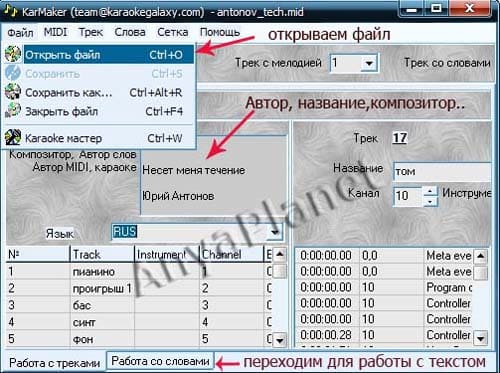
В верхнем меню Файл->Открыть файл загружаем в программу миди-файл (.mid, .midi), такие файлы можно найти в интернете. Заполняем данные о файле – название песни, исполнитель,композитор и т.д. Затем переходим во вкладку Работа со словами.
В поле для текста загружаем или печатаем слова песни. Как правило, в интернете часто к миди-файлу прилагается и файл с текстом. Все слова нужно разбить на слоги разделителем, можно выбрать любой предложенный знак, главное, что бы он не совпадал со знаками самого текста. Если слог поётся несколькими нотами, ставим несколько знаков разделения, например, Мне ма=лым ма=ло спа=ло==сь . Предлоги от слов разделяем символ ом подчеркивания, например, В_ле=су ро=ди=лась ё=ло=чка.
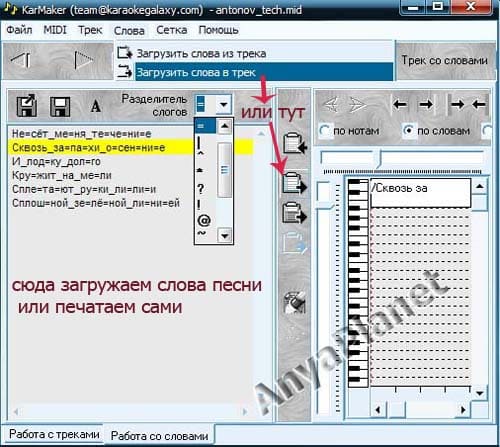
В верхнем меню Слова->Загрузить слова в трек (или непосредственно кнопкой на панели инструментов) загружаем наши слова в трек миди-файла.
Теперь в окошке справа появилась сетка разбиения, определяющая каждой ноте слог. Не всегда разбивка текста на слоги и разбивка трека по нотам совпадают. Поэтому надо сетку отредактировать, для этого работаем с верхней вкладкой меню Сетка. Для начала прослушаем мелодию и следим за совпадением нот и слогов.
Красные пунктирные линии в окне разбиения показывают позицию соответствующего слога. Если на слог приходится несколько нот, можно линию сетки убрать таким образом: кликните мышкой перед линией и выберете в меню Сетка->Пометить как начало, затем кликните за линией и выберете Сетка->Пометить как конец. Затем выбираем Сетка->Удалить сетку в выделенном блоке. Что бы наоборот добавить линию разбивки, кликните по нужной позиции и выберете комманду Сетка->Добавить элемент сетки. Над окном разбивки так же есть панель инструментов с соответствующими иконками действий.
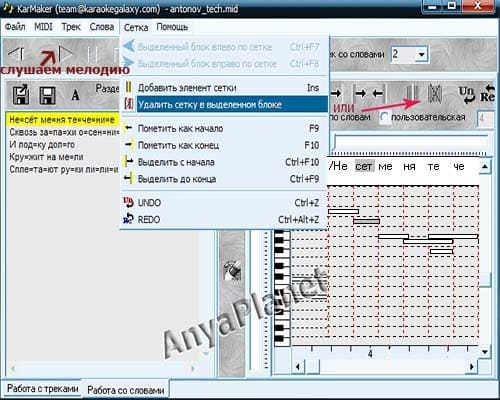
После каждого сделанного действия по изменению в разбивке текста или сетки необходимо выполнить комманду Слова->Загрузить слова в трек.
Отредактировав таким образом наш файл, сохраняем его Файл->Сохранить файл с расширением .kar. Теперь этот файл можно прослушать в любом караоке-плеере, например, GalaKar.
Внимание! Если вы хотите создать следующий файл, перезапустите программу, иначе разбивка и расстановка слогов сохранятся, или выполните следующие действия: сотрите слова предыдущего файла и поменяйте разбивку на панели инструментов сверху окна разбиения – точка по словам – и затем обратно поставьте точку по нотам.
Дата публикации: 2011-08-16
Опубликовал: Н.Волков
Последний раз редактировалось: 2019-05-05