Перейти к содержанию
Просмотров 81.7к. Опубликовано 22.03.2023
Обновлено 22.03.2023
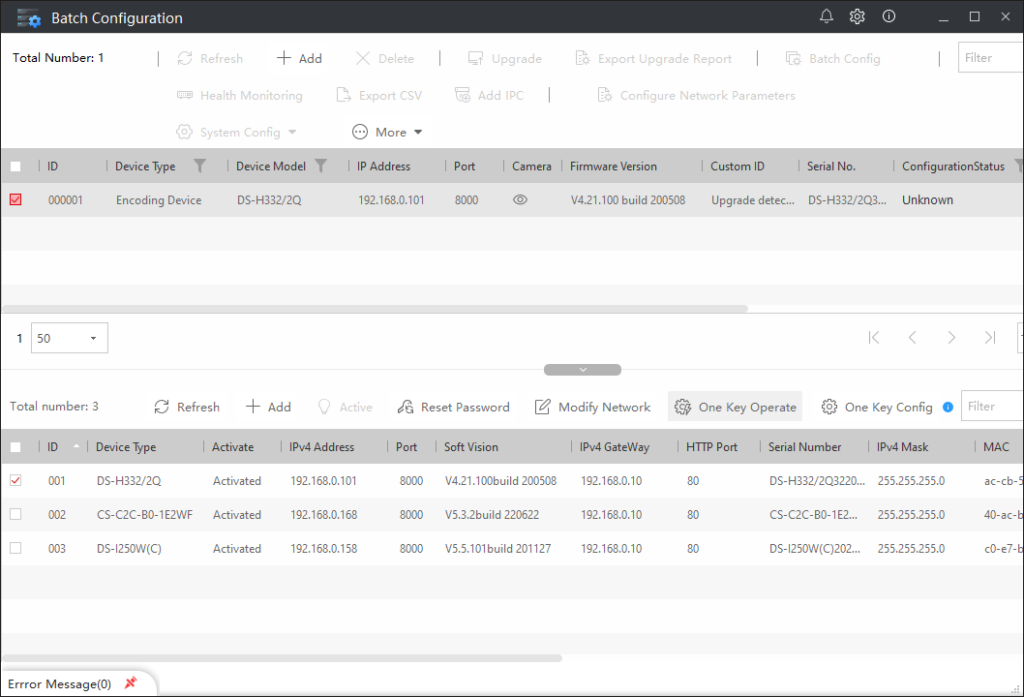
Batch Configuration она же BatchConfig Tool – это продвинутая версия SADP Tool. Позволяет делать всё то же самое и ещё некоторые полезные вещи. Например, через Batch Configuration можно настраивать девайсы не заходя в их веб-морду. Часто это удобнее, т.к. нет заморочек с плагинами. К тому же, некоторые девайсы, как например мониторы видеодомофонов, не имеют веб-морды вовсе. И тут Batch незаменим. Правда, есть альтернатива – iVMS-4200. Но это монстроподобный продукт и устанавливать его только ради настройки, думаю, не стоит.
( 36 оценок, среднее 2.94 из 5 )
Особенности использования Batch Configuration
Данный метод перепрошивки целесообразен в том случае, когда все другие методы (через веб-интерфейс, iVMS-4200, напрямую с флешки) не дают желаемого результата или невозможны. Например, в результате некорректно установленной версии перепрошивки, вы потеряли возможность заходить в веб-интерфейс.
С целью экономии времени, перепрошивку через Batch Configuration можно выполнять сразу, минуя все предыдущие этапы. Стоит отметить, что возможно пакетное обновление прошивки на нескольких устройствах одинаковой модели.
Установка программного обеспечения Batch Configuration
Скачиваем актуальную версию программного обеспечения с официального сайта Hikvision.
https://www.hikvision.com/en/support/tools/hitools/TS20200826032/
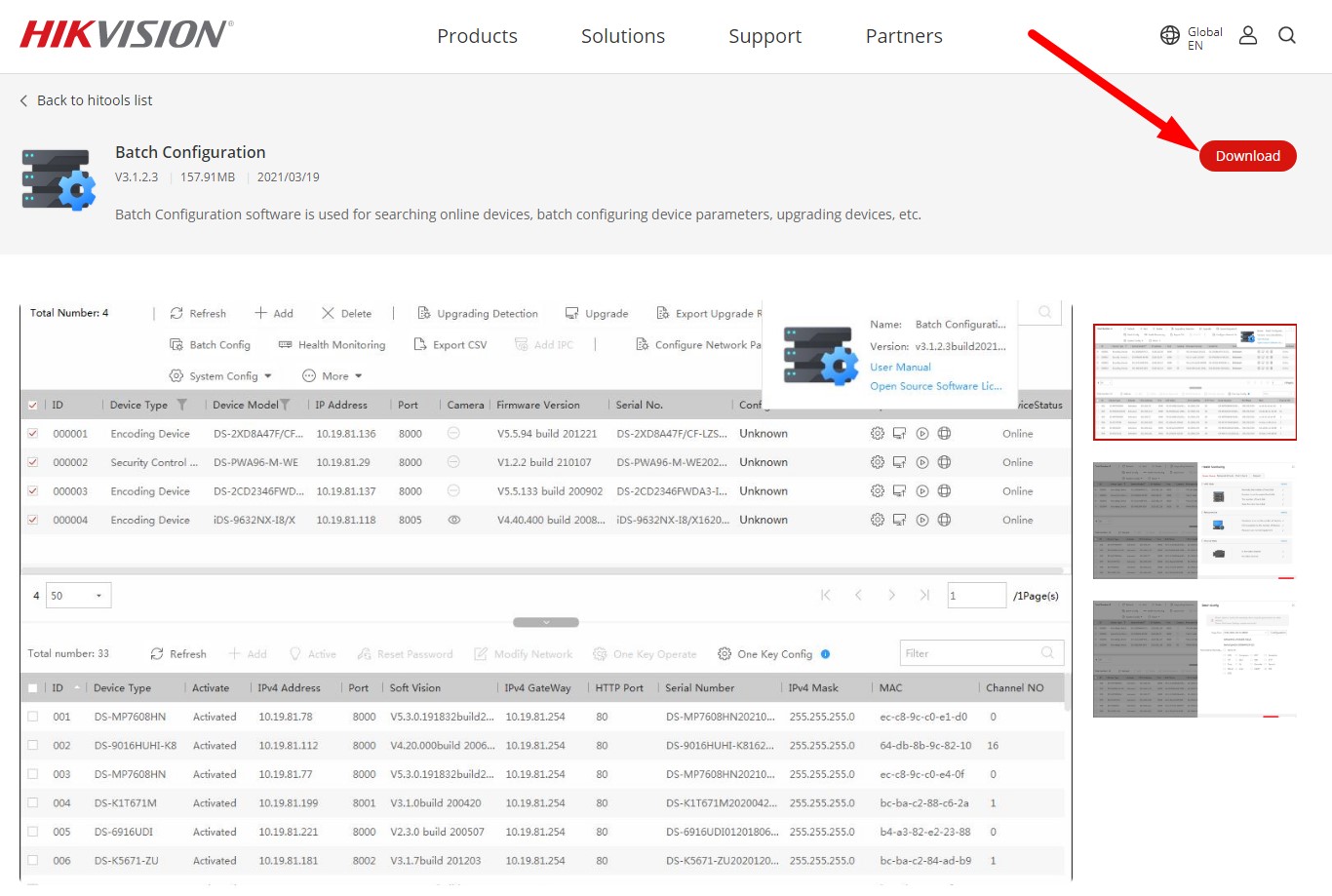
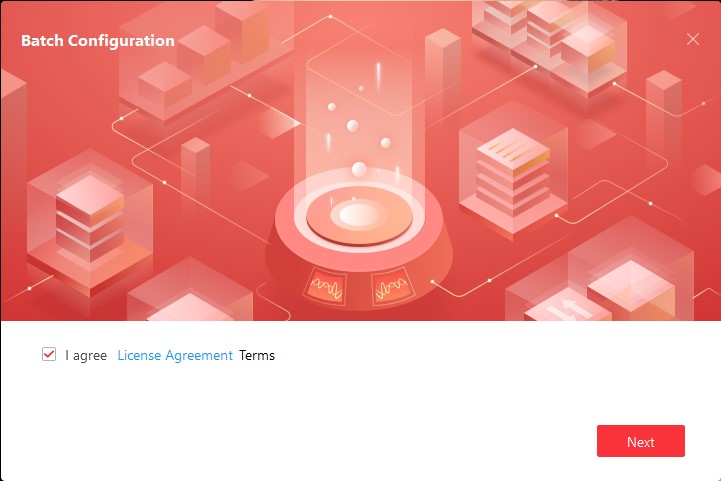
Затем устанавливаем программное обеспечение Batch Configuration. Для этого запускаем скаченный инсталляционный пакет. Соглашаемся с лицензионными условиями.
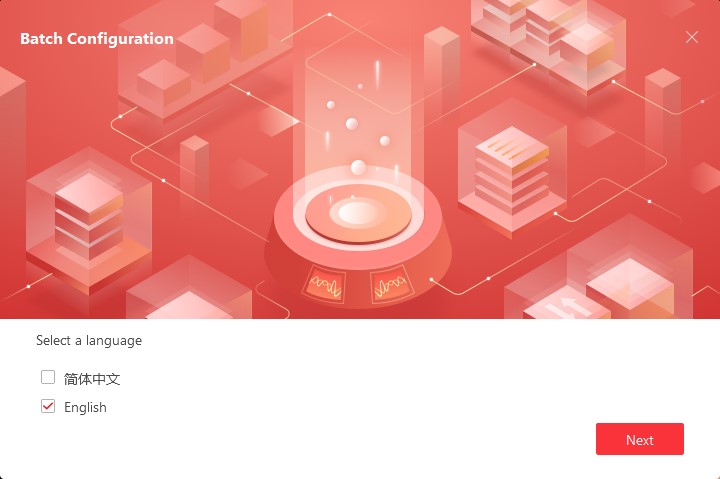
Выбираем язык инсталляции.
Указываем путь установки инсталляции.
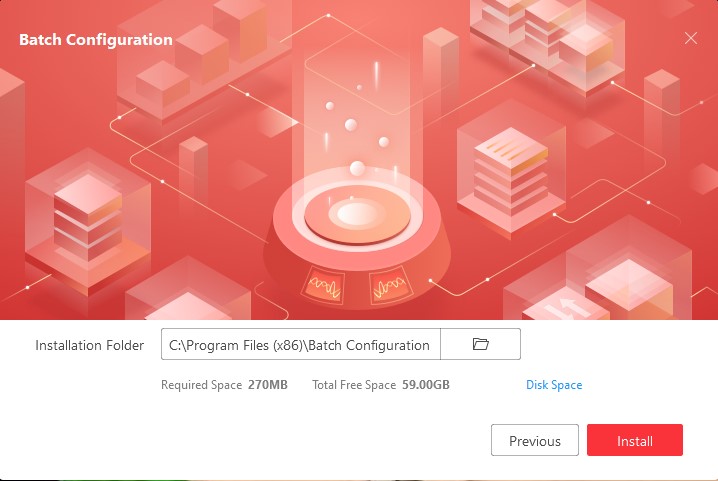
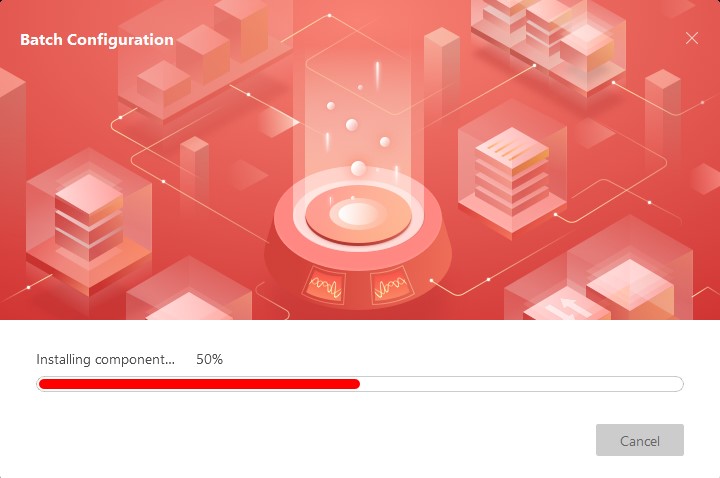
Наблюдаем процесс инсталляции.
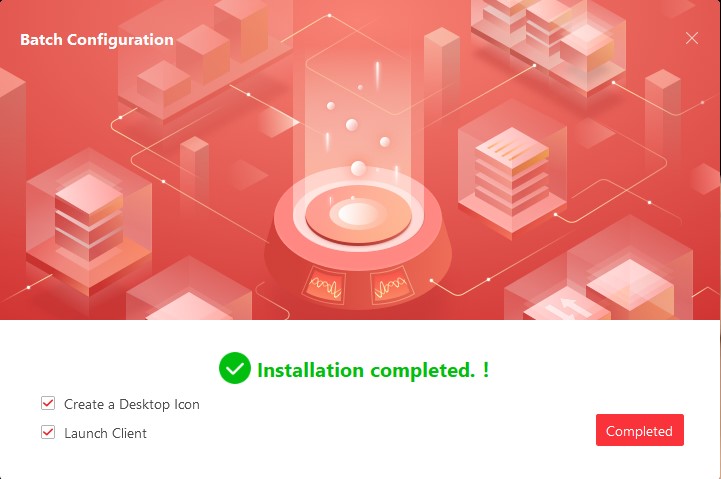
После завершения установки выбираем в опциях создание ярлыка на рабочем столе и запуск программы после процесса инсталляции.
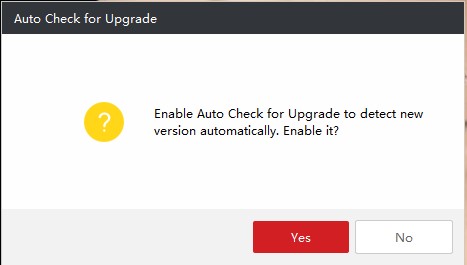
При необходимости включаем автообновление.
Процедура обновление прошивки
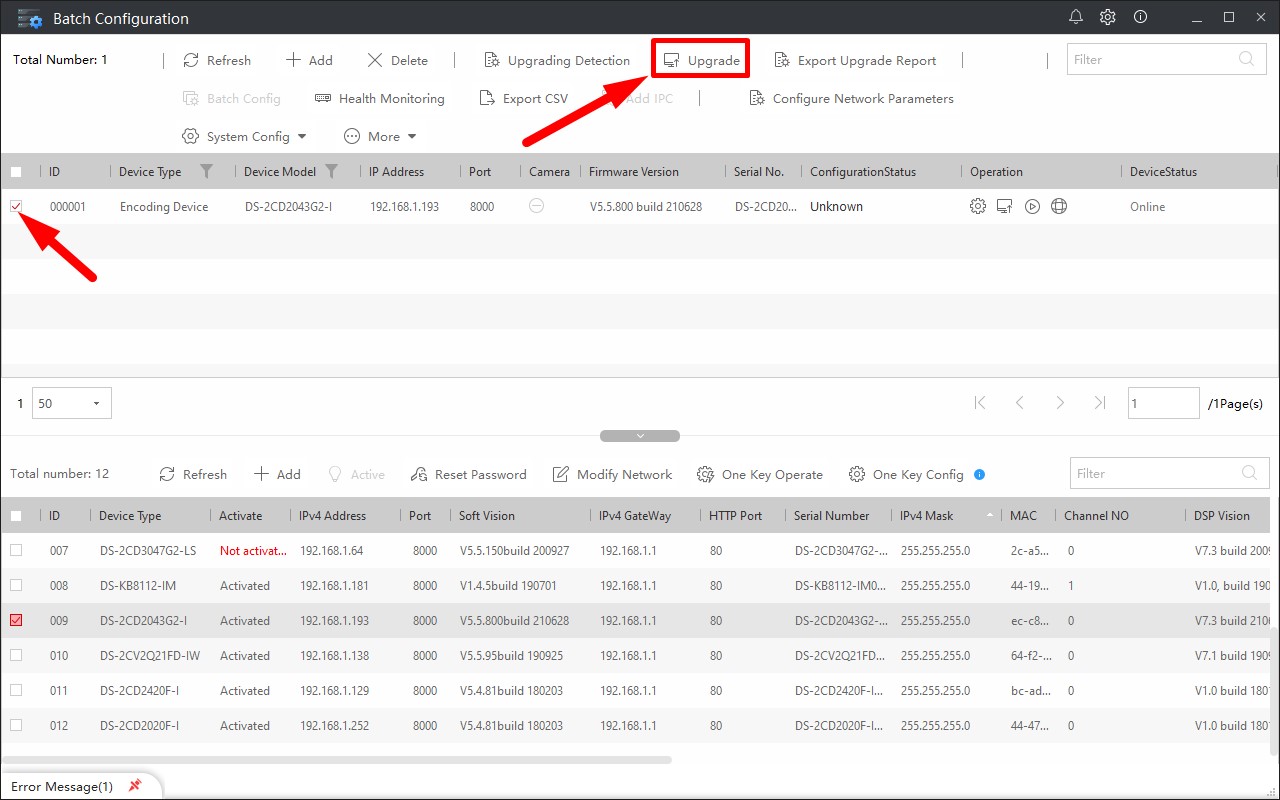
Прежде всего, из списка подключенных устройств выбираем устройство, которое будем перепрошивать.
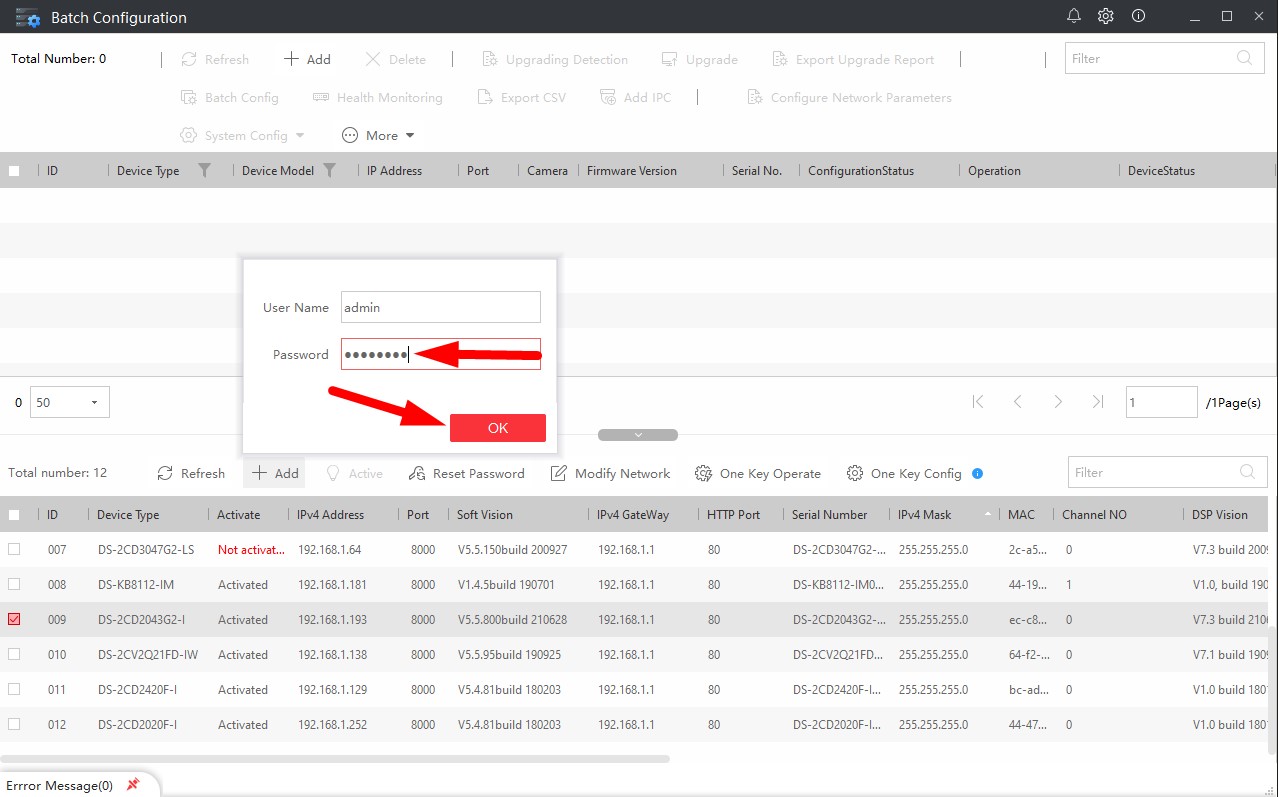
Вводим логин «admin» и пароль администратора.
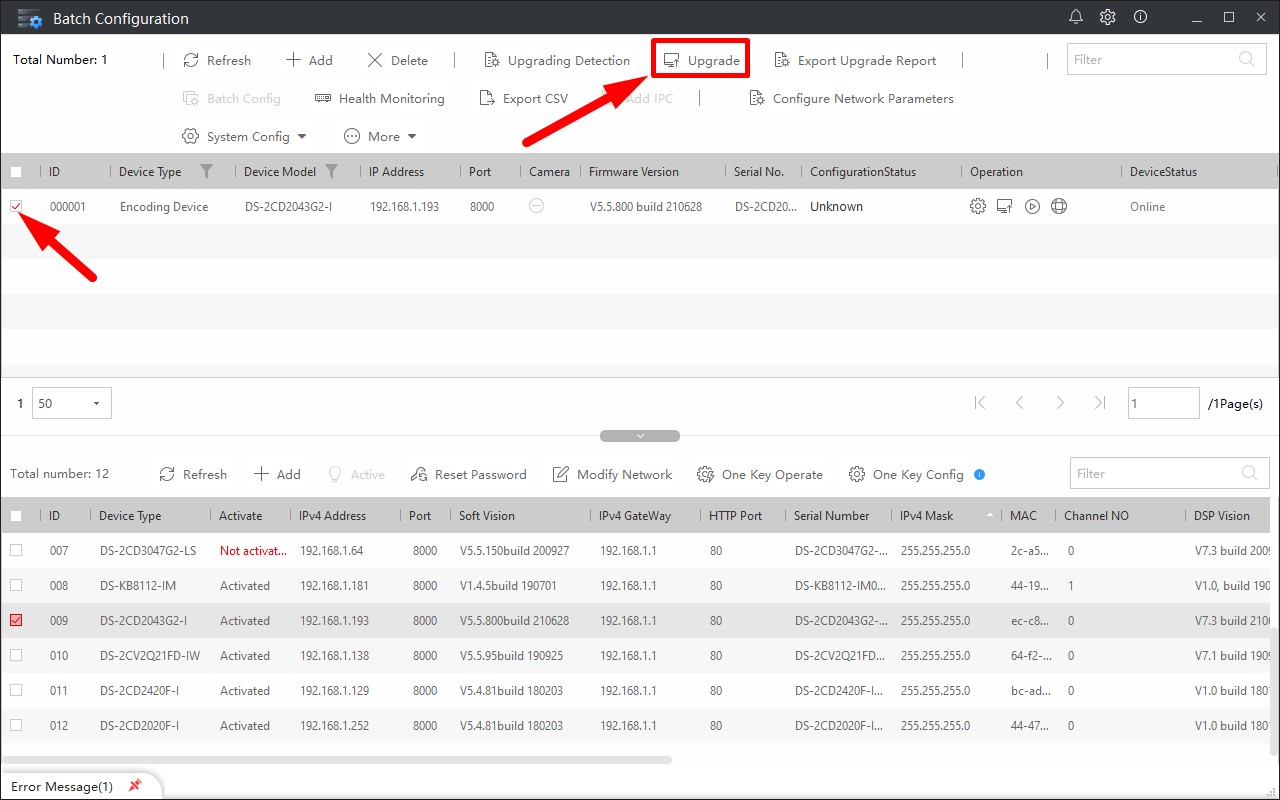
В списке добавленных устройств отмечаем галочкой нужное устройство и нажимаем «Upgrade».
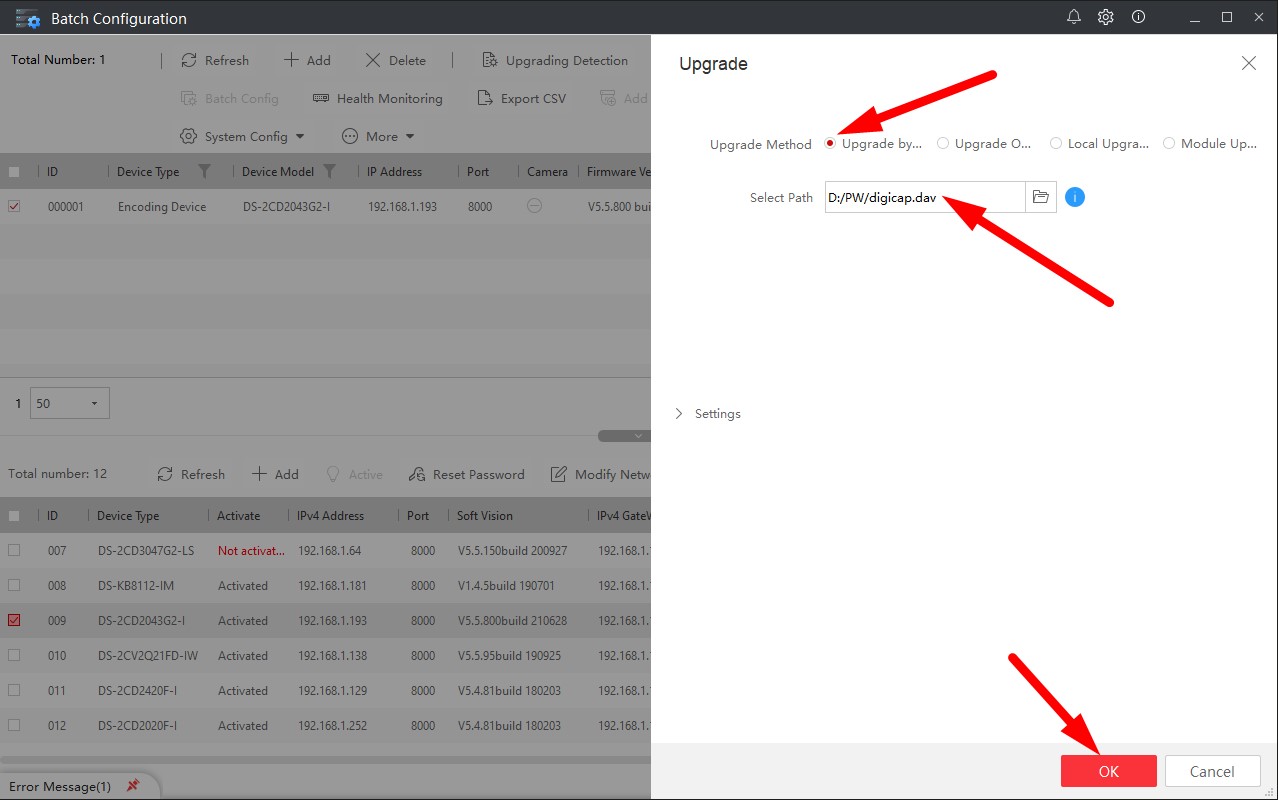
Активируем пункт «Upgrade by file» и выбираем ранее скаченный нами файл для перепрошивки.
Наблюдаем информацию о начале процесса перепрошивки.
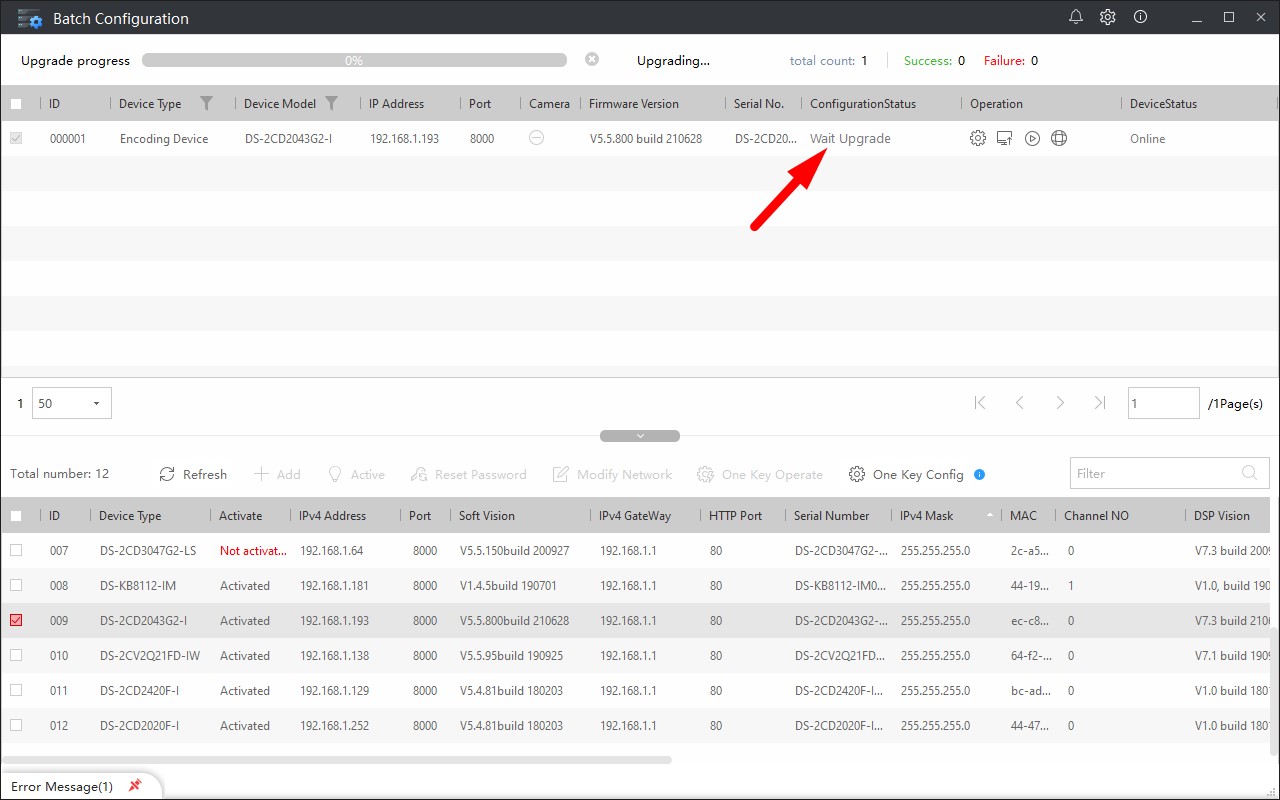
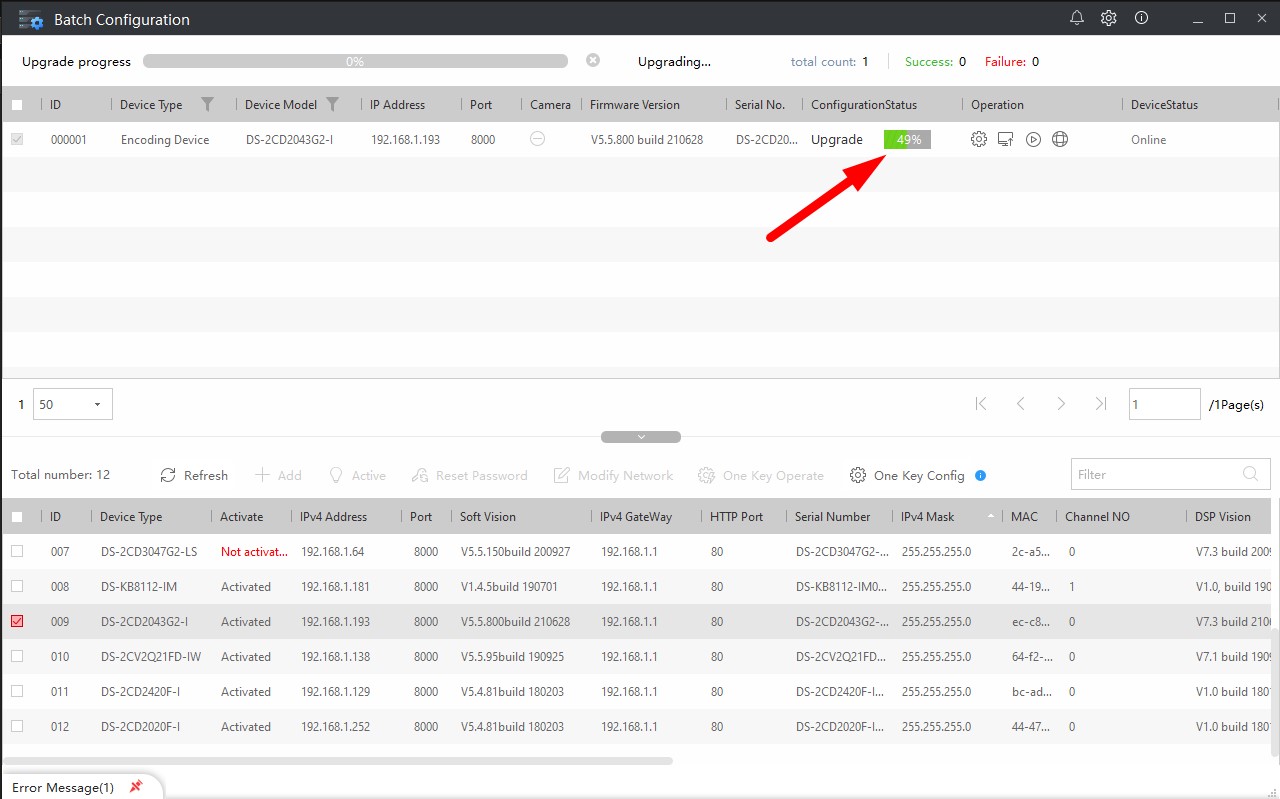
Если все выполнено правильно, то наблюдаем процентную шкалу обновления прошивки.
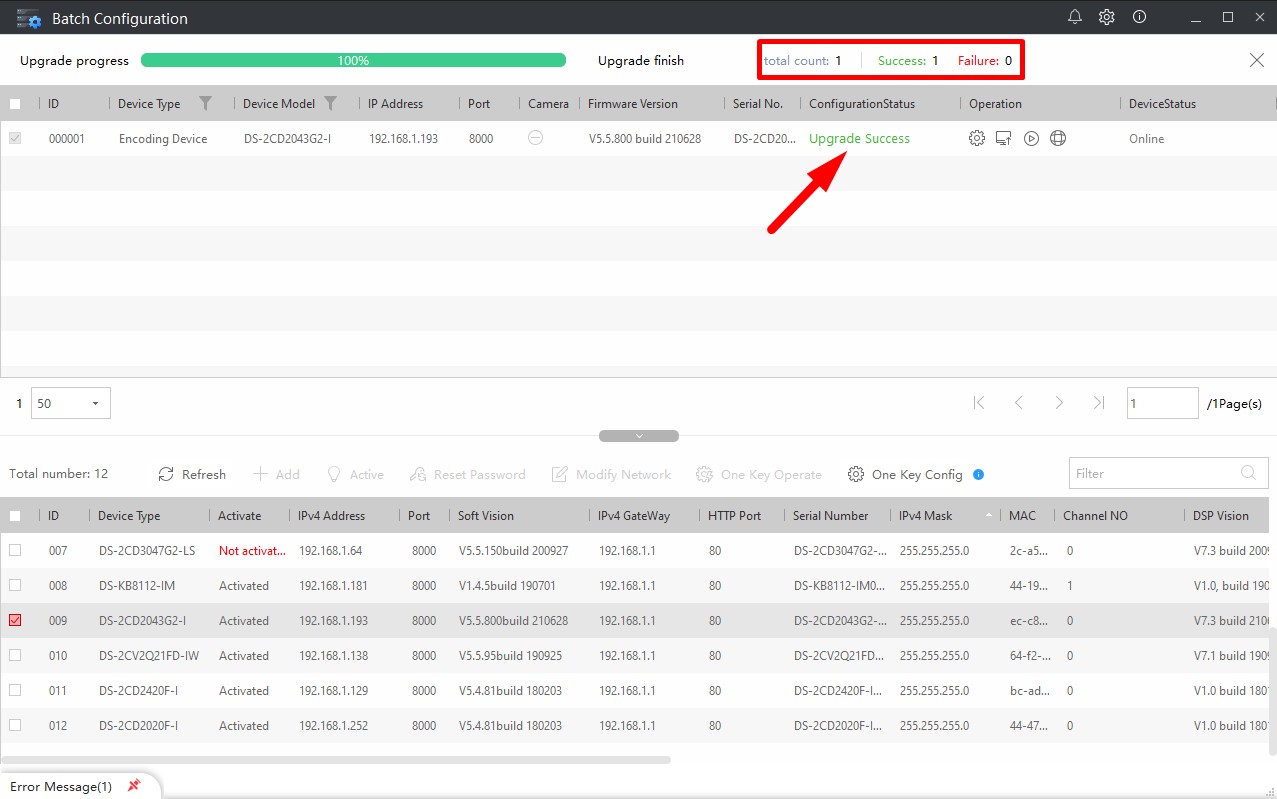
После успешного завершения получаем оповещение «Upgrade Success».
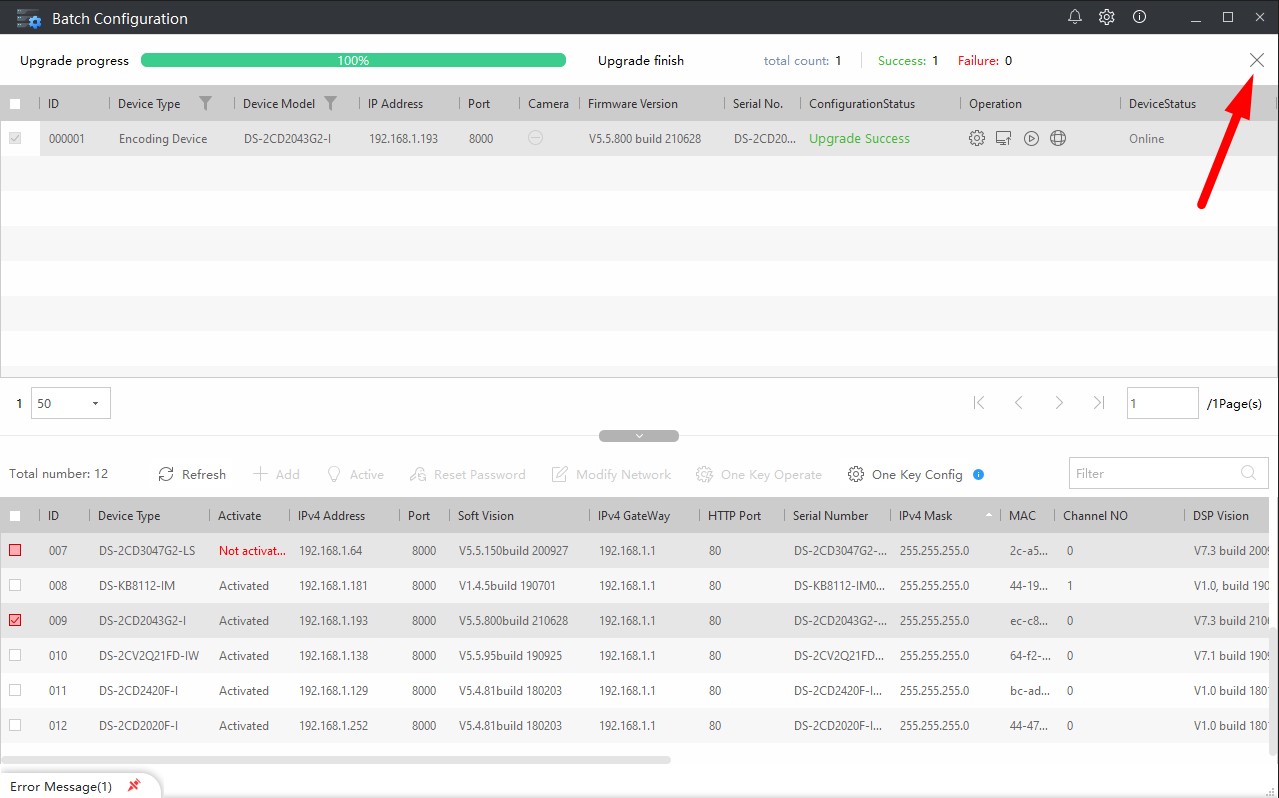
Для дальнейших действий необходимо закрыть информационное окно.
Сброс устройства до заводских настроек
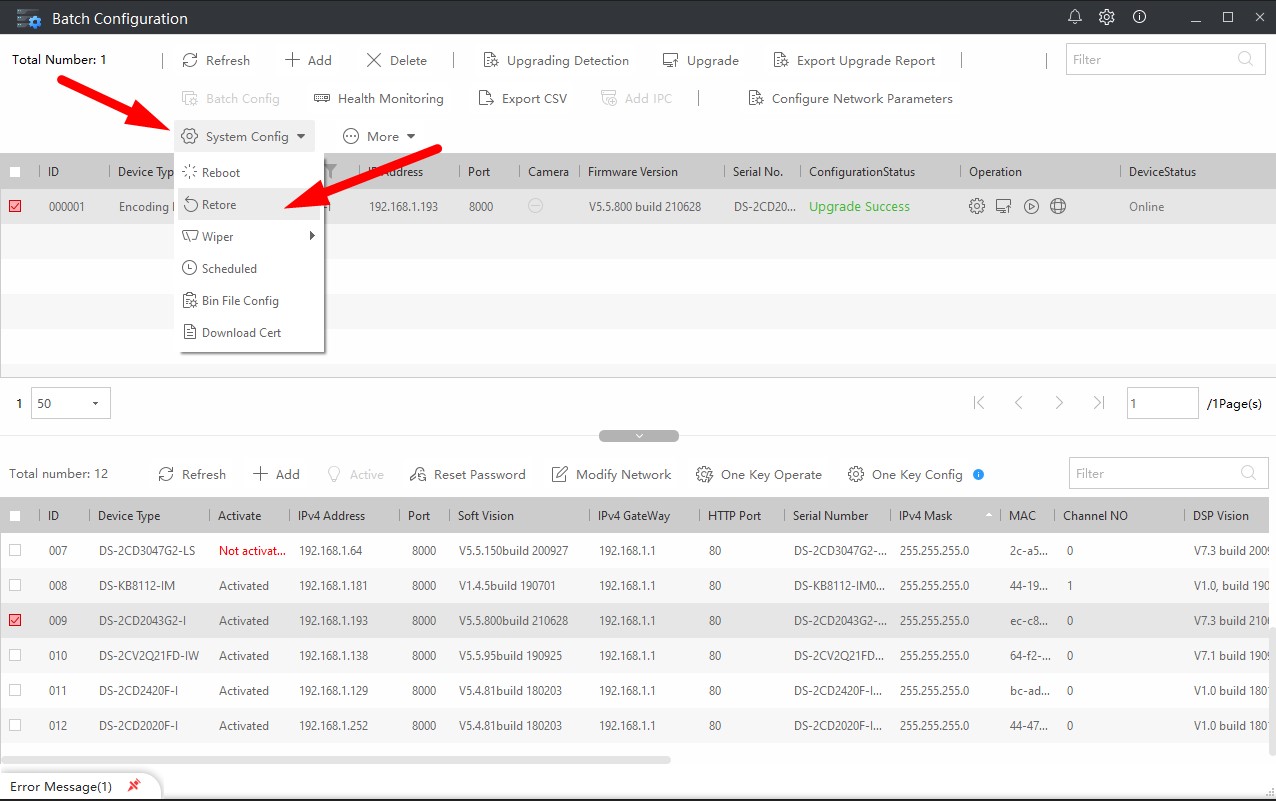
Для корректной установки прошивки необходимо ОБЯЗАТЕЛЬНО после прошивки, скинуть настройки камеры до заводских. Для этого в Batch Configuration заходим в меню «System Config» и выбираем «Restore».
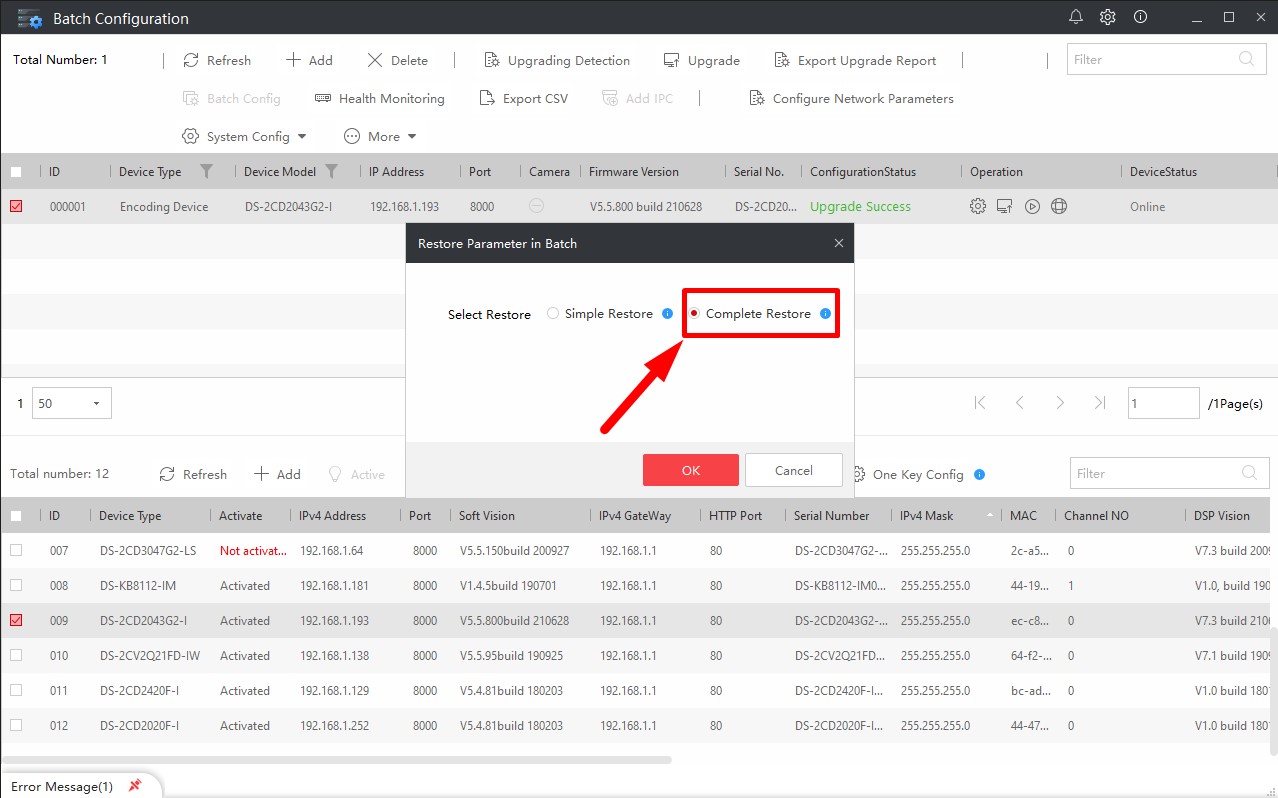
Затем выбираем «Complete Restore».
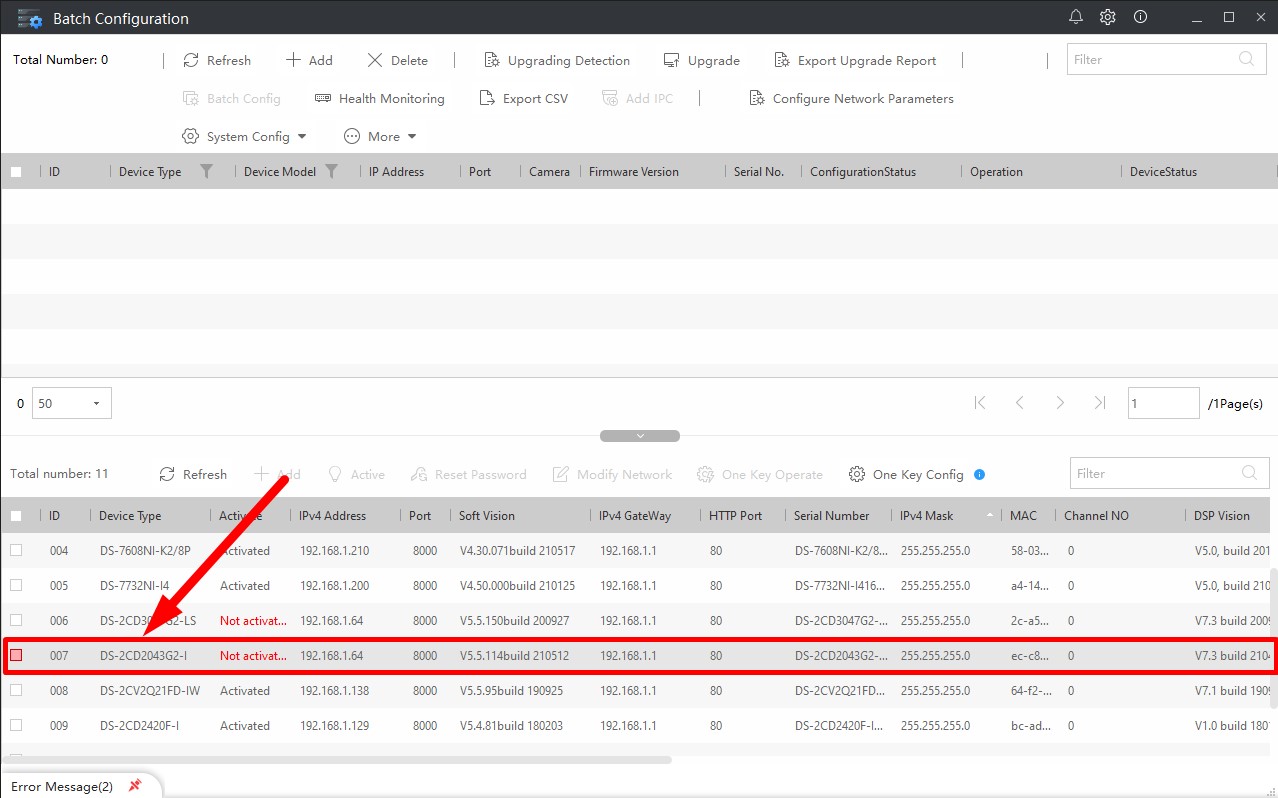
Приблизительно через минуту устройство должно отобразиться с пометкой «Not activated».
Активация устройства через Batch Configuration
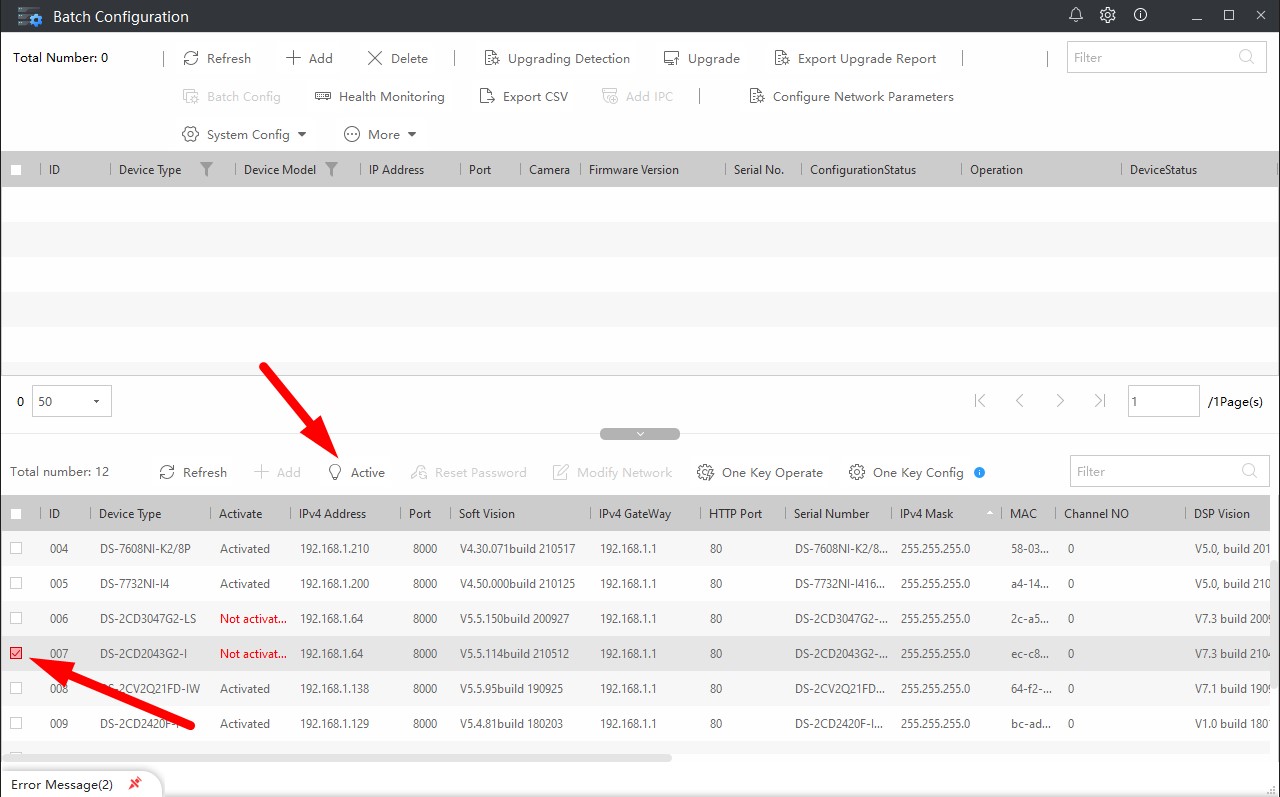
Выбираем необходимое не активированное устройство и активируем нажимая «Active».
Далее необходимо ввести новый пароль (можно использовать только латинские символы).
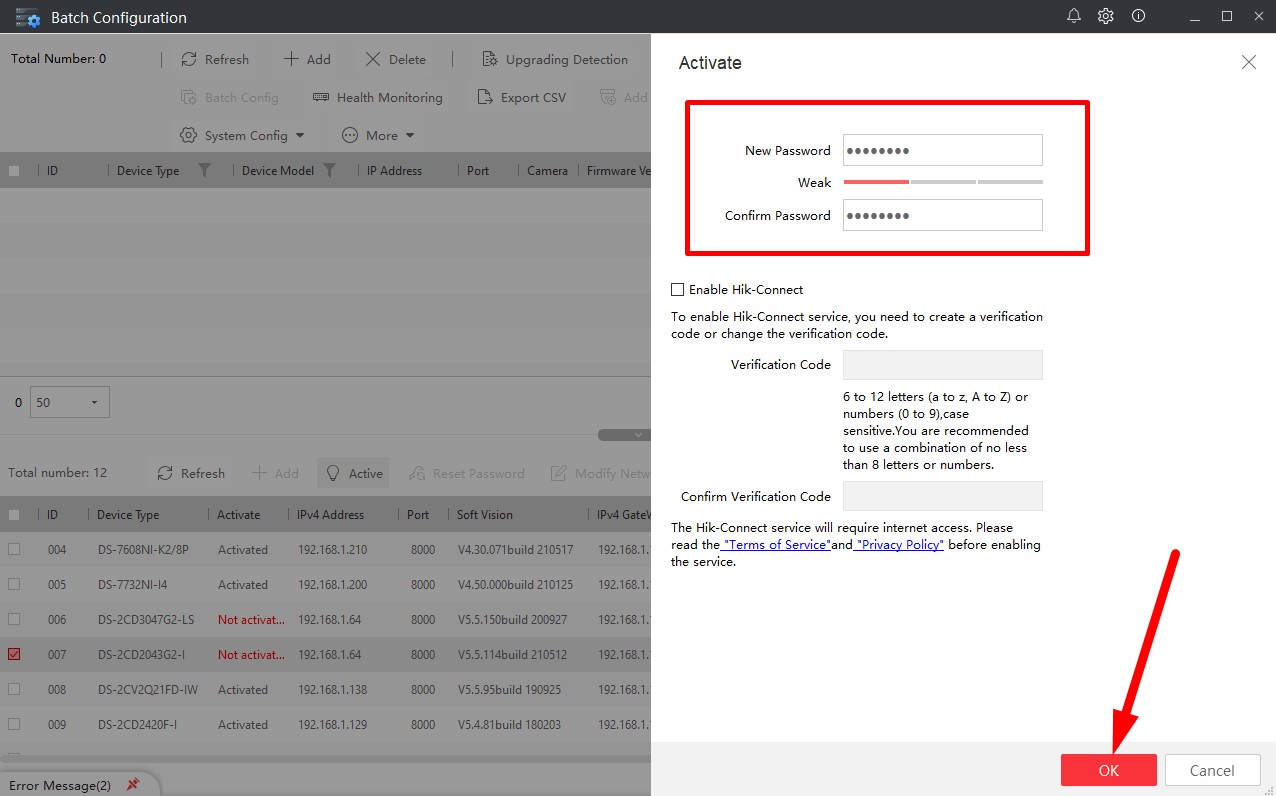
Перепрошивка завершена.
Сброс пароля на камере Besder
Настал тот день, когда понадобилась камера, а пароль к ней я забыл.
Естественно когда-то давно поменял стандартный пустой пароль на сложный, который «не забуду» и забыл..
Пробовал и CMS от камеры ставить, и много разных вариантов — и программу Reset Tool использовал — не помогло.
И так, у меня камера фирмы Beser, вот такая:

Внутри нее нет кнопок для сброса пароля и он сбрасывается путем сброса всей камеры к заводским настройкам.
Решение я нашел вот в этом видео-ролике:
https://www.youtube.com/watch?v=3UN1tq68mBM
Кому лень смотреть — то нам нужны 2 программы:
- Batch Configuration Tool V3.0.2.6
- Device manager (SADP)
Device Manager
Выглядит вот так:

Внутри нее нет кнопок для сброса пароля и он сбрасывается путем сброса всей камеры к заводским настройкам.
Решение я нашел вот в этом видео-ролике:
https://www.youtube.com/watch?v=3UN1tq68mBM
Кому лень смотреть — то нам нужны 2 программы:
- Batch Configuration Tool V3.0.2.6
- Device manager (SADP)
Device Manager
Выглядит вот так:
Эта программка находит наши камеры внутри локальной сети и показывает их адреса + порты.
Batch Configuration Tool
Эта выглядит так:

Тут мы через «Add» добавляем устройство, причем самое важное — достаточно вбить IP адрес камеры и все. Порт не трогаем, логин и пароль — вбиваем любую фигню, они не проверяются.
Далее жмем «Restore Default Parameters», получаем «Configuration failed», но настройки на самом деле сбросились.
Смотрим в прогармму Device Manager, ищем нашу камеру со сброшенными настройками и подключаемся к ней по стандартным заводским данным — логин admin, пароль пустой.
Популярные сообщения из этого блога
Arduino Pro Mini + i2c + lcd 2004 (20×4)
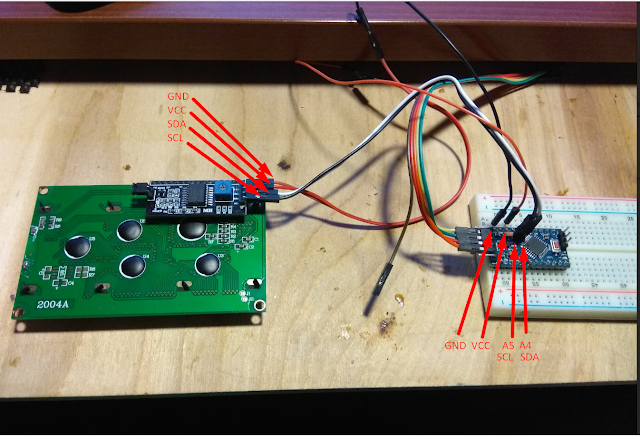
Долгая и муторная эпопея подключения arduino к lcd по i2c закончилась победой. Небольшой мануал на тему «как это сделать», так как информации в интернете много, а в целом не всегда все сразу получается. Начнем. Шаг 1. Подключаем дисплей как указано на картинке: А именно: SDA к A4, SCL к A5, vcc к vcc, gnd к gnd. Желательно, конечно, отдельно подавать питание на дисплей, но питания от ардуино в данном случае хватит. Возможно у вас могут быть перепутаны ноги SDASCL или A5A4 на вашей плате или перепутаны подписи к ним. С этим позже разберемся. Шаг 2. Надо найти адрес нашего монитора. Так как на i2c шине может быть подключено до 127 устройств параллельно, то у каждого устройства должен быть свой адрес. Для этого воспользуемся i2c сканером. В интернете их великое множество, я использовал такой: #include <Wire.h> void setup() { Wire.begin(); Serial.begin(9600); while (!Serial); Serial.println(«nI2C Scanner»); } void loop() {
Мерцание и рябь внешнего монитора
Имеется ультрабук samsung 530u3c и два внешних дисплея. Дисплей подключенный по vga мерцает. После длительного изучения форумов, собрался список возможных причин: 1. плохой кабель VGA — такое бывает редко, но бывает. При покупке или выборе другого кабеля — надо выбирать как можно короче кабель и с ферритовыми кольцами. 2. наводки на кабель , когда сам кабель VGA лежит где нибудь рядом с крупным источником помех и плохо экранирован. Достаточно подвигать кабель по всей длине — если рябь и мерцание монитора изменяется — значит мы нашли одну из причин. 3. настройки видеокарты . Сам с таким не сталкивался, но гугл говорит что такие случаи есть. Предлагается попробовать сменить в настройках видеокарты частоту обновления. Зачастую частота обновления монитора LCD это 60Гц, попробуйте установить 59/50Гц. 4. блок питания . Это как раз мой случай — если от ноутбука отключить питание(зарядку), то рябь и помехи исчезают, как только включаем обратно — монитор заново начинает мерцать. Реш
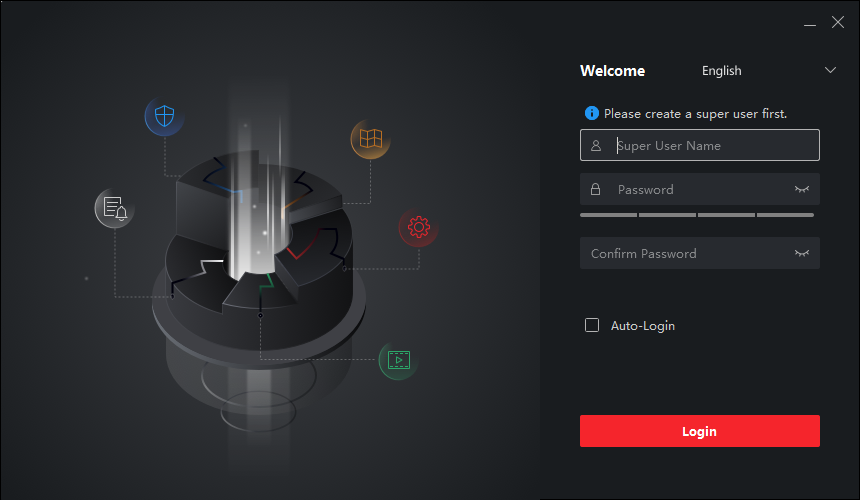
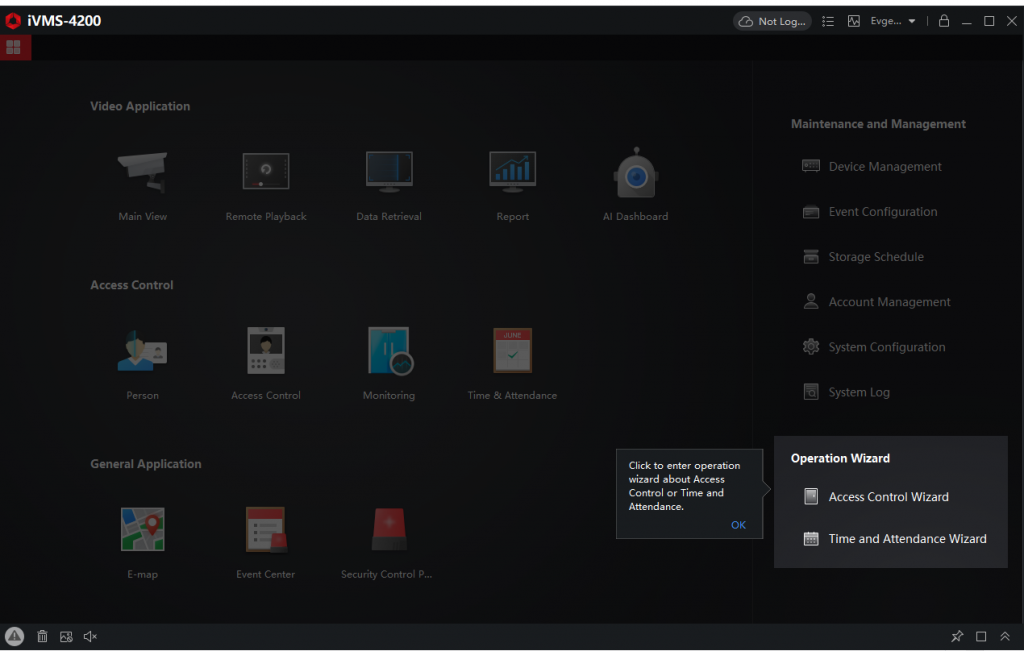
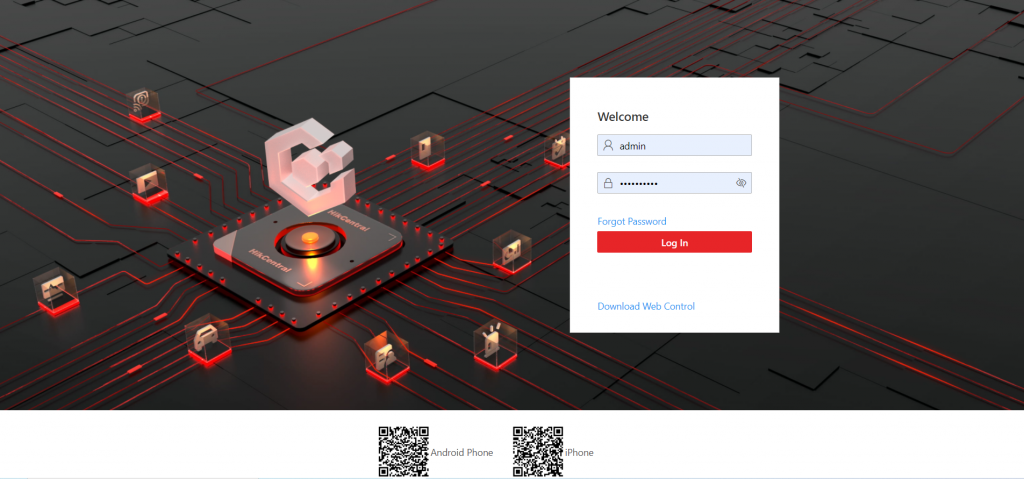
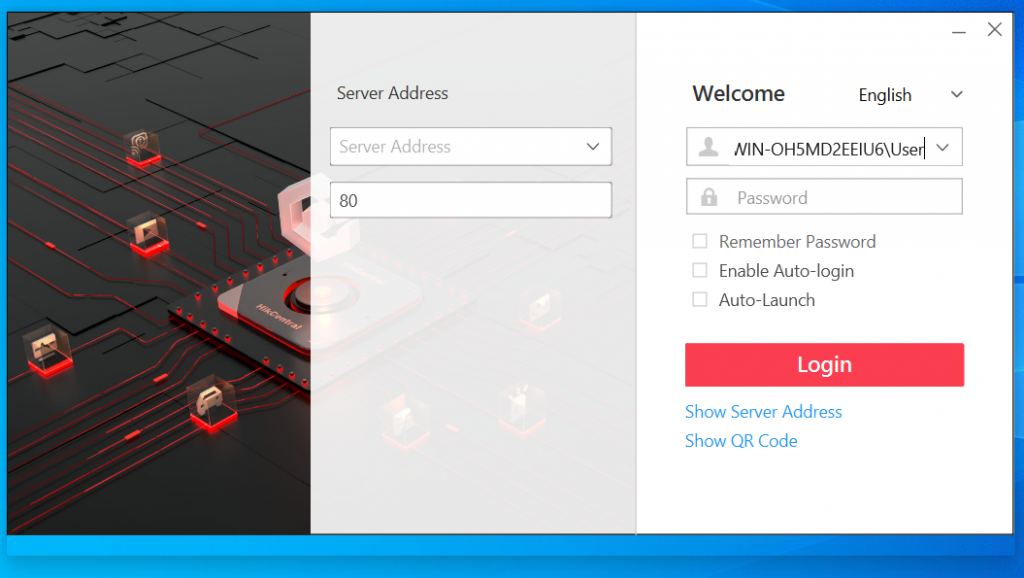
IP видеонаблюдение Hikvision представляет собой большой выбор оборудования и программного обеспечения для управления и контроля всей централизованной системы безопасности на объектах.
IP видеонаблюдение Hikvision
Программное обеспечение Hikvision

Тут мы через «Add» добавляем устройство, причем самое важное — достаточно вбить IP адрес камеры и все. Порт не трогаем, логин и пароль — вбиваем любую фигню, они не проверяются.
Далее жмем «Restore Default Parameters», получаем «Configuration failed», но настройки на самом деле сбросились.
Смотрим в прогармму Device Manager, ищем нашу камеру со сброшенными настройками и подключаемся к ней по стандартным заводским данным — логин admin, пароль пустой.
Популярные сообщения из этого блога
Arduino Pro Mini + i2c + lcd 2004 (20×4)
Долгая и муторная эпопея подключения arduino к lcd по i2c закончилась победой. Небольшой мануал на тему «как это сделать», так как информации в интернете много, а в целом не всегда все сразу получается. Начнем. Шаг 1. Подключаем дисплей как указано на картинке: А именно: SDA к A4, SCL к A5, vcc к vcc, gnd к gnd. Желательно, конечно, отдельно подавать питание на дисплей, но питания от ардуино в данном случае хватит. Возможно у вас могут быть перепутаны ноги SDASCL или A5A4 на вашей плате или перепутаны подписи к ним. С этим позже разберемся. Шаг 2. Надо найти адрес нашего монитора. Так как на i2c шине может быть подключено до 127 устройств параллельно, то у каждого устройства должен быть свой адрес. Для этого воспользуемся i2c сканером. В интернете их великое множество, я использовал такой: #include <Wire.h> void setup() { Wire.begin(); Serial.begin(9600); while (!Serial); Serial.println(«nI2C Scanner»); } void loop() {
Мерцание и рябь внешнего монитора
Имеется ультрабук samsung 530u3c и два внешних дисплея. Дисплей подключенный по vga мерцает. После длительного изучения форумов, собрался список возможных причин: 1. плохой кабель VGA — такое бывает редко, но бывает. При покупке или выборе другого кабеля — надо выбирать как можно короче кабель и с ферритовыми кольцами. 2. наводки на кабель , когда сам кабель VGA лежит где нибудь рядом с крупным источником помех и плохо экранирован. Достаточно подвигать кабель по всей длине — если рябь и мерцание монитора изменяется — значит мы нашли одну из причин. 3. настройки видеокарты . Сам с таким не сталкивался, но гугл говорит что такие случаи есть. Предлагается попробовать сменить в настройках видеокарты частоту обновления. Зачастую частота обновления монитора LCD это 60Гц, попробуйте установить 59/50Гц. 4. блок питания . Это как раз мой случай — если от ноутбука отключить питание(зарядку), то рябь и помехи исчезают, как только включаем обратно — монитор заново начинает мерцать. Реш