
 Руководство по быстрому старту
 X AIR XR16 / XR12
Цифровой микшер на 16/12 входов для планшетов iPad / Android с 8/4 программируемыми Midas Preamps, 8 линейных входов,
Встроенный модуль Wi-Fi и USB-стереорекордер
Важные инструкции по безопасности

 Клеммы, отмеченные этим символом, пропускают электрический ток достаточной силы, чтобы создать опасность поражения электрическим током. Используйте только высококачественные профессиональные акустические кабели с предварительно установленными штекерами ¼ ”TS или поворотными фиксаторами.
Все остальные установки или модификации должны выполняться только квалифицированным персоналом.Этот символ, где бы он ни появлялся, предупреждает вас о наличии неизолированных опасных предметов.tagе внутри корпуса- объемtage этого может быть достаточно, чтобы создать риск шока. Этот символ, где бы он ни появлялся, указывает на важные инструкции по эксплуатации и техническому обслуживанию в сопроводительной литературе. Пожалуйста прочти
руководство.Предупреждение
Чтобы снизить риск поражения электрическим током, не снимайте верхнюю крышку (или заднюю часть). Внутри нет деталей, обслуживаемых пользователем. Для обслуживания обратитесь к квалифицированному персоналу.Предупреждение
Чтобы снизить риск возгорания или поражения электрическим током, не подвергайте это устройство воздействию дождя и влаги. Запрещается подвергать устройство воздействию капель или брызг жидкости, а также нельзя ставить на него предметы, наполненные жидкостью, например вазы.Предупреждение
Эти инструкции по обслуживанию предназначены только для квалифицированного обслуживающего персонала. Чтобы снизить риск поражения электрическим током, не выполняйте никакого обслуживания, кроме указанного в инструкции по эксплуатации, ремонт должен выполняться квалифицированным обслуживающим персоналом.
- Прочтите эти инструкции.
- Сохраните эти инструкции.
- Обратите внимание на все предупреждения.
- Следуйте всем инструкциям.
- Не используйте это устройство около воды.
- Очищайте только сухой тканью.
- Не закрывайте вентиляционные отверстия. Устанавливайте в соответствии с инструкциями производителя.
- Не устанавливайте рядом с какими-либо источниками тепла, такими как радиаторы, обогреватели, печи или другие устройства (включая ampлифтеры), выделяющие тепло.
- Не пренебрегайте защитным назначением вилки поляризованного или заземляющего типа. Поляризованная вилка имеет два контакта, один из которых шире другого.
Вилка с заземлением имеет два контакта и третий контакт заземления. Широкий контакт или третий контакт предназначены для вашей безопасности. Если вилка из комплекта поставки не подходит к вашей розетке, обратитесь к электрику для замены устаревшей розетки. - Не наступайте на шнур питания и не защемляйте его, особенно в области вилок, электрических розеток и в местах выхода из устройства.
- Используйте только приспособления / аксессуары, указанные производителем.

- Используйте только тележку, подставку, штатив, кронштейн или стол, указанные производителем или проданные вместе с устройством. Когда используется тележка, будьте осторожны при перемещении комбинации тележка / устройство, чтобы избежать травм в результате опрокидывания.
- Отключайте устройство от сети во время грозы или когда не используете его в течение длительного времени.
- Поручите все обслуживание квалифицированному обслуживающему персоналу. Обслуживание требуется, если устройство было повреждено каким-либо образом, например, поврежден шнур питания или вилка, пролита жидкость или внутрь устройства упали предметы, устройство подверглось воздействию дождя или влаги, работает нормально, или был отброшен.
- Аппарат должен быть подключен к СЕТЕВОЙ розетке с защитным заземлением.
- Если СЕТЕВАЯ вилка или соединитель прибора используются в качестве устройства отключения, устройство отключения должно оставаться в рабочем состоянии.
 Правильная утилизация этого продукта: этот символ указывает на то, что этот продукт необходимо утилизировать вместе с бытовыми отходами в соответствии с Директивой WEEE (2012/19 / EU) и национальным законодательством. Этот продукт следует сдать в центр сбора, имеющий лицензию на переработку отработанного электрического и электронного оборудования (EEE).
Неправильное обращение с этим типом оборудования может иметь негативные последствия для окружающей среды и людей из-за потенциально опасных веществ, которые обычно связаны с EEE. При этом ваше сотрудничество в правильном опровержении данного продукта будет способствовать эффективному использованию природных ресурсов. Для получения дополнительной информации о том, куда вы отправляете отработанное оборудование на переработку, обратитесь в местный офис или в службу по сбору бытовых отходов.- Не устанавливайте в замкнутом пространстве, например в книжном шкафу или подобном устройстве.
- Не ставьте на устройство источники открытого огня, например зажженные свечи.
- Пожалуйста, соблюдайте экологические аспекты утилизации аккумуляторов: мини-аккумуляторы необходимо утилизировать в пункте сбора аккумуляторов.
- Этот аппарат можно использовать в тропическом и умеренном климате до 45 ° C.


ОТКАЗ ОТ ОТВЕТСТВЕННОСТИ
Music Tribe не несет ответственности за любые убытки, которые может понести любое лицо, которое полностью или частично полагается на любое описание, фотографию или заявление, содержащиеся в данном документе. Технические характеристики, внешний вид и другая информация могут быть изменены без предварительного уведомления.
Все торговые марки являются собственностью их соответствующих владельцев. Midas, Klark Teknik, Lab Gruppen, Lake, Tannoy, Turbosound, TC Electronic, TC Helicon, Behringer, Bugera, Oberheim, Auratone и Coolaudio являются товарными знаками или зарегистрированными товарными знаками Music Tribe Global Brands Ltd.
© Music Tribe Global Brands Ltd.
2021 Все права защищены.
ОГРАНИЧЕННАЯ ГАРАНТИЯ
Для получения информации о применимых условиях гарантии и дополнительной информации о Music Tribe’s Limited
Подробную информацию о гарантии можно найти на сайте musictribe.com/warranty.
Подключение X AIR XR16 / XR12
Шаг 1: знакомство
|
Клубное выступление X AIR 16
|
X AIR 12 со вспомогательным микшером
|


* Mac является товарным знаком Apple, Inc. Linux является зарегистрированным товарным знаком Линуса Торвальдса в США и других странах. Android является товарным знаком Google, Inc.
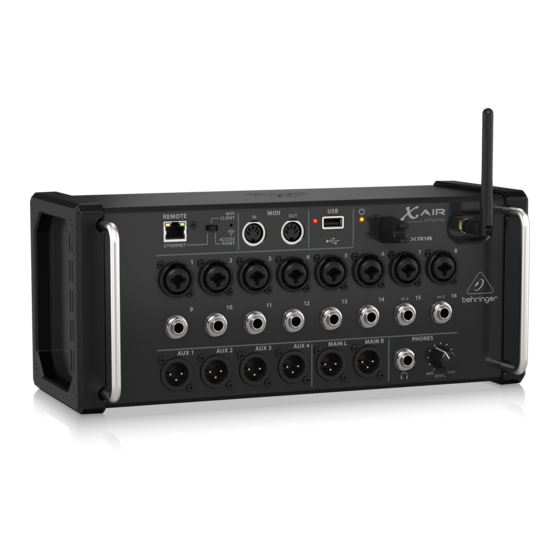
Элементы управления X AIR XR16 / XR12
Шаг 2: элементы управления
- ETHERNET Порт позволяет управлять микшером через локальную сеть или подключенный Wi-Fi роутер.
- ДИСТАНЦИОННОГО переключатель выбирает между Ethernet, клиентом Wi-Fi или точкой доступа. Подробности см. В главе «Сетевое подключение».
- СБРОС При удерживании в течение 2 секунд кнопка сбрасывает консоль к параметрам сети по умолчанию. При удерживании в течение 10 секунд все функции консоли сбрасываются до заводского состояния по умолчанию.
- MIDI ВХОД / ВЫХОД разъемы для отправки и приема MIDI-сигналов на внешнее оборудование и от него. См. Подробную информацию в таблице реализации MIDI.
- USB порт (тип A) принимает флешку для file хранение, стереозаписи и воспроизведение. Красный светодиод рядом с ним указывает file доступ. Не извлекайте флешку, пока она горит!
- XLR КОМБО к разъемам подходят симметричные и несимметричные разъемы XLR и 1/4 ″.
(7) входов 1/4 дюйма для симметричных или несимметричных вилок 1/4 дюйма. Каналы 15 и 16 на XR16 (каналы 11 и 12 на XR12) принимают источники с высоким сопротивлением для прямого подключения гитар и басов. - AUX SEND разъемы отправляют ваши мониторные миксы на stagе мониторы или микшеры для наушников. В XR16 используются разъемы XLR, в то время как в XR12 используются балансные разъемы 1/4 дюйма.
- ГЛАВНЫЙ Л / П Гнезда отправляют сигнал основного микса на громкоговорители или мониторные динамики через кабели XLR.
- Наушники к разъему можно подключить TRS-штекер 1/4 дюйма для подключения пары наушников.
- УРОВЕНЬ ТЕЛЕФОНОВ Ручка определяет выход для наушников.
- МОЩНОСТЬ переключатель включает и выключает микшер. Светодиод на передней панели загорается при включении устройства.
X AIR XR16 / XR12 Сетевое подключение
Шаг 3: Сетевое подключение
Подключение к сети
Смесители X AIR устраняют все проблемы за счет включения маршрутизатора беспроводной сети, который предоставляет доступ к микшеру тремя различными способами: через локальную сеть Ethernet или по беспроводной сети в качестве клиента Wi-Fi или доступа.
Точка. Выбор осуществляется ДИСТАНЦИОННЫМ переключателем [2]. Вы можете view или измените настройки сети для них в любом из приложений удаленного управления X AIR на странице «Настройка / Сеть».
IP-адрес и DHCP
В зависимости от сценария подключения XR16 / XR12 предлагает до 3 вариантов подключения планшета или ПК для программного управления — DHCP-клиент, DHCP-сервер и фиксированный IP-адрес. Подключение осуществляется по-разному в зависимости от того, какой вариант вы выберете:
Режим DHCP-клиента доступен при работе с Ethernet LAN или Wifi-клиентом. Микшер автоматически запросит аренду IP-адреса у DHCP-сервера, которому принадлежат IP-адреса в сети, к которой вы пытаетесь подключиться.
DHCP-сервер (DHCPS) дополнительно доступен для подключений к локальной сети Ethernet и входит в стандартную комплектацию точки доступа.
Микшер будет владеть IP-адресами и предоставлять IP-адреса устройствам, запрашивающим доступ к этой сети. Микшер всегда будет использовать IP-адрес 92.168.1.1 и назначать своим клиентам IP-адреса 192.168.1.101 — 192.168.1.132.
Статический IP-адрес доступен для работы в сети Ethernet LAN и Wifi Client. Микшер будет использовать фиксированный (статический) IP-адрес, маску подсети и шлюз, которые вы укажете для регистрации в сети. Убедитесь, что адреса, которые вы указываете вручную, не конфликтуют с другими адресами на том же
сеть. Обычно мы рекомендуем использовать режим DHCP, если у вас нет особых причин для его настройки вручную.
Примечание: Изменение параметров текущего выбранного режима подключения приведет к отключению программного обеспечения от консоли.
Если консоль ошибочно настроена для фиксированного IP-адреса, несовместимого с сетью, к которой она подключена, консоль будет недоступна. В этом случае можно использовать один из двух других режимов подключения для восстановления доступа и изменения настроек.
Если это не сработает, удерживайте кнопку «Сброс» в течение 2 секунд, чтобы вернуться к настройкам сети по умолчанию.
 Имя микшера и экран настройки Ethernet
Ethernet / LAN
Этот режим поддерживает DHCP-клиент (по умолчанию), DHCP-сервер и работу с фиксированным IP.
Обратите внимание, что если XR16 / XR12 подключен к сети, в которой отсутствует DHCP-сервер, микшер автоматически сгенерирует IP-адрес (диапазон 169.254.1.0 — 169.254.254.255). Для подключений к локальной сети нет параметров безопасности, поэтому любое устройство в этой сети может взять на себя управление подключенными консолями XR16 / XR12. При подключении через LAN / Ethernet к маршрутизатору Wi-Fi убедитесь, что настройки безопасности этого маршрутизатора предотвращают несанкционированный доступ.

Экран настройки клиента Wi-Fi
Клиент Wi-Fi
Этот режим поддерживает DHCP-клиент (по умолчанию) и работу с фиксированным IP.
XR16 / XR12 может поддерживать механизмы безопасности WEP, WPA и WPA2 в режиме клиента Wi-Fi и работать на каналах Wi-Fi 1–11.
Для подключения к существующей сети необходимо указать правильный SSID (имя сети) и пароль. Пароли WEP должны состоять из 5 символов.
или длиной 13 символов. Если предоставленные SSID и пароль неверны, доступ к микшеру будет невозможен. В этом случае необходимо сбросить параметры сети и использовать другой режим подключения для восстановления доступа.
Режим подключения Ethernet может использоваться для настройки режима клиента Wi-Fi. При подключении в режиме Ethernet микшер X AIR может сканировать доступные беспроводные сети и отображать их имена сетей SSID, напряженность поля и метод безопасности. Выбрав предпочтительный беспроводной
сети, эту информацию можно автоматически скопировать на страницу настройки Wifi Client приложения. Затем вам будет предложено ввести пароль безопасности этой сети. После переключения из режима Ethernet в режим Wifi Client микшер должен автоматически подключиться к выбранной беспроводной сети и отображаться удаленными приложениями на любом устройстве, подключенном к той же сети.

Экран настройки точки доступа
Точка доступа
Этот режим поддерживает работу DHCP-сервера только с максимум 4 клиентами, работающими на каналах Wi-Fi 1-11.
Безопасность поддерживается с помощью 40-битного WEP (5 символов ASCII) или 104-битного WEP (13 символов ASCII). По умолчанию микшер будет использовать сетевое имя, состоящее из названия модели плюс последние биты уникального MAC-адреса микшера (например, XR16-17-BE-C0). IP-адрес по умолчанию — 192.168.1.1, и нет
охрана занята.
Управляющее программное обеспечение доступно для планшетов Android и iPad, а также для компьютеров PC / Mac / Linux. Визит behringer.com чтобы загрузить программное обеспечение для ПК / Mac / Linux. Программное обеспечение планшета можно загрузить из магазина приложений на свое устройство.
Чтобы узнать больше о работе с управляющим программным обеспечением, посетите страницу продукта на behringer.com и загрузите полное руководство.
Первые шаги
Первое удаленное подключение по Wi-Fi к микшеру X AIR
- Загрузите и установите приложение удаленного управления для своего устройства.
• Смартфоны / планшеты Android:
X AIR Android из магазина Google Play *
• iPad: X AIR для iPad из App Store.
• ПК: X AIR EDIT для Windows *,
Mac или Linux из behringer.com - Установите переключатель REMOTE на микшере X AIR в режим ТОЧКИ ДОСТУПА и включите микшер.
- Сбросьте сетевые настройки микшера X AIR до значений по умолчанию, удерживая кнопку RESET в течение 2 секунд. Он расположен в небольшом отверстии над значком Wi-Fi, и для его работы требуется скрепка или аналогичный инструмент.
- Включите устройство дистанционного управления и откройте настройки сети.
Смартфоны / планшеты Android:
- Запустите диалоговое окно «Настройки» / «Беспроводная связь и сети» в системе Android.
- Включите «Wi-Fi».
- Нажмите «Wi-Fi», чтобы выбрать сеть.
В списке сетей выберите название микшера X AIR, например, «XR16-19-1B-07». Через несколько секунд статус должен измениться на «Подключено». - Откройте приложение X AIR для Android, и оно покажет аналогичную информацию:
• Смешанный доступ = Все
• IP-адрес = 192.168.1.1
• Блокировка Wi-Fi = Нет
• Wi-Fi подключен к
СР16-19-1Б-07 - Вы можете заблокировать соединение с этой конкретной сетью Wi-Fi, если хотите, чтобы ваше устройство не могло автоматически подключаться к другой сети, пока вы управляете своим микшером.
- Нажмите «Подключить» и нажмите на название микшера, чтобы подключить приложение к микшеру.
Внимание — если появляется предупреждение о том, что микропрограмма микшера не поддерживается, рекомендуется обновить микропрограмму до последней версии (подробности см. На страницах XR16 / XR12 на сайте behringer.com).
Однако вы все равно можете выбрать подключение. - Как только приложение будет подключено к микшеру, все параметры будут загружены автоматически. Наслаждайтесь удаленным изучением всех функций микширования вашего микшера X AIR!
Ipad:
- Запустите диалоговое окно «Настройки / Wi-Fi» на вашем iOS.
- Включите «Wi-Fi».
- Выберите название вашего микшера X AIR из списка сетей, например, «XR16-19-1B-07». Через пару секунд статус должен измениться на «Подключено», обозначенное галочкой.
- Откройте приложение X AIR для iPad, и оно покажет все микшеры X AIR («Устройства»), обнаруженные в этой сети, с их IP-адресом, который в данном случае равен 192.168.1.1.
- Нажмите на значок микшера, чтобы подключить приложение к микшеру.
Внимание — если появляется предупреждение о том, что микропрограмма микшера не поддерживается, рекомендуется обновить микропрограмму до последней версии (подробности см. На страницах XR16 / XR12 на сайте behringer.com).
Однако вы все равно можете выбрать подключение. - Как только приложение будет подключено к микшеру, все параметры будут загружены автоматически.
Наслаждайтесь удаленным изучением всех функций микширования вашего микшера X AIR!
ПК: X AIR EDIT для Windows, Mac или Linux
- Откройте диалоговое окно «Беспроводные сетевые подключения» в вашей операционной системе.
- Убедитесь, что адаптер «WLAN» или «Wi-Fi» включен.
- View список беспроводных сетей и выберите название микшера X AIR, например, «XR16-19-1B-07». Через пару секунд статус должен измениться на «Подключено», обозначенное галочкой.
- Откройте редактор X AIR для Win / Mac / Linux и нажмите «Настройка».
В списке будут показаны все микшеры X AIR, обнаруженные в этой сети, с их именем и IP-адресом, в данном случае 192.168.1.1. - Щелкните название микшера, например «XR16-19-1B-07», и подтвердите синхронизацию микшера с ПК, чтобы подключить приложение к микшеру. Если появляется предупреждение о том, что микропрограмма микшера не поддерживается, рекомендуется обновить микропрограмму до последней версии (подробности см. На страницах XR16 / XR12 на сайте behringer.com).
Однако вы все равно можете выбрать подключение. - Как только приложение будет подключено к микшеру, все параметры будут перенесены автоматически.
Наслаждайтесь удаленным изучением всех функций микширования вашего микшера X AIR!
* App Store является знаком обслуживания Apple Inc. Google Play является товарным знаком Google Inc.
Windows является зарегистрированным товарным знаком или товарным знаком Microsoft Corporation в США и / или других странах.
USB-рекордер X AIR XR16 / XR12
Шаг 4: USB-рекордер
Порт USB (тип A) принимает флэш-накопитель для file хранение, стереозаписи и воспроизведение. Операция управляется удаленно через приложения X AIR.
- Поддержанный file система: FAT32.
- Поддерживаемый звук file Формат:
WAV, 16 бит, 44.1 или 48.0 кГц — в зависимости от микшера.ampле скорость. - Максимальное время записи: прибл.
По 3 часа на каждую file, С file ограничение размера 2 ГБ.
После форматирования USB-накопителя рекомендуется сделать пробную запись.
Реализация MIDI в X AIR XR16 / XR12
Схема реализации MIDI XR16 / XR12
|
MIDI-прием/передача |
Канал | Command | СС № | Значение |
КОММЕНТАРИЙ |
|
Снимок |
|||||
| Снимки | 1 | Прог Изменить | Январь-64 | Изменения программы 1-64 на канале 1 можно использовать для вызова снимков 1-64, хранящихся в микшерах X AIR. | |
|
Fader |
|||||
| CH фейдеры | 1 | CC | 0-15 | 0/127 | Входные каналы |
| CH фейдеры | 1 | CC | 16 | 0/127 | Воспроизведение с USB-рекордера (стерео) |
| CH фейдеры | 1 | CC | 17-20 | 0/127 | FX1-4 Return (стерео) |
| Отправить фейдеры | 1 | CC | 21-26 | 0/127 | Посылки / подгруппы Aux |
| Отправить фейдеры | 1 | CC | 27-30 | 0/127 | FX 1-4 Отправить |
| Главный фейдер | 1 | CC | 31 | 0/127 | Основной LR (стерео) |
|
сурдинка |
|||||
| CH Отключение звука | 2 | CC | 0-15 | 0/127 | Входные каналы |
| CH Отключение звука | 2 | CC | 16 | 0/127 | Воспроизведение с USB-рекордера (стерео) |
| CH Отключение звука | 2 | CC | 17-20 | 0/127 | FX 1-4 Return (стерео) |
| Отправить без звука | 2 | CC | 21-26 | 0/127 | Посылки / подгруппы Aux |
| Отправить без звука | 2 | CC | 27-30 | 0/127 | FX 1-4 Отправить |
| Основной звук | 2 | CC | 31 | 0/127 | Основной LR (стерео) |
|
Панорама / БАЛАНЧ ПАН |
|||||
| CH ПАН | 3 | CC | 0-15 | 1 … 127 | Каналы ввода панорамы; значение 64 = центр |
| CH ПАН | 3 | CC | 16 | 1 … 127 | Баланс воспроизведения USB-рекордера (стерео); значение 64 = центр |
| CH ПАН | 3 | CC | 17-20 | 1 … 127 | Balance FX 1-4 Return (стерео); значение 64 = центр |
| Вспомогательное / вспомогательное панорамирование | 3 | CC | 21-26 | 1 … 127 | Панорама Aux-посылы / подгруппы; значение 64 = центр |
| Главный Бал | 3 | CC | 31 | 1 … 127 | Balance Main LR (стерео); значение 64 = стерео |
|
Х ОСЦ |
|||||
| Текстовый OSC | SYX | Открыть управление звуком через Sysex F0 00 20 32 32 TEXT F7, где ‘TEXT’ — строки OSC в шестнадцатеричном формате, длиной до 39 кБ |
Характеристики
Технические характеристики смесителей серии X AIR
| Технические характеристики смесителей серии X AIR | XR16 | XR12 |
| Обработка | ||
| Количество каналов обработки | 16 входных каналов, 1 стереоканал возврата USB, 4 канала возврата стерео FX, 6 шин Aux, основной LR | 16 входных каналов, 1 стереоканал возврата USB, 4 канала возврата стерео FX, 6 шин Aux, основной LR |
| Движки внутренних эффектов | 4 настоящих стерео | 4 настоящих стерео |
| Обработка сигнала | 40-битная с плавающей запятой | 40-битная с плавающей запятой |
| Преобразование A / DD / A (Cirrus Logic A / D CS5368, D / A CS4385) | 24 бит @ 44.1 / 48 кГц, 114 дБ динамический диапазон |
24 бит @ 44.1 / 48 кГц, 114 дБ аналого-цифровой динамический диапазон |
| Задержка аналогового ввода / вывода * | 0.8 мс | 0.8 мс |
| Соединители | ||
| Программируемый микрофонный предусилительamps, разработанный | 8 комбинированных разъемов XLR / TRS, балансные | 4 комбинированных разъемов XLR / TRS, балансные |
| Линейные входы | 8 TRS, сбалансированный | 8 TRS, сбалансированный |
| Основные выходы | 2 XLR, балансные | 2 XLR, балансные |
| Выходы Aux | 4 XLR, балансные | 2 TRS, сбалансированный |
| Выходы на наушники | 1 ТРС | 1 ТРС |
| MIDI входы / выходы | 1 / 1 DIN | 1 / 1 DIN |
| Ethernet | 1 RJ45 | 1 RJ45 |
| USB-порт | Тип | Тип |
| Характеристики микрофонного входа | ||
| Заранееamp дизайн | Мидас | Мидас |
| THD + шум, усиление 20 дБ, выход 0 дБу | <0.005%, A-взвешенный | <0.005%, A-взвешенный |
| Фантомное питание, переключаемое на каждый вход | 48 V | 48 V |
| Эквивалентный уровень входного шума, XLR (вход закорочен) |
-128 дБн, A-взвешенный | -128 дБн, A-взвешенный |
| CMRR, XLR, @ усиление 20 дБ (типичное) | > 60 дБ | > 60 дБ |
| CMRR, XLR, @ усиление 40 дБ | > 65 дБ | > 65 дБ |
| Входные / выходные характеристики | ||
| Частотный диапазон, при 48 кГц сampскорость потока, от 0 дБ до -1 дБ | 10 Гц — 22 кГц | 10 Гц — 22 кГц |
| Динамический диапазон, аналоговый микрофон на аналоговый выход (типовой) | 105 дБ | 104 дБ |
| A / D динамический диапазон, микрофонный предусилительamp в конвертер (типовой) | 109 дБ | 109 дБ |
| Ц / А динамический диапазон, преобразователь и выход | 108 дБ | 108 дБ |
| Подавление перекрестных помех @ 1 кГц, соседние каналы | 90 дБ | 90 дБ |
| Входное сопротивление микрофона Разъем XLR, несимметричный. / bal. | 5 кОм / 10 кОм | 5 кОм / 10 кОм |
| Максимальный входной уровень без клипа, XLR | +23 дБн | +23 дБн |
| Входное сопротивление Hi-Z TRS jack, несимметричный. / bal. | 1 МОм / 2 МОм | 1 МОм / 2 МОм |
| Входное сопротивление линейного входа TRS jack, несимметричный. / bal. | 20 кОм / 40 кОм | 20 кОм / 40 кОм |
| Максимальный входной уровень без клипа, TRS | +21 дБн | +21 дБн |
| Выходные характеристики | ||
| Выходное сопротивление, XLR, несимметричный. / bal. | 50 Ом / 50 Ом | 50 Ом / 50 Ом |
| Выходной уровень, XLR, ном. / Макс. | +4 дБн / +16 дБн | +4 дБн / +16 дБн |
| Выходное сопротивление, TRS, несимметричное. / bal. | 50 Ом / 50 Ом | 50 Ом / 50 Ом |
| Выходной уровень, TRS, ном. / Макс. | +4 дБн / +16 дБн | +4 дБн / +16 дБн |
| Выходное сопротивление / уровень наушников | 40 Ом / +35 дБм (стерео) | 40 Ом / +35 дБм (стерео) |
| Уровень остаточного шума, XLR и TRS | -92 дБн, A-взвешенный | -92 дБн, A-взвешенный |
| Модуль WLAN | ||
| Антенна | Внешний, разъем SMA, 50 Ом | Внешний, разъем SMA, 50 Ом |
| Точка доступа, количество клиентов | Максимум 4 | Максимум 4 |
| Стандарт IEEE 802.11 b / g | 2.4 GHz | 2.4 GHz |
| Диапазон частот | 2,412-2,462 МГц | 2,412-2,462 МГц |
| Каналы WLAN (клиент Wi-Fi, точка доступа) | 1-11 / 1-11 | 1-11 / 1-11 |
| Максимальная выходная мощность | 19 дБм (802.11b) / 18 дБм (802.11g) | 19 дБм (802.11b) / 18 дБм (802.11g) |
| Питания | ||
| Импульсный источник питания | Автоматический выбор диапазона 100-240 В, (50/60 Гц) | Автоматический выбор диапазона 100-240 В, (50/60 Гц) |
| Потребляемая мощность | 30 W | 30 W |
| Физический | ||
| Стандартный диапазон рабочих температур | 5 ° C — 40 ° C (41 ° F — 104 ° F) | 5 ° C — 40 ° C (41 ° F — 104 ° F) |
| Габаритные размеры: | 333 х 149 х 140 мм (13.1 х 5.9 х 5.5 в) | 333 х 149 х 95 мм (13.1 х 5.9 х 3.7 в) |
| Вес | 3.0 кг (6.6 фунтов) | 2.4 кг (5.3 фунтов) |
* включая обработку всех каналов и шин, за исключением встроенных эффектов
Другая важная информация
Важная информация
- Зарегистрироваться на сайте.
Пожалуйста, зарегистрируйте свое новое оборудование Music Tribe сразу после его покупки на сайте musictribe.com. Регистрация вашей покупки с помощью нашей простой онлайн-формы помогает нам обрабатывать ваши претензии по ремонту быстрее и эффективнее.
Также ознакомьтесь с условиями нашей гарантии, если применимо. - Неисправность. Если ваш
Авторизованный реселлер Music Tribe не находится поблизости от вас, вы можете связаться с авторизованным реселлером Music Tribe для вашей страны, указанным в разделе «Поддержка» по адресу musictribe.com. Если вашей страны нет в списке, проверьте, можно ли решить вашу проблему с помощью нашей «Онлайн-поддержки».
которые также можно найти в разделе «Поддержка» на сайте musictribe.com. Кроме того, отправьте гарантийную претензию онлайн по адресу musictribe.com ПЕРЕД возвратом товара. - Подключения питания.
Перед подключением устройства к розетке убедитесь, что вы используете подходящую сетевую мощность.tage для вашей конкретной модели. Неисправные предохранители необходимо заменять без исключения предохранителями того же типа и номинала.
ФЕДЕРАЛЬНАЯ КОМИССИЯ ПО СВЯЗИ
ИНФОРМАЦИЯ О СООТВЕТСТВИИ
| X AIR XR16 / XR12 |
|
| Имя ответственной стороны: | Music Tribe Commercial NV Inc. |
| Адрес: | 5270 Procyon Street, Лас-Вегас, штат Невада, 89118, США |
| Номер телефона: | +1 702 800 8290 |
X AIR XR16 / XR12
Это оборудование было протестировано и признано соответствующим ограничениям для цифровых устройств класса A в соответствии с частью 15 правил FCC.
Эти ограничения разработаны для обеспечения разумной защиты от вредных помех при эксплуатации оборудования в коммерческой среде. Это оборудование генерирует, использует и может излучать радиочастотную энергию и, если оно установлено и используется с нарушением инструкций по эксплуатации, может создавать вредные помехи для радиосвязи.
Эксплуатация этого оборудования в жилом районе может вызвать вредные помехи, и в этом случае пользователь должен будет устранить помехи за свой счет.
- Изменить ориентацию или местоположение приемной антенны.
- Увеличьте расстояние между оборудованием и приемником.
- Подключить оборудование к розетке в цепи, отличной от той, к которой подключен приемник.
- Обратитесь за помощью к дилеру или опытному радио / телевизионному технику.
Это устройство соответствует части 15 правил FCC. Эксплуатация возможна при соблюдении следующих двух условий:
- это устройство не должно вызывать вредных помех, и
- это устройство должно принимать любые помехи, включая помехи, которые могут вызвать сбои в работе.
Важная информация:
Изменения или модификации оборудования, явно не одобренные Music Tribe, могут лишить пользователя права использовать оборудование.
Внимание!
Производитель не несет ответственности за любые радио- или телевизионные помехи, вызванные несанкционированной модификацией этого оборудования.
Такие модификации могут лишить пользователя права на эксплуатацию оборудования.
Заявление FCC о радиационном облучении:
- Этот передатчик не должен располагаться рядом или работать вместе с какой-либо другой антенной или передатчиком.
- Это оборудование соответствует ограничениям FCC на радиационное излучение, установленным для неконтролируемой среды. Это оборудование следует устанавливать и эксплуатировать на расстоянии не менее 20 сантиметров между радиатором и вашим телом.

Настоящим Music Tribe заявляет, что этот продукт соответствует Директиве 2014/53 / EU, Директиве 2014/30 / EU, Директиве 2014/35 / EU,
Директива 2011/65 / EU и поправка 2015/863 / EU, Директива 2012/19 / EU, Регламент 519/2012 REACH SVHC и Директива 1907/2006 / EC.
Полный текст DoC ЕС доступен по адресу https://community.musictribe.com/
Представитель в ЕС: Music Tribe Brands DK A / S
Адрес: Ib Spang Olsens Gade 17, DK — 8200 Aarhus N, Дания.
Мы слышим тебя
Документы / Ресурсы
Рекомендации
Посмотреть инструкция для Behringer X Air XR16 бесплатно. Руководство относится к категории смесители, 16 человек(а) дали ему среднюю оценку 8.1. Руководство доступно на следующих языках: английский. У вас есть вопрос о Behringer X Air XR16 или вам нужна помощь? Задайте свой вопрос здесь
- Important Safety Instructions
- Legal Disclaimer
- Limited warranty
- 1. Introduction
- 2. Callouts
- 3. Hookup
- 4. Network Connection
- 5. X AIR for iPad
- 6. X AIR for Android
- 7. X AIR for PC
- 8. MIDI
- 9. Specifications
- 10. Effect Descriptions
- 11. Instructional Videos
- 12. Block Diagrams
Нужна помощь?
У вас есть вопрос о Behringer а ответа нет в руководстве? Задайте свой вопрос здесь Дай исчерпывающее описание проблемы и четко задайте свой вопрос. Чем детальнее описание проблемы или вопроса, тем легче будет другим пользователям Behringer предоставить вам исчерпывающий ответ.
Андрей • 22-10-2021Нет комментариев
Здравствуйте) у меня вопрос по пульту x-air 16. там 4 выхода aux под мониторы, но нормально работают только первый и второй, третий и четвёртый выглядит по-другому, нет фейдеров на каналах, только кнопки вкл/выкл

Посмотреть фото
Вячеслав • 11-1-2022Нет комментариев
Здравствуйте какие параметры должны быть usb флешки, чтобы работала запись аудио?
Александр • 18-1-2023Нет комментариев
Какие файлы читает с флешки air 16 x . MP3 ?
Количество вопросов: 3
Главная
Энергопитание
| Потребляемая мощность (в обычном режиме) | 30 W |
| Входящее напряжение сети | 100 — 240 V |
| Частота входящего переменного тока | 50 — 60 Hz |
| Фантомное питание | 48 V |
Логистические данные
| Страна производства | Германия |
Технические характеристики
| Монтаж в стойку | Да |
| Емкость стойки | 3U |
| Функция видео | — |
| DJ микшер | — |
Вес и размеры
| Ширина | 333 mm |
| Глубина | 149 mm |
| Высота | 140 mm |
| Вес | 3000 g |
Аудио
| Количество каналов | 16 канала |
| Цифровая обработка звука | 40 бит |
| Задержка сигнала (@48kHz) | 0.8 ms |
| Диапазон частот | 10 — 22000 Hz |
| Перекрестные помехи (1кГц) | 90 dB |
Порты и интерфейсы
| Количество портов USB 2.0 | 1 |
| XLR вход | Да |
| XLR выход | 8 |
| Master выходы (XLR) | 2 |
| порты AUX выход | 4 |
| MIDI выход | Да |
| MIDI вход | Да |
| Количество портов RJ-45 | 1 |
Выходные соединения
| Суммарный коэффициент гармоник (THD) | 0.005 % |
| Выходное сопротивление | 50 Ω |
Входные соединения
| Входное сопротивление микрофона | 10 Ω |
Экран
показать больше
Не можете найти ответ на свой вопрос в руководстве? Вы можете найти ответ на свой вопрос ниже, в разделе часто задаваемых вопросов о Behringer X Air XR16.
Какой вес Behringer X Air XR16?
Как лучше всего выполнять чистку смеситель?
Какая высота Behringer X Air XR16?
Какая ширина Behringer X Air XR16?
Какая толщина Behringer X Air XR16?
Инструкция Behringer X Air XR16 доступно в русский?
Не нашли свой вопрос? Задайте свой вопрос здесь
Behringer
X AIR XR16 Информация о продукте
Популярность:
34471 просмотры
Подсчет страниц:
24 страницы
Тип файла:
Размер файла:
14.64 Mb
Скачать
Quick Start Guide
(Visit behringer.com for Full Manual)
X AIR XR16/XR12
16/12-Input Digital Mixer for iPad/Android Tablets with
8/4 Programmable MIDAS Preamps, 8 Line Inputs,
Integrated Wifi Module and USB Stereo Recorder
-
Contents
-
Table of Contents
-
Bookmarks
Quick Links
Quick Start Guide
(Visit behringer.com for Full Manual)
X AIR XR16/XR12
16/12-Input Digital Mixer for iPad/Android Tablets with
8/4 Programmable MIDAS Preamps, 8 Line Inputs,
Integrated Wifi Module and USB Stereo Recorder
Related Manuals for Behringer X AIR XR16
Summary of Contents for Behringer X AIR XR16
-
Page 1
Quick Start Guide (Visit behringer.com for Full Manual) X AIR XR16/XR12 16/12-Input Digital Mixer for iPad/Android Tablets with 8/4 Programmable MIDAS Preamps, 8 Line Inputs, Integrated Wifi Module and USB Stereo Recorder… -
Page 2: Legal Disclaimer
14. Refer all servicing to qualifi ed las posibles consecuencias negativas para la toma de corriente obsoleta. Caution BEHRINGER, BUGERA and DDA are piezas en el interior del equipo que el medio ambiente y la salud que podrían service personnel. Servicing is required 10.
-
Page 3: Garantía Limitada
MIDAS, KLARK TEKNIK, TURBOSOUND, réparable par l’utilisateur. Laisser toute électriques et électroniques (EEE). Une marcher dessus et qu’il soit protégé BEHRINGER, BUGERA y DDA son marcas 4. Befolgen Sie alle réparation à un professionnel qualifi é. mauvaise manipulation de ce type de d’arêtes coupantes.
-
Page 4: Beschränkte Garantie
X AIR XR16/XR12 Quick Start Guide 12. Sollte der Hauptnetzstecker 9. Não anule o objectivo de segurança natürlicher Ressourcen. Für weitere ou à humidade; se esta não funcionar Este símbolo, onde quer que oder eine Gerätesteckdose die Informationen zur Entsorgung Ihrer o encontre, alerta-o para a das fi chas polarizadas ou do tipo de normalmente, ou se tiver caído.
-
Page 5
X AIR XR16/XR12 Quick Start Guide X AIR XR16/XR12 Hook-up (EN) Step 1: Hook-Up Paso 1: Conexión (ES) X AIR 12 with sub mixer X AIR 16 club performance X AIR 12 con submezclador X AIR 16 para actuación en un club X AIR 12 avec sous-groupe de mixage Étape 1 : Connexions… -
Page 6: Hook-Up
X AIR XR16/XR12 Quick Start Guide X AIR XR16/XR12 Hook-up (EN) Step 1: Hook-Up Paso 1: Conexión (ES) WIFI CLIENT mode (Mobile Devices with Wifi) ACCESS POINT mode (Mobile Devices with Wifi) Étape 1 : Connexions (FR) Schritt 1: Verkabelung…
-
Page 7: Controls
X AIR XR16/XR12 Quick Start Guide X AIR XR16/XR12 Controls (EN) Step 2: Controls (1) ETHERNET port allows (7) ¼ » inputs accept balanced the mixer to be controlled or unbalanced ¼ » plugs. via LAN or connected Channel 15 and 16 on the Wifi router.
-
Page 8
X AIR XR16/XR12 Quick Start Guide X AIR XR16/XR12 Controls (ES) Paso 2: Controles (1) El puerto ETHERNET (7) Las entradas de 6.3 mm (FR) Étape 2 : Réglages (1) Le port ETHERNET permet (7) Les embases JACK le permite controlar el admiten conectores de de contrôler la console de… -
Page 9
X AIR XR16/XR12 Quick Start Guide X AIR XR16/XR12 Controls (DE) Schritt 2: (1) ETHERNET-Port zur (7) 6,3 mm-Eingänge (PT) Passo 2: Controles (1) A porta ETHERNET permite (7) As entradas ¼ » aceitam Bedienelemente Steuerung des Mischers via akzeptieren symmetrische que o misturador seja tomadas de ¼… -
Page 10: Network Connection
X AIR XR16/XR12 Quick Start Guide X AIR XR16/XR12 Network Connection Network Connection Note: Changing parameters of the currently Step 3: Net work (EN) selected connection mode will disconnect Connection The X AIR mixers eliminate all hassles by the software from the console. If the console…
-
Page 11
X AIR XR16/XR12 Quick Start Guide X AIR XR16/XR12 Network Connection Step 3: Net work Getting Started Android smartphones/tablets: iPad: PC: X AIR EDIT for Windows, (EN) Mac or Linux Connection First Wifi remote connection to your Start the Settings/Wireless Start the Settings/Wifi dialog on X AIR mixer… -
Page 12: Conexión En Red
X AIR XR16/XR12 Quick Start Guide X AIR XR16/XR12 Conexión en red Conexión en red Nota: El cambio de parámetros del modo de Paso 3: Conexión (ES) conexión activo hará que el software se en red Los mezcladores X AIR eliminan todo tipo de desconecte de la consola.
-
Page 13
X AIR XR16/XR12 Quick Start Guide X AIR XR16/XR12 Conexión en red Paso 3: Conexión Puesta en marcha Tabletas/smartphones Android: iPad de Apple: PC: X AIR EDIT para Windows, (ES) Mac o Linux en red Primera conexión remota Wifi a su Active el recuadro de diálogo… -
Page 14: Connexion Réseau
X AIR XR16/XR12 Quick Start Guide X AIR XR16/XR12 Connexion Réseau Connexion au réseau Remarque : La modifi cation des Etape 3 : Connexion (FR) paramètres du mode de connexion Réseau Les consoles de mixage X AIR permettent sélectionné entraîne l’interruption de la d’éviter les contraintes grâce à…
-
Page 15
X AIR XR16/XR12 Quick Start Guide X AIR XR16/XR12 Connexion Réseau Mise en œuvre Smartphones/tablettes Android : Etape 3 : Connexion Apple iPad: PC: X AIR EDIT pour Windows, (FR) Mac ou Linux Réseau Première connexion Wi-Fi à votre Ouvrez la page Paramètres/Wi-Fi Ouvrez la page Paramètres/… -
Page 16
Netzwerke Mixer eine automatische IP-Adresse 192.168.1.1 und weist die IP-Adressen scannen und ihre SSID Netzwerknamen, Besuchen Sie auf behringer.com auch die (Bereich 169.254.1.0 – 169.254.254.255). 192.168.1.101 – 192.168.1.132 seinen Feldstärke und Sicherheitsverfahren Produktseite, um das komplette Handbuch Da es für LAN-Verbindungen keine… -
Page 17
X AIR XR16/XR12 Quick Start Guide X AIR XR16/XR12 Netzwerkverbindung Erste Schritte Android Smartphones/Tablets: Schritt 3: Apple iPad: PC: X AIR EDIT für Windows, (DE) Mac oder Linux Netzwerkverbindung Erste Wifi -Verbindung mit Ihrem X Starten Sie den Settings/Wifi -… -
Page 18
X AIR XR16/XR12 Quick Start Guide X AIR XR16/XR12 Conexão de Rede Conexão de Rede Nota: A mudança de parâmetros do modo de Passo 3: Conexão (PT) conexão atualmente selecionado de Rede Os misturadores X AIR eliminam todos os desconectará o software da mesa. Se a mesa aborrecimentos causados pela incorporação… -
Page 19
X AIR XR16/XR12 Quick Start Guide X AIR XR16/XR12 Network Connection Primeiros Passos Android smartphones/tablets: Passo 3: Network Apple iPad: PC: X AIR EDIT para Windows, (PT) Mac ou Linux Connection Primeira conexão Wifi remota ao seu Inicie o diálogo Settings/Wifi no Inicie o diálogo Settings/Wireless &… -
Page 20: Usb Recorder
X AIR XR16/XR12 Quick Start Guide X AIR XR16/XR12 USB Recorder X AIR XR16/XR12 MIDI Implementation Temps d’enregistrement maximum : XR16/XR12 MIDI Implementation Chart (EN) Step 4: (EN) The USB port (type A) accepts a fl ash approx. 3 heures pour chaque fi chier,…
-
Page 21: Specifications
X AIR XR16/XR12 Quick Start Guide Specifi cations X AIR Mixer Series Specifi cations XR16 X AIR Mixer Series Specifi cations XR16 XR12 XR12 Processing Output Characteristics 16 input channels, 1 stereo USB return 16 input channels, 1 stereo USB return Output impedance, XLR, unbal. / bal.
-
Page 22
Sie bitte, ob Ihr Problem von ser resolvido com o nosso “Suporte Online” behringer. com. Alternatively, please submit behringer. com. En caso de que su país no problème avec notre “aide en ligne” unserem „Online Support“ gelöst werden que também pode ser achado abaixo an online warranty claim at behringer. -
Page 23: Federal Communications Commission Compliance Information
X AIR XR16/XR12 Quick Start Guide FEDERAL COMMUNICATIONS COMMISSION COMPLIANCE INFORMATION BEHRINGER X AIR XR16/XR12 Responsible Party Name: MUSIC Group Services NV Inc. Address: 5270 Procyon Street Las Vegas, NV 89118 Phone Number: +1 702 800 8290 X AIR XR16/XR12 complies with the FCC rules as mentioned in the following paragraph:…
-
Page 24
X AIR XR16/XR12 Quick Start Guide… -
Page 25
We Hear You…