
Беспроводные TWS наушники: как включить, подключить, пользоваться, заряжать?
В комментариях к другим подобным статьям я вижу очень много разных вопросов связанных с использованием беспроводных TWS наушников. Больше всего разных непонятных моментов возникает именно с китайскими наушниками. Дело в том, что с такими наушниками очень редко идет инструкция на русском или украинском языке. В лучшем случае на английском, а в худшем на китайском, или ее вообще нет. А работают эти наушник не всегда стабильно, да и не всегда понятно, как они вообще работают и как ими пользоваться. В том плане, что практически у всех по-разному организовано управление, подключение, синхронизация и т. д.
Формат таких наушников нельзя назвать простым (ниже я подробно расскажу как они работают). Даже популярные производители-гиганты делают такие наушники с некоторыми проблемами (в виде рассинхронизации, обрывов соединения), а наши друзья из Китая штампуют их по несколько долларов за штуку и особо не переживают за качество и удобство использования.
Я решил написать небольшую инструкцию на русском языке по использованию беспроводных TWS наушников. В основном речь пойдет о наушниках из Китая. Это у нас популярные модели TWS i7, i7s, i8, i9, TWS i9s (5.0), i10, i11, i12, i18, F9. Что касается наушников от более известных производителей типа JBL, Xiaomi, Haylou, QCY и т. д., то по ним вопросов меньше. Ну и там есть инструкции, поддержка, да и по качеству они лучше, с этим трудно поспорить.
В этой статья я отвечу на несколько популярных вопросов:
- Как работают TWS наушники.
- Как включить или выключить TWS наушники.
- Как подключить TWS наушники к телефону, ноутбуку, или другому устройству. Отдельно рассмотрим как подключить оба наушника.
- Как пользоваться TWS наушниками, как носить их, как управлять музыкой и вызовами.
- Как заряжать TWS наушники от кейса. Как заряжать сам кейс. Как понять, что наушники заряжаются и как узнать уровень заряда кейса и самих наушников.
Как работают?
TWS расшифровывается как True Wireless Stereo (настоящее беспроводное стерео). Два наушника полностью беспроводные, соединяются с устройством и между собой по Bluetooth. TWS наушники состоят их зарядного кейса и двух отдельных наушников, правого и левого. В кейс встроенный аккумулятор, который заряжается. А наушник в свою очередь заряжаются от кейса. Кейс используется в качестве зарядки и чехла для хранения и переноса наушников.

Работают эти наушник очень просто. После включения правого и левого наушника (автоматически, после изъятия из кейса, или вручную) происходит синхронизация наушников. Они соединяются друг с другом по Bluetooth. После чего их (как пару, в режиме стерео) можно подключить к источнику звука (телефону, ноутбуку) используя Bluetooth соединение. При необходимости можно включить только один наушник и подключить его к устройству.
Как включить или выключить TWS наушники?
Как правило все наушники автоматически включаются после того, как мы достаем их из зарядного кейса (когда разрывается контакт между наушником и кейсом). И выключаются, когда мы кладем их в кейс и начинается процесс зарядки.
Так же включить и выключить наушники можно вручную. Как это сделать: нужно на 4-5 секунд зажать кнопку на одном из наушников. Практически всегда звучит команда Power Off (повер офф), или что-то на китайском и оба наушника выключаются. Для включения наушников так же нужно зажать кнопку на 4-5 секунд. Прозвучит команда Power On (повер он) и наушники заработает. Включать нужно каждый наушник отдельно.

На фото выше показаны I7s и i30 (копия AirPods). На i12 i11 i10 i9s это выглядит так же. Кнопка может быть как сенсорная, так и аппаратная. Здесь особой разницы нет. Зажали на 5 секунд – наушник включился. Зажали еще на 5 секунд – наушник выключился.
Как подключить оба TWS наушника?
Процесс подключения практически всех беспроводных TWS наушников выглядит так:
- Достать наушники из кейса. Если они не включились автоматически – включить их вручную.
- Подождать несколько секунд, чтобы наушники синхронизировались. Обычно это происходит очень быстро. В результате, как правили, индикатор мигает (чаще всего красно-синим цветом) только на одном наушнике. Так же на некоторых моделях звучит команда Connected (конектед).
- Зайти в настройки Блютуз на телефоне или ноутбуке, включить его, из списка доступных устройств выбрать наушники.
- Через пару секунд наушники подключаться к устройству и ими можно пользоваться.
К телефону
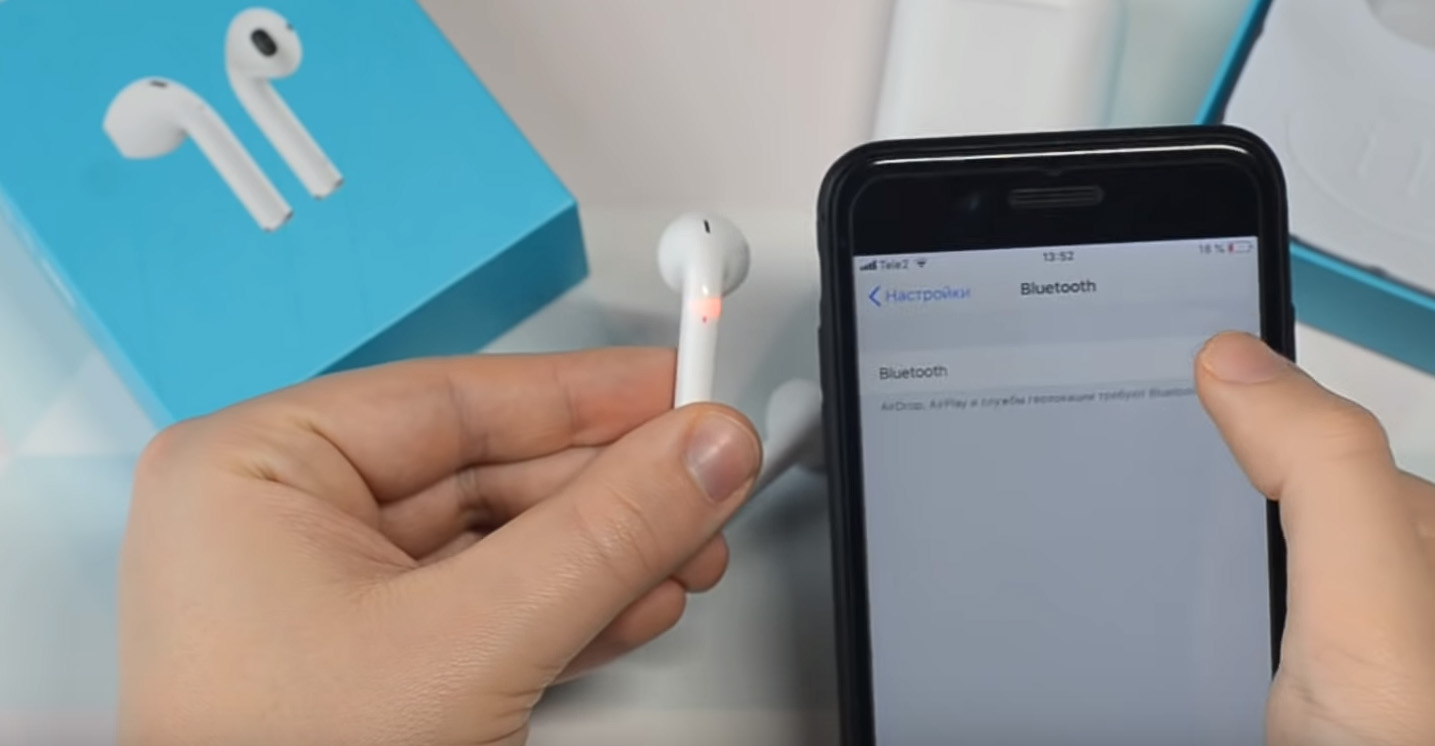
- Достаньте наушники из кейса и включите их, если они не включились автоматически. Если вы уже подключали наушники к каким-то устройствам, и после включения они автоматически подключились, а вы хотите подключить их к другому устройству, то их сначала нужно отключить (удалить на устройстве, к которому они подключились). Практически всегда (в зависимости от модели), когда наушники синхронизированы между собой и готовы к подключению, на одном наушнике мигает индикатор (красным-синим, или просто синим цветом).

- На телефоне зайдите в настройки, в раздел Bluetooth. Если он выключен – включите.
- В списке доступных устройств должны отображаться наши наушники. Как правило название соответствует модели (i8, i9, i10, i11, i12 и т. д.). У меня i7s TWS. Нажимаем на них и они подключаться к телефону. На примере iPhone:
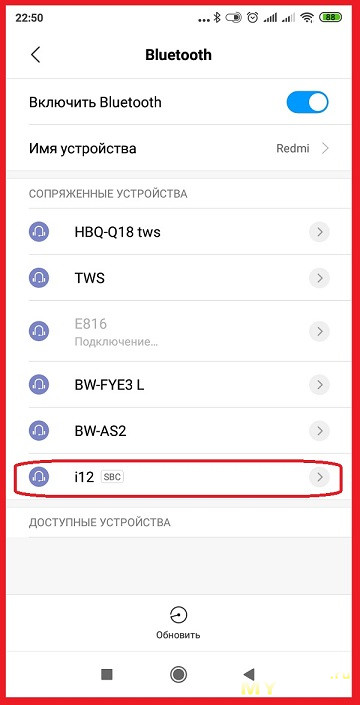
 На Android все точно так же (на примере i12):
 В дальнейшем наушники будут автоматически подключаться к этому устройству после их включения (извлечения из кейса).


Если у вас iPhone и наушники последних моделей из Китая, то возможно наушники поддерживаю быстрое подключение. Когда после включения наушников на Айфоне сразу появляется анимация с предложением подключить наушники (как в случае с подключением оригинальных AirPods). При чем сначала они называются как AirPods, а затем как I7s TWS.

Если телефон не видит наушники, то ознакомьтесь с этой инструкцией: почему телефон не видит беспроводные наушники по Bluetooth.
Если не удается подключить оба наушника одновременно, а подключается только левый либо правый наушник – смотрите эту статью: Наушники TWS i7, i8, i9, i10, i11, i12 – не работает один наушник, не подключается. Синхронизация правого и левого китайского наушника между собой.
К компьютеру
Более подробно этот процесс показан в отдельной статье: как подключить Bluetooth наушники к компьютеру или ноутбуку на Windows 10.
С подключением наушников мы разобрались. Устанавливать подключение нужно только один раз, в дальнейшем они будут подключаться автоматически, пока вы их не удалите на устройстве (например, перед подключением к другому устройству). После этого процесс сопряжения придется выполнить заново.
На всякий случай оставлю еще ссылку на инструкцию по подключению наушников к другому устройству (при смене устройства).
Как пользоваться?
Пользоваться TWS Bluetooth наушниками очень просто. Подключили их к своему телефону или компьютеру, вставили в уши и готово. Если хотите отключить наушники, просто выключите их вручную (инструкция есть выше в статье), или спрячьте их в кейс, они сами выключаться (иногда бывает проблема, что они автоматически не выключаются, подробнее об этом здесь).
Еще очень часто спрашивают, как носить эти наушник? Честно говоря, даже не знаю как ответить на этот вопрос 🙂 Просто вставляем в уши и носим. Кейс прячем в сумку или в карман. Можно дома оставить, если вы не надолго уходите.
Как управлять музыкой или звонками?
Практически на всех подобных наушниках есть функциональные кнопки. Они могут быть как сенсорные, так и аппаратные (обычные).
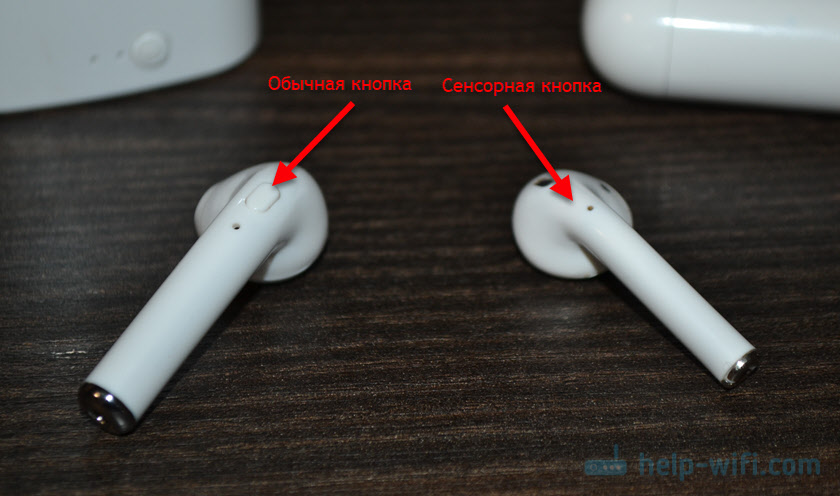
Они используются для управления работой наушников (включение/выключение, синхронизация, сброс настроек) и для управления воспроизведением музыки и видео, а так же для управления вызовами при подключении к телефону.
На разных моделях беспроводных наушников эти кнопки могут работать по-разному. Но чаще всего они выполняют следующие задачи:
- При воспроизведении музыки или видео одно короткое нажатие по кнопке на любом наушнике ставит воспроизведение на паузу. Еще одно короткое нажатие активирует воспроизведение.
- Два коротких нажатия – следующий трек. Или два коротких нажатия по правому наушнике – следующий трек. По левому наушнику – предыдущий трек. На некоторых моделях предыдущий трек можно включить сделав три нажатия по кнопке. На моих I7s, например, тройное нажатие по правому наушнику уменьшает громкость, а по левому – увеличивает. А следующий/предыдущий трек активируется нажатием и удержанием кнопки 2-3 секунды.
- Для вызова голосового ассистента (Siri, Google, Cortana) обычно нужно сделать три коротки нажатия по кнопке на правом или левом наушнике.
- Управление вызовами: во время поступления вызова его можно принять одним коротким нажатием по одному из наушников. Если вы хотите отклонить вызов – подержите кнопку нажатой около 3 секунд. Чтобы завершить вызов, нужно один раз нажать на кнопку.
Как заряжать TWS наушники – подробная инструкция
Почему-то очень много вопросов связанных именно с зарядкой. Не очень понимаю почему, так как там нет ничего сложно. Конечно, если все работает и ничего не сломалось. Если вы все делаете правильно, но наушники не заряжаются, то я рекомендую не тратить время и сразу ознакомиться со статьей, в которой я рассказал о всех возможных проблемах: не заряжается правый или левый наушник, кейс от наушников.
Зарядка кейса
В случае с TWS наушниками мы заряжаем кейс. А наушники заряжаются от кейса. Для зарядки кейса нужно просто подключить его к источнику питания. Для этого используйте кабель, который идет в комплекте (можно взять какой-то другой), и адаптер питания от телефона, планшета, можно просто подключить в USB-порт компьютера, повербанка и наушник будут заряжаться. Как правило в наушниках разъем Micro USB, Lightning, или USB Type-C.
О том, что идет зарядка, можно понять по индикатору на кейсе. На I7s, например, он мигает красным цветом. При полной зарядке перестает мигать. Все зависит от модели. На некоторых индикатор сначала горит оранжевым цветом, а после полной зарядки зеленым. Реакция по индикатору (если он есть) должна быть после подключения питания.

Если у вас проблемы с зарядкой кейса, то смотрите статью по ссылке выше. Но как показывает практика, если кейс перестал заряжаться и смена источника питания и кабеля не помогает, то это аппаратная поломка.
Зарядка наушников
Практически на всех моделях наушники заряжаются всегда, когда находятся в кейсе. Есть несколько моделей, на кейсе которых есть кнопка питания, с помощью которой можно включить или отключить зарядку наушников. Выглядит это вот так:

Но, повторюсь, такая кнопка есть лишь на некоторых моделях (i7, i7 mini, TWS i12). Во всех других случаях мы просто кладем наушник в кейс и они начинают заряжаться. При условии, что кейс у нас заряжен. На кейсе может быть кнопка, но она может выполнять другие функции. Например, активировать отображение уровня заряда кейса и/или наушников. Выполнять управление наушниками (сброс, синхронизация).
О том, что наушники начали заряжаться обычно можно понять по изменившемуся состоянию индикатора на кейсе, внутри кейса, наушниках. Он либо начинает мигать, либо меняет цвет. Так, например, когда наушники заряжаются, индикатор на кейсе может гореть синим цветом, или зеленым. А когда заряжены – индикатор гаснет. А наушники в процессе зарядки могут подсвечиваться красным цветом.

По индикаторам всегда можно понять, когда TWS наушники заряжаются или заряжены.
Сколько нужно заряжать наушники?
До полной зарядки, или сколько вам удобно. Здесь какого-то конкретного времени нет. Это зависит от самих наушников, насколько они были разряжены, какой износ батареи и т. д. То же самое касается кейса. В характеристиках на сайте или в инструкции производитель обычно указывает примерное время до полной зарядки наушников и кейса. А так же время работы наушников от одного заряда и сколько раз можно зарядить наушники от кейса. Тут все индивидуально, нужно смотреть по каждой модели отдельно.
Как проверить уровень заряда наушников и кейса?
Не на всех TWS наушниках есть подробная индикация заряда самих наушников и кейса. На некоторых моделях уровень заряда каждого наушника отображается на отдельном экране, или с помощью индикаторов.

Посмотреть уровень заряда наушников можно на самом устройстве, к которому они подключены. На Айфоне эта информация отображается в специальном виджете. На Android в статус баре или в настройках Блютуз возле самих наушников.

На компьютере уровень заряда батареи можно посмотреть в параметрах Bluetooth.

На этом все. Надеюсь, моя универсальная инструкция для TWS наушников вам пригодилась. Если у вас остались какие-то вопросы, вы не смогли решить проблему, или найти необходимую информацию – пишите в комментариях. Так же буду раз видеть ваши дополнения к этой статье и решения из личного опыта.
Похожие статьи
Драйвер Bluetooth для Windows 11: как скачать, установить, обновить, исправить проблемы?
Как подключить наушники TWS i7, i8, i9, i10, i11, i12, F9 к телефону, iPhone, ноутбуку или компьютеру?
Bluetooth наушники (колонка) не определяются как «Аудио» и отображаются как «Другие устройства» в Windows 11, 10
Как включить режим сопряжения Bluetooth на наушниках?
Содержание
- На каком расстоянии могут работать Bluetooth-наушники
- Основные функции кнопок управления
- Инструкция по эксплуатации bluetooth наушников
- Как подключить наушники к телефону
- Как использовать беспроводные наушники по отдельности
- Как заряжать блютуз гарнитуру
- Как действовать дальше
- Настройка жестов, микрофона и параметров обнаружения
- Что означают индикаторы и какие бывают
- Как использовать управление на наушниках на примере Airpods Pro
- Переключение треков
- Изменение громкости
- Переключение режимов шумоподавления
- Проверка прилегания к ушам
- Настройка быстрых действий
- Изменение настроек при помощи Siri
- Отключение автообнаружения уха
- Как пользоваться i11 TWS через Bluetooth 5.0?
- Индикация на кейсе
- Индикация на наушниках
Большинство современных моделей ловят на расстоянии 10 метров. Определенные неудобства может вызвать наличие нескольких устройств, оснащенных радиомодулями. Во время работы они могут подключаться к используемым устройствам и создавать дополнительные помехи. Чтобы свести к минимуму такие ситуации, разработчики беспроводных технологий предусмотрели скачкообразную перестройку частоты. Даже если частоты совпадут, это будет выражаться лишь в кратковременном перерыве в общении, которого пользователь даже не заметит.
По заявлениям производителей дальность действия новых устройств с версией Bluetooth 3.0 может достигать 100 м, на самом деле этот показатель в разы меньше. На открытом пространстве, проходимость в районе 50 метров, в зданиях 10-20 метров.
Основные функции кнопок управления
Большинство Bluetooth-гарнитур оснащены тремя кнопками, которые выполняют несколько задач одновременно. Его выполнение обеспечивается разной длиной или количеством кликов.

Стандартный набор функций для подавляющего большинства гарнитур выглядит следующим образом.
- Включение. Часто эта кнопка выполняет несколько задач, требуя длительного нажатия для подачи питания. Некоторые устройства используют для включения отдельную клавишу, иногда в виде выключателя.
- Регулятор громкости — «+» и «-«. Чаще всего они сочетаются с переключением на следующий/предыдущий трек. Они могут выступать в качестве клавиш для перемотки песни.
- Пауза/воспроизведение. Основная функция заключается в управлении игроком. Вы можете выполнить задачу ответить или остановить звонок, активировать голосовой набор, позвонить на последний номер.
- Клавиши перемотки треков можно разделить.
- Ключ для приема входящего вызова, завершения вызова, вызова последнего номера также может быть отделен.
- Микрофон с аппаратным отключением звука можно разместить на отдельной кнопке.
- Клавиша выбора источника звука: смартфон, радио, microSD (при условии ее поддержки).
Наконечник! При выборе беспроводной гарнитуры не рекомендуется пренебрегать изучением управления. С одной стороны, малое количество кнопок делает раскладку более лаконичной, но с другой стороны, множество функций, закрепленных за одной клавишей, делают управление сложным и не всегда понятным.
Инструкция по эксплуатации bluetooth наушников
Перед использованием наушников необходимо прочитать инструкцию или посмотреть видео. Известные бренды, работающие на российском рынке, выпускают руководство на русском языке. В данном руководстве описываются функции подключения и управления устройством. В инструкции также перечислены дополнительные возможности и нюансы использования.
На рынке гарнитур есть аксессуары, которые позволяют подключить гарнитуру к другому устройству той же марки и модели. У бренда Marshall есть модель, в которой реализовано гибридное подключение — беспроводное и с помощью стандартного кабеля. Одни наушники подключаются к смартфону по беспроводному соединению, вторые — к первому устройству по кабелю. Благодаря этому они могут вместе смотреть видео или слушать музыку.

Другие устройства также предоставляют возможности обмена. На устройствах китайской марки JBL эта функция называется ShareMe. При наличии такой функции сигнал с первого устройства также передается на второе устройство по беспроводному каналу.
Чтобы аксессуар был в исправном состоянии, необходимо следовать инструкциям производителя. Пуговицы меняются отлично, даже самые маленькие, нельзя использовать для этого подручные предметы типа ручки или спицы. Это повредит устройство. Есть и другие правила:
- Устройство должно храниться при нормальной влажности.
- Он не должен подвергаться воздействию высоких температур.
- Устройство необходимо беречь от механических повреждений, поэтому хранить его необходимо в специально предназначенном для этого футляре. Если фирменный чехол утерян или поврежден, необходимо приобрести новый.
- Подушечки следует регулярно очищать средствами, рекомендованными производителем.
Как подключить наушники к телефону
К каждой модели прилагается инструкция по эксплуатации, в которой подробно описан процесс подключения. Но есть общие правила, применимые к конкретной технологии. Для подключения наушников по Bluetooth в первый раз необходимо:
- Активируйте Bluetooth на своем телефоне.
- Активируйте Bluetooth на самих наушниках. В мануале об этом написано подробнее.
- Дождитесь звукового сигнала или звукового сигнала, указывающего на готовность к синхронизации.
- После того, как смартфон завершит поиск доступных устройств, выберите гарнитуру из списка.
- Подтвердите подключение и введите пароль. В дальнейшем смартфон «запомнит» это соединение, и в следующий раз синхронизация произойдет моментально.
Эта пошаговая схема подходит как для iPhone, так и для смартфона с операционной системой Android.
Для подключения к компьютеру нужно иметь там соответствующий модуль, но не во всех моделях он есть. В этом случае его придется покупать дополнительно.
Как использовать беспроводные наушники по отдельности

После выпуска Apple AirPods другие бренды начали разрабатывать True Wireless Stereo, по-настоящему беспроводные наушники. Для краткости они называются TWS. Одной из особенностей технологии является то, что наушники не соединяются друг с другом кабелем или оголовьем. Связь осуществляется по беспроводному каналу. Можно управлять устройством отдельно. Если слушать их парами, устройство показывает длительное время автономной работы (в среднем 4 часа). При отдельном использовании время увеличивается как минимум на один час.
Подключить их можно так же, как и стандартные беспроводные модели:
- удерживайте сенсорную панель гарнитуры;
- выбрать нужное устройство в настройках телефона;
- ожидание активации гаджета;
- установить соединение с телефоном.
Нужно только для правильного использования правильно подобрать колодки. Они должны быть подходящего размера, чтобы наушники удобно помещались в слуховом проходе.
Использование таких устройств имеет особенности: для экономии заряда одну гарнитуру можно поместить в специальный чехол и она будет отключаться, а вторая будет работать. Если убрать второй, то оба отключатся. Новые модели работают с популярными голосовыми помощниками. Тут в дело вступает датчик. Одно касание приостановит работу устройства или позволит ответить на звонок.
Для вызова голосового помощника предусмотрен двойной тап. Для отмены вызова необходимо будет нажать и удерживать сенсор более одной секунды. Двойное нажатие во время разговора выключит микрофон. Другие функции могут быть предусмотрены производителем.
Как заряжать блютуз гарнитуру
В среднем одного заряда наушников хватает на 3-4 часа автономной работы в зависимости от особенностей конкретной модели. После — нужно зарядить. Способ зарядки определяется типом конструкции. Правильная зарядка наушников, соединенных между собой «ожерельем» или оголовьем, осуществляется через USB-кабель. Бренды могут делать различные типы разъемов, встречается только MicroUSB, тип C используется реже. Если пользователь не уверен, правильно ли он определил тип разъема, он может показать устройство учителю и проконсультироваться.
Настоящие беспроводные устройства поставляются с футляром для хранения. Кейс имеет функцию портативной зарядки. Емкости самого кейса хватает только на 3-4 цикла зарядки. Но этот встроенный аккумулятор можно стандартно заряжать через USB-кабель.
Устройство оснащено индикатором зарядки: на маркировке он показывает состояние батареи, меняя цвет или мигая. Когда зарядка завершена, устройство немедленно отключается от источника питания.
Как действовать дальше
Это зависит от выбранной модели беспроводных наушников. В 99% случаев никаких дополнительных настроек даже не требуется: аудиосигнал автоматически начнет воспроизводиться через подключенный аксессуар.

Если звук продолжает идти из динамиков или динамиков, то проблема в неправильно выбранном «источнике».

Вы можете изменить способ воспроизведения в медиаплеере, в микшере громкости на ПК или с помощью шторки вызова с кнопками быстрого доступа на Android и iOS.

Если вам приходится смотреть на параметры каждый раз, когда «исходник» меняется, время покажет. Те же AirPods от Apple, наушники от Samsung и Xiaomi автоматически подстраиваются под ситуацию и подхватывают «музыкальный» сигнал на лету, сразу после появления аксессуара в ушах.
Настройка жестов, микрофона и параметров обнаружения
После подключения Bluetooth-аксессуара осталось выяснить особенности управления беспроводной гарнитурой. Речь идет о жестах, предусмотренных производителем: касания корпуса, касания, физические кнопки — действия, которые доступны по умолчанию, описаны в инструкциях и руководствах, а затем меняются в настройках. Apple позволяет переназначать жесты в разделе Bluetooth сразу после сопряжения.

Просто вызовите дополнительные параметры, и iOS откроет раздел «Двойное касание» AirPods, где поведение наушников меняется при нажатии на чехол (переключение дорожек, вызов Siri, воспроизведение или пауза).

С Android ситуация сложнее: часто настройки приходится менять не на странице Bluetooth, а в представленном в Google Play софте темы. Samsung, Xiaomi, Huawei — каждый бренд продвигает официальное ПО в массы и предлагает оттуда управлять настройками. Уведомления, громкость звука, сопряжение, индикатор зарядки — список доступных действий обширен и настраивается с помощью дополнительных ползунков, кнопок и разделов.
Помимо уже знакомых жестов, беспроводные наушники напичканы нестандартными функциями. Сами AirPods автоматически перенаправляют аудиосигнал, приостанавливают и даже останавливают воспроизведение независимо от того, находятся наушники в ушах или в руках.
У конкурентов схожие возможности, но методы обнаружения могут работать по-разному. Поэтому лучше заглянуть на официальный сайт производителя (или хотя бы в текстовую инструкцию беспроводных наушников) и пройтись по пунктам, связанным с обнаружением или сторонними параметрами, вроде активного шумоподавления.
Что означают индикаторы и какие бывают

Индикатор должен быть на наушниках. И чаще всего их несколько. Все модели имеют разную логику, цвета и количество индикаторов. Можно выделить основные моменты:
- Индикатор питания. Это тот, который загорается при включении. Иногда продолжает гореть, иногда тухнет через пару секунд. Он меняет цвет, когда наушники заряжаются. Или начинает мигать. Цвета обычно такие: красный — пора заряжать или идет зарядка, зеленый — заряда достаточно и зарядка закончена. Их несколько, например 4 штуки, каждая «отвечает» за 25% заряда батареи.
- Индикатор соединения. Он сочетается с первым. Обычно синий или белый. Вспышка наушников; чаще всего это связано с этим показателем. Мигает, когда наушники находятся в режиме сопряжения, но не подключены к источнику. При включении постоянно перегорает или гаснет.
Как использовать управление на наушниках на примере Airpods Pro
Вместе с чипом H1 встроенные датчики давления составляют основу усовершенствованной системы управления устройством. Сенсорные зоны расположены на ножках наушников. Пользоваться аксессуаром по отзывам владельцев очень удобно.
Нажимая разной интенсивности, также называемые жестами, вы можете управлять воспроизведением звука, выполнять другие команды:
- приостановить и возобновить воспроизведение;
- отвечать на входящие звонки;
- пропускать отдельные песни, «перематывая» треки вперед и назад;
- переключиться с активного шумоподавления на режим прозрачного звука.
Гаджет распознает голосовые команды через голосового помощника. Активация помощника позволяет использовать голосовые команды для воспроизведения нужных песен, определенных плейлистов или альбомов. Голосовой командой можно совершить исходящий звонок, найти ту или иную информацию.
Отдельные функции «ушей» можно выполнять с помощью центра управления на сопряженном iPhone.
Переключение треков
У разработчиков аудиоаксессуара есть два варианта, как изменить устройство для воспроизведения нужной песни: касание и голосовые команды.
Для выбора нужного трека с помощью чувствительной области гарнитуры предусмотрены следующие жесты:
- Одно касание сенсора запускает воспроизведение или паузу. Одно касание инициирует прием входящего вызова.
- Дважды коснитесь сенсора, чтобы вернуться к следующей записи.
- Тройное нажатие вернет к предыдущей записи.
В примечании. Удобно, что сенсорные команды одинаково воспринимаются левым и правым наушником.
Чтобы воспользоваться голосовым помощником, обратитесь к нему: «Привет, Siri» и дайте ему задание найти и включить нужную музыку. Вы также можете использовать голосовые команды для переключения записей вперед и назад.
Важная заметка. На iPhone должна быть включена функция «Привет, Siri». Для проверки перейдите в «Настройки» → «Siri и поиск» и при необходимости активируйте соответствующий пункт.
Изменение громкости
Регулировать громкость звука из «ушей» можно с помощью голосового помощника или сопряженного устройства Apple, с которого транслируется звук.
В первом варианте нужно связаться с голосовым помощником и отдать команду на увеличение или уменьшение интенсивности звука командами: «выше», «ниже».
Во втором варианте вы можете манипулировать увеличением/уменьшением интенсивности звука «ушей:
- специальная кнопка на корпусе iPhone/iPad (обозначена «+» и «-» на концах);
- цифровая корона на Apple Watch;
- откройте панель управления воспроизведением на экране устройства.
Переключение режимов шумоподавления
Производитель предусмотрел поддержку трех режимов Airpods Pro в отношении внешнего шума:
- Функция шумоподавления».
- «Прозрачный режим».
- Специальные опции отключены.
В режиме активной шумоизоляции обращенные наружу микрофонные капсюли очищают внешний шум. Вариант интересен во время спокойного отдыха дома под любимые песни. «Прозрачный режим» позволяет четко слышать все, что происходит вокруг вас, не снимая наушников. Вариант уместен при ношении наушников во время прогулки по улице, в общественном транспорте, в офисе.
Переключение между режимами воспроизведения звука: обычным и с помощью специальных опций возможно двумя способами:
- Тактильная команда в виде нажатия и удерживания сенсорной области гарнитуры.
- С экрана сопряженного устройства, открыв панель управления воспроизведением или через раздел «Управление шумом» в настройках блютуз.
Проверка прилегания к ушам
Функция проверки прилегания к ушам – еще одна интересная особенность рассматриваемой модели. Для лучшего звучания производитель предусмотрел сменные амбушюры для наушников. В комплекте 3 пары разных размеров.
Чтобы убедиться, что наконечники анатомически правильные, нужно открыть настройки блютуз. Здесь нужно перейти в информационное окно подключенных «ушей» (открывается круглой кнопкой с буквой i перед мнемоникой Airpods Pro). В открывшемся списке доступных вариантов воспользуйтесь функциями «Проверить посадку на уши».
Опция доступна на платформах iOS (или iPadOS) 13.2 и выше. Проверка запускается кнопкой воспроизведения. Проверяя, пользователь может сопоставить наушники для левого и правого уха, и они могут иметь одинаковый или разный диаметр.
Настройка быстрых действий
Стандартные действия для выполнения сенсорных команд, заданные производителем, пользователь может изменить по желанию. Возможность назначать отдельные действия для жестов длительного нажатия на левом или правом наушнике предоставляется в iOS версии 13.2 и более поздних. Следующие действия доступны в качестве назначаемых действий:
- активация голосового помощника;
- переключаться между режимами шумоподавления.
Настройка осуществляется через меню настроек Bluetooth и пункт «Долгое нажатие AirPods».
Изменение настроек при помощи Siri
Назначив Siri долгое касание наушника (левого или правого), пользователь сможет изменить режим настройки на использование «ушей» голосом. Дав команду «Привет, Siri, включи режим прозрачности», переходим в настройки слышимости окружающих звуков. Аналогично с помощью мастера перенастроить режим шумоподавления или отключить специальные функции.
Отключение автообнаружения уха
По умолчанию в контроллере Air Pods включена функция «Автоматическое определение уха». Результатом ее действия является то, что воспроизведение автоматически приостанавливается или возобновляется при снятии гарнитуры с уха или замене соответственно. Вариант удобный, но не всегда.
Используйте опцию отключения автоматического обнаружения, чтобы зарядить один наушник и продолжить прослушивание через другой. Манипуляция осуществляется через окно настроек блютуз, где нужно перевести тумблер в положение «выключено» перед строкой «Автообнаружение уха».
Как пользоваться i11 TWS через Bluetooth 5.0?
Как было сказано выше, сенсорные кнопки на головке беспроводных наушников используются для управления телефоном через Bluetooth на i11 TWS. Доступны следующие функции:
- Одно короткое прикосновение к левому или правому наушнику: ответ на входящий вызов
- Дважды коснитесь левого модуля: уменьшите громкость звука
- Двойной тап вправо: увеличить громкость
- Тройной тап влево: переход к предыдущему треку
- Тапнуть вправо три раза — к следующему треку
- Длительное нажатие на датчик в течение 3 секунд любого наушника вызовет голосового помощника (Siri, Google Assistant)
- И на 5 секунд — выключить наушники
Индикация на кейсе
- Горит красная лампочка — зарядка
- Непрерывный синий: полный заряд
Индикация на наушниках
- Сплошной красный: аккумулятор заряжается
- Мигает синим и красным: гарнитура ожидает подключения к телефону
- Не горит: гарнитура подключена к смартфону
Источники
- https://tehnika.expert/cifrovaya/naushniki/kak-polzovatsya-bluetooth-naushnikami.html
- https://wifika.ru/besprovodnye-naushniki-tws-i11.html
- https://hifak.ru/kak-upravlyat-besprovodnymi-naushnikami-reshenie-problem-nastrojki/
- https://www.cosmo.ru/lifestyle/lifehacks/kak-vklyuchit-nastroit-i-zaryazhat-besprovodnye-naushniki/
- https://help-wifi.com/bluetooth/besprovodnye-tws-naushniki-kak-vklyuchit-podklyuchit-polzovatsya-zaryazhat/
- https://AudioTop.ru/info/besprovodnye-naushniki-instrukciya-po-ispolzovaniyu
- https://WiFiGid.ru/bluetooth/kak-polzovatsya-besprovodnymi-naushnikami
- https://mychooz.com/faq/kak-polzovatsja-besprovodnymi-naushnikam-instrukcija-po-primeneniju-54716
- https://AndroidLime.ru/setting-up-wireless-headphones
- https://ria.ru/20210915/naushniki-1750164690.html
- https://NaushnikIn.ru/sovety/airpods-pro-upravlenie
Дата последнего обновления : 08-02-2023
Примечание. Указанная далее информация касается модели Galaxy Buds2 Pro. Информацию о функциях и использовании конкретной модели см. в руководстве пользователя.
Коснитесь наушников, чтобы начать/приостановить воспроизведение или ответить/завершить вызов. Кроме того, вы можете выбрать другие действия, которые будут выполняться при касании.
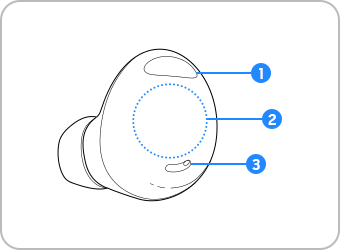
① Микрофон ② Антенна/Область сенсора ③ Микрофон
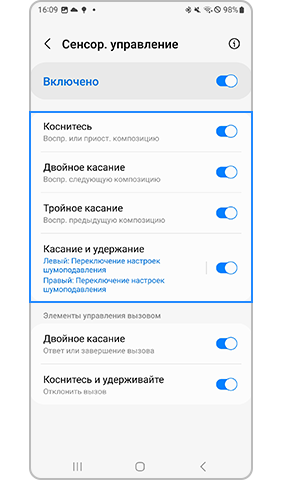
- Коснитесь: начало или пауза воспроизведения музыки и отключение функции преобразования текста в речь.
- Двойное касание: воспроизведение следующего трека, ответ или завершение вызова, удержание текущего вызова или прием нового вызова, а также переключение между вызовом на удержании и новым принятым вызовом. (по умолчанию выключено)
- Тройное касание: для того чтобы воспроизвести предыдущий трек, коснитесь наушников три раза в течение трех секунд. (если коснуться наушников три раза после начала текущего трека, он будет воспроизведен с начала.) (по умолчанию отключено)
- Касание и удержание: включение предварительно настроенных функций наушников Galaxy Buds или отклонение вызова. (Настройка по умолчанию: режим шумоподавления)
Настройка сенсорного управления
Проверка настроек Сенсор. управление в приложении Galaxy Wearable.
Шаг 1. Перейдите в приложение Galaxy Wearable и выберите Galaxy Buds.
Шаг 2. Коснитесь Сенсор. управление и переключите переключатель.
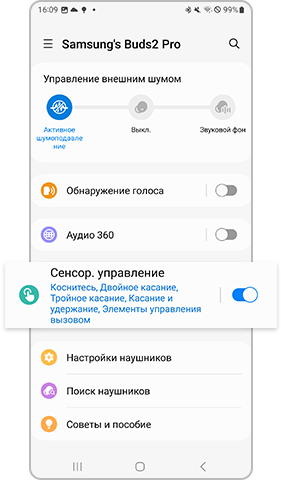
Шаг 3. Включите все функции.
Благодарим за отзыв!
Инструкции
Китайские копии AirPods серии i просты в управлении, но требуют знания некоторых тонкостей по зарядке и подключению. Иногда удачно подключенные к телефону наушники почему-то со временем перестают подключаться, теряется связь с одним из наушников или возникают другие проблемы. Поэтому далее мы рассмотрим, как заряжать и подключать наушники серии i, какие могут быть проблемы с подключением и как они решаются. Эта инструкция подойдет для наушников от i7 до i12 TWS разных модификаций.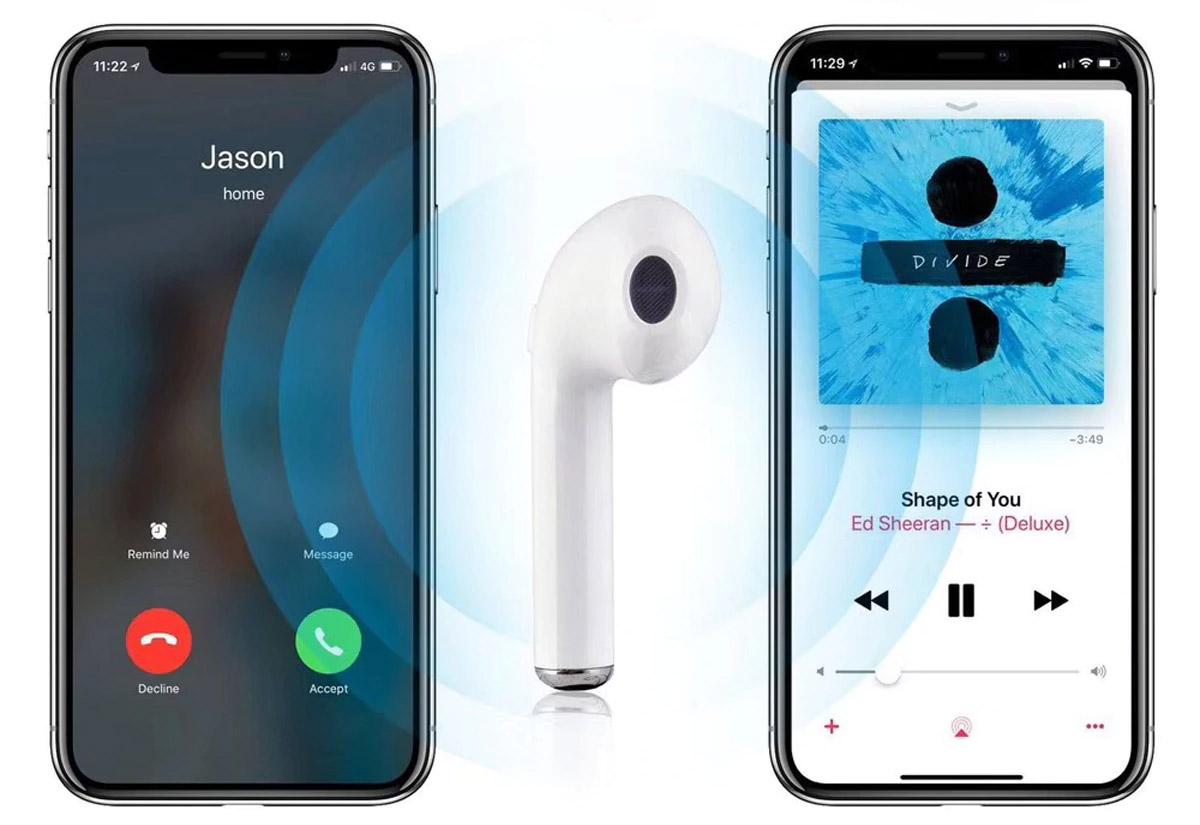
До того, как подключать наушники i7, i8, i9 и другие к телефону, их необходимо полностью зарядить. Обратите внимание, что зарядку не рекомендуется проводить сторонними зарядными устройствами, а наушники с кнопкой выключения перед зарядкой необходимо выключить. Есть два основных способа зарядки для наушников разного типа: через зарядный кабель и в кейсе. Рассмотрим их подробнее.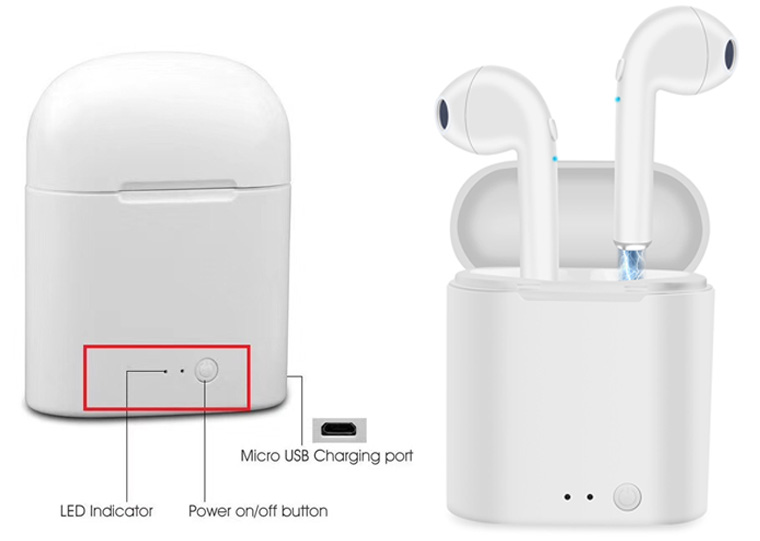
Зарядка наушников через кабель
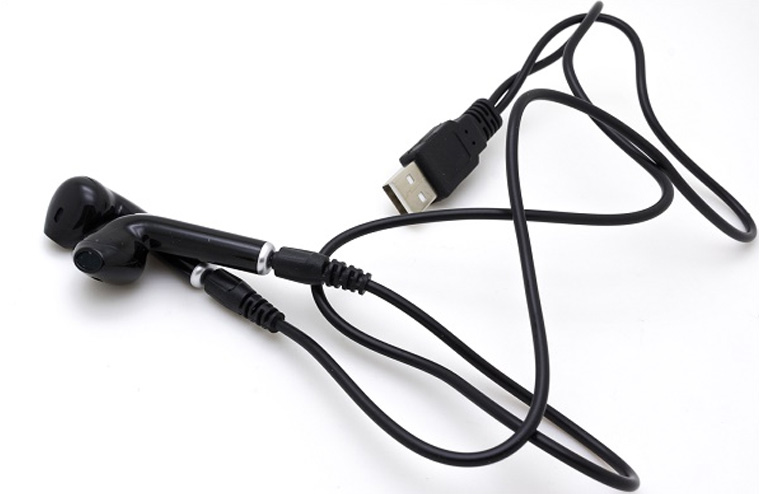
Этот способ подойдет вашим наушникам, если в комплекте идет специальный кабель с двумя штекерами на одном конце и USB-разъемом на другом конце. Для зарядки проделайте следующие шаги:
- Подключите оба штекера одного конца кабеля к наушникам.
- Вставьте USB-разъем к устройству, через которое планируете зарядить наушники. Это может быть ноутбук, настольный компьютер, Power Bank или другое устройство.
- Отключите наушники тогда, когда изменится цвет индикаторов (например, с красного на синий) или они перестанут мигать (в разных моделях по-разному).

Зарядка наушников через кейс
- Подключите зарядный кейс при помощи идущего в комплекте USB-кабеля к источнику питания: ноутбуку, настольному ПК, пауэрбанку и пр.
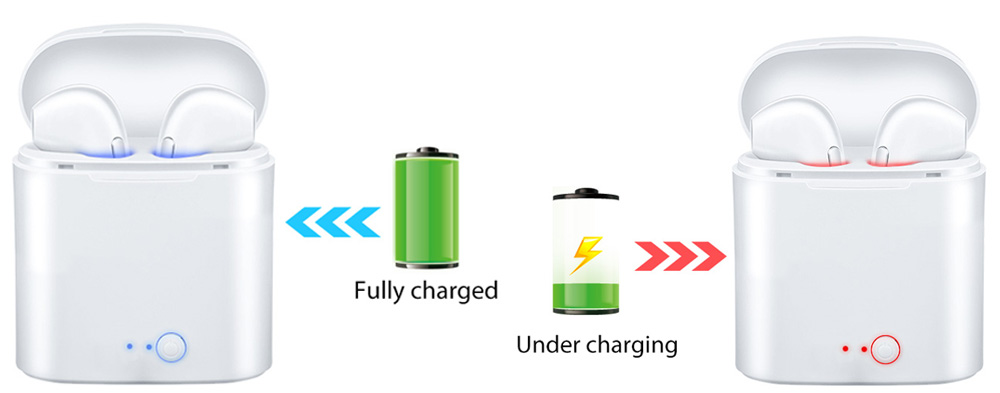
- При смене цвета или способа свечения индикаторов отсоедините кабель от кейса и от источника питания.
- Поместите наушники в ячейки кейса и закройте крышку. Если предусмотрена кнопка для зарядки (например, когда вы хотите зарядить наушники i7S), нажмите ее для старта зарядки, а также в том случае, если вы хотите прекратить зарядку раньше времени. Смена цвета или способа свечения индикаторов будет означать, что наушники полностью зарядились. В некоторых моделях возможно заряжать одновременно наушники и кейс.
Как подключить беспроводные наушники i7, i8, i9 TWS
Подключение наушников серии i может вызвать определенные сложности. Поэтому ниже мы рассмотрим способы подключения одного и двух наушников сразу, а также обсудим возможные проблемы подключения. Процедуру подключения к телефону вам нужно сделать только один раз, так как в дальнейшем наушники будут подключаться к нему автоматически. Исключение бывает при подключении гарнитуры к разным устройствам, из-за чего может потребоваться выбирать нужное устройство из списка вручную.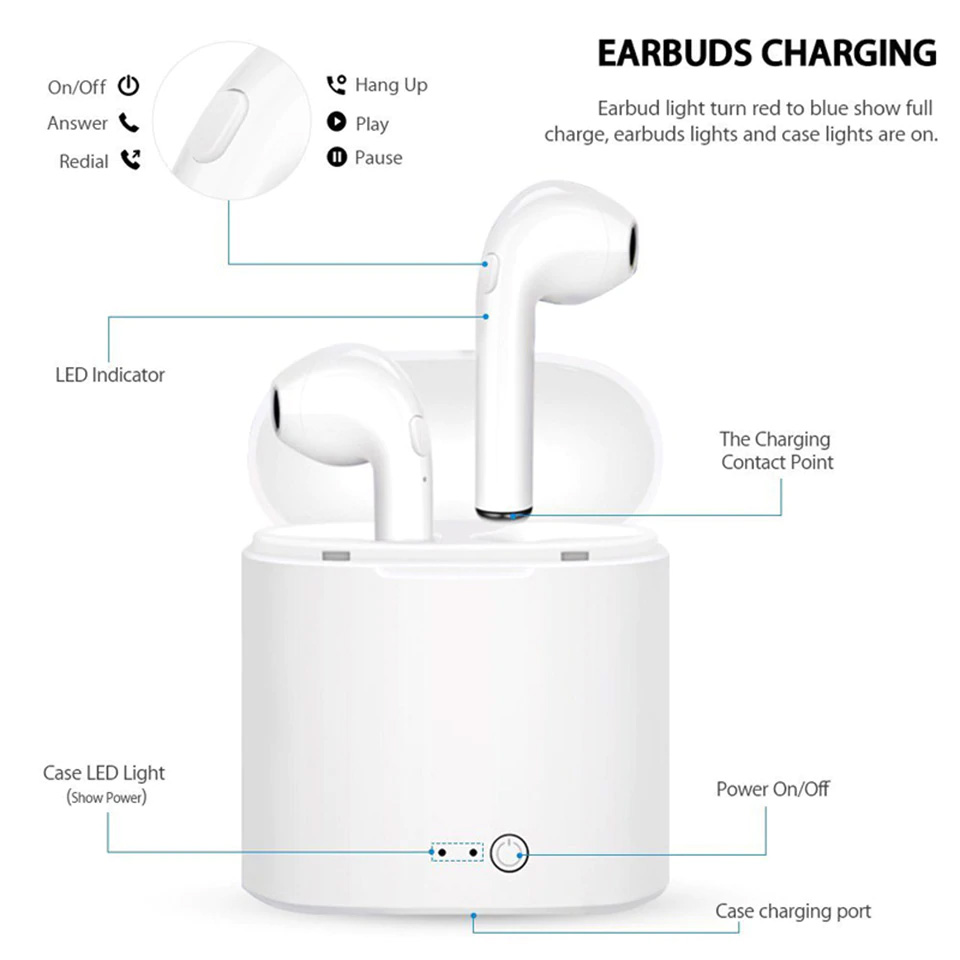
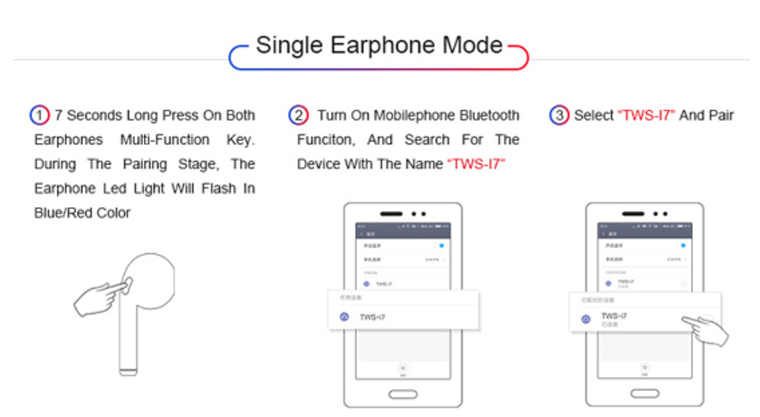
Как подключить один наушник
- Для подключения одного наушника, зажмите кнопку на нем и подержите ее до тех пор, пока наушник не загорится синим и красным светом. Это означает, что наушник готов к сопряжению.
- На телефоне включите поиск устройств по Bluetooth. Когда телефон построит список доступных устройств, выберите в нем ваши наушники и выполните сопряжение.
- Дождитесь, пока прекратится быстрое мигание индикаторов.
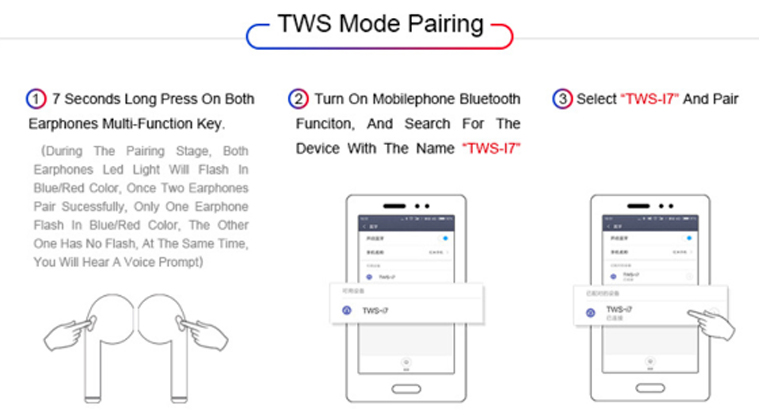
Как подключить оба наушника
- Одновременно зажмите и удерживайте кнопки на обоих наушниках до тех пор, пока индикатор не начнет попеременно мигать синим и красным.
- Дважды щелкните по кнопке главного наушника (в этих моделях обычно правый). При успешном сопряжении главный наушник будет по-прежнему мигать синим и красным, а ведомый — синим.
- На телефоне включите поиск устройств по Bluetooth. Когда телефон построит список доступных устройств, выберите в нем ваши наушники и выполните сопряжение. В случае успешной синхронизации с телефоном наушники будут медленно мигать синим светом.
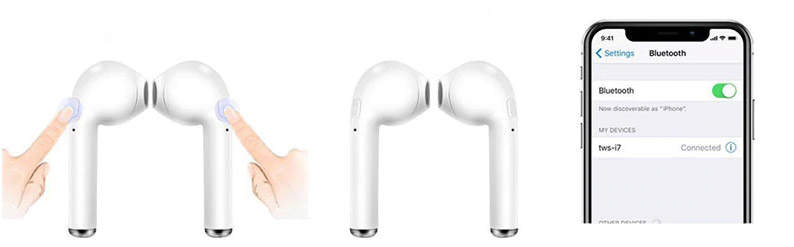
В некоторых моделях i7-i9 оба наушника подключаются так:
- Одновременно зажмите кнопку на обоих наушниках. Они начнут мигать, а затем один из них погаснет. Это означает, что наушники готовы к сопряжению.
- На телефоне включите поиск устройств по Bluetooth. Когда телефон построит список доступных устройств, выберите в нем ваши наушники и выполните сопряжение. Если вы увидите в списке подключенных устройств сразу два наушника с подписью R и L, то выберите R, то есть правый наушник. После этого зажмите на несколько секунд кнопку на левом наушнике (как на выключение) и тем же способом включите его. После этого наушники должны синхронизироваться друг с другом. Если этого не произошло, выключите оба наушника и проделайте все сначала.
Этапы подключения в беспроводных наушниках i7, i8, i9, а также в следующих поколениях сопровождаются голосовыми командами на английском языке и звуковыми сигналами. Если наушники при включении «не подали голоса», значит они подвисли. О решении этой проблемы мы поговорим ниже.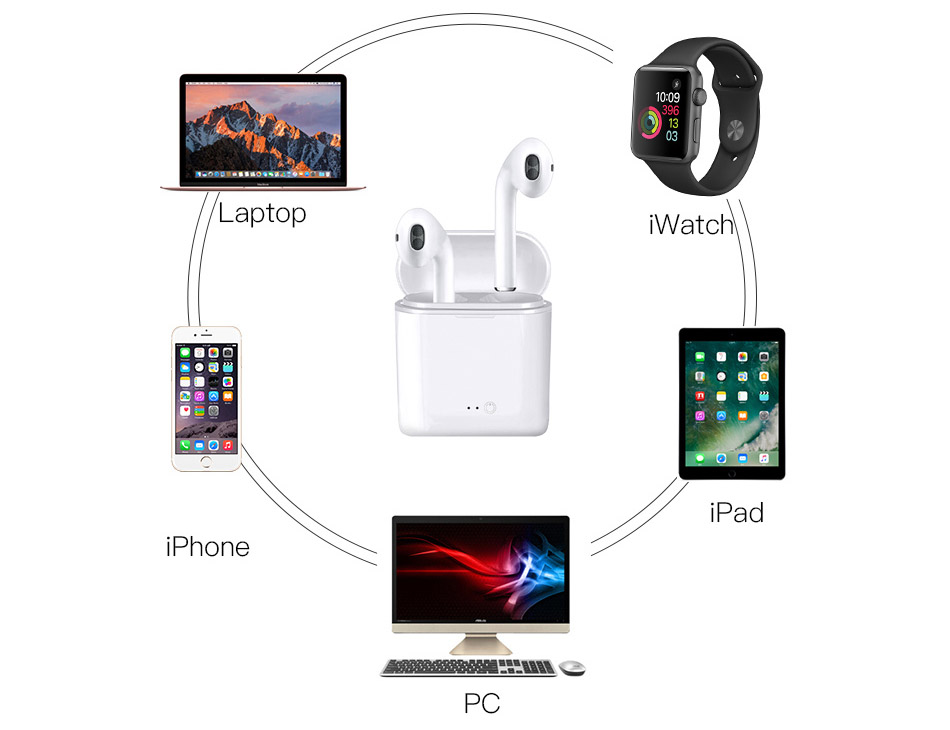
Инструкция по подключению наушников i10 TWS
В наушниках i10 главным чаще всего является левый наушник. В этой модели основное отличие от младших моделей заключается в том, что наушники синхронизируются друг с другом сами. Для их подключения к телефону проделайте следующее:
- Достаньте наушники из кейса. Наушники автоматически входят в фазу сопряжения, поэтому дополнительно ничего нажимать не нужно.
- Зайдите в настройки bluetooth-соединений на своем телефоне и найдите там наушники (могут называться не i10, a AirPods). При необходимости нажмите на телефоне кнопку «Обновить», «Поиск» или что-то похожее. Выполните подключение устройств. Ваши наушники готовы к работе. Если вы захотите их выключить, просто уберите в кейс.
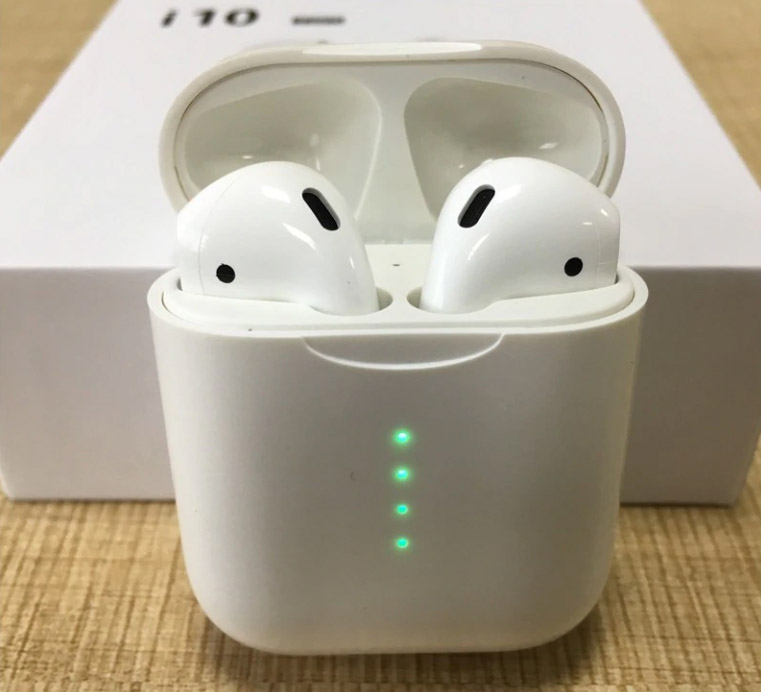
Обратите внимание, что физически к телефону подключается только один наушник i10. Причем если вы уберете в кейс ведомый наушник, то можете спокойно пользоваться одним главным. Но если вы уберете главный наушник, тогда оба перестанут работать. Микрофон находится только в главном наушнике, поэтому если убрать его в карман, то по ведомому наушнику слышать собеседника вы будете, но ответить ему не сможете.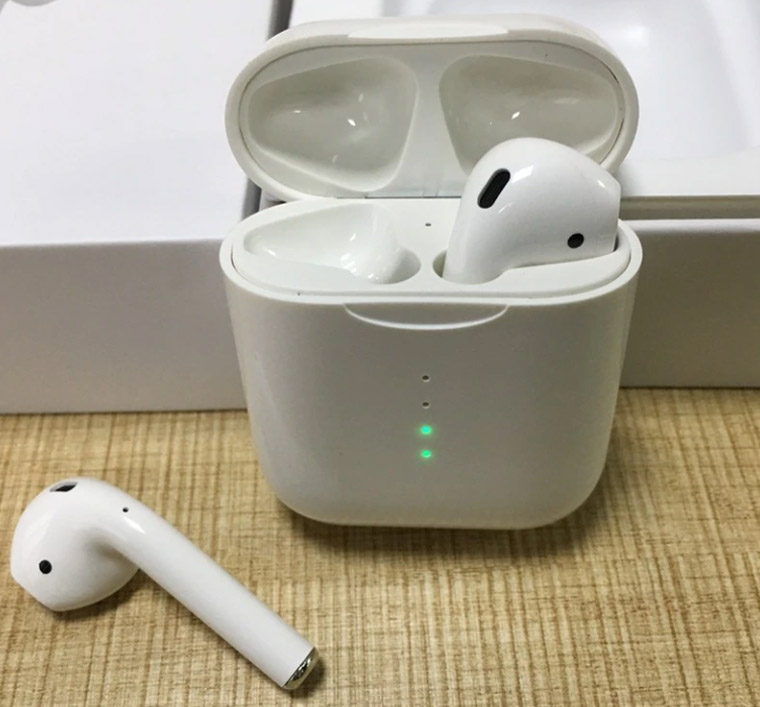
Шаги выше нужно проделать только один раз. Наушники i10 запоминают подключенные устройства и подключаются к последнему из них автоматически. Если вы часто переподключаете их к разным устройствам, то тогда наушники могут «запутаться». В этом случае вам потребуется выбрать из списка нужное для подключения устройство.
Инструкция по подключению беспроводных наушников i11, i12 TWS
В наушниках i11 и i12 используется уже два микрофона — по одному в каждом наушнике. Поэтому вы можете не только использовать для разговора любой из наушников, но и подключить один наушник к одному смартфону, а другой к другому. Некоторые поступают так из экономии, чтобы не покупать две пары наушников, или потому, что им удобнее пользоваться одним наушником.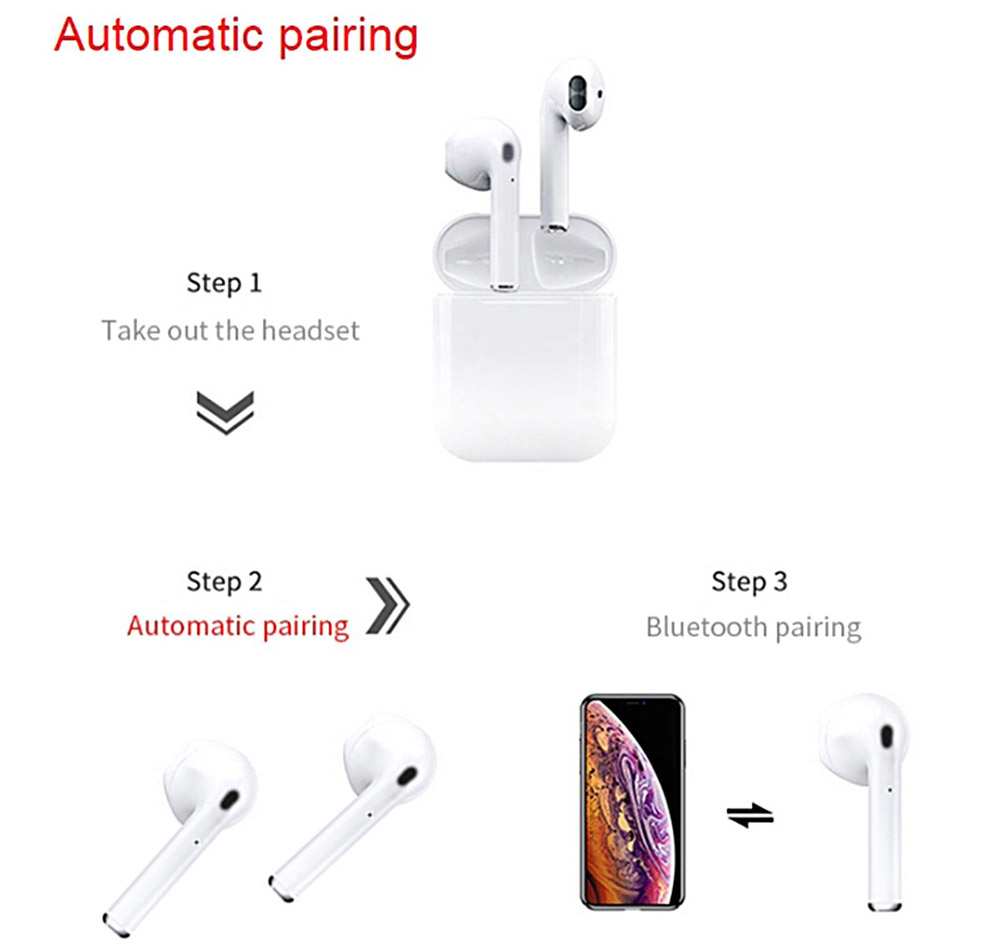
Для подключения наушников проделайте следующее:
- Достаньте наушники из кейса. На одном из наушников автоматически будут попеременно мигать синий и красный светодиоды, что говорит о готовности к сопряжению с телефоном.
- Зайдите в настройки bluetooth-соединений на своем телефоне и найдите там наушники. При необходимости нажмите на телефоне кнопку «Обновить», «Поиск» или похожую команду. Выполните подключение устройств. Ваши наушники готовы к работе. Если вы захотите их выключить, просто уберите в кейс.
Если вы подключите один наушник к одному телефону, а другой к другому, сброс настроек для перенастройки наушников осуществляется пятикратным касанием к сенсорам наушников.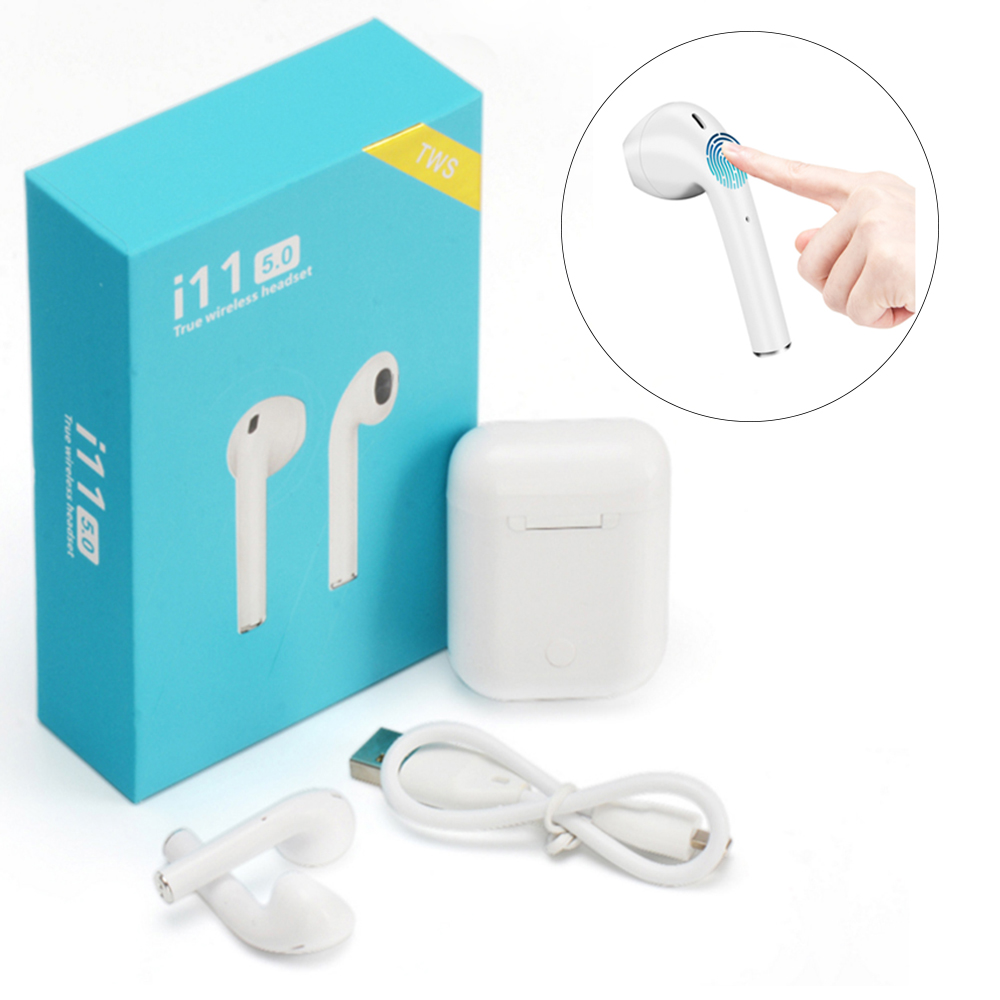
Проблемы с подключением наушников i7-i12
В беспроводных наушниках i7-i12 могут возникнуть такие проблемы с подключением:
- телефон не видит наушники;
- в наушниках нет привычных голосовых команд;
- наушники не подключаются к телефону;
- подключается только один из наушников;
- наушники подключились, но со временем потеряли связь и не хотят подключаться снова.
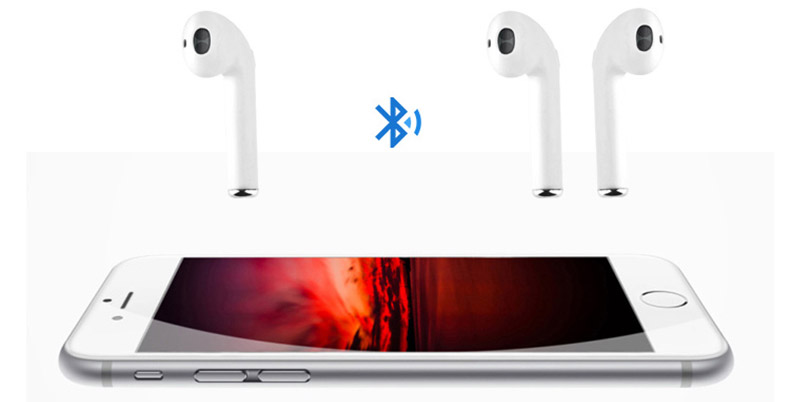
Разберем действия, которые помогут вам решить эти проблемы:
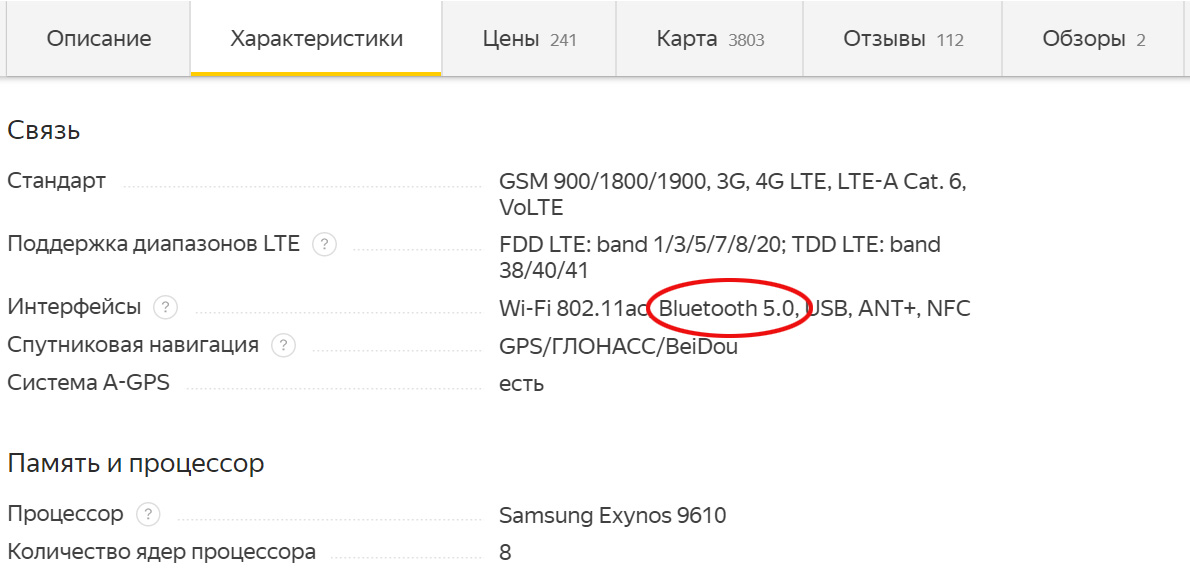
- Проверьте версию Bluetooth на своем телефоне. Для наушников i7, i8 и i9 требуется Bluetooth не менее 4.2, для наушников i10, i11, i12 — 5.0. Узнать версию блютуза можно из документации к телефону или по названию вашей модели. Вбейте его в строке поиска Яндекс.Маркета, найдите соответствующую модель телефона, перейдите на вкладку характеристик и найдите версию Bluetooth в разделе «Связь».
- Убедитесь, что при выборе устройств, подключенных через Bluetooth, вы выбрали именно ваши наушники, а не другое устройство.
- Убедитесь в работоспособности модуля Bluetooth на телефоне. Для этого подключите по блютузу любое другое доступное устройство или проверьте наушники на другом телефоне.
- Полностью зарядите наушники, если не сделали этого сразу.
- Если сопряжение с телефоном не произошло, подключился только один наушник или гарнитура не подает голосовых команд, выполните перезапуск наушников. Для этого на большинстве моделей нужно одновременно зажать кнопку на каждом наушнике и удерживать ее 5 секунд (на поздних моделях 5 раз коснуться сенсоров). После этого нужно начать все сначала.
- Если один из наушников потерял связь с телефоном и не желает восстанавливать ее перечисленными выше способами, надо сделать следующее. Полностью разрядите наушники (вытащите их из кейса и оставьте на несколько часов). На телефоне в настройках блютуза в строке с названием ваших наушников выберите «Забыть устройство». После этого поместите наушники в заряженный кейс. Они снова начнут работать.
- Если наушники упорно не желают соединяться с телефоном, проверьте их на других телефонах. Ничего и там? Возможно, что вам попался бракованный товар.
Мы рассмотрели основные сложности, которые возникают при работе с беспроводными наушниками i7-i12 TWS. Воспроизведение обычно проблем не вызывает и требует только запоминания конкретных нажатий на кнопку в ранних моделях или касаний сенсора в поздних моделях для переключения трека, приема звонка или набора последнего номера.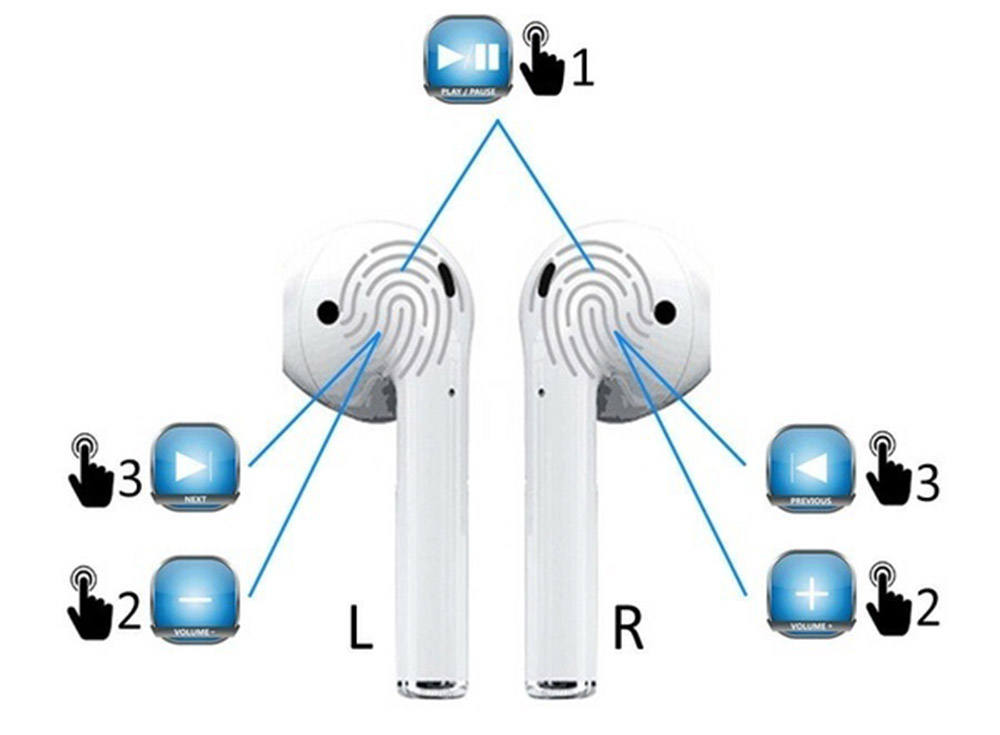
Если приведенные выше инструкции к наушникам i7-i12 вам не помогли, это не означает, что ваша гарнитура сломана. У наушников этой серии много производителей и моделей внутри каждой группы (i7S, i9Х, i10MAX и пр.), поэтому и способы подключения могут быть разными. Попробуйте поискать инструкцию именно к вашей модели и производителю.
Остались вопросы? Задавайте их в комментарии, и мы постараемся ответить на них.
Не так давно попадались TWS наушники i7S, i8X. Впечатление они произвели неоднозначное. Первые были крайне «так себе», вторые уже достаточно хорошо.
На сей раз предлагаю познакомиться с моделью i12.
Покупатель получает небольшой коробок, характерных для данной серии наушников размеров. На бортах минимум информации, но и она практически полностью в дальнейшем не подтвердилась.
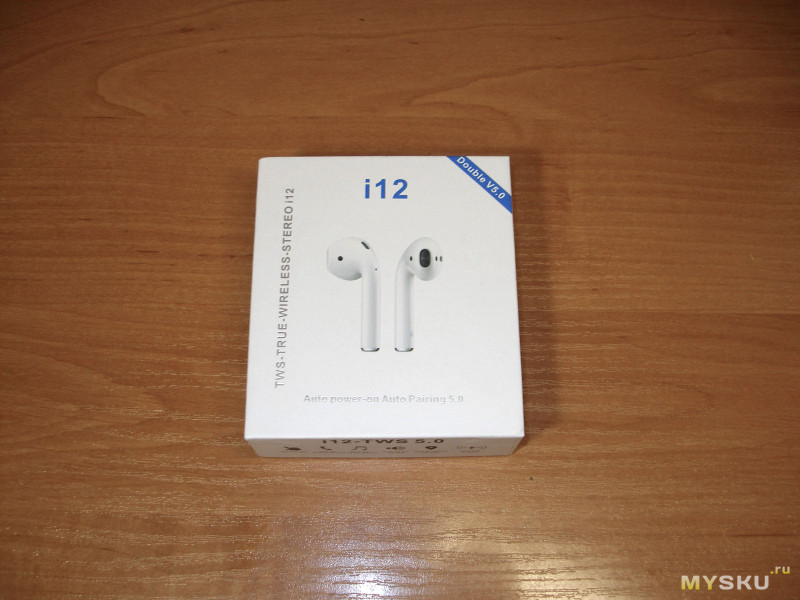
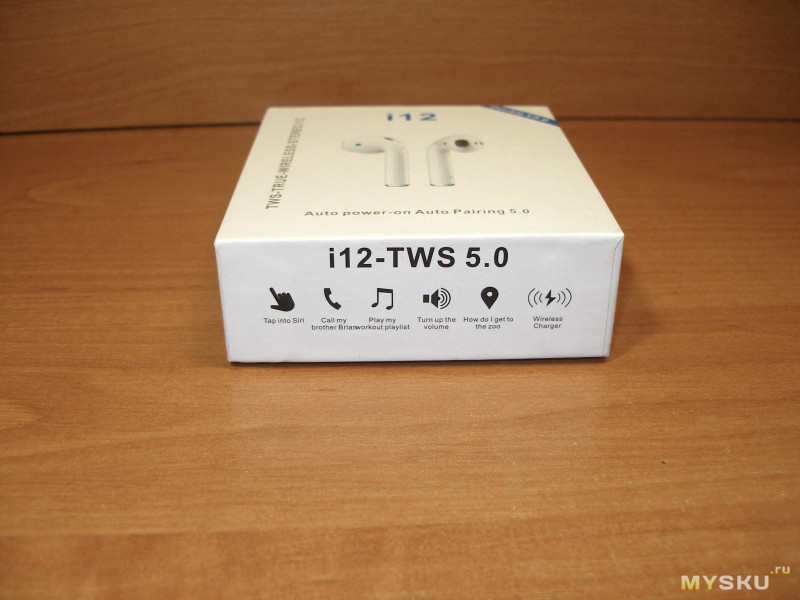
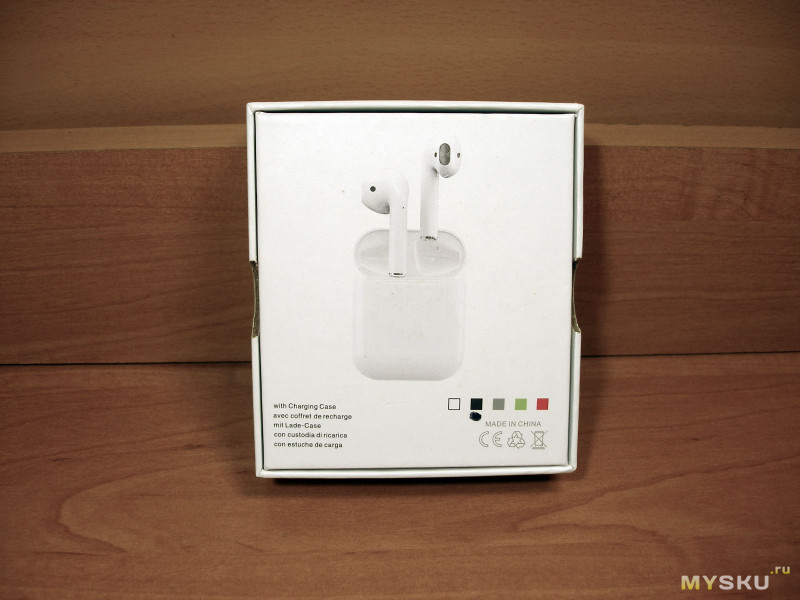
Внутри в пакете находится бокс с наушниками, а под блистером нашлась инструкция и короткий шнур для зарядки.
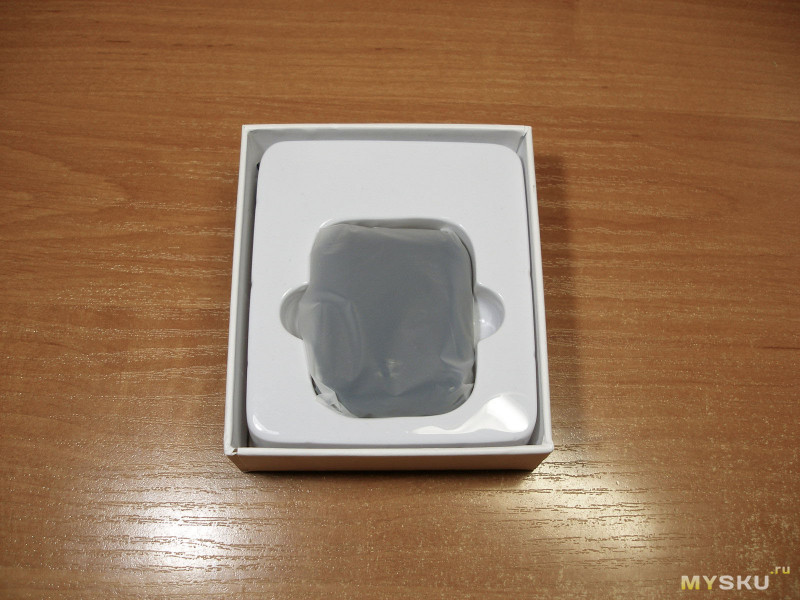
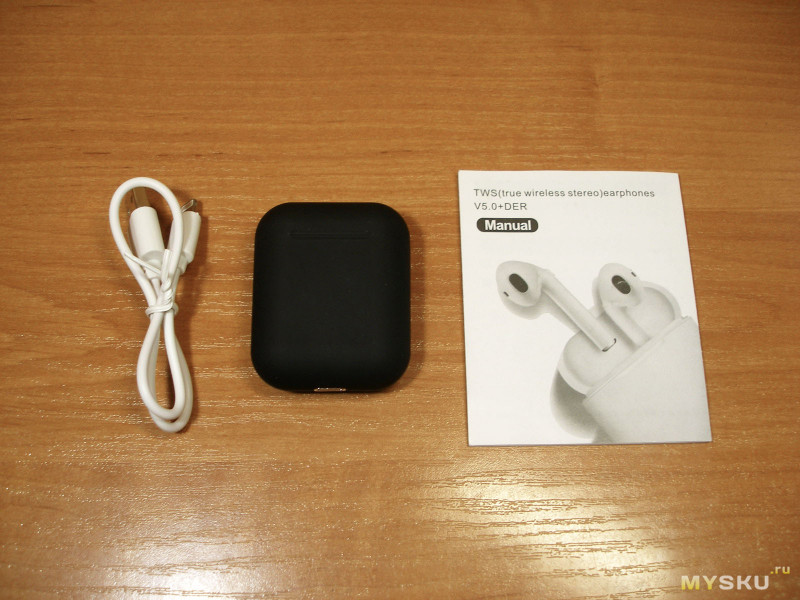
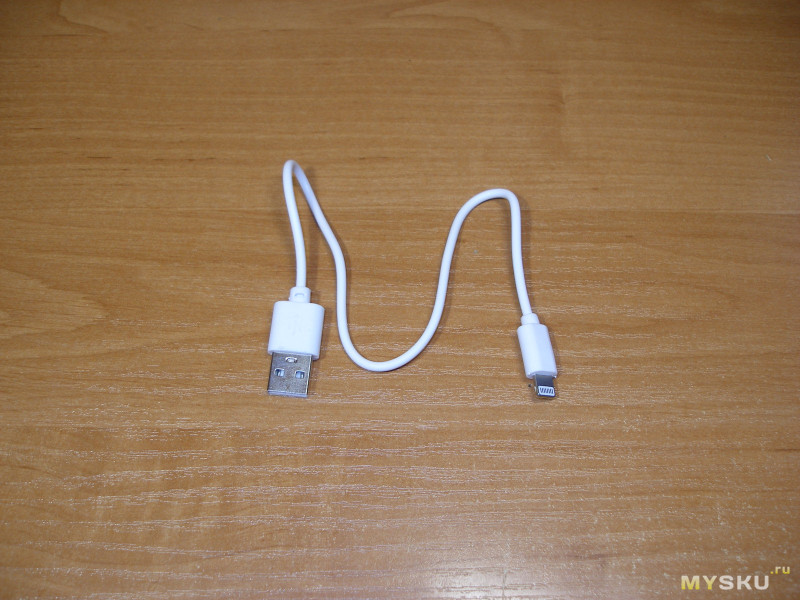
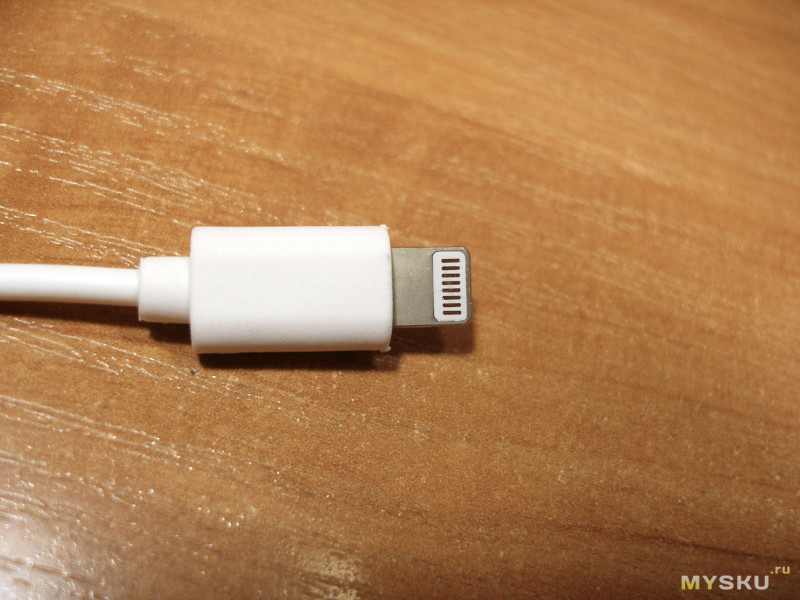
Производитель постарался по полной подражать AirPods, начиная от символов на коробке вызова голосового помощника Siri, «позвони брату Брайну», «как добраться до зоопарка» и заканчивая разъемом питания бокса наушников – в комплекте присутствует коротенький шнур Lightning. Ясно, что наушники сделаны с оглядкой на AirPods, но зачем Lightning? Можно было бы обойтись и привычным microUSB, немного сэкономив денег покупателей.
Инструкция комплекту i12 досталась каким-то образом от модели S9 Plus. В ней говорится, что при подключении к телефону, в списке устройств появится наименование S9 Plus. В целом порядок действий описан не для i12, но особо умного в наушниках ничего нет и можно обойтись без нее.
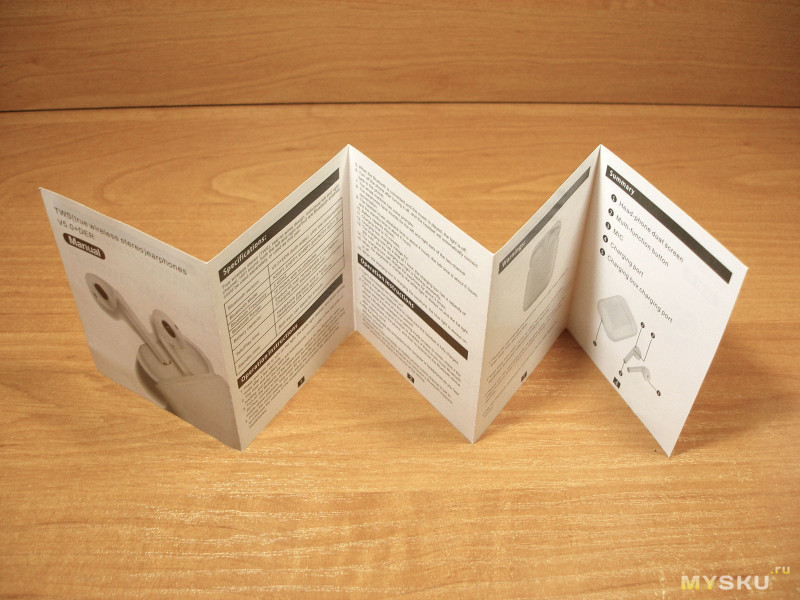
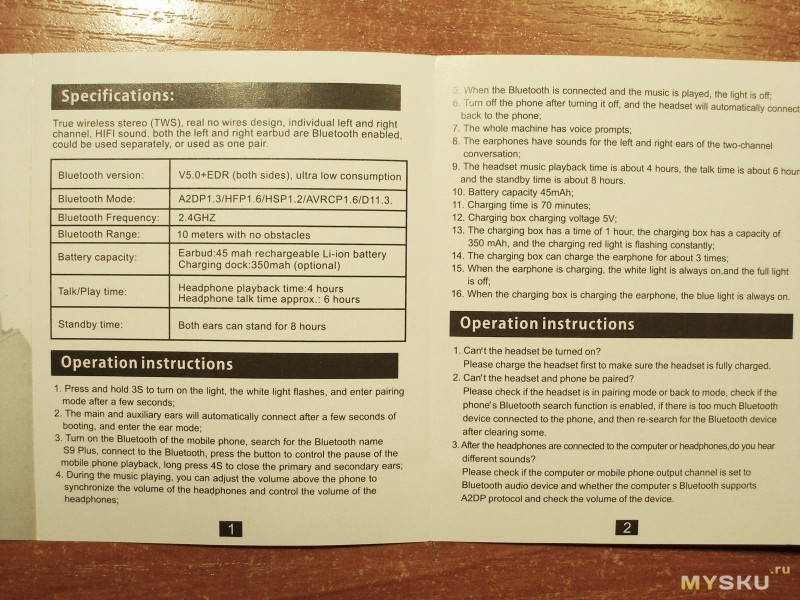
Более-менее полная информация о наушниках:
Бренд: EKOSA
Артикул: i12 tws
Способ крепления: Вкладыши
Связь: Беспроводной
Тип беспроводной сети: Bluetooth 5.0
Технология: Динамические
Управление: сенсорное
Регулятор Громкости: Нет
Активное шумоподавление: Да
Чувствительность: 110±5 дБ
Диапазон воспроизводимых частот: 20-22000 Гц
Сопротивление: 32Ω
Артикул: i12 tws
Микрофоном: Да
Кодек: SBC
Емкость аккумуляторов: бокс 350 мАч, наушники 2*45 мАч.
Согласно информации на коробке, наушники существуют пяти цветов: белого, черного, серого, зеленого и красного. В нашем случае черные, причем и бокс, и сами наушники имеют покрытие на подобии Soft touch. Их поверхности совершенно не бликуют, они не скользят в руках, но отлично собирают отпечатки.
Корпус бокса практически идентичен боксу модели i8X, лишь внесли элемент декора в виде блестящей вставки на задней стороне и появилось отверстие светодиода.
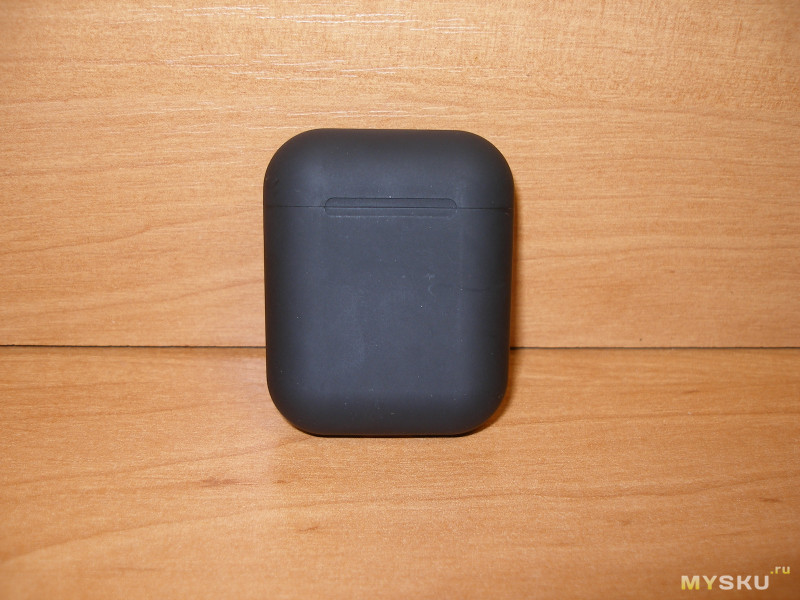
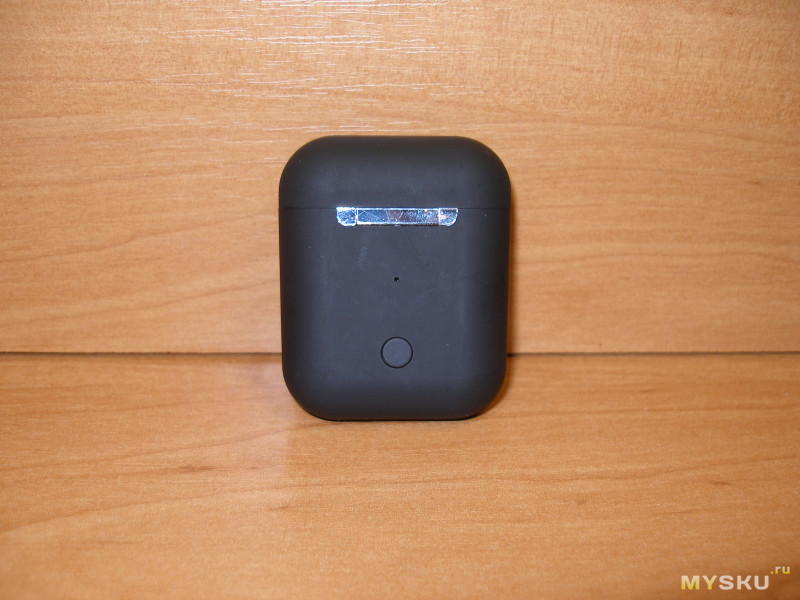
Там же разместили кнопку, которой можно включить зарядку наушников, когда они длительное время находились в боксе и не вынимались. Такая себе, принудительная зарядка. Во всех других случаях она не нужна.
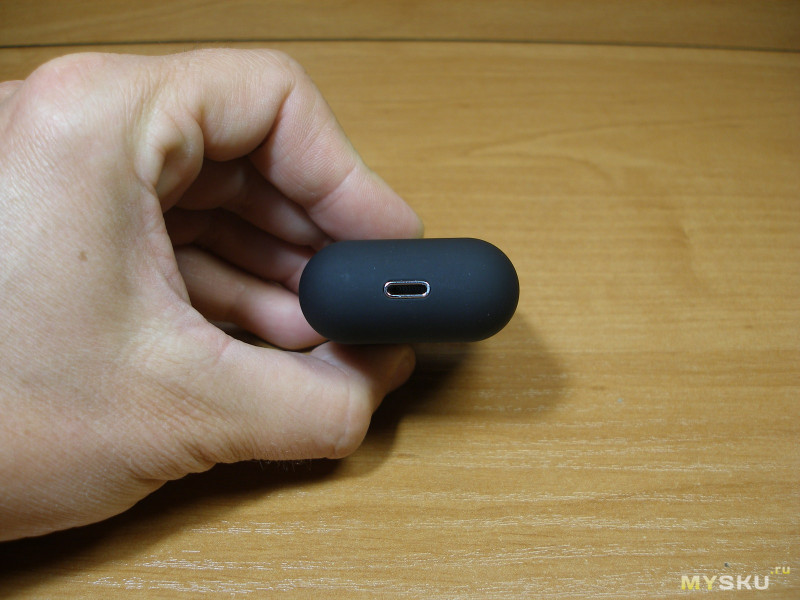
На нижней стороне бокса находится разъем для подключения к зарядному устройству.
Кейс очень компактный – приблизительные размеры 44*55*22 мм.
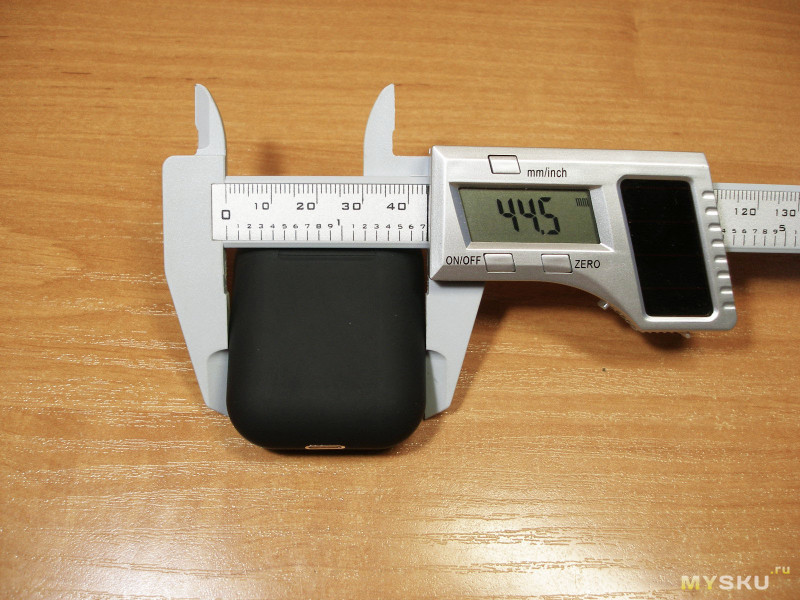
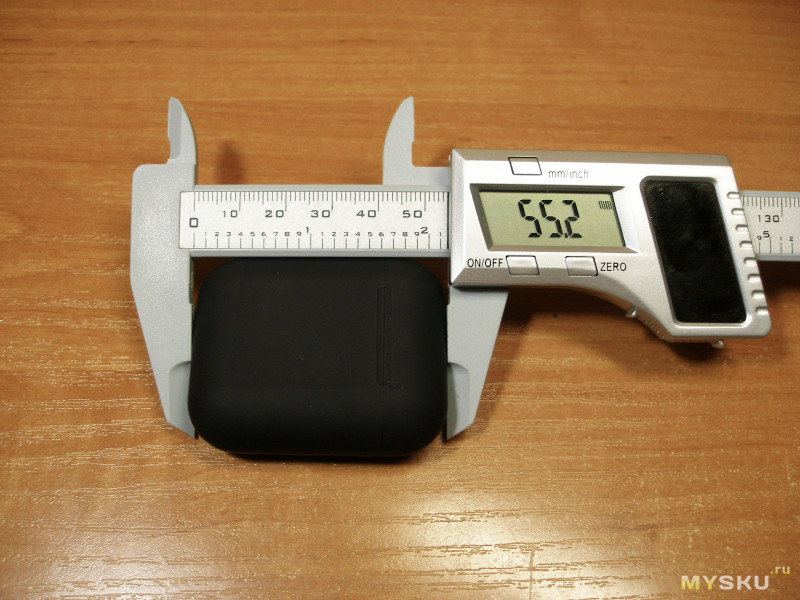

Благодаря таким размерам бокс не займет много места ни в сумке, ни в кармане.
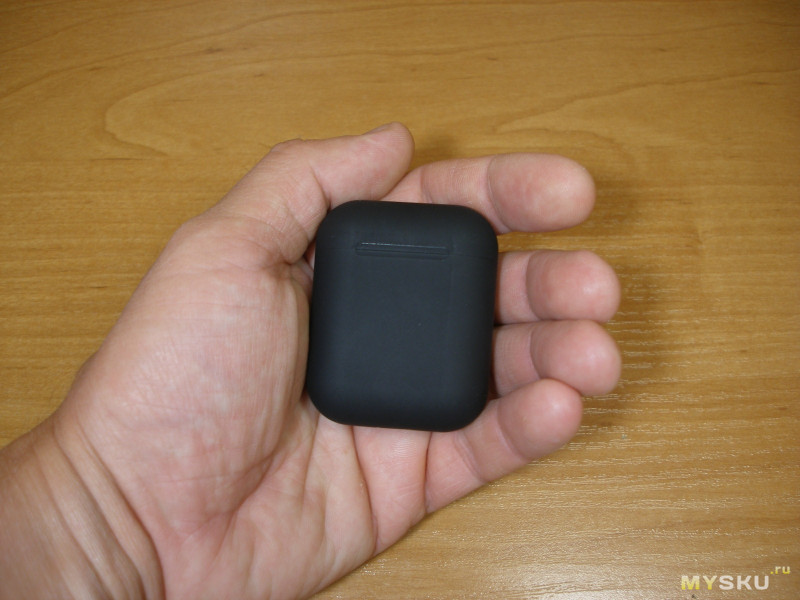
Крышка бокса не имеет защелок, а удерживается магнитом.
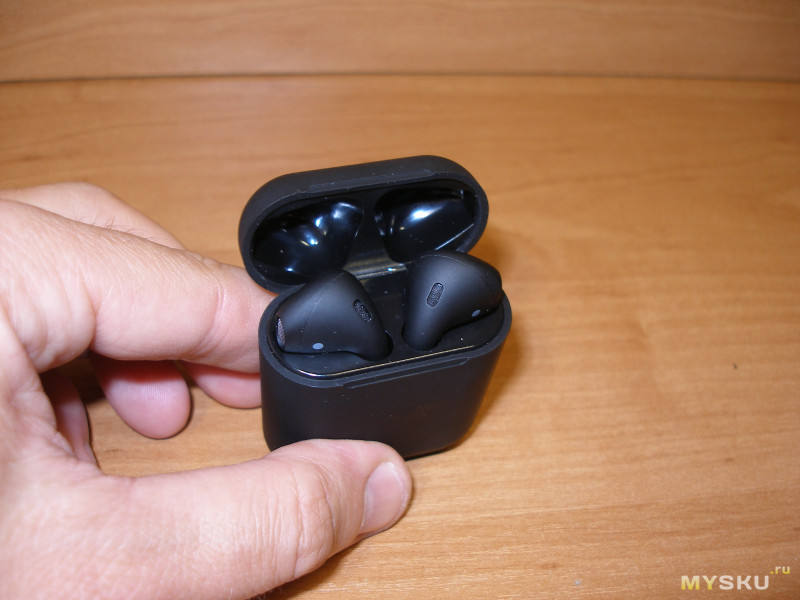
Магнитами же удерживаются и сами наушники в колодцах зарядного бокса. Встряхивание приводит не к вываливанию наушников, а к захлопыванию крышки бокса.

Каждый наушник сидит в персональном колодце и перепутать будет трудно.
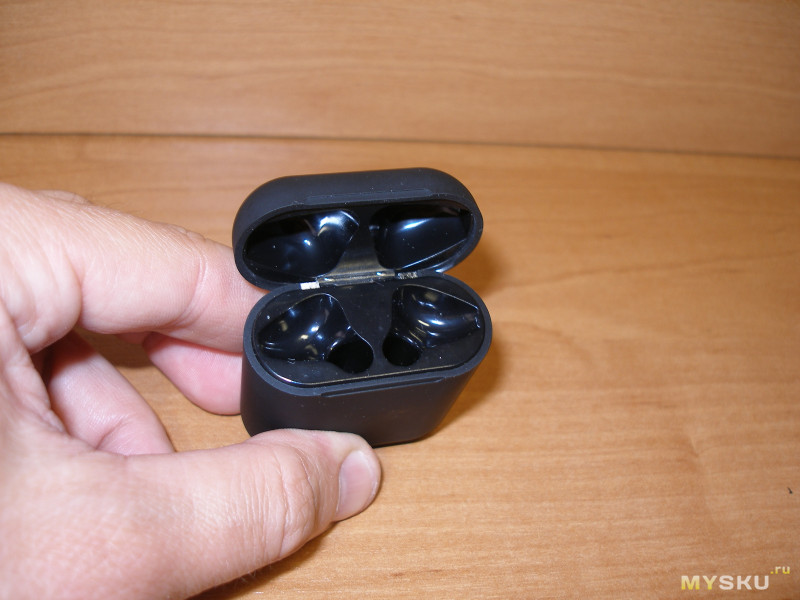
Наушники модели i12 лишены кнопок управление, оно здесь сенсорное. Реагируют наушники на касание в районе отверстий микрофонов на внешней стороне корпуса. Чуть выше разместились компенсационные отверстия.
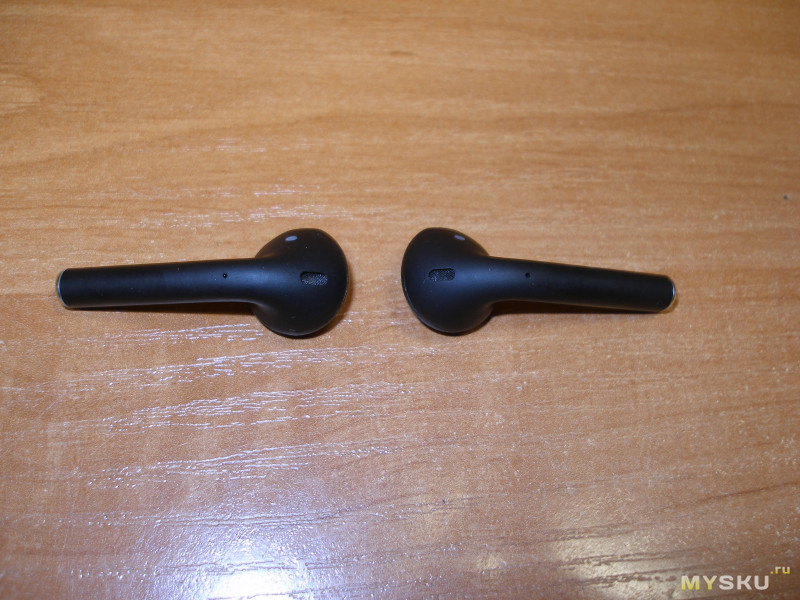
Копированию подверглись даже точки на капсулах наушников. Вместе с тем каждый наушник обозначен соответствующей буквой.
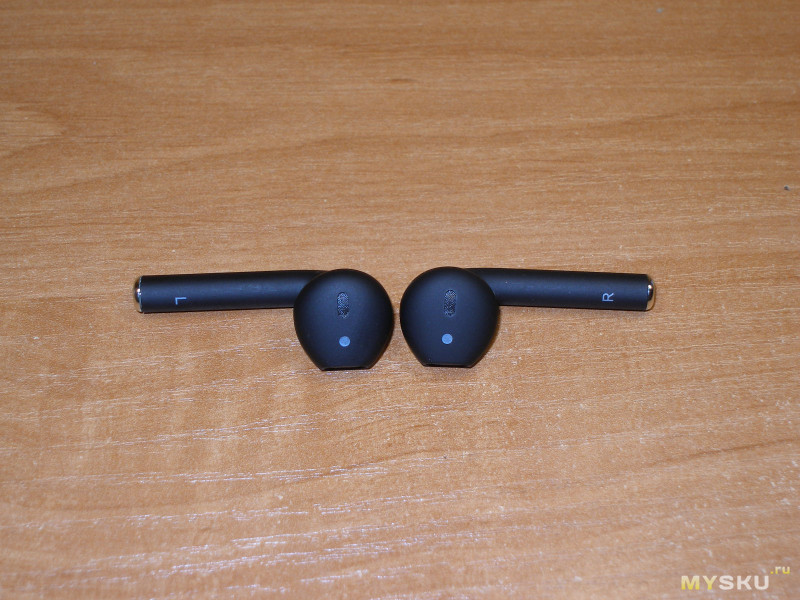
Отверстия звуководов (как и компенсационные) прикрыты синтетическими сетками.
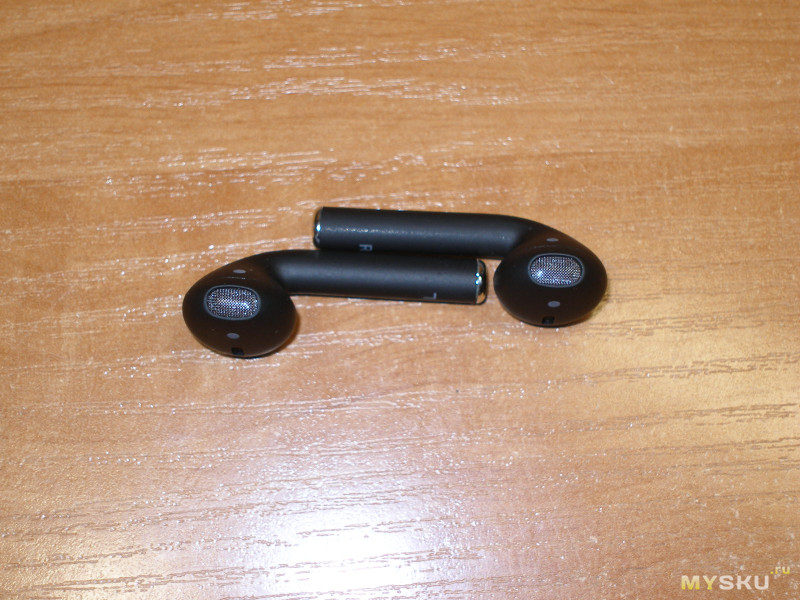
«Пятачки» контактных площадок.
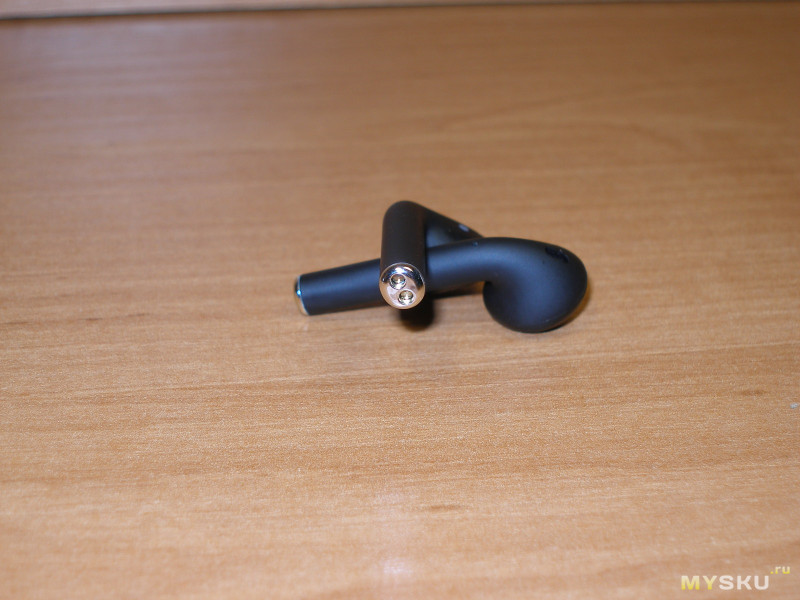
Включаются наушники автоматически сразу же после вынимания из бокса. Так же автоматически коннектятся между собой. Есть голосовая озвучка на английском языке. Ведущим является правым наушник. Сообщение о начале процесса соединения в нем звучит раньше, чем в левом. Потом уже в обоих звучит сообщение о начале поиска источника сигнала.
В списке устройств появляется наименование i12, а не S9 Plus, как указано в инструкции. Работают наушники с кодеком SBC, телефон показывает уровень заряда аккумуляторов наушников.
Сначала звук мне сначала показался прозрачным, но с большим недостатком низких частот. Но очень уж эта чистота синтетическая. Как бы и чисто, и высокие хорошие, но вот со средними частотами переборщили. Звук в дефолтных настройках эквалайзера немного хлесткий, несколько суховатый, но в царапание и свист наушники не срываются. Вокал выделен отлично, любителям слушать аудиокниги однозначно подойдут. Однако, чтобы комфортно послушать музыку придется усилить низкие частоты и немного поиграться настройками средних и высоких частот.
В проигрывателе Windows Media эквалайзер пришлось настроить так.
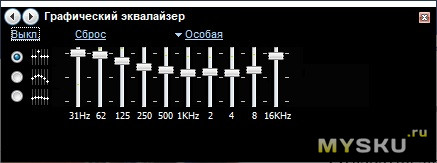
Синтетические призвуки ушли и стало достаточно комфортно. Возможно в дефолте и понравятся любителям кислоты и других электронных направлений, но популярную музыку или что тяжелее слушать «из коробки» сложно. После регулировки слух не напрягается. Анатомичность капсул достаточно хорошая, от наушников не устаешь в течении двух часов. Практически ровно столько держатся наушники на среднем уровне громкости. Перед выключением звучит голосовое сообщение о низком уровне заряда аккумуляторов и через минуту наушники отключаются.
Заряжаются наушники 42-43 минуты. Зарядка стартует автоматически при помещении в бокс. При зарядке светится синий светодиод. Его отключение говорит о том, что аккумуляторы наушников зарядились.
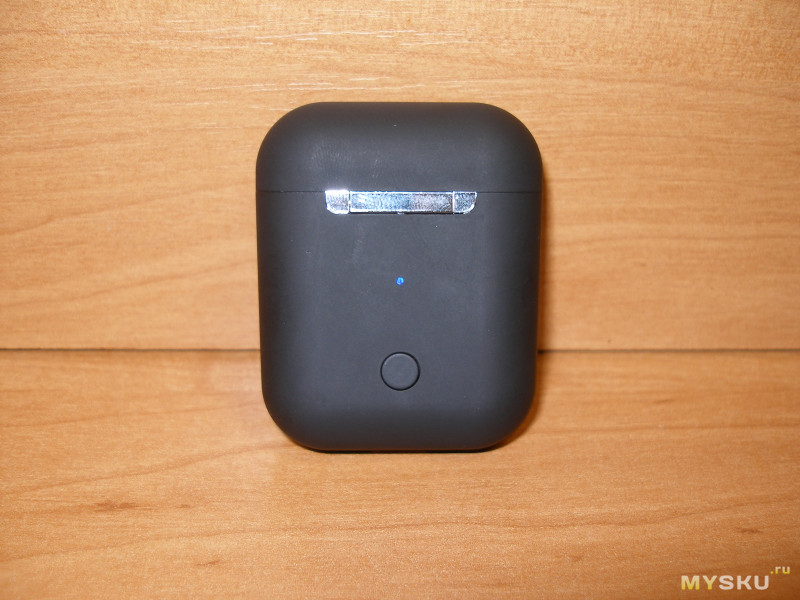
От бокса наушники смоги зарядиться три раза полностью и последний, четвертый цикл длился 17 минут, после чего наушники проработали еще 52 минуты.
Итого, округляя, три с половиной цикла зарядки и почти 7 часов работы.
Зарядка бокса с наушниками начинается током 0,21 -0,22 Ампера и длится два часа с четвертью. В аккумуляторы суммарно влилось 354 мАч.
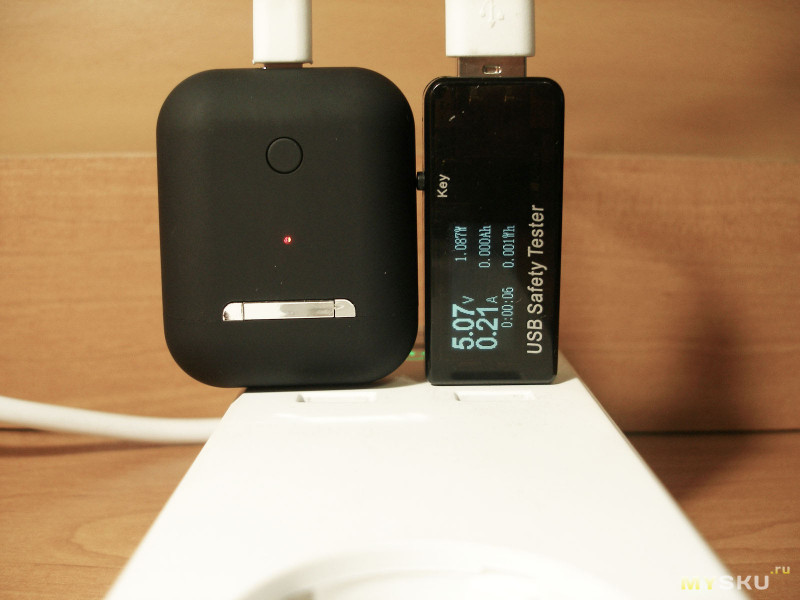
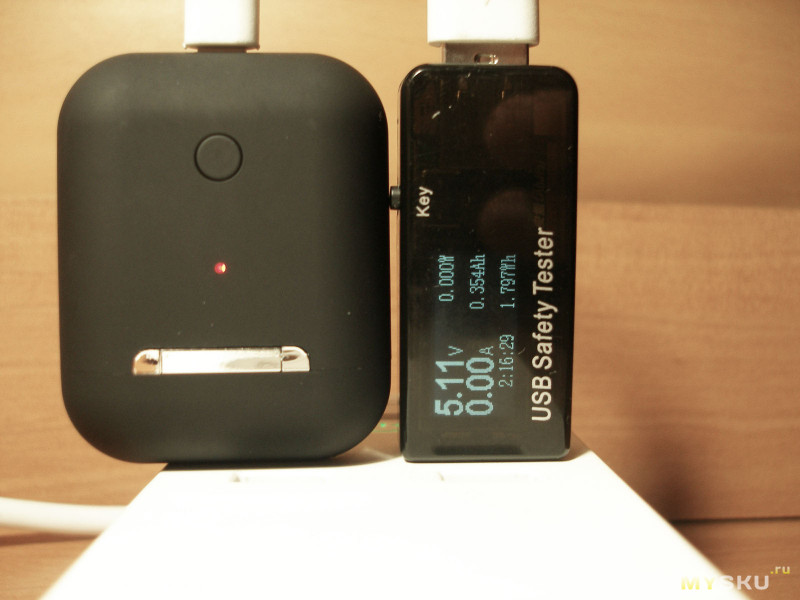
Хотелось бы рассказать и про Siri и про голосовой помощник Google, но таковой функции в моем экземпляре i12 не обнаружил. Как и нет здесь регулировки громкости, и переключения треков.
Сенсорное управление ограничивается урезанным набором функций:
Краткое касание – пауза/воспроизведение/ответ на входящий звонок/повесить трубку
Удержание в районе двух секунд – включение/выключение наушников.
Набор прямо скажем небогатый. То ли так задумано, то ли брак моего образца, но иных функций сенсорных кнопок нет.
При поступлении входящего звонка голосовая озвучка называет цифры номера. Очень прилично работает микрофон и весьма неплохо шумоподавитель.
Очень неплохо наушники показывают себя при просмотре видео – отставание минимальное, на уровне «сложно заметить». В то же время голоса диалоги актеров звучат разборчиво даже на небольшой громкости.
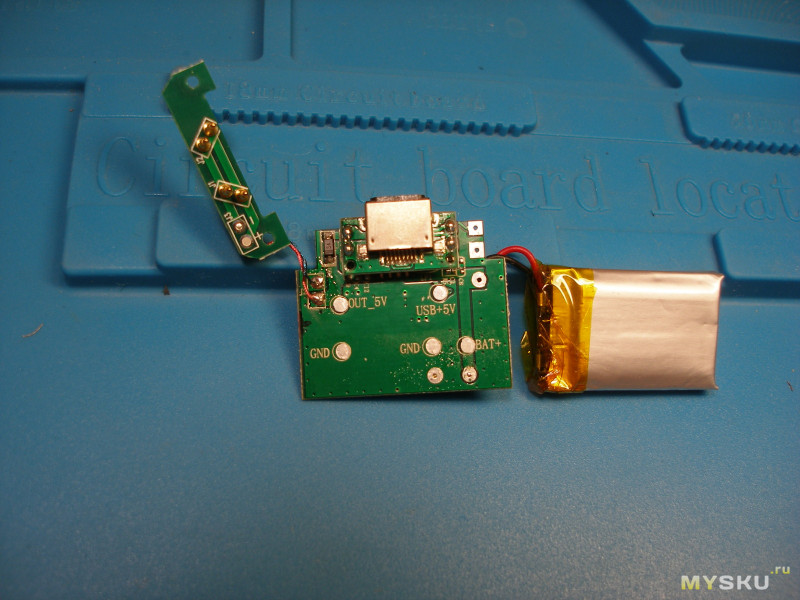
Заглянем внутрь и посмотрим какая там есть беспроводная зарядка, указанная на упаковке, и какой по факту аккумулятор.
Кассета с крышкой, колодцами и электроникой вынимается единым целым.
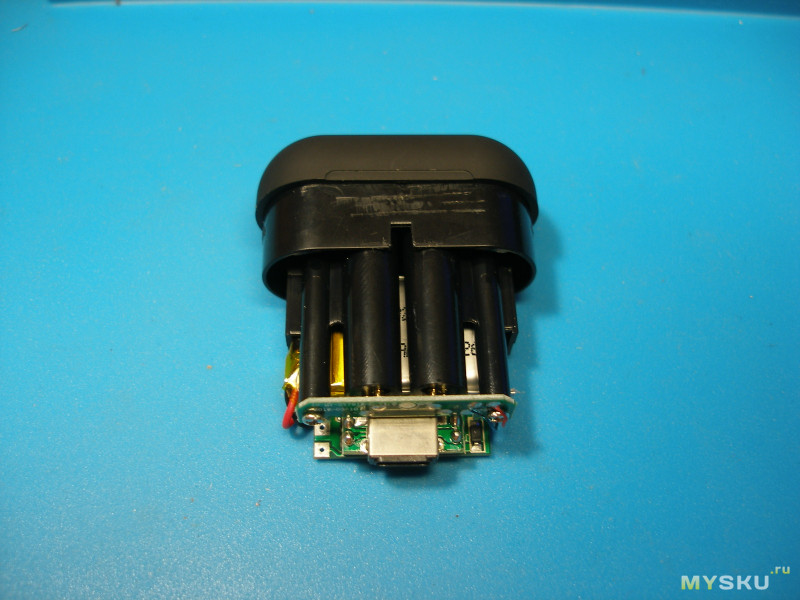
Сборка свежая – март текущего года.
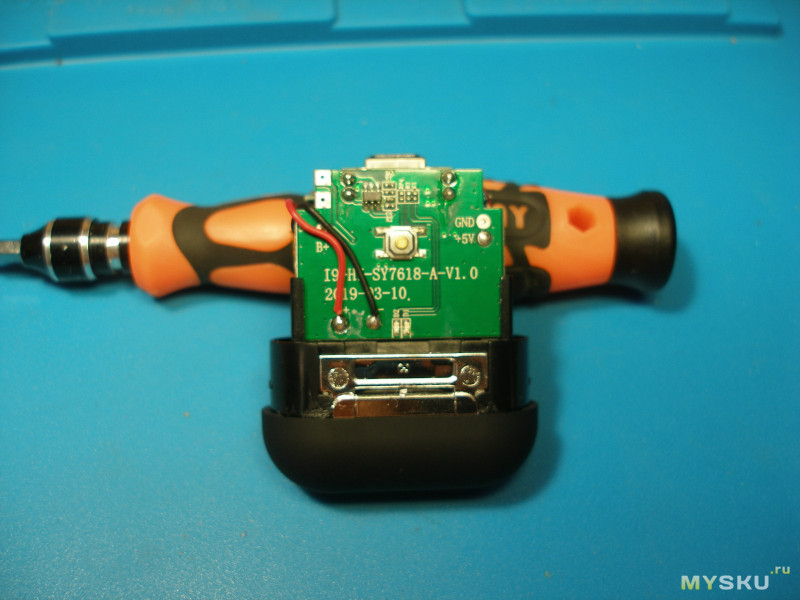
Аккумулятор по факту 300 мАч.
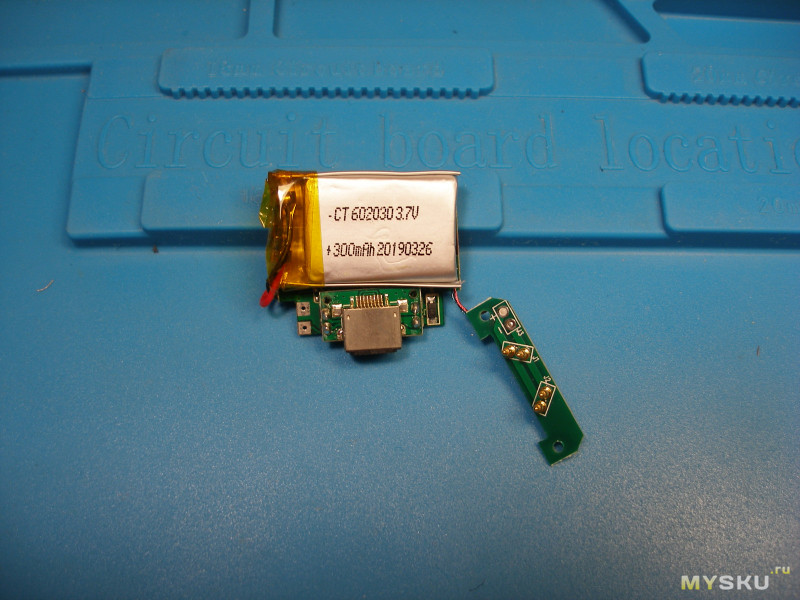
Никакой беспроводной зарядки нет.
Разберем наушник.
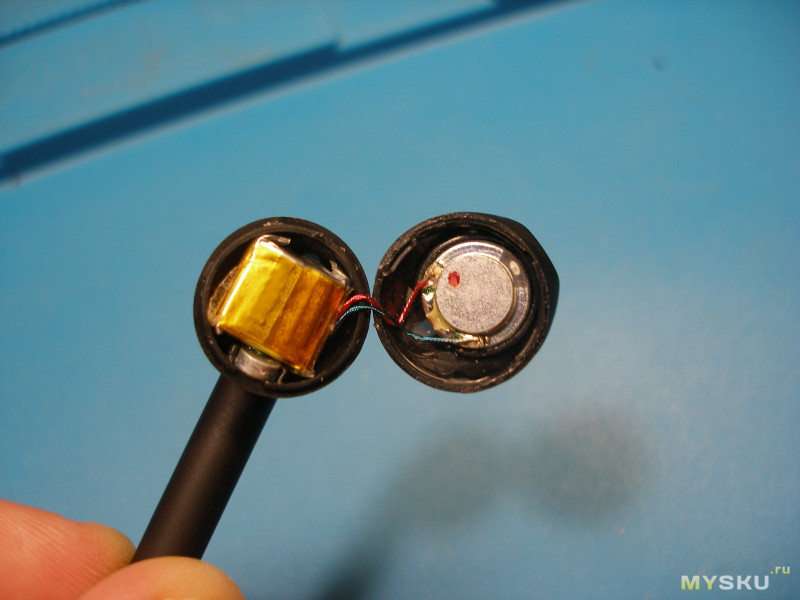
В общем, наушники получились прямо скажем с противоречивым набором свойств. И плюсы есть, но и минусов хватает. Уж если встанет вопрос выбора TWS наушников, то лучше посмотреть в сторону более дорогих, но не таких неоднозначных экземпляров.
Товар для написания обзора предоставлен магазином. Обзор опубликован в соответствии с п.18 Правил сайта.