
Содержание
- Этап 1: Подключение
- Проводные и беспроводные USB
- Bluetooth-решения
- Этап 2: Настройка
- Решение возможных проблем
- Андроид не распознаёт геймпад
- Часть кнопок геймпада не работают или нажимаются вместе с другими
- Игра реагирует на нажатия с задержкой
- Вопросы и ответы
Этап 1: Подключение
Начать настройку стоит, разумеется, с подключения гаджета к смартфону или планшету. Процедура в целом типовая, но отличается для устройств USB и Bluetooth.
Проводные и беспроводные USB
Для USB-вариантов понадобится использовать соответствующий переходник, который чаще всего выглядит так:
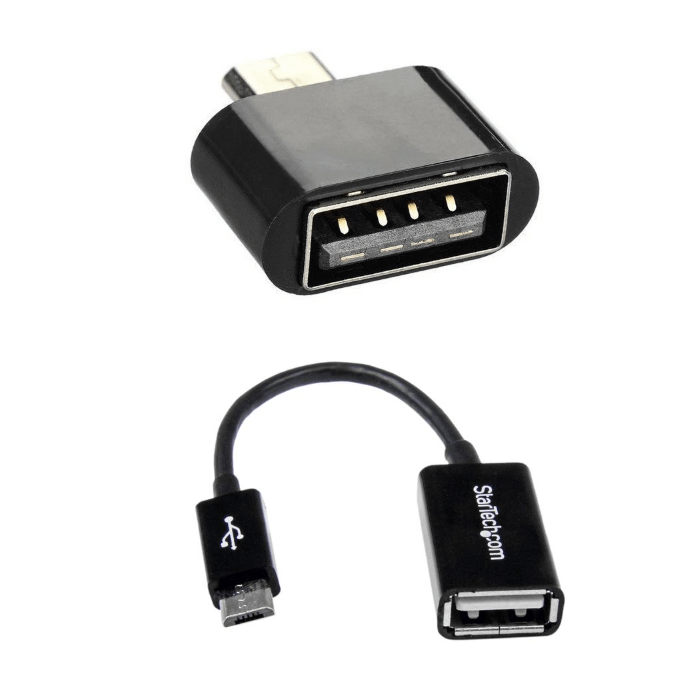
К этому адаптеру нужно подключать и радиомодуль беспроводных геймпадов, не использующих Bluetooth. После соединения с телефоном никаких дополнительных действий выполнять не нужно, переходите к следующему этапу.
Bluetooth-решения
Геймпады, работающие по протоколу Блютуз, требуется предварительно подключить. Делается это так:
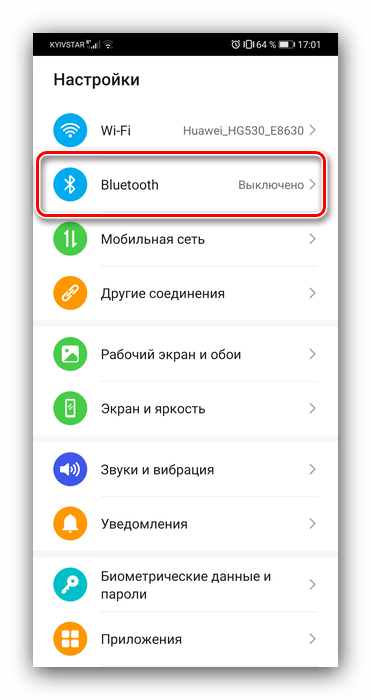
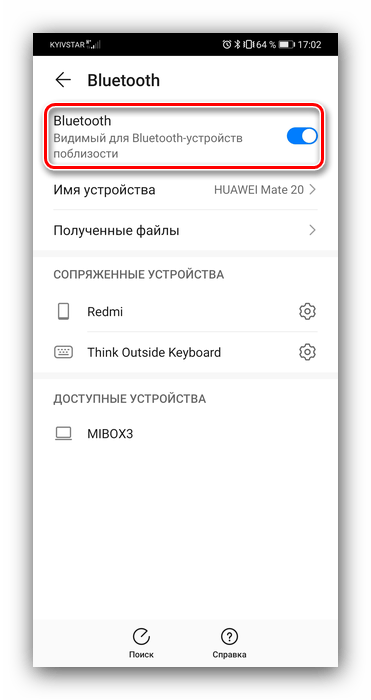
- Сначала убедитесь, что на целевом устройстве включён Bluetooth. Для этого откройте «Настройки» и перейдите к соответствующим параметрам – они могут быть как доступны сразу, так и находится внутри пунктов «Соединения» или похожем по смыслу.

Далее активируйте переключатель.
- Теперь переходим к геймпаду. Способ подключения зависит от конкретного типа – например, Xbox One Controller беспроводной ревизии и DualShock 4 достаточно просто включить и перевести в режим сопряжения. Аналогично соединяются и компьютерные игровые устройства вроде Logitech F710 или решений от других производителей.

С чисто мобильными геймпадами ситуация немного другая — они нередко имеют несколько режимов работы (например, отдельные для iOS и Android), и для соединения с «зелёным роботом» требуется выбирать соответствующий. Как правило, метод включения нужного режима описан либо в инструкции к гаджету, либо на стикере, наклеенном на задней части его корпуса.
- Включите геймпад и переведите в совместимый с Андроидом режим. Подождите несколько секунд, пока в панели обнаруженных устройств Bluetooth вашего смартфона или планшета не появится запись с именем нужного, затем тапните по ней для сопряжения.
- Под именем геймпада будет надпись «Подключено» – теперь можно переходить к настройке.
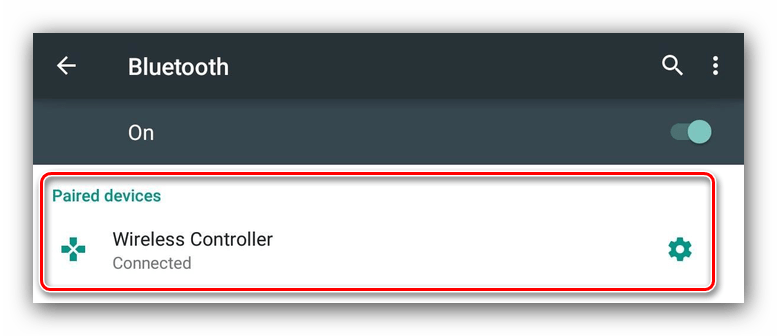
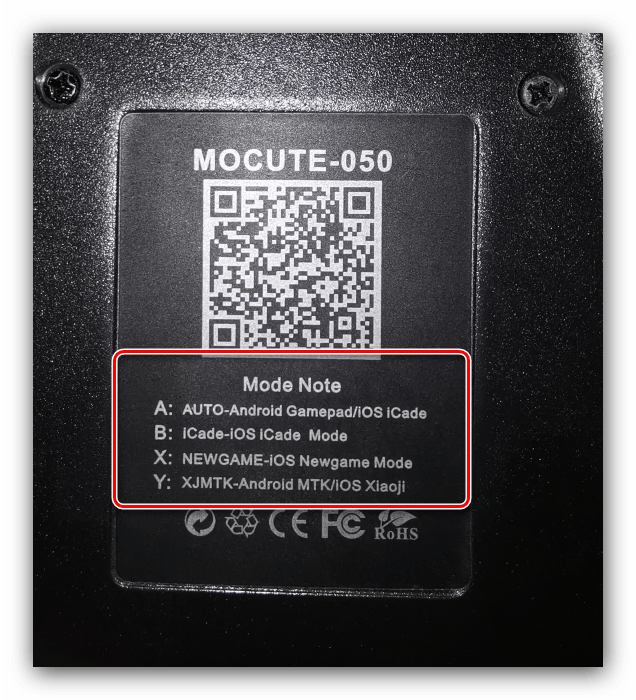
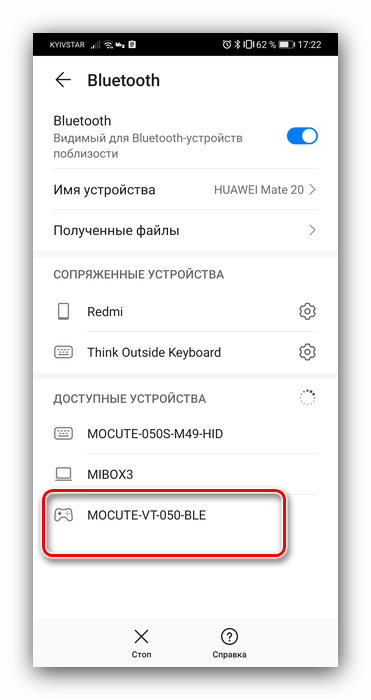
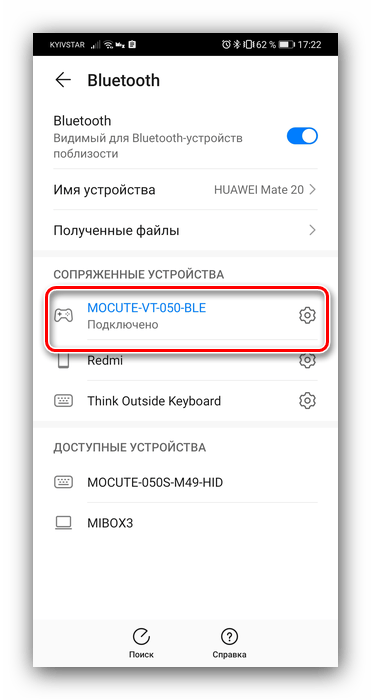
Если на этом этапе вы столкнулись с проблемами, обратитесь к соответствующему разделу настоящей статьи.
Этап 2: Настройка
Конфигурирование контроллера в Android зависит от того, поддерживает ли работу с ним то или иное приложение. Если эта возможность официально заявлена, настройка совершается напрямую через него. В противном случае придётся использовать специальную оболочку. Процедура что в одном, что в другом варианте имеет тот же принцип, поэтому для примера покажем её для мультисистемного эмулятора RetroArch.
Скачать RetroArch из Google Play Маркета
- В данной программе присутствует возможность автоопределения – для её использования просто запустите РетроАрк с подключённым контроллером и нажмите на нём любую кнопку.
- Если же вы желаете самостоятельно назначить управление, откройте панель настроек и тапните «Ввод».
- Далее коснитесь пункта «Раскладка порта 1», который отвечает за основной геймпад.
- Типов конфигурирования существует два – последовательно все разом, или каждый параметр по отдельности. Для первого воспользуйтесь опцией «Назначить все элементы управления» и следуйте инструкциям на экране.

Для установки отдельных пунктов прокрутите страницу чуть ниже, затем тапните по желаемому и выполните предложенное действие.
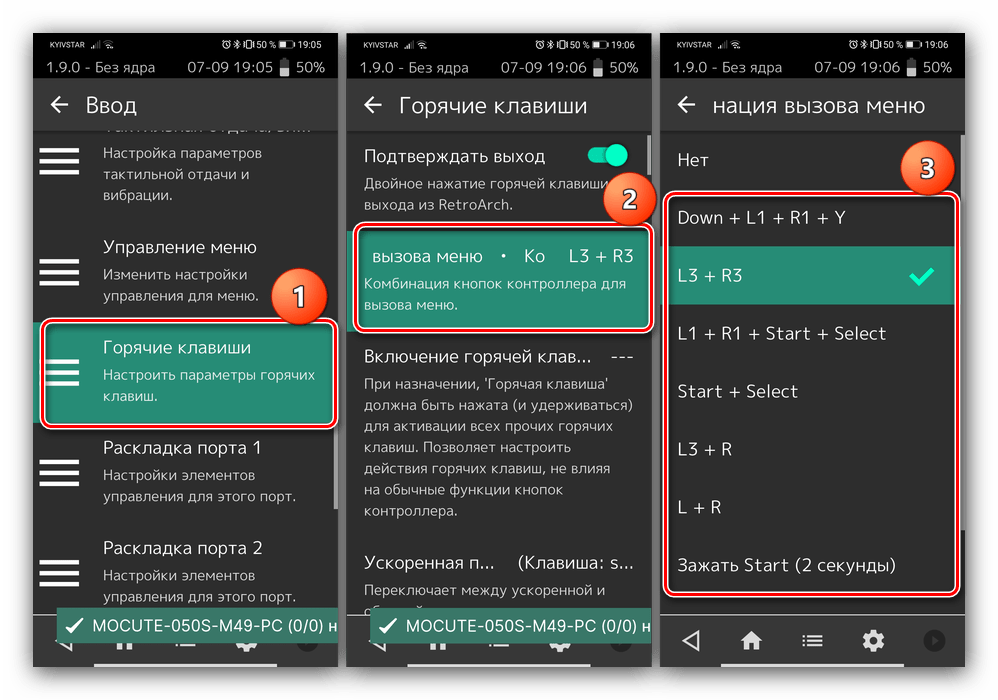
- После назначения кнопок требуется дополнительно задать сочетание для вызова меню эмулятора – вернитесь на страницу «Ввод» и воспользуйтесь пунктом «Горячие клавиши», в котором выберите «Комбинация вызова меню» и установите желаемую.
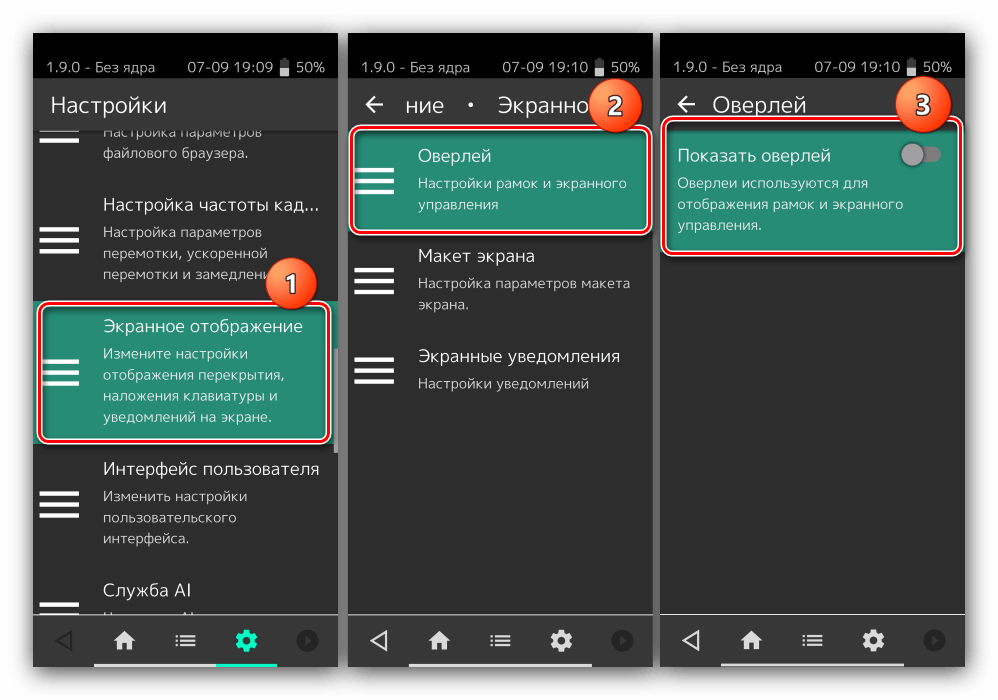
- Для отключения виртуального геймпада перейдите по пунктам «Настройки» – «Экранное отображение» – «Оверлей» и задействуйте переключатель «Показать оверлей».
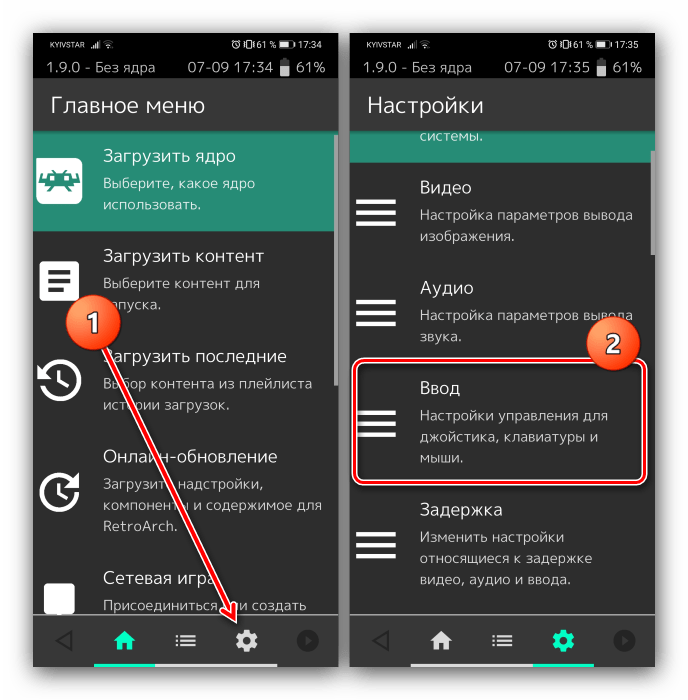

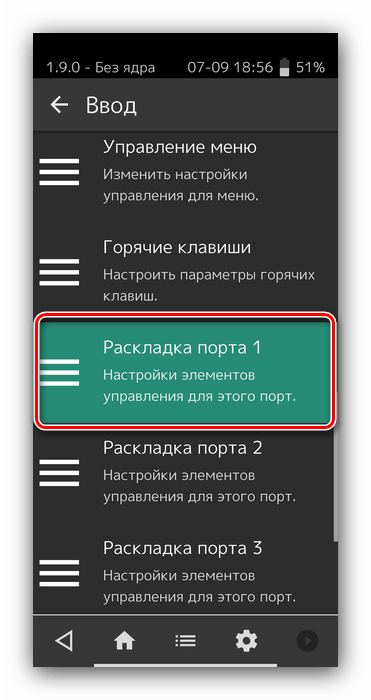
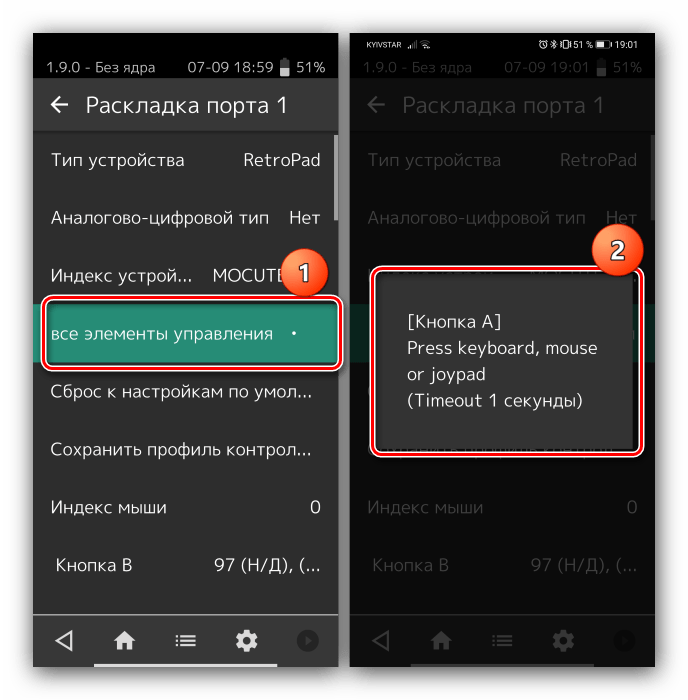
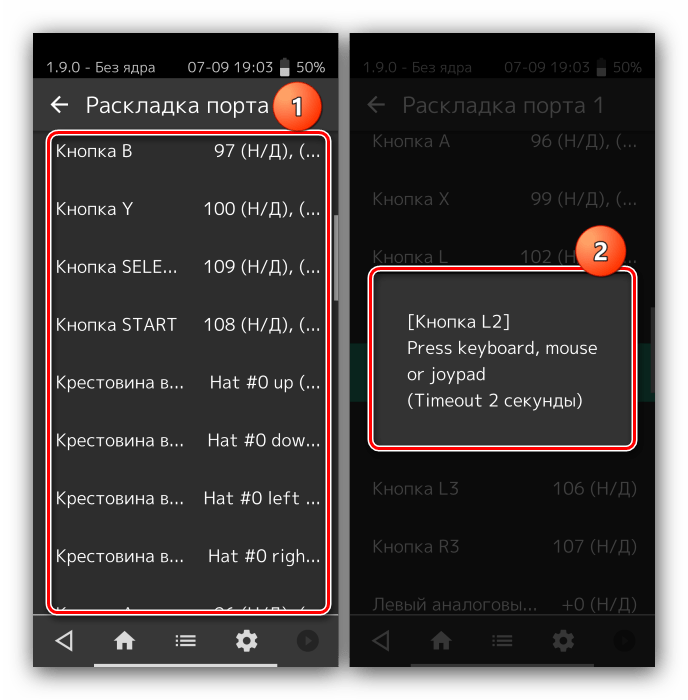
Как видим, ничего сложного нет.
Решение возможных проблем
К сожалению, не всегда геймпад получается настроить и использовать – порой можно столкнуться с одной или несколькими проблемами. Рассмотрим самые распространённые и методы их устранения.
Андроид не распознаёт геймпад
Данный сбой является одним из самых частых, с множеством причин происхождения. Выполните шаги далее для диагностики и решения проблемы:
- Первым делом проверьте работоспособность геймпада: подключите его к заведомо рабочему устройству (подойдёт и компьютер) и убедитесь, что игровой девайс распознаётся и функционирует. Если наблюдаются сбои, причиной всему именно манипулятор.
- Для контроллеров с проводным подключением стоит проверить адаптер – увы, но некоторые дешёвые экземпляры могут работать с перебоями либо вовсе выйти из строя в процессе эксплуатации.
- Также убедитесь, что телефон или планшет поддерживают OTG – в некоторых ультрабюджетных решениях эта технология отсутствует, поэтому USB-устройства не будут с ними работать.
- С устройствами Bluetooth отсутствие реакции на подключение означает неполадки либо с самим геймпадом, либо с модулем смартфона (планшета). Кроме того, версии ОС от Google старше 4.1 не поддерживают работу с беспроводными средствами ввода.
Часть кнопок геймпада не работают или нажимаются вместе с другими
С этой проблемой сталкиваются владельцы мобильных геймпадов с несколькими режимами работы, и она означает неправильно выбранный. Следовательно, для устранения надо отключить девайс и переподключить его с подходящим для Андроида вариантом. В случае же компьютерных контроллеров такое поведение свидетельствует об аппаратной неисправности.
Игра реагирует на нажатия с задержкой
Проблема присутствует исключительно у беспроводных вариантов геймпадов, и в большинстве случаев не исправима собственными силами – лучшим решением в такой ситуации будет уведомить разработчиков игры о проблеме и подождать выпуска обновления.

Введение
Для электроники существует множество геймпадов различной формы — думаю, что многие из вас видели на AliExpress и такие, которые могли иметь «классический» вид, напоминая DualShock или Xbox Controller, и подобные картинке выше, позволяющие превратить мобильное устройство в некое подобие «Nintendo Switch».
Геймпад, о котором я хотел бы рассказать далее, вышел далеко за пределы обычного «геймпада для телефона», а причина тому — наличие нескольких «модулей» или «режимов» (в дальнейшем буду называть их модули).
Внешний вид и технические характеристики
Касательно комплектации:
Пару деталей на коробке:
Может показаться, что ширина геймпада предусматривает использование лишь с мобильным телефоном (например, углубление с одной из сторон, предназначенное для выпирающей камеры), однако это не так:
А теперь мои фото геймпада:
Что касается характеристик, то заряжается BSP-D3 от Type-C, ёмкость аккумулятора составляет 400 mAh, а весит он 168 грамм.
Здесь же добавлю то, что может быть для кого-то минусом — BSP-D3 не имеет возможности заряжать вставленное устройство (т.е., не обладает боковым штекером с внутренней стороны, которая позволила бы заряжать устройство «сквозь», получая заряд через BSP-D3, когда тот также заряжается). При наличии фантазии (например, использовать боковую Г-образную зарядку, немного «растянув» геймпад и вставив её в телефон), подходящего устройства (если не ошибаюсь, то раньше у некоторых телефонов Sony зарядка была сбоку, а не снизу) или пофигизма (может быть, успеете наиграться до того, как заряд сядет) это перестанет быть минусом.
Касательно ёмкости аккумулятора — этих 400 мАч с полного заряда до нуля мне хватило более чем на 10 суммарных часов игры. Т.е., это не какое-то недоразумение, которое на полном заряде проработает 40 минут и вырубится.
Технологические возможности
Только представьте — благодаря модулям BSP-D3 умеет «маскироваться» под:
- Xbox Wireless Controller;
- Sony DualShock 3 и 4;
- Nintendo Switch Pro Controller;
- «Наэкранный» режим для мобильных устройств (расскажу о нём отдельно и подробнее).
Я протестировал BSP-D3 на ПК с Windows 10, Poco X3 Pro на Android и iPad 9 на iOS, однако на основе документации смею предположить, что список поддерживаемых устройств может быть расширен до консолей Nintendo Switch, PS 3/4 и Xbox (не могу конкретизировать, так как не знаком с обратной совместимостью геймпадов Xbox).
Мне невероятно повезло, так как именно в этот день один из продавцов на AliExpress по неведомой причине установил стоимость в 626 рублей. И хотя на следующий день стоимость резко поднялась на тысячу рублей, я уже успел оформить заказ, и геймпад через пару дней был отправлен (хотя по такой стоимости нужно было заказать ещё и третий, эх).
Подробнее о режимах
Выше я упомянул о модулях. Дело в том, что у BSP-D3 существует особенность — перед запуском необходимо зажать одну из кнопок, и именно от кнопки зависит, какой «режим» запустится. Итак, режимы:
1.1. Беспроводной к ПК — BSP-D3 подключается через Bluetooth и распознаётся как «Xbox Wireless Controller»).
1.2. Проводной к ПК — можно просто подключить BSP-D3 к ПК через зарядный провод (либо другой Type-C провод любой длины), чтобы использовать его, не беспокоясь о заряде батареи.
2.1. «Официальный» к Android — для игр, официально поддерживающих геймпад (например, вышеупомянутая Android-версия игры Dead Cells). При подключении BSP-D3 распознаётся как «D3», а работает как тот же Xbox Wireless Controller.
Вот пример того, как геймпад работает в этом режиме:
Если BSP-D3 подключён к Android-устройству в этом режиме, то интерфейс программы запустится, дав возможность как выбрать пресет для конкретной игры (и отредактировать его под себя), так и создать свой для любой игры, отсутствующей в списке.
Покажу работу этого режима на примере Genshin Impact, которая на Android, напомню, НЕ ПОДДЕРЖИВАЕТ никакие геймпады официально. Достаточно лишь подключиться в нужном режиме, запустить ShootingPlus V3, а затем свернуть его и запустить нужную игру:
Кстати, обратите внимание на значок V3 в правом нижнем углу — он нам ещё понадобится (его можно двигать в любое место или даже скрыть). Запустив игру и дойдя до игрового интерфейса, необходимо нажать на эту новую кнопку, чтобы запустить оверлей:
На фото выше модифицированный мною стандартный пресет — я переместил некоторые кнопки, а также добавил дополнительные для удобства (например, LT позволяет разом собрать весь лут, лежащий рядом с персонажем).
Совсем забыл сказать! Лучше упомяну именно здесь — у BSP-D3 сзади имеются две дополнительные кнопки — M1 и M2 (так называемые «лепестки»), однако к огромному сожалению: а) они работают только в наэкранном режиме; б) M2 не работает (ни у меня на обоих геймпадах, ни у людей в отзывах), однако хотя бы работает М1 — в Геншине, например, настроил на неё открытие карты.
Вот так это играется в «наэкранном» режиме (при желании я могу хоть калькулятор, будильник или YouTube настроить для управления с геймпада):
В версии Genshin Impact для iOS имеется официальная поддержка DualShock 4, под который маскируется BSP-D3, но как-то слишком много Геншина в статье, поэтому покажу геймплей Minecraft:
4. Подключение к Nintendo Switch — BSP-D3 распознаётся как Pro Controller, в начале статьи были видео о том, как это работает и как удобно Switch в нём фиксируется.
5. Подключение к PS3/PS4 — в инструкции указано, что необходимо подключить BSP-D3 к консоли по проводу и дождаться сопряжения (2-3 секунды). После этого можно либо продолжить играть по проводу, либо отключить его и играть в беспроводном режиме.
Команды для подключения
Но вспомним про модули — как я и говорил, перед подключением определённого режима необходимо зажать определённую кнопку. Вот краткая инструкция, а также тезисное заключение:
- Х+Start активирует стандартный режим подключения к Android;
- А+Start активирует «наэкранный» режим подключения к Android;
- В+Start активирует стандартный режим подключения к iOS;
- Y+Start активирует «наэкранный» режим подключения к iOS;
- RB+Start активирует подключение к ПК (предположительно, к консолям Xbox подключение работает по этой же команде);
- RT+Start активирует подключение к Nintendo Switch;
- Для PS3 и PS4 необходимо подключиться по проводу и дождаться сопряжения (а затем либо вытащить провод, либо играть с ним);
- Также обычного подключения провода достаточно для проводного режима игры с ПК (удержание кнопки Power в этом режиме в течение двух секунд переключает режимы D-input и X-input).
Если собираетесь играть только в одном режиме, то достаточно зажать кнопку перед включением лишь единожды — при последующих запусках можно просто нажимать на Power.
Бонусом выделю отключение подсветки — R3+Start (R3 это нажатие на правый стик):
Как можно было заметить, в верхнем левом углу имеется аж 3 светодиода. Каждый из них лишь указывает на режим, например, LED1 светится в «наэкранном» режиме для Android, а LED3 в стандартном режиме для iOS.
Всё?
Вроде бы да. Заказать BSP-D3 можно либо на Авито, либо на Ozon (хотя судя по срокам доставки, отправляют его из Китая), либо на AliExpress, написав в их кривом поиске «bsp-d3 gamepad» (либо по ссылкам ниже). В любом случае, все они,скорее всего, берутся в Китае с AliExpress.
Вот теперь всё. Крайне советую, особенно если в наличии имеется большинство из поддерживаемых устройств. На крайний случай, BSP-D3 подойдёт как бюджетный запасной геймпад для консоли или ПК (особенно если попадёте на скидку).
P.S. если тут можно оставлять ссылки, то вот тут покупал первый.
https://sl.aliexpress.ru/p?key=Qpg0wIC
А вот тут второй:
https://sl.aliexpress.ru/p?key=2Oc0wyN
Источник
Есть в наличии
Нашли дешевле?
Рассчитать доставку
Самовывоз сегодня — бесплатно
Доставка завтра от 390 Рублей
Внимание покупателям! При самовывозе или доставке из магазинов в регионах уточняйте цену в конкретном магазине.
Нужна консультация?
Наши специалисты ответят на любой интересующий вопрос
Задать вопрос