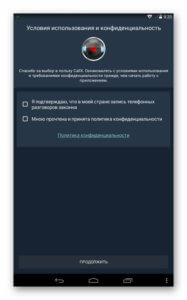
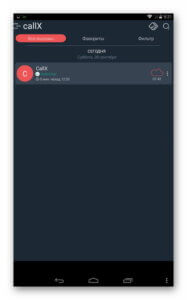
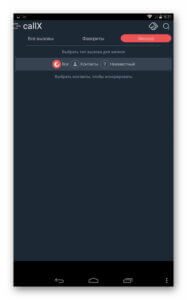
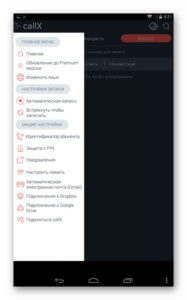
Программа для записи звонков Call Recorder

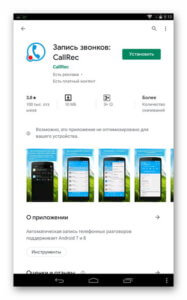
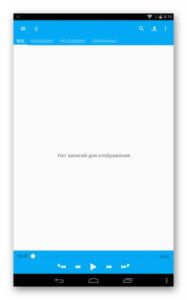
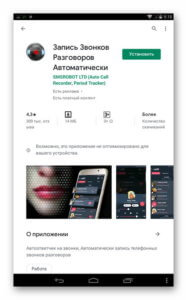
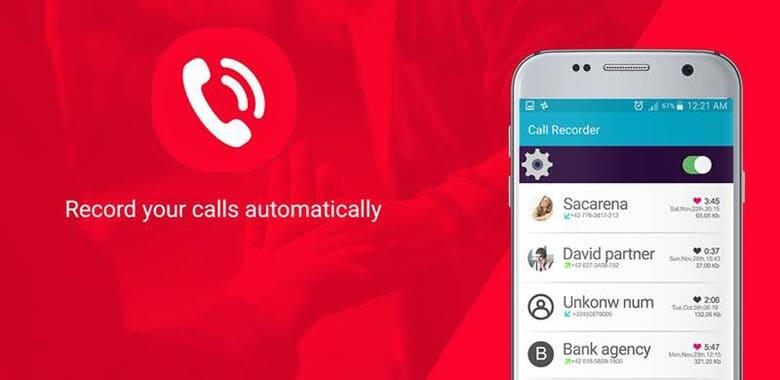
У нас есть статья про программу для записи телефонных звонков, CallRec, или же Звондик. Сегодня речь пойдет о программе похожего назначения, называется она “Auto Call Recorder Pro” или же проще – “Call Recorder на Андроид”. Программа Call Recorder может пригодится в ситуации, когда нужно быстро вспомнить сказанное вам или то, что говорили вы. В принципе программа Callrecorder может все тоже, что и CallRec. Скачать call recorder можно из нашего сайта, в виде установочного файла.
Основные возможности
- Приложение может производить запись входящих и исходящих звонков (как диктофон).
- В настройках можно настроить как записываются разговоры.
- Синхронизация с облачным хранилищем – Google Drive, Dropbox, Облако от Майл Ру.
- Гибкая настройка всех функций приложения.
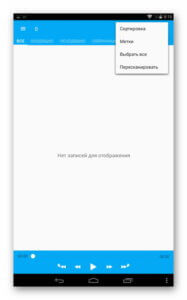
- Можно добавлять пометки на звонки.
- Программа на русском языке.
- Бесплатность.
- Подходит для Андроид любой версии.
- В настройках есть 2 темы оформления интерфейса.
- Мультиязычность.
Но есть и недостаток. Иногда плохо слышны звонки. Правда, есть функция “добавить громкость вызову”. В некоторых случаях это помогает решить проблему. Также, в отличии от CallRec приложение “Call Recorder для Android” может записывать данных в два облачные хранилища, а именно – Google Drive (Гугл Диск) и Dropbox. Мы предлагаем вам маленькую версию руководства по возможностям программы.

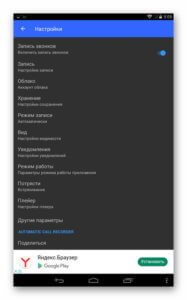
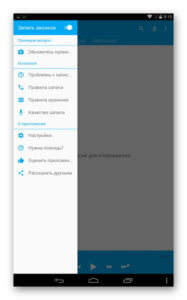
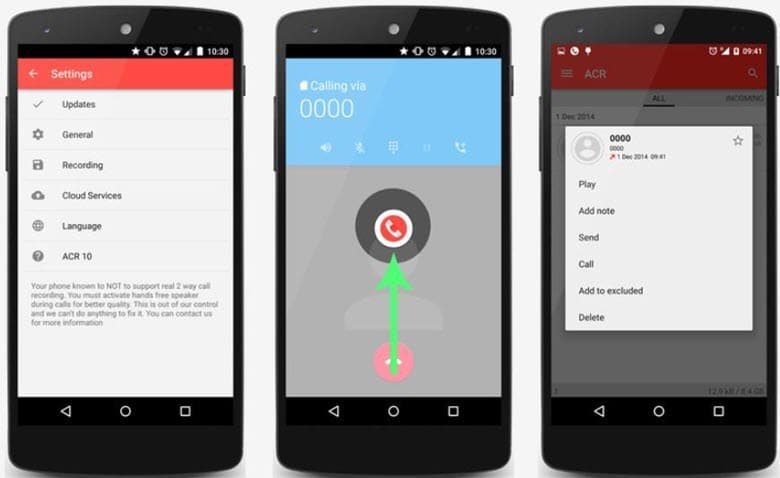
Общие настройки
- Запись звонков – настройка позволяющая включать/отключать автоматическую запись звонков.
- “Облако” позволяет настроить как и куда синхронизировать данные с приложения. С помощью этой настройки звонки можно настроить на автоматическое скачивание в ваш аккаунт облачного хранилища.
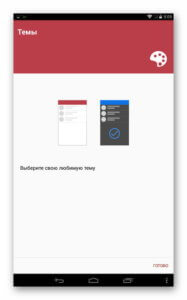
- Вкладка “Вид” позволяет переключать тему, изменять язык. Выбор темы также предлагается при первом запуске приложения.
- “Уведомления” – настройка уведомлений и вывода информации по звонящему, уведомления о новом звонке, показ сводки действий после завершения звонка.
- “Потрясти” – функция доступная только для Call Recorder Full ( или же Pro).
- “Заметки” – настройка сохранения заметок. Впрочем, для этого можно использовать блокноты для Андроид. Подробнее ниже.
- Во вкладке “Плеер” можно включить экспериментальные функции или же включить в использование встроенный плеер. Хотя есть и другие, более удобные плееры – например, PowerAmp или AIMP.
- “Хранение” – тут можно настроить путь к записям, или же сбросить эту настройку. Вкладка с названием “Automatic Call Recorder Pro” позволяет поделиться ссылкой на приложение, оставить оценку, купить Pro версию и посмотреть данные о программе.
Настройки записи
- “Источник аудио” – из названия можно понять, что эта настройка отвечает за то, откуда приложение будет брать аудиосигнал.
- “Формат аудио” – здесь можно настроить формат аудио. Доступно много вариантов: AAC2(По умолчанию), AAC, AMR, 3GP, WAV.
- “Громкость звука” – тут можно настроить громкость записываемого звука.
- “Громкость записи” – настройка которая добавляет заданное количество процентов громкости к записи. Появляется также при первом запуске.
Дополнительные настройки
- “Bluetooth” – не записывает если включен Блютуз.
- “Задержка” – устанавливает задержку перед началом записи. Задержку на входящем и исходящем разговоре можно настроить отдельно.
- “Конфигурации” – тут можно сохранить сочетание настроек в отдельную комбинацию. Удобная функция, которая позволяет использовать профилей настроек, и менять их в нужное время.
Настройки фильтров записи
- “Размер папки Входящие” – настройка позволяющая настроить, сколько записей сохраняется. По умолчанию стоит 100. Можно настроить от 5 до 1000 (500 и 1000 только в PRO)
- “Режим по умолчанию” – можно настроить “Записывать все”, “Игнорировать все” или “Записывать лишь некоторые разговоры (исключить игнорируемые контакты)”.
- “Игнорируемые контакты” – можно настроить список контактов, разговоры с которыми не будут записаны. Настройка тесно связана с предыдущей, “режим по умолчанию”.
Также есть настройки сохранения записи. Можно настроить следующие варианты:
- Перед сохранением спрашивать разрешения
- Всегда сохранять
- Никогда не сохранять.
Некоторые пункты настроек доступны только в полной версии приложения. Здесь они не описаны. Данный рекордер имеет платную и бесплатную версию. Цена платной версии – 470 рублей. Отличие полной версии от неполной (бесплатной) в настройках. В остальном отличий нет. Приложение вы можете скачать бесплатно из нашего сайта. Скачавшие – хотите поделиться впечатлениями о программе, рассказать, как вы ее настраивали, (ваша личная инструкция по ее настройке), или может рассказать о проблеме? Пишите в комментариях. Если вы будете скачивать программу с нашего сайта, скачанный файл будет называться примерно так – Call Recorder apk. После скачивания просто установите его стандартными средствами Андроид. На нашем сайте всегда актуальная версия Call recorder android.
Также предлагаем вам оценить другую популярную программу для записи разговоров – ACR Call Recorder. Это достойный конкурент рассмотренному приложению.
У нас есть статья про , CallRec, или же . Сегодня речь пойдет о программе похожего назначения, называется она “Auto Call Recorder Pro” или же проще – “Call Recorder на Андроид”. Программа Call Recorder может пригодится в ситуации, когда нужно быстро вспомнить сказанное вам или то, что говорили вы. В принципе программа Callrecorder может все тоже, что и CallRec. Скачать call recorder можно из нашего сайта,в виде установочного файла.
Основные возможности
- Приложение может производить запись входящих и исходящих звонков (как ).
- В настройках можно настроить как записываются разговоры.
- Синхронизация с облачным хранилищем – Google Drive, Dropbox, .
- Гибкая настройка всех функций приложения.
- Можно добавлять пометки на звонки.
- Программа на русском языке.
- Бесплатность.
- Подходит для Андроид любой версии.
- В настройках есть 2 темы оформления интерфейса.
- Мультиязычность.
Но есть и недостаток. Иногда плохо слышны звонки. Правда, есть функция “добавить громкость вызову”. В некоторых случаях это помогает решить проблему. Также, в отличии от CallRec приложение “Call Recorder для Android” может записывать данных в два облачные хранилища, а именно – Google Drive (Гугл Диск) и Dropbox. Мы предлагаем вам маленькую версию руководства по возможностям программы.

Также есть настройки сохранения записи. Можно настроить следующие варианты:
- Перед сохранением спрашивать разрешения
- Всегда сохранять
- Никогда не сохранять.
Также предлагаем вам оценить другую популярную программу для записи разговоров – . Это достойный конкурент рассмотренному приложению.
Иногда важный разговор нужно записать. Особенно если нет возможности запомнить до конца информацию, без которой невозможна ответственная работа, например, сбор новостей информагентств в редакцию газеты, звонок начальству для получения инструкций и тому подобное. Или просто нужно записать звонок, чтобы иметь какое-либо доказательство. В этом вам помогут специальные приложения для устройств на базе операционной системы Android.
Технические ограничения записи телефонных разговоров со стороны производителя
В некоторых странах запись телефонных переговоров незаконна. Производители вместо настройки каждой из моделей смартфона или мобильного, ввозимых в ту или иную страну, стирают программные компоненты операционной системы Android, ответственные за запись телефонных разговоров. Если ни одно из приложений для записи телефонного разговора не работает, смените прошивку и ядро Android либо сам гаджет.
Приложения Android для записи телефонных разговоров
Существует множество приложений для записи звонков в Android, самым же простым способом является использование внутренних ресурсов смартфона.
Запись во время звонка без дополнительных приложений
Встроенная функция записи звонка подходит для единоразовой записывания звонков.

Также есть настройки сохранения записи. Можно настроить следующие варианты:
- Перед сохранением спрашивать разрешения
- Всегда сохранять
- Никогда не сохранять.
Также предлагаем вам оценить другую популярную программу для записи разговоров – . Это достойный конкурент рассмотренному приложению.
Иногда важный разговор нужно записать. Особенно если нет возможности запомнить до конца информацию, без которой невозможна ответственная работа, например, сбор новостей информагентств в редакцию газеты, звонок начальству для получения инструкций и тому подобное. Или просто нужно записать звонок, чтобы иметь какое-либо доказательство. В этом вам помогут специальные приложения для устройств на базе операционной системы Android.
Технические ограничения записи телефонных разговоров со стороны производителя
В некоторых странах запись телефонных переговоров незаконна. Производители вместо настройки каждой из моделей смартфона или мобильного, ввозимых в ту или иную страну, стирают программные компоненты операционной системы Android, ответственные за запись телефонных разговоров. Если ни одно из приложений для записи телефонного разговора не работает, смените прошивку и ядро Android либо сам гаджет.
Приложения Android для записи телефонных разговоров
Существует множество приложений для записи звонков в Android, самым же простым способом является использование внутренних ресурсов смартфона.
Запись во время звонка без дополнительных приложений
Встроенная функция записи звонка подходит для единоразовой записывания звонков.
Способ этот — самый простой. Полученные записи можно преобразовать в любой звуковой формат с помощью сторонних конвертеров аудио, не входящих во встроенное средство записи телефонных разговоров на Android-устройстве.
Видео: запись телефонных разговоров на Android
Программа «Запись звонков»
Приложение «Запись звонков» настраивается следующим образом:


Проиграть, сохранить, стереть — все эти функции доступны
Приложение ведёт историю записанных разговоров, позволяет внести «записываемого» человека в список запрещённых для записи — или, наоборот, взять этого человека на «автопрослушку» (запись с ним включается сразу же, независимо от того, позвонил ли он вам, или вы сами его «набрали»: кнопку записи нажимать не надо).
Программа делает фото звонка этого человека.
 Фото будет также сохранено — и показано в истории записей
Удобное хранение записей позволяет найти каждую из них очень быстро.
 Фото будет также сохранено — и показано в истории записей
Удобное хранение записей позволяет найти каждую из них очень быстро.
Прослушивание записей из истории
Приложение имеет панель кнопок на рабочем столе Android — как аналогичные приложения для записи видео с экрана. Войти в историю вызовов после окончания разговора можно, нажав на значок «трубки».
 Нажмите на значок «трубки», чтобы просмотреть историю записей
Программа Automatic Call Recorder
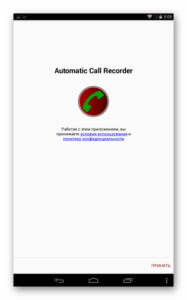
- Приложение Automatic Call Recorder при запуске потребует установить стиль оформления.
 Нажмите на значок «трубки», чтобы просмотреть историю записей
Программа Automatic Call Recorder
- Приложение Automatic Call Recorder при запуске потребует установить стиль оформления.
 Приложение Automatic Call Recorder при запуске потребует установить стиль оформления
 - Настройте ваши аккаунты Dropbox и Google Drive для резервного копирования записей. Приложение способно «прислушиваться» к вашим разговорам получше, чтобы вы не пропустили ни одного слова — это называется уровнем записи.
 Настройте ваши аккаунты Dropbox и Google Drive для резервного копирования ваших записей
 - Можно приступать к записи разговоров. Позвоните сами или примите входящий звонок. Есть настройка, позволяющая отключить микрофон на вашем гаджете: записываться будет лишь голос вашего собеседника. Запись включится сама. Красный маркер слева вверху означает, что запись ведётся.
Красный маркер слева вверху означает, что запись ведётся
- По окончании вашего разговора выйдет сообщение об успешно записанном разговоре. Нажмите на него и перейдите в историю звонков для прослушивания этой беседы по мобильному.
Настройте ваши аккаунты Dropbox и Google Drive для резервного копирования ваших записей
- Можно приступать к записи разговоров. Позвоните сами или примите входящий звонок. Есть настройка, позволяющая отключить микрофон на вашем гаджете: записываться будет лишь голос вашего собеседника. Запись включится сама. Красный маркер слева вверху означает, что запись ведётся.
Красный маркер слева вверху означает, что запись ведётся
- По окончании вашего разговора выйдет сообщение об успешно записанном разговоре. Нажмите на него и перейдите в историю звонков для прослушивания этой беседы по мобильному.
Нажмите на уведомление, чтобы прослушать запись звонка
- Нажмите на воспроизведение, чтобы прослушать текущую запись. Вы можете сохранить сделанную запись на «облако» Dropbox или Google Drive, сохранить её отдельно, отослать на другой гаджет или на компьютер, редактировать её, стереть и вернуться в журнал записей других ранее принятых или совершённых вызовов.
С записанным разговором можно проделать множество операций
Видео: автоматическая запись звонков с помощью Auto Call Recorder Pro
Запись разговора с помощью Total Recall Call Recorder
Программа Total Recall Call Recorder работала ещё на «древних» гаджетах, имеющих одну из самых ранних версий Android. Есть панель с кнопками на рабочем столе.
Как пользоваться этой программой:
- Запустите программу Total Recall Call Recorder и нажмите клавишу «Общие».
 С записанным разговором можно проделать множество операций
Видео: автоматическая запись звонков с помощью Auto Call Recorder Pro
Запись разговора с помощью Total Recall Call Recorder
Программа Total Recall Call Recorder работала ещё на «древних» гаджетах, имеющих одну из самых ранних версий Android. Есть панель с кнопками на рабочем столе.
Как пользоваться этой программой:
- Запустите программу Total Recall Call Recorder и нажмите клавишу «Общие».
Запустите программу Total Recall Call Recorder и нажмите клавишу «Общие»
- Интересно, что при подключённой гарнитуре Bluetooth запись может не вестись. Сохранение записи может запроситься отдельно — разработчики не хотят проблем с законом о записи телефонных переговоров.
Настройка приложения под потребности пользователя
- При наборе или поступлении вызова от собеседника запись включится сразу, приложение сделает снимок собеседника с экрана.
 Настройка приложения под потребности пользователя
 - При наборе или поступлении вызова от собеседника запись включится сразу, приложение сделает снимок собеседника с экрана.
При наборе или поступлении вызова от собеседника запись включится сразу, приложение сделает снимок собеседника с экрана
- Просмотр истории вызовов доступен сразу же после последнего из них.
Список записанных в приложении разговоров доступен в истории
- Поиск ранее совершённых записей может осуществляться по дате и времени, по номеру абонента и по ключевому слову в примечаниях.
Список записанных в приложении разговоров доступен в истории
- Поиск ранее совершённых записей может осуществляться по дате и времени, по номеру абонента и по ключевому слову в примечаниях.
Введите атрибуты для поиска нужной записи
- Доступны также защита записей кодом доступа, уровни доступа для записи бесед с определёнными людьми из списка, нумерация списка записей по именам контактов и т. д.
Настройте всё, включая безопасность приложения
Приложение также поддерживает переключение между форматами записи AMR и WAV.
Видео: запись с помощью Total Recall Call Recorder
Программа Call Recorder
Ещё одна неплохая программа для записи разговоров по мобильному с простым названием — Call Recorder.
- Запустите приложение Call Recorder после установки. Откройте главные настройки.
 Настройте всё, включая безопасность приложения
Приложение также поддерживает переключение между форматами записи AMR и WAV.
Видео: запись с помощью Total Recall Call Recorder
Программа Call Recorder
Ещё одна неплохая программа для записи разговоров по мобильному с простым названием — Call Recorder.
- Запустите приложение Call Recorder после установки. Откройте главные настройки.
Запустите приложение Call Recorder после установки
- Войдите в настройки записи.
Войдите в настройки записи
- Выберите наилучший метод записи. Отличие стандартного от остальных — запись получается симплексной (только то, что вы говорите в микрофон, с наушника собеседник может не записываться). Остальные методы (CAF, ALSA и MSM) — делают запись качественнее и лишают её «симплексности» телефонного разговора, но требуется «пропатчить» (внести изменения) ядро Android и получить права Root на устройстве.
Войдите в настройки записи
- Выберите наилучший метод записи. Отличие стандартного от остальных — запись получается симплексной (только то, что вы говорите в микрофон, с наушника собеседник может не записываться). Остальные методы (CAF, ALSA и MSM) — делают запись качественнее и лишают её «симплексности» телефонного разговора, но требуется «пропатчить» (внести изменения) ядро Android и получить права Root на устройстве.
Выберите нужный, если у вас есть Root
- Выберите формат записи. Лучшим считается WAV — может быть без сжатия (максимальная скорость аудиопотока).
Нажмите на любой из пунктов этого меню
- Настройкам безопасности в программе Call Recorder разработчики уделили много внимания. Если потеряете свой пароль, защищённые им записи ваших переговоров по смартфону могут оказаться нечитаемыми.
Нажмите на любой из пунктов этого меню
- Настройкам безопасности в программе Call Recorder разработчики уделили много внимания. Если потеряете свой пароль, защищённые им записи ваших переговоров по смартфону могут оказаться нечитаемыми.
Безопасность при записи разговоров — прежде всего
- Дополнительные параметры, например, автостарт записи при включении таймера разговора, могут не работать на некоторых устройствах. Необходимо, опять же, не только иметь Root-привилегии, но и «пропатчить» ядро прошивки Android на устройстве.
Приложение Call Recorder даёт точные ответы при некоторых настройках
- Настройте хранение записей разговоров, улучшите их классификацию и архивацию в папке по атрибутам. Лучше всего сохранять записи на SD-карту.
Приложение Call Recorder даёт точные ответы при некоторых настройках
- Настройте хранение записей разговоров, улучшите их классификацию и архивацию в папке по атрибутам. Лучше всего сохранять записи на SD-карту.
Установите оптимальные параметры для максимального удобства в приложении
- Настройте проигрывание сделанных записей.
Настройте проигрывание сделанных записей
- Отнеситесь внимательно к вводу пароля, если вы используете парольную защиту от прослушивания чужими людьми ваших разговоров на линии.
Настройте проигрывание сделанных записей
- Отнеситесь внимательно к вводу пароля, если вы используете парольную защиту от прослушивания чужими людьми ваших разговоров на линии.
Введите ваш пароль для сохранения приватности звонков
- Итак, настройки закончены, можно звонить. Зелёная точка при разговоре означает, что запись в данный момент выполняется. Приложение сделает также фото вашего звонка, если абоненту было присвоено фото в контактах.
Зелёная точка при разговоре означает, что запись в данный момент выполняется
- Запись будет доступна сразу же после завершения текущего разговора.
Зелёная точка при разговоре означает, что запись в данный момент выполняется
- Запись будет доступна сразу же после завершения текущего разговора.
Выберите любую из записей, чтобы прослушать
Call Recorder, несмотря на свою дороговизну, шикарная программа. Даже «пролечить» свой смартфон, если в нём чего-то не хватало, ради этого приложения стоит.
Другие приложения для записи разговоров по мобильному
Приложений для записи телефонных разговоров не один десяток. Ещё несколько из них имеют одинаковое название — Call Recorder. Все они работают от встроенных драйверов и библиотек операционной системы Android. Именно благодаря этой возможности и доступна запись мобильных переговоров с Android-гаджета.
Вы не сможете вести запись разговоров, если производитель стёр со смартфона драйверы и библиотеки из ядра системы Android — необходимо перед сменой прошивки установить «кастомное» (пользовательское) ядро Android.
Все программы для записи телефонных разговоров доступны в PlayMarket.
Записать разговор — не проблема, учитывая возможности современных гаджетов. Для этого существуют как сторонние программы, так и возможности самого Android. Эта функция хорошо помогает, когда нужно запомнить большой объём информации. Главное — не нарушать право человека на личные звонки.
Функция записи разговора не является для Android чем-то необычным, однако для её полноценного функционирования необходимо наличие на смартфоне специального программного обеспечения, в роли которого выступают многочисленные мобильные приложения.
Технические ограничения
Запись телефонных разговоров вне закона в некоторых странах, поэтому производители смартфонов часто страхуются и на уровне ядра или системных библиотек отключают эту возможность, несмотря на то, что для Android она является стандартной. Поэтому у вас могут не работать описанные ниже приложения.
Выхода из этой ситуации два:
- Использовать другую модель телефона, создатели которого не столь щепетильны в правовых вопросах.
- Получить root-права, а затем установить кастомное ядро, в которое включен необходимый драйвер для записи. Этот вариант работает не всегда, так как одним из условий является поддержка чипсетом телефона выбранного ядра.
Это основные проблемы, возникающие при необходимости осуществить запись телефонного разговора на Андроид. Однако чтобы убедиться в их наличии или отсутствии, нужно сначала скачать приложение для записи разговоров.
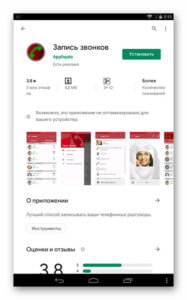
Запись звонков Appliqato (Automatic Call Recorder)
Одним из наиболее популярных и загружаемых приложений для сохранения разговоров является программа от Appliqato. Она распространяется бесплатно, но имеет также Pro-версию, в которую включено несколько дополнительных функций. Главное окно программы имеет два раздела – «Входящие» и «Сохраненные».
В первом вы найдете записи всех звонков (их количество ограничивается в настройках), во втором – только те разговоры, которые вы сохранили.
Приложение не требует предварительной настройки и начинает работать сразу после установки. Вам нужно лишь указать, на какой облачный сервис сохранять записи (Google Drive или DropBox).
По умолчанию задан режим автоматической записи, поэтому при звонке вы увидите наверху красную точку.
После завершения разговора появится уведомление, что у вас есть одна новая запись. Просмотреть её можно на вкладке «Входящие» в главном окне приложения.
Если вы не желаете записывать разговор, отключите в настройках автоматический режим. Не забудьте затем активировать его снова, иначе приложение не будет работать.
Кроме воспроизведения, с записью можно произвести следующие действия:

Если вы сохранили запись и включили в настройках синхронизацию с облачным сервисом, то можете найти её на Google Drive или Dropbox. В гугловском приложении файл находится в папке «Auto Call Recorder».
Настройки приложения
Приложение для записи разговоров Appliqato имеет удобное меню настройки, в котором можно указать все значимые параметры работы программы. Кроме указанной выше возможности деактивации программы, здесь есть следующие функции:

Если вы сохранили запись и включили в настройках синхронизацию с облачным сервисом, то можете найти её на Google Drive или Dropbox. В гугловском приложении файл находится в папке «Auto Call Recorder».
Настройки приложения
Приложение для записи разговоров Appliqato имеет удобное меню настройки, в котором можно указать все значимые параметры работы программы. Кроме указанной выше возможности деактивации программы, здесь есть следующие функции:
Один из самых важных разделов настроек называется «Фильтр» и позволяет указать количество звонков, которые будут сохраняться в папке «Входящие», а также настроить режим записи.

По умолчанию выбран режим «Записать все», однако можно установить игнорирование всех контактов или только определенных звонков.
Другие подобные приложения
В Play Market можно найти много приложений, которые позволяют записать разговор на Android. Работают они по одной схеме и отличаются в основном качеством связи и наличием дополнительных функций.
Запись звонков (Clever Mobile)
Эта программа для записи телефонных разговоров обладает схожим с Appliqato функционалом, однако отличается некоторыми особенностями:
- Записанные разговоры можно блокировать от автоматического удаления.
- Возможность указать режим канала – моно или стерео. Иногда помогает улучшить качество записи.
- Поддержка форматов 3GP и MP4.

По умолчанию выбран режим «Записать все», однако можно установить игнорирование всех контактов или только определенных звонков.
Другие подобные приложения
В Play Market можно найти много приложений, которые позволяют записать разговор на Android. Работают они по одной схеме и отличаются в основном качеством связи и наличием дополнительных функций.
Запись звонков (Clever Mobile)
Эта программа для записи телефонных разговоров обладает схожим с Appliqato функционалом, однако отличается некоторыми особенностями:
- Записанные разговоры можно блокировать от автоматического удаления.
- Возможность указать режим канала – моно или стерео. Иногда помогает улучшить качество записи.
- Поддержка форматов 3GP и MP4.
Отправка записей становится доступна только после приобретения полной версии, что по сравнению с Appliqato является существенным недостатком. Кроме того, приложение от Clever Mobile редко работает сразу после установки: на разных моделях приходится подбирать оптимальные настройки.
Запись звонков (VictorDegt)
Программа имеет еще одно название – «Запись звонков и диктофон (2 в 1)». В отличие от описанных выше приложений, утилита от VictorDegt имеет встроенный диктофон (в том же Appliqato его нужно скачивать дополнительно).

Главное достоинство программы – ручное управление записью, её остановка и запуск прямо во время звонка. Начать записывать разговор можно несколькими способами:
- Нажатием кнопки «Избранное» (запись автоматически добавится в папку «Избранное»).
- Путем встряхивания телефона.
В настройках можно указать параметры работы приложения, среди которых длительность файла (не сохранять короткие разговоры) и наличие паузы перед стартом записи.
Automatic Call Recorder (Global Effect)
Главная трудность при выборе приложения для записи разговоров – отсутствие оригинальных названий. Все программы именуются одинаково, с незначительными отличиями, идентифицировать их можно только по разработчику.
Главное достоинство программы – ручное управление записью, её остановка и запуск прямо во время звонка. Начать записывать разговор можно несколькими способами:
- Нажатием кнопки «Избранное» (запись автоматически добавится в папку «Избранное»).
- Путем встряхивания телефона.
В настройках можно указать параметры работы приложения, среди которых длительность файла (не сохранять короткие разговоры) и наличие паузы перед стартом записи.
Automatic Call Recorder (Global Effect)
Главная трудность при выборе приложения для записи разговоров – отсутствие оригинальных названий. Все программы именуются одинаково, с незначительными отличиями, идентифицировать их можно только по разработчику.
Это приложение называется так же, как и то, которое было описано первым. Функции у обеих программ схожие, однако в Automatic Call Recorder от Global Effect есть еще удобная возможность ограничения доступа к записям путем установки пароля.
Заключение
Это лишь несколько программ, которые были проверены на Андроид 4.2.2 и показали хороший результат. Скрытая запись при использовании описанных приложений получается достаточно качественной, но иногда приходится немного помучиться с выбором правильных настроек.
Использование Bluetooth-гарнитуры для записи возможно практически во всех случаях, однако качество получаемого файла при этом падает, так что лучше разговаривать через встроенный микрофон и динамик.
Современные смартфоны с каждым новым поколением все убедительнее доказывают своим владельцам, что являются не просто «звонилками», а самыми настоящими портативными компьютерами. Сейчас даже модели средней стоимости обладают столь высоким уровнем производительности, что те функции, использование которых совсем недавно приводило к торможениям, обрабатываются в реальном времени, практически полностью «прозрачном» для пользователя. Например, быстродействие процессоров стало достаточным для обработки снимков, сделанных в режиме HDR, а запись разговора на «Андроид» совершенно не влияет на качество связи, так как ресурсов достаточно для всех задач.
Важнейшая функция
Основная функция любого смартфона — осуществление голосовых звонков. Несмотря на то что существует несколько разновидностей мобильных сетей (GSM, CDMA), различающихся способом кодировки передаваемого сигнала и рабочей частотой, в конечном итоге на выходе получается звуковой поток. При наличии необходимого программного обеспечения пользователь может выполнить запись любого сеанса связи в файл, чтобы впоследствии прослушать его.
Неочевидное преимущество
Еще недавно казалось, что запись разговора на «Андроиде» — это малополезная функция, которая будет востребована лишь ограниченным кругом владельцев смартфонов. Однако все меняется, и теперь практически каждый хочет, чтобы в его мобильном помощнике присутствовала эта возможность. Запись телефонного разговора — это, по сути, документ. Так, договорившись, например, о поставке какого-либо товара, можно в определенной степени быть уверенным, что все будет выполнено, так как попытки отказа от своих слов в этом случае не сработают. Или же бывают ситуации, когда в диалоге сообщаются какие-либо номера, пароли или другая информация, которую сложно запомнить. В этом случае очень удобно осуществить запись телефонного разговора на «Андроид», а затем, в спокойной обстановке, ее прослушать. В частности, это позволяет не переживать, что в момент звонка под рукой не оказывается ручки и листочка.
Система «МИУИ»
Многие владельцы смартфонов, работающих под управлением операционной системы «Андроид» версии 4.4.х — так называемой «Кит-Кат», устанавливают на свои гаджеты альтернативное решение от китайских разработчиков — операционку MiUI. В ней, в отличие от стандартной, используется значительно переработанный интерфейс. Основная философия его — это удобство, что удалось реализовать в полной мере. Неудивительно, что количество гаджетов с «МИУИ» растет практически ежедневно. Особенно если учесть, что есть множество Владельцу мобильного устройства с MiUI не нужно искать советов, как активировать запись разговора на «Андроиде», ведь в этой системе все невероятно просто и очевидно. Сохранение возможно как при входящем, так и при исходящем вызовах. Использование предусмотренного программного механизма в этих случаях полностью идентично.
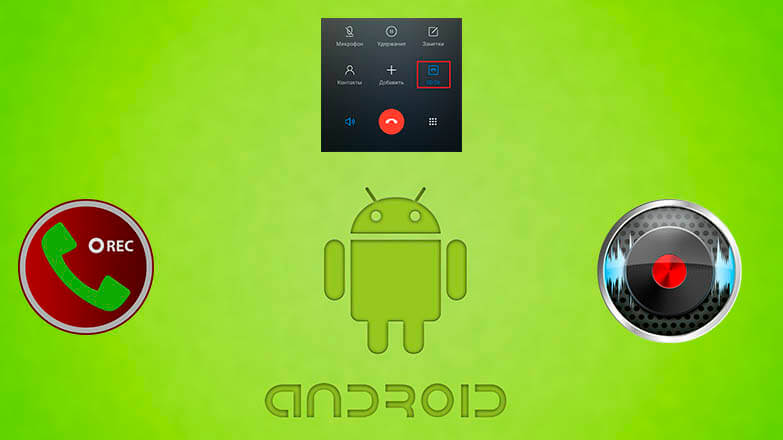
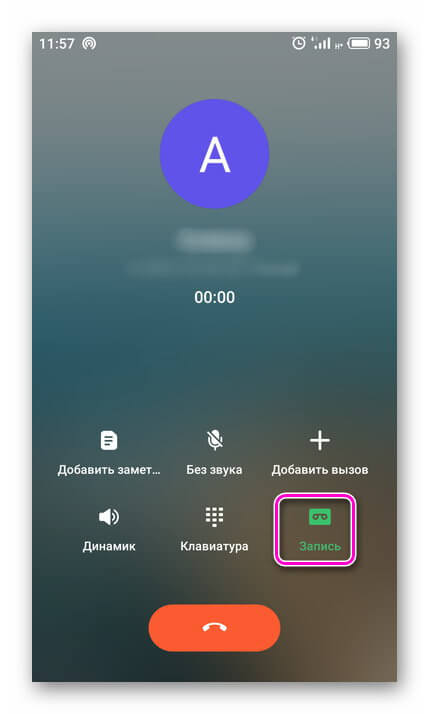
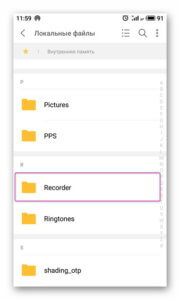
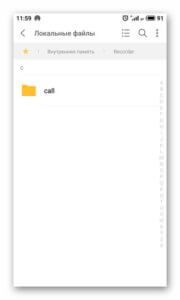
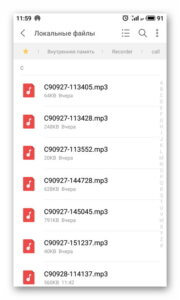
Во время звонка отображается стандартный экран (здесь мы предполагаем, что пользователь не менял «диалер»), в нижней части которого отображаются 6 пиктограмм-иконок. Если нажать нижнюю правую, то начнется запись телефонного разговора на «Андроид». Подтверждением того, что механизм активировался, служит начавшийся отсчет таймера красного цвета. Когда сеанс будет завершен (выключено сохранение или прерван звонок), в верхней части экрана появится окно, предлагающее прослушать и сохранить запись. Если никаких изменений не вносилось, то файлы помещаются в папку Sound_recorder/call_rec на карточке памяти SD.
Настройка записи в «МИУИ»
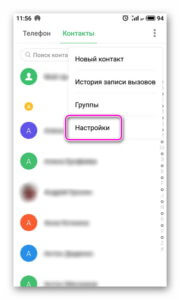
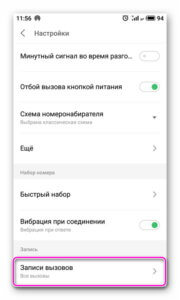
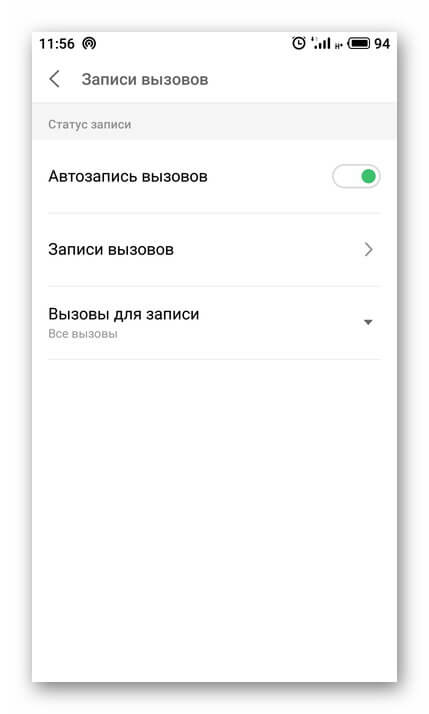
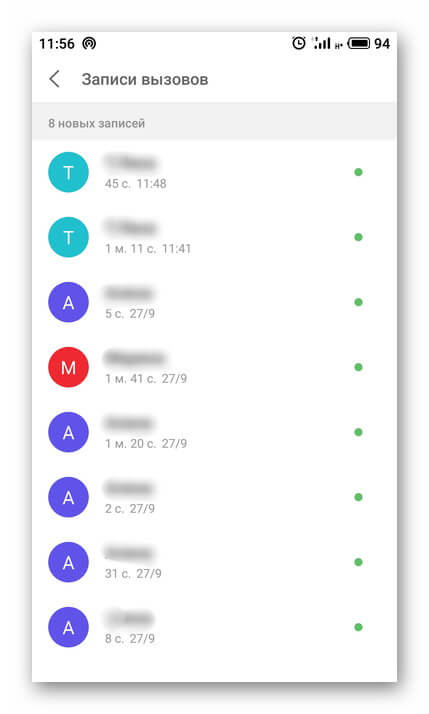
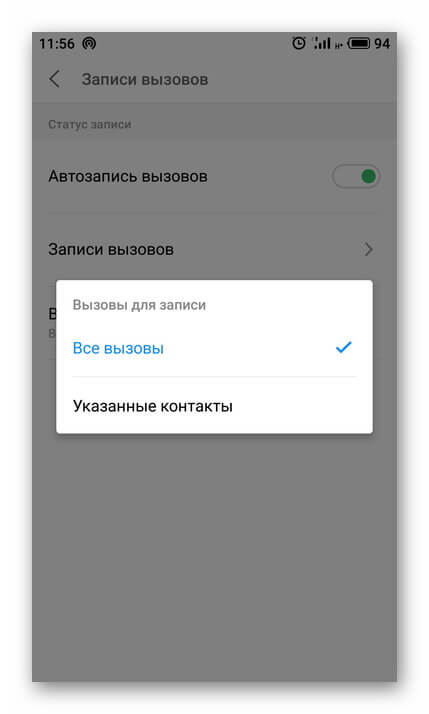
Базовая функция по сохранению разговора в файл может быть откорректирована в соответствии с требованиями владельца устройства. В частности, если требуется записывать все вызовы, то для этого следует зайти в «диалер» (иконка телефонной трубки зеленого цвета), вызвать меню и в разделе «Общие» выбрать «Запись звонков». Отобразится список пунктов, управляя состоянием которых, можно активировать автоматическое сохранение. Дополнительно разрешается указывать, все ли сессии будут обрабатываться или требуется отдавать предпочтение лишь некоторым из них. Разумеется, этим настройки не ограничиваются. Если выбрать в общем меню раздел «Системные приложения», то там можно обнаружить пункт «Диктофон». В нем есть возможность указать качество сохраняемого звукового потока и, как следствие, итоговый размер файла.

Система «МИУИ»
Многие владельцы смартфонов, работающих под управлением операционной системы «Андроид» версии 4.4.х — так называемой «Кит-Кат», устанавливают на свои гаджеты альтернативное решение от китайских разработчиков — операционку MiUI. В ней, в отличие от стандартной, используется значительно переработанный интерфейс. Основная философия его — это удобство, что удалось реализовать в полной мере. Неудивительно, что количество гаджетов с «МИУИ» растет практически ежедневно. Особенно если учесть, что есть множество Владельцу мобильного устройства с MiUI не нужно искать советов, как активировать запись разговора на «Андроиде», ведь в этой системе все невероятно просто и очевидно. Сохранение возможно как при входящем, так и при исходящем вызовах. Использование предусмотренного программного механизма в этих случаях полностью идентично.
Во время звонка отображается стандартный экран (здесь мы предполагаем, что пользователь не менял «диалер»), в нижней части которого отображаются 6 пиктограмм-иконок. Если нажать нижнюю правую, то начнется запись телефонного разговора на «Андроид». Подтверждением того, что механизм активировался, служит начавшийся отсчет таймера красного цвета. Когда сеанс будет завершен (выключено сохранение или прерван звонок), в верхней части экрана появится окно, предлагающее прослушать и сохранить запись. Если никаких изменений не вносилось, то файлы помещаются в папку Sound_recorder/call_rec на карточке памяти SD.
Настройка записи в «МИУИ»
Базовая функция по сохранению разговора в файл может быть откорректирована в соответствии с требованиями владельца устройства. В частности, если требуется записывать все вызовы, то для этого следует зайти в «диалер» (иконка телефонной трубки зеленого цвета), вызвать меню и в разделе «Общие» выбрать «Запись звонков». Отобразится список пунктов, управляя состоянием которых, можно активировать автоматическое сохранение. Дополнительно разрешается указывать, все ли сессии будут обрабатываться или требуется отдавать предпочтение лишь некоторым из них. Разумеется, этим настройки не ограничиваются. Если выбрать в общем меню раздел «Системные приложения», то там можно обнаружить пункт «Диктофон». В нем есть возможность указать качество сохраняемого звукового потока и, как следствие, итоговый размер файла.
Популярный CyanogenMod
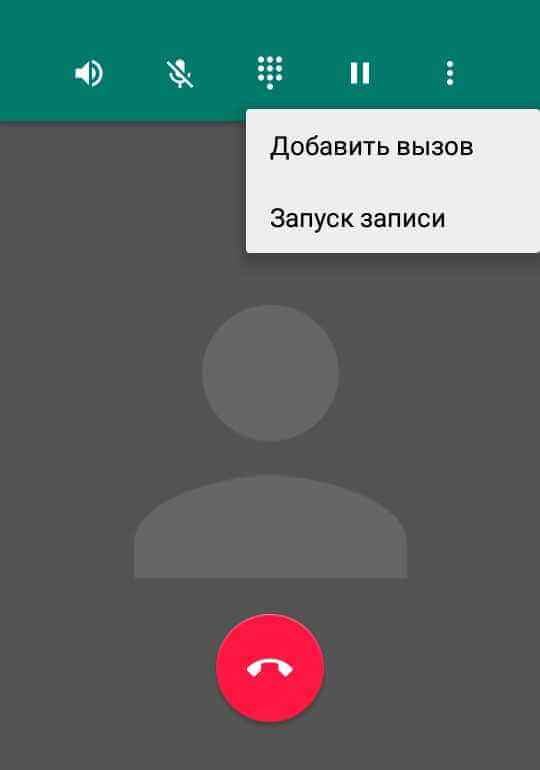
Разумеется, не только «МИУИ» обладает возможностью осуществлять запись разговора на «Андроиде», так сказать, «из коробки». C недавних пор эта функция реализована также в прошивках CyanogenMod. Для того чтобы воспользоваться этим программным механизмом, следует во время сеанса голосовой связи нажать на три точки вызова меню, в результате чего отобразится список действий, среди которых есть занесение в черный список и пункт, отвечающий за начало записи разговора. Если приложение «Диктофон» изначально отсутствует или удалено, то функция будет недоступна.
Просто «Андроид»
Базовая версия операционной системы от «Гугл», предустанавливаемая производителями в свои гаджеты, не всегда позволяет осуществлять запись разговора на «Андроиде» без использования различных сторонних программных решений. Все зависит от того, дорабатывает ли прошивку изготовитель мобильных устройств или нет. Кнопка записи размещается в окне диалера, при совершении/приеме звонка.
Automatic Call Recorder Pro
По понятным причинам, лучшая программа для записи разговоров на «Андроид» названа быть не может. В каждой из них есть свои особенности, которые делают то или иное решение более предпочтительным для одних и совершенно неудобным для других пользователей. Однако существует программа, выгодно отличающаяся от остальных тем, что она действительно работает, причем как на старых версиях операционной системы, так и на новейших. Это Automatic Call Recorder Pro, и она есть даже с русскоязычным интерфейсом, что делает ее использование понятным даже новичкам.
Для того чтобы начать работу с этой программой, необходимо после установки запустить ее, используя соответствующий ярлык, выбрать тему и указать, следует ли увеличивать громкость во время вызовов, улучшая слышимость при записи. Далее в настройках пользователю открывается возможность указать, с какого источника производить съем потока (линия, микрофоны), и поставить отметку на желаемом формате (WAV, 3GP или AMR). Вот и все. При любом звонке программа автоматически начинает запись в файл, о чем свидетельствует метка на шторке. Когда вызов завершен, можно открыть ее, увидеть, сколько записей сделано, и сохранить или удалить данные. С ней не придется думать, как включить запись разговора на «Андроид», ведь все выполняется в автоматическом режиме.

Просто «Андроид»
Базовая версия операционной системы от «Гугл», предустанавливаемая производителями в свои гаджеты, не всегда позволяет осуществлять запись разговора на «Андроиде» без использования различных сторонних программных решений. Все зависит от того, дорабатывает ли прошивку изготовитель мобильных устройств или нет. Кнопка записи размещается в окне диалера, при совершении/приеме звонка.
Automatic Call Recorder Pro
По понятным причинам, лучшая программа для записи разговоров на «Андроид» названа быть не может. В каждой из них есть свои особенности, которые делают то или иное решение более предпочтительным для одних и совершенно неудобным для других пользователей. Однако существует программа, выгодно отличающаяся от остальных тем, что она действительно работает, причем как на старых версиях операционной системы, так и на новейших. Это Automatic Call Recorder Pro, и она есть даже с русскоязычным интерфейсом, что делает ее использование понятным даже новичкам.
Для того чтобы начать работу с этой программой, необходимо после установки запустить ее, используя соответствующий ярлык, выбрать тему и указать, следует ли увеличивать громкость во время вызовов, улучшая слышимость при записи. Далее в настройках пользователю открывается возможность указать, с какого источника производить съем потока (линия, микрофоны), и поставить отметку на желаемом формате (WAV, 3GP или AMR). Вот и все. При любом звонке программа автоматически начинает запись в файл, о чем свидетельствует метка на шторке. Когда вызов завершен, можно открыть ее, увидеть, сколько записей сделано, и сохранить или удалить данные. С ней не придется думать, как включить запись разговора на «Андроид», ведь все выполняется в автоматическом режиме.
Цифровая запись
Также стоит отметить приложение Digital Pro. Хотя отзывы о нем противоречивы, при правильном использовании все работает просто отлично, даже на сборках CyanogenMod 13. Проблемы возможны лишь в том случае, если неверно выбран источник, с которого снимается звуковой поток, о чем разработчик честно предупреждает. Последнее обновление было в декабре 2015 года. После запуска в настройках можно выбрать, отображать ли уведомления после окончания сеанса связи; сделать выбор, сохранять ли файлы или выводить диалоговое окно; указать требуемый формат (есть MP3 и даже MP4). Выбор источников ограничен 4 пунктами: линия телефона (высокое качество), микрофоны и голоса (свой или собеседника). Вибро в начале вызова означает, что запись не осуществляется из-за сбоя, и нужно сменить источник или тип файла (наиболее совместимый — 3GP). Если же все нормально, то по окончании вызова отображается окно с вопросом о сохранении файла. Все невероятно просто. Поскольку это приложение работает в автоматическом режиме, записывая все звонки, то может возникнуть вопрос о том, как отключить запись разговоров на «Андроид». Эта функция также предусмотрена. При запуске программы в первом же окне есть переключатель, позволяющий деактивировать сохранение.
Записать разговор на Android можно с помощью встроенных средств системы или сторонних приложений, при условии, что производитель мобильного устройства не установил запрет на использование этой удобной функции.
На Андроиде нет трудностей с записью голоса: такая возможность реализована в системе, а сторонним разработчикам дан доступ к API. Однако производители телефонов в некоторых странах могут запрещать доступ к функции записи голоса. Если вы не предупредите собеседника, что ведете запись вашего с ним разговора на Андроид, то он не узнает об этом. Производителю проще убрать автозапись, чем делить с недобросовестными владельцами телефонов ответственность за нарушение чьих-либо прав. Действуют производители разными способами:
- Удаляют драйвер из ядра.
- Отключают функцию в системных библиотеках.
Запрет можно обойти, получив root-права и установив другую прошивку. Но проще купить другой телефон, для производителей которого запись любых разговоров на Android не является запретной.
В прошивках, локализованных на русский язык, обычно остается возможность записывать телефонные разговоры. Но прослушивать их без согласия собеседника может только автор записи, в противном случае происходит нарушение права на тайну переписки, телефонных разговоров почтовых и иных сообщений. Помните об этом, прежде чем нажимать кнопку записи.Чтобы посмотреть, работает ли встроенный инструмент записи, совершите любой звонок. На нижней панели под кнопкой сброса будут разные значки: громкая связь, включение/выключение микрофона и т.д. Если вы видите кнопку записи (красный кружок), нажмите на неё. Наверху появится время. После завершения телефонной беседы запись автоматически прекратится. На экране появится сообщение, в котором будет указано, где сохранился записанный разговор. С помощью файлового менеджера пройдите в указанный каталог.
Сторонние приложения
Даже если можно вести запись телефонных разговоров на телефоне Android встроенными средствами, специальное приложение не будет лишним. Программы предлагают выбрать, куда сохраняться разговорам, сортируют аудиофайлы по дате, номеру телефона, имени, позволяют устанавливать отметки и т.д. Посмотрим, как записать телефонный разговор на Андроид с их помощью.
Одно из самых популярных приложений для сохранения разговоров. Распространяется бесплатно, но содержит рекламу. Чтобы убрать баннеры, необходимо приобрести версию PRO. По умолчанию в приложении включена автоматическая запись всех звонков. Главное окно программы разделено на два раздела: «Входящие» и «Сохраненные». В первом разделе сохраняются все входящие звонки (их количество ограничивается в настройках). Во втором разделе только телефонные разговоры, которые вы специально сохранили. Воспроизвести запись можно прямо на вкладке «Входящие», чтобы понять, нужно ли её сохранять.
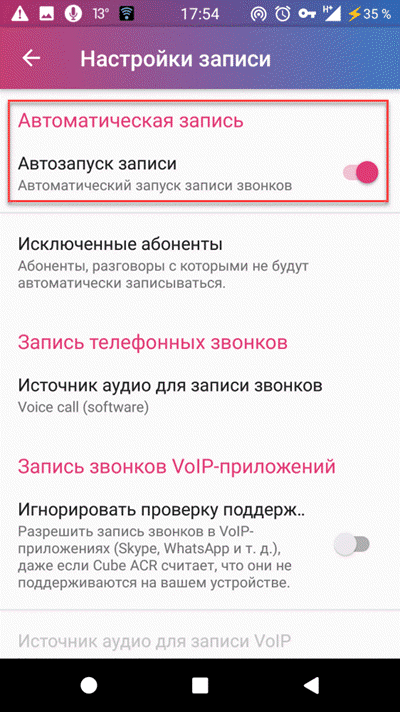
 Если вы не хотите записывать разговор, откройте настройки и выключите автоматический режим записи. Главное не забыть включить его обратно перед звонком, содержание которого нужно сохранить, так как в ручном режиме запись не запускается.
 Если вы не хотите записывать разговор, откройте настройки и выключите автоматический режим записи. Главное не забыть включить его обратно перед звонком, содержание которого нужно сохранить, так как в ручном режиме запись не запускается. Аудиофайлы можно отправлять сразу в облачно хранилище Dropbox или Google Drive. В хранилище Google файл попадает в автоматически создаваемую папку «Auto Call Recorder». Сразу после завершения записи можно сделать текстовые пометки на файле, чтобы быстро вспомнить содержание разговора.
 Для корректной работы программы нужна небольшая предварительная настройка, а именно:
 Для корректной работы программы нужна небольшая предварительная настройка, а именно:
Кроме того, можно активировать опцию автоматического увеличения громкости для улучшения качества аудио. В разделе «Фильтры» можно указать размер раздела «Входящие», а также установить исключения – контакты, разговоры с которыми записываться не будут.
Запись звонков/разговоров от SMSROBOT LTD
Качество записи не уступает Automatic Call Recorder, также есть возможность отправить файл на облачное хранилище Google или Dropbox. Кроме того, есть функция защиты аудио PIN-кодом. Можно выбирать отдельные контакты, разговоры с которыми будут записываться – в Automatic Call Recorder эта опция доступна только в платной версии.
 Источник и качество звук подбираются опытным путем. Файл можно сохранять в формате WAV или MP3. Местом хранения можно выбрать карту microSD или внутреннюю память, установив лимит на занимаемое пространство.
 Источник и качество звук подбираются опытным путем. Файл можно сохранять в формате WAV или MP3. Местом хранения можно выбрать карту microSD или внутреннюю память, установив лимит на занимаемое пространство. Минус приложения – не совсем удобная работа с файлом после завершения разговора. Если в Automatic Call Recorder можно быстро добавить пометки, то здесь нужно сначала нажать на запись, потом выбрать иконку добавления примечания и лишь затем набирать текст.
Приложение ACR может не работать на некоторых устройствах (в частности, последние модели смартфонов Samsung с Android 6.0), потому прежде чем разбираться с другими его настройками, попробуйте выбирать разные источники звука, чтобы убедиться, что оно вообще функционирует. Кроме того, в бесплатной версии нет некоторых функций, которые предлагают указанные выше программы: хранение файлов в облаке, выбор конкретных контактов для записи разговоров.
 Зато в настройках есть несколько опций, которые другие программы вообще не предоставляют – например, выбор режима (ручной или автоматический). Можно установить, разговоры с какими контактами записывать или не записывать в зависимости от того, является вызов входящим или исходящим.
  Зато в настройках есть несколько опций, которые другие программы вообще не предоставляют – например, выбор режима (ручной или автоматический). Можно установить, разговоры с какими контактами записывать или не записывать в зависимости от того, является вызов входящим или исходящим.
 Это лишь небольшая часть приложений для сохранения разговоров. В Google Play можно найти еще с десяток подобных программ, но в первую очередь посмотрите указанные три приложения, так как они отличаются максимальной функциональностью и удостаиваются в основном положительных отзывов.
- Приложение Automatic Call Recorder при запуске потребует установить стиль оформления.
 Нажмите на значок «трубки», чтобы просмотреть историю записей
 Настройте ваши аккаунты Dropbox и Google Drive для резервного копирования ваших записей
 Красный маркер слева вверху означает, что запись ведётся
 Настройте ваши аккаунты Dropbox и Google Drive для резервного копирования ваших записей
 С записанным разговором можно проделать множество операций
 С записанным разговором можно проделать множество операций
 Настройка приложения под потребности пользователя
 Настройка приложения под потребности пользователя
 Список записанных в приложении разговоров доступен в истории
 Список записанных в приложении разговоров доступен в истории
 Настройте всё, включая безопасность приложения
 Настройте всё, включая безопасность приложения
 Войдите в настройки записи
 Войдите в настройки записи
 Нажмите на любой из пунктов этого меню
 Нажмите на любой из пунктов этого меню
 Приложение Call Recorder даёт точные ответы при некоторых настройках
 Приложение Call Recorder даёт точные ответы при некоторых настройках
 Настройте проигрывание сделанных записей
 Настройте проигрывание сделанных записей
 Зелёная точка при разговоре означает, что запись в данный момент выполняется
 Зелёная точка при разговоре означает, что запись в данный момент выполняется


 Если вы не хотите записывать разговор, откройте настройки и выключите автоматический режим записи. Главное не забыть включить его обратно перед звонком, содержание которого нужно сохранить, так как в ручном режиме запись не запускается.
 Если вы не хотите записывать разговор, откройте настройки и выключите автоматический режим записи. Главное не забыть включить его обратно перед звонком, содержание которого нужно сохранить, так как в ручном режиме запись не запускается.
 Для корректной работы программы нужна небольшая предварительная настройка, а именно:
 Для корректной работы программы нужна небольшая предварительная настройка, а именно:
 Источник и качество звук подбираются опытным путем. Файл можно сохранять в формате WAV или MP3. Местом хранения можно выбрать карту microSD или внутреннюю память, установив лимит на занимаемое пространство.
 Источник и качество звук подбираются опытным путем. Файл можно сохранять в формате WAV или MP3. Местом хранения можно выбрать карту microSD или внутреннюю память, установив лимит на занимаемое пространство.
 Зато в настройках есть несколько опций, которые другие программы вообще не предоставляют – например, выбор режима (ручной или автоматический). Можно установить, разговоры с какими контактами записывать или не записывать в зависимости от того, является вызов входящим или исходящим.
  Зато в настройках есть несколько опций, которые другие программы вообще не предоставляют – например, выбор режима (ручной или автоматический). Можно установить, разговоры с какими контактами записывать или не записывать в зависимости от того, является вызов входящим или исходящим.