-
Драйверы
8
-
Инструкции по эксплуатации
9
Языки:

Canon LEGRIA HF S10 инструкция по эксплуатации
(183 страницы)
- Языки:Английский
-
Тип:
PDF -
Размер:
3.26 MB -
Описание:
Please use Acrobat Reader v5.0 or later to view these files
Просмотр

Canon LEGRIA HF S10 инструкция по эксплуатации
(183 страницы)
- Языки:Шведский
-
Тип:
PDF -
Размер:
10.25 MB -
Описание:
Please use Acrobat Reader v5.0 or later to view these files
Просмотр

Canon LEGRIA HF S10 инструкция по эксплуатации
(184 страницы)
- Языки:Нидерландский
-
Тип:
PDF -
Размер:
10.29 MB -
Описание:
Please use Acrobat Reader v5.0 or later to view these files
Просмотр

Canon LEGRIA HF S10 инструкция по эксплуатации
(183 страницы)
- Языки:Португальский
-
Тип:
PDF -
Размер:
10.34 MB -
Описание:
Please use Acrobat Reader v5.0 or later to view these files
Просмотр

Canon LEGRIA HF S10 инструкция по эксплуатации
(197 страниц)
- Языки:Французский
-
Тип:
PDF -
Размер:
2.5 MB -
Описание:
Please use Acrobat Reader v5.0 or later to view these files
Просмотр

Canon LEGRIA HF S10 инструкция по эксплуатации
(191 страница)
- Языки:Итальянский
-
Тип:
PDF -
Размер:
2.48 MB -
Описание:
Please use Acrobat Reader v5.0 or later to view these files
Просмотр

Canon LEGRIA HF S10 инструкция по эксплуатации
(183 страницы)
- Языки:Чешский
-
Тип:
PDF -
Размер:
10.37 MB -
Описание:
Please use Acrobat Reader v5.0 or later to view these files
Просмотр

Canon LEGRIA HF S10 инструкция по эксплуатации
(195 страниц)
- Языки:Немецкий
-
Тип:
PDF -
Размер:
2.57 MB -
Описание:
Please use Acrobat Reader v5.0 or later to view these files
Просмотр

Canon LEGRIA HF S10 инструкция по эксплуатации
(183 страницы)
- Языки:Эстонский
-
Тип:
PDF -
Размер:
6.79 MB -
Описание:
Please use Acrobat Reader v5.0 or later to view these files
Просмотр
На NoDevice можно скачать инструкцию по эксплуатации для Canon LEGRIA HF S10. Руководство пользователя необходимо для ознакомления с правилами установки и эксплуатации Canon LEGRIA HF S10. Инструкции по использованию помогут правильно настроить Canon LEGRIA HF S10, исправить ошибки и выявить неполадки.
PUB. DIR-0326-000
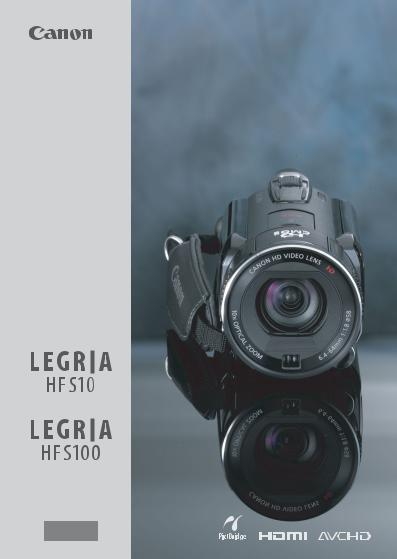
HD-видеокамера
Руководство по эксплуатации
PAL

Важные инструкции по эксплуатации
ВНИМАНИЕ!
ВО ИЗБЕЖАНИЕ ОПАСНОСТИ ПОРАЖЕНИЯ ЭЛЕКТРИЧЕСКИМ ТОКОМ НЕ СНИМАЙТЕ КОЖУХ (ИЛИ ЗАДНЮЮ ПАНЕЛЬ). ВНУТРИ КАМЕРЫ НЕТ ДЕТАЛЕЙ, ПОДЛЕЖАЩИХ ОБСЛУЖИВАНИЮ ПОЛЬЗОВАТЕЛЕМ. ОБСЛУЖИВАНИЕ ДОЛЖНО ВЫПОЛНЯТЬСЯ КВАЛИФИЦИРОВАННЫМ ПЕРСОНАЛОМ.
ВНИМАНИЕ!
ВО ИЗБЕЖАНИЕ ОПАСНОСТИ ВОЗГОРАНИЯ ИЛИ ПОРАЖЕНИЯ ЭЛЕКТРИЧЕСКИМ ТОКОМ НЕ ДОПУСКАЙТЕ ПОПАДАНИЯ НА ИЗДЕЛИЕ ДОЖДЯ ИЛИ ВЛАГИ.
ВНИМАНИЕ.
ДЛЯ УМЕНЬШЕНИЯ ОПАСНОСТИ ПОРАЖЕНИЯ ЭЛЕКТРИЧЕСКИМ ТОКОМ И СНИЖЕНИЯ УРОВНЯ НЕЖЕЛАТЕЛЬНЫХ ПОМЕХ ПОЛЬЗУЙТЕСЬ ТОЛЬКО РЕКОМЕНДОВАННЫМИ ДОПОЛНИТЕЛЬНЫМИ ПРИНАДЛЕЖНОСТЯМИ.
ВНИМАНИЕ.
ЕСЛИ ПРИБОР НЕ ИСПОЛЬЗУЕТСЯ, ОТСОЕДИНИТЕ ВИЛКУ ОТ ЭЛЕКТРИЧЕСКОЙ РОЗЕТКИ.
Вилка питания от сети переменного тока выполняет функции разъединительного устройства. Вилка питания от сети переменного тока должна быть легко доступна, чтобы ее можно было отсоединить в случае какого-либо происшествия.
При использовании компактного блока питания на заворачивайте его и не закрывайте его тканью, а также не помещайте его в ограниченное замкнутое пространство. В результате нагрева может деформироваться пластмассовый корпус, что, в свою очередь, может привести к поражению электрическим током или возгоранию.
Идентификационная табличка блока питания CA-570 расположена на его нижней панели.
Использование любого другого устройства, кроме компактного блока питания CA-570, может привести к повреждению видеокамеры.
2
Только для Европейского союза (и Европейской экономической зоны).
Эти символы указывают, что данный продукт не должен утилизироваться вместе с хозяйственно-бытовыми отходами в соответствии
с Директивой WEEE (2002/96/EC), Директивой об аккумуляторах 2006/66/EC и/или законами Вашей страны, осуществляющими данные Директивы.
Данное изделие должно быть передано в предназначенный для этого пункт сбора, например, на основе авторизованного обмена «один к одному», когда Вы покупаете подобное новое изделие, или в авторизованное место сбора отходов электрического
иэлектронного оборудования, батарей и аккумуляторов для переработки. Неправильное обращение с отходами подобного типа может иметь влияние на окружающую среду
издоровье человека из-за потенциально опасных для здоровья веществ, которые, как правило, входят в состав электрического и электронного оборудования. Ваше сотрудничество в области правильной утилизации данного изделия вносит вклад в рациональное использование природных ресурсов.
Для получения дополнительной информации о переработке отходов батарей и аккумуляторов, пожалуйста, обратитесь в местную городскую администрацию, орган по работе с отходами или предприятие по утилизации отходов, или зайдите на www.canon-europe.com/environment.
(Европейская экономическая зона: Норвегия, Исландия и Лихтенштейн)
Товарные знаки
•Логотип SD является товарным знаком. Логотип SDHC является товарным знаком.
•Microsoft, Windows и Windows Vista являются товарными знаками или зарегистрированными товарными знаками корпорации Microsoft в США и/или других странах.
•Macintosh и Mac OS являются товарными знаками корпорации Apple Inc., зарегистрированными в США и других странах.
•x.v.Colour и логотип x.v.Colour являются товарными знаками.
•HDMI, логотип HDMI и High-Definition Multimedia Interface являются товарными знаками или зарегистрированными товарными знаками корпорации HDMI Licensing LLC.
•«AVCHD» и логотип «AVCHD» являются товарными знаками корпораций Panasonic Corporation и Sony Corporation.
•Изготовлено по лицензии компании Dolby Laboratories.
«Dolby» и знак в виде двойной буквы D являются товарными знаками компании Dolby Laboratories.
•Прочие названия и изделия, не упомянутые выше, могут быть товарными знаками или зарегистрированными товарными знаками соответствующих компаний.
•Для данного изделия получена лицензия на патенты AT&T на стандарт MPEG-4. Данное изделие может использоваться для кодирования MPEG-4-совместимых видеозаписей и/или декодирования MPEG-4-совмес- тимых видеозаписей, которые были закодированы только (1) для личных некоммерческих целей или (2) поставщиком видеозаписей, получившим лицензию на патенты AT&T для поставки MPEG-4-совместимых видеозаписей. Лицензии на любое другое использование стандарта MPEG-4 не предоставляются и не подразумеваются.
•О музыкальных файлах Номер лицензии: R-0801324
Композитор: Кеита Мияхара (Keita Miyahara)
Названия композиций: Новая легенда (The new legend), Быстрый рок (Speed rock), Удивительная история (Amazing story), Прийти в ярость (Hit the ceiling), Свет в стиле техно (The techno light).
3
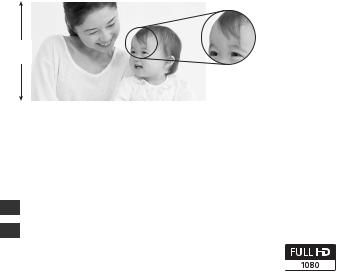
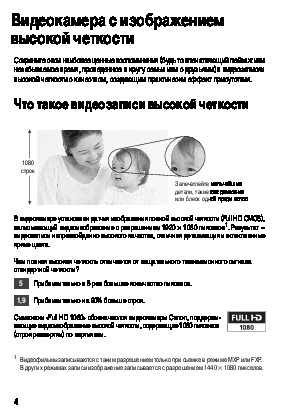
Видеокамера с изображением высокой четкости
Сохраните свои наиболее ценные воспоминания (будь то впечатляющий пейзаж или незабываемое время, проведенное в кругу семьи или с друзьями) в видеозаписях высокой четкости с качеством, создающим практически эффект присутствия.
Что такое видеозаписи высокой четкости
1080
строк
Запечатлейте мельчайшие детали, такие как движение или блеск одной пряди волос
В видеокамере установлен датчик изображения полной высокой четкости (Full HD CMOS), записывающий видеоизображение с разрешением 1920 × 1080 пикселов1. Результат – видеозаписи непревзойденно высокого качества, отличная детализация и естественные яркие цвета.
Чем полная высокая четкость отличается от вещательного телевизионного сигнала стандартной четкости?
5Приблизительно в 5 раз большее количество пикселов.
1,9 Приблизительно на 90% больше строк.
Символом «Full HD 1080» обозначаются видеокамеры Canon, поддерживающие видеоизображение высокой четкости, содержащее 1080 пикселов (строк развертки) по вертикали.
1Видеофильмы записываются с таким разрешением только при съемке в режиме MXP или FXP. В других режимах записи изображение записывается с разрешением 1440 × 1080 пикселов.
4

В чем преимущества флэш-памяти
Видеозаписи и фотографии записываются во встроенную память (только  ) или на имеющиеся в продаже карты памяти SD/SDHC2 с использованием спецификаций AVCHD3. Запись во флэш-память означает, что в записывающем блоке видеокамеры отсутствуют движущиеся детали. Для пользователя это означает меньшие габариты, меньший вес и большую скорость работы видеокамеры. Фактически при использовании функции быстрого запуска (
 44) можно открыть панель ЖК-дисплея и начать съемку не позднее приблизительно 1 с.
Новые функции
Предварительная съемка Если включена предварительная съемка ( 64), видеокамера постоянно записывает видеоизображение во временную память емкостью 3 с. При нажатии кнопки START/STOP снимаемый эпизод начинается за 3 с до начала съемки. Это особенно удобно, когда трудно заранее предсказать удачный момент начала съемки.
Обнаружение лица С помощью функции обнаружения лиц (  68) видеокамера автоматически обнаруживает лица людей и использует эту информацию для настройки фокусировки и установки оптимальных параметров экспозиции и управления цветом, обеспечивая превосходные видеоизображения и фотографии.
Видеокадр Попробуйте новый веселый способ съемки с короткими видеоэпизодами ( 61). Снимите короткие (прибл. 4 с) эпизоды и создайте из них видеоклипы с Вашим любимым музыкальным сопровождением.
Режим кино Программа съемки [  Режим кино] (
 60) с прогрессивной разверткой и частотой кадров 25 кадров/с позволяет придать записям кинематографический вид.
2Подробные сведения о картах памяти, которые могут использоваться с данной видеокамерой, см. в разделе Использование карты памяти (  36).
36).
3AVCHD – это новый стандарт записи видеоизображения высокой четкости. В соответствии со спецификациями AVCHD видеосигнал записывается с использованием сжатия MPEG-4 AVC/H.264, а звуковой сигнал записывается в системе Dolby Digital.
5
Воспроизведение видеофильмов высокой четкости на других устройствах
Конечно же можно подключить видеокамеру к телевизору высокой четкости для просмотра записей в кругу семьи и друзей ( 120). Доступны также указанные ниже возможности.
•Видеофильмы, записанные на карту памяти, можно легко просматривать, установив эту карту памяти непосредственно в AVCHD-совместимый телевизор,
рекордер с жестким диском или DVD-рекордер, оснащенный гнездом для карт памяти SD/SDHC4. Подробнее см. руководство по эксплуатации телевизора или цифрового видеорекордера.
•Диски AVCHD, записанные с помощью дополнительно приобретаемого устройства
записи DVD-дисков DW-100 ( 122), можно воспроизводить на самом устройстве записи DVD-дисков или на AVCHD-совместимых проигрывателях дисков DVD или Blu-ray5.
4В зависимости от используемого устройства, правильное воспроизведение может оказаться невозможным даже на AVCHD-совместимом устройстве. В этом случае воспроизводите записи с карты памяти с помощью данной видеокамеры.
5Дополнительно приобретаемое устройство записи DVD-дисков DW-100 не позволяет записывать диски AVCHD, содержащие эпизоды, записанные в режиме MXP. Для резервного копирования таких эпизодов используйте программное обеспечение с прилагаемого компакт-диска Video Tools.
6
7

Содержание
Введение
|
4 |
Видеокамера с изображением высокой четкости |
|
12 |
О данном Руководстве |
14 Знакомство с видеокамерой
14Дополнительные принадлежности и компакт-диски из комплекта поставки
16Названия компонентов
19Индикация на экране
Подготовка
23Начальная подготовка
23Зарядка аккумулятора
25Подготовка беспроводного пульта ДУ и аксессуаров
27Настройка положения и яркости ЖК-дисплея
29 Основные операции с видеокамерой
29 Режимы работы
31 Джойстик и подсказка по его функциям
31 Использование меню
34Настройки при первом включении
34Установка даты и времени
35Изменение языка
35Изменение часового пояса
36Использование карты памяти
36Карты памяти, которые можно использовать с данной видеокамерой
37Установка и извлечение карты памяти
38 Выбор памяти для записей
|
38 |
Инициализация встроенной памяти (только |
) или карты памяти |
8 Содержание

Видео
40Основные функции съемки
40Съемка видеофильмов
41Выбор качества видео (режим записи)
43Зумирование
44Функция быстрого запуска
45Основные операции воспроизведения
45Воспроизведение видеофильмов
47Выбор записей для воспроизведения
48Поиск эпизодов
50Выбор начальной точки воспроизведения
53Предварительный выбор записей на индексном экране
54Удаление эпизодов
56 Расширенные функции
56 Специальные сюжетные программы съемки
58 Изменение выдержки затвора и диафрагмы
60 Режим кино: придайте своим записям кинематографический вид
60Минивидеолампа
61Видеокадр
64Функция предварительной съемки
65Таймер автоспуска
65 Ручная настройка экспозиции и автоматическая коррекция контрового света
67Ручная настройка фокусировки
68Обнаружение лица
70 Баланс белого
72Эффекты изображения
73Цифровые эффекты
74Индикация на экране и код данных
75Цифровой телеконвертер
76Уровень записи звука
77Использование наушников
79Использование миниатюрной усовершенствованной колодки
80Использование внешнего микрофона
81Использование пользовательских кнопки и диска
Содержание 9

82Операции со списком воспроизведения и эпизодами
82Разделение эпизодов
83Редактирование списка воспроизведения: добавление, удаление, перемещение и воспроизведение
87 Копирование эпизодов
Фотографии
89Основные функции съемки
89Съемка фотографий
90Выбор размера и качества фотографий
91Удаление фотографии сразу после съемки
92Основные операции воспроизведения
92Просмотр фотографий
93Удаление фотографий
95Увеличение фотографий во время воспроизведения
96Дополнительные функции
96 Вспышка
98Режим перевода кадров: непрерывная съемка и экспозиционная вилка
99Съемка фотографий во время видеосъемки (одновременная запись)
100Режим замера экспозиции
100Слайд-шоу
101Поворот фотографий
102Гистограмма
102Запись фотографий из воспроизводимого эпизода
103Защита фотографий
104 Копирование фотографий
107 Печать фотографий
107 Печать фотографий (прямая печать)
109 Выбор параметров печати
112Параметры кадрировки
113Заказы печати
10 Содержание

Внешние соединения
116Разъемы на видеокамере
117Схемы подключения
120Просмотр на экране телевизора
121Сохранение записей
121Сохранение записей в компьютере
122Создание дисков высокой четкости (AVCHD) и дисков Photo DVD
126Копирование записей на внешний видеомагнитофон
127Передача фотографий в компьютер (Прямая передача)
131Заказы передачи
Дополнительная информация
133Приложение: перечень пунктов меню
133 Меню FUNC.
136 Меню настройки
148 Устранение неполадок
148 Устранение неполадок
153 Список сообщений
163 Правила обращения
163 Правила обращения
168Обслуживание/прочее
169Использование видеокамеры за рубежом
170Общая информация
170Состав видеосистемы
171Дополнительные принадлежности
176Технические характеристики
180Алфавитный указатель
Содержание 11

О данном Руководстве
Благодарим за приобретение видеокамеры Canon LEGRIA HF S10/LEGRIA HF S100. Перед началом работы с видеокамерой внимательно прочитайте данное Руководство и сохраните его в качестве справочника. В случае сбоев в работе видеокамеры см. раздел Устранение неполадок ( 148).
148).
Обозначения, используемые в данном Руководстве
•  ВАЖНО: Предупреждения, относящиеся к эксплуатации видеокамеры.
• ПРИМЕЧАНИЯ: Информация, дополняющая основные инструкции по выполнению операций.
• ЧТО СЛЕДУЕТ ПРОВЕРИТЬ: Ограничения или требования, относящиеся к описываемой функции.
• : Ссылка на страницу данного Руководства.
Для выполнения некоторых операций потребуется обращаться и к другим руководствам. Такие ссылки обозначаются приведенными ниже значками.
DVSD См. «Программное обеспечение цифровой видеокамеры», Руководство по эксплуатации, записанное в виде файла PDF на прилагаемом компакт-диске DIGITAL VIDEO Solution Disk.
DW-100 См. руководство по эксплуатации дополнительно приобретаемого устройства записи DVD-дисков DW-100.
• : Текст, относящийся только к модели, указанной в значке.
•В данном Руководстве используются следующие термины.
Если не указано конкретно «карта памяти» или «встроенная память», то термин «память» относится к обоим типам памяти.
Под термином «эпизод» понимается один блок видеофильма с момента нажатия кнопки START/STOP для начала записи до повторного нажатия этой кнопки для приостановки записи.
•Фотографии, используемые в данном Руководстве, являются имитацией и сняты с помощью фотокамеры. Если не указано иное, иллюстрации и значки меню относятся к модели  .
.
12 Введение
Расширенные функции
Специальные сюжетные программы съемки
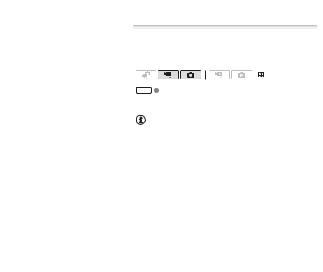
Программы съемки специальных сюжетов позволяют легко снимать на горнолыжном курорте при очень высокой освещенности либо снимать закаты или фейерверки с передачей всей гаммы цветов. Подробные сведения о доступных вариантах см. на стр. 57.
|
Скобки [ ] используются для |
( 29) |
|||
|
обозначения пунктов меню, |
FUNC. [ Программная автоэкспоз.] [ |
Портрет] |
||
|
Нажмите |
для отображения программ съемки специальных сюжетов |
|||
|
отображаемых на экране. |
||||
|
(SCN) |
Требуемая программа съемки |
FUNC. |
||
|
ПРИМЕЧАНИЯ |
||||
|
Названия большинства кнопок |
• [ Ночь]: |
|||
|
и переключателей заключаются |
— За движущимися объектами может оставаться остаточный след. |
|||
|
— Качество изображения может быть ниже, чем в других режимах. |
||||
|
в рамку «кнопки». |
— На экране могут появляться белые точки. |
|||
|
Например, FUNC. . |
— Эффективность автофокусировки может быть ниже, чем в других режимах. |
|||
|
В этом случае сфокусируйтесь вручную |
||||
В данном Руководстве стрелка  используется для обозначения порядка выбора меню. Подробные пояснения см. в разделе Использование меню (
 31).
31).
В данном Руководстве значок вида  означает, что функция доступна в указанном режиме работы, а значок вида
  означает, что функция недоступна. Подробные пояснения см. в разделе Режимы работы (
 29).
29).
Введение 13

Дополнительные принадлежности и компакт-диски из комплекта поставки
В комплект поставки видеокамеры входят следующие дополнительные принадлежности.
XКомпактный блок питания CA-570 (с кабелем питания)
Аккумулятор BP-807W
XБеспроводной пульт ДУ WL-D88 (с литиевым элементом питания CR2025)
СтереофоническийW видеокабель STV-250N
Желтый • Красный • Белый штекеры
XКомпонентный кабель CTC-100/S Красный • Зеленый • Синий штекеры
USB-кабель IFC-400PCUW
XКраткое руководство
14 Введение
В комплект поставки видеокамеры входят следующие компакт-диски и программное обеспечение.
•Компакт-диск PIXELA Application – Disc 1* и «Инструкция по установке PIXELA ImageMixer 3 SE»
—Утилита ImageMixer 3 SE Transfer Utility – программное обеспечение для сохранения и передачи видеофильмов.
—Утилита Music Transfer Utility – программное обеспечение для передачи в видеокамеру музыкальных данных, используемых при воспроизведении видеокадров.
•Компакт-диск PIXELA Application – Disc 2*
—ImageMixer 3 SE Video Tools – программное обеспечение для систематизации, редактирования и воспроизведения видеофильмов.
•Компакт-диск DIGITAL VIDEO Solution Disk* – программное обеспечение для сохранения, систематизации и печати фотографий.
• Компакт-диск Instruction Manual/Music Data – содержит полную версию руководства по эксплуатации видеокамеры (данный PDF-файл) и музыкальные файлы, которые можно использовать в качестве музыкального сопровождения при воспроизведении.
Музыкальные файлы с этого компакт-диска предназначены исключительно для использования с прилагаемыми приложениями PIXELA – Music Transfer Utility и ImageMixer 3 SE Video Tools. Подробнее см. руководства по программному обеспечению «Music Transfer Utility Software Guide» и «ImageMixer 3 SE Software Guide» на компакт-диске PIXELA Application – Disc 1.
*Данный компакт-диск содержит руководство по работе с программным обеспечением (в виде PDF-файла).
Введение 15
Названия компонентов
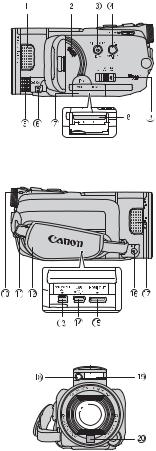
Вид слева
Вид справа
Вид спереди
16 Введение

Вид сзади
Панель ЖК-дисплея
Вид сверху
Введение 17
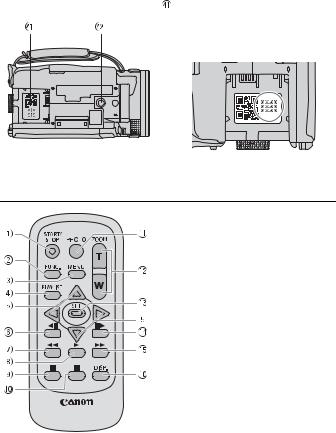
18 Введение
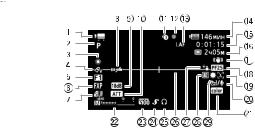
Индикация на экране
 Съемка видеофильмов
 Режим работы (
 29)
29)
 Программа съемки (
  56, 58, 60)
 Баланс белого (
  70)
70)
 Эффекты изображения (
  72)
72)
 Цифровой эффект (
  73)
73)
 Режим записи (
  41)
41)
 Качество/размер фотографий (одновременная запись) (
  99)
99)
 Датчик ДУ отключен (
  145)
145)
 Ограничение AGC (автоматическая регулировка усиления) (
  139)
139)
 Микрофонный аттенюатор (
  139)
139)
 Предварительная съемка (
  64)
64)
 Операция с памятью (
  22)
22)

 Мгновенная автофокусировка (
  138),
138),
MF Ручная фокусировка (  67)
67)
 Оставшееся время работы от аккумулятора (
  22)
22)
 Во время съемки/воспроизведения: счетчик эпизода (часы : минуты : секунды) В режиме паузы записи:
общее количество эпизодов
 Оставшееся время съемки
 На карте памяти

 Во встроенной памяти
 Стабилизатор изображения (
 139)
139)
 Частота кадров прогрессивной развертки 25F (
  22, 60)
 Обнаружение лица (
  68)
68)
 Фильтр шума ветра отключен (
  139)
139)
 x.v.Colour (
  137)
137)
 Индикатор уровня громкости звука (
  76)
76)
 Вспомогательные функции (
 140)
140)
 Миниатюрная усовершенствованная колодка (
  79)
79)
 Выход для наушников (
  77)
77)
 Маркер горизонтали (
  141)
141)
 Коррекция контрового света (
  66)
66)
 Цифровой телеконвертер (
  75)
75)  Минивидеолампа (
  60)
60)
Введение 19

 Съемка фотографий
|
Зум ( |
43), экспозиция |
Предупреждение о сотрясении видео- |
|||||
|
камеры ( |
139) |
||||||
|
( |
65) |
||||||
|
Режим замера экспозиции ( |
100) |
Рамка автофокусировки ( |
138) |
||||
|
Режим перевода кадров ( |
98) |
Фиксация фокусировки и экспозиции |
|||||
|
( |
89) |
||||||
|
Качество/размер фотографии ( |
90) |
||||||
|
Вспышка ( |
96) |
||||||
|
Таймер автоспуска ( |
65) |
||||||
 Оставшееся количество кадров
 На карте памяти
 Во встроенной памяти
 Воспроизведение видеофильмов (во время воспроизведения)
|
Код данных ( |
74, 142) |
Подсказка по функциям джойстика |
|
|
( |
31) |
||
|
Номер эпизода |
|||
20 Введение
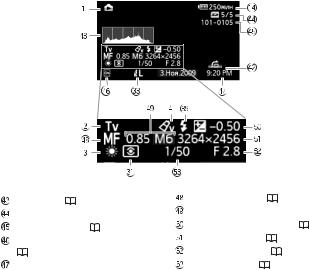
 Просмотр фотографий
|
Гистограмма ( |
102) |
Ручная фокусировка ( |
67) |
|||
|
Текущая фотография/Всего фотографий |
Размер файла |
|||||
|
Номер фотографии ( |
146) |
Ручная установка экспозиции ( |
65) |
|||
|
Метка защищенной фотографии |
Размер фотографии ( |
90) |
||||
|
( |
103) |
Величина диафрагмы ( |
58) |
|||
|
Дата и время съемки |
Выдержка затвора ( |
58) |
Введение 21

 Операция с памятью
 Запись,
 Пауза записи,
  Воспроизведение,
  Пауза воспроизведения,
 Ускоренное воспроизведение,
  Ускоренное воспроизведение назад,
 Замедленное воспроизведение,
  Замедленное воспроизведение назад,


 Покадровое воспроизведение вперед,

 Покадровое воспроизведение назад
 Оставшееся время работы от аккумулятора
• Значок показывает грубую оценку
оставшегося заряда в процентах 100% 75% 50% 25% 0% от полного заряда аккумулятора. 


 Рядом со значком отображается оставшееся время съемки/воспроизведения в минутах.
•Когда символ « » отображается красным цветом, замените аккумулятор полностью заряженным.
•При установке разряженного аккумулятора видеокамера может выключиться до появления символа « ».
».
•При первом использовании аккумулятора полностью зарядите его, а затем работайте с видеокамерой до полной разрядки аккумулятора. Эта операция обеспечит правильность отображения оставшегося времени съемки.
•В зависимости от условий эксплуатации видеокамеры и аккумулятора, фактический заряд аккумулятора может отображаться неточно.
•Если видеокамера выключена, для отображения степени заряженности аккумулятора нажмите кнопку BATT.INFO . Интеллектуальная система в течение 5 с отображает степень заряженности (в процентах) и оставшееся время съемки (в минутах). Если аккумулятор разряжен, информация об аккумуляторе может не отображаться.
 Оставшееся время съемки
Когда в памяти больше не остается свободного места, отображается сообщение « Конец» (встроенная память, только
  ) или «
 Конец» (карта памяти) и съемка останавливается.
 Частота кадров прогрессивной развертки 25F
Выберите частоту кадров прогрессивной развертки 25F ( 60) для придания записям кинематографического вида. Для усиления эффекта можно использовать эту частоту кадров совместно с программой съемки [
  РЕЖИМ КИНО].
 Оставшееся количество кадров
 красный: в видеокамере отсутствует карта памяти.
 зеленый: 6 или более кадров
  желтый: 1 – 5 кадров
  красный: дальнейшая запись фотографий невозможна.
•При просмотре фотографий цвет индикатора всегда зеленый.
•В зависимости от условий съемки, отображаемое количество оставшихся кадров может не измениться даже после съемки или может уменьшиться сразу на 2 кадра.
22 Введение

Подготовка
В этой главе, позволяющей лучше познакомиться с видеокамерой, рассматриваются основные операции, такие как перемещение по меню и настройки при первом включении.
Начальная подготовка
Зарядка аккумулятора
Питание видеокамеры возможно от аккумулятора или непосредственно от компактного блока питания. Перед использованием аккумулятора его необходимо зарядить. Приблизительное время зарядки и время съемки/воспроизведения с полностью заряженным аккумулятором см. в таблице на стр. 172-173.
1Подсоедините кабель питания к компактному блоку питания.
2Подсоедините кабель питания к электрической розетке.
3Подсоедините компактный блок питания к разъему DC IN видеокамеры.
4Установите аккумулятор на видеокамеру.
Аккуратно вставьте аккумулятор в блок крепления аккумулятора и сдвиньте его вверх до фиксации со щелчком.
5Зарядка начинается при выключении видеокамеры.
•Если видеокамера была включена, при ее выключении зеленый индикатор ON/ OFF (CHG) выключается. Через некоторое время индикатор ON/OFF (CHG) начинает мигать красным цветом (аккумулятор заряжается). После того как аккумулятор полностью зарядится, индикатор ON/OFF (CHG) выключается.
•Если индикатор часто мигает, см. раздел
Устранение неполадок ( 148).
148).
Разъем DC IN 

Индикатор ON/OFF (CHG) (зарядка)
Подготовка 23

Снятие аккумулятора
1 Сдвиньте переключатель
BATTERY RELEASE в направлении
стрелки и удерживайте его нажатым.
2 Сдвиньте аккумулятор вниз и извлеките его.
Переключатель BATTERY RELEASE
 ВАЖНО
ВАЖНО
•Перед подсоединением и отсоединением компактного блока питания выключайте видеокамеру. После нажатия кнопки POWER для выключения видеокамеры производится обновление важных данных в памяти. Обязательно дождитесь выключения зеленого индикатора ON/OFF(CHG).
•Аккумулятор рекомендуется заряжать при температуре от 10 до 30 °C. При температуре менее 0 °C или более 40 °C зарядка не начинается.
•Не подключайте к разъему DC IN видеокамеры или к компактному блоку питания никакое другое электрическое оборудование, кроме явно рекомендованного для использования с этой видеокамерой.
•Во избежание отказа и излишнего нагрева оборудования не подсоединяйте входящий в комплект поставки компактный блок питания к преобразователям напряжения (во время зарубежных поездок) или к специальным источникам питания (например, к розеткам на борту самолетов или кораблей, к инверторам и т.п.).
 ПРИМЕЧАНИЯ
•Аккумулятор заряжается только при выключенной видеокамере.
•Если оставшееся время работы от аккумулятора является критичным, для питания видеокамеры можно использовать компактный блок питания, чтобы аккумулятор не разряжался.
•Поскольку заряженный аккумулятор постепенно самопроизвольно разряжается, заряжайте его в день использования или накануне, чтобы обеспечить полный заряд.
•Рекомендуется подготовить запасные аккумуляторы в расчете на время съемки, в 2 – 3 раза превышающее планируемое.
24 Подготовка
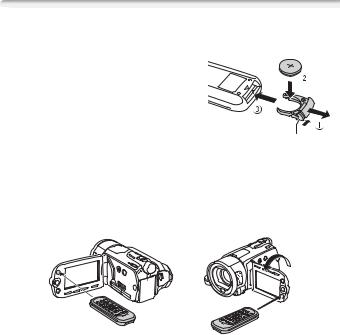
Подготовка беспроводного пульта ДУ и аксессуаров
В первую очередь установите в беспроводной пульт ДУ прилагаемый плоский литиевый элемент питания CR2025.
1 Нажмите выступ в направлении стрелки и извлеките держатель элемента питания.
2 Установите литиевый элемент питания стороной «+» вверх.
3 Установите держатель элемента питания.
Выступ
Использование беспроводного пульта ДУ
Нажимая кнопки, направляйте пульт на датчик дистанционного управления видеокамеры.
ЖК-дисплей можно развернуть на 180° для использования беспроводного пульта ДУ с передней стороны видеокамеры.
 ПРИМЕЧАНИЯ
•Если датчик дистанционного управления освещается сильным источником света или на него попадают прямые солнечные лучи, пульт дистанционного управления может не работать.
•Если беспроводной пульт ДУ не работает, проверьте, не установлено ли для
параметра 
 [Дистанц.управление] значение [
 Откл
Откл  ] (
] ( 145). В противном случае замените элемент питания.
Подготовка 25

Дополнительные принадлежности
Закрепите ремень ручки.
Отрегулируйте ремень ручки таким образом, чтобы указательный палец доставал до рычага зумирования, а большой палец доставал до кнопки START/STOP .
Закрепление наплечного ремня
Пропустите концы наплечного ремня через крепления ремня на ремне ручки и настройте длину наплечного ремня.
26 Подготовка

Настройка положения и яркости ЖК-дисплея
Поворот панели ЖК-дисплея
Откройте ЖК-дисплей на 90°.
•ЖК-дисплей можно повернуть на 90° вниз.
•ЖК-дисплей можно развернуть на 180° в сторону объектива. Разворот ЖК-дисплея на 180° может быть полезен в следующих случаях:
—для включения самого себя в кадр при съемке с таймером автоспуска.
—для обеспечения возможности управления видеокамерой с помощью беспроводного пульта ДУ с передней стороны видеокамеры.
|
90° |
Объект съемки может контролировать |
|
изображение на экране ЖК-дисплея. |
 ПРИМЕЧАНИЯ
•Экран ЖК-дисплея: экран изготавливается с использованием высокоточных технологий, и более 99,99% пикселов работоспособны. Менее 0,01 % пикселов могут иногда самопроизвольно загораться или отображаться в виде черных, красных, синих или зеленых точек. Это не оказывает никакого влияния на записываемое изображение и не является неисправностью.
Подсветка ЖК-дисплея
Во время съемки при ярком освещении может быть сложно пользоваться ЖКдисплеем. Включите подсветку ЖК-дисплея, чтобы увеличить его яркость.
При включенной видеокамере нажмите кнопку DISP. и удерживайте ее нажатой более 2 с.
Подготовка 27

•Повторите эту операцию для включения подсветки ЖК-дисплея (Яркий) или для ее выключения (Нормальный).
•Если для параметра 
 [Диммер экрана ЖКД] задано значение [
 Вкл] (
 143) и кнопка DISP. удерживается нажатой более 2 с, диммер экрана выключается и для экрана ЖК-дисплея восстанавливается ранее заданное значение яркости.
 ПРИМЕЧАНИЯ
•Яркость ЖК-дисплея не влияет на яркость записей.
•Использование повышенной яркости сокращает эффективное время работы от аккумулятора.
•Яркость экрана ЖК-дисплея можно настаивать с помощью параметра 
 [Яркость LCD] (
 143) или можно затемнить экран с помощью параметра
 [Диммер экрана ЖКД] (
 143) для использования в местах, в которых свет от экрана ЖК-дисплея может мешать.
28 Подготовка
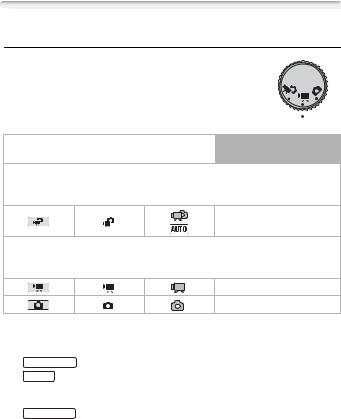
Основные операции с видеокамерой
Режимы работы
Съемка
При съемке видеофильмов или фотографий режим работы видеокамеры определяется положением диска установки режима камеры.
|
Режим |
Диск установки |
Значок |
Выполняемая операция |
|
|
работы |
режима камеры |
на экране |
||
Двойной снимок Простая съемка видеофильмов и фотографий, когда все параметры устанавливаются видеокамерой – удобно для начинающих или если Вы просто не хотите возиться с подробными настройками параметров видеокамеры.
Простая съемка видеофильмов и фотографий ( 40, 89).
Гибкая съемка Используйте один из специальных режимов съемки для полного доступа к меню и дополнительным функциям и для задания требуемых параметров видеокамеры.
Съемка видеофильмов ( 40).
40).
Съемка фотографий ( 89).
89).
 ПРИМЕЧАНИЯ
•В режиме  доступны только следующие кнопки/функции.
—START/STOP для съемки видеофильмов.
—PHOTO для съемки фотографий.
—Рычаг зумирования и кнопки зумирования на панели ЖК-дисплея ( 43).
43).
—Быстрый запуск ( 44).
44).
—VIDEO SNAP (Фото из видео) ( 61).
61).
Подготовка 29

•В режиме  доступ к меню невозможен, но указанные ниже параметры можно изменить заранее, до переключения диска установки режима камеры в положение
  .
.
—Режим записи видеофильмов
—Размер/качество фотографий
— Выбранный носитель для видеофильмов/фотографий
—Автоматическая длительная выдержка
—Стабилизатор изображения
—Коррекция контрового света
—Все настройки на вкладках  ,
,  и
и  меню настройки.
•Даже в режимах гибкой съемки ( или
или  ) видеокамера может помочь сделать правильные настройки. Например, можно использовать программы
съемки специальных сюжетов ( 56) для установки сразу всех настроек, оптимальных для специальных условий съемки.
Воспроизведение
При воспроизведении режим работы видеокамеры определяется положением диска установки режима камеры и кнопкой 
 (Камера/Воспроизведение). Для переключения между режимом камеры (съемка) и режимом воспроизведения нажимайте кнопку
 .
.
|
Режим |
Значок |
Диск установки |
Выполняемая операция |
||
|
работы |
на экране |
режима камеры |
|||
|
или |
Воспроизведениевидеофильмов |
||||
|
(индексный экран) ( |
45). |
||||
|
Нажмите |
|||||
|
Просмотр фотографий (режим |
|||||
|
отображения одной фотографии) |
|||||
|
( |
92). |
 ПРИМЕЧАНИЯ
• При переключении в режим воспроизведения выбирается память, использовавшаяся в данный момент для съемки (
 38).
38).
30 Подготовка

Джойстик и подсказка по его функциям
Используйте джойстик для работы с меню видеокамеры.
Для выбора параметра или изменения его значения отклоняйте джойстик вверх, вниз, влево или вправо ( ,
,  ).
).
Для сохранения параметров или  подтверждения операции нажмите на
|
сам джойстик ( |
). На экранах меню |
|
|
это обозначается значком |
. |
Если на экране отсутствует подсказка по функциям джойстика, нажмите  или нажмите джойстик (
 ,
,  ) для ее отображения. Отображаемая функция зависит от режима работы.
•Режим  ,
,  или
или  : выберите (
 ) функцию и нажмите
  для изменения настройки. Для некоторых функций потребуется выполнить дальнейшие настройки (
 ).
).
•Режим  : сначала выберите (
 ) «строку» функций; затем нажмите
  для включения находящейся в середине функции или нажмите джойстик (
 или
или  ) для включения функции с левой или правой стороны строки соответственно.
Через 2 с подсказка по функциям джойстика сворачивается. Даже если подсказка по функциям джойстика свернута, можно настраивать или включать/выключать выбранную функцию; можно также развернуть ( ) подсказку по функциям джойстика для выбора другой функции или полностью скрыть (
 ) подсказку.
Использование меню
Многие функции видеокамеры можно настраивать в меню, открывающемся при нажатии
|
кнопки FUNC. . В режиме |
доступ к меню |
|
|
невозможен и, за немногими исключениями, |
||
|
для большинства параметров меню восстанав- |
||
|
ливаются значения по умолчанию. |
||
|
Подробнее доступные пункты меню и их значения |
||
|
рассматриваются в приложении Перечень пунктов меню ( |
133). |
Подготовка 31

Выбор пункта в меню FUNC.
Ниже приведен пример выбора пункта меню FUNC. в режиме  (порядок операций в режиме
  аналогичен). В режимах воспроизведения порядок выполнения операций зависит от выбранной функции, поэтому при необходимости см. соответствующую главу.
1 Нажмите кнопку FUNC. .
2 Выберите ( ) в левом столбце значок функции, которую требуется изменить.
Недоступные пункты меню отображаются серым цветом.
3 Выберите (
 ) требуемую настройку из списка значений, отображаемых в нижней строке.
•Выбранная настройка выделяется оранжевым цветом.
•Для некоторых настроек требуется сделать дополнительный выбор и/или нажать  . Следуйте дополнительным указаниям, отображаемым на экране (например, значок
  , небольшие стрелки и т.п.).
4Нажмите кнопку FUNC. для сохранения настроек и закрытия меню.
Нажав кнопку FUNC. , можно закрыть меню в любой момент.
Выбор пунктов в меню настройки
1 Нажмите кнопку FUNC. .
2 Выберите ( ,
,  ) пункт [
 Меню] и нажмите
 для открытия меню настройки.
Можно также сразу открыть экран меню настройки, нажав кнопку FUNC. и удерживая ее нажатой долее 1 с или нажав кнопку MENU на беспроводном пульте ДУ.
3 Выберите вкладку (
 ) требуемого меню.
4Выберите ( ) параметр, значение которого требуется изменить, и нажмите кнопку
  .
.
•Оранжевая полоса выбора указывает текущий выбранный пункт меню. Недоступные пункты меню отображаются серым цветом.
•Для выбора другого меню (шаг 3) переместите ( ) оранжевую рамку выбора на вкладки в верхней части экрана.
32 Подготовка

5Выберите ( ) требуемое значение и нажмите диск
  для сохранения настройки.
Некоторые параметры, такие как яркость и громкость, требуется настраивать, нажимая джойстик ( ).
).
6Нажмите кнопку FUNC. .
Нажав кнопку FUNC. , можно закрыть меню в любой момент.
 ПРИМЕЧАНИЯ
•На экранах меню используется мелкий шрифт, чтобы на одном экране помещались все пункты и текущие значения. Размер шрифта можно увеличить, установив для
параметра 
 [Размер шрифта] значение [ Крупный], но тогда для поиска некоторых пунктов меню придется использовать прокрутку экрана и текущие значения будут отображаться только значками.
Подготовка 33

Настройки при первом включении
Установка даты и времени
Перед началом работы с видеокамерой необходимо установить в ней дату и время. Если часы видеокамеры не установлены, экран [Date/Time] (Дата/время) открывается автоматически.
Когда открывается экран [Date/Time] (Дата/ время), на нем выбрано поле года.
1 Измените ( ) год и перейдите (
 ) на поле месяца.
2Аналогичным образом измените значения в остальных полях (месяц, число, часы и минуты).
3Выберите ( ) [OK] (Выполнить) и нажмите
  для запуска часов и закрытия экрана настройки.
 ПРИМЕЧАНИЯ
•Если видеокамера не используется в течение приблизительно 3 месяцев, встроенный литиевый аккумулятор может полностью разрядиться и установки даты и времени будут потеряны. В этом случае зарядите встроенный литиевый аккумулятор ( 166) и снова установите часовой пояс, дату и время.
•Дата отображается в формате год-месяц-число только на экране первоначальной настройки. На последующих экранах дата и время отображаются в формате число-месяц-год (например, [1.Янв.2009 12:00 AM]). Формат даты можно изменить ( 147).
147).
•Дату и время можно также изменить позднее (а не только во время начальной настройки). Откройте экран [Дата/время] в меню настройки:
FUNC.  [
[ Меню]
Меню] 

 [Дата/время]
34 Подготовка

Изменение языка
По умолчанию в видеокамере используется английский язык. Можно установить один из 22 других языков.
( 29)
29)
FUNC.  [
[ Menu] (
 Меню)
Меню) 

 [Language
  ] (Язык
  )
)  Требуемый язык
  FUNC.
FUNC.
 ПРИМЕЧАНИЯ
•Индикаторы  и
и  , отображаемые на некоторых экранах меню, обозначают названия кнопок видеокамеры и не изменяются при изменении языка.
Изменение часового пояса
Измените часовой пояс в соответствии со своим местонахождением. По умолчанию установлен часовой пояс Парижа.
|
( |
29) |
||||
|
Задание домашнего часового пояса |
|||||
|
FUNC. |
[ |
Меню] |
[Часовой пояс/DST] |
* |
|
|
Ваш |
местный часовой пояс** |
FUNC. |
* Во время путешествия выберите значок  , затем выберите часовой пояс, соответствующий местному времени в пункте назначения.
** Для настройки летнего времени выберите название пояса с символом  .
.
Подготовка 35

Использование карты памяти
Карты памяти, которые можно использовать с данной видеокамерой
В данной видеокамере можно использовать поступающие в продажу карты памяти
 SDHC (SD большой емкости) и карты памяти
 SD. Однако, в зависимости от класса скорости, запись видеофильмов на карту памяти может оказаться невозможной. См. приведенную ниже таблицу.
По состоянию на декабрь 2008 г. функция записи видеофильмов была протестирована с картами памяти SD/SDHC производства Panasonic, Toshiba и SanDisk. Рекомендуется использовать карты памяти с классом скорости 4 или выше.
|
Карта памяти |
Емкость |
Класс скорости SD |
Съемка |
|
видеофильмов |
|||
|
64 Мбайта |
– |
– |
|
|
или менее |
|||
|
Карты памяти SD |
– |
1,2 |
|
|
128 Мбайт |
|||
|
1 |
|||
|
или более |
|||
|
или выше |
|||
|
1 |
|||
|
Карты памяти SDHC |
Более 2 Гбайт |
||
|
или выше |
|||
1Если установлен режим записи MXP (24 Мбита/с) или FXP (17 Мбит/с), запись видеофильмов невозможна.
2В зависимости от используемой карты памяти, запись видеофильмов может оказаться невозможной.
Класс скорости SD
Класс скорости SD – это стандарт, указывающий минимальную гарантированную скорость передачи данных для карт памяти SD/SDHC. При приобретении новой карты памяти проверяйте логотип класса скорости, указанный на упаковке.
36 Подготовка

Установка и извлечение карты памяти
Перед использованием карт памяти в видеокамере их следует обязательно отформатировать ( 38).
38).
1 Выключите видеокамеру.
Убедитесь, что индикатор ON/OFF (CHG) не горит.
2 Откройте крышку гнезда карты памяти.
3 Полностью и без перекосов вставьте карту памяти в гнездо карты памяти этикеткой вверх до фиксации со щелчком.
4 Закройте крышку гнезда карты памяти.
Не пытайтесь закрыть крышку силой, если карта памяти неправильно установлена.
 ВАЖНО
ВАЖНО
•Передняя и задняя стороны карт памяти не взаимозаменяемы. При установке карты памяти в неправильной ориентации возникнут неполадки в работе видеокамеры. Обязательно устанавливайте карту памяти в соответствии с инструкциями шага 3.
 ПРИМЕЧАНИЯ
•Для извлечения карты памяти: один раз нажмите на карту, чтобы освободить фиксатор. Когда карта памяти выдвинется наружу, полностью извлеките ее.
Подготовка 37

 Выбор памяти для записей
Для записи видеофильмов и фотографий можно выбрать встроенную память или карту памяти. По умолчанию запись видеофильмов и фотографий производится во встроенную память.
|
( |
29) |
|||
|
FUNC. |
[ |
Меню] |
или |
|
|
[Запись для видео] или [Запись для фото] |
||||
|
Выберите встроенную память или карту памяти* |
FUNC. |
*При выборе памяти можно проверить общее, использованное и приблизительное доступное время/количество фотографий (оценка производится на основе текущего режима записи (видеофильмы) или текущих размера/качества фотографий (фотографии)).
Инициализация встроенной памяти (только ) или карты памяти
При первом использовании карт памяти в видеокамере их следует инициализировать (отформатировать). Инициализацию можно также использовать для безвозвратного удаления всех содержащихся на карте памяти или во встроенной памяти (только ) записей.
При покупке встроенная память уже инициализирована и содержит музыкальные файлы для фонового сопровождения при воспроизведении.


 (
( 29)
29)
Возможные значения
[Инициализация] Стирание таблицы размещения файлов без физического стирания хранящихся данных.
[Низкоур.инициализ.] Полное стирание всех данных.
FUNC.  [
[ Меню]
Меню] 

 [Инициализация
  /
/  ]
]  [Встр.память] или [Карта]
  Способ инициализации
  [Да]*
[Да]*  [Выполнить]
  FUNC.
FUNC.
38 Подготовка

|
FUNC. |
[ |
Меню] |
[Инициализация |
] |
||
|
Способ инициализации |
[Да]* |
[Выполнить] |
FUNC. |
*Для отмены низкоуровневой инициализации во время ее выполнения нажмите кнопку  . Все записи будут стерты, и памятью можно будет пользоваться без каких-либо неполадок.
 ВАЖНО
ВАЖНО
•При инициализации памяти из нее безвозвратно стираются все записи. Восстановление утраченных исходных записей невозможно. Заранее сохраните важные записи на внешнем устройстве ( 121).
121).
•При инициализации памяти музыкальные файлы тоже будут удалены. Для
переноса в видеокамеру музыкальных файлов с прилагаемого компакт-диска  Instruction Manual/Music Data используйте прилагаемое программное обеспечение Music Transfer Utility. Подробнее см. руководство по работе с программным обеспечением «Music Transfer Utility» (PDF-файл).
• Компакт-диск
  Instruction Manual/Music Data также содержит дополнительные музыкальные композиции, которые не были предустановлены во встроенную память.
•Перед выполнением инициализации памяти подсоедините компактный блок питания для питания видеокамеры. Во время инициализации не отсоединяйте источник питания и не выключайте видеокамеру.
Подготовка 39

Видео
В этой главе рассматриваются функции, относящиеся к съемке видеофильмов, включая съемку, воспроизведение, расширенные функции и операции со списком воспроизведения и эпизодами.
Основные функции съемки
Съемка видеофильмов
(  29)
29)
1 Поверните диск установки режима камеры в положение 
 или
или  .
.
2 Включите видеокамеру.
 По умолчанию видеофильмы записываются во встроенную память. В качестве носителя для записи видеофильмов можно выбрать карту памяти (
 38).
38).
3 Нажмите кнопку START/STOP для
начала съемки.
|
• |
Для приостановки съемки еще раз нажмите кнопку START/STOP . |
|
• |
Можно также нажать кнопку START/STOP на панели ЖК-дисплея. |
После завершения съемки
1 Убедитесь, что индикатор обращения к памяти ACCESS не горит.
2 Выключите видеокамеру.
3 Закройте ЖК-дисплей.
 ВАЖНО
ВАЖНО
•Когда индикатор обращения к памяти ACCESS горит или мигает, соблюдайте перечисленные ниже меры предосторожности; в противном случае возможна безвозвратная потеря данных или повреждение памяти:
— не открывайте крышку гнезда карты памяти;
40 Видео

—не отсоединяйте источник питания и не выключайте видеокамеру;
—не изменяйте режим работы видеокамеры.
•Обязательно регулярно сохраняйте свои записи ( 121), особенно после съемки важных материалов. Компания Canon не несет ответственности за потерю или повреждение каких-либо данных.
 ПРИМЕЧАНИЯ
•Режим экономии энергии: если для параметра 
 [Экон.энергии] задано значение [
 Вкл] (
 145), для экономии энергии при питании от аккумулятора видеокамера автоматически выключается через 5 мин простоя. Для включения видеокамеры нажмите кнопку POWER .
•Во время съемки при ярком освещении может быть сложно пользоваться ЖК-
дисплеем. В таких случаях можно включить подсветку ЖК-дисплея ( 27) или соответствующим образом настроить яркость экрана ЖК-дисплея (
 143).
143).
Выбор качества видео (режим записи)
В видеокамере предусмотрены 5 режимов записи. При изменении режима записи изменяется доступное время записи в память. Выберите режим MXP или FXP для записи видеофильмов с повышенным качеством; выберите режим LP для увеличения времени записи. В таблице на стр. 42 указаны приблизительные значения времени записи.
( 29)
29)
FUNC.  [
[ Стандартный 7 Мб/с]
  Требуемый режим записи
  FUNC.
FUNC.
 ПРИМЕЧАНИЯ
•Дополнительно приобретаемое устройство записи DVD-дисков DW-100 не позволяет записывать диски AVCHD, содержащие эпизоды, записанные в режиме MXP. Для резервного копирования таких эпизодов используйте программное обеспечение с прилагаемого компакт-диска Video Tools.
•При кодировке видеоданных в видеокамере используется переменная скорость потока данных (VBR), поэтому фактическое оставшееся время съемки зависит от содержания эпизодов.
•В видеокамере сохраняются последние использовавшиеся настройки даже после переключения видеокамеры в режим .
.
Видео 41

|
Приблизительное время записи |
Значение по умолчанию |
||||
|
Режим записи → |
MXP* |
FXP* |
XP+ |
SP |
LP |
|
Память ↓ |
|||||
|
Встроенная |
2 ч |
4 ч |
5 ч |
9 ч |
12 ч |
|
память 32 Гбайта |
55 мин |
10 мин |
45 мин |
35 мин |
15 мин |
|
Карта памяти 4 Гбайта |
20 мин |
30 мин |
40 мин |
1 ч |
1 ч |
|
10 мин |
30 мин |
||||
|
Карта памяти 8 Гбайт |
40 мин |
1 ч |
1 ч |
2 ч |
3 ч |
|
25 мин |
20 мин |
||||
|
Карта памяти 16 Гбайт |
1 ч |
2 ч |
2 ч |
4 ч |
6 ч |
|
25 мин |
5 мин |
50 мин |
45 мин |
5 мин |
|
|
Карта памяти 32 Гбайта |
2 ч |
4 ч |
5 ч |
9 ч |
12 ч |
|
55 мин |
10 мин |
45 мин |
35 мин |
15 мин |
|
* Запись с разрешением 1920 × 1080. В остальных режимах записи видеофильмы записываются с разрешением 1440 × 1080.
**  При покупке видеокамеры встроенная память содержит музыкальные файлы размером около 170 Мбайт.
42 Видео

Зумирование
( 29)
29)
Режим  : помимо оптического зума предусмотрен также цифровой зум (
 138).
138).
10-кратный оптический зум
Для «отъезда» видеокамеры сдвиньте рычаг зумирования к символу W (широкоугольное положение). Для «наезда» видеокамеры сдвиньте рычаг к символу T (положение телефото).
По умолчанию рычаг зумирования работает с переменной скоростью – слегка нажмите для медленного зумирования; для ускорения зумирования нажмите сильнее.
 ПРИМЕЧАНИЯ
•Расстояние до объекта должно быть не менее 1 м. В максимально широкоугольном положении возможна фокусировка на объект, расположенный на расстоянии всего 1 см.
|
W «Отъезд» |
T «Наезд» |
||
|
видеокамеры |
видеокамеры |
•В режиме или
или можно также задать для параметра
 /
/

 [Скоростной зум] (
 137) одну из трех постоянных скоростей (3 – самая высокая, 1 – самая низкая).
•Если для параметра [Скоростной зум] задано значение [ Переменная]:
—При нажатии кнопок T и W на беспроводном пульте ДУ или на панели ЖКдисплея используется постоянная скорость зумирования [ Скорость 3].
—В режиме паузы записи скорость зумирования выше, чем во время съемки (если не включена предварительная съемка ( 64)).
64)).
Видео 43

Функция быстрого запуска
Если закрыть ЖК-дисплей при включенной видеокамере, видеокамера переходит в режим ожидания. В режиме ожидания видеокамера потребляет только 1/3 мощности, используемой при съемке, что позволяет экономить энергию при работе от аккумулятора. Кроме того, при открытии ЖК-дисплея видеокамера будет готова к съемке приблизительно через 1 с*, позволяя без промедления начать съемку объекта.
* Фактическое необходимое время зависит от условий съемки.
( 29)
29)
1Закройте ЖК-дисплей, когда видеокамера включена и находится в режиме съемки.
Подается звуковой сигнал, и цвет индикатора ON/OFF (CHG) меняется с зеленого на оранжевый, указывая, что видеокамера перешла в режим ожидания.
2Когда потребуется возобновить съемку, откройте ЖК-дисплей.
Цвет индикатора ON/OFF (CHG) снова изменяется на зеленый, и видеокамера готова к съемке.
 ВАЖНО
ВАЖНО
•Не отсоединяйте источник питания в режиме ожидания (когда индикатор ON/OFF (CHG) горит оранжевым цветом).
 ПРИМЕЧАНИЯ
•Видеокамера не переключается в режим ожидания, если при закрытии ЖК-дисплея горел или мигал индикатор ACCESS либо отображалось меню. Видеокамера может также не перейти в режим ожидания, если при закрытии ЖК-дисплея была открыта крышка гнезда карты памяти или при низком заряде аккумулятора. Убедитесь, что цвет индикатора ON/OFF (CHG) изменился на оранжевый.
•Через 10 мин работы в режиме ожидания видеокамера выключается независимо
от значения параметра 
 [Экон.энергии] (
 145). Для включения видеокамеры нажмите кнопку POWER .
•С помощью параметра 
 [Быстрый старт] можно изменить время до выключения видеокамеры или полностью выключить функцию быстрого запуска (
 145).
145).
•Если видеокамера находится в режиме ожидания, при изменении положения диска установки режима камеры видеокамера включается в выбранном режиме работы.
44 Видео

Основные операции воспроизведения
Воспроизведение видеофильмов
(  29)
29)
1Поверните диск установки режима камеры в положение 
 или
или .
.
2 Нажмите кнопку 

 .
.
• Даже если видеокамера выключена, при нажатии кнопки 

 видеокамера включается в режиме воспроизведения.
• Через несколько секунд отображается индексный экран.
3 Переместите ( ,
, ) рамку выбора на эпизод, который требуется воспроизвести.
Если снято большое количество эпизодов, можно отобразить ( ) ползунковый регулятор под эскизами эпизодов и перемещаться (
 ) между индексными страницами; затем уберите регулятор (
 ) для выбора требуемого эпизода.
4Нажмите кнопку  /
/ или
или  для начала воспроизведения.
•Воспроизведение начинается с выбранного эпизода и продолжается до завершения последнего записанного эпизода.
•Для приостановки воспроизведения еще раз нажмите кнопку  /
/ .
.
•Для остановки воспроизведения и возврата на индексный экран нажмите кнопку  .
.
Регулировка громкости
1Во время воспроизведения откройте ( ) подсказку по функциям джойстика.
2 Выберите ( ) верхнюю строку (

 ). 3 Настройте (
 ) громкость.
 ВАЖНО
ВАЖНО
•Когда индикатор обращения к памяти ACCESS горит или мигает, соблюдайте перечисленные ниже меры предосторожности; в противном случае возможна безвозвратная потеря данных:
— не открывайте крышку гнезда карты памяти;
Видео 45

—не отсоединяйте источник питания и не выключайте видеокамеру;
—не изменяйте режим работы видеокамеры.
•Видеофильмы, записанные на карту памяти другим AVCHD-совместимым устройством, могут не воспроизводиться этой видеокамерой.
 ПРИМЕЧАНИЯ
•В зависимости от условий съемки, при переходе между эпизодами могут быть заметны кратковременные остановки видеоизображения или звука.
Специальные режимы воспроизведения
Для переключения в режимы специального воспроизведения используйте беспроводной пульт ДУ ( 18) или подсказку по функциям джойстика (
 31). При воспроизведении в специальных режимах звук отсутствует.
Ускоренное воспроизведение
Выполните указанную ниже операцию во время обычного воспроизведения. Повторите ее для увеличения скорости воспроизведения до 5x → 15x → 60x
по сравнению с обычной скоростью.
Видеокамера: откройте ( ) подсказку по функциям джойстика
  выберите (
 ) среднюю строку
  нажмите джойстик (
 ) в направлении
  или
или  .
.
Беспроводной пульт ДУ: нажмите или .
|
Замедленное воспроизведение |
||||||
|
Выполните указанную ниже операцию во время паузы |
||||||
|
воспроизведения. Нажмите ее для увеличения скорости |
||||||
|
воспроизведения от 1/8x → до 1/4x от обычной скорости. |
||||||
|
Видеокамера: откройте ( ) подсказку по функциям джойстика |
выберите ( |
) |
||||
|
среднюю строку |
нажмите джойстик ( |
) в направлении |
* или |
. |
||
|
Беспроводной пульт ДУ: нажмите |
или |
. |
||||
*Замедленное воспроизведение назад выглядит так же, как и непрерывное покадровое воспроизведение назад.
Покадровое воспроизведение вперед/назад
Во время паузы воспроизведения нажмите кнопку  или
или  на беспроводном пульте ДУ для возврата на несколько кадров (прибл. 0,5 с) или перехода вперед на один кадр. Для непрерывного воспроизведения удерживайте кнопку нажатой.
46 Видео

Пропуск эпизодов
Видеокамера: откройте ( ) подсказку по функциям джойстика
  выберите (
 ) нижнюю строку
  нажмите джойстик (
 ) в направлении
  * для
* для
перехода в начало текущего эпизода или для перехода к следующему эпизоду. Беспроводной пульт ДУ: нажмите кнопку  * для перехода в начало текущего эпизода или
  для перехода к следующему эпизоду.
* Для перехода в начало предыдущего эпизода нажмите джойстик/кнопку дважды.
Выход из специальных режимов воспроизведения
В любом режиме специального воспроизведения нажмите кнопку  /
/ на видеокамере или
  на беспроводном пульте ДУ. Видеокамера возвращается в исходный режим (воспроизведение или пауза воспроизведения).
 ПРИМЕЧАНИЯ
•В некоторых специальных режимах воспроизведения возможно появление помех (блочные видеоартефакты, полосы и т.д.) на изображении.
•Отображаемая на экране скорость является приблизительной.
Выбор записей для воспроизведения
На индексном экране можно использовать расположенные сверху вкладки для выбора воспроизведения видеофильмов или фотографий. Только  : можно также выбрать память, из которой требуется воспроизводить записи.
 Исходные видеофильмы
 Фотографии
 Во встроенной памяти
 На карте памяти

 Исходные видеофильмы Фотографии
( 29)
29)
Видео 47

1На индексном экране переместите оранжевую рамку выбора ( ) на вкладки в верхней части экрана.
2Выберите (
 ) вкладку, соответствующую записям, которые требуется воспроизвести.
3 Вернитесь ( ) на индексный экран для выбора эпизода или фотографии.
По умолчанию на индексном экране отображаются максимум 6 элементов (эпизодов или фотографий). Переместите рычаг зумирования в направлении W для отображении на экране максимум 15 элементов. Переместите рычаг в направлении T для возврата к принятому по умолчанию виду индексного экрана.
|
W 15 эпизодов/фотографий |
T 6 эпизодов/фотографий |
Поиск эпизодов
На индексном экране исходных видеофильмов возможен поиск всех записей, сделанных в день с определенной датой (например, чтобы найти все записи, снятые во время особого события). Возможен также поиск эпизодов, содержащих лица людей.
( 29)
29)
Выбор на экране календаря
1Откройте индексный экран исходных видеофильмов.
• Можно выбрать исходные видеофильмы во встроенной памяти или на карте памяти (
 47).
47).
•Нажав кнопку VIDEO SNAP , можно открыть индексный экран эпизодов типа «Видеокадр» ( 61).
61).
2 Откройте экран календаря.
FUNC.  [
[ Поиск эпизода]
  [Экран календаря]
•Отображается экран календаря.
•Даты, для которых имеются эпизоды (т.е., в этот день были сняты видеофильмы), отображаются белым цветом. Даты без записей отображаются черным цветом.
48 Видео

3Переместите ( ,
,  ) курсор на требуемую дату.
•При перемещении курсора на дату, отображаемую белым цветом, рядом
с календарем отображается эскиз стоп-кадра первого эпизода, снятого в этот день. Ниже отображаются количество снятых эпизодов ( ) и общее время записи для этого дня.
•Можно выбрать ( ) поле года или месяца и изменить (
 ) год или месяц для ускорения перемещения между месяцами календаря.
4Нажмите кнопку  для возврата на индексный экран.
Оранжевая рамка выбора отображается на первом эпизоде, снятом в выбранный день.
 ПРИМЕЧАНИЯ
•Можно изменить день, с которого начинается неделя на экране календаря ( 147).
147).
•Нажав кнопку FUNC. , можно в любой момент вернуться на индексный экран.
Выбор из списка записей
1Откройте индексный экран исходных видеофильмов.
• Можно выбрать исходные видеофильмы во встроенной памяти или на карте памяти (
 47).
47).
•Нажав кнопку VIDEO SNAP , можно открыть индексный экран эпизодов типа «Видеокадр» ( 61).
61).
2 Откройте список записей.
FUNC.  [
[ Поиск эпизода]
  [Выбор даты]
•В списке записей отображаются все даты, когда были сделаны записи. Вокруг даты отображается оранжевая рамка выбора.
•Эскиз показывает стоп-кадр первого эпизода, снятого в этот день. Ниже отображаются количество снятых эпизодов ( ) и общее время записи для этого дня.
3Выберите ( ) дату, месяц или год и перемещайтесь (
 ) между датами съемки.
4Выбрав требуемую дату, нажмите кнопку  .
.
Открывается индексный экран с рамкой выбора на первом эпизоде, снятом в выбранный день.
Видео 49

 ПРИМЕЧАНИЯ
• Нажав кнопку FUNC. , можно в любой момент вернуться на индексный экран.
Выбор только эпизодов с лицами людей
Если при съемке видеофильмов была включена функция обнаружения лица ( 68), видеокамера может ограничить список эпизодов, отображаемых на индексном экране, оставив только эпизоды с обнаруженными лицами.
1Откройте индексный экран видеофильмов.
 Можно выбрать исходные видеофильмы во встроенной памяти или на карте памяти (
 47).
47).
2Ограничьте список эпизодов, отображаемых на индексном экране.
FUNC.  [
[ Поиск эпизода]
  [Переход на лицо]
•На индексном экране будут отображаться только те эпизоды, которые содержат лица людей.
3 Выберите ( ,
, ) эпизод, который требуется воспроизвести.
 ПРИМЕЧАНИЯ
•Нажав кнопку FUNC. , можно в любой момент вернуться к обычному индексному экрану.
Выбор начальной точки воспроизведения
Если эпизод очень длинный, может потребоваться начать его воспроизведение с определенного места. Временная шкала видеофильма позволяет разбить эпизод на сегменты с
фиксированным интервалом от 6 с до 6 мин. Если при съемке видеофильмов была включена функция обнаружения лиц, отображаемый эпизод может быть разделен на сегменты
в точках, в которых видеокамера зарегистрировала изменение основного объекта
50 Видео
 Loading…
Перейти к контенту
Видеокамеры Canon

- Размер инструкции: 3.57 Мб
- Формат файла: pdf
Если вы потеряли инструкцию от видеокамеры Canon Legria HF S10, можете скачать файл для просмотра на компьютере или печати.
Инструкция для видеокамеры Canon Legria HF S10 на русском языке. В руководстве описаны возможности и полезные функции, а также правила эксплуатации. Перед использованием внимательно ознакомьтесь с инструкцией.
Чтобы не читать всю инструкцию вы можете выполнить поиск по содержимому внутри инструкции и быстро найти необходимую информацию. Рекомендации по использованию помогут увеличить срок службы видеокамеры Canon Legria HF S10. Если у вас появилась проблема, то найдите раздел с описанием неисправностей и способами их решения. В нем указаны типичные поломки и способы их решения.
Перед Вами Инструкция видеокамеры Canon Legria HF S10. Вы можете ознакомиться и скачать данное руководство по эксплуатации бесплатно.
Инструкция по применению на русском языке, предложенная производителем, позволяет
правильно использовать Вашу бытовую технику и электронику.
-
 Loading…

Перейти к контенту
Видеокамеры Canon
- Размер инструкции: 3.57 Мб
- Формат файла: pdf
Если вы потеряли инструкцию от видеокамеры Canon Legria HF S10, можете скачать файл для просмотра на компьютере или печати.
Инструкция для видеокамеры Canon Legria HF S10 на русском языке. В руководстве описаны возможности и полезные функции, а также правила эксплуатации. Перед использованием внимательно ознакомьтесь с инструкцией.
Чтобы не читать всю инструкцию вы можете выполнить поиск по содержимому внутри инструкции и быстро найти необходимую информацию. Рекомендации по использованию помогут увеличить срок службы видеокамеры Canon Legria HF S10. Если у вас появилась проблема, то найдите раздел с описанием неисправностей и способами их решения. В нем указаны типичные поломки и способы их решения.
Перед Вами Инструкция видеокамеры Canon Legria HF S10. Вы можете ознакомиться и скачать данное руководство по эксплуатации бесплатно.
Инструкция по применению на русском языке, предложенная производителем, позволяет
правильно использовать Вашу бытовую технику и электронику.
-
1
-
2
-
3
-
4
-
5
-
6
-
7
-
8
-
9
-
10
-
11