
Заказал себе адаптер из Китая — Car Audio Interface
Ятур как то дороговато мне показалось и по отзывам «драйвовчан» — разницы по звуку нет, плюс в «китайской шкатулке » можно больше папок сделать
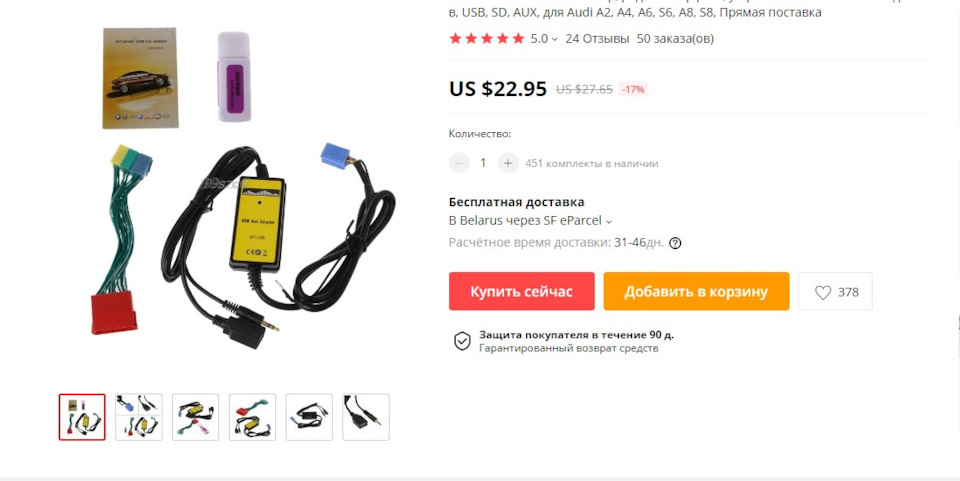
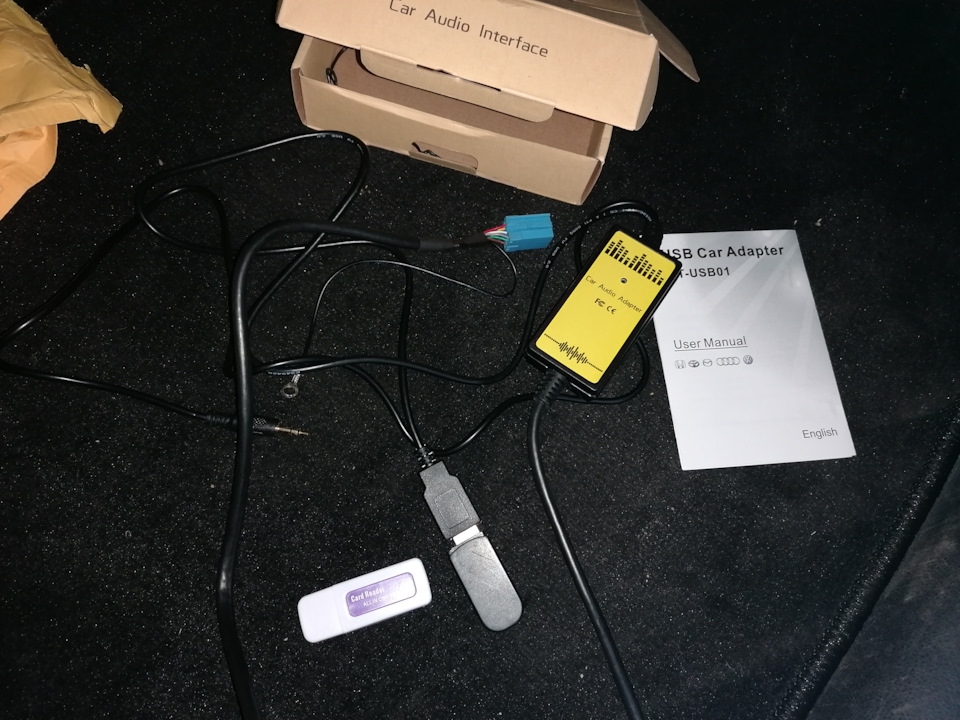
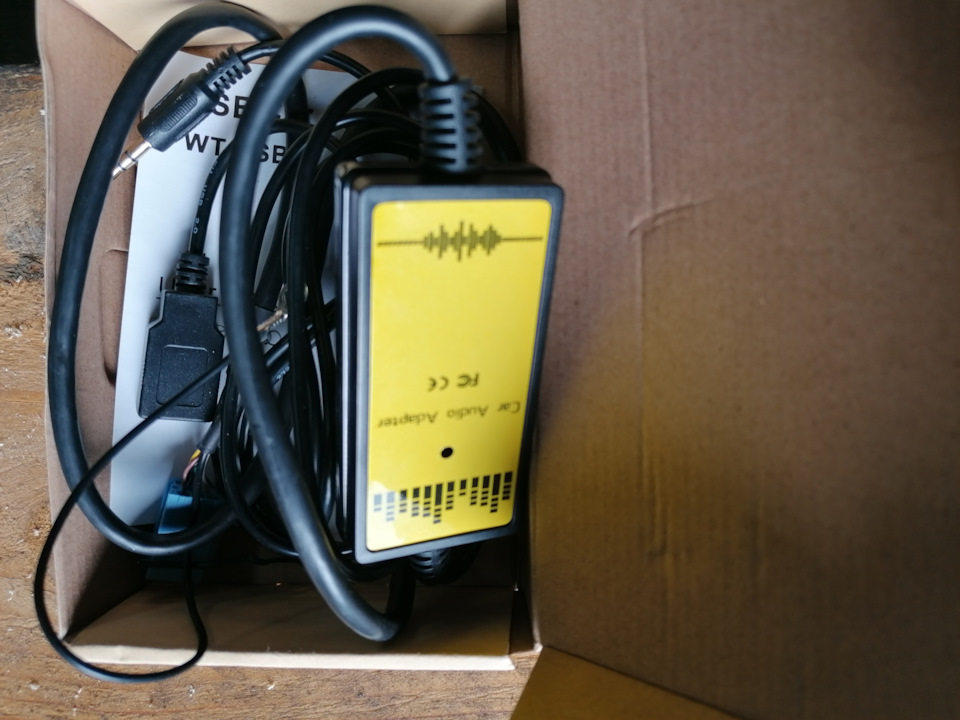
Подключил и тут меня ждало разочарование. Кое как работало через AUX с телефоном.
С флешки только на «горячую» и без перемоток, и тд…
А шкатулка как оказалось не работает с автомобильными системами с навигацией.
Пока заказ дошел — я успел поменять магнитолу на РНС-Д
Подключил Symphony II — Все работает корректно!
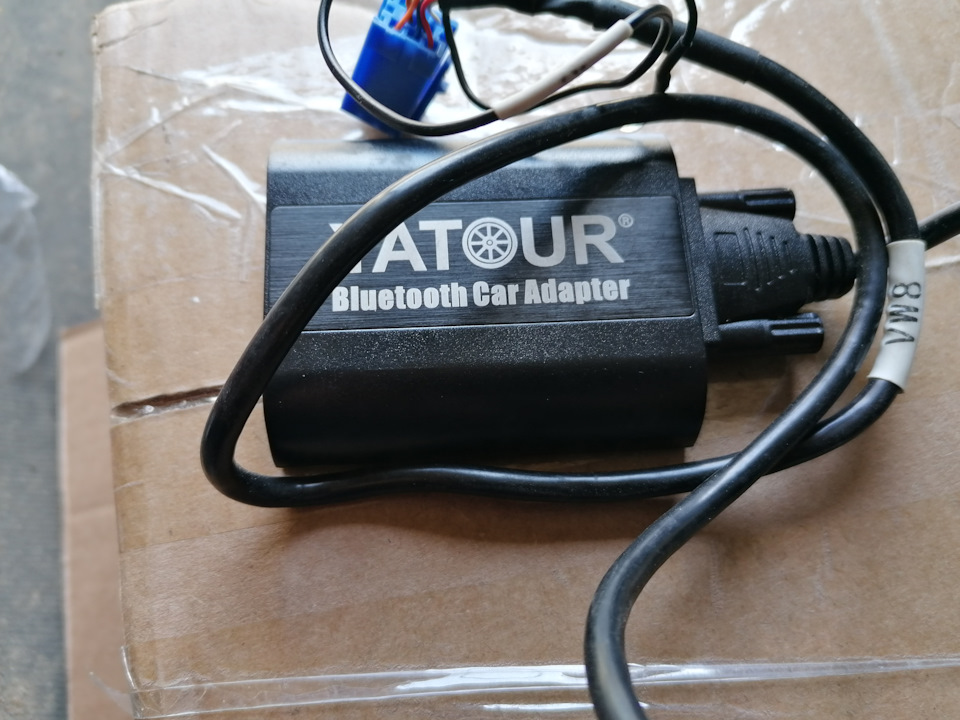
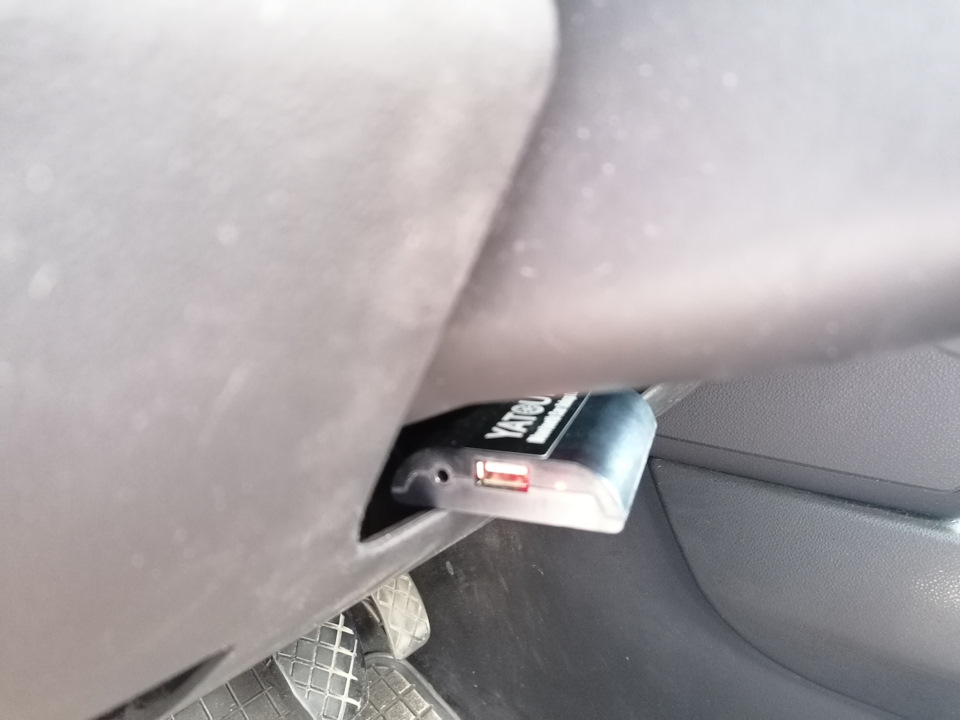
Помог случай, GT2 делал себе «апгрейд» и предложил мне свой Yatour YT-BTA VW8 (Bluetooth / AUX), я конечно же согласился)) !
Bluetooth AUX адаптер (цифровой чейнджер) — для прослушивания музыки с любых мобильных устройств по Bluetooth или AUX и для громкой связи.
Управление треками осуществляется кнопками на руле и с магнитоле.
В комплектацию модуля Yatour YT-BTA входит микрофон для громкой связи.
С Bluetooth AUX адаптером Yatour YT-BTA совместимы все мобильные устройства IOS, Android, Windows Mobile и др.
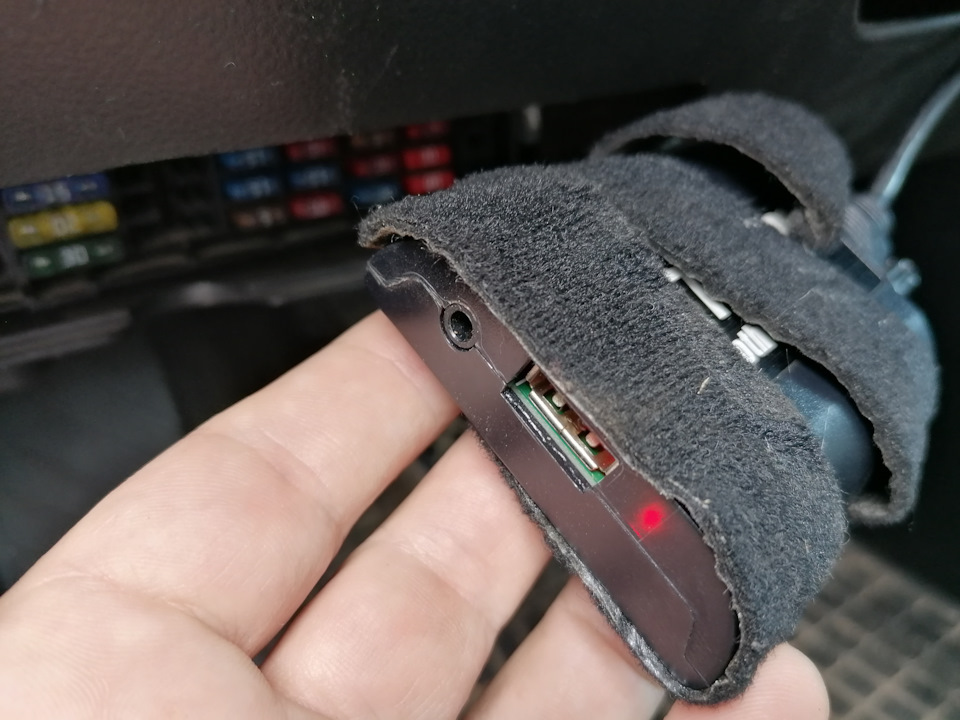
Разъёмы Bluetooth адаптера Yatour YT-BTA:
— USB Charger — USB разъем для зарядки телефона или другого устройства.
— AUX — для подключения устройств через разъём AUX
— MICROPHONE — разъем для подключения микрофона, для громкой связи (входит в комплект).
— REMOTE CONTROL — разъем для подключения дополнительной кнопки (в комплект не входит).
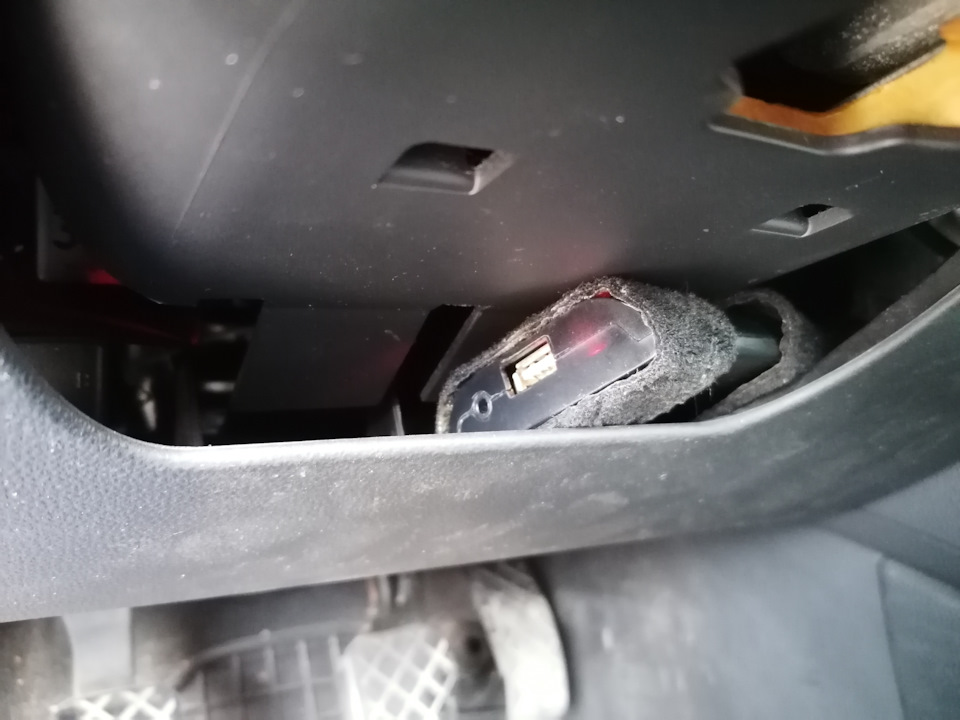
Все работает отлично и нет лишних проводов.
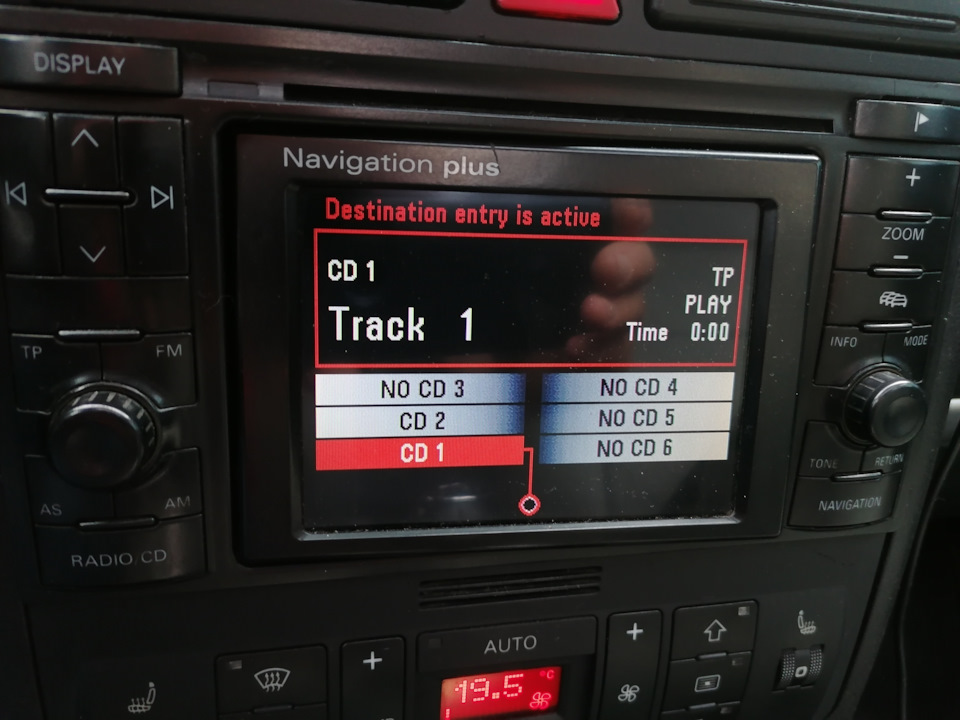
Управляет с кнопок магнитолы, переключает треки (предыдущийследующий) на телефоне.
Можно подключить одновременно 2 устройства ( типа CD1 и CD2)
+ громкая связь! при наличии микрофона
По звук, ну что сказать — не зря все нахваливают BOSE в А2 .
Очень удачно тут поработали инженеры.
Чем громче звук тем лучше и лучше!
PS:
Car Audio Interface — выставлю на продажу …

AXXESS GMOS-MOST-02 Автомобильная аудиосистема AmpИнтерфейс удержания lifier

ОСОБЕННОСТИ ИНТЕРФЕЙСА
- Обеспечивает дополнительное питание (12 В 10-amp)
- Сохраняет RAP (мощность аксессуаров)
- Сохраняет OnStar / OE Bluetooth
- Сохраняет предупреждающие звонки
- Обеспечивает выходы NAV (стояночный тормоз, задний ход, датчик скорости)
- Предварительно смонтированный жгут ASWC-1 (ASWC-1 продается отдельно)
- Сохраняет заводскую резервную камеру
- Используется в МОСТ® ampлифицированные приложения
- Регулируемая регулировка усиления для общей громкости
- Вход громкоговорителя высокого уровня
- Сохраняет баланс
- Обновляемый USB-порт Micro «B»
КОМПОНЕНТЫ ИНТЕРФЕЙСА
- Интерфейс ГМОС-МОСТ-02
- Жгут ГМОСТ-МОСТ-02
- 16-контактный жгут с зачищенными выводами
- Ремень для камеры заднего вида
- 10-контактная перемычка
ПРИМЕНЕНИЕ
CHEVROLET
- Корвет 2014-г.в. Импала 2014-г.в.
НЕОБХОДИМЫЕ ИНСТРУМЕНТЫ
- Режущий инструмент
- Обжимной инструмент
- лента
- Разъемы (напр.ample: стыковые соединители, колпачки и т. д.)
- Маленькая отвертка с плоским лезвием
ВНИМАНИЕ: Все аксессуары, переключатели, панели климат-контроля и особенно индикаторы подушек безопасности должны быть подключены до включения зажигания. Также не снимайте штатную магнитолу при включенном ключе или во время движения автомобиля.
СОЕДИНЕНИЯ, КОТОРЫЕ НЕОБХОДИМЫ
От 16-контактного жгута с зачищенными выводами до штатной магнитолы.
- Подключите красный провод к вспомогательному проводу.
- Примечание: При установке ASWC-1 (продается отдельно) там также будет провод для подключения.
- Подключите синий / белый провод к amp включить провод. Этот провод необходимо подключить, чтобы слышать звук с завода. ampпожизненнее.
- Если в радио послепродажного обслуживания есть провод подсветки, подключите к нему оранжевый / белый провод.
- Если вы также устанавливаете ASWC-1 (продается отдельно), соедините коричневый провод с коричневым проводом в 12-контактном предварительно смонтированном жгуте ASWC-1.
- Подключите серый провод к выходу правого переднего положительного динамика.
- Подключите серый / черный провод к выходу правого переднего отрицательного динамика.
- Подключите белый провод к выходу левого переднего положительного динамика.
- Подключите белый / черный провод к выходу левого переднего отрицательного динамика.
- Подключите зеленый провод к положительному выходу левого заднего динамика.
- Подключите зеленый / черный провод к выходу левого заднего отрицательного динамика.
- Подключите фиолетовый провод к выходу положительного заднего правого динамика.
- Подключите фиолетовый / черный провод к выходу правого заднего минусового динамика.
Следующие (3) провода предназначены только для мультимедийных / навигационных радиоприемников, которым требуются эти провода.
- Подключите синий / розовый провод к проводу VSS / датчика скорости.
- Подключите зеленый / фиолетовый провод к обратному проводу.
- Подключите светло-зеленый провод к проводу стояночного тормоза.
От жгута ГМОС-МОСТ-02 до неоригинальной магнитолы
- Подключите черный провод к заземляющему проводу.
- Подсоедините желтый провод к проводу аккумулятора.
- Не обращайте внимания на красный провод, он не будет использоваться в этом приложении.
- Не обращайте внимания на красный и белый разъемы RCA, они не будут использоваться в этом приложении.
12-контактный предварительно смонтированный жгут ASWC-1
- Этот жгут следует использовать вместе с ASWC-1 (продается отдельно) для сохранения элементов управления аудиосистемой на рулевом колесе. Если ASWC-1 не используется, не обращайте внимания на этот жгут. Если он будет использоваться, обратитесь к инструкциям ASWC-1 по радиоподключениям и программированию.
- Примечание: Не обращайте внимания на подвеску, которая идет в комплекте с ASWC-1.
- Подключите красный провод к вспомогательному проводу.
- Подсоедините коричневый провод к коричневому проводу 16-контактного жгута с зачищенными проводами.

- Подсоедините зеленый/черный провод к зеленому/черному проводу 10-контактного черного разъема, расположенного на рулевой колонке. (Рисунок А)

DIN разъем
- Не обращайте внимания на разъем DIN, он не будет использоваться в этом приложении.
- Примечание: Реле, прикрепленное к жгуту ГМОС-МОСТ-02, предназначено только для звуковых щелчков поворотников. Для сохранения этой функции не требуется никаких дополнительных действий, поэтому оставьте реле как есть.
От жгута проводов камеры заднего вида до радио послепродажного обслуживания
- Если автомобиль оснащен заводской камерой заднего вида, подключите желтый разъем RCA к входу камеры заднего вида.
УСТАНОВКА ГМОС-МОСТ-02
С ключом в выключенном положении
- Найдите радиомозг и модуль человеко-машинного интерфейса (HMI):
корвет
- Радио Мозг: Ниша для ног пассажира
- ЧМИ: Левая сторона приборной панели
Impala
- Radio Brain & HMI: под приборной панелью со стороны пассажира
- Подсоедините жгут GMOS-MOST-02 к 20-контактному разъему Серого цвета и 8-контактному разъему Светло-Серого цвета, снятому с магнитолы.
- Подсоедините жгут проводов камеры заднего вида к 12-контактному разъему серого цвета, снятому с модуля HMI.
- Подсоедините 16-контактный жгут с зачищенными выводами и жгут ГМОС-МОСТ-02 к интерфейсу ГМОС-МОСТ-02.
- Если автомобиль оснащен медиаплеером, подсоедините 10-контактную перемычку к разъему, снятому с медиаплеера.
Примечание: Если вы также устанавливаете ASWC-1, подключите его после вашей программы и проверьте GMOS-MOST-02 с ключом в выключенном положении.
ПРОГРАММИРОВАНИЕ ГМОС-МОСТ-02
Внимание: Если по какой-либо причине интерфейс теряет питание, необходимо будет выполнить следующие действия еще раз.
- Поверните ключ (или кнопку включения) в положение зажигания и дождитесь включения радио.
- Примечание: Если радио не включается в течение 60 секунд, поверните ключ в положение «выключено», отключите интерфейс, проверьте все соединения, повторно подключите интерфейс и повторите попытку.
- Поверните ключ в положение «выключено», а затем в положение «аксессуар». Перед повторной сборкой приборной панели проверьте все функции установки на предмет правильной работы.
РЕГУЛИРОВКА ГМОС-МОСТ-02
- Включив автомобиль и радио, увеличьте громкость на 3/4.
- Найдите конец GMOS-MOST-02, к которому подсоединяется 16-контактный жгут с зачищенными проводами.
- С помощью небольшой отвертки с плоским лезвием поверните потенциометр по часовой стрелке, чтобы повысить уровень звука; против часовой стрелки, чтобы понизить уровень звука.
- После достижения желаемого уровня регулировка уровня звука завершена.
ВАЖНО: Если у вас возникли трудности с установкой этого продукта, позвоните в нашу службу технической поддержки по телефону 1-800-253-TECH. Прежде чем сделать это, просмотрите инструкцию еще раз и убедитесь, что установка была выполнена точно так, как указано в инструкции. Прежде чем звонить, разберите автомобиль и будьте готовы выполнить действия по устранению неполадок.
ГМОС-МОСТ-02 AMPИНТЕРФЕЙС LIFIER RETNETION ДЛЯ GM

Подходит для GM 2014-UP
- Обеспечивает дополнительное питание (12 В 10-amp)
- Сохраняет RAP (сохраненную мощность аксессуаров)
- Сохраняет OnStar/0EM Bluetooth
- Сохраняет предупреждающие звонки
- Обеспечивает выходы NAV (стояночный тормоз, задний ход, отключение звука и определение скорости)
- Предварительно смонтированный жгут проводов ASWC-l (ASWG-I продается отдельно)
- Сохраняется заводской 3.5 AUX-IN
- Сохраняет заводскую резервную камеру
- Используется в БОЛЬШИНСТВЕ ampлифицированные приложения
- Регулируемая регулировка усиления для общей громкости
- Вход динамика высокого уровня
- Сохраняет баланс
МОБИЛЬНАЯ ИНТЕГРАЦИЯ
- TEL: 1-800-221-0932
- www.Axxessıinterfaces.com
- FAX: 386-257-1186
- www.MetraOnline.com
АВТОРСКИЕ ПРАВА 2018 METRA ELECTRONICS CORPORATION
Посетите: AxxessInterfaces.com для современных приложений для конкретных автомобилей
Документы / Ресурсы
Рекомендации
Ratings & Reviews. How to Choose…
Распиновка автомагнитолы на Андроид 10 (подключение)


Установка русского языка и даты
Для выбора русского языка (например после сброса настроек) войдите в Настройки через главный экран или вытяните панель управления сверху и выберите Настройки.
Если активирован английский язык (по умолчанию), то пролистайте меню настроек в самый низ:
More Settings -> Language & Input -> Language Settings -> Add a Language -> Нажмите значок лупы в правом углу -> Начните вводить “rus” (появится Русский), выберите его, нажмите Россия.
Теперь нужно перетащить строчку с русским языком на первое место. Зажмите эту строчку, она активируется, двигайте вверх, отпускайте. Все, русский язык активирован.
Синхронизация даты по сети
При этом режиме магнитола синхронизирует ваше текущее время автоматически при подключении к Wi-Fi. Для настройки даты можно нажать на часы на главном (домашнем) экране, либо зайти через настройки (если активирован русский язык):
Настройки -> Больше настроек -> Дата и Время -> Синхронизация по сети.
После чего нужно установить ваш часовой пояс (пункт меню ниже). Отобразится корректное время. Если магнитола подключена корректно, то ей больше не нужно подключаться к сети для синхронизации времени. Она сохранит настройки и благодаря постоянному питанию от аккумулятора будет сохранять текущее время. Время собьется, если магнитола будет полностью обесточена, тогда потребуется подключить ее к wi-fi и время опять станет корректным (дополнительные настройки пояса не потребуются).
Изменение дизайна интерфейса
Автомагнитолы на системе Андроид 10 (модели А750, А716, А660, А760) обладают встроенной возможностью изменения вида главного экрана и экрана приложений.
Для изменения дизайна и выбора одного из 16 вариантов главного экрана нужно:
- Находясь на главном экране произвести длительное касание пустой области экрана. В нижней части появятся иконки с вариантами интерфейса.
- Нажать на вариант нового интерфейса, он сразу активируется.
- Нажмите на пустую область, чтобы варианты исчезли.

Произведите аналогичные действия, находясь на экране приложений для изменения вида иконок приложений (6 вариантов).

Активация двойного экрана
Вы можете использовать одновременно два приложения на одном экране. Для активации функции «Сплит-скрин» зайдите в список запущенных приложений (1), прижмите нужное приложение и перетащите в нужную сторону экрана (на серый фон). Потом кликните на второе приложение, оно откроется на другой половине экрана. Для отмены потяните за ярлычок (2).
Эквалайзер, настройки звука и баланса
Чтобы попасть в раздел настроек звука нужно открыть меню Приложений и нажать иконку “Аудио настройки”. Также в раздел эквалайзера вы можете попасть, находясь в разделе Музыка (соответствующий значок в нижней части экрана).
Баланс звука – громкость при активированной камере заднего вида”, громкость Bluetooth настраивается в пункте “Настройки звука” (значок на вытягиваемой сверху панельке) или через “Настройки” -> Аудио (объем).
Скачивание и установка приложений
Для установки приложений из Play Market вам необходимо авторизоваться. Зайдите в Приложения -> Play Маркет – при первом входе начнется “Проверка”.
Важно! Убедитесь, что на магнитоле выставлено корректное текущее время и хороший сигнал wi-fi, иначе Проверка – выдаст ошибку.

Обратите внимание, что при первой авторизации процесс “Проверки” может выполнятся достаточно долго – около минуты. Пожалуйста, наберитесь терпения и подождите, пока на экране пропадет вращающийся круг и появится поле для ввода вашей гугл почты (аккаунта).
После авторизации в Play Маркет вы сможете искать и скачивать приложения, аналогично, как и на вашем смартфоне. Пожалуйста, учтите, что магнитола не обладает такой же высокой производительностью, как ваш смартфон и на скачивание и установку приложения может потребоваться больше времени. Пожалуйста, будьте терпиливы.
Для удаления приложения прижмите иконку этого приложения на пару секунд, появится окно с подтверждением удаления. Нажмите “Да”.
ВОПРОС: Процесс проверки при первой авторизации в Play Market происходит слишком долго. В чем может быть причина?
ОТВЕТ: Такое возможно, если система запустила автоматическое обновление приложений при подключении к Wi-fi. Проверить это можно, вытянув верхнюю панель. В случае обновления под ней отобразится диспетчер загрузки обновления. Нужно подождать или отменить обновление вручную.
Подключение смартфона по MirrorLink (Phonelink)
Функция подключения экрана телефона к магнитоле доступна через USB провод и через Wi-fi для смартфонов на Android. И только через Wi-fi для iPhone.
Обратите внимание, что сенсорное управление смартфоном через экран магнитолы возможно только при подключении через USB. Для вывода звука, необходимо параллельно подключить ваш смартфон через Bluetooth. При первом подключении потребуется сделать ряд действитй.
1. Откройте приложение phonelink на магнитоле (меню Приложения -> phonelink (на последнем экране).

2. Выберите Mobile phone QR code

Откроется QR ссылка для скачивания и установки приложения TimaAvn.

3. Подключение Андроид смартфона через USB:
Перед подключением смартфона к магнитоле необходимо в настройках телефона зайти в режим разарботчика и включить опцию Отладка по USB, а также активировать пункт Отладка по USB (настройки безопасности) – это необходимо для управления телефоном через экран магнитолы. Данное действие проводится один раз.
Далее:
- Подключите смартфон к магнитоле через USB провод, начнется зарядка.
- Запустите приложение TimaAvn на смартфоне.
- Откройте phonelink на магнитоле и выберите режим Android USB. Откроется окно, где выполненные пункты будут отмечены желтым ярким маркером:

- После того, как на смартфоне появится диалоговое окно, нажмите начать.

Дальнейшее подключение делается буквально в несколько кликов. Просто запустите приложения на смартфоне и на магнитоле, выберите режим и нажмите “Начать” на смартфоне.
4. Подключение Андроид смартфона через Wi-fi:
- Активируйте точку доступа на вашем смартфоне и подключите к ней магнитолу по wi-fi.
- Запустите приложение TimaAvn на смартфоне.
- Откройте приложение phonelink на магнитоле и выберите пункт Android WIFI. Откроется окно, где выполненные пункты будут отмечены желтым ярким маркером:

- На экране смартфона появится диалоговое окно. Нажмите “Начать”. Экран смартфона отобразится на экране магнитолы.
Обратите внимание: Управление смартфоном через экран магнитолы при подключении по WIFI недоступно. Также скорость обмена информацией может быть ниже, чем при подключении через USB – изображение может передаваться с небольшой задержкой.
Мультируль. Подключение нарульных контроллеров. Настройка мультируля на магнитоле.
На моделях автомагнитол A750, A760, А716, A660 доступна функция подключения 2-х комплектов штатных кнопок управления на руле автомобиля. Если у вас нет нарульных контроллеров, то вы можете приобрести дополнительно нарульный пульт управления основными функциями магнитолы.
Для подключения мультируля нужно корректно определить два провода (или один), отвечающие за передачу сигнала от кнопок руля вашего автомобиля на магнитолу и провод заземления нарульных контроллеров.
Сделать это можно с помощью схемы распиновки вашего авто. Чаще всего данные провода на схеме могут обозначаться как:
- Steering_Wheel Remocon – провод питания кнопок и
- Steering_Wheel Remocon_GND – провод заземления кнопок (смотрите пример схемы распиновки Kia Sportage).

После того, как провода определены, вам нужно:
- Подключить провод от автомагнитолы KEY1 к Steering_Wheel Remocon (и KEY2 к аналогичному, если у вас два комплекта нарульных контроллеров).
- Провод заземления Steering_Wheel Remocon_GND на массу автомобиля, либо на черный провод (-) магнитолы.
На этом подключение мультируля завершено, теперь останется только провести обучение кнопок на магнитоле.
Обучение кнопок руля на магнитоле с ОС Андроид 10
Зайдите в меню приложений и выберите “Кнопка рулевого колеса”.
Войдите в первый пункт “Кнопка выбора”.

Отметьте функции, к которым хотите привязать рулевые кнопки. Нажмите OK.

Нажмите “Начало”. Выберите функцию и продолжительно нажмите сооветствующую кнопку на руле. Должно появиться сообщение, что кнопка удачно определена. Также сделайте и с остальными функциями. После этого сохраните настройки – последний пункт.

Выйдите в главное меню и проверьте работу всех кнопок. При необходимости повторите процедуру.
Доступ к заводским настройкам
Для доступа к управлению заводскими настройками перейдите в меню Настройки -> Заводская настройка, введите Код: 1234 (и нажать В порядке).
Подсветка сенсорных кнопок боковой панели
На данных моделях автомагнитол возможна активация подсветки сенсорных кнопок управления на боковой панели (только один лунный цвет).
Для активации подсветки:
- Зайдите в раздел “Заводская настройка” (см. пункт выше).
- Выберите “Настройки ярких огней”.
- В правой верхней части экрана измените пункт “Руководство по эксплуатации” на “Авто”.
Подсветка активирована.
Настройка кнопок сенсорной панели
Функции кнопок боковой сенсорной панели установлены по умолчанию, но может случиться, что по каким-то причинам данные настройки сбились.
Для установки функций сенсорной панели потребуется сделать несколько простых шагов.
Войдите в меню заводские настройки:
- Настройки -> Заводская настройка -> Пароль (1234) (нажать “В Пордяке”).
- Далее выберите пункт “Обучение сенсорной кнопке“.
- Нажмите “Начало”. Далее выберите функцию и нажмите соответствующую кнопку на сенсорной панели.
После того, как установите все кнопки, нажиите “Конец”.
Как выбрать наилучший усилитель для магнитолы в авто
Выбор усилителя не менее не простая задача, чем выбор автомагнитолы для вашего автомобиля. В этом вопросе нужно быть подкованным технически. Предлагаем вам ознакомиться с главными понятиями усилителей, какие виды автоусилителей звука бывают, какие сегодня бренды наиболее популярны и надежны в этой нише.
И, главное, как выбрать подходящий именно вам усилитель звука в машину. Передя по ссылке вы узнаете, что такое одноканальные, двухканальные и 4-х канальные усилители и в чем отличие данных разновидностей. Также вам представится рейтинг различных многоканальных вариантов усилителей. Читайте о ТОП-20 лучших автомобильных усилителей на 2022 год.
Модель : QVL-A6LE-V3 / Код продукта: AD-1012-001
Видеоинтерфейс для
AUDI A4, A5, A6, A8,
ALLROAD, Q5, Q7
С системой MMI 2G
Car
Solutions
Инструкция
www.carsolutions.com.ua [email protected]
Содержание
1.
Перед установкой
1.1
Основные характеристики
1.2
Возможности
1.3
Схема системы
1.4
Комплектация
1.5
Внешний вид
1.6
Кабель питания
2.
Настройка
2.1 DIPпереключатели
2.2
Пульт дистанционного управления (ПДУ)
2.3
Штатные кнопки
2.4
Вызов экранных кнопок
2.5 OSDменю (Экранное меню)
2.6 FACTORY mode
(меню для установщиков)
2.7
Парковочные линии камеры заднего вида
2.8
Калибровка сенсорного экрана
2.9
Выносная кнопка переключения режимов
2.10
Выбор модели DVD-плеера, DVB-T-тюнера
Solutions
3.
Установка
3.1
Схема установки
3.2
Советы по установке
3.3
Установка
3.4
Использование штатной навигационной кнопки
4.
Устранение неполадок
Car
www.carsolutions.com.ua
9
10
11
12
13
14
15
16
17
19
3
4
5
6
7
8
20
21
22
23
24
2
1.1
Основные характеристики
1.
Входы
— 1 x
Аналоговый RGBCs-вход (для навигационной системы)
— 1 x
Вход REAR-C (для внешней камеры заднего вида,
поддерживает автоматическое определение систем цветности NTSC и PAL
)
— 3 x A/V-
вход (для внешнего видеоисточника — DVD, TV, DVB-T;
поддерживает автоматическое определение систем цветности NTSC и PAL
)
— 1 x LCD-OUT (
вход для видео с головного устройства MMI 2G)
— 1 x NAVI Touch (
для внешнего сенсорного стекла)
2.
Выходы
— 2 X A/V –
выход (видео-/аудио выход для мониторов в подголовниках)
— 1 x Touch OUT (
для подключения внешней сенсорной панели к навигационному блоку, подключенному через вход RGBCs)
— 1 X LCD-IN (
видеовыход для подключения к штатному дисплею)
— 1 X R-CAM (
выход питания для внешней камеры заднего вида, подключенной через вход REAR-C)
— 1 X IR OUT (
Провод IR-Data для управления устройствами DVD, TV, DVB-T с помощью сенсорной панели – см. стр. 17-19)
3.
Питание
Car
Solutions
—
Напряжение на входе: 10 В DC ~ 16 В DC
—
Максимальная потребляемая мощность: 6 Вт
4.
Переключение режимов
—
Выборочное отключение входных сигналов: возможность блокировки любого видео входа при помощи DIP-переключателей.
( стр. 9)
—
Управление с помощью пульта ДУ
( стр. 10)
—
Возможность переключения между режимами с помощью выносной кнопки
—
Возможность менять режимы и управлять DVD, ТV, DVB-T-тюнером на внешнем сенсорном стекле
( стр. 12)
—
Возможность переключать режимы штатными кнопками
NAVI
на устройстве MMI 2G (стр. 23)
www.carsolutions.com.ua
3
1.2
Возможности
Управление DVD, DVB-T и навигационным модулем с помощью внешней сенсорной панели, при помощи экранных кнопок
Управление DVD, DVB-T, навигацией с помощью штатных кнопок MMI
Установка возле штатного дисплея
Установка по типу Plug & Play (прилагается кабель LVDS)
Возможность регулировать положение изображения с источников AV1-3, RGB на экране
Solutions
Настройка изображения на экране
Car
www.carsolutions.com.ua
4
1.3
Схема системы
Пульт ДУ
DIPпереключатели
Кнопка
MODE
DVD
ИК
DVB-T
ИК
Навигация
RGBвход для навигационной системы
Вход A/V1
Вход A/V2
Вход A/V3
REAR-C
( вход для камеры заднего вида) www.carsolutions.com.ua
Контроллер сенсорного стекла
Микропроцессорный контроллер
АЦП видеосигнала
Car
ЖК-дисплей
Входвыход
Solutions
Контур питания
Видео мультиплексор
Вход питания
(+10
В DC~+16 В DC)
Штатный дисплей
Устройство
MMI 2G
Внешнее сенсорное стекло
Мониторы в подголовниках
5
1.4
Комплектация
Кабель LCD-IN * 1 шт.
Пульт ДУ * 1 шт.
Кабель TOUCH * 1 шт.
Кабель Touch навигации* 1 шт.
ИК-кабель * 1 шт.
Кабель с кнопкой переключения режимов * 1 шт.
Car
Solutions
Кабель IR OUT * 1 шт.
RGBкабель * 1 шт.
www.carsolutions.com.ua
Кабель питания (8P) * 1 шт.
A/Vкабель * 1 шт.
6
③
④
1.5
Внешний вид
①
②
Размеры
Длина 130 мм
Ширина105 мм
Высота 20 мм
① LCD-IN – выход для штатного дисплея
② LCD-OUT – вход для устройства MMI 2G
③ TOUCH OUT – вход для сенсорного стекла
Car
⑦ ⑧ ⑨ ⑩
Solutions переключатели вход для ИК-приемника
⑪ ⑫
④ NAVI TOUCH – выход для навигационного устройства
⑤ LED – светодиоды состояния
⑧ MODE BUTTON – для кнопки переключения режимов
⑨ IR OUT –
ИК-выход
⑩ RGB (IN) – вход для навигационного устройства
⑪ AV (IN/OUT) – видеовходы / выходы
⑫ POWERCANMODE – питание /
CAN
/ режим
⑤ ⑥
www.carsolutions.com.ua
7
1.6
Кабель питания
Коробка с предохранителями
Круглая клемма заземления
( подключается к корпусу авто в месте установки)
www.carsolutions.com.ua
Фильтр защиты от помех
Car
Solutions
активация функции SAFE
GND -12
В
ACC (BAT) +12
В
8
2.1 DIPпереключатели
1
2
3
4
5
6
7
8
№ DIP Функция
DIP ※ ON :
ВНИЗ, OFF : ВВЕРХ
Положение
DIPпереключателя
Вход RGB
[AUDI A6LE 2008]
ON : RGB вход выключен
OFF : RGB вход включен
Вход A/V1
ON : A/V1 вход выключен
OFF : A/V1 вход включен
—
Режим входов: Навигация (RGB), A/V3(DVD)
—
Камера заднего вида: подключена к входу
REAR-C
ON : A/V2 вход выключен
Вход A/V2
Вход A/V3
OFF : A/V2 вход включен
ON : A/V3 вход выключен
OFF : A/V3 вход включен
НЕ ИСПОЛЬЗУЕТСЯ
▷ DIP S/W : 1 OFF (RGBвход активный)
▷ DIP S/W : 2 ON (AV1вход неактивный)
▷ DIP S/W : 3 ON (AV2вход неактивный)
Solutions вход активный) не используется не используется
)
) вход REAR-C активный)
▷ DIP S/W : 8 OFF ( штатный вход активный)
Режим камеры заднего вида
Штатный видеовход с устройства MMI 2G
НЕ ИСПОЛЬЗУЕТСЯ
ON :
OFF :
Car
ON :
Штатный вход выключен
OFF :
Штатный вход включен www.carsolutions.com.ua
9
2.2
Пульт дистанционного управления
Кнопки
POWER & PIP
MENU
Функция
НЕ ИСПОЛЬЗУЕТСЯ
OSDменю (экранное меню)
OK
Выбор или переключение режима
Вверх
Вниз
Car
Solutions
Влево
( если удерживать 2 с – меню для установщиков)
Вправо
( если удерживать 2 с – сброс до заводских настроек)
www.carsolutions.com.ua
10
2.3
Штатные кнопки
①
⑧
⑨
⑤
⑩
②
③
④
⑦
⑥
Управление навигацией
Временно не используется
①
Вверх
②
Вниз
③
Увеличение
④
Уменьшение
⑤
Подтверждение. Если удерживать 2 с — меню
www.carsolutions.com.ua
⑥
Назад – удерживайте 2 с.
⑦
Установка пункта назначения.
Если удерживать 2 с. – ночной
⑧
Car
⑨
Влево
⑩
Вправо
⑤
Подтверждение
⑨
Движение против часовой стрелки
⑩
Движение по часовой стрелке
Если вы нажмете одну из этих трех кнопок, на экране появится экранное меню для DVD/CMMB.
11
2.4
Вызов OSD-кнопок
OSDкнопки для DVD
Для возможности управления DVD через OSD-кнопки, установщик должен подключить DVD-плеер к входу AV1 и соединить провод
“DVD IR” из кабелей видеоинтерфейса с кабелем DATA ИК-приемника DVD.
>>>
Сначала, если вы прикоснетесь к экрану в режиме ”AV1”, появится меню, как на картинке слева. Если вы не будете прикасаться к экрану 5 секунд и дольше, или прикоснетесь в другом месте, кроме меню, меню исчезнет с экрана.
В это время, если вы выберете “INPUT”, вы мож ете выйти в меню переключения режимов (карти нка слева).
OSDкнопки для DMB, NAVI
Меню для DVD и навигации доступно на английском и китайском языках. Язык можно сменить в OSD-меню нажатием кнопки “MENU” на пульте ДУ.
Car
Справа картинка меню смены режима. Если вы выберете режим из списка, то переключитесь на выбранный видеоисточник.
Solutions
Как указано выше, если вы прикоснетесь к экрану в режиме ”AV2”, появится меню как на картинке слева. После этого, если вы не будете прикасаться к экрану 5 секунд или дольше, или прикоснетесь в другом месте, кроме меню, меню исчезнет (левая картинка).
Справа картинка меню смены режима. Если вы выберете режим из списка, то переключитесь на выбранный видеоисточник.
www.carsolutions.com.ua
12
2.5 OSD меню (Экранное меню)
OSDменю: Нажмите кнопку ”MENU” на пульте ДУ
.
Режим аналогового RGB Режим аналогового RGB Режим аналогового RGB
Режим видео AV1-3 Режим видео AV1-3 Режим видео AV1-3
IMAGE
(Изображение)
— BRIGHTNESS
(яркость)
— CONTRAST
(контраст)
— SATURATION
(насыщенность)
— HUE
(оттенок)
— SHARPNESS
(резкость)
— USER IMAGE: для выбора из 4 готовых оттенков
www.carsolutions.com.ua
(
OSD (OSDменю)
— LANGUAGE
(язык): для установки языка
Car
(прозрачность): регулировка
— H_POSITION: передвижение окна OSDменю по вертикали
Solutions меню по горизонтали
— V_POSITION: передвижение окна OSD-
UTIL ( дополнительные настройки)
-USER RESET :
Сброс до заводских настроек навигации, изображения с
DVD . (
НЕ восстанавливает настройки положения изображений, только функции в OSD-меню)
13
2.6 Factory mode
(меню для установщиков)
Для входа в Factory mode: нажмите кнопку ◀ 2 с или кнопки -> ▼ -> ▲ ->MENU на пульте ПДУ
IMAGE
(изображение)
— H-POSITION:
Передвижение изображения по горизонтали (центровка изображения)
— V-POSITION:
Передвижение изображения по вертикали (центровка изображения
www.carsolutions.com.ua
PARK
(парковка)
— PARK ENABLE : активация парковочных линий камеры заднего вида
— PARK SETUP : регулировка положения парковочных линий камеры заднего вида
( детальнее на странице 16.)
UTIL
(дополнительные настройки)
Car
Solutions
— CALIBRATION :
Калибровка внешнего сенсорного стекла (детальнее на стр. 16)
— IR MEMORY : программирование значения кнопок на пульте ДУ (детальнее на
стр. 17~18)
— DVD TYPE :
Установка типа DVD (детальнее на стр.19)
— DMB TYPE :
Установка типа DMB (детальнее на стр.19)
— NAVI SELECT:
Установка типа NAVI
— FACTORY RESET :
Сброс до заводских настроек
14
2.7
Парковочные линии камеры заднего вида
Для входа в Factory mode: нажмите кнопку ◀ 2 с или кнопки -> ▼ -> ▲ ->MENU на пульте ПДУ
①
Установите значение “ON” в строке “PARK ENABLE” в разделе PARK, как указано на картинке слева
( по умолчанию стоит – ON).
www.carsolutions.com.ua
②
Когда после этого вы включите заднюю передачу, на экране появятся парковочные линии, как показано на картинке слева. Теперь, если вы нажмете кнопку “OK”, то увидите надпись “H-POS” (положение по горизонтали) в левой части экрана. Отрегулируйте положение парковочных линий по горизонтали.
Car
Solutions
③
После установки положения по горизонтали нажмите “OK” на пульте ДУ. В левой части экрана появится надпись “V-POS”. Отрегулируйте положение парковочных линий по вертикали.
15
2.8
Калибровка сенсорного стекла
>>>
①
Сначала нажмите кнопку ◀ на пульте ДУ и удерживайте ее 2 секунды. После этого вы можете войти в меню FACTORY.
Car
Solutions
②
Нажмите “YES” после выбора опции CALIBRATION, как указано на картинке выше.
③
После этого на экране
на 2 секунды
появится надпись “touch calibration”, как на картинке выше. После того, как надпись “touch calibration” исчезнет, вы сможете откалибровать который экран. (Просто нажимайте на появится на экране.)
Если калибровка пройдет успешно, на экране появится надпись “success”, если нет — “failure”.
www.carsolutions.com.ua
16
2.9.1
Кнопки пульта ДУ
Программирование значений OSD-кнопок при помощи ПДУ.
Если вы хотите управлять моделями DVD, TV, DVB-T кроме зарегистрированных SANYO и NECVOX, через сенсорный экран (с помощью OSD-кнопок), вы можете запрограммировать значения кнопок пультов ДУ, которые идут в комплектации с вашими DVD и DMB. После этого вы можете управлять DVD и DMB на сенсорном экране.
>>>
①
Сначала нажмите кнопку ◀ на пульте ДУ и удерживайте ее 2 секунды. Войдите в меню FACTORY, дальше в разделе UTIL выберите IR MEMORY (ИКпамять). В IR MEMORY есть две опции DMB и DVD.
После этого выберите один из этих видеоисточников.
②
В этом окне программируются значения кнопок пульта ДУ от DVD-плеера. Просто выберите меню, которое хотите сохранить. (Если вы хотите сохранить значения кнопок пульта ДУ от DMB, выберите “DMB в опциях IR MEMORY”. После этого следуйте инструкциям программирования)
Car
Solutions
“OK” на пульте ДУ (как показано выше) b.
Если отмеченная зона мигает, как показано выше, нажмите кнопку “POWER” на пульте ДУ от DVD.
c.
Зафиксированные вами значения отобразятся зеленым текстом в отмеченной зоне, после нажатия кнопки. Значения будут сохранены автоматически. d.
Зарегистрируйте значения остальных кнопок в OSDменю, как указано выше.
www.carsolutions.com.ua
17
2.9.2
Кнопки пульта ДУ
Настройка кнопок MMI
>>>
•
Нажатие
Удержание
(
③
После программирования выберите “INPUT” в
OSDменю и нажмите “OK”. После этого появится окно подтверждения, как показано выше. Если вы выберете “YES”, все введенные значения будут сохранены.
Если вы выберете “NO”, значения не будут сохранены.
TYPE
Car данные сохранены, и теперь вы можете управлять
DVD через сенсорную панель. ОДНАКО вы ДОЛЖНЫ изменить значение опций DVD(DMB)/UTIL/FACTORY на “USER”. (см. стр. 19)
Solutions хотите сохранить.
1.
Если вы выберете кнопку OK на ПДУ в OSD-меню, выделенный пункт на левой картинке начнет мигать.
2.
Когда левый выделенный пункт начнет мигать, нажмите кнопку “POWER” на ПДУ.
3.
Как только вы нажмете кнопку “Power”, значение кнопки отобразится на дисплее, оно будет автоматически сохранено.
4.
Так же вы можете сохранить значения и других кнопок.
www.carsolutions.com.ua
18
2.10
Выбор модели DVD, DMB
По умолчанию: DVD TYPE – NECVOX/SANYO
DMB TYPE – DVB-T(CMMB) PIONEERPANASONIC
Car
Solutions
UTIL – DVD/DMB TYPE
Если тип DVD/CMMB, который вы хотите использовать, не NECVOX или SANYO, вам необходимо запрограммировать значения пульта дистанционного управления, который вы хотите использовать, в разделе “IR MEMORY” и установить значения опций “DVD TYPE”/”CMMB TYPE” на “USER”.
Если вы этого не сделаете после сохранения данных, вы НЕ сможете управлять DVD/CMMB на сенсорном экране.
※
Если вы введете данные в раздел ”IR MEMORY” в меню FACTORY, значение “DVD TYPE”/
“DMB TYPE”
автоматически будет сохранен как “USER” www.carsolutions.com.ua
19
3.1
Схема установки
Кабель LCD-OUT (идет в комплекте)
В комплект не входят!
Кабель
NAVI Touch
Навигацио нный блок
CS9100
LCD-IN
USBконтролер сенсорного стекла
X+
Y+
X-
Y-
ВИДЕОИНТЕРФЕЙС (A6LE)
LCD-OUT
Штатный LCDкабель
Подключен к устройству MMI
2G
LED DIP S/W Remote MODE RGB (IN) A/V (IN/OUT)
POWER
Monitor
Car
Сенсорное стекло в комплект не входит!
www.carsolutions.com.ua
20
3.2
Советы по установке
Перед установкой выключите зажигание. Питание к интерфейсу подключайте в самом конце установки.
Во время установки интерфейса кабель питания не должен быть подключен.
В месте установки не должны находится электронные устройства или магниты.
Установку должен проводить квалифицированный специалист.
В случае разборки устройства гарантия теряется (не разрешается разрывать
гарантийную наклейку на блоке).
После получения товара проверьте комплектацию. В случае отсутствия какого-либо компонента, сообщите поставщику или производителю.
или установщика.
Car
Solutions
Гарантия не распространяется на повреждения, вызванные ошибкой пользователя
www.carsolutions.com.ua
21
3.3
Установка
1.
Подключите LCD-кабель (входит в комплект поставки) к штатному дисплею и видеоинтерфейсу.
Car
2.
Подключите кабель NAVI TOUCH к навигационному устройству или USB-контроллеру сенсорного стекла
(USBконтроллер сенсорного стекла в комплект не входит)
Solutions
4 .
Б олее подробную инструкцию по установке сенсорного стекла вы найдете на странице описания любого сенсорного стекла на сайте www.carsolutions.com.ua
.
3.
Подключите кабель Touch Out к сенсорному стеклу
( сенсорное стекло в комплект не входит) www.carsolutions.com.ua
22
3.4
Использование штатной кнопки NAVI
※
Если вы хотите использовать штатную кнопку NAVI для переключения режимов, необходимо подключиться к проводке 16-пинового разъема.
①
Внимание!!!
Найдите коннекторы A, B на модуле MMI module.
В целях безопасности отключите кабель питания
MMI ( коннектор B), а потом коннектор A.
www.carsolutions.com.ua
②
Найдите 16-пин после отключения коннектора
Car
B.
Solutions
③
Подключите оранжевый провод Navi из кабеля питания к 16-ому пину коннектора.
23
4.
Устранение неполадок
В. Невозможно переключаться между видеоисточниками.
О. Проверьте подключение кабелей ИК (IR) и заземления (Ground), кнопки MODE. Посмотрите на светодиодные лампочки на интерфейсе: если они не светятся, проверьте кабель питания.
В. Дисплей отображает черную картинку.
О. Посмотрите, светится ли второй светодиод. Если он не светится, проверьте работу подключенных видеоисточников. (Второй светодиод показывает, работают ли подключенные видеоисточники.) Проверьте подключение интерфейса
В. Некорректно отображается цвет изображения.
О. Выберите пункт “INITIAL” в OSD-меню. Если не работает, сообщите производителю.
В. Не появляется изображение с камеры заднего вида.
О. Установите DIP-переключатель #7 в положение “ON” .
В. Показывается изображение с нежелательного видеоисточника (не с того, что вы выбрали). (Порядок переключения видеоисточников: штатный->RGB->AV1->AV2->AV3)
О. Проверьте настройки DIP-переключателей.
В. Не отображается штатное изображение.
Car
Solutions
О. Проверьте подключение кабеля LVDS In/Out. Если это не помогло, сообщите поставщику или производителю.
В. Дисплей показывает белую картинку.
О. Проверьте подключение кабеля LCD out. Если кабель подключен хорошо, а экран все равно отображает белую картинку, сообщите производителю.
www.carsolutions.com.ua
24
–30%
Изменение этого параметра обновит результаты поиска
Лучшие скидки
Изменение этого параметра обновит результаты поиска
Высокий рейтинг
Изменение этого параметра обновит результаты поиска
Уточнить категорию
Быстрая доставка
Изменение этого параметра обновит результаты поиска