
(скачивание инструкции бесплатно)
Формат файла: PDF
Доступность: Бесплатно как и все руководства на сайте. Без регистрации и SMS.
Дополнительно: Чтение инструкции онлайн
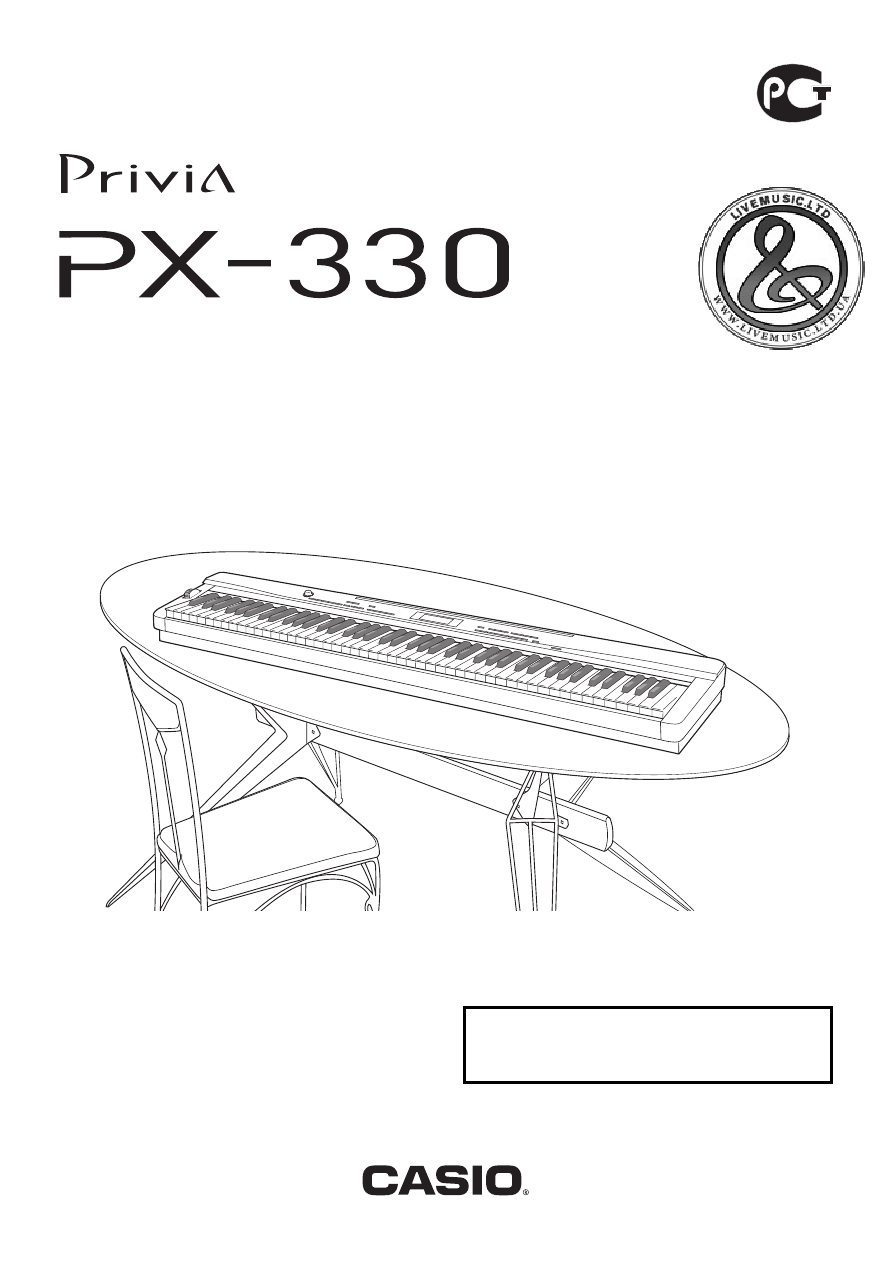
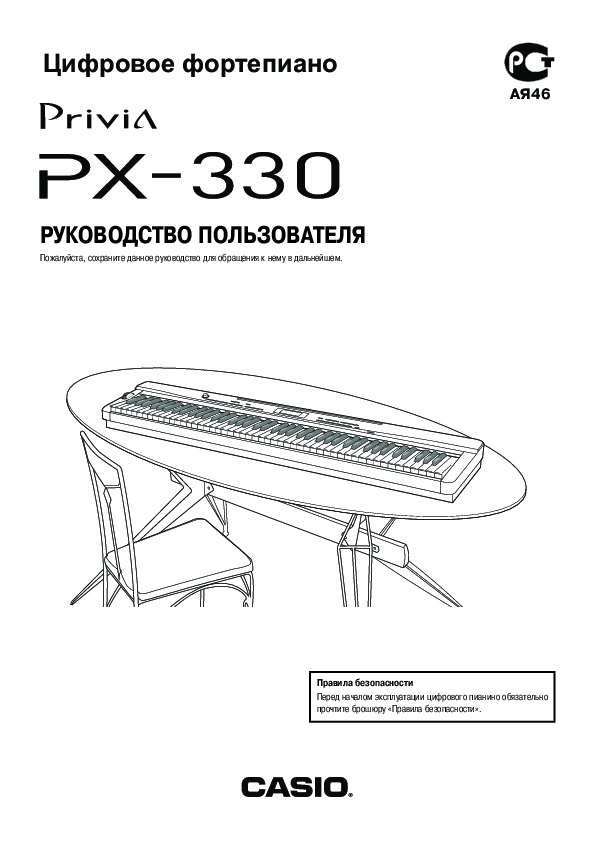
АЯ46
Цифровое фортепиано
РУКОВОДСТВО ПОЛЬЗОВАТЕЛЯ
Пожалуйста, сохраните данное руководство для обращения к нему в дальнейшем.
Правила безопасности
Перед началом эксплуатации цифрового пианино обязательно
прочтите брошюру «Правила безопасности».
Страница:
(1 из 76)
навигация

1

2
3

4

5

6

7

8
9

10

11

12

13

14

15

16

17

18

19

20

21
22

23

24

25

26

27

28

29

30

31

32

33

34

35

36

37

38

39

40

41

42

43

44

45

46

47

48

49

50

51

52

53
54
55

56

57

58

59
60

61

62

63

64
65

66

67

68

69

70

71
72

73

74

75

76
Оглавление инструкции
- Страница 1 из 77
Цифровое фортепиано АЯ46 РУКОВОДСТВО ПОЛЬЗОВАТЕЛЯ Пожалуйста, сохраните данное руководство для обращения к нему в дальнейшем. Правила безопасности Перед началом эксплуатации цифрового пианино обязательно прочтите брошюру «Правила безопасности». - Страница 2 из 77
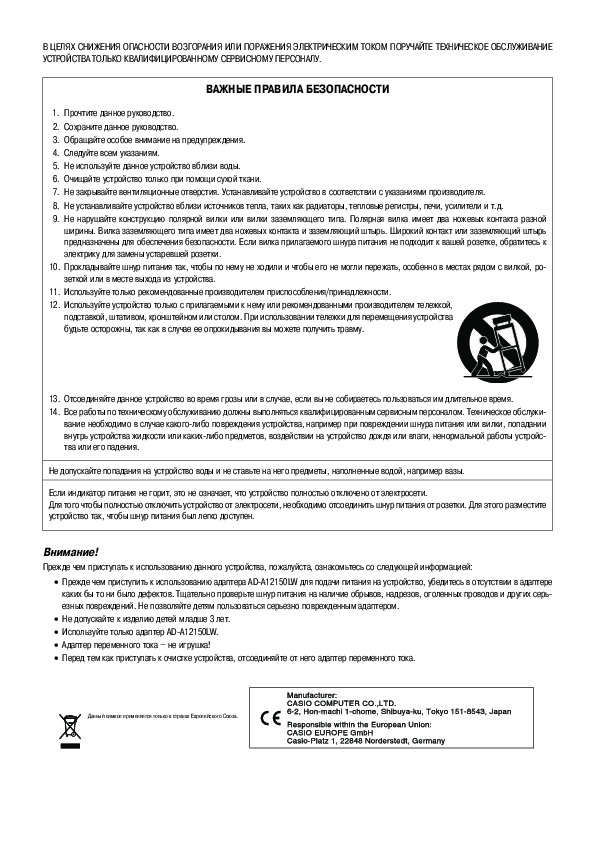
В ЦЕЛЯХ СНИЖЕНИЯ ОПАСНОСТИ ВОЗГОРАНИЯ ИЛИ ПОРАЖЕНИЯ ЭЛЕКТРИЧЕСКИМ ТОКОМ ПОРУЧАЙТЕ ТЕХНИЧЕСКОЕ ОБСЛУЖИВАНИЕ УСТРОЙСТВА ТОЛЬКО КВАЛИФИЦИРОВАННОМУ СЕРВИСНОМУ ПЕРСОНАЛУ. ВАЖНЫЕ ПРАВИЛА БЕЗОПАСНОСТИ 1. 2. 3. 4. 5. 6. 7. 8. 9. Прочтите данное руководство. Сохраните данное руководство. Обращайте особое - Страница 3 из 77
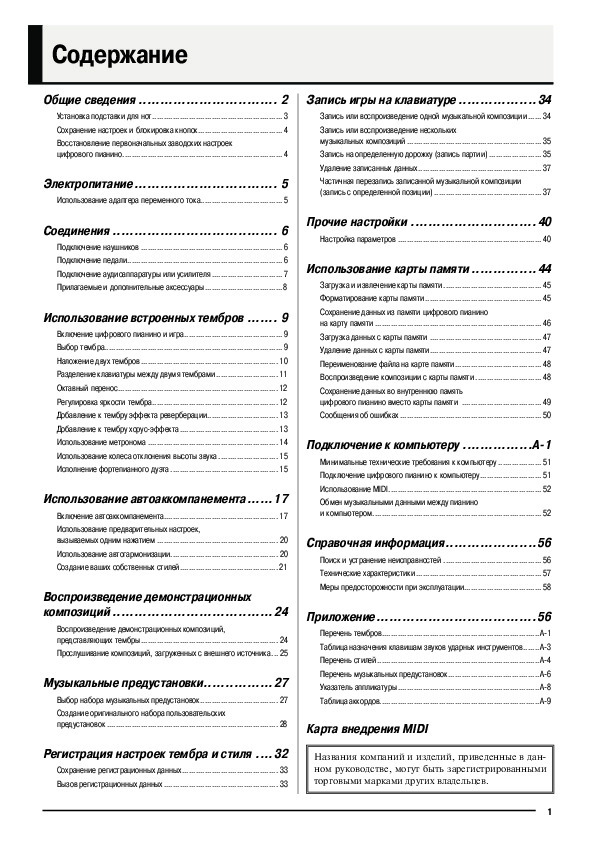
Содержание Общие сведения ………………………….. 2 Запись игры на клавиатуре ……………… 34 Установка подставки для нот ………………………………………………… 3 Запись или воспроизведение одной музыкальной композиции …… 34 Сохранение настроек и блокировка - Страница 4 из 77
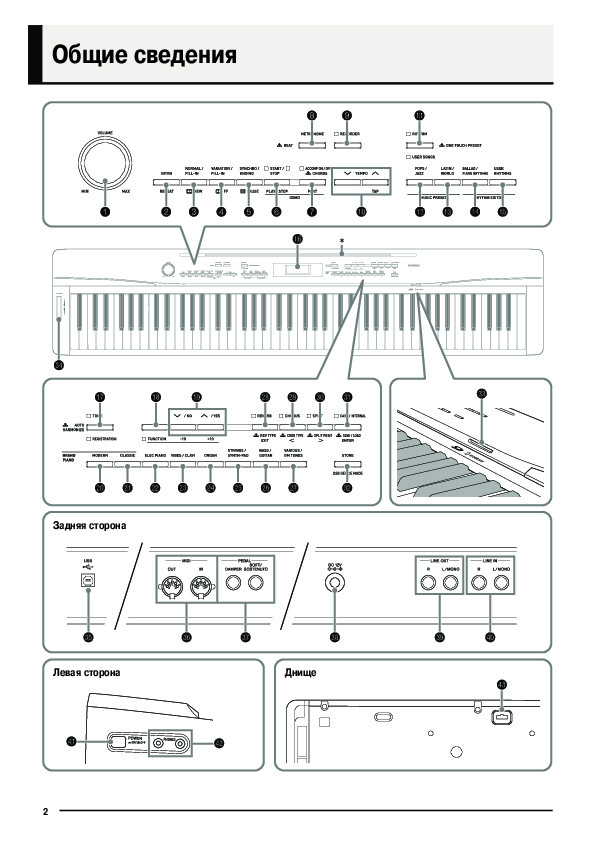
Общие сведения Задняя сторона Левая сторона 2 Днище - Страница 5 из 77
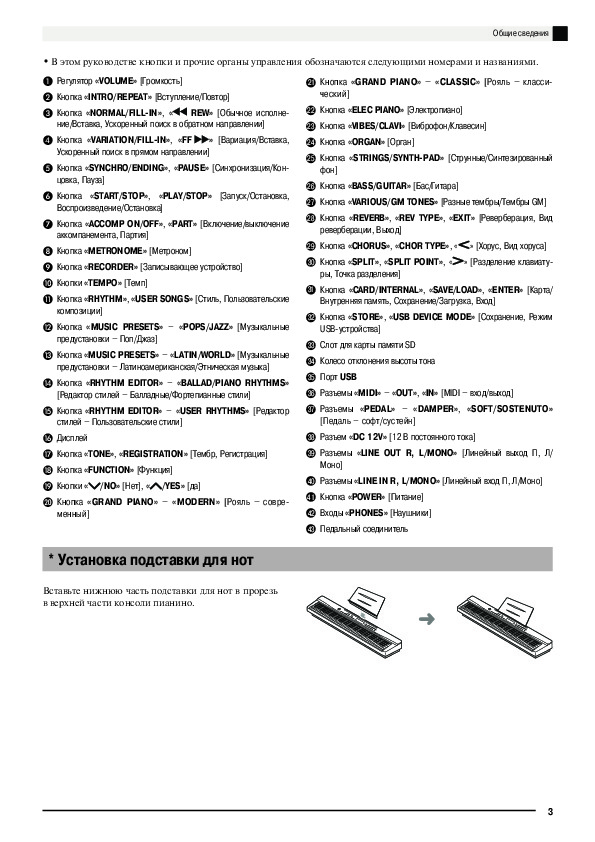
Общие сведения • В этом руководстве кнопки и прочие органы управления обозначаются следующими номерами и названиями. ³ Регулятор «VOLUME» [Громкость] 21 Кнопка «GRAND PIANO» – «CLASSIC» [Рояль – классический] 22 Кнопка «ELEC PIANO» [Электропиано] 23 Кнопка «VIBES/CLAVI» [Виброфон/Клавесин] 24 - Страница 6 из 77
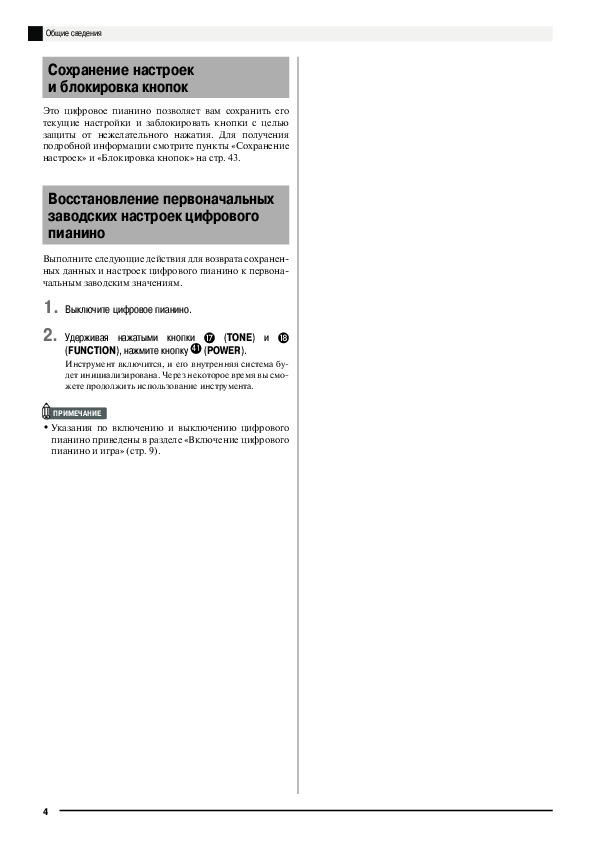
Общие сведения Сохранение настроек и блокировка кнопок Это цифровое пианино позволяет вам сохранить его текущие настройки и заблокировать кнопки с целью защиты от нежелательного нажатия. Для получения подробной информации смотрите пункты «Сохранение настроек» и «Блокировка кнопок» на стр. 43. - Страница 7 из 77
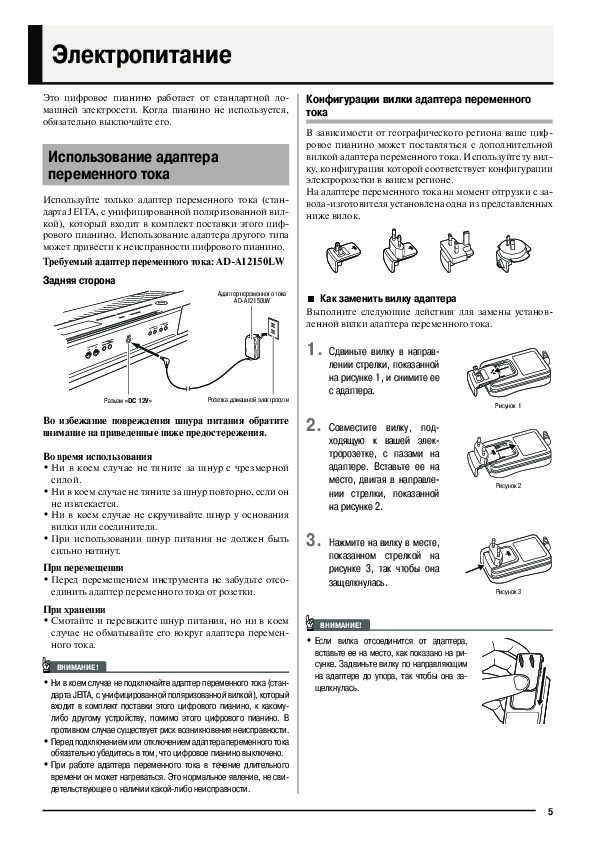
Электропитание Это цифровое пианино работает от стандартной домашней электросети. Когда пианино не используется, обязательно выключайте его. Использование адаптера переменного тока Используйте только адаптер переменного тока (стандарта JEITA, с унифицированной поляризованной вилкой), который входит - Страница 8 из 77
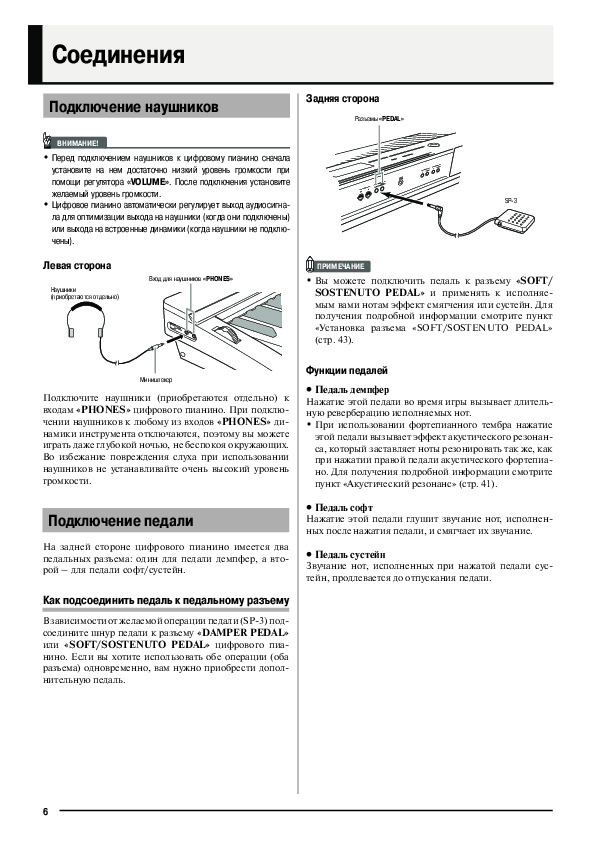
Соединения Подключение наушников Задняя сторона Разъемы «PEDAL» ВНИМАНИЕ! • Перед подключением наушников к цифровому пианино сначала установите на нем достаточно низкий уровень громкости при помощи регулятора «VOLUME». После подключения установите желаемый уровень громкости. • Цифровое пианино - Страница 9 из 77
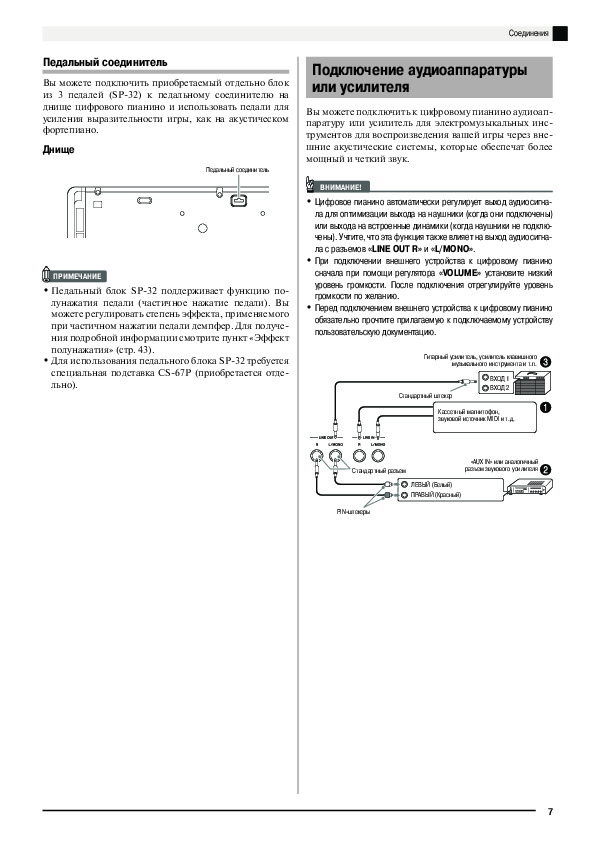
Соединения Педальный соединитель Вы можете подключить приобретаемый отдельно блок из 3 педалей (SP-32) к педальному соединителю на днище цифрового пианино и использовать педали для усиления выразительности игры, как на акустическом фортепиано. Днище Подключение аудиоаппаратуры или усилителя Вы - Страница 10 из 77
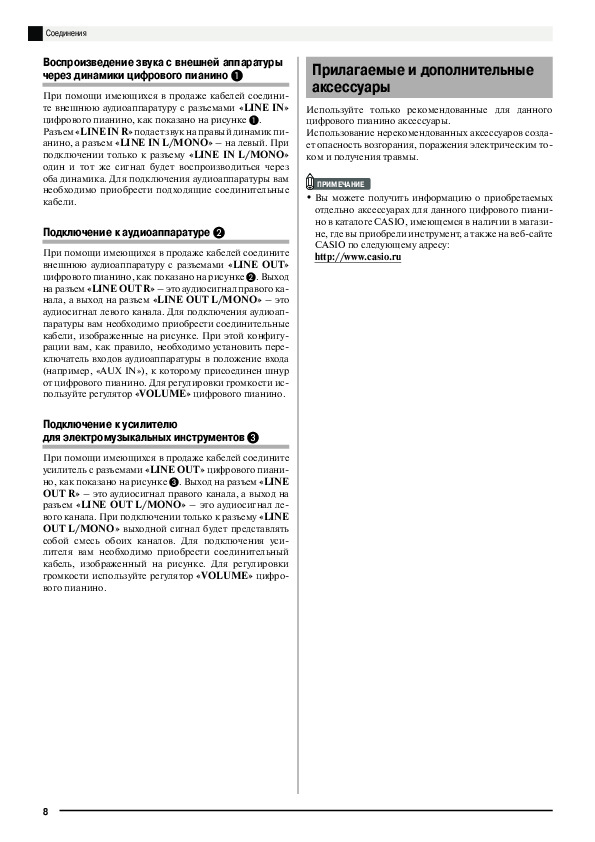
Соединения Воспроизведение звука с внешней аппаратуры через динамики цифрового пианино ³ При помощи имеющихся в продаже кабелей соедините внешнюю аудиоаппаратуру с разъемами «LINE IN» цифрового пианино, как показано на рисунке ³. Разъем «LINE IN R» подает звук на правый динамик пианино, а разъем - Страница 11 из 77
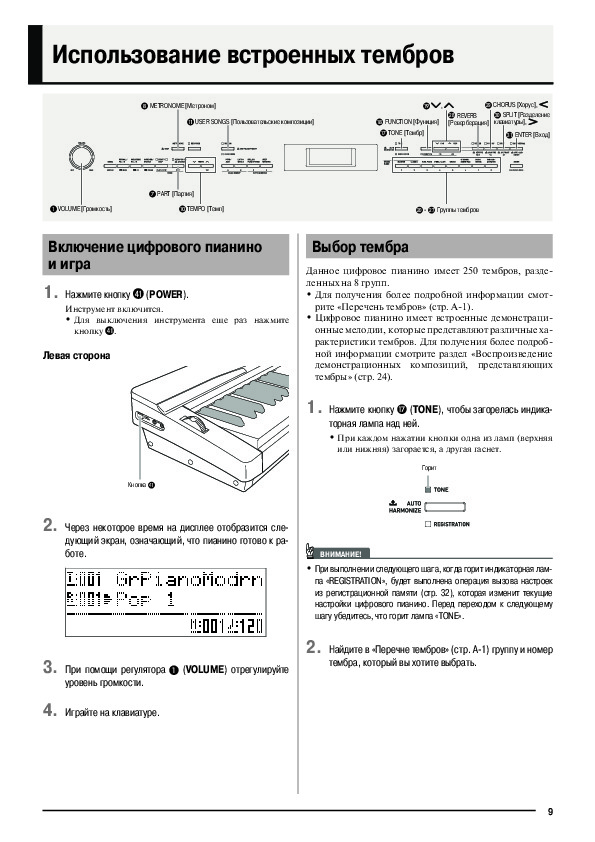
Использование встроенных тембров ƾ º METRONOME [Метроном] ƽ FUNCTION [Функция] ¸ USER SONGS [Пользовательские композиции] , 29 © CHORUS [Хорус], 28 © REVERB 30 © SPLIT [Разделение [Реверберация] клавиатуры], Ƽ TONE [Тембр] 31 © ENTER [Вход] ¶ PART [Партия] ³ VOLUME [Громкость] µ TEMPO [Темп] - Страница 12 из 77
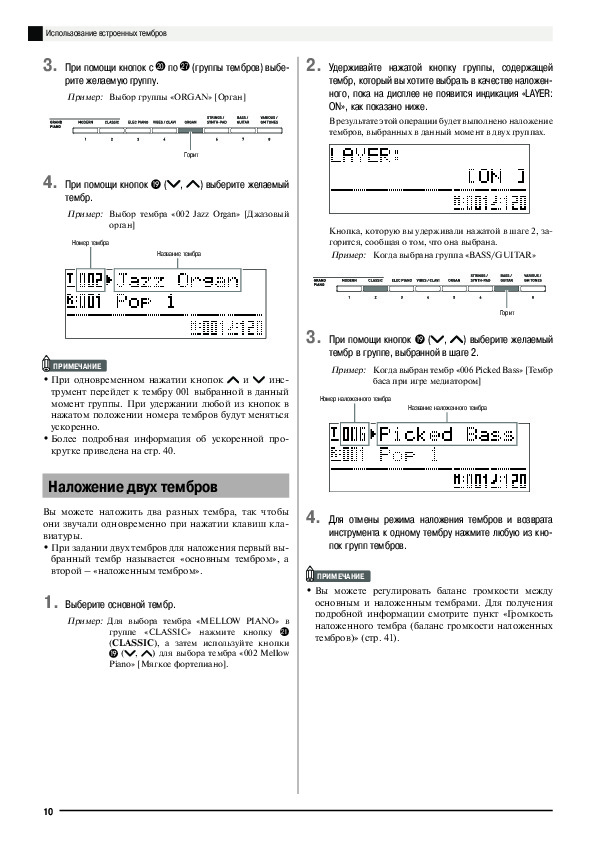
Использование встроенных тембров 3. При помощи кнопок с 20 по рите желаемую группу. 27 (группы тембров) выбе- 2. Пример: Выбор группы «ORGAN» [Орган] Удерживайте нажатой кнопку группы, содержащей тембр, который вы хотите выбрать в качестве наложенного, пока на дисплее не появится индикация «LAYER: - Страница 13 из 77
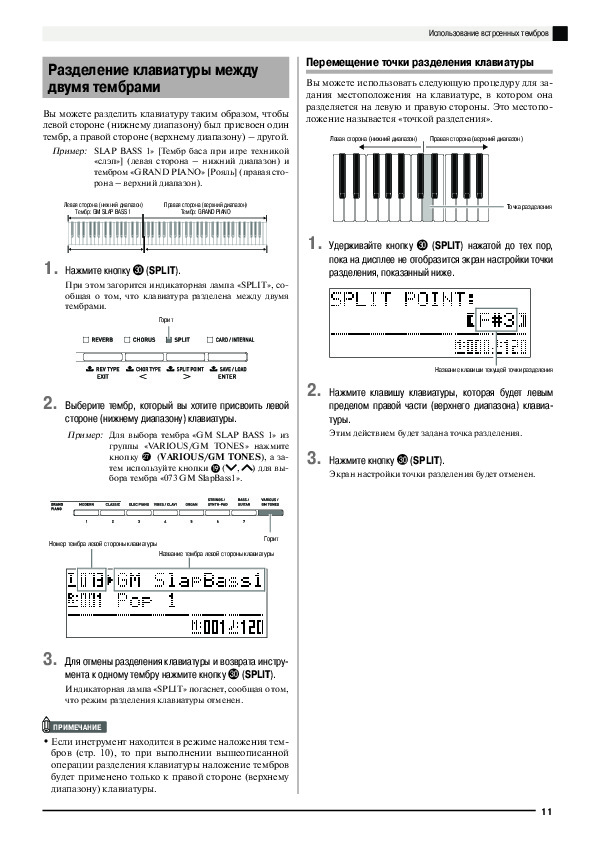
Использование встроенных тембров Перемещение точки разделения клавиатуры Разделение клавиатуры между двумя тембрами Вы можете разделить клавиатуру таким образом, чтобы левой стороне (нижнему диапазону) был присвоен один тембр, а правой стороне (верхнему диапазону) – другой. Вы можете использовать - Страница 14 из 77
Использование встроенных тембров Октавный перенос Регулировка яркости тембра После выполнения операции разделения клавиатуры (стр. 11) может оказаться, что нижние ноты нижнего диапазона слишком низкие или верхние ноты верхнего диапазона слишком высокие. Вы можете использовать функцию октавного - Страница 15 из 77
Использование встроенных тембров Добавление к тембру эффекта реверберации 1. Нажимайте кнопку 28 (REVERB) для включения или выключения эффекта реверберации. Добавление к тембру хорус-эффекта 1. Горит, когда реверберация включена Нажимайте кнопку 29 (CHORUS) для включения или выключения - Страница 16 из 77
Использование встроенных тембров Использование метронома 1. Нажмите кнопку º (METRONOME). Метроном начнет звучать. Изменение темпа Имеется два различных способа изменения установки (быстрее) и (медтемпа: при помощи кнопок леннее) или путем отбивания ритма с использованием кнопки. Регулировка темпа - Страница 17 из 77
Использование встроенных тембров Регулировка громкости метронома Вы можете использовать следующую процедуру для регулировки уровня громкости метронома независимо от громкости воспроизводимого цифровым пианино звука. 1. Удерживая нажатой кнопку ƽ (FUNCTION), нажмите кнопку º (METRONOME). На дисплее - Страница 18 из 77
Использование встроенных тембров Настройка цифрового пианино для игры в режиме дуэта 1. Нажмите кнопку ¸ (USER SONGS), чтобы загорелась ее индикаторная лампа. Изменение октав клавиатуры в режиме дуэта Вы можете использовать следующую процедуру для изменения октав левой и правой сторон клавиатуры в - Страница 19 из 77
Использование автоаккомпанемента ´ SYNCHRO/ENDING [Синхронный старт/Концовка] ƹ BALLAD/PIANO RHYTHMS [Балладные/Фортепианные стили] ² START/STOP [Запуск/Остановка] · — ´ Модели аккомпанемента /NO [Нет], /YES [Да] 28 © EXIT [Выход] © ENTER [Вход] 31 ¸ RHYTHM [Стиль] ¹ — ƺ Группы стилей ¶ ACCOMP - Страница 20 из 77
Использование автоаккомпанемента 6. Нажмите кнопку ¶ (ACCOMP ON/OFF), чтобы загорелась ее индикаторная лампа. 9. Этим действием включится режим аккомпанемента, при котором звучат все партии аккомпанемента. • Когда режим аккомпанемента выключен, то есть лампа «ACCOMP» не горит, звучат только партии - Страница 21 из 77
Использование автоаккомпанемента Выбор режима аппликатуры аккордов Вы можете выбрать один из следующих пяти режимов аппликатуры аккордов. 1: Fingered 1 2: Fingered 2 3: Fingered 3 4: CASIO Chord 5: Full Range 1. Аккордовый диапазон Удерживайте нажатой кнопку ¶ (ACCOMP ON/OFF) до тех пор, пока на - Страница 22 из 77
Использование автоаккомпанемента Изменение моделей автоаккомпанемента Имеется 6 разных моделей автоаккомпанемента, показанных ниже. Вы можете переключать модели во время исполнения аккомпанемента, а также изменять их. Используйте кнопки со · по ´ для выбора желаемой модели. Использование - Страница 23 из 77
Использование автоаккомпанемента 3. При помощи кнопок ƾ ( вид автогармонизации. Номер вида 00 01 02 03 04 05 06 07 08 09 10 11 12 4. Название вида , ) выберите желаемый Описание Выключает автогармонизацию. Добавляет закрытую (отделенную 2-4 ступенями) гарDuet 1 [Дуэт 1] монизирующую ноту ниже ноты - Страница 24 из 77
Использование автоаккомпанемента 4. При помощи кнопок партий инструментов (с 20 по 27 ) выберите партию (ударные, бас и т.д.), которую вы хотите отредактировать. Параметр Заменяет тембр 001 – 250: партии (инструмент) Tone Select: тембр номера тембром, номер тембров*2*4 которого задан. Ƹ Аккорды 1 - Страница 25 из 77
Использование автоаккомпанемента 6. 7. Повторяйте шаги с 3 по 5 для редактирования других моделей аккомпанемента и партий. 10. Задайте номер, под которым будет сохранен пользовательский стиль, и введите название стиля. 29 • Используйте кнопки © ( 30 ) и © ( ) для перемещения курсора на номер - Страница 26 из 77
Воспроизведение демонстрационных композиций ¸ USER SONGS [Пользовательские композиции] ƾ , ² PLAY/STOP [Воспроизведение/Остановка] · REPEAT [Повтор] ¶ PART [Партия] Воспроизведение демонстрационных композиций, представляющих тембры Данное цифровое пианино имеет 8 встроенных демонстрационных - Страница 27 из 77
Воспроизведение демонстрационных песен Прослушивание композиций, загруженных с внешнего источника 4. Начнется воспроизведение композиции. • Нажмите кнопку ¿ (FF) для прокрутки композиции вперед или кнопку » (REW) для прокрутки назад. При нажатии и отпускании любой из этих кнопок происходит - Страница 28 из 77
Воспроизведение демонстрационных песен Регулировка громкости композиции Вы можете регулировать уровень громкости автоаккомпанемента композиции независимо от громкости исполняемых на цифровом пианино нот. Для получения подробной информации смотрите пункт «Громкость композиции» (стр. 41). Повторное - Страница 29 из 77
Музыкальные предустановки ² START/STOP [Запуск/Остановка] ƾ /NO [Нет], ¹ — ƺ Группы музыкальных предустановок Музыкальные предустановки представляют собой вызываемые одним нажатием наборы установок тембра, стиля, аккордов и т.д., оптимизированные для определенных музыкальных жанров и композиций. - Страница 30 из 77
Музыкальные предустановки Создание оригинального набора пользовательских предустановок 4. 4-1. Как отредактировать аккордовую последовательность Нажмите кнопку ƾ ( ), чтобы отобразить на дисплее слово «CHORD», а затем нажмите кнопку 31 © (ENTER) для перехода к экрану редактирования аккордовой - Страница 31 из 77
Музыкальные предустановки 8. Введите название набора предустановок. 29 30 Используйте кнопки © ( ) и © ( ) для перемещения курсора на символ, который вы хотите изменить, а затем при помощи кнопок ƾ ( , ) измените символ. Ниже представлена таблица имеющихся символов. • Для ввода пробела одновременно - Страница 32 из 77
Музыкальные предустановки 2. 3. При помощи кнопок » (REW) и ¿ (FF) переместите курсор (2) на экране редактирования аккордовой последовательности на шаг, который вы хотите выбрать. 4. • Вы можете воспроизвести музыкальную предуста- новку, редактируемую в данный момент, нажав кнопку ² (START/STOP). • - Страница 33 из 77
Музыкальные предустановки Как отредактировать параметры автоаккомпанемента 1. На экране выбора операции редактирования (стр. 28) выберите «Parameter», а затем нажмите кнопку отобразить экран редактирования параметров автоаккомпанемента, приведенный ниже. Установка 2. При помощи кнопок новку. - Страница 34 из 77
Регистрация настроек тембра и стиля ƾ , Ƽ REGISTRATION [Регистрация] ¹ — ƺ Области тембров и аккомпанемента 32 © STORE [Сохранение] 20 27 © — © Области тембров Функция регистрации позволяет вам сохранить настройки цифрового пианино (тембр, стиль, темп и т.д.) и при необходимости быстро и легко - Страница 35 из 77
Регистрация настроек тембра и ритма Сохранение регистрационных данных 1. 1. Задайте настройки тембра, стиля и др., которые вы хотите сохранить. 2. Вызов регистрационных данных Нажмите кнопку Ƽ (REGISTRATION), чтобы загорелась ее нижняя индикаторная лампа. Удерживая нажатой кнопку 32 (STORE), - Страница 36 из 77
Запись игры на клавиатуре ƾ ² START/STOP [Запуск/Остановка] ¾ RECORDER [Записывающее устройство] Вы можете записывать вашу игру на инструменте и сохранять до пяти записей в его памяти для последующего воспроизведения. Вы можете разделить запись на партии (партии инструментов, партии левой и правой - Страница 37 из 77
Запись игры на клавиатуре ВНИМАНИЕ! • • Запись на определенную дорожку (запись партии) Новая запись замещает (удаляет) ранее записанные данные. Если во время записи цифровое пианино будет выключено, все данные, записанные к этому моменту, будут удалены. Следите за тем, чтобы пианино не было - Страница 38 из 77
Запись игры на клавиатуре Данные, записываемые на дорожки Ниже перечислены данные, которые могут быть записаны на дорожки каждого типа. Системная дорожка, дорожки Исполняемые ноты, установка тембра (основного), операции педалей и колеса отклонения высоты звука Только системная дорожка Наложение - Страница 39 из 77
Запись игры на клавиатуре Удаление записанных данных Вы можете использовать следующую процедуру для удаления записанной музыкальной композиции целиком или для удаления определенной дорожки музыкальной композиции. Удаление записанной композиции 1. Частичная перезапись записанной музыкальной - Страница 40 из 77
Запись игры на клавиатуре 5. Для остановки записи еще раз нажмите кнопку ² (START/STOP). Содержимое дорожки после точки, в которой была нажата кнопка ² (START/STOP), останется без изменений. • Если вы хотите удалить все данные дорожки после перезаписанной части, нажмите кнопку ¾ (RECORDER) вместо - Страница 41 из 77
Запись игры на клавиатуре Выполнение частичной перезаписи участков менее одного такта Используйте следующую процедуру для задания участка для частичной перезаписи, представляющего собой часть такта. Пример: Перезапись участка с доли 3 такта 2 до доли 1 такта 4 Перезапись этого участка 1. Начните - Страница 42 из 77
Прочие настройки ƾ ƽ FUNCTION [Функция] В этой главе представлена информация о различных настройках инструмента: высоте звучания, чувствительности клавиш к силе нажатия, функциях педалей, MIDI и т.д. Вы можете настроить параметры инструмента таким образом, чтобы его работа максимально - Страница 43 из 77
Прочие настройки № Параметр Индикация на дисплее Описание Установки Кнопка быстрого выбора* 1 Тональность инструмента Transpose (Транспонирование) Регулирует тональность инструмента с шагом От -12 до 00 до 12 полутонов в полутон. 20 © 2 Точная настройка высоты Tune звучания инструмента (Настройка) - Страница 44 из 77
Прочие настройки Индикация на дисплее № Параметр 6 Группа параметров воспроизведения композиций/карты PreCount Установки Play/CARD 6-1 Начальный счет Описание Кнопка быстрого выбора* 26 © – 6-2 Повтор композиции SongRepeat Включите этот параметр для повторного вос- Выкл, вкл. произведения - Страница 45 из 77
Прочие настройки № 8 Параметр Индикация на дисплее Описание Установки Кнопка быстрого выбора* Группа прочих параметров General 8-1 Контрастность дисплея Contrast Регулирует контрастность дисплея цифрового От 00 до 16 пианино. – 8-2 Установка разъема «SOFT/ SOSTENUTO PEDAL» Ped.Assign Задает функцию - Страница 46 из 77
Использование карты памяти ƾ ² PLAY/STOP [Воспроизведение/Остановка] ¶ PART [Партия] ƽ FUNCTION [Функция] ¹ — ƺ Папки В этом разделе приведены указания по передаче отредактированных данных автоаккомпанемента, данных записывающего устройства и других данных с цифрового пианино на карту памяти SD - Страница 47 из 77
Использование карты памяти Загрузка и извлечение карты памяти Форматирование карты памяти ВНИМАНИЕ! • ВНИМАНИЕ! • При загрузке карты памяти в слот расположите ее правильно. Не прилагайте большого усилия для загрузки карты, если вы чувствуете сопротивление, так как это может привести к повреждению - Страница 48 из 77
Использование карты памяти Сохранение данных из памяти цифрового пианино на карту памяти 5. • Номер файла представляет собой последние два сим- Используйте следующую процедуру для сохранения данных с цифрового пианино на карту памяти. • Данные записывающего устройства могут быть сохранены в виде - Страница 49 из 77
Использование карты памяти Загрузка данных с карты памяти Вы можете использовать следующую процедуру для загрузки данных с карты памяти в память цифрового пианино. Убедитесь, что все данные, которые вы хотите загрузить, находятся в папке «MUSICDAT» карты памяти. Учтите, что, если вы поместите - Страница 50 из 77
Использование карты памяти Переименование файла на карте памяти Используйте следующую процедуру для изменения имени файла, сохраненного на карте памяти. 1. Вставьте карту памяти в слот для карты цифрового пианино. 2. Удерживая нажатой кнопку ƽ (FUNCTION), нажмите кнопку 31 (CARD/INTERNAL). На - Страница 51 из 77
Использование карты памяти Воспроизведение всех композиций в папке Используйте следующую процедуру для выбора одной из четырех папок на карте памяти и последовательного воспроизведения всех композиций в этой папке. 1. Удерживая нажатой кнопку ¶ (PART), нажмите кнопку ² (PLAY/STOP). Начнется - Страница 52 из 77
Использование карты памяти Сообщения об ошибках При возникновении проблемы во время использовании карты на дисплее появляется одно из следующих сообщений об ошибке. • Под «картой памяти» в следующей таблице подразумевается карта памяти SD. Сообщение на дисплее Причина Действие Convert Недостаточно - Страница 53 из 77
Подключение к компьютеру Вы можете подключить цифровое пианино к компьютеру и осуществлять обмен MIDI-данными между ними. Вы можете передавать данные с цифрового пианино на программное обеспечение для работы с музыкальными данными, работающее на вашем компьютере, или передавать MIDI-данные с - Страница 54 из 77
Подключение к компьютеру ПРИМЕЧАНИЕ • После успешного подключения вы можете оставлять кабель USB подсоединенным к обоим устройствам при выключении компьютера и/или инструмента. • Это цифровое пианино поддерживает стандарт General MIDI Level 1 (GM). • Подробную информацию относительно передачи и - Страница 55 из 77
Подключение к компьютеру 3. Удерживая нажатой кнопку ƽ (FUNCTION), нажмите кнопку 32 (USB DEVICE MODE). 5. Вы увидите 5 папок данных, каждая из которых предназначена для определенного типа данных. Инструмент войдет в режим сохранения, в котором возможен обмен данными с подключенным компьютером. - Страница 56 из 77
Подключение к компьютеру 7. Расширения имен файлов (.MID, .CM2 и т.д.) не отображаются в первоначальной конфигурации Windows. Выполните следующую процедуру для отображения расширений имен файлов. (1) Откройте любую из указанных выше папок. (2) Выполните одну из следующих операций для отображения - Страница 57 из 77
Подключение к компьютеру Воспроизведение пользовательской композиции при помощи копирования ее на накопитель «PIANO» Использование цифрового пианино в качестве устройства считывания карты памяти Вы можете использовать следующую процедуру в любое время для копирования данных пользовательской - Страница 58 из 77
Справочная информация Поиск и устранение неисправностей Проблема Причина Действие Страница 1. Регулятор громкости «VOLUME» установлен на значение «MIN» [Минимум]. 1. Поверните регулятор громкости «VOLUME» в направлении отметки «MAX» [Максимум]. 9 2. К одному из разъемов «PHONES» подключены наушники - Страница 59 из 77
Справочная информация Технические характеристики Модель PX-330BK Клавиатура 88 фортепьянных клавиш с функцией чувствительности к силе нажатия (3 установки) Максимальная полифония 128 нот Тембры 250 (с функциями наложения тембров и разделения клавиатуры) Эффекты Реверберация (4 вида), хорус (4 - Страница 60 из 77
Справочная информация Меры предосторожности при эксплуатации Обязательно прочтите и соблюдайте следующие меры предосторожности. Размещение инструмента Не размещайте инструмент в следующих местах: • в местах, подверженных воздействию прямых солнечных лучей и высокой влажности; • в местах, - Страница 61 из 77
Справочная информация Меры предосторожности при обращении с адаптером переменного тока Модель: AD-A12150LW 1. Прочтите данное руководство. 2. Сохраните данное руководство. 3. Обращайте особое внимание на предупреждения. 4. Следуйте всем указаниям. 5. Не используйте данное устройство вблизи воды. 6. - Страница 62 из 77
- Страница 63 из 77
Приложение Перечень тембров Название группы Групповой номер Порядковый номер Название тембра Старший Акустический Смена бит выбора резонанс программы банка Название группы Групповой номер Порядковый номер Название тембра Старший Акустический Смена бит выбора резонанс программы банка СОВРЕМЕННЫЙ - Страница 64 из 77
Приложение Название группы Групповой номер Порядковый номер Название тембра Старший Акустический Смена программы бит выбора резонанс банка Название группы Групповой номер Порядковый номер Название тембра Старший Акустический Смена программы бит выбора резонанс банка ПРИМЕЧАНИЕ • Акустический - Страница 65 из 77
• Символ « » означает тот же звук, что и в наборе «STANDARD SET 1». Номер клавиши/ноты Таблица назначения клавишам звуков ударных инструментов Приложение A-3 - Страница 66 из 77
Приложение Перечень стилей Название группы Групповой номер Порядковый номер Название стиля Название группы Групповой номер Порядковый номер Название стиля ПОП/ДЖАЗ ПОП ЛАТИНОАМЕРИКАНСКИЕ/ЭТНИЧЕСКИЕ ЛАТИНОАМЕРИКАНСКИЕ I 8-ДОЛЬНЫЕ/16-ДОЛЬНЫЕ ТАНЦЕВАЛЬНЫЕ ЛАТИНОАМЕРИКАНСКИЕ II РОК КАНТРИ ЭТНИЧЕСКИЕ I - Страница 67 из 77
Приложение Название группы Групповой номер Порядковый номер Название группы Название стиля Групповой номер Порядковый номер Название стиля ЭТНИЧЕСКИЕ II ИНДИЙСКИЕ ПРИМЕЧАНИЕ • КИТАЙСКИЕ Стили с порядковыми номерами со 171 по 180 звучат только при исполнении аккорда. РИТМЫ ЮГО-ВОСТОЧНОЙ АЗИИ - Страница 68 из 77
Приложение Перечень музыкальных предустановок Название группы Групповой номер Порядковый номер Название набора музыкальных предустановок Название группы Групповой номер Порядковый номер ПОП ДЖАЗ РОК КЛАССИЧЕСКАЯ МУЗЫКА ТАНЦЕВАЛЬНАЯ МУЗЫКА A-6 Название набора музыкальных предустановок - Страница 69 из 77
Приложение Название группы Групповой номер Порядковый номер Название набора музыкальных предустановок Название группы Групповой номер Порядковый номер Название набора музыкальных предустановок ТРАДИЦИОННАЯ МУЗЫКА ЛАТИНОАМЕРИКАНСКАЯ МУЗЫКА ДЖАЗОВЫЕ БАЛЛАДЫ КАНТРИ БАЛЛАДЫ A-7 - Страница 70 из 77
Приложение Указатель аппликатуры Аккорды, исполняемые в режимах Fingered 1, Fingered 2 Аккорды, исполняемые в режимах Fingered 3, Full Range Chord Помимо аккордов, которые могут быть исполнены с использованием режимов Fingered 1 и Fingered 2, также распознаются следующие аккорды. ПРИМЕЧАНИЕ • В - Страница 71 из 77
Основной тон • Поскольку аккордовый диапазон клавиатуры ограничен, этой моделью могут не поддерживаться некоторые из приведенных выше аккордов. Тип аккорда Приложение Таблица аккордов A-9 - Страница 72 из 77
Карта внедрения MIDI Модель PX-330 Функция Версия: 1.0 Передаваемые Распознаваемые Basic Channel [Основной канал] По умолчанию Измененный 1 – 16 1 – 16 1 – 16 1 – 16 Mode [Режим] По умолчанию Сообщения Измененный Режим 3 Х Режим 3 Х ******* ******* Note Number [Номер ноты] True Voice [Реальный - Страница 73 из 77
- Страница 74 из 77
- Страница 75 из 77
- Страница 76 из 77
- Страница 77 из 77
Перед Вами Инструкция — Privia PX-330. Вы можете ознакомиться и скачать данное руководство по эксплуатации бесплатно.
Инструкция по применению на русском языке, предложенная производителем, позволяет
правильно использовать Вашу бытовую технику и электронику.
-
 1
1
-
2
-
3
-
4
-
5
-
6
-
7
-
8
-
9
-
10
-
11
-
12
-
13
- Manuals
- Brands
- Casio Manuals
- Electronic Keyboard
- Privia PX-330BK
- Service manual & parts manual
-
Contents
-
Table of Contents
-
Bookmarks
Quick Links
(without price)
PX-330BK/PX-330WE
AUG.
2009/SEP. 2011
PX-330BK
ELECTRONIC KEYBOARD
INDEX
Ver. 5 : Sep. 2011
Related Manuals for Casio PX-330BK
Summary of Contents for Casio PX-330BK
-
Page 1
(without price) PX-330BK/PX-330WE AUG. 2009/SEP. 2011 PX-330BK ELECTRONIC KEYBOARD INDEX Ver. 5 : Sep. 2011… -
Page 2: Table Of Contents
CONTENTS SPECIFICATIONS ……………………1 BLOCK AND WIRING DIAGRAM ……………….. 3 PCB LAYOUT ……………………… 4 CIRCUIT DESCRIPTION ………………….5 PRINTED CIRCUIT BOARDS ………………..7 DISASSEMBLY ……………………13 DIAGNOSTIC PROGRAM …………………. 42 EXPLODED VIEW ……………………PARTS LIST ……………………..SCHEMATIC DIAGRAMS …………………..
-
Page 3: Specifications
SPECIFICATIONS Keyboard 88-key piano keyboard, with Touch Response (3 types) Maximum Polyphony 128 notes Tones 250 (with Layer and Split) Effects Reverb (4 types), Chorus (4 types), Brilliance (–3 to 0 to 3), Acoustic Resonance Metronome Beats per measure: 0, 2, 3, 4, 5, 6 Tempo Range: 20 to 255 Duet Adjustable tone range: 0 to 3 octaves for the left keyboard;…
-
Page 4
Speakers [13 cm × 6 cm (rectangular)] × 2 + φ 5 cm × 2 (Output: 8.0 W + 8.0 W) Power Requirements AC Adaptor: AD-A12150LW Power Consumption 12 V 18 W Dimensions 132.2 (W) × 28.6 (D) × 13.5 (H) cm (52 × 11 × 5 inch) Weight Approximately 11.6 kg (25.6 lbs) * Based on 1 KB = 1024 bytes, 1 MB = 1024 bytes * Specifications and designs are subject to change without notice. – 2 –… -
Page 5: Block And Wiring Diagram
BLOCK AND WIRING DIAGRAM KEYBORAD PCB KEYBORAD PCB KEYBORAD PCB KEYBORAD PCB (MACP-KYB2) (MACP-KYA1) (MACP-KYC1) (MACP-KYC2) CN803 (14 pin) CN601 (14 pin) CN601 (12 pin) CN602 (12 pin) KEYBORAD PCB CN801 (12 pin) CN803 (12 pin) CN602 (14 pin) (MACP-KYA2) CN802 (20 pin) CN603 (20 pin) KEYBORAD PCB (MACP-KYD1)
-
Page 6: Pcb Layout
PCB LAYOUT UPPER M901-CNA1 M901-CNA2 M901-CNA3 M901-LCA1 M810-SDA1 MACP-KYC1 MACP-KYD1 MACP-KYC2 LOWER M901-JKA1 M900-PSA1 M900-MDA1 M900-HPA1 MACP-KYA1 MACP-KYA2 MACP-KYB1 MACP-KYB2 PCBs Components Main PCB M900-MDA1 MPU, Reset IC, SDRAM (256 Mbit), Flash Memory (512 Mbit), FCRAM (32 Mbit), SRAM (2 Mbit), Power Supply Circuit, Key Controller, USB Port, Pitch Bend Sub PCB M900-PSA1…
-
Page 7: Circuit Description
CIRCUIT DESCRIPTION KEY MATRIX …
-
Page 8
NOMENCLATURE OF KEYS F#3G#3 A#3 C#4D#4 F#4G#4A#4 C#5D#5 F#5G#5A#5 A0 B0 C1 D1 E1 F1 G1 A1 B1 C2 D2 E2 F2 G2 A2 B2 C3 D3 E3 F3 G3 A3 B3 C4 D4 E4 F4 G4 A4 B4 C5 D5 E5 F5 G5 A5 B5 C6 BUTTON MATRIX START/STOP, VARIATION/FILL-IN,… -
Page 9: Printed Circuit Boards
PRINTED CIRCUIT BOARDS Main PCB M900-MDA1 Sub PCB M900-PSA1 Console PCB M901-LCA1 – 7 –…
-
Page 10
Console PCB M901-CNA1 Console PCB M901-CNA3 Console PCB M901-CNA2 – 8 –… -
Page 11
Jack PCB M901-JKA1 Jack PCB M900-HPA1 SD Card PCB M810-SDA1 Keyboard PCB MACP-KYA1 – 9 –… -
Page 12
Keyboard PCB MACP-KYA2 Keyboard PCB MACP-KYB1 – 10 –… -
Page 13
Keyboard PCB MACP-KYB2 Keyboard PCB MACP-KYC1 – 11 –… -
Page 14
Keyboard PCB MACP-KYC2 Keyboard PCB MACP-KYD1 – 12 –… -
Page 15: Disassembly
DISASSEMBLY The photos show a prototype. The appearance of the instrument, such as color, may differ from the actual model. „ Removing the main panel 1. Undo 16 screws and remove eight L-COVERs on the bottom surface of the main unit. L-COVER 2.
-
Page 16
3. Place the main unit with the keys facing up. Undo three screws on the right side case. 4. Remove the right side case. Right side case 5. Undo three screws on the left side case. 6. Remove the left side case. NOTE: The power switch, the M900-HPA1 PCB and the pitch bend are assembled to the left side case. -
Page 17
8. Remove the main panel. – 15 –… -
Page 18
„ About Wiring When replacing components, you may have to remove cable ties or clips. If you remove cable ties or clips, be sure to tie cables back to the original conditions when reassembling. <Where to tie/bundle cables> Power switch, M900-HPA1, Left speaker, Left tweeter Right speaker, Right tweeter – 16 –… -
Page 19
„ Removing the main PCB (M900-MDA1) 1. Release the lock and remove two FFCs. 2. Remove four connectors. 3. Remove the pedal connector connected to the lower case. 4. Remove the tape fixing the pedal connector cable in place. Connector (Pitch bend) FFC (Keyboard) Pedal connector Tape Connector (M810-SDA1) Connector (M901-LCA1) Connector (M900-PSA1) 5. -
Page 20
<Caution when replacing with a new part> To attach sponge to the cable to the M900-MDA1 PCB, refer to the illustration below for its position. 10 ± 5 mm „ Removing the jack PCB (M901-JKA1) 1. Disconnect the M901-JKA1 PCB from the M900-PSA1 PCB by disengaging the connector between them. -
Page 21
„ Removing the sub PCB (M900-PSA1) 1. Remove three screws next to the MIDI jack on the back of the main unit. 2. Remove the jack-bracket. Jack-bracket 3. Remove six connectors. Connector (Right speaker) Connector (Left speaker) Connector (Left Tweeter) Connector (Power switch) Connector (Right Tweeter) Connector (M900-HPA1) -
Page 22
4. Unsolder the FFC connected to the M901-CNA3 PCB. FFC (M900-PSA1) M901-CNA3 PCB M900-PSA1 PCB 5. Undo six screws and then remove the M900-PSA1 PCB. <Caution when replacing with a new part> To attach sponge to the cable to the M900-PSA1 PCB, refer to the illustration below for its position. 10 ±… -
Page 23
„ Removing the console PCB (M901-CNA1/CNA2, M901-LCA1) 1. Undo 13 screws on the M901-CNA1 PCB. 2. Undo 12 screws on the M901-CNA2 PCB. 3. Undo four screws on the M901-LCA1 PCB. NOTE: The spacer may come loose in this step. Be sure to place the spacer back in place when reassembling. -
Page 24
5. Unsolder two FFCs conected to the M901-LCA1 PCB, and remove the M901-CNA1 PCB and the M901-CNA2 PCB. FFC (M901-CNA2) FFC (M901-CNA1) „ Removing the buttons Once the M901-CNA1 and the M901-CNA2 PCBs are removed, you may disassemble the buttons, the LED cover, the LED spacer, and the nonwoven band. -
Page 25
„ Removing the volume PCB (M901-CNA3) 1. Disengage the volume knob on the front of the main panel. Volume knob 2. Undo three screws and then remove the M901-CNA3 PCB. „ Removing the SD card PCB (M810-SDA1) 1. Undo four screws and then remove the M810-SDA1. NOTE: When reassembling, be sure to run the FFC through the ferrite core. -
Page 26
„ Removing the power switch and the jack PCB (M900-HPA1) 1. Remove four screws on the left side case, and disengage the jack PCB (M900-HPA1) and the power switch. M900-HPA1 PCB Power switch <Caution when replacing with a new part> To attach sponge to the cables to the M900-HPA1 PCB and the power switch, refer to the illustration below for its position. -
Page 27
„ Removing the pitch bend 1. Undo and remove a screw fastening the ferrite core, which wraps around the pitch bend cable. NOTE: When reassembling, be sure to wrap the ferrite core around the pitch bend cable. Ferrite core 2. Undo two screws and then remove the pitch bend. <Caution when replacing with a new part> To attach sponge to the cable to the pitch bend, refer to the illustration below for its position. -
Page 28
„ Removing the tweeter 1. Undo two screws and then remove the tweeter. 2. Similarly remove the other tweeter. <Caution when replacing with a new part> To attach sponge to the cable to the tweeter, refer to the illustration below for its position. LEFT 20 ±… -
Page 29
„ Removing the speaker 1. Undo three screws. 2. Remove two hooks and then the speaker cover. Speaker cover Hooks 3. Undo four screws and then remove the speaker. 4. Similarly remove the other speaker. <Caution when replacing with a new part> To attach sponge to the cable to the speaker, refer to the illustration below for its position. -
Page 30
„ Removing the KY-ASSY 1. Undo all three screws from either side case (S-CASE-IL and S-CASE-IR), and then remove both side cases. 2. Undo 26 screws on the bottom of the main unit. 3. Place the main unit with the keys facing up. 4. -
Page 31
„ Removing the keys <Removing the keys> To remove the keys, you will need two of the tools described below. Before removing a black key, you must first remove both white keys on either side of the black key. White keys may be removed with the same procedures as removing black keys. <Tool> The tool used in the photos in this section was converted from a gardening ID tag. The size and shape of an ID tag accord to the dimensions below. -
Page 32
1. Insert the two tools between the rib of the chassis and a key. 2. When the tools are inserted to a certain depth, the key begins to be lifted and can then be removed. <Cross-section image> Tool Rib of the chassis Tools Chassis – 30 –… -
Page 33
<Installing the keys> Refer to the illustration below for the location of each white key. Be sure to install each key at its designated location. All black keys are the same. A black key may be installed at any correct black-key location. A code is indicated at the foot of each key. -
Page 34
„ About the hammers The design of the hammers installed in the PX-330BK was modified after the mass production. The operation of the newly designed hammer is completely compatible with that of the old one. New and old hammers may be installed in one single unit. The installation and removal procedures are the same. NOTE: When an old type of hammers is to be replaced, the new type of hammers has priority in shipping. -
Page 35
<Kinds of hammers> There are several kinds of hammers. The type of a hammer may be identified by the code engraved on it. Type of Hammer (for a white key) Hammer Code (for a white key) Type of Hammer (for a black key) Hammer Code (for a black key) Type of Hammer: «W» for a white key, «B» for a black key. Hammer Code: The hammers for white keys are coded W1, W2, W3, and W4. The hammers for black keys are coded B1, B2, B3, and W4. -
Page 36
<Installing the hammers> Be sure to install each hammer at its designated location. If a hammer does not move smoothly, check if it is installed at the correct location. Follow the same procedures shown below to install a hammer for both black and white keys. 1. -
Page 37
„ Removing the keyboard PCBs (MACP-KYC1/KYC2, KYD1) 1. Remove eight rubber keys. NOTE: One rubber key is shorter than the others. Rubber keys Short rubber key Rubber keys Short rubber key 2. Remove the nonwoven tape. 3. Remove 23 screws. Nonwoven tape MACP-KYC1 PCB MACP-KYD1 PCB… -
Page 38
4. Locate the FFC connected on the back of the MACP-KYD1 PCB. Unlock the connector to remove the FFC, and then disengage the MACP-KYC1 PCB, the KYC2 PCB, and the MACP-KYD1 PCB. MACP-KYD1 PCB MACP-KYC1 PCB MACP-KYD1 PCB MACP-KYC2 PCB –… -
Page 39
<Installing the keyboard PCBs (MACP-KYC1/KYC2, KYD1)> 1. Connect the FFC to the MACP-KYD1 PCB and lock the connector. Be sure to connect it securely. 2. Install eight rubber keys. Be sure to install the short rubber key at the correct location. Lightly insert the tip of a rubber key into the PCB first, and then, press it in using the end of a paper clip. -
Page 40
„ Removing the keyboard PCBs (MACP-KYA1/KYA2, KYB1/KYB2) 1. Remove the nonwoven tape. Unlock the connector and disengage the FFC connecting the MACP- KYA2 PCB and the MACP-KYB1. Nonwoven tape MACP-KYA1 PCB MACP-KYA2 PCB MACP-KYB1 PCB MACP-KYB2 PCB 2. Remove 26 screws. 3. -
Page 41
<If the PLATE comes off> The PLATE is a transparent plastic plate. If the plate comes off, put it on the place where the FFC is, and insert its end into place where the blue line is shown in the image. NOTE: The design of the PLATE was modified after the mass production. -
Page 42
<Installing the keyboard PCBs (MACP-KYA1/KYA2, KYB1/KYB2)> 1. Place eight rubber keys on the chassis. Be sure to place the short rubber key in the correct location. 2. Connect the FFC to the MACP-KYB1 PCB and lock the connector. NOTE: When connecting the FFC, be careful not to pull it too much in the direction of the red arrow in the illustration, or the PLATE on the back may come loose. -
Page 43
3. Insert the MACP-KYA1/KYA2 PCB and MACP-KYB1/KYB2 PCB at an angle against the chassis, and place them while paying attention not to misalign the rubber keys. 4. While placing the PCBs, the contact with the rubber keys may come out of alignment. Align them against the red dotted line in the illustration below, lift the PCB once in the direction of the red arrow, and then place them again. -
Page 44: Diagnostic Program
DIAGNOSTIC PROGRAM Initial Setting 1. Connect the AC adaptor. 2. Connect the pedal (SP-3 or SP-32). Even if a pedal unit is unavailable for the test, all the tests except for the pedal check may be performed. * SP-3 is the pedal unit that comes with PX-330. Connect it to the DAMPER PEDAL jack or the SOFT/SOSTENUTO PEDAL jack in the back of the main unit.
-
Page 45
Test Items After starting the diagnostic program, pushing the test button will enable these items to be tested. Test Items Buttons Note RAM check MODERN ROM check, CLASSIC Flash Memory check Check SUM test, Read/Write test ROM Version check ELEC PIANO LED check VIBES/CLAVI LCD check ORGAN Button check… -
Page 46
ROM version check 1. Press the «ELEC PIANO» button to perform the «ROM version check». ROM VERSION Check that the ROM version is as shown in the right. IROM:01.00 FLSH:01.00 SUBC:01.00 LED check 1. Press the «VIBES/CLAVI» button to perform the «LED check». TestMode MX901 Check that the following LEDs are lit. -
Page 47
4. Press the «STORE» button. TestMode MX901 Check that the following LEDs are lit. LED CHECK «TONE», «REGISTRATION», «FUNCTION», «REVERB», «CHORUS», RIGHT BLOCK «SPLIT», «CARD/INTERNAL» 5. Press the «STORE» button. TestMode MX901 Check that the following LEDs are lit. LED CHECK «REPEAT», «PAUSE», «PLAY/STOP Right», «ACCOMP», «RECORDER», SPEC MAX «RHYTHM», «POPS/JAZZ, «TONE», «FUNCTION», «REVERB»,… -
Page 48
3. Press the «STORE» button. Check that vertical stripes with 1-dot intervals are shown. 4. Press the «STORE» button. Check that horizontal stripes with 1-dot intervals are shown. Button check 1. Press the «STRINGS/SYNTH-PAD» button to select the «Button check». TestMode MX901 SWITCH CHECK 2. -
Page 49
Bender check 1. Press the «BASS/GUITAR» button to perform the «Bender check». Sf00 St00 Dp00 The message shown in the right appears. BenderOK Note00 Vel00 2. Turn the bender wheel upward. Sf00 St00 Dp00 The confirmation chord C6 sounds and the message shown in the right BenderFF appears. Note00 Vel00 3. Return the bender wheel to the original position. Sf00 St00 Dp00 The message shown in the right appears. -
Page 50
Pedal check 1. Press the «BASS/GUITAR» button to select the «Pedal check». Sf00 St00 Dp00 * The procedures following this step differ according to the type of the BenderOK pedal unit. Note00 Vel00 <Pedal Check for SP-3> 1. Connect the SP-3 pedal unit to the «SOFT/SOSTENUTO» jack and step Sf7F St00 Dp00 on a pedal. -
Page 51
Headphones check When checking headphones, test both PHONE jacks. 1. Press the «POPS/JAZZ» button to select the «Headphones check». TestMode MX901 HEADPHONE CHECK HP:NG 2. Connect the headphones to the phones jack. TestMode MX901 Check that “OK” appears on the LCD. HEADPHONE CHECK HP:OK 3. Press any key. Check that you can hear the test chord A4 through the headphones. -
Page 52
Operation after replacing the main PCB or the keyboard parts Make sure to perform the following procedure after replacing the main PCB or the keyboard parts. Applicable parts number on the Parts List: No.1 for the main PCB, No. for the KY-ASSY or the KY-ASSY component parts <Procedure>… -
Page 53: Exploded View
EXPLODED VIEW 35-2 35-2 35-3 35-1 BUTTONs & BUTTON LEDs – 51 –…
-
Page 54
KY ASSY SIDE & BOTTOM – 52 –… -
Page 55: Parts List
PARTS LIST PX-330BK/PX-330WE Notes: This parts list does not include the cosmetic parts, which parts are marked with item No. «R-X» in the exploded view. Contact our spare parts department if you need these parts for refurbish. 1. Prices and specifications are subject to change without prior notice.
-
Page 56
1: PX-330_DI 5: PX-330_WHITE_DI 2: PX-330_EU 6: PX-330_WHITE_EU 3: PX-330_UK 7: PX-330_WHITE_UK 4: PX-330_US 8: PX-330_WHITE_US Q’ty Price Item Code No. Parts Name Specification Remarks Code MAIN PCB (MDA1) 10346441 PCB ASSY/MAIN TK-RJM509703*001 B MDA1 69261580 SPONGE-35-150 M440499-001 10257512 CONNECTOR UBR23-4K5G00 C USB IC11… -
Page 57
1: PX-330_DI 1: PX-330_DI 5: PX-330_WHITE_DI 2: PX-330_EU 2: PX-330_EU 6: PX-330_WHITE_EU 3: PX-330_UK 3: PX-330_UK 7: PX-330_WHITE_UK 4: PX-330_US 4: PX-330_US 8: PX-330_WHITE_US Q’ty Price Item Code No. Parts Name Specification Remarks Code Q201-Q210, 69300298 TRANSISTOR 2SC4081T106R Q213 Q211,Q212 10305853 TRANSISTOR KTD1304-RTK/P L208… -
Page 58
1: PX-330_DI 1: PX-330_DI 5: PX-330_WHITE_DI 2: PX-330_EU 2: PX-330_EU 6: PX-330_WHITE_EU 3: PX-330_UK 3: PX-330_UK 7: PX-330_WHITE_UK 4: PX-330_US 4: PX-330_US 8: PX-330_WHITE_US Q’ty Price Item Code No. Parts Name Specification Remarks Code Q1,Q2, 10178530 TRANSISTOR 2SA1873-GR(TE85L.F Q25,Q26 Q9-Q11 10209027 TRANSISTOR KTC4076-Y-RTK/P 10308381 DIODE… -
Page 59
1: PX-330_DI 1: PX-330_DI 5: PX-330_WHITE_DI 2: PX-330_EU 2: PX-330_EU 6: PX-330_WHITE_EU 3: PX-330_UK 3: PX-330_UK 7: PX-330_WHITE_UK 4: PX-330_US 4: PX-330_US 8: PX-330_WHITE_US Q’ty Price Item Code No. Parts Name Specification Remarks Code 10346450 COVER ASSY/RIGHT TK-RJM509776*001 10404276 COVER ASSY/RIGHT RJM509776*002V01 35-1 10337092 CUSHION… -
Page 60
1: PX-330_DI 5: PX-330_WHITE_DI 2: PX-330_EU 6: PX-330_WHITE_EU 3: PX-330_UK 7: PX-330_WHITE_UK 4: PX-330_US 8: PX-330_WHITE_US Q’ty Price Item Code No. Parts Name Specification Remarks Code 10355627 RUBBER CONTACT/AG1 RJM509219-002V02 10355628 RUBBER CONTACT/GC1 RJM509220-002V02 10336109 CABLE UL2896-20-280-MACP 10334298 FABRIC TAPE-15X270 M411937-001 10341198 PCB ASSY/KYA TK-RJM509622*001… -
Page 61
1: PX-330_DI 5: PX-330_WHITE_DI 2: PX-330_EU 6: PX-330_WHITE_EU 3: PX-330_UK 7: PX-330_WHITE_UK 4: PX-330_US 8: PX-330_WHITE_US Q’ty Price Item Code No. Parts Name Specification Remarks Code CASE UNIT 10337040 SIDE CASE/LEFT RJM509404-002V01 10404263 SIDE CASE/LEFT RJM509404-008V01 10337046 SIDE CASE/LEFT INNER RJM509406-002V01 10401514 SIDE CASE/LEFT INNER… -
Page 62
1: PX-330_DI 5: PX-330_WHITE_DI 2: PX-330_EU 6: PX-330_WHITE_EU 3: PX-330_UK 7: PX-330_WHITE_UK 4: PX-330_US 8: PX-330_WHITE_US Q’ty Price Item Code No. Parts Name Specification Remarks Code ACCESSORIES 10392266 AC ADAPTOR AD-A12150LW-F3 wihtout AC CORD 10361066 AC CORD UC2LT-M006A C US type 10361067 AC CORD EC2LT-M002A C EU type… -
Page 63: Schematic Diagrams
SCHEMATIC DIAGRAMS Main PCB M900-MDA1 (1/2) (to SDA1/CN751) PITCH BEND PEDAL : Not used (to PSA1/ CN202) (to LCA1/CN3) – 61 –…
-
Page 64
Main PCB M900-MDA1 (2/2) (to MDA1/CN6) : Not used (to KYD1/CN802) (to KYB1/CN804) – 62 –… -
Page 65
Sub PCB M900-PSA1 (1/2) (to POWER SWITCH) MIDI PEDAL : Not used (to LEFT SPEAKER) (to JKA1/CN501) (to MDA1/ CN3) (to LEFT TWEETER) (to HPA1/CN601) (to RIGHT SPEAKER) (to RIGHT TWEETER) (to CNA3/CN3) – 63 –… -
Page 66
Sub PCB M900-PSA1 (2/2) : Not used – 64 –… -
Page 67
Console PCB M901-LCA1 (1/2) (to MDA1/CN11) : Not used (to CNA1/ CN601) (to CNA2/ CN602) – 65 –… -
Page 68
Console PCB M901-LCA1 (2/2) : Not used – 66 –… -
Page 69
Console PCB M901-CNA1 (to LCA1/CN2) – 67 –… -
Page 70
Console PCB M901-CNA2 (to LCA1/CN1) – 68 –… -
Page 71
Jack PCB M901-CNA3 Jack PCB M901-JKA1 (to PSA1/CN201) Not used Not used Not used (to PSA1/CN215) – 69 –… -
Page 72
Jack PCB M900-HPA1 SD Card PCB M810-SDA1 (to MDA1/CN7) (to PSA1/CN206) – 70 –… -
Page 73
Keyboard PCB MACP-KYA1 (to KYA2/CN602) – 71 –… -
Page 74
Keyboard PCB MACP-KYA2 (to KYA1/CN601) (to KYB1/CN801) – 72 –… -
Page 75
Keyboard PCB MACP-KYB1 (to KYB2/CN803) (to KYA2/CN603) (to MDA1/CN1) – 73 –… -
Page 76
Keyboard PCB MACP-KYB2 (to KYB1/CN802) – 74 –… -
Page 77
Keyboard PCB MACP-KYC1 (to KYD1/CN801) – 75 –… -
Page 78
Keyboard PCB MACP-KYC2 (to KYD1/CN803) – 76 –… -
Page 79
Keyboard PCB MACP-KYD1 (to KYC1/CN601) (to MDA1/CN2) (to KYC2/CN602) – 77 –… -
Page 80
• Correction of the DIAGNOSTIC PROGRAM (P50) • Correction of the PARTS LIST (P56, P57) Ver. 2 : Nov. 2009 • Correction of the DISASSEMBLY (P33) Ver. 3 : Jan. 2010 • Correction of the PARTS LIST (P56) Ver. 4 : Sep. 2011 • Addition of the new model (PX-330WE) • Correction of the DISASSEMBLY (P31 to P34, P39 and P40) • Correction of the DIAGNOSTIC PROGRAM (P42 and P50) • Correction of the EXPLODED VIEW (P51 and P52) • Correction of the PARTS LIST (P53 to P60) Ver. 5 : Sep. 2011 • Correction of the PARTS LIST (P60) CASIO COMPUTER CO.,LTD. Overseas Service Division 6-2, Hon-machi 1-Chome Shibuya-ku, Tokyo 151-8543, Japan…
This manual is also suitable for:
Px-330we
Устройство:
Casio Privia PX-330BK
Размер: 3,22 MB
Добавлено: 2014-01-04 16:03:10
Количество страниц: 2
Печатать инструкцию
Скачать
Как пользоваться?
Наша цель — обеспечить Вам самый быстрый доступ к руководству по эксплуатации устройства Casio Privia PX-330BK. Пользуясь просмотром онлайн Вы можете быстро просмотреть содержание и перейти на страницу, на которой найдете решение своей проблемы с Casio Privia PX-330BK.
Для Вашего удобства
Если просмотр руководства Casio Privia PX-330BK непосредственно на этой странице для Вас неудобен, Вы можете воспользоваться двумя возможными решениями:
- Полноэкранный просмотр -, Чтобы удобно просматривать инструкцию (без скачивания на компьютер) Вы можете использовать режим полноэкранного просмотра. Чтобы запустить просмотр инструкции Casio Privia PX-330BK на полном экране, используйте кнопку Полный экран.
- Скачивание на компьютер — Вы можете также скачать инструкцию Casio Privia PX-330BK на свой компьютер и сохранить ее в своем архиве. Если ты все же не хотите занимать место на своем устройстве, Вы всегда можете скачать ее из ManualsBase.
Casio Privia PX-330BK Руководство по эксплуатации
Печатная версия
Многие предпочитают читать документы не на экране, а в печатной версии. Опция распечатки инструкции также предусмотрена и Вы можете воспользоваться ею нажав на ссылку, находящуюся выше — Печатать инструкцию. Вам не обязательно печатать всю инструкцию Casio Privia PX-330BK а только некоторые страницы. Берегите бумагу.
Резюме
Ниже Вы найдете заявки которые находятся на очередных страницах инструкции для Casio Privia PX-330BK. Если Вы хотите быстро просмотреть содержимое страниц, которые находятся на очередных страницах инструкции, Вы воспользоваться ими.
Краткое содержание
Скачавание инструкции
| # | Руководство по эксплуатации | Категория | Скачать |
|---|---|---|---|
| 1 | Casio AT-5 Руководство по эксплуатации | Электронный Keyboard | 38 |
| 2 | Casio AT-3 Руководство по эксплуатации | Электронный Keyboard | 60 |
| 3 | Casio 451 Руководство по эксплуатации | Электронный Keyboard | 45 |
| 4 | Casio AP-650M Руководство по эксплуатации | Электронный Keyboard | 18 |
| 5 | Casio AP-450 Руководство по эксплуатации | Электронный Keyboard | 87 |
| 6 | Casio CTK-591 Руководство по эксплуатации | Электронный Keyboard | 599 |
| 7 | Casio CTK-571 Руководство по эксплуатации | Электронный Keyboard | 523 |
| 8 | Casio AP250 Руководство по эксплуатации | Электронный Keyboard | 11 |
| 9 | Casio CELVIANO AP-200 Руководство по эксплуатации | Электронный Keyboard | 64 |
| 10 | Casio Celviano 6ES1A Руководство по эксплуатации | Электронный Keyboard | 5 |
Предпросмотр документа
· инструкция (руководство, документация) для цифрового пианино Casio Privia PX-330
·
2 ноября 2022 етырий
Руководство по эксплуатации
Файл: man3564-CASIO_PX-330_(RUS).pdf
Размер: 9.56 Мб
Открыть файл
180 просмотров
добавить комментарий