
Для работы проектов iXBT.com нужны файлы cookie и сервисы аналитики.
Продолжая посещать сайты проектов вы соглашаетесь с нашей
Политикой в отношении файлов cookie
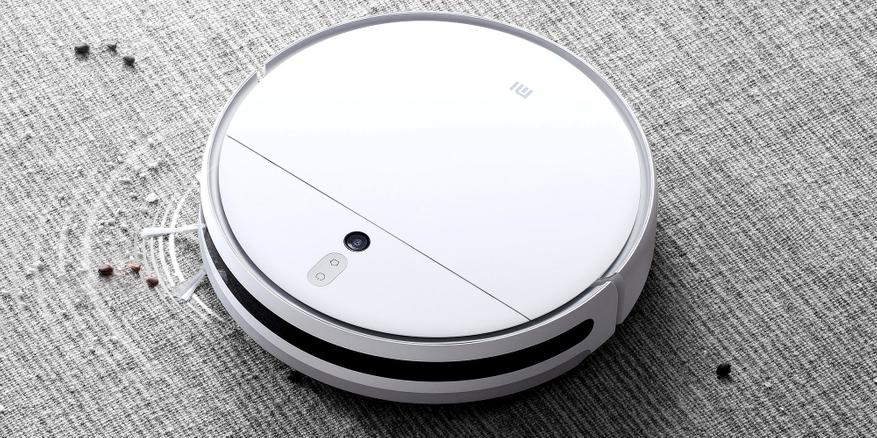
Сегодняшний обзор посвящен домашнему помощнику — новому умному роботу-пылесосу от компании Xiaomi. Модель Mi Mop 2C оснащена vSLAM навигацией с широкоугольной камерой и процессором Cortex-A7 4 ядра, мощность всасывания 2200 Па, а аккумулятора хватает на 110 минут работы. Посмотрим на новинку в работе.
Содержание
- Технические характеристики
- Упаковка и комплектация
- Внешний вид
- Эксплуатация
- Мобильное приложение
- Заключение
Технические характеристики
- Наименование модели: Robot Vacuum Mop 2C (XMSTJQR2C)
- Тип уборки: сухая, влажная
- Турбо-щетка: Да
- Фильтр: HEPA
- Навигация: vSLAM
- Мощность: 40 Вт
- Максимальная мощность всасывания: 2200 Pa
- Контейнер для пыли: 600 мл
- Емкость для воды: 200 мл
- Преодоление препятствий: 20 мм
- Параметры аккумулятора: 14,4 В, 2600 мАч Li-on
- Время работы: до 110 мин или 120 м²
- Зарядная станция: CDZ1902, 19.8 В 1А
- Управление по Wi-Fi: IEEE 802.11bgn 2,4 ГГц
- Приложение: Mi Home App, виртуальные стены, голосовое управление
- Размер пылесоса: 353х350×81.5 мм
- Размер зарядной станции: 130х126х93 мм
- Масса: 3.3 кг
Упаковка и комплектация
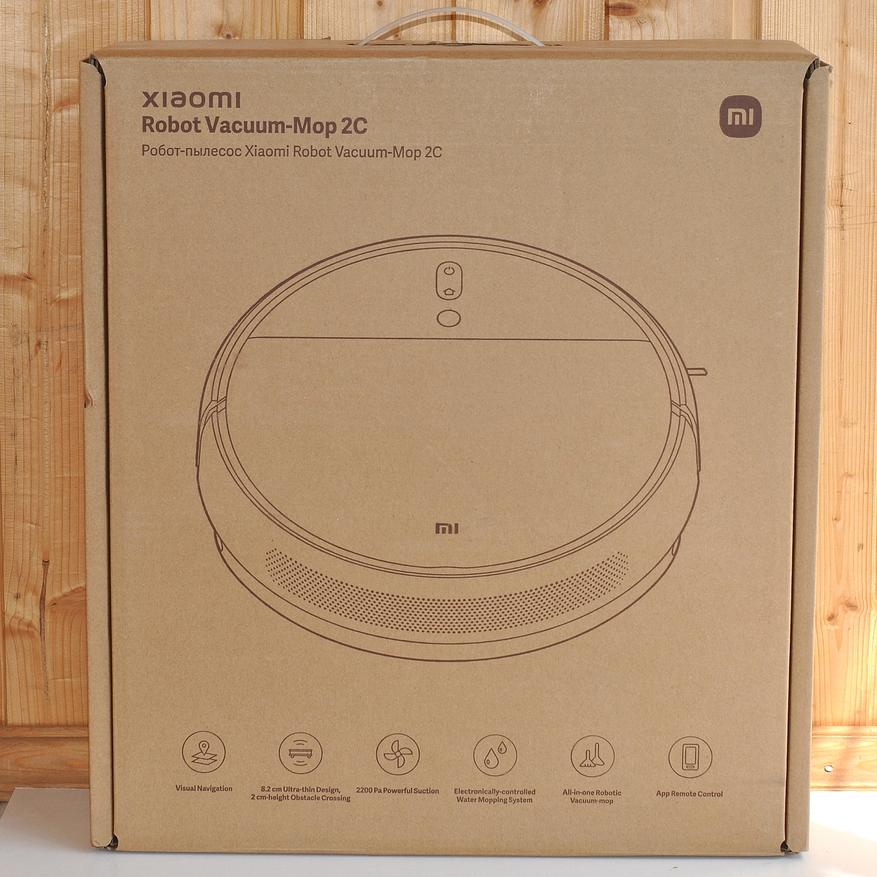
Робот-пылесос попадает к пользователю в коробке из переработанного картона с изображением содержимого и характеристиками на английском языке. Внутри все надежно защищено слоями картона.
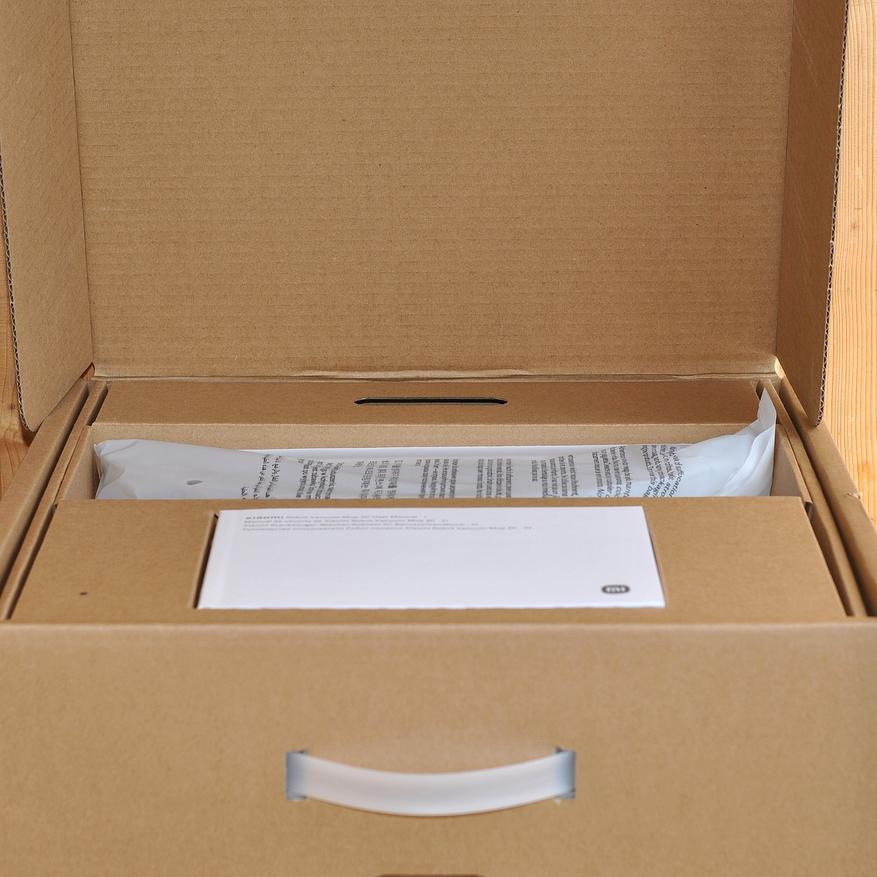
Страна производства изделия — Китай (завод Dreame). Гарантия — 1 год.
Комплект поставки Mi Mop 2C (глобальная версия):
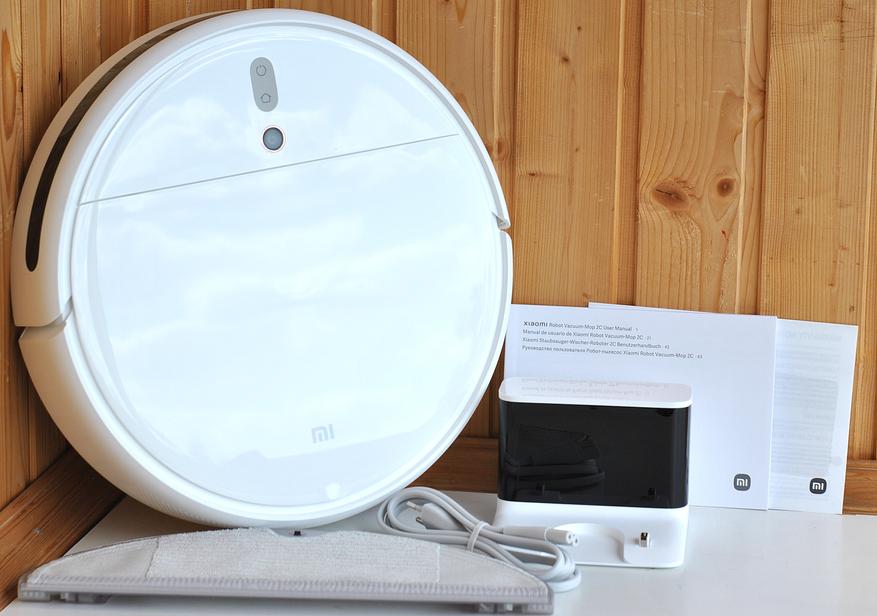
- Робот пылесос с контейнером для сбора мусора
- Боковая щетка
- Станция для зарядки
- Резервуар для воды с тканевой салфеткой для пола
- Сетевой кабель для станции
- Руководство пользователя (мультиязычное)
- Гарантийный талон
В комплектной бумажной инструкции есть русский язык, написано все подробно и доходчиво:
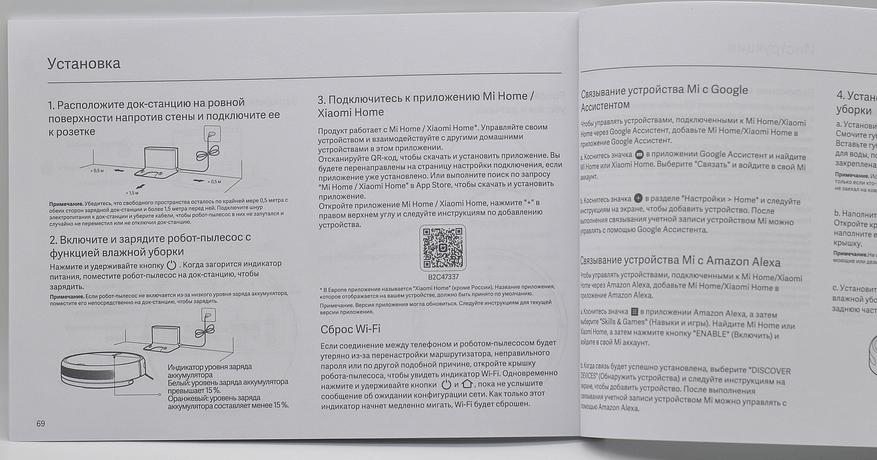
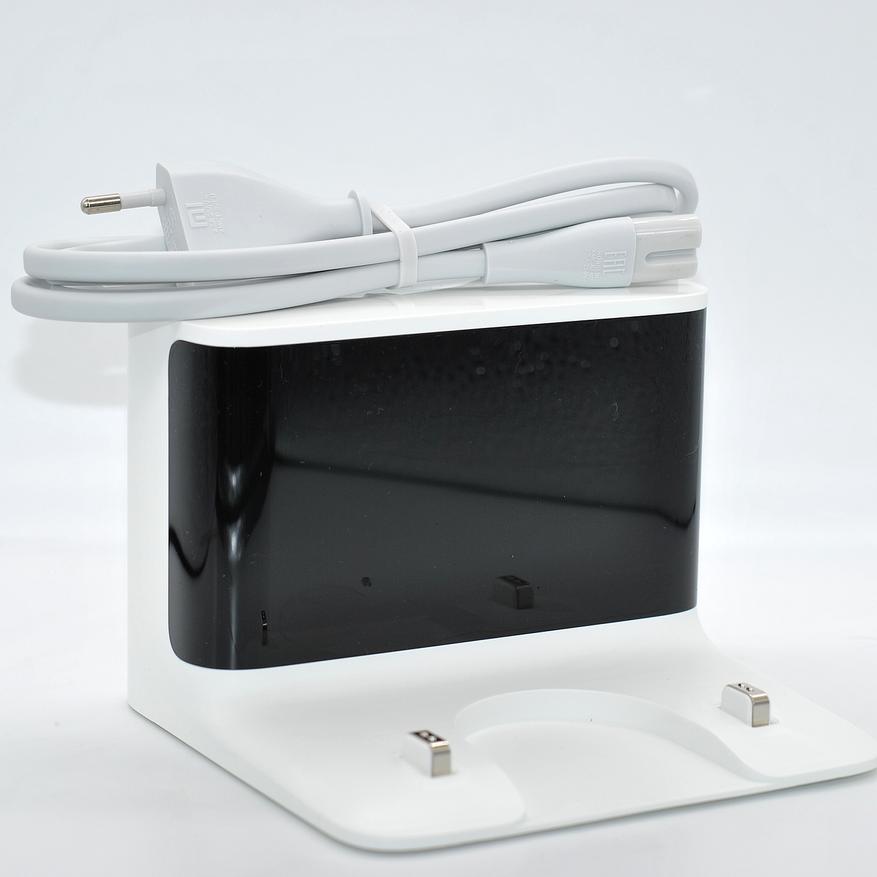
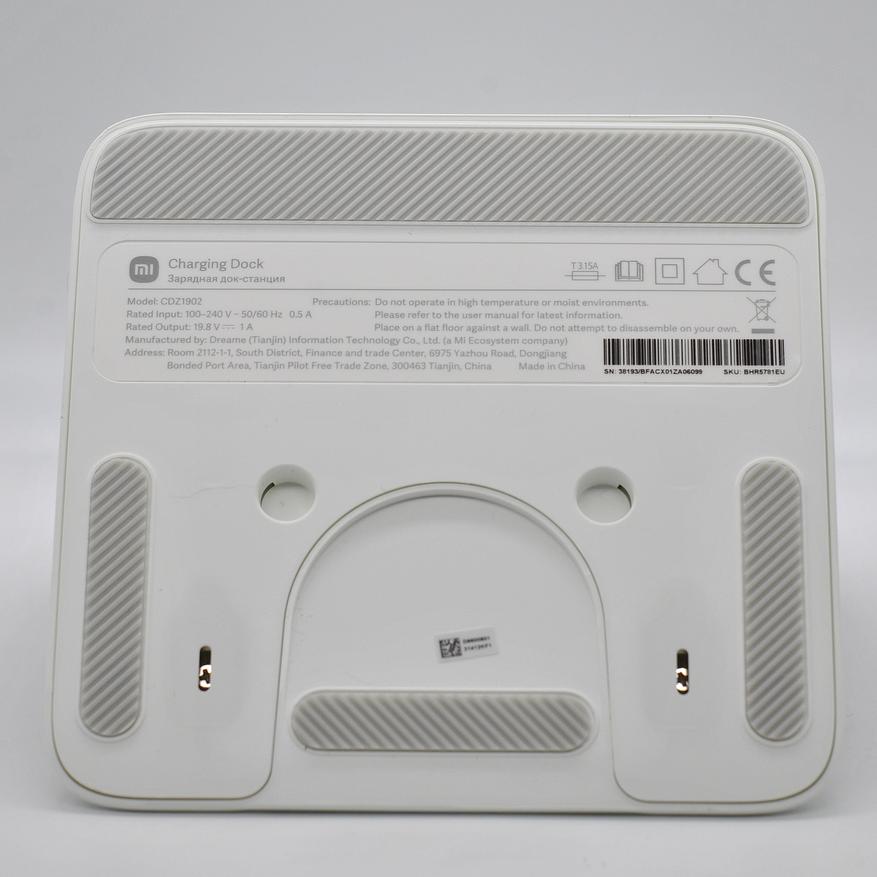
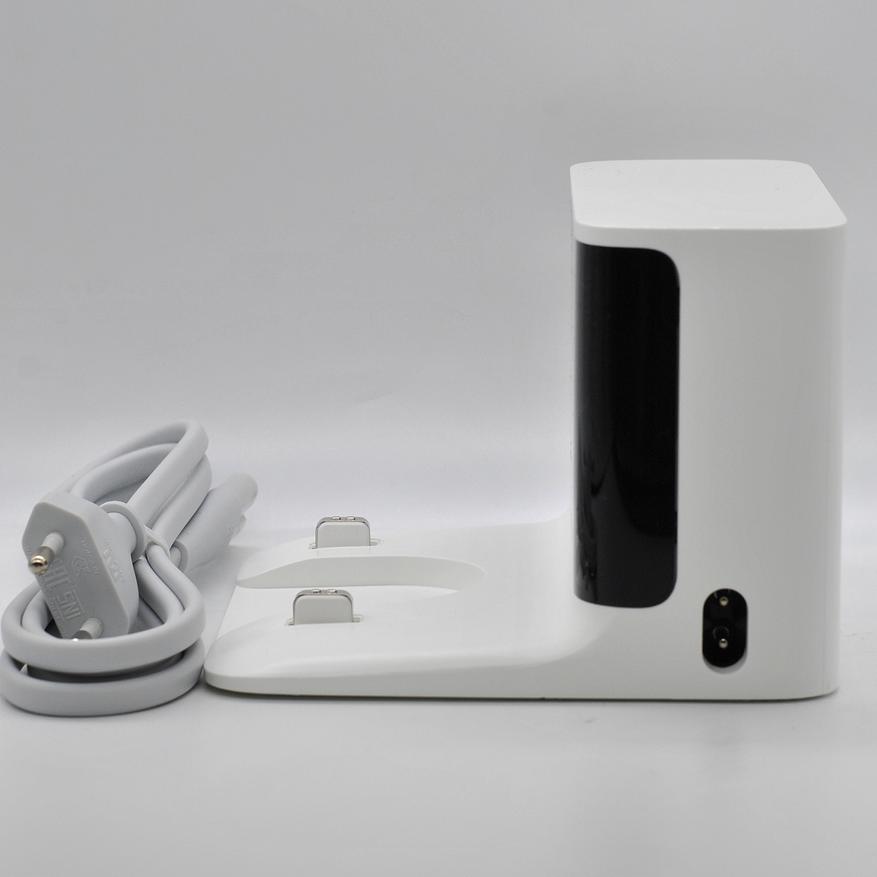
Станция для зарядки (модель CDZ1902) подключается к сети~100–240 В, 50/60 Гц комплектным кабелем длиной 1,5 м. Зарядка идет через подпружиненные контакты. Станция не скользит по полу благодаря резиновым вставкам.
Внешний вид
Для этой модели доступен только белый глянцевый цвет. Форма традиционная, из элементов дизайна выделяется разве что глазок камеры с металлической окантовкой сверху. Высота корпуса 8,2 см, выступающих частей сверху (как у моделей с лидаром) нет. В модели заявлено использование 15 датчиков для технического зрения, но старый добрый мягкий бампер спереди никуда не делся.
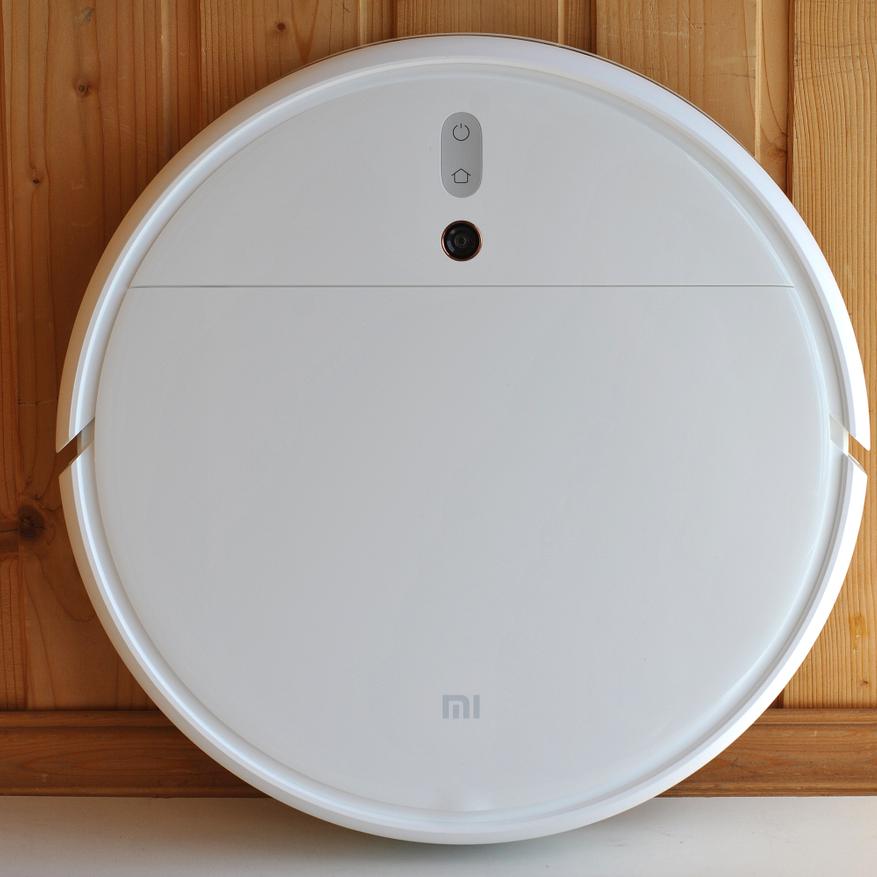
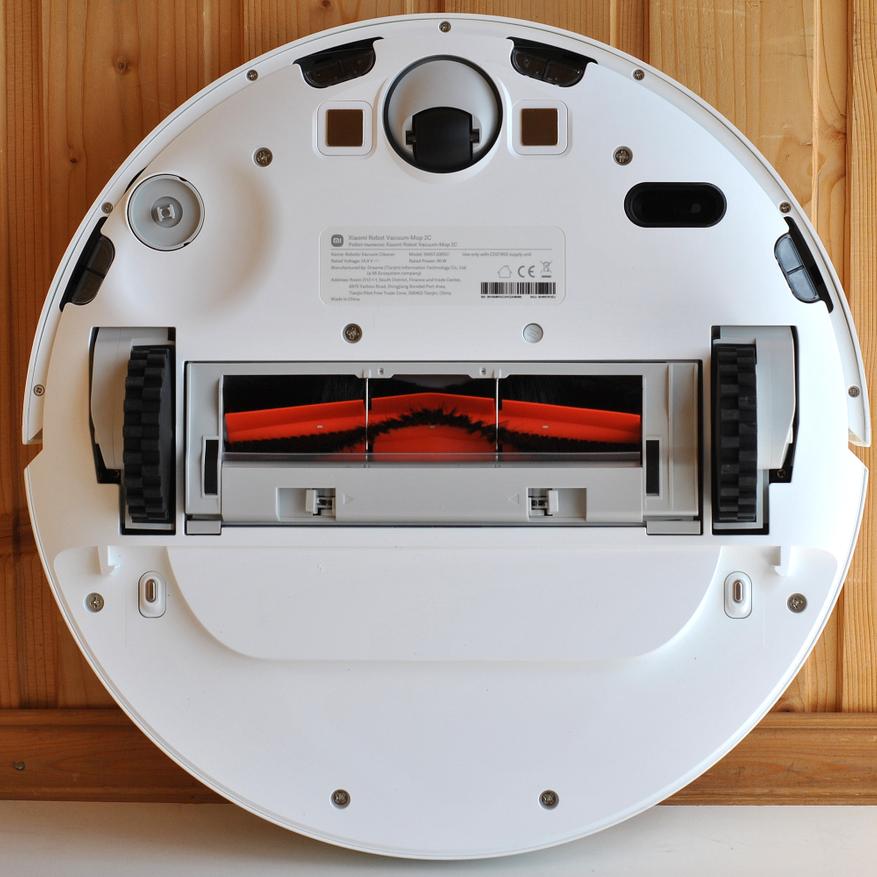
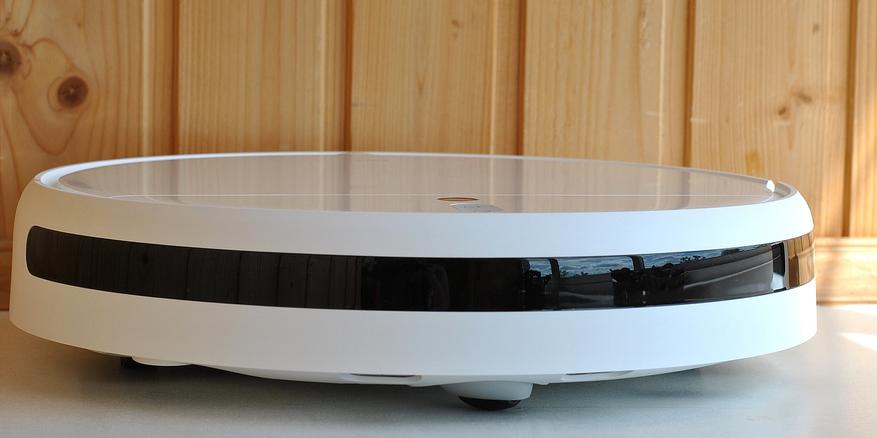
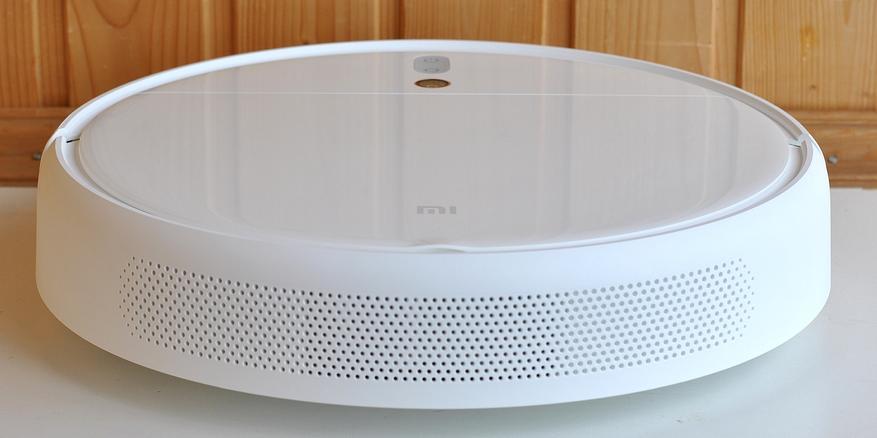
Рассмотрим конструктивные особенности модели XMSTJQR2C.
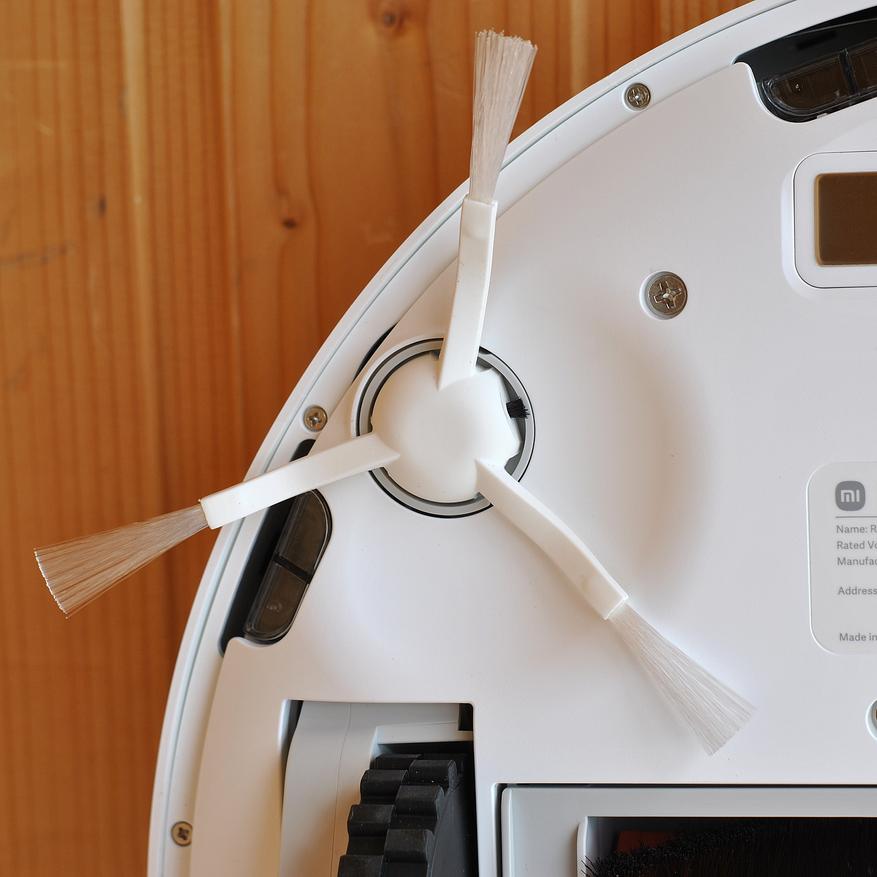
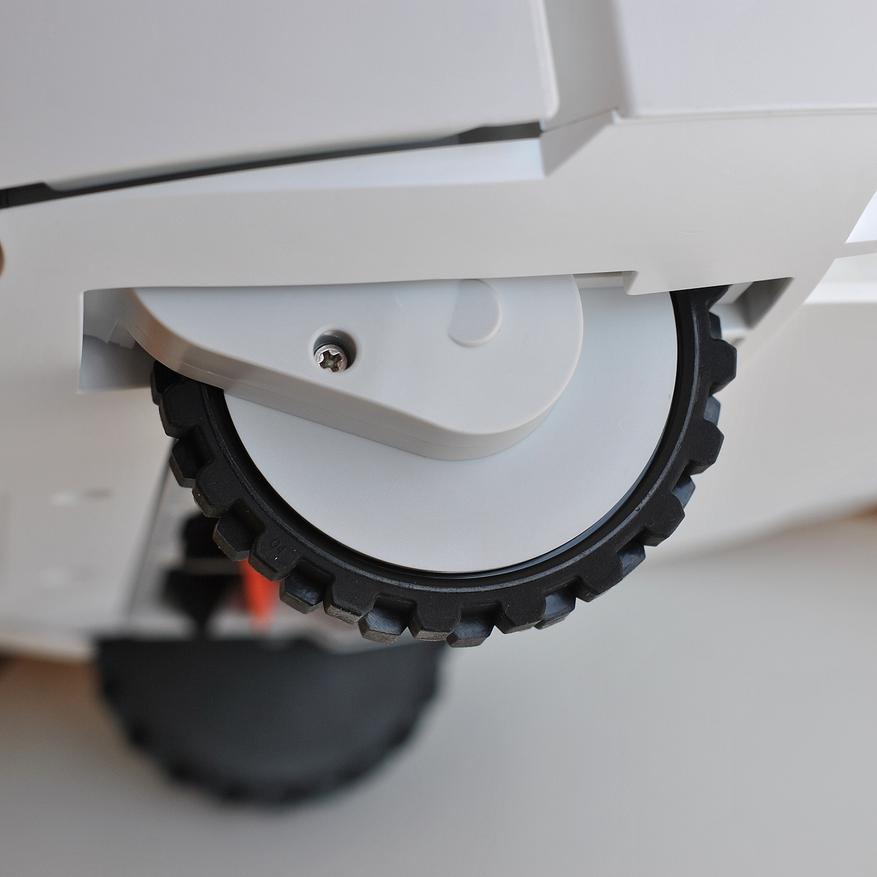
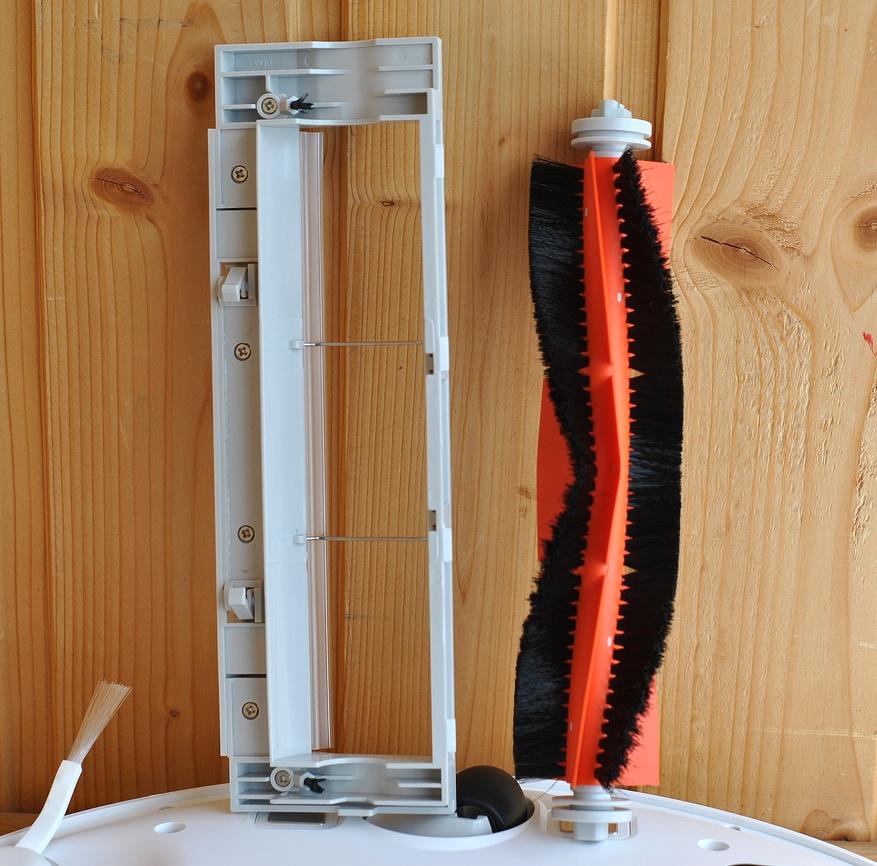
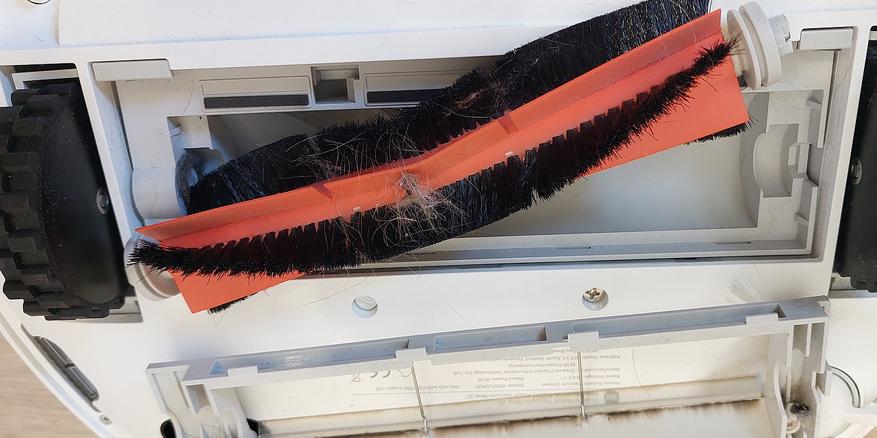
Диаметр приводных колес 7 см, их клиренс позволяет преодолевать неровности до 2 см высотой. Боковая щетка устанавливается без инструмента, на ней и на турбо-щетке есть дополнительные небольшие жесткие кисточки, для уменьшения наматывания волос, и забегая в перед скажу, они работают! Для пылесоса используется БК мотор марки NIDEC.
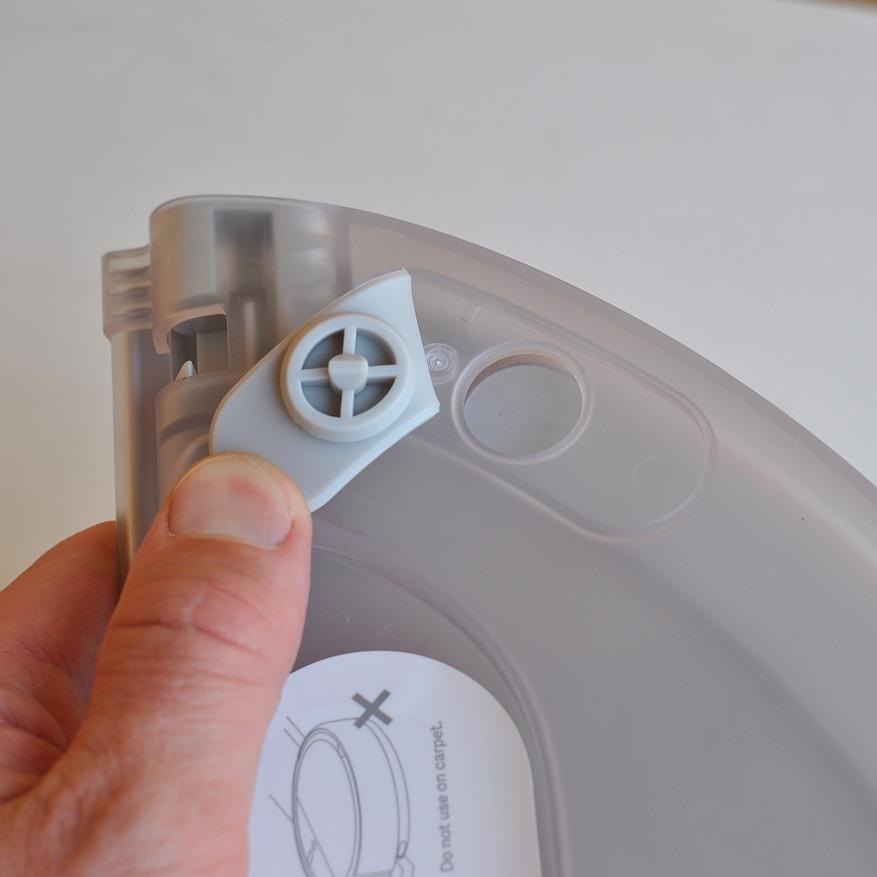
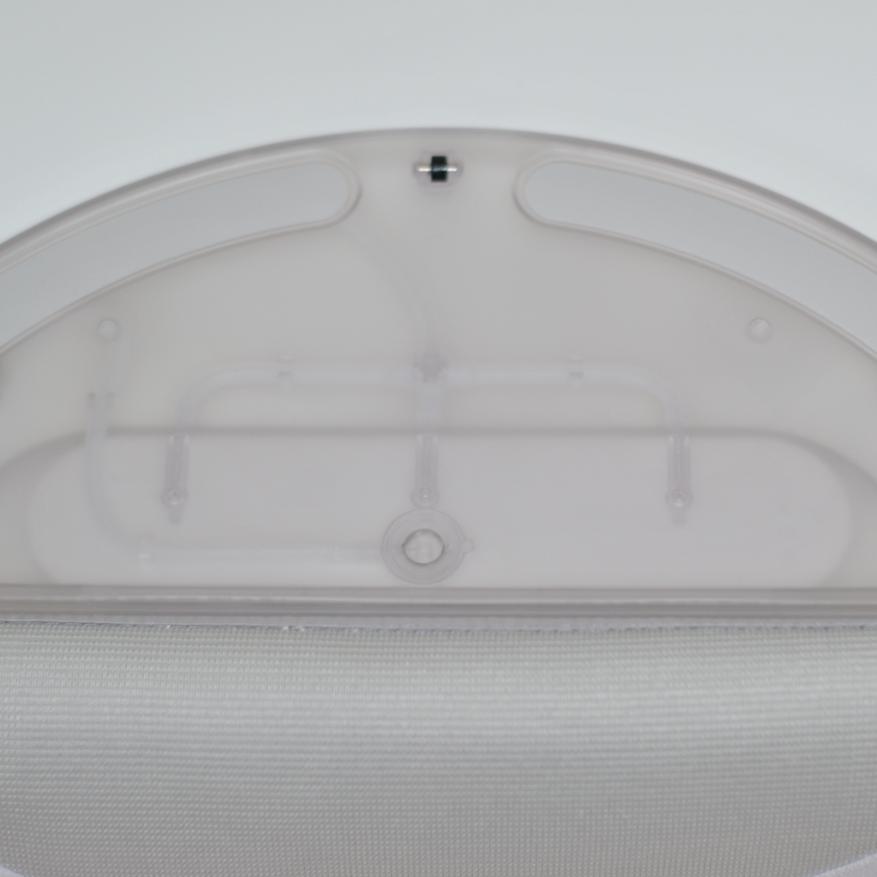
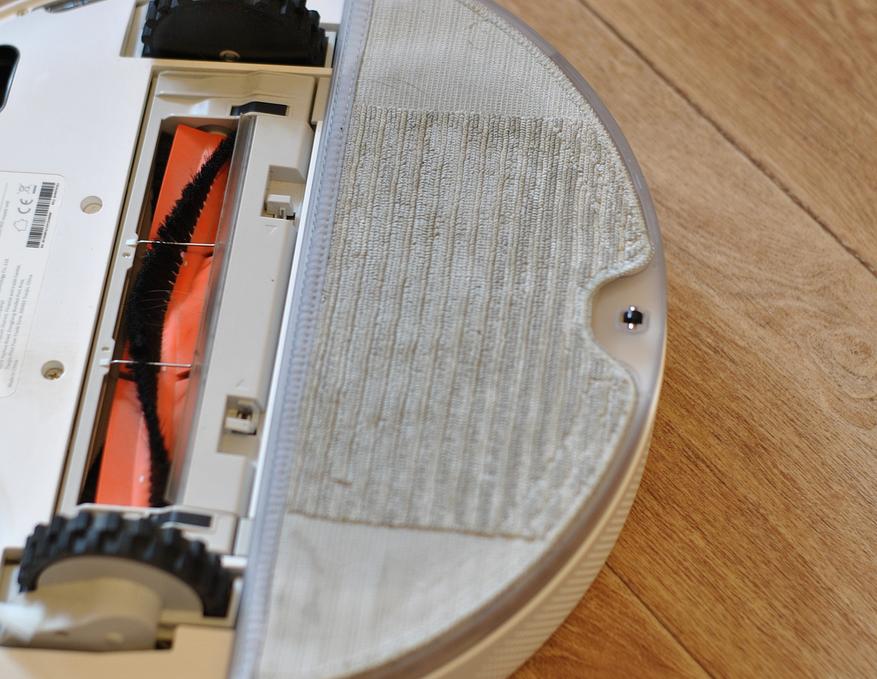
Модуль для влажной уборки устанавливается в корпус пылесоса на защелках. Салфетка из микрофибры надежно крепится на резервуар для воды в паз по длине и на липучки. Подачей воды управляет электромагнитный клапан, а залив в отверстие с резиновой заглушкой. А вот емкость для воды всего 200 мл, на серьезное мытье пола рассчитывать не стоит, это даже не влажная уборка, а «придание свежести» твердым напольным покрытиям.

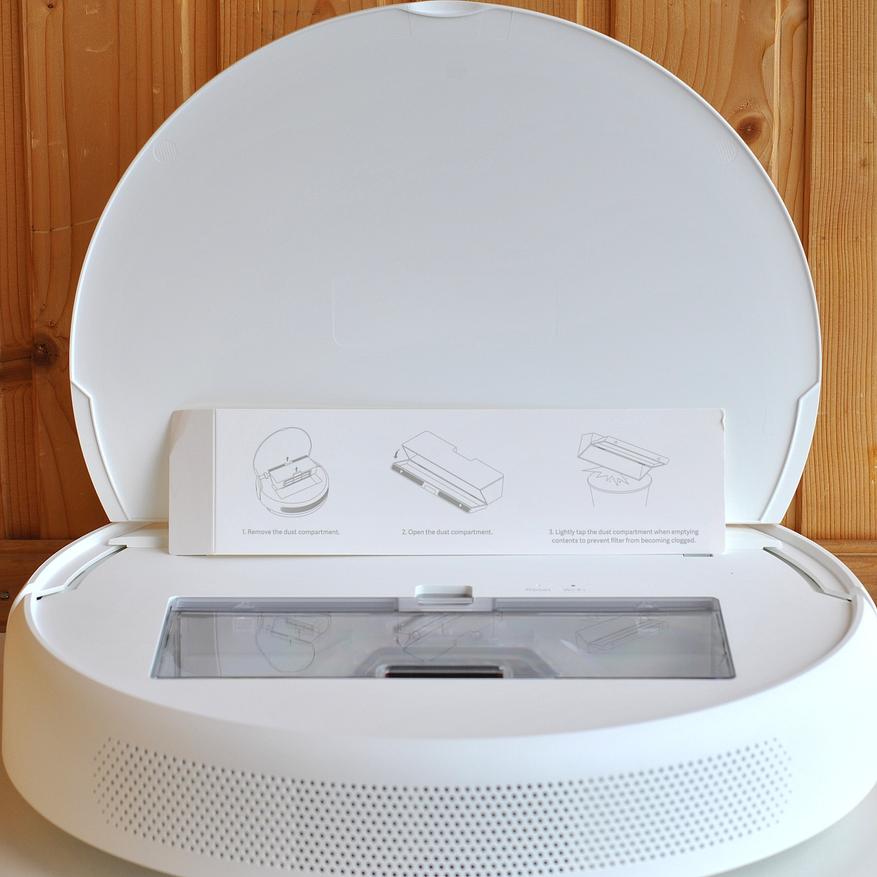
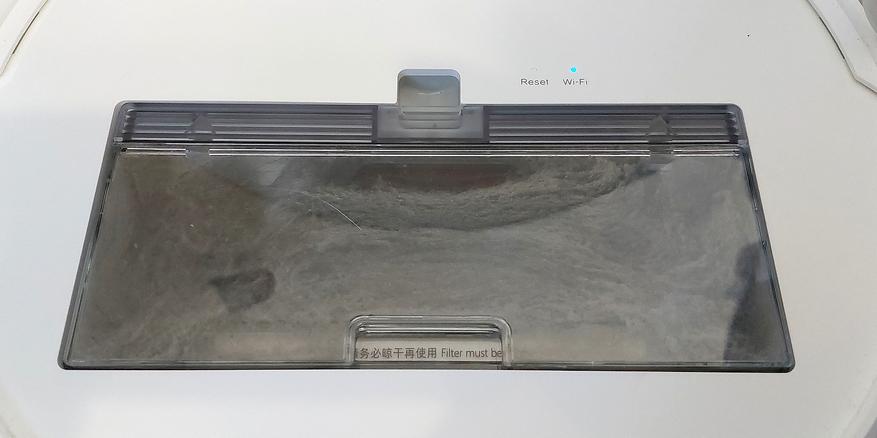
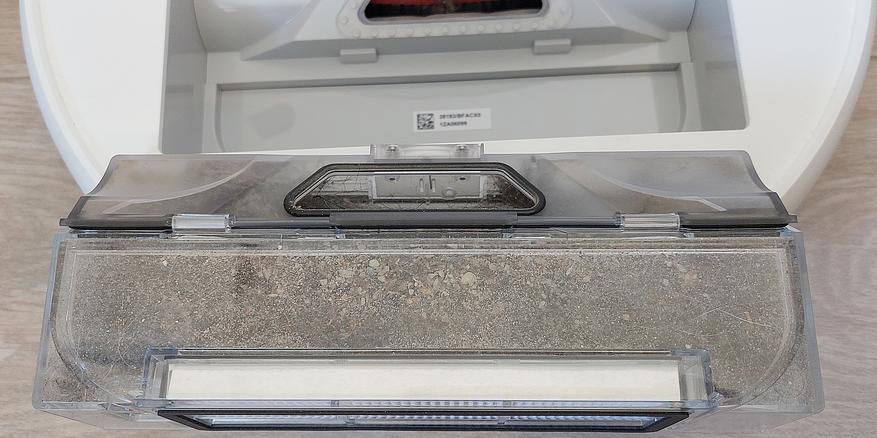
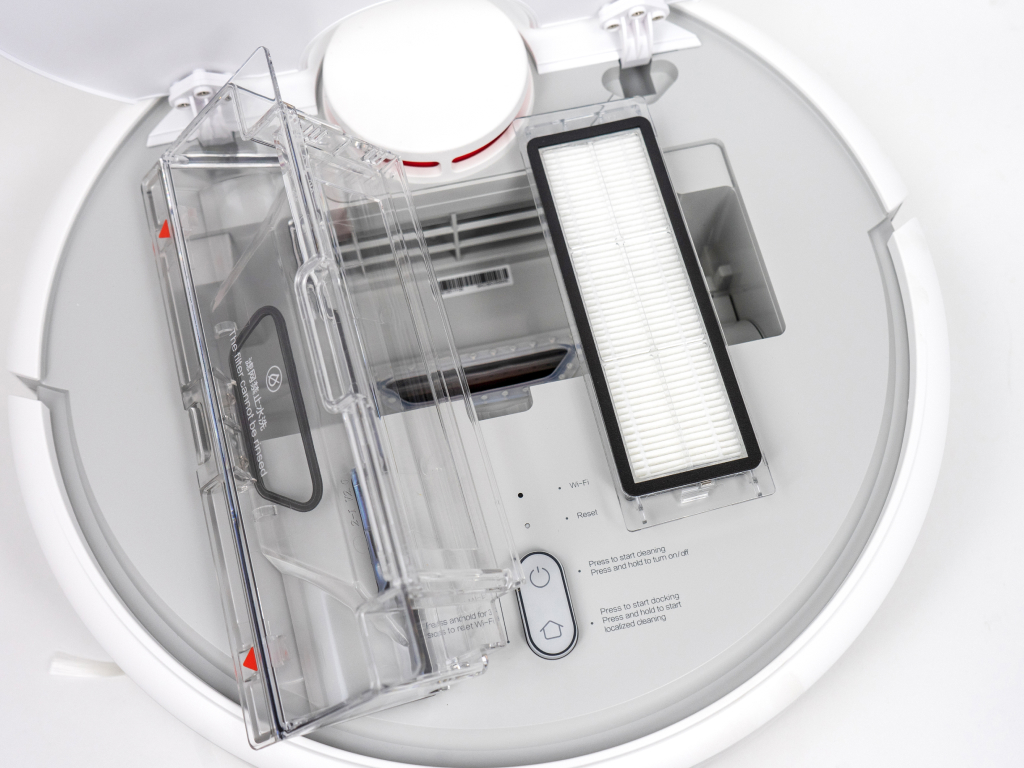
Доступ к контейнеру для мусора в этой модели сделан через крышку на верхней части корпуса. Она открывается на 90 градусов, под ней так же кнопка сброса настроек и индикатор сети wifi. Контейнер легко извлекается для чистки двумя пальцами.
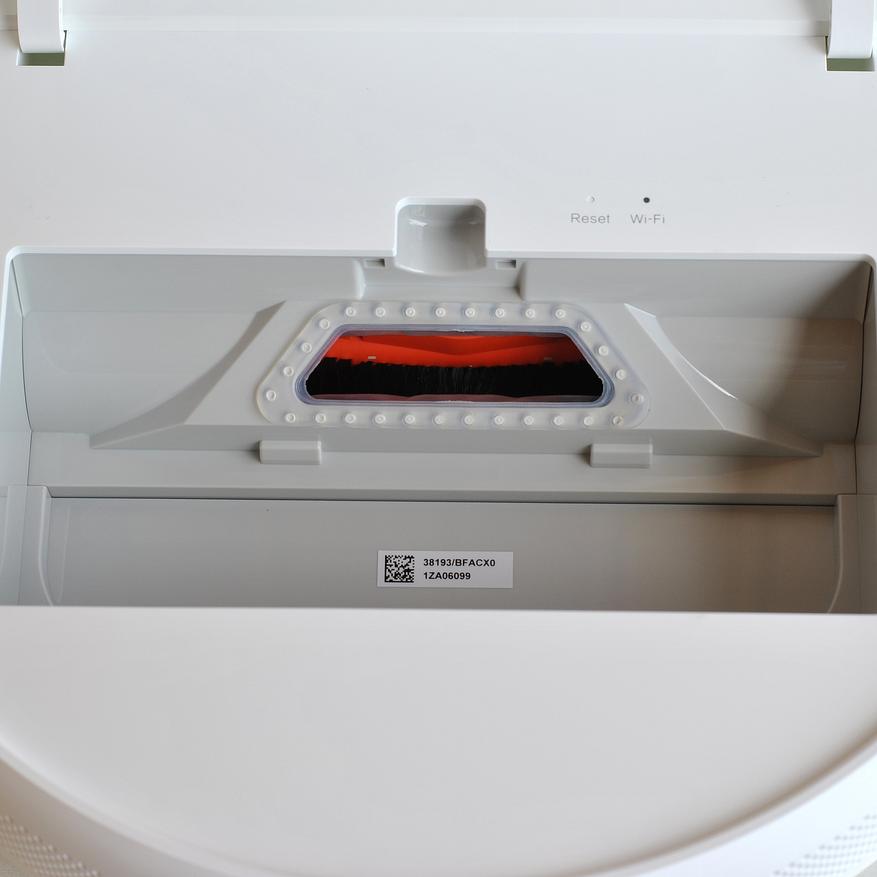
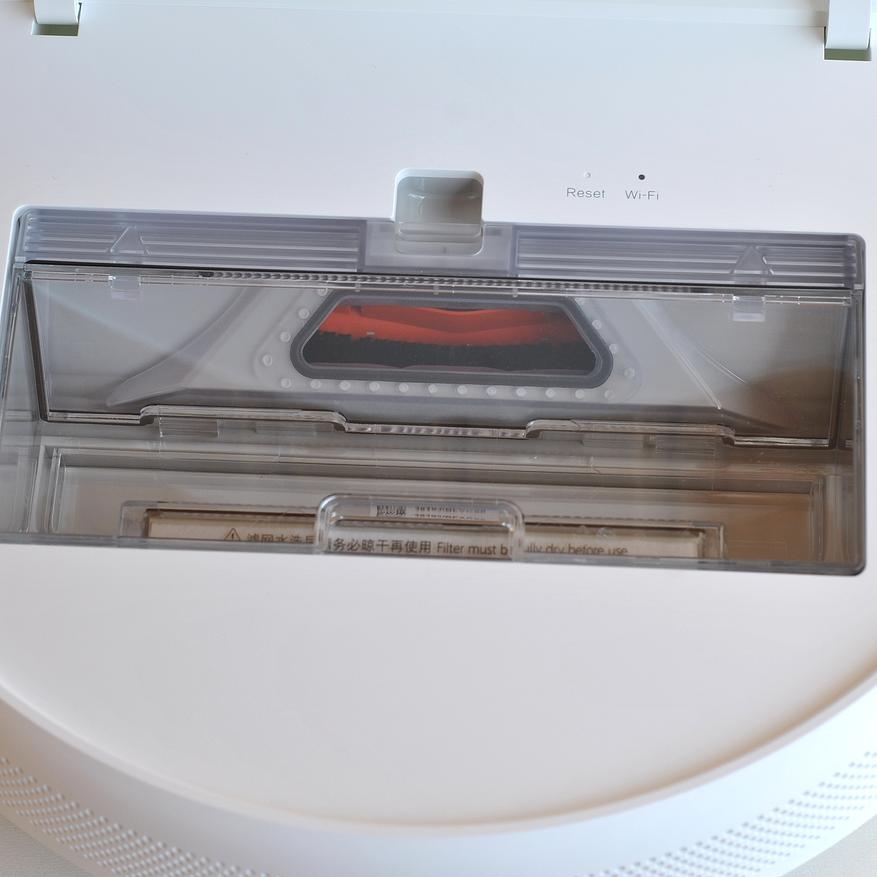
Контейнер для сбора пыли сделан из прозрачного акрила, емкость 0,6 литра. Везде по периметру используются силиконовые уплотнения. Мне он показался хрупким, стучать по нему для вытряхивания пыли не стоит, да и производителю можно было бы дополнить комплект кисточкой для чистки.
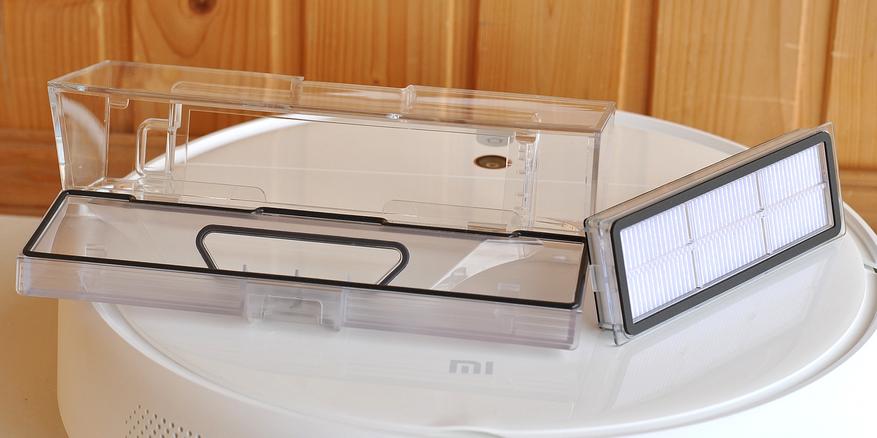
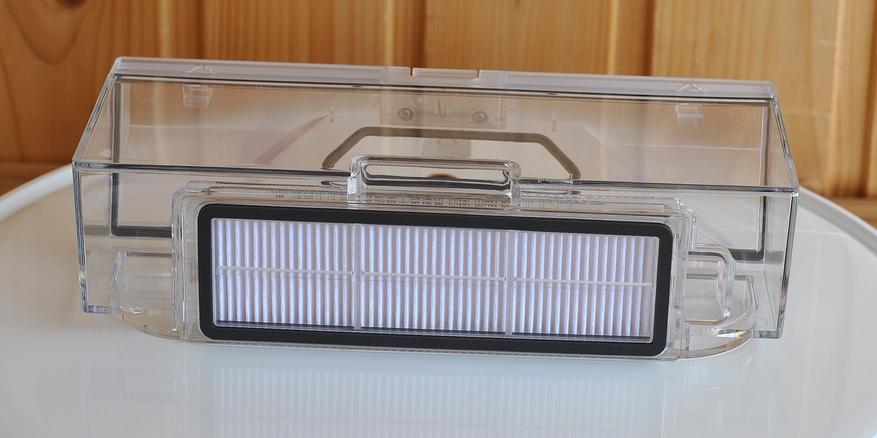
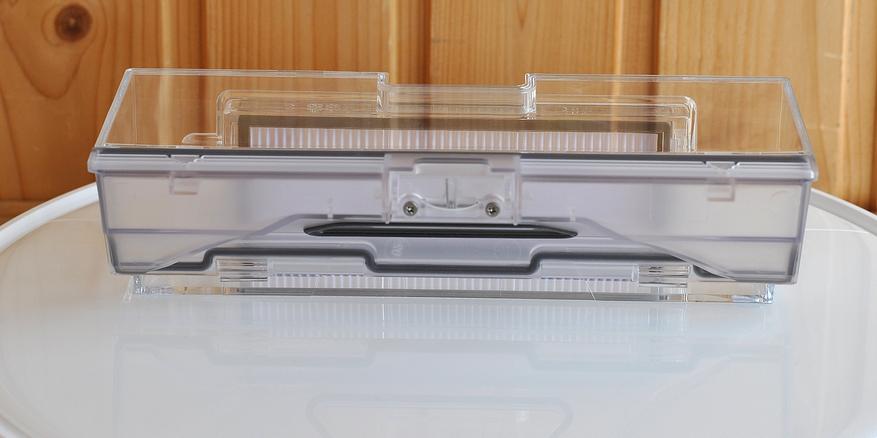
На HEPA фильтре предупреждение, что его следует использовать сухим. От себя добавлю, регулярная его чистка позволит сохранить пылесосу эффективность работы. Да и все расходные материалы на модель доступны, Xiaomi молодцы в этом плане.
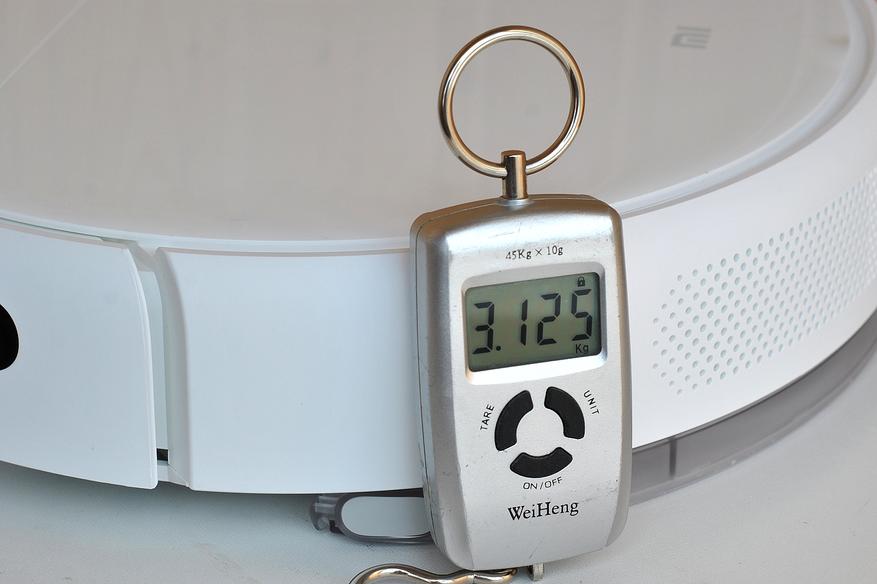
Масса Mi Robot Vacuum Mop 2C в сборе:
Эксплуатация
При работе Mop 2C все действия сопровождаются голосовыми подсказками женским голосом на английском языке. Их громкость можно настроить в мобильном приложении. Поддерживается голосовое управление устройством через Alexa.
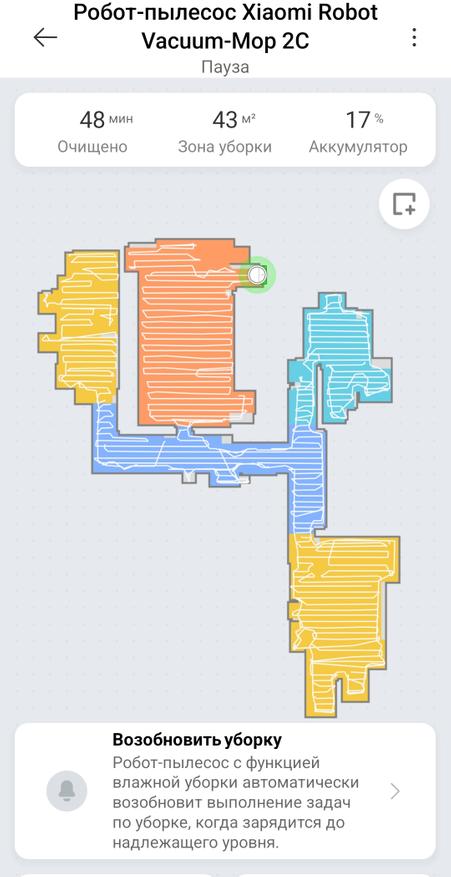
Начнем с ориентирования модели в квартире. Модуль SLAM навигации запоминает маршрут от зарядной станции и далее по квартире, ориентирование с помощью инфракрасных датчиков, тут этот модуль еще дополнен камерой с углом обзора 166 градусов, это позволяет быстрее ориентироваться по потолку. Управляет всем четырёхядерный процессор. Плюс такого решения — на карте можно добавлять виртуальные стены и производить локальную уборку. И да, карту можно сохранять.
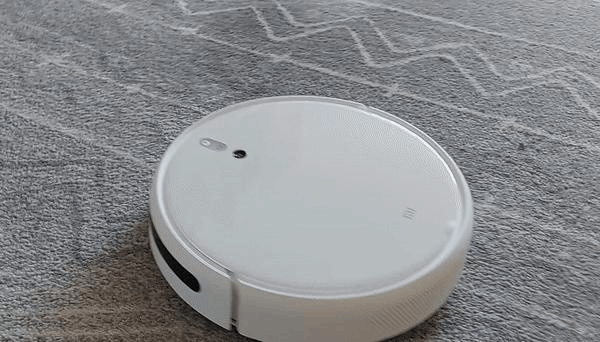
По помещению робот ездит по S-образной схеме. После построения карты довольно уверенно. Но передний бампер все равно используется:
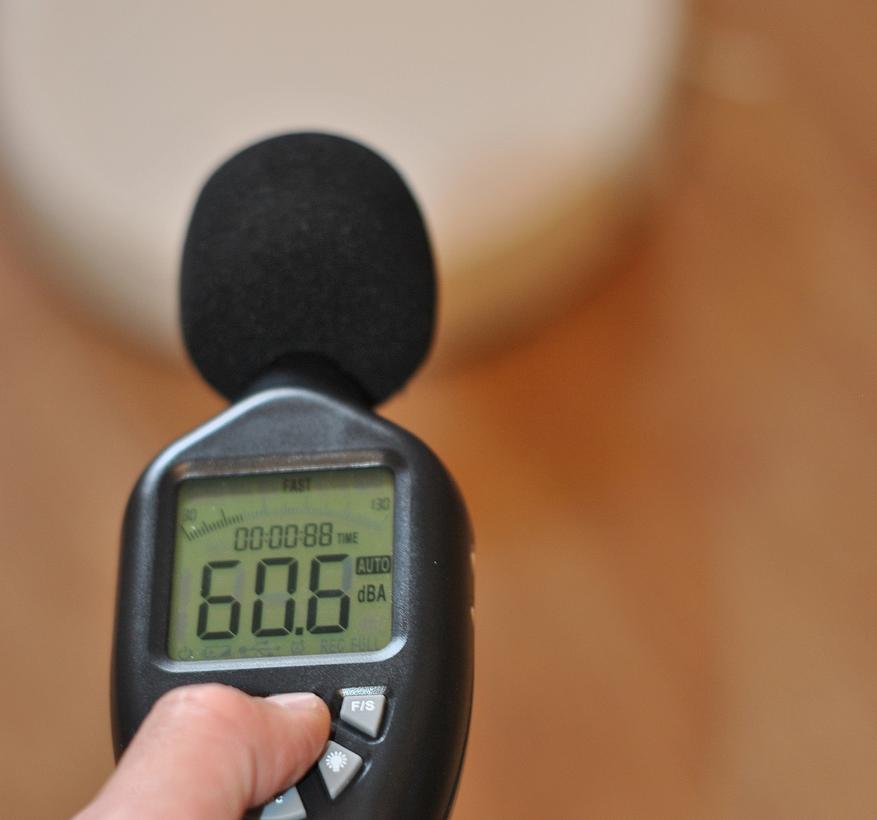
Уровень шума (с расстояния 1 метр) при работе пылесоса не доставляет дискомфорта, если нужно убраться, когда все дома — есть бесшумный режим в настройках.
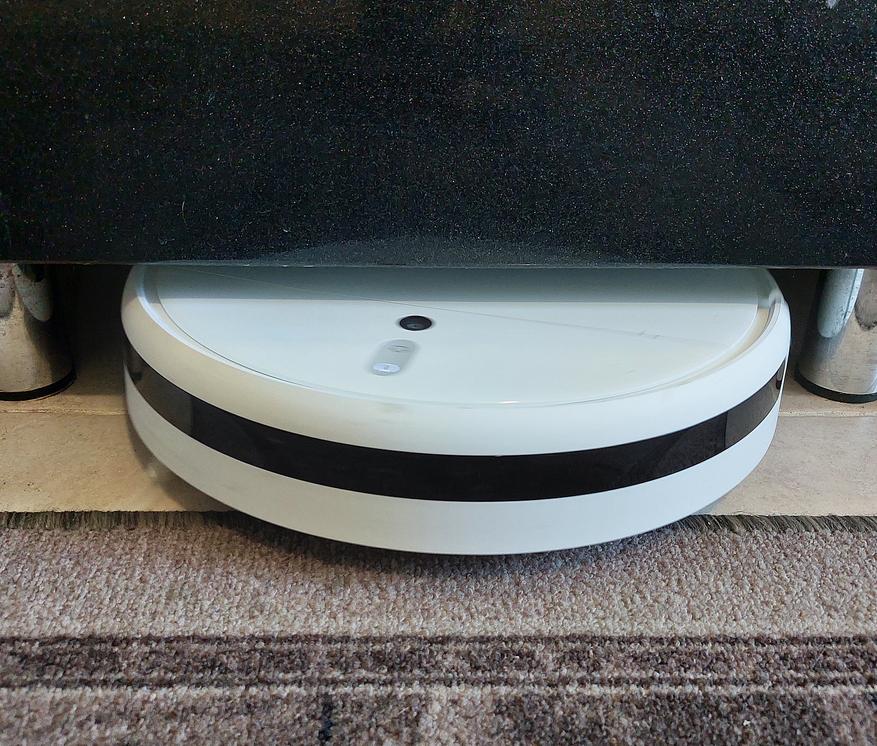
Небольшая высота корпуса позволяет пылесосу заезжать под шкафы на высоких ножках. Отмечу толковую работу боковой щетки, она не разбрасывает крупный мусор, а направляет его к зоне захвата турбо щетки, тем самым повышая эффективность уборки.
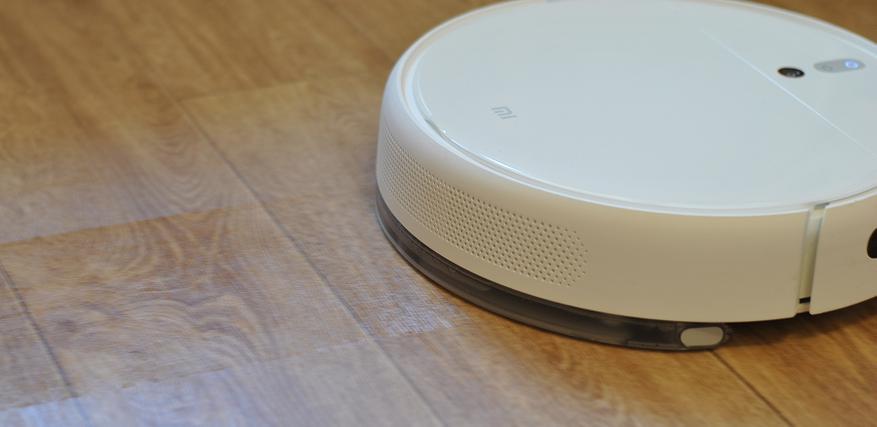
Влажная уборка не оставляет капель и подтеков воды. Слегка освежает пол, не более того. Уровень подачи воды настраивается в приложении, доступно три варианта.
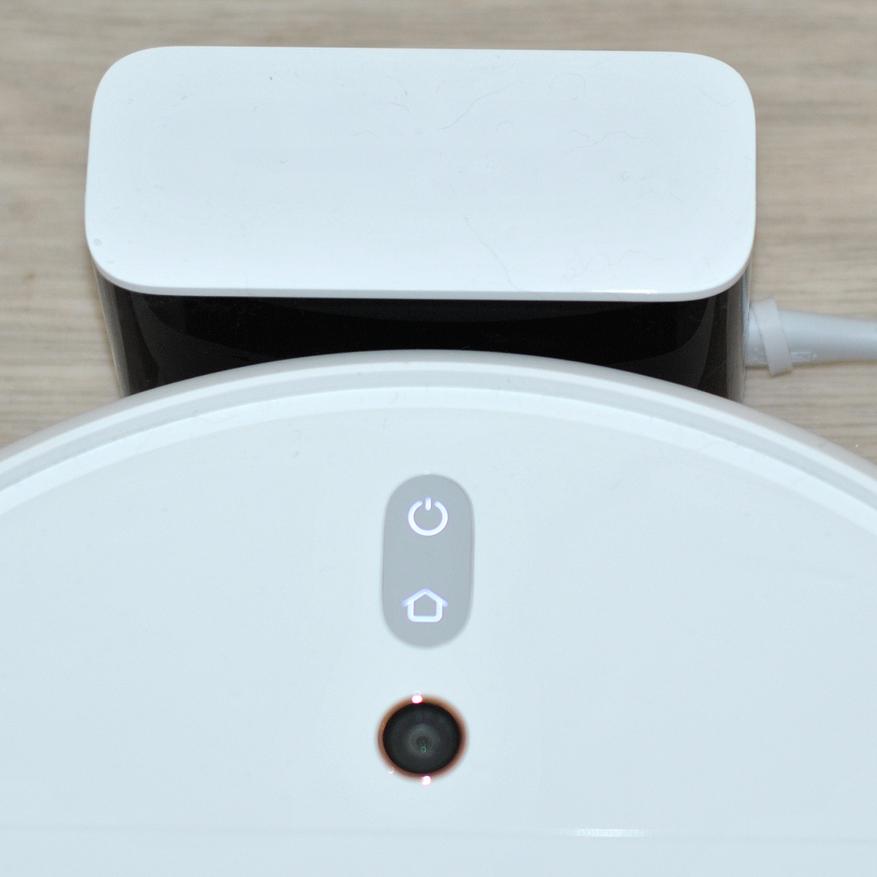
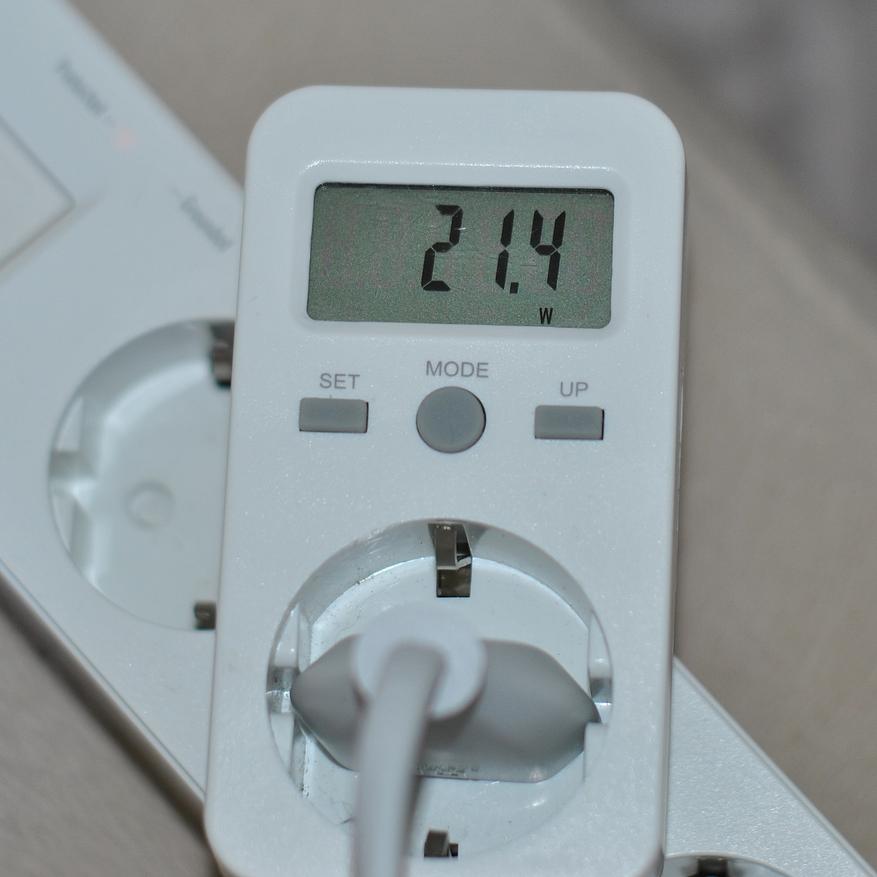
После уборки по карте робот быстро возвращается на станцию для зарядки, так же есть возможность подзаряжаться во время уборки большого помещения. Потребление от сети станции при зарядке ~22 Вт, в режиме ожидания 0,2 Вт. Полная зарядка за пару часов.
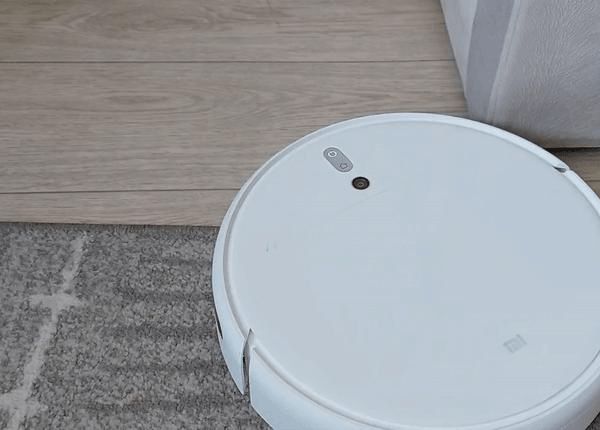
Результат полной уборки площади в небольшой квартире (60 кв. метров), основной источник мусора в которой пушистый кот. Для ковров максимальная эффективность получается в интенсивном режиме, но так выше расход заряда аккумулятора. Есть автоматический режим определения покрытия пола, но проще настроить через приложение зоны.
При ежедневной уборке роботом поддерживается чистота в квартире на полу, и генеральную уборку с большим сетевым пылесосом надо проводить реже.
Мобильное приложение
С этой моделью ожидаемо используется фирменное приложение Mi Home Xiaomi Inc. С помощью него можно управлять роботом откуда угодно, запланировать уборки, запомнить и настроить карту и выбрать параметры уборки.
Добавляется робот в приложение через домашнюю сеть wifi, для ускорения процесса в руководстве есть QR-код. Сразу же по воздуху обновляется прошивка устройства.
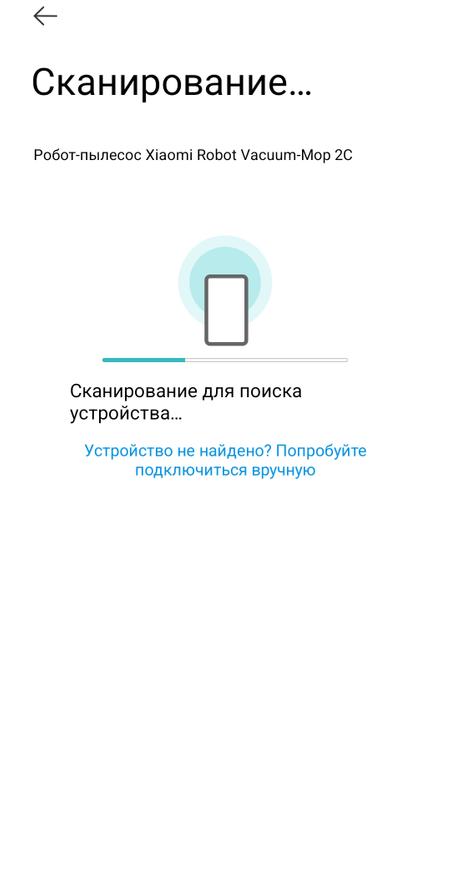
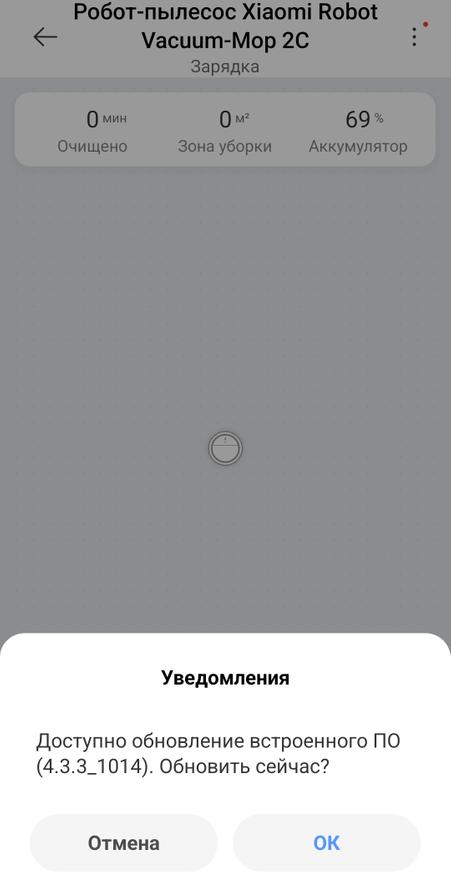
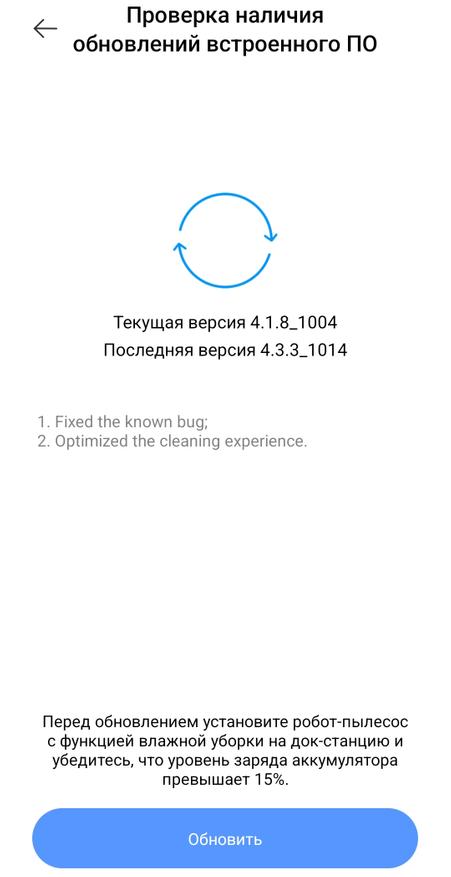
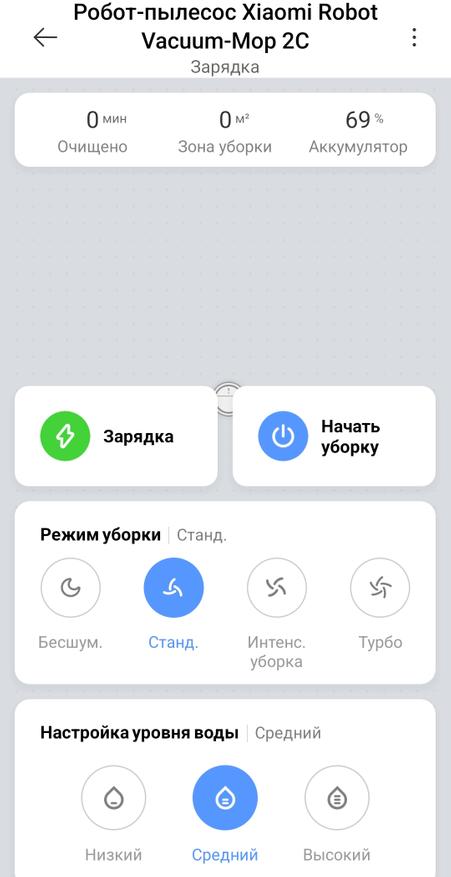
Настройки уборки роботы-пылесоса. В приложении можно следить за ресурсом основных расходных частей. Есть режим управлением устройством как пультом ДУ, для локальной незапланированной уборки.

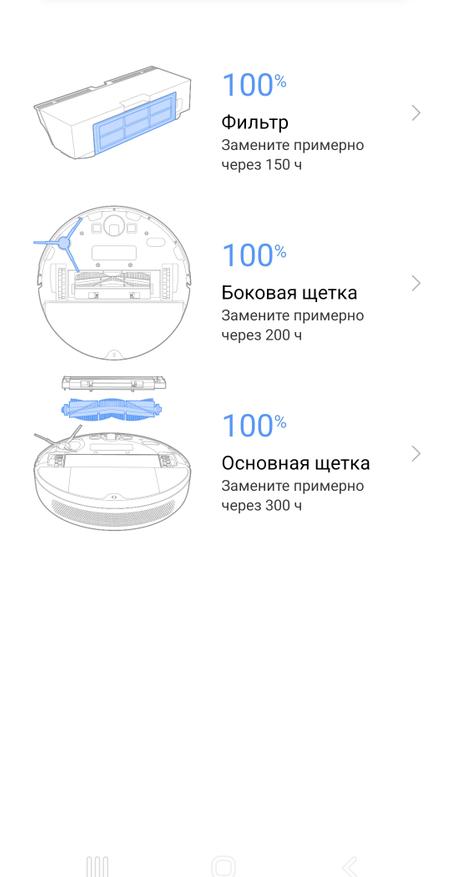
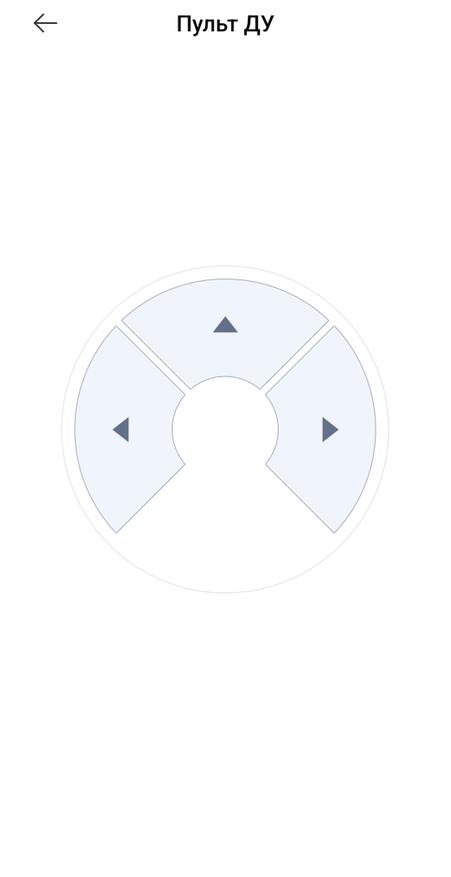
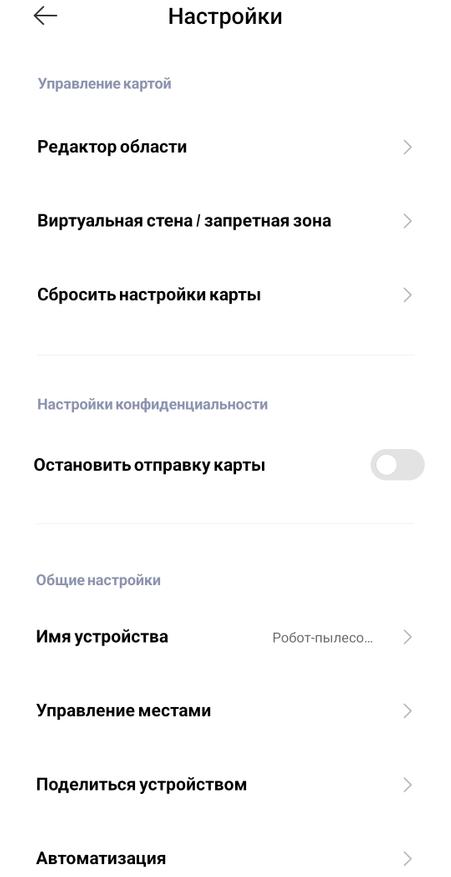
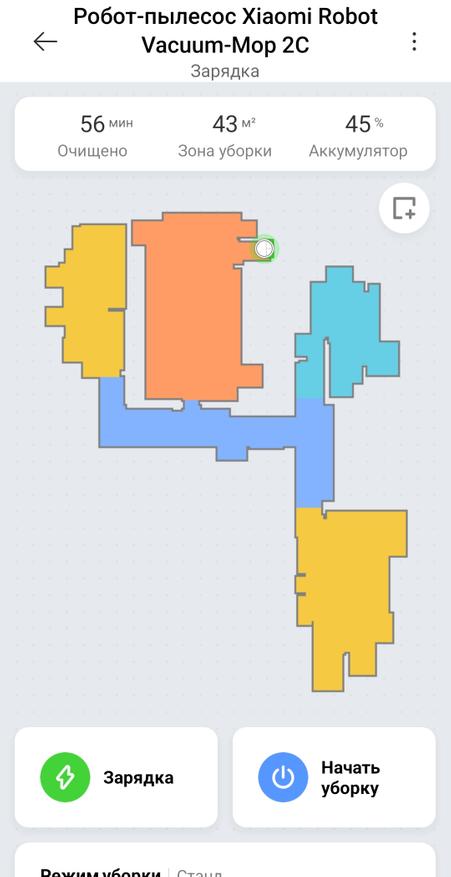
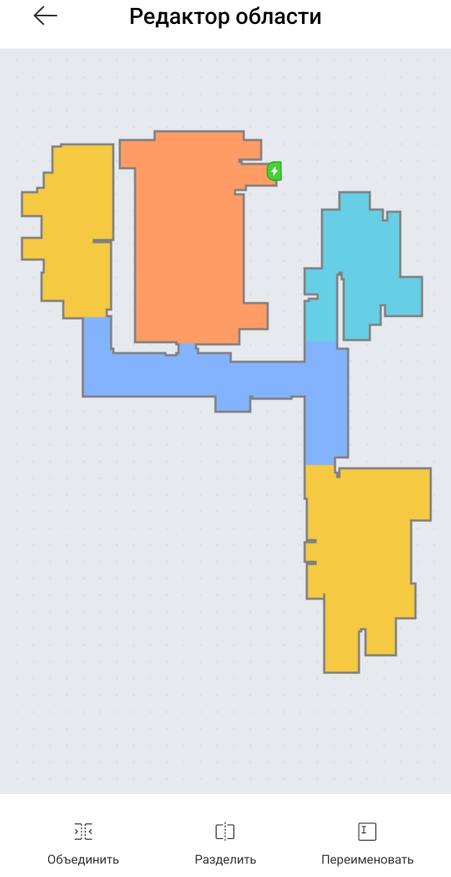
Работа с картой у модели Mi Mop 2C, карта сохраняется при условии старта от базы зарядки и возвращении на неё без сбоев. После сохранения карты, доступна разбивка на участки и работа с ней.
Но в методе vSLAM построение карты не такое точное, как у моделей с лазерной навигацией, но достаточное для зональной уборки.
Заключение
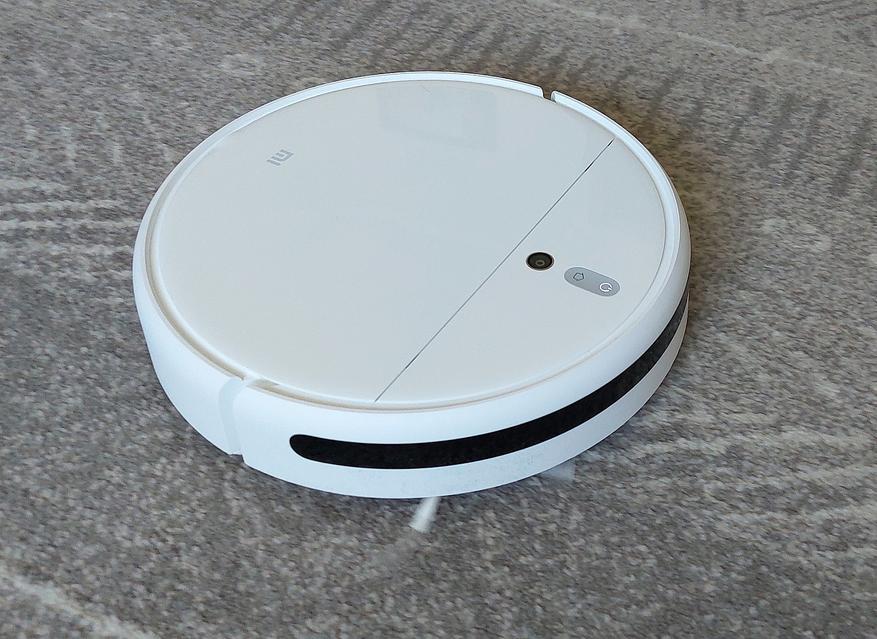
Xiaomi Mi Robot Vacuum Mop 2C — современная модель домашнего помощника с достаточно толковой навигацией и тщательной уборкой.
Купить тут Есть быстрая доставка со склада в РФ. Сейчас действует купон под ценой US $ 5/150.00 А на распродаже код на большую скидку 022CMI, который действует с 27-го июня 2022 г.
Спасибо за внимание. Удачных покупок!
Рекомендуется к прочтению перед использованием умных пылесосов Xiaomi.
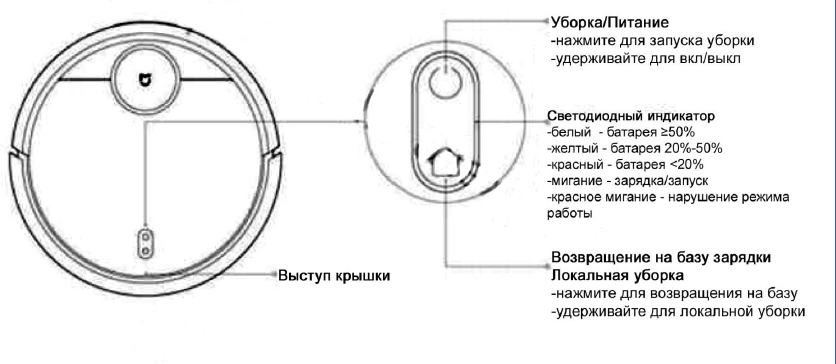
Схематический вид и кнопки управления:
1. Кнопка уборки/питания. Данная кнопка отвечает за включение и выключение робота путем удержания кнопки. Короткое нажатие запускает режим уборки.
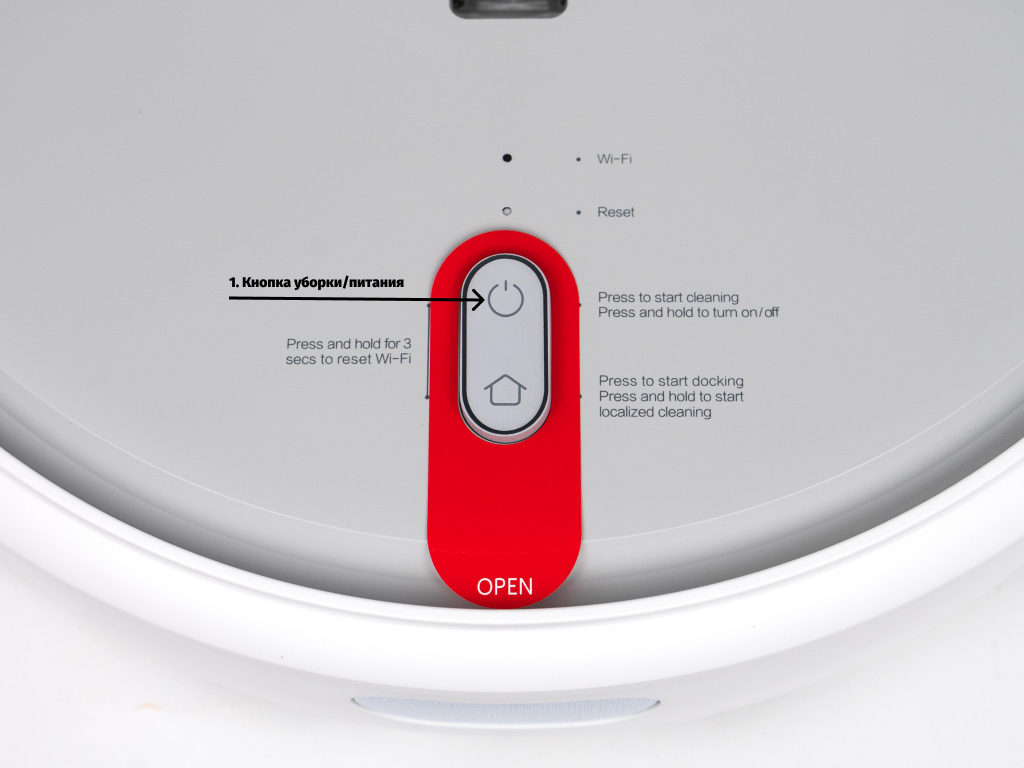
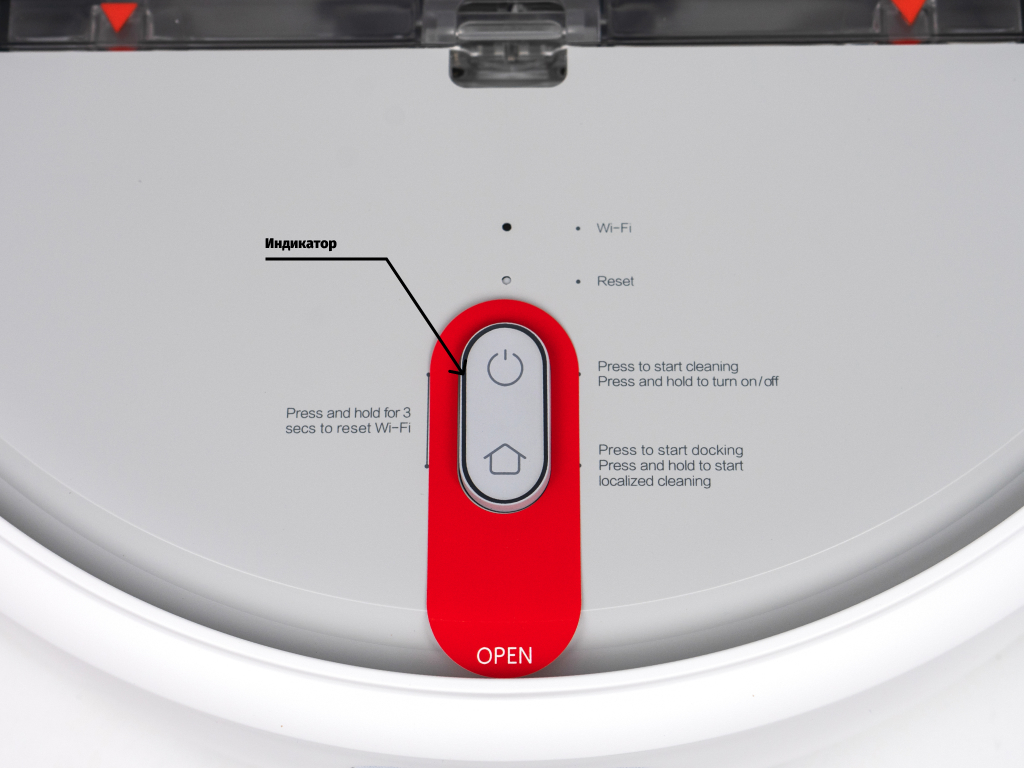
2. Индикатор. Индикатор показывает уровень заряда аккумулятора, а также сервисную информацию:
белый цвет – батарея заряжена на 50 и более процентов;
желтый цвет – диапазон от 20 до 50 процентов;
красный цвет – заряд менее 20 процентов;
мигание индикатора указывает на включение/выключение, а также зарядку;
красное мигание указывает на нарушение режима работы.
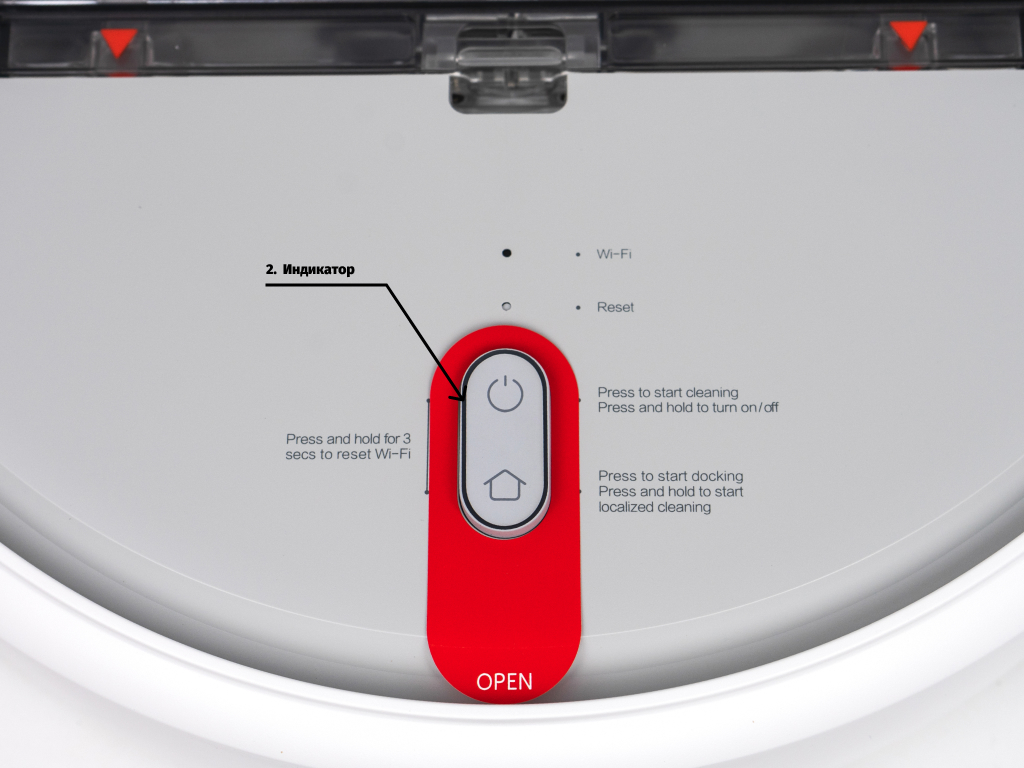
3. Кнопка возвращения на базу. Нажатие данной кнопки даёт роботу команду на возврат к зарядной станции. Удержание клавиши запускает локальную уборку.
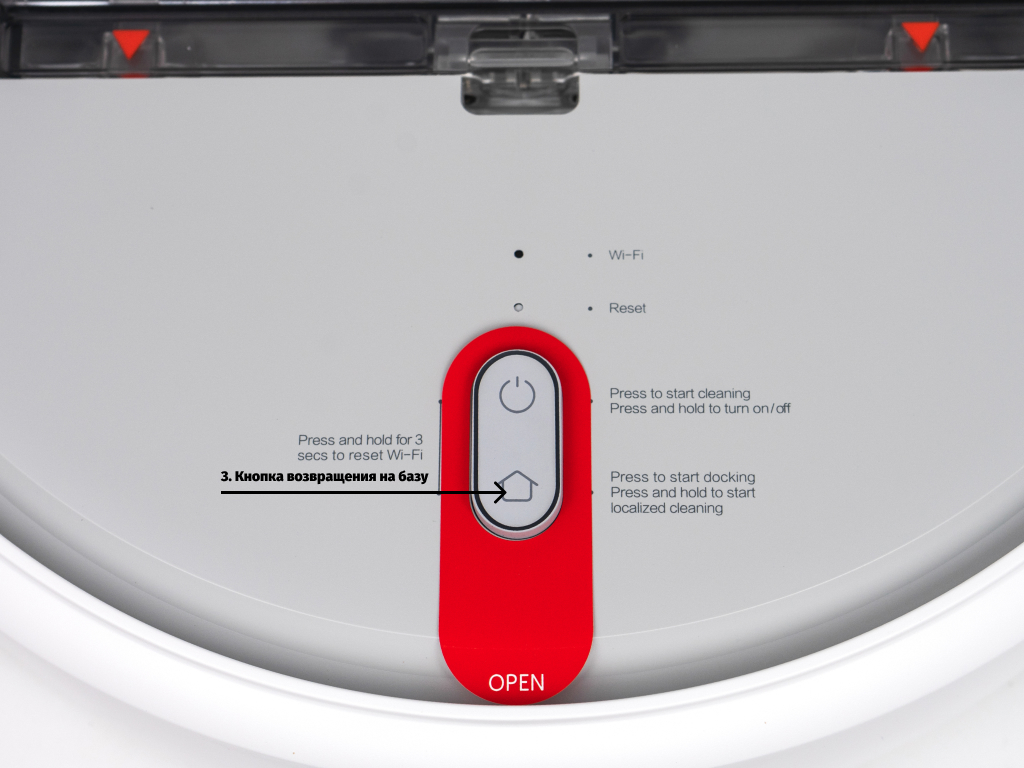
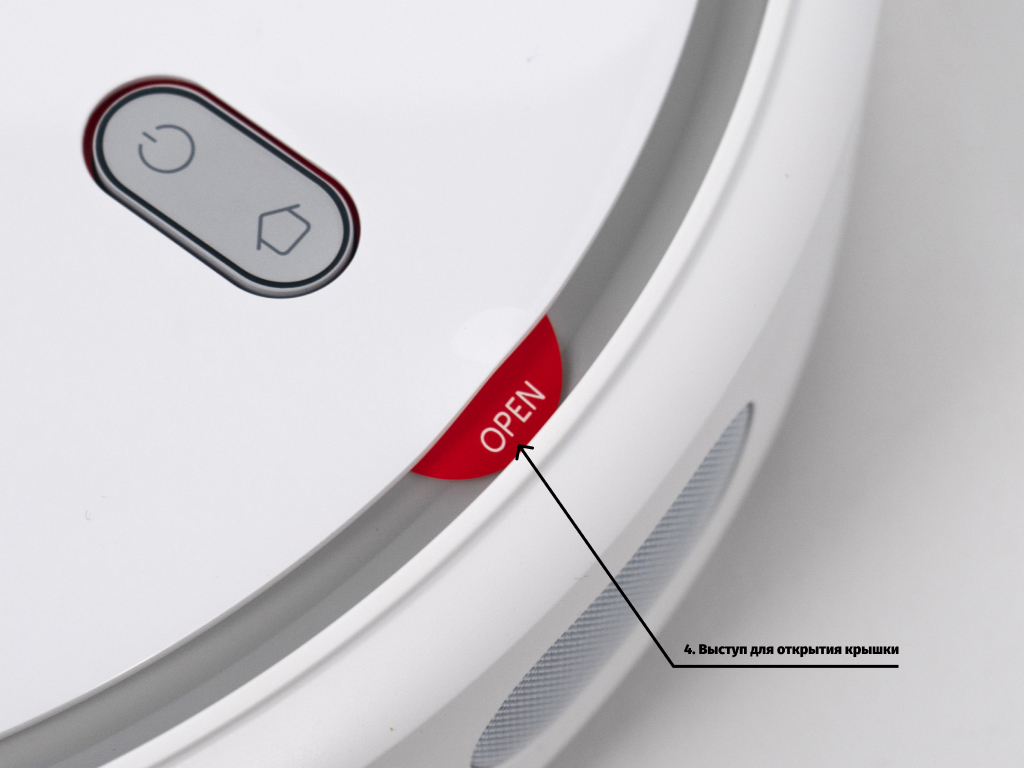
4. Выступ для открытия крышки.
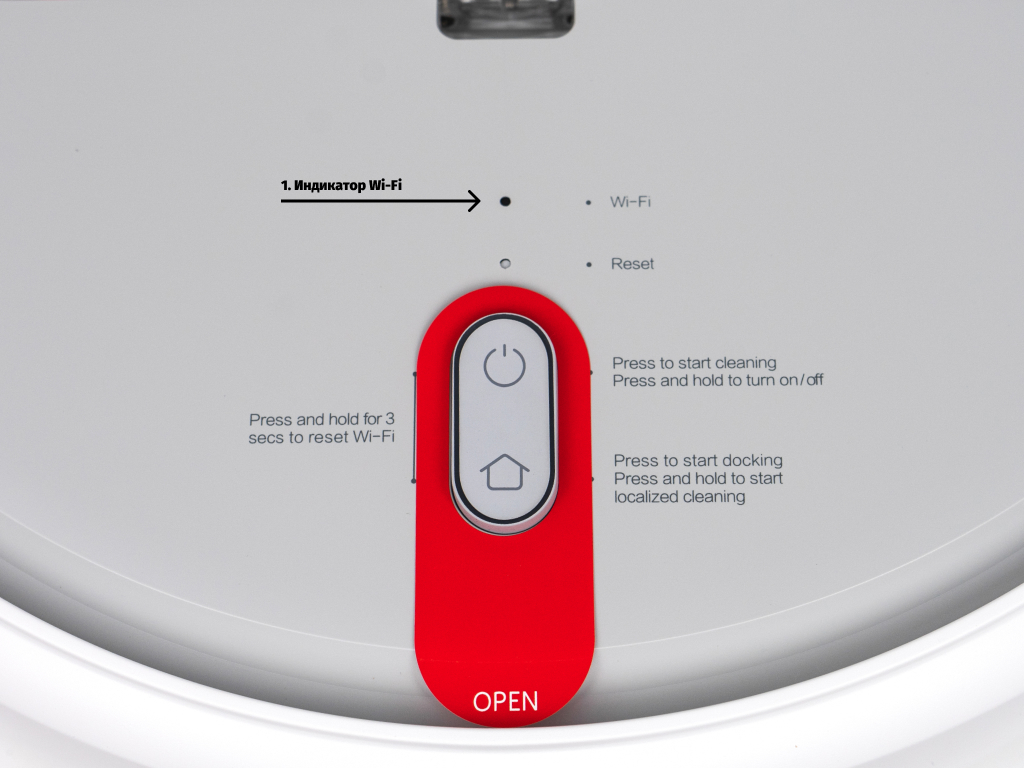
1. Индикатор Wi-Fi. Данный индикатор показывает статус подключения к сети Wi-Fi:
частое мигание означает, что Wi-Fi подключается;
постоянное свечение показывает, что Wi-Fi подключен;
медленное мигание указывает на отключение Wi-Fi.
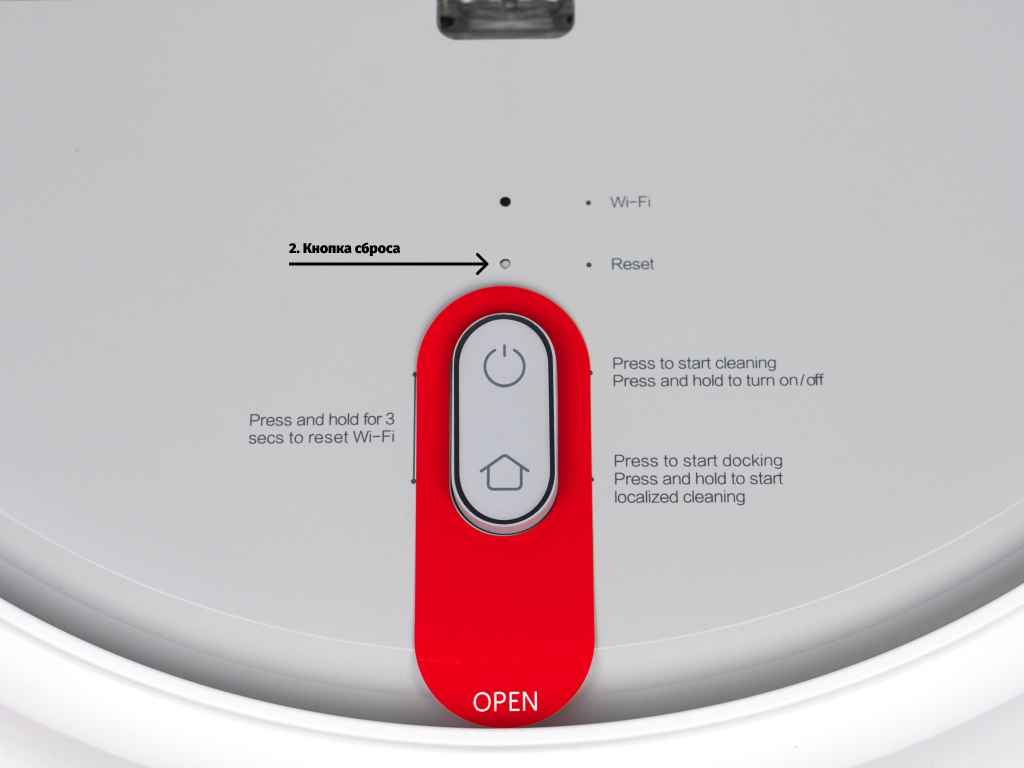
2. Кнопка сброса. Нажимается скрепкой для открытия лотка с sim-картами.
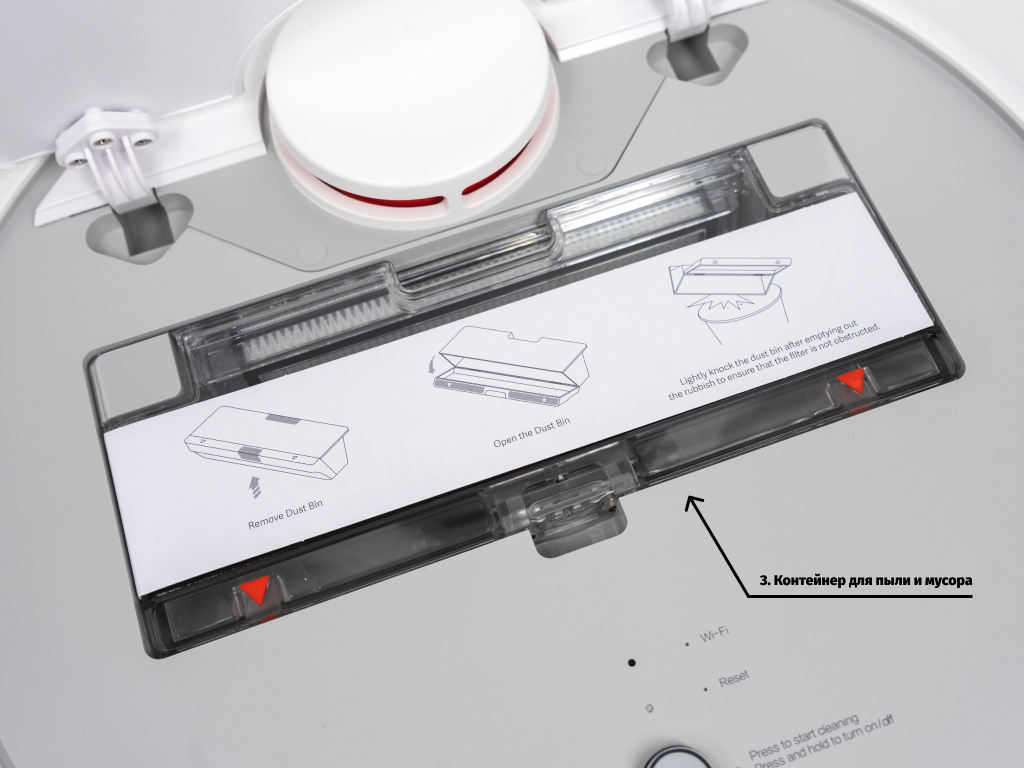
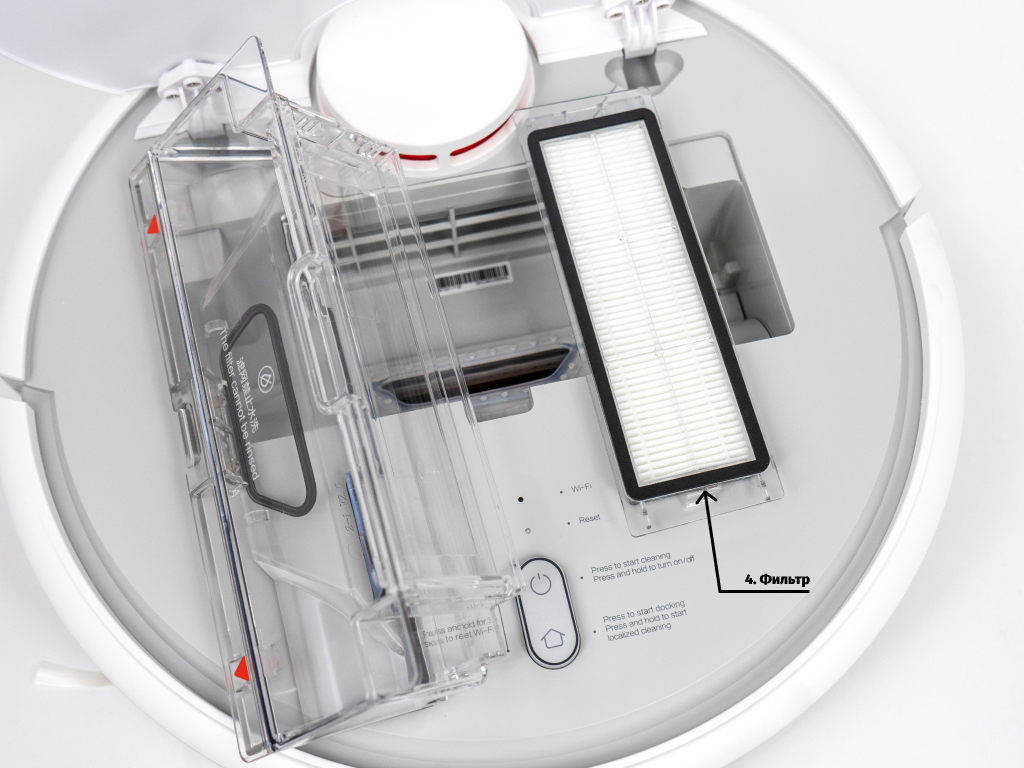
3. Контейнер для пыли и мусора.
4. Фильтр.
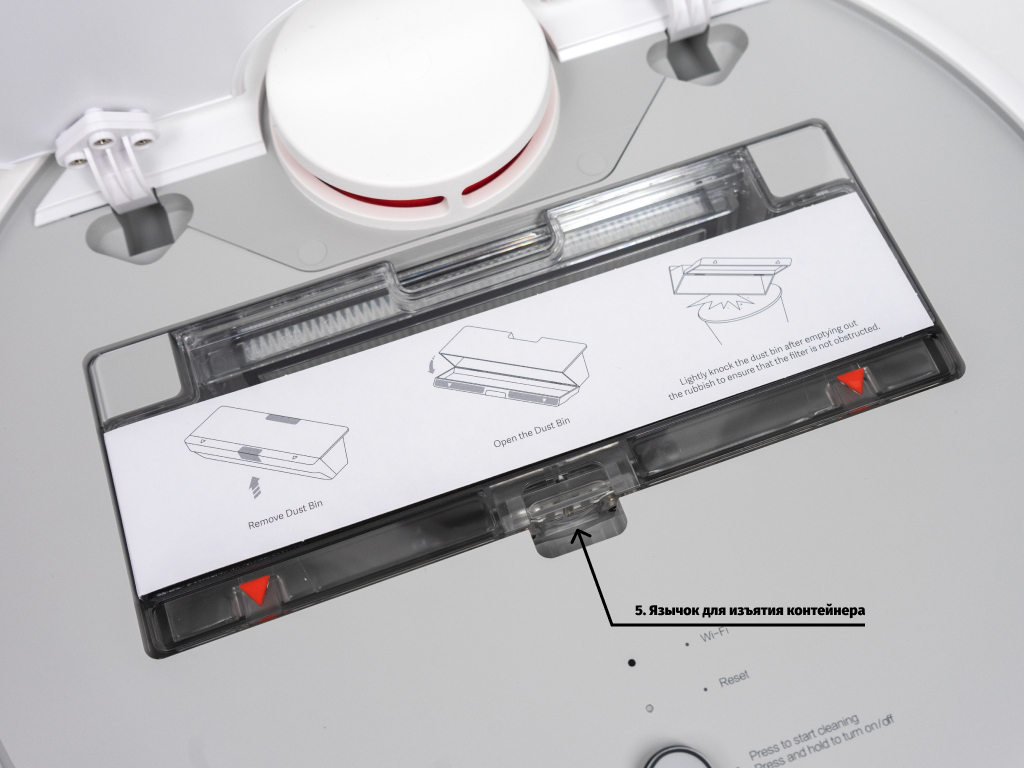
5. Язычок для изъятия контейнера.
Дополнительные принадлежности
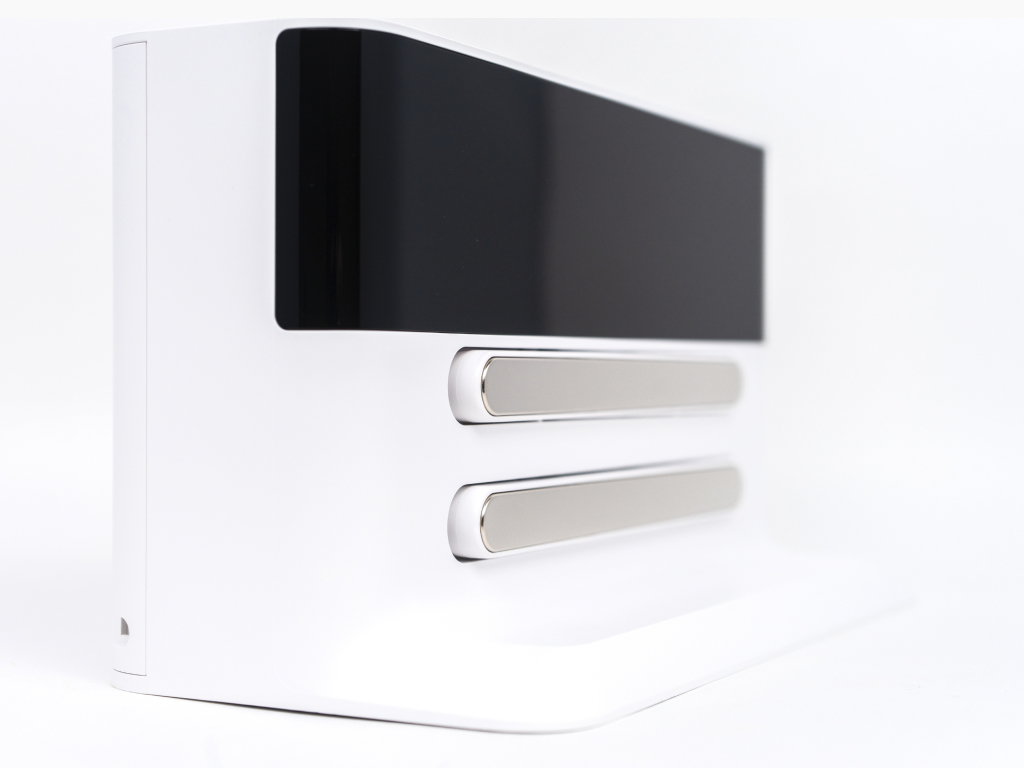
1. Зарядная станция. Используется для зарядки и синхронизации робота со смартфоном и домашним Wi-Fi.
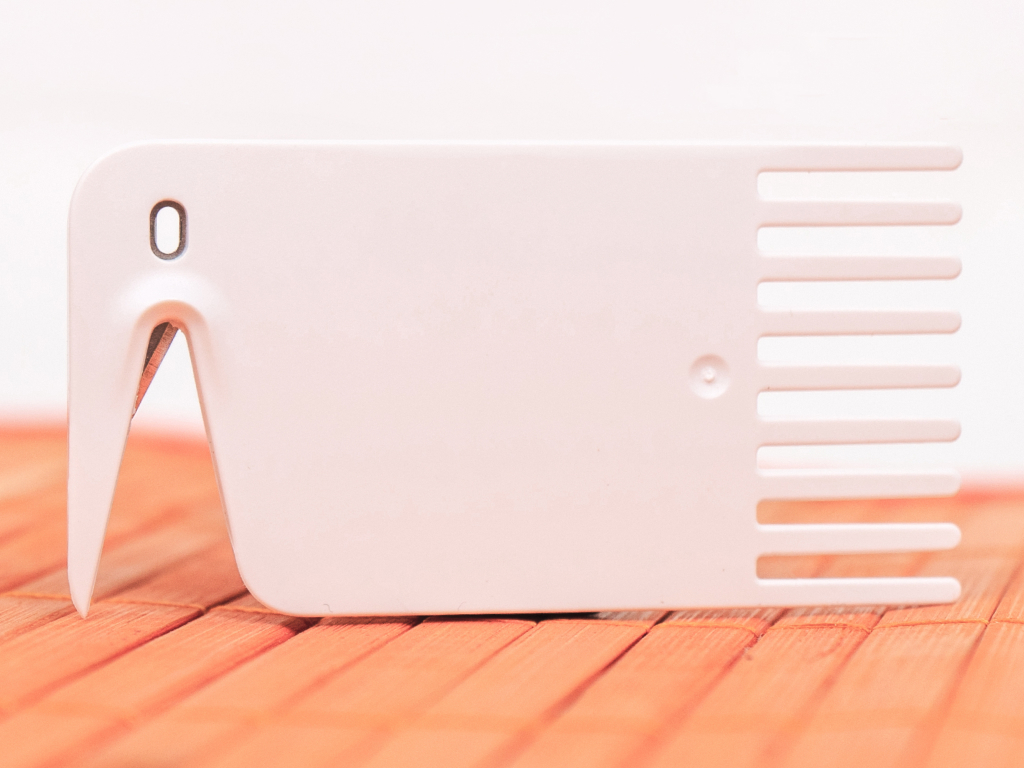
2. Инструмент для очистки щеток.
3. Шнур для подключения зарядной станции к сети 220V.
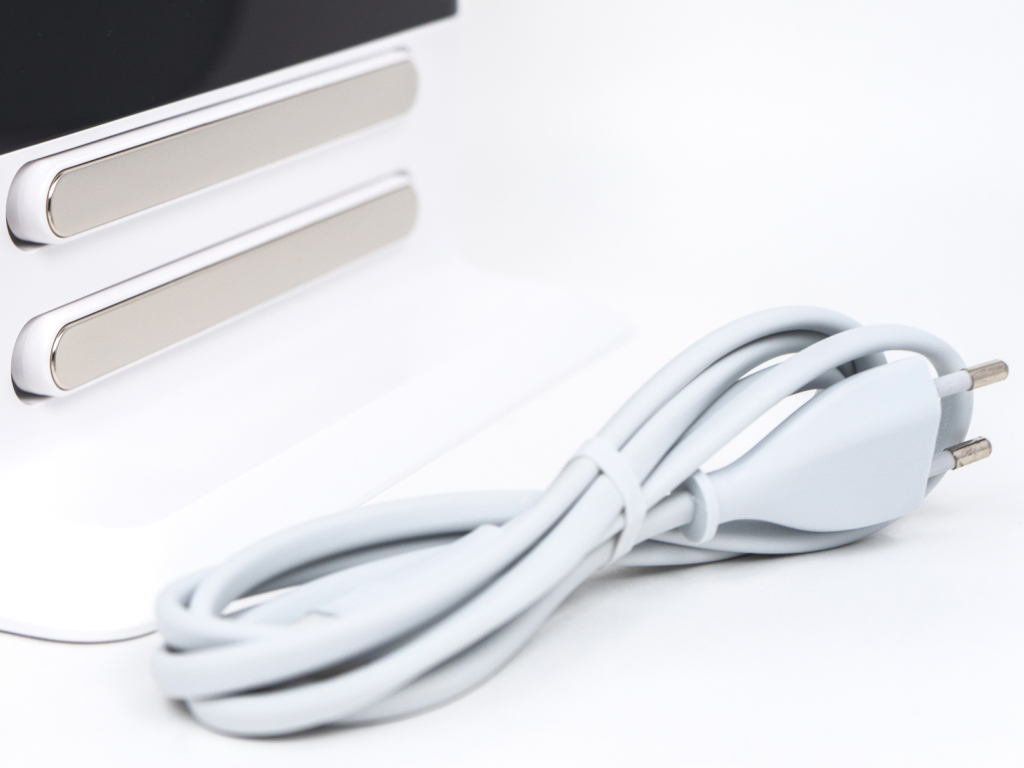
Также опционально в комплекте может находиться тряпка для влажной уборки, дополнительный комплект щеток и фильтров.
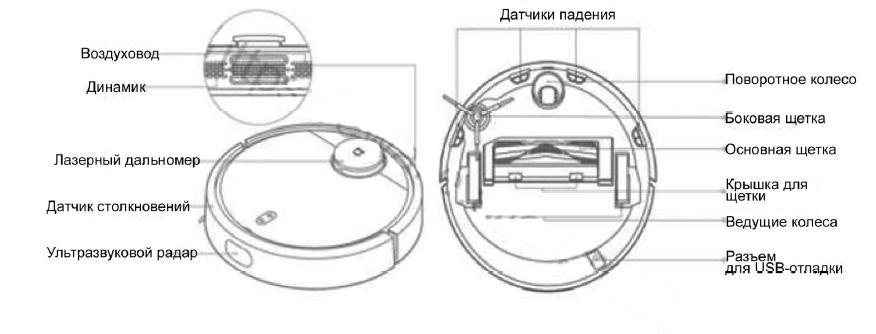
Информация о роботе
1. Лазерный дальномер для определения расстояния до объектов.
2. Датчик столкновения для определения столкновения с объектами.
3. Ультразвуковой радар для прорисовки местности.
4. Воздуховод для всасывания воздуха.
5. Динамик для воспроизведения системных сигналов.
6. Датчики высоты. Предотвращают падение робота с высоты, например, не позволят пылесосу упасть с лестницы.
7. Поворотное колесо для маневренности.
8. Боковая щетка для уборки в углах.
9. Основная щетка для захвата загрязняющих элементов.
10. Крышка для щетки служит удерживающим механизмом.
11. Ведущие колеса.
12. Разъем USB для отладки робота через специальное устройство.
Подготовка и запуск робота-пылесоса
Очистите участок пола, где будет установлена зарядная станция робота. По бокам от нее должно быть свободное расстояние в 0.5 метра, а спереди – более 1 метра (желательно 1.5 метра).
Далее устанавливаем станцию, присоединяем к ней штатный кабель и подключаем ее к сети питания.
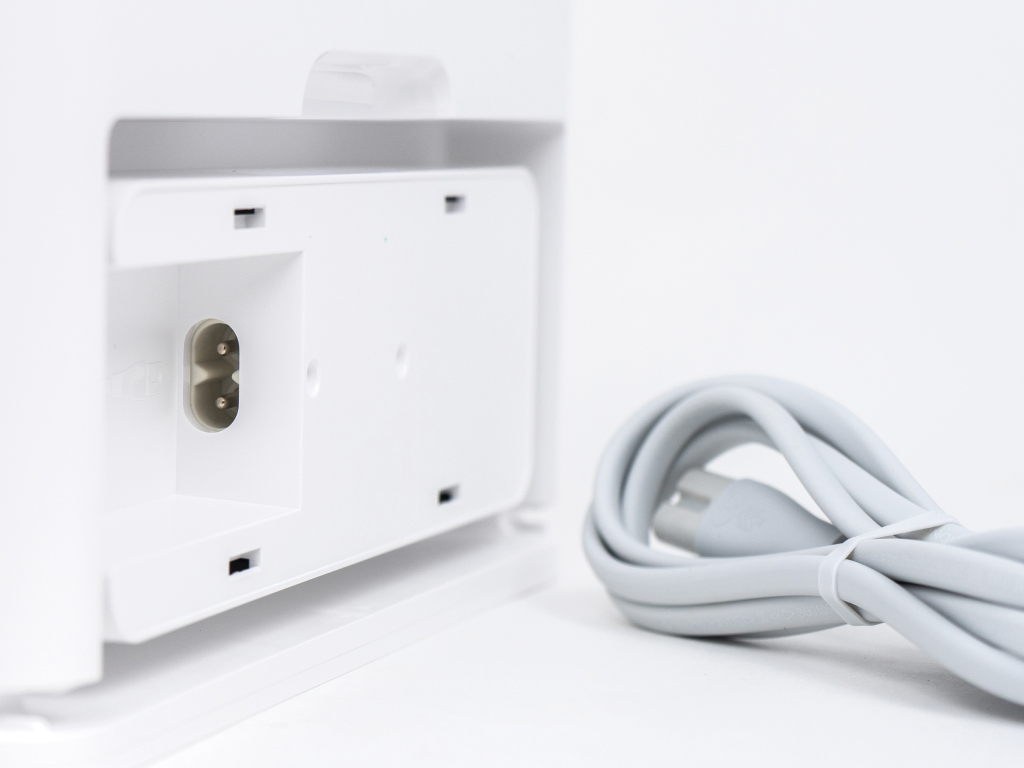
Включите робота, удерживая кнопку питания, и поставьте его на зарядную станцию так, чтобы индикатор отобразил процесс зарядки.
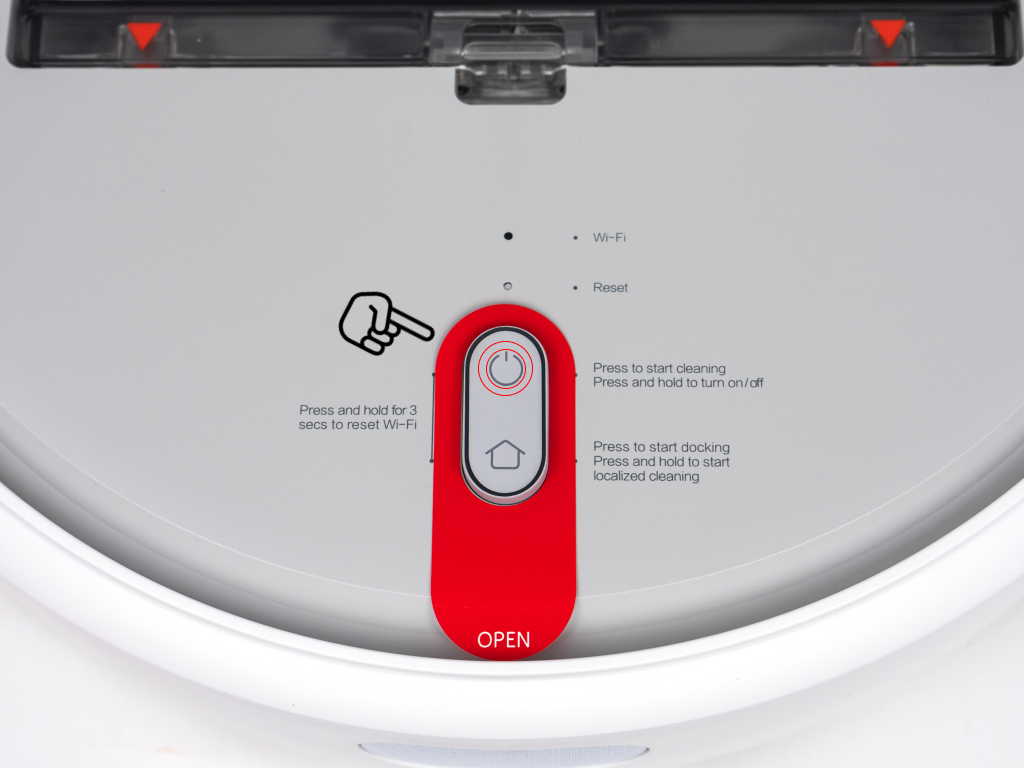
Следующий шаг – это синхронизация робота со смартфоном и домашним Wi-Fi. Для этого нужно скачать приложение Mi Home. Оно доступно по данным QR-кодам, либо в магазинах приложений.
QR-код для Аndroid
QR-код для iOS
Далее следует войти в приложение и синхронизироваться с роботом-пылесосом. Подробное описание будет доступно по данной ссылке
QR-код на описания подключения
Обслуживание Контейнер и фильтр необходимо чистить после каждой уборки.
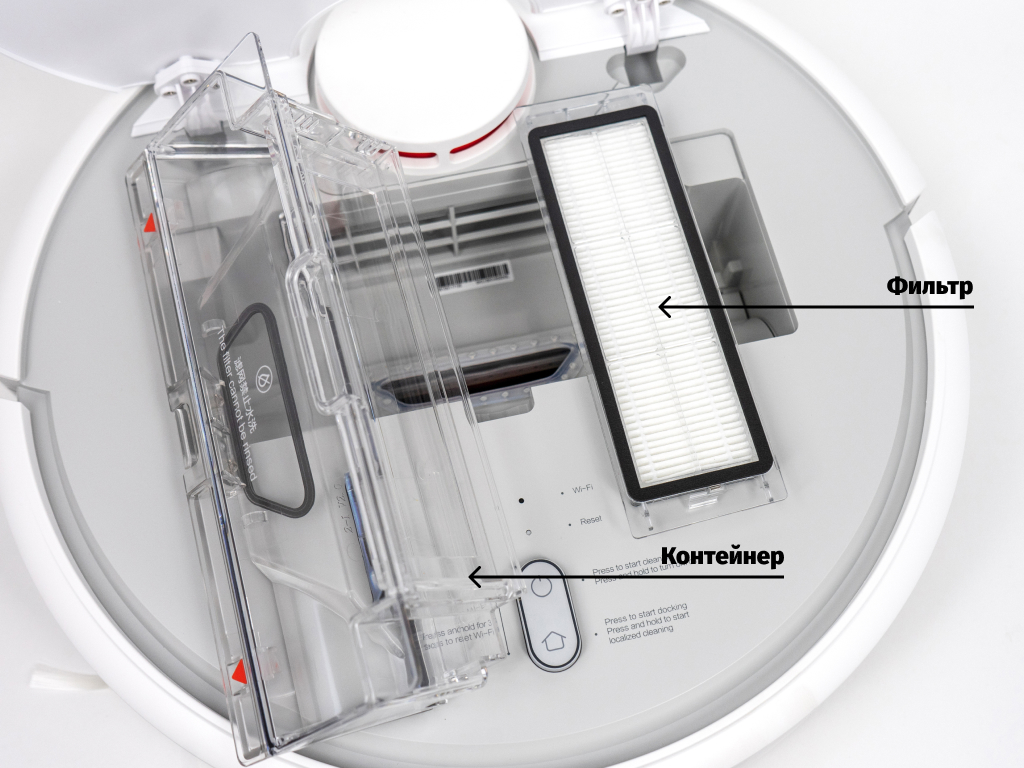
Для этого откройте люк пылесоса и извлеките пылесборник из отсека, нажав на паз.
Откройте крышку контейнера в указанном направлении.
Выбросьте мусор из контейнера.
* Для поддержания нормальной работы фильтра рекомендуется во время очистки от мусора слегка постучать по нему, чтобы избавиться от оставшихся частиц. Мыть фильтр категорически запрещается! Менять фильтр рекомендуется раз в 3 месяца для поддержания высокой степени эффективности. Основная (центральная) щетка
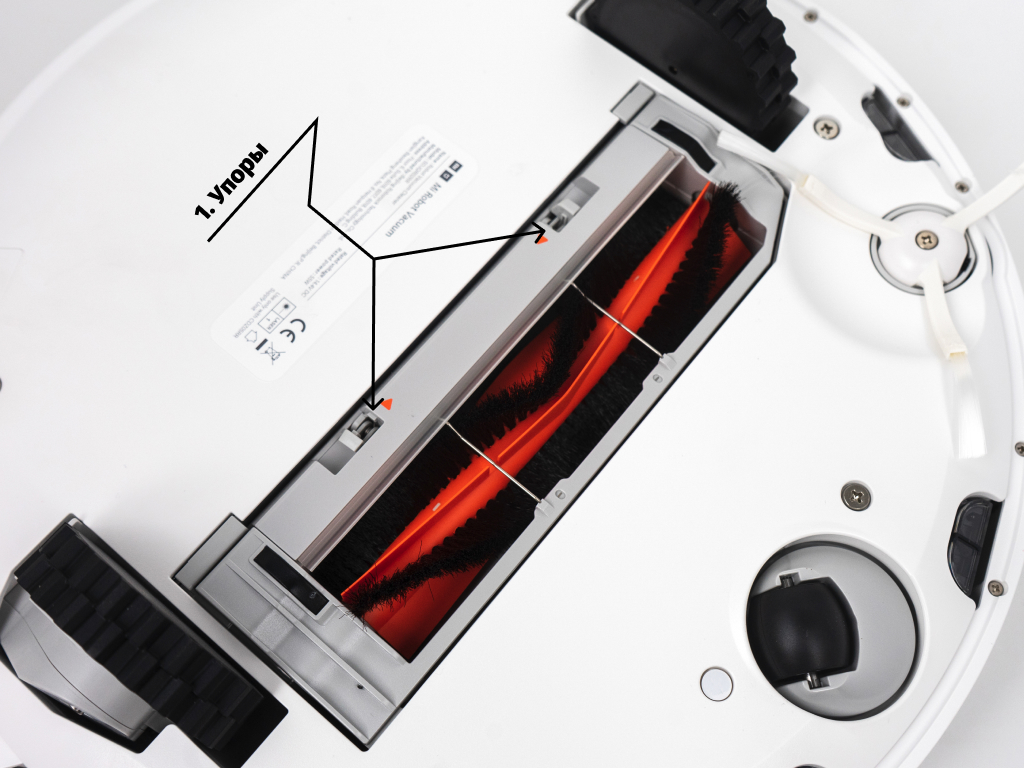
1. Нажмите упоры для удаления крышки основной щетки.
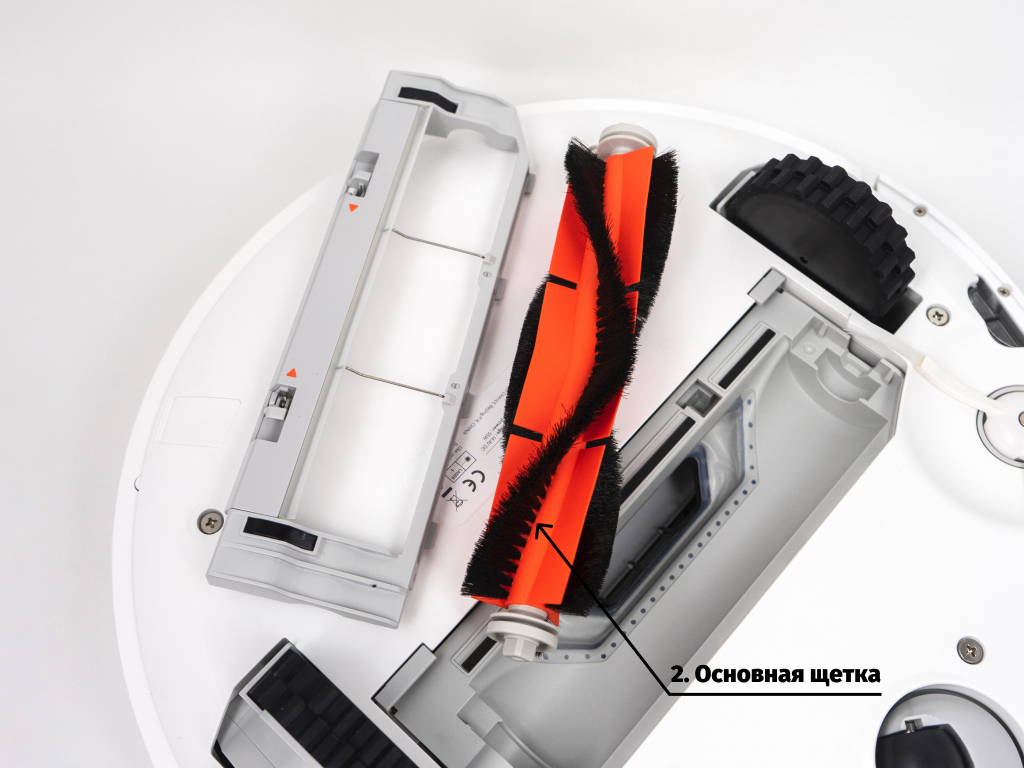
2. Снимите основную щетку и очистите ее ось с помощью специального инструмента.
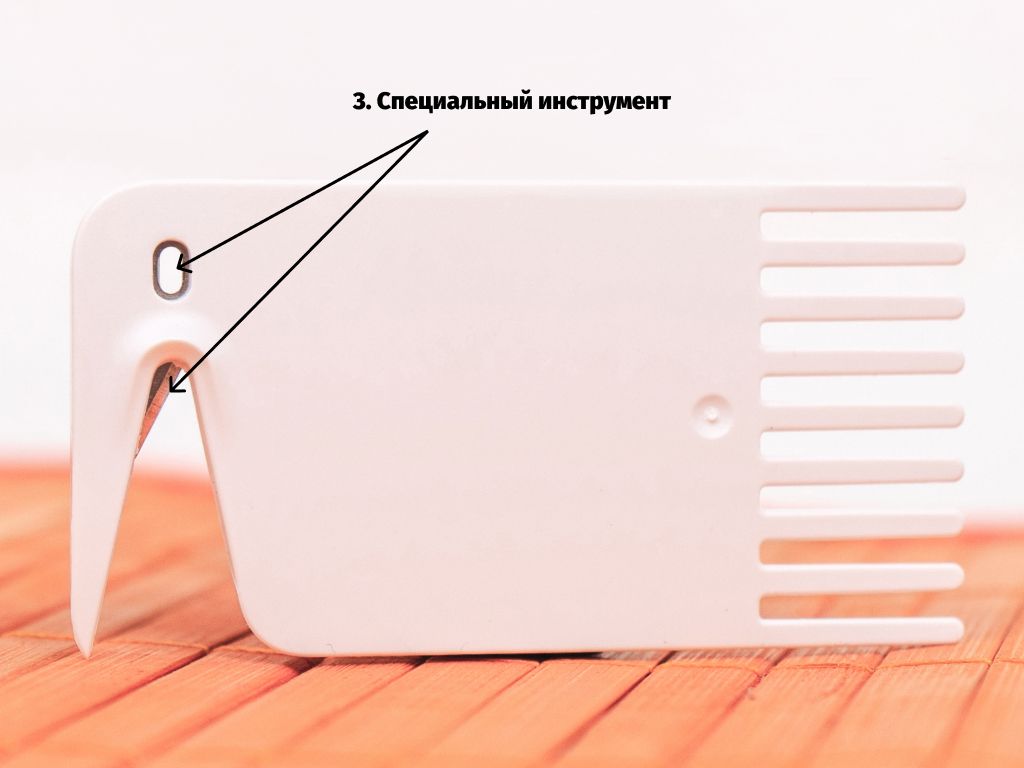
3. Отрежьте накрученные волосы с помощью специального инструмента.
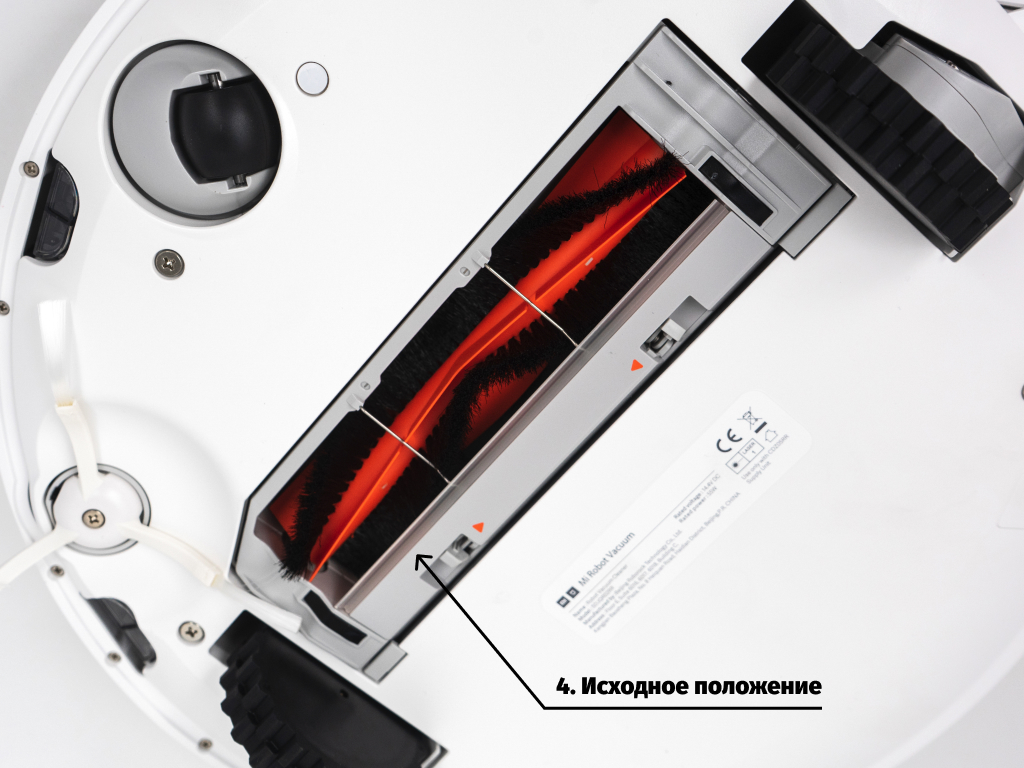
4. Поставьте обратно очищенную основную щетку и крышку.
Примечание: для эффективной уборки рекомендуется производить замену щетки каждые 6-12 месяцев в зависимости от интенсивности использования. Чистить щетку рекомендуется раз в неделю.
Боковая щетка
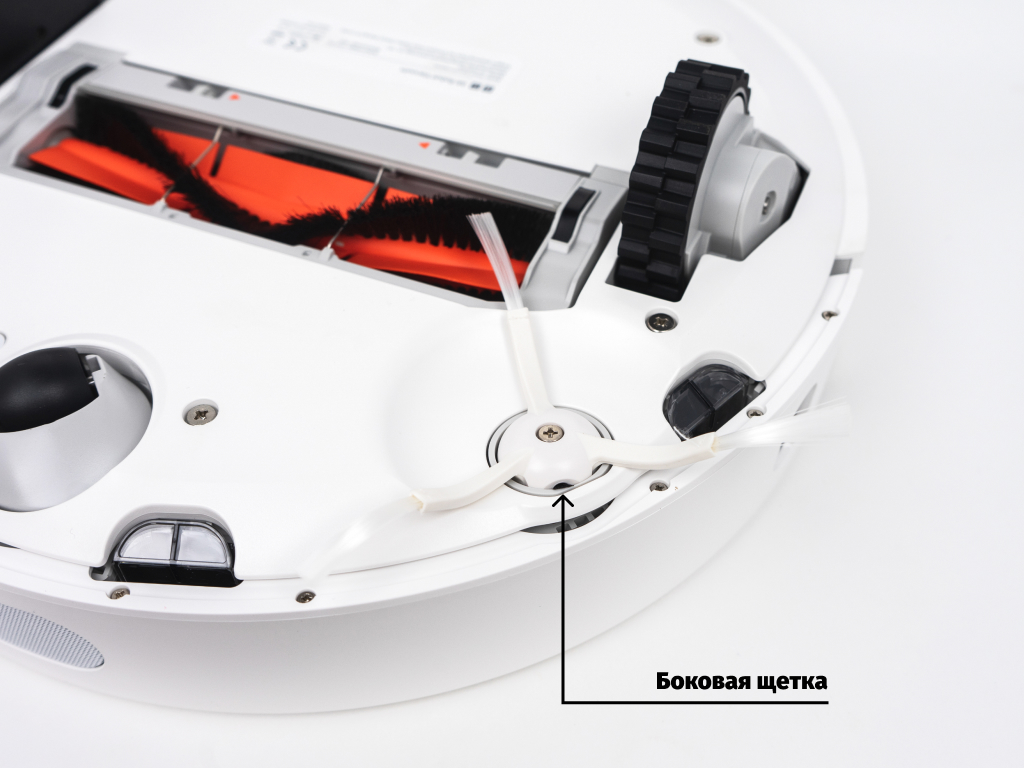
1) Отвинтите боковую щетку.
2) Снимите и очистите боковую щетку.
3) Вставьте обратно и закрепите боковую щетку.
Примечание: рекомендуется заменять боковую щетку каждые 3-6 месяцев, чтобы обеспечить эффективную уборку. А чистить щетку рекомендуется раз в 3-4 недели.
Датчики
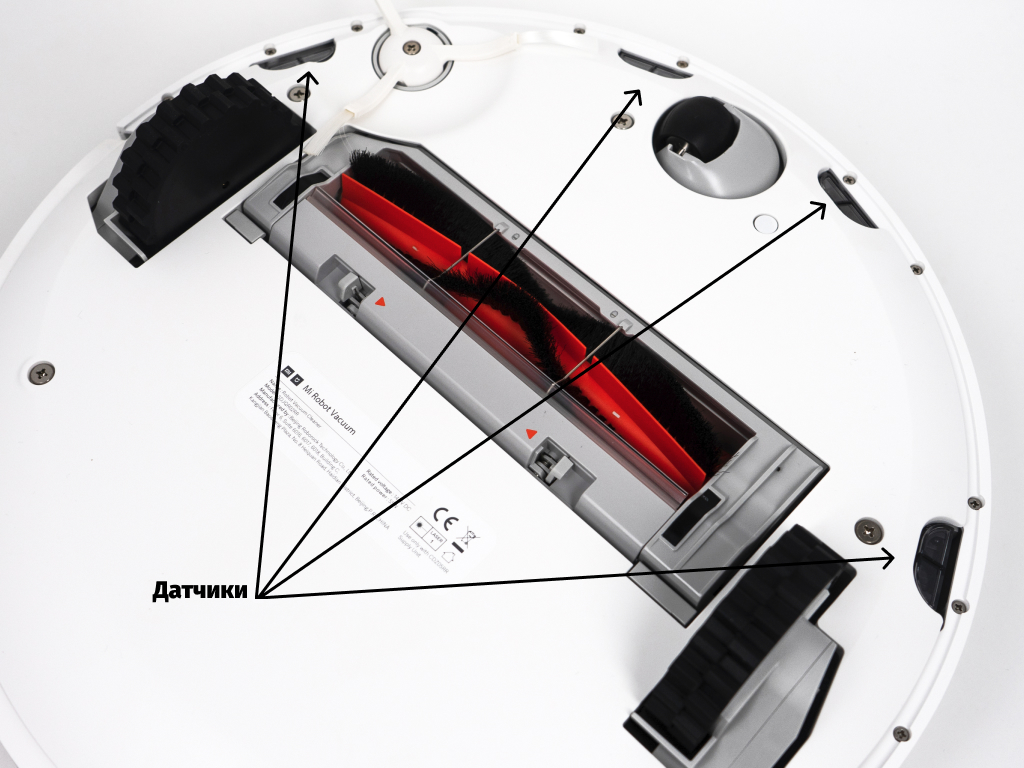
Датчики, расположенные на корпусе робота-пылесоса, рекомендуется протирать по мере загрязнения или раз в месяц.
Док-станция
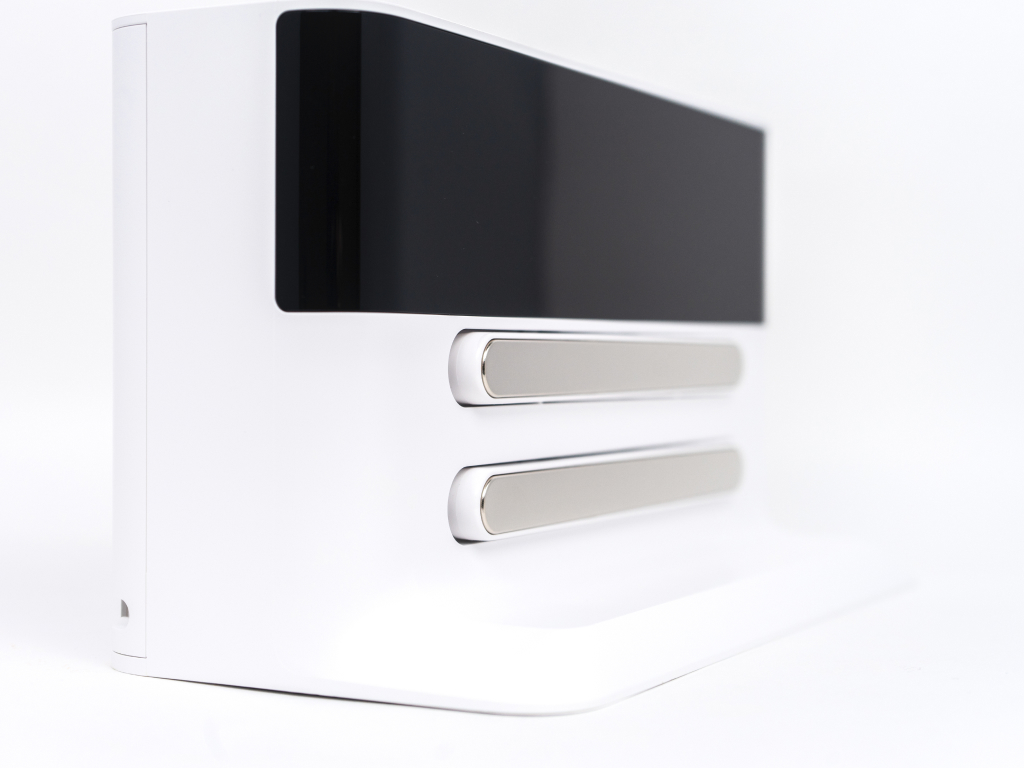
Очистите коннектор зарядного устройства док-станции сухой мягкой тканью.
Обеспечьте свободное пространство 0.5 м с обеих сторон и 1 метр с лицевой стороны, затем подключите док-станцию к электросети.
Примечание: не устанавливайте зарядную станцию под прямыми солнечными лучами, а также рядом с посторонними объектами в районе стыковки. В противном случае робот не сможет вернуться к зарядной станции автоматически. Проводить уборку рекомендуем раз в месяц.
Батарея
Робот имеет встроенный высокопроизводительный литий-ионный аккумулятор. Для того чтобы поддерживать работу батареи, рекомендуем заряжать робота после ежедневных уборок.
Примечание: если Вы планируете не пользоваться роботом в течение длительного времени, пожалуйста, выключите его и заряжайте по крайней мере раз в три месяца, чтобы избежать повреждения батареи из-за чрезмерного разряда и последующей потери емкости.
Устранение возможных неисправностей
1) Нужно ли заряжать батарею и полностью разряжать первые 3 раза?
Литиевая батарея без эффекта памяти, поэтому достаточно полной зарядки.
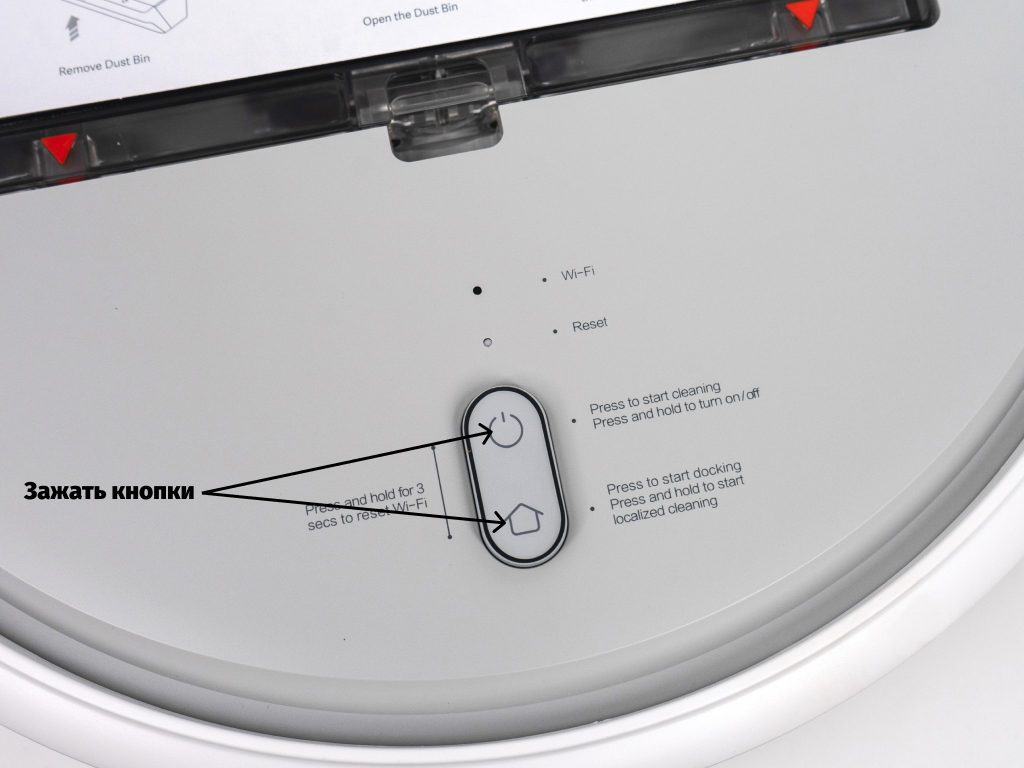
2) Как сбросить настройки Wi-Fi?
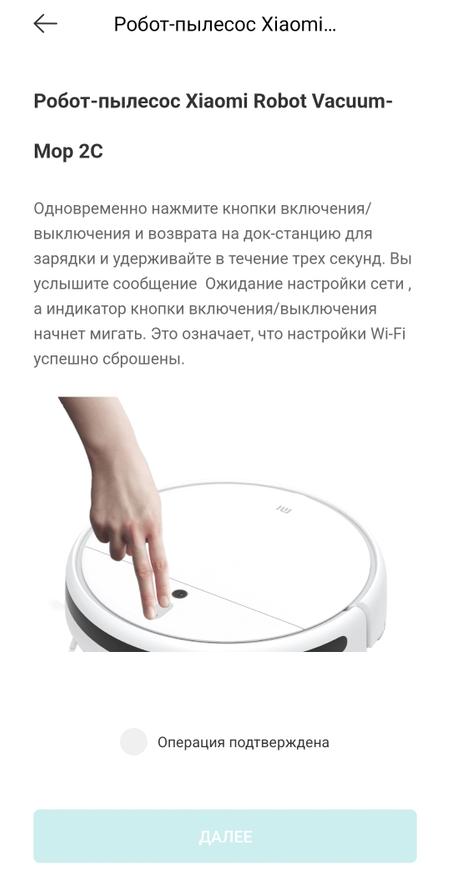
В случаях, когда произошла потеря связи между роботом и телефоном (маршрутизатор изменил конфигурацию, вы забыли пароль или по каким-то другим причинам), откройте верхнюю крышку, чтобы видеть индикатор Wi-Fi. Затем нажмите одновременно на кнопку питания и клавишу Home до тех пор, пока не услышите голосовое оповещение «Перезагрузка W-Fi». Если индикатор Wi-Fi снова нечасто замигает, это значит, что произведен успешный сброс.
3) Как я могу обновить прошивку?
Вы можете обновить прошивку робота через мобильное приложение. Во время обновления, пожалуйста, подключите робота к док-станции и убедитесь, что уровень заряда превышает 20%. Когда кольцевой индикатор замигает белым цветом – встроенное программное обеспечение обновлено.
4) Как сделать сброс системы?
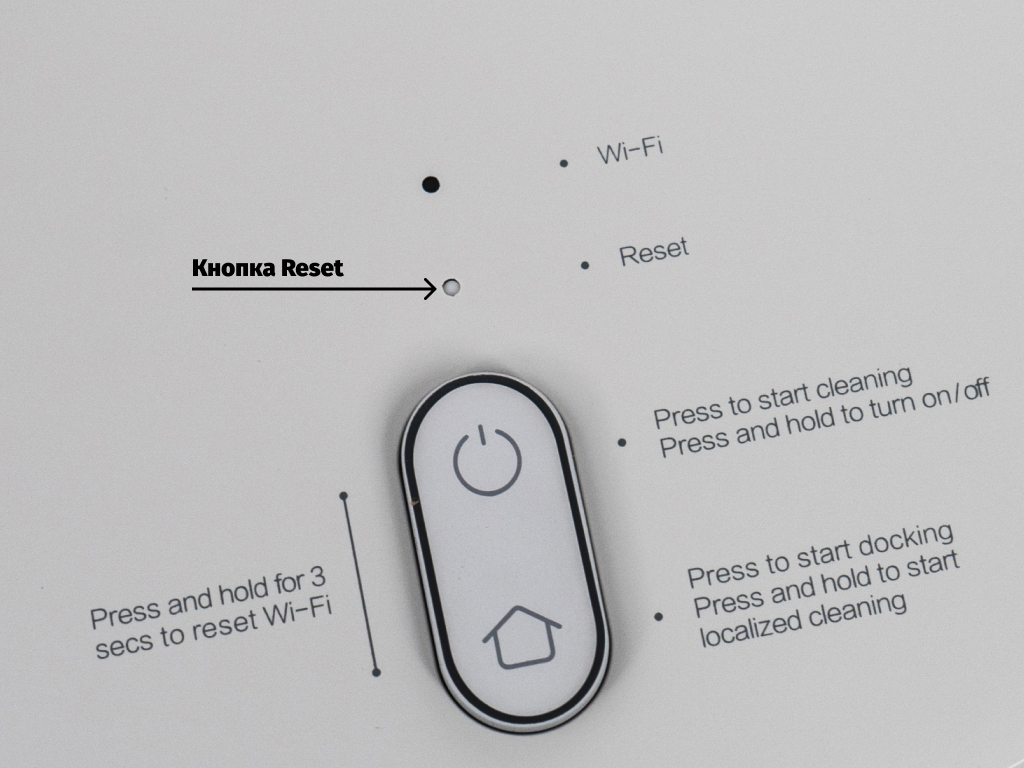
Если робот не реагирует на нажатие клавиш или не может быть выключен, попробуйте его перезагрузить, нажав кнопку сброса (кнопка Reset под крышкой), робот автоматически перезагрузит систему. Перезагрузка системы сбрасывает настройки синхронизации, режима уборки, а также настройки Wi-Fi.
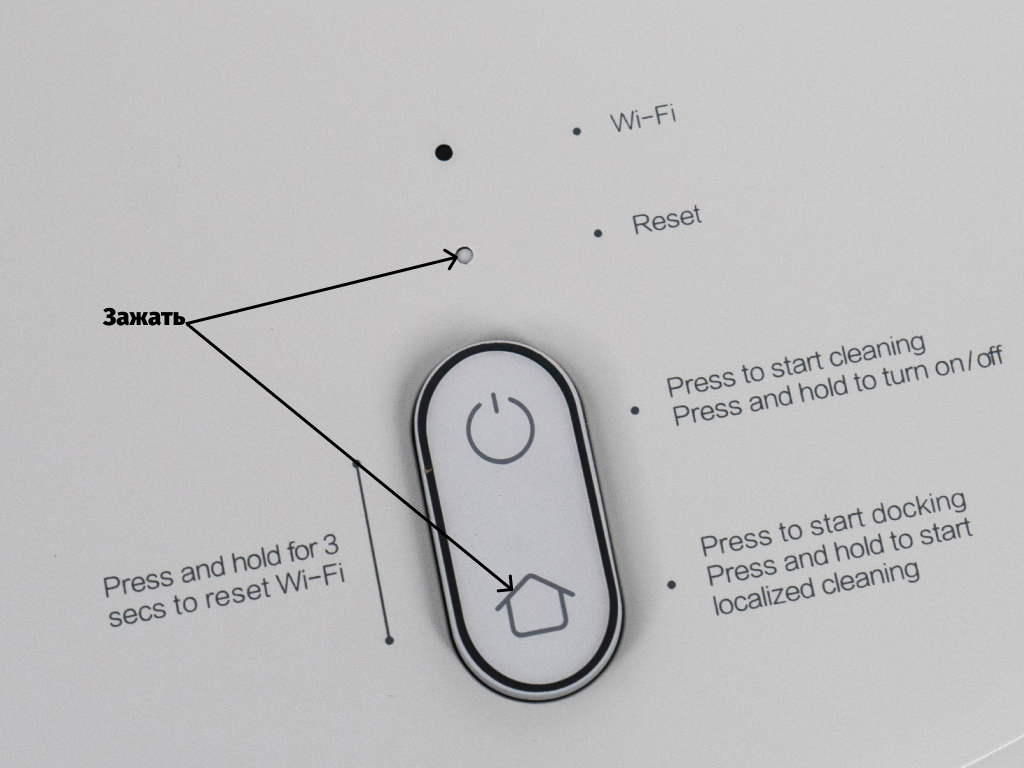
5) Как восстановить заводские настройки, если не удается сбросить систему?
Если не удается произвести сброс системы, пожалуйста, нажмите одновременно на клавишу Home и на клавишу Reset, пока не услышите голосовое оповещение «Запуск восстановления заводских настроек» – робот начнет восстанавливать заводские настройки.
6) Почему не включается робот?
Возможное решение 1. Уровень заряда батареи может быть очень низким. Пожалуйста, подключите робота к док-станции и дайте зарядиться.
Возможное решение 2. Температура может быть ниже 0°C или выше 50°С, в то время как рабочий диапазон температуры 0-40°.
7) Почему не удается зарядить робота?
Возможное решение 1. Док-станция может быть не подключена к источнику питания, поэтому, пожалуйста, убедитесь, что оба конца электрического шнура подключены.
Возможное решение 2. Коннекторы док-станции могут быть загрязнены, поэтому, пожалуйста, почистите зарядные разъемы док-станции и робота.
 Что делать, если эффективность очистки снизилась или остается грязь?
Возможное решение 1. Пожалуйста, очистите мусорный контейнер, он может быть полон.
Возможное решение 2. Пожалуйста, очистите фильтры, они могут быть забиты.
Возможное решение 3. Пожалуйста, очистите центральную щетку, на ней могут быть накручены волосы.
9) Что делать, если робот не может вернуться к док-станции?
Возможное решение 1. Пожалуйста, переместите его в другую свободную зону, т.к. ему могут мешать препятствия.
Возможное решение 2: Пожалуйста, поставьте робота рядом с док-станцией и проверьте, возвращается ли он к док-станции или нет. Возможно, он находился слишком далеко.
10) Что делать, если робот ведет себя ненормально?
Перезапустите робота. Если проблема осталась, то, пожалуйста, выполните сброс системы или восстановите заводские настройки.
11) Потребляет ли робот много энергии при постоянной зарядке?
Во время зарядки робот потребляет некоторое количество электроэнергии, но после полной зарядки он переходит в спящий режим, чтобы сохранить максимальную производительность.
12) Почему уборка по расписанию не работает?
Пожалуйста, проследите, чтобы уровень заряда батареи превышал 20%.
Спасибо, что выбрали технику Xiaomi!


Данная инструкция на русском языке предназначена для пылесоса
Mi Robot Vacuum-Mop STYTJ01ZHM, описывает принцип работы и основные моменты эксплуатации устройства.
Производитель настойчиво рекомендует перед включением пылесоса
внимательно изучить настоящую инструкцию.
Инструкция для пылесоса
представлена в формате PDF. Все современные браузеры уже поддерживают данный формат и сложностей с открытием файла возникнуть не должно.
Но если открыть инструкцию все же не удается, то необходимо установить на компьютер программу для чтения PDF файлов, например, Acrobat Reader. Если у вас возникли сложности с открытием инструкции на смартфоне под управлением Android, нужно установить, например, Adobe Acrobat Reader.
Mi 물걸레 로봇청소기 1C를 선택해 주셔서 감사합니다!
제품 사용 전 사용설명서를 자세히 읽어보시고 보관하십시오
자세한 전자 설명서는 www.mi.com/global/service/userguide에서 확인하십시오.
Mi 물걸레 로봇청소기 1C는 스마트한 계획형 청소 로봇으로, 여러 가지 고정밀 모션 센서가 탑재되어 있습니다. 또한
시각적 위치 탐색 알고리즘이 장착되어 있어 이동 궤적을 정확하게 기록해 청소 맵을 그려냅니다. Mi 물걸레 로봇청소기
1C는 장애물을 넘어 다니고 어려움을 해결하는 강력한 능력을 갖추었으며, 작업이 끝나면 자동으로 충전 복귀해 마지막
고민까지 깔끔하게 해결해 줍니다. 또한, 앞에서 쓸고 뒤에서 닦는 방식을 채택하였으며, 강력한 청소 흡입력에 물걸레
시스템까지 더해져 더욱 완벽하게 청소합니다. Mi 물걸레 로봇청소기 1C는 Mi Home 앱을 사용할 수 있고 앱으로 항상
청소 맵을 확인하며 정기 청소를 설정하고 청소 모드를 변경하여 집안의 청결을 유지할 수 있습니다. Mi 물걸레
로봇청소기 1C를 선택해 주셔서 감사합니다. 지금 바로 스마트 라이프를 시작해 보세요!
Технические характеристики
Модель
Размеры
Аккумулятор
Вес нетто
Беспроводное
подключение
Номинальное
напряжение
Номинальная
мощность
STYTJ01ZHM
353×350×81,5мм
14,4В /2400мАчч
(Номинальная емкость)
3,6кг
Wi-Fi IEEE 802.11b/g/n 2,4ГГц
14,4В
40Вт
Робот-пылесос с функцией влажной уборки
Размеры
Номинальное
входное напряжение
Модель
Номинальное
выходное напряжение
130×126×93мм
100–240В ~ 50/60Гц 0,5А
CDZ1902
Зарядная док-станция
19,8В 1А
Информация об утилизации и переработке отходов электрического и электронного оборудования
Все изделия, обозначенные символом раздельного сбора отработанного электрического и электронного оборудования (WEEE,
директива 2012/19/EU), следует утилизировать отдельно от несортируемых бытовых отходов. С целью охраны здоровья и защиты
окружающей среды такое оборудование необходимо сдавать на переработку в специальные пункты приема электрического и
электронного оборудования, определенные правительством или местными органами власти. Правильная утилизация и переработка
помогут предотвратить возможные негативные последствия для окружающей среды и здоровья человека. Чтобы узнать, где находятся
такие пункты сбора и как они работают, обратитесь в компанию, занимающуюся установкой оборудования, или в местные органы
власти.
141 142
Комментарии (0)
Комментарии про другие Пылесосы
Другие Пылесосы Xiaomi
инструкцияXiaomi Mi Robot Vacuum-Mop 2 Pro+

96
Specifiche tecniche
Vacuum-Mop
Informazioni RAEE
Stazione di ricarica
Modello Modello
Dimensioni
Potenza in
ingresso
Potenza in uscita
In condizioni d’uso normali, questa apparecchiatura deve essere tenuta a
una distanza minima di 20 cm tra l’antenna e il corpo dell’utente.
Tui i prodoi contrassegnati da questo simbolo sono rifiuti di apparecchiature eleriche ed eleroniche (RAEE in base alla direiva
2012/19/UE) che non devono essere smaltiti assieme a rifiuti domestici non differenziati. Al contrario, è necessario proteggere
l’ambiente e la salute umana consegnando i rifiuti a un punto di raccolta autorizzato al riciclaggio di rifiuti di apparecchiature
eleriche ed eleroniche, predisposto dalla pubblica amministrazione o dalle autorità locali. Lo smaltimento e il riciclaggio correi
aiutano a prevenire conseguenze potenzialmente negative all’ambiente e alla salute umana. Contaare l’installatore o le autorità
locali per ulteriori informazioni sulla sede e per i termini e le condizioni di tali punti di raccolta.
STYTJ02ZHM
CDZ1902
130 × 126 × 93 mm
100-240 V ~ 50/60 Hz 0,5 A
19,8 V 1 A
353 × 350 × 81,5 mm
14,4 V /4800 mAh
(
Capacità nominale
)
3,7 kg
Wi-Fi IEEE 802.11b/g/n 2,4 GHz
14,4 V
40 W
2400-2483,5 MHz
<20 dBm
Dimensioni
Batteria
Peso netto
Connettività
wireless
Tensione nominale
Potenza nominale
Frequenza
d’esercizio
Potenza in uscita
massima
Робот-пылесос Xiaomi Vacuum Cleaner станет для вас отличным помощником, если вы потратите немного времени на изучение его устройства и инструментов управления. Простая инструкция ниже поможет вам быстро разобраться с устройством пылесоса, настроить его и научит запускать разные режимы уборки.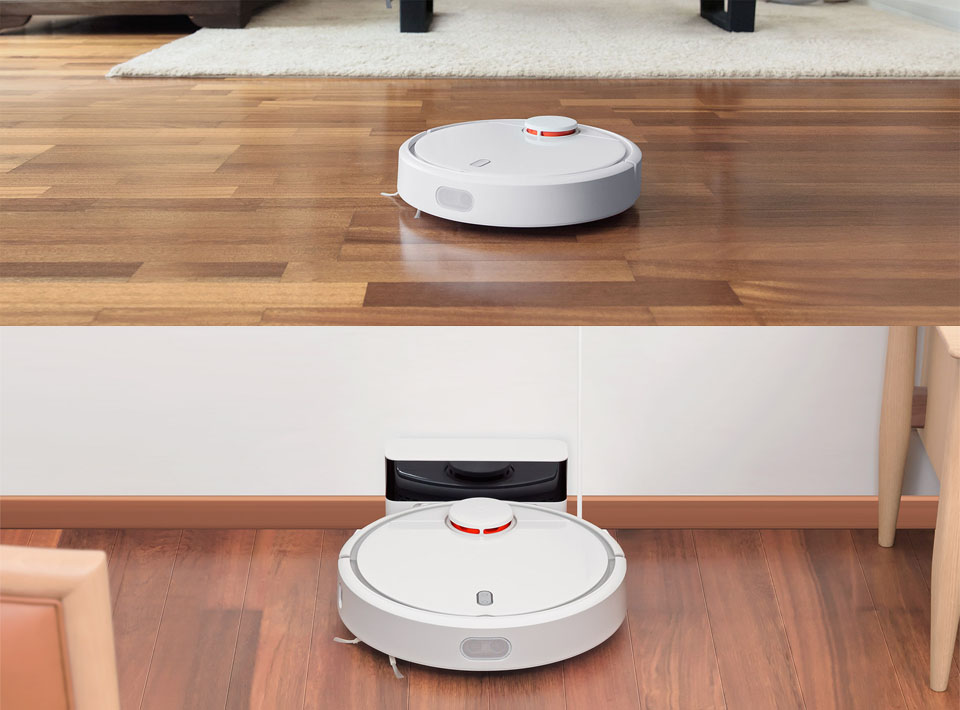
Пылесос Vacuum Cleaner состоит из самого агрегата, моющего полы, и зарядной станции. Разберем каждый из них подробнее, чтобы не путаться в кнопках и других элементах во время работы с ним.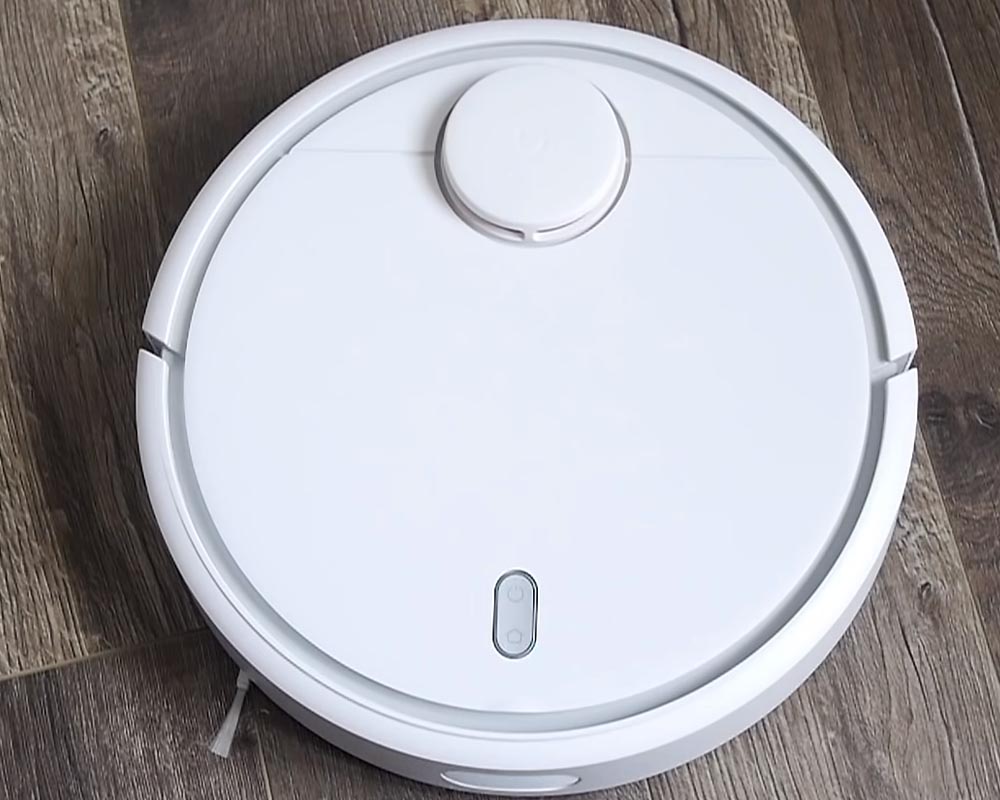
Устройство пылесоса
Для начала рассмотрим верхнюю панель основного агрегата. На ней расположены кольцевой светодиод, две кнопки управления пылесосом и башня. Кольцевой светодиод информирует об уровне заряда (о нем мы поговорим далее). Верхняя кнопка (кнопка включения) отвечает за включение и запуск пылесоса, причем короткое нажатие запускает уборку, длинное — включает или выключает прибор. Нижняя кнопка (кнопка «Домой») призвана возвращать пылесос на базу. Хотя робот возвращается на базу сам, короткое нажатие этой кнопки поможет вернуть его на зарядную станцию вручную. При длинном нажатии кнопки вы запустите частичную уборку.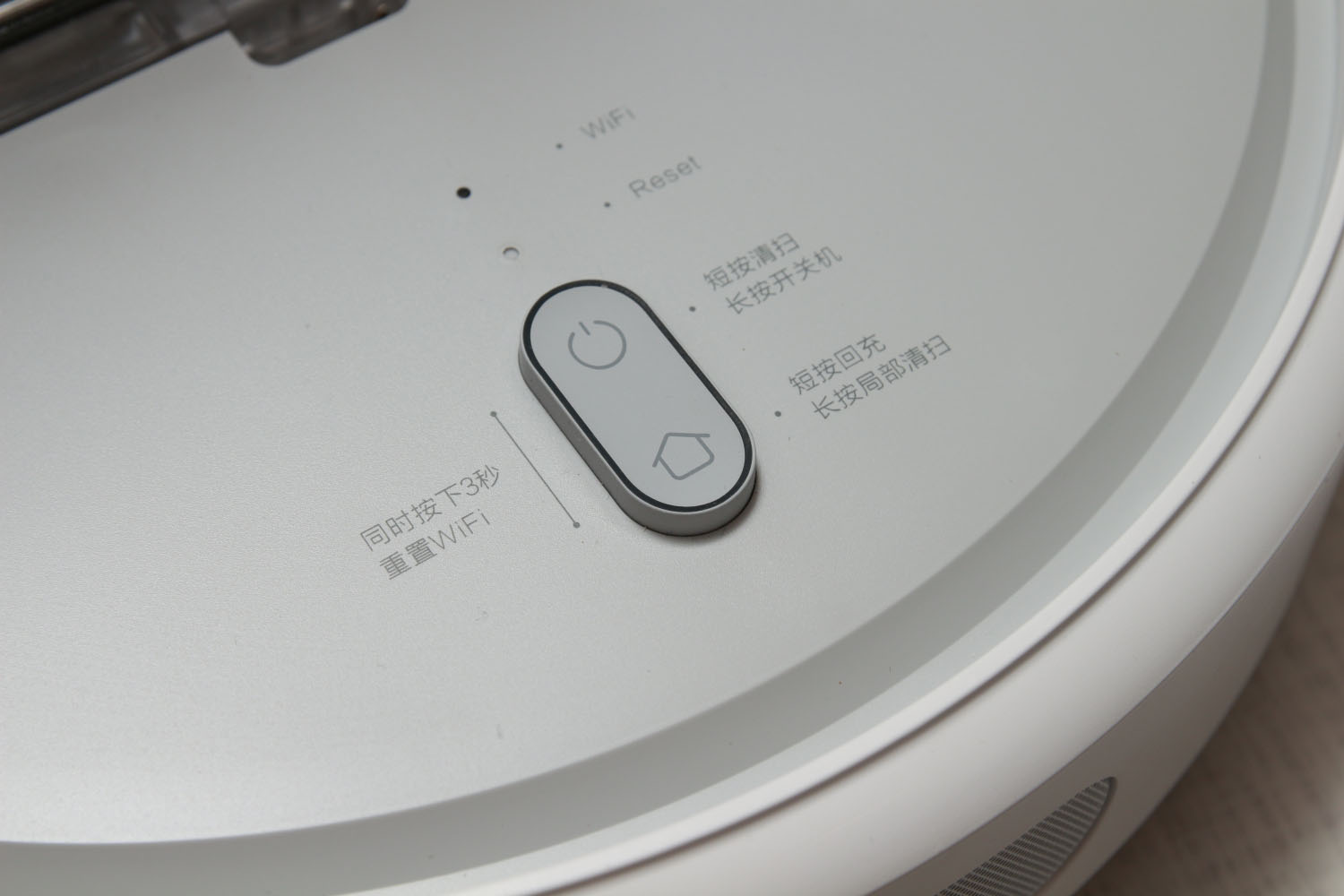
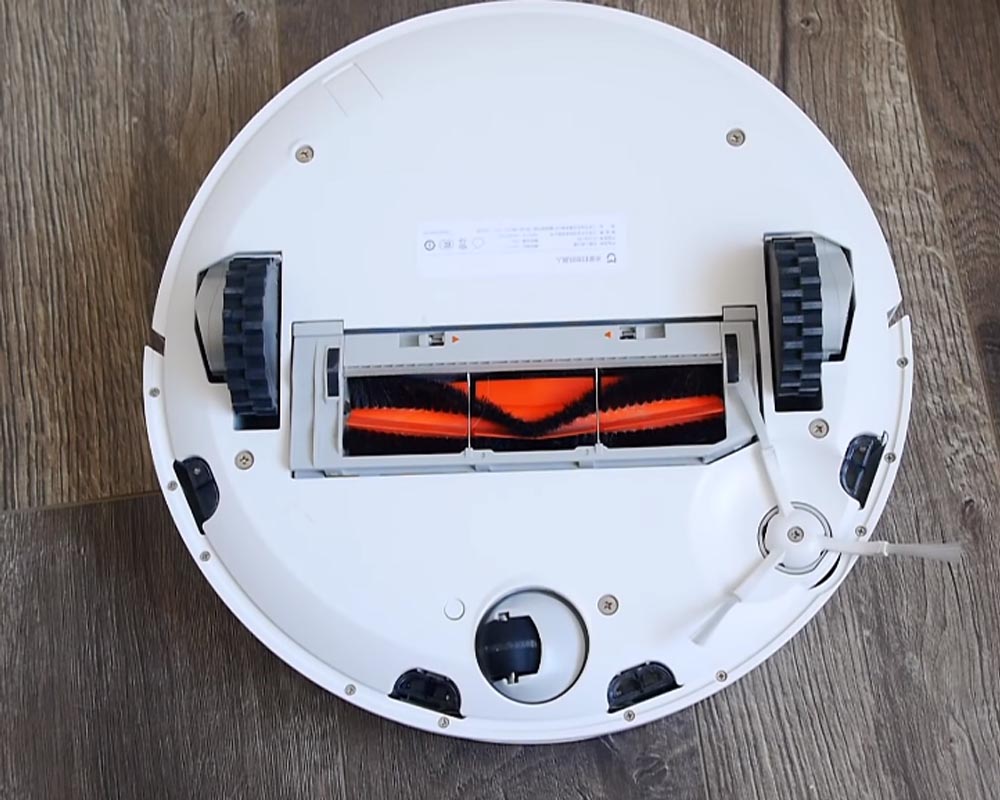
В башне находится лазерный дальномер, который используется для определения положения и построения карты помещения. Помимо дальномера на корпусе есть ряд других датчиков, например датчик расстояния до стены (расположен на боковой поверхности) или датчики перепада высоты (находятся снизу агрегата). Крышка у верхней панели откидная. Открыв ее, вы обнаружите пылесборник со съемным фильтром. Заметим, что если вы забудете поставить его обратно, ваш пылесос работать откажется. Здесь же находится светодиод Wi-Fi и Reset, о которых мы поговорим позже.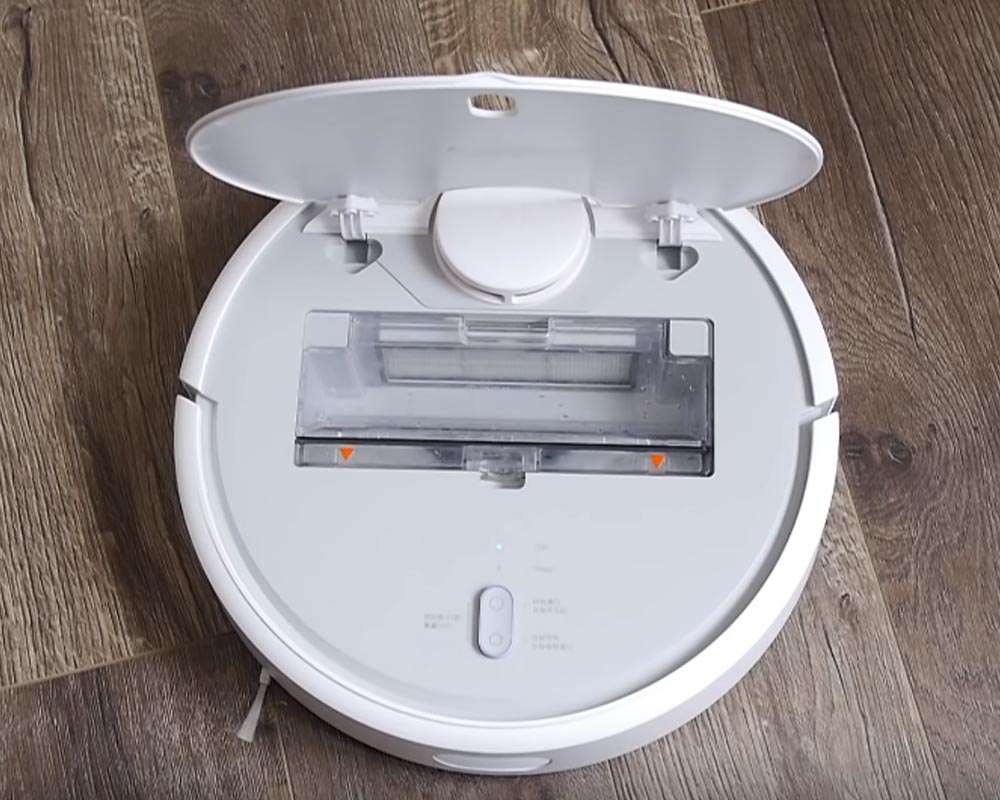 Снизу пылесоса вы увидите главную щетку (на фото оранжево-черная). Она расположена по центру в специальной выемке и легко снимается для очистки. Здесь же находится небольшая боковая щетка и несколько колес для полноценного движения агрегата в любом направлении.
 На боковой панели есть контакты для зарядки пылесоса от зарядной станции, вентиляционные отверстия и громкоговоритель. Может возникнуть вопрос, почему корпус как бы разделен на две части. Это сделано потому, что одна из этих частей представляет собой буфер-амортизатор, который смягчает удары пылесоса при столкновении с препятствиями. Если вы надавите на нее, то почувствуете ее подвижность.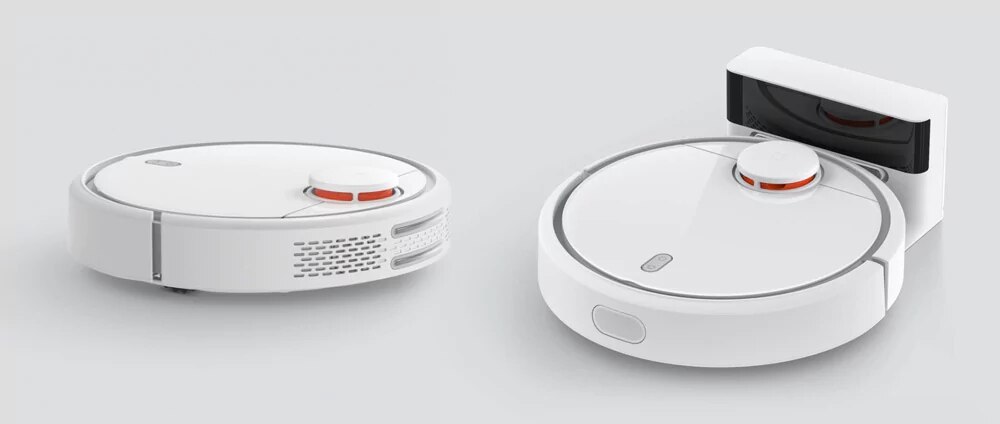
Устройство док-станции
Зарядная станция имеет две продолговатых контактных дорожки с лицевой стороны корпуса, к которым присоединяются контакты пылесоса, и крышку с задней стороны.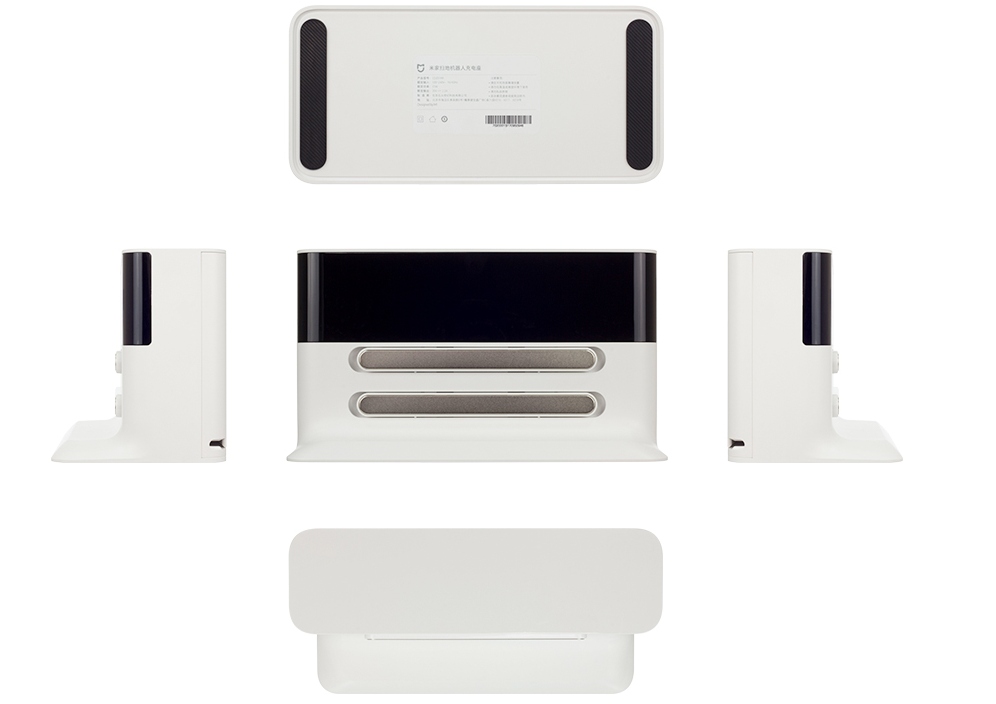
Под этой крышкой находится небольшой инструмент, с помощью которого вы можете чистить щетки пылесоса. Здесь же уложен шнур док-станции.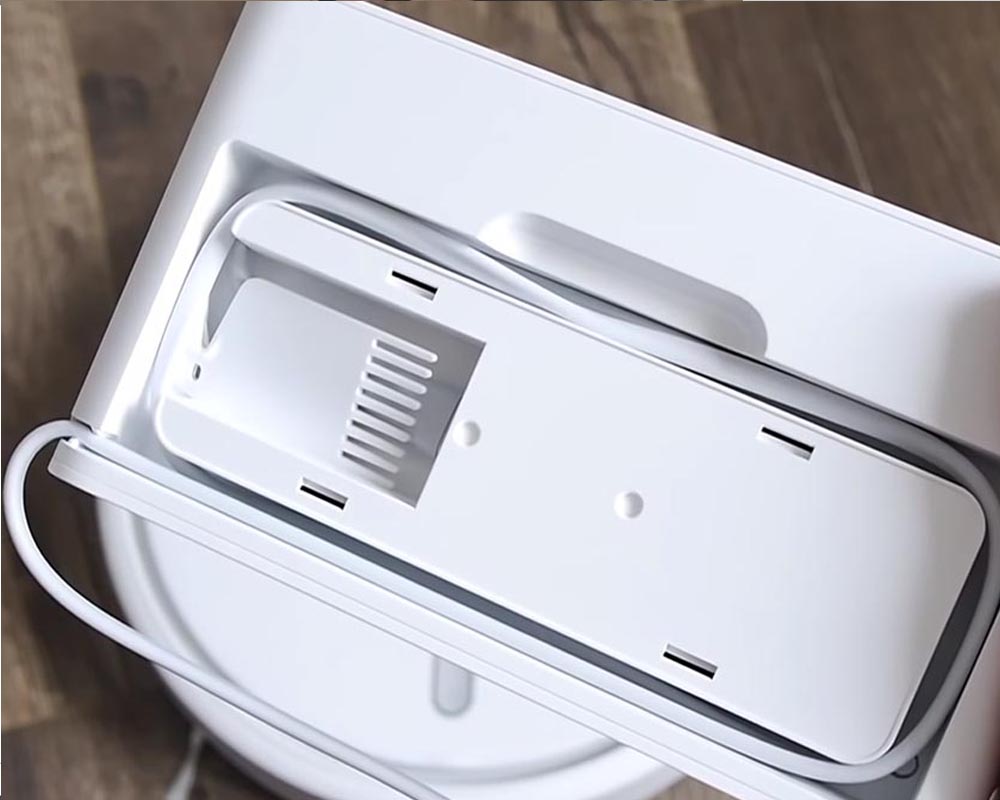
С чего начать настройку Xiaomi Robot Vacuum Cleaner
Зарядка пылесоса
Для начала найдите для док-станции подходящее место. Она должна стоять на ровной площадке у стены таким образом, чтобы по бокам от станции было не менее полуметра свободного пространства и один метр возле лицевой части. При этом на подходе к ней не должно быть никаких препятствий, чтобы робот-пылесос мог без проблем вернуться на базу. Также убедитесь в том, что станция находится в зоне хорошего приема Wi-Fi и не попадает под прямые солнечные лучи. Возьмите в руки док-станцию, откройте крышку сзади и отмотайте шнур на необходимое расстояние. Не выматывайте шнур на большую длину, так как пылесос во время движения может зацепиться за него и тем самым отключить станцию. Излишки шнура уложите в паз под крышкой. Подключите станцию к сети.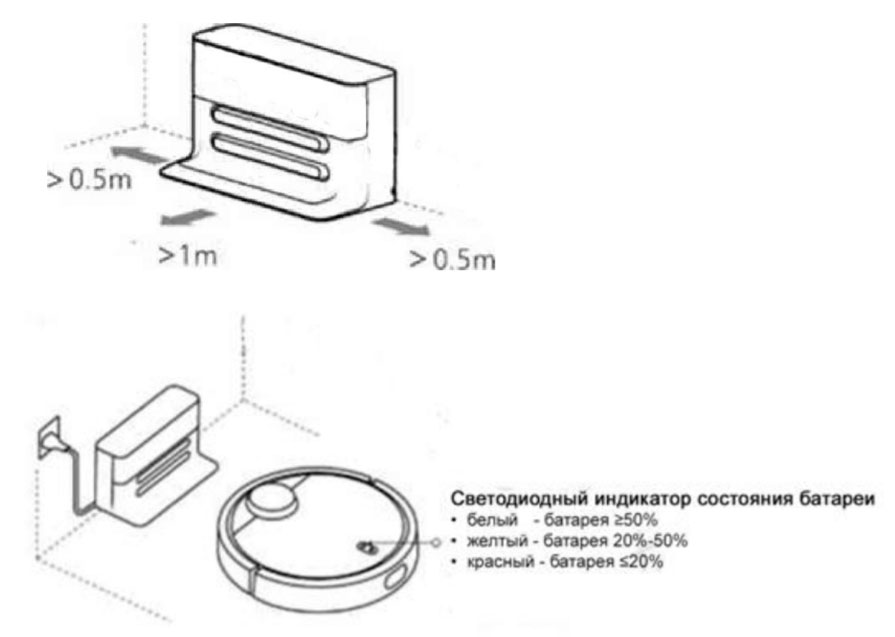
На верхней панели пылесоса нажмите и удерживайте кнопку включения до тех пор, пока не загорится кольцевой индикатор (представляет собой светящийся овал). После этого прижмите пылесос контактами на его боковой поверхности к контактам зарядной станции. По цвету индикатора вы можете определить, до какой степени он заряжен. Белый цвет означает более половины уровня заряда, желтый — заряда осталось в районе 20-50%, а красный — меньше 20%. Если пылесос разряжен, включить его вы не сможете, поэтому нужно просто прижать его к док-станции.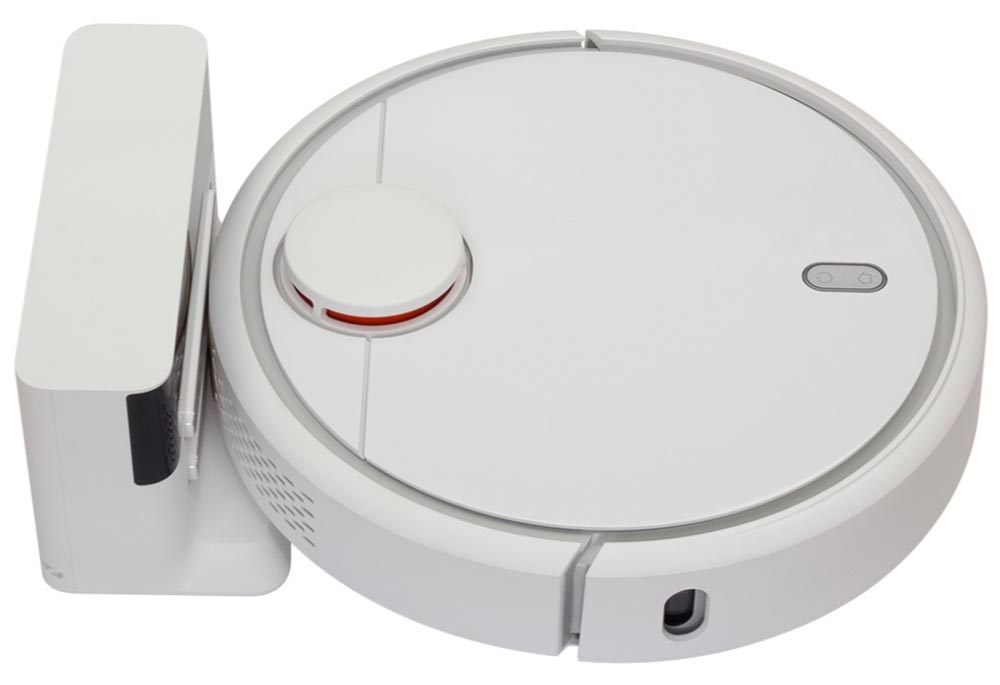 Во время зарядки кольцевой индикатор будет мигать белым светом. Когда зарядка завершится, он будет гореть ровным светом. Перед первой уборкой обязательно зарядите робот-пылесос.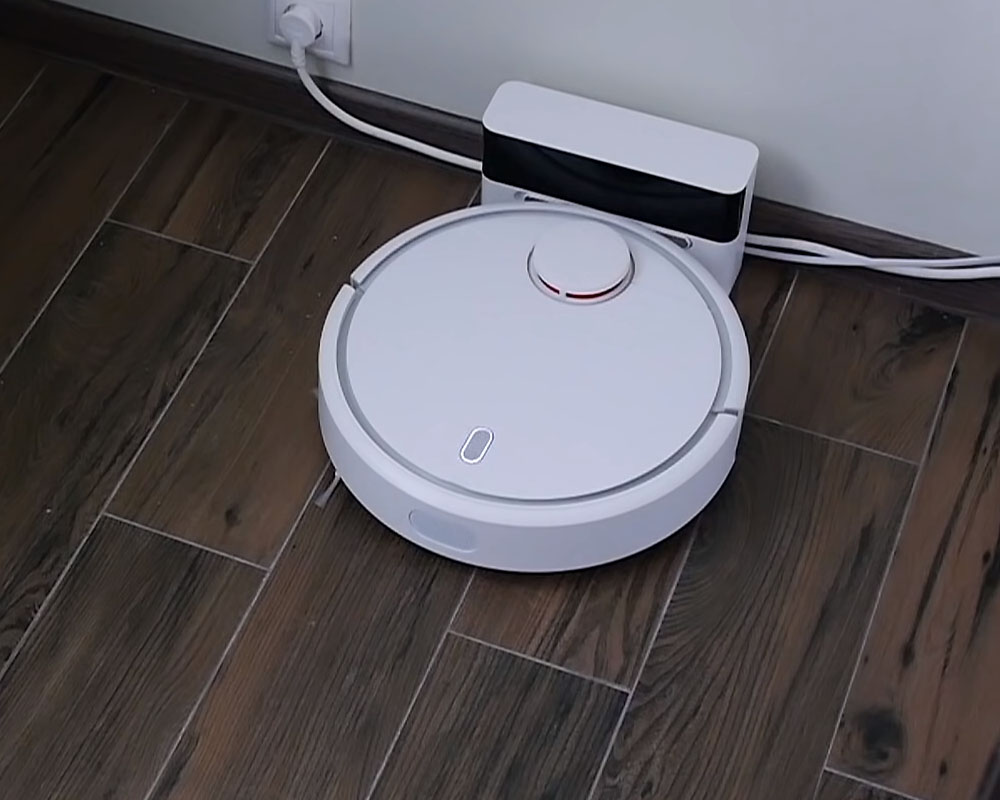
Подключение пылесоса Xiaomi Vacuum Cleaner к телефону
Чтобы запускать уборку квартиры роботом-пылесосом вам достаточно нажать соответствующую кнопку на его корпусе. Но можно запускать пылесос и управлять им и через мобильное приложение. Для этого скачайте приложение Mi Smart Home из App Store или Google Play, установите его и откройте. Если у вас нет учетной записи, создайте ее и примите все предлагаемые условия и настройки. При проблемах с созданием учетной записи зарегистрируйтесь через «Фейсбук».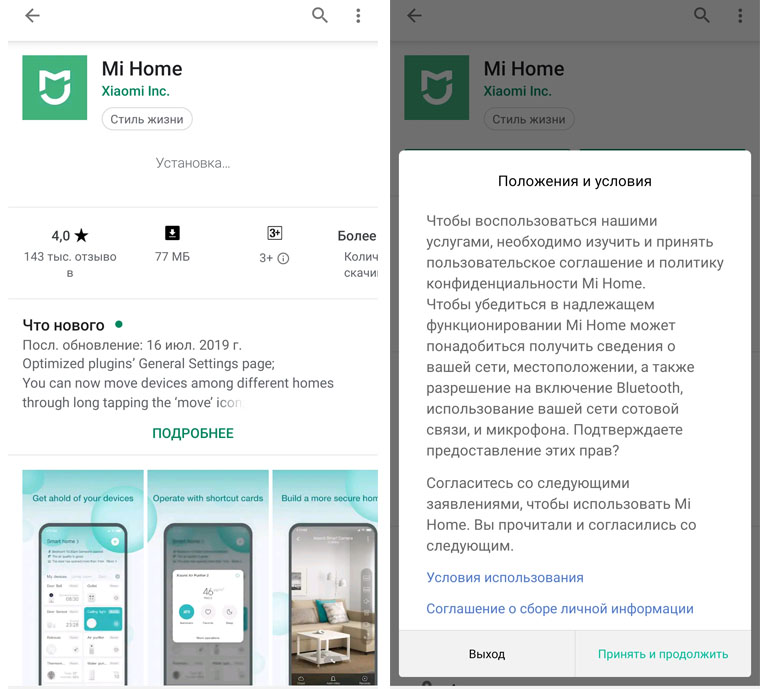
Перед началом сопряжения убедитесь в том, что ваш пылесос заряжен. Прижмите пылесос к зарядной станции. В мобильном приложении нажмите «Добавить устройство» и выберите в нем название вашего пылесоса или найдите устройство поиском среди находящихся рядом. Начнется сопряжение пылесоса с телефоном, о чем вы узнаете по мигающей верхней лампочке под крышкой передней панели. Медленное мигание говорит об ожидании подключения, быстрое — происходит подключение к телефону, непрерывный свет — соединение по Wi-Fi установлено.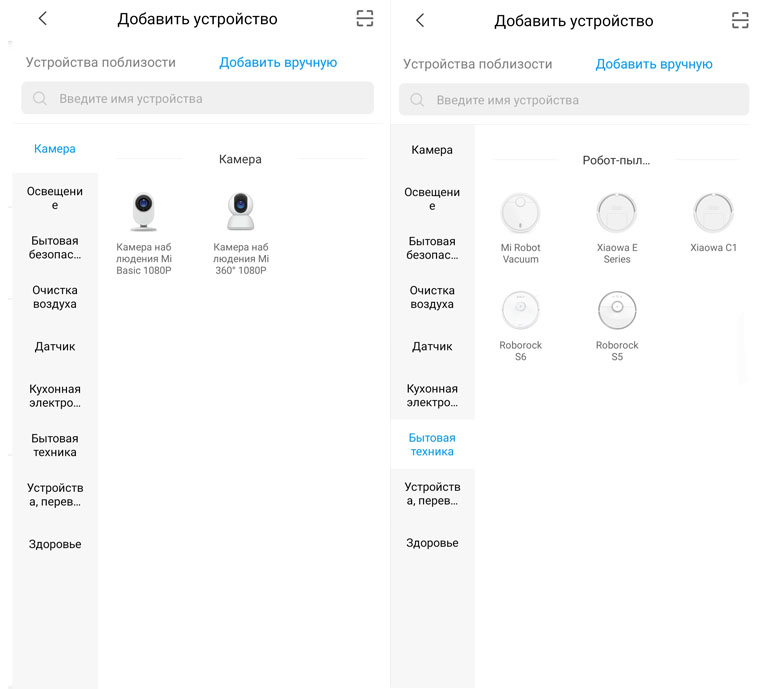 По окончанию сопряжения мобильное приложение запросит у вас название вашей сети Wi-Fi и пароль от нее. В случае успешного подключения на главном экране приложения появится значок вашего робота-пылесоса. Если подключение не происходит, убедитесь в том, что у вас включены модули Wi-Fi, Bluetooth и GPS. Также попробуйте сменить регион (меняется в разделе настроек). Иногда помогает сброс Wi-Fi, для чего нужно зажать и удерживать обе кнопки на верхней панели пылесоса до речевой команды. Медленное мигание индикатора будет свидетельствовать об успешной перезагрузке. Другие варианты решения проблемы: перезагрузка телефона, обновление приложения, обновление прошивки, замена плагина.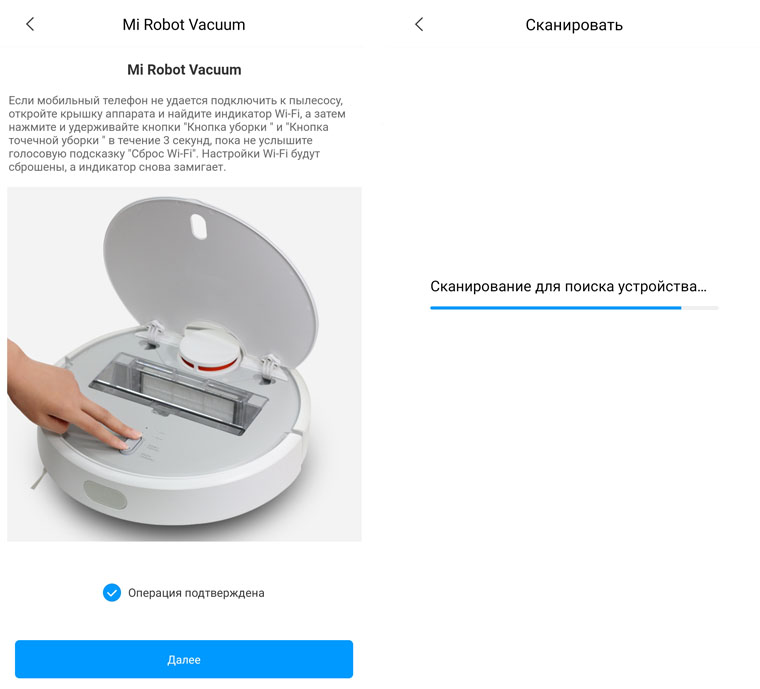
Подготовка квартиры
Перед началом уборки уберите из комнат шнуры и посторонние предметы, которые могут разбиться, упасть или запутать робот-пылесос. Особенно обратите внимание на ценные вещи, которые могут пострадать из-за столкновений с пылесосом. Соберите с пола мелкие предметы, которые может затянуть в него. Если есть зоны, в которые пылесос заходить не должен, воспользуйтесь виртуальными барьерами — специальными магнитными лентами (продаются отдельно). Их нужно плотно приклеить вокруг тех мест, где прибор может застрять, упасть, или которые не подлежат уборке. В противном случае ленты могут сдвинуться и не помешают роботу проникнуть в ненужную зону.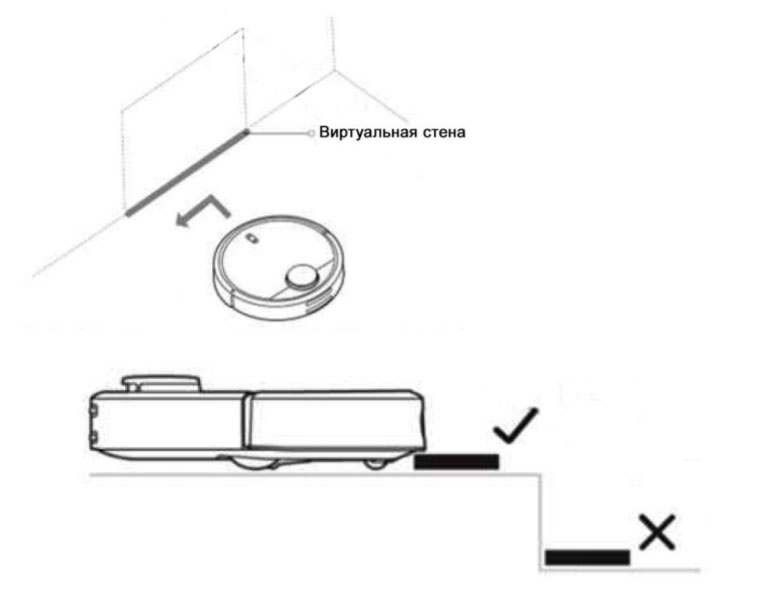
Первый запуск
Для запуска пылесоса коротко нажмите кнопку включения на верхней панели. При первой уборке рекомендуется всюду сопровождать пылесос и помогать ему справляться с мелкими трудностями. Таким способом вы поможете пылесосу в будущем справляться с ними самостоятельно. Чтобы приостановить уборку, просто нажмите на любую кнопку робота-пылесоса.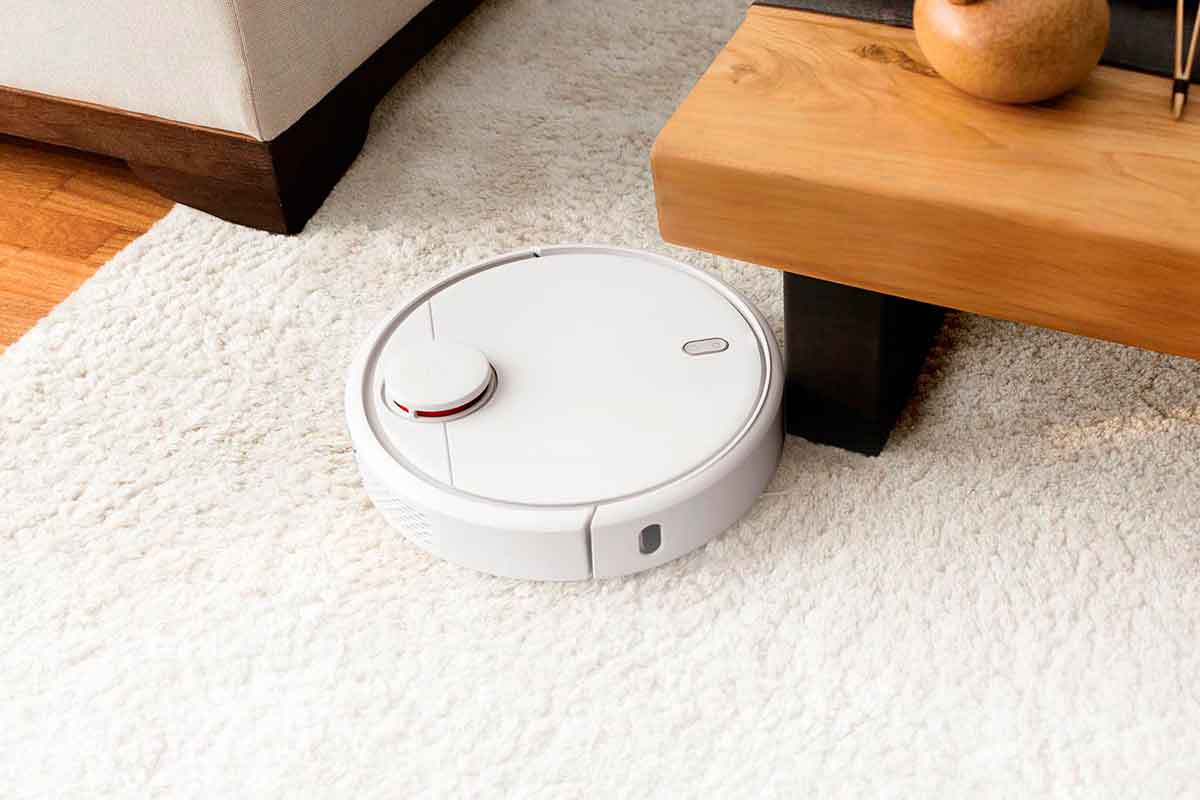
Как сделать в Mi Vacuum Cleaner русскую озвучку
С русским языком в управлении роботом пылесосом Vacuum Cleaner проблем быть не должно, так как приложение Mi Smart Home идет на русском языке. Если у вас это не так, обновите приложение. Но как заставить агрегат еще и говорить по-русски, а не выучивать десятки незнакомых китайских фраз? В этом вам поможет статья по установке русских голосовых пакетов.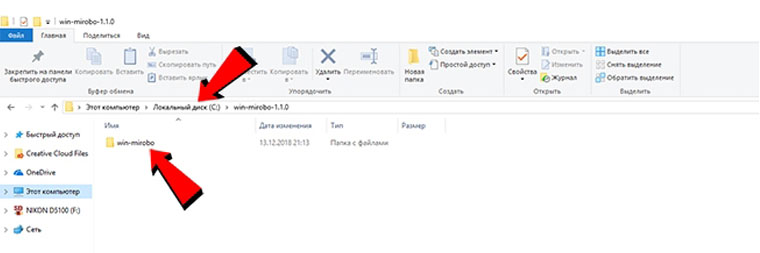
Режимы уборки пылесоса Mi Vacuum Cleaner
Полная уборка
Как только вы запустили уборку робота-пылесоса, он начнет сканировать помещение с помощью встроенных датчиков, объедет его периметру и установит границы. Если помещение большое, Mi Vacuum Cleaner разобьет его на зоны и уберет каждую, двигаясь по ней зигзагом от одной стены до другой. Для полного охвата территории пылесос проходит по ней дважды. Когда уборка будет завершена, агрегат сам вернется на базу. Если он по какой-то причине не сможет найти базу, тогда вернется в ту точку, с которой начал уборку. Если вам нужно срочно прекратить уборку, коротко нажмите клавишу «Домой», и пылесос вернется на базу.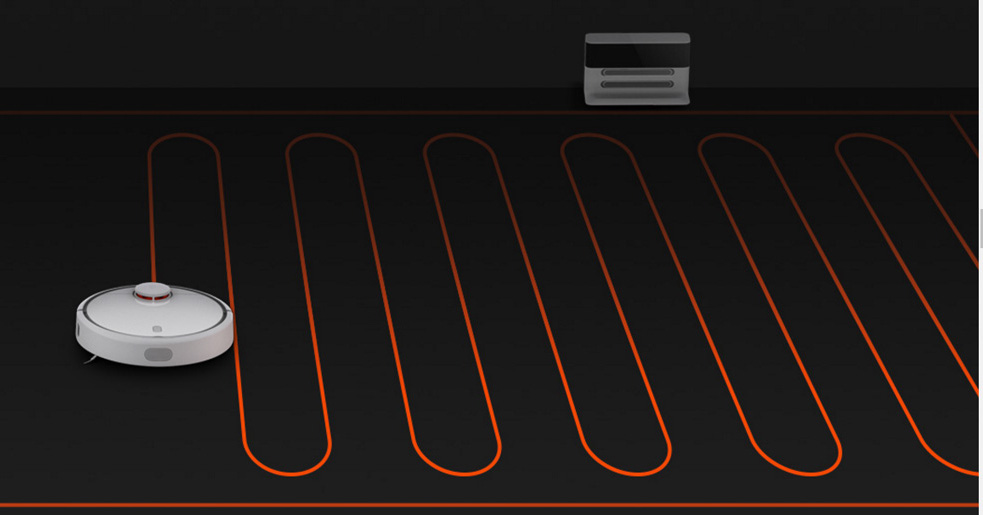
Частичная уборка
Что делать, если вы не хотите убирать всю комнату, а хотите убрать, например, только мусор под столом? Для этого используется частичная (локальная) уборка — робот будет убирать пространство площадью 1,5 х 1,5 м вокруг себя. Активируется этот режим долгим нажатием кнопки «Домой» из состояния ожидания (когда вы после запуска уборки нажимаете любую клавишу и тем самым ставите уборку на паузу). По завершению частичной уборки робот вернется в исходное положение и прекратит работу. Если вы поставите частичную уборку на паузу, то работа будет прекращена.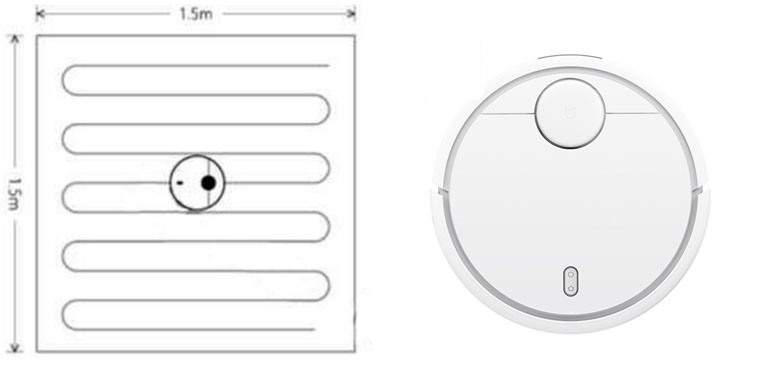
Настройка уборки со смартфона
Вы можете запустить уборку и вдали от робота-пылесоса, например из другой комнаты, дома и даже другого города. Это удобно, если вы находитесь на работе или в другом месте и хотите убрать дом к своему приходу. Узнать о старте и окончании уборки вам помогут уведомления с приложения. В приложении собирается статистика по уборкам и в том числе по времени, через которое рекомендуется менять щетки и другие расходники.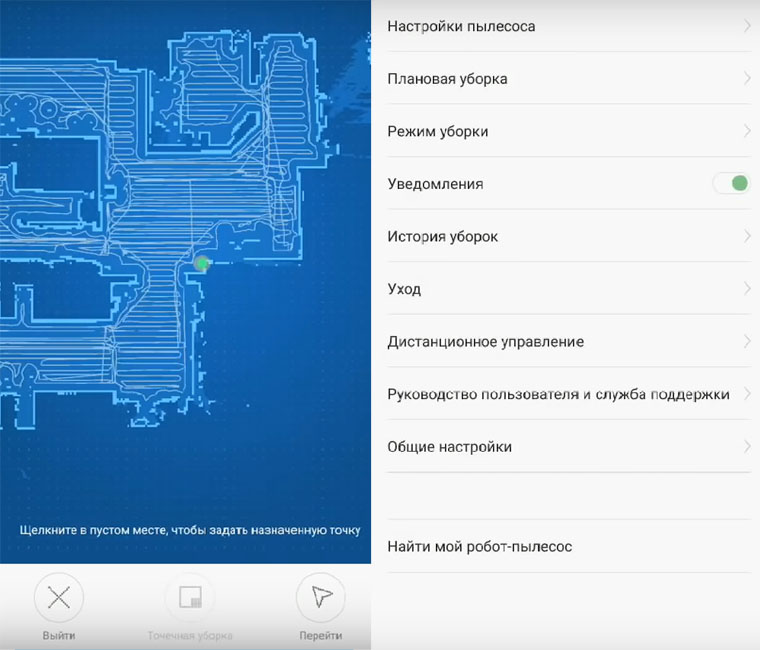
В смартфоне можно задать время уборки, например выбрать понедельник и четверг в 16 часов. Если вы планируете убирать в то время, когда ваши домочадцы отдыхают, тогда можно запустить тихий режим. Через приложение Mi Home выбирается и конкретная комната или даже зона уборки. А если вы недовольны тем, как пылесос убрал какую-то зону, можете управлять им прямо с телефона, как радиоуправляемой машинкой. Можете заодно привезти детям в комнату записку (игрушку) или впечатлить кота. Все настройки интуитивно понятны, вам остается только немного поэкспериментировать.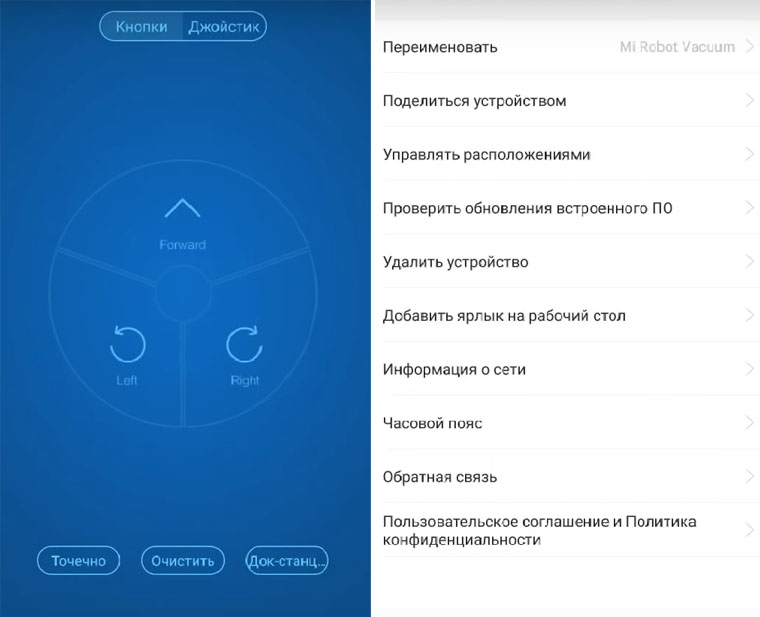
Уход за роботом-пылесосом
Чтобы пылесос не забивался грязью, волосами и пылью, его нужно регулярно чистить. Контейнер для мусора и фильтр рекомендуется чистить после каждой уборки, причем фильтр очищается постукиванием по нему, но не мытьем под водой. Центральную щетку рекомендуется чистить раз в неделю, боковую щетку, переднее колесо и датчики — раз в месяц. Также раз в месяц нужно протирать сухой мягкой тканью и коннектор зарядной станции.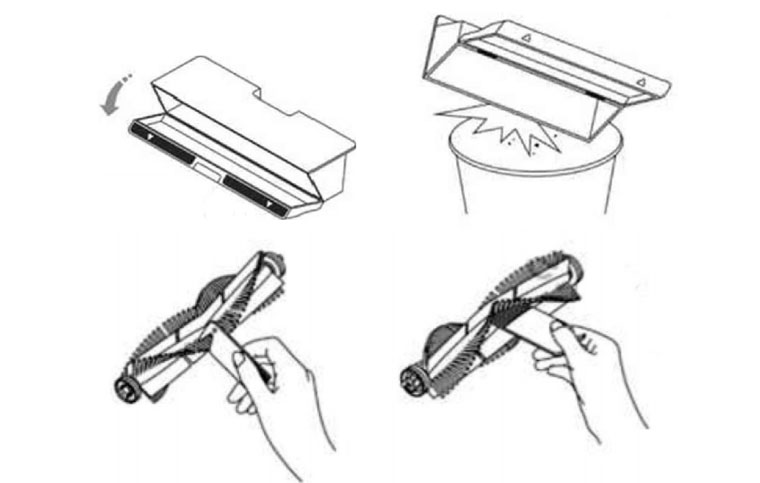
Как и другие роботы-пылесосы, модель Mi Vacuum Cleaner не обеспечит вам капитальной уборки, которую можно провести обычным пылесосом. Но этот миниатюрный умный робот освободит вас от необходимости постоянно собирать мусор за детьми, не слишком аккуратными гостями и домочадцами. А это в сумме высвободит многие часы, которые вы можете потратить на что-то более интересное и ценное.