
 Руководство пользователя IP-телефона Cisco 8851


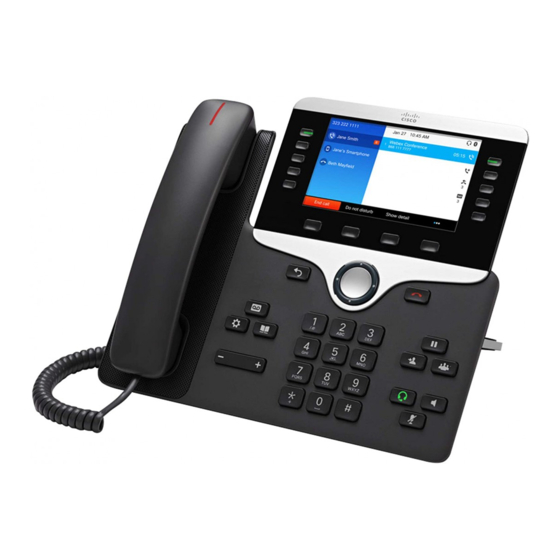
Обзор

- 1. Индикатор входящего вызова или голосовой почты
- 2. Экран телефона
- 3. Кнопки функций и сеансов
- 4. Программные клавиши
- 5 и 6. Кластер навигации и выпуск
- 7,8,9. Удержание, конференция и передача
- 10, 11 и 12. Громкая связь, гарнитура и отключение звука
- 13, 14 Панель набора номера и громкость
- 15, 16 и 17. Контакты, Приложения, Голосовая почта
- 18 и 19. Назад и трубка
План набора
- Внутренние звонки: Наберите 5-значный добавочный номер
- Внешние звонки:
- Внутренний/местный: 9+1 Код города + номер
- Цел.1: 9+011+код страны + номер
- Авария: 9 + 911 или 911
Кнопки функций и сеансов
Кнопки функций (слева): view вызовы по линии или номера быстрого набора
Кнопки сеанса (справа): возобновление вызовов или ответ на вызов
Позвоните по основной линии
- Введите номер и снимите трубку
- Нажмите программную кнопку Новый вызов и наберите
- Нажмите кнопку «Динамик» и наберите
- Нажмите кнопку гарнитуры и наберите
Вызов по линии общего доступа
- Выберите общую линию
- Введите номер и снимите трубку
or - Нажмите программную кнопку Новый вызов и наберите или
- Нажмите кнопку «Динамик» и наберите или
- Нажмите кнопку гарнитуры и наберите
Ответить на звонок
- Нажмите мигающую желтым цветом кнопку линии или
- Поднимите трубку, нажмите кнопку «Динамик» или программную кнопку «Ответ».
Ответить на второй вызов
- Выберите мигающую кнопку линии
Примечание: Ваш первый звонок будет автоматически поставлен на удержание
Положить вызов на удержание
- Нажмите кнопку удержания
- Чтобы возобновить вызов с удержания, снова нажмите Удержание
Перевод вызова
Для перевода во время активного вызова:
- Нажмите кнопку передачи или программную кнопку
- Наберите предполагаемую сторону
- Объявлять вызывающего абонента при поднятии линии
- Нажмите кнопку передачи
Примечание. Если вызываемый абонент не хочет отвечать на вызов, нажмите «Завершить вызов» и возобновите первоначальный вызов.
Переадресация звонка
- Чтобы переадресовать все входящие вызовы:
- Выберите линию и нажмите Переслать все
- Наберите 5-значный добавочный номер для внутреннего вызова или 9+1+10-значный номер для переадресации вызова на внешний номер.
- Для переадресации на голосовую почту:
- Нажмите программную кнопку Вперед ВСЕ.
- Нажмите кнопку сообщения
- Чтобы снова принимать звонки:
- Нажмите программную кнопку Forward Off еще раз.
Конференция
Специальная конференция (МАКС. №4)
Во время активного вызова:
- Нажмите кнопку конференции
- Наберите предполагаемого абонента, затем нажмите программную кнопку Вызов.
- Когда вызов соединяется, нажмите кнопку конференции, чтобы соединить вызовы
- Повторите, чтобы добавить дополнительные стороны
- Повторное подключение к конференции, если группа недоступна
- Нажмите EndCall Функциональная клавиша
- Нажмите программную кнопку «Возобновить», и вы подключитесь к текущей конференции.
Конференция заканчивается, когда все участники отключаются.
View Участники конференции
- Нажмите программную клавишу Показать подробности
- Чтобы обновить экран, нажмите Обновить
Удалить участников конференции
- Нажмите программную клавишу Показать подробности
- Выделите партию, которую хотите удалить, с помощью кнопки навигации.
- Нажмите программную клавишу Удалить
Добавить другого человека к вызову
- Из подключенного вызова, который не находится на удержании, нажмите Конференция.
- Нажмите «Активные вызовы», чтобы выбрать удерживаемый вызов, и еще раз нажмите «Конференция», чтобы присоединиться к вызовам.
Конференция «Встреча со мной»
(#36400 ДИАПАЗОН)
Конференция Meet-Me позволяет другим подключаться к конференц-вызову.
Начало конференции
- Раздайте участникам номер телефона Meet-Me
- Получите гудок
- Нажмите программную кнопку Meet-Me
- Наберите номер телефона Meet-Me
Присоединение пользователей к конференции Meet-Me
- Наберите номер конференции Meet-Me, предоставленный инициатором конференции
- Как только Инициатор набирает номер, вы подключены.
Все звонки
к view отсортированный в хронологическом порядке список всех активных вызовов на всех ваших телефонных линиях
- Нажмите кнопку «Все вызовы».
Перехват вызова
Чтобы ответить на вызов, поступивший на другой телефон в вашей группе перехвата вызовов:
- Нажмите программную кнопку PickUp, чтобы переадресовать поступивший вызов в вашей группе перехвата на ваш телефон.
- Если звонит вызов, нажмите программную кнопку Ответ, чтобы принять вызов.
Группы поиска
Совместное использование вызовов для номера, на который поступает большой поток входящих вызовов
Чтобы войти и выйти:
- Нажмите программную кнопку Hunt Group, чтобы войти в систему.
- Отображается визуальное подтверждение
- Нажмите кнопку еще раз, чтобы выйти
Отклонить
Отправить звонок на голосовую почту
Чтобы перенаправить входящий звонящий вызов во время другого вызова:
- Выделите входящий вызов и нажмите программную кнопку Отклонить
Чтобы перенаправить входящий вызов, когда он не разговаривает:
- Нажмите программную кнопку Отклонить
Чтобы перенаправить удерживаемый вызов:
- Сначала возобновите вызов, а затем нажмите программную кнопку «Отклонить».
Не беспокоить (DND)
- Нажмите программную кнопку «Не беспокоить», чтобы включить или выключить звонок на телефоне.
Справочники
Корпоративный справочник
- Нажмите кнопку Контакты
- Выберите корпоративный каталог
- Выполните поиск по имени или расширению
- Нажмите «Отправить»
- Чтобы набрать номер, перейдите к списку и нажмите кнопку «Выбрать» на навигационной панели.
- Нажмите кнопку выбора еще раз
- Нажмите программную кнопку вызова
Выходить: - Нажмите кнопку «Назад» несколько раз
История звонков
- Нажмите кнопку приложений
- Выберите недавние
- Выберите строку, чтобы view
Примечание: Вы можете view пропущенные или все вызовы, выбрав программную клавишу.
Расширение Мобильность
Чтобы войти в доступный телефон:
- Нажмите кнопку Приложения.
- Выберите добавочную мобильность.
- Идентификатор пользователя: 5-значный добавочный номер
- PIN-код по умолчанию: 12345
- Нажмите программную кнопку Отправить.
- Внимание При первом входе в систему вам потребуется изменить свой PIN-код.
Чтобы выйти:
- Нажмите кнопку Приложения.
- Выберите добавочную мобильность.
- Нажмите программную кнопку Да.
Мобильность
Охват одного номера
- Для настройки используйте Самообслуживание webстр.
Включение мобильности
Чтобы включить или выключить Мобильность на настольном телефоне:
- Нажмите кнопку мобильности или программную клавишу, чтобы отобразить текущий удаленный статус.
- Выделите параметр «Включить мобильное подключение», затем нажмите программную кнопку «Выбрать», чтобы изменить статус.
Примечание: Чтобы отключить функцию «Переместить на мобильный», выполните описанный выше шаг 1, затем выберите «Отключить мобильное соединение» и нажмите программную кнопку «Выбор». - Нажмите программную кнопку Выход
Отправить вызов на мобильное устройство
Чтобы перевести активный телефонный вызов со стационарного телефона на мобильный:
- Во время активного вызова на настольном телефоне нажмите программную кнопку Мобильность
- Выберите «Отправить вызов на мобильный», затем нажмите программную кнопку «Выбор».
- Через несколько секунд ваш мобильный телефон зазвонит. Ответить на звонок.
- Вам может быть предложено нажать любую цифру, чтобы принять вызов.
- Переведенный вызов теперь должен быть активен на вашем мобильном телефоне.
- Чтобы завершить вызов, просто повесьте трубку на мобильном телефоне. Это поместит вызов на удержание на вашем стационарном телефоне. Нажмите кнопку линии удерживаемого вызова, чтобы возобновить вызов на настольном телефоне. Если вы не возобновите вызов на настольном телефоне, вызов автоматически завершится через 5 секунд.
Переадресация мобильного вызова обратно на стационарный телефон
Чтобы перевести вызов мобильного подключения с мобильного телефона обратно на настольный телефон:
Примечание: Эта опция доступна только для вызовов, которые ранее были переведены на мобильный телефон с помощью «Отправить на мобильный».
- Убедитесь, что линия на вашем телефоне подсвечивается красным, указывая на то, что в данный момент вызов переведен с помощью функции «Отправить на мобильный».
- Завершите вызов на мобильном устройстве. Система автоматически переведет вызов на стационарный телефон на удержание.
- Нажмите клавишу линии, связанную с удерживаемым вызовом.
Примечание: Обычно линия мигает красным цветом, если вызов находится на удержании. - Теперь вызов должен быть активен на вашем стационарном телефоне.
Примечание: Если вы не ответите на удерживаемый вызов в течение 5 секунд, вызов будет завершен.
Управление телефоном с Web
Для управления такими функциями, как быстрый набор (кнопки телефона), сокращенный набор (программные клавиши), телефонные контакты:
- Access:
https://callmgrpub01.hofstra.edu/ucmuser/ - №: 5-значный добавочный номер (3XXXX)
- Пароль: 12345
Конфигурация быстрого набора
Чтобы создать дополнительные номера быстрого набора:
- Перейдите на вкладку «Телефоны».
- Нажмите Настройки телефона
- Щелкните Номера быстрого набора
- Выполните следующие действия:
- Если ваши телефоны связаны, нажмите «Добавить новый номер быстрого набора».
- Если ваши телефоны не связаны, выберите телефон, для которого вы хотите добавить номер быстрого набора, а затем нажмите «Добавить новый номер быстрого набора».
- Введите номер
- Введите ярлык
- Назначение номера быстрого набора (1-199)
- Нажмите Save.
Переадресация вызовов
- Перейдите на вкладку «Телефоны».
- На левой панели навигации щелкните Переадресация вызовов.
- Нажмите на номер телефона, на который вы хотите настроить переадресацию звонков.
- Установите флажок Переадресовывать все вызовы на:
- В раскрывающемся списке Переадресация вызовов введите номер телефона, на который вы хотите переадресовывать все вызовы.
- Нажмите кнопку Сохранить
Чтобы перемотать вперед:
- Снимите флажок «Переадресовывать все звонки на»
- Нажмите кнопку Сохранить
Не беспокоить
- Перейдите на вкладку «Обмен мгновенными сообщениями и доступность».
- Установите флажок «Включить» в разделе «Не беспокоить».
- Снимите флажок, чтобы отключить DND
Контакты Телефон
- Нажмите вкладку «Телефоны» в верхней части страницы.
- Нажмите вкладку «Настройки телефона».
- Щелкните Создать новый контакт. Появится окно Добавить новый телефонный контакт.
- Заполните поля с контактной информацией для контакта
- нажмите OK
Настройки звонка
Настройте мелодии звонка для общей линии.
- Нажмите вкладку «Телефоны» в верхней части страницы.
- Нажмите вкладку «Настройки телефона».
- Выберите настройки звонка
- Выберите номер телефона и настройте Когда я разговариваю по телефону и Когда я не разговариваю по стрелке раскрывающегося списка.
- Нажмите кнопку Сохранить
Охват одного номера
SNR позволяет указать дополнительный номер, по которому с вами можно связаться, если вас нет на рабочем месте.
Настроить дополнительный телефон:
- Перейдите на вкладку Телефоны.
- На левой панели навигации нажмите Мои телефоны.
- В разделе «Мои дополнительные телефоны» щелкните значок «Добавить новый». Появится окно добавления нового телефона.
- Введите номер телефона и описание для ваших телефонов
- Необязательный. Если этот телефон является мобильным телефоном, установите флажок «Включить перенос на мобильный».
- Необязательный. Если вы хотите, чтобы на этом телефоне была включена функция расширения и подключения с помощью Cisco Jabber, установите флажок Включить расширение и подключение.
- Нажмите кнопку Сохранить
Включить доступ по одному номеру на дополнительном телефоне
Эта функция позволяет вашему настольному телефону звонить на ваш мобильный телефон.
Чтобы добавить альтернативный номер:
- Нажмите вкладку Телефоны
- Нажмите Мои телефоны
- Нажмите на поле «Дополнительный телефон», а затем нажмите +
- Введите новый дополнительный номер телефона и описание
- Проверить Включить доступ по одному номеру установите флажок, чтобы ваш дополнительный номер звонил одновременно с набором вашей рабочей линии. Или установите флажок Включить перенос на мобильный, если новый номер является мобильным телефоном, чтобы вы могли переводить вызовы со стационарного телефона на мобильный и наоборот.
- Нажмите кнопку Сохранить.
Телефон:
Настройка голосовой почты
- Нажмите кнопку сообщения
- Введите PIN-код по умолчанию 12345#.
- Запишите свое имя
- Запишите свое приветствие
- Измените свой временный PIN-код (должен состоять не менее чем из 5 цифр)
- Подтвердите PIN
- Нажмите #, чтобы подтвердить список каталогов
Примечание: Если вы повесите трубку до завершения настройки, вам потребуется повторить настройку еще раз.
Внутренний вход
С вашего телефона:
- Нажмите кнопку сообщения
- Введите свой PIN-код, #
С другого телефона:
- Сообщения прессы
- Нажмите клавишу *
- Введите 5-значный добавочный номер, PIN-код, # Доступ к внешней голосовой почте
- Наберите свой прямой номер или 516-463-8400
- Нажмите клавишу *
- Введите 5-значный добавочный #
- Введите свой PIN-код + #
Главное меню:
- 1 Прослушать сообщения
- 2 Отправить сообщение
- 3 корольview старые сообщения
- 4 Параметры настройки
Приветствую
- 4-1-1 Перезапись стандартного приветствия
- 4-1-2 Перезапись альтернативного приветствия
- 4-3-2 Перезаписать имя
- 4-3-1 Изменить PIN-код
Прямо на голосовую почту
Чтобы оставить кому-то сообщение голосовой почты, не звоня ему:
- Нажмите * + 5-значный добавочный номер
Проверить сообщения
Чтобы проверить наличие сообщений после входа в систему:
- Нажмите 1, чтобы прослушать новые сообщения
- Нажмите 3, затем 1, чтобы повторитьview сохраненные сообщения
- Нажмите 3, затем 2, затем 1, чтобы прослушать удаленные сообщения.
При прослушивании почты можно использовать следующие параметры:
- Restart
- Быстрое воспроизведение
- Save.
- Перемотка
- Удалить
- Пауза или возобновление
- Медленное воспроизведение
- Быстрая перемотка вперед-конец
- Изменить громкость
# Пропустить сообщение ## Сохранить сообщение. Новый
После прослушивания сообщений
- переигровка
- Отметить как новый
- Save.
- Перейти назад
- Удалить
- сообщение Характеристики
- Ответить * Отменить воспроизведение сообщения
- вперед
- Помощь
PDF скачать: Руководство пользователя IP-телефона Cisco8851
-
Contents
-
Table of Contents
-
Bookmarks
Quick Links
CLOUD VOICE S Service
Cisco Unified IP Phone 8851
User Guide
(Version 4.0)
Related Manuals for Cisco 8851
Summary of Contents for Cisco 8851
-
Page 1
CLOUD VOICE S Service Cisco Unified IP Phone 8851 User Guide (Version 4.0) -
Page 2: Table Of Contents
CLOUD VOICE S Service – Cisco Unified IP Phone 8851 Table of Content Phone Set Features and Functions ………………3 Operation for IP Phone 8851 ………………3 Location of Control ………………….. 4 Preference Setup ……………………6 Adjusting Ringer Volume and Ringtone …………….6 3.1.1…
-
Page 3: Phone Set Features And Functions
CLOUD VOICE S Service – Cisco Unified IP Phone 8851 WTT CLOUD VOICE S service enabled by Cisco Unified IP Phone 8851 is ideal for any mid-sized to large enterprise company that wants to update its phone system from a traditional analog or digital-based system to an IP Communications system.
-
Page 4: Location Of Control
CLOUD VOICE S Service – Cisco Unified IP Phone 8851 Location of Control Item Description Handset light strip Indicates an incoming call (flashing red) or new voice message (steady red). Phone screen Shows information about your phone such as directory number, active call and line status, softkey options, speed dials, placed calls, and phone menu listings.
-
Page 5
CLOUD VOICE S Service – Cisco Unified IP Phone 8851 Hold/Resume Places an active call on hold and resumes the held call. button Conference Creates a conference call. button Transfer button Transfers a call. 10 Speakerphone Toggles the speakerphone on or off. When the speakerphone is button on, the button is lit. -
Page 6: Preference Setup
CLOUD VOICE S Service – Cisco Unified IP Phone 8851 Preference Setup Adjusting Ringer Volume and Ringtone 3.1.1 Change Volume 1. Press the Volume button right or left to adjust the loudness of the ringtone. 3.1.2 Change Ringtone 1. Press the Applications button 2.
-
Page 7: Basic Features
CLOUD VOICE S Service – Cisco Unified IP Phone 8851 Basic Features Placing a Call There are 4 options for placing a new call: 1. When using the handset, lift the handset and dial the number. 2. To make a new call on the current line, press the New Call softkey and dial the number.
-
Page 8: Muting A Call
CLOUD VOICE S Service – Cisco Unified IP Phone 8851 Muting a Call 1. Press the Mute button 2. To disengage mute, press Mute button again. Note: If you are using mute along with the speakerphone, lifting the handset will…
-
Page 9: Forwarding Calls To Another Phone
CLOUD VOICE S Service – Cisco Unified IP Phone 8851 Forwarding Calls to another Phone 4.9.1 Setting up Call Forwarding from your IP Phone Activate: Press the Fwd All soft key + destination number. Cancel: Press the Fwd All soft key.
-
Page 10: Placing A Conference Call
CLOUD VOICE S Service – Cisco Unified IP Phone 8851 4.10 Placing a Conference Call 1. During an active call conversation, press the Conference button 2. Enter 8-digits local number / 4-digits extension number of the other invited party. 3. Press the Conference button again or the Conf softkey.
-
Page 11: Voicemail Service (Ivoicemail Plus)
CLOUD VOICE S Service – Cisco Unified IP Phone 8851 VoiceMail Service (iVoiceMail Plus) Activating VoiceMail 5.1.1 Activating VoiceMail on your IP Phone 1. Press the Message button on your IP Phone 2. Enter your VoiceMail PIN followed by “#”…
-
Page 12: Remote Access To Voicemail
CLOUD VOICE S Service – Cisco Unified IP Phone 8851 Remote Access to VoiceMail 1. Dial the access number 2112-2345. [Please dial (852) 2112-2345 when you are accessing VoiceMail service from overseas.] 2. A welcome greeting message will be announced and please select the language by pressing ‘1’…
-
Page 13: Activating Voicemail
CLOUD VOICE S Service – Cisco Unified IP Phone 8851 Activating Voicemail Activating VoiceMail 6.1.1 Activating VoiceMail on your IP Phone 1. Press the Message button on your IP Phone 2. Enter your VoiceMail PIN followed by “#” 3. Follow the voice instructions to change the VoiceMail PIN to activate the VoiceMail service.
-
Page 14: Remote Access To Voicemail
CLOUD VOICE S Service – Cisco Unified IP Phone 8851 Remote Access to VoiceMail 1. Dial the access number 2112-1288. [Please dial (852) 2112-1288 when you are accessing VoiceMail service from overseas.] 2. A welcome greeting message will be announced.
-
Page 15: Using The Phone Log
CLOUD VOICE S Service – Cisco Unified IP Phone 8851 Using the Phone Log If your phone display indicates that you have missed calls, you can use the Missed Call option on the Directory menu to view your call history and to call back the person you have missed.
-
Page 16: Extension Mobility
CLOUD VOICE S Service – Cisco Unified IP Phone 8851 Extension Mobility The Extension Mobility feature allows you to associate your phone number and user profile with any IP Phone. When you use your IP Phone Personal Identification Number (PIN) to login an IP Phone, your assigned telephone number, and the settings that you have established will be associated with that phone.
-
Page 17: Sim-Ring Mobility
CLOUD VOICE S Service – Cisco Unified IP Phone 8851 Sim-Ring Mobility The simultaneous ringing features allow you to bring any incoming call to your Cloud Voice number to both your desk IP phone and mobile. Enable/ Disable SIM-Ring Mobility 1.
-
Page 18: Switching Call Conversation From Mobile Back To Ip Phone
CLOUD VOICE S Service – Cisco Unified IP Phone 8851 Switching Call Conversation from Mobile Back to IP Phone Similarly, if the call received by your mobile via SIM-Ring Mobility and back to your desk, you can continue the call conversation by using switching call to your IP Phone.
-
Page 19: Password Management
CLOUD VOICE S Service – Cisco Unified IP Phone 8851 10 Password Management 10.1 Change The Cloud Voice Password https://adp.wtt-cloudvoice.com/pc/en/index.jsp Visit Click WTT Cloud Voice User Portal (Scroll down the page). Enter your Cloud Voice Number and Password Click Login…
-
Page 20: Change The Ip Phone Pin
CLOUD VOICE S Service – Cisco Unified IP Phone 8851 10.2 Change The IP Phone PIN https://adp.wtt-cloudvoice.com/pc/en/index.jsp Visit Click WTT Cloud Voice User Portal (Scroll down the page) Enter your Cloud Voice Number and Password Click Login Click here in the foot note…
This manual is also suitable for:
7821

PDF инструкция · 13 страниц(ы) английский
инструкцияCisco 8851NR

© 2021 Cisco and/or its affiliates. All rights reserved. Page 1 of 13
Cisco IP Phone 8851NR
Посмотреть инструкция для Cisco 8851NR бесплатно. Руководство относится к категории телефоны, 1 человек(а) дали ему среднюю оценку 7.5. Руководство доступно на следующих языках: английский. У вас есть вопрос о Cisco 8851NR или вам нужна помощь? Задайте свой вопрос здесь
- Features and benefits 4
- Licensing 6
- Product specifications 6
- Ordering information 11
- Product sustainability 12
- Warranty 12
- CSR/Social Responsibility 12

Главная
| Cisco | |
| 8851NR | CP-8851NR-K9 | |
| телефон | |
| английский | |
| Руководство пользователя (PDF) |
Дизайн
| Тип продукта | IP телефон |
| Тип телефонной трубки | Проводная телефонная трубка |
| Цвет товара | Древесный уголь |
| Настенный | Да |
| Крепление | Стол / Стена |
| Материал футляра | АБС-пластик |
Характеристики телефона
| Количество линий | 5 линий |
| Автоответчик | Да |
| Функция отложенного звонка (вызова) | Да |
| Быстрый набор | Да |
| Удержание вызова | Да |
| Переадресация вызова | Да |
| Возможность совещаний по телефону | Да |
| Повторный набор | Да |
| Идентификация абонента (Caller ID) | Да |
| Вместимость телефонной книги | — записей |
| Полнодуплексный режим | Да |
| Количество VoIP аккаунтов | — |
| Система двусторонней связи | Да |
| Удержание вызова | Да |
| Индикатор непросмотренных сообщений | Да |
| История звонков | Да |
Характеристики управления
| Встроенная голосовая почта | Да |
| Регулятор громкости | Цифровой |
Экран
| Дисплей | — |
| Диагональ экрана | 5 « |
| Разрешение экрана | 800 x 480 пикселей |
| Сенсорный экран | Нет |
Аудио
| Громкоговоритель | Да |
| Число встроенных микрофонов | 1 |
| Отключение микрофона | Да |
| Кодеки голоса | G.711Mu, G.711a, G.722, G.729A, iLBC |
Сеть
| Подключение Ethernet | Да |
| Тип LAN Ethernet интерфейса | Гигабитный Ethernet |
| Скорость передачи данных Ethernet LAN | 10,100,1000 Мбит/с |
| Wi-Fi | Нет |
| Bluetooth | Нет |
| Поддерживаемые сетевые протоколы | IEEE 802.3i/802.3u/802.3ab |
| Поддержка Quality of Service (QoS) | Да |
Порты и интерфейсы
| Количество портов Ethernet LAN ( RJ-45) | 2 |
| Число портов RJ-9 | 1 |
Энергопитание
| Питание по Ethernet (PoE) | Да |
Условия эксплуатации
| Диапазон температур при эксплуатации | 0 — 40 °C |
| Диапазон относительной влажности при эксплуатации | 10 — 90 % |
| Диапазон температур при хранении | -10 — 60 °C |
Вес и размеры
| Ширина | 229.1 mm |
| Глубина | 257.34 mm |
| Высота | 40 mm |
| Вес | 1190 g |
Содержимое упаковки
| Количество ручек в комплекте | — шт |
показать больше
Не можете найти ответ на свой вопрос в руководстве? Вы можете найти ответ на свой вопрос ниже, в разделе часто задаваемых вопросов о Cisco 8851NR.
Какой размер экрана Cisco 8851NR?
Какая высота Cisco 8851NR?
Какое разрешение экрана дисплея Cisco 8851NR?
Какая ширина Cisco 8851NR?
Какая толщина Cisco 8851NR?
Инструкция Cisco 8851NR доступно в русский?
Не нашли свой вопрос? Задайте свой вопрос здесь