
-
Информация
Окончание поддержки: драйверы для принтеров в Windows 7, 8, 8.1, Server 2008, 2008R2.
HP больше не поддерживает эти драйверы принтеров с 1 ноября 2022 г. HP рекомендует обновить операционную систему до поддерживаемой версии. Подробнее
Информация
Важное обновление безопасности для встроенного программного обеспечения принтеров:
Недавно компании HP стало известно об уязвимости, затрагивающей некоторые струйные и лазерные принтеры ( Inkjet и Laserjet). Для устранения данной уязвимости HP предлагает воспользоваться обновлениями, которые можно загрузить и установить со страницы ПО и драйверов HP, соответствующей вашей модели принтера. Для получения более подробной информации ознакомьтесь с бюллетенем безопасности.
-
Оставить отзыв
инструкцияHP LaserJet Pro M477fdn

User Guide
Color LaserJet Pro MFP M477
www.hp.com/support/colorljM477MFP
M477fnw
M477fdn
M477fdw
Посмотреть инструкция для HP LaserJet Pro M477fdn бесплатно. Руководство относится к категории принтеры, 2 человек(а) дали ему среднюю оценку 9.2. Руководство доступно на следующих языках: английский. У вас есть вопрос о HP LaserJet Pro M477fdn или вам нужна помощь? Задайте свой вопрос здесь
- Product overview
- Paper trays
- Supplies, accessories, and parts
- Copy
- Scan
- Fax
- Manage the product
- Solve problems
- Index

Главная
| HP | |
| LaserJet Pro M477fdn | CF378AR | |
| принтер | |
| 0099451178840, 0190403074705, 0190403076051, 0644391030811, 0888793383384, 0889296266785, 0889899389027, 8887933834146 | |
| английский | |
| Руководство пользователя (PDF) |
Печать
| Технология печати | Лазерная |
| Печать | цветная печать |
| Тип дюплексной печати | Авто |
| Скорость печати (ч/б, обычное кач., A4/US Letter) | 27 ppm |
| Скорость печати (цвет., обычное кач., A4/US Letter) | 27 ppm |
| Время выхода первой страницы (ч/б, норм. качество) | 8.9 s |
| Время выхода первой страницы (цвет, норм. качество) | 9.8 s |
| Максимальное разрешение | 600 x 600 DPI |
| Двусторонняя печать | Да |
Сеть
| Технологии мобильной печати | Apple AirPrint, Mopria Print Service, Google Cloud Print, HP ePrint |
| Скорость передачи данных Ethernet LAN | 10,1000,100 Мбит/с |
| Подключение Ethernet | Да |
| Wi-Fi | Нет |
| Свивка кабеля | 10/100/1000Base-T(X) |
Копирование
| Копирование | цветное копирование |
| Время выхода первой копии (черный, норм. качество) | 9.5 s |
| Время выхода первой копии (цвет, норм. качество) | 12 s |
| Скорость копирования (обычное кач., ч/б, A4) | 28 cpm |
| Скорость копирования (обычное кач., цвет., A4) | 28 cpm |
| Максимальное разрешение копирования | 600 x 600 DPI |
| Максимальное число копий | 99 копий |
| Масштабирование копии | 25 — 400 % |
Сканирование
| Сканирование | цветное сканирование |
| Скорость сканирования (цвет.) | 21 ppm |
| Скорость сканирования (ч/б) | 26 ppm |
| Тип сканера | Планшетный сканер с автоматической подачей документов |
| Максимальная область сканирования | 216 x 356 mm |
| Разрешение оптического сканирования | 1200 x 1200 DPI |
| Глубина входного цвета | 30 бит |
| Версия TWAIN | 1.9 |
| Шкала уровней серого цвета | 256 |
| Подерживаемые форматы документов | RTF, PDF, TXT |
| Поддерживаемые форматы изображения | BMP, JPG, PNG, TIF |
| Сканировать в | Cloud, USB, E-mail |
Факс
| Факс | Черно-белый |
| Широковещательная рассылка факса | 119 адресатов |
| Максимальное число номеров быстрого набора | 120 |
| Скорость передачи факса | 3 с/стор |
| Автосокращение | Да |
| Автоматический повторный набор номеров | Да |
| Отложенная отправка факса | Да |
| Пересылка факса | Да |
Дизайн
| Диагональ экрана | 4.3 « |
| Сенсорный экран | Да |
| Цвет товара | Серый |
| Встроенный экран | Да |
| Позиционирование на рынке | Бизнес |
| Тип управления | Сенсорный |
| Цветной дисплей | Да |
Свойства
| Цифровой передатчик | Да |
| Максимальный рабочий цикл | 50000 стр/мес |
| Языки описания страницы | PCL 5c, PCL 6, PostScript 3 |
| Число картриджей для печати | 4 |
| Цвета печати | Black, Cyan, Magenta, Yellow |
Производительность
| Тактовая частота процессора | 1200 MHz |
| Оперативная память | 512 MB |
| Встроенный кардридер | Нет |
Входная и выходная емкость
| Общий объем подачи бумаги | 250 листов |
| Емкость автоподатчика бумаги | 50 листов |
| Максимальное количество лотков подачи бумаги | 3 |
| Общее количество лотков подачи бумаги | 2 |
| Общий объем вывода бумаги | 150 листов |
| Маскимальная вместимость на входе | 850 листов |
| Вместимость универсального лотка | 50 листов |
| Тип подачи бумаги | Лоток для бумаги |
| Многоцелевой лоток | Да |
| Автоподатчик (ADF) | Да |
Типы и характеристики бумаги
| Размеры бумаги не соответствующие стандарту ISO | Executive |
| ISO A-форматы (А0…А9) | A5, A6, A4 |
| JIS B-форматы (B0…B9) | B5 |
| Максимальный размер бумаги ISO A-формата | A4 |
| Типы материалов для печати | Envelopes, Glossy paper, Bond paper, Photo paper, Plain paper, Pre-Printed, Labels, Recycled paper |
Порты и интерфейсы
| Стандартные интерфейсы | Ethernet, USB 2.0, RJ-11 |
| Количество портов USB 2.0 | 1 |
| Прямая печать | Нет |
| Количество портов RJ-11 | 1 |
| USB порт | Да |
Системные требования
| Поддерживаемые операционные системы Windows | Да |
| Поддерживаемые операционные системы Mac | Да |
| Поддерживаемые операционные системы Linux | Да |
Вес и размеры
| Вес | 23200 g |
| Ширина | 416 mm |
| Высота | 400 mm |
| Глубина | 472 mm |
Энергопитание
| Входящее напряжение сети | 100 — 240 V |
| Частота входящего переменного тока | 50 — 60 Hz |
| Средняя потребляемая мощность (в рабочем режиме) | 560 W |
| Потребляемая мощность (выкл.) | 0.05 W |
| Потребляемая мощность (в режим ожидания) | 18.2 W |
Устойчивость
| Сертификаты устойчивого развития | Blue Angel, ENERGY STAR |
показать больше
Не можете найти ответ на свой вопрос в руководстве? Вы можете найти ответ на свой вопрос ниже, в разделе часто задаваемых вопросов о HP LaserJet Pro M477fdn.
Какой вес HP LaserJet Pro M477fdn?
Как удалить замятую бумагу из принтера?
Почему после установки оригинального картриджа принтер не работает?
Чем обусловлено плохое качество печати?
В чем разница между лазерным и струйным принтером?
Почему при печати на струйном принтере появляются черные полосы?
Что означает аббревиатура DPI?
Сколько картриджей можно поместить в HP LaserJet Pro M477fdn?
Какой размер экрана HP LaserJet Pro M477fdn?
Какая высота HP LaserJet Pro M477fdn?
Какая ширина HP LaserJet Pro M477fdn?
Какая толщина HP LaserJet Pro M477fdn?
Инструкция HP LaserJet Pro M477fdn доступно в русский?
Не нашли свой вопрос? Задайте свой вопрос здесь
-
Инструкции по эксплуатации
1

HP Color LaserJet Pro M477fdn инструкция по эксплуатации
(16 страниц)
- Языки:Русский
-
Тип:
PDF -
Размер:
1.17 MB -
Описание:
Многофункциональное устройство (МФУ)
Просмотр
На NoDevice можно скачать инструкцию по эксплуатации для HP Color LaserJet Pro M477fdn. Руководство пользователя необходимо для ознакомления с правилами установки и эксплуатации HP Color LaserJet Pro M477fdn. Инструкции по использованию помогут правильно настроить HP Color LaserJet Pro M477fdn, исправить ошибки и выявить неполадки.
|
Код: 45045 Извините, товара сейчас нет в наличии
Бесплатная доставка
Извините, товара сейчас нет в наличии Сравнить Новости интернет-магазина «Лаукар»:28.03.2023 22.02.2023 13.02.2023 Дополнительная информация в категории МФУ:Принтеры и МФУ — особенности и термины Таблица Авторизованных сервисных центров по брендам. Описание Инструкция Отзывы (0) В интернет-магазине бытовой техники «Лаукар» Вы можете скачать инструкцию к товару МФУ HP Color LaserJet Pro M477fdn совершенно бесплатно. Все инструкции, представленные на сайте интернет-магазина бытовой техники «Лаукар», предоставляются производителем товара. Для того чтобы скачать инструкцию, Вам необходимо нажать на ссылку «скачать инструкцию», расположенную ниже, а в случае, если ссылки нет, Скачать инструкцию Смотреть инструкцию
Фирма-производитель оставляет за собой право на внесение изменений в конструкцию, дизайн и комплектацию товара: МФУ HP Color LaserJet Pro M477fdn. Пожалуйста, сверяйте информацию о товаре с информацией на |






Color LaserJet Pro MFP M477
Руководствопользователя
M477fnw
M477fdn
M477fdw
 www.hp.com/support/colorljM477MFP

HP Color LaserJet Pro MFP M477
Руководствопользователя
Авторскиеправаилицензия
© 2015 Copyright Hewlett-Packard
Development Company, L.P.
Копирование, адаптацияилипереводбез предварительногописьменногоразрешения запрещены, заисключениемслучаев, разрешенныхзакономобавторскихправах.
Информация, содержащаясявэтом документе, можетбытьизмененабез предварительногоуведомления.
ГарантиинаизделияиуслугиHP устанавливаютсявспециальных гарантийныхположениях, прилагаемыхк такимизделиямиуслугам. Ничтоиз сказанноговнастоящемдокументене должноистолковыватьсякак дополнительнаягарантия. HP ненесет ответственностизатехническиеили редакторскиеошибкиилиупущения, содержащиесявнастоящемдокументе.
Номеризделия: CF377-90935
Edition 1, 10/2015
Информацияотоварныхзнаках
Adobe®, Adobe Photoshop®, Acrobat® и
PostScript® являютсязарегистрированными товарнымизнакамиAdobe Systems Incorporated.
НазваниеApple илоготипApple являются товарнымизнакамикомпанииApple Computer, Inc., зарегистрированнымивСША идругихстранах/регионах. iPod являются товарнымзнакомкомпанииApple Computer, Inc. УстройстваiPod предназначенытолько длялегальногокопированиясразрешения правообладателя. Неворуйтемузыку!
Microsoft®, Windows®, Windows XP® и Windows Vista® являются зарегистрированнымивСШАтоварными знакамиMicrosoft Corporation.
UNIX® являетсязарегистрированным товарнымзнакомOpen Group.

Содержание
|
1 Обзорвозможностейустройства…………………………………………………………………………………………………… |
1 |
|
Изображенияустройства…………………………………………………………………………………………………………………… |
2 |
|
Видпринтераспереди………………………………………………………………………………………………………. |
2 |
|
Видпринтерасзади…………………………………………………………………………………………………………… |
3 |
|
Видпанелиуправления…………………………………………………………………………………………………….. |
4 |
|
Внешнийвидглавногоэкрана…………………………………………………………………………… |
4 |
|
Какиспользоватьсенсорнуюпанельуправления……………………………………………… |
5 |
|
Техническиехарактеристикиустройства…………………………………………………………………………………………… |
7 |
|
Техническиехарактеристики…………………………………………………………………………………………….. |
7 |
|
ПоддерживаемыеОС………………………………………………………………………………………………………… |
8 |
|
Решениядлямобильнойпечати……………………………………………………………………………………… |
10 |
|
Размерыпринтера…………………………………………………………………………………………………………… |
11 |
|
Потребляемаямощность, электрическиехарактеристикииакустическаяэмиссия…………… |
12 |
|
Допустимыеусловияэксплуатации…………………………………………………………………………………. |
13 |
|
АппаратнаянастройкапринтераиустановкаПО………………………………………………………………………………. |
14 |
|
2 Лоткидлябумаги……………………………………………………………………………………………………………………… |
15 |
|
Загрузитебумагувлоток1 (многофункциональныйлоток) ……………………………………………………………… |
16 |
|
Введение………………………………………………………………………………………………………………………… |
16 |
|
Загрузитебумагувлоток1 (многофункциональныйлоток) ……………………………………………… |
16 |
|
ОриентациябумагивЛотке1 …………………………………………………………………………………………… |
17 |
|
ЗагрузкабумагивЛоток2 ………………………………………………………………………………………………………………… |
19 |
|
Введение………………………………………………………………………………………………………………………… |
19 |
|
ЗагрузкабумагивЛоток2 ……………………………………………………………………………………………….. |
19 |
|
ОриентациябумагивЛотке2 …………………………………………………………………………………………… |
21 |
|
Загрузкабумагиипечатьконвертов………………………………………………………………………………………………… |
23 |
|
Введение………………………………………………………………………………………………………………………… |
23 |
|
Печатьконвертов……………………………………………………………………………………………………………. |
23 |
|
Ориентацияконверта………………………………………………………………………………………………………. |
24 |
|
3 Расходныематериалы, дополнительныепринадлежностиизапасныечасти……………………………………. |
25 |
|
Заказрасходныхматериалов, дополнительныхпринадлежностейизапасныхчастей…………………….. |
26 |
|
Заказ……………………………………………………………………………………………………………………………….. |
26 |
|
Расходныематериалыидополнительныепринадлежности……………………………………………. |
26 |
|
Деталидлясамостоятельногоремонта……………………………………………………………………………. |
27 |
|
Заменакартриджастонером…………………………………………………………………………………………………………… |
28 |
|
Введение………………………………………………………………………………………………………………………… |
28 |
|
Извлечениеизаменакартриджейстонером……………………………………………………………………. |
29 |
|
4 Печать……………………………………………………………………………………………………………………………………. |
35 |
|
Заданияпечати(Windows) ……………………………………………………………………………………………………………….. |
36 |
|
Каквыполнятьпечать(Windows) …………………………………………………………………………………….. |
36 |
|
Автоматическаяпечатьнаобеихсторонах(Windows) ………………………………………………………. |
38 |
|
Двусторонняяпечатьвручномрежиме(Windows) …………………………………………………………… |
38 |
|
Печататьнесколькостраницналисте(Windows) ……………………………………………………………… |
39 |
|
Выбортипабумаги(Windows) ………………………………………………………………………………………….. |
39 |
|
Дополнительныезаданиянапечать……………………………………………………………………………….. |
39 |
|
Заданияпечати(OS X) ………………………………………………………………………………………………………………………. |
41 |
|
Каквыполнятьпечать(OS X) ……………………………………………………………………………………………. |
41 |
|
Автоматическаядвусторонняяпечать(OS X) ……………………………………………………………………. |
41 |
|
Двусторонняяпечатьвручномрежиме(OS X) ………………………………………………………………….. |
41 |
|
Печатьнесколькихстраницналисте(OS X) ……………………………………………………………………… |
42 |
|
Выбортипабумаги(OS X) ………………………………………………………………………………………………… |
42 |
|
Дополнительныезаданиянапечать……………………………………………………………………………….. |
43 |
|
Хранениезаданийпечатинапринтередляпоследующейпечати…………………………………………………….. |
44 |
|
Введение………………………………………………………………………………………………………………………… |
44 |
|
Передначаломработы……………………………………………………………………………………………………. |
44 |
|
Настройтепринтердляхранениязаданий……………………………………………………………………….. |
44 |
|
Шаг1. УстановитеUSB-устройствохранения…………………………………………………… |
44 |
|
Шаг2. Обновлениедрайверапечати……………………………………………………………….. |
45 |
|
Созданиесохраненногозадания(Windows) ……………………………………………………………………… |
45 |
|
Печатьсохраненногозадания…………………………………………………………………………………………. |
47 |
|
Удалениесохраненногозадания……………………………………………………………………………………… |
47 |
|
Мобильнаяпечать…………………………………………………………………………………………………………………………… |
49 |
|
Введение………………………………………………………………………………………………………………………… |
49 |
|
ПечатьWi-Fi Direct иNFC (толькодлябеспроводныхмоделей) ………………………………………… |
49 |
|
ВключениеилиотключениефункцииWi-Fi Direct ……………………………………………. |
49 |
|
ИзменениеимениWi-Fi Direct принтера……………………………………………………………. |
50 |
|
HP ePrint поэлектроннойпочте……………………………………………………………………………………….. |
50 |
|
ПОHP ePrint …………………………………………………………………………………………………………………….. |
51 |
|
AirPrint …………………………………………………………………………………………………………………………….. |
52 |
|
ВстроенноерешениедляпечативAndroid ………………………………………………………………………. |
52 |
|
НепосредственнаяпечатьчерезUSB-порт: использование………………………………………………………………. |
53 |
|
Введение………………………………………………………………………………………………………………………… |
53 |
|
Шаг1. ДоступкфайламсUSB напринтере………………………………………………………………………. |
53 |
|
Шаг2. ПечатьдокументовсUSB-накопителя…………………………………………………………………… |
53 |
|
Вариант1. Печатьдокументов………………………………………………………………………… |
53 |
|
Вариант2. Печатьфотографий……………………………………………………………………….. |
54 |
|
5 Копирование……………………………………………………………………………………………………………………………. |
55 |
|
Копирование……………………………………………………………………………………………………………………………………. |
56 |
|
Двустороннеекопирование……………………………………………………………………………………………………………… |
57 |
|
Двустороннеекопирование…………………………………………………………………………………………….. |
57 |
|
Копированиенаобеихсторонахлистабумагивручную……………………………………………………. |
57 |
|
Дополнительныезаданиякопирования…………………………………………………………………………………………… |
58 |
|
6 Сканирование………………………………………………………………………………………………………………………….. |
59 |
|
СканированиеприпомощиПОHP Scan (Windows) …………………………………………………………………………….. |
60 |
|
СканированиеспомощьюПОHP Scan (OS X) …………………………………………………………………………………….. |
61 |
|
СканированиенаUSB-устройствофлэш-памяти………………………………………………………………………………. |
62 |
|
Настройкафункциисканированиявсетевуюпапку…………………………………………………………………………. |
63 |
|
Введение………………………………………………………………………………………………………………………… |
63 |
|
Передначаломработы……………………………………………………………………………………………………. |
63 |
|
Способ1. Использованиемастеранастройкифункциисканированиявсетевуюпапку |
|
|
(Windows) ………………………………………………………………………………………………………………………… |
63 |
|
Способ2. Настройкафункциисканированиявсетевуюпапкуспомощьювстроенного |
|
|
веб-сервераHP (Windows) ……………………………………………………………………………………………….. |
65 |
|
Шаг1. Доступквстроенномувеб-серверуHP (EWS) …………………………………………. |
65 |
|
Шаг2. Настройкафункции»Сканированиевсетевуюпапку» ……………………………. |
66 |
|
НастройкафункциисканированиявсетевуюпапкунаMac ………………………………………………. |
67 |
|
Шаг1. Доступквстроенномувеб-серверуHP (EWS) …………………………………………. |
67 |
|
Способ1. Спомощьювеб-браузераоткройтевстроенныйвеб- |
|
|
серверHP (EWS) ………………………………………………………………………………. |
67 |
|
Способ2. СпомощьюHP Utility откройтевстроенныйвеб-сервер |
|
|
HP (EWS) …………………………………………………………………………………………. |
67 |
|
Шаг2. Настройкафункции»Сканированиевсетевуюпапку» ……………………………. |
68 |
|
Сканированиевсетевуюпапку………………………………………………………………………………………………………… |
70 |
|
Настройкафункциисканированиявсообщениеэл. почты……………………………………………………………….. |
71 |
|
Введение………………………………………………………………………………………………………………………… |
71 |
|
Передначаломработы……………………………………………………………………………………………………. |
71 |
|
Способ1. Мастернастройкисканированиявэлектроннуюпочту(Windows) ……………………… |
71 |
|
Способ2. Настройкафункциисканированиявсообщенияэлектроннойпочтыс |
|
|
помощьювстроенноговеб-сервераHP (Windows) ……………………………………………………………. |
73 |
|
Шаг1. Доступквстроенномувеб-серверуHP (EWS) …………………………………………. |
73 |
|
Шаг2. Настройкафункциисканированиявсообщенияэлектроннойпочты…….. |
73 |
|
Шаг3: Добавлениеконтактоввадреснуюкнигуэлектроннойпочты………………. |
75 |
|
Шаг4. Настройкапараметровэлектроннойпочтыпоумолчанию……………………. |
75 |
|
НастройкафункциисканированиявсообщенияэлектроннойпочтынаMac …………………….. |
76 |
|
Шаг1. Доступквстроенномувеб-серверуHP (EWS) …………………………………………. |
76 |
|
Способ1. Спомощьювеб-браузераоткройтевстроенныйвеб- |
|
|
серверHP (EWS) ………………………………………………………………………………. |
76 |
|
Способ2. СпомощьюHP Utility откройтевстроенныйвеб-сервер |
|
|
HP (EWS) …………………………………………………………………………………………. |
77 |
|
Шаг2. Настройкафункциисканированиявсообщенияэлектроннойпочты…….. |
77 |
|
Шаг3: Добавлениеконтактоввадреснуюкнигуэлектроннойпочты………………. |
79 |
|
Шаг4. Настройкапараметровэлектроннойпочтыпоумолчанию……………………. |
79 |
|
Сканироватьвэл. почту…………………………………………………………………………………………………………………… |
81 |
|
Дополнительныезаданиядлясканирования…………………………………………………………………………………… |
82 |
|
7 Факс………………………………………………………………………………………………………………………………………. |
83 |
|
Настройканаотправкуиприемфаксимильныхсообщений. …………………………………………………………….. |
84 |
|
Передначаломработы……………………………………………………………………………………………………. |
84 |
|
Шаг1. Определитетиптелефонногоподключения…………………………………………………………. |
84 |
|
Шаг2. Настройкафакса…………………………………………………………………………………………………… |
85 |
|
Выделеннаяфаксимильнаятелефоннаялиния………………………………………………. |
85 |
|
Общаялиниядляголосовыхвызововифакса………………………………………………… |
86 |
|
Общаялиниядляголосовыхифаксимильныхвызововсавтоответчиком………. |
87 |
|
Шаг3. Настройкавремени, датыизаголовкафакса………………………………………………………… |
89 |
|
МастерустановкиHP Fax …………………………………………………………………………………. |
89 |
|
Панельуправленияпринтера………………………………………………………………………….. |
89 |
|
Встроенныйвеб-серверHP (EWS) иПанельинструментовустройстваHP |
|
|
(Windows) ……………………………………………………………………………………………………….. |
90 |
|
Шаг4. Выполнитепроверкуфакса…………………………………………………………………………………… |
91 |
|
Отправкафакса……………………………………………………………………………………………………………………………….. |
92 |
|
Отправкафаксаспланшетасканера……………………………………………………………………………….. |
92 |
|
Отправкафаксовсустройстваподачидокументов………………………………………………………….. |
93 |
|
Использованиезаписейбыстрогоигрупповогонабора……………………………………………………. |
93 |
|
Отправкафаксаспомощьюпрограммногообеспечения………………………………………………….. |
94 |
|
Отправкафаксаспомощьюпрограммынезависимогопроизводителя, например |
|
|
Microsoft Word …………………………………………………………………………………………………………………. |
94 |
|
8 Управлениеустройством……………………………………………………………………………………………………………. |
95 |
|
Использованиеприложенийвеб-службHP ………………………………………………………………………………………. |
96 |
|
Изменениетипаподключенияустройства(Windows) ……………………………………………………………………….. |
97 |
|
Дополнительнаянастройкасовстроеннымвеб-серверомHP (EWS) иHP Device Toolbox (Windows) …… |
98 |
|
ДополнительныенастройкисHP Utility дляOS X ……………………………………………………………………………. |
102 |
|
ОткройтеутилитуHP Utility ……………………………………………………………………………………………. |
102 |
|
ФункцииHP Utility …………………………………………………………………………………………………………. |
102 |
|
НастройкапараметровIP-сети……………………………………………………………………………………………………….. |
105 |
|
Введение………………………………………………………………………………………………………………………. |
105 |
|
Отказотобязательстввсвязиссовместнымиспользованиемпринтера…………………………. |
105 |
|
Просмотриизменениесетевыхпараметров…………………………………………………………………… |
105 |
|
Изменениесетевогоименипринтера……………………………………………………………………………… |
105 |
|
НастройкапараметровTCP/IP IPv4 вручнуюспанелиуправления………………………………….. |
106 |
|
Скоростьподключенияипараметрыдвустороннейпечати……………………………………………. |
106 |
|
Функциибезопасностиустройства…………………………………………………………………………………………………. |
108 |
|
Введение………………………………………………………………………………………………………………………. |
108 |
|
Задайтеилиизменитепарольсистемыспомощьювстроенноговеб-сервера………………… |
108 |
|
Параметрыэнергопотребления……………………………………………………………………………………………………… |
109 |
|
Введение………………………………………………………………………………………………………………………. |
109 |
|
Печатьвэкономичномрежиме(EconoMode) ………………………………………………………………….. |
109 |
|
Настройкарежимаожидания/функцииавтоматическоговыключенияпослеустановки… |
109 |
|
Настройказадержкивыключенияипараметровпринтерадляпотреблениенеболее |
|
|
1 Вт……………………………………………………………………………………………………………………………….. |
110 |
|
Настройказадержкивыключения…………………………………………………………………………………. |
110 |
|
HP Web Jetadmin …………………………………………………………………………………………………………………………….. |
111 |
|
Обновлениемикропрограммы……………………………………………………………………………………………………….. |
112 |
|
Способ1. Обновлениемикропрограммыспанелиуправления……………………………………….. |
112 |
|
Способ2. Обновлениемикропрограммыспомощьюутилитыобновления |
|
|
микропрограммы…………………………………………………………………………………………………………… |
112 |
|
9 Решениепроблем……………………………………………………………………………………………………………………. |
115 |
|
Поддержкаклиентов…………………………………………………………………………………………………………………….. |
116 |
|
Справочнаясистемапанелиуправления………………………………………………………………………………………… |
117 |
|
Восстановлениезаводскихнастроекпоумолчанию……………………………………………………………………….. |
118 |
|
Напанелиуправленияпринтераотображаетсясообщениеобошибке»Низкийуровеньтонерав |
|
|
картридже» или»Оченьнизкийуровеньтонеравкартридже» ………………………………………………………… |
119 |
|
Изменениенастроек»Оченьнизкийуровень» …………………………………………………………………. |
119 |
|
Дляпринтеровсмодулемфакса……………………………………………………………………. |
119 |
|
Заказрасходныхматериалов………………………………………………………………………………………… |
120 |
|
Устройствонезахватываетилипропускаетзахватбумаги……………………………………………………………… |
121 |
|
Введение………………………………………………………………………………………………………………………. |
121 |
|
Принтернезахватываетбумагу…………………………………………………………………………………….. |
121 |
|
Принтеромзахватываетсянескольколистовбумаги……………………………………………………… |
124 |
|
Устройствоподачизаминает, перекашиваетбумагуилиподаетнескольколистовсразу. . |
127 |
|
Очиститероликиподачииразделительнуюпластинуустройстваподачидокументов. ….. |
127 |
|
Устранениезамятийбумаги……………………………………………………………………………………………………………. |
129 |
|
Введение………………………………………………………………………………………………………………………. |
129 |
|
Замятиебумагислучаетсячастоилипериодически? ……………………………………………………… |
129 |
|
Местазамятиябумаги……………………………………………………………………………………………………. |
130 |
|
Устранениезамятийвустройствеподачидокументов……………………………………………………. |
130 |
|
Устранениезамятийбумагивлотке1 …………………………………………………………………………….. |
133 |
|
УстранениезамятийбумагивЛотке2 …………………………………………………………………………….. |
135 |
|
Устранениезамятийсосторонызаднейдверцыивобластитермоэлемента………………….. |
137 |
|
Устранениезамятийбумагиввыходномлотке………………………………………………………………. |
138 |
|
Устранениезамятийвустройстведвустороннейпечати(толькодлямоделейс |
|
|
дуплексом) ……………………………………………………………………………………………………………………. |
139 |
|
Улучшениекачествапечати…………………………………………………………………………………………………………… |
141 |
|
Введение………………………………………………………………………………………………………………………. |
141 |
|
Печатьиздругойпрограммы…………………………………………………………………………………………. |
141 |
|
Проверкапараметратипабумагидлязаданияпечати…………………………………………………… |
141 |
|
Проверкапараметратипабумаги(Windows) ………………………………………………….. |
141 |
|
Проверкапараметратипабумаги(OS X) ………………………………………………………… |
142 |
|
Проверкастатусакартриджастонером…………………………………………………………………………. |
142 |
|
Очисткаустройства……………………………………………………………………………………………………….. |
143 |
|
Печатьстраницыочистки……………………………………………………………………………… |
143 |
|
Проверьтестеклосканеранапредметзагрязнений……………………………………….. |
143 |
|
Визуальныйосмотркартриджастонером……………………………………………………………………… |
143 |
|
Проверкабумагииусловийпечати………………………………………………………………………………… |
144 |
|
Этап1. Используйтебумагу, котораясоответствуеттребованиямHP …………….. |
144 |
|
Этап2. Проверьтеусловияэксплуатации………………………………………………………. |
144 |
|
Шаг3: Настройкалоткадлябумаги……………………………………………………………….. |
144 |
|
Регулировканастроекцвета(Windows) ………………………………………………………………………….. |
145 |
|
Калибровкапринтерадлявыравниванияцвета…………………………………………………………….. |
146 |
|
ПроверкапараметроврежимаEconoMode ……………………………………………………………………… |
146 |
|
Попробуйтедругойдрайверпечати………………………………………………………………………………. |
147 |
|
Улучшениекачествакопированияисканирования………………………………………………………………………… |
149 |
|
Введение………………………………………………………………………………………………………………………. |
149 |
|
Проверьтестеклосканеранапредметзагрязнений……………………………………………………….. |
149 |
|
Устранениелинийиполосприиспользованииустройстваподачидокументов………………. |
150 |
|
Проверкапараметровбумаги………………………………………………………………………………………… |
150 |
|
Проверьтенастройкиизмененияизображения. ……………………………………………………………… |
150 |
|
Оптимизациякачестватекстаилиизображений…………………………………………………………….. |
151 |
|
Проверьтенакомпьютеренастройкиразрешенияицветностисканера…………………………. |
151 |
|
Руководствапоустановкеразрешенияицвета……………………………………………… |
152 |
|
Цветнаяпечать……………………………………………………………………………………………… |
152 |
|
Копированиеоткраядокрая………………………………………………………………………………………… |
153 |
|
Очиститероликиподачииразделительнуюпластинуустройстваподачидокументов. ….. |
153 |
|
Улучшениекачествафаксимильныхизображений…………………………………………………………………………. |
155 |
|
Введение………………………………………………………………………………………………………………………. |
155 |
|
Проверьтестеклосканеранапредметзагрязнений……………………………………………………….. |
155 |
|
Проверкапараметровразрешенияприотправкефакса…………………………………………………. |
156 |
|
Проверьтенастройкиисправленияошибок…………………………………………………………………… |
156 |
|
Проверкапараметрамасштабированияподформатстраницы………………………………………. |
156 |
|
Очиститероликиподачииразделительнуюпластинуустройстваподачидокументов. ….. |
157 |
|
Отправказаданиянадругойфаксимильныйаппарат…………………………………………………….. |
158 |
|
Проверкафаксимильногоаппаратаотправителя…………………………………………………………… |
158 |
|
Решениепроблемпроводнойсети…………………………………………………………………………………………………. |
159 |
|
Введение………………………………………………………………………………………………………………………. |
159 |
|
Некачественноеподключениенафизическомуровне……………………………………………………. |
159 |
|
ВкомпьютереиспользуетсяневерныйIP-адреспринтера……………………………………………… |
159 |
|
Компьютернеможетсвязатьсяспринтером………………………………………………………………….. |
159 |
|
Впринтереиспользуетсяневерноеподключениеинеправильныепараметры |
|
|
двустороннейпечати…………………………………………………………………………………………………….. |
160 |
|
Новоепрограммноеобеспечениеможетвызыватьнеполадкиссовместимостью. …………. |
160 |
|
Неправильныенастройкикомпьютераилирабочейстанции…………………………………………. |
160 |
|
Принтеротключенилинастройкисетиневерны……………………………………………………………. |
160 |
|
Решениепроблембеспроводнойсети……………………………………………………………………………………………. |
161 |
|
Введение………………………………………………………………………………………………………………………. |
161 |
|
Контрольныйсписокдляпроверкибеспроводногосоединения…………………………………….. |
161 |
|
Принтерперестаетпечататьпослезавершениянастройкибеспроводногосоединения…. |
162 |
|
Принтернепечатает, анакомпьютереустановленбрандмауэрстороннего |
|
|
разработчика………………………………………………………………………………………………………………… |
162 |
|
Беспроводноесоединениенеработаетпослеперемещениябеспроводного |
|
|
маршрутизатораилипринтера………………………………………………………………………………………. |
162 |
|
Невозможноподсоединитьдополнительныекомпьютерыкпринтерусфункциями |
|
|
беспроводнойсвязи………………………………………………………………………………………………………. |
163 |
|
Принтерсбеспроводнымсоединениемтеряетсвязьприподсоединенииквиртуальной |
|
|
частнойсети(VPN) …………………………………………………………………………………………………………. |
163 |
|
Сетьнепредставленавспискебеспроводныхсетей………………………………………………………. |
163 |
|
Беспроводнаясетьнефункционирует…………………………………………………………………………… |
163 |
|
Выполнениедиагностическоготестабеспроводнойсети………………………………………………. |
164 |
|
Уменьшениепомехвбеспроводнойсети……………………………………………………………………….. |
164 |
|
Устранениенеполадокфакса………………………………………………………………………………………………………… |
165 |
|
Введение………………………………………………………………………………………………………………………. |
165 |
|
Контрольныйсписокустранениянеполадок………………………………………………………………….. |
165 |
|
Устранениенеполадокобщегохарактеравработефакса……………………………………………… |
166 |
|
Факсыпередаютсямедленно……………………………………………………………………….. |
166 |
|
Низкоекачествофаксов………………………………………………………………………………… |
167 |
|
Факсобрываетсяилипечатаетсянадвухстраницах……………………………………… |
168 |
|
Указатель…………………………………………………………………………………………………………………………………. |
169 |

1 Обзорвозможностейустройства
●Изображенияустройства
●Техническиехарактеристикиустройства
●АппаратнаянастройкапринтераиустановкаПО
Дляполучениядополнительнойинформациисм.:
Следующаяинформацияявляетсявернойнамоментпубликации. Дополнительныесведениясм. в
разделеwww.hp.com/support/colorljM477MFP.
ВполнойсправкеотHP дляэтогопринтерапредставленаследующаяинформация:
●Установкаинастройка
●Обучениеииспользование
●Решениепроблем
●ЗагрузкаобновленийПОимикропрограммы
●Участиевфорумахтехническойподдержки
●Поискинформациипогарантииинормативнойинформации

Изображенияустройства
●Видпринтераспереди
●Видпринтерасзади
●Видпанелиуправления
Видпринтераспереди
|
1 |
2 |
|||
|
11 |
||||
|
10 |
||||
|
9 |
3 |
|||
|
8 |
||||
|
7 |
||||
|
6 |
5
4
1Сканер
2Устройствоподачидокументов
3Табличкаснормативнойинформацией(навнутреннейсторонепереднейдверцы)
4Лоток2
5Лоток1
6Кнопкавкл./выкл. питания
7Передняядверца(обеспечиваетдоступктонер-картриджу)
8Удлинительвыходноголотка
9Выходнойлоток
10USB-портоблегченногодоступа(дляпечатиисканированиябезкомпьютера)
11Сенсорнаяпанельуправления(можнонаклонитьвверхдляудобствапросмотра)
|
2 Глава1 Обзорвозможностейустройства |
RUWW |
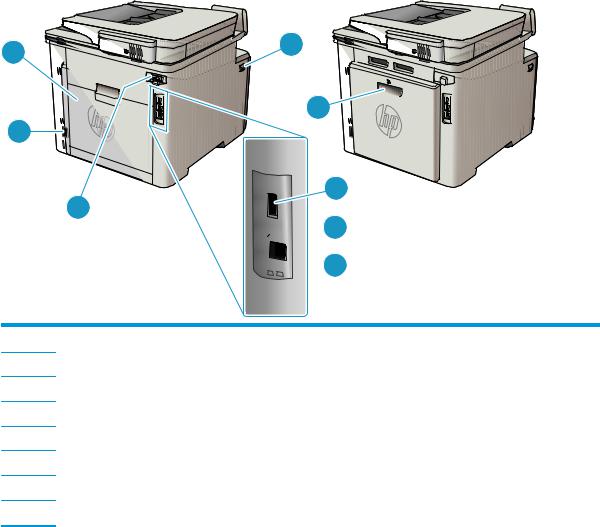
Видпринтерасзади


 3 6
3 6 
 4
4  5
5
1Кнопкадляоткрытияпереднейдверцы
2Дуплексер(толькодлямоделейfdn иfdw)
3USB-портдляхранениязаданий
4USB-портдляподключенияккомпьютеру.
5ПортEthernet
6Портыфакса
7Разъемпитания
8Задняядверца(толькодлямоделиfnw) (обеспечиваетдоступдляустранениязамятий)
|
RUWW |
Изображенияустройства 3 |
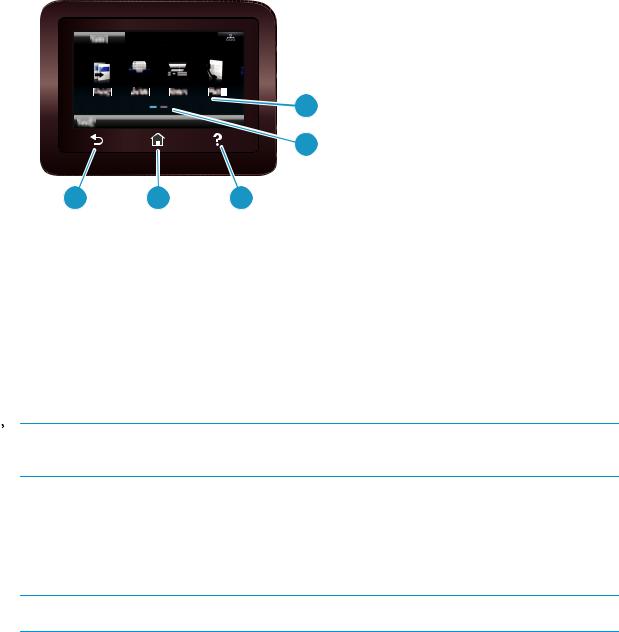
Видпанелиуправления
|
1 |
|||||||||
|
2 |
|||||||||
|
5 |
4 |
3 |
|||||||
|
1 |
Сенсорныйэкран |
Обеспечиваетдоступкменю, справочнойанимациии |
|||||||
|
информацииопринтере. |
|||||||||
|
2 |
Указательэкранаглавнойстраницы |
Наэкранеуказывается, какойглавныйэкран |
|||||||
|
отображаетсянапанелиуправлениявнастоящиймомент. |
|||||||||
|
3 |
Кнопкасправки |
Доступксправочнойсистемепанелиуправления |
|||||||
|
4 |
Кнопкаглавногоэкрана |
Переходнаглавныйэкран |
|||||||
|
5 |
Кнопкавозврата |
Возвратнапредыдущийэкран |
|||||||
 ПРИМЕЧАНИЕ. ВтовремякакпанельуправлениянеимеетстандартнойкнопкиОтмена, входемногих процессовкнопкаОтменапоявляетсянасенсорномэкране. Этопозволяетпользователюотменить процесспринтерадоегозавершения.
Внешнийвидглавногоэкрана
Наглавномэкранеестьдоступкфункциямпринтера, иотображаетсяеготекущеесостояние.
Вернутьсянаглавныйэкранможновлюбоймоментнажатиемкнопкиглавногоэкрананапанели управленияпринтера.
 ПРИМЕЧАНИЕ. Функции, доступныенаглавномэкране, могутразличаться, взависимостиот конфигурациипринтера.
|
4 Глава1 Обзорвозможностейустройства |
RUWW |

|
11 |
10 |
9 |
8 |
7 |
6 |
5 |
4 |
3 |
|
|
1 |
КнопкаСброс |
Коснитесьэтойкнопки, чтобысброситьвсевременныепараметрыдобазовыхнастроек |
|||||||
|
принтера. |
|||||||||
|
2 |
Кнопкаинформациио |
Коснитесьэтойкнопки, чтобыоткрытьменюИнформацииосоединенияхипросмотреть |
|||||||
|
соединениях |
информациюосети. Кнопкаотображаетсякакзначокпроводнойсети |
илизначок |
|||||||
|
беспроводнойсети |
взависимостиоттипасети, ккоторойподключенпринтер. |
||||||||
|
3 |
КнопкаНастройка |
Коснитесьэтойкнопки, чтобыоткрытьменюНастройки. |
|||||||
|
4 |
КнопкаПриложения |
Коснитесьэтойкнопки, чтооткрытьменюПриложениядляпечатинапрямуюизвыбранных |
|||||||
|
веб-приложений. |
|||||||||
|
5 |
Кнопкарасходных |
Коснитесьэтойкнопки, чтобыпросмотретьинформациюосостояниирасходных |
|||||||
|
материалов |
материалов. |
||||||||
|
6 |
КнопкаUSB |
Коснитесьэтойкнопки, чтобыоткрытьменюUSB-накопителя. |
|||||||
|
7 |
КнопкаФакс |
Прикоснитеськэтойкнопке, чтобыоткрытьфункциифакса. |
|||||||
|
8 |
КнопкаСканер |
Прикоснитеськэтойкнопке, чтобыоткрытьфункциисканирования: |
|||||||
|
● |
СканированиенаUSB-устройство |
||||||||
|
● Сканироватьвсетевуюпапку |
|||||||||
|
● Передачасканированногосообщенияпоэлектроннойпочте |
|||||||||
|
9 |
КнопкаЗадания |
Коснитесьэтойкнопки, чтобыоткрытьхранимыезадания. |
|||||||
|
10 |
КнопкаКопия |
Прикоснитеськэтойкнопке, чтобыоткрытьфункциикопирования. |
|||||||
|
11 |
Состояниепринтера |
Этаобластьэкранасодержитинформациюобобщемсостояниипринтера. |
Какиспользоватьсенсорнуюпанельуправления
Выполнитеследующиедействиядляиспользованиясенсорнойпанелиуправленияпринтера.
|
RUWW |
Изображенияустройства 5 |
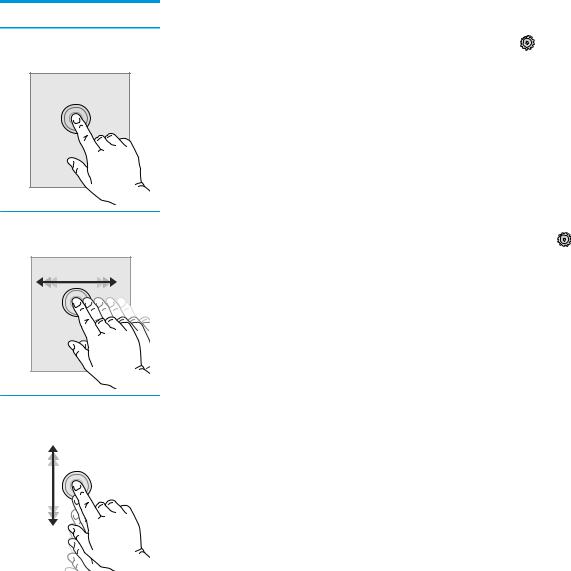
|
Действие |
Описание |
Пример |
|
Нажатие |
Коснитесьобъектанаэкране, чтобывыбрать |
КоснитеськнопкиНастройки , чтобы |
|
этотэлементилиоткрытьменю. Также, при |
открытьменюнастроек. |
|
|
прокруткеменюбыстрокоснитесьэкрана, |
||
|
чтобыостановитьпрокрутку. |
|
Скольжение |
Коснитесьэкранаипереместитепалец |
Проведитепоглавномуэкрану, чтобы |
|
горизонтальнопоэкрану, чтобы прокрутить |
получитьдоступккнопкеНастройки . |
|
|
экранвсторону. |
|
Прокрутка |
Коснитесьэкрана, азатем, неотрываяпалец, ПрокруткаменюНастроек. |
|
переместитееговертикально, чтобы |
|
|
передвинутьэкран. |
|
6 Глава1 Обзорвозможностейустройства |
RUWW |
Техническиехарактеристикиустройства
 ВАЖНО! Следующиехарактеристикивернынамоментпубликации, номогутизмениться.
Дополнительныесведениясм. вразделеwww.hp.com/support/colorljM477MFP.
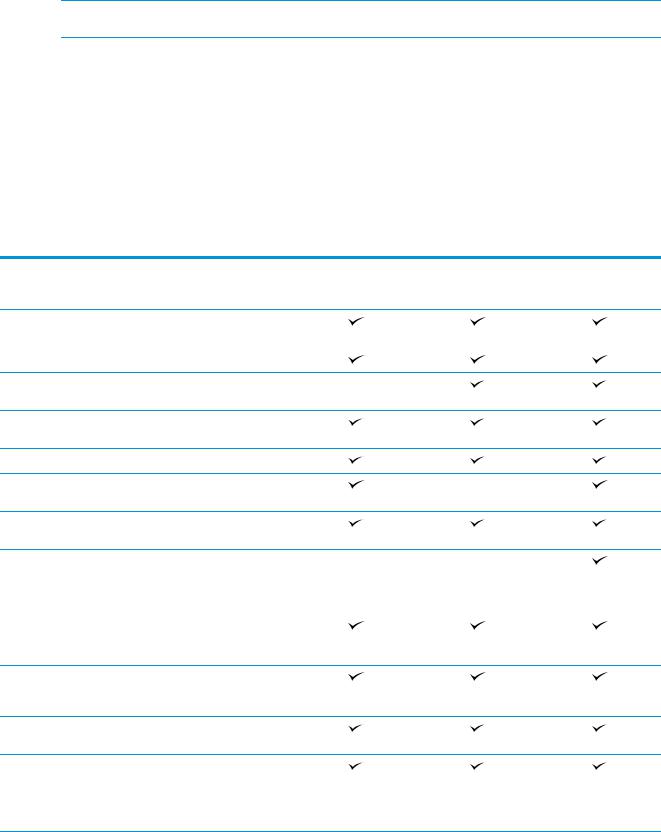
●Техническиехарактеристики
●ПоддерживаемыеОС
●Решениядлямобильнойпечати
●Размерыпринтера
●Потребляемаямощность, электрическиехарактеристикииакустическаяэмиссия
●Допустимыеусловияэксплуатации
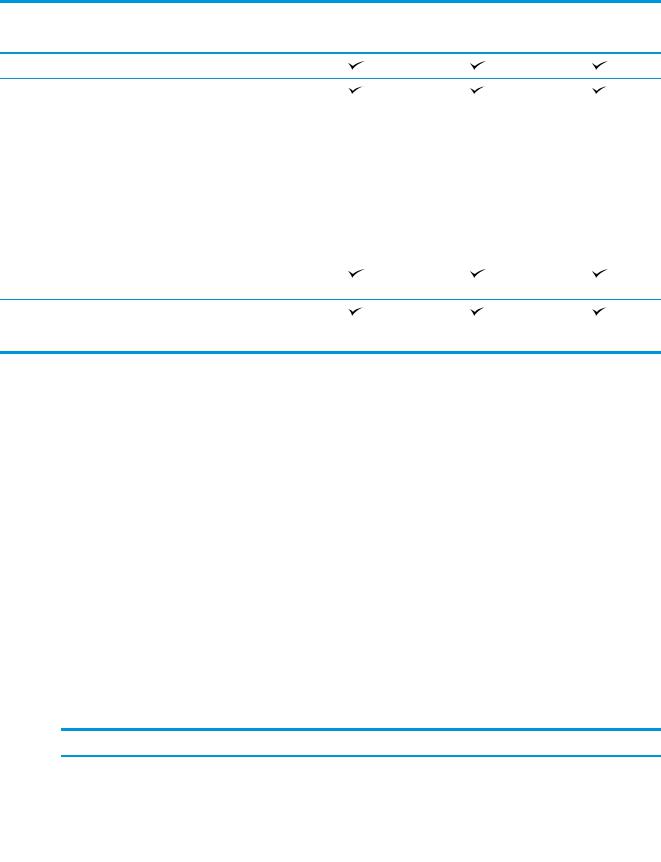
Техническиехарактеристики
|
Названиемодели |
M477fnw |
M477fdn |
M477fdw |
|
|
Кодпродукта |
CF377A |
CF378A |
CF379A |
|
|
Работасбумагой |
Многоцелевойлотокна50 листов |
|||
|
(лоток1) |
||||
|
Лоток2 (вместимость250 листов) |
||||
|
Автоматическаядвусторонняя |
Недоступно |
|||
|
печать |
||||
|
Возможности |
ЛВС-соединение10/100/1000 |
|||
|
подключения |
Ethernet сIPv4 иIPv6 |
|||
|
ВысокоскоростнойUSB 2.0. |
||||
|
Серверпечатидляподключенияк |
Недоступно |
|||
|
беспроводнойсети |
||||
|
ПортUSB длянепосредственной |
||||
|
печатисустройства |
||||
|
УстройствоHP длябесконтактной |
Недоступно |
Недоступно |
||
|
связиближнегорадиусадействия |
||||
|
(NFC) ипрямойбеспроводнойпечати |
||||
|
черезWi-Fi смобильныхустройств |
||||
|
Органывводаи |
Сенсорнаяпанельуправления |
|||
|
дисплейпанели |
||||
|
управления |
||||
|
Печать |
Скоростьпечати: до27 стр./мин. на |
|||
|
бумагеформатаA4 и28 стр./мин. на |
||||
|
бумагеформатаLetter |
Непосредственнаяпечатьчерез USB-порт(безкомпьютера)
Хранениезаданий/печатьзаданий, защищенныхPIN-кодом
(ТребуетсяUSB-накопитель емкостью16 ГБилибольше).
|
RUWW |
Техническиехарактеристикиустройства 7 |
|
Названиемодели |
M477fnw |
M477fdn |
M477fdw |
|
Кодпродукта |
CF377A |
CF378A |
CF379A |
|
Факс |
|||
|
Сканированиеи |
Скоростьпечати: 19 стр./мин. |
||
|
копирование |
Сканирование: до26 стр./мин |
||
ПРИМЕЧАНИЕ.
Скорость копированияи сканированияможет бытьизменена. Самуюсвежую информациюсм. на сайтеwww.hp.com/ support/ colorljM477MFP.
Устройствоподачидокументовна50 страниц
Сканированиеиотправкапоэл. почте, СканированиенаUSB и Сканированиевсетевуюпапку
ПоддерживаемыеОС
СледующаяинформацияотноситсякдрайверампечатиWindows PCL 6 иOS X дляконкретных принтеров.
Windows: УстановщикпрограммногообеспеченияHP устанавливаетдрайверHP PCL.6 илиHP PCL-6 или
HP PCL 6 взависимостиотоперационнойсистемыWindows, вместесдополнительнымпрограммным
обеспечениемприиспользованииполнойверсииустановщикапрограммногообеспечения.
Дополнительныесведениясм. впримечанияхпоустановкеПО.
КомпьютерыMac иOS X: ДанныйпринтерподдерживаеткомпьютерыMac имобильныеустройства Apple. ДрайвериутилитапечатидляОСOS X доступныдлязагрузкиссайтаhp.com имогутбытьтакже доступныспомощьюобновленияПОApple. УстановщикпрограммногообеспеченияHP дляOS X отсутствуетнаприлагаемомкомпакт-диске. Выполнитеследующиедействия, чтобызагрузить программуустановкидляOS X:
1.Посетитеwww.hp.com/support/colorljM477MFP.
2.Выберитевариантыподдержки, затемвобластивариантовзагрузкивыберитеДрайверы, ПОи микропрограммы.
3.Выберитеверсиюоперационнойсистемы, азатемнажмитекнопкуЗагрузка.
|
Операционнаясистема |
Установленныйдрайверпечати |
Примечания |
|
Windows® XP SP3 илиболее |
ДрайверпечатиHP PCL 6 для |
|
позднейверсии, 32-разрядная |
конкретногопринтера |
|
устанавливаетсядляданнойОСв |
|
|
процессебазовойустановкиПО. |
|
|
Базовыйустановщик |
|
|
устанавливаеттолькодрайвери |
|
|
приложениесканирования. |
Полнаяустановкапрограммногообеспеченияне поддерживаетсядляданнойоперационной системы.
Microsoft прекратилапредоставлениебазовой поддержкидляWindows XP вапреле2009 г. Компания HP продолжитпредоставлениенегарантированной поддержкиОСXP.
|
8 Глава1 Обзорвозможностейустройства |
RUWW |

|
Операционнаясистема |
Установленныйдрайверпечати |
Примечания |
|
Windows Vista®, 32-разрядная |
ДрайверпечатиHP PCL 6 для |
Полнаяустановкапрограммногообеспеченияне |
|
конкретногопринтера |
поддерживаетсядляданнойоперационнойсистемы. |
|
|
устанавливаетсядляданнойОСв |
||
|
процессебазовойустановкиПО. |
||
|
Базовыйустановщик |
||
|
устанавливаеттолькодрайвер. |
Windows Server 2003 SP2 или болеепозднейверсии, 32разрядная
ДрайверпечатиHP PCL 6 для конкретногопринтера устанавливаетсядляданнойОСв процессебазовойустановкиПО. Базовыйустановщик устанавливаеттолькодрайвер.
Полнаяустановкапрограммногообеспеченияне поддерживаетсядляданнойоперационнойсистемы.
Используйтедрайверзагрузкидля64-разрядных систем.
КомпанияMicrosoft прекратилапредоставление базовойподдержкидляWindows Server 2003 виюле 2010 г. КомпанияHP продолжитпредоставление негарантированнойподдержкиОСServer 2003.
|
Windows 7 спакетом |
ДрайверпечатиHP PCL 6 для |
|
|
обновления1 (SP1) илиболее |
конкретногопринтера |
|
|
позднейверсии, 32и64- |
устанавливаетсядляданнойОСв |
|
|
разряднаяверсии |
процессеполнойустановкиПО. |
|
|
Windows 8, 32и64- |
ДрайверпечатиHP PCL-6 для |
ПоддержкаWindows 8 RT осуществляетсячерез |
|
разрядныеверсии |
конкретногопринтера |
Microsoft вверсииОС4, 32-разрядныйдрайвер. |
|
устанавливаетсядляданнойОСв |
||
|
процессебазовойустановкиПО. |
||
|
Windows 8.1, 32и64- |
ДрайверпечатиHP PCL-6 для |
ПоддержкаWindows 8.1 RT осуществляетсячерез |
|
разрядныеверсии |
конкретногопринтера |
Microsoft вверсииОС4, 32-разрядныйдрайвер. |
|
устанавливаетсядляданнойОС. |
||
|
Windows 10 |
ДрайверпечатиHP PCL-6 для |
|
|
конкретногопринтера |
||
|
устанавливаетсядляданнойОСв |
||
|
процессебазовойустановкиПО. |
||
|
Windows Server 2008 SP2, 32- |
ДрайверпечатиHP PCL 6 для |
|
|
разряднаяверсия |
конкретногопринтера |
|
|
устанавливаетсядляданнойОСв |
||
|
процессебазовойустановкиПО. |
||
|
Windows Server 2008 SP2, 64- |
ДрайверпечатиHP PCL 6 для |
|
|
разряднаяверсия |
конкретногопринтера |
|
|
устанавливаетсядляданнойОСв |
||
|
процессебазовойустановкиПО. |
Windows Server 2008 R2, SP 1, 64-разряднаяверсия
ДрайверпечатиHP PCL 6 для конкретногопринтера устанавливаетсядляданнойОСв процессебазовойустановкиПО.
|
Windows Server 2012, 64- |
Впрограммеустановкинет |
|
разряднаяверсия |
поддержкиОСWindows Server |
|
2012, новдрайверепечатиHP |
|
|
PCL 6 иHP PCL-6 естьподдержка |
|
|
этойОС. |
ЗагрузитедрайверHP PCL 6 илиPCL-6 свеб-сайтаHP www.hp.com/support/colorljM477MFP иустановитеего припомощимастерадобавленияпринтераWindows.
|
RUWW |
Техническиехарактеристикиустройства 9 |

|
Операционнаясистема |
Установленныйдрайверпечати |
Примечания |
|
Windows Server 2012 R2, 64- |
Впрограммеустановкинет |
|
разряднаяверсия |
поддержкиОСWindows Server |
|
2012, новдрайверепечатиHP |
|
|
PCL 6 иHP PCL-6 естьподдержка |
|
|
этойОС. |
ЗагрузитедрайверHP PCL 6 илиPCL-6 свеб-сайтаHP www.hp.com/support/colorljM477MFP иустановитеего припомощимастерадобавленияпринтераWindows.
|
OS X 10.8 Mountain Lion, OS X |
ДрайвериутилитапечатидляОС |
|
10.9 Mavericks иOS X 10.10 |
OS X доступныдлязагрузкис |
|
Yosemite |
сайтаhp.com имогутбытьтакже |
|
доступныспомощьюобновления |
|
|
ПОApple. Установщик |
|
|
программногообеспеченияHP для |
|
|
OS X отсутствуетнаприлагаемом |
|
|
компакт-диске. |
ДляOS X загрузитеполныйустановщиксвеб-сайта поддержкидляданногопринтера.
1.Посетитеwww.hp.com/support/colorljM477MFP.
2.Выберитевариантыподдержки, затемвобласти
вариантовзагрузкивыберитеДрайверы, ПОи микропрограммы.
3.Выберитеверсиюоперационнойсистемы, азатем нажмитекнопкуЗагрузка.
 ПРИМЕЧАНИЕ. ДляподдерживаемыхвнастоящеевремяОСнасайтеwww.hp.com/support/ colorljM477MFP можнополучитьисчерпывающиесведенияпопринтеру.


 ПРИМЕЧАНИЕ. ПодробнееоклиентскихисерверныхОСиподдержкедрайверовHP UPD PCL6, UPD PCL 5 иUPD PS дляданногопринтерасм. насайтеwww.hp.com/go/upd (вкладкаТехнические характеристики).
Решениядлямобильнойпечати
Принтерподдерживаетследующеепрограммноеобеспечениедлямобильнойпечати:
●ПОHP ePrint
 ПРИМЕЧАНИЕ. ПОHP ePrint работаетсоследующимиоперационнымисистемами: Windows 7 SP 1 (32- и64-разрядныеверсии); Windows 8 (32- и64-разрядныеверсии); Windows 8.1 (32и64- разрядныеверсии); Windows 10 (32- и64-разрядныеверсии); OS X версий10.8 Mountain Lion, 10.9 Mavericks и10.10 Yosemite.
●HP ePrint поэлектроннойпочте(требуетсяподключениеквеб-службамHP ирегистрация принтеравHP Connected)
●ПриложениеHP ePrint (доступнодляAndroid, iOS иBlackberry)
●ПриложениеePrint Enterprise (поддерживаетсянавсехпринтерахсПОePrint Enterprise Server)
●ПриложениеHP All-in-One Remote дляустройствiOS иAndroid
●Google Cloud Print (печатьчерезоблачныйсервис)
●AirPrint
●Android Printing
|
10 Глава1 Обзорвозможностейустройства |
RUWW |

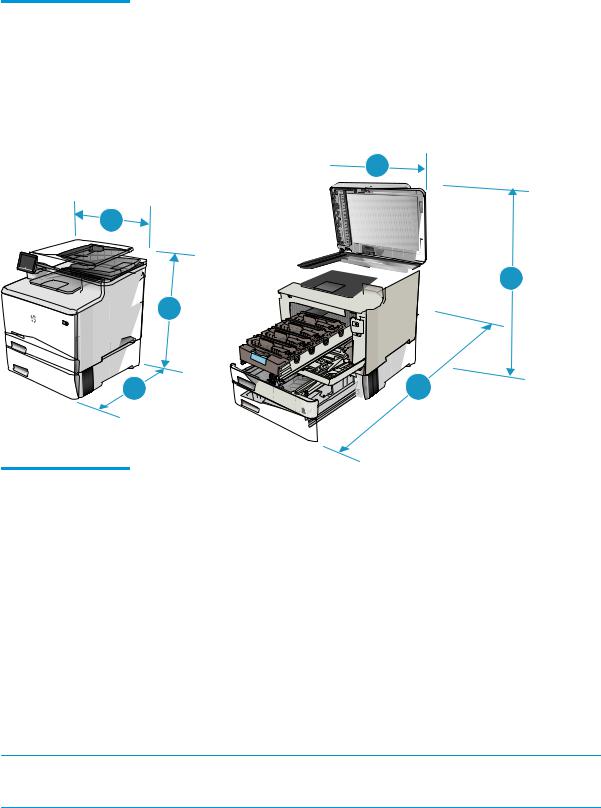
Размерыпринтера
Рисунок1-1 РазмерыдлямоделейM477fnw
3
3
1
|
1 |
|||||
|
2 |
2 |
||||
|
Принтерполностьюзакрыт |
Принтервоткрытомсостоянии |
||
|
1. |
Высота |
399,8 мм |
656 мм |
|
2. |
Глубина |
461 мм |
1025 мм |
|
3. |
Ширина |
415,4 мм |
415,4 мм |
|
Вес(скартриджами) |
21,8 кг |
||
|
Рисунок1-2 РазмерыдлямоделейM477fdn иM477fdw |
|||||||
|
3 |
|||||||
|
3 |
|||||||
|
1 |
|||||||
|
1 |
|||||||
|
2 |
2 |
||||||
|
Принтерполностьюзакрыт |
Принтервоткрытомсостоянии |
|
|
1. Высота |
399,8 мм |
656 мм |
|
RUWW |
Техническиехарактеристикиустройства 11 |
|
Принтерполностьюзакрыт |
Принтервоткрытомсостоянии |
||
|
2. |
Глубина |
472,3 мм |
1124,4 мм |
|
3. |
Ширина |
415,4 мм |
415,4 мм |
|
Вес(скартриджами) |
23,2 кг |
||
Рисунок1-3 Размерымоделисдополнительнымлотком3  3
3
3
 1 1
1 1 


|
Принтерполностьюзакрыт |
Принтервоткрытомсостоянии |
|||
|
1. |
Высота |
531.8 |
мм |
788 мм |
|
2. |
Глубина |
461 мм(модельfnw) |
1025 мм(модельfnw) |
|
|
472,3 |
мм(моделиfdn иfnw) |
1124,4 мм(моделиfdn иfnw) |
||
|
3. |
Ширина |
415,4 |
мм |
415,4 мм |
|
Вес(скартриджами) |
27 кг(модельfnw) |
|||
|
28,4 кг(моделиfdn иfnw) |
||||
Потребляемаямощность, электрическиехарактеристикииакустическая эмиссия
Последниесведениясм. поадресуwww.hp.com/support/colorljM477MFP.
 ПРЕДУПРЕЖДЕНИЕ. Требованиякэлектропитаниюзависятотстраны/региона, гдепродается данныйпринтер. Неизменяйтерабочеенапряжение. Этоможетвывестипринтеризстрояипослужить причинойаннулированиягарантийныхобязательств.
|
12 Глава1 Обзорвозможностейустройства |
RUWW |

Допустимыеусловияэксплуатации
Таблица1-1 Характеристикирабочейсреды
|
Среда |
Рекомендуемая |
Допустимая |
|
Температура |
17° – 27°C |
15 – 30 °C |
|
Относительнаявлажность |
От30% до70% относительной |
30% — 80% отн. влажности |
|
влажности(RH) |
||
|
Высотанадуровнемморя |
Нетданных |
0–3048 м |
|
RUWW |
Техническиехарактеристикиустройства 13 |
АппаратнаянастройкапринтераиустановкаПО
Основныеинструкциипонастройкесм. наплакатепоустановкеивруководствепоначалуработыиз комплектапоставкипринтера. Дополнительныеинструкциисм. навеб-сайтеподдержкиHP.
См. www.hp.com/support/colorljM477MFP дляполученияполнойсправкиотHP дляэтогопринтера: Выполнитепоискследующейзаписи:
●Установкаинастройка
●Обучениеииспользование
●Решениепроблем
●ЗагрузкаобновленийПОимикропрограммы
●Участиевфорумахтехническойподдержки
●Поискинформациипогарантииинормативнойинформации
|
14 Глава1 Обзорвозможностейустройства |
RUWW |

2 Лоткидлябумаги
●Загрузитебумагувлоток1 (многофункциональныйлоток)
●ЗагрузкабумагивЛоток2
●Загрузкабумагиипечатьконвертов
Дляполучениядополнительнойинформациисм.:
Следующаяинформацияявляетсявернойнамоментпубликации. Дополнительныесведениясм. в
разделеwww.hp.com/support/colorljM477MFP.
ВполнойсправкеотHP дляэтогопринтерапредставленаследующаяинформация:
●Установкаинастройка
●Обучениеииспользование
●Решениепроблем
●ЗагрузкаобновленийПОимикропрограммы
●Участиевфорумахтехническойподдержки
●Поискинформациипогарантииинормативнойинформации
Загрузитебумагувлоток1 (многофункциональныйлоток)
Введение
Лоток1 используетсядляпечатиодностраничныхдокументов, длякоторыхтребуетсянесколько типовбумаги, иликонверты.
●Загрузитебумагувлоток1 (многофункциональныйлоток)
●ОриентациябумагивЛотке1
Загрузитебумагувлоток1 (многофункциональныйлоток)
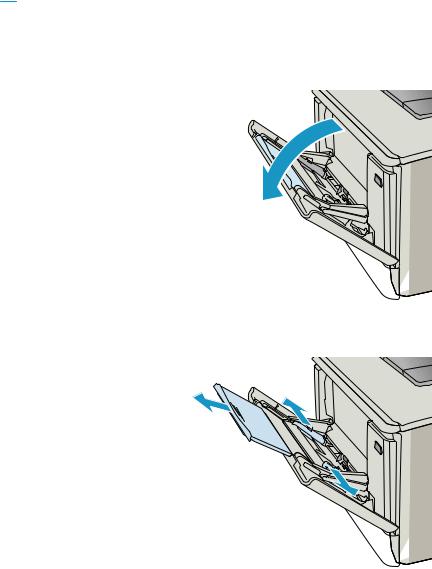
1. Откройтелоток1.
2. Нажмитенавыступнаправойнаправляющей, чтобы выдвинутьнаружунаправляющиеширины, изатем вытянитеудлинительлотка.
|
16 Глава2 Лоткидлябумаги |
RUWW |
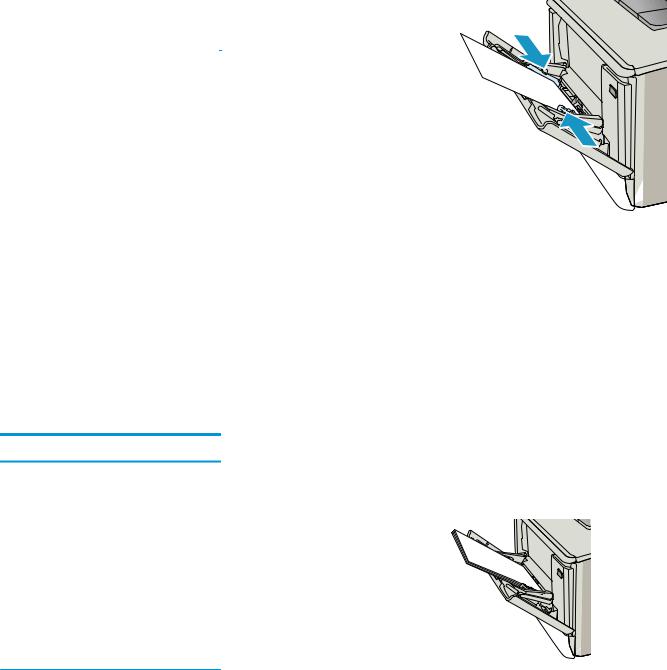
3. Поместитепачкубумагивлотокизатемустановите боковыенаправляющиетак, чтобыонислегкакасались бумаги, нонесгибалиее. Подробнееобориентации бумагисм. ОриентациябумагивЛотке1 настр. 17.
4.Начнитепроцесспечатинакомпьютереспомощью программногоприложения. Убедитесь, чтодлядрайвера настроеныверныйтипиформатбумагидляпечати документаизлотка1.
ОриентациябумагивЛотке1
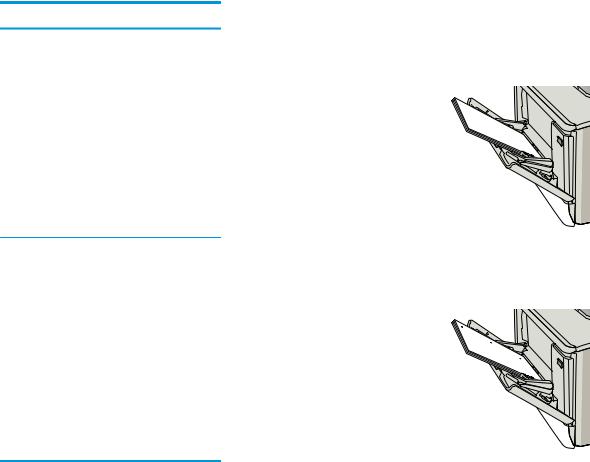
Прииспользованиибумаги, котораятребуетопределеннойориентации, загружайтееевсоответствиис даннымиизследующейтаблицы.
|
Типбумаги |
Вывод |
Какзагрузитьбумагу |
|
Фирменныеилипредварительно |
1-сторонняяпечать |
Лицевойсторонойвверх |
|
отпечатанныебланки |
Верхнимкраемвнутрьпринтера |
|
123
|
RUWW |
Загрузитебумагувлоток1 (многофункциональныйлоток) 17 |
|
Типбумаги |
Вывод |
Какзагрузитьбумагу |
|
Фирменныеилипредварительно |
2-сторонняяпечать |
Лицевойсторонойвниз |
|
отпечатанныебланки |
Верхнимкраемнаружупринтера |
|
123
|
Перфорированная |
1-сторонняяили2-сторонняяпечать |
Лицевойсторонойвверх |
Перфорированнымкраемклевойстороне принтера
|
18 Глава2 Лоткидлябумаги |
RUWW |

ЗагрузкабумагивЛоток2
Введение
ДалееприводитсяописаниезагрузкибумагивЛоток2.
●ЗагрузкабумагивЛоток2
●ОриентациябумагивЛотке2
ЗагрузкабумагивЛоток2
1.Откройтелоток.
2.Отрегулируйтеограничительшириныбумаги: нажмитена регулировочныезащелкинанаправляющихисдвиньте ограничителипоформатуиспользуемойбумаги.
|
RUWW |
ЗагрузкабумагивЛоток2 19 |

3.ДлязагрузкибумагиформатаLegal выдвиньтелоток, нажавнафиксаторипотянувпереднюючастьлотка наружу.
ПРИМЕЧАНИЕ. ПослезагрузкибумагиформатаLegal лоток2 будетвыступатьизпринтерапримернона51 мм.
4.Загрузитебумагувлоток.
|
20 Глава2 Лоткидлябумаги |
RUWW |

5.Убедитесь, чтостопкабумагивыровненасовсехчетырех углов. Придвиньтенаправляющиешириныидлины вплотнуюкстопкебумаги.
ПРИМЕЧАНИЕ. Чтобыизбежатьзамятий, не переполняйтелоток. Верхстопкидолженрасполагаться нижеиндикаторазаполнениялотка.
6. Убедившисьвтом, чтостопкабумагинаходитсяниже индикаторазаполнениялотка, закройтелоток.
ОриентациябумагивЛотке2
Прииспользованиибумаги, котораятребуетопределеннойориентации, загружайтееевсоответствиис даннымиизследующейтаблицы.
|
Типбумаги |
Вывод |
Какзагрузитьбумагу |
|
Фирменныеилипредварительно |
1-сторонняяпечать |
Лицевойсторонойвверх |
|
отпечатанныебланки |
Верхнимкраемвнаправлениикпринтеру |
|


 123
123 

|
RUWW |
ЗагрузкабумагивЛоток2 21 |

|
Типбумаги |
Вывод |
Какзагрузитьбумагу |
|
Фирменныеилипредварительно |
2-сторонняяпечать |
Лицевойсторонойвниз |
|
отпечатанныебланки |
Верхнимкраемвнаправленииотпринтера |
|
|
123 |
||
|
Перфорированная |
1-сторонняяили2-сторонняяпечать |
Лицевойсторонойвверх |
|
Перфорированнымкраемклевойстороне |
||
|
принтера |
|
22 Глава2 Лоткидлябумаги |
RUWW |

Загрузкабумагиипечатьконвертов
Введение
Вследующемразделеприводитсяописаниепечатиизагрузкиконвертов. Длядостижениянаилучшего результатавлоток1 следуетзагружатьстопкуконвертовнеболее5 мм(4 — 6 конвертов), итолько10 конвертоввлоток2.
Дляпечатинаконвертахсподачейизлотка1 или2 следуйтеследующиминструкциям, чтобывыбрать соответствующиепараметрывдрайверепечати.
Печатьконвертов
1.ИзокнапрограммывыберитепараметрПечать.
2.Выберитепринтеризспискапринтеров, азатемнажмитеиликоснитесьпунктаСвойстваили Параметры, чтобыоткрытьдрайверпечати.
 ПРИМЕЧАНИЕ. Названиекнопкиразличаетсявзависимостиотпрограммногообеспечения.


 ПРИМЕЧАНИЕ. ЧтобыполучитьдоступкданнымфункциямсначальногоэкранаWindows 8 или 8.1, выберитеУстройства, Печать, затемвыберитепринтер.
3.НажмитеиликоснитесьвкладкиБумага/качество.
4.ВраскрывающемсяспискеФорматбумагивыберитесоответствующийформатдляконвертов.
5.ВраскрывающемсяспискеТипбумагивыберитеКонверты.
6.ВраскрывающемсяспискеФорматбумагивыберитесоответствующийформатдляконвертов.
7.НажмитекнопкуОК, чтобызакрытьдиалоговоеокноСвойствадокумента.
8.ВдиалоговомокнеПечатьнажмитекнопкуОК, чтобыотправитьзаданиенапечать.
|
RUWW |
Загрузкабумагиипечатьконвертов 23 |

Ориентацияконверта
Загрузитеконвертывлоток1 лицевойсторонойвверх, короткойсторонойсмаркойкпринтеру.
Загрузитеконвертывлоток2 лицевойсторонойвверх, короткойсторонойсмаркойкпринтеру.
|
24 Глава2 Лоткидлябумаги |
RUWW |

3Расходныематериалы, дополнительные принадлежностиизапасныечасти
●Заказрасходныхматериалов, дополнительныхпринадлежностейизапасныхчастей
●Заменакартриджастонером
Дляполучениядополнительнойинформациисм.:
Следующаяинформацияявляетсявернойнамоментпубликации. Дополнительныесведениясм. в
разделеwww.hp.com/support/colorljM477MFP.
ВполнойсправкеотHP дляэтогопринтерапредставленаследующаяинформация:
●Установкаинастройка
●Обучениеииспользование
●Решениепроблем
●ЗагрузкаобновленийПОимикропрограммы
●Участиевфорумахтехническойподдержки
●Поискинформациипогарантииинормативнойинформации

Заказрасходныхматериалов, дополнительных принадлежностейизапасныхчастей
Заказ
|
Заказрасходныхматериаловибумаги |
www.hp.com/go/suresupply |
|
Заказоригинальныхкомплектующихидополнительных |
www.hp.com/buy/parts |
|
принадлежностейHP |
|
|
Заказчерезсервисныйцентрилислужбуподдержки |
Обратитесьвуполномоченныйсервисныйцентрилислужбу |
|
поддержкиHP. |
|
|
Заказприпомощивстроенноговеб-сервераHP (EWS) |
Длядоступавадреснойстрокеподдерживаемоговеб- |
|
браузера, установленногонаиспользуемомкомпьютере, |
|
|
введитеIP-адресустройстваилиимяхоста. Встроенныйвеб- |
|
|
сервер(EWS) содержитссылкунасайтHP SureSupply, который |
|
|
представляетвозможностиприобретенияоригинальных |
|
|
расходныхматериаловHP. |
|
Расходныематериалыидополнительныепринадлежности
|
Элемент |
Описание |
Номеркартриджа |
Номердетали |
|
Расходныематериалы |
|||
|
Черныйоригинальныйкартриджс |
Сменныйчерныйкартриджстонером |
410A |
CF410A |
|
тонеромHP 410A LaserJet |
стандартнойемкости |
||
|
Черныйоригинальныйкартриджс |
Сменныйчерныйкартриджстонером |
410X |
CF410X |
|
тонеромвысокойемкостиHP 410A |
высокойемкости |
||
|
LaserJet |
|||
|
Голубойоригинальныйкартриджс |
Сменныйголубойкартриджстандартной |
410A |
CF411A |
|
тонеромHP 410A LaserJet |
емкости |
||
|
Голубойоригинальныйкартриджс |
Сменныйголубойкартриджвысокой |
410X |
CF411X |
|
тонеромвысокойемкостиHP 410X |
емкости |
||
|
LaserJet |
|||
|
Желтыйоригинальныйкартриджс |
Сменныйжелтыйкартриджстандартной |
410A |
CF412A |
|
тонеромHP 410A LaserJet |
емкости |
||
|
Желтыйоригинальныйкартриджс |
Сменныйжелтыйкартриджвысокой |
410X |
CF412X |
|
тонеромвысокойемкостиHP 410X |
емкости |
||
|
LaserJet |
|||
|
Пурпурныйоригинальныйкартридж |
Сменныйпурпурныйкартриджстандартной |
410A |
CF413A |
|
стонеромHP 410A LaserJet |
емкости |
||
|
Пурпурныйоригинальныйкартридж |
Сменныйпурпурныйкартриджвысокой |
410X |
CF413X |
|
стонеромвысокойемкостиHP 410A |
емкости |
||
|
LaserJet |
|||
|
Дополнительныепринадлежности |
|||
|
Дополнительноеустройствоподачи |
Дополнительныйлоток3 |
CF404A |
|
|
бумагина550 листов |
|||
|
КабельпринтераUSB 2.0 |
КабельтипаA-B (стандартный, 2 метра) |
C6518A |
|
|
26 Глава3 Расходныематериалы, дополнительныепринадлежностиизапасныечасти |
RUWW |

Деталидлясамостоятельногоремонта
Деталидлясамостоятельногоремонта(CSR) доступныдлямногихпринтеровHP LaserJet для сокращениявремениремонта. БолееподробныесведенияопрограммеCSR, атакжепреимущества можнонайтипоадресуwww.hp.com/go/csr-support иwww.hp.com/go/csr-faq.
ОригинальныесменныедеталиHP можнозаказатьпоадресуwww.hp.com/buy/parts илисвязавшисьс авторизованнымсервисомилипоставщикомуслугHP. Призаказевампонадобитсяодноизследующих сведений: номердетали, серийныйномер(назаднейсторонепринтера), кодпродуктаилиимя принтера.
●Детали, длякоторыхсамостоятельнаязаменаявляетсяобязательной, должныустанавливаться пользователем(персоналсервиснойслужбыHP выполняеттакуюзаменутолькоза дополнительнуюплату). ГарантиянаустройствоHP непокрываетзаменутакихдеталейнаместе илиихвозвратнасклад.
●Детали, длякоторыхсамостоятельнаязаменаявляетсянеобязательной, бесплатно устанавливаютсяперсоналомсервиснойслужбыHP позапросувтечениегарантийногопериода.
|
Элемент |
Описание |
Самостоятельная |
Номердетали |
|
замена |
|||
|
Входнойлотокна150 листов |
Заменакассетылотка2 |
Обязательно |
RM2-6377-000CN |
|
Устройствоподачибумагина550 листов |
Дополнительныйлоток3 длязамены |
Обязательно |
CF404-67901 |
|
RUWW |
Заказрасходныхматериалов, дополнительныхпринадлежностейизапасныхчастей 27 |

Заменакартриджастонером
Введение
Вданномпринтереестьиндикацияобоченьнизкомуровнересурсакартриджа. Фактический оставшийсясрокслужбыкартриджастонеромможетотличаться. Есликачествопечатистановится неприемлемым, приготовьтезапаснойкартридждлязамены.
Приобрестикартриджиилипроверитьсовместимостькартриджейдляпринтераможнопоссылкена HP SureSupply www.hp.com/go/suresupply. Прокрутитестраницудоконцаиубедитесь, чтострана/ регионвыбраныправильно.
Впринтереиспользуетсячетырецвета, дляпечатикоторыхнеобходимыкартриджистонером соответствующегоцвета: желтый(Y), пурпурный(M), голубой(C) ичерный(K). Картриджистонером располагаютсявнутрипереднейдверцы.
|
Пункт |
Описание |
Номеркартриджа |
Номердетали |
|
Черныйоригинальныйкартриджс |
Сменныйчерныйкартриджстонером |
410A |
CF410A |
|
тонеромHP 410A LaserJet |
стандартнойемкости |
||
|
Черныйоригинальныйкартриджс |
Сменныйчерныйкартриджстонером |
410X |
CF410X |
|
тонеромвысокойемкостиHP 410A |
высокойемкости |
||
|
LaserJet |
|||
|
Голубойоригинальныйкартриджс |
Сменныйголубойкартридж |
410A |
CF411A |
|
тонеромHP 410A LaserJet |
стандартнойемкости |
||
|
Голубойоригинальныйкартриджс |
Сменныйголубойкартриджвысокой |
410X |
CF411X |
|
тонеромвысокойемкостиHP 410X |
емкости |
||
|
LaserJet |
|||
|
Желтыйоригинальныйкартриджс |
Сменныйжелтыйкартриджстандартной |
410A |
CF412A |
|
тонеромHP 410A LaserJet |
емкости |
||
|
Желтыйоригинальныйкартриджс |
Сменныйжелтыйкартриджвысокой |
410X |
CF412X |
|
тонеромвысокойемкостиHP 410X |
емкости |
||
|
LaserJet |
|||
|
Пурпурныйоригинальныйкартриджс |
Сменныйпурпурныйкартридж |
410A |
CF413A |
|
тонеромHP 410A LaserJet |
стандартнойемкости |
||
|
Пурпурныйоригинальныйкартриджс |
Сменныйпурпурныйкартриджвысокой |
410X |
CF413X |
|
тонеромвысокойемкостиHP 410A |
емкости |
||
|
LaserJet |
|||
Неизвлекайтекартриджстонеромизупаковки, поканевозникнетнеобходимостьегоиспользования.
 ПРЕДУПРЕЖДЕНИЕ. Чтобыпредотвратитьповреждениекартриджастонером, неподвергайтеего воздействиюсветадольше, чемнанесколькоминут. Есликартриджстонеромдолженбытьизвлечен изпринтеранадлительноевремя, поместитееговоригинальнуюпластиковуюупаковкуилинакройте егочем-нибудьлегкиминепрозрачным.
Наследующейиллюстрацииизображеныкомпонентыкартриджастонером.
|
28 Глава3 Расходныематериалы, дополнительныепринадлежностиизапасныечасти |
RUWW |

21


 1 3
1 3


1Ручка
2Барабанпередачиизображения
3Микросхемапамяти
 ПРЕДУПРЕЖДЕНИЕ. Попавшийнаодеждутонерследуетстряхнутьспомощьюсухойткани, азатем промытьзагрязненныйучастокхолоднойводой. Горячаяводазакрепляетпятнатонеранаткани.


 ПРИМЕЧАНИЕ. Сведенияобутилизациииспользованныхкартриджейстонеромуказанынакоробке картриджа.
Извлечениеизаменакартриджейстонером
1.Откройтепереднююдверцу, нажавнакнопкуналевой
панели.
|
RUWW |
Заменакартриджастонером 29 |

2.Возьмитесьзасинююручкуотсекакартриджастонероми выдвиньтеего.
3.Дляизвлечениякартриджастонеромвозьмитеегоза ручкуипотяните.
4.Извлекитеупаковкуновогокартриджастонеромиз коробки, азатемпотянитезазащелкунаупаковке.
|
30 Глава3 Расходныематериалы, дополнительныепринадлежностиизапасныечасти |
RUWW |

5.Извлекитекартриджстонеромизоткрытойоболочки упаковки.
6.Осторожнопокачайтекартриджстонеромвперед-назад дляравномерногораспределениятонера.
7.Неприкасайтеськфотобарабанувнижнейчасти картриджастонером. Отпечаткипальцевна фотобарабанемогутвызватьухудшениекачествапечати.
Атакженепомещайтекартриджнасвет.
|
RUWW |
Заменакартриджастонером 31 |

8.Вставьтеновыйкартриджстонеромвотсекустройства. Убедитесь, чтоцветнойчипнакартриджесовпадаетс цветнымчипомнаотсеке.
9.Закройтеотсеккартриджастонером.
|
32 Глава3 Расходныематериалы, дополнительныепринадлежностиизапасныечасти |
RUWW |

10.Закройтепереднююдверцу.
11.Упакуйтекартриджстонеромизащитнуюупаковку, в которойпоставлялсяновыйкартридж.
ВСШАиКанадевупаковкувходитэтикетка предоплаченнойотправки. Вдругихстранах/регионах перейдитенасайтwww.hp.com/recycle, чтобы распечататьэтикеткупредоплаченнойотправки.
Прикрепитеэтикеткупредоплаченнойотправкиккоробке ивернитеиспользованныйкартриджвкомпаниюHP для вторичнойпереработки(приналичии).
 http://www.hp.com/recycle
|
RUWW |
Заменакартриджастонером 33 |
|
34 Глава3 Расходныематериалы, дополнительныепринадлежностиизапасныечасти |
RUWW |

4 Печать
●Заданияпечати(Windows)
●Заданияпечати(OS X)
●Хранениезаданийпечатинапринтередляпоследующейпечати
●Мобильнаяпечать
●НепосредственнаяпечатьчерезUSB-порт: использование
Дляполучениядополнительнойинформациисм.:
Следующаяинформацияявляетсявернойнамоментпубликации. Дополнительныесведениясм. в
разделеwww.hp.com/support/colorljM477MFP.
ВполнойсправкеотHP дляэтогопринтерапредставленаследующаяинформация:
●Установкаинастройка
●Обучениеииспользование
●Решениепроблем
●ЗагрузкаобновленийПОимикропрограммы
●Участиевфорумахтехническойподдержки
●Поискинформациипогарантииинормативнойинформации

Заданияпечати(Windows)
Каквыполнятьпечать(Windows)
НижеприведеноописаниепроцессапечатидляWindows.
1.ИзокнапрограммывыберитепараметрПечать.
2.Выберитепринтеризсписка. Чтобыизменитьнастройкищелкнитеиликоснитеськнопки СвойстваилиПредпочтенияиоткройтедрайверпечати.
 ПРИМЕЧАНИЕ. Названиекнопкиразличаетсявзависимостиотпрограммногообеспечения.


 ПРИМЕЧАНИЕ. ЧтобыполучитьдоступкданнымфункциямсначальногоэкранаWindows 8 или 8.1, выберитеУстройства, Печать, затемвыберитепринтер.


 ПРИМЕЧАНИЕ. Дляполучениядополнительныхсведенийнажмитекнопкусправки(?) вокне драйверапечати.


 ПРИМЕЧАНИЕ. Окнадрайверапечатимогутотличатьсяотприведенныхздесь, нодействия остаютсятемиже.

3.Нажмитеиликоснитесьвкладоквдрайверепечати, чтобынастроитьдоступныефункции. К примеру, установитеориентациюбумагивовкладкеОкончательнаяобработкаиустановите источникбумаги, типбумаги, форматбумагиинастройкикачествововкладкеБумага/Качество.
4.НажмитеиликоснитеськнопкиОК, чтобывернутьсявдиалоговоеокноПечать. Выберите количествопечатаемыхкопийсданногоэкрана.
5.НажмитеиликоснитесьOK дляпечатизадания.
|
RUWW |
Заданияпечати(Windows) 37 |

Автоматическаяпечатьнаобеихсторонах(Windows)
Даннаяпроцедурапредназначенадляпринтеров, которыеоснащеныустройствомавтоматической двустороннейпечати. Еслипринтернеоснащенустройствомавтоматическойдвустороннейпечатиили непечатаетнабумаге, типкоторойнеподдерживаетсядуплексером, можновыполнятьпечатьна обеихсторонахлистабумагивручную.
1.ИзокнапрограммывыберитепараметрПечать.
2.Выберитепринтеризспискапринтеров, азатемнажмитеиликоснитесьпунктаСвойстваили Параметры, чтобыоткрытьдрайверпечати.
 ПРИМЕЧАНИЕ. Названиекнопкиразличаетсявзависимостиотпрограммногообеспечения.


 ПРИМЕЧАНИЕ. ЧтобыполучитьдоступкданнымфункциямсначальногоэкранаWindows 8 или 8.1, выберитеУстройства, Печать, затемвыберитепринтер.
3.НажмитеиликоснитесьвкладкиОкончательнаяобработка.
4.УстановитефлажокПечатьнаобеихсторонах. НажмитекнопкуОК, чтобызакрытьдиалоговое окноСвойствадокумента.
5.ВдиалоговомокнеПечатьнажмитекнопкуОК, чтобыотправитьзаданиенапечать.
Двусторонняяпечатьвручномрежиме(Windows)
Используйтеданнуюпроцедурудляпринтеров, вкоторыхустройствоавтоматическойдвусторонней печатинеустановленоилидляпечатинабумаге, котораянеподдерживаетсяустройством двустороннейпечати.
1.ИзокнапрограммывыберитепараметрПечать.
2.Выберитепринтеризспискапринтеров, азатемнажмитеиликоснитесьпунктаСвойстваили Параметры, чтобыоткрытьдрайверпечати.
 ПРИМЕЧАНИЕ. Названиекнопкиразличаетсявзависимостиотпрограммногообеспечения.


 ПРИМЕЧАНИЕ. ЧтобыполучитьдоступкданнымфункциямсначальногоэкранаWindows 8 или 8.1, выберитеУстройства, Печать, затемвыберитепринтер.
3.НажмитеиликоснитесьвкладкиОкончательнаяобработка.
4.УстановитефлажокДвусторонняяпечать(вручную). НажмитеOK, чтобыраспечататьпервую сторонузаданияпечати.
5.ЗаберитераспечатанноезаданиеизвыходногоотсекаипоместитееговЛоток1.
6.Припоявлениисообщениянажмитесоответствующуюкнопкунапанелиуправления, чтобы продолжитьработу.
 Loading…