


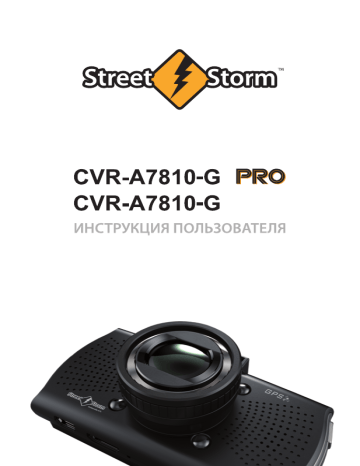
Данная инструкция на русском языке предназначена для видеорегистратора
Street Storm CVR-A7810-G, PRO, описывает принцип работы и основные моменты эксплуатации устройства.
Производитель настойчиво рекомендует перед включением видеорегистратора
внимательно изучить настоящую инструкцию.
Инструкция для видеорегистратора
представлена в формате PDF. Все современные браузеры уже поддерживают данный формат и сложностей с открытием файла возникнуть не должно.
Но если открыть инструкцию все же не удается, то необходимо установить на компьютер программу для чтения PDF файлов, например, Acrobat Reader. Если у вас возникли сложности с открытием инструкции на смартфоне под управлением Android, нужно установить, например, Adobe Acrobat Reader.
Комментарии (0)
Комментарии про другие Автомобильные видеорегистраторы
Другие Автомобильные видеорегистраторы Street Storm

CVR-A7810-G PRO
CVR-A7810 PRO
ПРОФЕССИОНАЛЬНЫЙ
АВТОМОБИЛЬНЫЙ
ВИДЕОРЕГИСТРАТОР
Кард-ридер
CPL-фильтр

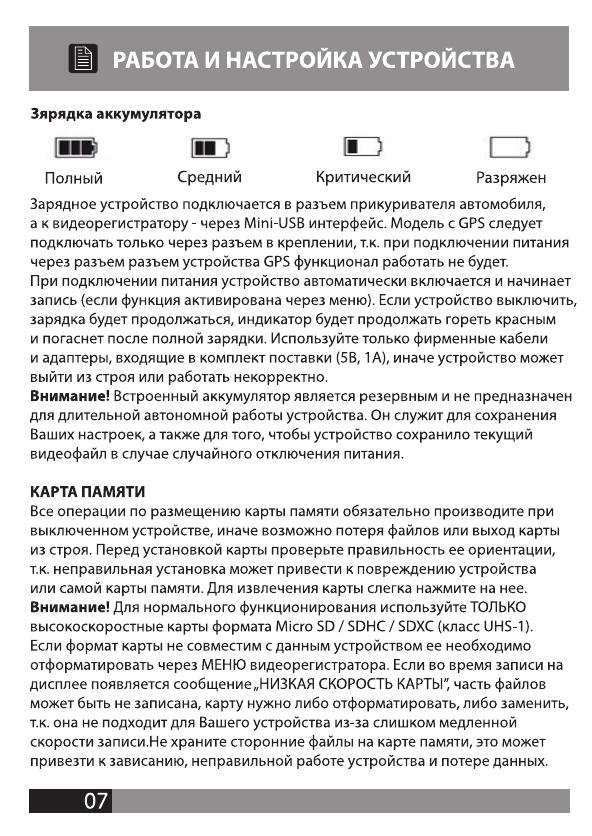
CPL-фильтр накручивается на резьбу объектива видеорегистратора.
После установки фильтра рекомендуется произвести настройку
эффекта поляризации путем вращения специальной рамки на фильтре.
Изменение картинки можно увидеть прямо на дисплее устройства во
время настройки. Настройку фильтра проводите, когда устройство уже
установлено на лобовом стекле
Главным образом он служит для минимизации бликов на лобовом
стекле (отражение приборной панели), увеличивает глубину цвета,
предохраняет объектив от цапапин и попадания пыли.
!!! Не рекомендуется использовать поляризационный фильтр для ночной
съемки, т.к. картинка будет темнее.
УСТАНОВКА CPL-ФИЛЬТРА

МЕНЮ НАСТРОЕК
Для входа в меню настроек видео нажмите клавишу MENU в режиме записи ВИДЕО.
Навигация по меню осуществляется клавишами ВВЕРХ и ВНИЗ (слева от дисплея),
кнопка REC / OK подтверждает выбор.
1. РАЗРЕШЕНИЕ видеозаписи:
— 2560×1080-30K/C (Wide Full HD 1080p — 30 кадров в секунду)
— 2304×1296-30K/C (Super HD 1296p — 30 кадров в секунду)
— 1920×1080-60K/C (Full HD 1080p — 60 кадров секунду)
— 1920×1080-30K/C (Full HD 1080p — 30 кадров секунду)
— 1920×1080-30K/C (HDR) (Full HD 1080p — 30 кадров секунду)
— 1280×720-60K/C (HD 720p — 60 кадров в секунду)
— 1280×720-30KC (HD 720p — 60 кадров в секунду)
2. КАЧЕСТВО ВИДЕО (БИТРЕЙТ): ВЫСОКОЕ / НОРМАЛЬНОЕ / ЭКОНОМИЧНОЕ
*** Чем выше качество видео (детализация), тем больше размер файла
*** Если скорость карты памяти менее 24Mbps, установите качество видео ниже
3. ЦИКЛИЧНАЯ ЗАПИСЬ (1 / 3 / 5 Мин / Выкл.)
Видеофайлы разбиваются на промежутки заданной длины, новые ролики
пишутся поверх самых ранних, когда карта памяти полностью заполнена.
4. ДЕТЕКТОР ДВИЖЕНИЯ. Активирует запись при обнаружении двужущегося
объекта в поле зрения объектива (любое изменение картинки) и отключает
запись в случае длительного простоя. Нужно активировать функцию в меню
и нажать кнопку REC в режиме записи видео. Функция предназначена для
парковочного наблюдения и не подходит для съемки во время езды, т.к. в
это режиме не работает функция цикличной записи! Будьте внимательны!
5. ЗАПИСЬ ПРИ ВКЛЮЧЕНИИ. При подаче питания устройство включается
и начинает запись автоматически.
6. ЗАДЕРЖКА АВТОВЫКЛЮЧЕНИЯ (10 / 20 / 30 сек / Выкл.)
При отключении питания устройство будет продолжать запись в течение
заданного промежутся времени, затем выключится.
8. ЗАДЕРЖКА ВКЛЮЧЕНИЯ (10 / 20 / 30 сек / Выкл.)
При подаче питания устройство включится не сразу, а через заданный
промежуток времени
9. УСТАНОВКА ГОС.НОМЕРА. С помощью кнопок ВВЕРХ/ВНИЗ и ОК введите
номер автомобиля для штампа на видеозаписи.
РАБОТА И НАСТРОЙКА УСТРОЙСТВА
08

09
10. ИНТЕРВАЛЬНАЯ СЪЕМКА (1 / 5 / 30 сек / Выкл.). Кадр делается один раз
в заданный промежуток времени, после чего они сшиваются в видеоролик.
11. МИКРОФОН. Включение/отключение записи звука.
12. ЯЗЫК (Русский / Английский)
13. ТИП TV (PAL / NTSC)
14. АВТОВЫКЛЮЧЕНИЕ (3 / 5 мин / ВЫКЛ). Функция отключения устройства
по заданномуромежутку времени при простое, если запись не ведется
15. ФОРМАТИРОВАНИЕ. Удаляет все файлы с карты памяти
16. АВТОВЫКЛЮЧЕНИЕ ДИСПЛЕЯ (30 сек / 60 сек / 3 мин / ВЫКЛ). Отключает
дисплей по заданному промежутку времени после начала работы.
17. УСТАНОВКА ВРЕМЕНИ. Используйте кнопки ВВЕРХ/ВНИЗ для настройки и
кнопку REC/OK для подтверждения выбора.
18. СБРОС НАСТРОЕК. Возврат к заводским настройкам по умолчанию.
19. НОЧНОЙ РЕЖИМ (HDR). При активации устройство будет автоматически
переключаться в режим съемки в формате 1080p HDR (30к/с) при наступлении
ночного времени и обратно, когда установленное время пройдет.
В момент включения ночного режима устройство запоминает текущее
разрешение и по истечению ночного времени будет переключаться именно в
него. Чтобы изменить дневное разрешение, сначала отключите ночной режим.
20. НОЧНОЕ ВРЕМЯ. Установка времени для включения ночного режима
21. НАЛОЖЕНИЕ ТЕКСТА (ШТАМП). Выбор данных для отображения на видео.
22. ЧАСТОТА (АВТО / 50 Гц / 60 Гц)
23. КОНТРАСТНОСТЬ (СТАНДАРТ / РЕЗКО / МЯГКО)
24. РЕЗКОСТЬ (СТАНДАРТ / РЕЗКО / МЯГКО)
25. БАЛАНС БЕЛОГО (АВТО / СОЛНЕЧНО / ОБЛАЧНО / ФЛУОРИСЦ. ЛАМПА / ЛАМПА НАКАЛИВАНИЯ)
26. ЭКСПОЗИЦИЯ (АВТО / от -2 до +2)
27. НАСТРОЙКА G-СЕНСОРА (”датчик удара”). Для блокировки файлов от
цикличной перезаписи при фиксации столкновения (торможения, ускорения).
Чувствительность датчика можно задать (от 1 до 7) или отключить его совсем.
Видеофайл можно заблокировать вручную, нажав M во время записи или
в режиме просмотра — POWER. При блокировке на экране появится иконка
Заблокированные файлы находятся в основной папке, но со статусом „Read Only”
28. СИНХРОНИЗАЦИЯ ВРЕМЕНИ С GPS*. В модели с GPS модулем время/дата
могут устанавливаться автоматически по данным со спутников.
29. ЧАСОВОЙ ПОЯС*. Установите часовой пояс для автокоррекции времени.

10
30. GPS* (ВКЛ / ВЫКЛ). Фиксация данных GPS (скорость, координаты, время).
При включении GPS модуль автоматически начинает искать спутники. На
дисплее в левом нижнем углу иконка спутника станет зелёного цвета ,
когда соединение установлено. Если сигнал ещё не найден или потерян,
например, при проезде туннеля, иконка спутника будет желтого цвета. При
„холодном” старте соединение со спутниками может занять несколько минут.
31. ПОДСВЕТКА (ВКЛ / ВЫКЛ). ИК-подсветка на фронтальной панели.
32. ПОРОГ ОТОБРАЖЕНИЯ СКОРОСТИ* (40-130 км/ч)
Функция Smart Speed Stamp позволяет задать порог скорости через меню,
при движении быстрее которого она не будет отображаться на видео.
Порог устанавливается от 40 до 130км/ч с шагом в 10км/ч. Если скорость
движения снижается ниже заданного значения, штамп снова виден на записи.
33. ЗВУКОВОЙ СИГНАЛ. Регулировка громкости встроенного динамика (в %).
*** Громкость меняется для оповещений SPEEDCAM, звуков включения, зкуков клавиш.
34. WDR (ВКЛ/ВЫКЛ). Функция Wide Dynamic Range улучшает качество видео
в условиях плохого освещения ночью, либо при ярком солнечном свете.
*** В формате Full HD 1080p HDR (30к/с) функция WDR автоматически отключается.
35. ПОВОРОТ ВИДЕО. Можно перевернуть изображение на экране для
установки ВР на приборную панель (”вверх ногами”).
36. КОНТРАСТ ДИСПЛЕЯ (от 1 до 7).
37. ВКЛЮЧЕНИЕ LDWS. Функция оповещения о съезде с полосы движения
за счет фиксации дорожной разметки. При съезде звучит громкий звуковой
сигнал, на дисплее появляется соответствующее сообщение.
*** Если разметка дороги нечеткая или лобовое стекло загрязнено, ф-ция LDWS может не сработать.
38. КАЛИБРОВКА LDWS. Нажмите ОК, выйдите из меню, на экране появятся
горизонтальные линии (область детектирования дорожной разметки),
кнопками ВВЕРХ/ВНИЗ отгрегулируйте уровень горизонта (фиолетовая линия).
39. ВЫБОР ПАМЯТИ (SD-карта, Внутренняя память). Выбор источника для
отображения в файлов в режиме просмотра.
40. ИНДИКАТОР ЗАПИСИ. Включает / выключает светодиодный индикатор
зеленого цвета (справа от экрана), который мигает во время записи.
41. ВЕРСИЯ ПРОШИВКИ. Просмотр версии ПО, установленного на Вашем ВР.
Функционал устройства и содержание МЕНЮ могут меняться в зависимости
от версии программного обеспечения (прошивки), поэтому самые новые
функции и пункты МЕНЮ могут быть не описаны в данном руководстве
пользователя на момент покупки. Подробнее — стр.15

11
Функция SPEEDCAM оповещает водителя о приближении к стационарным и
мобильным пунктам контроля скоростного режима и соблюдения ПДД с
регулярно обновляемой базой координат. Для активации нужно:
1. Скачать базу данных на сайте www.streetstorm.ru в разделе «ПОДДЕРЖКА»
2. Скопировать файл с базой в корневую папку на карту памяти
2. Включить функцию в меню
При оповещении звучит одиночный звуковой сигнал, на дисплее появляется
название (тип) радара и его схематичное изображение, ограничение скорости
на данном участке, расстояние до камеры и текущая скорость автомобиля.
При превышении скоростного режима звучит дополнительный сигнал, и фон
отображения скорости автомобиля становится красным вместо зеленого.
«СИГНАЛ ПРЕВЫШЕНИЯ». Можно установить порог превышения скорости
на 20-60 км/ч. Например, ставим 20км/ч, и сигнал будет звучать уже от 80км/ч,
если ограничение на участке 60км/ч и т.д.
«SPEEDCAM ДИСТАНЦИЯ» (500м / 800м / 1000м) — максимальная дистанция
для оповещения о радарах.
*
только для версии c GPS модулем)
Разрешение видео Название радара
Изображение радара
Расстояние до радара
Ограничение скорости
Скорость автомобиля
ФУНКЦИЯ ОПОВЕЩЕНИЯ О РАДАРАХ И КАМЕРАХ (SPEEDCAM) :
SPEEDCAM: настройка и активация
1. НА ДИСПЛЕЕ ВИДЕОРЕГИСТРАТОРА
Включите устройство и нажмите клавишу M, выберите нужный файл и
нажмите кнопку REC/OK для воспроизведения/паузы. Используйте кнопки
ВЛЕВО/ВПРАВО для изменения скорости просмотра и кнопку для того,
чтобы скопировать текущий видеоролик в память устройства с карты.
2. НА ПЕРСОНАЛЬНОМ КОМПЬЮТЕРЕ
— Подключите регистратор к ПК с помощью USB кабеля. Он автоматически
включится и на дисплее появится надпись «USB Соединение», устройство
определится как съемный диск, снятые видеозаписи и фотоснимки будут
находиться в папке DCIM/100MEDIA/. Выберите нужный файл и запустите его.
— Выньте карту памяти из регистратора и вставьте в USB порт Вашего ПК,
используя кард-ридер.
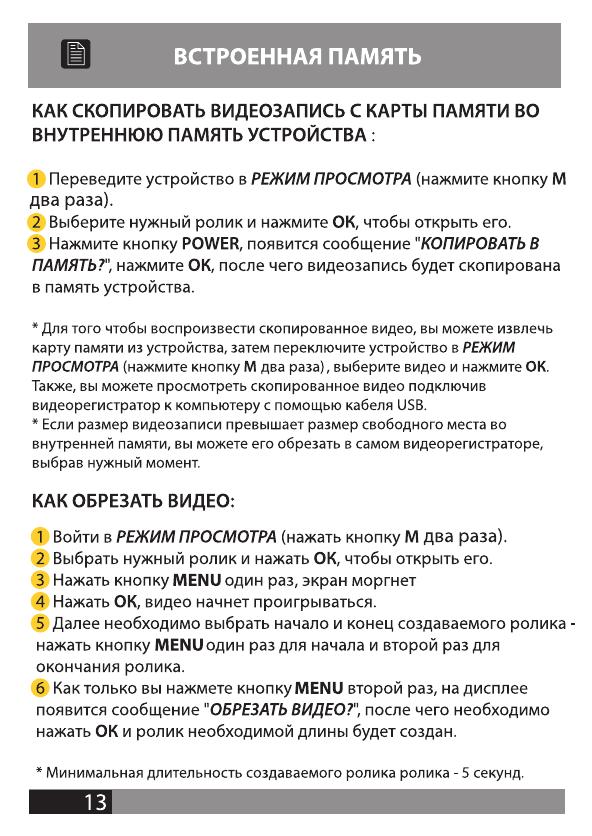
— Для модели GPS модулем доступна фирменная программа просмотра
Street Storm Player. При USB соединении c ПК, на карте автоматически
будет создана папка «Player», в которую будет скопирована программа.
3. НА ТЕЛЕВИЗОРЕ ИЛИ ЛЮБОМ МОНИТОРЕ через HDMI интерфейс
Подключите кабель к ТВ и включите видеорегистратор. Лучше использовать
для питания адаптер на 220В, чтобы длительное время смотреть записи.
— Видео со звуком
— Скорость движения
— Направление
— Местоположение
— Пройденный машрут
— Показания G-сенсора
— Быстрый снимок
— Печать
— Удаление файлов
— Полноэкранный режим
— Быстрый поиск
* На официальном сайте www.streetstorm.ru также доступен для скачивания
более продвинутый плеер для просмотра с широчайшими возможностями.
ПРОСМОТР ВИДЕОЗАПИСЕЙ
12
* Стандартная программа для просмотра может работать некорректно на ОС Windows 8


ОБНОВЛЕНИЕ ПО
15
Функционал продукции Street Storm постоянно совершенствуется, поэтому
и программное обеспечение регулярно обновляется, новые прошивки
доступны для скачивания на официальном сайте в разделе „ПОДДЕРЖКА”:
www.streetstorm.ru/support
В скачанном архиве всегда находятся 2 файла:
1. «rmware.bin» — программный файл прошивки
2. «READ ME.txt» — подробная инструкция и описание новой версии ПО
Перед обновлением проверьте версию, установленную на Вашем устройстве,
возможно, обновление не требуется.
ВАЖНО! Категорически запрещается установка программного обеспечения
сторонних производителей, а также прошивок, которые не предназначены
для Вашей модели. Если в разделе „Поддержка” нет прошивки с индексом
Вашей модели, значит обновление пока не выпускалось. Внимательно
сверьте название модели и версию перед установкой, иначе это может
привести к выходу устройства из строя или его неправильной работе.
После установки новой версии ПО может частично или полностью
измениться содержание меню, функционал или работоспособность.
Самые новые функции могут быть не описаны в данном руководстве
пользователя на момент покупки, поэтому оно носит справочный характер
и не является публичной офертой. Сама инструкция также регулярно
обновляется, скачать актуальную версию можно также на официальном
сайте www.streetstorm.ru (из карточки товара).
Вы всегда можете обратиться в службу технической поддержки за помощью,
наши специальисты проконсультируют Вас и помогут разобраться.
Мы всегда рады выслушать и изучить Ваши идеи по доработке и расширению
функционала нашей продукции, будем рады Вашим мнениям, пишите на:
CVR-A7810-G PRO и CVR-A7810 PRO:
ОСОБЕННОСТИ ВИДЕОРЕГИСТРАТОРА
* Только для модели с GPS
16
Процессор Ambarella A7LA70D, 700 MHz
Матрица OmniVision OV4689 1/3″ 4MP c HDR (OmniBSI-2)
Объектив Стеклянный (6 линз, ИК), угол обзора 155° (F/1.8, f=2.9)
Дисплей 2.7″, цветной с функцией автоотключения
Super HD 1296p (2304×1296) @ 30 fps (16:9)
Wide Full HD 1080p (2560x1080) @ 30 fps (21:9)
Full HD 1080p (1920x1080) @ 60 / 30 fps (16:9)
Full HD 1080p c HDR (1920x1080) @ 30 fps (16:9)
HD 720p (1280x720)
@ 60 / 30 fps (16:9)
В
идео кодек H.264 (MOV-AVC)
Принцип записи Непрерывная цикличная (1, 3, 5, 10 мин), детектор движения
GPS* Встроен в крепление (фиксация маршрута и скорости)
SPEEDCAM* Оповещение о радарах и камерах по базе координат
Штамп на видео Дата, время, гос. номер, логотип, скорость*, координаты*
G-сенсор Встроенный «датчик удара» с регулируемой чувствительностью
Встроенная память 512МБ (копировани
е в память и обратно на к
арту), редактор
Внешняя память Micro SD/SDHC/SDXC до 64ГБ (UHS-1)
Видео выход HDMI (кабель в комплекте)
Доп. функции HDR, WDR, Smart AE, DEWARP, LDWS, Time Lapse
Язык Русский, Английский
Питание 12-24В (mini-USB 5В, 1А), резервный аккумулятор 150 mAh
Размеры (Ш/В/Г) 85 / 43 / 33 мм
Рабочие температуры от 0°С до +50°С (хранение от -30°С до +80°С)
Качество видео
17

sea} sem
CVR-A7810-G PRO
CVR-A7810-G
ПРЕДОСТЕРЕЖЕНИЕ
Не подвергайте устройство ударам.
— Это может привести к повреждению и возникновению неисправностей.
Поддерживайте чистоту ветрового стекла и объектива видеокамеры.
— Загрязнение стекла приведет к снижению качеству видеозаписи.
При наличии тонировки с металлизированной пленкой возможно
ухудшение качества видеозаписи.
Не располагайте устройство рядом с электромагнитными приборами.
— Возможно появление ошибок в работе и возникновение неисправностей.
При резкой смене освещенности (например, при въезде/выезде из
тунеля или в очень темном месте качество видеозаписи снижается.
Перестановка устройства на новое место может привести к измене--
нию угла установки видеокамеры.
— Настройте угол установки камеры и проверьте запись изображения.
Не оставляйте видеорегистратор под прямыми солнечными лучами
в течение длительного времени, это может привести к перегреву,
ухудшению качества съемки и выходу устройства из строя
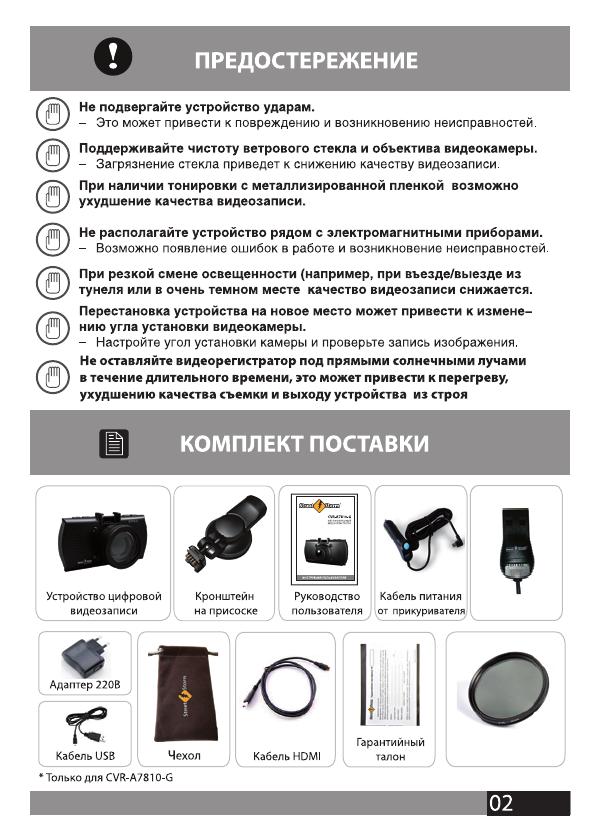
©eeBE
КОМПЛЕКТ ПОСТАВКИ
ws}
ICE
Устройство цифровой Кронштейн Руководство || Кабель питания К
видеозаписи на присоске пользователя )от прикуривателя ард-ридер
= | |
Адаптер 220В | Ш
Kl
Hil
AL a VI À
Гарантийный
< USB Yexon Кабель НОМ! талон
* Tonbko gna CVR-A7810-G PRO
CPL-buneTp*
OBLIJAA NHOOPMALIUA
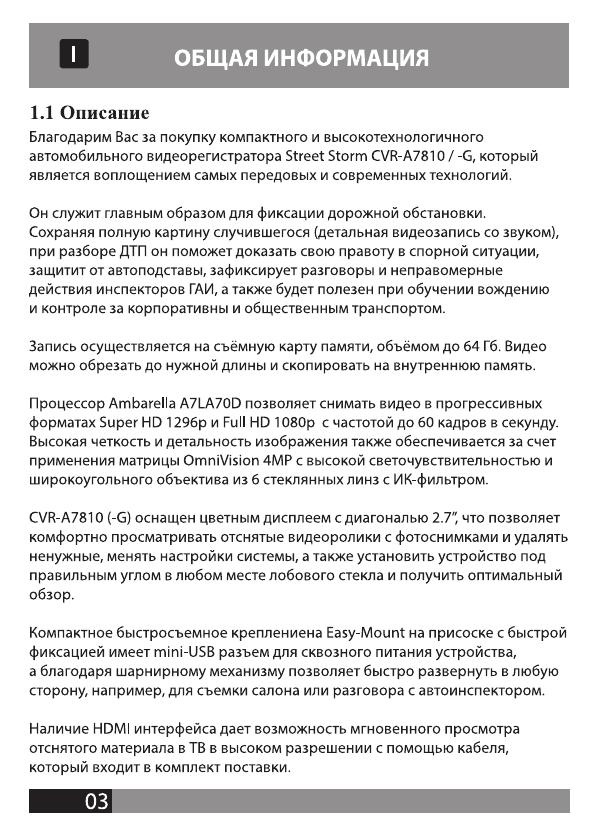
Описание
Благодарим Вас за покупку компактного и высокотехнологичного
автомобильного видеорегистратора Street 5когт, который является
воплощением самых передовых и современных технологий.
Он служит главным образом для фиксации дорожной обстановки.
Сохраняя полную картину случившегося (детальная видеозапись со звуком),
при разборе ДТП он поможет доказать свою правоту в спорной ситуации,
защитит от автоподставы, зафиксирует разговоры и неправомерные
действия инспекторов ГАИ, а также будет полезен при обучении вождению
и контроле за корпоративны и общественным транспортом.
Запись осуществляется на съёмную карту памяти, объёмом до 64 Гб. Видео
можно обрезать до нужной длины и скопировать на внутреннюю память.
NpoLjeccop Ambarella A7LA70D позволяет снимать видео в прогрессивных
форматах бирег НО 1296р и РЕЧИ НО 1080р с частотой до 60 кадров в секунду.
Высокая четкость и детальность изображения также обеспечивается за счет
применения матрицы Отт!/!51юп 4МР с высокой светочувствительностью и
широкоугольного объектива из 6 стеклянных линз с ИК-фильтром.
Регистратор оснащен цветным дисплеем с диагональю 2.7”, что позволяет
комфортно просматривать отснятые видеоролики с фотоснимками и удалять
ненужные, менять настройки системы, а также установить устройство под
правильным углом в любом месте лобового стекла и получить оптимальный
обзор.
Компактное быстросъемное креплениена Еа5у-Моип' на присоске с быстрой
фиксацией имеет пт!!-О5В разъем для сквозного питания устройства,
а благодаря шарнирному механизму позволяет быстро развернуть в любую
сторону, например, для съемки салона или разговора с автоинспектором.
Наличие НОМ! интерфейса дает возможность мгновенного просмотра
отснятого материала в ТВ в высоком разрешении с помощью кабеля,
который входит в комплект поставки.
МЕСТО ДЛЯ УСТАНОВКИ
Для получения оптимального изображения рекомендуется устанавливать
устройство в центре лобового стекла перед зеркалом заднего вида.
Если установка в указанном месте невозможна, например, из-за наличия
датчика дождя, можно установить его слева или справа от зеркала.
Расположите устройство так, чтобы ничто не загораживало вид.
После установки отрегулируйте и зафиксируйте устройство в
горизонтальном положении для получения оптимального обзора.
oo
УСТАНОВКА СРЕ-ФИЛЬТГРА (РКО)
СР--фильтр накручивается на резьбу объектива видеорегистратора.
После установки фильтра рекомендуется произвести настройку
эффекта поляризации путем вращения специальной рамки на фильтре.
Изменение картинки можно увидеть прямо на дисплее устройства во
время настройки. Настройку фильтра проводите, когда устройство уже
установлено на лобовом стекле
Главным образом он служит для минимизации бликов на лобовом
стекле (отражение приборной панели), увеличивает глубину цвета,
предохраняет объектив от цапапин и попадания пыли.
!! Не рекомендуется использовать поляризационный фильтр для ночной
съемки, т.к. картинка будет темнее.
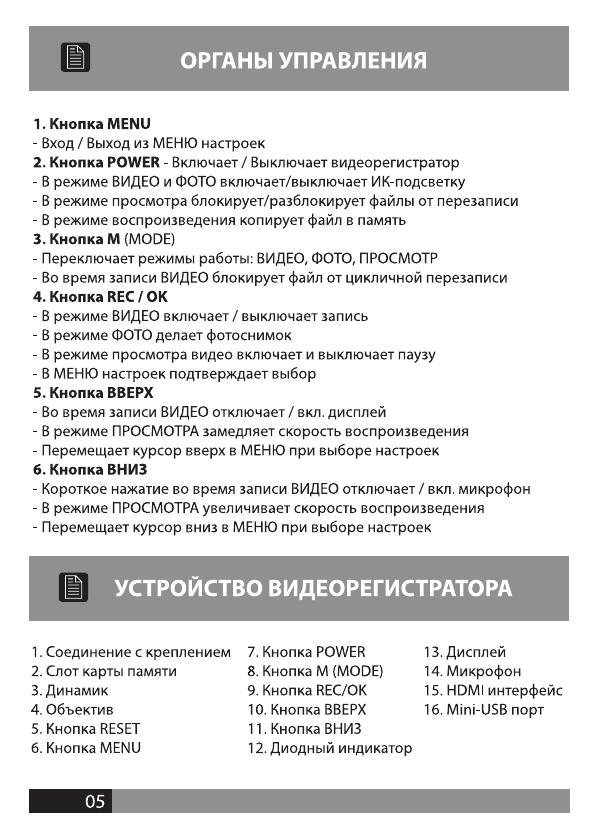
OPTAHbI YIPABJIEHUA
1. Knonka MENU
- Вход / Выход из МЕНЮ настроек
2. Кнопка РОМЕВК - Включает / Выключает видеорегистратор
- В режиме ВИДЕО и ФОТО включает/выключает ИК-подсветку
- В режиме просмотра блокирует/разблокирует файлы от перезаписи
- В режиме воспроизведения копирует файл в память
3. Кнопка М (МОРЕ)
- Переключает режимы работы: ВИДЕО, ФОТО, ПРОСМОТР
- Во время записи ВИДЕО блокирует файл от цикличной перезаписи
4. Кнопка REC / OK
- В режиме ВИДЕО включает / выключает запись
- В режиме ФОТО делает фотоснимок
- В режиме просмотра видео включает и выключает паузу
- В МЕНЮ настроек подтверждает выбор
5. Кнопка ВВЕРХ
- Во время записи ВИДЕО отключает / вкл. дисплей
- В режиме ПРОСМОТРА замедляет скорость воспроизведения
- Перемещает курсор вверх в МЕНЮ при выборе настроек
6. Кнопка ВНИЗ
- Короткое нажатие во время записи ВИДЕО отключает / вкл. микрофон
- В режиме ПРОСМОТРА увеличивает скорость воспроизведения
- Перемещает курсор вниз в МЕНЮ при выборе настроек
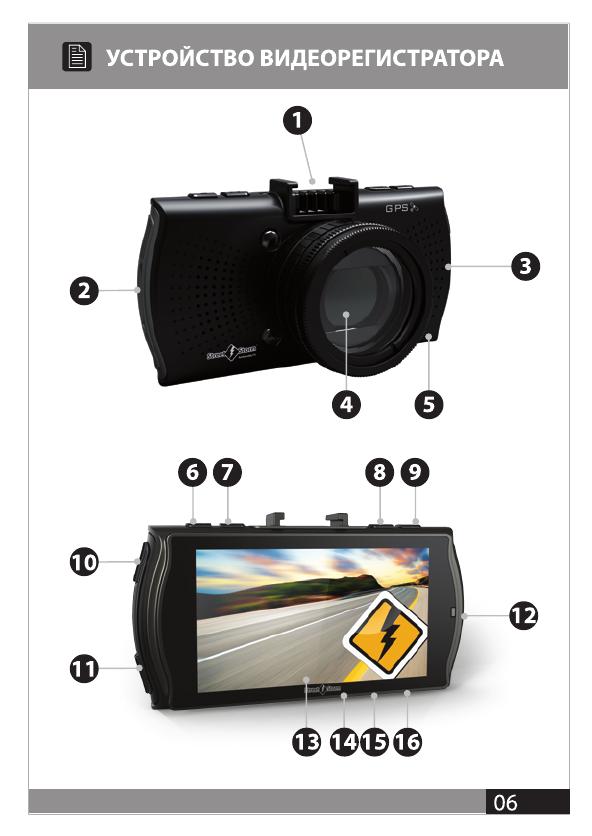
УСТРОЙСТВО ВИДЕОРЕГИСТРАТОРА
1. Соединение с креплением — 7. Кнопка РО/МЕК 13. Дисплей
2. Слот карты памяти 8. Кнопка М (МОРЕ) 14. Микрофон
3. Динамик 9. Кнопка КЕС/ОК 15. НОМ! интерфейс
4. Объектив 10. Кнопка ВВЕРХ 16. Mini-USB nopT
5. Кнопка RESET 11. Кнопка ВНИЗ
6. KHonka MENU 12. Диодный индикатор
УСТРОЙСТВО ВИДЕОРЕГИСТРАТОРА
ВКЛЮЧЕНИЕ И ПИТАНИЕ УСТРОЙСТВА
Зарядное устройство подключается к mini-USB pasbemy B KpenneHuwu,
которое имеет группу контактов, через которую питание передается
устройству.
Вы также можете подключать кабель питания к разъему на нижней части
корпуса, но в этом случае GPS функционал не будет работать
(нижний разъем предназначен для подключения к компьютеру).
При подаче питания видеорегистратор автоматически включается
и начинает запись (если данная функция активирована в меню настроек).
При отсоединении кабеля питания устройство автоматически выключается.
@ При первом включении, а также в случае, если устройство долгое время
не использовалось, оно может включиться с задержкой.
e В сильные морозы видеорегистратор может не включиться с первого
раза, это нормально. Дайте устройству согреться, подав питание
на 1-2 минуты, затем отключите и заново подайте питание.
* Если в момент запуска двигателя в автомобиле происходит сильная
просадка напряжения, рекомендуем установить задержки включения
и отключения устройства через меню настроек.
Включить устройство можно также вручную однократным нажатием кнопки
POWER. Для ручного отключения устройства удерживайте кнопку POWER
в течение 2 секунд.
e Мы гарантируем корректную и стабильную работу устройства только
при использовании оригинального кабеля питания Street Storm
CVR-USBCAR2PF (5B, 2A), который входит в комплект поставки. Для прямого
подключения к бортовой сети автомобиля рекомендуется использовать
фирменный кабель СУВ-ОРС1 с блоком для контроля напряжения сети.
ВСТРОЕННЫЙ АККУМУЛЯТОР.
Видеорегистратор оснащен встроенным резервным — аккумулятором,
который позволяет устройству запоминать настройки и сохранять текущий
видеофайл при отсоединении питания.
e Резервный аккумулятор не предназначен для автономной работы
устройства, без питания устройство может работать лишь несколько минут.
* Перед использованием рекомендуется полностью зарядить встроенный
аккумулятор, чтобы продлить срок его службы.
СВЕТОДИОДНЫЙ ИНДИКАТОР
Зелёный
O Горит непрерывно — устройство включено
Q O Мигает — идёт запись
Красный
O Горит непрерывно — идёт зарядка встроенного аккумулятора
O Не горит — зарядка аккумулятора завершена
ДИСПЛЕЙ
Видеорегистратор оснащен цветным дисплеем с диагональю 2.7 дюйма,
разрешение экрана 640х360 точек (16:9).
По умолчанию дисплей автоматически отключается через 3 минуты после
включения устройства, чтобы не отвлекать водителя от дороги, а также
минимизировать нагрев корпуса. Вы можете — изменить/отключить
настройку автоотключения дисплея через меню (30 сек / 60 сек / 3 мин). Во
время записи можно вручную включить или выключить дисплей
однократным нажатием кнопки ВВЕРХ (слева от дисплея).
OD Функция 5РЕЕРСАМ (оповещение о приближении к камерам) будет сама
включать дисплей для индикации информации и отключать его после
проезда камеры (если функция автоотключения дисплея активирована).
ИНДИКАЦИЯ НА ДИСПЛЕЕ
2304X1296P30 000:01:54
x aie RAI
PAT Re CRT EYE J Rs
Разрешение видеозаписи
Индикатор записи (мигает, когда идет съемка)
Длительность видео сессии от начала записи
Индикатор заряда встроенного АКБ
Индикатор скорости движения (показывается только во время записи)
©@Р5 (зеленый — активен, жёлтый — поиск спутников)
Цикличная запись
Микрофон (зелёный — включен, красный — выключен)
Карта памяти (если иконка перечёркнута — карта либо не вставлена,
либо не читается устройством)
10. Значение экспозиции
11. Штамп данных на видеозаписи (в режиме НОЕ штамп не показывается
на дисплее)
WON AWN =
УСТАНОВКА КАРТЫ ПАМЯТИ
Micro »
@ Bce операции по размещению карты памяти обязательно производите
только при выключенном устройстве, иначе возможна потеря данных
или выход карты из строя.
@ Перед установкой карты проверьте правильность ее ориентации,
неправильная установка может повредить карту памяти или разъем
устройства.
Для извлечения карты памяти слегка нажмите на нее до щелчка.
ФОРМАТ И КЛАСС КАРТЫ ПАМЯТИ
Видеорегистратор работает с картами памяти формата МИсго 50 / 5ОНС /
50ХС, объемом до 64 ГБ.
Важный параметр - класс (быстродействие или скорость) карты памяти.
Для записи в высоком качестве подходят только карты, соответствующие
спецификации «ОН$-1» или «УН$-3».
Если запись прерывается и на дисплее появляется сообщение: «НИЗКАЯ
СКОРОСТЬ КАРТЫ», необходимо заменить карту на более скоростную или
установить более низкое качество записи: (МЕНЮ 1 -> КАЧЕСТВО ВИДЕО
(БИТРЕЙТ) -> «НОРМАЛЬНОЕ» или «ЭКОНОМИЧНОЕ»)
POPMAT Y KITACC KAPTbI NAMATH
@ Перед использованием необходимо отформатировать карту памяти
Ha компьютере (лучше для этого использовать специализированные
программы), затем через меню видеорегистратора. При регулярном
использовании видеорегистратора рекомендуется форматировать карту
памяти раз в 3 месяца.
@ При использовании низкоскоростной или некачественной карты памяти
возможны пропуски в записи, потеря данных, а также зависание и
нестабильная работа устройства.
MEHIO HACTPOEK
Для входа в меню настроек однократно нажмите кнопку MENU. Ecnu e
данный момент идет запись, необходимо ее остановить кнопкой ВЕС.
Для перемещения по пунктам меню используйте кнопки ВВЕРХ и ВНИЗ,
расположенные на боковой панели (слева от дисплея), для подтверждения
выбора используйте кнопку ВЕС.
Меню настроек видеорегистратора состоит из 3 разделов, переход от
одного раздела к другому осуществляется кнопкой POWER:
ОБЩИЕ НАСТРОЙКИ
| | fig | & |
НАСТРОЙКИ ВИДЕО ДОПОЛНИТЕЛЬНЫЕ
ФУНКЦИИ
Примечание: — данное описание включая разделы и пункты меню
соответствуют программному обеспечению версии 6.2.
В каждой новой версии ПО могут быть добавлены новые функции,
некоторые пункты меню, а также их параметры могут быть изменены,
поэтому последние изменения могут быть не описаны в данном
руководстве пользователя на момент покупки устройства.
|" НАСТРОЙКИ ВИДЕО
1. РАЗРЕШЕНИЕ:
* 2560x1080-30K/c - /Мае РЕЧИ НР 1080р (21:9) 30 кадров в секунду
Данный «широкоугольный режим» позволяет исключить из кадра лишнюю
информацию (небо, приборная панель, часть капота), за счет чего
процессор будет оптимально настраивать экспозицию в самых нужных
частях кадра.
* 2304х1296-З0к/с - 5ирег НО 1296р (16:9) 30 кадров в секунду
Самое высокое разрешение, позволяющее получить максимальную
детализацию при рассмотрении стоп-кадра.
* 1920х1080-60к/с - Ри! НО 1080р (16:9) 60 кадров в секунду
Высокое разрешение с максимальной частотой кадров. Видео получается
наиболее плавным и отлично подходит для съемки быстродвижущихся
объектов (например, при езде на больших скоростях). Данный режим не
рекомендуется использовать для ночной съемки из-за более короткой
выдержки (1/60), т.к. изображение будет темнее и менее детальное.
* 1920х1080-45к/с - РЕНИ НО 1080р (16:9) 45 кадров в секунду
Высокое разрешение с высокой частотой кадров. Более плавное, чем 30 к/с
и более детальное и светлое, чем при б0к/с.
- 1920x1080-30K/c — Full HD 1080p (16:9) 30 кадров в секунду
Высокое разрешение со стандартными параметрами, оптимальный выбор
для съемки в любых условиях.
* 1920x1080-30K/c (HDR) — Full HD 1080p c TexHonorneñ High Dynamic Range
Данный режим большого динамического диапазона осуществляется
аппаратно-программными методами и работает по принципу совмещения
двух кадров с разными экспозиционными уровнями в один максимально
сбалансированный (без затемнений и засветки отдельных областей кадра).
Данный режим хорошо подходит для съемки в сложных условиях (слабое
освещение, въезд/выезд из туннелей и т.д.). В данном режиме съемки из-за
сложения двух кадров, которые разнесены по времени, возможно
некоторое смазывание объектов в условиях недостаточной освещенности и
при движении на большой скорости.
|" НАСТРОЙКИ ВИДЕО
* 1280х720-60к/с - НО 720р (16:9) 60 кадров в секунду
Стандартное разрешение с высокой частотой кадров.
* 1280x720-30K/c — НО 720р (16:9) 30 кадров в секунду
Стандартное разрешение и частота кадров для экономии места на карте
памяти.
2. КАЧЕСТВО ВИДЕО (БИТРЕЙТ): ВЫСОКОЕ/НОРМАЛЬНОЕ/ЭКОНОМИЧНОЕ
Данная настройка позволяет регулировать степень сжатия видеопотока.
Чем выше битрейт, тем лучше качество и детализация видео, но больше
размер файла.
@ Для съемки с высоким битрейтом необходима высокоскоростная карта
памяти, соответствующая спецификации «ОН5-1» или «UHS-3».
Если скорость карты не поддерживает выбранный параметр съемки,
на экран будет выводиться сообщение «НИЗКАЯ СКОРОСТЬ КАРТЫ»,
и запись может прерываться. В таких случаях необходимо заменить карту
на более скоростную, либо выбрать более низкий параметр качества
съемки.
3. ЗАПИСЬ ПРИ ВКЛЮЧЕНИИ: ВКЛЮЧИТЬ или ОТКЛЮЧИТЬ.
При активации данной функции устройство автоматически включается
и начинает запись при подаче питания.
4. ЦИКЛИЧНАЯ ЗАПИСЬ: ОТКЛЮЧИТЬ / 1/ 2/3 / 5 / 10 минут
Выбор длительности видеофайлов. При заполнении карты памяти
видеорегистратор будет записывать новые ролики, стирая самые старые.
Если функция выключена, видео будет записываться одним файлом, размер
которого зависит от свободного места на карте памяти, после чего запись
остановится.
|" НАСТРОЙКИ ВИДЕО
5. WDR (Wide Dynamic Вапде) - Широкий динамический диапазон.
Программная функция для улучшения качества картинки за счет локальной
корректировки отдельных областей кадра. Функция работает во всех
режимах, кроме 1080 НОВ.
6. НОЧНОЕ ВРЕМЯ УСТАНОВКА
Установка времени для автоматического перехода в режим 1080 НОВ.
Например, с 8 часов вечера до 7 часов утра.
7. НОЧНОЙ РЕЖИМ НОВ: ВКЛЮЧИТЬ или ОТКЛЮЧИТЬ
Режим, который позволяет автоматически переключать разрешение по
времени. Для активации необходимо выбрать исходное разрешение, в
котором вы хотите снимать в дневное время, при этом устройство
запоминает текущее разрешение на момент включения ночного режима
только один раз. При включении устройства в дневное время будет
включаться именно то разрешение, которое было установлено, когда вы
первый раз активировали ночной режим. Для изменения разрешения
дневной съемки необходимо сбросить настройки видеорегистратора через
меню. Данный режим используется только, если вы хотите снимать видео в
ночное время в формате 1080 НОВ.
8. ОЕМАВР: ВКЛЮЧИТЬ или ОТКЛЮЧИТЬ.
Функция программно корректирует оптические искажения по бокам
картинки (убирает эффект «рыбьего глаза»). Верхняя и нижняя области
изображения не корректируются.
9. КОНТРАСТНОСТЬ: от -5 до +5
10. РЕЗКОСТЬ: от -5 до +5
11.БАЛАНС БЕЛОГО: АВТО / СОЛНЕЧНЫЙ ДЕНЬ / ОБЛАЧНЫЙ ДЕНЬ /
ФЛУОРИСЦ. ЛАМПА / ЛАМПА НАКАЛИВАНИЯ
|" НАСТРОЙКИ ВИДЕО
12. ЭКСПОЗИЦИЯ: от -2 до +2
Регулировка суммарного светового потока, который попадает на матрицу
во время выдержки. Чем выше экспозиция, тем светлее изображение, но
больше шумов.
o Значение экспозиции можно также менять прямо во время записи
однократным нажатием кнопки РОМЕВ (переключение будет происходить
по кругу в сторону увеличения)
13. BW MODE -- «ЧЕРНО-БЕЛЫЙ РЕЖИМ»: ВКЛЮЧИТЬ или ОТКЛЮЧИТЬ
o Данный режим съемки не работает в формате 1080 HDR
14. ИНТЕРВАЛЬНАЯ СЪЕМКА (режим ТИМЕ LAPSE): 1 cek / 5 cek / 30 сек /
ОТКЛЮЧИТЬ
Данный режим позволяет снимать отдельные кадры, снятые через
выбранный промежуток времени, а затем сшивать их в отдельный
видеоролик, благодаря чему можно получить ускоренный видеоролик и
посмотреть целый день езды за несколько минут. Режим не предназначен
для регулярной съемки и также доступен в режиме парковки
(Дополнительные настройки -> ПАРКОВОЧНЫЙ РЕЖИМ -> РЕЖИМ «ПМЕ
LAPSE»)
15. ПОВОРОТ ВИДЕО: ВКЛЮЧИТЬ или ОТКЛЮЧИТЬ
Режим предназначен для установки видеорегистратора на приборной
панели («вверх ногами»), при активации все штампы на видео и иконки на
дисплее будут перевернуты на 180 градусов.
uo ОБЩИЕ НАСТРОЙКИ
1. ЯЗЫК: РУССКИЙ или ENGLISH. Bbi6op языка меню настроек.
2. ЗАДЕРЖКА ВКЛЮЧЕНИЯ: ОТКЛЮЧИТЬ / 10 / 20 / 30 сек
При подаче питания устройство включится через заданный промежуток
времени.
3. ЗАДЕРЖКА АВТОВЫКЛЮЧЕНИЯ: ОТКЛЮЧИТЬ / 10 / 20 / 30 сек
При отключении питания устройство выключится через заданный
промежуток времени. Рекомендуем использовать настройку «10 секунд»,
при этом в случае внезапного отключения питания вы услышите
предупреждающий сигнал, а также встроенный аккумулятор не будет
сильно разряжаться.
4. АВТОВЫКЛЮЧЕНИЕ: ОТКЛЮЧИТЬ / 3 / 5 мин
Если функция активирована, видеорегистратор будет автоматически
выключаться при простое (когда устройство включено, но запись не
ведется).
o Данная функция также может отключать устройство в случае
использования медленной карты памяти: если запись прерывается
несколько раз и не восстанавливается, через заданный промежуток
времени устройство выключится.
Если функция активирована, видеорегистратор будет автоматически
выключаться при простое (когда устройство включено, но запись не
ведется).
5. АВТОВЫКЛЮЧЕНИЕ ДИСПЛЕЯ: 30 сек / 60 сек / 3 мин / ОТКЛЮЧИТЬ
Вы можете выбрать промежуток времени, через который дисплей
устройства будет отключаться. При оповещениях о радарах и камерах
(SPEEDCAM), дисплей сам будет включаться, а затем отключаться после
проезда камеры).
uo ОБЩИЕ НАСТРОЙКИ
6. КОНТРАСТ ДИСПЛЕЯ : от 1 до 7
7. НАЛОЖЕНИЕ ТЕКСТА. Выбор данных для отображения на видеозаписи.
Каждый из штампов можно отключить.
8. ЦВЕТ ТЕКСТА: БЕЛЫЙ или ЖЕЛТЫЙ
Выбор цвета текста (штампа), который отображается на видеозаписи
9. УСТАНОВКА ГОС.НОМЕРА
Вы можете установить свой номер автомобиля или любую надпись из 9
символов (цифры или латинские буквы) для отображения на видеозаписи.
Для ввода используйте кнопки ВВЕРХ и ВНИЗ, а также кнопку ВЕС для
подтверждения выбора.
10. GPS: ВКЛЮЧИТЬ или ОТКЛЮЧИТЬ
Активация СР5 модуля для фиксации скорости, маршрута, времени и даты.
Если данная функция отключена функция $РЕЕОСАМ (оповещение O
камерах также не будет работать).
11. СИНХРОНИЗАЦИЯ ВРЕМЕНИ С ©@Р$: ВКЛЮЧИТЬ или ОТКЛЮЧИТЬ
Автоматическая установка времени и даты по данным со спутников (самая
точная).
12. ЧАСОВОЙ ПОЯС
Введите часовой пояс для автоматической корректировки времени.
13. УСТАНОВКА ВРЕМЕНИ
Ручная установка времени и даты для отображения на видео
14. ИНДИКАЦИЯ СКОРОСТИ
Отображение скорости движения на дисплее во время записи
uo ОБЩИЕ НАСТРОЙКИ
15. ПОРОГ ОТОБРАЖЕНИЯ СКОРОСТИ: от 40 до 130 км/ч с шагом 10 км/ч
Установка максимального порога отображаемой скорости на видео. При
движении со скоростью выше заданного значения штамп скорости будет
исчезать и появляться вновь, если вы снизите скорость.
16. НАСТРОЙКИ ©С-СЕНСОРА: от 1 (макс) до 7 (мин)
Установка чувствительности «датчика удара», который — блокирует
экстренные видеофайлы от цикличной перезаписи. При сработке датчика
блокируются сразу 3 файла (предшествующий, текущий и следующий).
Можно также блокировать файлы вручную однократным нажатием кнопки
«М» во время записи.
17. ОБЪЕМ ЭКСТРЕННЫХ ФАЙЛОВ (МАХ): 25% или 50%
Выбор максимального объема памяти, которое резервируется на карте под
заблокированные файлы. После Toro, как память заполниться, новые
заблокированные файлы будут записаны поверх самых — ранних
заблокированных файлов в рамках выбранного объема зарезервированной
памяти.
18. ТИП ТУ: №1 5С (60/30 к/с) или PAL (50/25 к/с)
19. ЗВУКОВОЙ СИГНАЛ: ОТКЛЮЧИТЬ / 20% / 40% / 60% / 80% / 100%
Регулировка громкости встроенного динамика (вкл/выкл, кнопки,
оповещения)
20. ВЫБОР ПАМЯТИ: 5О-КАРТА или ВНУТРЕННЯЯ ПАМЯТЬ
Выбор источника памяти для отображения файлов в режиме просмотра.
@ Внимание, встроенная память устройства не предназначена для записи,
она служит только для копирования файлов с карты.
uo ОБЩИЕ НАСТРОЙКИ
21. СИГНАЛ ПОТЕРИ ПИТАНИЯ: ВКЛЮЧИТЬ или ОТКЛЮЧИТЬ
Предупредительный звуковой сигнал при отключении подачи питания
22. МИКРОФОН: ВКЛЮЧИТЬ или ОТКЛЮЧИТЬ
Запись звука также можно включить или отключить прямо во время записи
нажатием кнопки ВНИЗ (слева от дисплея).
23. ИНДИКАТОР ЗАПИСИ: ВКЛЮЧИТЬ или ОТКЛЮЧИТЬ
Отключение светодиодного индикатора, который мигает ЗЕЛЕНЫМ
во время записи.
24. ПОДСВЕТКА: ВКЛЮЧИТЬ или ОТКЛЮЧИТЬ.
Включение ИК-подстветки на фронтальной панели устройства.
25. ФОРМАТИРОВАНИЕ КАРТЫ. Удаление всех файлов с карты памяти.
26. СБРОС НАСТРОЕК. Возврат к заводским установкам.
27. ПРИВЕТСТВИЕ: СИГНАЛ или ГОЛОС
Выбор звукового сигнала при включении устройства
28. ВЕРСИЯ ПРОШИВКИ.
Просмотр версии программного обеспечения, которое установлено
на устройстве.
Скачать новую версию прошивки для вашего устройства вы можете
Ha oduumanbHOM cante: www.streetstorm.ru/support/
* Если на в разделе «Поддержка» нет прошивки с индексом вашей модели,
значит обновление пока не выпускалось. Внимательно сверьте сверьте
название модели и версию ПО перед установкой!
* Подробную инструкцию по обновлению, а также все изменения в новой
версии ПО вы сможете найти в скачанном архиве.
uo ОБЩИЕ НАСТРОЙКИ
e ME гарантируем — корректную — работу — устройства — только
при использовании официального программного обеспечения, скачанного
с официального сайта компании Street Storm.
Устанавливая прошивки от сторонних производителей (или от других
моделей), скачанных с интернет-форумов, вы соглашаетесь с тем,
что устройство может быть снято с гарантии в случае выхода его из строя.
& = ДОПОЛНИТЕЛЬНЫЕ ФУНКЦИИ
1. SPEEDCAM: ГОЛОС / СИГНАЛ / ОТКЛЮЧИТЬ
Функция оповещения о дорожных радарах и камерах замера скорости и
видеоконтроля. Для активации 5реейСат необходимо:
* зайти на официальный сайт и скачать актуальную базу данных в разделе
obHoBneHus MNO: www.streetstorm.ru/support/
* выбрать подходящую базу из предложенных и скопировать файл
«e_dog_data.bcb» B KopHeBOù KaTarlor Ha KapTy памяти. Файл нельзя переименовывать!
о включить функцию в меню видеорегистратора.
o После первого включения устройство автоматически перенесет файл
с базой на внутреннюю память.
@ Нельзя копировать сразу несколько баз данных на карту
@ Для работы функции 5РЕЕРСАМ необходим прием СР5 сигнала
(значок спутника на дисплее должен быть зеленого цвета)
@ Подробное описание функции и список радаров вы найдете в скачанном
архиве с базой данных
Разрешение видео Название радара
Ограничение скорости Изображение радара
[о
92 km/h 371m
Скорость автомобиля Расстояние до радара
& JOMNONHUTENbHBIE OYHKLIVW
5. СИГНАЛ ПРОЕЗДА КАМЕРЫ: ВКЛЮЧИТЬ или ОТКЛЮЧИТЬ
6. ПАРКОВОЧНЫЙ РЕЖИМ
Режим используется для экономии места на карте памяти во время стоянки
автомобиля. При активации парковочного режима в несколько раз
понижается яркость экрана, а также отключается диодный индикатор
записи (зеленого цвета), остается только красный индикатор (зарядка
аккумулятора), который гаснет после полного заряда батареи.
Рекомендуется также настроить автоматическое отключения экрана, чтобы
видеорегистратор не был заметен в салоне автомобиля во время вашего
отсутствия.
o Для полноценной реализации парковочного режима рекомендуется
подключить видеорегистратор фирменным кабелем СУВ-ОРСТ напрямую к
бортовой цепи автомобиля, чтобы запись можно было вести круглосуточно.
Дополнительное преимущество CVR-DPC1 - это встроенный блок
тестирования заряда АКБ автомобиля. Если напряжение бортовой сети
падает ниже 11.6В, видеорегистратор выключится, чтобы не разрядить
аккумулятор автомобиля (например, в сильный мороз), оставив
возможность запуска двигателя.
* Режим «Р1» (Те Гарсе, интервальная съемка)
В данном режиме видеорегистратор снимает с частотой 5 кадров в секунду,
затем эти снимки сшиваются в один видеофайл. На выходе получается
ускоренное видео. Данный режим существенно экономит место на карте
памяти (до 12 раз).
* Режим «Р2» (детектор движения)
В данном режиме съемка ведется только в том случае, если в поле зрения
объектива есть движущиеся объекты, т.е. если меняется картинка. При
простое без движения запись прекращается и возобновляется в случае
появления движения снова. Как только автомобиль начнет движение,
& JOMNONHUTENbHBIE OYHKLIVW
* Режим «РЗ» (режим с пониженым битрейтом)
Запись ведется в том же разрешении, но битрейт (детализация) понижается
до 8 МЫр5.Таким образом, каждый видеоролик будет занимать в несколько
раз меньше места на карте памяти, что позволит вместить намного больше
информации.
7. ПАРКОВОЧНЫЙ РЕЖИМ АВТО: 1 / 3 / 5 / 10 / ОТКЛЮЧИТЬ
» Автоматическая активации режима парковки.
Вы можете настроить автоматическое включение через 1, 3, 5 или 10 минут в
меню «ПАРКОВОЧНЫЙ РЕЖИМ АВТО». Таким образом, при остановке
автомобиля и его стоянке в течение заданного промежутка времени
устройство будет самостоятельно переходить в парковочный режим и
выходить из него, когда машина начнет движение. Устройство понимает под
«парковкой» неизменные показания ©СР$ модуля и акселерометра
(G-ceHcopa). Если машина начинает движение, ©С-сенсор начинает
регистрировать изменения положения — автомобиля — относительно
дорожного покрытия, и инициирует вывод устройства из СОСТОЯНИЯ «ПОКОЯ»,
После того KaK GPS координаты начинают меняться, видеорегистратор
переключается в обычный режим съемки.
» Ручная активация режима парковки.
Вы можете активировать парковочный режим вручную с помощью
длительного нажатия кнопки ВНИЗ прямо во время записи. В правом
верхнем углу дисплея появится соответствующая иконка: «Р1», «Р2», «РЗ».
Выход из режима парковки осуществляется также кнопкой ВНИЗ, либо
автоматически (по показаниям датчиков и СР5 модуля).
8. BKJIIOYEHUE LDWS (Lane Departure Warning System)
Функция слежения за разметкой, которая оповещает водителя при съезде с
выбранной полосы движения. Не рекомендуется включать функцию в
городских условиях, т.к. из-за частых перестроений возможны ложные
срабатывания.
& JOMNONHUTENbHBIE OYHKLIVW
9. КАЛИБРОВКА LDWS
Для корректной работы функции необходимо настроить область слежения
за разметкой. Нажмите ОК и выйдите из меню настроек. На экране появятся
две горизонтальные полосы, с помощью кнопок ВВЕРХ и ВНИЗ установите
верхнюю полосу на уровень горизонта.
@ настройку необходимо производить, установив видеорегистратор на
лобовое стекло. Если вы перемещаете устройство на другое место (или в
другой автомобиль), калибровку рекомендуется произвести заново.
10. BKNTIOMEHUE FCWS (Front Collision Warning System)
Функция оповещения о возможном фронтальном столкновении с впереди
идущим транспортом (резкое приближение к объекту спереди).
ПРОСМОТР ВИДЕОЗАПИСЕЙ
1. НА ДИСПЛЕЕ ВИДЕОРЕГИСТРАТОРА
Включите устройство и нажмите клавишу М, выберите нужный файл и
нажмите кнопку КЕС/ОК для воспроизведения/паузы. Используйте кнопки
ВЛЕВО/ВПРАВО для изменения скорости просмотра и кнопку () для того,
чтобы скопировать текущий видеоролик в память устройства с карты.
2. НА ПЕРСОНАЛЬНОМ КОМПЬЮТЕРЕ
- Подключите регистратор к ПК с помощью 5В кабеля. Он автоматически
включится и на дисплее появится надпись «/5В Соединение», устройство
определится как съемный диск, снятые видеозаписи и фотоснимки будут
находиться в папке DCIM/100MEDIA/. Bbi6epuTe Hy»HbI файл и запустите ero.
- Выньте карту памяти из регистратора и вставьте в /5В порт Вашего ПК,
используя кард-ридер.
- Для модели СР модулем доступна фирменная программа просмотра
Street Storm Р1ауег. При О5В соединении с ПК, на карте автоматически
будет создана папка «Р1ауег», в которую будет скопирована программа.
- Видео со звуком
- Скорость движения
- Направление
- Местоположение
- Пройденный машрут
- Показания С-сенсора
- Быстрый снимок
- Печать
- Удаление файлов
- Полноэкранный режим
- Быстрый поиск
* Стандартная программа для просмотра может работать некорректно на OC Windows 8
* Ha obuuanbHom cante www.streetstorm.ru также доступен для скачивания
более продвинутый плеер для просмотра с широчайшими возможностями.
3. НА ТЕЛЕВИЗОРЕ ИЛИ ЛЮБОМ МОНИТОРЕ через НОМ! интерфейс
Подключите кабель к ТВ и включите видеорегистратор. Лучше использовать
для питания адаптер на 220В, чтобы длительное время смотреть записи.
ВСТРОЕННАЯ ПАМЯТЬ
КАК СКОПИРОВАТЬ ВИДЕОЗАПИСЬ С КАРТЫ ПАМЯТИ ВО
ВНУТРЕННЮЮ ПАМЯТЬ УСТРОЙСТВА:
1 Переведите устройство в РЕЖИМ ПРОСМОТРА (нажмите кнопку М
два раза).
2 Выберите нужный ролик и нажмите ОК, чтобы открыть его.
3 Нажмите кнопку РОМЕВ, появится сообщение "КОПИРОВАТЬ В
ПАМЯТЬ?", нажмите ОК, после чего видеозапись будет скопирована
в память устройства.
* Для того чтобы воспроизвести скопированное видео, вы можете извлечь
карту памяти из устройства, затем переключите устройство в РЕЖИМ
ПРОСМОТРА (нажмите кнопку М два раза) ‚ выберите видео и нажмите ОК.
Также, вы можете просмотреть скопированное видео подключив
видеорегистратор к компьютеру с помощью кабеля USB.
* Если размер видеозаписи превышает размер свободного места во
внутренней памяти, вы можете его обрезать в самом видеорегистраторе,
выбрав нужный момент.
КАК ОБРЕЗАТЬ ВИДЕО:
1 Войти в РЕЖИМ ПРОСМОТРА (нажать кнопку М два раза).
2 Выбрать нужный ролик и нажать ОК, чтобы открыть его.
3 Нажать кнопку МЕМО один раз, экран моргнет
4 Нажать ОК, видео начнет проигрываться.
5 Далее необходимо выбрать начало и конец создаваемого ролика -
нажать кнопку МЕМО один раз для начала и второй раз для
окончания ролика.
6 Как только вы нажмете кнопку МЕМО второй раз, на дисплее
появится сообщение "ОБРЕЗАТЬ ВИДЕО?", после чего необходимо
нажать ОК и ролик необходимой длины будет создан.
* Минимальная длительность создаваемого ролика ролика - 5 секунд.
ВСТРОЕННАЯ ПАМЯТЬ
КАК СКОПИРОВАТЬ ВИДЕОЗАПИСЬ ИЗ ВНУТРЕННЕЙ
ПАМЯТИ УСТРОЙСТВА НА КАРТУ ПАМЯТИ:
1 Войдите в меню устройства (нажмите кнопку МЕМУ один раз)
2 Выберите пункт «ВЫБОР ПАМЯТИ» и нажмите кнопку ОК.
3 Выберите пункт «ВНУТРЕННЯЯ ПАМЯТЬ» и нажмите кнопку ОК,
после чего устройство выключится.
4 Включите устройство нажатием кнопки РО/МЕВ.
5 Переведите устройство в РЕЖИМ ПРОСМОТРА (нажмите кнопку М
один раз).
6 Выберите нужный ролик и нажмите кнопку ОК, чтобы открыть его.
7 Нажмите кнопку РОМЕВ, после чего появится сообщение
«КОПИРОВАТЬ НА КАРТУ?», после нажатия кнопки ОК видеозапись
будет скопирована на карту памяти установленную в устройстве.
 Внимание!
/ е  Чтобы вновь записывать видео, не забудьте, в меню устройства
переключить активную память на «$5О-КАРТА».
Для этого войдите в меню устройства (нажмите кнопку МЕМИ 1 раз),
выберите пункт «ВЫБОР ПАМЯТИ» и нажмите кнопку ОК, выберите
пункт «5О-КАРТА», нажмите кнопку ОК, после чего устройство
выключится. Включите устройство нажатием кнопки РОМЕВЕ и оно
вновь будет готово к записи видео.
В случае появления любых технических вопросов, которые связаны
с работой видеорегистраторов и аксессуаров, просим Вас посетить
раздел «Поддержка» на сайте компании.
ВОЗМОЖНЫЕ ПРОБЛЕМЫ И ИХ РЕШЕНИЯ
1. Остановка записи, вывод сообщения: «НИЗКАЯ СКОРОСТЬ КАРТЫ»
- Проверьте качество и скорость карты памяти. Класс карты должен быть
He HMKe «UHS-1».
- Отформатируйте карту на ПК, затем в самом устройстве через меню.
- Установите в меню качество видео: НОРМАЛЬНОЕ или ЭКОНОМИЧНОЕ
2. Видеорегистратор «завис» и не реагирует на кнопки
- Нажмите и удерживайте несколько секунд кнопку RESET
- Извлеките карту памяти и протрите контакты
- Отформатируйте карту памяти
3. Нестабильная работа видеорегистратора
- Проверьте качество и класс карты памяти
- Отформатируйте карту памяти
- Сделайте сброс на заводские настройки через меню
4. Пропадает либо вообще не ловится СР сигнал
- В автомобиле установлены атермальные стекла, которые блокируют
сигнал — установите регистратор максимально близко
к коммуникационному окну (рядом с зеркалом заднего вида)
- Питание подключено через нижний разъем устройства, а не через
крепление, в котором располагается модуль позиционирования
- Нехватка питания — проверьте правильность подключения, возможно,
где-то отходит контакт или Вы используете неоригинальный кабель питания
с меньшей силой тока.
- GPS-aHTeHHa (B креплении) установлена так, что нет видимости спутников -
попробуйте в качестве эксперимента установить регистратор в центр
лобового стекла
- Плохие погодные условия, туннель, подземная стоянка
- Функция СР5 отключена в меню
ВОЗМОЖНЫЕ ПРОБЛЕМЫ И ИХ РЕШЕНИЯ
5. Видеорегистратор сбрасывает выбранное разрешение
- Активирован «НОЧНОЙ РЕЖИМ)», который меняет разрешение по времени
— отключите его, либо настройте правильно.
6. Видеорегистратор не включается
- Подайте питание на несколько минут, затем отключите и подключите
питание снова
- Попробуйте включить вручную кнопкой РО///ЕВЕ
- Нажмите и удерживайте кнопку ВЕбЕТ более 10 секунд
- Проверьте кабель и адаптер питания
- Обратитесь в тех. поддержку
По любым вопросам связанным с видеорегистраторами и аксессуарами
вы можете обращаться в техническую поддержку Street Storm,
мы с радостью ответим на все ваши вопросы и поможем настроить
устройство:
+7 (499) 795 77 13
[email protected]
ОСОБЕННОСТИ ВИДЕОРЕГИСТРАТОРА
Технические характеристики
Процессор Ambarella A7LA70D, DDR3 2GB
Видеосенсор OmniVision OV4689 1/3" 4MP c Real HDR (OmniBSI-2)
O6bekTuB (Bepcua PRO) Crekno (6 nuH3, VK), yron o63opa 155° (F/1.8, f=2.9)
+ CPL фильтр
Объектив Стекло (6 линз, ИК), угол обзора 170° (F/2.0, #=3.2)
Дисплей 2.7", цветной с функцией автоотключения
Качество видео Super HD 1296p (2304x1296) @ 30 fps (16:9)
Wide Full HD 1080p (2560x1080) @ 30 fps (21:9)
Full HD 1080p (1920x1080) @ 60 / 45 /30 fps (16:9)
Full HD 1080p ¢ HDR (1920x1080) @ 30 fps (16:9)
HD 720p (1280x720) @ 60 / 30 fps (16:9)
Видео кодек H.264 (MOV-AVC)
Принцип записи Непрерывная цикличная (1, 2, 3, 5, 10 мин)
Парковочный режим Time Гарсе, детектор движения, низкий битрейт
GPS Встроен в крепление (фиксация маршрута и скорости)
SPEEDCAM информатор Оповещение о радарах и камерах по базе координат
Штамп на видео Дата, время, гос. номер, скорость, координаты, азимут
G-ceHcop Встроенный "датчик удара"
с регулируемой чувствительностью
Встроенная память 512МБ (копирование в память и обратно на карту), редактор
Внешняя память Micro SD/SDHC/SDXC 50 64[b (He Huxe UHS-1)
Видео выход НОМ! (кабель в комплекте)
Доп. функции Real HDR, WDR, DEWARP, BW MODE, LDWS, Time Lapse
Язык Русский, Английский
Питание Адаптер 12В/5В, 2A
Резервный аккумулятор 150 тАЪ (только сохранение настроек)
Размеры (Ш/В/Г) 85 / 44 / 35 MM
Pa6oyve TemnepaTypbi: OTO°CHo+50°C
ТЕХНИЧЕСКАЯ ПОДДЕРЖКА
Компания Street Storm придерживается политики постоянного
усовершенствования своих разработок, поэтому технические
характеристики, комплектация и дизайн могут быть изменены
частично или полностью без предварительного уведомления.
Вы всегда можете позвонить в представительство компании
Street Storm по телефону (499) 795-77-13 или отправить письмо по
электронной почте на адрес суг(@$1гее 5 богт.ги
Будем рады ответить на любые вопросы, которые могут возникнуть в
процессе эксплуатации устройства.
Вы также можете найти полезную информацию о продукции
Street Storm Ha Hamrem web-cañre www.streetstorm.ru
ПРИМЕЧАНИЕ
В соответствии со статьей 5 закона Российской Федерации
«О защите прав потребителей» и Постановлением правительства
Российской Федерации N.720 от 16.06.97 компания Street Storm
оговаривает следующий срок службы изделий, официально
поставляемых на российский рынок: 5 лет.
Гарантийный срок: 1 год.
Дополнительную информацию по гарантийным обязательствам
Вы сможете найти в фирменном гарантийном талоне.
В случае падения и любого механического повреждения, самовольной
разборки, попадания воды или другой жидкости внутрь,
а также в случае неправильного использования устройство снимается
с гарантиий.
* Описание носит справочный характер и не может служить основанием для претензий
sax} sea
www.streetstorm.ru
Видеорегистратор Street Storm CVR-A7810-G PRO — инструкция пользователя по применению, эксплуатации и установке на русском языке. Мы надеемся, она поможет вам решить возникшие у вас вопросы при эксплуатации техники.
Вы можете скачать инструкцию к Street Storm CVR-A7810-G PRO по ссылке ниже, если не хотите ждать загрузки. Если остались вопросы, задайте их в комментариях после инструкции.
«Загружаем инструкцию», означает, что нужно подождать пока файл загрузится и можно будет его читать онлайн. Некоторые инструкции очень большие и время их появления зависит от вашей скорости интернета.
Полезные видео
Характеристики
Остались вопросы?
Не нашли свой ответ в руководстве или возникли другие проблемы? Задайте свой вопрос в форме ниже с подробным описанием вашей ситуации, чтобы другие люди и специалисты смогли дать на него ответ. Если вы знаете как решить проблему другого человека, пожалуйста, подскажите ему


Часто задаваемые вопросы

Как посмотреть инструкцию к Street Storm CVR-A7810-G PRO?
Необходимо подождать полной загрузки инструкции в сером окне на данной странице или скачать кликнув по специальной кнопке.
Руководство на русском языке?
Все наши руководства представлены на русском языке или схематично, поэтому вы без труда сможете разобраться с вашей моделью
Как можно распечатать инструкцию?
Скачайте ее по специальной кнопке над формой чтения на ваше устройства и отправьте на печать.
Инструкцию для Street Storm CVR-A7810-G PRO на русском языке, в формате pdf можно скачать с нашего сайта. Наш каталог предоставляем Вам инструкцию производителя фирмы Street Storm, которая была взята из открытых источников. Ознакомившись с руководством по эксплуатации от Street Storm, Вы на все 100% и правильно сможете воспользоваться всеми функциями устройства.
Для сохранения инструкции «Видеорегистратор Street Storm CVR-A7810-G PRO» на русском языке на вашем компьютере либо телефоне, нажмите кнопку «Скачать инструкцию». Если активна кнопка «Инструкция онлайн», то Вы можете просмотреть документ (manual), в своём браузере онлайн.
Если у Вас нет возможности скачать инструкцию по эксплуатации либо просмотреть её, Вы можете поделиться ссылкой на эту страницу в социальных сетях и при удобном моменте скачать инструкцию. Либо добавьте эту страницу в закладки Вашего браузера, нажав кнопку «Добавить страницу в закладки браузера».