
Вопрос: Как настроить постоянную запись в ПО D-ViewCam v.4.x.x?
Ответ:
Включить постоянную запись можно следующими способами:
— настроить расписание для постоянной записи;
— включить запись вручную.
Для того, чтобы настроить расписание постоянной записи, выполните следующие шаги:
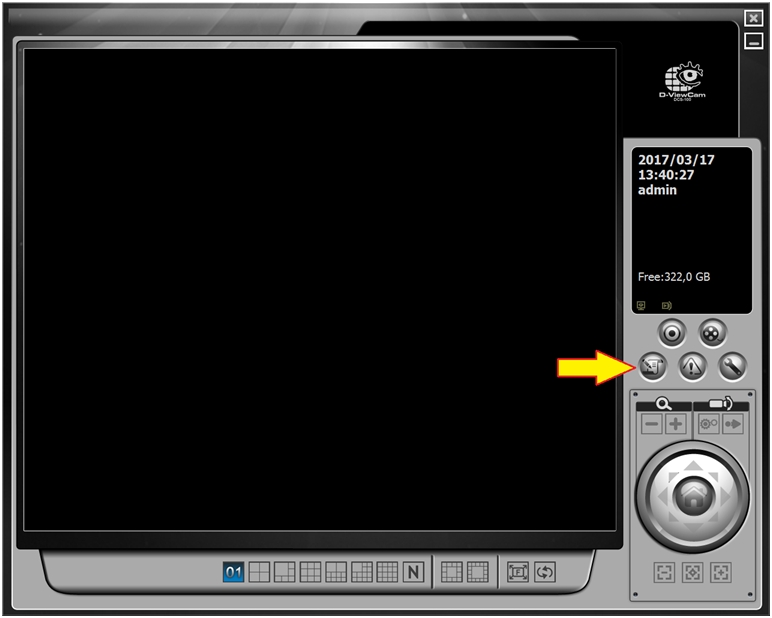
Шаг 1. Запустите главную консоль D-ViewCam. Когда консоль загрузится, нажмите кнопку Настройка расписания записи.
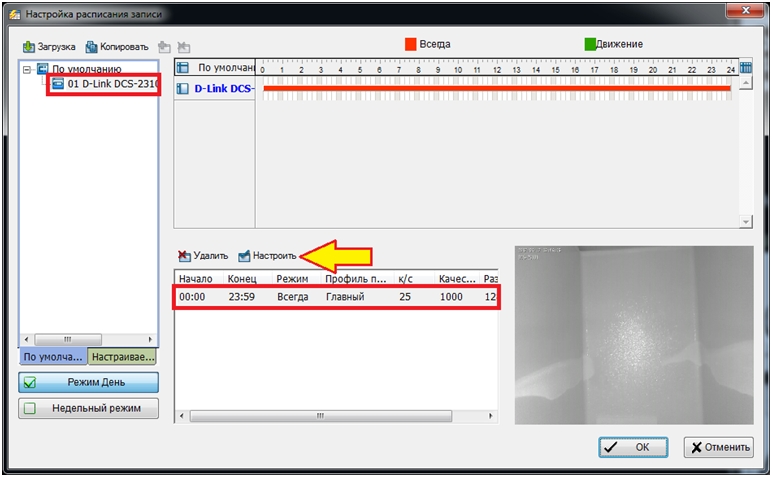
Шаг 2. Выберите камеру в списке, для которой необходимо настроить расписание записи, и нажмите кнопку Настроить.
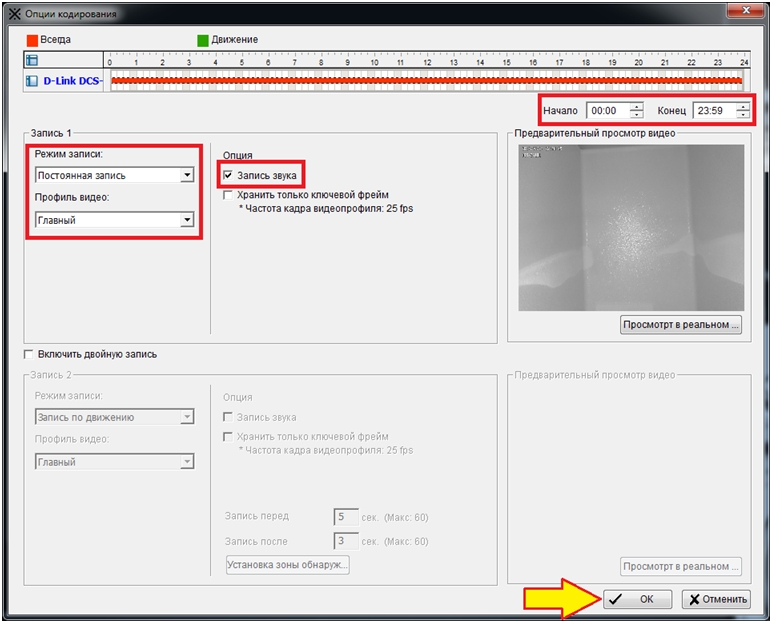
Шаг 3. Задайте время начала записи в поле Начало и время окончания записи в поле Конец. Далее выберите Постоянная запись в окне Режим записи и требуемый профиль с преднастроенными параметрами видео в окне Профиль видео. Для записи видео со звуком, поставьте флажок в поле Запись звука.
Нажмите OK для применения параметров.
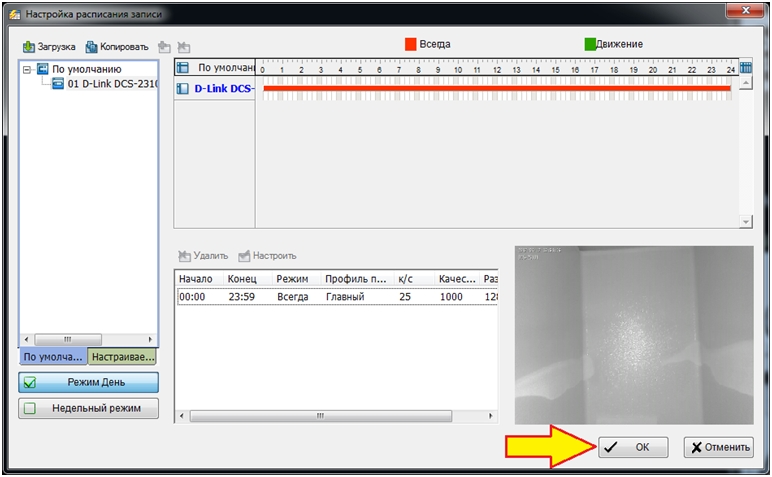
Шаг 4. Нажмите OK для сохранения настроек.
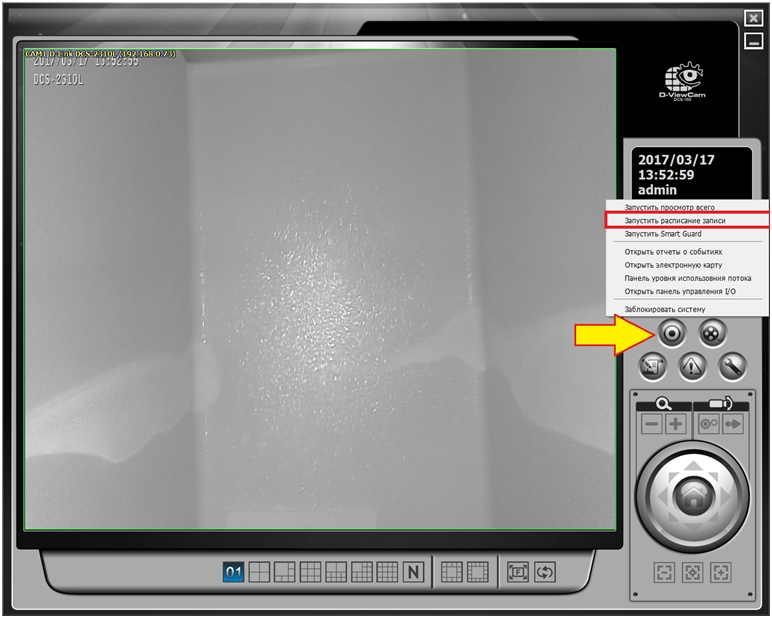
Шаг 5. Нажмите кнопку Запустить меню и затем выберите пункт Запустить расписание записи.
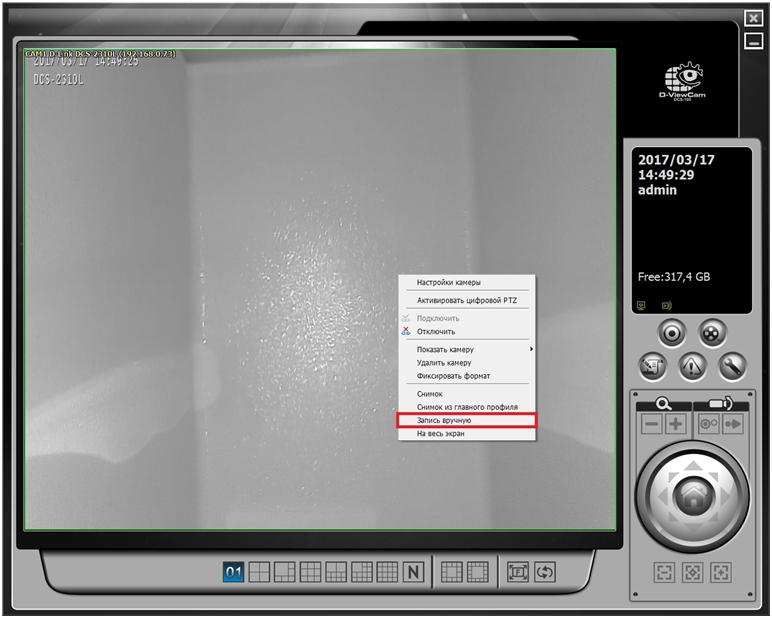
Для того, чтобы включить ручную запись, нажмите правую кнопку мыши в окне просмотра и выберите пункт Запись вручную.
Примечание: при использовании данного метода, запись будет вестись только с той камеры, на которой была включена ручная запись.
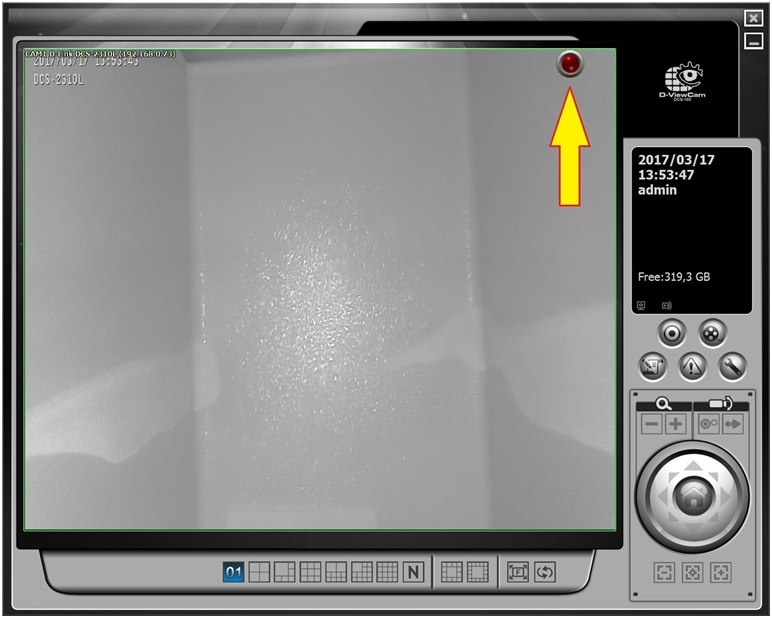
Шаг 6. После включения постоянной записи любым из перечисленных способов, на вкладке онлайн просмотра для камеры будет отображаться соответствующий индикатор в виде красного кружка (идет запись).
Просмотр архива видео через Интернет
Для просмотра требуется программа «Playback System» из комплекта D-ViewCam. В основном
модуле должна быть включена служба «Удаленное воспроизведение». Как писалось выше, его
можно запускать автоматически, при старте D-ViewCam, или же запустить/остановить вручную
через меню «Основные настройки / Сетевые службы / Удаленное воспроизведение».
В статусе сервера видно, запущена служба или нет.
Для запуска нажмите кнопку «Старт» и для
остановки «Стоп».
Поле «Порт» рекомендуется по возможности не
менять, оставить значение 5160.
Максимальное
число
пользователей
–
максимальное
кол-во
пользователей,
подключенных в один момент времени к данной
службе.
Включив галочку «Использовать Web-сервер» вы
можете просматривать камеры без «Playback
System», используя Internet Explorer, введя в поле
адреса http://ip_адрес_компьютера_с_ D-ViewCam
Внимание! Бесплатная версия D-ViewCam имеет ограничение – удаленный просмотр позволяет
просматривать не более одной камеры в один момент времени.
В закладке «Белый/Черный список» вы можете
указать диапазон IP адресов имеющих доступ к
просмотру (белый) и запрещенных к доступу
(черный).
Принцип пополнения списка – в первом поле
пишется первый адрес диапазона IP адресов, во
втором – последний.
Включив галочку «Белый лист» доступ будут
иметь только те адреса, которые есть в списке.
Включив галочку «Черный лист» доступ будет
разрешен всем, кроме адресов из списка.
Включив
обе
галочки
список
будет
комбинированный. Это нужно, например, в том случае, если нужно запретить доступ некоторым
адресам, присутствующим в белом списке.
В закладке «Производительность» можно видеть нагрузку по трафику, создаваемую пользователями
данного сервиса.
Question: Как добавить камеру по RTSP в ПО D-ViewCam v.4.x.x?
Answer:
Шаг 1. Запустите главную консоль D-ViewCam. Когда консоль загрузится, нажмите кнопку Основные настройки, далее Настройки и Настройки системы.

Шаг 2. Перейдите на вкладку Камера.

Шаг 3. Нажмите кнопку Вставить, чтобы добавить камеру вручную.

Шаг 4. Заполните следующие поля:
Имя – введите имя камеры;
Примечание: включите функцию DNS, выбрав соответствующий пункт.
IP-адрес – введите адрес ссылки на RTSP поток;
Порт – порт для доступа по RTSP (по умолчанию используется 554);
Имя пользователя – введите имя пользователя администратора камеры;
Пароль – введите пароль администратора камеры;
Протокол – выберите один из доступных протоколов;
Производитель – выберите Generic из выпадающего меню;
Модель камеры – выберите RTSP из выпадающего меню;
Видеоканал – номер канала камеры.
Для сохранения настроек нажмите OK.

Шаг 5. Всплывающее окно будет закрыто и камера появится в списке. Для сохранения настроек нажмите OK.

Содержание
- Скачать D-ViewCam
- Ссылки на скачивание последней версии с официального сайта
- Описание и детали
- Скрины и основная информация
- IP Viewer for D-link Camera — программа для видеонаблюдения. Видеомануал. Скачать
- Подключение IP-камеры D-Link
- Настройка D-Link
- Как узнать IP-адрес камеры D-Link
Скачать D-ViewCam
Ссылки на скачивание последней версии с официального сайта
Описание и детали
| Версия | 3.01 |
| Дополнительно | нет информации |
| Платформа | Windows |
| Разработчик | D-Link |
| Обновление | 10-08-2010, 23:17 |
| Интерфейс | есть на русском |
| Лицензия | бесплатно |
| Размер | 68,5 Мб |
| Категория | Windows / Другие программы |
Скрины и основная информация

D-ViewCam — программа для видеонаблюдения на IP камерах D-Link.
Краткое описание программы:
— Поддерживает разрешения экрана 1024×768, 1280×1024, и 1600×1024
— Наблюдение за камерами через карту или видео режимы
— Отображает информацию от камер на основном экране в режиме реального времени
— Дисплей с индексом состояния, чтобы упростить для пользователя управление системой
— Индикатор состояния камеры поверх видео-потока даст базовую информацию о камере
— Возможности настройки видео сервера, удаленное подключение к серверу, удаленный просмотр записанного
Возможности и преимущества программы:
— Бесплатное ПО
— Позволяет следить за несколькими камерами сразу и вести запись потока на жесткий диск
— Поддерживает все продаваемые камеры D-Link
— Поддерживает работу с 36 IP камерами
— Идеально для SOHO/SMB использования (Small Ofiice/Home Office, Small Business)
— Возможности настройки видео сервера, удаленного подключения к серверу, удаленный просмотр записанного
Особенности:
— Настройки: Интуитивны и понятны. Авто-обнаружение найдет все камеры в сети
— Запись: Одновременная запись и воспроизведение. Гибкая настройки для записи «запись по расписанию», «запись по событию», «экономная запись», «запись ДО и ПОСЛЕ события», «запись вручную»
— Работа с базой записи: Обнаружение важных событий в базе, используя гистограмму движения. Возможность экспортировать базу в avi, данные могут быть экспортированы вручную, либо по расписанию
— Удобство контроля: Выделение видео потока. Выделить для выбранного потока больше места в раскладке рабочего окна. Отображение критической информации в основном окне. Тревога/Запись/Базовая информация. Сработал триггер тревоги или нет
— Удобство просмотра: Улучшенная система централизованного контроля за камерами с возможностью указания положения камер на карте. Окно предпросмотра во всех страницах настроек, для облегчения понимания ситуации. Возможности удаленного подключения к серверу, удаленный просмотр камер и записанной информации
IP Viewer for D-link Camera — программа для видеонаблюдения. Видеомануал. Скачать
IP Viewer for D-link Camera — приложение для видеонаблюдения для мобильных устройств для работы с IP камерами компании D-Link IP.
Программа разработана сторонними разработчиками. Создатели ПО не связаны или одобрены D-Link корпорацией. Приложение не поддерживает потоковое аудио. Можно лишь видеть видео, но без звука.
Скачать программу с Google Play можно здесь, с App Store — здесь.
Это приложение было специально разработано для D-Link видеокамер и работает только со следующими моделями D-Link камер:
DCS 5222L
DCS-930 930L
DCS-1000 серии
DCS-1130
DCS-2000 серии
DCS-2100 серии
DCS-2102 серии
DCS-2103
DCS-2120 серии
DCS-2121 серии
DCS-2130/2210
DCS-2230
DCS-2332L
DCS-301 серии
DCS-3110
DCS-3220 серии
DCS-3410 серии
DCS-3420
DCS-3420 серии
DCS-3430
DCS-3715
DCS-5020/DCS-5020L
DCS-5020L
DCS-5020L v1
DCS-5020L v2
DCS-5020L v3
DCS-5220
DCS-5220 серии
DCS-5220 v2
DCS-5222L
DCS-5222L v1
DCS-5222L v2
DCS-5230 серии
DCS-5300 серии
DCS-5605
DCS-5610
DCS-6111
DCS-6620 серии
DCS-7410
DCS-900/900W
DCS-920 серии
DCS-932/DCS-930
DCS-942
DCS-950G
DVS-104
DVS-301 серии
Ниже приведена видеоинструкция по работе с программой, из которой легко понять, как настроить приложение и пользоваться им.
 К вопросу организации системы видеонаблюдения разные люди приходят по различным причинам. Некоторые видят необходимость в создании корпоративной системы, которая будет использовать огромное количество IP-камер и мощных видеосерверов. Некоторым достаточно установить пару устройств для бытовых или личных целей. Но в любой ситуации, вне зависимости от предназначения системы, владельцу требуется правильно организовать процесс настройки.
В первую очередь, необходимо начинать настраивать всю систему слежения с видеокамеры, ведь данное устройство является главным её компонентом. Камеры, которые выпускаются под брендом D-Link, обладают функцией автоматического присвоения IP-адреса. Для этой цели используется DHCP-протокол. В том случае, когда такой протокол отсутствует в локальной сети, устройство получает постоянный IP-адрес. По умолчанию он имеет значение 192.168.0.20.
Подключение IP-камеры D-Link
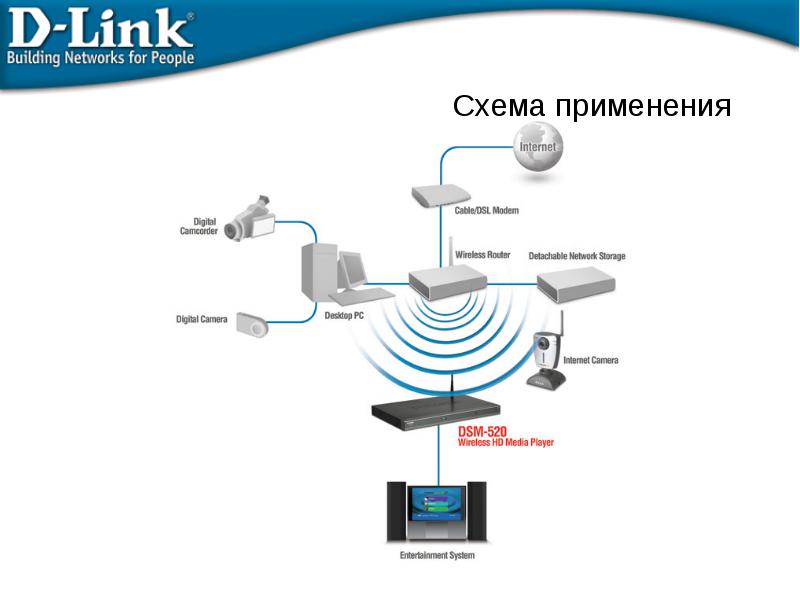 Первоначальное подключение видеокамеры марки D-Link проводится в несколько этапов, но сначала нужно будет подготовить все компоненты системы. Для этого понадобится присоединить IP-камеру к ноутбуку или ПК, для чего используется кабель Ethernet. Во всех D-Link камерах данный кабель присутствует в комплекте.
К компьютеру предъявляются следующие требования:
- оперативная память: не меньше 128 мегабайт;
- частота центрального процессора: от 1,3 гигагерц;
- FE: 10/100;
- интернет-браузер: от Internet Explorer 6;
- операционная система: Microsoft Windows XP.
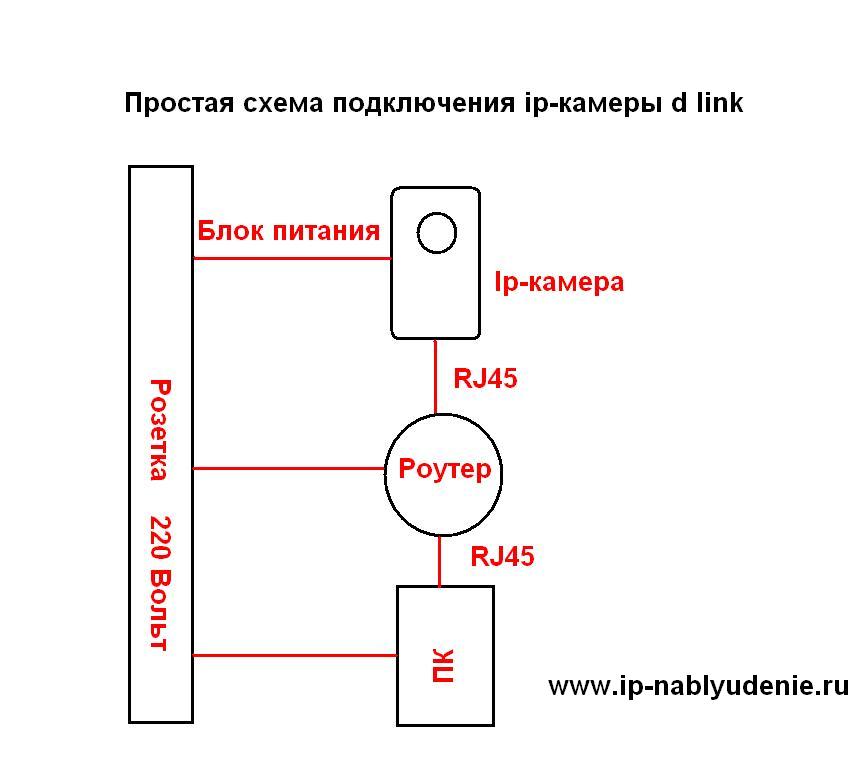 Простая схема подключения ip-камеры d-link
В том случае, когда к системе подключается много устройств, минимальной оперативной памяти потребуется в четыре раза больше указанного значения, а процессор лучше выбирать от 2,4 гигагерц. Устройствам, работающим по Wi-Fi, понадобится беспроводная сеть в виде роутера, поддерживающего протокол 802.11g.
Подключение производится в несколько этапов:
- вкручивание антенны;
- сбор штатива;
- установка видеокамеры на штатив;
- подключение к сетевому кабелю с одной стороны компьютера или беспроводного маршрутизатора, а с другой стороны – видеокамеры;
- подключение IP-камеры к электричеству при помощи блока питания, идущего в комплекте.
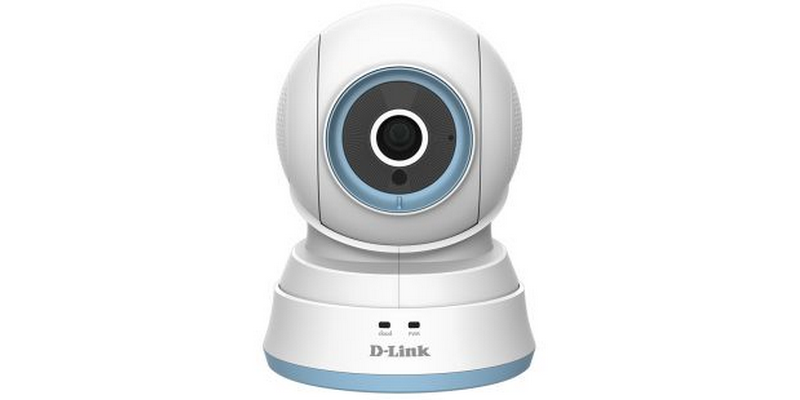
В том случае, когда все шаги произведены корректно, на передней части антенны загорится светодиод красного цвета. Это значит, что устройство успешно работает, и можно приступать к дальнейшей настройке.
Настройка D-Link
Процесс настраивания камеры бренда D-Link осуществляется через компьютер, который подключён к системе видеонаблюдения, и к роутеру в том числе. IP-видеокамера сможет корректно функционировать в той ситуации, когда загружена последняя версия Java. Если это не соответствует действительности, перед началом работы понадобится установить и настроить Java.
Кроме того, прошивка видеокамеры также должна иметь последнюю версию, которую потребуется загрузить на рабочий ПК.
Чтобы настроить устройство, нужно последовательно выполнить следующие шаги:
- Через команду «Выполнить» в меню «Пуск» нужно зайти в командную строку. Для этого в появившемся окне напечатать cmd, а затем нажать «ОК». Через команду ipconfig /all можно узнать главный шлюз и IPv4-адрес. Эти параметры понадобится зафиксировать или запомнить.

- Сетевая карта ПК настраивается с той целью, чтобы настройки видеокамеры стали доступными. На вкладке «Общие» нужно ввести следующие параметры:

- адрес маски подсети: 255.255.255.0
- IP-адрес: 192.168.1.21
- Подключение ПК к видеокамере осуществляется посредством сетевого кабеля, а далее можно подключать устройство к питанию.
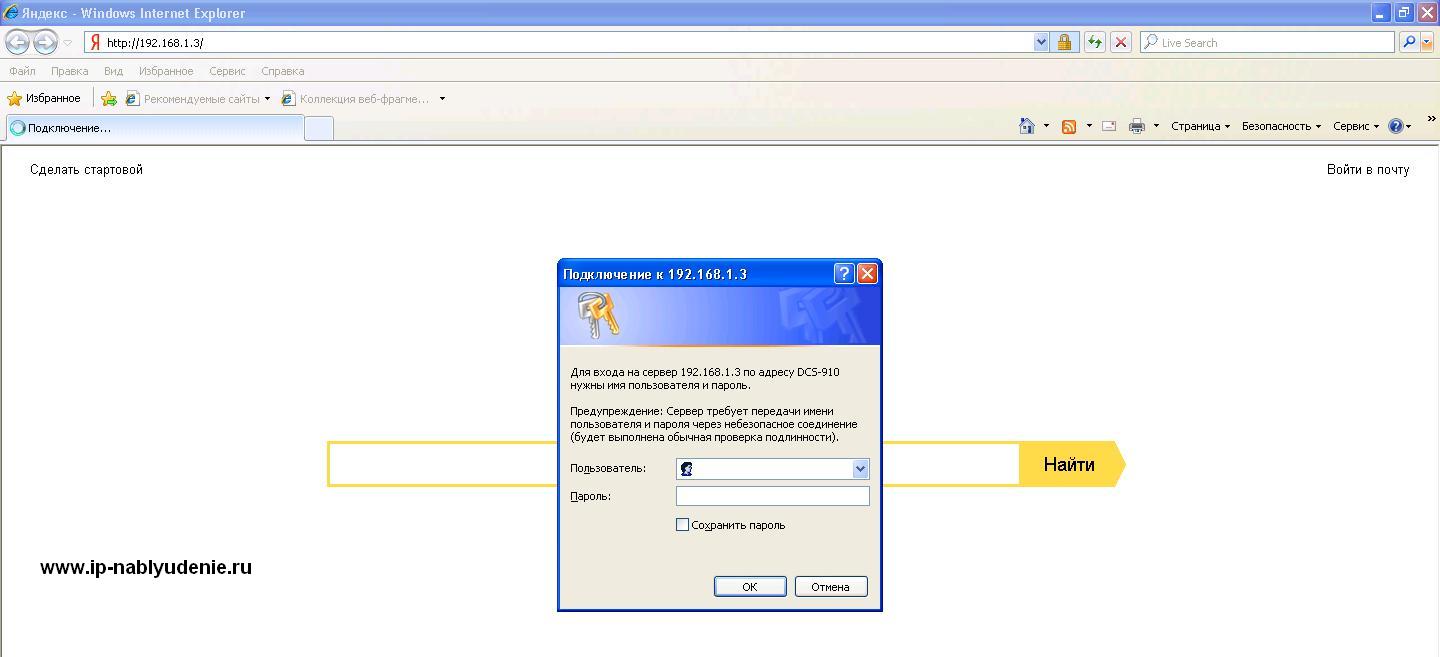 d-link вход в веб интерфейс
- DNS 1: 213.184.225.37
- GateWay (адрес маршрутизатора): 192.168.1.1,
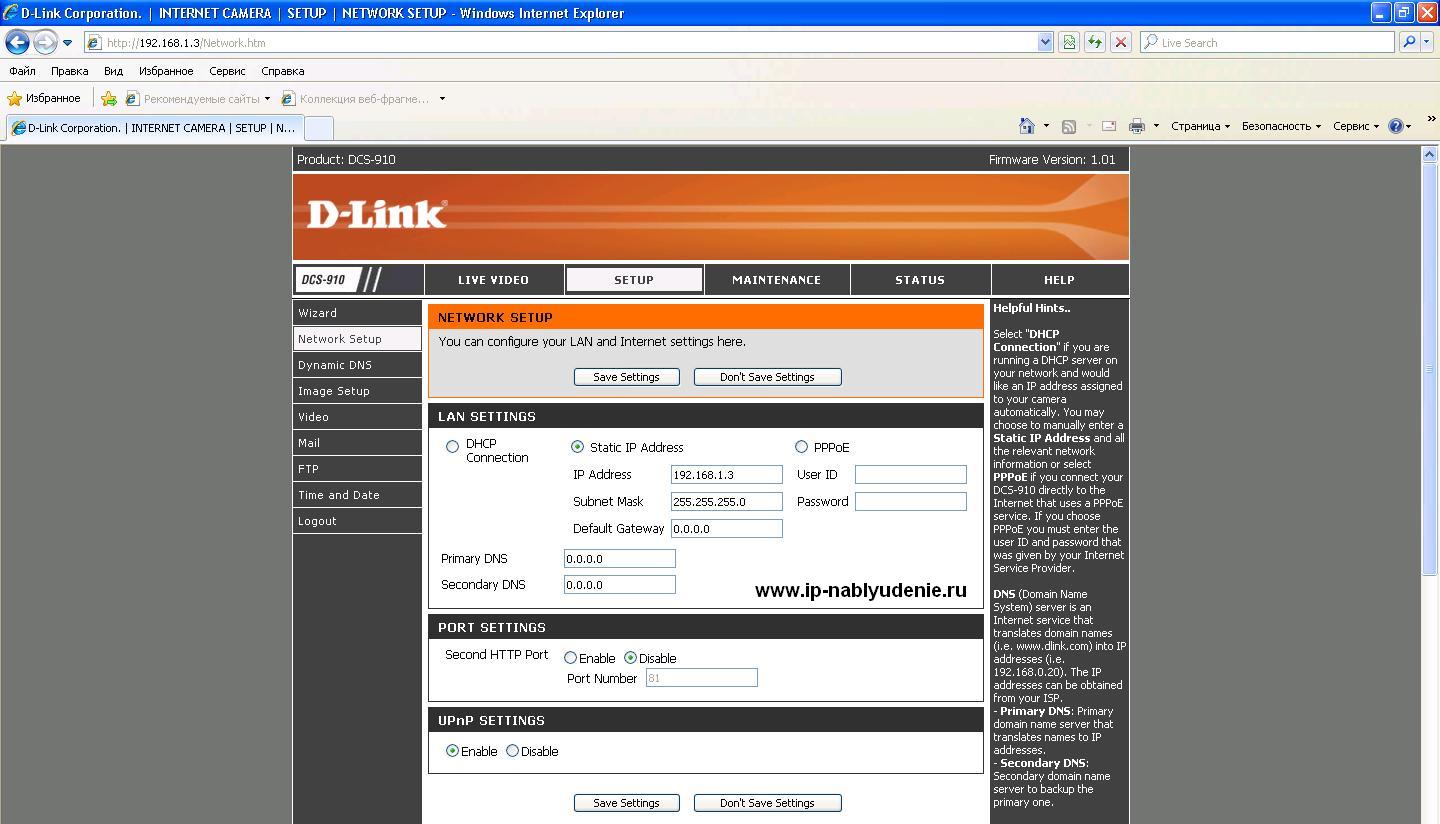 затем сохранить настройки, и дождаться, пока устройство перезагрузится. Очень важно знать о том, что каждое применение новых настроек посредством нажатия кнопки «Save» приводит к перезагрузке видеокамеры. Поэтому до того, как отсчёт будет окончен, никаких других действий с системой производить не рекомендуется, иначе настройки не смогут сохраниться.
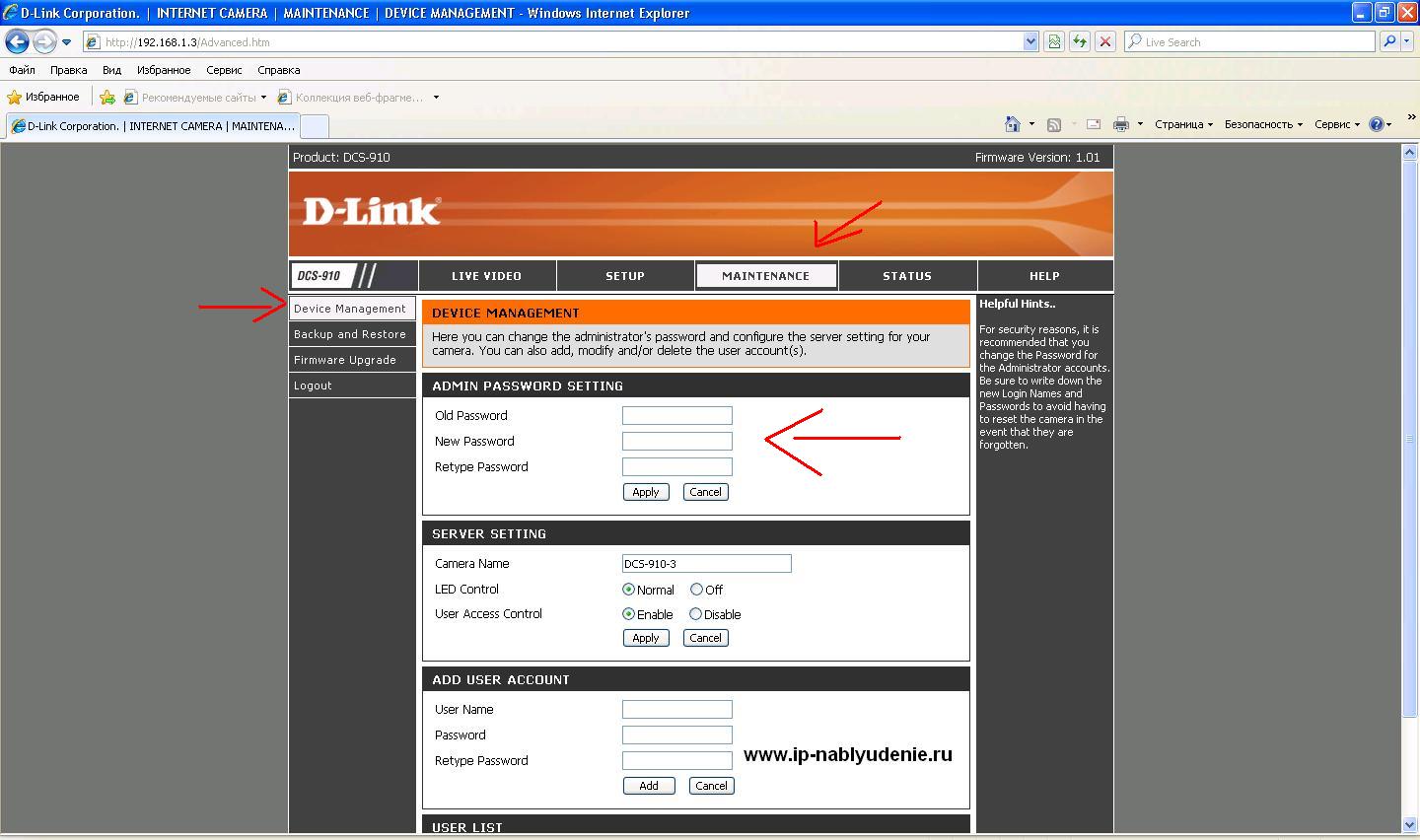 Смена пароля ip-камера d-link
- тип шифрования: «AES»
- беспроводной режим: «Infrastucture»
- режим безопасности: «WPA2-PSK»
На этом настройки камеры D-Link подходят к концу, и можно приступать к работе через соответствующий сервис связи.
Как узнать IP-адрес камеры D-Link
Довольно часто возникают ситуации, когда владельцу системы видеонаблюдения требуется выяснить, какой IP-адрес имеет конкретная видеокамера. Устройства марки D-Link различных моделей (например, 2102 или 2121) могут подключаться к сети не только стационарно, посредством Ethernet-провода, но и при помощи Wi-Fi-соединения. На аппарате присутствует кнопка под названием WPS. Её последовательное нажатие на видеокамере и роутере позволяет первой получить IP-адрес.
После того, как адрес присвоен, проводится подключение и настройка, но перед этим необходимо понять параметры IP-адреса. Для этого потребуется войти в настройки роутера, где будут указаны нужные данные.
Простой способ узнать ip-адрес d-link посмотреть инструкцию. Обычно по умолчанию 192.168.1.0. Если адрес был изменен, то устанавливаете официальное ПО «D-Link D-ViewCam».
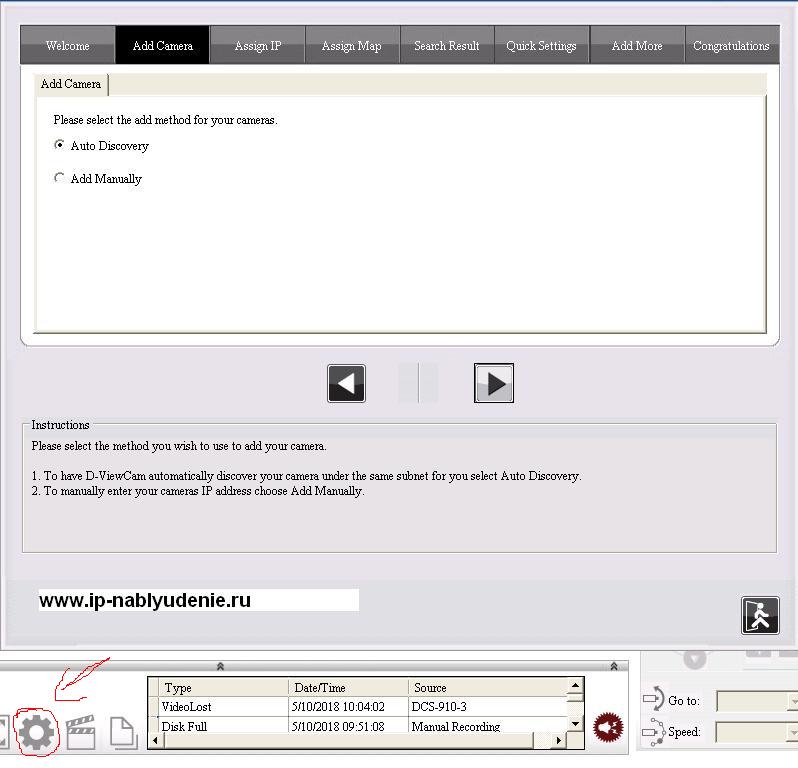
Нажмите на иконку (смотреть на скриншоте), программа автоматически определить ip-address d-link.

D-ViewCam 4.2.2
Мощное ПО для управления видеокамерами
D-ViewCam – менеджер виртуальной системы видеонаблюдения для Windows. Предназначен для построения и управления виртуальными системами видеонаблюдения, включающими в себя до 32 сетевых/USB веб-камер включительно. Умеет сохранять потоковый видеоряд в видеофайлы .AVI-/.ASF- форматов. Может использоваться для интерпретации сигналов I/O-датчиков, подключенных к D-Link-совместимым камерам.
Оснащен встроенным инструментарием для редактирования видеопотока каждой конкретной веб-камеры/всей системы в режиме реального времени. Поддерживает возможность сведения видеопотоков со всех веб-камер воедино. Позволяет активировать веб-камеры как по заданному пользователем расписанию, так и при обнаружении движения. Может отправлять уведомления на указанный адрес электронной почты и/или оповещать оператора об обнаружении движения или поступлении сигнала с I/O-датчиков, звуковой тревогой.
Функционал D-ViewCam
- Синхронизируется с указанными IP-/USB-камерами – до 32 единиц включительно;
- Запоминает указанные пользователем правила активации конкретной веб-камеры (постоянно, по расписанию, при обнаружении движения);
- Подхватывает потоковый видеоряд веб-камеры при выполнении соответствующих ей правил активации, выводит снимаемое камерой изображение в интерфейс;
- Сводит видеопотоки всех подключенных камер в «единое интерактивное-изображение»;
- Переключается на окно управления конкретной веб-камеры при нажатии на снимаемый ей фрагмент «единого видеоизображения»;
- Интерпретирует подхватываемый указанной веб-камерой поточный видеоряд, сохраняет его в виде видеофайла AVI-/.ASF- форматов;
- Кадрирует, масштабирует, фокусирует на указанном объекте, поворачивает (при наличии поворотного устройства), корректирует яркость, изменяет контрастность, перематывает, и иным образом взаимодействует с транслируемым видеопотоком выбранной веб-камеры/записанным видеофайлом, в соответствии с заданными пользователем командами;
- Интерпретирует сигналы подключенных к D-Link-совместимым камерам I/O-датчиков (газо-/дымо-детекторы, тревожные кнопки, датчики открытия дверей и т.п.);
- Автоматически отправляет соответствующее уведомление на указанный адрес электронной почты и/или оповещает оператора указным звуковым сигналом тревоги через интерфейс, при обнаружении движения/поступлении сигнала I/O-датчиков.
Особенности менеджера
- Единая интерактивная система управления 32 камерами, в т.ч. – поддерживающих синхронизацию с I/O-датчиками;
- Возможность записи видеопотока в видеофайлы AVI-/.ASF- форматов;
- Встроенный набор инструментов для редактирования видеопотока/записанных видеофайлов;
- Наличие возможности автоматической отправки уведомлений на e-mail и подачи звуковой тревоги.
Минусы
- Записываемые с помощью технологии H.264 файлы, могут оказаться полностью поврежденными в случае отключения электричества – лечится выбором MJPEG/MPEG-4 кодеков в настройках записи файлов.
Дополнительная информация
Категория
Обновлено
Текущая версия
4.2.2
Совместимость
Windows 10, 8.1, 8, 7, Vista, XP
Разрядность
32 и 64 bit
Разработчик
Лицензия
Русский язык
Есть
Возрастные ограничения
0+
Теги
Скачать D-ViewCam для Windows
-
Размер файла: 228.85Mb / Тип файла: ZIP
Жалоба/Проблема