
Распаковка
После приобретения двухканального DDS генератора сигналов серии MHS-5200A осмотрите прибор, пользуясь следующими указаниями:
1. Проверьте отсутствие повреждений, полученных при транспортировке. Убедитесь в целостности коробки и пакета из пузырчатой пленки. Не выбрасывайте упаковку до тех пор, пока не будете уверены в том, что прибор и комплектующие принадлежности находятся в рабочем состоянии.
2. Убедитесь в правильности комплектации.
Содержимое упаковки описано ниже. Если оно не соответствует перечисленному или если прибор поврежден, обратитесь к поставщику или производителю.

3. Проверьте корректность работы прибора.
Если пробор повреждён, не функционирует или вас не устраивает качество его работы, пожалуйста, обратитесь к поставщику или производителю.
1. Введение
В генераторах серии MHS-5200A используются компоненты с большой степенью интеграции (LSI) и высокоскоростной FPGA MCU микропроцессор. Внутренняя плата изготовлена по SMD-технологии, которая повышает помехозащищённость аппарата и продлевает срок службы. Модель дисплея ― LC1602 LCD, его интерфейс для удобства разделён на две строки. Верхняя показывает текущую частоту, нижняя отображает различные дополнительные параметры по выбору (амплитуду, форму сигнала, коэффициент заполнения и так далее). По своим характеристикам это идеальный измерительный и испытательный аппарат для инженеров-электронщиков, лабораторий электроники и производственных линий.
Модельный ряд
Эта серия представлена 4 моделями, основным отличием в которых является максимальная частота синусоидального сигнала, а именно: MHS-5200-06M частота синусоидальных сигналов до 6МГц, MHS-5200-12M частота синусоидальных сигналов до 12МГц, MHS-5200-20M частота синусоидальных сигналов до 20МГц, MHS-5200-25M частота синусоидальных сигналов до 25МГц.
Техническое описание
1.Технология прямого цифрового синтеза (DDS-технология), FPGA дизайн, низкое энергопотребление.
2.Два канала генератора могут работать синхронно с регулировкой фазы.
3.До 500 секунд линейного и логарифмического свипирования.
4.Сохранённые в памяти формы сигнала: синусоидальный, треугольный, прямоугольный, убывающий пилообразный, возрастающий пилообразный. Возможность генерации импульсов с различными коэффициентами заполнения, а также настройки 16 произвольных форм сигнала.
5.Возможность сохранения 10 вариантов настройки параметров, сохранение в профили M0 ~ M9. M0 загружается из памяти по умолчанию.
6.При частоте меньше 12 МГц двойной размах до 15 Впик-пик, при частоте выше 12 МГц двойной размах до 8 Впик-пик.
7.Аттенюатор -20дБ с минимальным разрешением по размаху 1мВ.
8.Функция смещения по постоянному току -120% ~ + 120%.
9.Установление коэффициента заполнения с точностью до 0.1%.
10.Четыре TTL-выхода с изменяемой разницей фаз.
11.Встроенные функции: измерение ширины положительных и отрицательных импульсов, измерение частоты, измерение периода, измерение коэффициента заполнения и функция подсчёта.
12.Четыре опциональных времени счёта для измерений частоты, что позволяет установить баланс между скоростью и точностью измерений.
13.Режим внутренней калибровки для подстройки всех параметров.
14.Значительные коммуникационные возможности, открытый протокол передачи данных.
15.После подключения, ПК может быть использован для управления прибором, через него настраиваются произвольные формы сигнала.
16.Прибор данного типа может быть оборудован усилителем мощности, что будет способствовать повышению двойного размаха выходного сигнала до 30 Впик-пик, а максимального выходного тока до 1А.
Технические характеристики
Таблица 1-1. Спецификация серии MHS-5200A


2. Описание прибора
Внешний вид
Внешний вид: рисунок 2-1. Описание элементов указано в таблице 2-1.
Рисунок 2-1


Таблица 2-1

Описание показаний на дисплее
Интерфейс LCD-дисплея разделён на две строки, как показано на рисунке 2-2. Описание этих строк в таблице 2-2.
Рисунок 2-2

Таблица 2-2

Назначения кнопок

3. Руководство по эксплуатации
Начало работы
а) проверьте напряжение в сети, прежде чем подключать прибор. Допустимое напряжение 5В. Используйте адаптер питания DC5V, который входит в комплект, или любой другой адаптер постоянного тока 5В.
б) включите прибор и дождитесь входа в начальный интерфейс.
Правила управления генератором
Следует отметить, что пункты 1-6, относящиеся к каналу CH1 идентичны таковым к каналу CH2.
1) Задать форму выходного сигнала для канала CH1.
Рисунок 2-3

Когда символ «*» находится в верхней строке, нажмите комбинацию кнопок  во второй строке отобразится выбор формы сигнала (WAVE), как показано на рисунке 2-3. Далее вращая ручку энкодера «ADJUST», выберите выходную форму сигнала: синусоидальную, прямоугольную, треугольную, возрастающую пилообразную, убывающую пилообразную или одну из 16 настраиваемых произвольных форм.
2) Задать частоту выходного сигнала для канала CH1
Рисунок 2-4

Когда символ «*» находится в верхней строке, как показано на рисунке 2-4, передвигайте курсор с помощью кнопок  и
и  , чтобы выбрать шаговую величину установки частоты. Далее вращая ручку энкодера «ADJUST», задайте нужную частоту выходного сигнала.
3) Задать размах выходного сигнала для канала CH1
Когда символ «*» находится в верхней строке,  на дисплее во второй строке появится выбор размаха сигнала, как показано на рисунке 2-5. Далее передвигайте курсор кнопками или , чтобы выбрать шаговую величину изменений размаха. Затем вращайте ручку энкодера «ADJUST», чтобы установить размах выходного сигнала, как показано на рисунке 2-5:
Рисунок 2-5

Аппарат показывает двойной размах (пик-пик). Когда значение размаха отображается, как 05.00В, значит, показания ведутся без аттенюатора. Максимальное значение двойного размаха в таком случае ― 15В, минимальное ― 0.15В, минимальная шаговая величина ― 0.01В (10мВ). Для включения аттенюатора на -20дБ, нажмите  . Тогда двойной размах будет отображаться так, как показано на рисунке 2-6. Максимальный двойной размах выходного сигнала в таком случае будет равен 1.500В, минимальный ― 0.015В, минимальная шаговая величина ― 0.001В (1мВ).
Рисунок 2-6

4) Задать смещение сигнала для канала CH1
Нажимайте кнопку  или
или  , пока в нижней строке не появится функция выбора смещения (OFFS), как показано на рисунке 2-7. Далее нажмите
  , Символ «*» переключится на вторую строку. Нажмите или , чтобы передвинуть курсор, затем вращайте ручку энкодера «ADJUST», чтобы установить параметр на нужную величину.
Рисунок 2-7

5) Задать коэффициент заполнения выходного сигнала для канала CH1
Нажмайте кнопку или до тех пор, пока во второй строке не будет отображаться функция изменения коэффициента заполнения (DUTY), как показано на рисунке 2-8. Затем нажмите ,символ «*» переместится на вторую строку. Нажмите кнопку или , чтобы переместить курсор. Затем вращайте ручку энкодера «ADJUST», чтобы отрегулировать параметр.
Рисунок 2-8

6) Задать разность фаз между двумя каналами
Рисунок 2-9

Нажимайте кнопку или до тех пор, пока не появится функция регулировки фазы (PHASE), как показано на рисунке 2-9. Далее нажмите , чтобы переместить символ «*» на вторую строку. Нажмите кнопку или . Перемещайте курсор, чтобы выбрать шаговую величину. Далее вращайте ручку энкодера «ADJUST», чтобы задать разность фаз. Стоит отметить, что вводить разность фаз имеет смысл только тогда, когда частоты CH1 и CH2 равны.
7) Задать единицу измерения частоты
Нажимайте кнопку или до тех пор, пока на дисплее не появится функция выбора единицы измерения частоты (FREQ-UNIT), как показано на рисунке 2-10. Затем нажмите ,символ «*» переключится на вторую строку, затем нажимайте , переключая единицы измерения частоты: Гц, кГц, МГц.
Рисунок 2-10

 Отслеживание
Функция отслеживания нужна для синхронизации частоты сигнала канала CH2 с сигналом канала CH1. Пользователи могут установить размах и коэффициент заполнения для отслеживания. Для включения функции нажимайте кнопку или до тех пор, пока не появится функция отслеживания (TRACE), как показано на рисунке 2-11. Далее нажмите , символ «*» переключится на вторую строку. Следом нажмите кнопку для включения (ON) или выключения (OFF) функции. После включении функции отслеживания, происходит автоматическое отслеживание частоты сигнала канала CH2 по отношению к CH1. Если размах сигналов с обоих каналов одинаковый, то происходит автоматическое отслеживание размаха канала CH2 по отношению к каналу CH1. Если у обоих каналов одинаковый коэффициент заполнения, происходит автоматическое отслеживание коэффициента заполнения канала CH2 по отношению к CH1.
Рисунок 2-11

9) Выбор входа внешнего сигнала
Можно выбрать вход Ext.IN для входного переменного сигнала или вход, TTL.IN для входного цифрового сигнала. Нажимайте кнопку или до тех пор, пока не появится опция выбора внешнего входа (MSR-SEL), как показано на рисунке 2-12. Затем нажмите , символ «*» переключится на вторую строку, далее нажмите кнопку для выбора входа Ext.IN или TTL.IN.
Рисунок 2-12

10) Функция внешних измерений
На выбранный вход внешнего сигнала можно подать сигнал и измерить множество параметров этого сигнала. Для этого после выбора внешнего входа (см. выше) и подачи на него сигнала нажимайте кнопку или до тех пор, пока не появится функция внешних измерений (MSR-MODE), как показано на рисунку 2-13. Далее нажмите , чтобы символ «*» переместился во вторую строку. Затем нажимайте кнопку , чтобы выбрать одну из функций измерения: FREQ (Частота), COUNTR (функция счёта), POS-PW (ширина положительного импульса), NEG-PW (ширина отрицательно импульса), PERIOD (Период), DUTY (Коэффициент заполнения).
Рисунок 2-13

После выбора функции, нажмите , откроется функция выбора времени счёта (GATE TIME), как показано на рисунке 2-14. Нажимайте , чтобы выбрать время счёта: 10с, 1с, 0.1с, 0.01с.
Рисунок 2-14

После того, как время счёта установлено, нажмите  . На дисплее появится результат выбранных измерений.
11) Включить свипирование
1. Нажимайте кнопку или до тех пор, пока на дисплее не появится функция свипирования (SET SWEEP FREQ1). Задайте минимальную начальную частоты свипирования 5кГц, как показано на рисунке 2-15.
Рисунок 2-15

2. Затем нажмите кнопку , на дисплее появится функция SET SWEEP FREQ2. Установите частоту 10 Гц, как показано ниже на рисунке 2-16:
Рисунок 2-16

3. Далее снова нажмите кнопку , на дисплее появится функция настройки времени свипирования (SWEEP TIME), как показано на рисунку 2-17. После этого нажмите  , символ «*» перейдёт на вторую строку. Теперь вращайте ручку энкодера, чтобы установить время свипирования.
Рисунок 2-17

4. Снова нажмите кнопку появится выбор режима свипирования (SWEEP MODE), как показано на 2-18. Нажмите , чтобы выбрать режим: линейный (LINE) или логарифмический (LOG).
Рисунок 2-18

5. После того, как установите режим, нажмите появится функция включения/выключения свипирования (SWEEP ON/OFF), как показано на рисунке 2-19. Нажмите кнопку , чтобы включить (ON) или выключить (OFF) функцию.
Рисунок 2-19

12) Сохранение и загрузка сохранённых параметров
Чтобы сохранить параметры, нажимайте или до тех пор, пока не появится функция сохранения (SAVE), и нажмите , чтобы символ «*» переместился во вторую строку, как показано на рисунке 2-20. Далее вращайте ручку энкодера, чтобы выбрать модуль для сохранения параметров. Прибор имеет 10 модулей: M0-M9. При включении автоматически использует модуль М0.
Рисунок 2-20

Для загрузки сохранённых параметров нажимайте кнопку или до тех пор, пока не появится функция загрузки параметров (LOAD), затем нажмите , чтобы символ «*» переместился во вторую строку, как показано на рисунке 2-21. Теперь вращайте ручку энкодера, чтобы выбрать один из сохранённых вариантов параметров.
Рисунок 2-21

13) Калибровка
При изготовке прибор был откалиброван на заводе. Если появится необходимость повторной калибровки, пожалуйста, обратитесь к поставщику или производителю.
4. Инструкция по работе с ПК
1) Установите ПО
Шаг 1: Установите visa540_runtime.exe
Шаг 2: Установите USB-драйверы, файл SETUP.exe из каталога CH341SER
Шаг 3: Установите программу MHS-5200A.exe
2) Подключение устройства к компьютеру
Шаг 1: Щёлкните правой кнопкой мыши на Мой Компьютер, откройте Свойства ― Диспетчер устройств ― Порты (COM и LPT).

Шаг 2: Выберите соответствующий номер порта

Шаг 3: Успешное подключение

Создание произвольных стандартных выходных сигналов
1. После подключения устройства к ПК, разверните страницу и выберите одну из стандартных форм сигнала, например, сунусоидальную.

2. Нажмите кнопку «Generate waveforms» и будет сгенерирован сигнал:

3. Выберите место хранения произвольной формы сигнала. В приборе 16 позиций для записи (0-15), выберите позицию номер 1, и нажмите кнопку «Write.»
4. После завершения записи произвольного сигнала Arb1 канала CH1 панель управления сигналом будет выглядеть так:

Нарисовать произвольную форму сигнала вручную
1. Убедитесь, что связь между компьютером и прибором установлена.
2. Переключитесь на страницу Extend Function. Переместите курсор мыши на область отображения сигнала. Нажмите левую кнопку мыши, чтобы начать рисовать, отпустите левую кнопку мыши для завершения рисования.

3. Сохраните сигнал в выбранную позицию, и он будет отображаться на панели управления в соответствии с сохранённой позицией.
Нарисовать трапециевидный сигнал вручную
1. Убедитесь, что устройство и ПК соединены корректно.
2. Для того, чтобы вручную нарисовать трапециевидную форму сигнала для начала выберите прямую стандартную форму сигнала.
3. Задайте начальную точку 0 и конечную ― 300: 125 ― первоначальный размах, 220 ― конечный размах.
4. Нажмите «Generate waveform» и сигнал будет сгенерирован следующим образом:

5. Далее укажите следующую начальную точку 301, а конечную ― 723: 220 ― начальный размах, 220 ― конечный размах. Нажмите «Generate waveform», и сигнал будет сгенерирован так, как показано ниже.
6. После этого установите следующую начальную точку 724 и конечную ― 1023: начальный размах ― 220, конечный ― 125. Нажмите «Generate waveform» и сигнал будет сгенерирован так, как показано ниже:

7. Теперь сохраните сигнал в выбранную позицию.
Другие формы сигнала можно нарисовать по аналогии.
Нарисовать амплитудно-модулированный сигнал (AM)
1. Убедитесь, что прибор и компьютер корректно соединены.
2. Выберите стандартный синусоидальный сигнал, выберите начальную точку 0, конечную ― 32, затем нажмите «Generate waveform», и сигнал будет сгенерирован следующим образом:

3. Далее нажмите кнопку «Save», чтобы сохранить этот сигнал в выбранную позицию и назовите его 1.csv. Перезагрузите панель выбора формы сигнала. После этого укажите начальную точку 0, конечную ― 1024 и нажмите «Generate waveform». Сигнал будет сгенерирован так, как показано ниже:

4. Выберите соответствующую операцию и нажмите нужную кнопку, чтобы открыть файл 1.csv, амплитудно-модулированный сигнал создан:

5. Далее сохраните форму сигнала в соответствующую позицию, и он будет отображаться на панели управления.
Условия хранения и эксплуатации
1. Используйте соответствующий адаптер питания — DC5V.
2. LCD дисплей чувствителен и хрупок, поэтому не используйте генератор вблизи работы с химическими веществами и предотвращайте удары. Если на него попала жидкость, пыль или грязь, аккуратно протрите сухой салфеткой.
3. Используйте в сухих помещениях. Рабочая температура от -10℃ до +50℃, температура для хранения от -20℃ до +70℃.
4. Не пытайтесь разбирать прибор и не выбрасывайте упаковку. Эти действия аннулируют гарантию. Ремонт возможно производить только в ремонтных отделах или сервисных центрах.
5. Не располагайте открытый огонь, жидкости, химические вещества, и другие небезопасные для прибора предметы вблизи или на генераторе, это может повредить прибор.
6. Дисплей хрупок и легко загрязняется, поэтому не касайтесь его руками или какими-либо предметами. Не позволяйте детям играть с генератором.
7. Не вскрывайте корпус аппарата, чтобы избежать серьёзных повреждений внутренней платы.
Если условия хранения и эксплуатации соблюдены и после перезагрузки прибор всё равно не работает, пожалуйста, свяжитесь с поставщиком или производителем.

Для работы проектов iXBT.com нужны файлы cookie и сервисы аналитики.
Продолжая посещать сайты проектов вы соглашаетесь с нашей
Политикой в отношении файлов cookie
Идея создания DDS-генераторов сигналов родилась очень давно, ещё в прошлом веке; можно даже сказать — в незапамятные времена, ибо никто уже точно не знает дату рождения этой идеи.
Сама абревиатура DDS расшифровывается как «Direct digital synthesis» — «Прямой цифровой синтез».
Суть таких генераторов предельно проста: сигнал записывается в памяти в цифровом виде, а воспроизводится через цифро-аналоговый преобразователь в аналоговом виде. Благодаря этому форма сигнала может абсолютно любой, а не только обычные синус или прямоугольник.
Но только в конце прошлого века элементная база дошла до такого уровня, чтобы эта технология стала недорогой и доступной широким народным массам.
Как и у всякой «чудесной» технологии, здесь есть свои недостатки, в частности, так называемый джиттер — дрожание фазы, возникающее при дробном соотношении между частотой опорного генератора и частотой сигнала на выходе.
В подавляющем большинстве случаев этим можно пренебречь, но знать о существовании этой проблемы надо.
В подборке будут перечислены приборы по нарастанию цены и степени технического совершенства.
Цены в подборке указаны примерные на дату обзора, и в дальнейшем они могут меняться в любую сторону.
Простейший низкочастотный DDS-генератор сигналов
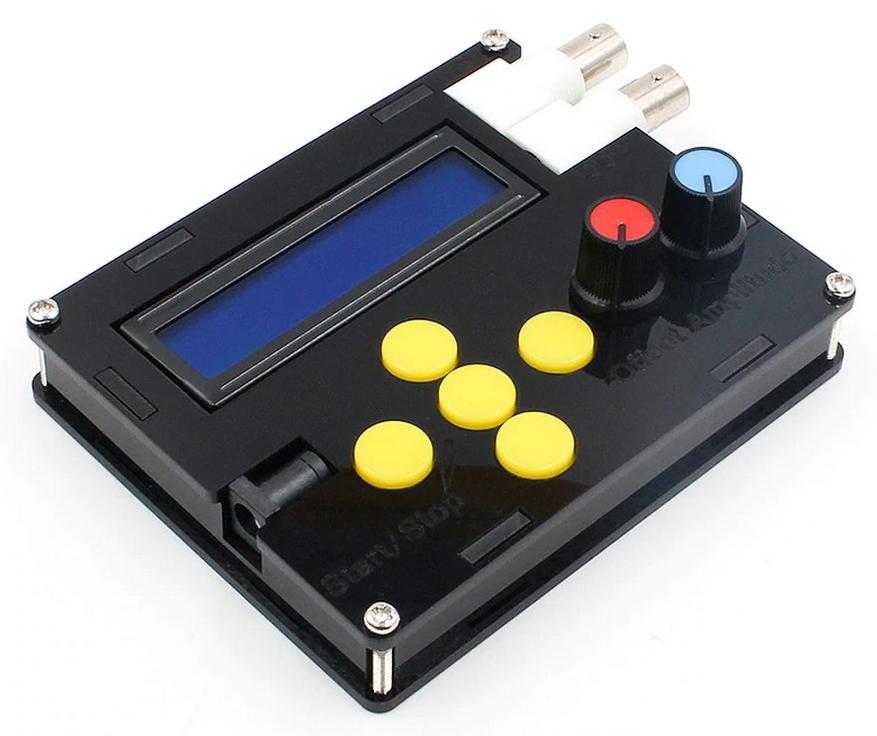
Простейший генератор, работающий в низкочастотном диапазоне 1 — 65534 Гц.
Может использоваться для настройки низкочастотных устройств: усилителей мощности звуковой частоты, фильтров, темброблоков и т.п.
В имеющемся в приборе комплекте сигналов — стандартный необходимый минимум: синус, прямоугольник, треугольник, ЭКГ, шум.
Внимание: в комплекте нет блока питания, требуется источник с напряжением 9 В.
Прибор поставляется в виде комплекта собранной платы прибора плюс детали корпуса; окончательная сборка производится потребителем.
Цена — около $18.
DDS-генератор сигналов FY3200S-25M
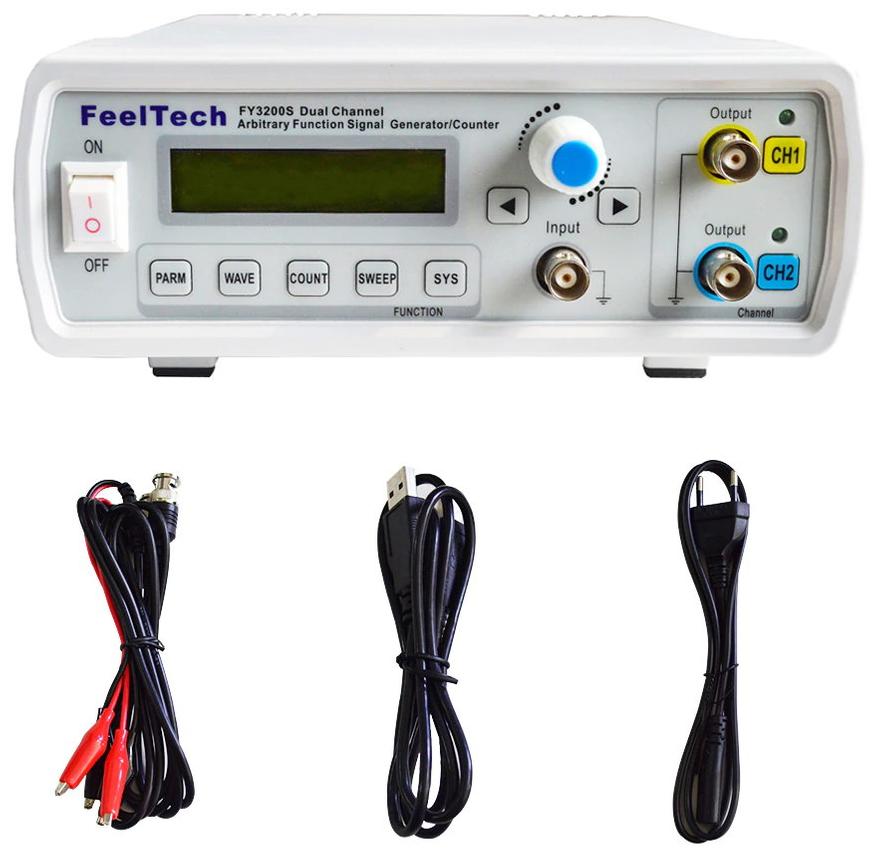
Продвинутый двухканальный DDS-генератор с частотой формирования синусоидального сигнала до 25 МГц (по сигналам другой формы — до 6 МГц).
Прибор, помимо формирования типовых сигналов (синус, прямоугольник, треугольник, пила, шум), позволяет пользователю сформировать и сигналы собственной формы; но с этим обычно приходится серьёзно «повозиться».
Частота дискретизации — 250 Ms/ps, разрядность — 12 бит.
Прибор позволяет формировать частотно-модулированные сигналы (только по одному каналу).
Прибор снабжен интерфейсом USB для связи с компьютером.
Из достоинств надо отметить наличие встроенного блока питания, а из недостатков — простой алфавитно-цифровой дисплей, что можно простить за его цену.
Прибор — лёгкий, масса — менее 1 кг.
Цена — около $120.
Существуют и более низкочастотные варианты генератора (6 — 24 МГц) с немного более низкой ценой.
DDS-генератор сигналов JDS2900
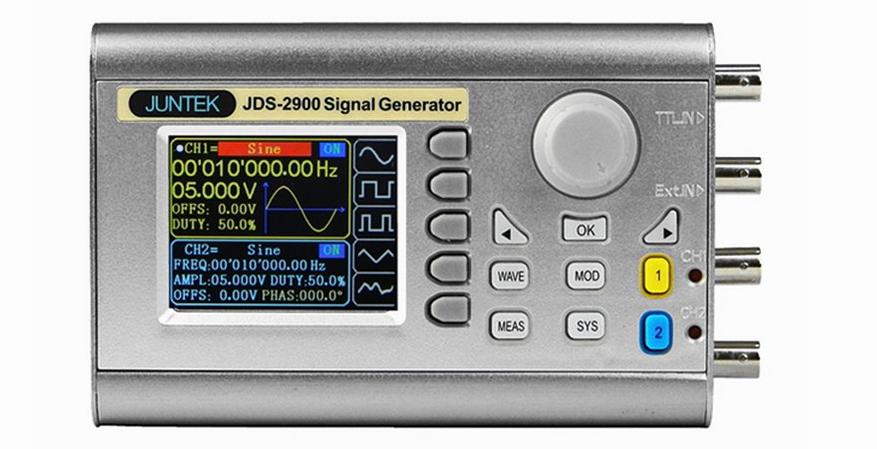
В семейство генераторов JDS2900 входят 4 модели с максимальной частотой синуса на выходе от 15 до 60 МГц (чем выше частота, тем выше и цена).
Максимальная частота других видов сигналов — 15 МГц.
Частота дискретизации сигналов — 266 МГц, разрядность — 14 бит, типовой набор предустановленных сигналов.
Имеется возможность задания сигнала произвольной формы и связи с компьютером через интерфейс USB.
Набор достоинств и недостатков — противоположный относительно предыдущего генератора в подборке. Здесь достоинство — наличие графического дисплея, а недостаток — нет встроенного блока питания (используется комплектный БП на напряжение 5 В).
Цена с учётом доставки — от 5900 до 6400 российских рублей в зависимости от предельной частоты ($76.5 — 86.2).
DDS-генераторы FY6600, FY6800, FY6900
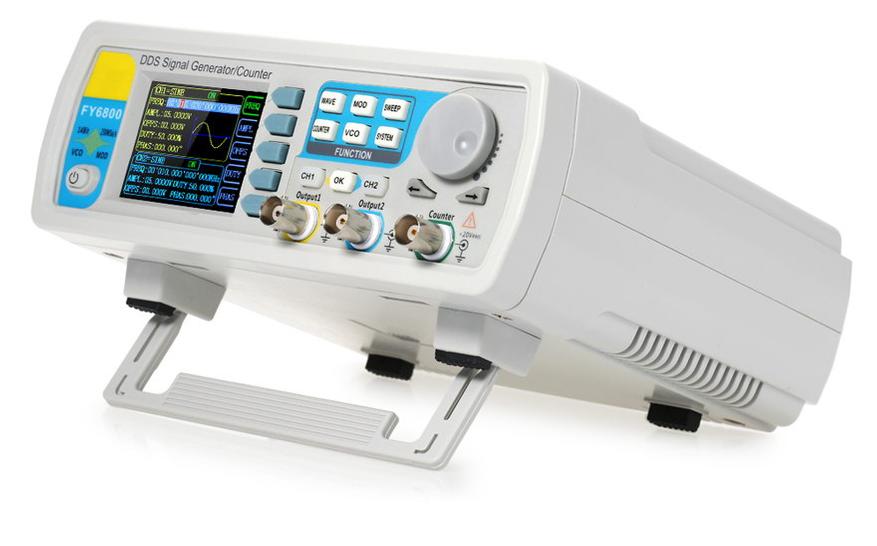
Серии двухканальных DDS-генераторов FY6600, FY6800, FY6900 очень близки друг к другу по функциональности.
Отличаются эти серии конструктивом, да и то нельзя сказать, чтобы очень сильно.
Приборы могут формировать как стандартные сигналы, так и сигналы с с различными видами модуляции; а также со сдвигом фазы.
Дисплей — графический, блок питания — встроенный.
Приборы имеют связь с компьютером для организации полноценного управления (порт USB).
Пример обзора FY6800 — здесь (интересен, в основном, подробным описанием происхождения джиттер-эффекта в DDS-генераторах).
Максимальные частоты генераторов по синусоиде — от 15 МГц (FY6600-15M) до 100 МГц (FY6900-100M); цена — до $270.
DDS-генераторы UTG932 и UTG962
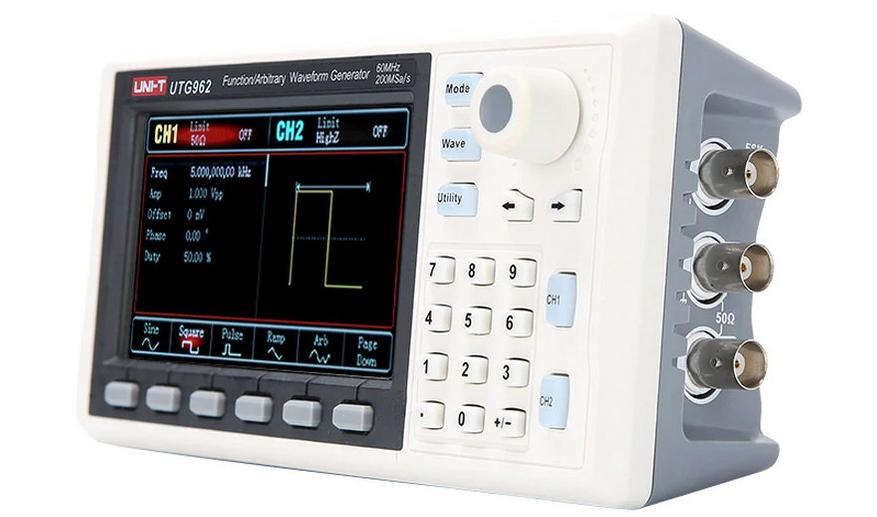
Эти два генератора с весьма продвинутыми функциями отличаются предельной частотой синуса: у генератора UTG932 — 30 МГц, а у UTG962 — 60 МГц.
Генераторы — двухканальные, частота дискретизации — 200 Ms/ps, разрядность — 14 бит.
Имеется стандартный «джентльменский набор» встроенных сигналов и возможность создания собственного.
Имеется связь с компьютером (порт USB).
Блок питания — внешний (входит в комплект).
Приятная деталь — крупный для таких приборов дисплей (4.3 дюйма) с хорошим разрешением (480*272).
Цена — около 8700 рублей ($113) за генератор UTG932 и 10800 рублей ($139) за UTG962.
Трёхканальные DDS-генераторы FY8300 и FY8300S
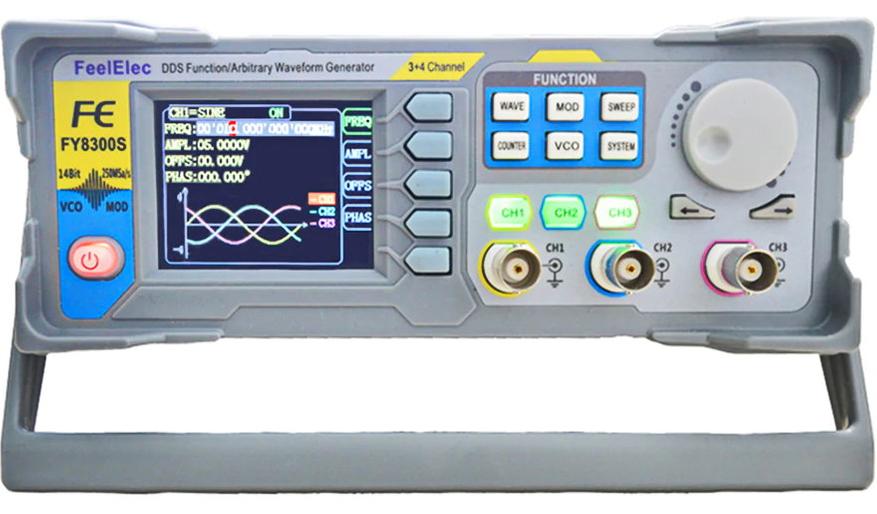
Большинство рассмотренных выше генераторов DDS — двухканальные; но за разумные деньги можно купить и трёхканальную модель.
К таковым относятся генераторы FY8300 / FY8300S, имеющие модификации с предельной частотой синуса от 10 до 60 МГц.
Функционально и внешне они почти не отличаются от рассмотренного выше генератора FY6900; отличаются только наличием дополнительного канала и ценой.
Цена — до $450.
DDS-генераторы UTG1005A, UTG1010A, UTG2062A класса измерительных приборов
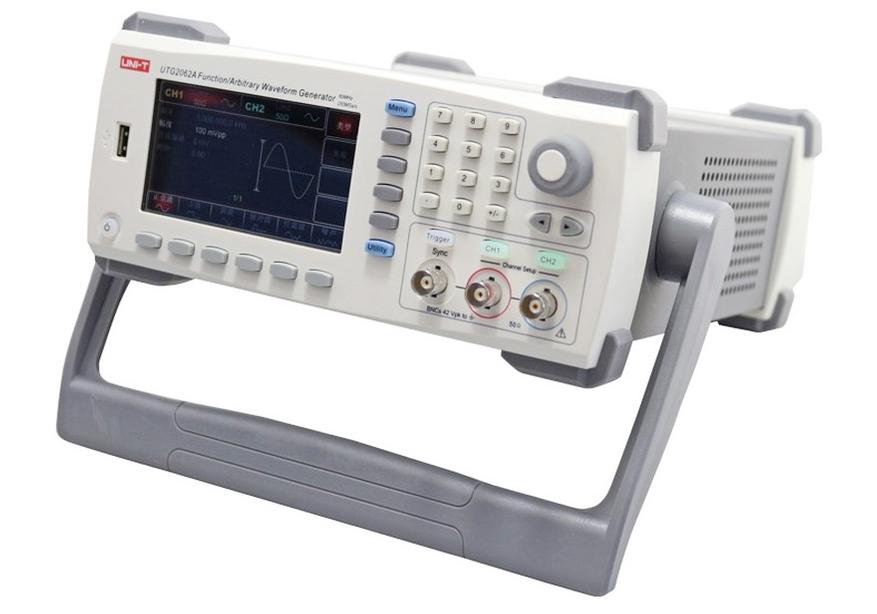
Эта серия DDS-генераторов включает в себя три модели: UTG1005A (1 канал, 5 МГц), UTG1010A (1 канал, 10 МГц) и UTG2062A (2 канала, 60 МГц).
По характеристикам они — не очень продвинутые приборы, их особенность — в другом: они позиционируются с претензией на настоящие измерительные приборы (по крайней мере, так они позиционирутся их российскими продавцами).
Их (как и другие китайские DDS-генераторы) можно иногда найти на Яндекс.Маркет именно в таком качестве (ссылка — выше).
Причём, цена на Яндекс.Маркет зачастую — не выше, чем китайская цена, но при этом приборы снабжаются необходимыми в России «бумажками», что может быть особенно важно для юридических лиц.
Также на Яндекс.Маркет можно найти и некоторые другие приборы из Поднебесной, но с шильдиками, переклеенными на российские. Чаще всего это относится к приборам бренда «АКИП»; но это — не упрёк бренду, а особенности национального рынка.
DDS-генератор Rigol DG1022Z
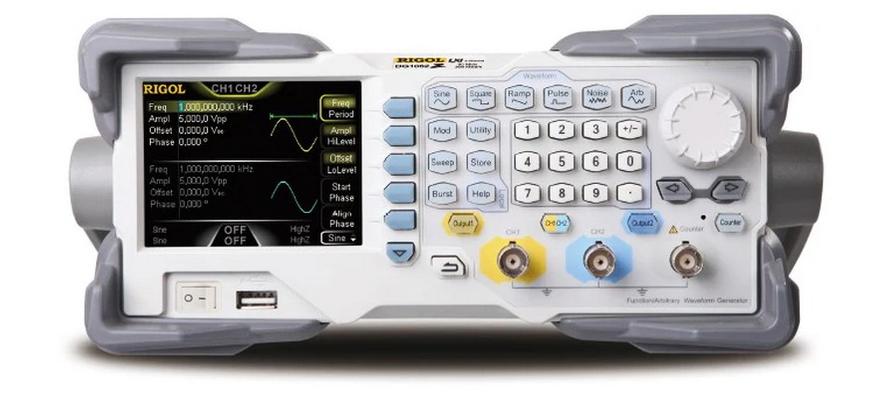
Этот двухканальный DDS-генератор поддерживает традиционные для продвинутых моделей функции, включая различные виды модуляции и создание собственных сигналов. Хотя собственный сигнал придумать будет сложно: в генераторе имеются 160 видов встроенных сигналов.
Максимальная частота синуса и прямоугольника — 25 МГц, для других видов сигналов — 10-15 МГц.
Частота дискретизации — 200 Ms/ps, разрядность сигнала -14 бит.
Блок питания — встроенный, дисплей — средне-крупный (3.5 дюйма, 320*240).
Интересная особенность: прибор можно подключить к локальной сети.
Цена — около 29300 рублей ($379).
У прибора есть «старшие братья»: DG1032Z с максимальной частотой 30 МГц ($529) и DG1062Z с максимальной частотой до 60 МГц ($899).
Высокочастотные DDS-генераторы Hantek HDG6202B / HDG6162B / HDG6112B / HDG6082B
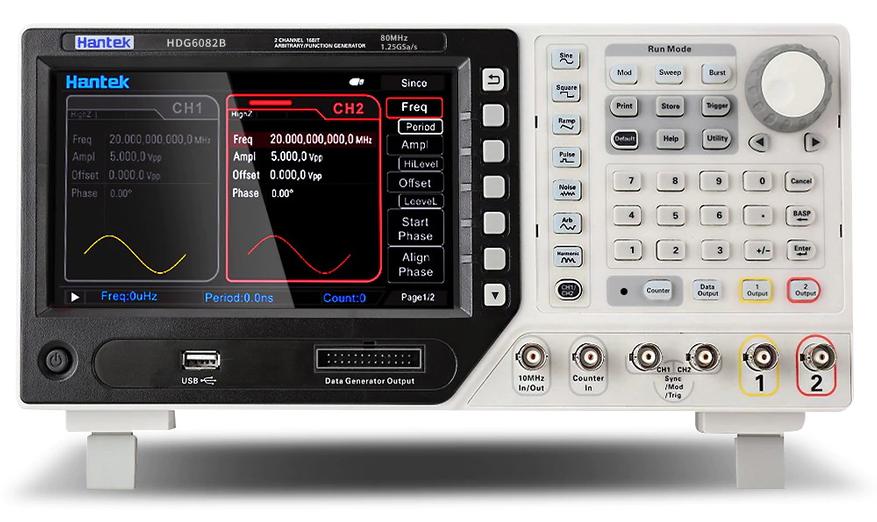
Эта серия двухканальных приборов — для тех, кто точно себе представляет, как и зачем он будет их применять; иначе это будет ничем не оправданное «архитектурное излишество».
Максимальная частота синусоидального сигнала для приборов — от 80 МГц для «младшей» модели и до 200 МГц — для «старшей».
Приборы также имеют выдающуюся частоту семплирования (дискретизации) 1.25 Gs/ps и высокую разрядность сигнала — 16 бит.
Количество собственных видов сигналов — 40 шт.
Связь с компьютером — через порт USB.
Блок питания — встроенный; дисплей — очень крупный (7 дюймов, 800*480).
Цена — от 31600 рублей ($409) за «младшую» модель и до 40800 рублей ($527) за «старшую».
На этом, пожалуй, пора остановиться. Цена генераторов профессионального класса может зашкаливать далеко за $1000, и их место — не в этой подборке, а в солидных научно-технических изданиях.
Для большинства «гражданских» применений будет достаточно какого-либо из приведённых в подборке генераторов сигналов; которые для своей цены отличаются очень высокой функциональностью.
Кроме встроенных видов сигналов, многие из них могут выступать в роли генераторов сигналов специальной формы или генераторов произвольных сигналов. Пользователь сам может создать тот сигнал, который ему нужен.
Сейчас на главной
Новости
Публикации

С помощью этого SSD накопителя вы сможете дать второе дыхание вашему старому ноутбуку или компьютеру. Если установите его как системный, то операционная система будет загружаться существенно…

Ненамного медленнее, но намного дешевле. Всё это универсальная SSD-флешка Movespeed с разъёмами USB-C и USB-A. Предлагаю посмотреть, чем же придётся расплатиться за двухкратную разницу в цене…
Этот обзор понравится геймерам, которые выросли в 80-х и 90-х годах или просто любят ретро-игры. В этом обзоре пойдет речь про портативную игровую консоль, которая объединяет большинство…

Компания Meta (признана экстремистской компанией на территории РФ) запустила в прошлую среду, 5 июля, новую социальную сеть под названием Threads. Что же это такое, и…

Весь учебный год дети, как и взрослые работают, на своей работе, у кого школа, а у кого сад. С наступлением лета, приходит долгожданная для детей пора каникул, наконец-то свобода и можно целыми…

Вот уже второй год на Воробьевых горах в Москве проводится фестиваль ретро-автомобилей. Мероприятие масштабное: 30 экспонатов музея транспорта плюс автоклубы и реставрационные мастерские, в общей…
В этой статье приведен перевод руководства «OPERATING MANUAL JDS6600 Series Digital Control Dual-channel DDS Signal Generator», Rev1.0 (май 2017). Также решил поделиться личными впечатлениями от использования этого прибора.
[1.2. Комплект поставки]
| Предмет | Количество |
| Адаптер DC (5V 2A) | 1 шт. |
| Кабель USB | 1 шт. |
| Сигнальный выходной кабель | 2 шт. |
| CD-ROM (драйвер USB, программа, руководство) | 1 шт. |
[2. Общее описание]
2.1. Сигнал-генератор серии JDS6600 работает по принципу прямого цифрового синтеза (DDS), и может генерировать сигналы синусоидальной, прямоугольной, треугольной формы, импульсный сигнал, сигналы произвольной формы, определяемой пользователем, и т. д. Частота выходного сигнала может быть до 40 МГц (в момент написания статьи это была старшая модель серии, сейчас появилась новая модель JDS6600-60M, поддерживающая максимальную частоту 60 МГц). Имеется коррекция скважности, функции амплитудной модуляции и качания (развертки) частоты, и другие возможности по формированию сигналов. На графическом индикаторе прибора Вы можете сразу увидеть форму выходного сигнала, параметры его амплитуды и частоты. Прибор может применяться на производстве, в школах, исследовательских институтах и лабораториях.
Примечание: про амплитудную модуляцию (AM) неправда — генератор не позволяет такой вид модуляции.
2.2. Выбор модели. В настоящий момент имеется 3 модели, JDS6600-40M, JDS6600-25M и JDS6600-08M, отличающиеся в основном максимальной выходной частотой синусоидального сигнала:
| Модель | MAX частота выходного синусоидального сигнала |
| JDS6600-40M | 40 МГц |
| JDS6600-25M | 25 МГц |
| JDS6600-08M | 8 МГц |
2.3. Габаритные размеры

2.4. Технические параметры
| Общие параметры |
||
| Экран индикации | Тип индикатора | 2.4 дюйма, цветной TFT LCD |
| Сохранение и загрузка | Количество | 100 групп, от 00 до 99 (при включении питания будет загружена позиция 00) |
| Сигнал произвольной формы, задаваемый пользователем (Arbitrary wave) | Количество | 1 .. 60, всего 60 групп (по умолчанию установлено 15 групп) |
| Интерфейс | Режим | USB — UART |
| Интерфейс расширения | Имеется последовательный интерфейс (UART) с уровнями TTL для удобства пользовательских экспериментов | |
| Скорость обмена данными | 115200 bps | |
| Протокол обмена | Открытый протокол командной строки | |
| Источник питания | Диапазон входного напряжения | 5V постоянного тока (DC) ± 0.5V |
| Технология производства | Поверхностный монтаж, применение FPGA, высокая надежность, длительное время эксплуатации | |
| Пищалка (индикация событий) | Имеется процедура включения и выключения пользователем | |
| Условия эксплуатации | Температура 0 .. 40°C, влажность < 80% |
| Частотные характеристики | |||
| JDS6600-08M | JDS6600-25M | JDS6600-40M | |
| Частотный диапазон синуса | 0..8 МГц | 0..25 МГц | 0..40 МГц |
| Частотный диапазон прямоугольника | 0..8 МГц | 0..15 МГц | 0..15 МГц |
| Частотный диапазон треугольника | |||
| Частотный диапазон импульсов | 0..6 МГц | ||
| Частотный диапазон CMOS/TTL | |||
| Частотный диапазон сигнала произвольной формы | |||
| Время нарастания прямоугольного сигнала | ≤ 30 нс | ≤ 25 нс | ≤ 20 нс |
| MIN разрешающая способность по частоте | 0.01 мкГц(0.00000001 Гц) | ||
| Точность частоты | ± 20 ppm | ||
| Стабильность частоты | ± 1 ppm / 3 часа |
Примечание: решил проверить, насколько точно устанавливается частота по эталонному прибору. При установке на выходе частоты 1476000 Гц ошибка составила +16 Гц. Таким образом, это действительно не выше ±20 ppm (скорее всего определяется стабильностью частоты кварцевого резонатора).
| Характеристики форм сигнала |
||
| Форма сигнала | Sine, Square, Triangle, Pulse (duty-cycle correction), Partia Sine, CMOS, DC level, Half-wave, Full-Wave, Pos-Ladder, Neg-Ladder, Noise, Exponential Rise, Exponential Fall, Tone, Sinc Pulse, Lorentz Pulse и 60 видов форм сигнала, определяемых пользователем. | |
| Длина формы сигнала | 2048 точек | |
| Скорость следования выборок сигнала | 200 мегасемплов/сек | |
| Разрешающая способность по вертикали | 12 бит | |
| Синус | Подавление гармоник | ≥ 45dBc (< 1МГц); ≥ 40dBc (1..20МГц) |
| Коэффициент общих гармонических искажений | < 0.8% (20Гц..20кГц, 0dBm) | |
| Прямоугольник и импульсы | Overshoot (Square) | ≤ 5% |
| Диапазон скважности (импульсы) | 0.1 .. 99.9% | |
| Ramp wave | Линейность | ≥ 98% (0.01Гц..10кГц) |
| Выходные характеристики | |||
| Амплитудный диапазон | JDS6600-08M | JDS6600-25M | JDS6600-40M |
| 2mVpp..20Vpp | ≤ 10МГц:2mVpp..20Vpp ≤ 16МГц:2mVpp..10Vpp ≤ 25МГц:2mVpp..5Vpp |
||
| Разрешающая способность по амплитуде | 1 mV | ||
| Стабильность амплитуды | ± 0.5% / 5 часов | ||
| Amplitude flatness | ± 5% (< 10МГц); ± 10% (> 10МГц) | ||
| Выходное сопротивление | 50Ω ± 10%(типичное значение) | ||
| Защита | Все сигнальные выходы выдерживают короткое замыкание в течение 60 секунд. |
| Постоянное смещение |
|||
| Диапазон настройки смещения | Амплитуда на выходе > 4V | Амплитуда на выходе в диапазоне 0.4 .. 4V | Амплитуда на выходе в диапазоне до 0.4V |
| -9.99 .. 9.99V | -2.5 .. 2.5V | -0.25 .. 0.25V |
| Фазовые характеристики |
|
| Диапазон настройки фазы | 0 .. 359.9° |
| Точность установки фазы | 0.1° |
| Выход TTL/CMOS |
|
| Низкий уровень (лог. 0) | < 0.3V |
| Высокий уровень (лог. 1) | 1 .. 10V |
| Время нарастания / спада уровня | ≤ 20 нс |
| Функция измерительного входа |
||
| Частотомер | Диапазон измеряемых частот | 1 Гц .. 100 МГц |
| Точность измерения | Время захвата настраивается в диапазоне 0.01 .. 10 секунд | |
| Функция счетчика импульсов | Диапазон счета | 0 .. 4294967295 (32 бита) |
| Режимы входа | DC (пропуск постоянной составляющей) и AC (только переменное напряжение) | |
| Диапазон входного напряжения сигнала | 2 .. 20Vpp | |
| Измерение ширины импульса | 0.01 мкс (разрешающая способность), до 20 секунд (MAX измеряемое время) | |
| Измерение длительности периода |
| Функция генератора качающейся частоты |
|
| Канал | CH1 или CH2 |
| Функция изменения частоты | Линейная, логарифмическая |
| Длительность периода изменения частоты | 0.1 .. 999.9 сек |
| Диапазон качания частоты | Настраивается пользователем |
| Направление изменения частоты | Прямое, обратное, туда и обратно |
| Функция генератора пачки импульсов (burst) |
|
| Количество импульсов | 1 .. 1048575 |
| Burst mode | Ручной запуск, срабатывание от канала CH2, внешний сигнал переменного тока (AC), внешний сигнал с постоянной составляющей (DC) |
[3. Управление прибором]
3.1. Передняя панель

1) 2.4-дюймовый цветной дисплей TFT LCD.
2) функциональные программные кнопки, активирующие нужную функцию.
3) Кнопки быстрого вызова функции.
4) Ручка настройки параметра (поворотный энкодер).
5) Кнопка питания.
6) Вход частотомера/счетчика.
7) Выходы каналов CH1 и CH2 генератора.
3.2. Задняя панель

Интерфейс расширения с уровнями TTL.
9) Коммуникационный интерфейс USB.
10) Коннектор джека для подачи постоянного напряжения питания 5V.
3.3. Информационный дисплей

11) Область параметров канала CH1.
12) Область параметров канала CH2.
13) Форма генерируемого сигнала.
14) Индикатор подачи на выход сигнала от соответствующего канала (ON сигнал выводится, OFF не выводится).
15) Программные кнопки для выбора функций.
16) Сдвиг фазы между сигналами каналов CH1 и CH2.
3.4. Краткое описание функций кнопок

| Кнопка |
Описание |
| Функциональная программная кнопка | Это 5 кнопок без надписей, находящихся с правой стороны экрана. Их функция поясняется текстовыми и графическими метками, появляющимися на экране возле каждой кнопки. |
| WAVE | Переход к основному интерфейсу, или установка формы выходного сигнала текущего канала. |
| MEAS | Быстрое переключение между интерфейсом режима измерения и основным интерфейсом. |
| MOD | Быстрое переключение между интерфейсом режима модуляции и основным интерфейсом. |
| SYS | Быстрое переключение между режимом системных настроек и основным интерфейсом. |
| OK | В режиме основного интерфейса эта кнопка управляет одновременным подключением выходов каналов CH1 и CH2 (ON/OFF). В режиме интерфейса модуляции эта кнопка включает и выключает модуляцию (ON/OFF). |
| < > | Когда устанавливается параметр, нажатие на эти кнопки меняет положение курсора на изменяемом параметре. |
| CH1, CH2 | Кнопки быстрого управления каналами CH1 и CH2. Короткое нажатие: если этот канал не текущий, то он становится текущим. Если канал текущий, то короткое нажатие на эту кнопку включает и выключает выход соответствующего канала. Длинное (> 1 секунды) нажатие делает указаный канал главным каналом. |
[4. Описание работы прибора]
После включения питания кнопкой 5 прибор запускается и отображает на экране соответствующее сообщение. При первом включении прибор предлагает выбрать язык интерфейса (доступны китайский и английский). Нажмите соответствующую программную кнопку справа от экрана (для выбора английского языка нажмите кнопку возле метки ENG). После этого отобразится основной рабочий экран прибора.
4.1. Описание основного интерфейса управления
4.1.1. Нажмите кнопку OK, чтобы одновременно включить вывод сигнала на оба канала. Повторные нажатия будут по циклу выключать оба канал (состояние OFF) и снова включать их (состояние ON).
4.1.2. Выбор канала: нажмите CH1 или CH2 для выбора текущего канала.
Примечание: с текущим каналом работают основные органы управления, например выбор формы сигнала (см. п. 4.1.3).
Повторное нажатие будет включать и выключать сигнал этого канала.
Примечание: состояние вывода выходного сигнала ON/OFF дублируется свечением зеленого светодиода возле выходного коннектора прибора на передней панели (ON сигнал выводится, светодиод горит, OFF сигнал не выводится, светодиод погашен).
4.1.3. Установка формы сигнала: нажимайте кнопку WAVE, чтобы установить вид формы сигнала текущего канала. Поворот ручки энкодера 4 позволяет быстро менять форму сигнала. Кнопки < > позволяют быстро переключаться между выбором синусоидальной формы сигнала и сигналами произвольной формы, выбираемыми пользователем (Arbitrary01..Arbitrary15).
4.1.4. Установка частоты: нажмите программную кнопку [FREQ] для ввода частоты, нажимайте кнопки < > для перемещения курсора для установки шага изменения значения частоты при повороте ручки энкодера. Удерживайте программную кнопку [FREQ] больше 1 секунды, чтобы поменять единицы измерения частоты.
4.1.5. Другие параметры устанавливаются подобным образом, как описано в п. 4.1.14, с помощью нажатий программных кнопок:
[OFFS] позволяет установить постоянное смещение сигнала.
[DUTY] позволяет установить скважность.
[PHAS] позволяет установить разность фаз между каналами CH1 и CH2.
4.2. Интерфейс измерительного входа 6
Этот интерфейс активируется кнопкой MEAS.
4.2.1. В режиме измерения нажимайте программную кнопку [FUNC] для входа в состояние переключения между измерением частоты и счетчиком импульсов.
4.2.2. Установка закрытого входа: программной кнопкой [COUP] можно установить режим входа AC (закрытый вход для переменного напряжения) и DC (открытый вход с пропусканием постоянной составляющей).
4.2.3. Установка время захвата (gate time): для этого нажмите программную кнопку [GATE], и нажимайте кнопки < > для установки значения шага. Поворот ручки энкодера устанавливает значение.
4.3. Интерфейс настройки модуляции
Вход в этот интерфейс производится кнопкой MOD.
4.3.1. В режиме интерфейса модуляции нажимайте программную кнопку [FUNC] для переключения состояния модуляции канала CH1 и CH2 и функции burst.
4.3.2. При настройке функции качания частоты (канал CH1) нажимайте программные кнопки вверх/вниз для выбора редактируемого элемента настройки. После выбора Вы можете нажимать кнопки < > для выбора редактируемой позиции, и поворачивать ручку энкодера для изменения параметра.
4.3.3. После того, как выполнили все настройки, нажмите программную кнопку ON для запуска функции качания частоты. Программная кнопка OFF останавливает качание.
4.3.4. Другие функции работают так же, как описанные выше.
4.4. Интерфейс настройки системы
Настройки активируются кнопкой SYS.
4.4.1. Загрузка и сохранение: Вы можете загрузить и сохранить параметры генерации сигнала в определенное место, которое выбирается поворотом ручки энкодера. Когда Вы хотите загрузить [LOAD], сохранить [SAVE] и удалить [CLR] настройки, нажимайте соответствующие программные кнопки.
4.4.2. Sync: когда Вы настраиваете параметр sync, канал CH1 является объектом операции. Параметр CH2 будет изменяться при изменении параметра CH1. Когда выбрана настройка функции sync, Вы можете нажимать кнопки < > или поворачивать ручку энкодера для выбора нужного параметра синхронизации. Программные кнопки [ON] и [OFF] соответственно включают и отменяют синхронизацию выбранного параметра.
4.4.3. Другие функции системных настроек настраиваются по такому же принципу, как описанные выше функции.
[Личные впечатления от прибора]
Сразу удивило то, что интерфейс JDS6600-40M построен очень логичным и удобным образом, так что практически отпадает необходимость чтения руководства пользователя — по крайней мере для того, чтобы пользоваться основными возможностями генератора.
Удивило, что прибор не может питаться от USB, хотя ему требуется всего лишь 5V напряжения питания. Возможно, это связано с тем, что тока USB недостаточно — порт USB выдает только 0.5A, а блок питания, который был в комплекте, рассчитан на ток 2A. Понравилась кнопка включения питания — её состояние красиво подсвечивается, когда прибор включен.

Неприятная мелочь — адаптер питания 220V, который был в комплекте, не рассчитан на стандартную сетевую вилку. Он имеет плоские штыри, которые требуют для подсоединения специального адаптера.
Еще один мелкий недостаток — зеленый светодиод индикации включения канала CH1, который находится возле его выходного коннектора, слегка засвечивает кнопку CH2 (это заметно на фотографии п. 3.4) — создается впечатление, что она подсвечивает свое состояние. Однако никакой подсветки кнопок нет (хотя могли бы сделать!).
Что внутри? На вес JDS6600-40M очень легкий, как будто начинки в нем почти не было. Когда я его разобрал, то оказалось, что действительно, внутреннее пространство прибора заполнено очень незначительно.
Для разборки нужно выкрутить 4 длинных шурупа, головки которых находятся на нижней стенке, после этого осторожно приподнять крышку со стороны задней панели, и длинной отверткой осторожно освободить защелки передней панели. После этого корпус прибора разбирается полностью.

Платы прибора крепятся короткими шурупами. Основная плата по дизайну должна была крепиться 4 шурупами, но было закручено только 3, наверное тут китайцы решили слегка съэкономить.
Начинка генератора оказалась довольно серьезная. Неудивительно, что тока USB не хватило, чтобы питать это железо. Вся конструкция состояла из 2 плат — блок индикации и управления (передняя панель) и основная плата (DDS-модуль генерации сигналов).
[Блок индикации]

| Компонент | Описание |
| STM32F103CBT6 | Управляющий микроконтроллер |
| Winbond 25Q16JVC | EEPROM |
| LD1117AG | Линейный стабилизатор +3.3V |
[Основная плата]


| Компонент | Описание |
| LCMXO2-1200HC-4TG144C | FPGA — Field Programmable Gate Array 1280 LUTs 108 I/O 3.3V -4 SPD. |
| CH340Q | Преобразователь USB-UART. |
| 74HC14 | 6 инвертеров с триггером Шмитта. |
| LD1117AG | Линейный стабилизатор +3.3V (2 шт.). |
| ST 358 G0648 | LM358, маломощный двойной операционный усилитель с малым входным током (2 шт.). |
| AD8056A | 300 МГц операционный усилитель (2 шт.). |
| AD835 | 250 МГц квадрантный умножитель (2 шт.). |
| AD8017 | Сдвоенный высокоскоростной усилитель. |
| 3001i | Не удалось найти информацию. Две микросхемки, которые находились под радиатором. Скорее всего выходные усилители каналов CH1 и CH2. |
| 7905 | Линейный стабилизатор -5V. |
| XL6008E | Импульсный преобразователь DC/DC 400 кГц. |
| APM4953 | Два P-канальных транзистора MOSFET в одном корпусе. |
| 24.000Mhz | Кварцевый генератор. |
[Программа управления]
К прибору JDS6600 на компакт-диске поставляется программа, которая повышает удобство управления прибором. В ней дублируются все функции передней панели, а также реализован недоступный другим способом принцип формирования сигнала произвольной формы — Arbitrary.
Программа соединяется с прибором через виртуальный COM-порт, организованный через интерфейс USB. Для работы программы нужно установить драйвер чипа CH340Q, а также нужно установить программый драйвер VISA компании National Instruments. Все это также есть на компакт-диске: драйвер CH340Q находится в папке h340 drive (архив Ch340.rar), драйвер VISA находится в папке VISA (установщик setup.exe). Установщик управляющей программы находится в файле EnglishJDS6600 applicationSetup.exe.
Configuration. После первого запуска программа запросит порт подключения.

Выберите порт прибора, и нажмите на кнопку Connect. После успешного подключения будет отображена марка прибора и и его серийный номер.

Control Panel. Первая закладка дает доступ к основному окну, где настраиваются основные параметры генерации частот — частота, напряжение, сдвиг фазы между каналами и другие параметры. Ничего нового, все это доступно и в интерфейсе передней панели прибора, но здесь все сразу на виду.

Extend Function. Здесь активируются функции измерения частоты, подсчета импульсов, качания частоты, генерации пачки импульсов. Все эти функции также доступны и с передней панели прибора.

Arbitrary. Это самый интересная закладка, только здесь можно формировать сигнал произвольной формы.

Средняя область экрана позволяет строить график одного периода генерирования сигнала. Строить можно по точкам оси X (с координатами от 0 до 2047). Кусочки этого периода можно рисовать как вручную курсором мыши, так и с помощью стандартных форм сигналов (выпадающий список Standard waveform). Левые 2 экранчика дают дополнительные возможности синтеза сигналов путем математических операций над верхней и нижней осциллограммой. Зеленые стрелки предназначены для копирования в экраны математического синтеза исходных данных с основного экрана.
Синтезированный сигнал получается вполне адекватный, вот так он выглядит на экране прибора и на экране осциллографа:


[Как поменять язык интерфейса с китайского на английский]
1. Нажмите кнопку SYS.
2. Нажмите 3 раза кнопку «вниз» (третья кнопка, считая сверху, см. фото) для перемещения курсора к пункту смены языка.
3. Нажмите кнопку ENG (четвертая кнопка), язык поменяется на английский.
4. Нажмите кнопку SAVE (она появится сверху).
5. Нажмите кнопку SYS.
На задней стенке прибора имеется гнездо USB Type B, которое при подключение к компьютеру определяется как виртуальный последовательный порт USB-SERIAL CH340 (нужно только установить драйвер чипа CH340, если он у Вас еще не установлен). Таким образом, нет проблем управлять прибором программно, посылая символы через COM-порт.
Описание протокола я нашел в [3]. Это библиотека Python (вместе с примером программы), предназначенная для управления JDS6600. К сожалению не настолько хорошо разбираюсь в Python, чтобы разобраться в этой библиотеке, по крайней мере первая попытка запустить программу примера закончилась неудачей. Зато в файле registers.txt я нашел описание регистров, которое с помощью снифера позволило разобраться, как работает протокол (снифером я анализировал данные протокола, которые передавала и принимала штатная программа [2], поставляемая с JDS6600 на маленьком компакт-диске).
Прибор принимает команды, которые отправляются в простом текстовом формате (см. описание ниже). Причем у протокола есть особенность, которая поначалу поставила меня в тупик, пока я не воспользовался снифером, чтобы проанализировать трафик протокола. Для передачи команд в прибор клавишей Enter каждая команда должна завершаться символом перевода строки, или LF (0x0A, n). Однако программы клиентов терминала по умолчанию в ответ на нажатие Enter передают символ возврата каретки, или CR (0x0D r). Из-за этого генератор отказывался воспринимать команды. Терминальный клиент Terra Term Version 4.97 (SVN# 6995) [4, 5] позволил мне перенастроить передачу символа LF в момент нажатия Enter, после чего управление генератором заработало (см. ниже скриншот, красным обведены измененные настройки терминала).

[Описание протокола]
В этом описании используются следующие специальные символы:
> отправка в прибор
< возвращенные данные из прибора
r возврат каретки 0x0D (CR)
n перевод строки 0x0A (LF)
# это комментарий
В начале каждой команды используется префикс :r= для чтения регистра, :w= для записи регистра. В ответ на успешную запись прибор отвечает :okrn.
00 .. 01: регистры с информацией об аппаратуре
00 model (модель прибора, это может быть 8, 25, 40 или 60)
01 SN (серийный номер прибора)
Как использовать:
> :r00=n
# JDS6600 вернул модель 40 (максимальная частота 40 МГц):
< :r00=40.rn
> :r01=
# JDS6600 вернул свой серийный номер 1716400019:
< :r01=1716400019.rn
20 .. 31: регистры формы сигнала («wave» mode)
20 разрешение канала (x,x)
21 wave1 (форма сигнала канала 1)
22 wave2 (форма сигнала канала 2)
23 frequency1 (частота канала 1)
24 frequency2 (частота канала 2)
25 amplitude1 (амплитуда канала 1)
26 amplitude2 (амплитуда канала 2)
27 offset1 (смещение по постоянному току канала 1)
28 offset2 (смещение по постоянному току канала 2)
29 dutycycle1 (скважность канала 1)
30 dutycycle2 (скважность канала 2)
31 phase (разность фазы между каналами)
# Прочитать 10 регистров, начиная с адреса 21:
> :r21=10n
<
# Канал 1 синус:
:r21=0.rn
# Канал 2 синус:
:r22=0.rn
# Частота канала 1 в сотых долях Гц (1476 кГц):
:r23=147600000,0.rn
# Частота канала 2 в сотых долях Гц (10 кГц):
:r24=1000000,0.rn
# Амплитуда канала 1 в милливольтах (5V):
:r25=5000.rn
# Амплитуда канала 2 в милливольтах (5V):
:r26=5000.rn
# Смещение канала 1 в милливольтах (0V):
:r27=1000.rn
# Смещение канала 2 в милливольтах (0V):
:r28=1000.rn
# Скважность канала 1 в десятых долях % (50%):
:r29=500.rn
# Скважность канала 2 в десятых долях % (50%):
:r30=500.rn
# Сдвиг фазы между каналами:
:r31=0.rn
32 .. 35: регистры режима и интерфейса пользователя (mode and UI)
32 action (x,x,x,x)
33 mode (4 USB-bits, write 4 LSB-bits)
34 control UI menu (управление меню интерфейса пользователя)
35 mode (подобно 33, только чтение)
36 .. 38: регистры управления режимом измерения («measure» mode)
36 measure coupling
37 measure gate time
38 measure mode
39: сброс счетчика
39 reset counter / burst reset counter / burst manual trigger: запись 0 в регистр
40 .. 44: регистры для управления режимом качания частоты («sweep» mode)
40 sweep start freq (начальная частота)
41 sweep end freq (конечная частота)
42 sweep sweep time (время цикла)
43 sweep direction (направление качания)
44 sweep sweep-mode (lin/log), закон изменения частоты (линейный/логарифмический)
45 .. 48: режим импульсов («pulse» mode)
45 pulse pulse-time (длительность импульса)
46 pulse T, period (период импульса)
47 pulse offset (смещение импульса)
48 pulse amplitude (амплитуда импульса)
49 .. 50: пакетный режим («burst» mode)
49 burst number of bursts (количество пакетов)
50 burst mode (trigger, срабатывание запуска пакета)
51 .. 56: системные настройки (system settings)
В работе этих регистров есть баги, см. комментарии.
51 system READ: ———— WRITE: sound
52 system READ: sound WRITE: яркость
53 system READ: яркость экрана WRITE: язык интерфейса
54 system READ: язык интерфейса WRITE: sync
55 system READ: sync WRITE: ArbMaxNum
56 system READ: ArbMaxNum WRITE: ————
# Прочитать текущую яркость:
> :r53=n
# Прибор ответил, что яркость 12:
< :r53=12.rn
# Установить яркость 1:
> :w52=1.n
< :okrn
70 .. 72: действия профилей (часть системного меню)
70 profile save (сохранение профиля): записать в регистр номер профиля
71 profile load (загрузка профиля): записать в регистр номер профиля
72 profile clear (очистка профиля): записать в регистр номер профиля
80: режим счетчика (данные), «counter» mode (data)
80 counter counter
81 .. 89: режим измерения (данные), «measure» mode (data)
81 measure freq (Hz * 10)
82 measure freq (HZ * 1000)
83 measure PW+
84 measure PW-
85 measure T (period)
86 measure dutycycle
87 measure unknown 1 (related to freq. related to gatetime), то же что и counter в режиме «counter»
88 measure unknown 2 (inverse-related to freq.)
89 measure unknown 3 (inverse-related to freq.)
90 .. 95: все нули
[Дополнительная информация]
Режим генерации сигнала, «wave» mode:
** Регистр 20: разрешение каналов, после = указывается через запятую 2 поля: канал1,канал2. Пример:
> :r20=n
# Прибор ответил, что оба канала разрешены:
< :r20=1,1.rn
# Канал 1 разрешить, канал 2 запретить:
> :w20=1,0.n
< :okrn
** Регистры 21 и 22: waveform, форма сигнала
0 = sine (синус)
1 = square (прямоугольник)
2 = pulse (импульс)
3 = triangle (треугольник)
4 = partial Sine (часть синуса)
5 = CMOS (уровни КМОП)
6 = DC (постоянный ток)
7 = Half Wave (полуволна)
8 = Full Wave (полная волна)
9 = Pos. Lader (положительная полка)
10 = Neg. Lader (отрицательная полка)
11 = Noise (шум)
12 = Exp. Rise (нарастание по экспоненте)
13 = Exp. Decay (затухание по экспоненте)
14 = Multi Tone (несколько частот)
15 = Sinc
16 = Lorenz
101 .. 160 = Arbitrary01 .. Arbitrary60 (60 произвольных форм сигнала)
** Регистры 23 и 24: frequency (частота). Формат: frequency,multiplier (частота,множитель). Единицы в 1/100 Гц.
Multiplier (множитель):
0: 1 (Гц)
1: 1000 (кГц)
2: 1000000 (МГц)
3: 0.001 (мГц)
4: 0.000001 (мкГц)
Для множителей 0 (Гц), 1 (кГц) и 2 (МГц) установка множителя меняет только отображение частоты на дисплее прибора. Для множителей 3 (мГц) 4 (мкГц) множитель влияет как на отображение, так и на частоту. Использование множителей 3 и 4 позволяет устанавливать частоту с точностью более 0.01 Гц.
Максимумы частот для разных вариантов умножителей:
0, 1 и 2: аппаратное ограничение, определяемое моделью генератора.
3: 80 кГц
4: 80 Гц
** Регистры 25 и 26: amplitude (амплитуда сигнала). Единицы милливольты.
** Регистры 27 и 28: DC offset (смещение по постоянному току). Единицы 0.01V, с добавлением 1000 соответствует смещению 0V.
** Регистры 29 и 30: DutyCycle (скважность). Единицы в 0.1%.
Mode / action (режим/действие):
Регистр 32: action
Count on: 1,0,0,0, Count off: 0,0,0,0
Sweep on: 0,1,0,0, Sweep off: 0,0,0,0
Pulse on: 1,0,1,1, Pulse off: 0,0,1,1
Burst on: 1,0,1,1, Burst off: 0,0,1,1
Регистр 33: mode (управление режимами меню)
ЧТЕНИЕ:
0: Wave menu, channel 1 on top
16: Wave menu, channel 2 on top
32: System menu
48: not used
64: Measure menu
72: Counter menu
80: Sweep/Channel1 menu
88: Sweep/Channel2 menu
96: Pulse menu
104: Burst menu
ЗАПИСЬ:
0: Wave menu, channel 1 on top
1: Wave menu, channel 2 on top
2: System menu
3: not used
4: Measure menu
5: Counter menu
6: Sweep/Channel1 menu
7: Sweep/Channel2 menu
8: Pulse menu
9: Burst menu
[Ссылки]
1. 170622JDS6600.ZIP — драйвер, программа, документация, фотографии.
2. Функциональный генератор на AD9833, управляемый через USB.
3. python library to remote-control a Junce-Instruments JDS6600 signal generator over USB site:github.com.
4. Tera Term Home Page site:ttssh2.osdn.jp.
5. 180302teraterm-4.98.zip.
Продолжая тему электронных конструкторов я хочу и в этот раз рассказать о одном из устройств для пополнения арсенала измерительных приборов начинающего радиолюбителя.
Правда измерительным это устройство не назовешь, но то что оно помогает при измерениях это однозначно.
Довольно часто радиолюбителю, да и не только, приходится сталкиваться с необходимостью проверки разных электронных устройств. Это бывает как на этапе отладки, так и на этапе ремонта.
Для проверки бывает необходимо проследить прохождение сигнала по разным цепям устройства, но само устройство не всегда позволяет это сделать без внешних источников сигнала.
Например при настройке/проверке многокаскадного НЧ усилителя мощности.
Для начала стоит немного объяснить о чем пойдет речь в данном обзоре.
Рассказать я хочу о конструкторе, позволяющим собрать генератор сигналов.
Генераторы бывают разные, например ниже тоже генераторы 
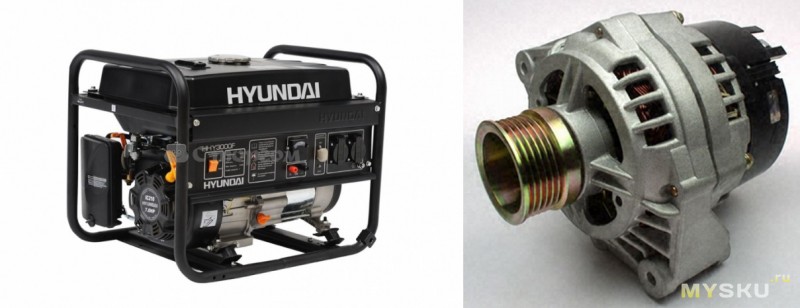
Но собирать мы будем генератор сигналов. Я много лет пользуюсь стареньким аналоговым генератором. В плане генерации синусоидальных сигналов он очень хорош, диапазон частот 10-100000Гц, но имеет большие габариты и не умеет выдавать сигналы других форм.
В данном случае же собирать будем DDS генератор сигналов.
DDS это Direct Digital Synthesizer или на русском — схема прямого цифрового синтеза.
Данное устройство может формировать сигналы произвольной формы и частоты используя в качестве задающего внутренний генератор с одной частотой.
Преимущества данного типа генераторов в том, что можно иметь большой диапазон перестройки с очень мелким шагом и при необходимости иметь возможность формирования сигналов сложных форм.
Как всегда, для начала, немного об упаковке.
Помимо стандартной упаковки, конструктор был упакован в белый плотный конверт.
Все компоненты сами находились в антистатическом пакете с защелкой (довольно полезная в хозяйстве радиолюбителя вещь )
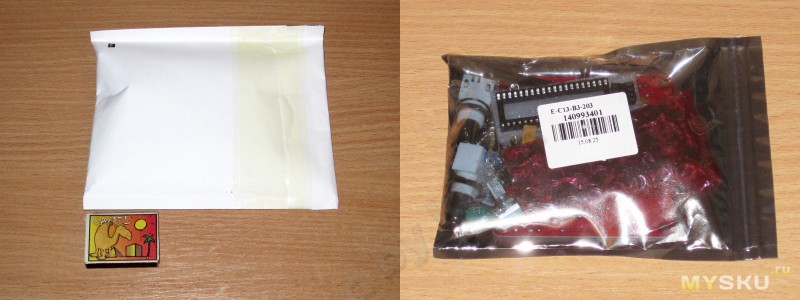
Внутри упаковки компоненты были просто насыпом, и при распаковке выглядели примерно так.
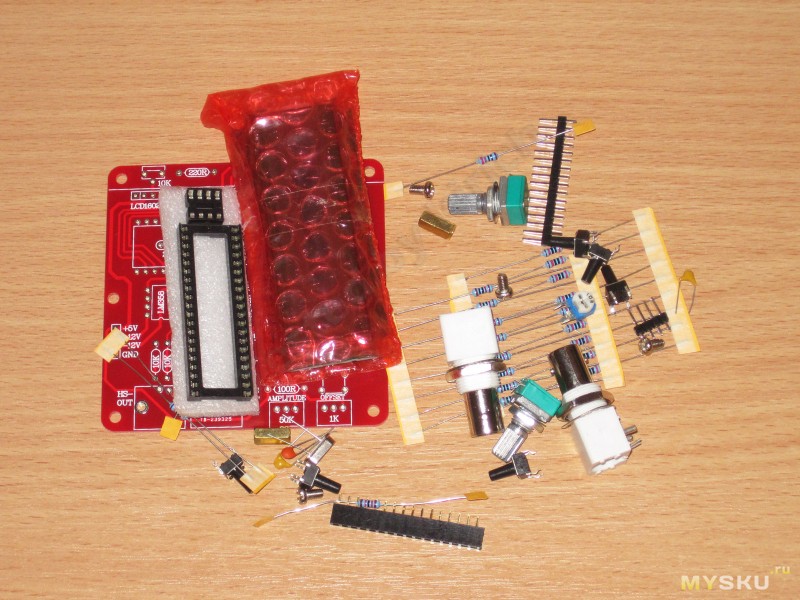
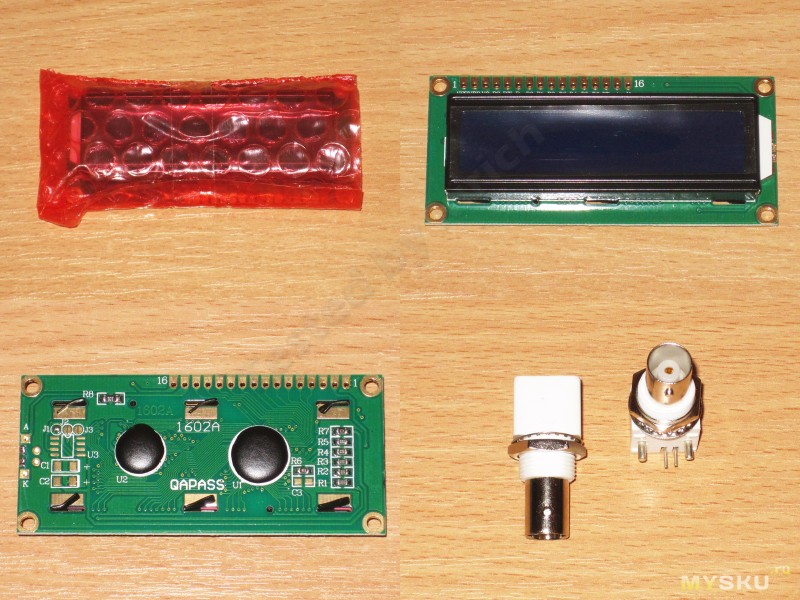
Дисплей был обернут пупырчатым полиэтиленом. Примерно с год назад я уже делал обзор такого дисплея с применением, потому останавливаться на нем не буду, скажу лишь что доехал он без происшествий.
В комплекте также присутствовали два BNC разъема, но более простой конструкции чем в обзоре осциллографа.
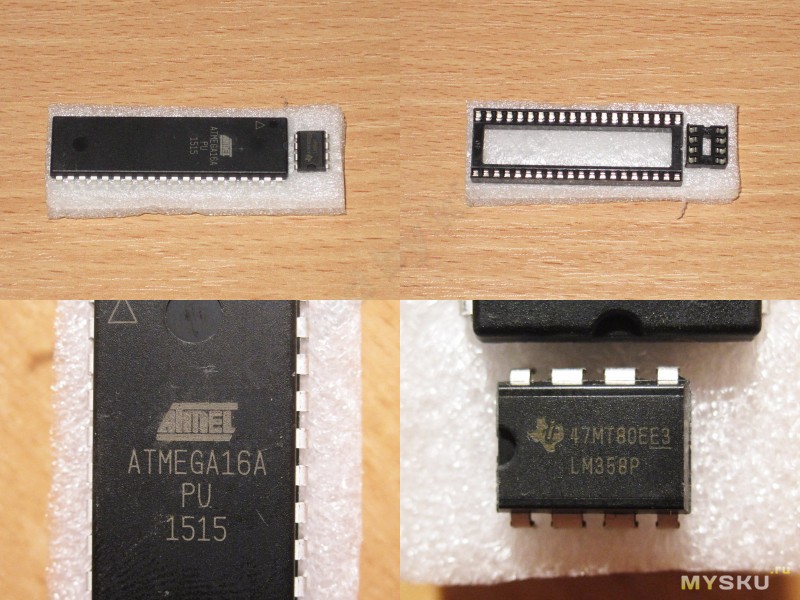
Отдельно на небольшом кусочке вспененного полиэтилена были микросхемы и панельки для них.
В устройстве применен микроконтроллер ATmega16 фирмы Atmel.
Иногда люди путают названия, называя микроконтроллер процессором. На самом деле это разные вещи.
Процессор это по сути просто вычислитель, микроконтроллер же в своем составе содержит кроме процессора ОЗУ и ПЗУ, и также могут присутствовать различные периферийные устройства, ЦАП, АЦП, ШИМ контроллер, компараторы и т.п.
Вторая микросхема — Сдвоенный операционный усилитель LM358. Самый обычный, массовый, операционный усилитель.
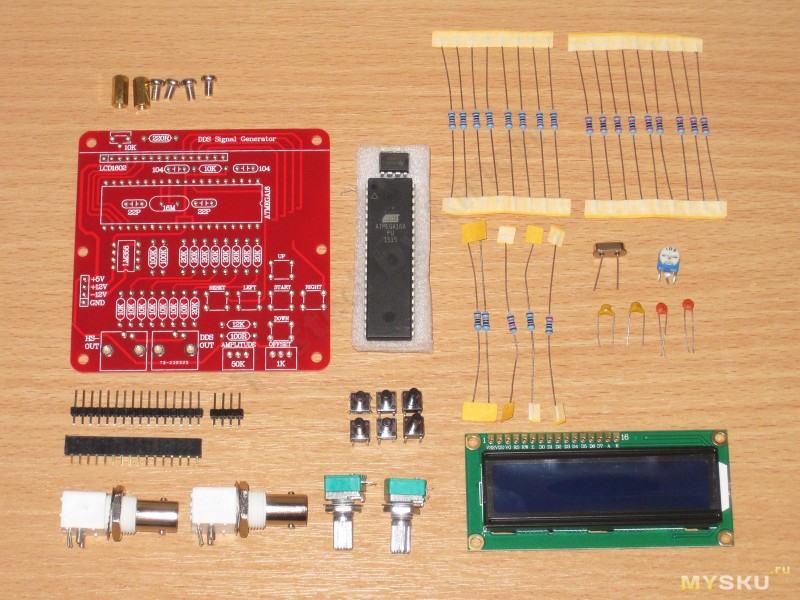
Сначала разложим весь комплект и посмотрим что же нам дали.
Печатная плата
Дисплей 1602
Два BNC разъема
Два переменных резистора и один подстроечный
Кварцевый резонатор
Резисторы и конденсаторы
Микросхемы
Шесть кнопок
Разные разъемы и крепеж
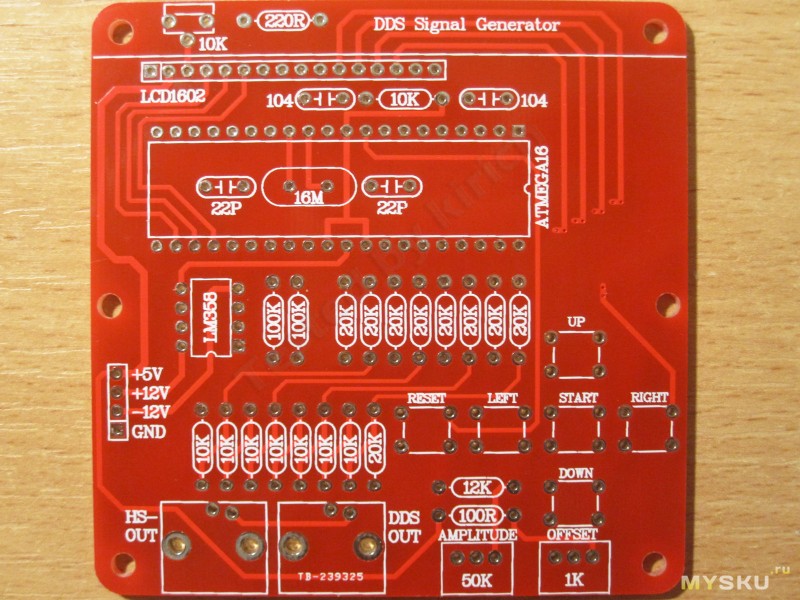
Печатная плата с двухсторонней печатью, на верхней стороне нанесена маркировка элементов.
Так как принципиальная схема в комплект не входит, то на плату нанесены не позиционные обозначения элементов, а их номиналы. Т.е. все собрать можно и без схемы.
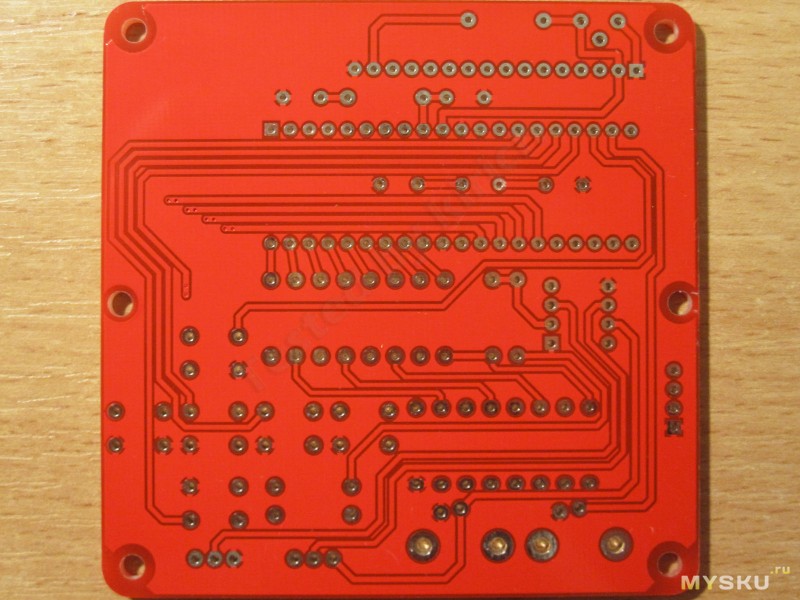
Металлизация выполнена качественно, замечаний у меня не возникло, покрытие контактных площадок отличное, паяется легко.
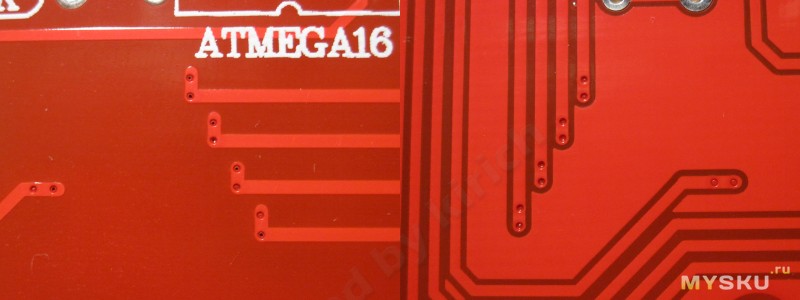
Переходы между сторонами печати сделаны двойными.
Почему сделано именно так, а не как обычно, я не знаю, но это только добавляет надежности.
Сначала по печатной плате я начал чертить принципиальную схему. Но уже в процессе работы я подумал, что наверняка при создании данного конструктора использовалась какая нибудь уже известная схема.
Так и оказалось, поиск в интернет вывел меня на изначальную версию данного устройства.
По ссылке можно найти, схему, печатную плату и исходники с прошивкой.
Но я все равно решил дочертить схему в именно том виде как она есть и могу сказать, что она на 100% соответствует исходному варианту. Разработчики конструктора просто разработали свой вариант печатной платы. Это означает, что если существуют альтернативные прошивки данного прибора, то они будут работать и здесь.
Есть замечание к схемотехнике, выход HS взят прямо с вывода процессора, никаких защит нет, потому есть шанс случайно сжечь этот выход 
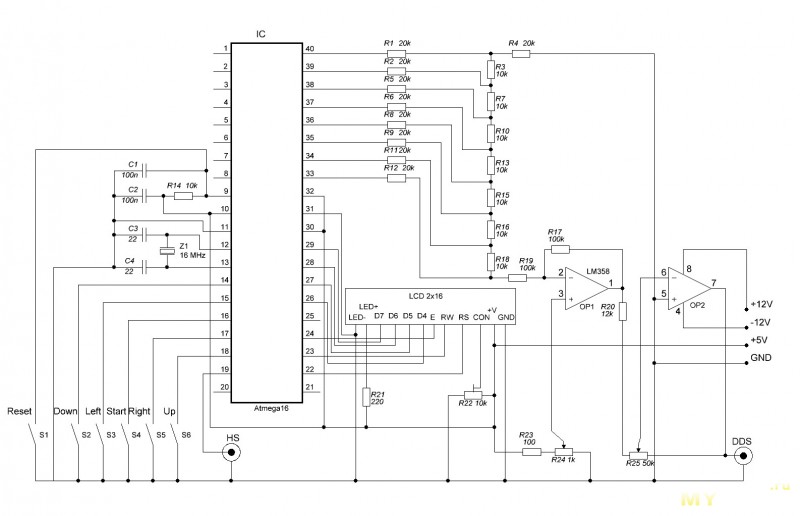
Раз уж рассказывать, то стоит описать функциональные узлы данной схемы и расписать некоторые из них более расширенно.
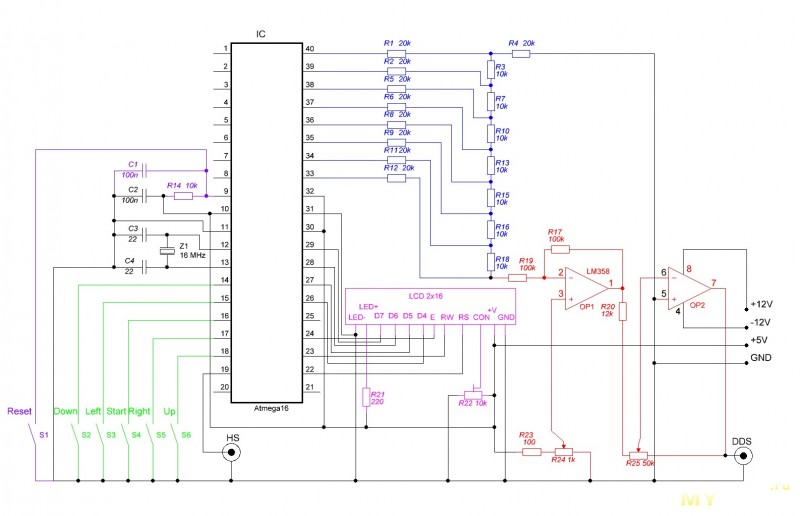
Я сделал цветной вариант принципиальной схемы, на котором цветом выделил основные узлы.
Мне тяжело подобрать названия цветам, потом буду описывать как смогу
Фиолетовый слева — узел первоначального сброса и принудительного при помощи кнопки.
При подаче питания конденсатор С1 разряжен, благодаря чему на выводе Сброс процессора будет низкий уровень, по мере заряда конденсатора через резистор R14 напряжение на входе Сброс поднимется и процессор начнет работу.
Зеленый — Кнопки переключения режимов работы
Светло фиолетовый? — Дисплей 1602, резистор ограничения тока подсветки и подстроечный резистор регулировки контрастности.
Красный — узел усилителя сигнала и регулировки сдвига относительно нуля (ближе к концу обзора показано что он делает)
Синий — ЦАП. Цифро Аналоговый Преобразователь. Собран ЦАП по схеме R2R матрицы, это один из самых простых вариантов ЦАП. В данном случае применен 8 бит ЦАП, так как используются все выводы одного порта микроконтроллера. Изменяя код на выводах процессора можно получить 256 уровней напряжения (8 бит). Состоит данный ЦАП из набора резисторов двух номиналов, отличающихся друг от друга в 2 раза, от этого и пошло название, состоящее из двух частей R и 2R.
Преимущества такого решения — большая скорость при копеечной стоимости, резисторы лучше применять точные. Мы с товарищем применяли такой принцип но для АЦП, выбор точных резисторов был невелик, потому мы использовали немного другой принцип, ставили все резисторы одного номинала, но там где надо 2R, применяли 2 последовательно включенных резистора.
Такой принцип Цифро аналогового преобразования был в одной из первых «звуковых карт» — Covox. Там была также R2R матрица, подключаемая к LPT порту.
Как я выше писал, в данном конструкторе ЦАП имеет разрешение 8 бит, или 256 уровней сигнала, для простого прибора этого более чем достаточно.
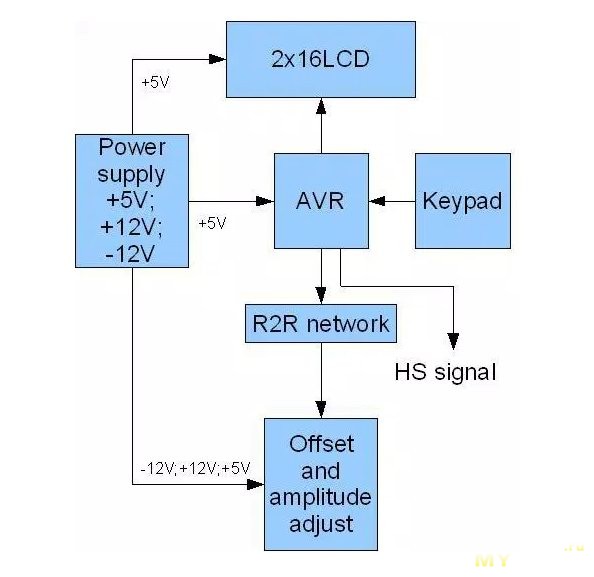
На странице автора кроме схемы, прошивки и т.п. обнаружилась блок-схема данного прибора.
По ней более понятная связ узлов.
С основной частью описания закончили, расширенная будет далее по тексту, а мы перейдем непосредственно к сборке.
Как и в прошлых примерах начать я решил с резисторов.
В данном конструкторе резисторов много, но номиналов всего несколько.
Основное количество резисторов имеют всего два номинала, 20к и 10к и почти все задействованы в R2R матрице.
Чтобы немного облегчить сборку, скажу что можно даже не определять их сопротивелние, просто 20к резисторов 9 штук, а 10к резисторов соответственно 8
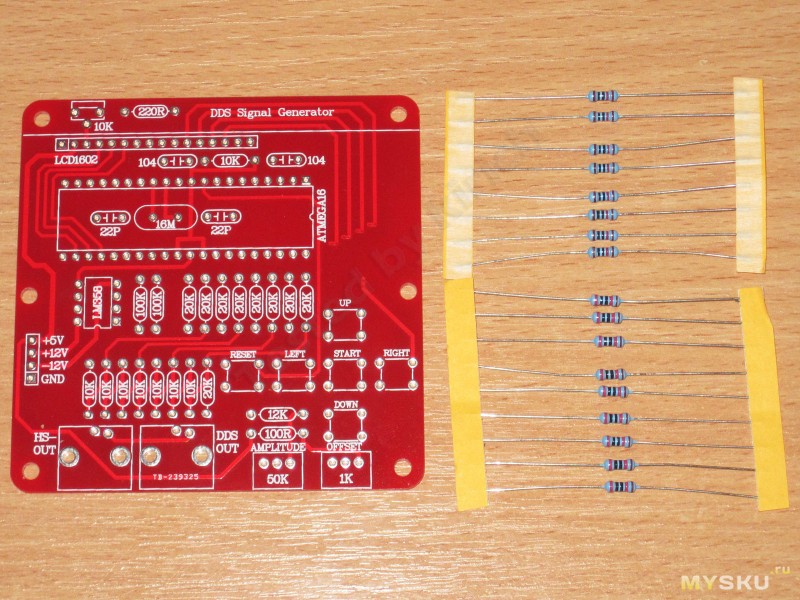
В этот раз я применил несколько другую технологию монтажа. мне она нравится меньше, чем предыдущие, но также имеет право на жизнь. Такая технология в некоторых случаяюх ускоряет монтаж, особенно на большом количестве одинаковых элементов.
В данном случае выводы резисторов формуются также как и раньше, после этого на плату устанавливается сначала все резисторы одного номинала, потом второго, получаются две такие линейки компонентов.
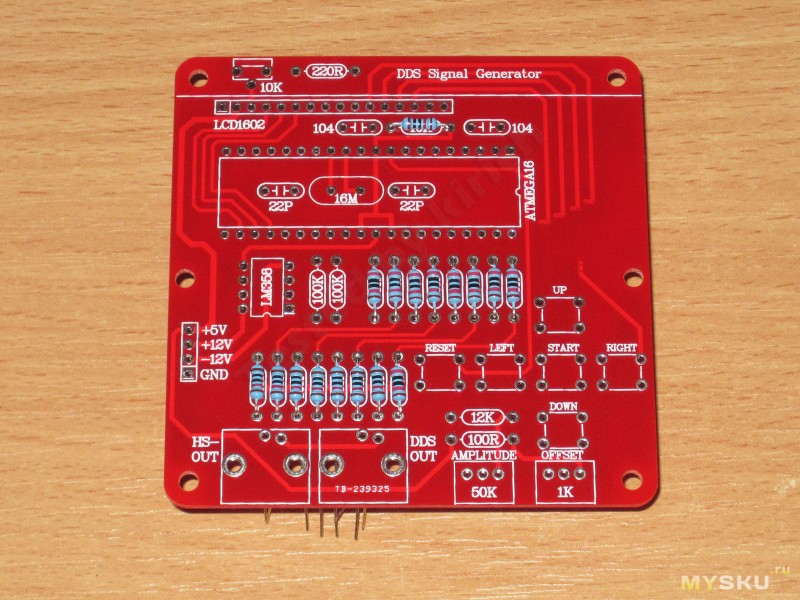
С обратной стороны выводы немного загибаются, но несильно, главное чтобы элементы не выпали, и плата кладется на стол выводами вверх.
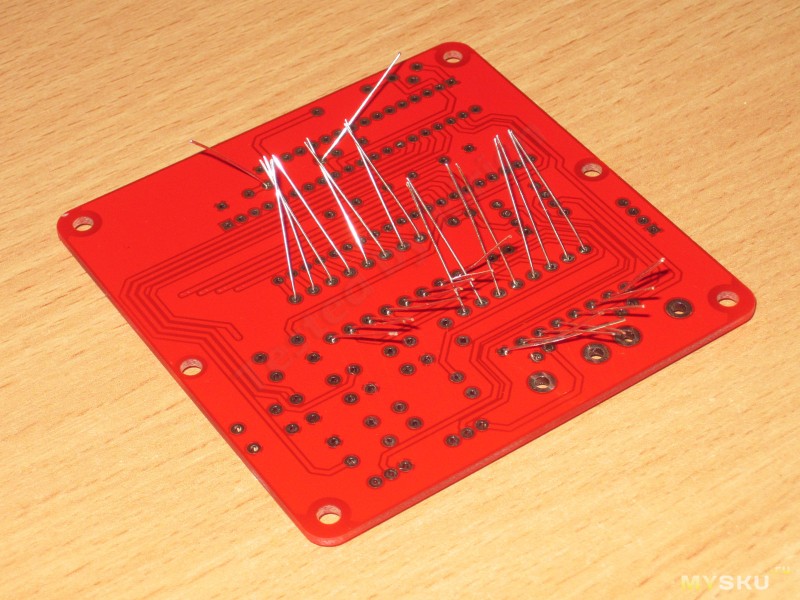
Дальше берем припой в одну руку, паяльник в другую и пропаиваем все заполненные контактные площадки.
Сильно усердствовать с количеством компонентов не стоит, так как если набить так сразу всю плату, то в этом «лесу» можно и заблудиться
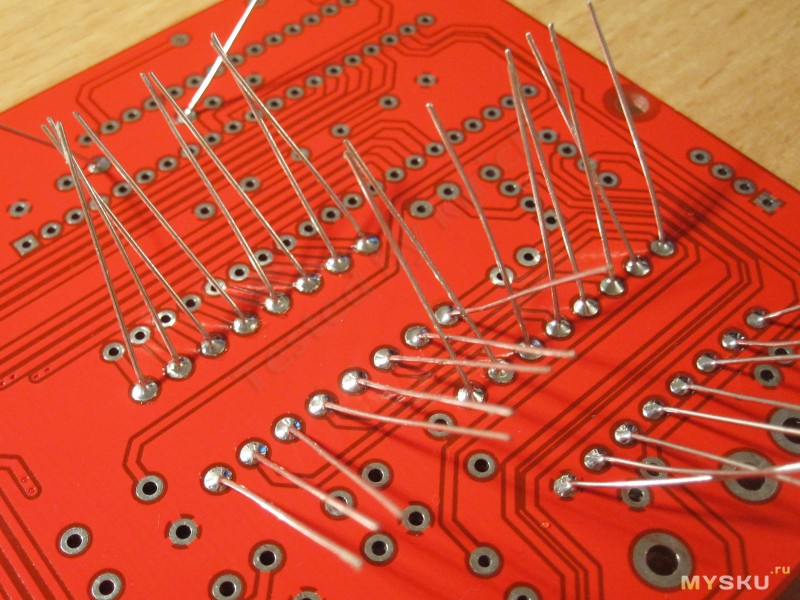
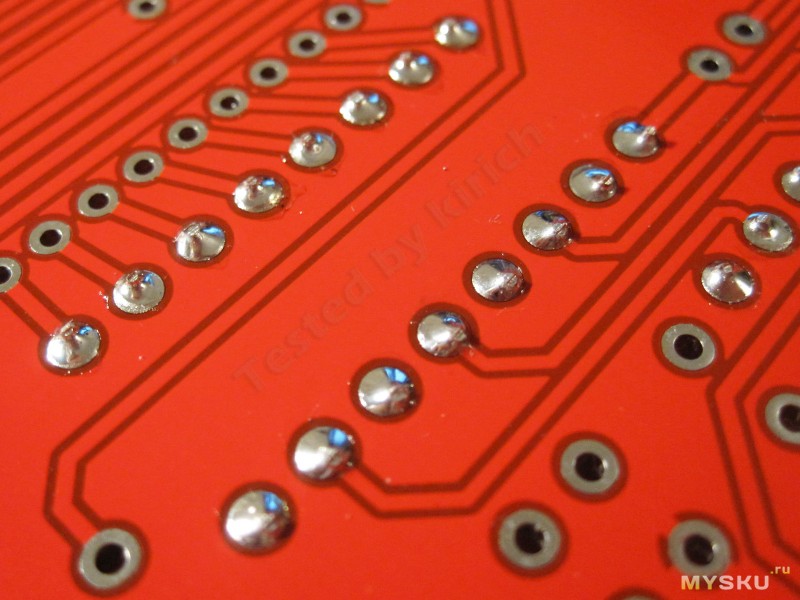
В конце обкусываем торчащие выводы компонентов впритык к припою. Бокорезами можно захватывать сразу несколько выводов (4-5-6 штук за один раз).
Лично я такой способ монтажа не очень приветствую и показал его просто ради демонстрации различных вариантов сборки.
Из недостатков такого способа:
После обрезки получаются острые торчащие кончики
Если компоненты стоят не в ряд, то легко получается каша из выводов, где все начинает путаться и это только тормозит работу.
Из достоинств:
Высокая скорость монтажа однотипных компонентов установленных в один — два ряда
Так как выводы сильно не загибаются, то облегчается демонтаж компонента.
Такой способ монтажа можно часто встретить в дешевых компьютерных блоках питания, правда там выводы не обкусывают, а срезают чем то типа режущего диска.
После монтажа основного количества резисторов у нас останется несколько штук разного номинала.
С парой понятно, это два резистора 100к.
Три последних резистора это —
коричневый — красный — черный — красный — коричневый — 12к
красный — красный — черный — черный — коричневый — 220 Ом.
коричневый — черный — черный — черный — коричневый — 100 Ом.
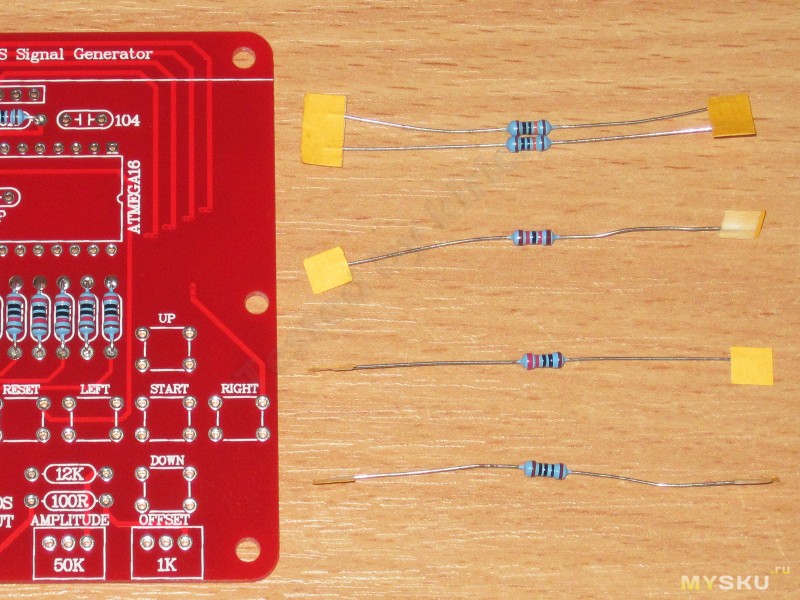
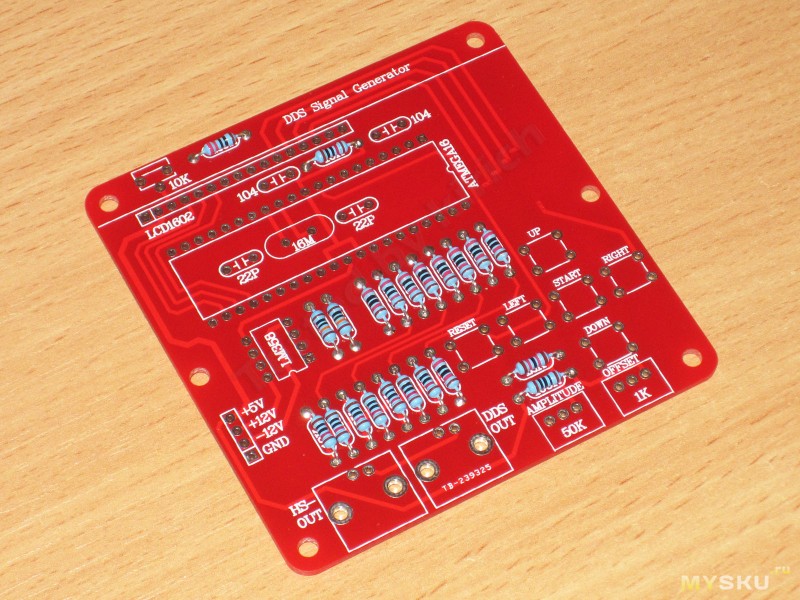
Запаиваем последние резисторы, плата после этого должна выглядеть примерно так.
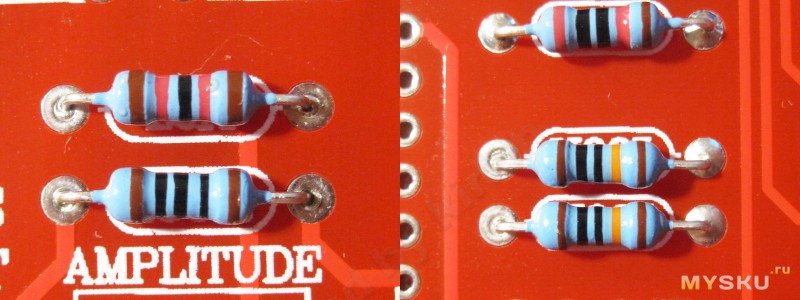
Резисторы с цветовой маркировкой вещь хорошая, но иногда возникает путаница с тем, откуда считать начало маркировки.
И если с резисторами, где маркировка состоит из четырех полосок, проблем обычно не возникает, так как последняя полоска чаще либо серебряная либо золотая, то с резисторами где маркировка из пяти полос, могут возникнуть проблемы.
Дело в том, что последняя полоса может иметь цвет как у полосок означающих номинал.
Для облегчения распознавания маркировки, последняя полоса должна отстоять от остальных, но это в идеальном случае. В реальной же жизни все бывает совсем не так как задумывалось и полоски идут в ряд на одном расстоянии друг от друга.
К сожалению в таком случае помочь может либо мультиметр, либо просто логика (в случае сборки устройства из набора), когда просто убираются все известные номиналы, а уже по оставшимся можно понять что за номинал перед нами.
Для примера пара фото вариантов маркировки резисторов в этом наборе.
1. На двух соседних резисторов попалась «зеркальная» маркировка, где не имеет значения откуда читать номинал
2. Резисторы на 100к, видно что последняя полоска стоит чуть дальше от основных (на обоих фото номинал читается слева — направо).
Ладно, с резисторами и их сложностями в маркировке закончили, перейдем к более простым вещам.
Конденсаторов в этом наборе всего четыре, при этом они парные, т.е. всего два номинала по две штуки каждого.
Также в комплекте дали кварцевый резонатор на 16 МГц.
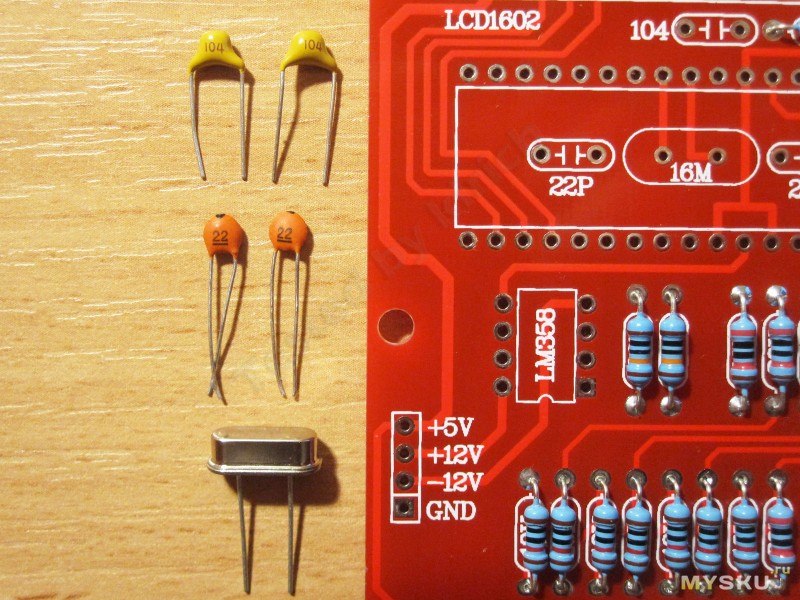
О конденсаторах и кварцевом резонаторе я рассказывал в прошлом обзоре, потому просто покажу куда они должны устанавливаться.
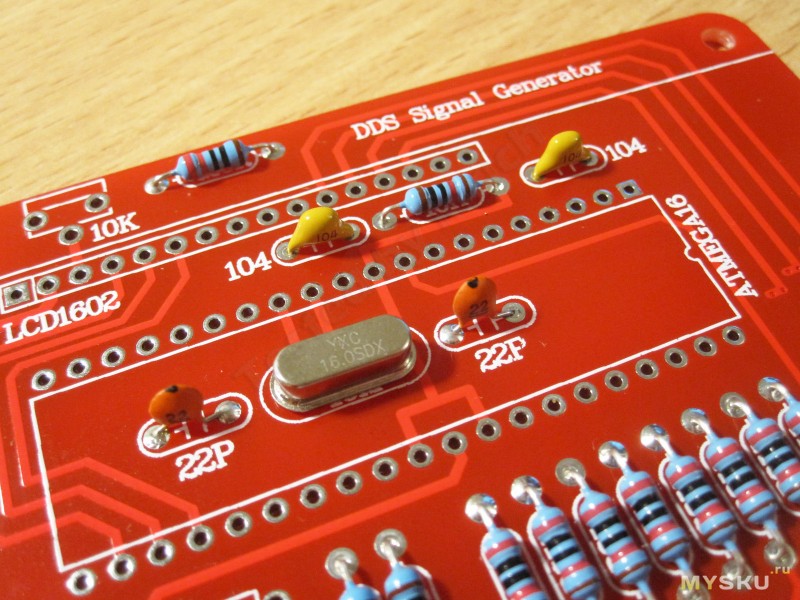
Видимо изначально все конденсаторы задумывались одного типа, но конденсаторы на 22 пФ заменили небольшими дисковыми. Дело в том, что место на плате рассчитано под расстояние между выводами 5мм, а мелкие дисковые имеют всего 2.5мм, потому придется выводы им немного разогнуть. Разгибать придется около корпуса (благо выводы мягкие), так как из-за того что над ними стоит процессор, то необходимо получить минимальную высоту над платой.
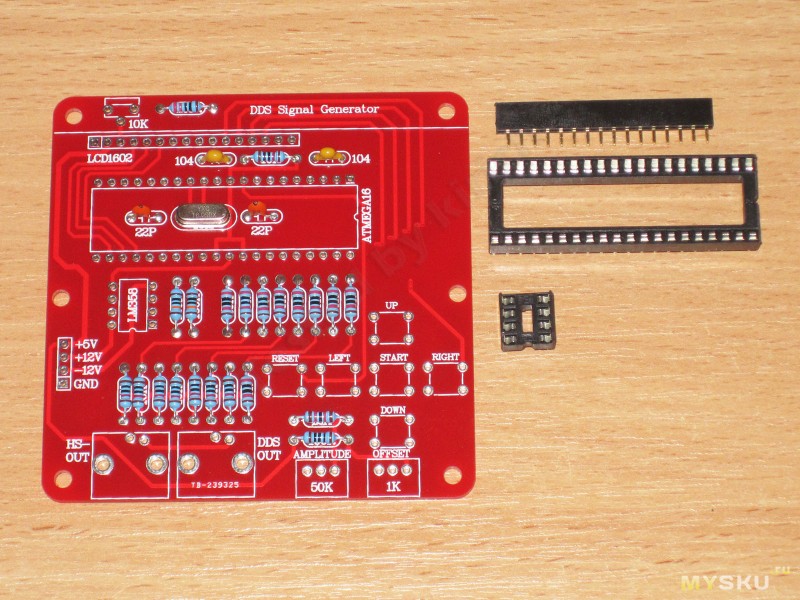
В комплекте к микросхемам дали пару панелек и несколько разъемов.
На следующем этапе они нам и понадобятся, а кроме них возьмем длинный разъем (мама) и четырехконтактного «папу» (на фото не попал).
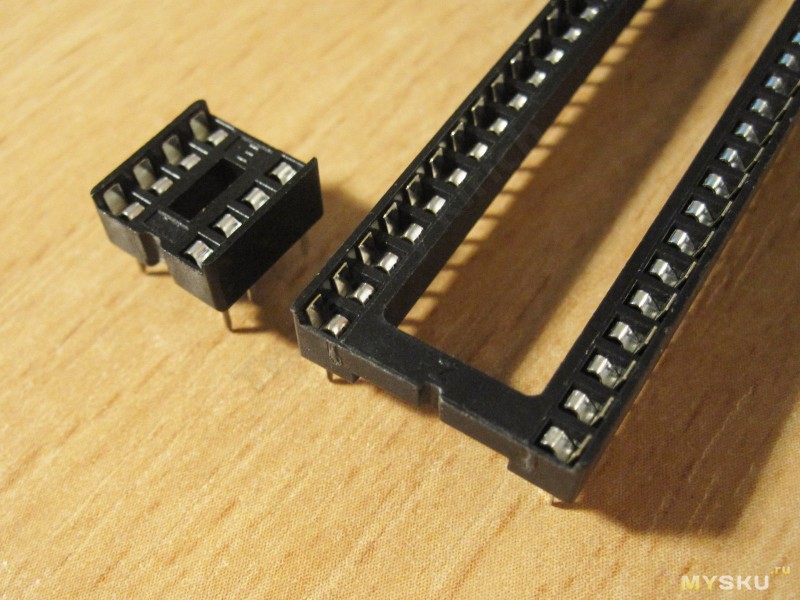
Панельки для установки микросхем дали самые обычные, хотя если сравнивать с панельками времен СССР, то шик.
На самом деле, как показывает практика, такие панельки в реальной жизни служат дольше самого прибора.
На панельках присутствует ключ, небольшой вырез на одной из коротких сторон. Собственно самой панельке все равно как вы ее поставите, просто потом по вырезу удобнее ориентироваться при установке микросхем.
При установке панелек устанавливаем их также как сделано обозначение на печатной плате.
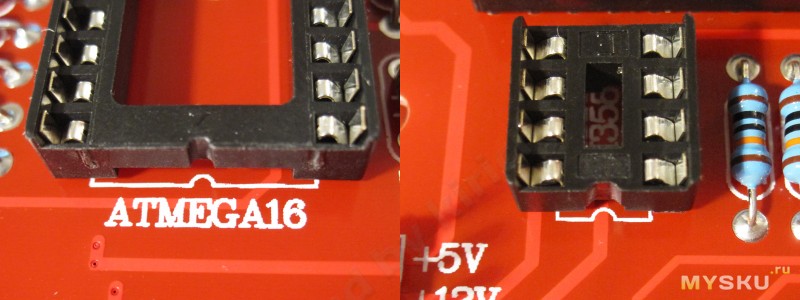
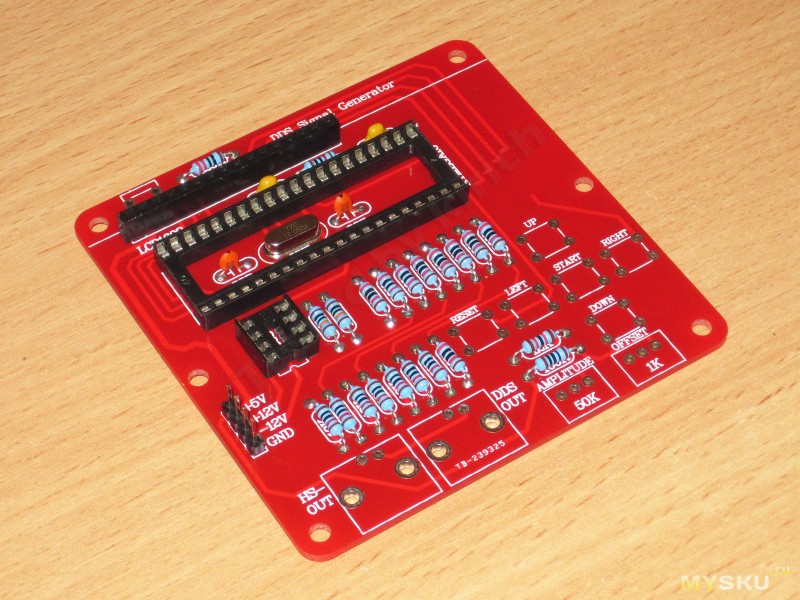
После установки панелек плата начинает приобретать некоторый вид.
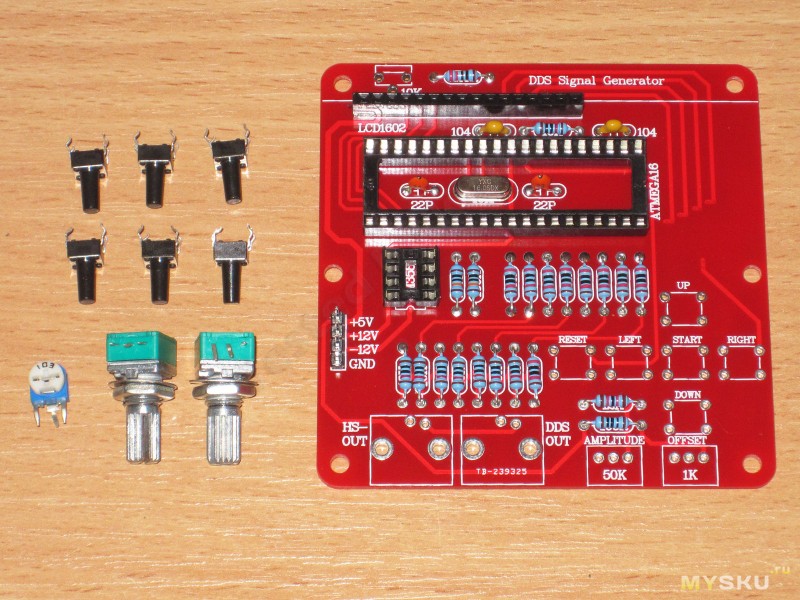
Управление прибором производится при помощи шести кнопок и двух переменных резисторов.
В оригинале прибора использовалось пять кнопок, шестую добавил разработчик конструктора, она выполняет функцию сброса. Если честно, то я не совсем понимаю пока ее смысл в реальном применении так как за все время тестов она мне ни разу не понадобилась.
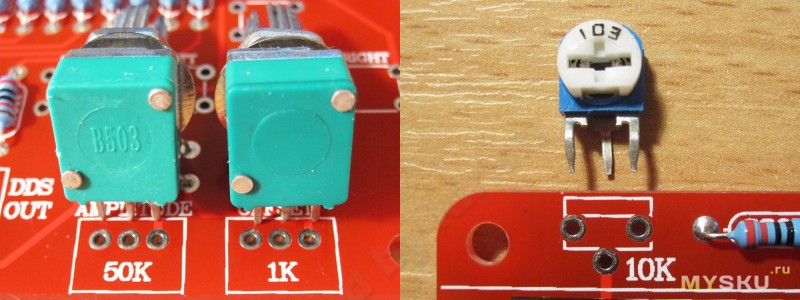
Выше я писал что в комплекте дали два переменных резистора, также в комплекте еще был подстроечный резистор. Немного расскажу про эти компоненты.
Переменные резисторы предназначены для оперативного изменения сопротивления, кроме номинала имеют еще маркировку функциональной характеристики.
Функциональная характеристика это то, как будет меняться сопротивление резистора при повороте ручки.
Существует три основные характеристики:
А (в импортном варианте В) — линейная, изменение сопротивления линейно зависит от угла поворота. Такие резисторы, например, удобно применять в узлах регулировки напряжения БП.
Б (в импортном варианте С) — логарифмическая, сопротивление сначала меняется резко, а ближе к середине более плавно.
В (в импортном варианте A) — обратно-логарифмическая, сопротивление сначала меняется плавно, ближе к середине более резко. Такие резисторы обычно применяют в регуляторах громкости.
Дополнительный тип — W, производится только в импортном варианте. S-образная характеристика регулировки, гибрид логарифмического и обратно-логарифмического. Если честно, то я не знаю где такие применяются.
Кому интересно, могут почитать здесь подробнее.
Кстати мне попадались импортные переменные резисторы у которых буква регулировочной характеристики совпадала с нашей. Например вот современный импортный переменный резистор имеющий линейную характеристику и букву А в обозначении. Если есть сомнения, то лучше искать дополнительную информацию на сайте.
В комплекте к конструктору дали два переменных резистора, причем маркировку имел только один
Также в комплекте был один подстроечный резистор. по своей сути это то же самое что переменный, только он не рассчитан на оперативную регулировку, а скорее — подстроил и забыл.
Такие резисторы обычно имеют шлиц под отвертку, а не ручку, и только линейную характеристику изменения сопротивления (по крайней мере другие мне не попадались).
Запаиваем резисторы и кнопки и переходим к BNC разъемам.
Если планируется использовать устройство в корпусе, то возможно стоит купить кнопки с более длинным штоком, чтобы не наращивать те, что дали в комплекте, так будет удобнее.
А вот переменные резисторы я бы вынес на проводах, так как расстояние между ними очень маленькое и пользоваться в таком виде будет неудобно.
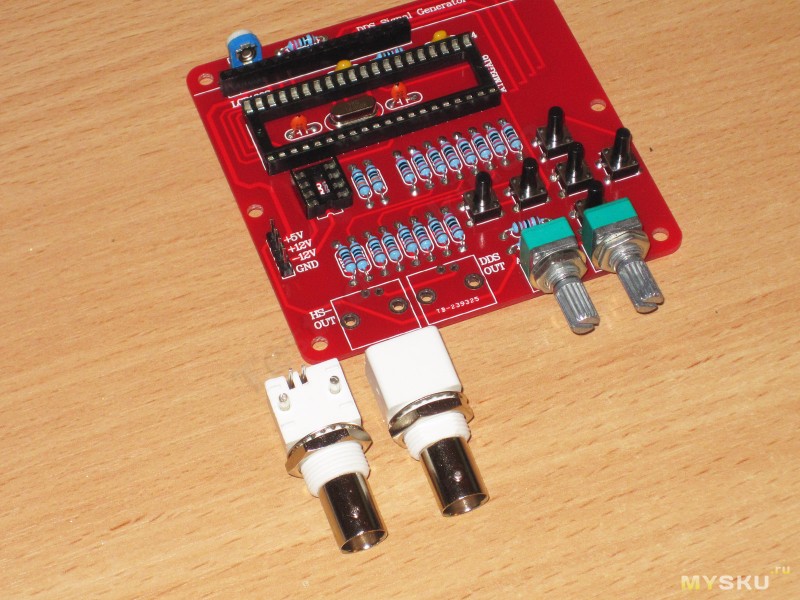
BNC разъемы хоть и попроще, чем в обзоре осциллографа, но мне понравились больше.
Ключевое — их легче паять, что немаловажно для начинающего.
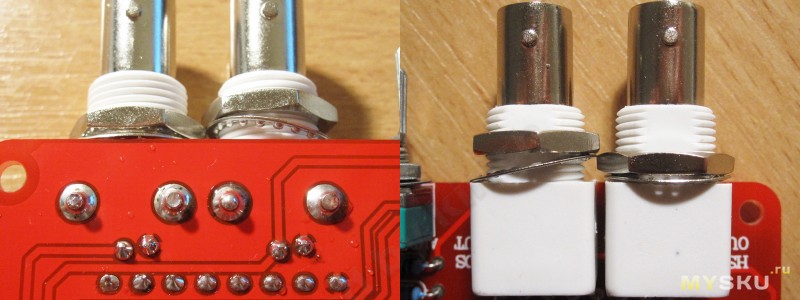
Но появилось и замечание, конструкторы так близко поставили разъемы на плате, что закрутить две гайки невозможно в принципе, всегда одна будет сверху другой.
Вообще в реальной жизни редко когда необходимы оба разъема сразу, но если бы конструкторы раздвинули их хотя бы на пару миллиметров, то было бы гораздо лучше.
Собственно пайка основной платы завершена, теперь можно установить на свое место операционный усилитель и микроконтроллер.
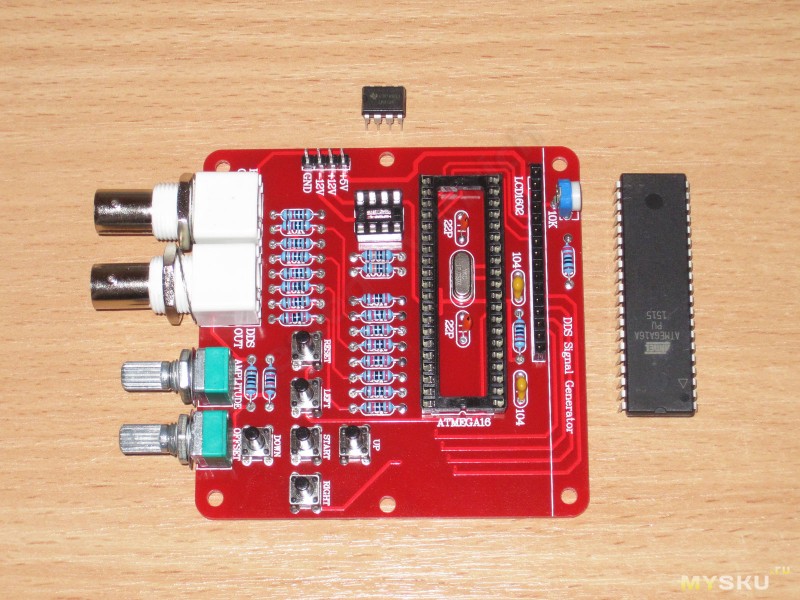
Перед установкой я обычно немного изгибаю выводы так, чтобы они были ближе к центру микросхемы. Делается это очень просто, берется микросхема двумя руками за короткие стороны и прижимается вертикально стороной с выводами к ровному основанию, например к столу. Изгибать выводы надо не очень много, тут скорее дело привычки, но устанавливать в панельку потом микросхему гораздо удобнее.
При установке смотрим чтобы выводы случайно не загнулись внутрь, под микросхему, так как при отгибании обратно они могут отломиться.
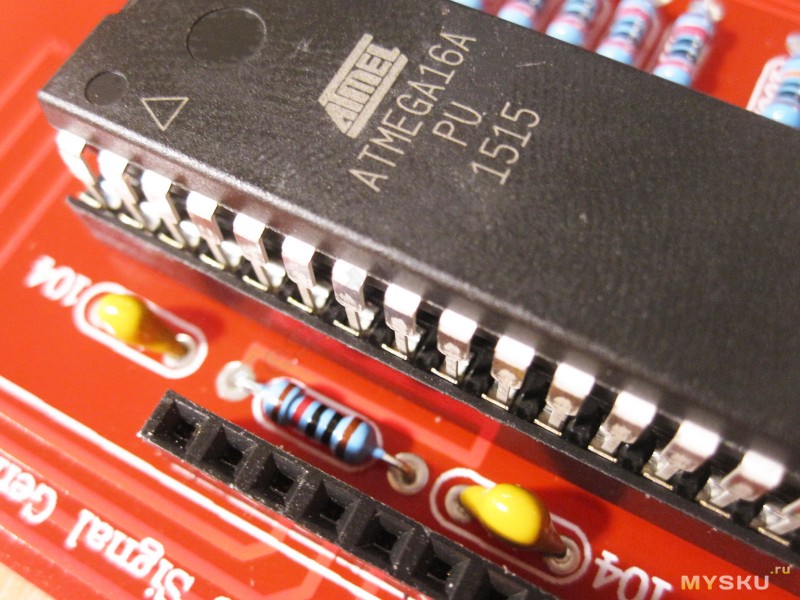
Микросхемы устанавливаем в соответствии ключом на панельке, которая в свою очередь установлена в соответствии с маркировкой на плате.
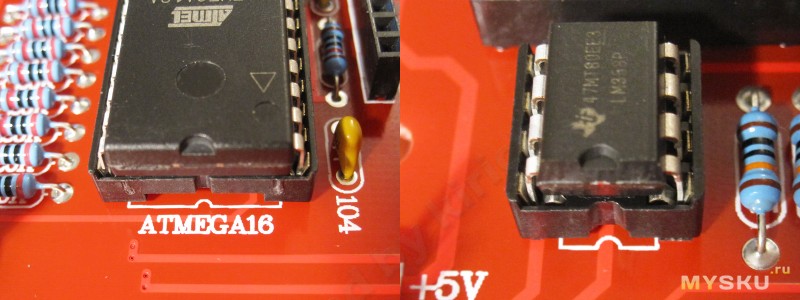
На этом монтаж основной платы можно считать законченным.
После всех операций плата должна выглядеть примерно так.
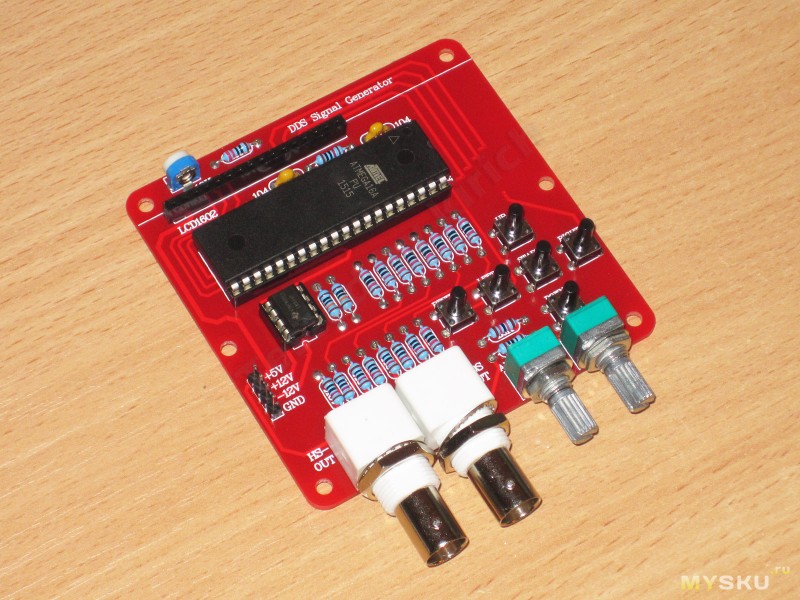
Закончив с платой переходим к дисплею.
В комплекте дали штыревую часть разъема, который необходимо припаять.
после установки разъема я сначала припаиваю один крайний вывод, не важно красиво он припаян или нет, главное добиться того, чтобы разъем стоял плотно и перпендикулярно плоскости платы. Если необходимо, то прогреваем место пайки и подравниваем разъем.
После выравнивания разъема пропаиваем остальные контакты.
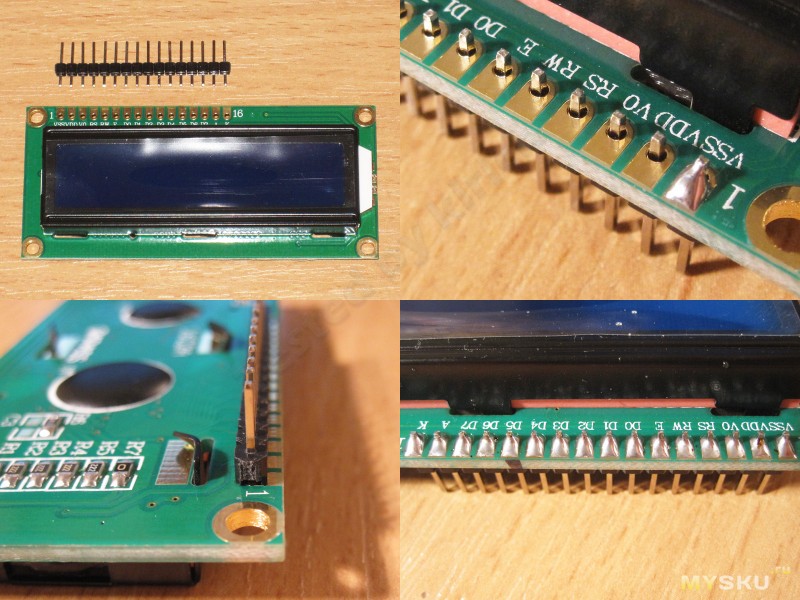
Все, можно промывать плату. В этот раз я это решил сделать до проверки, хотя обычно советую делать промывку уже после первого включения, так как иногда приходится еще что нибудь паять.
Но как показала практика, с конструкторами все гораздо проще и после сборки паять приходится редко.
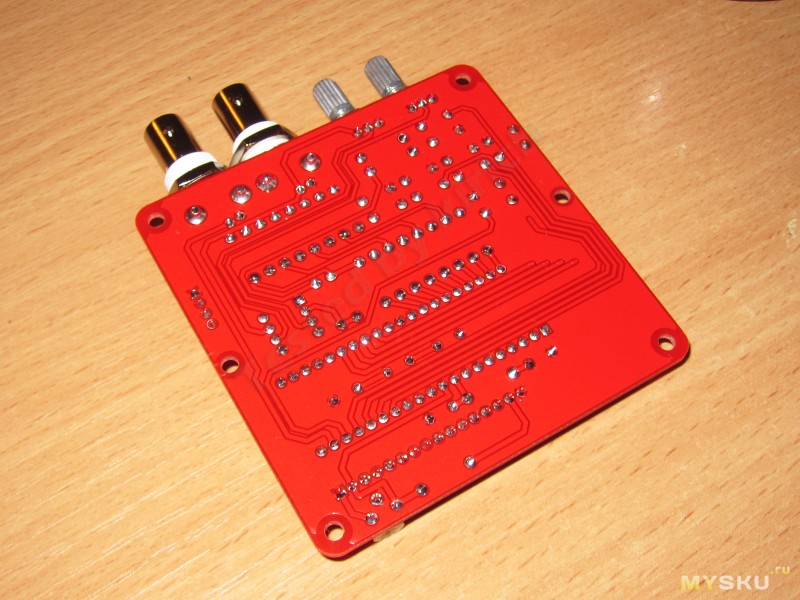
Промывать можно разными способами и средствами, кто то использует спирт, кто то спирто-бензиновую смесь, я мою платы ацетоном, по крайней мере пока могу его купить.
Уже когда промыл, то вспомнил совет из предыдущего обзора по поводу щетки, так как я пользуюсь ваткой. Ничего, придется перенести эксперимент на следующий раз.
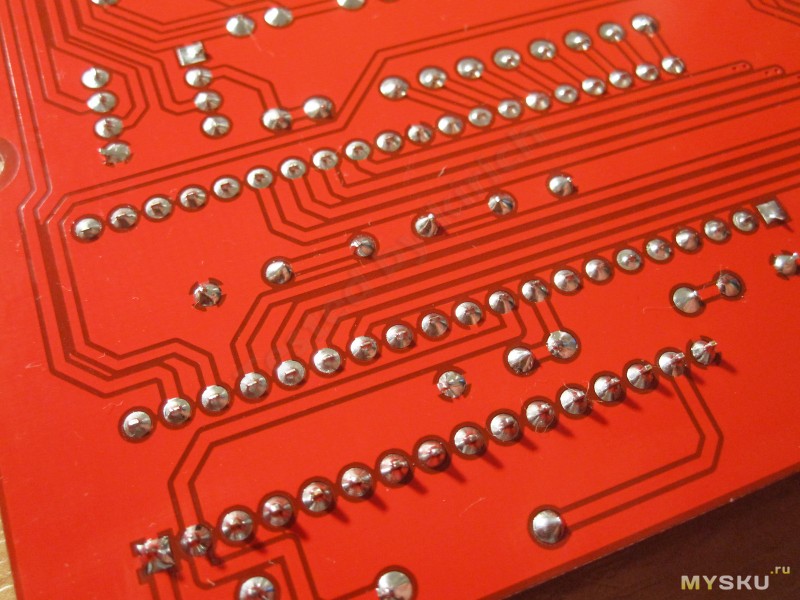
У меня в работе вработалась привычка после промывки платы покрывать ее защитным лаком, обычно снизу, так как попадание лака на разъемы недопустимо.
В работе я использую лак Пластик 70.
Данный лак очень «легкий», т.е. он при необходимости смывается ацетоном и пропаивается паяльником. Есть еще хороший лак Уретан, но с ним все заметно сложнее, он прочнее и паяльником пропаять его гораздо труднее. ТАкой лак используется для тяжелых условий эксплуатации и тогда, когда есть уверенность в том, что плату паять больше не будем, хотя бы какое то длительное время.
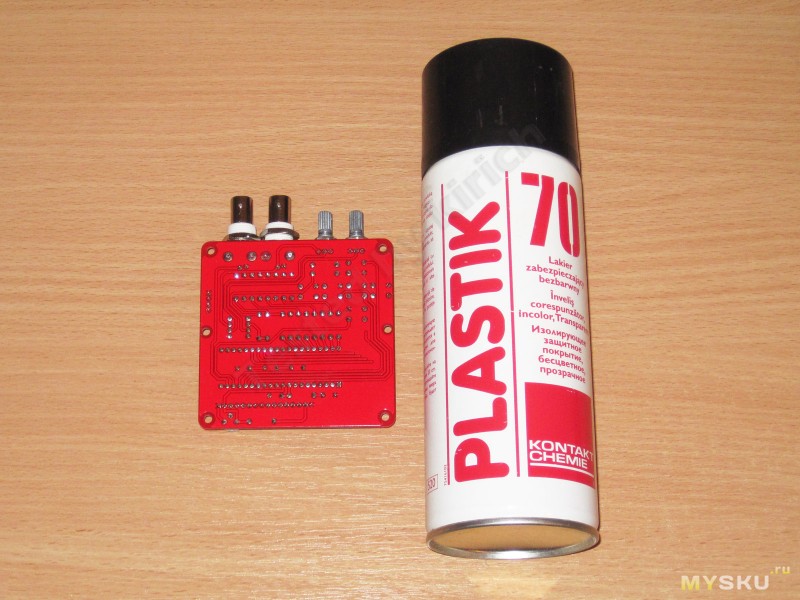
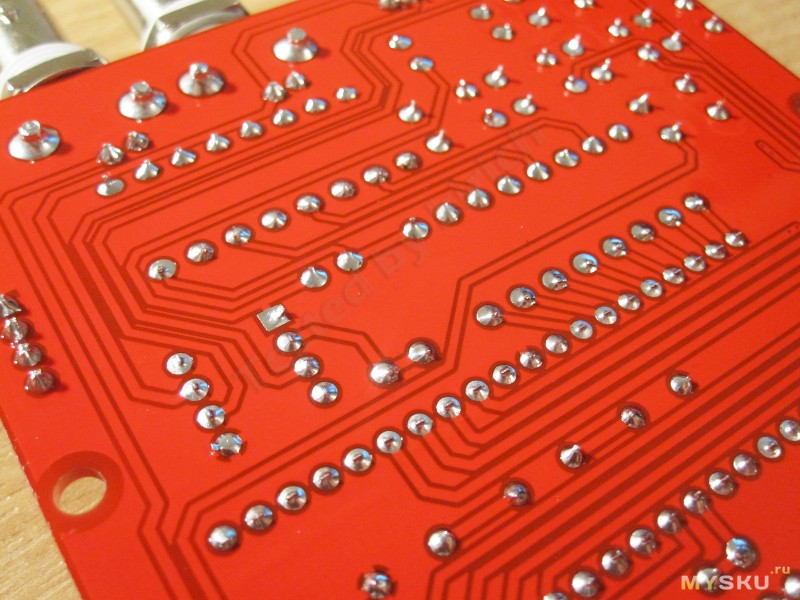
После покрытия лаком плата становится более глянцевой и приятной на ощупь, возникает некоторое ощущение законченности процесса
Жалко фото не передает общую картину.
Меня иногда смешили слова людей типа — этот магнитофон/телевизор/приемник ремонтировали, вон видно следы пайки
При хорошей и правильной пайке следов ремонта нет. Только специалист сможет понять, ремонтировали устройство или нет.
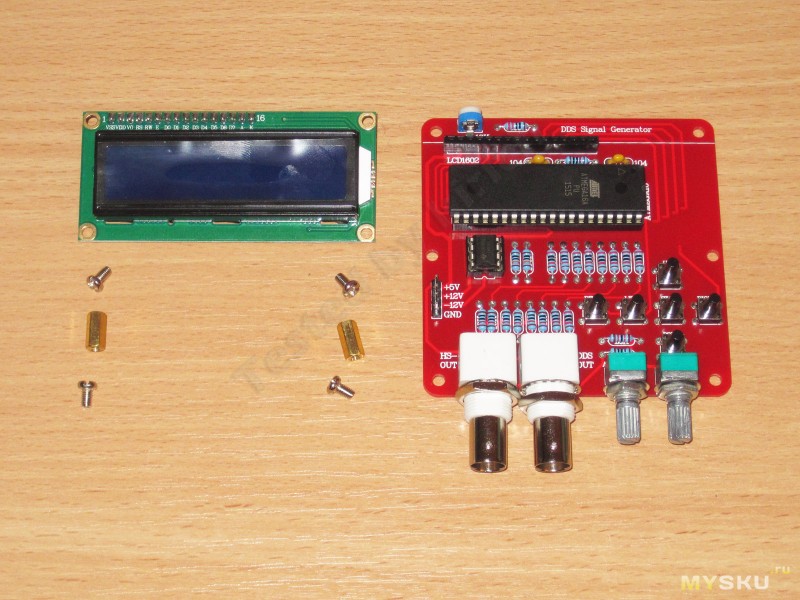
Пришла очередь установки дисплея. Для этого в комплекте дали четыре винтика М3 и две монтажные стойки.
Дисплей крепится только со стороны обратной разъему, так как со стороны разъема он держится собственно за сам разъем.
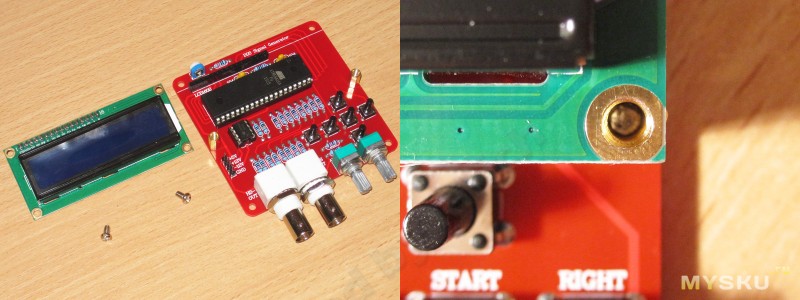
Устанавливаем стойки на основную плату, затем устанавливаем дисплей, ну и в конце фиксируем всю эту конструкцию при помощи двух оставшихся винтиков.
понравилось то, что даже отверстия совпали с завидной точностью, причем без подгонки, просто вставил и вкрутил винтики :).
Ну все, можно пробовать.
Подаю 5 Вольт на соответствующие контакты разъема и…
И ничего не происходит, только включается подсветка.
Не стоит пугаться и сразу искать решение на форумах, все нормально, так и должно быть.
Вспоминаем что на плате есть подстроечный резистор и он там не зря
Данным подстроечным резистором надо отрегулировать контрастность дисплея, а так как он изначально стоял в среднем положении, то вполне закономерно, что мы ничего не увидели.
Берем отвертку и вращаем этот резистор добиваясь нормального изображения на экране.
Если сильно перекрутить, то будет переконтраст, мы увидим все знакоместа сразу, а активные сегменты будут еле просматриваться, в этом случае просто крутим резистор в обратную сторону пока неактивные элементы не сойдут почти на нет.
Можно отрегулировать так, что неактивные элементы вообще не будут видны, но я обычно оставляю их еле заметными.
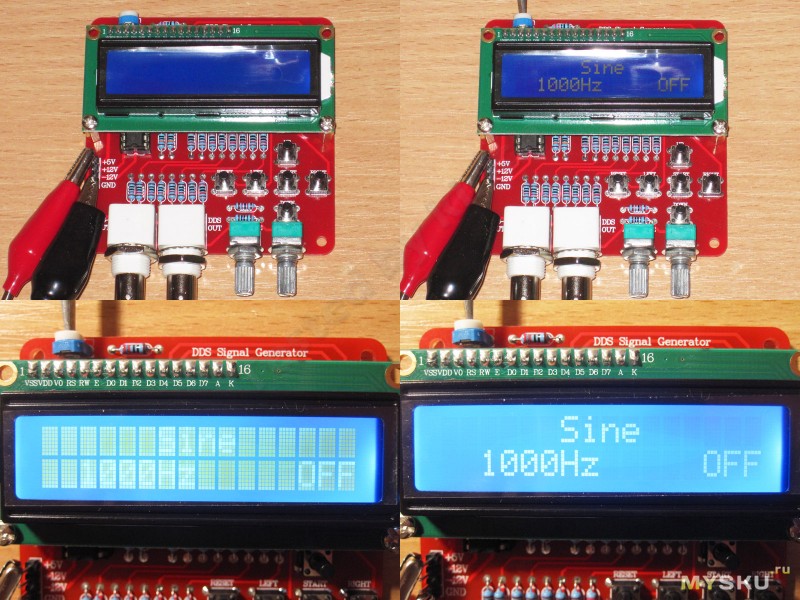
Дальше мне бы перейти к тестированию, да не тут то было.
Когда я получил плату, то первым делом заметил, что помимо 5 Вольт ей надо +12 и -12, т.е. всего три напряжения. Я прям вспомнил РК86, где надо было +5, +12 и -5 Вольт, причем подавать их надо было в определенной последовательности.
Если с 5 Вольт проблем не было, да и с +12 Вольт также, то -12 Вольт стали небольшой проблемой. Пришлось сделать небольшой временный блок питания.
Ну в процессе была классика, поиск по сусекам того из чего можно его собрать, трассировка и изготовление платы.
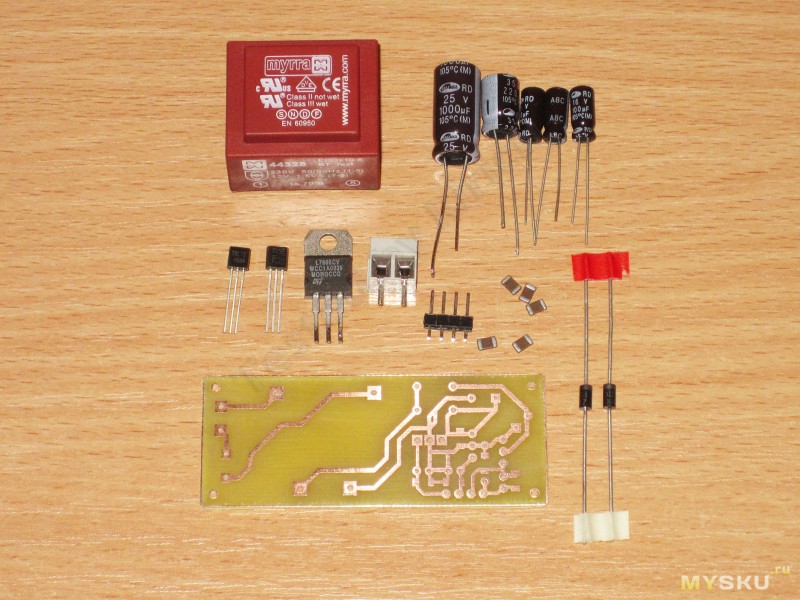
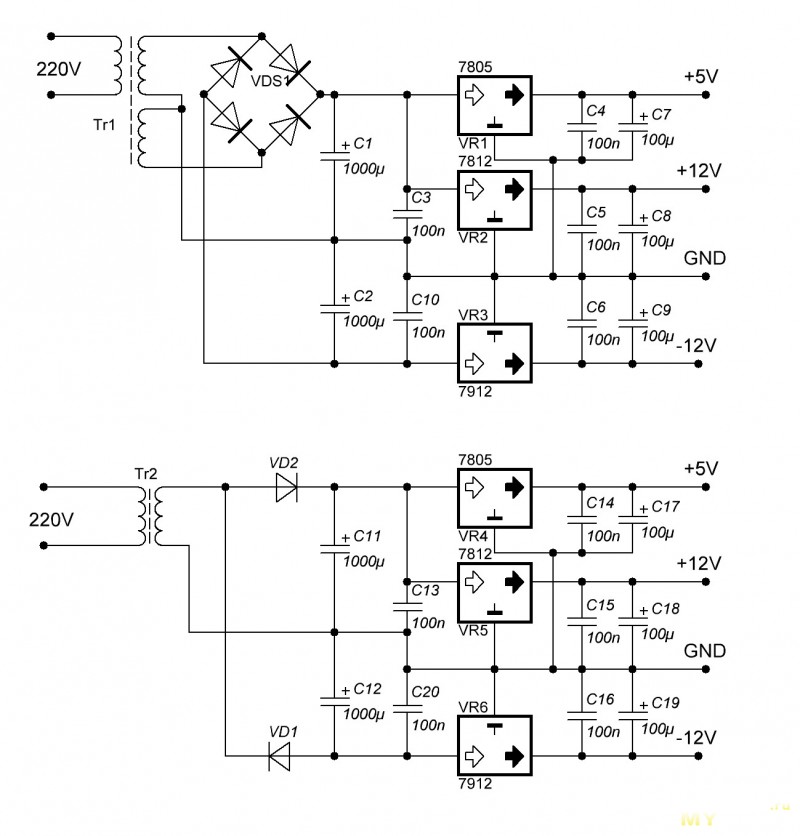
Так как трансформатор у меня был только с одной обмоткой, а импульсник городить не хотелось, то я решил собирать БП по схеме с удвоением напряжения.
Скажу честно, это далеко не самый лучший вариант, так как такая схема имеет довольно высокий уровень пульсаций, а запаса по напряжению, чтобы стабилизаторы могли его полноценно фильтровать у меня было совсем впритык.
Сверху та схема по которой делать более правильно, снизу та, по которой делал я.
Отличие между ними в дополнительной обмотке трансформатора и двух диодах.
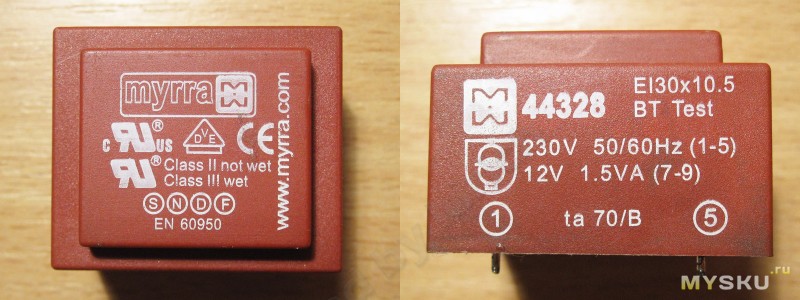
Трансформатор я поставил также почти без запаса. Но при этом он достаточен при нормально сетевом напряжении.
Я бы рекомендовал применить трансформатор как минимум на 2 ВА, а лучше на 3-4ВА и имеющий две обмотки по 15 Вольт.
Кстати потребление платы небольшое, по 5 Вольт вместе с подсветкой ток составляет всего 35-38мА, по 12 Вольт ток потребления еще меньше, но зависит от нагрузки.
В итоге у меня вышла небольшая платка, по размерам чуть больше спичечного коробка, в основном в высоту.
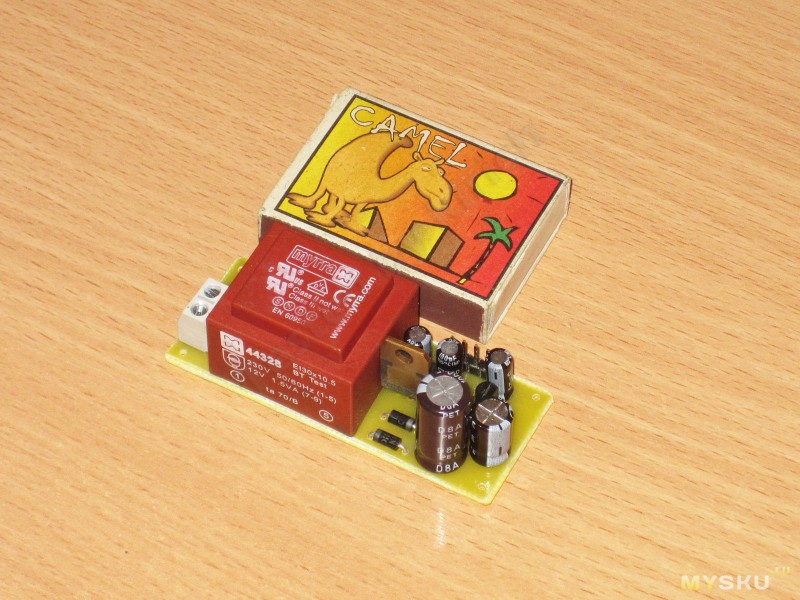
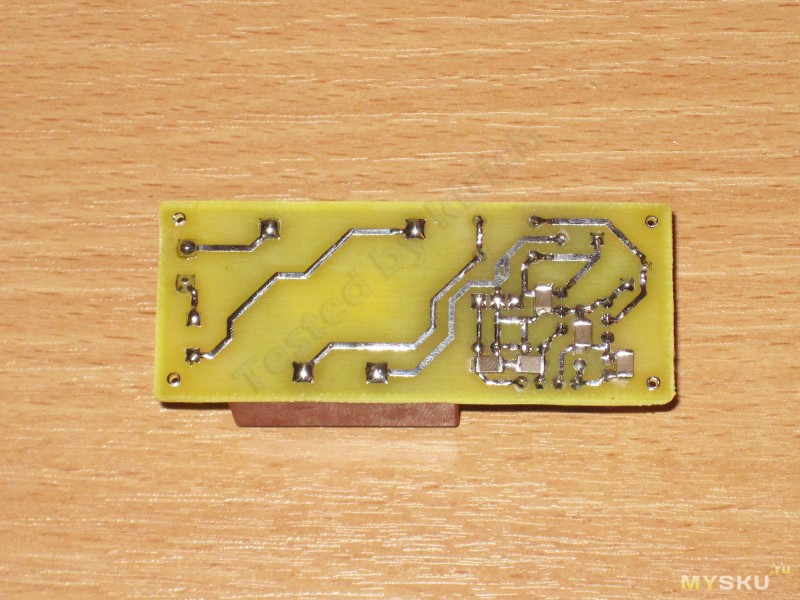
Разводка платы на первый взгляд может показаться несколько странной, так как можно было повернуть трансформатор на 180 градусов и получить более аккуратную разводку, я так сначала и сделал.
Но в таком варианте выходило, что дорожки с сетевым напряжением оказывались в опасной близости от основной платы прибора и я решил немного изменить разводку. не скажу что стало отлично, но по крайней мере так хоть немного безопаснее.
Можно убрать место под предохранитель, так как с примененным трансформатором в нем нет особой нужды, тогда будет еще лучше.
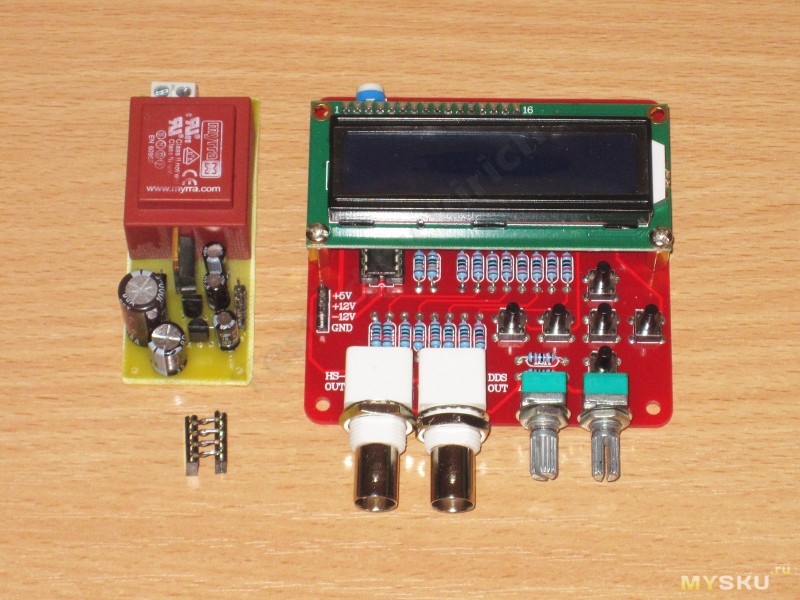
Так выглядит полный комплект прибора. для соединения БП с платой прибора я спаял небольшой жесткий соединитель 4х4 контакта.
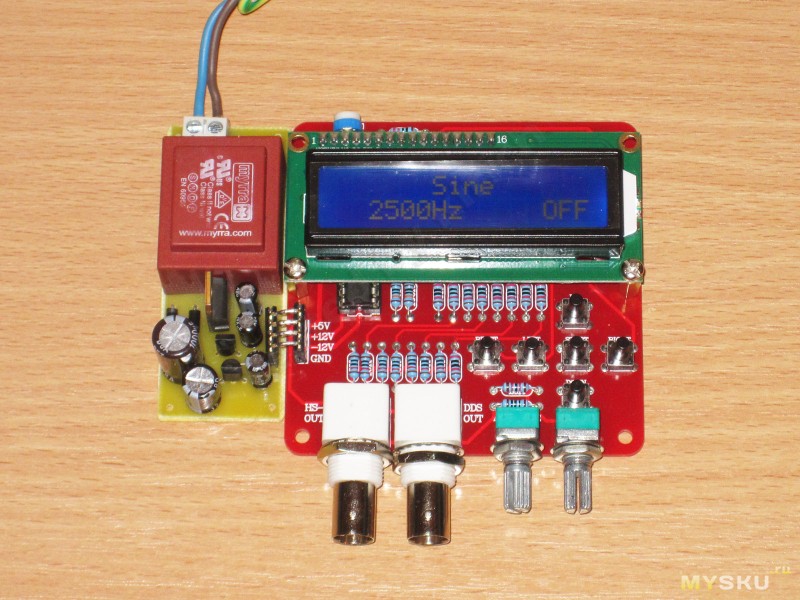
Плата БП подключается при помощи соединителя к основной плате и теперь можно переходить к описанию работы прибора и тестированию. Сборка на этом этапе окончена.
Можно было конечно поставить все это в корпус, но для меня такой прибор скорее вспомогательный, так как я уже смотрю в сторону более сложных DDS генераторов, но и стоимость их не всегда подойдет новичку, потому я решил оставить как есть.
Перед началом тестирования опишу органы управления и возможности устройства.
На плате есть 5 кнопок управления и кнопка сброса.
Но по поводу кнопки сброса думаю все понятно и так, а остальные я опишу более подробно.
Стоит отметить небольшой «дребезг» при переключении правой/левой кнопки, возможно программный «антидребезг» имеет слишком маленькое время, проявляется в основном только в режиме выбора частоты выхода в режиме HS и шага перестройки частоты, в остальных режимах проблем не замечено.
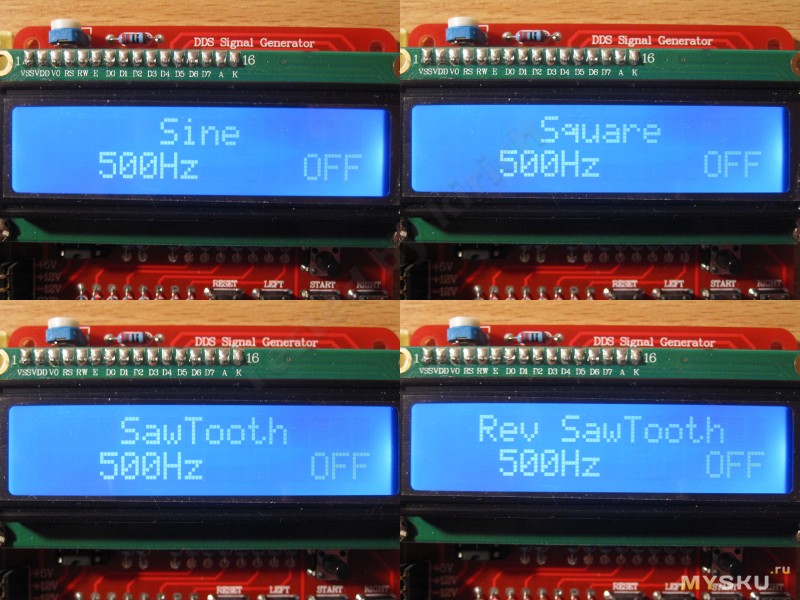
Кнопки вверх и вниз переключают режимы работы прибора.
1. Синусоидальный
2. Прямоугольный
3. Пилообразный
4. Обратный пилообразный
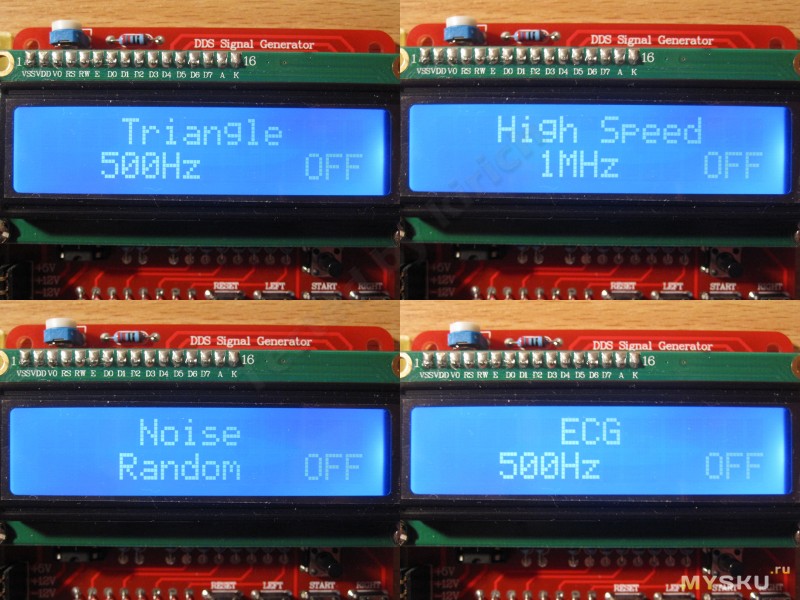
1. Треугольный
2. Высокочастотный выход (отдельный разъем HS, остальные формы приведены для выхода DDS)
3. Шумоподобный (генерируется случайным перебором комбинаций на выходе ЦАП)
4. Эмуляция сигнала кардиограммы (как пример того, что генерировать можно любые формы сигналов)
1-2. Изменять частоту на выходе DDS можно в диапазоне 1-65535ГЦ с шагом 1Гц
3-4. Отдельно есть пункт, позволяющий выбрать шаг перестройки, по умолчанию включается шаг 100Гц.
Изменять частоту работы и режимы можно только в режиме, когда генерация выключена., изменение происходит при помощи кнопок влево/вправо.
Включается генерация кнопкой START.
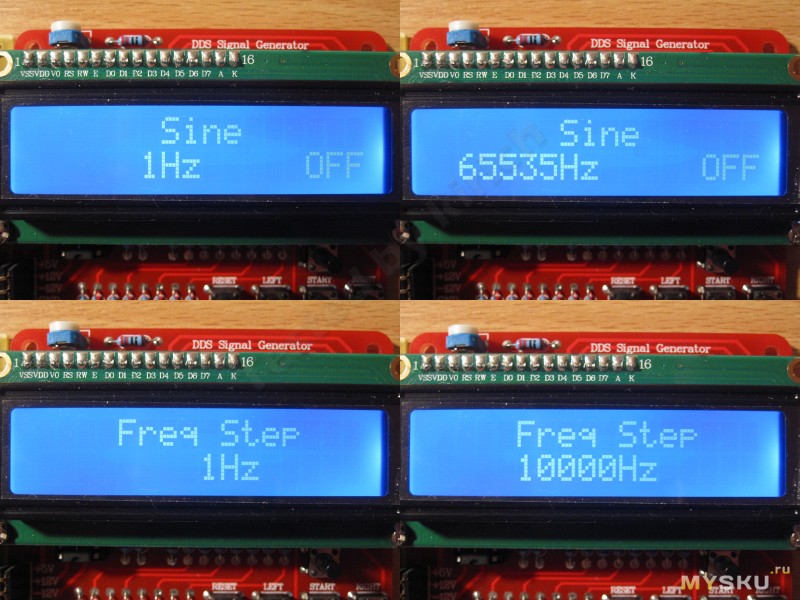
Также на плате расположены два переменных резистора.
Один из них регулирует амплитуду сигнала, второй — смещение.
На осциллограммах я попытался показать как это выглядит.
Верхние две — изменение уровня выходного сигнала, нижние — регулировка смещения.
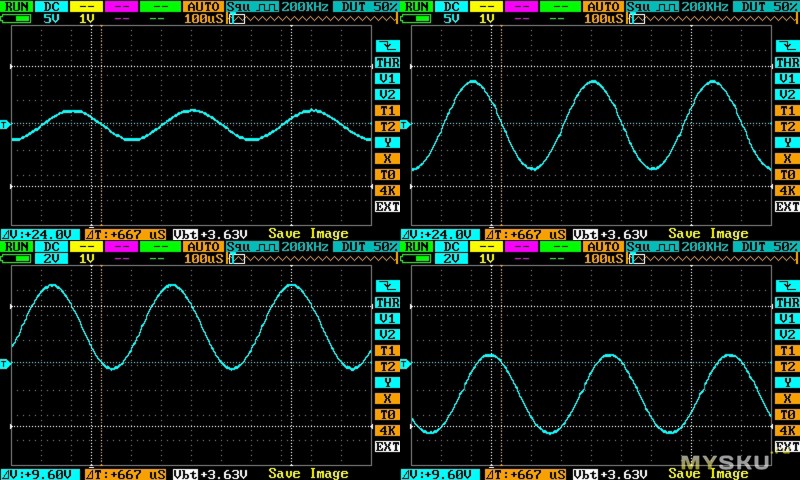
Дальше пойдут результаты тестов.
Все сигналы (кроме шумоподобного и ВЧ) проверялись на четырех частотах:
1. 1000Гц
2. 5000Гц
3. 10000Гц
4. 20000Гц.
На частотах выше был большой завал потому эти осциллограммы приводить не имеет особого смысла.
Для начала синусоидальный сигнал.
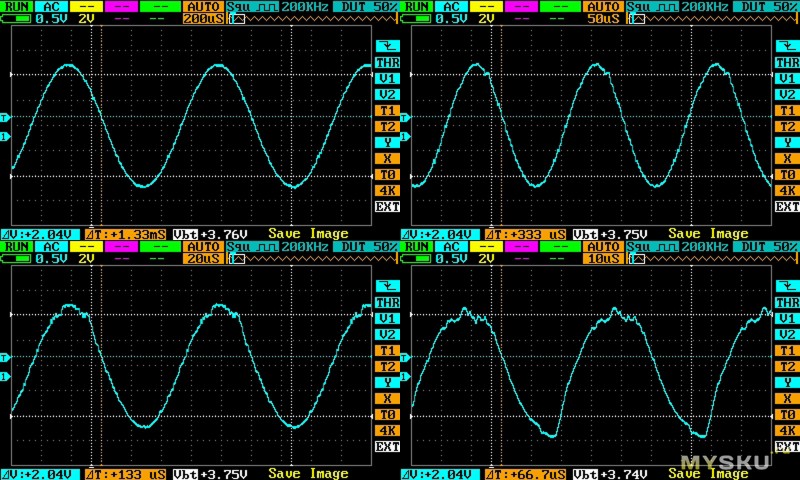
Пилообразный
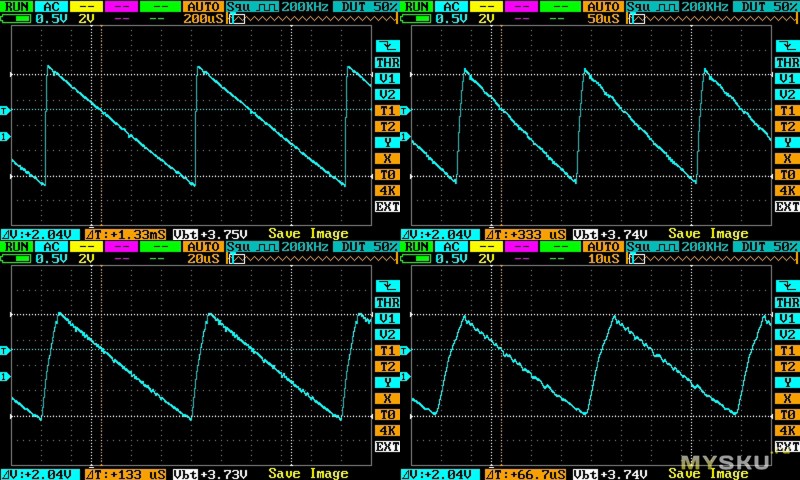
Обратный пилообразный
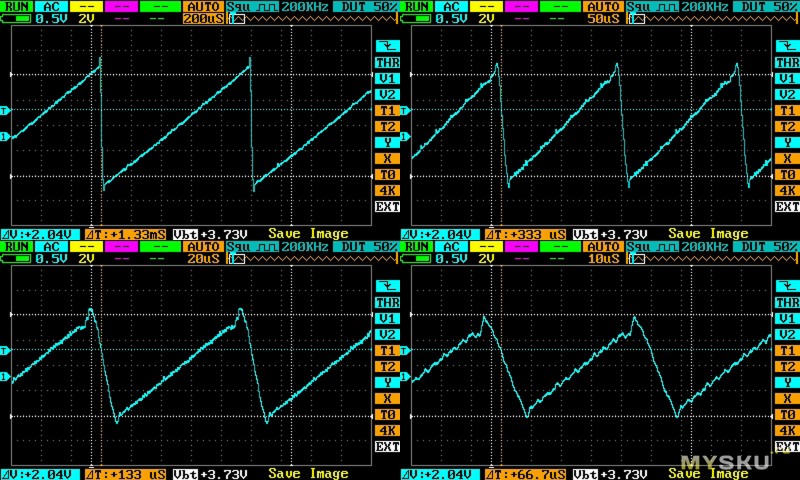
Треугольный
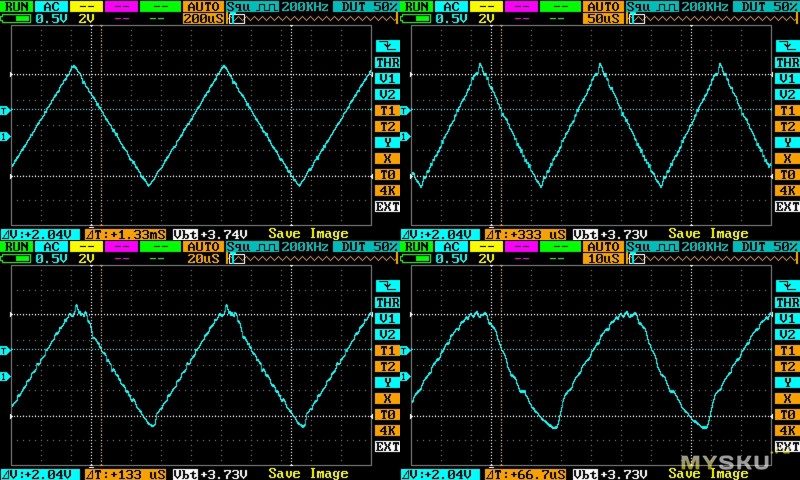
Прямоугольный с выхода DDS
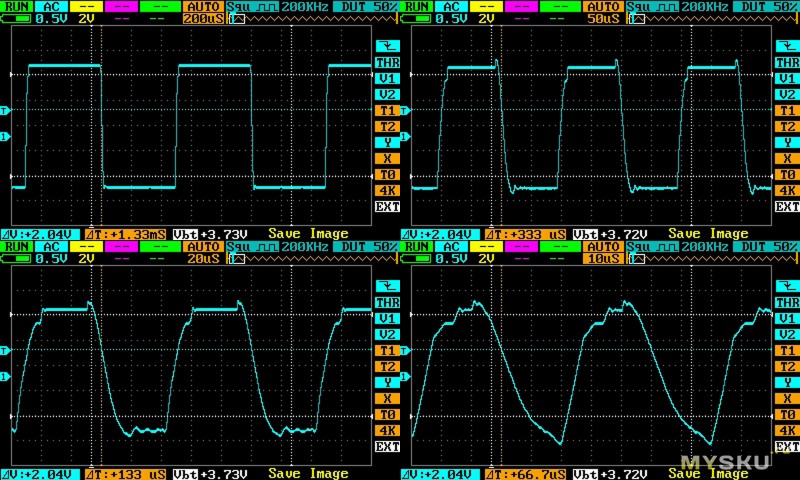
Кардиограмма
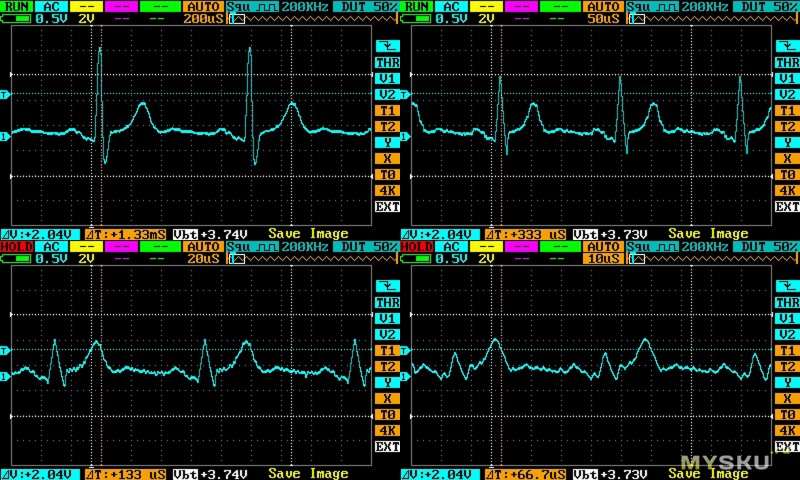
Прямоугольный с ВЧ выхода
Здесь предоставляется выбор только из четырех частот, их я и проверил
1. 1МГц
2. 2МГц
3. 4МГц
4. 8МГц
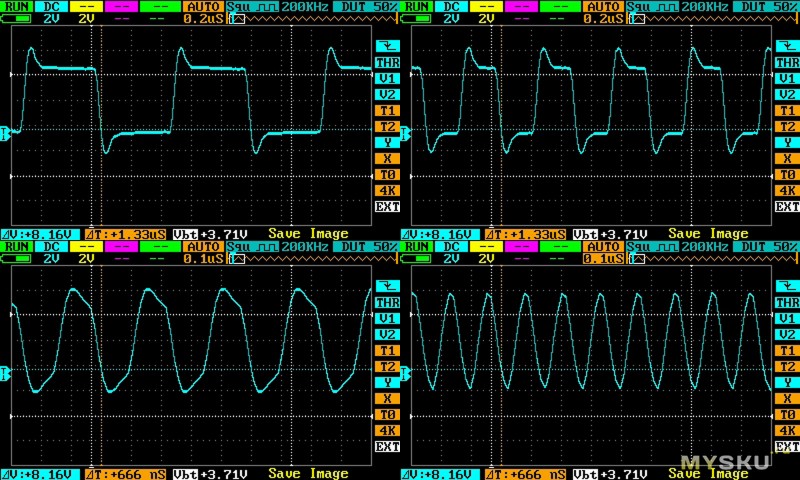
Шумоподобный в двух режимах развертки осциллографа, чтобы было более понятно что он из себя представляет.
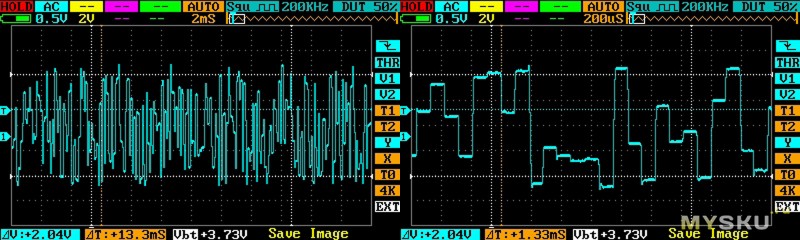
Как показало тестирование, сигналы имеют довольно искаженную форму начиная примерно с 10КГц. Сначала я грешил на упрощенный ЦАП, да и на саму простоту реализации синтеза, но захотелось проверить более тщательно.
Для проверки я подключился осциллографом прямо на выход ЦАП и установил максимально возможную частоту синтезатора, 65535Гц.
Здесь картина получше, особенно с учетом того, что генератор работал на максимальной частоте. Подозреваю что виной простая схема усиления, так как до ОУ сигнал заметно «красивее».
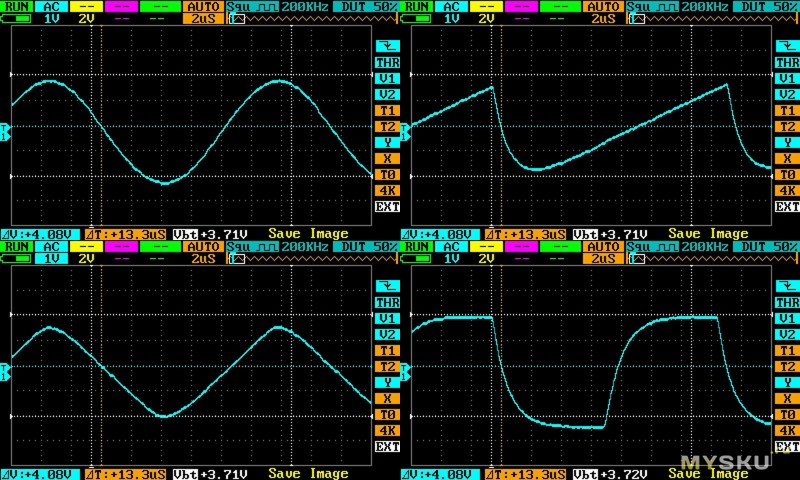
Ну и групповое фото небольшого «стенда» начинающего радиолюбителя
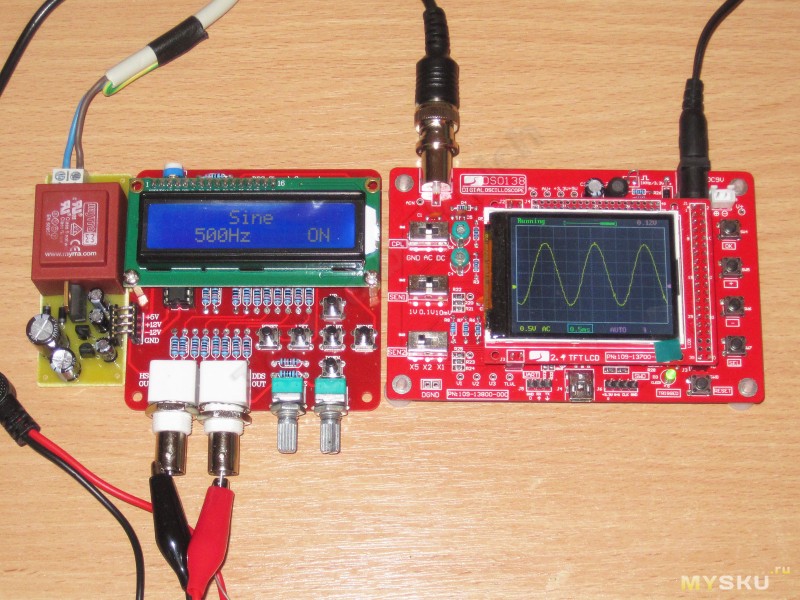
Резюме.
Плюсы
Качественное изготовление платы.
Все компоненты были в наличии
Никаких сложностей при сборке не возникло.
Большие функциональные возможности
Минусы
BNC разъемы стоят слишком близко друг к другу
Нет защиты по выходу HS.
Мое мнение. Можно конечно сказать что характеристики прибора совсем плохие, но стоит учитывать то, что это DDS генератор самого начального уровня и не совсем правильно было бы ожидать от него чего то большего. Порадовала качественная плата, собирать было одно удовольствие, не было ни одного места, которое пришлось «допиливать». В виду того, что прибор собран по довольно известной схеме, есть надежда на альтернативные прошивки, которые могут увеличить функционал. С учетом всех плюсов и минусов я вполне могу рекомендовать этот набор как стартовый для начинающих радиолюбителей.
Фух, вроде все, если накосячил где то, пишите, исправлю/дополню
Товар для написания обзора предоставлен магазином. Обзор опубликован в соответствии с п.18 Правил сайта.

Двухканальный генератор сигналов произвольной формы DDS серии JUNTEK JDS2900

ИНСТРУКЦИЯ ПО УСТАНОВКЕ
Проверьте
При приобретении нового двухканального генератора сигналов серии JDS2900 рекомендуется выполнить следующие действия для проверки прибора.
Проверить пакет
Если упаковка повреждена, сохраните поврежденную упаковку или противоударный материал до тех пор, пока товар не будет полностью осмотрен, а прибор не пройдет электрические и механические испытания. Если прибор поврежден во время транспортировки, обратитесь к отправителю и перевозчику за компенсацией.
Проверить аксессуары
Содержание аксессуаров следующее. Если содержимое не совпадает или прибор поврежден, обратитесь к дилеру или в компанию.
- Хост: Двойной канал серии JDS2900 1 шт.
- Генератор сигналов
- Аксессуары: Адаптер питания 1 шт.
- USB-кабель 1 шт.
- Кабель для подключения сигнала 2 шт.
- Руководство пользователя 1pcs
Проверить всю машину
Если вы обнаружите, что прибор поврежден, не работает должным образом или не прошел тест производительности, обратитесь к своему дилеру или в нашу компанию.
Свяжитесь с нами
Если у вас есть какие-либо проблемы или требования при использовании наших продуктов или этого руководства, пожалуйста, свяжитесь с JUNTEK.
- E-mail: junce@junteks.com
- Веб-сайт: www.juntexs.com
- Ссылки для скачивания программного обеспечения и протоколов связи:


Введение инструмента
Генератор функций серии JDS2900 может генерировать несколько форм сигналов, таких как синусоидальная волна, прямоугольная волна, треугольная волна, импульсная волна и произвольная волна. Диапазон частот до 60 МГц, с регулировкой рабочего цикла, частотой развертки, частотой сигнала частоты и функцией счетчика, а также выходным сигналом, ampвысота и частота могут отображаться одновременно. Последовательный генератор сигналов имеет отличные ampВысокие и частотные характеристики, внешний вид этого инструмента изысканный и красивый. Этот инструмент широко используется на заводах, в школах, научно-исследовательских институтах и лабораториях.
Описание модели
Эта серия приборов разделена на три модели, основным отличием которых является максимальная частота синусоидального сигнала на выходе, как описано ниже:
| Модель | Максимальная выходная частота синусоидальной волны |
| ДЖДС2900-60М | 60MHz |
| ДЖДС2900-50М | 50MHz |
| ДЖДС2900-40М | 40MHz |
| ДЖДС2900-30М | 30MHz |
| ДЖДС2900-15М | 15MHz |
Технические характеристики
| Частотные характеристики | |||||
| JDS2900
-15M |
JDS2900
-30M |
JDS2900
-40M |
JDS2900
-50M |
JDS2900
-60M |
|
|
Диапазон частот синусоиды |
0 ~ 15MHz |
0 ~ 30MHz |
0 ~ 40MHz |
0 ~ 50MHz |
0 ~ 60MHz |
|
Диапазон частот прямоугольной формы |
0 ~ 15MHz |
0-25MHz |
0-25MHz |
0-25MHz |
0-25MHz |
|
Диапазон частот треугольной волны |
|||||
|
Диапазон частот пульсовой волны |
0 ~ 6MHz |
0 ~ 6MHz |
0 ~ 6MHz |
0 ~ 6MHz |
0 ~ 6MHz |
|
Диапазон частот цифровой волны TTL |
|||||
|
Произвольный диапазон частот |
|||||
|
Диапазон регулировки ширины импульса |
100 нс~4000 с |
50 нс~4000 с |
40 нс~4000 с |
30 нс~4000 с |
25 нс~4000 с |
|
Время нарастания прямоугольной волны |
≤25ns |
≤15ns |
≤10ns |
≤10ns |
≤10ns |
|
Минимальное частотное разрешение |
0.01 мкГц (0.00000001 Гц) |
||||
|
точность частоты |
± 20ppm |
||||
|
стабильность частоты |
±1 ч/млн/3 часа
±1 ч/млн/3 часа |
| Характеристики формы волны | ||
|
Тип формы волны |
Синусоидальный, прямоугольный, импульсный (регулируемый рабочий цикл, точная настройка ширины и периода импульса), треугольная волна, частичная синусоида, КМОП-волна, уровень постоянного тока (установка постоянного тока). ampвысота путем регулировки смещения), полуволна, полная волна, положительная ступенчатая волна, антилестничная волна, шумовая волна, экспоненциальный рост, экспоненциальное падение, мультизвуковая волна, симплектический импульс и импульс Лоренца и 60 сигналов произвольной формы. |
|
|
длина волны |
2048 балов |
|
|
Форма волныampскорость |
266MSa / с |
|
|
Вертикальное разрешение формы волны |
14-бит |
|
|
Синусоидальная волна |
Подавление гармоник |
≥45dBc(<1MHz); ≥40dBc(1MHz~20MHz) |
| Коэффициент нелинейных искажений |
<1% (20 Гц ~ 20 кГц, 0 дБм) |
|
|
Прямоугольная волна и импульсная волна |
выброс |
≤5% |
|
Пульсовая волна |
Диапазон регулировки рабочего цикла |
0.1% ~ 99.9% |
|
Частичная синусоида |
Диапазон регулировки рабочего цикла |
0.1% ~ 99.9% |
|
Пилообразная волна |
линейность |
≥98% (0.01 Гц ~ 10 кГц) |
| Выходные характеристики | |||
|
Синусоидальная волна ampдиапазон высот |
Частота ≤ 10 МГц |
10 МГц ≤ частота ≤ 30 МГц |
30 МГц ≤ частота |
| 2mVpp ~ 20Vpp | 2mVpp ~ 10Vpp | 2mVpp ~ 5Vpp | |
|
Прямоугольная волна, треугольная волна ampдиапазон высот |
Частота ≤ 10 МГц |
10 МГц ≤ Частота ≤ 25 МГц |
|
|
2mVpp ~ 20Vpp |
2mVpp ~ 5Vpp |
||
|
Ampразрешение по высоте |
1mV |
||
|
Ampстабильность высоты |
±0.5%/5 часов |
||
|
Плоскостность ampдолгота |
± 5% (<10 МГц); ± 10% (> 10 МГц) |
||
| Выходной сигнал | |||
|
Выходное сопротивление |
50 Ом ± 10 % (тип.) |
||
|
Protection |
Все сигнальные выходы могут работать в пределах 60 с при коротком замыкании нагрузки. |
||
| Смещение постоянного тока | |||
|
Диапазон регулировки смещения |
Результат ampвысота > 2 В |
0.2 В |
0 ampдолгота ≤0.2V |
|
-9.99 В ~ 9.99 В |
-2.5 В ~ 2.5 В |
-0.25 В ~ 0.25 В |
|
Разрешение смещения |
0.01 V |
|
| Фазовые характеристики | ||
|
Диапазон регулировки фазы |
0 ~ 359.9 ° |
|
|
Фазовое разрешение |
0.1o |
|
| Выход TTL / CMOS | ||
|
Низкий уровень |
<0.3 В |
|
|
Высокий уровень |
1V ~ 10V |
|
|
Время подъема / падения уровня |
≤20ns |
|
| Функция внешнего измерения | ||
|
Функция частотомера |
Диапазон измерения частоты |
1Hz ~ 100MHz |
|
Точность измерения |
Время ворот 0.01S~10s непрерывная регулировка |
|
|
Функция счетчика |
Диапазон подсчета |
0-4294967295 |
|
Метод сцепления |
Методы связи по постоянному и переменному току |
|
Метод подсчета |
Вручную |
|
|
Объем входного сигналаtagэлектронный диапазон |
2Vpp ~ 20Vpp |
|
|
Измерение ширины импульса |
Разрешение 0.01 мкс, максимальное измеряемое время 20 с |
|
|
Измерение периода |
Разрешение 0.01 мкс, максимальное измеряемое время 20 с |
|
| Функция развертки | ||
|
Канал развертки |
CH1 или CH2 |
|
|
Тип развертки |
Линейная развертка, логарифмическая развертка |
|
|
Время развертки |
0.1s ~ 999.9s |
|
|
Диапазон настройки |
Любая настройка между максимальной выходной частотой соответствующей модели начальной точки (0.01 Гц) и конечной точки |
|
|
Направление развертки |
Вперед, назад и туда и обратно |
|
| Функция разрыва | ||
|
Количество импульсов |
1-1048575 |
|
|
В режиме серийной съемки |
Ручной пакет, пакет CH2, внешний пакет (AC), внешний пакет (DC) |
|
| Общие технические условия |
|
Монитор |
Тип дисплея |
2.4-дюймовый цветной ЖК-дисплей TFT |
|
Хранить и загружать |
Количество |
100 |
|
Позиция |
От 00 до 99 (параметр ячейки памяти 00 загружается по умолчанию при включении питания) |
|
|
Произвольная волна |
Количество |
от 1 до 60, всего 60 групп (15 групп по умолчанию при включении питания) |
|
Интерфейс |
Интерфейсный режим |
USB к последовательному интерфейсу |
|
Интерфейс расширения |
С последовательным интерфейсом режима уровня TTL для вторичной разработки пользователя |
|
|
Скорость связи |
Принять стандарт 115200 бит / с |
|
|
протокол |
С помощью командной строки протокол становится общедоступным |
|
|
Источник питания |
Voltagэлектронный диапазон |
DC5V ± 0.5 В |
|
Технология производства |
Технология поверхностного монтажа, крупные интегральные схемы, высокая надежность, длительный срок службы |
|
|
Быстрый тон |
Пользователи могут включать или выключать, устанавливая программу |
|
|
Рабочие характеристики |
Все ключевые операции, непрерывная регулировка ручки |
|
|
Условия окружающей среды |
Температура: 0~40 oC Влажность: <80% |
Описание прибора
Передняя панель надview
Описание интерфейса дисплея
- CH1 в год
- Часть CH2
- Wavefor■ Дисплей
- Статус выходного сигнала канала Curent
- Программная клавиша •мю бар
- Разница фаз между CH1 и Cff2
Описание основных функций
|
Товары |
инструкции |
|
Функциональные программные клавиши |
Функциональная программная клавиша активирует соответствующую функцию на экране. |
| (ВтА |
Нажмите(w A buттон для отображения основного интерфейса или выбора сигнала и отмены |
|
(ИЗМЕР] |
Быстрое переключение между интерфейсом режима измерения и основным интерфейсом |
|
Быстрое переключение между интерфейсом режима модуляции и основным интерфейсом |
|
| §] |
Быстрое переключение между интерфейсом настройки системы и основным интерфейсом |
|
(В ПОРЯДКЕ ] |
Основной интерфейс используется для управления одновременным выходом канала 1. и канал 2, а в другом интерфейсе [ OK] используется для управления (ВКЛ/ВЫКЛ). |
| mw |
При настройке параметров вы можете использовать левую и правую клавиши для перемещения курсора. |
|
( CHl ) |
Выберите канал CH1 для управления выходом CH1, нажмите и удерживайте, чтобы установить CH1 в качестве основного дисплея. |
|
( CH2) |
Выберите канал CH2 для управления выходом CH2, нажмите и удерживайте, чтобы установить CH2 в качестве основного дисплея. |
Инструкции по эксплуатации
После включения сначала войдите в интерфейс приветствия, а затем перейдите к интерфейсу выбора языка. Нажмите соответствующую программную клавишу, чтобы выбрать язык и, наконец, войти в основной интерфейс. После повторного включения компьютера не нужно повторять выбор языка и сразу переходить к основному интерфейсу.
Установите параметры в основном интерфейсе и выходной сигнал
- Нажмите кнопку для одновременного включения или выключения выхода для обоих каналов.
- Выбор выходного канала: Кнопки на передней панели используются для переключения текущего выбранного канала (CH1 или CH2). Повторное нажатие клавиш на текущем выбранном канале может включить/выключить вывод канала, а длительное нажатие поместит текущий канал на основной дисплей экрана. (верхняя часть).
- Установите форму волны: нажмите клавишу на передней панели, чтобы активировать переключение формы волны текущего канала. В активном состоянии сигнала ручку можно быстро переключать, а клавишу направления можно использовать для быстрого переключения между сигналом произвольной формы и предварительно заданным сигналом.
- Установить частоту: Нажмите программную клавишу, чтобы выделить параметр «Частота». В это время используйте клавиши со стрелками, чтобы переместить курсор, чтобы выбрать бит для редактирования. Затем поверните ручку, чтобы изменить значение. Нажмите и удерживайте программную клавишу, чтобы изменить единицу измерения частоты (МГц, кГц, Гц, мГц). , мкГц).
- Нажмите и удерживайте программные клавиши рабочего цикла, смещения и фазы для инициализации значений по умолчанию.
Настройки параметров интерфейса режима измерения MEAS
Нажмите и нажмите программную клавишу в интерфейсе режима измерения, чтобы переключиться между функцией измерения и функцией подсчета. Вы также можете повернуть энкодер для переключения.
Функция измерения
Частота входного сигнала, период, ширина положительного импульса, ширина отрицательного импульса, рабочий цикл и другие параметры могут быть измерены, диапазон частот измерения 1 Гц-100 МГц, сигнал измерения ampдиапазон высоты 2 мВpp-20Vpp, входной интерфейс Ex
- Настройка связи: нажмите, чтобы переключить режим связи на переменный или постоянный ток.
- Настройка времени стробирования: Нажмите, чтобы установить время стробирования (0.01–10 с), используйте клавиши со стрелками для перемещения курсора, чтобы выбрать бит для редактирования, затем поверните ручку, чтобы отрегулировать значение.
- Настройка режима измерения: нажмите для переключения между двумя вариантами частоты счета и периода счета с помощью энкодера.
- Параметры измерения: частота, период, ширина положительного импульса, ширина отрицательного импульса, коэффициент заполнения.
Функция подсчета
Номер периода входного сигнала может быть рассчитан в режиме реального времени.
- Настройка связи: нажмите, чтобы переключить режим связи на переменный или постоянный ток.
- После настройки всех элементов нажмите программную клавишу, чтобы запустить функцию подсчета.
Настройки параметров интерфейса режима модуляции MOD
- Нажмите, чтобы войти в режим модуляции, нажмите программную клавишу в интерфейсе режима модуляции, чтобы переключиться между функцией развертки (канал CH1 / канал CH2), импульсной функцией (канал CH1) и функцией пакетной передачи (канал CH1).
Функция развертки
Частота развертки, вы можете установить любую начальную и конечную частоту в диапазоне выходных частот генератора сигналов, время развертки 0.1 с ~ 999.9 с, тип развертки — линейное сканирование, логарифмическое сканирование два метода сканирования, направление частоты развертки положительное, обратное и Туда и обратно Три направления развертки;
- В функции развертки (канал CH1) нажмите программную клавишу, чтобы выбрать частоту начальной точки, частоту конечной точки, время развертки, направление развертки и режим развертки. После того, как элемент будет выделен, используйте клавиши со стрелками (или нажмите программную
- ) и ручку для редактирования параметров элемента.
- После настройки всех элементов нажмите программную клавишу нажмите клавишу для запуска функции развертки и для ее остановки.
импульсная функция
Вы можете отрегулировать ширину импульса пульсовой волны и время периода импульса в цифровом виде, что является более точным, чем регулировка рабочего цикла;
- В импульсной функции (канал CH1) нажмите программную клавишу, чтобы выбрать ширину импульса, период, смещение и ampвысота. После выделения этого элемента отредактируйте параметры элемента, нажимая клавиши со стрелками (или нажимая программную клавишу ) и вращая ручку. , единицы ширины импульса и периода можно переключать между ns и us, нажимая клавишу, когда элемент выделен.
- После настройки всех элементов нажмите программную клавишу, чтобы запустить функцию развертки, и нажмите клавишу, чтобы остановить
Функция разрыва
Последовательность импульсов может быть настроена на вывод 1-108575 периодов. Пакетный режим делится на внутренние пакеты канала CH2, пакеты внешнего входного сигнала и ручные пакеты. Следует отметить, что время периода последовательности пакетов меньше, чем время периода сигнала пакета.
- В пакетной функции (канал CH1) нажмите программную клавишу, чтобы выбрать количество импульсов и режим пакетной передачи. После выделения этого элемента используйте клавиши со стрелками (или нажмите программную клавишу ) и ручку для редактирования параметров элемента.
- После настройки всех элементов нажмите программную клавишу, чтобы запустить функцию развертки, и нажмите клавишу, чтобы остановить ее.
Системные настройки и настройка параметров интерфейса
Нажмите клавишу, чтобы войти в интерфейс настройки системы. Нажмите программную клавишу, чтобы выбрать параметры положения входа/выхода, настройки звука, регулировки яркости, настройки языка, настройки функции синхронизации и настройки количества отображаемых сигналов произвольной формы.
- Вызов и сохранение: сохранение/восстановление текущих параметров сигнала в указанную позицию, поверните ручку, чтобы отрегулировать ее в указанной позиции. Нажмите соответствующую функциональную клавишу, если вы хотите вызвать, сохранить или очистить.
- Настройки звука: звук можно включать и выключать клавишами 、.
- Регулировка яркости: Яркость, регулируемая от 0 до 12 уровней, может быть быстро отрегулирована вращением энкодера.
- Настройка языка: доступно нажатием 、, чтобы выбрать английский или китайский язык.
- Синхронизация: Канал CH1 используется в качестве цели операции во время синхронизации. Параметры канала CH2 изменяются в соответствии с параметрами канала CH1. Когда элемент синхронизации выделен, нажмите клавишу или поверните ручку, чтобы выбрать элемент для синхронизации (частота, форма волны, ampвысота, рабочий цикл, смещение), нажмите программную клавишу, чтобы выбрать его, и нажмите программную клавишу, чтобы отменить.
- Установка количества сигналов произвольной формы: Количество сигналов произвольной формы основного интерфейса можно быстро отрегулировать, вращая энкодер (1-60).