
Примечание: большая часть софта скачивается напрямую с сервера производителя, поэтому система не может определить размер файла и в колонке «размер» может стоять ‘0’
| Тип | Документ | Язык | Категория | Размер | Дата |
|---|---|---|---|---|---|
DOPSoft 4.00.16.30 (ПО для программирования панелей оператора DOP-100/112/115) |
EN | Программное обеспечение | 0Mb | 26.10.2022 | |
Руководство по эксплуатации панелей оператора серии DOP |
RU | Руководства пользователя | 12.93Mb | 20.12.2021 | |
Каталог «Программируемые контроллеры серий DVP/AH/AS и панели оператора DOP/TP» |
RU | Рекламные материалы | 27.08Mb | 09.06.2021 | |
DIAStudio — единая среда разработки (требует регистрации) |
EN | Программное обеспечение | 0Mb | 20.04.2021 | |
Инструкция по совместному использованию симуляторов панелей оператора Delta DOP-100 и контроллеров Delta AS/DVP/AH |
RU | Руководства пользователя | 2.97Mb | 16.11.2020 | |
Примеры программ для ПЛК DVP и панелей оператора DOP-100 |
EN | Программное обеспечение | 56.81Mb | 05.10.2020 | |
Каталог «Программируемые контроллеры серий DVP/AH/AS и панели оператора DOP/TP» |
RU | Рекламные материалы | 38.79Mb | 12.08.2020 | |
DOP eServer 1.00.23.50 (ПО для сбора данных по Ethernet) (Windows XP/7/8/10 32bit/64bit) |
EN | Программное обеспечение | 0Mb | 22.07.2020 | |
Каталог по панелям оператора DOP-100 |
EN | Рекламные материалы | 3.3Mb | 20.03.2020 | |
Сертификат соответствия EAC на панели оператора Delta всех серий (2019-2024) |
RU | Сертификаты | 3.44Mb | 21.01.2020 | |
DOP-107CV/EV — Руководство пользователя |
EN | Руководства пользователя | 0.32Mb | 10.09.2019 | |
Как поставить пароль на вход в системное меню на панелях DOP-100/112/115 |
EN | Руководства пользователя | 2.37Mb | 17.04.2019 | |
Руководство по переходу на панели семейства DOP-100 |
EN | Руководства пользователя | 3.06Mb | 03.04.2019 | |
Краткая инструкция по написанию скриптов на языке Luascript для панелей оператора семейства DOP-100/112/115 |
EN | Руководства пользователя | 0.82Mb | 14.02.2019 | |
Руководство пользователя для программы DOPSoft 4.xx |
EN | Руководства пользователя | 52.05Mb | 03.12.2018 |
Содержание:
- 1. Создание рецепта в конфигураторе DOP-Soft
- 2. Привязка рецепта и ПЛК Delta
- 3. Чтение данных с USB-носителя
- 4. Сохранения архива на USB-накопитель
1. Создание рецепта в конфигураторе DOP-Soft
Каждый рецепт — это перечень параметров, которые соответствуют определенному типу продукта. Например, рецепт бетона состоит из параметров: количество цемента, количество воды, химических добавок и прочего.Панель
поддерживает два типа рецептов: 16-ти битный рецепт и 32-х битный рецепт. Это означает, что параметры рецепта (регистры, в которые записываются данные) 16-ти битные (типа Word) или 32-х битные (типа Doble Word). Посмотрим как создается 16-ти битный рецепт (рисунок 1). Создадим проект для панели в конфигураторе DOP-Soft (ver. 1.01.04). Во вкладке «Options» выберем “Recipe”. В окне поставим галочку “Enable Recipe”, в поле “Length” указывается количество параметров рецепта, в поле “Group” количество рецептов. Нажимаем “Input”.
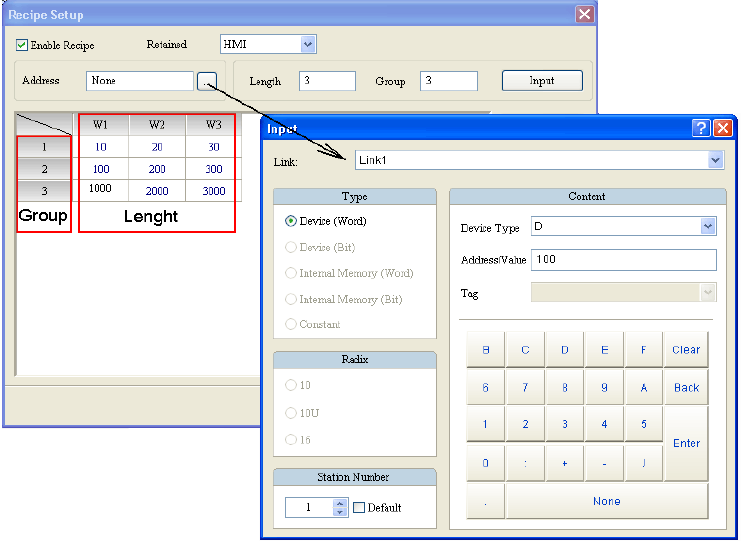
В поле “Address” вводится адрес регистра ПЛК, начиная с которого будут записываться параметры рецепта при копировании рецепта из панели в ПЛК (параметр W1 запишется в регистр D100, параметр W2 запишется в регистр D101 и т.д.). В поля рецепта вводим значение параметров W1, W2,… Рецепт создан в памяти, теперь с ним можно работать. Адрес в панели, соответствующий параметру рецепта, содержится в “Internal Memory” и называется RCP…(номер параметра).
Для отображения номера рецепта используем «Numeric Input» (рисунок 2). Добавляем этот элемент на экран и заходим в свойства.
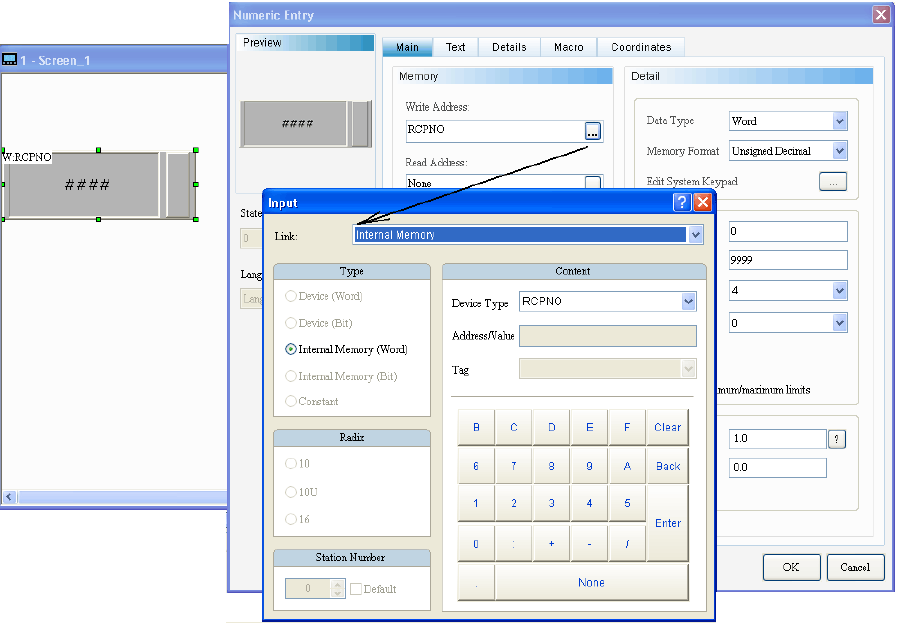
Выбрав внутреннюю память панели, выбираем тип «RCPNO». Теперь, указывая необходимое значение, мы будем выбирать необходимый рецепт: RCPNO=1 означает, что выбран рецепт №1 или первая группа (см. выше Group 1), RCPNO=3 означает, что выбран рецепт №3 или третья группа (см. выше Group 3).
Для отображения или редактирования параметров используется тип переменной RCP…(номер параметра) во внутренней памяти панели. Но с обозначением адреса параметра есть некоторые особенности. Существует, так называемый, буфер. Буфер — это область адресов, начиная с RCP0 и до RCP (количество параметров т.е. «Length») в нашем примере до RCP2.
Создадим три объекта «Numeric Input» (рисунок 3) и каждому присвоим адрес отображаемого параметра.
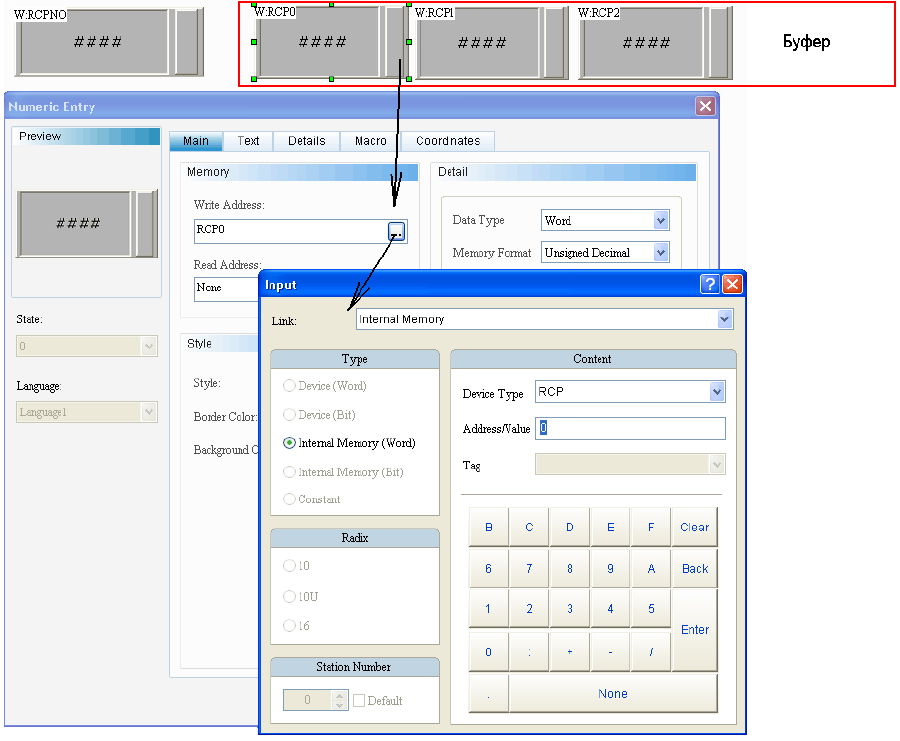
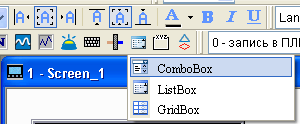
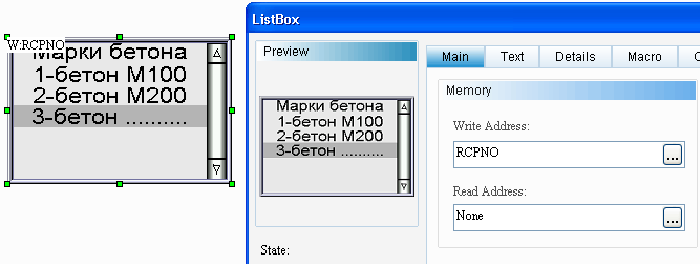
Теперь, выбрав нужный номер рецепта, в буфере сразу отобразятся параметры выбранного рецепта. Для более удобного отображения перечня рецептов можно применять «List Box» (рисунок 4). Находится он в группе «List» и служит для визуального отображения.
Чтобы настроить «List Box» (рисунок 5), необходимо в свойствах объекта выбрать адрес RCPNO (отображение номера рецепта).
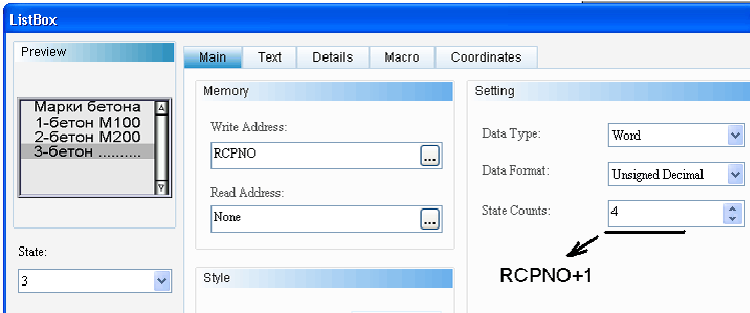
Затем в поле «State counts» (рисунок 6) записываем число означающее количество наших рецептов и +1 для заголовка. В нашем примере (3 рецепта и 1 поле заголовка) получается число
4.
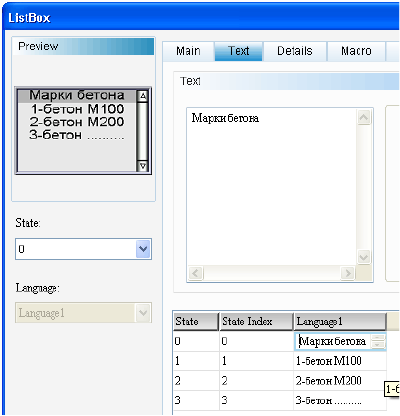
Далее в меню «Text» (рисунок 7) для удобства пропишем их названия для каждого рецепта. Теперь, выбирая нужный пункт, мы автоматически выбираем нужный рецепт.
2. Привязка рецепта и ПЛК Delta
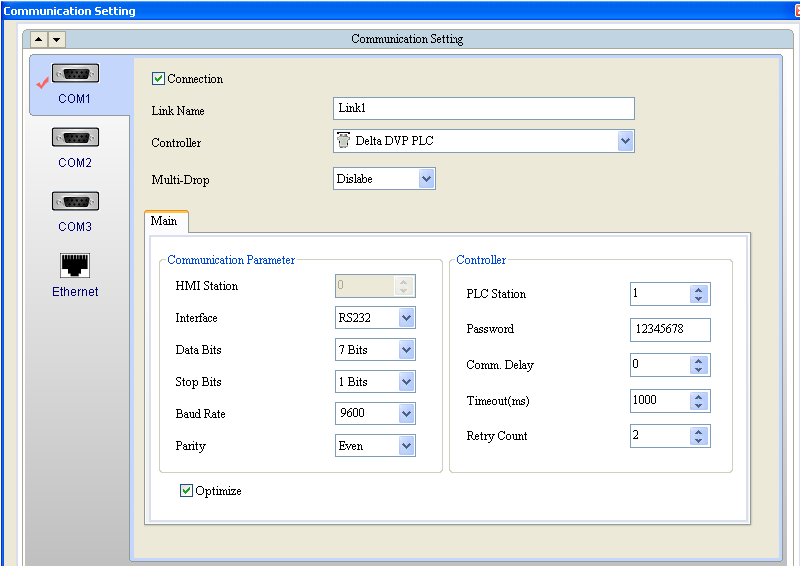
Следующим этапом работы является «привязка» рецепта и ПЛК. Для удобства свяжем ПЛК Delta Electronics и панель панель оператора DOP-B по интерфейсу RS-232 (с помощью кабеля DVPACAB2A30), используя внутренний протокол Delta DVP PLC (рисунок .
В панеле укажем регистр, отвечающий за работу с рецептами. Данный регистр относится к блоку управления панели (Control Block), т.е. перечню регистров, отвечающих за возможность управления с ПЛК панелью оператора. Более подробное описание блока управления можно посмотреть в руководстве по программированию в среде DOP-Soft. Заходим в меню »Option« → »Configuration« → »Control Block« (рисунок 9). Активируем регистры блока управления.
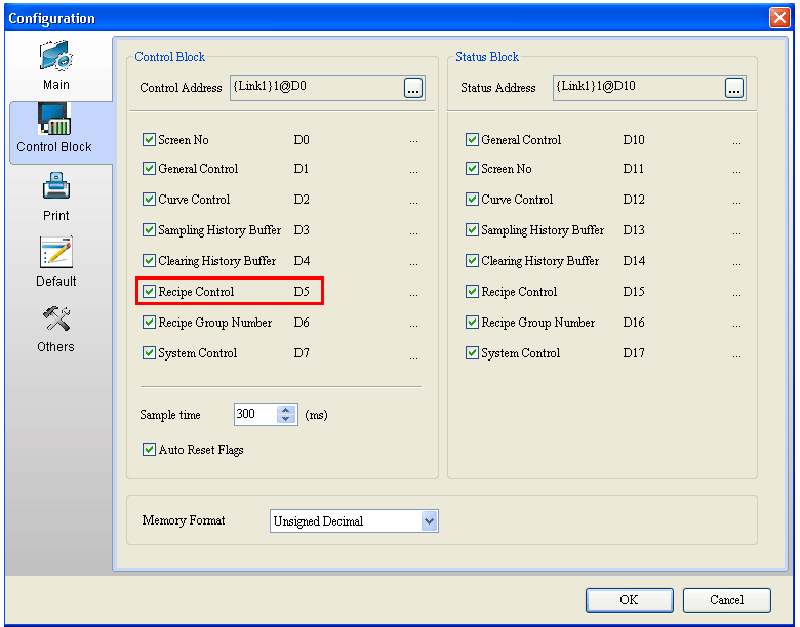
Теперь регистр ПЛК D5 отвечает за рецепты. Для того, чтобы записать данные выбранного рецепта в заранее выбранную область регистров (в нашем случае с D100), необходимо в регистр D5 записать число 4, а для того, чтобы записать из ПЛК в панель нужно записать число 2. Для этого воспользуемся кнопкой «Set Constant» в меню «Button» (рисунок 10). Разместив кнопку в поле экрана, заходим в параметры кнопки и устанавливаем в какой регистр будет записываться константа и собственно саму константу.
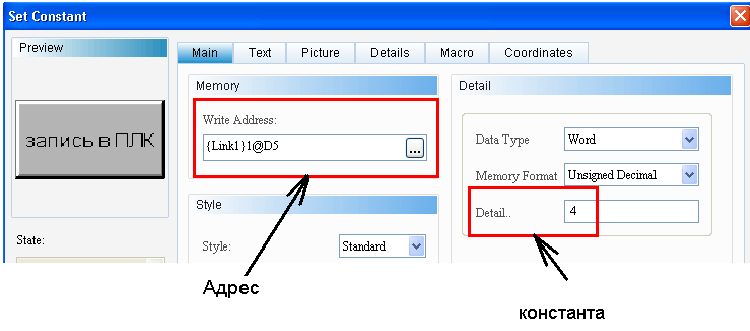
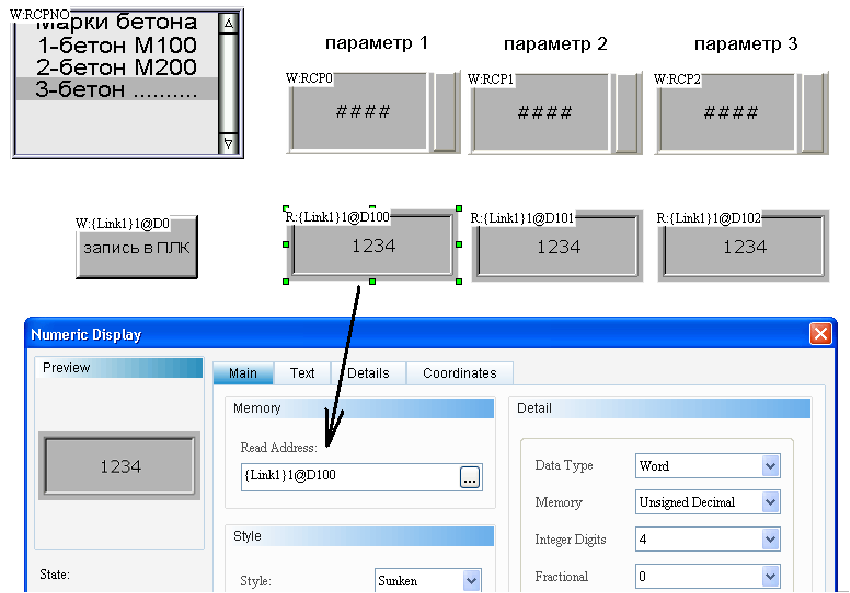
Если мы хотим записывать данные из памяти ПЛК в регистры рецептов (например, произвели какие-то вычисления с параметрами, затем записали их в регистры начиная с D100, а после скопировали их в память панели в соответствующий рецепт), то добавляем точно такую же кнопку, но константой будет цифра 2. Для отображения регистров в ПЛК добавим три окна «Numeric Display» (рисунок 11).
Теперь, запустив проект, мы выбираем нужный нам рецепт (рисунок 12).
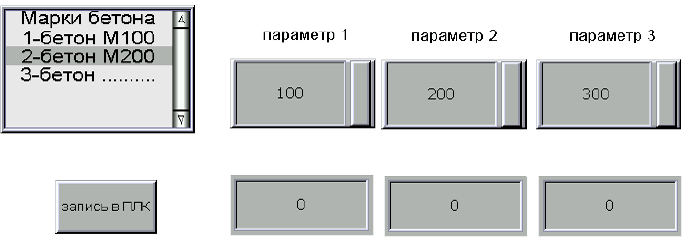
Нажимаем кнопку «запись в ПЛК» и данные из буфера рецептов копируются в регистры ПЛК (рисунок 13).
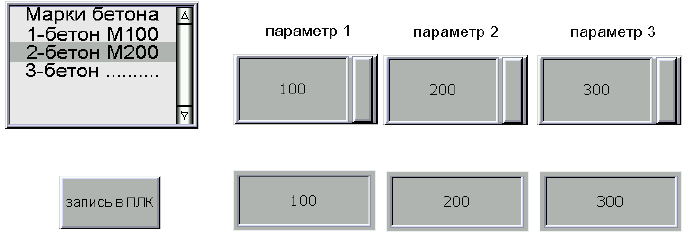
3 .Чтение данных с USB-носителя
Теперь разберем случай, когда у нас есть USB-накопитель, на котором есть файл с готовыми рецептами и нам необходимо скопировать данные с USB-накопителя в память панели, отредактировать эти данные и записать из памяти панели изменённые рецепты обратно на USB-накопитель.
Заполним ячейки файла, сохраним файл на наш USB-накопитель (рисунок 14).
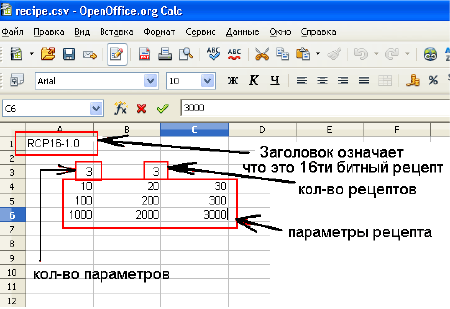
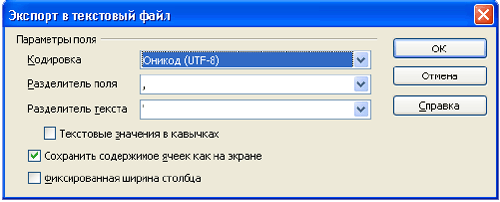
Перед началом работы с USB-накопителем его необходимо отформатировать в файловую систему FAT32. Создадим файл формата .csv (в нашем примере будем использовать программу OpenOffice), файл «recipe.csv», параметры файла (рисунок 15).
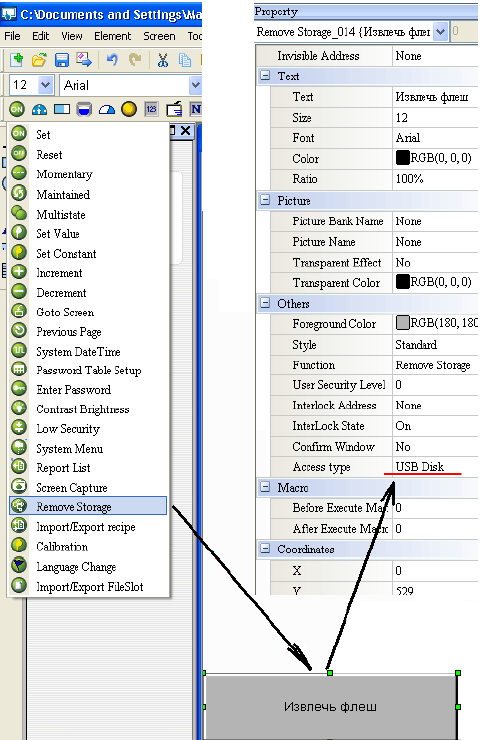
Далее, в проекте на панель добавим элементы для работы с USB-накопителем. Нам необходима кнопка «Remove Storage» для безопасного извлечения накопителя. В свойствах кнопки необходимо выбрать в поле «Access type» тип накопителя SD-карта или USB-накопитель, в примере мы использьзуем USB-накопитель (рисунок 16).
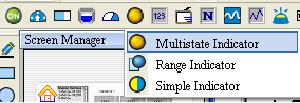
Так же нам необходим индикатор наличия USB-накопителя в панели. Создадим «Multistate Indicator» (рисунок 17).
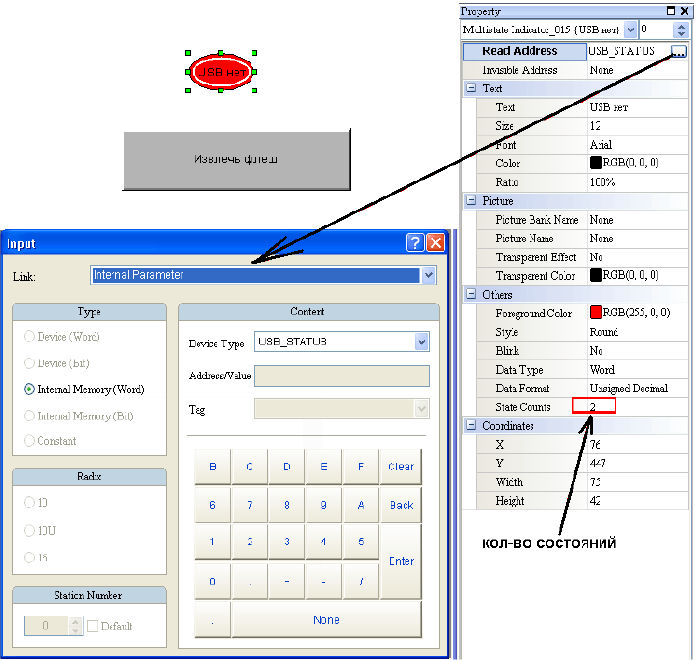
В свойствах индикатора необходимо указать, что индикатор будет иметь два состояния и указать, что индикатор будет отображать (внутренний параметр статуса USB). Визуализировать индикатор можно по-разному (рисунок 18).
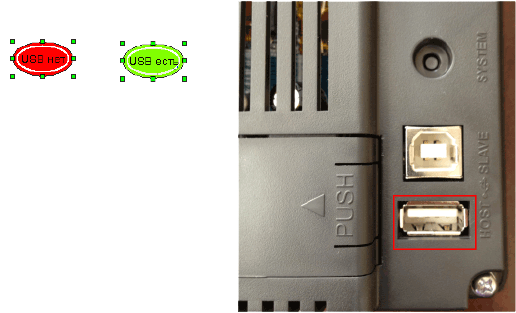
Теперь, когда вставим накопитель в порт панели »USB host«, у нас будет визуализация возможности работы с USB-накопителем (рисунок 19).
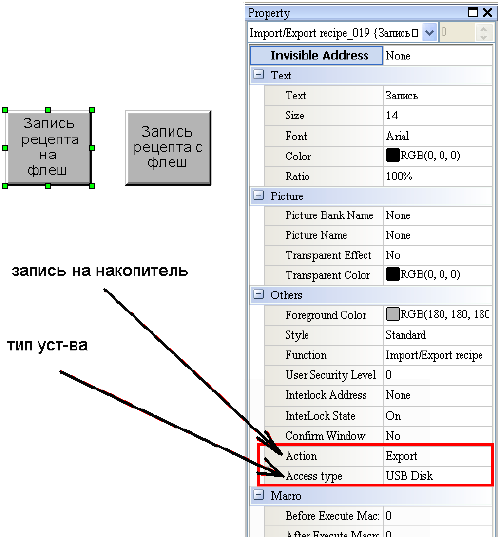
Для записи рецепта с или на USB-накопитель необходимо добавить добавить две кнопки «Import/Export Recipe». В свойствах кнопки необходимо выбрать какое действие будет осуществляться при нажатии на кнопку «Export» — запись на накопитель или «Import» — чтение с накопителя и тип устройства (рисунок 20).
После того как USB-накопитель будет подключен к панели, мы получим визуальное подтверждение от панели, что она готова работать с USB. Мы сможем скопировать данные из файла «recipe», отредактировать их, используя буфер, и записать изменённый файл с рецептами на USB.
4. Сохранения архива на USB-накопитель
Следующим этапом добавим возможность ведения архива параметров, считываемых из ПЛК, и сохранение архива на USB-накопитель.
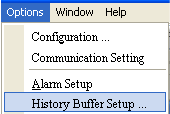
Создадим архив. Для этого в меню «Option» зайдем в раздел создания архива «History Buffer Setup» (рисунок 21).
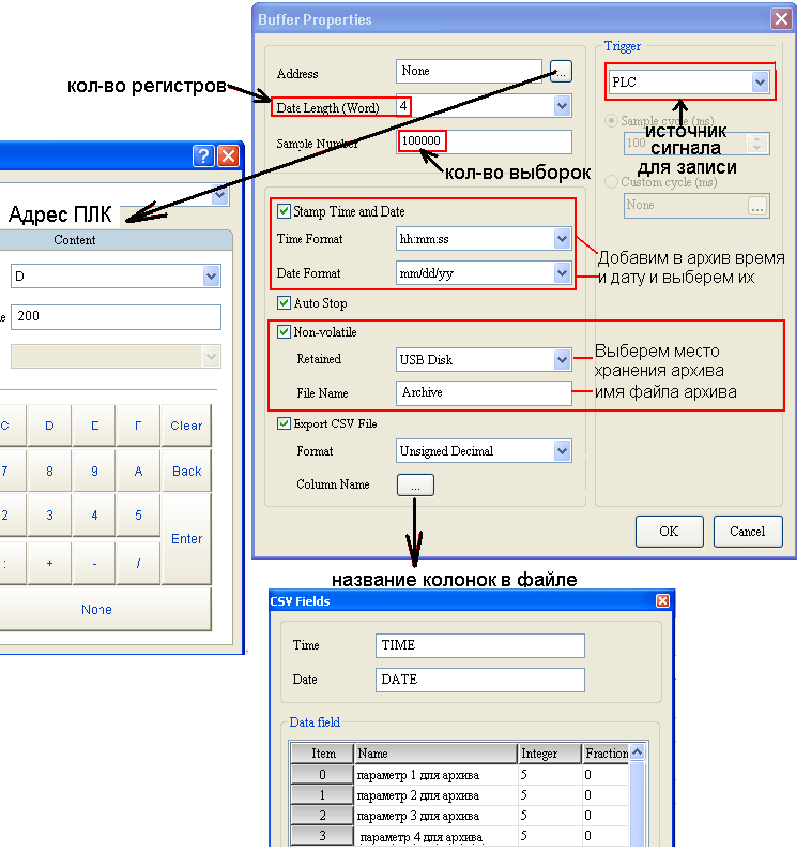
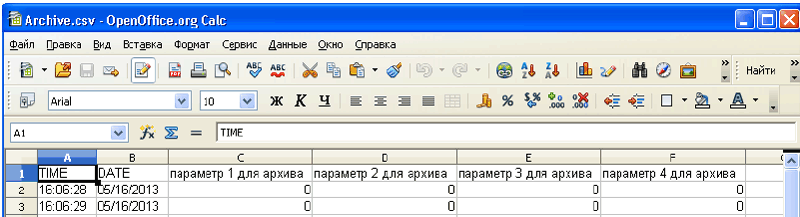
Создадим и настроим архив. Выберем начальный адрес регистра ПЛК, с которого начнётся архивирование. Далее укажем количество регистров архивации (в нашем примере начальный адрес регистра D200) и тогда в архив у нас будут записываться значения регистров D200, D201, D202 и D203. Добавим в архив дату и время. Выберем место хранения файла архива и так как файл будет иметь разрешение .csv, то можно в меню «Column Name» написать название столбцов архива и указать, что в столбцах тип данных «Время» и «Дата» — значения будут браться из системного меню панели (рисунок 22).
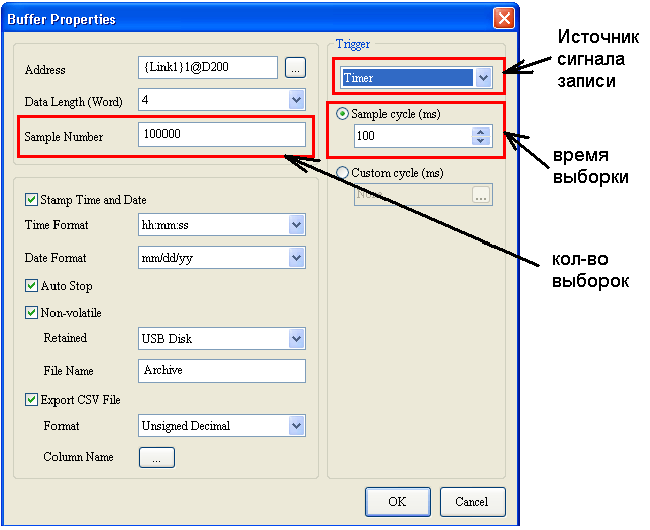
Источником сигнала записи в архив будет ПЛК. Можно сделать так, чтобы данные в архив будут записываться по времени с установленным временем выборки. Например, прошло 100 мс и данные записались, прошло еще 100 мс — опять записались и до тех пор пока количество выборок не достигнет числа указанного в поле «Sample Number» (рисунок 23).
Рассмотрим случай, когда ПЛК будет «указывать» дату записи данных в архив. Для этого нам нужен будет регистр D3 в блоке управления «Control Block» (рисунок 24).
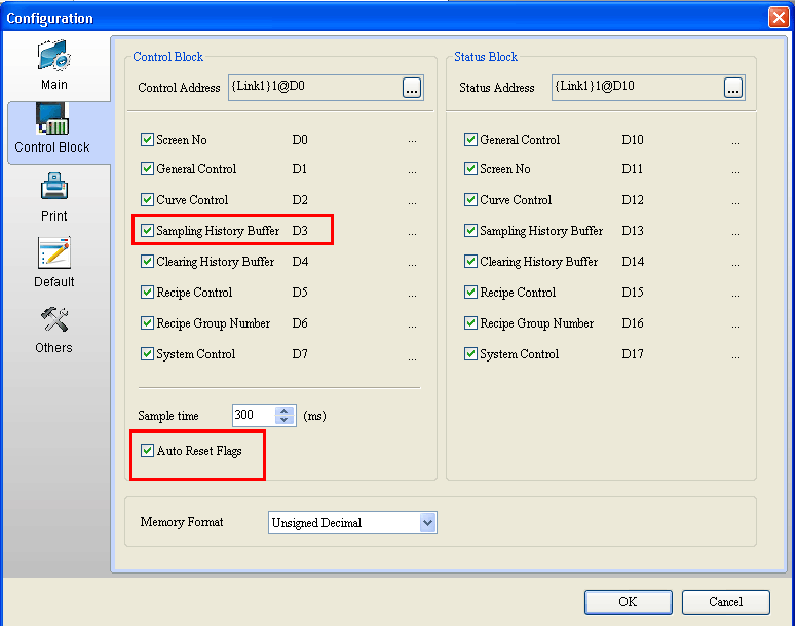
Для того, чтобы записались данные в архив нам нужно записать константу 3 в регистр D3 (подробное описание почему именно 3 можно посмотреть в руководстве по программированию панели). Сделаем специальный бит программе ПЛК, при срабатывании которого будет произведена запись в архив (рисунок 25).
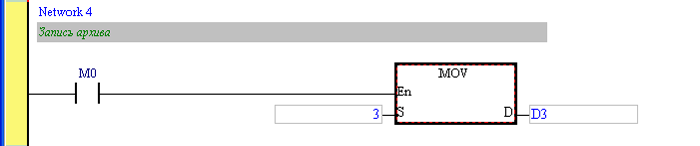
Так как установлен автоматический сброс флага «Auto Reset Flags», то в программе ПЛК при необходимости записи значения просто включать M0. В результате на USB-накопителе будет создан файл архива с именем «Archive» (рисунок 26).
Читайте также:
- Подключение панели оператора ELHART ELP-04 к ПЛК Delta DVP14SS211R
- Подключение панели оператора ELHART ECP к ПЛК Siemens S7-1200
- Управление с операторской панели Elhart ECP-07 несколькими ПЛК Pixel (Segnetics)
22.06.2021
Принцип настройки COM-портов в панелях Delta серии DOP-100
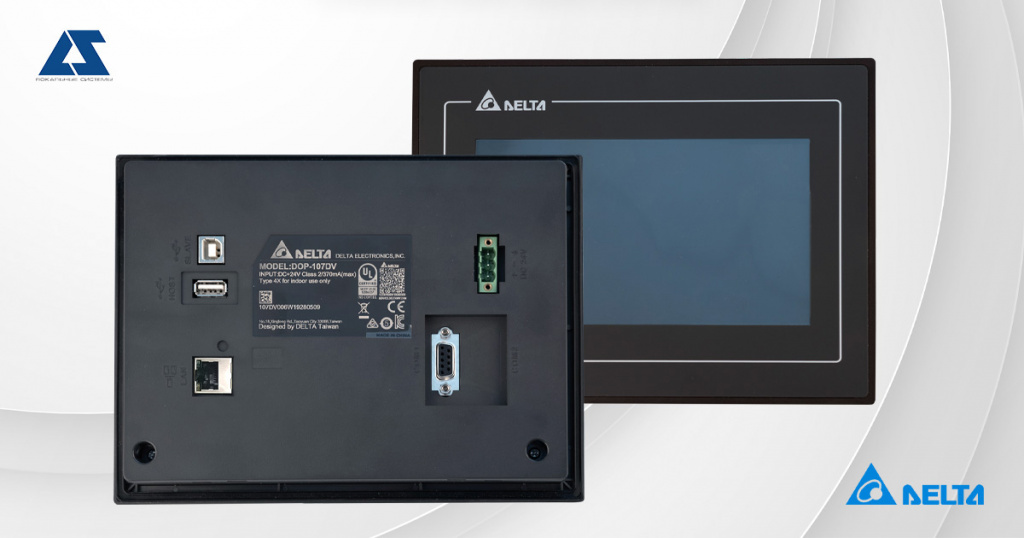
На первых порах у пользователя панелей управления может возникнуть диссонанс: в наименовании товара указывается, что коммуникационных портов одно количество, а разъемов подключения меньше.
Разберем на конкретном примере — панели управления DOP-107DV.
Наименование панели звучит так:
DOP-107DV Панель управления, TFT 7″, 800×480, ARM Cortex-A8 800MHz, ROM 256MB, RAM 256MB, 2xCOM RS232/485/422, Ethernet, USB, RTC
В наименовании указано, что в панели есть 2 COM-порта. При этом задняя панель выглядит следующим образом:
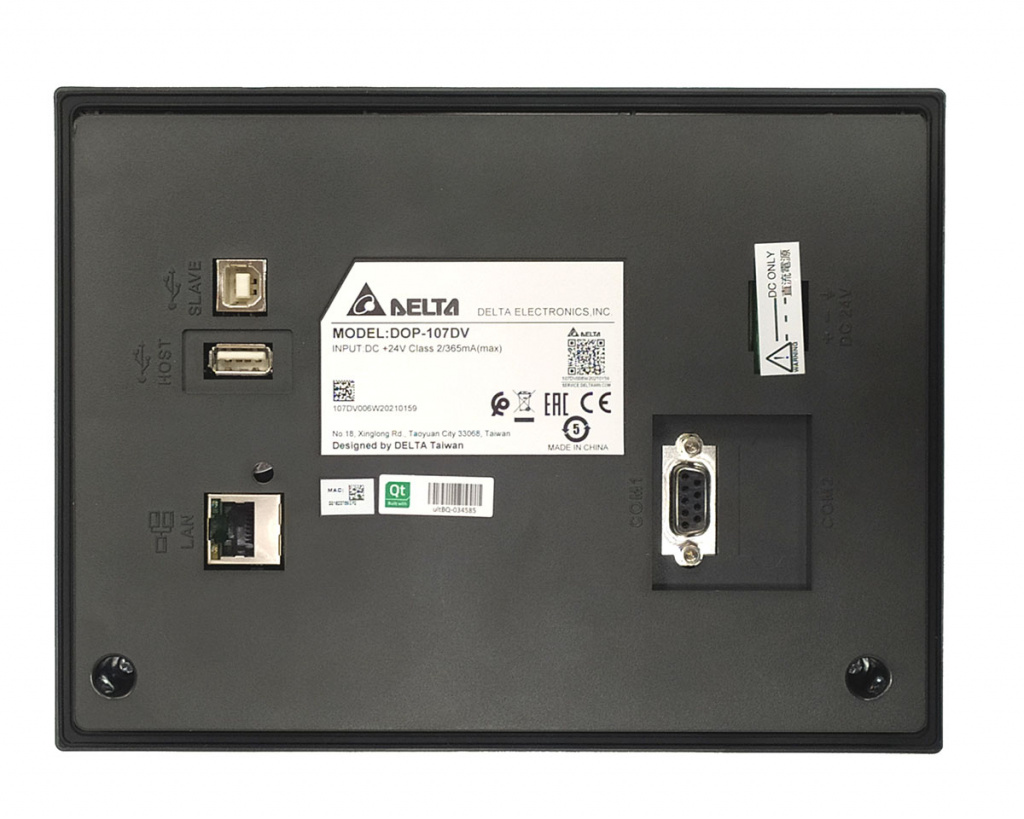
Рисунок 1. Панель управления DOP-107DV. Вид сзади
Как видно, в правой части имеется только один физический порт.
Каким образом реализованы 2 порта, можно узнать в инструкции, идущей в комплекте в каждой панелью. Данную инструкцию также можно скачать на сайте производителя http://deltaww.com/.
Необходимая информация содержится в таблице подключений портов. Для DOP-107DV она выглядит следующим образом (знак “-” означает, что подключение к данному пину не требуется):
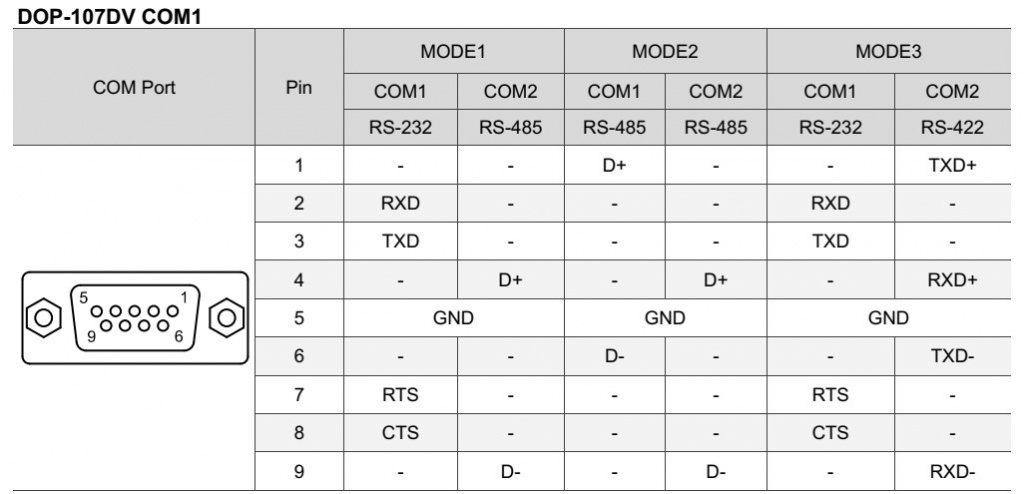
Рисунок 2. Таблица подключений
Таким образом, необходимо подключаться к определенным пинам, чтобы иметь возможность подключаться к панели по необходимому протоколу.
Также необходимо сконфигурировать связь в ПО для программирования панелей Delta — DOPSoft, либо обновленную версию — DIAScreen.
Открываем программу (Рис.3).
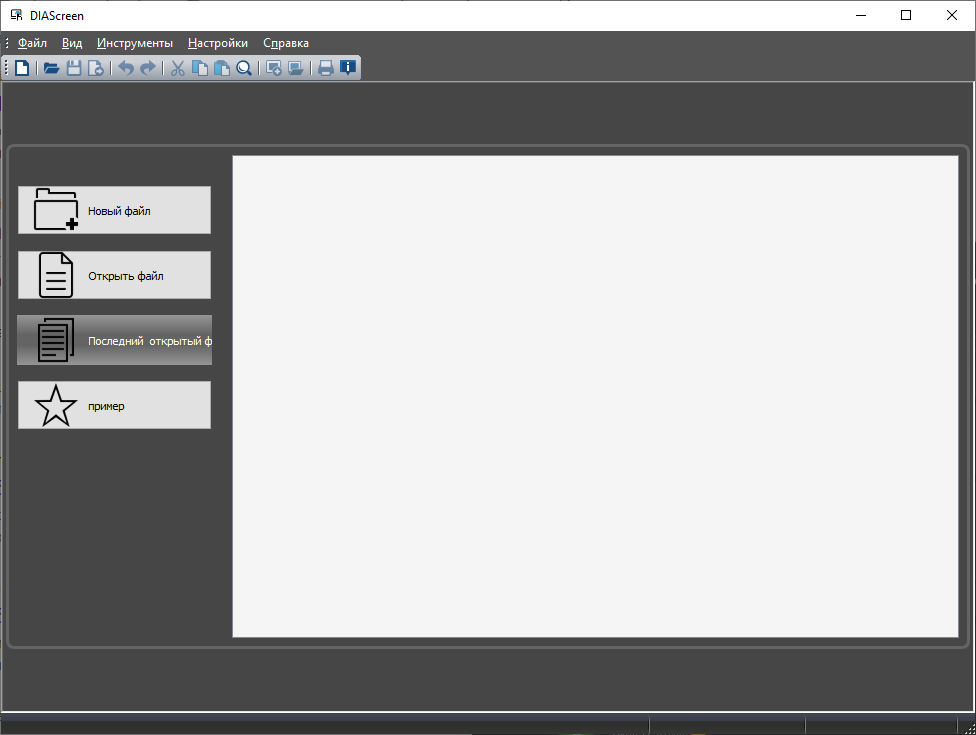
Рисунок 3. Начальное окно DIAScreen
Выбираем “Новый файл”, в открывшемся Мастере проектов выбираем нашу панель 107DV, после чего нажимаем кнопку “Далее” (Рис. 4):
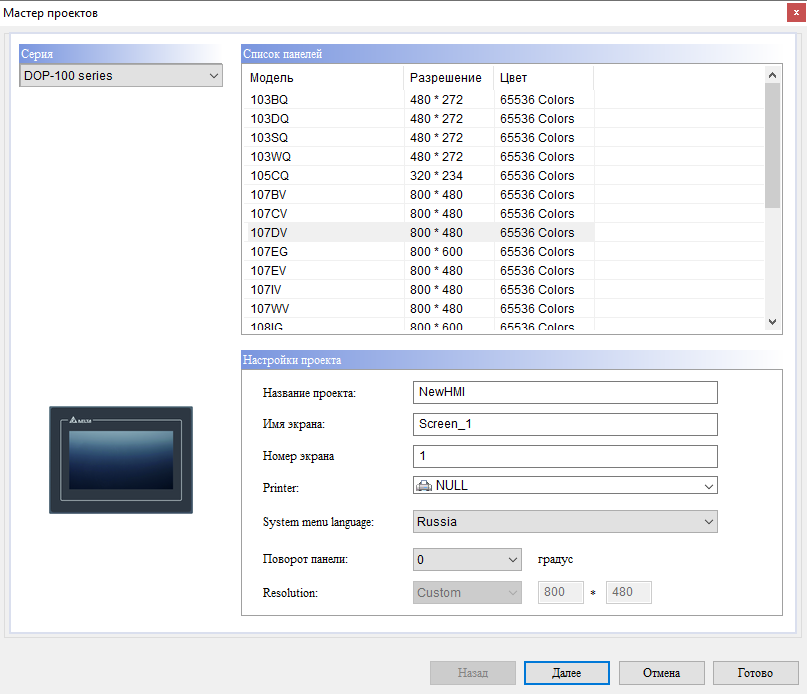
Рисунок 4. Мастер проектов. Выбор типа панели
В окне “Параметры связи” в левой части окна выбираем COM1, активируем его установкой галочки “Соединение”, после чего в нижней части окна в разделе “Основное” выбираем доступный протокол. Для данного порта доступны протоколы RS-232 или RS-485. Это же можно увидеть в таблице на Рисунке 2.
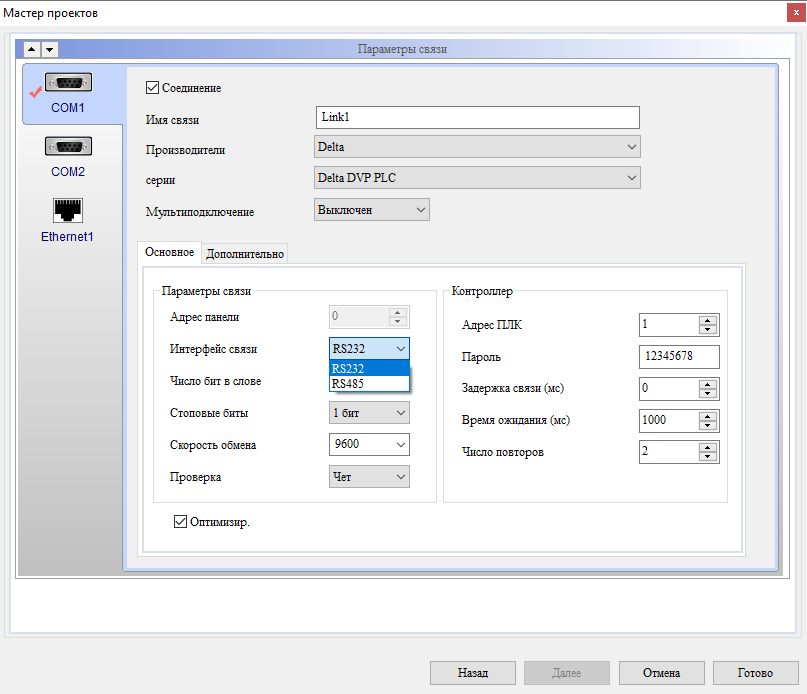
Рисунок 5. Мастер проектов. Параметры связи COM1
Аналогичным образом активируем и настраиваем COM2 — второй протокол связи, который можно активировать в одном физическом порту (Рис. 6).
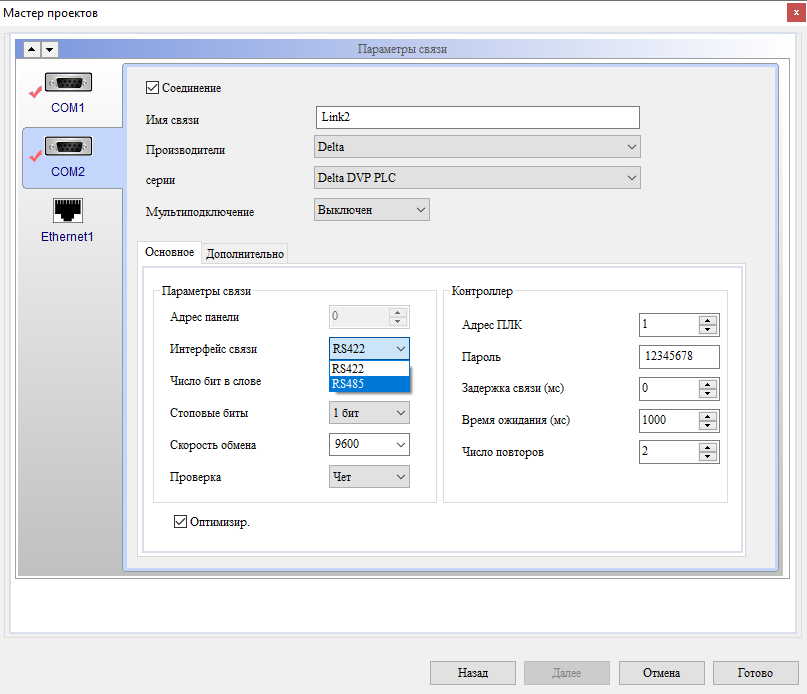
Рисунок 6. Мастер проектов. Параметры связи COM2
Если внимательно посмотреть таблицу подключений (Рис. 2), можно увидеть, что с одних и тех же клемм можно получать сигналы для разных протоколов.
Например, контакт 1 можно использовать в качестве сигнала “D+” протокола RS-485 (COM1, Mode2), а также как сигнал “TDX+” RS-422 (COM2, Mode3).
Попробуем выбрать порты, сигналы которых “перекрывают” друг друга (Рис.7).
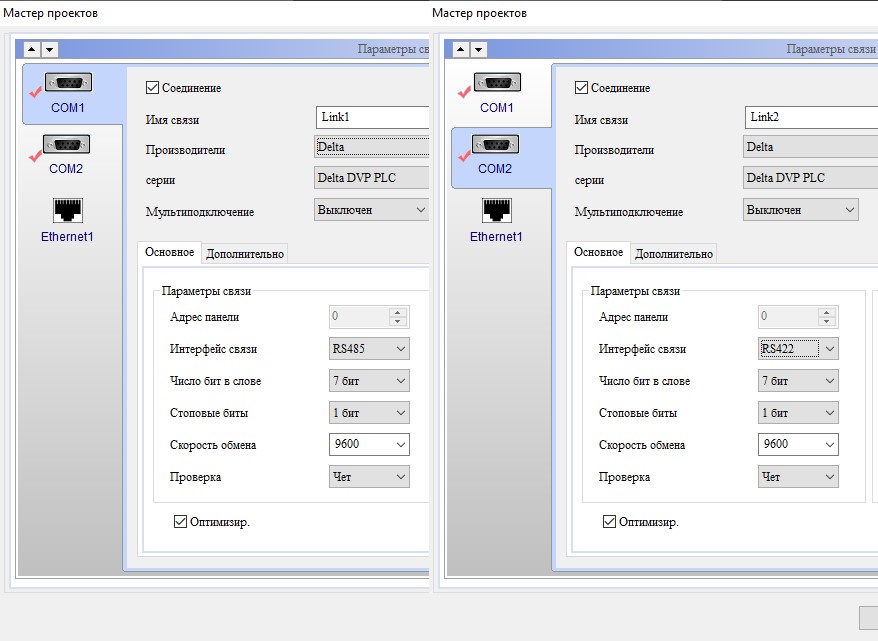
Рисунок 7. Выбор “пересекающихся” протоколов
При попытке сохранить данную настройку нажатием кнопки “Готово” получим предупреждение о недопустимой конфигурации:
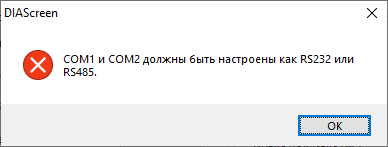
Рисунок 8. Сообщение о неправильной конфигурации
Действительно, в таблице подключений (Рис. 2) указаны допустимые режимы (Mode), и среди них нет конфигурации “RS-485 + RS-422”.
Исправив ошибку, и выбрав допустимую конфигурацию, сохраняем настройки нажатием кнопки “Готово”, переходим в рабочее состояние ПО DIAScreen/DOPSoft — окно программирования панели (Рис.9).
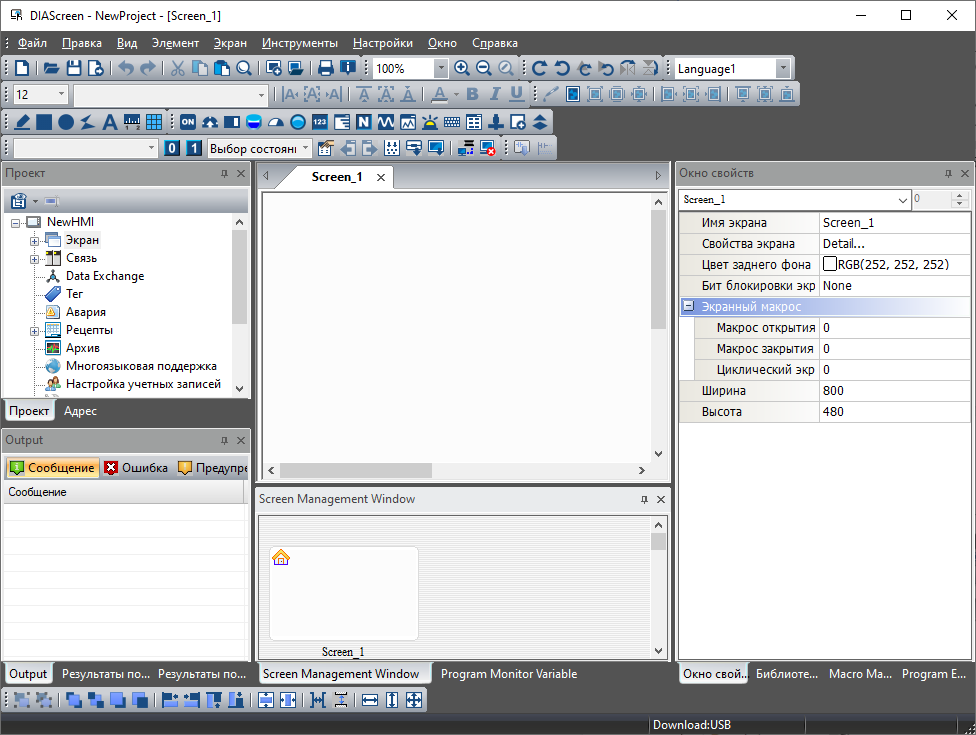
Рисунок 9. Основное окно программы
После данных шагов можно создавать графический интерфейс панели, который необходим для решаемой задачи.
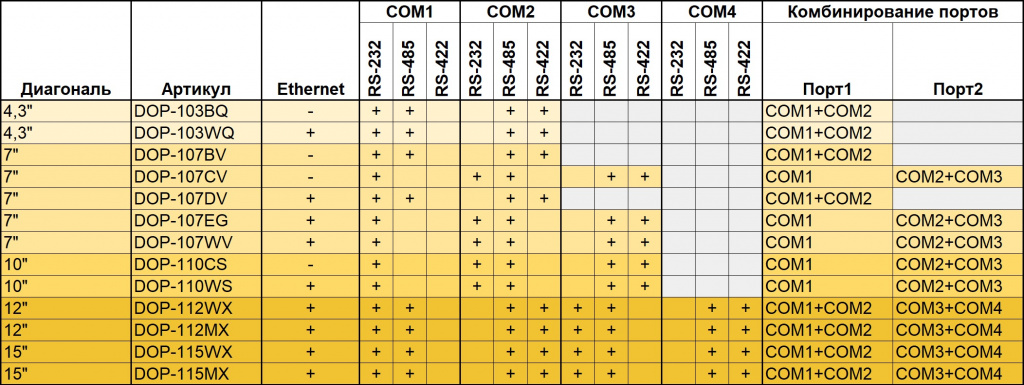
Общая таблица для семейства панелей DOP представлена ниже:
Получить квалифицированную консультацию специалиста можно по телефонам +375445671999, +375172471999 либо у своего менеджера.
Коммерческое предложение действительно на 24.04.2023 г.
Delta VFD-ED — оптимальный ПЧ для скоростного лифта

06.10.2022
 При выборе преобразователя частоты для двигателей лифтов необходимо учитывать множество нюансов, чтобы обеспечить пользователям лифтов должный уровень комфорта и безопасности
Сегодня большинство высотных зданий и жилых домов, как при их возведении, так и при капремонте, оснащаются скоростными лиф ..
Читать далее…
ПЛК Delta AH500 управляют системой водоснабжения небольшого города
06.10.2022
 Комплексная система управления станцией водоснабжения для небольшого города, построенная на базе высокопроизводительных резервируемых ПЛК Delta серии AH500, обеспечивает подготовку, очистку и подачу до 60 тысяч тонн воды ежедневно
Качество и эффективность водоснабжения — от забора воды, ее фильтр ..
Читать далее…
Системы машинного зрения Delta помогают выполнять техническое обслуживание подвижного состава
06.10.2022
 Автоматизированный комплекс на базе системы машинного зрения Delta DMV2000 помогает выполнять техническое обслуживание подвижного состава и обеспечивать их безопасность, выполняя визуальный контроль подвагонного пространства
Рельсовый транспорт (ж.-д. поезда, трамваи, метро) по объемам перевозок ..
Читать далее…
Системы машинного зрения Delta серии DMV бесконтактно выполняют привязку заготовок к системе координат станка
06.10.2022
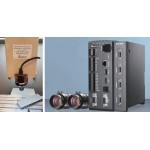 Системы машинного зрения Delta DMV2000/3000 позволяют выполнять автоматическую привязку заготовки к системе координат станка бесконтактным способом в считанные секунды, осуществлять бесконтактный контроль инструмента и заготовок на наличие дефектов и др.
В мире металлообработки одна из главны ..
Читать далее…

Программное обеспечение DOPSoft, начиная с версии 4.00.06.47, имеет русский язык интерфейса
Программное обеспечение DOPSoft предназначено для программирования панелей оператора Delta Electronics серии DOP-100, включая поддержку новых панелей оператора с диагональю экрана 12″ и 15″ (модели DOP-112MX, DOP-112WX, DOP-115MX, DOP-115WX), и улучшенные библиотеки экранных элементов.

Элементы в новых библиотеках имеют красивый и современный дизайн, добавлены сложные элементы типа двигателей, ёмкостей, контроллеров, панелей, задвижек, труб и т.п. Таким образом, на большом экране можно построить сложную наглядную мнемосхему уровня SCADA-системы.

Последняя версия программы: DOPSoft 4.00.06.47 (ПО для программирования панелей оператора DOP-100/112/115)
Содержание:
- 1. Создание рецепта в конфигураторе DOP-Soft
- 2. Привязка рецепта и ПЛК Delta
- 3. Чтение данных с USB-носителя
- 4. Сохранения архива на USB-накопитель
1. Создание рецепта в конфигураторе DOP-Soft
Каждый рецепт — это перечень параметров, которые соответствуют определенному типу продукта. Например, рецепт бетона состоит из параметров: количество цемента, количество воды, химических добавок и прочего.Панель
поддерживает два типа рецептов: 16-ти битный рецепт и 32-х битный рецепт. Это означает, что параметры рецепта (регистры, в которые записываются данные) 16-ти битные (типа Word) или 32-х битные (типа Doble Word). Посмотрим как создается 16-ти битный рецепт (рисунок 1). Создадим проект для панели в конфигураторе DOP-Soft (ver. 1.01.04). Во вкладке «Options» выберем “Recipe”. В окне поставим галочку “Enable Recipe”, в поле “Length” указывается количество параметров рецепта, в поле “Group” количество рецептов. Нажимаем “Input”.
В поле “Address” вводится адрес регистра ПЛК, начиная с которого будут записываться параметры рецепта при копировании рецепта из панели в ПЛК (параметр W1 запишется в регистр D100, параметр W2 запишется в регистр D101 и т.д.). В поля рецепта вводим значение параметров W1, W2,… Рецепт создан в памяти, теперь с ним можно работать. Адрес в панели, соответствующий параметру рецепта, содержится в “Internal Memory” и называется RCP…(номер параметра).
Для отображения номера рецепта используем «Numeric Input» (рисунок 2). Добавляем этот элемент на экран и заходим в свойства.
Выбрав внутреннюю память панели, выбираем тип «RCPNO». Теперь, указывая необходимое значение, мы будем выбирать необходимый рецепт: RCPNO=1 означает, что выбран рецепт №1 или первая группа (см. выше Group 1), RCPNO=3 означает, что выбран рецепт №3 или третья группа (см. выше Group 3).
Для отображения или редактирования параметров используется тип переменной RCP…(номер параметра) во внутренней памяти панели. Но с обозначением адреса параметра есть некоторые особенности. Существует, так называемый, буфер. Буфер — это область адресов, начиная с RCP0 и до RCP (количество параметров т.е. «Length») в нашем примере до RCP2.
Создадим три объекта «Numeric Input» (рисунок 3) и каждому присвоим адрес отображаемого параметра.
Теперь, выбрав нужный номер рецепта, в буфере сразу отобразятся параметры выбранного рецепта. Для более удобного отображения перечня рецептов можно применять «List Box» (рисунок 4). Находится он в группе «List» и служит для визуального отображения.
Чтобы настроить «List Box» (рисунок 5), необходимо в свойствах объекта выбрать адрес RCPNO (отображение номера рецепта).
Затем в поле «State counts» (рисунок 6) записываем число означающее количество наших рецептов и +1 для заголовка. В нашем примере (3 рецепта и 1 поле заголовка) получается число
4.
Далее в меню «Text» (рисунок 7) для удобства пропишем их названия для каждого рецепта. Теперь, выбирая нужный пункт, мы автоматически выбираем нужный рецепт.
2. Привязка рецепта и ПЛК Delta
Следующим этапом работы является «привязка» рецепта и ПЛК. Для удобства свяжем ПЛК Delta Electronics и панель панель оператора DOP-B по интерфейсу RS-232 (с помощью кабеля DVPACAB2A30), используя внутренний протокол Delta DVP PLC (рисунок  .
.
В панеле укажем регистр, отвечающий за работу с рецептами. Данный регистр относится к блоку управления панели (Control Block), т.е. перечню регистров, отвечающих за возможность управления с ПЛК панелью оператора. Более подробное описание блока управления можно посмотреть в руководстве по программированию в среде DOP-Soft. Заходим в меню »Option« → »Configuration« → »Control Block« (рисунок 9). Активируем регистры блока управления.
Теперь регистр ПЛК D5 отвечает за рецепты. Для того, чтобы записать данные выбранного рецепта в заранее выбранную область регистров (в нашем случае с D100), необходимо в регистр D5 записать число 4, а для того, чтобы записать из ПЛК в панель нужно записать число 2. Для этого воспользуемся кнопкой «Set Constant» в меню «Button» (рисунок 10). Разместив кнопку в поле экрана, заходим в параметры кнопки и устанавливаем в какой регистр будет записываться константа и собственно саму константу.
Если мы хотим записывать данные из памяти ПЛК в регистры рецептов (например, произвели какие-то вычисления с параметрами, затем записали их в регистры начиная с D100, а после скопировали их в память панели в соответствующий рецепт), то добавляем точно такую же кнопку, но константой будет цифра 2. Для отображения регистров в ПЛК добавим три окна «Numeric Display» (рисунок 11).
Теперь, запустив проект, мы выбираем нужный нам рецепт (рисунок 12).
Нажимаем кнопку «запись в ПЛК» и данные из буфера рецептов копируются в регистры ПЛК (рисунок 13).
3 .Чтение данных с USB-носителя
Теперь разберем случай, когда у нас есть USB-накопитель, на котором есть файл с готовыми рецептами и нам необходимо скопировать данные с USB-накопителя в память панели, отредактировать эти данные и записать из памяти панели изменённые рецепты обратно на USB-накопитель.
Заполним ячейки файла, сохраним файл на наш USB-накопитель (рисунок 14).
Перед началом работы с USB-накопителем его необходимо отформатировать в файловую систему FAT32. Создадим файл формата .csv (в нашем примере будем использовать программу OpenOffice), файл «recipe.csv», параметры файла (рисунок 15).
Далее, в проекте на панель добавим элементы для работы с USB-накопителем. Нам необходима кнопка «Remove Storage» для безопасного извлечения накопителя. В свойствах кнопки необходимо выбрать в поле «Access type» тип накопителя SD-карта или USB-накопитель, в примере мы использьзуем USB-накопитель (рисунок 16).
Так же нам необходим индикатор наличия USB-накопителя в панели. Создадим «Multistate Indicator» (рисунок 17).
В свойствах индикатора необходимо указать, что индикатор будет иметь два состояния и указать, что индикатор будет отображать (внутренний параметр статуса USB). Визуализировать индикатор можно по-разному (рисунок 18).
Теперь, когда вставим накопитель в порт панели »USB host«, у нас будет визуализация возможности работы с USB-накопителем (рисунок 19).
Для записи рецепта с или на USB-накопитель необходимо добавить добавить две кнопки «Import/Export Recipe». В свойствах кнопки необходимо выбрать какое действие будет осуществляться при нажатии на кнопку «Export» — запись на накопитель или «Import» — чтение с накопителя и тип устройства (рисунок 20).
После того как USB-накопитель будет подключен к панели, мы получим визуальное подтверждение от панели, что она готова работать с USB. Мы сможем скопировать данные из файла «recipe», отредактировать их, используя буфер, и записать изменённый файл с рецептами на USB.
4. Сохранения архива на USB-накопитель
Следующим этапом добавим возможность ведения архива параметров, считываемых из ПЛК, и сохранение архива на USB-накопитель.
Создадим архив. Для этого в меню «Option» зайдем в раздел создания архива «History Buffer Setup» (рисунок 21).
Создадим и настроим архив. Выберем начальный адрес регистра ПЛК, с которого начнётся архивирование. Далее укажем количество регистров архивации (в нашем примере начальный адрес регистра D200) и тогда в архив у нас будут записываться значения регистров D200, D201, D202 и D203. Добавим в архив дату и время. Выберем место хранения файла архива и так как файл будет иметь разрешение .csv, то можно в меню «Column Name» написать название столбцов архива и указать, что в столбцах тип данных «Время» и «Дата» — значения будут браться из системного меню панели (рисунок 22).
Источником сигнала записи в архив будет ПЛК. Можно сделать так, чтобы данные в архив будут записываться по времени с установленным временем выборки. Например, прошло 100 мс и данные записались, прошло еще 100 мс — опять записались и до тех пор пока количество выборок не достигнет числа указанного в поле «Sample Number» (рисунок 23).
Рассмотрим случай, когда ПЛК будет «указывать» дату записи данных в архив. Для этого нам нужен будет регистр D3 в блоке управления «Control Block» (рисунок 24).
Для того, чтобы записались данные в архив нам нужно записать константу 3 в регистр D3 (подробное описание почему именно 3 можно посмотреть в руководстве по программированию панели). Сделаем специальный бит программе ПЛК, при срабатывании которого будет произведена запись в архив (рисунок 25).
Так как установлен автоматический сброс флага «Auto Reset Flags», то в программе ПЛК при необходимости записи значения просто включать M0. В результате на USB-накопителе будет создан файл архива с именем «Archive» (рисунок 26).
Читайте также:
- Подключение панели оператора ELHART ELP-04 к ПЛК Delta DVP14SS211R
- Подключение панели оператора ELHART ECP к ПЛК Siemens S7-1200
- Управление с операторской панели Elhart ECP-07 несколькими ПЛК Pixel (Segnetics)