
Содержание
- Device Manage
- Сведения о лицензии:
- Новая версия Менеджера устройств ONVIF
- В новой версии
- Особенности реализации
- Дистрибутив приложения
- Исходные коды
- Совместимость с оборудованием
- О стандарте ONVIF
- ONVIF Device Manager 2.2.250
- Обзор приложения
- Инструкция по работе
- Скачиваем программу
- Как пользоваться
- Плюсы и минусы
- Аналоги
- Системные требования
- Скачать
- Видеообзор
- Подводим итоги
- ONVIF Device Manager 2.2.250 для ip камер на русском
- Особенности
- Преимущества
- Скачать
- ONVIF Device Manager 2.2.250
- Описание и возможности
- Как пользоваться
- Загрузка и установка
- Инструкция по работе
- Достоинства и недостатки
- Похожие приложения
- Системные требования
- Скачать
- Видеообзор
- Вопросы и ответы
Device Manage
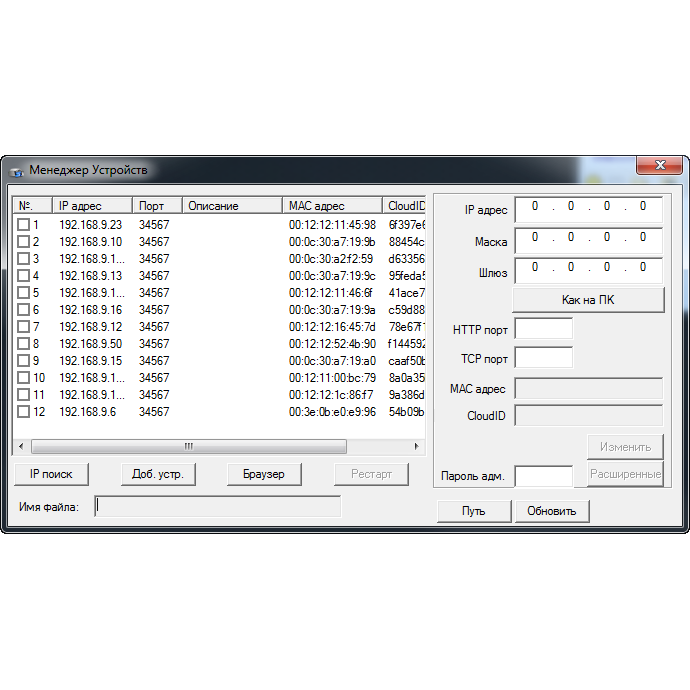
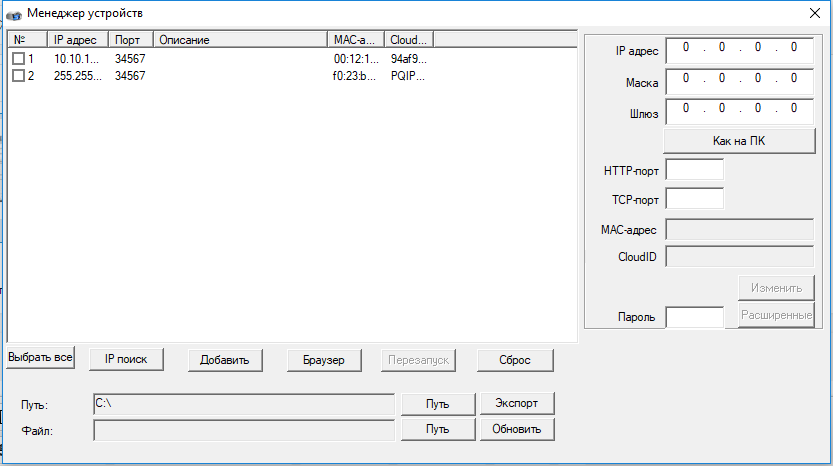
Утилита под ОС Windows для быстрой настройки устройств.
Особенности:
Сведения о лицензии:
Если не указано иначе, то все программное обеспечение распространяется согласно с условиями Лицензии MIT https://opensource.org/licenses/MIT
Copyright (c) 2019 ООО «Бизнес Центр Алгоритм» г.Краснодар
Данная лицензия разрешает лицам, получившим копию данного программного обеспечения и сопутствующей документации (в дальнейшем именуемыми «Программное Обеспечение»), безвозмездно использовать Программное Обеспечение без ограничений, включая неограниченное право на использование, копирование, изменение, слияние, публикацию, распространение, сублицензирование и/или продажу копий Программного Обеспечения, а также лицам, которым предоставляется данное Программное Обеспечение, при соблюдении следующих условий:
Указанное выше уведомление об авторском праве и данные условия должны быть включены во все копии или значимые части данного Программного Обеспечения.
ДАННОЕ ПРОГРАММНОЕ ОБЕСПЕЧЕНИЕ ПРЕДОСТАВЛЯЕТСЯ «КАК ЕСТЬ», БЕЗ КАКИХ-ЛИБО ГАРАНТИЙ, ЯВНО ВЫРАЖЕННЫХ ИЛИ ПОДРАЗУМЕВАЕМЫХ, ВКЛЮЧАЯ ГАРАНТИИ ТОВАРНОЙ ПРИГОДНОСТИ, СООТВЕТСТВИЯ ПО ЕГО КОНКРЕТНОМУ НАЗНАЧЕНИЮ И ОТСУТСТВИЯ НАРУШЕНИЙ, НО НЕ ОГРАНИЧИВАЯСЬ ИМИ. НИ В КАКОМ СЛУЧАЕ АВТОРЫ ИЛИ ПРАВООБЛАДАТЕЛИ НЕ НЕСУТ ОТВЕТСТВЕННОСТИ ПО КАКИМ-ЛИБО ИСКАМ, ЗА УЩЕРБ ИЛИ ПО ИНЫМ ТРЕБОВАНИЯМ, В ТОМ ЧИСЛЕ, ПРИ ДЕЙСТВИИ КОНТРАКТА, ДЕЛИКТЕ ИЛИ ИНОЙ СИТУАЦИИ, ВОЗНИКШИМ ИЗ-ЗА ИСПОЛЬЗОВАНИЯ ПРОГРАММНОГО ОБЕСПЕЧЕНИЯ ИЛИ ИНЫХ ДЕЙСТВИЙ С ПРОГРАММНЫМ ОБЕСПЕЧЕНИЕМ.
Источник
Новая версия Менеджера устройств ONVIF
Менеджер устройств ONVIF (ONVIF Device Manager — onvifdm) — открытая реализация клиента (приемной части) системы охранного видеонаблюдения на базе международного стандарта ONVIF. В состав приложения входит библиотека ONVIF, которая позволяет взаимодействовать с сетевыми устройствами, такими как IP-камеры, видеоэнкодеры, считыватели ключей, турникеты, датчики дыма. Менеджер устройств ONVIF и библиотека могут быть использованы при разработке коммерческого или любительского ПО, например, для удаленного наблюдения за коттеджем, определения длины очереди в магазине, фотографирования птиц.

В новой версии
Особенности реализации
Дистрибутив приложения
Готовый дистрибутив приложения для платформы Windows XP/Vista/7 можно загрузить с нашего сайта: ONVIF Device Manager v.0.9.4006.
Исходные коды
Загрузить исходные коды для Visual Studio 2010 (языки F#, C#, C++) можно на странице проекта onvifm портала SourceForge. Исходные коды распространяются на основе двух типов лицензий: 1) универсальной общественной лицензии GNU версии 2.0 бесплатно и 2) коммерческой лицензии на платной основе (для тех, кто собирается продавать свои продукты на базе библиотеки ONVIF или желает получать гарантированную техническую поддержку). В настоящий момент новая версия приложения на SourceForge еще не доступна.
Совместимость с оборудованием
Менеджер устройств ONVIF совместим с IP-устройствами, поддерживающих одноименных стандарт, например, камеры Axis и Hikvision. Наиболее полно возможности приложения раскрываются с видеоаналитическим устройством “MagicBox”, особенно по части видеоаналитики и событий. Полный список совместимого оборудования представлен на сайте форума ONVIF. Стоить отметить, что процедура сертификации оборудования очень несовершенна, и устройства рекомендуется брать на тестирование.
О стандарте ONVIF
Международный форум ONVIF (англ. — Open Network Video Interface Forum) основан компаниями “Axis Communications”, “Bosch Security Systems” и “Sony” в 2008 году с целью разработки и распространения открытого стандарта для систем физической безопасности на базе IP-протокола (IP-based security).
Стандарт ONVIF, разрабатываемый членами форума, определяет протоколы взаимодействия таких устройств как IP-камеры, энкодеры, видеорегистраторы, видеодисплеи, системы управления видео и контроля доступа.
Стандарт является некоммерческим и открыт для производителей, разработчиков программного обеспечения, системных интеграторов и конечных пользователей.
Сегодня число участников форума ONVIF превысило 300 компаний и число сертифицированных продуктов превысило 800. Де-факто стандарт доминирующим в России.
Разработчики ONVIF выбрали наиболее перспективные технологии и адаптировали их для IP-видеонаблюдения. В частности, спецификация ONVIF построена на современных веб-сервисах, описываемых языком WSDL, протоколах RTSP, SOAP, стандарте видеосжатия H.264, MPEG-4, MJPEG. Стандарт определяется следующие аспекты взаимодействия передающих устройств (IP-камеры, кодера, ip-видеосервера) с принимающими устройствами (системами управления видео, видеорегистраторы/DVR): 1) конфигурирование сетевого интерфейса; 2) обнаружение устройств по протоколу WS-Discovery; 3) управление профилями работы камеры; 4) настройка поточной передачи медиа-данных; 5) обработка событий; 6) управление приводом купольной камеры (PTZ); 7) видеоаналитика (видеоанализ);  защита (управление доступом, шифрование).
Важным преимуществом стандарта ONVIF является хорошая поддержка видеоаналитики, встраиваемой в конечные IP-устройства, например, камеры и энкодеры. Таким образом, устройства наблюдения могут осуществлять локальное детектирование, сопровождение и распознавание объектов. Эти оперативные метаданные анализа вместе с видео и изображениями будут переданы через IP-сеть по протоколам ONVIF на пульт охраны и в архив.
Стандарт ONVIF регламентирует вопросы информационной безопасности и защиты от несанкционированного доступа в сетях IP-видеонаблюдения, такие как идентификация и аутентификация клиентов, управление учетными записями и правами доступа.
В следующей таблице показаны сервисы, необходимые для каждого типа устройства. Обязательные сервисы обозначены буквой M. Если опциональная функция реализована в устройстве, то соответствующий сервис, который должен подержится, обозначен буквой C.
Источник
ONVIF Device Manager 2.2.250

Видеонаблюдение стало неотъемлемой частью современной жизни. Камеры используются с разными целями как большими организациями, так и частными лицами. Для настройки и управления оборудованием от компании Synesis используется функциональная и весьма удобная утилита ONVIF Device Manager 2.2.250, скачать которую можно бесплатно с официального сайта через наш портал. А для ознакомления с программой обязательно прочитайте краткое описание ее возможностей.
Обзор приложения
Перед тем, как скачивать рассматриваемое сегодня программное обеспечение поговорим о его возможностях. Функций здесь достаточно много. Это:
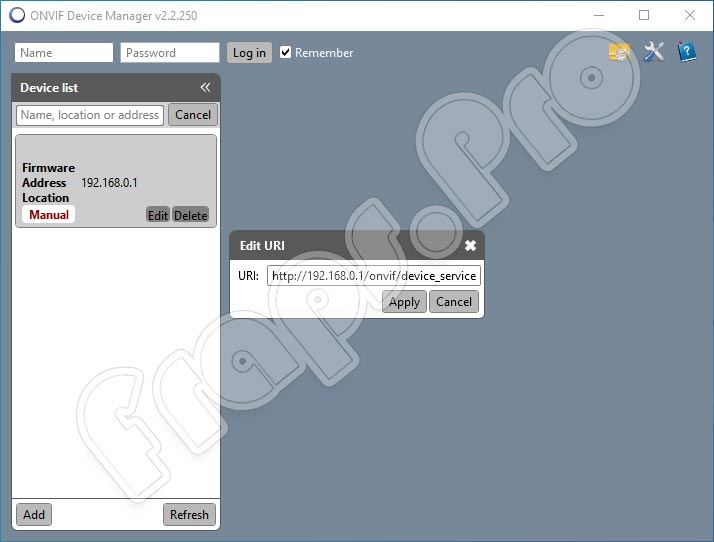
Это далеко не все функции инструмента. Более подробно со всеми возможностями софта вы будете знакомиться самостоятельно после его скачивания и инсталляции на ПК.
Инструкция по работе
Шаг за шагом разберемся, как правильно загрузить и установить желаемый контент на ваш компьютер или ноутбук.
Скачиваем программу
Со скачиванием утилиты не должно возникнуть никаких проблем, тем более, если у вас уже есть опыт инсталляции подобных программ. Сделать нужно следующее:
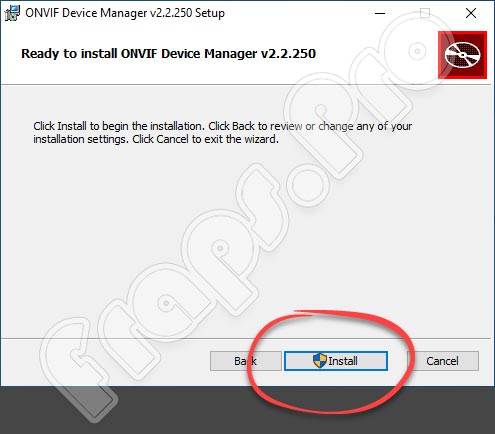
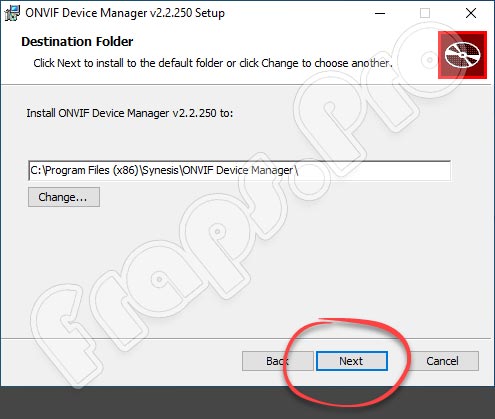
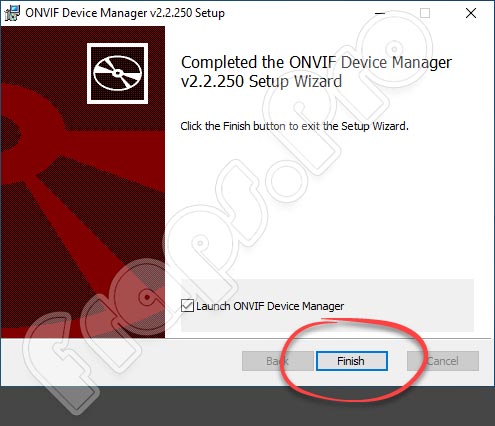
Мастер установки попросит предоставить ему администраторские полномочия. Делаем это в обязательном порядке.
Как пользоваться
Сразу после запуска утилиты выбираем в разделе «Language» русский язык и применяем изменения. Авторизуемся с помощью логина и пароля. Если учетной записи нет, создаем ее. После выполнения данной процедуры видим список устройств, которые подключены к вашей сети.
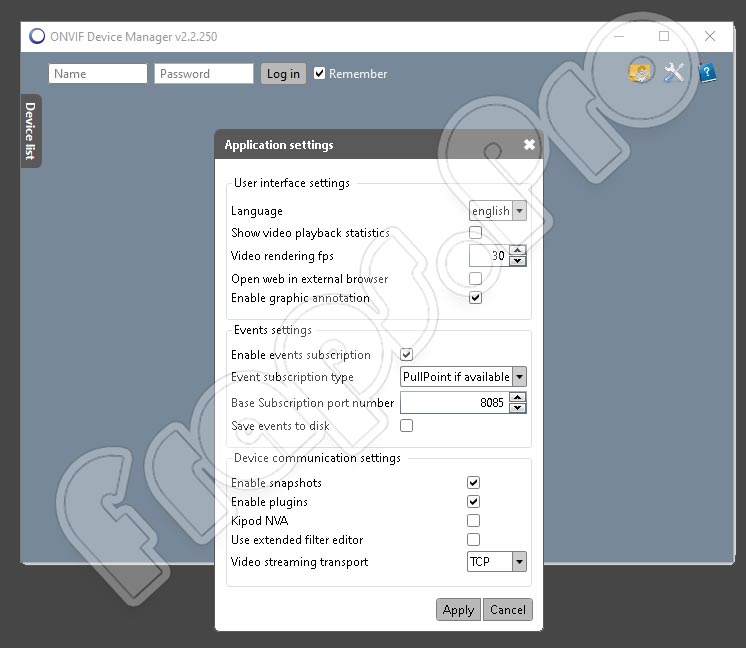
Иногда изображение не передается видеосервером. Для исправления ситуации заходим в настройки и отмечаем пункт, подразумевающий включение получения снимков экрана. Выбираем нужное в данный момент оборудование и пользуемся программой.
Стоит отметить, что функции у каждого оборудования могут отличаться. А некоторые параметры будут доступны пользователю только при входе в аккаунт через браузер.
Плюсы и минусы
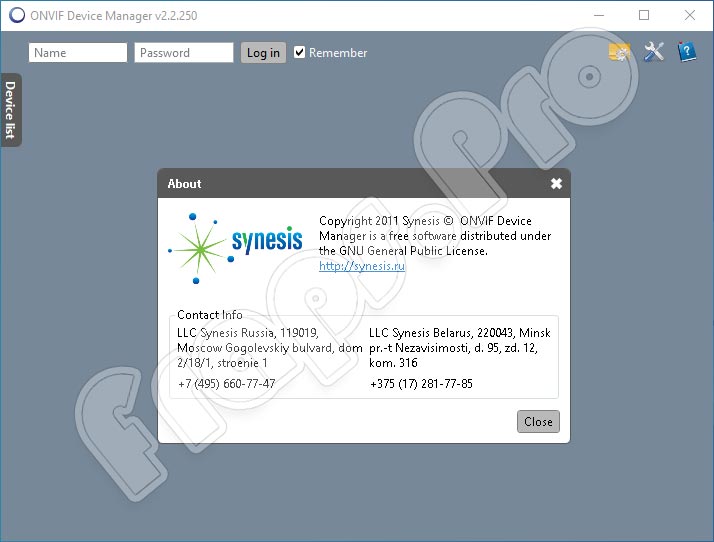
Разберем положительные и отрицательные стороны обозреваемого инструмента.
Аналоги
Мы всегда стараемся предоставить нашим пользователям возможность выбора, поэтому назовем еще несколько похожих приложений:
Системные требования
Современные компьютеры и ноутбуки с легкостью справятся с данной утилитой, ведь она не требует высокой производительности от электронной машины:
Скачать
С рассмотрением функций, а также положительных и отрицательных сторон софта мы закончили, поэтому можно смело переходить к делу. По ссылке ниже загружаем ONVIF Device Manager и пользуемся программой.
| Редакция программы: | 2.2.250 |
| Издатель: | Synesis |
| Год выпуска: | 2022 |
| Название: | ONVIF Device Manager |
| Операционная система: | Microsoft Windows |
| Интерфейс: | Русский + Английский |
| Лицензия: | Бесплатно |
| Пароль от архива: | fraps.pro |
Видеообзор
Данный видеоролик станет отличным началом знакомства с инструментом, о котором мы сегодня говорили.
Подводим итоги
Напоследок хотелось бы напомнить, что на нашем сайте работает обратная связь. При появлении вопросов по теме вы всегда можете обратиться за помощью, описав свою проблему через комментарии. Мы постараемся помочь дельным советом в самые короткие сроки.
Источник
ONVIF Device Manager 2.2.250 для ip камер на русском

MinGW для Windows

Dev-Cpp 6.3 Portable

Это инструмент, который позволяет протестировать камеры видеонаблюдения, которые совместимы с протоколом ONVIF. Разработан российской компанией Synesis.
Особенности
ONVIF Device Manager – это клиентская часть большого программного комплекса. Здесь помимо удобной графической оболочки, которая упрощает взаимодействие с подлеченными устройствами, существуют и другие полезные функции. Утилита позволяет просматривать видео с камер наблюдения в режиме реального времени. Пользователь может в любой момент изменить параметр записи, а также переключиться на просмотр изображения с другого устройства.
Здесь реализуется продвинутая система аналитического анализа получаемых данных. Доступна настройка триггеров для различных событий или действий. Благодаря программе пользователь может обновить «прошивку» тех устройств, с которыми осуществляется взаимодействие. Делать это можно в автоматическом режиме. В этом случае человеку потребуется лишь дать свое согласие на внесение изменений в программную оболочку.
Пользователь может вывести на главный экран панель с параметрами видеосервеса. Здесь можно настроить реагирование камеры на различные тревожные события, к примеру, появление движения в кадре. Сигналы в этом случае будут подаваться разными способами.
Утилита снабжена простым и понятном на интуитивном уровне интерфейсом, с которым способен быстро разобраться даже неподготовленный человек. Функционирование программы осуществляется на различных языках. Доступна и русскоязычная версия. К программе можно подключить несколько устройств, данные с которых будут выведены на главный экран в виде небольших окон, которые можно переместить в любое удобное место. При необходимости можно быстро изменить их масштаб.
После запуска программы на компьютере, человек увидит большой раздел со списком устройств, с которыми осуществляется взаимодействие на данный момент времени. Для получения доступа к изображению потребуется ввести имя пользователя, а также пароль от камеры. Если какое-то устройство не было обнаружено автоматически, можно осуществить его поиск вручную. Для этого понадобится ввести IP-адрес камеры и нажать кнопку «Добавить». После выполнения этого действия перед человеком появится меню настроек и раздел предварительного просмотра видео. Качество изображения при этом будет зависеть от функциональных возможностей самой камеры. Пользователь может в любой момент изменить параметры разрешения, частоты кадров и сжатия.
Преимущества
Скачать
ONVIF Device Manager пригодится тем пользователям, которым нужно провести тестирование IP-камер перед использованием их с другим видом программного обеспечения. Простой и понятный интерфейс позволит пользователю быстро разобраться в тонкостях работы утилиты.
Источник
ONVIF Device Manager 2.2.250

ONVIF представляет собой целый программный комплекс для настройки и управления системами видеонаблюдения. Описываемое в статье приложение является лишь клиентской частью, через которую пользователь взаимодействует с устройствами съемки. Утилита отлично работает с продукцией компании Synesis. По ссылке внизу статьи вы можете скачать ONVIF Device Manager 2.2.250 с официального сайта разработчиков. Но перед этим прочтите краткий обзор возможностей утилиты.
Описание и возможности
Приложение поддерживает устройства, работающие по протоколу ONVIF. Через утилиту можно управлять IP-камерами, видеорегистраторами и удаленно транслировать видео. Поддерживается добавление группы устройств и быстрое переключение между ними. Рассмотрим основные функции:
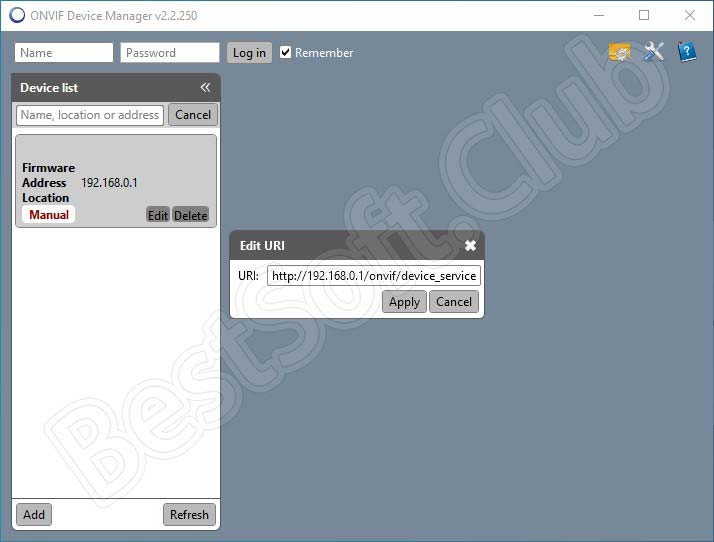
Утилита поддерживает следующие типы устройств:
Как пользоваться
Разберемся, как скачивать и устанавливать софт. Также остановимся подробнее на использовании.
Загрузка и установка
Переходите к концу страницы и загружайте архив с установщиком. После распаковки на жесткий диск запустите инсталлятор двойным кликом и сделайте следующее:
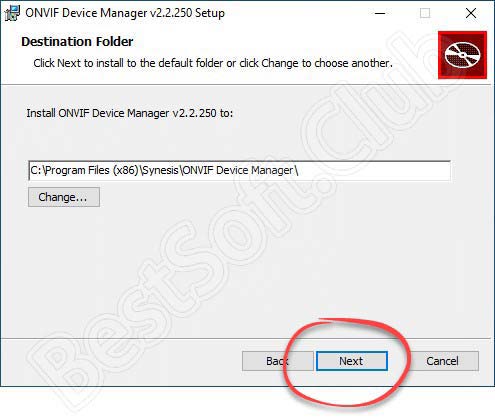
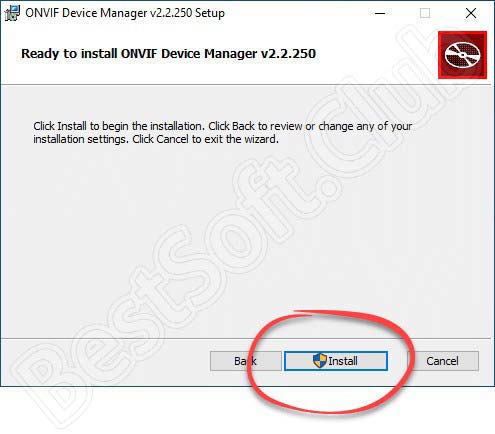
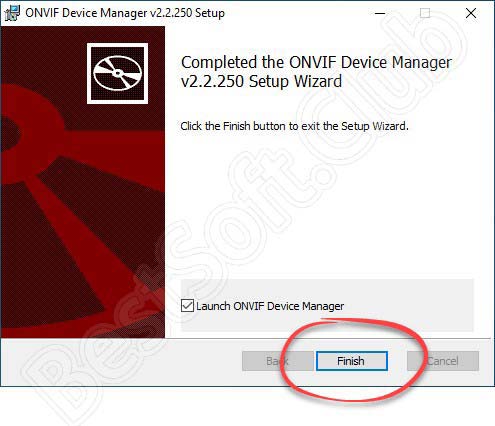
Во время инсталляции пользователь должен дать разрешение на процедуру от имени администратора.
Инструкция по работе
При первом запуске необходимо дать разрешение доступа со стороны брандмауэра Windows. Затем откройте настройки и в поле Language выберите вариант «Русский». Примените новые настройки, чтобы интерфейс перевелся на русский язык. Сначала вам нужно ввести логин и пароль, затем нажать кнопку «Войти». После этого слева появится список регистраторов и камер, подключенных к вашей сети.
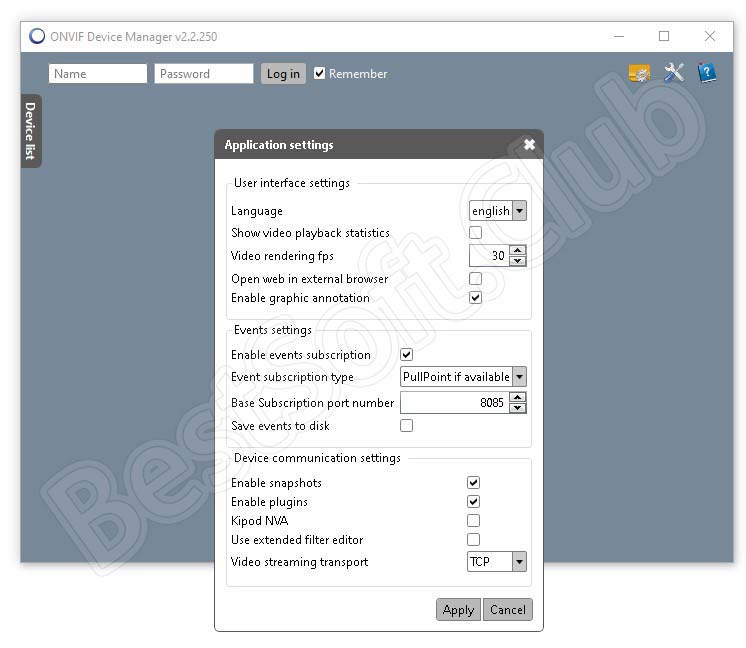
Если видеосервер не передает изображение, то через окно настроек активируйте параметр «Включить получение снимков экрана». Теперь вы можете выбирать отдельное устройство и пользоваться функциями утилиты. Набор возможностей зависит от типа оборудования для съемки. Часть параметров доступна только при входе через браузер.
Достоинства и недостатки
Списки плюсов и минусов наглядно показывают потенциальному пользователю сильные и слабые стороны софта.
Похожие приложения
Аналоги для работы с системами видеонаблюдения представлены ниже:
Системные требования
Для работы с утилитой рекомендуется использование следующей конфигурации:
Скачать
Скачивание инсталлятора осуществляется с помощью нажатия на представленную ссылку в виде кнопки.
| Версия: | 2.2.250 |
| Разработчик: | Synesis |
| Год выхода: | 2020 |
| Название: | ONVIF Device Manager |
| Платформа: | Microsoft Windows XP, Vista, 7, 8.1, 10 |
| Язык: | Английский, Русский |
| Лицензия: | Бесплатно |
| Пароль к архиву: | bestsoft.club |
Видеообзор
Посмотрите видеоролик с наглядным описанием настройки и работы в программе ONVIF Device Manager.
Вопросы и ответы
По всем вопросам вы можете связаться с нами через форму для написания комментариев. Мы поможем решить проблемы, возникшие при установке или запуске данного софта.
Источник
Практически все наиболее популярные и востребованные операционные системы в своём функционале имеют встроенные инструменты, позволяющие удалённо управлять мобильными гаджетами.

Такая функция более чем актуальна, если смартфон потерян или, хуже того, украден, так как появляется возможность блокировки гаджета, отправки сообщения тем, кто его нашёл или полного уничтожения своих личных данных.
В сегодняшнем материале мы хотим рассказать о стандартном инструменте от Google — Android Device Manager, как пользоваться этим приложением.
Немного о функциях
Программа поддерживает функции:
- включения звонка;
- блокировки телефона;
- полного стирания информации с устройства удаленно;
- обнаружения устройства.

Достоинства и недостатки
Списки плюсов и минусов наглядно показывают потенциальному пользователю сильные и слабые стороны софта.
Плюсы:
- наличие русского языка;
- работа с большинством камер стандарта ONVIF;
- подключение нескольких устройств параллельно;
- множество дополнительных настроек и функций;
- минимальные требования к «железу».
Минусы:
- для правильной настройки потребуются практика и знания в организации систем видеонаблюдения.

Установка программы
Так как приложение является официальным, достаточно нажать кнопку “Установить” в Play Market, и оно будет установлено. Если у вас имеется учетная запись Google и на вашем устройстве выполнен вход, то приложение буде установлено автоматически, после того как вы подтвердите использование данных о местонахождении. После этой процедуры начнет загружаться карта местности.
Ориентировочное местоположение вашего устройства отобразится рядом с его описанием. На карте оно отражается одиночной точкой. Также, если потянуть двумя пальцами по карте в разные стороны, можно приблизить карту для более детального отображения местоположения вашего устройства. Точность определения варьируется в зависимости от нахождения устройства в данный момент. Обычно она не превышает 20 м.

Если одно из устройств используется чаще остальных, то можно переименовать их в более удобную для прочтения форму. Функции определения местонахождения телефона недостаточно для того, чтобы определить, где конкретно находится утерянный гаджет. Для этого необходимо воспользоваться функцией “Прозвонить”. Подобная процедура не требует предварительной настройки. При нажатии этой кнопки телефон будет звонить в течении 5 минут без отключения на максимальной громкости. Выключить этот звонок, просто нажав на «Красную кнопку», не удастся. Потребуется полное отключение устройства.
Обзор приложения
Перед тем, как скачивать рассматриваемое сегодня программное обеспечение поговорим о его возможностях. Функций здесь достаточно много. Это:
- Поддержка различных плагинов.
- Возможность настройки картинки с видеокамеры.
- Осуществление управления сетевыми записями.
- Обновление программного обеспечения в автоматическом режиме.
- Создание учетной записи и вход в нее через логин и пароль.
- Поиск устройств в автоматическом режиме.

Это далеко не все функции инструмента. Более подробно со всеми возможностями софта вы будете знакомиться самостоятельно после его скачивания и инсталляции на ПК.
Настройка полной очистки и блокировки устройства
Для того чтобы на вашем устройстве появилась возможность удаленной блокировки и очистки, его необходимо настроить.

Таким образом можно запустить программу на большинстве Android-платформах. После этого вам станут доступны такие функции, как “Удалить все данные”, “Изменить пароль для снятия блокировки экрана” и “Блокировать экран”. Даже если у вас уже включен пароль и пин-код, Android Device Manager потребует ввести свой.
Желательно использовать новый код, который отличается от остальных и записать его где-нибудь, чтобы не забыть.
В случае кражи или утери, если кто-то разблокировал ваш телефон до того, как вы настроили блокировку на нем, у вас уже заранее будет установлен пароль для блокировки. При нажатии кнопки «Блокировать» высветится меню, в котором нужно указать новый пароль. Также будет отправлено сообщение, в котором можно предложить вернуть гаджет владельцу за вознаграждение или без. К тому же в меню имеется строка для указания номера телефона, на который можно позвонить без снятия блокировки с телефона.
Как пользоваться
Разберемся, как скачивать и устанавливать софт. Также остановимся подробнее на использовании.
Загрузка и установка
Переходите к концу страницы и загружайте архив с установщиком. После распаковки на жесткий диск запустите инсталлятор двойным кликом и сделайте следующее:
- На начальном экране нажмите кнопку продолжения.

- Нажмите кнопку Install.

- Подождите завершения процедуры и закройте данное окно.
Вместе с этим смотрят: EZVIZ Studio 2.1.1.0

Во время инсталляции пользователь должен дать разрешение на процедуру от имени администратора.
Инструкция по работе
При первом запуске необходимо дать разрешение доступа со стороны брандмауэра Windows. Затем откройте настройки и в поле Language выберите вариант «Русский». Примените новые настройки, чтобы интерфейс перевелся на русский язык. Сначала вам нужно ввести логин и пароль, затем нажать кнопку «Войти». После этого слева появится список регистраторов и камер, подключенных к вашей сети.

Если видеосервер не передает изображение, то через окно настроек активируйте параметр «Включить получение снимков экрана». Теперь вы можете выбирать отдельное устройство и пользоваться функциями утилиты. Набор возможностей зависит от типа оборудования для съемки. Часть параметров доступна только при входе через браузер.
Вопросы конфиденциальности
Очень часто пользователь беспокоится о конфиденциальности своих данных, и на многих интернет-форумах и других площадках часто пишут о том, что информация может быть использована по усмотрению создателей или что-то в этом духе.
Если рассматривать этот вопрос технически, то, действительно, возможность постоянного контроля за вашим местоположением имеется. Однако не стоит забывать, что Google официально зарегистрированное юридическое лицо. Это говорит о том, что компания заявляет о выполняемых ею функциях в соответствующие организации по контролю. В связи с этим она официально объявляет о том, как она собирает и использует информацию о местонахождении.
Важно от Google! Android Device Manager не собирает историю и не делает справочный отчет о местонахождении. Приблизительное местонахождение вашего устройства определяется, когда вы впервые выполнили вход. Эти данные удаляются после вашего выхода из Device Manager. Если устройство выключено или находится в режиме “оффлайн”, Google не сообщает о его местоположении.
Когда вам необходимо найти утерянный или украденный телефон, меньше всего вы будете беспокоиться о данных, которые будут использованы для определения его местонахождения. Достаточно просто выйти из приложения и информация будет удалена.
Плюсы и минусы
Разберем положительные и отрицательные стороны обозреваемого инструмента.
Достоинства:
- Понятный и удобный интерфейс на русском языке.
- Поддержка камер со стандартом ONVIF.
- Возможность подсоединения сразу нескольких отдельных устройств.
- Большой список функций и дополнительных возможностей.
- Низкие системные требования.
Недостатки:
- Новичкам разобраться с программным обеспечением будет довольно сложно.
Веб-интерфейс и установка на компьютер
Необходимо пояснить для обладателей персональных компьютеров, что Android device manager скачать на компьютер невозможно. Программа имеет веб-интерфейс, который запускается через ваш браузер. Для того чтобы найти ваше устройство с помощью этого приложения, необходимо зайти в “удаленное управление Android ”. При наличии нескольких стоит выбрать из выпадающего списка утерянный гаджет, и нажать на кнопку “Мишень”. После того как GPS определит положение вашего устройства, оно отобразится на карте.
Скачать
Скачивание инсталлятора осуществляется с помощью нажатия на представленную ссылку в виде кнопки.
| Версия: | 2.2.250 |
| Разработчик: | Synesis |
| Год выхода: | 2020 |
| Название: | ONVIF Device Manager |
| Платформа: | Microsoft Windows XP, Vista, 7, 8.1, 10 |
| Язык: | Английский, Русский |
| Лицензия: | Бесплатно |
| Пароль к архиву: | bestsoft.club |
Вместе с этим смотрят: ManyCam Pro 7.7.1.3 крякнутый торрент на русском
Вывод
Подводя итоги ко всему вышесказанному, стоит отметить изменения в лучшую сторону приложения от компании Google в силу простоты и удобства использования Android Device Manager.

Описание и возможности
Приложение поддерживает устройства, работающие по протоколу ONVIF. Через утилиту можно управлять IP-камерами, видеорегистраторами и удаленно транслировать видео. Поддерживается добавление группы устройств и быстрое переключение между ними. Рассмотрим основные функции:
- автоматический поиск устройств;
- подключение по логину и паролю;
- показ «живого» видео;
- конфигурирование видеозахвата, сервера, аналитики;
- работа с метаданными и событиями;
- определение тревожных событий и оповещений;
- автоматическое обновление ПО;
- настройка триггеров по событиям;
- управление локальной сетью, сетевой записью;
- изменение параметров изображения;
- подключение сторонних плагинов.
Утилита поддерживает следующие типы устройств:
- NVD – устройства, получающие видеопоток по сети;
- NVT – IP-камеры и кодировщики;
- NVA – устройство с поддержкой обработки данных и аналитики;
- NVS – девайс с записью типа NVT, но с дополнением в качестве профиля G.
( 2 оценки, среднее 4.5 из 5 )
При любых аппаратных проблемах я, как большинство администраторов Windows NT, предпочла бы иметь под рукой инструмент, подобный Windows 9x Device Manager. Эта программа позволяет просматривать установки и производить настройку аппаратных устройств, как говорится, «легким движением руки». Кроме того, она существенно упрощает процедуру поиска и устранения неисправностей, возникающих в результате конфликтов настроек аппаратуры либо из-за неправильно выбранных драйверов.
Поэтому я очень обрадовалась, обнаружив программу Device Manager в Windows 2000. При помощи этой утилиты можно менять настройки подключенных устройств, устанавливать и удалять компоненты, а также без особого труда исправлять неполадки в работе аппаратуры.
Как запустить Device Manager
Device Manager представляет собой обычную оснастку MMC. Запустить ее можно несколькими способами.
Просмотр подключенных устройств
По умолчанию Device Manager отображает списки устройств, сформированные по типу (или классу). При запуске Device Manager обычно ни один класс устройств не раскрыт. Но если в работе какого-либо устройства возникают ошибки, соответствующий класс раскрывается, и данное устройство обозначается характерным значком желтого цвета с восклицательным знаком.
Чтобы проверить работу того или иного устройства или что-то поменять в его настройках, нужно раскрыть соответствующий класс и дважды щелкнуть на значке устройства — раскроется диалоговое окно Properties. В этом окне всегда присутствует вкладка General (см. Экран 3), в которой отображается текущий статус устройства, а также вкладка Driver, где можно прочитать подробную информацию о драйвере устройства и при желании обновить его версию. Для большинства устройств еще имеется вкладка Resources, где перечислены используемые устройством ресурсы системы.
 |
| Экран 3. Проверка статуса устройства. |
По умолчанию Device Manager некоторые устройства не показывает. Чтобы их увидеть, нужно выбрать в меню View пункт Show hidden devices. В результате в списке класса устройств Non-Plug and Play Drivers появляются драйверы, поддерживающие системные службы. В зависимости от типа установленных устройств в списке могут появиться и другие драйверы. Например, раскрывая отображаемый по умолчанию класс Network adapters, можно увидеть только установленные в системе сетевые платы, но, когда выбран режим отображения скрытой информации, на экран выводятся данные о WAN-драйверах для IP, PPTP и остальных протоколов.
При желании порядок отображения устройств в Device Manager можно изменить. Для этого в меню View нужно выбрать один из приведенных ниже параметров.
- Devices by connection (Устройства по подключению) — список сортируется в соответствии с типом — подключения устройств (т. е. COM2, system board).
- Resources by type (Ресурсы по типу) — список Device Manager составляется в соответствии с типом ресурсов системы и их использованием в различных устройствах.
- Resources by connection (Ресурсы по подключению) — список формируется в соответствии с типом подключения ресурсов системы и их использованием в различных устройствах в порядке подключения последних.
Тот или иной способ представления в Device Manager выбирают в зависимости от ситуации. Например, любой из двух последних упомянутых способов удобен для проверки настроек прерывания (IRQ) в системе. Требуется просто выбрать один из них и раскрыть список Interrupt request (IRQ), как показано на Экране 4.
|
| Экран 4. Менеджер устройств в режиме просмотра Resources by connection (Ресурсы по подключению). |
Конфигурирование устройств
С помощью Device Manager можно вносить изменения в конфигурацию устройств: например, менять настройки ресурсов или обновлять тип драйвера, обслуживающего данное устройство. Не все устройства поддерживают весь набор конфигурационных параметров, некоторые из них блокируют возможность изменения настроек. В случае конфликта устройств можно воспользоваться режимами enable или disable. Однако не для всех устройств можно их отключить, пример — жесткие диски.
Изменение ресурсов. Чтобы поменять настройки ресурсов, следует открыть вкладку Resources в окне Properties выбранного устройства, выбрать нужный ресурс, снять флажок Use automatic settings и щелкнуть Change Setting. Появится новое окно. Например, если выбрать ресурс Interrupt Request, откроется диалоговое окно Edit Interrupt Request (см. Экран 5). С помощью стрелок «вверх/вниз» нужно выбрать соответствующее прерывание в поле Value. Можно задавать значения вручную, но лучше использовать те, что предлагаются в поле Value. В ответ на действия пользователя система или сообщает о конфликте с уже имеющимися настройками, или просто подтверждает, что все работает.
|
| Экран 5. Диалоговое окно изменения прерывания Edit Interrupt Request. |
Обновление драйверов. Чтобы обновить драйвер устройства, нужно выбрать вкладку Driver и щелкнуть Update Driver. Запускается мастер Upgrade Device Driver Wizard, который шаг за шагом проводит пользователя по всем этапам процесса обновления. Установить драй-вер можно с компакт-диска, с дискеты, с локального диска или через сеть.
Отключение драйверов. Можно отключить устройство и тем самым освободить занимаемые им ресурсы. Этот метод применяют и при поиске конфликтов настроек; отключение одного устройства высвобождает ресурсы, что позволяет наладить работу другого устройства. Другой способ предотвращения конфликтов — отключать устройства и создавать дополнительные аппаратные профили. Создавать несколько аппаратных профилей имеет смысл при работе с портативными компьютерами, например, в случае их подключения к док-станции. Аппаратные профили, которые создаются и настраиваются в окне System Properties вкладки Hardware, необходимы только для PnP-устройств.
При отключении (disable) устройства не удаляются ни из Device Manager, ни из реестра. Просто устройство становится недоступным для работы, а занимаемые им ресурсы освобождаются. При этом на строке с устройством в Device Manager появляется красный значок с символом Х. Для обратного подключения устройства в окне Properties нужно щелкнуть Enable Device.
Удаление устройств
Прежде чем отсоединять устройства, не удовлетворяющие стандарту PnP, всегда следует предварительно удалить их в Device Manager. Алгоритм работы PnP в Windows 2000 не учитывает PnP-устройства, которые удаляются из компьютера, так что удаленное устройство просто пропадает из окна Device Manager, и его больше не существует.
Чтобы деинсталлировать устаревшее устройство, его нужно выбрать в окне Device Manager и в меню Action нажать Uninstall (либо выбрать ту же команду в контекстном меню). Затем требуется подтвердить выполненное действие.
Теоретически, процедура деинсталляции должна удалять выбранное устройство из Device Manager, а в реестре вычеркивать все упоминания о его настройках. Однако в реестре существует ряд параметров, которые даже после процедуры деинсталляции остаются на прежних местах. Обычно эти параметры не мешают, даже если их значения указаны и для других устройств.
Поиск новых PnP-устройств
Если в процессе работы к компьютеру подключается новое PnP-устройство, то механизм Windows 2000 PnP не запускается в тот же самый момент, поскольку PnP проводит инвентаризацю таких устройств только во время запуска операционной системы. Вообще говоря, «на ходу» присоединять устройства не следует, но многие игнорируют это правило при установке принтеров или модемов.
Чтобы система начала поиск новых PnP-устройств без перезагрузки, нужно выбрать команду Scan for hardware changes из меню Actions в окне Device Manager. Распознав новое устройство, операционная система отобразит стандартное сообщение New Hardware Found. Если же этого не произойдет, то, вероятнее всего, данное устройство PnP не поддерживает. В этом случае следует воспользоваться модулем панели управления Add/Remove Hardware для выполнения процедуры ручной установки.
Поиск и устранение неисправностей
Когда в списке устройств появляется значок с желтым восклицательным знаком, это говорит о неполадках в работе обозначенного устройства. Диалоговое окно Properties чаще всего содержит малопонятные сведения о возникшей проблеме, некоторый код ошибки и совет щелкнуть по находящейся в этом же окне кнопке Troubleshooter. При нажатии этой кнопки запускается программа поиска аппаратных неисправностей, которая задает ряд вопросов и затем формулирует некоторые предположения (или же задает еще несколько дополнительных вопросов) о причинах неисправности. Бытует мнение, что программа Troubleshooter в состоянии решить проблему с конфликтующим устройством, но мне ни разу не приходилось в этом убедиться. Но вот что действительно может помочь, так это статья Microsoft «Explanation of Error Codes Generated by Device Manager» (support.microsoft.com/ support/kb/articles/q125/1/74.asp), в которой перечислены коды ошибок. Пояснение к ним частенько помогает продвинуться в нужном направлении. На мой взгляд, эта статья полезнее программы Troubleshooter.
Печать отчета
Меню Device Manager содержит параметр Print, предназначенный для генерации отчета об устройствах ком-пьютера. При этом предоставляются следующие возможности.
- System summary: печатается суммарная информация обо всех устройствах. Многие администраторы печатают и хранят эти отчеты, чтобы после сбоя в системе быстро восстановить настройки (особенно это касается устройств, не соответствующих стандарту PnP).
- Selected class or device: печатается информация о выбранном классе или устройстве.
- All devices and system summary: на печать выводится вся информация о настройках устройств, зачастую излишне подробная.
Диалоговое окно Print содержит флажок Print to file («печатать в файл»), что особенно ценно при большом объе-ме информации (в частности, если использовать отчет All devices…). Но следует иметь в виду, что формат результирующего файла «привязан» к выбранному принтеру и просмотреть файл на экране нельзя. Для печати такого файла следует задать команду copy filename.prn LPTx /b. Поэтому я установила принтер типа generic на каждую станцию и указала в качестве порта File. Теперь я могу открыть отчет в любом текстовом редакторе и печатать любые полученные данные.
Device Manager помогает разрешать конфликтные ситуации при использовании системных ресурсов, указывать настройки устройств вручную и изменять характер работы отдельных устройств. С Device Manager можно работать и удаленно. Правда, только в режиме чтения, зато не покидая своего рабочего места.
Кэти Ивенс — редактор Windows 2000 Magazine. Является соавтором более 40 книг по компьютерной тематике, включая «Windows 2000: The Complete Reference» (Osborne/McGraw-Hill). С ней можно связаться по адресу: kivens@win2000mag.com.
8 октября 2014
Я думаю, практически каждый человек хотя бы пару раз попадал в ситуацию, когда не мог вспомнить, куда положил свой смартфон. Обычно, выход в этой ситуация очень простой – нужно просто позвонить на него с любого другого телефона. Но что делать, если на потерянном смартфоне включен беззвучный режим?

Именно такая история и приключилась со мной буквально на днях. Мне нужно было срочно доделать одно важное дело, из-за чего я засиделся за компьютером до трех часов ночи. Время от времени я переписывался с коллегами по почте и скайпу и, чтобы не разбудить домашних постоянными сообщениями о новых письмах, отключил на смартфоне звук. Закончив с делами я лег спать, так и не включив звук на смартфоне. А утром понял, что не могу вспомнить, куда же я его дел.
Вот тут то на помощь и пришел сервис Android Device Manager от компании Google, с которым до этого я был практически незнаком.
Android Device Manager
Как и у всех остальных сервисов Google, у Android Device Manager есть удобный веб интерфейс. Расположен он по адресу https://www.google.com/android/devicemanager
Отдельной регистрации в нем не требуется, для входа достаточно ввести логин и пароль от аккаунта Google.


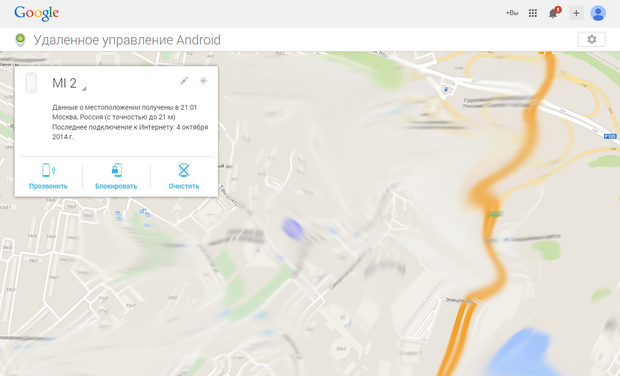
Google сразу же попытается связаться с вашим устройством и отобразить его местоположение на карте. Если с первой попытки найти телефон не удалось, чуть позже можно попробовать запустить поиск вручную, нажав на иконку «Определение местоположения».

Если вы владелец нескольких Android аппаратов, то нужное устройство можно выбрать нажав на серую стрелочку. А чтобы в дальнейшем избежать путаницы с названиями смартфонов, их лучше сразу изменить на более понятные для вас варианты. Например, «Основной», «Рабочий» или «Семейный планшет».


Итак, благодаря Android Device Manager я узнал, что мой телефон находится где-то в квартире. Но, как вы понимаете, мою задачу это не сильно облегчило. В том, что телефон не мог самостоятельно убежать из дома, я и так не сильно сомневался.
Ситуацию спасла кнопка с надписью «Прозвонить». При нажатии на нее выбранный смартфон зазвонит на максимальной громкости даже в том случае, если находится в беззвучном режиме. Продолжительность звонка – 5 минут. Отключить его раньше можно нажав на клавишу питания телефона.

В моем случае поиски телефона на этом успешно закончились. Но что делать тем, кто забыл свой смартфон в маршрутке или кафе?
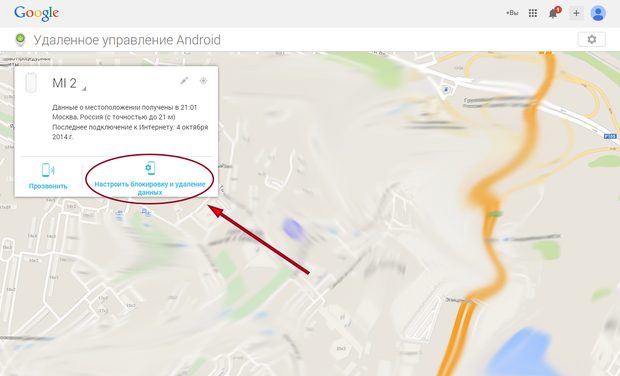
Именно для таких случаев Android Device Manager позволяет удаленно заблокировать экран смартфона либо удалить с него все личные данные. Есть только один момент – включить эти функции нужно на своем смартфоне заранее. Сделать это несложно. Достаточно нажать на кнопку «Настроить блокировку и удаление данных», а затем выбрать вариант «Отправить».

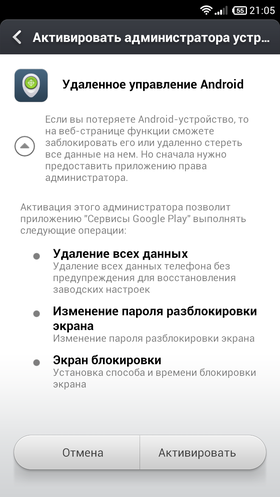
В панели уведомлений вашего смартфона должен будет появится специальный значок, после нажатия на который откроется меню настроек. Остается только нажать на кнопку «Активировать» и убедиться, что стоят обе галочки.



Теперь в Android Device Manager рядом с кнопкой «Прозвонить» появились две дополнительные кнопки – «Блокировать» и «Очистить».
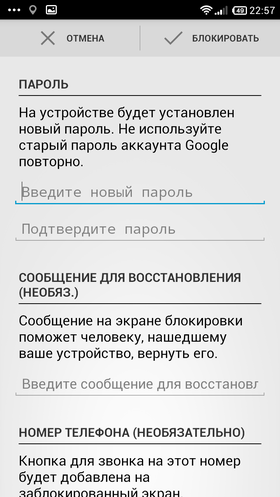
Кнопка «Блокировать» позволяет удаленно заблокировать экран смартфона, установив на него цифровой пароль. Кроме того, можно ввести дополнительное сообщение, которое будет отображаться на экране телефона, и ввести номер, на который можно будет позвонить даже не разблокируя аппарат.


С помощью кнопки «Очистить» можно полностью удалить все данные со своего телефона. После этого он вернется к тому состоянию, в котором вы первый раз достали его из коробки.

Для удаленного управления своим смартфоном Google позволяет использовать не только веб интерфейс Android Device Manager, но и специальное приложение. Подробно останавливается на нем не буду, по сути, от веб интерфейса оно ничем не отличается.


Итоги
Android Device Manager – простой, но очень полезный инструмент, который однажды может спасти вам кучу времени, денег и сил. Помнить о его наличии стоит каждому владельцу Android смартфона. Конечно, в случае кражи шансов успешно вернуть телефон в любом случае не очень много. Хотя такие случаи тоже были. Об одном из Эльдар Муртазин не так давно писал в «Бирюльках».
Но даже в этом случае вы сможете заблокировать экран телефона или удалить с него все личные данные, что может спасти вас от многих дополнительных проблем. Например, от звонков с вашего номера друзьям и коллегам, с просьбой перевести деньги на счет или взлома аккаунта в социальной сети.
А вот в случае потери телефона шансы его вернуть заметно возрастут. Во-первых, можно быстро узнать, где именно вы его забыли. Во-вторых, от греха подальше заблокировать экран, написав для нашедшего сообщение о вознаграждении и указав контактный номер телефона. Так и помочь вам будет проще, и соблазна оставить телефон у себя все же меньше.
Так же стоит отметить, что некоторые производители Android смартфонов предлагают для своих аппаратов аналогичные сервисы, часто с более широкими возможностями. К примеру, с обзором фирменного сервиса SamsungDive от компании Samsung вы можете ознакомится по ссылке ниже.
Кроме того, в Google Play существует множество программ со схожими функциями. В качестве примера приведу сервис Norton Mobile Security, обзор которого также есть на нашем сайте.
Какой бы сервис и какую бы программу вы не выбрали, помните, что задуматься о возможной потере или краже смартфона в любом случае нужно заранее. Вы не сможете заблокировать экран утерянного телефона или удалить с него конфиденциальные данные если не активировали эти возможности в его настройках. И тем более, не сможете воспользоваться каким-то сторонним приложением, если заранее не установили его на свой телефон.

 kyoceradocumentsolutions.com
Диспетчер устройств
Руководство по установке и обновлению
Серверное приложение диспетчера устройств
Юридические примечания
Несанкционированное воспроизведение всего руководства или его части запрещено. Информация в этом руководстве может быть изменена без предварительного уведомления. Мы не можем нести ответственность за какие-либо проблемы, возникающие в результате использования этого продукта, независимо от приведенной здесь информации. © 2023 KYOCERA Document Solutions Inc.
О товарных знаках
Microsoft®, Windows® и Active Directory® являются зарегистрированными товарными знаками корпорации Microsoft в США и/или других странах. Все другие торговые марки и названия продуктов, указанные здесь, являются зарегистрированными товарными знаками или товарными знаками соответствующих компаний.
Продукт закончилсяview
Диспетчер устройств — это серверное приложение, позволяющее контролировать печатающие устройства и управлять ими. С помощью этого приложения вы можете:
- Настройка параметров устройства
- Установка приложений на одно или несколько устройств
- Получать автоматические предупреждающие сообщения
- Проверьте уровень тонера
- Обновление прошивки
- Создание отчетов об устройствах
- Распределяйте устройства по группам
 Функции и параметры могут различаться в зависимости от вашего устройства.
Документация
Руководство по установке и обновлению
Содержит инструкции по установке диспетчера устройств и настройке этого приложения для внутренней или внешней базы данных.
Это руководство предназначено для ИТ-специалистов и других сотрудников, обладающих знаниями в области установки и настройки базы данных.
- Это руководство содержит инструкции по установке и настройке выпусков Microsoft SQL Server Enterprise и Express. Следуйте этим инструкциям, если вы предпочитаете использовать Диспетчер устройств с внешней базой данных.
- Это руководство не предназначено для замены официальной документации по Microsoft SQL. Дополнительные сведения см. в документации в Microsoft webсайт.
Руководство пользователя
Содержит инструкции по использованию функций и настроек приложения. Это руководство предназначено для ИТ-администраторов и специалистов по обслуживанию.
конвенции
В данном руководстве могут использоваться следующие условные обозначения:
- Жирный текст используется для пунктов меню и кнопок
- Заголовки экранов, текстовых полей и раскрывающихся меню пишутся и расставляются точно так же, как они отображаются на экране.
- Курсив используется для заголовков документов.
- Текст или команды, которые вводит пользователь, отображаются в виде текста другим шрифтом или в текстовом поле, как показано в этих примерах.ampони:
1. В командной строке введите net stop program
2. Создайте партию file который включает в себя эти команды:
net stop программа gbak -rep -user PROGRAMLOG.FBK - Иконки используются для привлечения вашего внимания к определенной информации. Бывшийampони: Это указывает на информацию, которую полезно знать.
 Это указывает на важную информацию, которую вы должны знать, в том числе о таких вещах, как потеря данных, если процедура не будет выполнена должным образом.
Системные требования
Предпосылки
Поддерживаемые операционные системы
- Windows 11
- Windows 10
- Windows Server 2022
- Windows Server 2019
- Windows Server 2016
- Windows Server 2012 R2
- Windows Server 2012
Поддерживаемые браузеры
- Google Chrome 52 или новее
- Microsoft Edge для Windows
- Firefox 53 или новее
- Safari
Требования к оборудованию стандартной конфигурации
| Рекомендуемое оборудование | Количество поддерживаемых устройств | База данных |
| • 4 ГБ ОЗУ • 2 ядра (физические) • ЦП 1.5 ГГц |
До 100 устройств | внутренний |
| • 6 ГБ ОЗУ • 4 ядра (физические) • ЦП 3.6 ГГц |
До 300 устройств | Внутренний или внешний |
| • 32 ГБ ОЗУ • 8 ядер • ЦП 2.2 ГГц • 1,000 Мбит/с гигабит Адаптер Ethernet |
До 10,000 устройств | Внешний |
Контрольный список установки
В зависимости от ваших предпочтений базы данных обратитесь к следующим главам в Руководстве по установке и обновлению:
| Тип базы данных | Главы |
| Встроенный Firebird (внутренняя база данных) | Установка и настройка Диспетчера устройств Поскольку будет использоваться встроенная база данных Firebird, вам не нужно устанавливать и настраивать Microsoft SQL Server и SQL Server Management Studio. Поскольку будет использоваться встроенная база данных Firebird, вам не нужно устанавливать и настраивать Microsoft SQL Server и SQL Server Management Studio. |
| Microsoft SQL (внешняя база данных) | 1. Установка и настройка базы данных SQL 2. Установка и настройка Диспетчера устройств |
Установка и настройка базы данных SQL
Установка экспресс-выпуска SQL Server
В этом разделе описывается, как установить выпуск Microsoft SQL Server Express. Дополнительные сведения см. в официальной документации Microsoft. Если вы устанавливаете редакцию Microsoft SQL Server Enterprise, перейдите к следующему разделу. Шаги и подробности могут различаться в зависимости от версии SQL Server.
- Запустите программу установки.
- Выберите базовый вариант.
- Прочтите условия лицензии, а затем выберите Принять.
- Review или укажите место установки, а затем выберите Установить.
- Когда установка завершится, выберите «Установить SSMS».
Установка редакции SQL Server Enterprise
В этом разделе описывается, как установить выпуск Microsoft SQL Server Enterprise. Дополнительные сведения см. в официальной документации Microsoft. Если вы устанавливаете выпуск Microsoft SQL Server Express, перейдите к предыдущему разделу. Убедитесь, что ваш ключ продукта доступен Шаги и подробности могут различаться в зависимости от версии SQL Server.
- Запустите программу установки.
- Выберите «Установка» > «Новая автономная установка SQL Server» или добавьте компоненты к существующей установке, а затем следуйте инструкциям.
- После завершения установки правил нажмите кнопку Далее. Игнорируйте любые предупреждения, которые могут появиться.
- Выберите Введите ключ продукта, укажите информацию, а затем нажмите кнопку Далее.
- Review сведения о конфигурации экземпляра, а затем нажмите кнопку Далее.
• Принять экземпляр по умолчанию.
• Выберите Именованный экземпляр, а затем укажите информацию. - В конфигурации ядра базы данных выполните следующие действия:
а) Выберите режим аутентификации:
• Режим аутентификации Windows
• Смешанный режим (аутентификация SQL Server и аутентификация Windows) Укажите пароль системного администратора SQL Server.
б) Управление учетными записями администратора SQL Server:
• Чтобы добавить активного пользователя, вошедшего в систему на данный момент, выберите «Добавить текущего пользователя».
• Чтобы добавить другого пользователя, выберите Добавить.
• Чтобы удалить, выберите запись из списка, а затем выберите Удалить.
в) Выберите Далее. - В разделе Готово к установке повторноview ваши настройки, а затем выберите Установить.
- После завершения установки выберите Далее > Закрыть.
В центре установки SQL Server выберите «Установить средства управления SQL Server», а затем перейдите к следующему разделу.
Установка SQL Server Management Studio
Управляйте разрешениями для базы данных SQL с помощью SQL Server Management Studio (SSMS). Дополнительные сведения см. в официальной документации Microsoft.
- Запустите программу установки.
- Выберите Установить.
- Когда установка завершится, выберите «Перезагрузить». Если опции «Перезагрузить» нет, перезагрузите компьютер вручную.
Настройка SQL Server с помощью SSMS
Перед установкой диспетчера устройств необходимо создать пользователя и настроить аутентификацию сервера в SSMS для управления экземпляром базы данных SQL Server. Эта информация понадобится вам позже для подключения Диспетчера устройств к базе данных SQL.
Выбор экземпляра базы данных
- Запустите ССМС.
- В поле «Имя сервера» выберите «Найти больше».
- В Database Engine выберите экземпляр базы данных. Если у вас более одного экземпляра базы данных, обязательно выберите правильный экземпляр для диспетчера устройств.
- Нажмите кнопку ОК.
Настройка аутентификации Убедитесь, что SSMS запущен.
- В обозревателе объектов SSMS разверните объект базы данных и перейдите в раздел Безопасность > Логины.
- Щелкните правой кнопкой мыши NT AUTHORITY1SYSTEM и выберите пункт Свойства.
- Выберите Роли сервера > dbcreator. Роль dbcreator должна быть связана с учетной записью пользователя, которую диспетчер устройств будет использовать для подключения к базе данных. Публичный должен быть выбран по умолчанию. Если эта учетная запись является учетной записью пользователя домена, см. раздел Добавление пользователя домена.
- Нажмите кнопку ОК.
- Щелкните правой кнопкой мыши экземпляр базы данных и выберите пункт Свойства.
- Выберите Безопасность.
- В разделе Проверка подлинности сервера выберите режим проверки подлинности Windows или SOL Server и режим проверки подлинности Windows, а затем нажмите кнопку ОК.
- Перезапустите службу базы данных SQL Server.
а) В Windows выберите «Пуск», а затем найдите приложение «Службы».
б) В службах найдите SQL Server.
в) Щелкните правой кнопкой мыши службу и выберите «Перезапустить».
Добавление пользователя домена Убедитесь, что SSMS запущен.
- В обозревателе объектов SSMS разверните объект базы данных и выберите Безопасность.
- Щелкните правой кнопкой мыши «Логин» и выберите «Новый логин».
- В разделе «Вход — Новый» перейдите к «Общие», а затем выберите «Проверка подлинности Windows» > «Поиск».
a) В разделе «Выбор пользователя или группы» выберите «Дополнительно».
б) В разделе «Выбор пользователя, учетной записи службы или группы» выберите «Местоположения».
c) В разделе «Местоположения» выберите «Весь каталог» > «ОК».
г) Выберите «Найти сейчас».
д) В результатах поиска выберите учетную запись пользователя и нажмите кнопку ОК.
f) В разделе «Выбор пользователя, учетной записи службы или группы» убедитесь, что добавлена правильная учетная запись пользователя, а затем нажмите «ОК». Выбранный пользователь домена указывается в Login – New. - В разделе «Вход в систему» — «Создать» перейдите к «Роли сервера», а затем выберите «dbcreator». Публичный выбран по умолчанию. Сохраните этот выбор.
- Нажмите кнопку ОК.
Установка и настройка Диспетчера устройств
Установка диспетчера устройств Если вы планируете использовать приложение диспетчера устройств с внешней базой данных, перед установкой приложения убедитесь, что SQL Server и SSMS установлены и настроены.
- Запустите программу установки.
- Review лицензионное соглашение, а затем выберите Принять.
- Review или укажите место установки, а затем нажмите кнопку Далее.
- Review ваши настройки, а затем выберите Установить. Если ранее сохранялось fileобнаружены, затем выберите один из вариантов:
• Выберите Да, чтобы использовать конфигурацию files из предыдущей установки, например AuditLogs, DeviceUser и Certificate.
• Выберите Нет, чтобы заменить предыдущую конфигурацию files с новыми. - Когда установка завершится, выберите Далее. Обратите внимание на информацию для входа по умолчанию.
- Выберите «Готово», чтобы немедленно перезагрузить компьютер, или вы можете перезагрузить его позже. При желании вы можете указать создать ярлык на рабочем столе. Этот ярлык открывает Диспетчер устройств в браузере по умолчанию.
Конфигурация межсетевого экрана
После установки Диспетчера устройств убедитесь, что доступны следующие порты:
Устройство
| Номер порта назначения | протокол | Описание |
| 80 | TCP (HTTP) | Домашняя страница устройства |
| 161 | UDP (SNMP) | Чтобы запросить данные с устройства |
| 162 | SNMP | Чтобы запросить данные ловушки SNMP с устройства |
| 443 | TCP (HTTPS) | Защищенная домашняя страница устройства |
| 9000 | TCP | Компьютер с локальным агентом USB |
| 9090 | TCP (HTTP) | Чтобы запросить данные с устройства |
| 9091 | TCP (HTTPS) | Чтобы запросить данные с устройства |
| 9100 | TCP | Чтобы отправить на устройство команду PRESCRIBE для обновления микропрограммы, включите параметр Raw Port на панели управления устройством. |
Диспетчер устройств
| Протокол порта назначения | Число | Описание |
| 800-899 | TCP (HTTP) | Запросить прошивку files с сервера диспетчера устройств устройством |
| 9191 | TCP (HTTP) | Диспетчер устройств web страница |
| 9292 | TCP (HTTPS) | Безопасный диспетчер устройств web страница |
| 9595 | TCP (HTTP) | Для управления внутренними операциями диспетчера устройств |
- После установки Диспетчера устройств убедитесь, что добавлены порты 9191 и 9292.
- Если вы собираетесь использовать Диспетчер устройств в частной сетевой среде, измените настройки брандмауэра на частные.
Внешний сервер Проверяйте следующие порты, только если база данных и диспетчер устройств установлены на разных компьютерах.
| Номер порта назначения | протокол | Описание |
| 25 | TCP (SMTP) | Порт простого протокола передачи почты (SMTP) |
| 1433 | TCP | Порт по умолчанию сервера базы данных Microsoft SQL |
Обновление диспетчера устройств Некоторые рекомендации перед обновлением:
- Помимо вашей текущей системы, настройте параллельную среду для обновления, чтобы обеспечить отказоустойчивость и проверить целостность обновления.
- Резервное копирование всех текущих данных и информации о пользователях в базе данных диспетчера устройств.
- Проконсультируйтесь с менеджером проекта, чтобы составить план с учетом рисков, ресурсов и влияния на вашу организацию.
- Запустите программу установки.
- Review лицензионное соглашение, а затем выберите Принять.
- Выберите Обновить.
- Когда обновление завершится, выберите Далее.
- Для перезапуска выберите Да > Готово. • После перезагрузки компьютера убедитесь, что служба диспетчера устройств запущена и установлены правила брандмауэра для входящих подключений.
• Перед запуском Диспетчера устройств обязательно очистите кеш браузера.
• Чтобы сохранить текущие данные, обязательно выберите ту же базу данных, что и в предыдущей версии.
Подключение диспетчера устройств к базе данных
- Откройте Диспетчер устройств.
• Дважды щелкните ярлык на рабочем столе.
• Откройте поддерживаемый браузер и перейдите по адресу https://localhost:9292/. - Review лицензионное соглашение, а затем выберите Принять и продолжить.
- В зависимости от настроек и предпочтений вашей системы выберите тип базы данных:
Внутренняя база данных
Встроенная база данных Firebird используется с диспетчером устройств.
Внешняя база данных
База данных Microsoft SQL используется с диспетчером устройств.
а. Укажите сведения о сервере базы данных.
б. Выберите «Проверить соединение».
Review результаты и, при необходимости, изменить сведения о сервере. Если появляется ошибка тестового подключения, см. раздел Устранение ошибок подключения SQL. - Нажмите кнопку ОК.
- Проверьте настройки подключения:
а) Перейдите в Система > Настройки системы > Подключение к базе данных.
б) В зависимости от типа вашей базы данных подтвердите следующее:
| Тип базы данных | Настройки |
| Внутренняя база данных | Сервер: (локальный) Номер порта: 0 |
| Внешняя база данных | В зависимости от информации о сервере базы данных убедитесь, что сервер, номер порта, идентификатор пользователя и пароль указаны правильно. |
Устранение ошибки подключения SQL
Ошибка подключения между вашим SQL Server и приложением диспетчера устройств может быть связана с определенными разрешениями или настройками среды.
- В SSMS убедитесь, что параметр удаленных подключений включен.
a) В обозревателе объектов SSMS щелкните правой кнопкой мыши экземпляр сервера базы данных и выберите пункт Свойства.
б) В свойствах сервера выберите Подключения.
c) Убедитесь, что в разделе Подключения к удаленному серверу установлен флажок Разрешить удаленные подключения к этому серверу.
В диспетчере устройств повторите проверку подключения. Если проблема не устранена, перейдите к следующему шагу. - Проверьте порт и службу браузера SQL.
a) В свойствах TCP/IP выберите IP-адреса > IP1 и запишите порт TCP.
б) Откройте этот порт в брандмауэре и убедитесь, что он не заблокирован.
c) В Windows откройте «Управление компьютером», а затем выберите «Службы и приложения» > «Службы».
d) Найдите службу обозревателя SQL Server и убедитесь, что для параметра «Состояние» установлено значение «Работает», а для параметра «Тип запуска» установлено значение «Автоматически».
• Дважды щелкните Браузер SQL Server, а затем в поле Тип запуска выберите Автоматически.
• Если статус службы не «Работает», выберите «Пуск» > «ОК».
e) Щелкните правой кнопкой мыши обозреватель SQL Server и выберите «Перезапустить». В диспетчере устройств повторите проверку подключения. Если проблема сохраняется, то обратитесь в службу поддержки.
Делаем пользователя домена локальным администратором
Используйте Управление компьютером Windows, чтобы предоставить права локального администратора пользователю в вашем домене.
- В разделе «Управление компьютером» выберите «Служебные программы» > «Локальные пользователи и группы» > «Группы», а затем дважды щелкните «Администраторы».
- Выберите Добавить.
a) В разделе «Выбор пользователей, компьютеров, учетных записей служб или групп» выберите «Дополнительно».
б) В поле Из этого местоположения убедитесь, что местоположение вашего домена указано правильно. При необходимости выберите Locations, а затем найдите правильный домен.
в) Выберите «Найти сейчас».
г) В результатах поиска выберите целевого пользователя домена, а затем нажмите кнопку ОК.
e) В поле Введите имена объектов для выбора убедитесь, что добавлен правильный пользователь домена, а затем нажмите кнопку ОК. - В разделе Участники убедитесь, что добавлен правильный пользователь домена, а затем нажмите кнопку ОК.
- Перезапустите Диспетчер устройств.
Используйте редактор локальной групповой политики Windows для управления режимом утверждения администратором.
- В редакторе локальной групповой политики выберите Конфигурация компьютера > Параметры Windows > Параметры безопасности > Локальные политики > Параметры безопасности.
- Дважды щелкните Контроль учетных записей пользователей: запустить всех администраторов в режиме одобрения администратором, а затем повторноview Настройки. Отключение этого параметра снижает безопасность вашего компьютера.
Дополнительные элементы конфигурации
В диспетчере устройств:
- Review ваши настройки безопасности в Система > Безопасность.
- Настройте параметры SMTP для отправки сообщений и уведомлений в Система > SMTP.
- Управляйте уведомлениями и отчетами в Уведомлениях.
- Измените пароль, выбрав опцию на значке пользователя. Если вы входите на удаленный сервер или настроили параметры безопасности так, чтобы для установки локального устройства требовался вход в систему, измените пароль администратора.
Агент локального устройства
Установите приложение Local Device Agent (LDA) на каждый хост-компьютер с устройством, подключенным через USB. Это позволяет диспетчеру устройств обнаруживать эти устройства. Перед установкой LDA убедитесь, что:
- NET Framework версии 4.0 или более поздней. Для получения дополнительной информации перейдите на веб-сайт Майкрософт. webсайт.
- В диспетчере устройств устройство удаляется из списка.
- Устройство подключается к хост-компьютеру с помощью USB-кабеля.
- Главный компьютер перезагружается
Отключение монитора состояния
Если вы планируете получить доступ к устройству, подключенному к хост-компьютеру через USB-кабель, вы должны отключить Монитор состояния.
- В зависимости от состояния драйвера принтера выполните следующие действия:
- Убедитесь, что монитор состояния отключен.
а) В Windows запустите диспетчер задач.
б) Из любого приложения отправьте задание на печать. Вы можете отправить задание на печать с пустой страницей.
c) После отправки задания на печать перейдите в диспетчер задач и убедитесь, что монитор состояния не отображается в разделе «Процессы» > «Приложения». Если отключено, окно монитора состояния не появляется. 1—., если появится окно, то перейдите в «Настройки» > «Уведомления», а затем отключите уведомление о событии.
Установка ЛДА
На каждом хост-компьютере с USB-подключенным устройством выполните следующие действия:
- В диспетчере устройств выберите «Устройства» > «Список» > «Дополнительно» > «Загрузить локальный агент».
- Сохраните и распакуйте пакет.
- Запустите программу установки.
Возможно, вам потребуется разрешить установщику внести изменения в ваш компьютер. - Review или измените папку назначения, а затем нажмите кнопку Далее.
- Подтвердите настройки и выберите Установить.
- Review результаты, а затем выберите Закрыть.
- Убедитесь, что LDA запущен.
В диспетчере задач перейдите в «Процессы» > «Фоновые процессы» и найдите LDAService.
Обнаружение подключенных через USB устройств
После установки LDA на хост-компьютерах с устройствами, подключенными через USB, вы можете добавить эти устройства в Диспетчер устройств. Перед добавлением устройства, подключенного через USB, убедитесь, что:
- Монитор состояния отключен на главном компьютере.
- У вас есть IP-адрес или имя хоста хост-компьютера.
- Устройство не находится в спящем режиме.
- В диспетчере устройств выберите «Устройства» > «Список» > «Добавить устройства» > «Добавить устройства сейчас».
- В режиме обнаружения выберите По IP-адресу или имени хоста.
- В Target укажите IP-адрес или имя хоста компьютера с USB-подключенным устройством.
- Review или измените другие параметры, а затем выберите «Выполнить».
- Review результаты. При необходимости устраните все проблемы перед повторением процесса.
В списке устройств подтвердите, что устройство было добавлено. Для подключенных через USB устройств, перечисленных в диспетчере устройств:
• Вы не можете изменить настройки местоположения и связи.
• Вы не можете открыть домашнюю страницу устройства.
• На хост-компьютере убедитесь, что служба LDAService запущена, а монитор состояния отключен.
Контактное лицо KYOCERA в вашем регионе см. в разделах «Сайты продаж» здесь.
https://www.kyoceradocumentsolutions.com/company/directory.html
является товарным знаком корпорации KYOCERA.
ДМИГКДЭН300.2023.01