
- Manuals
- Brands
- iStorage Manuals
- Storage
- DISKASHUR M2
- User manual
-
Contents
-
Table of Contents
-
Bookmarks
Quick Links
User Manual
Please make sure you remember your PIN (password), without it, there
is no way to access the data on the drive.
If you are having difficulty using your diskAshur M
please contact our support team by
2
email — support@istorage-uk.com or by phone on +44 (0) 20 8991 6260.
www.istorage-uk.com
Related Manuals for iStorage DISKASHUR M2
Summary of Contents for iStorage DISKASHUR M2
-
Page 1
Please make sure you remember your PIN (password), without it, there is no way to access the data on the drive. If you are having difficulty using your diskAshur M please contact our support team by email — support@istorage-uk.com or by phone on +44 (0) 20 8991 6260. www.istorage-uk.com… -
Page 2
Copyright © iStorage, Inc 2020. All rights reserved. Windows is a registered trademark of Microsoft Corporation. All other trademarks and copyrights referred to are the property of their respective owners. Distribution of modified versions of this document is prohibited without the explicit permission of the copyright holder. -
Page 3: Table Of Contents
41. Hibernating, Suspending or Logging off from the Operating System ……………….. 34 42. How to check Firmware in Admin Mode ……………………….34 43. How to check Firmware in User Mode ……………………….35 44. Technical Support …………………………….36 45. Warranty and RMA information …………………………36 www.istorage-uk.com…
-
Page 4: Introduction
Introduction Thank you for purchasing the new iStorage diskAshur M , an ultra-secure and easy to use, hardware encrypted, PIN authenticated portable Solid State Drive (SSD) with capacities of 128GB to 2TB and rising. Designed to be FIPS 140-2 Level 3, NCSC CPA, NLNCSA BSPA & NATO Restricted certified, the diskAshur M encrypts data in transit and at rest using AES-XTS 256-bit full disk hardware encryption.
-
Page 5: Led Indicators And Their Actions
GREEN Initial Shipment State Waiting for configuration of an Admin PIN (First Time Use) Solid Solid Waiting for Admin or User PIN entry Standby Solid Waiting for configuration of an Admin PIN Reset www.istorage-uk.com…
-
Page 6: First Time Use
• For “Password” press the following buttons: 7 (pqrs) 2 (abc) 7 (pqrs) 7 (pqrs) 9 (wxyz) 6 (mno) 7 (pqrs) 3 (def) • For “iStorage” press the following buttons: 4 (ghi) 7 (pqrs) 8 (tuv) 6 (mno) 7 (pqrs) 2 (abc) 4 (ghi) 3 (def) Using this method, long and easy to remember PINs can be configured.
-
Page 7: Unlocking Diskashur M With The Admin Pin
Admin mode To Exit Admin Mode To immediately exit Admin Mode (solid BLUE LED), press and hold down the SHIFT ( ) button for a second — the solid BLUE switches to a solid LED. www.istorage-uk.com…
-
Page 8: Changing The Admin Pin
• For “Password” press the following buttons: 7 (pqrs) 2 (abc) 7 (pqrs) 7 (pqrs) 9 (wxyz) 6 (mno) 7 (pqrs) 3 (def) • For “iStorage” press the following buttons: 4 (ghi) 7 (pqrs) 8 (tuv) 6 (mno) 7 (pqrs) 2 (abc) 4 (ghi) 3 (def) Using this method, long and easy to remember PINs can be configured.
-
Page 9: Setting A User Pin Policy
User PIN Policy has been successfully set. Note: To immediately exit Admin Mode (solid BLUE LED), press and hold down the SHIFT ( ) button for a second — the solid BLUE LED switches to a solid LED. www.istorage-uk.com…
-
Page 10: How To Delete The User Pin Policy
2 Blinks 1 Blink 12 digit PIN with NO Special Character used 1 Blink 2 Blinks 9 digit PIN with use of a Special Character 9 Blinks 1 Blink 9 digit PIN with NO Special Character used 9 Blinks www.istorage-uk.com…
-
Page 11: Adding A New User Pin In Admin Mode
LED indicating a New User PIN has been button again successfully configured Note: To immediately exit Admin Mode (solid BLUE LED), press and hold down the SHIFT ( ) button for a second — the solid BLUE LED switches to a solid LED. www.istorage-uk.com…
-
Page 12: Changing The User Pin In Admin Mode
SHIFT ( ) + 3 buttons again PIN has been successfully deleted Note: To immediately exit Admin Mode (solid BLUE LED), press and hold down the SHIFT ( ) button for a second — the solid BLUE LED switches to a solid LED. www.istorage-uk.com…
-
Page 13: How To Unlock Diskashur M With User Pin
Changing the User PIN in User mode (GREEN LED) must comply with the ‘User PIN Policy’ if one has been configured as described in section 7, which imposes a minimum PIN length and whether a ‘Special Character’ has been used. www.istorage-uk.com…
-
Page 14: Creating A One-Time User Recovery Pin
Time User Recovery PIN has been successfully deleted Note: To immediately exit Admin Mode (solid BLUE LED), press and hold down the SHIFT ( ) button for a second — the solid BLUE LED switches to a solid LED. www.istorage-uk.com…
-
Page 15: Activating Recovery Mode And Creating New User Pin
BLUE LEDs GREEN BLUE LEDs will change to a solid GREEN LED and then to a solid BLUE 2. Press the KEY ( ) button once indicating the drive has been configured and restricts User access to Read-Only www.istorage-uk.com…
-
Page 16: Enable User Read/Write In Admin Mode
Global access to Read-Only Note: To immediately exit Admin Mode (solid BLUE LED), press and hold down the SHIFT ( ) button for a second — the solid BLUE LED switches to a solid LED. www.istorage-uk.com…
-
Page 17: Enable Global Read/Write In Admin Mode
Self-Destruct PIN has been the KEY ( ) button successfully configured Note: To immediately exit Admin Mode (solid BLUE LED), press and hold down the SHIFT ( ) button for a second — the solid BLUE LED switches to a solid LED. www.istorage-uk.com…
-
Page 18: How To Delete The Self-Destruct Pin
LEDs will change GREEN BLUE LEDs alternating on and off for 2. Enter the Self-Destruct PIN and press the a few seconds and finally shifts to a solid GREEN KEY ( ) button LED indicating the diskAshur M has successfully self-destructed www.istorage-uk.com…
-
Page 19: How To Configure An Admin Pin After A Brute Force Attack Or Reset
In its default state, the diskAshur M Unattended Auto Lock time-out feature is turned off. The Unattended Auto Lock can be set to activate between 5 — 99 minutes. www.istorage-uk.com…
-
Page 20: Turn Off The Unattended Auto-Lock
LED indicating the Auto Lock time-out has been successfully disabled Note: To immediately exit Admin Mode (solid BLUE LED), press and hold down the SHIFT ( ) button for a second — the solid BLUE LED switches to a solid LED. www.istorage-uk.com…
-
Page 21: How To Check The Unattended Auto-Lock
1. In User mode, press and hold down both “7 + 6” Solid GREEN LED will change to blinking GREEN buttons. (7=Read + 6=Only) BLUE LEDs GREEN BLUE LEDs will change to a solid GREEN LED indicating the drive is configured as 2. Press KEY ( ) button Read-Only www.istorage-uk.com…
-
Page 22: Enable Read/Write In User Mode
• The Recovery PIN, the Admin PIN and all data remain intact and accessible. • The Recovery PIN is deleted. Recovery PIN • The Admin PIN and all data remain intact and accessible. Admin PIN • The diskAshur M will reset. All PINs and data are deleted and lost forever. www.istorage-uk.com…
-
Page 23: How To Set The User Pin Brute Force Limitation
LED indicating the brute force limitation was successfully configured Note: To immediately exit Admin Mode (solid BLUE LED), press and hold down the SHIFT ( ) button for a second — the solid BLUE LED switches to a solid LED. www.istorage-uk.com…
-
Page 24: How To Check The User Pin Brute Force Limitation
5 attempts 5 Blinks 10 attempts 1 Blink Note: To immediately exit Admin Mode (solid BLUE LED), press and hold down the SHIFT ( ) button for a second — the solid BLUE LED switches to a solid LED. www.istorage-uk.com…
-
Page 25: How To Perform A Complete Reset
GREEN and needs to be unplugged for next time use. The default setting of the diskAshur M2 is configured as non-bootable. The diskAshur M is equipped with a bootable feature to accommodate power cycling during a host boot process. When booting from…
-
Page 26: How To Disable The Diskashur M Bootable Feature
& BLUE) become solid for 1 second. d. LEDs return to solid BLUE Note: To immediately exit Admin Mode (solid BLUE LED), press and hold down the SHIFT ( ) button for a second — the solid BLUE LED switches to a solid LED. www.istorage-uk.com…
-
Page 27: Initialising And Formatting Diskashur M
MBR and GPT partition style. GPT stores multiple duplicates of this data over the disk, as a result it’s much more robust. On an MBR disk, the partitioning and boot information is stored inside single place. Select the partition style and click OK. www.istorage-uk.com…
-
Page 28
Assign a drive letter or path and click Next. Create a volume label, select Perform a quick format, and then click Next. Click Finish. Wait until the format process is complete. The diskAshur M will be recognised and it is available for use. www.istorage-uk.com… -
Page 29: Initialising And Formatting Diskashur M In Mac Os
To initialize and format the diskAshur M 1. Select diskAshur M from the list of drives and volumes. Each drive in the list will display its capacity, manufacturer, and product name, such as ‘iStorage diskAshur M Media’. 2. Click the ‘Erase’ button under Disk Utility.
-
Page 30
We recommend using ‘GUID Partition Map’ on drives larger than 2TB. 5. Click the ‘Erase’ button. Disk Utility will unmount the volume from the desktop, erase it, and then remount it on the desktop. www.istorage-uk.com… -
Page 31: Initialising And Formatting Diskashur M In Linux Os
2. Click to select the drive (500 GB Hard Disk) under ‘Devices’. Next click on the gears icon under ‘Volumes’ and then click on ‘Format Partitons’. 3. Select ‘Compatible with all systems and devices (FAT)’ for the ‘Type’ option. And enter a name for the drive, e.g: diskAshur M . Then, click the ‘Format’ button. www.istorage-uk.com…
-
Page 32
4. After the format process is finished, click Play button to mount the drive to Ubuntu. www.istorage-uk.com… -
Page 33
5. Now the drive should be mounted to Ubuntu and ready to use. 6. The disk will be shown as seen in the image below. You can click the disk icon to open your drive. www.istorage-uk.com… -
Page 34: Hibernating, Suspending Or Logging Off From The Operating System
LED will blink twice (2) and the GREEN LED will blink three (3) times. Once the sequence has ended the RED, GREEN & BLUE LED’s will blink together once and then return to Admin mode, a solid BLUE LED. www.istorage-uk.com…
-
Page 35: How To Check Firmware In User Mode
LED will blink twice (2) and the GREEN LED will blink three (3) times. Once the sequence has ended the RED, GREEN & BLUE LED’s will blink together once and then return to the User mode, a solid GREEN LED. www.istorage-uk.com…
-
Page 36: Technical Support
Citizens’ Advice Bureau or Trading Standards office. The warranties set out in this clause apply only to the original purchaser of a Product from iStorage or an iStorage authorized reseller or distributor. These warranties are non-transferable. EXCEPT FOR THE LIMITED WARRANTY PROVIDED HEREIN, AND TO THE EXTENT PERMITTED BY LAW, ISTORAGE DISCLAIMS ALL WARRANTIES, EXPRESS OR IMPLIED, INCLUD- ING ALL WARRANTIES OF MERCHANTABILITY;…
-
Page 37
© iStorage, 2020. All rights reserved. iStorage Limited, iStorage House, 13 Alperton Lane Perivale, Middlesex. UB6 8DH, England Tel: +44 (0) 20 8991 6260 | Fax: +44 (0) 20 8991 6277 e-mail: info@istorage-uk.com | web: www.istorage-uk.com www.istorage-uk.com…
Для работы проектов iXBT.com нужны файлы cookie и сервисы аналитики.
Продолжая посещать сайты проектов вы соглашаетесь с нашей
Политикой в отношении файлов cookie
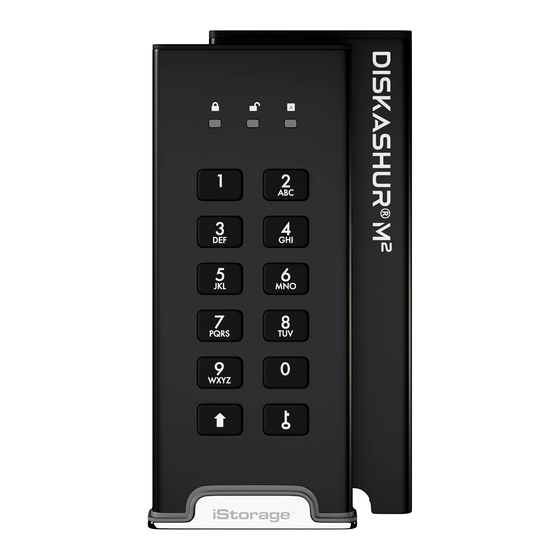
DiskAshur M2 — это новая и усовершенствованная модель диска с шифрованием от iStorage. В этот раз заметные новшества коснулись защиты корпуса, а также его размера — диск еще более портативный и удобный.
Я уже имел дело с такими гаджетами, iStorage ранее представляли модели с HDD/SSD. Из наиболее современных и удачных можно выделить iStorage diskAshur2/PRO 2.
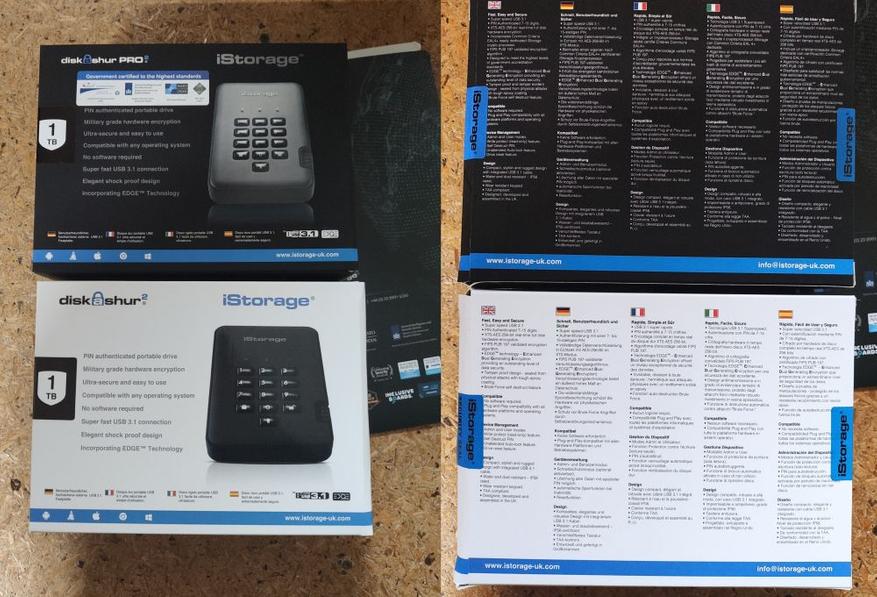
Но тенденция на портативность не обошла стороной и iStorage и потому сегодня перед нами крошечная, но крайне интересная модель diskAshur M2. Если тезисно описывать данный девайс, то штучка имеет более серьезную защиту от попыток взлома, сертификатов шифрования по сравнению с ранними версиями. С другой стороны — пользоваться диском стало удобнее и проще.
Вот как описывает свое детище сам производитель:
Соответствие FIPS 140-3 Level 3, защита от несанкционированного доступа и очевидный дизайн. Все данные, хранящиеся на diskAshur M², зашифрованы с использованием проверенного FIPS PUB 197, 256-битного аппаратного шифрования AES-XTS. Все компоненты, входящие в состав diskAshur M², полностью покрыты слоем сверхпрочной эпоксидной смолы, которую практически невозможно удалить без необратимого повреждения компонентов. Накопитель также спроектирован таким образом, чтобы быть видимым при вскрытии, чтобы пользователю было очевидно, был ли он вскрыт и взломан. Защищенный микропроцессор с поддержкой Common Criteria EAL4 +
Это повышает безопасность за счет генерации истинных случайных чисел и встроенной криптографии. Ключ шифрования данных защищен алгоритмами упаковки, утвержденными FIPS и Common Criteria. Предлагает максимальную защиту от хакеров, обнаруживая и реагирует на попытки взлома с такими функциями, как:
- Специальное оборудование для защиты от атак SPA / DPA / SEMA, DEMA
- Расширенная защита от физических атак, включая Active Shield, Enhance Protection Object, CStack checker, Slope Detector и Parity Errors
- Системы защиты окружающей среды, защищающие от монитора напряжения, монитора частоты, монитора температуры и светозащиты
- Безопасное управление памятью / защита доступа
Загрузочная функция
Установите ОС на диск Ashur M2 и загрузитесь прямо с него.
Честно говоря, мне с трудом представляется, как обычный пользователь, который не практикует катание на горных лыжах или прыжки с парашютом держа при этом свой SSD в кармане, может случайно его разбить. Даже самый обыкновенный пластиковый корпус во много спасает диск от таких “ударов судьбы” как падение рюкзака или случайный сброс со стола. В случае с DiskAshur M2, который имеет металлический корпус и для большей прочности залит эпоксидной смолой, обстоятельства, при которых девайс может быть поврежден ненамеренно представляются с большим трудом.
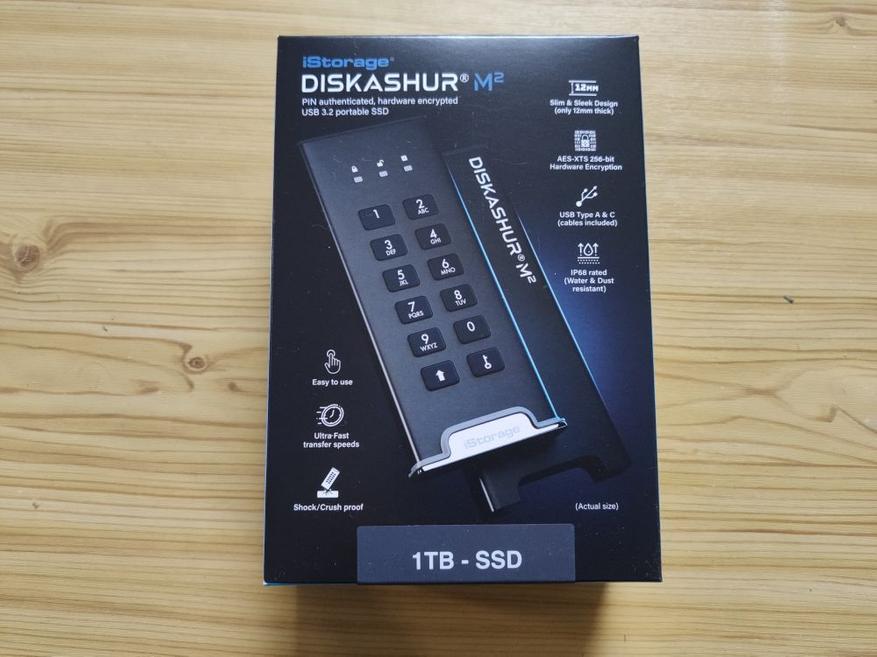

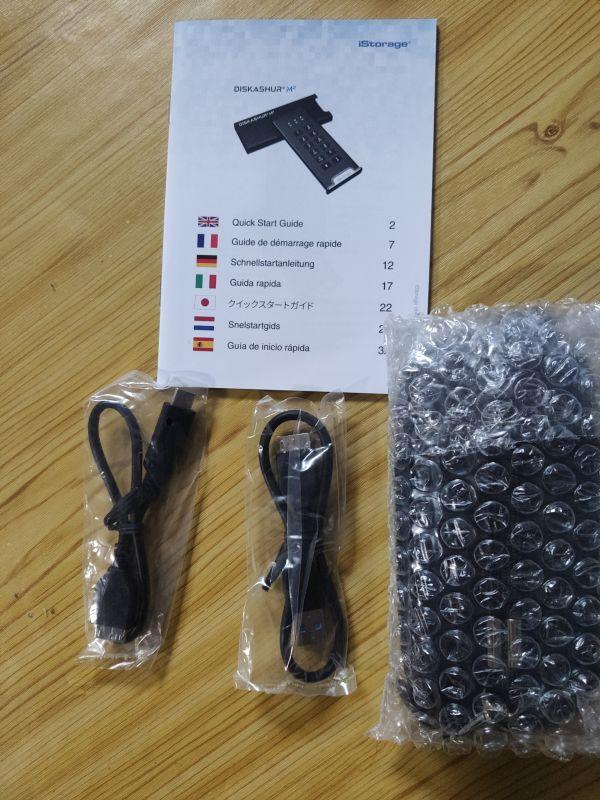
На позитивной ноте перейдем к минусам — в комплекте diskAshur M2 имеет кабель USB type-A и USB type-C, но на корпусе самого диска присутствует только разъем Micro USB 3.0.
Скорее всего, такое положение дел не призвано говорить нам о том, что производитель от чистого сердца дарит нам несколько дополнительных кабелей. Маркетинг — всему голова и вполне возможно, скоро мы увидим в продаже какую-нибудь Pro версию этого гаджета, которая и будет иметь разъемы USB type-C к USB type-C, а может даже и поддержкой NVMe.
Конечно, это только предположения и теории. Вполне возможно, что производитель решит идти по пути еще большей портативности и между миниатюрностью и скоростью выберут первое, а вместе с этим mSATA и надежность диска, а как следствие и данных на нем — что, пожалуй, важнее скорости. Единственное, что можно сказать с уверенностью — diskAshur M2 это только начало движения iStorage по выбранному курсу.
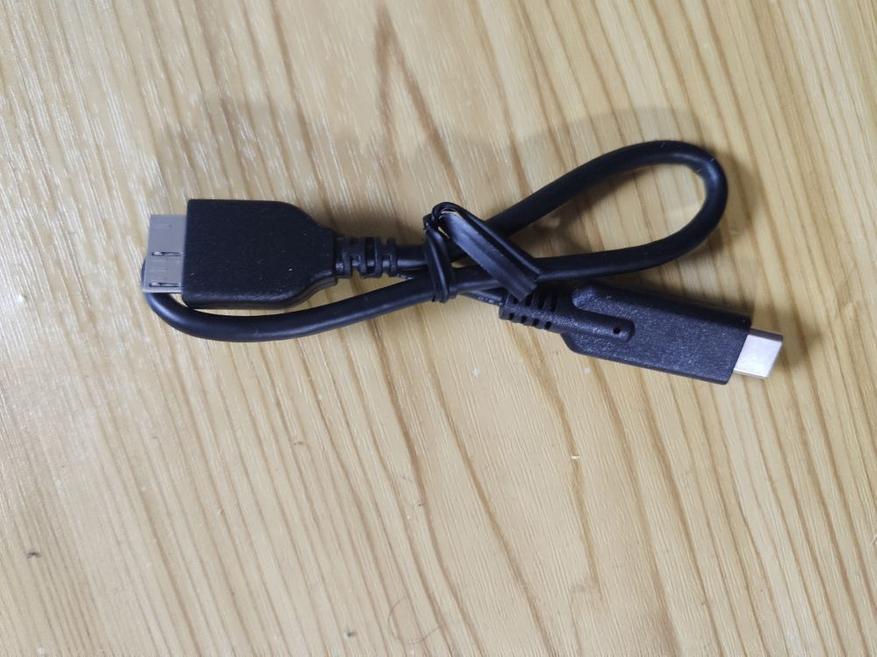
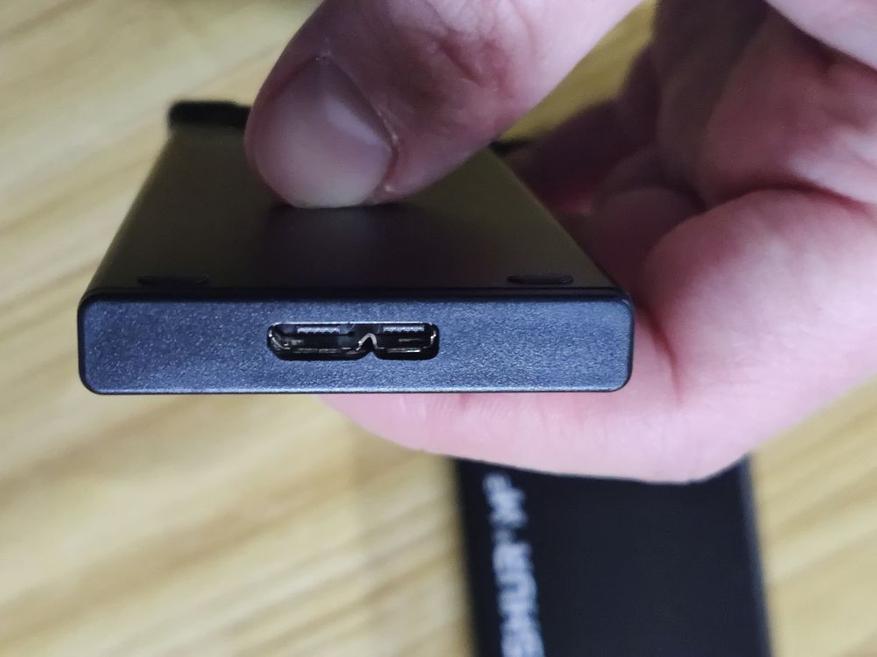
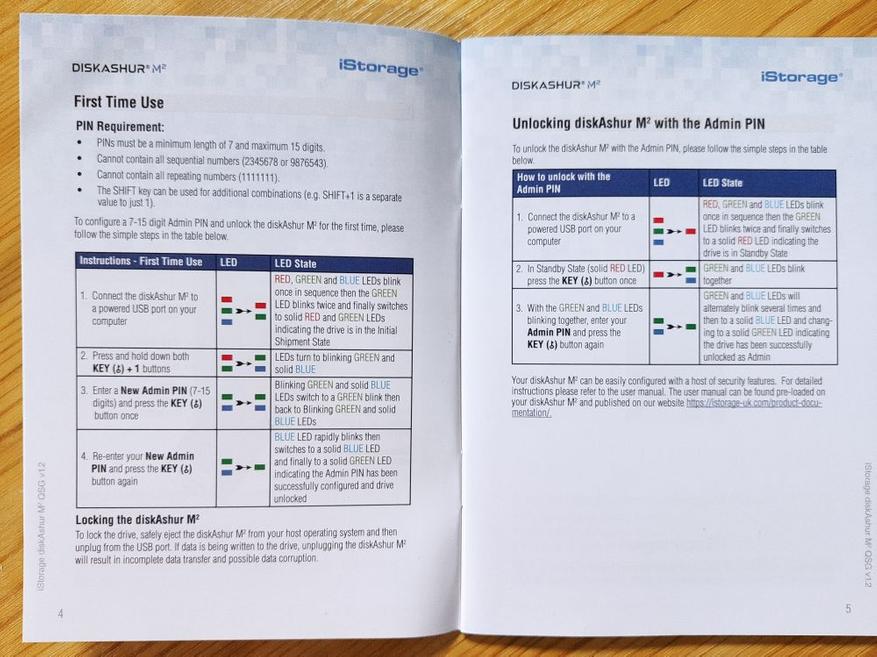
Согласно инструкции, при первом запуске девайса нам необходимо будет выбрать код доступа администратора. Требования к этому коду обычные, если не сказать стандартные — нельзя вводить код из разряда “123456”, одинаковые числа и так далее. К слову, после первого запуска диска, пользователь обнаружит на нем копию инструкции по использования в формате PDF.
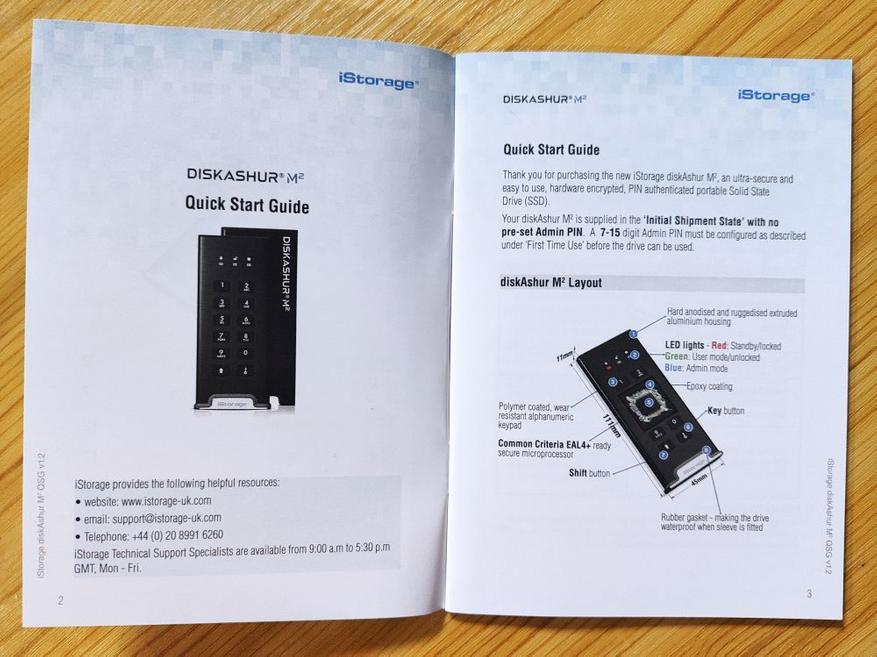
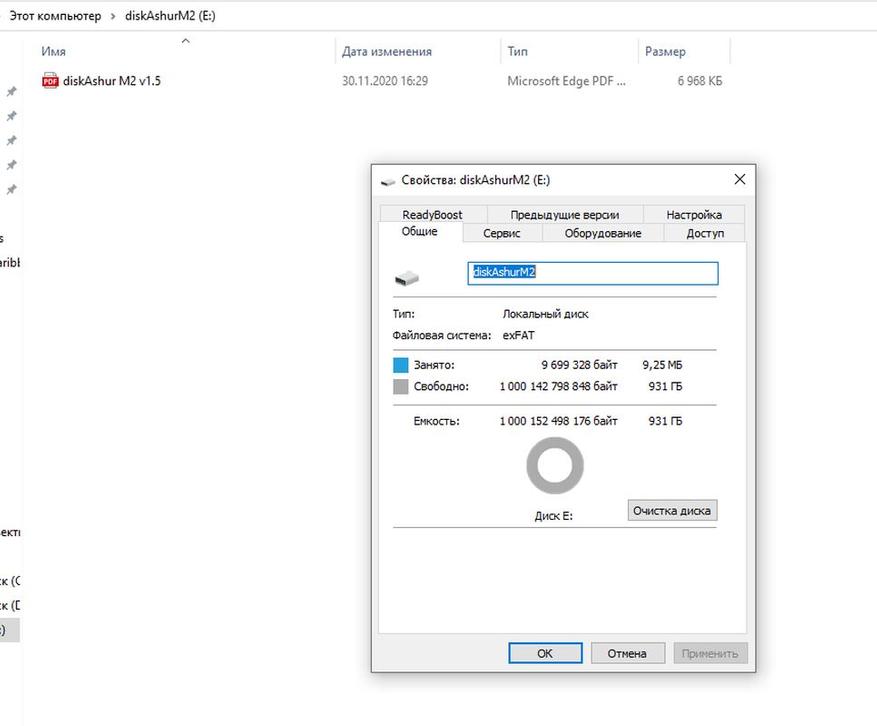
Надо сказать, что управление и функционал гаджета полностью соответствует другим моделям производителя. Между тем, это абсолютно не отменяет очевидных плюсов:
- Можно задать как пользовательский пароль для доступа к данным, так и пароль админа, позволяющий вносить в них изменения.
- Можно задать комбинацию цифр, которая запускает форматирование диска.
- Возможность установки режима чтения, без возможности изменения или копирования данных.
- Важная возможность восстановления пароля при вводе неверной комбинации.
Это далеко не все, а только самое приятное и полезное. Еще можно отметить полезную возможность сделать диск загрузочным для операционной системы и запускаться с чужого устройства в любое удобное время.
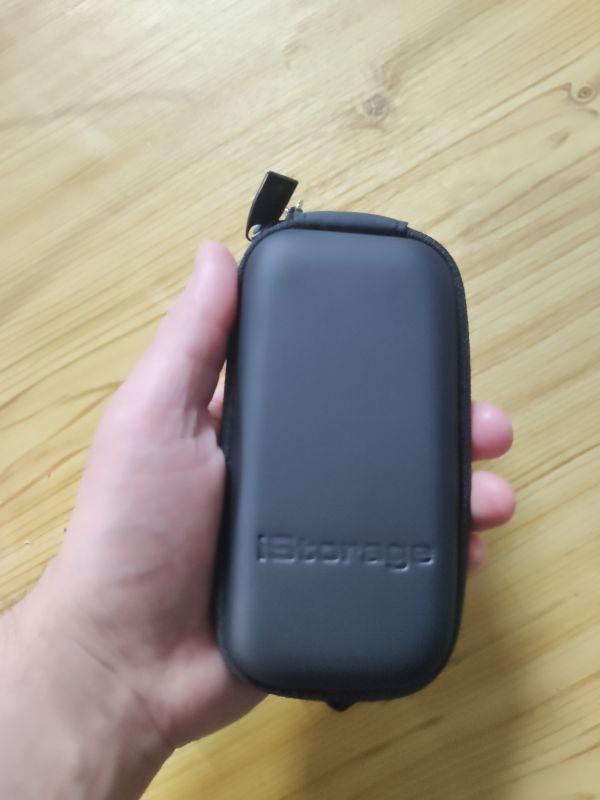
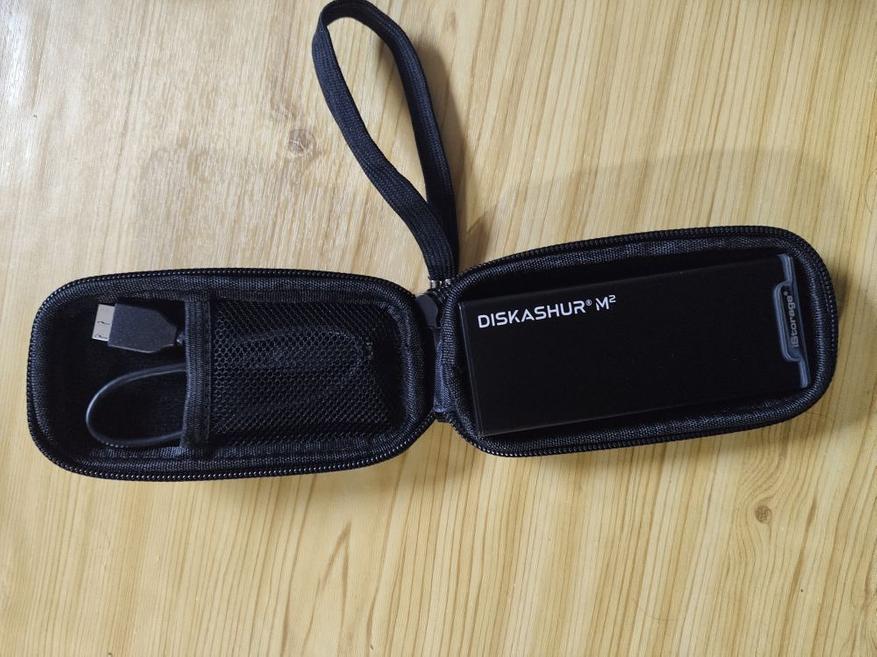
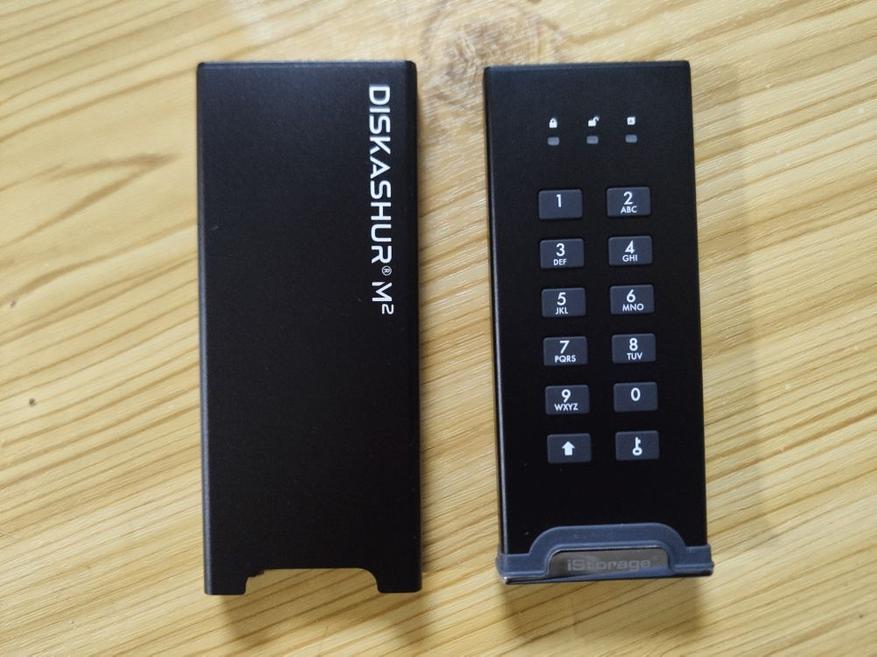
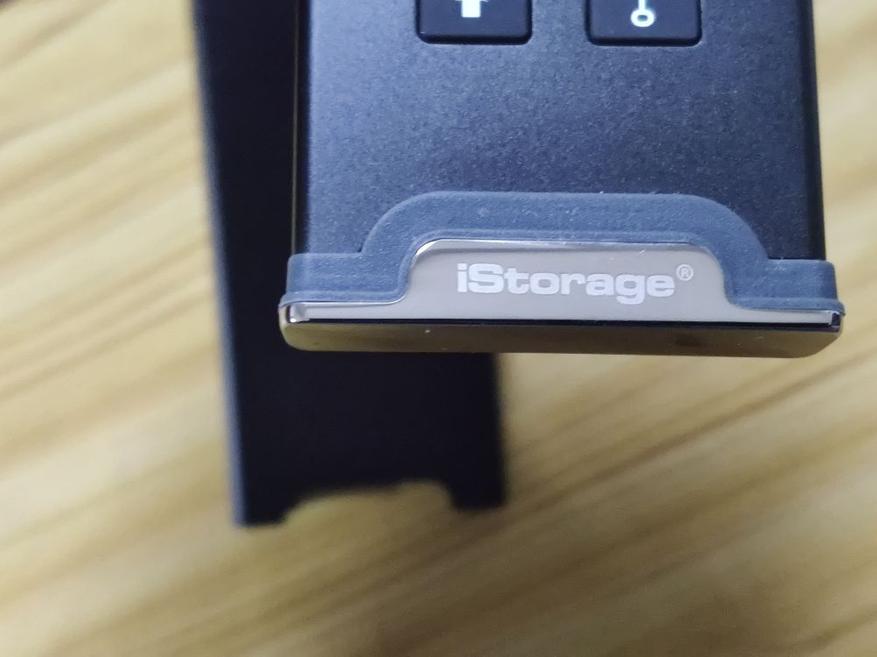
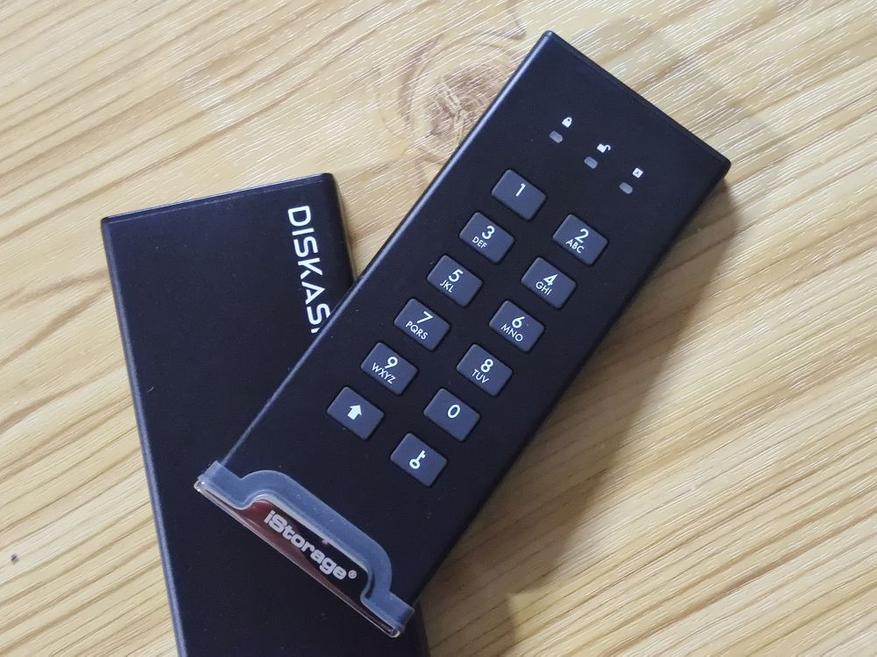
Теперь о работе диска. Следует напомнить, что обычные съемные диски не стоит ставить в один ряд с дисками с шифрованием, а уж тем более проводить из сравнительный анализ. Дело в том, что процесс шифрования, проще говоря, защита данных неизбежно сказывается на скорости работы такого гаджета, но если ваши данные действительно требуют защиты — оно того стоит.
Ну и раз уж речь пошла о скорости, то стоит отметить, что заявленная 370/370 на практике практически соответствует действительности. Еще из приятного — возможность подключения к type-c гаджетам без каких либо дополнительных девайсов.
Ниже вы можете посмотреть мой видео-обзор на diskAshur M2 в котором я подробно показал о подключении диска к смартфону.
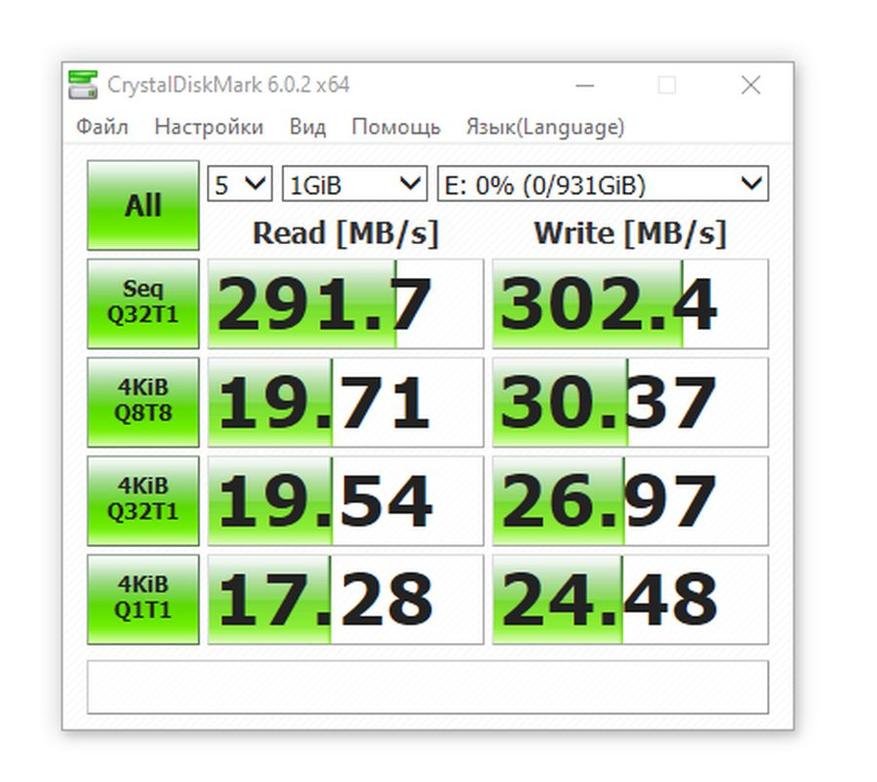
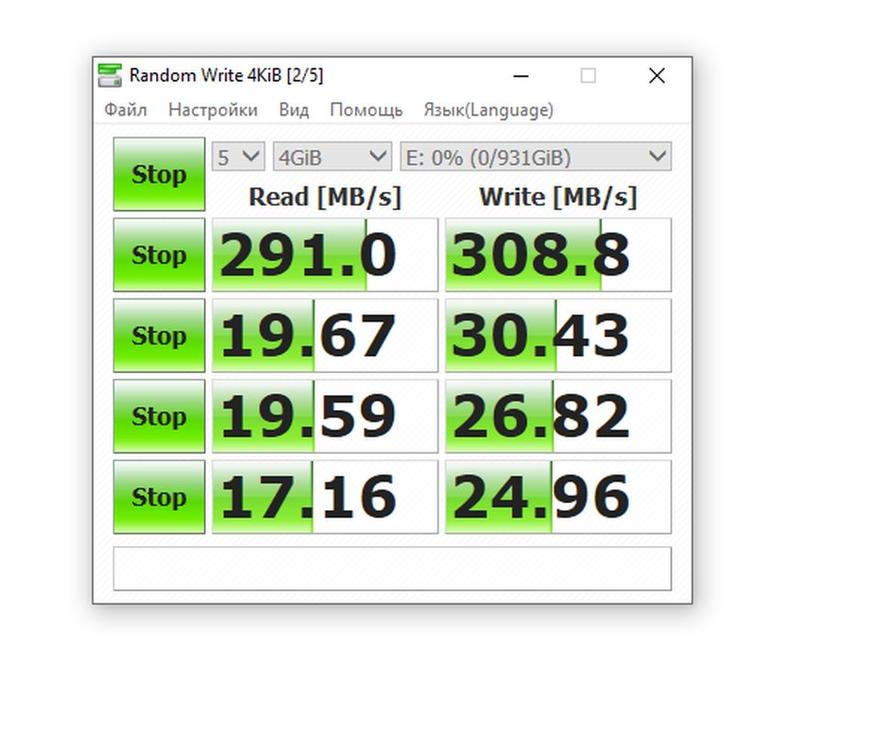
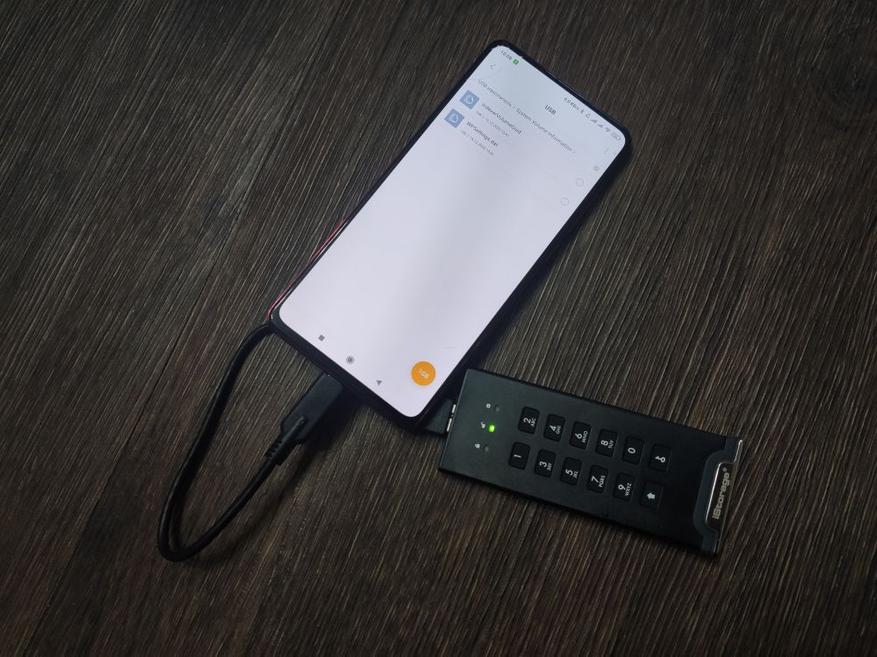
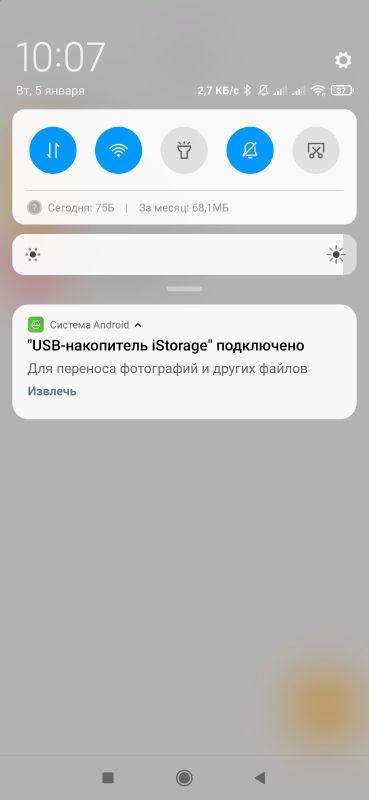
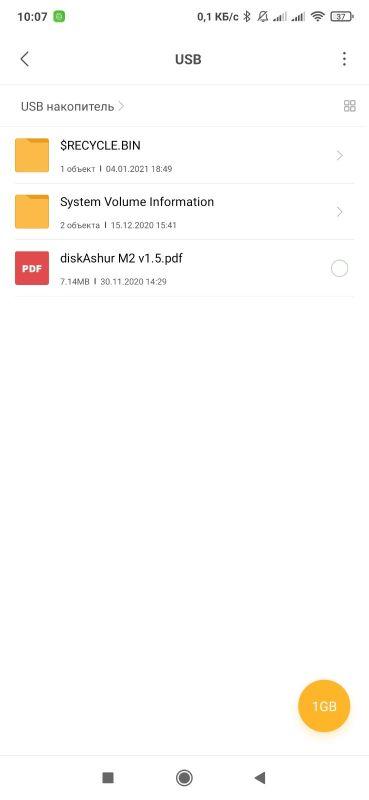
Общий мой вывод таков — это однозначно интересная вещь для тех, кому необходимо иметь внешний диск с поддержкой шифрования данных. Еще раз подчеркну, что diskAshur M2 это диск для тех, кто имеет профессиональную или личную необходимость в защите своей информации, вряд ли он подойдет для хранения видеозаписей с отпуска или домашнего фотоархива. Эта вещь для людей, для которых условные 600 долларов за хранилище стоят того, чтобы защитить свои файлы.
Если вы хотите приобрести diskAshur M2 у официальных представителей, то переходите по ссылке – https://datawaysecurity.com.ua/shifrovannye-diski/diskashur-m2/
Если вам понравился мой стиль написания, много обзоров самых разномастных вещей из разных уголков Интернета можно найти в моем блоге — Обзор покупок из Интернета
iStorage Diskashur M2 USB 3.2 Portable SSD Руководство пользователя
iStorage предоставляет следующие полезные ресурсы:
- webсайт: www.istorage-uk.com
- email: support@istorage-uk.com
- Телефон: +44 (0) 20 8991 6260
Специалисты службы технической поддержки iStorage доступны с 9:00 до 5:30 по Гринвичу с понедельника по пятницу.
Руководство по быстрому старту
Благодарим вас за покупку нового iStorage diskAshur M2, сверхбезопасного и простого в использовании портативного твердотельного накопителя (SSD) с аппаратным шифрованием и аутентификацией PIN-кодом.
Ваш diskAshur M2 поставляется в «Начальном состоянии поставки» без предварительно установленного ПИН-кода администратора. Перед использованием накопителя необходимо настроить 7–15-значный PIN-код администратора, как описано в разделе «Первое использование».
diskAshur M2 Макет

Первое использование
Требование ПИН-кода:
- ПИН-коды должны состоять из минимум 7 и максимум 15 цифр.
- Не может содержать все порядковые номера (2345678 или 9876543).
- Не может содержать все повторяющиеся числа (1111111).
- Клавишу SHIFT можно использовать для дополнительных комбинаций (например, SHIFT + 1 — это значение, отличное от 1).
Чтобы настроить 7-15-значный PIN-код администратора и разблокировать diskAshur M2 в первый раз, выполните простые шаги, указанные в таблице ниже.
| Инструкции — Первое использование | LED | Состояние светодиода |
| 1. Подключите diskAshur M2 к USB-порту компьютера с питанием. |  |
RED, GREEN и СИНИЙ Светодиоды мигают один раз по порядку, затем ЗЕЛЕНЫЙ светодиод мигает дважды и, наконец, переключается на горящие КРАСНЫЙ и ЗЕЛЕНЫЙ светодиоды, указывая на то, что привод находится в состоянии первоначальной отгрузки. |
| 2. Нажмите и удерживайте оба
КЛЮЧ () + 1 кнопки |
 |
Светодиоды мигают ЗЕЛЕНЫМ и горят СИНИМ цветом. |
| 3. Введите Новый ПИН-код администратора (7-15 цифр) и нажмите КЛЮЧ ( ) кнопка один раз |  |
моргание GREEN и твердый СИНИЙ Светодиоды переключаются на GREEN мигать, затем вернуться к миганию GREEN и твердый СИНИЙ светодиоды |
| 4. Повторно введите свой Новый ПИН-код администратора и нажмите КЛЮЧ ( ) кнопка снова |  |
СИНИЙ светодиод быстро мигает, затем переключается на постоянный СИНИЙ светодиод и, наконец, на постоянное свечение. GREEN Светодиодный индикатор, указывающий, что PIN-код администратора был успешно настроен и диск разблокирован |
Блокировка диска Ашур М2
Чтобы заблокировать диск, безопасно извлеките diskAshur M2 из операционной системы хоста, а затем отключите его от порта USB. Если данные записываются на диск, отключение diskAshur M2 приведет к неполной передаче данных и возможному повреждению данных.
Разблокировка diskAshur M2 с помощью ПИН-кода администратора
Чтобы разблокировать diskAshur M2 с помощью ПИН-кода администратора, выполните простые действия, указанные в таблице ниже.
| Как открыть с ПИН-код администратора | LED | Состояние светодиода |
| 1. Подключите diskAshur M2 к USB-порту компьютера с питанием. |  |
RED, GREEN и СИНИЙ Светодиоды мигают один раз по очереди, затем ЗЕЛЕНЫЙ светодиод мигает дважды и, наконец, переходит в постоянный КРАСНЫЙ светодиод, указывая на то, что привод находится в режиме ожидания. |
| 2. В режиме ожидания (горит КРАСНЫЙ светодиод) нажмите кнопку КЛЮЧ ( ) кнопка один раз |  |
GREEN и СИНИЙ Светодиоды мигают вместе |
| 3. Когда ЗЕЛЕНЫЙ и СИНИЙ светодиоды мигают одновременно, введите свой ПИН-код администратора и нажмите КЛЮЧ ( ) кнопка снова |  |
GREEN и СИНИЙ Светодиодные индикаторы будут попеременно мигать несколько раз, а затем загорятся СИНИМ светодиодами и станут постоянно гореть ЗЕЛЕНЫМ светодиодами, указывая на то, что накопитель успешно разблокирован в качестве администратора. |
На diskAshur M2 можно легко настроить множество функций безопасности. Подробные инструкции см. В руководстве пользователя. Руководство пользователя можно найти предварительно загруженным на ваш диск Ashur M2 и опубликованным на нашем сайте. webсайт https://istorage-uk.com/product-documentation .
Документы / Ресурсы
Рекомендации
-
Seville Classics
UltraHD UltraGuard 16234
SC200508ASSEMBLY INSTRUCTIONSUltraHD® Tall Storage Cabinet (Model No. 16234)36 in. W x 18 in. x 72 in. H(91.4 cm x 45.7 cm x 1.83 m)Reference page 10 for special care and maintenance of stainless steel …
UltraHD UltraGuard 16234 Storage, 13
-
WiebeTech
FONBP
F o r ens i c N o t e B oo k D r i v e D o c k + U s e r M a n ua l — 1 — Forensic Notebook DriveDock+™ USER’S MANUAL Revised May 2, 2007 Features • Dual, daisy-chainable FireWire 400 ports • Write-blocking preserves the integrity of evidentiary drives • Bus-powered through FireWir …
FONBP Storage, 4
-
LaCie
LaCie Ethernet Big Disk
How to Use This Manualpage iLaCie Big Disk User’s ManualHow to Use This ManualIn the toolbar:On the page:Click on the text within the Contents page to jump to information on that topic.Click on any red text to automatically jump to more information about that topic.Printing:While optimized for onscreen viewing, the p …
LaCie Ethernet Big Disk Storage, 47
-
American Megatrends
StorTrends 2401
StorTrends® 2401 Setup Guide 1 StorTrends® 2401 Setup Guide (StorTrends iTX version 2.7) MAN-2401-SG 04/15/2011 © Copyright 1985-2011 American Megatrends, Inc. All rights reserved. American Megatrends, Inc. 5555 Oakbrook Parkway, Building 200 Norcross, GA 30093 This publication contains proprietary information …
StorTrends 2401 Storage, 45
Recommended Documentation:
DiskAshur M² шифрует данные с использованием проверенного 256-битного аппаратного шифрования AES-XTS и уникальным образом включает в себя защищенный микропроцессор с поддержкой Common Criteria EAL4 +, который использует встроенные механизмы физической защиты, предназначенные для защиты от внешнего вмешательства, обхода физических атак.
Накопитель отличается сверхбыстрой обратной совместимостью со скоростью передачи данных USB 3.2 и доступен с емкостью от 120 ГБ до 2 ТБ. DiskAshur M² легкий, пыле и водонепроницаемый (сертификат IP68), ударопрочный (выдерживает падение с 4 м на бетонную поверхность) и ударопрочный (выдерживает вес 2,7 тонны автомобиля), что делает его чрезвычайно сверхпрочным.
Легко использовать
Просто введите 7-15-значный PIN-код для аутентификации и использования в качестве обычного портативного SSD. Когда диск отключен, все данные шифруются с использованием 256-битного аппаратного шифрования AES-XTS (программное обеспечение не требуется).
Соответствие FIPS 140-3 Level 3, защита от несанкционированного доступа
Все данные, хранящиеся на diskAshur M², зашифрованы с использованием проверенного стандарта 256-битного аппаратного шифрования AES-XTS. Все компоненты, входящие в состав diskAshur M², полностью покрыты слоем сверхпрочной эпоксидной смолы, которую практически невозможно удалить без необратимого повреждения компонентов. Накопитель также спроектирован таким образом, чтобы быть видимым при вскрытии, чтобы пользователю было очевидно, был ли он вскрыт или взломан.
Износостойкая клавиатура
Встроенная клавиатура покрыта слоем полимерного покрытия, которое защищает клавиши и скрывает их использование, чтобы потенциальный взломщик не воспользовался часто используемыми клавишами.
Только чтение (защита от записи)
И администратор, и пользователь могут настроить diskAshur M² как диск только для чтения (с защитой от записи). Если это настроено администратором, диск не может быть изменен или отключен пользователем, что позволяет администратору предварительно подготовить диск с предварительно загруженным контентом как доступный только для чтения для пользователя.
Независимость от ОС и хоста — работает с любыми хостами и встроенными системами
Программное обеспечение не требуется; привод будет работать на любом устройстве с портом USB. Возможность подключения USB Type C и Type A (в комплекте). Совместимость с: MS Windows, macOS, Linux, Android, Chrome, тонкими клиентами, нулевыми клиентами, встроенными системами, Citrix и VMware.
Загрузочная функция
Установите ОС на diskAshur M2 и загрузитесь прямо с него.
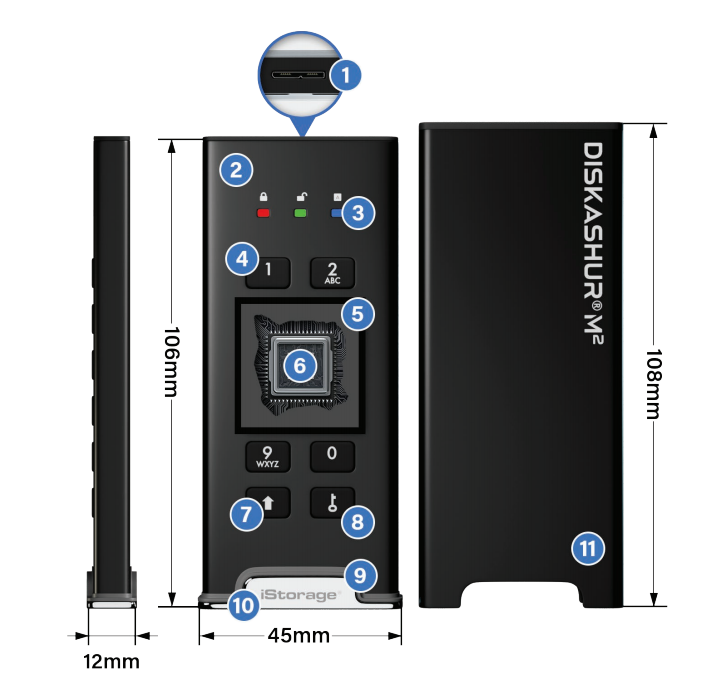
1. Разъем Micro B
2. Прочный анодированный корпус из экструдированного алюминия
3. LED индикация
Red – режим ожидания/заблокирован
Green – режим пользователя/разблокирован
Blue – режим администратора
4. Износостойкая буквенно-цифровая клавиатура с полимерным покрытием
5. Эпоксидное покрытие
6. Микропроцессор с поддержкой Common Criteria EAL4+
7. Кнопка SHIFT
8. Кнопка ключ
9. Резиновая прокладка — делает диск водонепроницаемым при надевании колпачка
10. Основа из цинкового сплава
11. Прочный анодированный колпачок из экструдированного алюминия