Содержание
- Как установить, подключить и настроить цифровой эфирный ресивер TV DVB T2.
- Приставка hobbit iron gx как настроить
- Интернет Афиша ТВ оборудования
- ИП Косенко Я.В. ИНН 910200540420, +7-978-562-52-15, satellit@satellit.crimea.com
- не дозвонились, напишите SMS или e-mail
- Транспортные расходы оплачивает покупатель при получении товара
- Условия работы
- Hobbit Hobbit Iron GX
- Интернет Афиша ТВ оборудования
- ИП Косенко Я.В. ИНН 910200540420, +7-978-562-52-15, satellit@satellit.crimea.com
- не дозвонились, напишите SMS или e-mail
- Транспортные расходы оплачивает покупатель при получении товара
- Условия работы
- Hobbit Hobbit Iron GX
Как установить, подключить и настроить цифровой эфирный ресивер TV DVB T2.
Сначала нам надо подключить наш приемник к телевизору.
Вот приёмник и его комплектность.
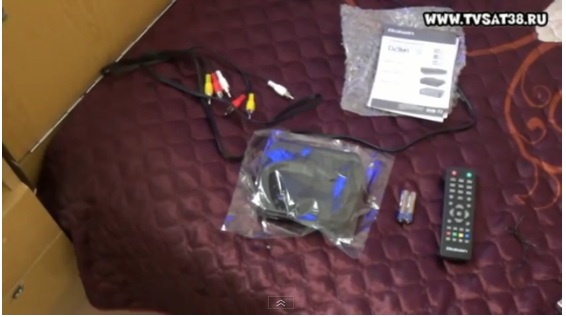
В этом видео, я подключал к старому кинескопному телевизору Самсунг цифровую эфирную приставку ТВ ДВБ Т2 Ролсон РДБ 514.
Видео можно посмотреть в конце статьи.
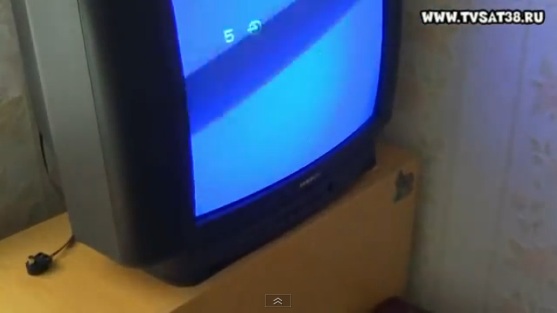
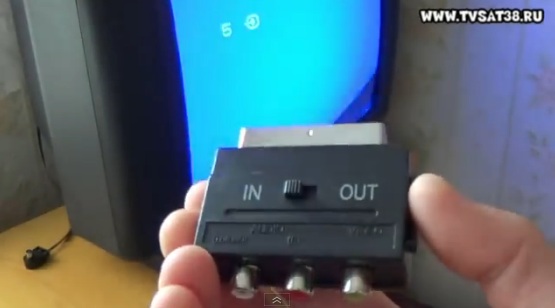
У телевизора Samsung есть только разъём щетка, скарт.
И мне пришлось докупить переходник на SKART, который может работать на вход и выход.
Если у вас новый телевизор ЛСД то подключится еще проще по АШДИМАЙ или HDMI, у меня кабеля в комплекте не было.
При подключении через шдмай качество лучше, чем по колокольчикам.
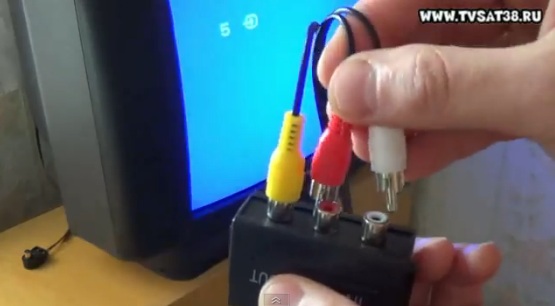
Если телевизор старый, подключаем тюльпаны по цветам к переходнику и приемнику.
Если на приемнике два выхода, значит подключаем только два из них.
Главное это тюльпан желтого цвета, по нему идёт видео сигнал.
Последний шаг подключение антенны.
Вот вид моего ресивера т2 с задней стороны.
Все разъёмы подписаны.
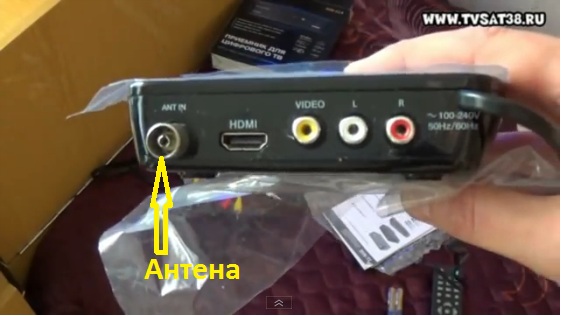
Вот инструкция, как быстро своими руками сделать антенну из подручных средств.
И для просмотра цифрового эфирного телевидения надо только сделать поиск каналов.
Заходим в меню, нажатием одноимённой клавише на ДУ.
Переходим на вкладку настройки и выбираем DVBT и жмем ОК.
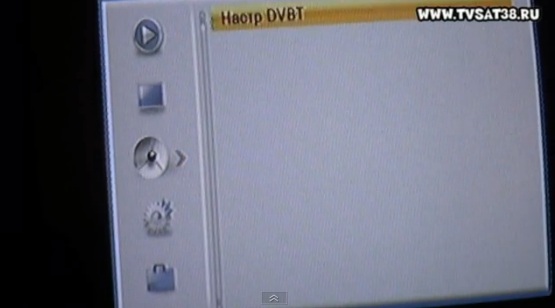
Для поиска каналов, нам надо знать на каком канале и частоте нам искать первый и второй мультиплекс.
Современные Т2 приставки обычно сами, при авто поиске, найдут все каналы.
Если ваша приставка не нашла ни одного канала то, заходим по этой ССЫЛКИ.
Дальше жмём на башню, которая стоит ближе всего к вам и видим канал вещания.
И уже по полученным настройкам переходим к настройке приставки.
Как найти каналы первого и второго мультиплекса?
Заходим в меню и делаем следующие настройки.
Ставим Полоса поиска UHF и вы должны увидеть качество и интенсивность сигнала.
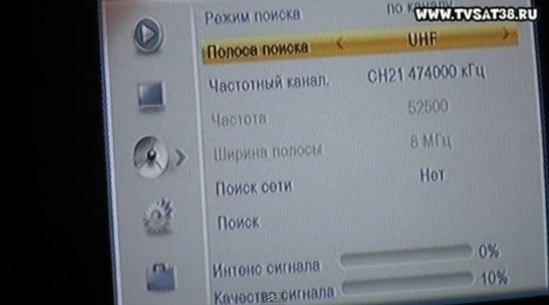
Для хорошего, четкого изображения достаточно качества и интенсивности больше 30%.
Но при этом оно не должно прыгать, а быть стабильным.
Если качество сигнала будет ниже, то картинка будит подвисать и рассыпаться на квадраты.
Дальше выставляем канал для первого мультиплекса и жмём поиск.
Первый мультиплекс в Братске вещает по CH30 каналу 546000 кГц.
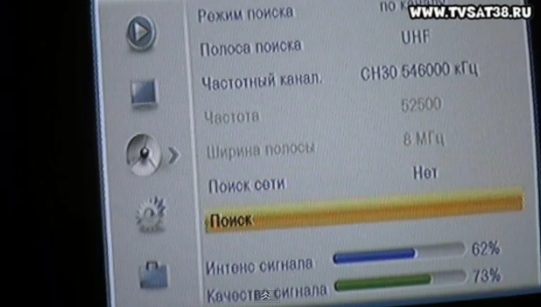
Поиск проходит быстро 15-30 секунд.
Ресивер должен найти 10 каналов и сохранить в память.
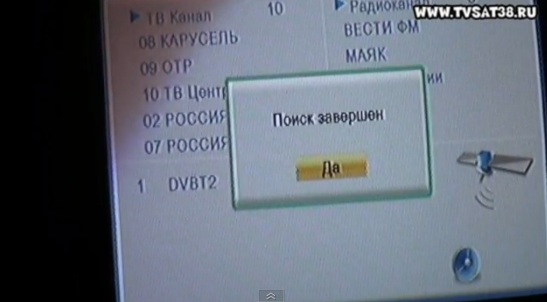
Дальше выставляем канал для второго мультиплекса, для Братска это 38 канал 610000 кГц.
И жмём кнопку поиск.
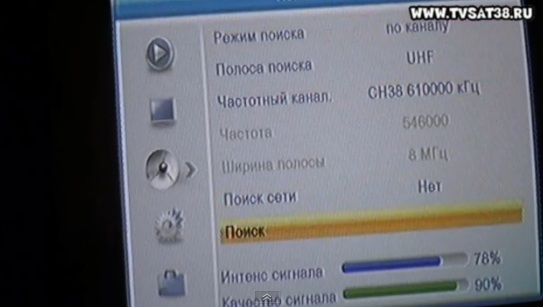
У меня интенсивность и качество сигнала на втором мультиплексе выше чем на первом.
Бывает, что один из мультиплексов ловится а другой нет.
В этом случае, надо ставить более мощную антенну или менять её место положения.
Приемник находит еще 10 каналов.
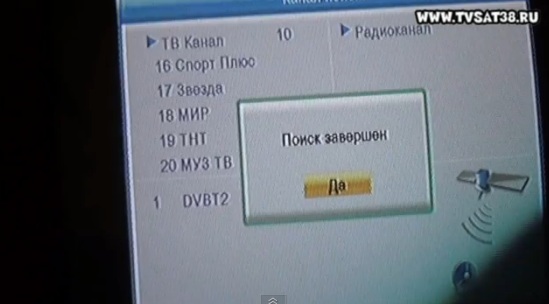
Итого двадцать каналов в HD качестве.
Всё это можно сделать самому, самостоятельно и своими руками.
Ниже видео инструкция как самому установить, подключить и настроить DVB T2 ресивер.
Купить в Братске DVB T2 ресивер можно у нас. Звоните 290-513
Источник
Приставка hobbit iron gx как настроить

DIVISAT ® — Телевизионное оборудование запись закреплена
 ВНИМАНИЕ! НОВОЕ ПО!!
Уважаемые пользователи DVB-T2 приёмников DVS Hobbit серии GX !
Модели:
__DVS-T2+C HOBBIT IRON GX: Приемник цифровой эфирный;
__DVS-T2+C HOBBIT UNIT GX Приемник цифровой эфирный;
__DVS-T2+C HOBBIT UNIT GX+ Приемник цифровой эфирны
Сообщаем вам о выходе новой прошивки.
В актуальном обновлении:
— Кнопка ПДУ AUDIO теперь в один клик вызывает панель приложения IPTV,
двойной клик — быстрый доступ к приложению YouTube
Для обновления ПО на вашем приёмнике, есть два способа:
1) Вам необходимо скачать прошивку на USB флешку, подключить её в USB порт приёмника. В меню приёмника перейти на вкладку Сиситема-> Обновление П.О.-> Выбрать файл с прошивкой и нажать кнопку ОК.
2) Подключившись к Wi-Fi сети обновиться онлайн. Для этого перейдите в Меню->Сиситема-> Обновление П.О.->Обновление по сети.
Источник
Интернет Афиша ТВ оборудования
ИП Косенко Я.В. ИНН 910200540420, +7-978-562-52-15, satellit@satellit.crimea.com
не дозвонились, напишите SMS или e-mail
Транспортные расходы оплачивает покупатель при получении товара
Условия работы
Hobbit Hobbit Iron GX
- Описание
- Задайте вопрос по этому товару
- Отзывы покупателей
Эфирный приемник DVS IRON GX
Эфирная телеприставка для приема цифрового телевидения в стандартах DVB-T/T2 и кабельного телевидения DVB-C. При первом включении приставка автоматически запустит поиск эфирных каналов.
Процессор GX3235S — современный и быстрый, обеспечивает плавную работу интерфейса, а так же просмотр видео в формате FullHD 1080p. Имеется поддержка аудио кодека AC3 — это избавит Вас от проблем с воспроизведением любимых фильмов разных форматов с USB-накопителя. При подключении к сети Интернет, значительно расширяются информационные и мультимедийные возможности через приложения: Погода, RSS Чтение, YouTube, Gmail, IPTV (загружайте до 5-ти плейлистов), Megogo — никаких ограничений просмотра телепередач и кинофильмов Вашим провайдером: бесплатный контент онлайн-кинотеатра Megogo, миллиарды доступных видео с Youtube. Интернет можно подключить с помощью беспроводных USB Wi-Fi адаптеров, а также с помощью USB Lan адаптеров.
Обновление прошивки позволяет управлять приставкой с Android смартфона, а так же транслировать с его экрана изображение — посредством технологии MeeCast (подключившись к одной Wi-Fi сети). Корпус устройства металлический, поэтому он более стоек к механическим нагрузкам (падениям и ударам) и менее подвержен нагреву.
На передней панели расположен четырехзначный светодиодный дисплей, отображающий номер активного канала или текущее время, кнопки: POWER, MENU, CH+/-,VOL+/-,ОК, первый USB разъем; второй USB разъем расположен на задней панели, где так же можно обнаружить разъемы RCA-«тюльпан» — вдохните новую жизнь в Ваш старый телевизор, HDMI — расширяйте возможности более новых телевизоров, LOOP OUT — для подключения второго приемника к одной антенне, ANT IN — для подключения антенны/кабеля.
Полная поддержка стандарта DVB-С, DVB-T, DVB-T2
Возможность просмотра программ эфирного телевидения высокой чёткости (FULL HD 1080р)
Поддержка формата звука Doldy Digital, AC-3 для воспроизведения звука в формате 5.1
Автоматический и ручной поиск телеканалов, список избранных телеканалов, родительский контроль
Отображение уровня сигнала
Электронная программа передач (EPG)
Поддержка субтитров и телетекста
Порт USB 2.0 с функцией записи на внешний носитель
Воспроизведение AVI, MPEG, MKV, DivX, MP4, JEPG, MP3, WAV и USB PVR через USB2.0.
Функция TimeShlft (сдвиг времени)
Возможность обновления ПО через USB порт
Многоязычное меню, включая русский язык
HDMI выход, аналоговый аудио выходы,
Композитный видео выход (3RCA), USB порт
Пульт ДУ в комплекте с обучаемыми кнопками для управления телевизором
Потребляемая мощность в режиме работы менее 8W
Потребляемая мощность в режиме ожидания менее 0,5W
Источник
Интернет Афиша ТВ оборудования
ИП Косенко Я.В. ИНН 910200540420, +7-978-562-52-15, satellit@satellit.crimea.com
не дозвонились, напишите SMS или e-mail
Транспортные расходы оплачивает покупатель при получении товара
Условия работы
Hobbit Hobbit Iron GX
- Описание
- Задайте вопрос по этому товару
- Отзывы покупателей
Эфирный приемник DVS IRON GX
Эфирная телеприставка для приема цифрового телевидения в стандартах DVB-T/T2 и кабельного телевидения DVB-C. При первом включении приставка автоматически запустит поиск эфирных каналов.
Процессор GX3235S — современный и быстрый, обеспечивает плавную работу интерфейса, а так же просмотр видео в формате FullHD 1080p. Имеется поддержка аудио кодека AC3 — это избавит Вас от проблем с воспроизведением любимых фильмов разных форматов с USB-накопителя. При подключении к сети Интернет, значительно расширяются информационные и мультимедийные возможности через приложения: Погода, RSS Чтение, YouTube, Gmail, IPTV (загружайте до 5-ти плейлистов), Megogo — никаких ограничений просмотра телепередач и кинофильмов Вашим провайдером: бесплатный контент онлайн-кинотеатра Megogo, миллиарды доступных видео с Youtube. Интернет можно подключить с помощью беспроводных USB Wi-Fi адаптеров, а также с помощью USB Lan адаптеров.
Обновление прошивки позволяет управлять приставкой с Android смартфона, а так же транслировать с его экрана изображение — посредством технологии MeeCast (подключившись к одной Wi-Fi сети). Корпус устройства металлический, поэтому он более стоек к механическим нагрузкам (падениям и ударам) и менее подвержен нагреву.
На передней панели расположен четырехзначный светодиодный дисплей, отображающий номер активного канала или текущее время, кнопки: POWER, MENU, CH+/-,VOL+/-,ОК, первый USB разъем; второй USB разъем расположен на задней панели, где так же можно обнаружить разъемы RCA-«тюльпан» — вдохните новую жизнь в Ваш старый телевизор, HDMI — расширяйте возможности более новых телевизоров, LOOP OUT — для подключения второго приемника к одной антенне, ANT IN — для подключения антенны/кабеля.
Полная поддержка стандарта DVB-С, DVB-T, DVB-T2
Возможность просмотра программ эфирного телевидения высокой чёткости (FULL HD 1080р)
Поддержка формата звука Doldy Digital, AC-3 для воспроизведения звука в формате 5.1
Автоматический и ручной поиск телеканалов, список избранных телеканалов, родительский контроль
Отображение уровня сигнала
Электронная программа передач (EPG)
Поддержка субтитров и телетекста
Порт USB 2.0 с функцией записи на внешний носитель
Воспроизведение AVI, MPEG, MKV, DivX, MP4, JEPG, MP3, WAV и USB PVR через USB2.0.
Функция TimeShlft (сдвиг времени)
Возможность обновления ПО через USB порт
Многоязычное меню, включая русский язык
HDMI выход, аналоговый аудио выходы,
Композитный видео выход (3RCA), USB порт
Пульт ДУ в комплекте с обучаемыми кнопками для управления телевизором
Потребляемая мощность в режиме работы менее 8W
Потребляемая мощность в режиме ожидания менее 0,5W
Источник
Эфирная приставка для приема цифрового телевидения в стандартах DVB-T/T2 и кабельного телевидения DVB-C. Приставка собрана на современном процессоре GX3235S или GX6701 для моделей 2022 года выпуска и позже. Имеется поддержка аудио кодека AC3.
При подключении к сети Интернет, значительно расширяются информационные и мультимедийные возможности через приложения: Погода, RSS Чтение, YouTube, Gmail, IPTV. Интернет можно подключить с помощью беспроводных Wi-Fi адаптеров на чипе Ralink RT5370 и Mediatek MT7601.
Приставка выполнена в металлическом корпусе, на лицевой панели расположен четырехзначный светодиодный дисплей отображающий номер активного канала или часов, кнопки: POWER, MENU, CH+/-. VOL+/-, OK, а также USB1 разъем и USB2 разъем на задней панели.
ВНИМАНИЕ!!! Производитель цифровых ресиверов T2 торговая марка DIVISAT несёт ответственность только за работоспособность технологии приёма и воспроизведения стандартов телевещания DVB-T/Т2/C (Эфирное и Кабельное телевидение) при условии правильной настройки антенны и исправной работы кабельной сети. Дополнительные компоненты программного обеспечения, функции такие как YouTube, IPTV, RSS и другие интернет приложения, являются сторонними разработками, поэтому за качество и стабильность их работы торговая марка DIVISAT ответственность не несёт.
| USB порт: | USB 2.0 x2 |
| Бренд: | Divisat |
| Воспроизведение форматов: | AVI, MPEG, MKV, DivX, MP4, JPEG, MP3, WAV |
| Воспроизведение цифрового видео: | FULL HD 1920*1080 |
| Звук DOLBY DIGITAL (AC3): | ДА |
| Материал: | Металл |
| Процессор: | GX3235S |
| Стандарт принимаемого сигнала: | DVB-T/T2/С |
| Тюнер: | RT850 |
| Энергопотребление: | 8 Вт |
Прошивка и ПО |
|
|---|---|
| 1. HOBBIT-IRON-GX_Ver_2.1.2_(03.2019).bin | |
| 2. HOBBIT-IRON-GX_Ver_2.2.3_(03.2020).bin | |
| 3. HOBBIT-IRON-GX_Ver_2.2.6_(03.2021).bin | |
| 4. HOBBIT-IRON-GX_Ver_2.2.9_(11.2021).bin | |
| 5. 32044_1206_20220919145958_DIVISAT_IRON-GX_248_6701_IR40_CID6_R675_flash.bin |

Самарская компания Divisat давно известна многим россиянам как производитель качественного бюджетного телекоммуникационного оборудования. С 2013 года Divisat выпускает линейку цифровых приставок формата DVB-T2. Наиболее популярные из них Hobbit Nano, Hobbit Flash, Hobbit Unit и Hobbit Iron. Продукцию Divisat редко можно встретить в сетевых магазинах, чаще всего приставки продаются в специализированных магазинах, торгующих антеннами и спутниковым оборудованием.
Divisat Hobbit Nano представляет собой одну из наиболее простых моделей: здесь нет поддержки AC3, приставка не отображает номер канала на панели, однако при этом прекрасно справляется с основными функциями по приему DVB-T2 каналов.
Внешний вид и функционал
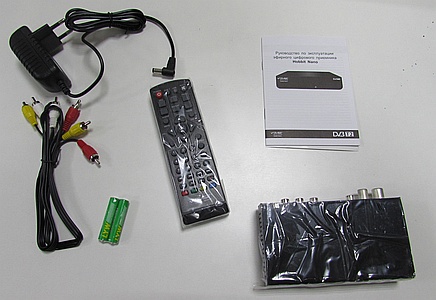
На первом изображении представлена собственно сама приставка в фабричной упаковке. Открыв коробку, мы можем увидеть стандартную для Divisat Hobbit комплектацию: само изделие, пульт дистанционного управления, батарейки, блок питания, шнур 3RCA-3RCA, инструкцию и гарантийный талон. Внешнее исполнение блока питания наиболее практичный вариант, ведь именно блок питания обычно самое слабое звено любого электронного изделия. При выходе БП из строя в течение гарантии продавец обязан заменить его на другой, а если проблема возникла по окончании гарантийного срока — несложно и недорого купить и поменять блок самостоятельно. «Тюльпаны» в комплекте весьма неплохого качества и весьма приятно что они вообще есть, ибо нередко приставки продаются без них. Батарейки неизвестного производителя, но по отзывам покупателей как минимум на год использования их хватает. Инструкция компактная, но вполне понятная и читаемая.
Ниже следуют рисунки на которых изображено основное изделие с разных сторон: пластивый глянцевый корпус смотрится очень достойно, но любые царапины и даже отпечатки пальцев на нем будут видны очень хорошо. Никаких кнопок на приемнике нет, как нет и цифрового дисплея с отображением номера канала. В передней часть приемника расположены лишь датчик для пульта ДУ и светодиод, который горит красным цветом, если приемник выключен и зеленым, если он работает. Справа расположен USB порт, в который можно вставить флешки или подключить жесткий диск. Приемник позволяет записывать транслируемые DVB-T2 каналы на внешний носитель и воспроиводить видео, mp3, показывать фотографии. Обращаем ваше внимание что приставка не поддерживает Dolby Digital, поэтому звуковая дорожка 5.1 воспроизводиться не будет. На задней части приемника расположены антенный вход, петлевой выход для подключения второй приставки, коаксиальный аудиовыход, HDMI, аналоговый видео-аудио выход и разъем для подключения блока питания.
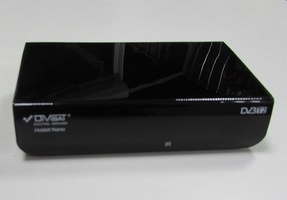
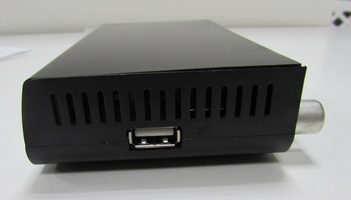

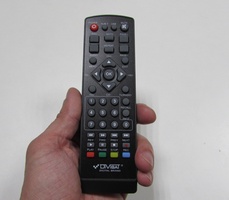
Отдельного внимания заслуживает полноразмерный пульт дистанционного управления. Стоит отметить, что многие бюджетных приставки, например Divisat Unit, комплектуются очень миниатюрными пультами ДУ с маленькими кнопками. Пользоваться таким пультом не очень удобно, особенно пожилым людям. В линейке приставок D-color такие микропульты идут у большинства моделей, даже достаточно дорогих. Несмотря на адекватные размеры пульт несколько угловат и на мой взглят уступает по удобству пультам приставок Divisat Flash или Globo GL30/GL100, но пользоваться им вполне удобно даже пожилым людям.
Меню и интерфейс приставки Divisat Hobbit Nano
Итак, подключаем приставку к телевизору. Процесс подключения стандартный и подробно описан на странице «Как подключить цифровую приставку». Первоначально на новой приставке сразу отображается меню «Мастер установки». Стоит обратить внимание, что в этом меню отсутствует пункт «питание антенны». Поэтому, если вы используете активную антенну, которая должна получать питание 5В от приставки, нужно нажать кнопку «EXIT» и перейти в основное меню поиска каналов, включить питание на антенну и уже затем начать поиск. Если же антенна пассивная (или активная с собственным блоком питания) то достаточно просто нажать кнопку «ОК», после чего начинается автоматический поиск каналов по всему диапазону частот. Если антенна исправна и уверенно ловит нужные нам частоты, то в списке слева будут появляться названия телеканалов, справа — радиоканалы.
После окончания поиска приставка сразу начнет показывать один из телеканалов. При переключении каналов на несколько секунд появляется окошко с названием канала, текущей и следующей телепередачи. В отличие от некоторых других приставок информация отображается полностью, без урезания текста. При нажатии кнопки EPG на экран выводится телегид — программа передач по каждому каналу на неделю вперед. Интерфейс телегида вы можете увидеть на последней картинке.
Изначально на приставке чаще всего установлен несколько странный режим вывода изображения, при котором оно занимает не весь экран и остаются черные поля со всех сторон. Поэтому нажатием желтой кнопки внизу пульта следует выбрать тот режим отображения, который больше всего подходит под ваш телевизор. Установленная в USB разъем флешка с фильмами без проблем считалась и просмотр видеозаписей со стереозвуком не вызвал никаких трудностей. Однако, как и стоило ожидать, видеофайлы со звуком 5.1 Dolby Digital данная приставка не поддерживает и никакого звука, собственно, не было. Для просмотра видеофайлов с такой звуковой дорожкой из линейки Divisat Hobbit стоит приобретать модели Unit 3, Iron DD, Iron 3 или Box DD.
Вы можете оставить комментарий к этой статье или задать свой вопрос внизу страницы.
Вы можете поделиться этой страницей в соцсети. Просто нажмите соответствующую картинку
Если у вас есть аккаунт ВК вы можете прокомментировать статью или задать вопрос специалисту.
Современный мир уже невозможно представить без цифрового ТВ. Такая передача сигнала довольно давно используется для трансляции теле- и радиоканалов во многих странах Европы, Америки и Азии. В России же процесс перехода с аналогового ТВ на цифровое затянулся.
Цифровой сигнал, поступающий через антенну приемника, позволяет смотреть больше телеканалов по всей стране без потери качества и помех. Сам сигнал при этом может поступать как на антенну, которая крепится к телевизионной приставке, так и непосредственно на телевизор. Все зависит от того, насколько современной моделью данного устройства вы обладаете.
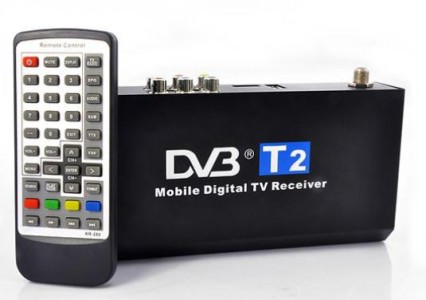
С устройствами, которые поддерживают DVB-T2, все просто. Для того чтобы подключиться к цифровому ТВ, достаточно вставить кабель в соответствующий разъем и выполнить несложную настройку каналов. Если же ваш телевизор устарел и не поддерживает прием такого типа сигнала, то для того чтобы просматривать цифровые каналы следует приобрести специальную приставку. Стоит она недорого, но вот с ее подключением и настройкой у некоторых людей могут возникнуть проблемы, поэтому сегодня мы и поговорим о том, как это сделать.
Что для этого нужно
Чтобы подключить цифровое ТВ вам потребуется:
У вашего телевизора при этом должен быть вход, в который можно будет вставить антенну, разъем типа «тюльпан», а также вход с видеовыходом (scart). Если же вместе разъема scart у вас вход hdmi, то не стоит беспокоиться. Он также подойдет для подключения ресивера. Просто ваша модель более новая.
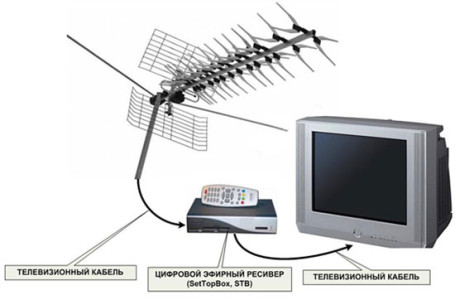
Перед тем как покупать ресивер, следует разобраться в том, какой из них лучше и выяснить на какие параметры следует обратить внимание, чтобы выбрать наиболее оптимальную модель. Если вы мало что понимаете в технике, а тратить свое свободное время на изучение всех этих нюансов не желаете, то можете обратиться в компанию, которая предоставляет услуги телевещания в вашем городе и получить консультацию у их специалистов. Кроме того, вы можете воспользоваться акционными предложениями от поставщика услуг. Нередко при условии подключения к их услугам вы можете получить ресивер в подарок.
Ресивер, по сути, является переходником, который позволяет принимать и передавать на ваше устройство сигнал. Получать его он может через следующие источники:
- Спутниковую тарелку;
- Антенну;
- Через интернет;
- При помощи других источников.
Подключение цифровой приставки
Ресивер можно подключить как к телевизору напрямую, так и через DVD или монитор, однако для последних двух вариантов вам, скорее всего, потребуется приобрести специальный переходник.
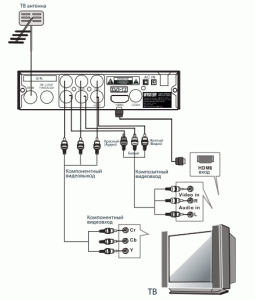
Для того чтобы подключить ресивер напрямую, вам следует выполнить следующие действия:
- Достаньте приставку для ТВ из коробки и снимите с нее защитную пленку. Пленку снимать необходимо обязательно. В противном случае ресивер может перегреться и сломаться.
- Возьмите ТВ кабель и срежьте защитную оболочку, оголив таким образом 1-15 миллиметров кабеля с обеих сторон. Оболочку следует зачищать очень аккуратно, чтобы не повредить экранирующую пленку, которая предназначена для защиты центрального проводника.
- Аккуратно отогните блестящую защитную пленку и прикрутите к проводам f-разъемы.
- Соедините телевизор с приставкой при помощи кабеля.
- Вставьте провода в разъемы типа «тюльпан» в телевизоре и приставке.
- Подключите антенну к телевизору. Саму антенну при этом следует установить на внешней стене дома или же у себя на балконе, если он не застеклен. При этом следите за тем, чтобы ее не касались ветки деревьев или провода электропередачи.
На этом процесс подключения ТВ приставки заканчивается. Далее, для просмотра доступных в вашем регионе телеканалов, следует настроить ее.
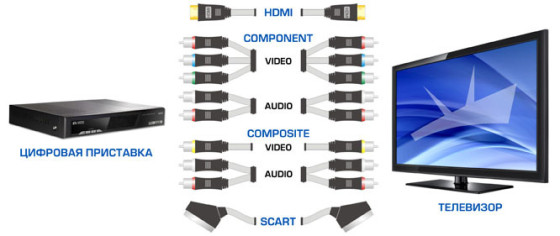
Подключение ресивера к советским телевизорам
В нашей стране до сих пор многие люди пользуются телевизорами, которые были произведены еще в советские годы или в начале 90-х. Подключить к таким увтройствам ресивер не так-то просто – у них нет разъемов по типу «тюльпан». Кроме того, у некоторых моделей есть выходы scart, но они принимают только компонентные сигналы.
Решить эти проблемы можно двумя путями:
- Найти схему для переходника от входа A/V к scart и спаять его самостоятельно;
- Приобрести в магазине специальный переходник, к которому можно будет присоединить кабель RCA от приставки или переходный кабель.
Существуют еще более древние модели телевизоров по типу «Электрон» в которых вообще не предусмотрено каких-либо входов, кроме разъема под антенну. Через этот разъем в телевизор поступает модулированный сигнал высокой частоты, поэтому чтобы смотреть цифровое ТВ на устройстве такого типа вам потребуется дополнительно приобрести модулятор, который будет оснащен разъемами RCA.

Настройка ресивера
Для того чтобы настроить цифровые каналы на телевизоре, вам после подключения к нему приставки необходимо будет выполнить следующие действия:
- На пульте дистанционного управления нажмите кнопку «Меню».
- В открывшемся окне перейдите в меню настройки.
- В качестве страны вам необходимо выбрать Россию, если она не стоит по умолчанию.
- Теперь вам нужно выбрать стандарт сигнала. По умолчанию установлено DTV-T/DTV-T2, то есть аналоговое и цифровое ТВ соответственно. Если оставить так, то телевизор будет искать и те и эти каналы.
- Вам будет предложено выполнить автоматическую или ручную настройку. Выберите Автоматическую и нажмите на пульте кнопку «ОК».
- Теперь вам нужно подождать некоторое время пока все доступные бесплатные и платные телеканалы будут обнаружены. По завершению поиска нажмите «Сохранить».
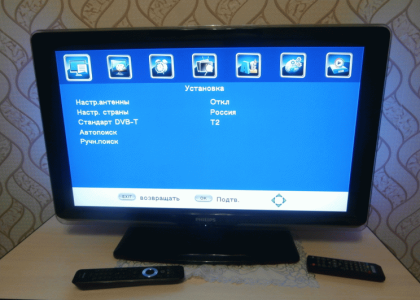
Это один из наиболее простых способов настроить цифровое ТВ у себя дома. Если же телевизор нашел мало каналов или не нашел их вовсе, то следует воспользоваться ручной настройкой.
Для этого вам необходимо удалить все каналы, которые были найдены для этого. После того как каналы будут удалены, следует повторить те же действия, что и для автоматического поиска, но вместо автонастройки выбрать ручной поиск. Перед вами появится окно, в котором следует установить частоту, на которой транслируются цифровые каналы в вашем городе. Узнать эту частоту вы можете в интернете или обратившись к своему поставщику услуг. Также может потребоваться изменить диапазон поиска для того, чтобы поиск начался.
После того, как телеканалы первого мультиплекса будут найдены, потребуется узнать частоту для второго мультиплекса в вашем городе и опять запустить ручной поиск. Благодаря этому вы сможете смотреть больше каналов.
Проверка качества сигнала
Чтобы убедиться в том, что вы все сделали правильно и все работает хорошо, следует проверить качество приема сигнала. Сделать это несложно. На ресивере должна присутствовать кнопка с названием INFO. Нажав на нее три раза на экране появится окно с информацией о качестве сигнала, номере канала, частоте и кодировке. Если два существующих показателя выше 60%, значит все хорошо и уровень сигнала достаточно приемлемый.
Возможно, в вашей модели ТВ приставки данная кнопка будет называться как-то иначе. Чтобы выяснить, как данная кнопка называется у вас, загляните в инструкцию и почитайте назначение кнопок.
Если ваш телевизор ловит несколько мультиплексов, не забудьте проверить качество сигнала на каждом из них. Это связано с тем, что каждый из них передается и принимается при помощи разных передатчиков, поэтому весьма возможно, что в одном мультиплексе сигнал будет хорошим, а во втором – нет.
Текст описываающий харакетристики устройства.
| Общие характеристики | |
| Тип | цифровой TV-тюнер |
| Исполнение | внешнее |
| Тип подключения | автономный |
| Видеозахват | нет |
| FM-тюнер | нет |
| Характеристики видео | |
| Поддержка HD | 720p, 1080i, 1080p |
| Цифровые стандарты | DVB-T, DVB-T2 |
| Входы и выходы | |
| Выходы | аудио, HDMI, композитный |
| FireWire | нет |
| Другие функции и возможности | |
| Телетекст | есть |
| Таймер записи | есть |
| Режим отложенного просмотра | есть |
| Дополнительная информация | |
| Пульт ДУ | есть |
| Особенности | порт USB 2.0 с функцией записи на внешний носитель; цифровой коаксиальный аудиовыход |
Поломки у TV-тюнеров
Здесь представлен список самых частых и распространенных поломок и неисправностей у TV-тюнеров. Если у вас такая поломка то вам повезло, это типовая неисправность для Divisat DVS-HOBBIT LITE 2.0 и вы можете задать вопрос о том как ее устранить и вам быстро ответят или же прочитайте в вопросах и ответах ниже.
| Название поломки | Описание поломки | Действие |
|---|---|---|
| Не включается | вопрос | |
| Отсутствует звук | вопрос | |
| Отсутствует изображение | вопрос | |
| горит зелнний светодиод на руль не регирует | вопрос | |
| Мигает зелёная лампочка | вопрос | |
| Не ловят каналы,отсуствует сигнал | вопрос | |
| Мигают два светодиода | вопрос | |
| d color dc911hd | на экране все время показывает «предупреждение»warninq lnb short | вопрос |
| не реагирует на пульт и ручное управление | вопрос | |
| КАСКАД VA2202HD | не реагирует на пульт и ручное управление, мигает красный светодиод | вопрос |
| не отключается | на экране горит А5Н | вопрос |
| каналы | не показывает россия 1 и россия 24 | вопрос |
| не включается | горит зелёная лампочка | вопрос |
| Отсутствует звук на записи | Отсутствует звук на записи | вопрос |
| изменил разрешение экрана | не могу открыть меню что бы изменить разрешение | вопрос |
| приставка dc930hd один диод горит желтым а второй зелёным и нет изображения что это? | приставка DK930HD | вопрос |
| DV3-T2 D-COLOR DC1501HD «Установка» | Приобрёл недавно цифровой телевизионный приёмник марки DV3-T2 D-COLOR DC1501HD. Подключил к телевизору (не цифровому) следующим образом: 1. Входной антенный кабель — в гнездо IN приставки, 2. тюльпаны из приставки в телевизор. При включении телевизора и п | вопрос |
| Не работает меню | при нажатии меню сразу появляется раздел прграммы | вопрос |
| TV-тюнер D-COLOR DC1002HD | не отключается время не подводится | вопрос |
| пропали все каналы | при включении загарается зелёный диод,на экране высвечиваются нули,на нажатие кнопок не реагирует,с пульта тоже не реагирует,работает 1 кнопка включения,выключения | вопрос |
| Tesler DSR-720 | при включении загарается зелёный диод,на экране высвечиваются нули,на нажатие кнопок не реагирует,с пульта тоже не реагирует,работает 1 кнопка включения,выключения | вопрос |
| HARPER HDT2-1108 не включается | HARPER HDT2-1108 не включается горит красный светодиод | вопрос |
| не реагирует на пульт | не реагирует на пульт кнопками на передней панели управляется но как включить USB? | вопрос |
| Нет базы данных | Не ищет каналы | вопрос |
| помехи в изображении чаще с 1 по 10 канал | вопрос |
Добавить поломку
Поломки у Divisat DVS-HOBBIT LITE 2.0
Если ни одна поломка из списка выше не подходит под описание для вашего случая то вы можете добавить свою поломку и мастера из сервисных центров или просто посетители сайта смогут вас проконсультруют. Это Бесплатно!
Эфирный приемник DVS IRON GX
Эфирная телеприставка для приема цифрового телевидения в стандартах DVB-T/T2 и кабельного телевидения DVB-C. При первом включении приставка автоматически запустит поиск эфирных каналов.
Процессор GX3235S — современный и быстрый, обеспечивает плавную работу интерфейса, а так же просмотр видео в формате FullHD 1080p. Имеется поддержка аудио кодека AC3 — это избавит Вас от проблем с воспроизведением любимых фильмов разных форматов с USB-накопителя. При подключении к сети Интернет, значительно расширяются информационные и мультимедийные возможности через приложения: Погода, RSS Чтение, YouTube, Gmail, IPTV (загружайте до 5-ти плейлистов), Megogo — никаких ограничений просмотра телепередач и кинофильмов Вашим провайдером: бесплатный контент онлайн-кинотеатра Megogo, миллиарды доступных видео с Youtube. Интернет можно подключить с помощью беспроводных USB Wi-Fi адаптеров, а также с помощью USB Lan адаптеров.
Обновление прошивки позволяет управлять приставкой с Android смартфона, а так же транслировать с его экрана изображение — посредством технологии MeeCast (подключившись к одной Wi-Fi сети). Корпус устройства металлический, поэтому он более стоек к механическим нагрузкам (падениям и ударам) и менее подвержен нагреву.
На передней панели расположен четырехзначный светодиодный дисплей, отображающий номер активного канала или текущее время, кнопки: POWER, MENU, CH+/-,VOL+/-,ОК, первый USB разъем; второй USB разъем расположен на задней панели, где так же можно обнаружить разъемы RCA-«тюльпан» — вдохните новую жизнь в Ваш старый телевизор, HDMI — расширяйте возможности более новых телевизоров, LOOP OUT — для подключения второго приемника к одной антенне, ANT IN — для подключения антенны/кабеля.
-
Полная поддержка стандарта DVB-С, DVB-T, DVB-T2
-
Возможность просмотра программ эфирного телевидения высокой чёткости (FULL HD 1080р)
-
Поддержка формата звука Doldy Digital, AC-3 для воспроизведения звука в формате 5.1
-
Автоматический и ручной поиск телеканалов, список избранных телеканалов, родительский контроль
-
Отображение уровня сигнала
-
Электронная программа передач (EPG)
-
Поддержка субтитров и телетекста
-
Порт USB 2.0 с функцией записи на внешний носитель
-
Воспроизведение AVI, MPEG, MKV, DivX, MP4, JEPG, MP3, WAV и USB PVR через USB2.0.
-
Функция TimeShlft (сдвиг времени)
-
Возможность обновления ПО через USB порт
-
Многоязычное меню, включая русский язык
-
HDMI выход, аналоговый аудио выходы,
-
Композитный видео выход (3RCA), USB порт
-
Пульт ДУ в комплекте с обучаемыми кнопками для управления телевизором
-
Потребляемая мощность в режиме работы менее 8W
-
Потребляемая мощность в режиме ожидания менее 0,5W
-
Модель процессора GX3235S
-
Тюнер RT850
|
|
 Сегодня в 8:02 автор