
Требуется Android 8.0 или более поздняя версия.
Совместимость с
Совместимость:HUAWEI P50 Pro、HUAWEI P50、HUAWEI Mate 40 Pro+ 、HUAWEIMate 40 Pro、HUAWEI Mate 40、HUAWEI P40 Pro、HUAWEI P40、HUAWEI P30 Pro、HUAWEI P20 Pro、HUAWEI P20、HUAWEI Mate 30 Pro、HUAWEI Mate 30 、Mate 20 Pro、Mate 10 Pro、HONOR 30 Pro、HONOR 20、SAMSUNG Galaxy S20+、Galaxy S20、Galaxy S10、Galaxy S9+、Galaxy S8、SAMSUNG Galaxy Note 9、Mi 10 Ultra、Mi 10 Pro、Mi 10、Mi 9、
Redmi K30 Pro、Vivo X30 Pro、Vivo X30 、Vivo X27、OPPO RENO 3 Pro、OnePlus 8、OnePlus 7 Pro、Pixel 4XL、Pixel 3XL、Pixel 2、LG V40.
Ниже Android 8.0, пожалуйста, нажмите, чтобы загрузить.
Ниже Android 7.0, пожалуйста, нажмите, чтобы загрузить.
* Поддержка остальных устройств находится в процессе разработки и доступна в тестовом режиме.Для получения информации о совместимости устройств обратитесь к странице приложения Mimo на сайте DJI.
 ОСМО КАРМАН
Руководство пользователя
2018.12
v1.0

 Поиск ключевых слов
Чтобы найти тему, выполните поиск по таким ключевым словам, как «батарея» и «установка». Если вы используете Adobe Acrobat Reader для чтения этого документа, нажмите Ctrl + F в Windows или Command + F в Mac, чтобы начать поиск. Переход к теме
View полный список тем в оглавлении. Щелкните тему, чтобы перейти к этому разделу. Печать этого документа
Этот документ поддерживает печать с высоким разрешением.
Использование данного руководства
Легенда Важнo
Важнo Советы и рекомендации
Прочтите перед первым использованием
Перед использованием OSMO POCKET™ прочтите следующие документы:
- Руководство пользователя
- Руководство по быстрому старту
- Заявление об отказе от ответственности и правила техники безопасности
Рекомендуется посмотреть все обучающие видео на официальном сайте DJI ™. webсайт (www.dji.com/osmo-pocket) и прочитайте заявление об отказе от ответственности и правила техники безопасности перед первым использованием. Подготовьтесь к первому использованию повторноviewРуководство по быстрому запуску и дополнительные сведения см. в данном руководстве пользователя.
Загрузка приложения DJI Mimo
Отсканируйте QR-код вправо или найдите «DJI Mimo» в App Store или Google Play.
 https://m.dji.net/mimo
Версия DJI Mimo для Android совместима с Android v5.0 и более поздними версиями. Версия DJI Mimo для iOS совместима с iOS 10.0 и новее.
Введение
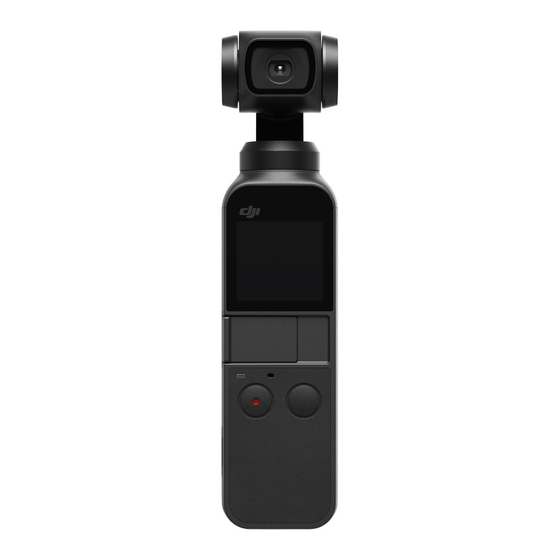
Osmo Pocket — это ручная камера на подвесе, которая сочетает в себе мобильность и стабильность в одном устройстве. Он снимает четкие 12-мегапиксельные фотографии и стабильное видео со скоростью до 4K 60 кадров в секунду. Встроенный сенсорный экран отображает живое view с камеры и может управлять движениями камеры и подвеса. Подключите мобильное устройство к приложению DJI Mimo, где можно создавать видеоролики профессионального качества и мгновенно делиться ими в социальных сетях в режиме Story. Интеллектуальные режимы, такие как ActiveTrack, Panorama и Timelapse, дают вам все необходимое для идеального снимка. Такие аксессуары, как беспроводной модуль и колесо контроллера, можно использовать, чтобы пользоваться дополнительными функциями Osmo Pocket.
Обзор

- камера
- Наклонный двигатель
- Двигатель рулона
- Пан Мотор
- Вентиляционная зона
- Индикатор состояния
- Кнопка затвора / записи
- Слот для карты microSD
- Микрофон *
- Порт USB-C
- Кнопка питания / функции
- Микрофон *
- Универсальный порт
- Сенсорный экран
* Для лучшего качества звука НЕ закрывайте микрофон при записи видео.
Активация Осмо Карман
При первом использовании Osmo Pocket требуется активация через DJI Mimo. Для активации выполните следующие действия.
- Снимите крышку универсального порта и выберите адаптер для смартфона Lightning или USB-C для подключения к Osmo Pocket.
- Нажмите и удерживайте кнопку питания/функции, чтобы включить питание.
- Запустите DJI Mimo и следуйте инструкциям на экране, чтобы активировать Osmo Pocket.

НЕ прикасайтесь к подвесу, когда он включен. В противном случае это может повлиять на производительность.
Зарядка Осмо Карман

Чтобы зарядить Osmo Pocket, подключите USB-адаптер (не входит в комплект) к порту USB-C с помощью прилагаемого кабеля питания. Аккумулятор полностью заряжен, когда индикатор состояния гаснет. Уровень заряда батареи отображается на сенсорном экране после включения Osmo Pocket. Время зарядки: прибл. 1 час 13 минут (при использовании USB-адаптера 5 В/2 А).
Светодиодный индикатор состояния показывает уровень заряда аккумулятора во время зарядки. См. Подробную информацию в таблице ниже.
| Мигающий узор | Уровень батареи |
| Мигает зеленым | 0-24% |
| Дважды мигает зеленым | 25% -49% |
| Трижды мигает зеленым | 50% -74% |
| Мигает зеленым четыре раза | 75% -99% |
| Горит зеленым в течение шести секунд и гаснет. | 100% |
 Для оптимальной зарядки рекомендуется использовать USB-адаптер 5 В/2 А USB.
- Обязательно заряжайте Osmo Pocket при температуре окружающей среды в пределах 41–140 ° F (5–60 ° C). В целях безопасности Osmo Pocket ограничивает зарядный ток при температуре 113–140 °F (45–60 °C). В этом случае Osmo Pocket не может быть полностью заряжен.
Эксплуатация
Функция кнопки
Кнопка питания / функции

Нажмите и удерживайте кнопку питания/функции в течение одной секунды, чтобы включить/выключить питание.
В комнате view, нажмите кнопку «Питание/Функция» один раз, чтобы переключиться между режимами «Видео» и «Фото» (недоступно при использовании настроек Pro на DJI Mimo). Дважды нажмите кнопку, чтобы центрировать стабилизатор, и трижды нажмите кнопку, чтобы переключить камеру между направлением вперед и назад (требуется микропрограмма версии 1.2.0.20 или выше).
На странице настроек сенсорного экрана нажмите кнопку один раз, чтобы вернуться в предыдущее меню.
Кнопка затвора / записи

Нажмите кнопку спуска затвора/записи один раз, чтобы сделать снимок или начать или остановить запись видео с камеры. view. На странице настроек сенсорного экрана нажмите один раз, чтобы вернуться к камере. view.
Регулировка подвеса вручную
Угол наклона Osmo Pocket можно регулировать вручную. В Motionlapse угол панорамирования также можно отрегулировать вручную.
Работа с сенсорным экраном
На сенсорном экране отображается камера view после включения Osmo Pocket, а также режим съемки, уровень заряда батареи и информацию о карте microSD.

Проведите вниз
Проведите вниз по сенсорному экрану, чтобы открыть страницу настроек. Проведите пальцем влево или вправо, чтобы выбрать «Гламурные эффекты», «Высочайшее качество» и «Сохранить настройки» (в зависимости от режима съемки), «Системные настройки», «Настройки экрана» и «Яркость». Коснитесь значка, чтобы выбрать настройку.
 Гламурные эффекты: доступны только в режиме «Фото». Коснитесь значка, чтобы включить или выключить эффекты гламура. Включите Glamour Effects, чтобы украсить ваши фотографии.
 Сверхвысокое: доступно только в режиме видео. Коснитесь значка, чтобы включить или выключить Superfine. Включите Superfine, чтобы записывать видео более высокого качества при записи в формате 1080p 24/25/30p и 4K 23/25p. Примечание: съемка видео с включенным режимом Superfine может привести к чрезмерному нагреву устройства.
 Сохранить настройки: доступно только в режимах Timelapse и Motionlapse. Выберите сохранение только преобразованного видео или преобразованного видео и исходных изображений.
 Настройки системы
Проведите пальцем влево или вправо, чтобы просмотреть настройки. Батарея: отображает уровень заряда батареи Osmo Pocket.
 Калибровка: коснитесь значка, чтобы откалибровать стабилизатор. Калибровка используется для уменьшения дрейфа, вызванного человеческим фактором или соседними магнитными помехами. Поместите Osmo Pocket на ровную устойчивую поверхность и не прикасайтесь к нему во время калибровки.
 Управление наклоном: коснитесь, чтобы включить управление осью наклона на сенсорном экране.
 Автоотключение: коснитесь, чтобы установить таймер автоматического отключения питания.
 Память: отображает оставшуюся емкость карты microSD. Нажмите, чтобы войти, и нажмите еще раз, чтобы отформатировать карту microSD.
 Аксессуары: отображает информацию о подключенных аксессуарах Osmo Pocket.
 Anti-Flicker: предотвратите мерцание огней, выбрав частоту в соответствии с местными правилами.
 Подробнее: view информацию об устройстве и версию прошивки, изменить язык и сбросить настройки по умолчанию.
 Настройки экрана
Коснитесь значка, чтобы переключиться между полноэкранным режимом и режимом почтового ящика. яркость
Коснитесь значка, чтобы переключиться между тремя уровнями яркости.


Проведите вверх
Проведите вверх по сенсорному экрану, чтобы открыть страницу настроек стабилизатора.
 Повторно центрировать
Коснитесь, чтобы повторно отцентрировать стабилизатор. кувырок
Коснитесь, чтобы переключить камеру между направлением вперед и назад. Подписаться
Коснитесь, чтобы переключиться между режимами «Медленное следование» и «Быстрое следование». В режиме Slow Follow стабилизатор реагирует медленнее, но движения более плавные. В режиме Fast Follow стабилизатор реагирует быстрее, но более резко. Следование/блокировка наклона/FPV
Follow: оси поворота и наклона следуют.
Tilt Locked: следует только ось панорамирования.
FPV: следуют оси панорамирования, наклона и крена.


Проведите пальцем влево
Проведите пальцем влево по экрану, чтобы перейти на страницу настройки режима съемки, и проведите пальцем вверх или вниз, чтобы выбрать нужный режим съемки.
 Фото
Фото
Проведите пальцем влево, чтобы установить соотношение фотографий и таймер обратного отсчета. Видео
Видео
Проведите пальцем влево, чтобы установить разрешение видео и частоту кадров. Замедленное движение
Проведите влево, чтобы проверить скорость. Timelapse
Проведите пальцем влево, а затем вверх и вниз, чтобы выбрать между Timelapse и Motionlapse. Коснитесь синего значка в камере view установить продолжительность и интервал времени. После установки коснитесь OK для подтверждения. Чтобы начать Motionlapse, наведите камеру на начальную точку и коснитесь значка. Наведите камеру на конечную точку и снова коснитесь значка. Панорама
Проведите пальцем влево, чтобы переключиться между 180° и 3×3.


Проведите по экрану
Проведите пальцем вверх или вниз, чтобы просмотреть фотографии и видео. Коснитесь, чтобы воспроизвести видео. Проведите вправо, чтобы добавить в избранное или удалить фото и видео.
Дважды нажмите
В режиме «Фото», «Видео» или «Замедленная съемка» дважды коснитесь экрана, чтобы включить ActiveTrack. FaceTrack включается, если обнаружено лицо. Когда камера направлена на пользователя, FaceTrack включается автоматически. Нажмите кнопку Power/Function или коснитесь сенсорного экрана, чтобы выйти из ActiveTrack.
- ActiveTrack отключен в режиме FPV и режиме видео с разрешением 4K 60fps.
- При подключении к DJI Mimo сенсорный экран отключается и его нельзя использовать.
Хранение фото и видео
ФуtagСнимок на Osmo Pocket можно сохранить на мобильное устройство и карту microSD (не входит в комплект). Если карта microSD не вставлена, на мобильном устройстве можно хранить только видео с низким битрейтом. Фото, панорама и замедленная съемка будут недоступны. Требуется карта microSD UHS-I Speed Grade 3 из-за высоких скоростей чтения и записи, необходимых для видеоданных с высоким разрешением. Вставьте карту microSD в слот для карты microSD, как показано на рисунке.

Когда в Osmo Pocket вставлена карта microSD, фотографии и видео автоматически сохраняются на карту microSD, а не на мобильное устройство.
Описание индикаторов состояния
Светодиод состояния показывает различные состояния Osmo Pocket. Подробнее см. в таблице ниже.
| Мигающий узор | Описание |
| Быстро мигает красным три раза | Уровень заряда батареи низкий, устройство скоро выключится |
| Ослепляет красный и зеленый поочередно | Обновление прошивки |
| Горит красным | Температура слишком высокая |
| Медленно мигает красным | Запись видео |
| Мигает желтым | Нет серийного номера |
| Сплошной желтый | Устройство не активировано |
| Горит зеленым | Нормальная работа с вставленной картой microSD |
| Мигает зеленым «X» раз («X» — время обратный отсчет) |
Обратный отсчет интервала |
Приложение DJI Mimo
Главная страница

 камера View: нажмите, чтобы войти в камеру view.
 Дом: нажмите, чтобы вернуться на главную.
+ Редактировать: нажмите, чтобы изменить footage из Osmo Pocket или импортировать и редактировать footage с мобильного устройства. Profile: зарегистрируйтесь или войдите в учетную запись DJI. View работы и настройки и подключитесь к DJI Store и DJI Academy.
камера View

- Главная : нажмите, чтобы вернуться на главную страницу.
- Wi-Fi
 : отображает соединение Wi-Fi с беспроводным модулем.
 - Уровень батареи
 : отображает текущий уровень заряда батареи Osmo Pocket.
 - Информация о карте microSD
 25: 56: отображает либо оставшееся количество фотографий, которые можно сделать, либо продолжительность видео, которое можно записать в соответствии с текущим режимом съемки.
 - кувырок : коснитесь, чтобы переключить стабилизатор вперед или назад.
- Повторно центрировать : коснитесь, чтобы перецентрировать стабилизатор.
- Кнопка спуска затвора : коснитесь, чтобы сделать фото или начать или остановить запись видео.
- Режим съемки
Прокрутите, чтобы выбрать режим съемки. Выберите между «Фото», «Видео», «Замедленная съемка», «Панорама», «Таймлапс», «Движение» (включено в настройках «Таймлапс») и «История». - Воспроизведение
 : нажмите, чтобы предварительноview фото и видео сразу после их съемки.
 - Виртуальный джойстик
 : потяните виртуальный джойстик влево и вправо, чтобы управлять движением оси панорамирования, и потяните виртуальный джойстик вверх и вниз, чтобы управлять движением оси наклона.
 - Настройки:
 есть три страницы настроек.
Базовые/профессиональные настройки
Выберите разные настройки Basic и Pro для выбранного режима съемки.
Режим съемки Основные параметры Настройки Pro Timelapse Оригинальное фото Timelapse, Antiflicker, Grid,
ПередержанныйОригинальное фото с интервальной съемкой, Баланс белого, Подавление мерцания, Сетка, Передержка, Гистограмма, Режим фокусировки Замедленное движение Защита от мерцания, сетка, передержка Баланс белого, Цвет, Подавление мерцания, Сетка, Передержка, Гистограмма, Режим фокусировки Видео Формат видео, качество видео, подавление мерцания, сетка, передержка Формат видео, Баланс белого, Подавление мерцания, Громкость ampУровень лификации, Шум
уменьшение, сетка, передержка, гистограмма, режим фокусировкиФото Соотношение фото, Подавление мерцания, Эффекты гламура, Сетка, Передержка Формат фото, Соотношение фото, Подавление мерцания, Эффекты гламура, Сетка, Передержка,
Гистограмма, режим фокусировкиPano Защита от мерцания, сетка, передержка Формат фото, Баланс белого, Подавление мерцания, Сетка, Передержка, Гистограмма,
режим фокусировкиНастройки стабилизатора и ручки
 : откалибруйте стабилизатор и включите или выключите Gimbal Easy Control. Включите Gimbal Easy control, чтобы управлять осями наклона и панорамирования с помощью одного виртуального джойстика. Выключите, чтобы управлять осями наклона и панорамирования с помощью двух отдельных виртуальных джойстиков.
общие настройки : view версию прошивки и емкость SD-карты, а также отформатировать SD-карту.
 - Ярлык настроек камеры
 : Ярлык настроек камеры отличается в зависимости от режима съемки.
 - Настройки подвеса : выберите «Медленное слежение» или «Быстрое слежение» и выберите между режимами Tilt Locked, Follow и FPV.


Коснитесь экрана для фокусировки и замера. Для ActiveTrack перетащите прямоугольник на экран, и Osmo Pocket начнет отслеживать объект. Для FaceTrack Osmo Pocket автоматически определяет лица и отслеживает объект.
Обновление прошивки
Прошивку Osmo Pocket необходимо обновить через DJI Mimo. Когда будет доступна новая прошивка, появится предупреждение на экране. Следуйте инструкциям на экране, чтобы обновить прошивку.
- Для обновления прошивки требуется карта microSD.
- Перед обновлением прошивки убедитесь, что уровень заряда батареи Osmo Pocket составляет не менее 15%.
Обслуживание
Поместите Osmo Pocket в чехол, как показано на рисунке, для безопасной транспортировки и хранения.

- Osmo Pocket содержит хрупкие компоненты, которые могут быть повреждены при ударе, что может привести к неисправности стабилизатора.
- Убедитесь, что стабилизатору ничего не мешает, когда Osmo Pocket включен.
- Osmo Pocket не является водостойким. НЕ ИСПОЛЬЗУЙТЕ жидкие чистящие средства. Для очистки Osmo Pocket используйте только мягкую сухую ткань.
- Держите Osmo Pocket подальше от песка и пыли, чтобы защитить датчики в двигателях.
- Когда Osmo Pocket не используется, рекомендуется использовать крышку для защиты универсального порта.
Не прикасайтесь к универсальному порту во время использования, так как он может нагреться. - Не накрывайте и не прикасайтесь к вентиляционной области Osmo Pocket, так как во время использования она может нагреться. Осмо
Pocket перестанет стрелять, если начнет перегреваться. - Чтобы предотвратить ненужное повреждение подвеса, убедитесь, что Osmo Pocket правильно вставлен в чехол.
- Обязательно крепко держите Osmo Pocket и смартфон при использовании адаптера для смартфона для установки смартфона в Osmo Pocket.
Характеристики
| Общие | |
| Имя и фамилия | Осмо карман |
| Модель | OT110 |
| Размеры | 121.9 × 36.9 × 28.6 мм |
| Вес | 116 г |
| вход | 5 В/2 А или 5 В/1 А |
| Результат | 5 В / 500 мА |
| карданный подвес | |
| Угловой диапазон вибрации | ± 0.005 ° |
| Контролируемый диапазон | Поворот: от -230 ° до + 50 °, крен: ± 45 °, наклон: от -95 ° до + 50 ° |
| Механический диапазон | Поворот: от -250 ° до + 70 °, крен: ± 90 °, наклон: от -120 ° до + 98 ° |
| Максимальная управляемая скорость | 120 ° / с |
| камера | |
| датчик | 1/2.3-дюймовый CMOS, Эффективные пиксели: 12M |
| объектив | Угол обзора 80°, F2.0 |
| ISO | Фото: 100 – 3200 Видео: 100 – 3200 |
| Скорость электронного затвора | 1/8000 — 8 с |
| Максимальный размер изображения | 4000 × 3000 |
| Режимы фотосъемки | Одиночный выстрел, Обратный отсчет, Панорама |
| Разрешение видео | 4K Ultra HD: 3840×2160 24/25/30/48/50/60p FHD: 1920×1080 24/25/30/48/50/60p |
| Режимы видеозаписи | Timelapse/Slow Motion (разрешение видео 1080 120p)/Normal |
| Максимальный битрейт видео | 100Mbps |
| Поддержанный File Форматы | FAT32 (≤32 ГБ) / exFAT (> 32 ГБ) |
| Форматы фотографий | JPEG / JPEG + DNG |
| Форматы видео | MOV/MP4 (MPEG-4AVC/H.264) |
| Поддерживаемые SD-карты | Максимум. 256 ГБ SDHC/SDXC UHS-3 microSD Рекомендуется использовать Samsung EVO Plus 32 ГБ UHS-1 microSDHC, Samsung Pro 64 ГБ UHS-3 microSDXC, Samsung Pro Endurance 64 ГБ UHS-1 microSDXC, Samsung Evo Plus 64 ГБ UHS-3 microSDXC, Sandisk Extreme 16/32 ГБ UHS-3 microSDHC, Sandisk Extreme Plus 128 ГБ V30 A1 UHS-3 microSDXC, Sandisk Extreme Pro 64 ГБ V30 A1 UHS-3 microSDXC, Lexar 633X 32 ГБ UHS-1 microSDHC или карта microSD с минимальной скоростью записи более 30 МБ/с. |
| Рабочая Температура | 0 ° -40 ° C (32 ° -104 ° F) |
| Аудио выход | 48 кГц, AAC |
| Батарея | |
| Тип | LiPo |
| Пропускная способность | 875 мАч |
| Энергия | 6.738 Wh |
| Voltage | 7.7 V |
| Зарядка Voltage Предел | 8.8 V |
| Зарядка окружающей среды Температура |
41 ° -140 ° F (5 ° -60 ° C) |
| Рабочая Температура | 32 ° -104 ° F (0 ° -40 ° C) |
| Рабочее время | 140 минут (это значение проверено в лабораторных условиях при записи видео 1080 30 кадров в секунду и должно использоваться только для справки.) |
| Время зарядки | 73 минут (при использовании USB-адаптера 5 В / 2 А) |
Послепродажная информация
Войти https://www.dji.com/support чтобы узнать больше о политике послепродажного обслуживания, услугах по ремонту и поддержке.
© 2018 DJI OSMO Все права защищены.
Поддержка DJI
http://www.dji.com/support
Это содержание может быть изменено.
Загрузите последнюю версию с
www.dji.com/osmo-pocket
OSMO — торговая марка DJI.
© 2018 DJI OSMO.Все права защищены.
Документы / Ресурсы
Рекомендации
- Manuals
- Brands
- dji Manuals
- Action Cameras
- Osmo Pocket
- User manual
-
Contents
-
Table of Contents
-
Bookmarks
Quick Links
OSMO POCKET
User Manual
v1.0
2018.12
Related Manuals for dji Osmo Pocket
Summary of Contents for dji Osmo Pocket
-
Page 1
OSMO POCKET User Manual v1.0 2018.12… -
Page 2: Using This Manual
Scan the QR code to the right or search for «DJI Mimo» on the App Store or Google Play. The Android version of DJI Mimo is compatible with Android v5.0 and later. The iOS version of DJI Mimo is compatible with iOS v10.0 and later.
-
Page 3: Table Of Contents
Contents Using this Manual Legend Read Before First Use Downloading the DJI Mimo App Introduction Overview Activating Osmo Pocket Charging Osmo Pocket Operation Button Feature Adjusting the Gimbal Manually Operating the Touch Screen Storing Photos and Videos Status LED Descriptions…
-
Page 4: Introduction
OSMO POCKET User Manual Introduction Osmo Pocket is a handheld gimbal camera that combines mobility and stability in one device. It shoots sharp 12 MP photos and stable video at up to 4K 60fps. The onboard touch screen displays a live view from the camera and can control camera and gimbal movements. Connect a mobile device to the DJI Mimo app where professional-quality videos can be created and shared to social media instantly in Story mode.
-
Page 5: Activating Osmo Pocket
OSMO POCKET User Manual Activating Osmo Pocket When using Osmo Pocket for the first time, activation is required through DJI Mimo. Follow the steps below to activate. 1. Remove the cover on the universal port and choose a lightning or USB-C smartphone adapter to connect to Osmo Pocket.
-
Page 6: Operation
In the touch screen settings page, press once to go back to camera view. Adjusting the Gimbal Manually The tilt angle of Osmo Pocket can be adjusted manually. In Motionlapse, the pan angle can also be adjusted manually.
-
Page 7: Operating The Touch Screen
OSMO POCKET User Manual Operating the Touch Screen The touch screen displays the camera view after Osmo Pocket is powered on, as well as the shooting mode, battery level, and microSD card information. Swipe Down Swipe down on the touch screen to enter the settings page. Swipe left or right to select between Glamour Effects, Superfine, and Save Settings (according to the shooting mode), System Settings, Screen Settings, and Brightness.
-
Page 8
OSMO POCKET User Manual Swipe Up Swipe up on the touch screen to enter the gimbal settings page. Re-center Tap to re-center the gimbal. Flip Tap to switch the camera between facing forward and backward. Follow Tap to switch between Slow Follow and Fast Follow. In Slow Follow, the gimbal responds slower, but the movement is smoother. -
Page 9: Storing Photos And Videos
Storing Photos and Videos The footage shot on Osmo Pocket can be stored on a mobile device and a microSD card (not provided). If there is no microSD card inserted, only low bitrate video can be stored on a mobile device.
-
Page 10: Dji Mimo App
Home: tap to return to Home. Edit: tap to edit footage from Osmo Pocket or import and edit footage from a mobile device. Profile: register or log in to a DJI account. View works and settings, check likes and followers, send messages to other users, and connect with the DJI Store and Academy.
-
Page 11
OSMO POCKET User Manual 4. microSD Card Information : displays either the remaining number of photos that can be taken or the duration of 25:56 video that can be recorded according to the current shooting mode. 5. Flip : tap to switch the gimbal facing forward or backward. -
Page 12: Updating Firmware
Make sure there is nothing obstructing the gimbal when Osmo Pocket is powered on. Osmo Pocket is not water resistant. DO NOT use any liquid cleansers. Only use a soft dry cloth to clean Osmo Pocket.
-
Page 13: Specifications
OSMO POCKET User Manual Specifications General Name Osmo Pocket Model OT110 Dimensions 121.9×36.9×28.6 mm Weight 116 g Input 5 V/2 A or 5 V/1 A Output 5 V/500 mA Gimbal Angle Vibration Range ±0.005° Controllable Range Pan: -230° to +50°, Roll: ±45°, Tilt: -95° to +50°…
-
Page 14: After-Sales Information
1080 30fps video and should only be used for reference.) Charging Time 73 mins (when using a USB adapter of 5 V/2 A) After-Sales Information Visit https://www.dji.com/support to learn more about after-sales service policies, repair services, and support. © 2018 DJI All Rights Reserved.
-
Page 15
DJI Support http://www.dji.com/support This content is subject to change. Download the latest version from www.dji.com/osmo-pocket OSMO is a trademark of DJI. Copyright © 2018 DJI OSMO All Rights Reserved.
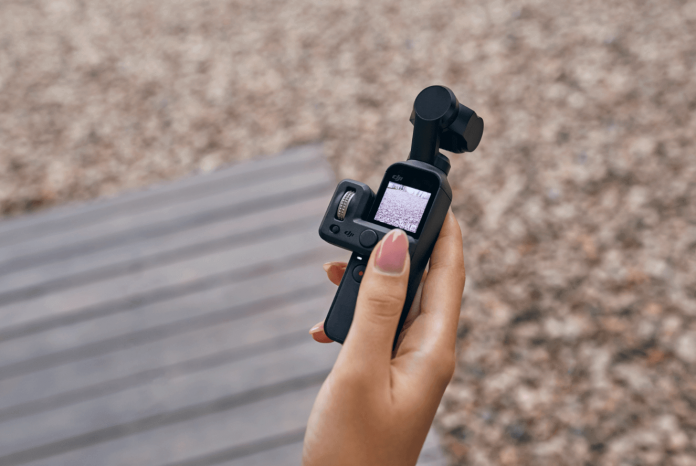
Экшен-камера Osmo Pocket — это компактная камера с мощной производительностью, которая способна снимать в разрешении до 4К/60 fps и имеет в своем арсенале такие автоматические функции как: ActiveTrack, Panorama, Timelaps.
В этой статье мы рассмотрим полезные советы по использованию, чтобы лучше понять возможности экшен-камера и режимы Osmo Pocket.
Совет 1: Управление камерой
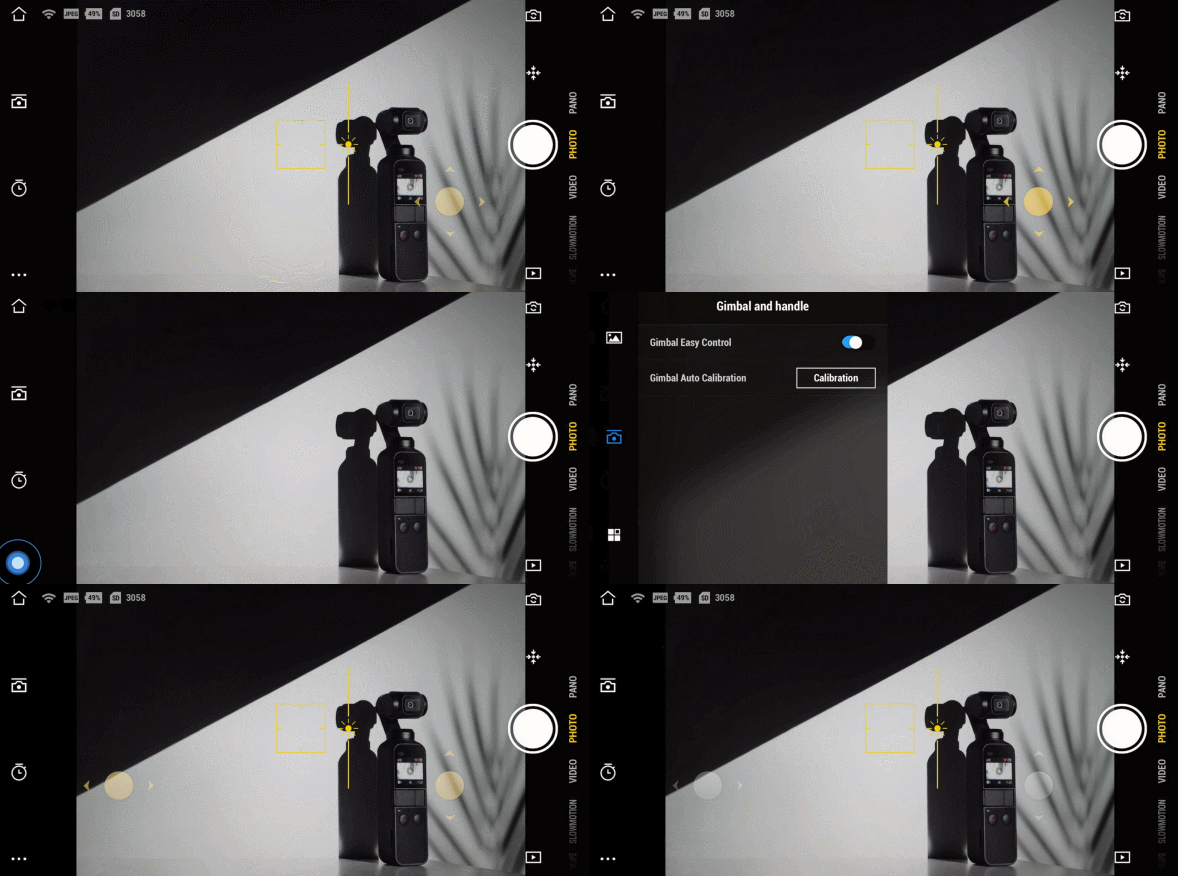
Перетащите ползунок подвеса с правой стороны дисплея экшен-камеры Osmo Pocket, чтобы наклонить камеру вверх и вниз.

Для расширенного управления подключите Ваше мобильное устройство к экшен-камере Osmo Pocket вместе с приложением DJI Mimo. Вы также можете отключить Gimbal Easy Control в приложении, чтобы сделать сверхточные настройки. Ведь у dji Osmo Pocket видео получаются просто потрясающими!
Совет 2: Как выровнять камеру по центру быстро?
Нажмите дважды на кнопку питания или на значок »recenter» в приложении Mimo для удобного использования экшен-камеры Osmo Pocket.

Совет 3: режим фонарика

Используйте режим фонарика, чтобы воспользоваться компактным размером Osmo Pocket как веб камеру и снимать в небольших помещениях.

Совет 4: Обеспечьте качество звука
Возможно, вас интересует качество звука видео, записанных с помощью экшен-камеры Osmo Pocket. Убедитесь, что вы правильно держите экшен-камеру Osmo Pocket во время записи звука. Пожалуйста, не закрывайте эти две области, чтобы обеспечить хорошее качество звука.

Совет 5: переключайтесь между режимами авто фокусировки AFC и AFS
Переключайтесь между авто фокусировкой (AFC) и одиночной авто фокусировкой (AFS) в зависимости от того, снимаете ли вы сцену с движением или без движения. Либо вы измените режим фокусировки непосредственно в настройках Osmo Pocket, или в настройках фото приложения Mimo.
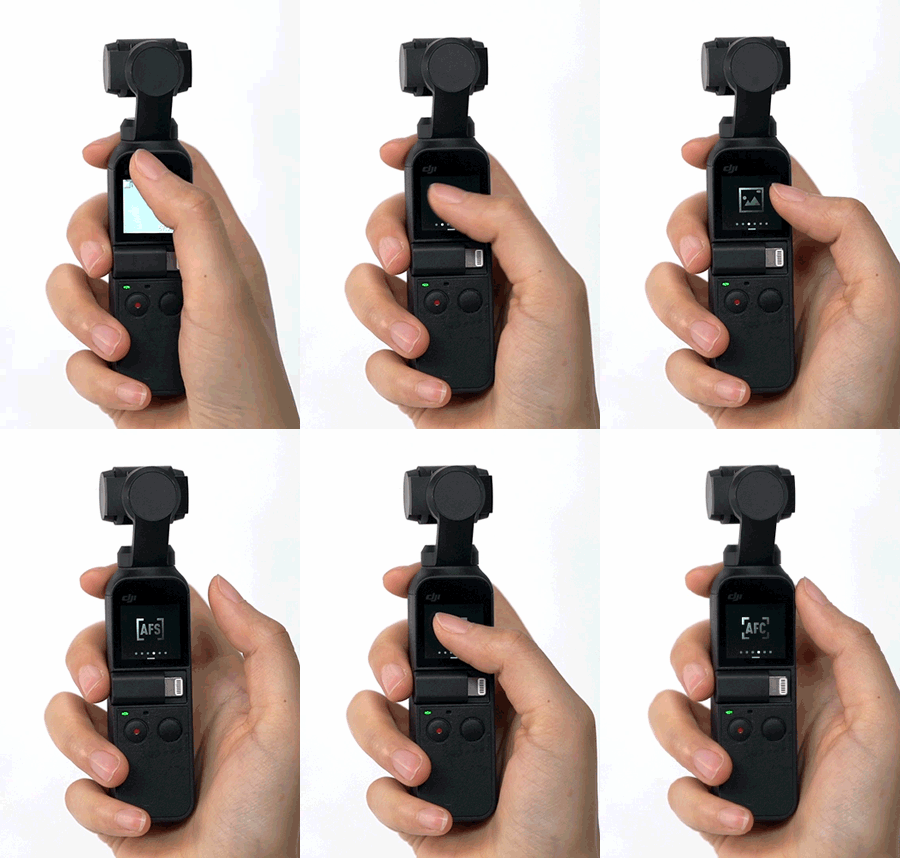

Используйте AFC для съемки сцен с большим количеством движения.
Используйте AFS для съемки сцен с ограниченным движением или без движения.
Совет 6: Регулировка экспозиции
Есть два способа избежать чрезмерного или недоэкспонированного изображения.
Как и в приложениях DJI GO и DJI GO 4, вы можете настроить параметры экспозиции в приложении Mimo вручную или автоматически.
Выбирая Ручной режим, меняйте ISO, выдержку или значение экспозиции, пока ваше изображение не станет слишком ярким или слишком темным.
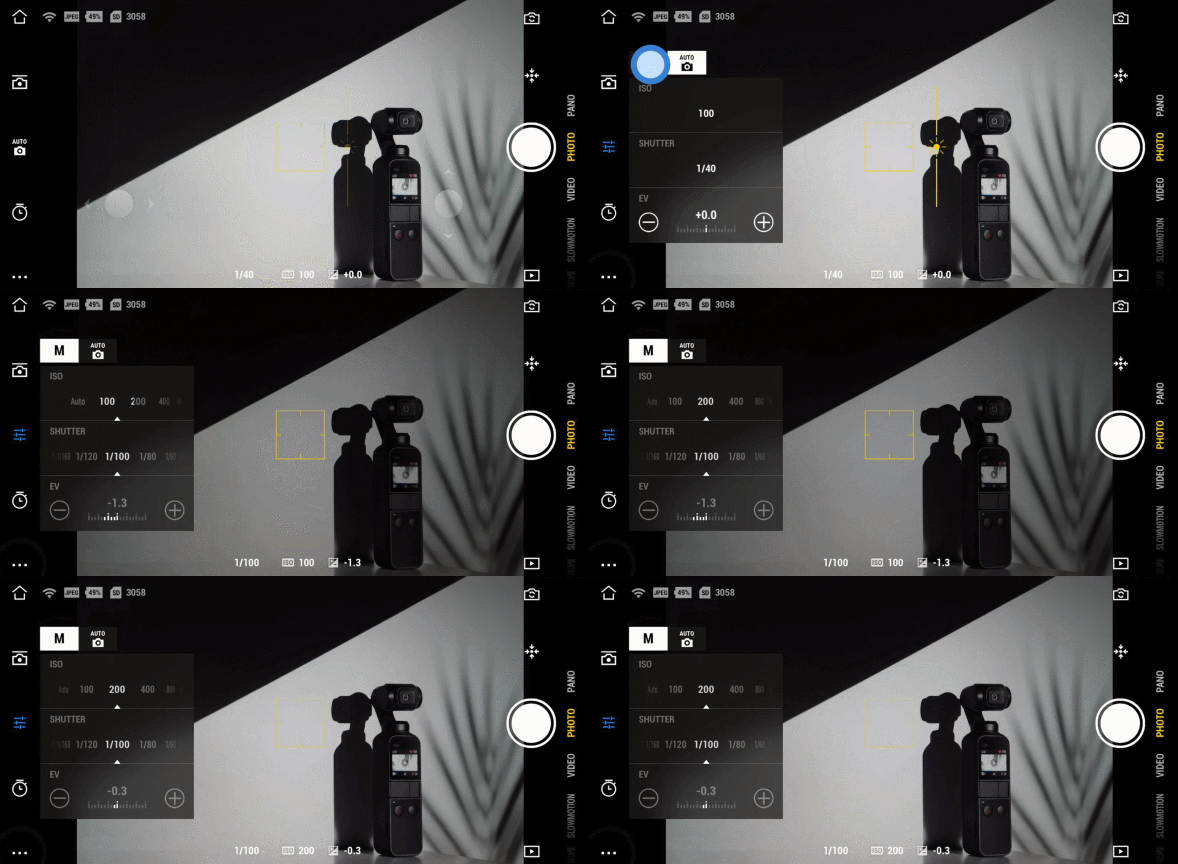
Если вы выбрали режим «Автоматически», нажимайте на различные области экрана смартфона, пока не получите правильную экспозицию. Держите палец на области с желаемой экспозицией, пока в нижнем левом углу желтой рамки не появится значок замка.

Совет 7: измените соотношение изображения
Различные пропорции изображения обеспечивают большую гибкость при составлении снимка, поэтому экшен-камера Osmo Pocket поддерживает соотношения 16: 9, 4: 3 и 3: 2.

Вы можете изменить соотношение изображений при активации режима Pro или в приложении Mimo.
.gif)
Совет 8: активируйте сетку линий
Правило третей — это классическое руководство, чтобы найти хорошую композицию для вашего фотоснимка. Активируйте сетку из линий в приложении Mimo и разместите основные объекты изображения вдоль линий или в точках пересечения.

Совет 9: как кадры в галерее
В галерее вы можете размещать изображения и видеоролики, которые будут отображаться в разделе «НРАВИТСЯ», отдельно от изображений и видеороликов, которые вам не понравились. Эта функция пригодится, особенно во время длительных съемок. Даже если у вас хранится огромное количество снимков, вы найдете те, которые вам нравятся, в кратчайшие сроки.

Совет 10: заряжайте во время съемки
Если вы заметили, что батарея вашего Osmo Pocket разряжена, но вам нужно продолжить съемку, подключите устройство к аккумулятору питания. Портативный источник энергии позволяет заряжать экшен-камеру Osmo Pocket и снимать фотографии и видео одновременно.

Последний совет: всегда будь готов
Благодаря всем своим удивительным Osmo Pocket фильтрам, функциям и возможностям, экшен-камера Osmo Pocket создана для того, чтобы быть камерой, которая заслуживает запечатлеть все ваши моменты, будь то запланированные или совершенно неожиданные. Именно поэтому экшен-камера Osmo Pocket была создана, чтобы поместиться в самом маленьком пространстве, чтобы вы могли хранить ее где угодно и начать запись мгновенно.
Убедитесь, что всякий раз, когда вы выходите из дома, проверьте, есть ли у вас все необходимое: ключи, телефон и, конечно же, ваша карманная экшен-камера Osmo Pocket.
Инструкцию для DJI OSMO Pocket на русском языке, в формате pdf можно скачать с нашего сайта. Наш каталог предоставляем Вам инструкцию производителя фирмы DJI, которая была взята из открытых источников. Ознакомившись с руководством по эксплуатации от DJI, Вы на все 100% и правильно сможете воспользоваться всеми функциями устройства.
Для сохранения инструкции «Видеокамера экшн DJI OSMO Pocket» на русском языке на вашем компьютере либо телефоне, нажмите кнопку «Скачать инструкцию». Если активна кнопка «Инструкция онлайн», то Вы можете просмотреть документ (manual), в своём браузере онлайн.
Если у Вас нет возможности скачать инструкцию по эксплуатации либо просмотреть её, Вы можете поделиться ссылкой на эту страницу в социальных сетях и при удобном моменте скачать инструкцию. Либо добавьте эту страницу в закладки Вашего браузера, нажав кнопку «Добавить страницу в закладки браузера».