
МОДЕЛЬ КЛАВИАТУРЫ DKON2061ST / DKME2061ST
В конце страницы представлена инструкция для более старых моделей. Модель клавиатуры указана на нижней части корпуса.
Смена функций клавиш
1. Применяемые клавиши: Fn/Alt/Ctrl/Windows/Caps Lock
2. Как поменять назначение клавиши:
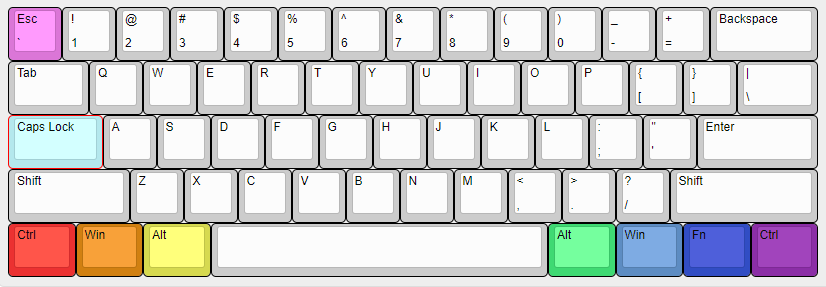
- Последовательно зажмите Fn+Left Alt+K на 5 секунд (держите пока функциональные клавиши не окрасятся разными цветами согласно картинке ниже).
- За исключением Caps Lock, все остальные 6 клавиш могут смело меняться местами (Одновременно можно менять функционал не более 2х кнопок). Для этого зажмите две клавиши, затем отпустите — они поменяются цветами и функциями.
- Нажмите Caps Lock, что бы он поменял свою функцию, по цвету подсветки можно будет определить, какую функцию получила эта клавиша. Соотвественно красный — Left Ctrl, оранжевый — Left Windows, желтый — Left Alt, зеленый — Right Alt, голубой — Right Windows, синий — Fn, фиолетовый Right Ctrl.
- Нажмите Esc, что бы выйти из режима смены функциональных клавиш.
- Примечание: Вы можете нажать клавишу Esc, чтобы выйти из режима смены функциональных клавиш, не начиная вносить изменения.
DIP-переключатели
Инструкция: сначала отключаете клавиатуру, затем меняете положение DIP-переключателя, включаете клавиатуру и вы великолепны!
| Номер переключателя | Положение OFF | Положение ON |
| DIP1 | Windows клавиша включена | Winndows клавиша выключена |
| DIP2 |
Режим, в котором работают все клавиши одновременно N-key Rollover Mode |
Режим в котором максимальное кол-во нажатий — 6 клавиш 6-key Rollover Mode |
| DIP3 | Определение клавиатуры с Ducky Vender ID (VID) | Vender ID не определяется |
| DIP4 | Стандартный режим работы | Демонстранционный режим работы |
Слои
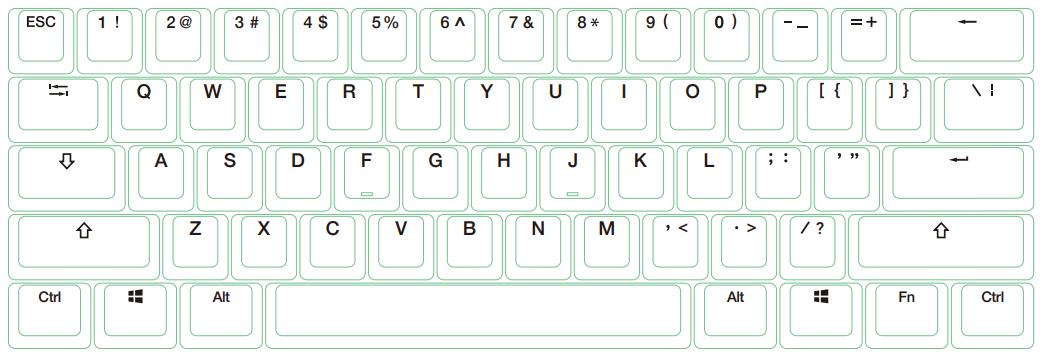
Стандартный
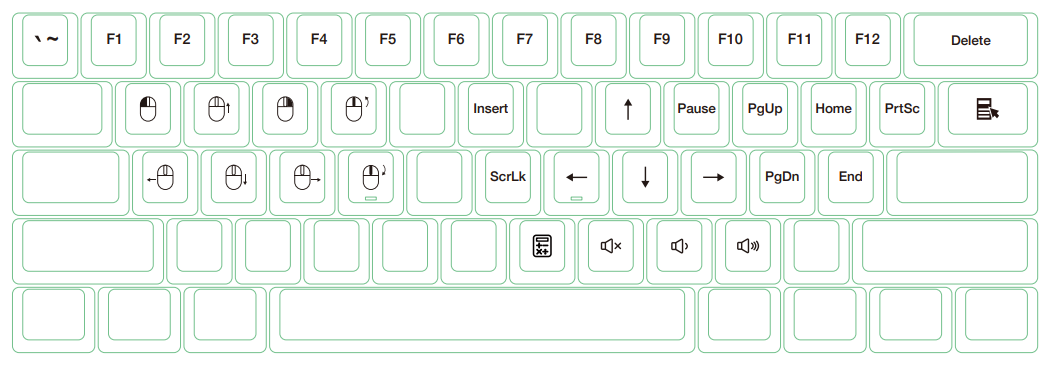
Fn слой
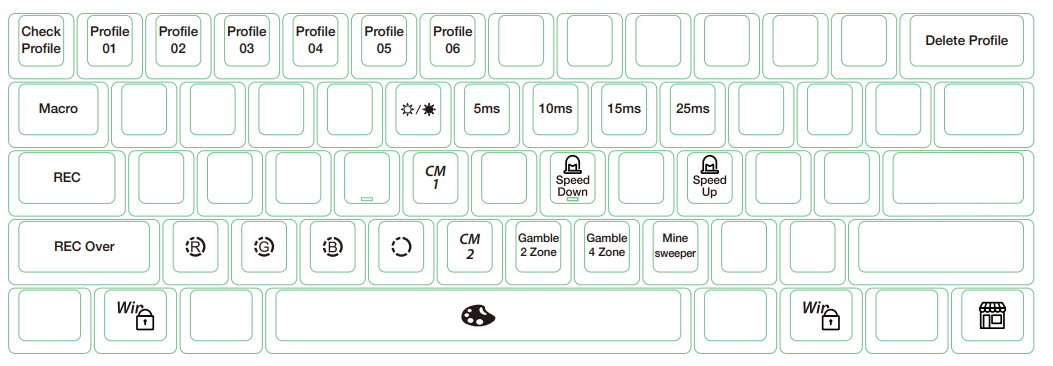
Fn+Alt слой
Режимы подсветки RGB
Fn + Alt + T:
Первый режим: Волна (по умолчанию)
Второй режим: Цветовой цикл
Третий режим: Капли дождя
Четвертый режим: Пульсация
Пятый режим: Случайная реакция
Шестой режим: Реакция (цвет регулируется)
Седьмой режим: Ореол (цвет регулируется)
Восьмой режим: Дыхание (цвет регулируется)
Девятый режим: 100% полная подсветка (цвет регулируется)
Десятый режим: Радар (цвет регулируется)
Одиннадцатый режим: подсветка выключена
Все вышеперечисленные режимы можно регулировать с помощью следующих комбинаций клавиш:
Fn + Alt + J: уменьшение скорости
Fn + Alt + L: увеличение скорости
* Удерживайте Fn + Alt+T в течение 3 секунд, чтобы выключить всю подсветку (включая CM1 и СМ2).
* Только режимы подсветки 6-10 можно регулировать с помощью следующих комбинаций:
Fn + Alt + Z: регулировка яркости красного цвета (R). 10 уровней.
Fn + Alt + X: регулировка яркости зеленого цвета (G). 10 уровней.
Fn + Alt + C: регулировка яркости синего цвета (B). 10 уровней.
Fn + Alt + V: стереть настройки красного, зеленого и синего цветов.
Fn + Alt + пробел (цветовая палитра): активируйте цветовую палитру для отображения доступного спектра цветов, нажмите на нужный цвет, все клавиши автоматически приобретут выбранный цвет.
Режимы настраиваемых зон подсветки (CM1 и CM2)
Fn + Alt + G — режим настраиваемой зоны подсветки 1 (СM1):
Первый шаг — включить настраиваемую зону
Второй шаг — включить настраиваемую зону в режиме «Дыхание»
Третий шаг — выключить настраиваемую зону
Fn + Alt + B — режим настраиваемой зоны подсветки 2 (СM2):
Первый шаг — включить настраиваемую зону
Второй шаг — включить настраиваемую зону в режиме «Дыхание»
Третий шаг — выключить настраиваемую зону
Fn + Alt + Caps Lock (REC): зажмите в течение 3 секунд до тех пор, пока клавиши G (CM1) и В (СМ2) не загорятся, выберите слой для настройки, нажмите его и начните настройку
Caps Lock + Z: настроить красный цвет (R), 10 уровней
Caps Lock + X: настроить зелёный цвет (G), 10 уровней
Caps Lock + C: настроить синий цвет: (В), 10 уровней
Caps Lock + V: стереть весь настроенный цвет
Caps Lock + пробел: цветовая палитра
Caps Lock + Left Shift: завершение настройки
Шаги записи:
• Сначала отрегулируйте цвет, а затем нажмите отдельные клавиши, которые хотите настроить на этот цвет.
1. Зажмите Fn + Alt + Caps Lock в течение 3-х секунд, кнопки G (CM1) и В (СМ2) загорятся, затем нажмите G, чтобы установить CM1, или нажмите В, чтобы установить CM2.
2. При запуске режима записи Caps Lock будет отображать текущий настроенный цвет. Цвет можно настроить, нажав Caps Lock + Z / X / C / V. После установки нужного цвета нажатие любой клавиши на клавиатуре применит установленный цвет к этой клавише.
3. Повторение описанных выше шагов позволяет пользователю устанавливать разные цвета для разных клавиш. Если цвет клавиши был настроен, нажмите еще раз, чтобы отменить настройку.
4. Чтобы завершить запись, нажмите Caps Lock + Left Shift (REC over). Цвет клавиши Caps Lock — это настроенный вами цвет.
Примечание:
• При запуске режима записи Caps Lock будет отображать текущий настроенный цвет.
• CM1 и CM2 могут работать с другими режимами подсветки одновременно. Кроме того, CM1 имеет приоритет над СМ2 в местах, где настроенные зоны перекрывают друг друга.
Зажмите Fn + Alt + T в течение 3 секунд, чтобы выключить все режимы подсветки.
• Если в течение 30 секунд в режиме записи не происходит никаких действий, сеанс записи завершается без сохранения.
• Цвет светодиода Caps Lock соответствует режиму «одиночной подсветки».
Игровые режимы
1) Включение умопомрачительно веселой игры с выбором победителя клавиатурой. Суть простая: запускаем мод, игроки выбирают сегмент клавиатуры, который будет отвечать за их победу (как сторону монетки). Клавиатура рандомно раскручивает рулетку цветов и по нажатию рандомно выбирает, какой сегмент подсветить. Игрок, чей сегмент был выбран — побеждает.
- Fn + Alt + N: запустить игру на двух игроков
- Fn + Alt + M: запустить игру на четырех игроков
- Fn + Alt + J: снижение скорости раскрутки цветов
- Fn + Alt + L: увеличение скорости
- Fn + Alt + T: выйти из игры
- Если в течение 10 минут нет активности, режим игрового взаимодействия прекратится.
2) Сапер. Клавиатура превращается в минное поле. Рискуя жизнью, игроки по очереди нажимают на клавиши. Если клавиша загорелась зеленым цветом — повезло, поле без мины. Если загорелась красным — GAME OVER. .
- Fn + Alt + , : запустить игру.
- После того, как игра завершилась, нажмите пробел для перезапуска
- Fn + Alt + T — выйти из игры.
- Если в течение 10 минут нет активности, режим игрового взаимодействия прекратится.
Мультимедия
- Fn + W: Курсор вверх
- Fn + A: Курсор влево
- Fn + S: Курсор вниз
- Fn + D: Курсор вправо
- Fn + Q: Левая кнопка мыши
- Fn + E: Правая кнопка мыши
- Fn + R: Скролл вверх
- Fn + F: Скролл вниз
Настройка времени задержки/фильтрация лишних нажатий
Удерживайте клавиши в течение 3 секунд, клавиатура промигает 3 раза, сигнализируя об успешном изменении времени задержки
- Fn + Alt + Y: 5 мс.
- Fn + Alt + U: 10 мс. (Базовое значение)
- Fn + Alt + I: 15 мс.
- Fn + Alt + O: 25 мс.
Примечание: метод состоит в том, чтобы отрегулировать время реакции контактной пластины на нажатие клавиши. Чем меньше время, тем раньше обработается сигнал, но если оно слишком короткое, это может привести к некорректной работе.
Простыми словами, если выставлено значение в 25 мс., то после первого нажатия, в течение 25 мс., все лишние обрабатываться не будут.
Если нет необходимости изменять время, рекомендуется использовать значение по умолчанию.
Демо режим
Зажмите Левый Ctrl + Левый Shift + Caps Lock, затем подключите клавиатуру к источнику питания.
Примечание: подходит для подключения к мобильному источнику питания или зарядной USB-подставке для обеспечения отображения световых эффектов. Клавиатура не будет посылать никаких сигналов. Обратите внимание, что выходное напряжение источника питания устройства должно соответствовать 5В. Если напряжение не соответствует, клавиатура может быть повреждена.
Дисплей режим
Зажмите Fn + Alt + Ctrl на 3 секунды
Используется для отображения различных режимов подсветки. Только для демонстрации.
Сброс до заводских настроек:
- US ANSI and EU ISO раскладка — зажмите Left Windows key + Right Windows key до получения желаемого эффекта
- JP JIS раскладка — зажмите Fn+ Left Windows key
Примечание: Зажмите клавиши на 3 секунды. Подсветка клавиатуры будет мигать 3 раза, показывая, что она была сброшена.
Включение/выключение кнопки Windows
Fn + любая клавиша Alt + любая клавиша Windows в течение 3 секунд, подсветка клавиатуры промигает 3 раза указывая на то, что клавиша была включена/отключена.
Выбора профиля и запись макросов
Шаг 1: Выберите профиль
| Fn + Alt + | Профиль: |
| 1 | Переключиться на профиль 1 (стандартный заводской) |
| 2 | Переключиться на профиль 2 |
| 3 | Переключиться на профиль 3 |
| 4 | Переключиться на профиль 4 |
| 5 | Переключиться на профиль 5 |
| 6 | Переключиться на профиль 6 |
Примечание:
- Когда клавиатура подключена, Caps Lock и цифровые клавиши будут мигать аналогичное номеру профиля кол-во раз.
- Выберите профиль от 2 до 6, чтобы писать макросы.
- После переключения профиля, Caps Lock или световой индикатор будут мигать аналогичное номеру текущего профиля кол-во раз.
- Запись макросов происходит с той скоростью, с которой вы печатаете.
Шаг 2: Чтобы начать запись макроса, зажмите Fn + Alt + Tab на 3 секунды. В режиме записи Caps Lock будет медленно мигать.
Шаг 3: Нажмите на клавишу, которую хотите использовать для активации макроса. Нажатая клавиша начнет мигать (но не в версии клавиатуры без подсветки), а Caps Lock и световые индикаторы будут мигать быстро.
Шаг 4: Нажмите любую клавишу и выберите вариант реализации макроса и записи времени.
Шаг 5: Для записи другой клавиши (выйти из текущей записи) нажмите Fn + Alt, чтобы выбрать другую клавишу и продолжить запись.
Шаг 6: Зажмите Fn + Alt + Tab на 1 секунду, чтобы закончить запись и вернуться к профилю.
Горячие клавиши:
| Fn + Alt + | Функция: |
| Tab |
Начать запись: зажать на 3 секунды |
| ESC | Caps Lock будет мигать аналогичное номеру профиля кол-во раз |
| Backspace | Удалить установки текущего профиля |
Fn + Alt: Зажмите в течение 1 секунды, чтобы закончить запись текущей клавиши и выбрать другую клавишу для записи
Слои, поддерживающие запись макросов:
- Стандартный слой
- Слой Fn
- Слой Fn + Ctrl
Клавиши, не поддерживающие запись макросов:
- Fn
- Caps Lock
Пример записи макросов
Примечание: выберите профиль 2-6 перед записью макроса.
Пример A Переназначение клавиши Z на клавишу Q
Порядок действий:
Зажмите Fn + Alt + Tab на 3 секунды —► Нажмите Z —► Нажмите Q —► Нажмите Fn + Alt —► Зажмите Fn + Alt + Tab на одну секунду
Пример B Назначение команды «показать рабочий стол» (на ОС Windows) на клавишу Z
Порядок действий:
Зажмите Fn + Alt + Tab на 3 секунды —► Нажмите Z —► Нажмите Windows + D —► Нажмите Fn + Alt —► Зажмите Fn + Alt + Tab на одну секунду
Пример C Назначение команды «выключить звук» на сочетание клавиш Fn + Ctrl + M
Порядок действий:
Зажмите Fn + Alt + Tab на 3 секунды —► Нажмите Fn + Ctrl + M —► Нажмите Fn + Windows + A —► Нажмите Fn + Alt —► Зажмите Fn + Alt + Tab на одну секунду
Пример D Назначение включения режима подсветки «Реакция» на сочетание клавиш Fn + Ctrl + Q
Порядок действий:
Зажмите Fn + Alt + Tab на 3 секунды —► Нажмите Fn + Ctrl + Q —► Нажмите Fn + Shift + S —► Нажмите Fn + Alt —► Зажмите Fn + Alt + Tab на одну секунду
Мудьтимедиа функции
Примечание: должны быть записаны, прежде чем использоваться
Fn + Windows + клавиши ниже:
| A | Отключение звука | G | Предыдущий плейлист | M | Поиск | S | Курсор мыши вверх |
| B | Увеличение громкости | H | Калькулятор | N | Предыдущая страница | T | Курсор мыши вниз |
| C | Уменьшение громкости | I | Мой компьютер | O | Следующая страница | U | Курсор мыши влево |
| D | Воспроизведение / пауза | J | Браузер | P | Левая кнопка мыши | V | Курсор мыши вправо |
| E | Стоп | K | Почта | Q | Правая кнопка мыши | W | Прокрутка вверх |
| F | Следующий плейлист | L | Мультимедиа | R | Средняя кнопка мыши (колесо) | X | Прокрутка вниз |
Функциональные клавиши
Примечание: должны быть записаны, прежде чем использоваться
Fn + Shift + клавиши ниже:
| A | Отобразить номер выбранного профиля | N | Режим подсветки: Волна |
| B | Профиль 1 | O | Режим подсветки: Цветовой цикл |
| C | Профиль 2 | P | Режим подсветки: Капли дождя |
| D | Профиль 3 | Q | Режим подсветки: Пульсация |
| E | Профиль 4 | R | Режим подсветки: Случайная реакция |
| F | Профиль 5 | S | Режим подсветки: Реакция |
| G | Профиль 6 | T | Режим подсветки: 100% полная подсветка |
| H | Переключение режимов подсветки | U | Режим подсветки: Дыхание |
| I | Настроить красный цвет | V | Режим подсветки: Радар |
| J | Настроить зелёный цвет | W | Режим подсветки: подсветка выключена |
| K | Настроить синий цвет | X | Клавиша “.» на цифровом блоке (Num_.) |
| L | Стереть весь настроенный цвет | Y | Блокировка цифр |
| M | Цветовая палитра |
Функциональные клавиши Windows
| Ctrl + C |
Копировать | Win + D |
Рабочий стол |
| Ctrl + X | Вырезать | Win + M | Свернуть все окна |
| Ctrl + V | Вставить | Win + L | Заблокировать компьютер или сменить пользователя |
| Ctrl + Z | Отменить | Win + R | Открыть окно «Выполнить» |
| Ctrl + Y | Вернуть | Win + ↑ | Развернуть окно на весь экран |
| Ctrl + N | Открыть новое окно | Win + ↓ | Уменьшить окно |
| Ctrl + O | Открыть новый файл | Win + ← | Развернуть до левого края экрана |
| Ctrl + S | Сохранить изменения | Win + → | Развернуть до правого края экрана |
| Ctrl + P | Печать | Win + Home | Свернуть все окна, кроме используемого |
| Alt + F4 |
Закрыть программу/приложение |
МОДЕЛЬ КЛАВИАТУРЫ DKON1861ST / DKME1861ST
Режимы подсветки RGB
Fn + Alt + T:
Первый режим: Волна (по умолчанию)
Второй режим: Цветовой цикл
Третий режим: Капли дождя
Четвертый режим: Пульсация
Пятый режим: Случайная реакция
Шестой режим: Реакция (цвет регулируется)
Седьмой режим: Дыхание (цвет регулируется)
Восьмой режим: 100% полная подсветка (цвет регулируется)
Девятый режим: Радар (цвет регулируется)
Десятый режим: подсветка выключена
Всё остальное управление подсветкой аналогично модели DKON2061ST / DKME2061ST (см. в начале страницы)
DIP-переключатели
Инструкция: сначала отключаете клавиатуру, затем меняете положение DIP-переключателя, включаете клавиатуру — вы великолепны!
| DIP-переключатель 1 | DIP-переключатель 2 | ФУНКЦИЯ |
| OFF | OFF | 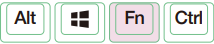 |
| ON | OFF | 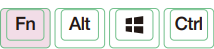 |
| OFF | ON |  |
| ON | ON |  |
DIP-переключатель 3
| OFF | ON |
| CAPS LOCK = CAPS LOCK | CAPS LOCK → FN (FN=FN) |
DIP-переключатель 4
| OFF | ON |
| N-key Rollover Mode | 6-key Rollover Mode |
Выбора профиля и запись макросов
Аналогично модели DKON2061ST / DKME2061ST (см. в начале страницы)
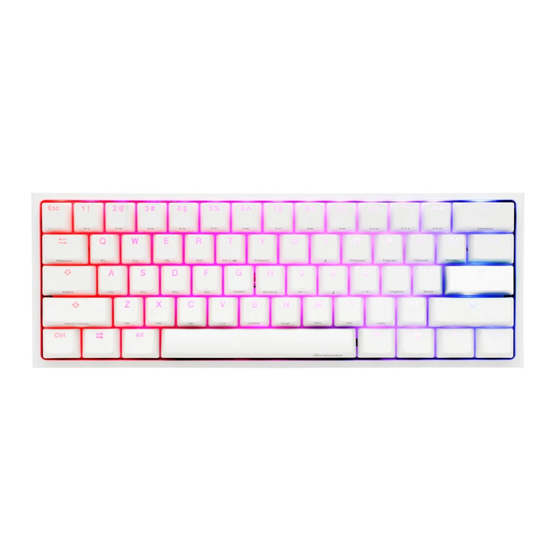
Посмотреть инструкция для Ducky One 2 Mini RGB бесплатно. Руководство относится к категории клавиатуры, 2 человек(а) дали ему среднюю оценку 6.8. Руководство доступно на следующих языках: английский. У вас есть вопрос о Ducky One 2 Mini RGB или вам нужна помощь? Задайте свой вопрос здесь
Не можете найти ответ на свой вопрос в руководстве? Вы можете найти ответ на свой вопрос ниже, в разделе часто задаваемых вопросов о Ducky One 2 Mini RGB.
Как лучше всего выполнять чистку клавиатура?
Как почистить клавиатуру?
Инструкция Ducky One 2 Mini RGB доступно в русский?
Не нашли свой вопрос? Задайте свой вопрос здесь
-
Contents
-
Table of Contents
-
Bookmarks
Quick Links
Related Manuals for Ducky One 2 Mini DKON1861ST
Summary of Contents for Ducky One 2 Mini DKON1861ST
-
Page 1
User Manual… -
Page 2: Table Of Contents
目 錄 Ducky One 2 Mini RGB LED規格與特色 標準層鍵盤配置圖 Fn層鍵盤配置圖 Fn+Alt層鍵盤配置圖 RGB 燈光操作模式 RGB 記憶區域背光 Ducky 遊戲互動模式 多媒體功能 設定 Debounce Time 行動電源Demo模式 店家櫥窗Demo模式 回復出廠設定 Windows Lock功能 DIP指撥開關功能 Ducky Mini Macro Ducky Mini Macro 基本快捷鍵功能 Ducky Mini Macro 設定區域的範圍 Ducky Mini Macro 指定「多媒體鍵功能」設定輸入指令…
-
Page 3
Content Ducky One 2 Mini RGB LED specs & features Standard layer keyboard configuration diagram Fn layer keyboard configuration diagram Fn+Alt layer keyboard configuration diagram RGB LED backlit modes RGB LED zone customization modes Ducky Gaming Interaction mode Multimedia function… -
Page 4: Ducky One 2 Mini Rgb Led規格與特色
Ducky One 2 Mini Ducky One 2 Mini 重點特色: 型號:DKON1861ST 結構:機械式結構 堅持採用德國Cherry機械軸,品質有保障。 軸:Cherry MX RGB機械軸 RGB多種燈光效果設定,新增互動遊戲模式。 LED:RGB LED燈 真正支援Type-C介面,支援任何Type-C設備。 鍵帽材質:PBT 提供滑鼠動作功能,雙手不離開鍵盤也能操作。 印字技術:二色成形 小鍵盤可以送出全鍵盤的訊號,節省空間易攜帶。 產地:台灣 提供硬體Macro設定,想要什麼功能自行設定。 尺寸:302 x 108 x 40 mm 採用四層板PCB電路板,用料紮實絕不馬虎。 重量:590g 搭配PBT二色成形完美字形鍵帽,不用擔心掉字。…
-
Page 5: 標準層鍵盤配置圖
Ducky One 2 Mini 鍵盤配置圖,以美規為範例 標準層 & < > Ctrl Ctrl…
-
Page 6: Fn層鍵盤配置圖
Ducky One 2 Mini 鍵盤配置圖,以美規為範例 Fn層 Delete Insert Pause PgUp Home PrtSc ScrLk PgDn…
-
Page 7
Ducky One 2 Mini 鍵盤配置圖,以美規為範例 Fn + Alt層 Check Profile Profile Profile Profile Profile Profile Delete Profile Profile Macro 10ms 15ms 25ms Gamble Gamble Mine REC Over 2 Zone 4 Zone sweeper… -
Page 8: Fn+Alt層鍵盤配置圖
RGB 燈光操作模式(單色 / 混色) 第一次:波浪模式(預設) 第六次:單點亮(可設定顏色) 第二次:循環變色模式 第七次:單色呼吸模式(可設定顏色) Fn + Alt + T 第三次:雨滴模式 第八次:100% 全亮模式(可設定顏色) 第四次:圓形漣漪模式 第九次:雷達模式(可設定顏色) 第五次:隨機單點亮模式 第十次:關閉所有燈光效果 ● 以上各種模式,皆可透過下列操作來進行細節調整: ◆ Fn + Alt + J:降低速度 ◆ Fn + Alt + L:增加速度 ● Fn + Alt + T 按住3秒鐘,可以關閉所有燈光效果(含CM1、CM2)。 ●…
-
Page 9: Rgb 記憶區域背光
RGB 記憶區域背光 CM1依序有不同動作:第1段:依玩家設定的區域顯示背光。 Fn + Alt + G 第2段:依玩家設定的區域進行呼吸。 第3段:OFF 關閉 CM1 CM2依序有不同動作:第1段:依玩家設定的區域顯示背光。 Fn + Alt + B 第2段:依玩家設定的區域進行呼吸。 第3段:OFF 關閉 CM2 按住3秒後,亮起按鍵 G(CM1)、B(CM2),挑選要設定 Fn + Alt + Caps Lock (REC) 的按下即可開始錄製。 Caps Lock + Z 調整紅色(Red)燈光顏色,有10階 Caps Lock + X 調整綠色(Green)燈光顏色,有10階…
-
Page 10
RGB 記憶區域背光 操作過程 ● 操作重點提示:先調整喜歡的燈色,再選擇要指定的按鍵。 1. 按住 Fn + Alt + Caps Lock 達3秒後,將亮起按鍵 G(CM1)、B(CM2),按下G為設定 CM1,若按下B 則是設定 CM2。 2. 當進入錄製模式後,Caps Lock 鍵會顯示當前要設定的顏色,可以透過 Caps Lock + Z / X / C / V 調整顯示 燈色。當有喜歡的顏色出現時,直接在鍵盤上按下任意鍵,該鍵就會儲存成喜歡的顏色。 3. 使用者可以重覆上一個步驟,讓鍵盤在同一組區域背光設定中,不同按鍵能擁有多種不同燈色。若該鍵已 被設定亮起,再按一下可取消該鍵的設定值。 4. 當完成錄製後,按下 Caps Lock +左Shift鍵(REC over),結束錄製。此時 Caps Lock 按鍵指示的顏色, 會變成… -
Page 11: Ducky遊戲互動模式
Fn + Alt + , 踩地雷遊戲 Fn + Alt + M 4區塊閃爍 操作方式: 按住3秒後進行踩地雷遊戲,鍵盤會隨機挑選1或數 操作方式: 個按鍵做為地雷。當使用者輪流按下按鍵時會顯示 按住3秒後進行多區塊閃爍,按下空白鍵後將隨機停 顏色,綠色代表安全繼續遊戲,若踩到紅色代表為 留在區塊上,再按一下即可再開始下一回合。 地雷即結束遊戲。遊戲結束會停留在原顯示燈色, 按下空白鍵為進入下一個回合。 註: ● Ducky Gamble 可透過下列操作來進行細節調整: ◆ Fn + Alt + J:降低速度 ◆ Fn + Alt + L:增加速度 ● 按下 Fn+Alt 層的任何燈光效果,即跳出此遊戲模式。 ● 超過10分鐘沒按下任何按鍵時,即跳離遊戲介面。…
-
Page 12: 多媒體功能
多媒體功能 Fn + W Fn + Q 滑鼠游標向上 滑鼠左鍵 Fn + A Fn + E 滑鼠游標向左 滑鼠右鍵 Fn + S Fn + R 滑鼠游標向下 滾輪向上 Fn + D Fn + F 滑鼠游標向右 滾輪向下 設定 Debounce Time Fn + Alt + Y 10ms(預設值)…
-
Page 13: 行動電源Demo模式
行動電源DEMO模式 壓住按鍵左Ctrl + 左Shift + Caps Lock,再輸入電源 此模式下無法記憶,每次使用皆須重新插拔 註: 適合插在行動電源或USB充電座提供燈光效果展示之用,不送出鍵盤訊號。請注意僅限於輸出電壓為5V的供 電設備使用,若電壓不符可能會損壞鍵盤。 店家櫥窗DEMO模式用,以展示多色DEMO Fn + Alt + Ctrl 達3秒 開啟 / 關閉展示多種背光模式…
-
Page 14: 回復出廠設定
回復出廠設定 左Windows鍵 + 右Windows鍵 美規、歐規 Fn + 左Windows鍵 日規 註: 壓住3秒後,鍵盤或指示燈會閃3下表示回復。 Windows 開啟 關閉 鍵功能 Fn + 任一Alt + 任一Windows鍵 註: 壓住3秒後,全鍵盤會閃3下表示切換完成(預設為開啟Windows鍵功能)。…
-
Page 15: Dip指撥開關功能
DIP 指撥開關功能 DIP1~DIP2決定Fn鍵位置(預設為OFF、OFF): DIP1 DIP2 配置功能 Ctrl OFF(預設) OFF(預設) Ctrl Ctrl Ctrl OFF(預設) DIP3 Caps Lock 為 Caps Lock 功能 Caps Lock 為Fn功能 註: 若將鍵盤接上特殊器材 OFF(預設) (如KVM)等其他裝置, DIP4 建議切換成 6-Key Rollover N-Key Rollover 任意全鍵輸出 6-Key Rollover 任意6鍵輸出 達到最高支援性。…
-
Page 16: Ducky Mini Macro
Ducky Mini Macro Step1. 選取要錄製的Profile 註: 切換至第1組設定 原始鍵盤功能(預設值) 當鍵盤插入時,Caps Lock與 ● 切換至第2組設定 數字鍵會閃爍Profile數值。 切換至第3組設定 Fn + Alt + ● 請先將設定檔切換至Profile 切換至第4組設定 可自定義按鍵Macro功能 2~6,才可進行Macro設定。 切換至第5組設定 切換完後,Caps Lock或指示燈 ● 切換至第6組設定 會閃爍該設定值數字的次數。 Step2. 進入錄製模式 按住 Fn + Alt + Tab 3 秒進入錄製模式,進入後 Caps Lock 或指示燈會慢速閃爍。…
-
Page 17: Ducky Mini Macro 基本快捷鍵功能
Ducky Mini Macro 基本快捷鍵功能 按住達3秒後,可開始錄製Macro 按住達1秒,則結束錄製Macro Fn + Alt + 指示燈會閃爍當前的Profile值次數 Backspace 刪除當前Profile值 Fn + Alt 按住達1秒,跳出當前錄製的按鍵,並可選擇其他按鍵繼續錄製Macro…
-
Page 18: Ducky Mini Macro 設定區域的範圍
Ducky Mini Macro 設定區域的範圍 Ducky Mini Macro可設定之鍵盤層 ● 基本層 ● Fn層 ● Fn + Ctrl層 Ducky Mini Macro不可設定之按鍵 ● Fn鍵 ● Caps Lock鍵 註: ● 預設支援同時輸出多組Macro,最多可以同時4組。即正在執行第1組Macro時,若按下其他Macro鍵則會同 時再輸入第2組Macro。 ● 支援同時錄製N顆按鍵,輸出時即同時錄製的N顆按鍵。 ● Macro預設輸入會以使用者打字的時間進行記錄儲存。…
-
Page 19: Ducky Mini Macro 指定「多媒體鍵功能」設定輸入指令
Ducky Mini Macro 指定「多媒體鍵功能」設定輸入指令 Fn + Windows鍵 + 下方按鍵 音量靜音 上一首 搜尋 滑鼠游標向上 音量變大 計算機 上一頁 滑鼠游標向下 音量變小 我的電腦 下一頁 滑鼠游標向左 播放 / 暫停 瀏覽器首頁 滑鼠左鍵 滑鼠游標向右 停止 郵件 滑鼠右鍵 滑鼠滾輪向上捲動 下一首 多媒體程式 滑鼠中鍵 滑鼠滾輪向下捲動 註:需錄製後才可使用。…
-
Page 20: Ducky Mini Macro 指定「鍵盤按鍵功能」設定輸入指令
Ducky Mini Macro 指定「鍵盤按鍵功能」設定輸入指令 Fn + Shift鍵 + 下方按鍵 提示 Profile 值 燈光模式:波浪模式 (預設) Profile 1 燈光模式:循環模式 Profile 2 燈光模式:雨滴模式 Profile 3 燈光模式:漣漪模式 Profile 4 燈光模式:隨機單點亮模式 Profile 5 燈光模式:單點亮模式 (可自訂色) Profile 6 100% 燈光模式: 全亮模式 (可自訂色) 燈光模式切換 燈光模式:單色呼吸燈模式 (可自訂色) 調整紅色燈光…
-
Page 21: Ducky Mini Macro Windows 常見功能快捷鍵
Ducky Mini Macro Windows 常見功能快捷鍵 Ctrl + C Windows鍵 + D 複製選取的項目 顯示桌面 Ctrl + X Windows鍵 + M 剪下選取的項目 將所有視窗最小化 Ctrl + V Windows鍵 + L 貼上選取的項目 鎖定電腦或切換使用者 Ctrl + Z Windows鍵 + R 復原動作 開啟 [執行] 對話方塊 Ctrl + Y Windows鍵…
-
Page 22: Ducky Mini Macro 使用範例
Ducky Mini Macro 使用範例 註:請先將設定檔切換至Profile2~6,才可進行Macro設定。 情境A 想要將Z設定成Q輸出 操作方式: 按住 Fn + Alt + Tab 達3秒鐘 → 按下Z → 按下Q → 按下 Fn + Alt → 按住 Fn + Alt + Tab 達1秒 在 Windows 系統下,想要按下Z就能顯示桌面 情境B 操作方式: 按住 Fn + Alt + Tab 達3秒鐘 → 按下Z → 按住Windows鍵 + D → 按下 Fn + Alt →按住Fn + Alt + Tab達1秒…
-
Page 24: Ducky One 2 Mini Rgb Led Specs & Features
Provides mouse functions for a convenient experience. Printing method:Double-shot Miniature yet packed with features. Origin of production:Taiwan Supports Ducky Macro through hardware, personalize functions as you like. Size:302 x 108 x 40 mm Four-layer PCB featured, insisting on using the best specs. Weight:590g…
-
Page 25: Standard Layer Keyboard Configuration Diagram
Ducky One 2 Mini Keyboard configuration diagram, US layout used as example Standard layer & < > Ctrl Ctrl…
-
Page 26: Fn Layer Keyboard Configuration Diagram
Ducky One 2 Mini Keyboard configuration diagram, US layout used as example Fn layer Delete Insert Pause PgUp Home PrtSc ScrLk PgDn…
-
Page 27: Fn+Alt Layer Keyboard Configuration Diagram
Ducky One 2 Mini Keyboard configuration diagram, US layout used as example Fn + Alt layer Check Profile Profile Profile Profile Profile Profile Delete Profile Profile Macro 10ms 15ms 25ms Gamble Gamble Mine REC Over 2 Zone 4 Zone sweeper…
-
Page 28: Rgb Led Backlit Modes
RGB LED Backlit Modes First mode: Wave mode (Default) Sixth mode: Reactive mode Second mode: Color Cycle mode Seventh mode: Breathe mode Fn + Alt + T Third mode: Rain Drop mode Eighth mode: 100% Full Backlit mode Fourth mode: Ripple mode Ninth mode: Radar mode Fifth mode: Random Reactive mode Tenth mode: Backlit OFF…
-
Page 29: Rgb Led Zone Customization Modes
RGB LED Zone Customization Modes CM1 cycle: First step: Turn on user’s customized zone and color. Fn + Alt + G Second step: Turn on user’s customized zone and color in breathe mode. Third step: Turn o CM1. CM2 cycle: First step: Turn on user’s customized zone and color.
-
Page 30
RGB LED Zone Customization Modes Recording steps: ● Adjust to the color first, then set the individual keys to be set to that color. 1. Press Fn + Alt + Caps Lock for 3 seconds, the buttons G (CM1) and B (CM2) will illuminate then press G to set CM1 and press B to set CM2. -
Page 31: Ducky Gaming Interaction Mode
At the end of the game, it will stay in the original display light color; press the blank button to enter the next round. Note: ● Ducky Gamble mode can be adjusted using the following: ◆ Fn + Alt + J:Decrease speed. ◆ Fn + Alt + L:Increase speed.
-
Page 32: Multimedia Function
Multimedia Function Fn + W Mouse cursor up Fn + Q Left mouse button Mouse cursor left Fn + A Fn + E Right mouse button Fn + S Mouse cursor down Fn + R Roller up Mouse cursor right Fn + D Fn + F Roller down…
-
Page 33: Demo Mode
Demo Mode Hold Left Ctrl + Left Shift + Caps Lock then plug the keyboard into power source Note: It is suitable for plugging in the mobile power supply or USB charging stand to provide lighting e ects display, and the keyboard won’t send any signal. Please note that it is limited to power supply devices with an output voltage of 5V.
-
Page 34: Reset To Factory Defaults
Reset To Factory Defaults US ANSI and EU ISO layout Left Windows key + Right Windows key JP JIS layout Fn+ Left Windows key Note: Hold for 3 seconds. The keyboard’s backlight will flash 3 times to indicate the keyboard has been reset. Enable / Disable Windows Function (Windows Key Lock) Fn + any Alt key + any Windows key for 3 seconds, the keyboard’s backlit will flash 3 times to indicate the keyboard has been enabled / disabled.
-
Page 35: Dip Switch Functions
DIP Switch Functions DIP1 ~ DIP2 define the Fn key position (The default is OFF, OFF): DIP1 DIP2 Configuration function Ctrl OFF (Default) OFF (Default) Ctrl Ctrl Ctrl OFF (Default) Note: DIP3 Caps Lock = Caps Lock Caps Lock Fn (Fn=Fn) For compatibility with KVM or operating systems that does not support N-Key…
-
Page 36: Ducky Mini Macro
Ducky Mini Macro Note: Step 1. Profile selections When keyboard is plugged in, ● Caps Lock and Number Keys Factory settings (Default) Switch to profile 1 will blink based on selected pro le number. Switch to profile 2 Adjust profile to 2~6 in order ●…
-
Page 37: Ducky Mini Macro Hotkeys Function
Ducky Mini Macro Hotkeys Function Start recording : Press for 3 seconds. Finish recording: Press for 1 second. Fn + Alt + Caps Lock will blink in the amount of selected profile number. Delete current profile value. Backspace Fn + Alt…
-
Page 38: Ducky Mini Macro Setting Section
Ducky Mini Macro Setting Section Ducky Mini Macro configurable keyboard layer ● Standard layer ● Fn layer ● Fn + Ctrl layer Ducky Mini Macro unsettable key ● Fn ● Caps Lock Note: ● The Default supports outputting 4 Macro profiles at most simultaneously. That is, when the first profile is being executed, if the other Macro keys are pressed, the second profile will be input at the same time.
-
Page 39: Ducky Mini Macro Multimedia Function Keys
Ducky Mini Macro Multimedia Function Keys Fn + Windows key + Keys below Mute Previous playlist Search Mouse cursor up Volume up Calculator Previous page Mouse cursor down Volume down My computer Next page Mouse cursor left Play / Pause…
-
Page 40: Ducky Mini Macro Keyboard Button Function Keys
Ducky Mini Macro Keyboard Button Function Keys Fn + Shift+ Keys below Prompt profile value Backlit mode:Wave mode (Default) Profile 1 Backlit mode:Color Cycle mode Profile 2 Backlit mode:Rain Drop mode Profile 3 Backlit mode:Ripple mode Profile 4 Backlit mode:Random Reactive mode Profile 5 Backlit mode:Reactive mode (Color adjustable)
-
Page 41: Ducky Mini Macro Windows Common Function Keys
Ducky Mini Macro Windows Common Function Keys Ctrl + C Copy select item Windows + D Desktop Ctrl + X Cut select item Windows + M Minimize all windows Ctrl + V Paste select item Windows + L Lock computer or change user…
-
Page 42: Ducky Mini Macro Set Up Example
Ducky Mini Macro Set Up Example Note: Set the profile to profile 2~6 before setting Macro. Example A Configure the key “Z”to “Q” output. Operation method: Press Fn + Alt + Tab for 3 seconds → Press Z → Press down Q → Press Fn + Alt → Press Fn + Alt + Tab for 1 second Example B To set Z as show “desktop”…
-
Page 44
www.duckychannel.com.tw…
Смотреть руководство для Ducky One 2 Mini ниже. Все руководства на ManualsCat.com могут просматриваться абсолютно бесплатно. Нажав кнопку «Выбор языка» вы можете изменить язык руководства, которое хотите просмотреть.

MANUALSCAT | RU
Вопросы и ответы
У вас есть вопрос о Ducky One 2 Mini, но вы не можете найти ответ в пользовательском руководстве? Возможно, пользователи ManualsCat.com смогут помочь вам и ответят на ваш вопрос. Заполните форму ниже — и ваш вопрос будет отображаться под руководством для Ducky One 2 Mini. Пожалуйста, убедитесь, что вы опишите свои трудности с Ducky One 2 Mini как можно более детально. Чем более детальным является ваш вопрос, тем более высоки шансы, что другой пользователь быстро ответит на него. Вам будет автоматически отправлено электронное письмо, чтобы проинформировать вас, когда кто-то из пользователей ответит на ваш вопрос.
перестала работать клавиатура
олег2022-06-04
Задать вопрос о Ducky One 2 Mini
- Бренд:
- Ducky
- Продукт:
- клавиатуры
- Модель/название:
- One 2 Mini
- Тип файла:
- Доступные языки:
- английский, китайский
Сопутствующие товары Ducky One 2 Mini
View the manual for the Ducky One 2 Mini here, for free. This manual comes under the category keyboards and has been rated by 1 people with an average of a 6.5. This manual is available in the following languages: English. Do you have a question about the Ducky One 2 Mini or do you need help? Ask your question here
Can’t find the answer to your question in the manual? You may find the answer to your question in the FAQs about the Ducky One 2 Mini below.
How can I best clean my keyboard?
How do I clean my keyboard?
Is the manual of the Ducky One 2 Mini available in English?
Is your question not listed? Ask your question here