
Изменено: Пт, 21 Авг, 2020 на 2:04 PM
- Для полноценного использования часов необходимо установить на смартфон приложение ELARI SafeFamily и зарегистрироваться.
- Ссылка для Android — Google Play Store
- Ссылка для IOS — App Store
- Подробная инструкция по регистрации — ссылка
- Что делать если не приходит проверочный код — ссылка
2. Установка SIM карты.
- ELARI KidPhone Lite рассчитаны на работу в сетях 2G: убедитесь, что выбранный оператор поддерживает работу в сетях GSM 900/1800.
- Перед установкой SIM карты отключите запрос PIN-кода с помощью Вашего телефона (см. подробности).
-
Перед установкой SIM-карты убедитесь в её положительном балансе и стабильной работе мобильного интернета. Все эти манипуляции Вы можете проверить с помощью Вашего телефона (см.подробности).
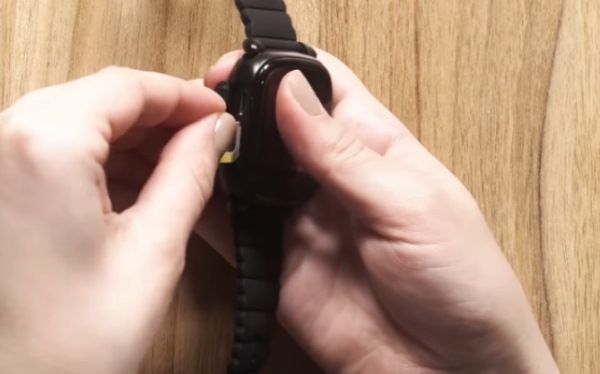
- Выключите часы, откройте силиконовую заглушку. Расположите SIM карту (формат microSIM) чипом вверх к экрану и срезанным углом внутрь часов, установите SIM карту до щелчка, закройте силиконовую заглушку:

- Включите часы
Уровень сигнала сети, слева от буквы G, должен быть белого цвета:

Если отображается знак Gx — может быть обусловлено отсутствием мобильной сети, деактивированной SIM картой, отрицательным балансом, отсутствием поддержки 2G сети:

3. Привязка часов к мобильному приложению ELARI SafeFamily
- На часах нажмите верхнюю или нижнюю клавишу, пролистайте меню и выберите пункт «Код привязки»:
Внимание: для привязки часов к приложению, под QR-кодом обязательно должен отображаться символьный код. Его отсутствие означает может означать, что SIM карта не установлена в часах, отрицательный баланс, отсутствием поддержки 2G сети:

- Откройте приложение ELARI SafeFamily-Настройки-Добавить трекер-Добавить по QR-коду на экране часов-наведите камеру Вашего смартфона на QR-код:
- Вы можете добавить часы в приложение ELARI SafeFamily вручную (Настройки-Добавить трекер-Добавить по QR-коду на экране часов-Ввести). Для этого необходимо ввести символьный код привязки, который отображается под QR-кодом:
После того, как Вы отсканируете/введете вручную код привязки, на часах появится надпись «Добавлено».
В приложение необходимо добавить данные ребенка, номер SIM-карты которая установлена в часах.
Внимание: номер SIM-карты нужно указывать в международном формате без пробелов, скобок и тире +79ххххххххх
После добавление данных ребенка, часы будут готовы к работе.
Ссылка на руководство пользователя ELARI KidPhone Lite — ссылка
Ответы на другие вопросы Вы можете найти в нашей базе знаний — ссылка
Вы можете задать свой вопрос в нашу службу поддержки — ссылка
Была ли эта статья полезной?
Да
Нет
Отправить отзыв
К сожалению, мы не смогли помочь вам в разрешении проблемы. Ваш отзыв позволит нам улучшить эту статью.
Статьи по теме
Рекомендуется к прочтению перед использованием детских смарт-часов Elari KidPhone 2.
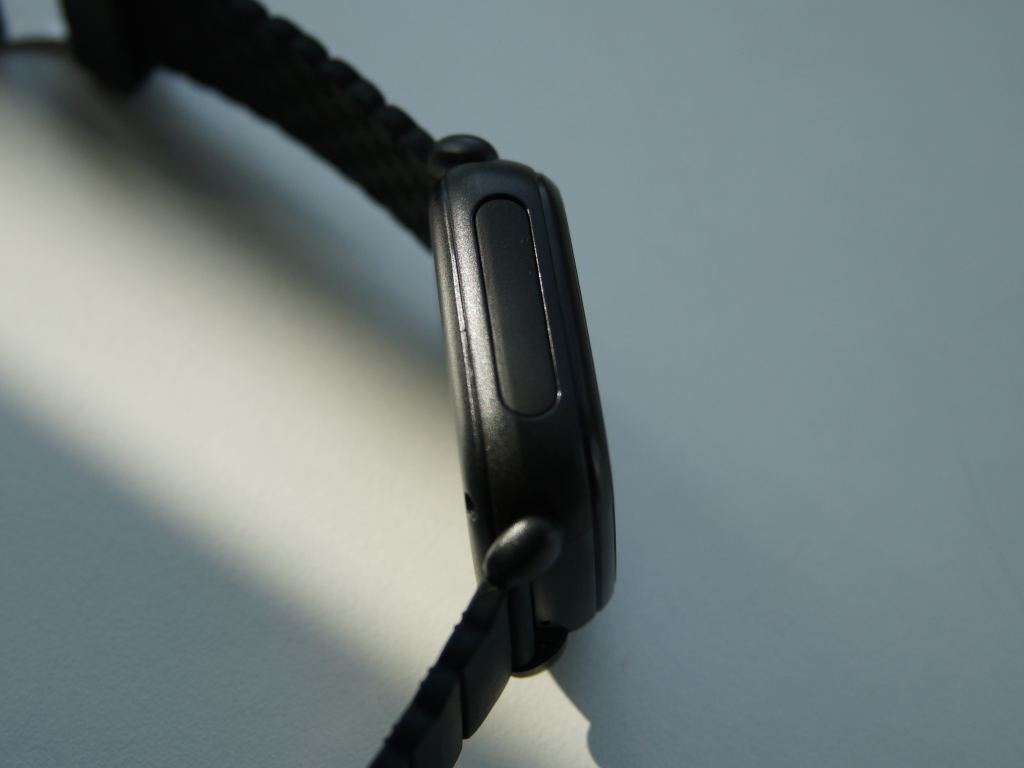
Схематичное расположение элементов:
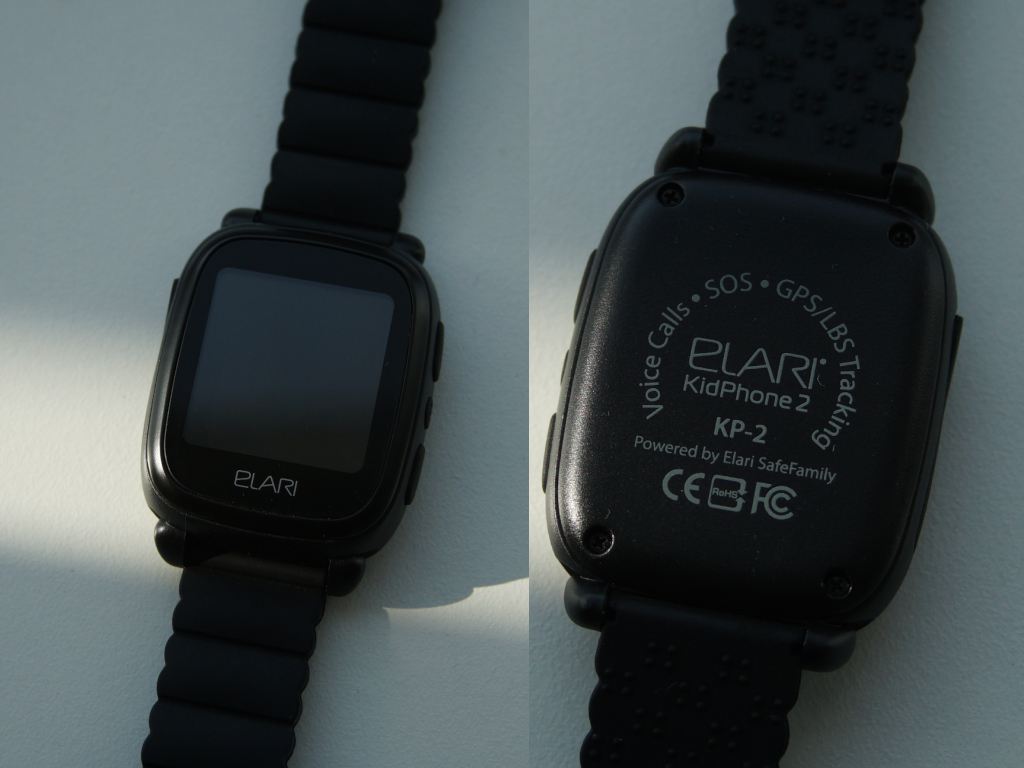
1. Порт для зарядки.
2. Слот для microSIM-карты.
3. Короткое нажатие — листать вправо. Долгое нажатие — сигнал SOS.
4. Короткое нажатие из меню — возврат на начальный экран. Короткое нажатие на начальном экране — вкл./выкл. подсветку. Долгое нажатие — вкл./выкл. часы.
5. Короткое нажатие — листать влево.
6. Шаг назад.
Подготовка к работе
Для корректной работы часов нужно:
1. Установить nano SIM-карту в слот для SIM-карты. Важно: перед началом установки nano SIM-карты убедитесь в том, что устройство выключено.
2. После включите устройство для использования голосовых команд, передачи данных в 2G и принятия входящих вызовов. Примечание: выбирайте тарифный план с трафиком более 30 MB в 2G-сетях, а также SIM-карта должна быть без PIN-кода.
3 Руководство пользователя RU. Установка приложения на телефон. Приложение поддерживается на устройствах под управлением iOS 7.0 или выше, а также Android 4.0 или выше.
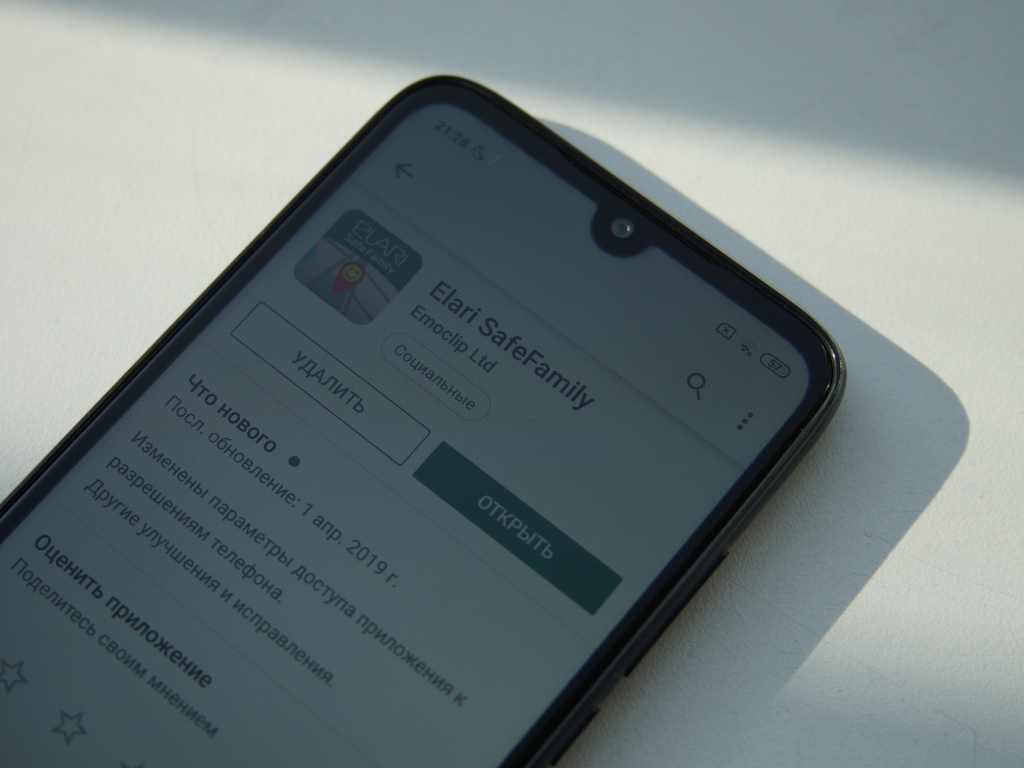
Для Android скачайте приложение-компаньон.
Для iOS скачайте приложение-компаньон.
Регистрация в приложении
Для регистрации в приложении нужно выполнить следующие шаги:
1. Откройте скачанное приложение и нажмите на кнопку «Зарегистрироваться».
2. Нажимая на кнопку «Зарегистрироваться», вы подтверждаете, что ознакомились и согласны с условиями конфиденциальности.
Примечание: убедитесь, что вводите действительный e-mail, к которому у вас есть доступ, и код подтверждения, который будет отправлен на указанную пользователем почту.
Синхронизация
Для синхронизации нажмите на пункт «Добавить часы» и просканируйте QR-код, который показывают смарт-часы.
Примечание: если QR-код не показывается, то в часах нужно пролистать меню до пункта «Код привязки».

Важно! Эксплуатация устройства:
1. Держите устройство сухим. Воздействие влаги и жидкостей, содержащих соли, может сказаться на работоспособности устройства.
2. Не подвергайте устройство воздействию экстремальных температур.
3. Не храните устройство в пыльных и грязных местах.
4. Не роняйте, не трясите и не ударяйте устройство. Неосторожное обращение может привести к дефектам внутренних схем и механических компонентов.
Описание приложения-компаньона
Домашний экран:
• уровень заряда батареи;
• кнопка вызова: нажмите, чтобы позвонить на часы;
• семья: настраивайте список контактов и членов семьи, которые могут следить за устройством;
• уведомления о часах;
• сменить устройство;
• запрос координат вручную: нажмите, чтобы запросить текущее местоположение часов KidPhone 2;
• аудиомониторинг: нажмите, чтобы отправить на часы команду на звонок на номер пользователю, который будет выполняться без какого-либо звука на часах или уведомления на экране;
• шагомер: выберете, чтобы посмотреть количество шагов пройденных ребёнком.
Возможности часов
Двухсторонняя голосовая связь. Зайдите в раздел меню «Контакты», выберите из списка контакт, с которым нужно связаться. Для того чтобы закончить вызов, нажмите физическую кнопку «Включение». В память устройства можно добавить до 100 номеров.
Голосовые сообщения. Выберете в меню «Голосовые сообщения». Для записи сообщения удерживайте значок «Запись» и отпустите, чтобы отправить сообщение или эмодзи.
Шагомер. Он позволяет отслеживать количество пройденных за день шагов.
Кнопка SOS/«Экстренный вызов». Нажмите и удерживайте кнопку SOS в течение 3 секунд, чтобы отправить SOS-сигнал. При нажатии SOS родителям поступит сигнал тревоги с информацией о местонахождении ребенка и 15-секундной голосовой записью.
Безопасная геозона. Выберите точку на карте, чтобы обозначить центр «безопасной геозоны», являющийся окружностью радиусом от 200 до 2000 м, она задается родителем вручную. Во избежание ложных сигналов SOS-оповещение появится на телефонах родителей только после получения GPS-координат вне «безопасной зоны».
Функция «Дружить». На главном интерфейсе выберите режим «Дружить». Встряхните устройство, чтобы обнаружить возможных друзей с такими же часами в радиусе 10 метров.
Фронтальная камера KidPhone 3G позволяет снимать фотографии. Ребенок может сохранять фотографии в альбоме, просматривать их, делиться с родными и удалять их.
Аудиомониторинг. Нажмите, чтобы отправить на часы команду на звонок на номер пользователю, который будет выполняться без какого-либо звука на часах или уведомлениях на экране.
Рубрика «Вопрос — ответ»

Вопрос: Какое время работы в режиме ожидания Elari KidPhone 2?
Ответ: Ёмкость батареи Elari KidPhone 2 составляет 450 мАч. Время работы в режиме ожидания зависит от настроек часов и частоты обновления координат. Нормальное время работы в режиме ожидания составляет 72 часа.
Вопрос: Есть ли у часов возрастные ограничения?
Ответ: Возрастных ограничений нет, но часы предназначены в первую очередь для детей от 4 до 12 лет.
Вопрос: Безопасен ли материал, из которого сделаны Elari KidPhone 2?
Ответ: Все материалы, используемые в Elari KidPhone 2, соответствуют европейским стандартам качества.
Вопрос: Как ухаживать за часами?
Ответ: Протирайте часы влажной тряпкой, при серьезных загрязнениях — с добавлением спирта.
Вопрос: Влияет ли излучение Elari KidPhone 2 на здоровье детей?
Ответ: Излучение от Elari KidPhone 2 значительно ниже европейского стандарта.
Вопрос: Elari KidPhone 2 водонепроницаемы?
Ответ: Нет. Они защищены от попадания слабых брызг, но не предназначены для попадания в воду или погружения.
Вопрос: Мои часы нагреваются при зарядке, это нормально?
Ответ: Да, для данной модели часов это нормально.
Умные детские часы Elari KidPhone 2 в каталоге Xistore
Автор: Павел Яхонт
Стали очень популярными умные браслеты. В этой статье пойдёт речь о том, как осуществить настройку детских смарт часов Elari Kidphone 2. Вы узнаете, где можно найти официальную инструкцию от производителя. А также мы расскажем вам об основных функциях и возможностях данного мобильного устройства.
Содержание
- Обзор детского браслета
- Как настроить умные часы Elari Kidphone 2 через кнопки
- Каким образом подключить Elari Kidphone 2 к телефону
- Официальная инструкция к детским часам
Обзор детского браслета
Сегодня наручных устройств с использованием геоданных и прочих современных технологий настолько много, что часто мы путаем их назначение. Elari Kidphone является детским наручным мобильным телефоном.
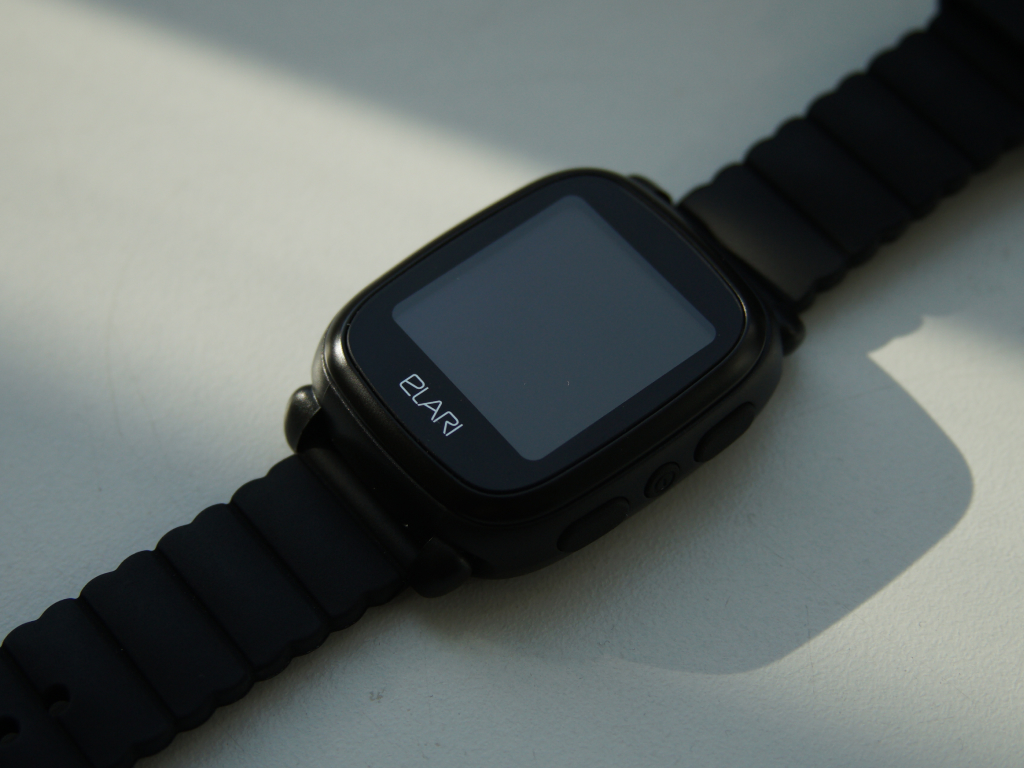
Это вовсе не фитнес-трекер, как думают многие. Внутри встроен GPS модуль, который позволяет отслеживать местонахождение часов, то есть ребёнка. Внешне часы-смартфон мало чем отличается от обычных электронных наручных часов. На руку они крепятся при помощи эластичного ремешка с классической застёжкой.
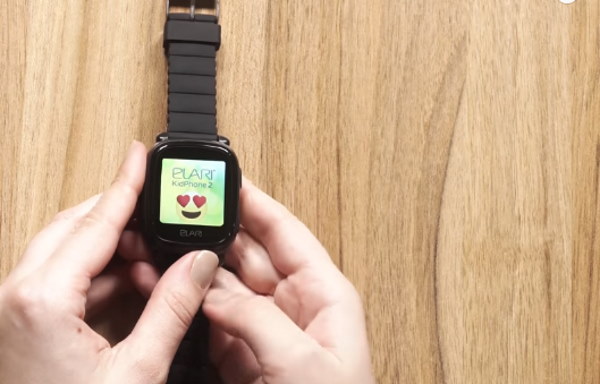
Но при первом же знакомстве с устройством оно даёт понять, что это инновационный и полезный инструмент, позволяющий делать звонки, создавать SMS и не только. Нет необходимости писать сообщения родителям или друзьям вручную. Тем более, что это очень неудобно. Часы оснащены микрофоном и позволяют создавать голосовые SMS. Ребёнку стоит лишь сказать Elari Kidphone 2 о том, что уроки закончились и он направляется домой и нажать на кнопку «Отправить». Как родители тут же получат текст на своём телефоне.
У родителей также есть возможность удалённо управлять и настраивать устройство. В настройках Elari Kidphone 2 можно корректировать список друзей, изменять звуковые и прочие режимы.
Умные часы не являются водонепроницаемыми. Берегите устройство от воды. Хотя они и защищены от небольшого количества влаги (например, от дождя, пота и др.).
Зарядка Elari Kidphone производится при помощи кабеля, который находился в комплекте.
Читайте также: Как настроить детские смарт часы JET Kid.
Как настроить умные часы Elari Kidphone 2 через кнопки
Экран умных часов является сенсорным. Вся его область будет отзываться на прикосновение пользователя. По краям корпуса есть несколько кнопок. Каждая из которых может выполнять несколько функций.
Рассмотрим настройку каждой из них:
Перед помещением в слот СИМ-карты необходимо убедиться в том, что она поддерживает сети 2G, которые работают на GSM 9001800. Рекомендуется произвести некоторые настройки через свой мобильный телефон. Например, отключите запрос PIN-кода, выберите пакет с услугами оператора, в котором есть интернет и прочее.
Каким образом подключить Elari Kidphone 2 к телефону
Чтобы у родителей появилась возможность узнать, где сейчас их дети, необходимо подключить умные часы к телефону папы, мамы, бабушки, дедушки. Чтобы это сделать, на телефон родителей нужно скачать и настроить приложение WhereCom для iOS или WhereCom для Android.
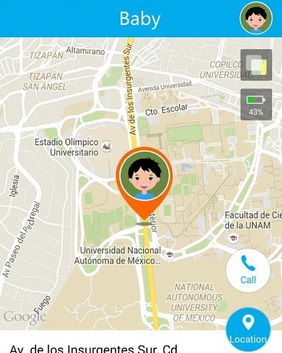
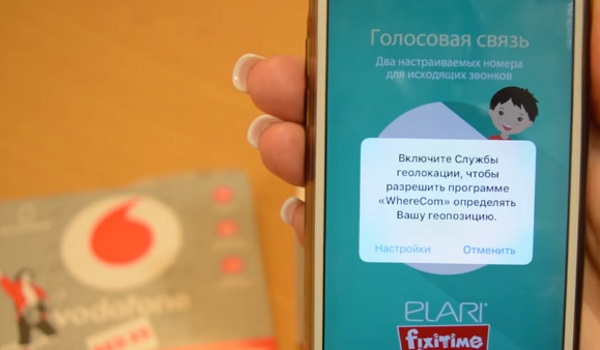
Установите и запустите его на телефоне, согласившись на все запросы. Далее вам нужно заполнить все поля соответствующими данными.
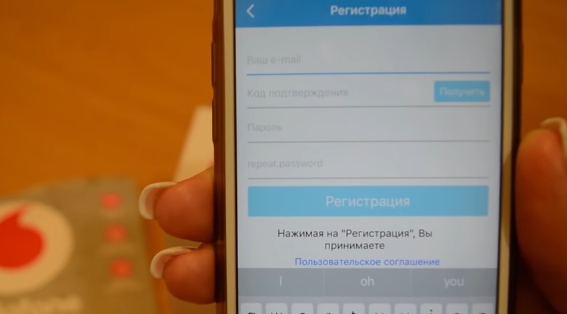
Обязательно нужно предоставить настоящий адрес электронной почты во время настройки. А также придумать пароль. На Email будет выслан код подтверждения регистрации, который нужно ввести в форме приложения.
После подтверждения регистрации вы сможете войти со своими данными. Далее необходимо открыть бумажную инструкцию от часов Elari Kidphone 2 и найти в ней QR-код. Обычно он расположен на последних страницах. Когда код будет просканирован приложением на телефоне, необходимо заполнить регистрационную форму, куда записать информацию о ребёнке.
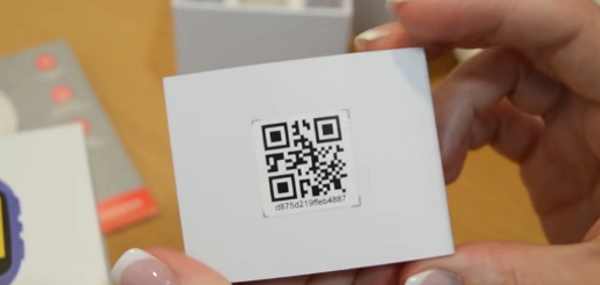
На этом подключение детского браслета Elari заканчивается. Теперь можно переходить к персональным настройкам. Выберите поведение телефона при вызове от незнакомых номеров, укажите часовой пояс, разрешите определять местоположение часов и т.д.
Это может быть полезным: Как настроить часы Jet Sport.
Официальная инструкция к детским часам
Вы можете использовать инструкцию для настройки ваших умных часов Elari Kidphone 2 на сайте производителя по этому адресу. Текст предоставлен в документе PDF, который можно скачать на мобильный телефон или компьютер для просмотра и изучения без Интернета. На компьютере вам может понадобится специальная программа для открытия данного расширения документа. Мобильные устройства с Android и iOS открывают PDF без каких-либо приложений.
- Manuals
- Brands
- Elari Manuals
- Watch
- KidPhone 3G
- Quick start manuals
-
Contents
-
Table of Contents
-
Bookmarks
Quick Links
Related Manuals for Elari KidPhone 3G
Summary of Contents for Elari KidPhone 3G
-
Page 1
Quick Start Guide… -
Page 2: Table Of Contents
Contents Product Introduction ………….. 3 SIM сard Installation …………..5 III. Instuctions for Registration ……….7 IV. Connecting to the smartphone ………. 9 App Description …………..11 VI. Warnings ……………….14 VII. Operation Guide …………..17 VIII. FAQ ………………..29…
-
Page 3: I. Product Introduction
KidPhone 3G Quick Start Guide I. Product Introduction 1. Product description: KidPhone 3G – Kid’s 3G watch-phone with GPS/LBS/WiFi tracking, videochat and SOS button. Package contents: KidPhone 3G USB charging Quick start Warranty card cable guide…
-
Page 4
KidPhone 3G Quick Start Guide 2. Product details: Press for 3 seconds to power On/Off Press once to turn screen On/Off Press for 3 seconds to activate SOS Press once for Back button 1. Camera 4. Speaker 7. SIM card cover 2. -
Page 5: Ii. Sim Сard Installation
KidPhone 3G Quick Start Guide II. SIM сard Installation 1. Power off the device and open the plastic SIM cover. 2. Push and flip open the metal SIM slot cover and install the nanoSIM card with the metal contacts facing down.
-
Page 6
3. Choose option to turn off PIN code request. 4. Save this setting to your SIM. 5. Take out SIM card from the phone and insert into KidPhone 3G. Also, please make sure the SIM card can connect to the Internet, receive text messages, support incoming calls. -
Page 7
KidPhone 3G Quick Start Guide III. App Installation Downloading app Find the free Elari SafeFamily app on Google Play or App Store. Or scan QR code to go to the app in the Google Play or App Store. -
Page 8
KidPhone 3G Quick Start Guide Instuctions for Registration • Open the Elari SafeFamily app and click “Register” • Read Terms and Privacy • Input nickname and your email address • Get registration code from email and input this code • Input your mobile phone number. -
Page 9: Iv. Connecting To The Smartphone
1. Insert SIM card into the watch (see more in II). 2. Register app (see more in III). 3. Bind your KidPhone 3G to Admin- istrator’s account. a) Turn the watch ON. You should see the watch’s QR code on the screen. If not please check FAQ.
-
Page 10
KidPhone 3G Quick Start Guide Note: first user who scanned QR code becomes the Administrator. Other family members can scan the QR code shared from administrator’s app or be invited to become family members. d) Complete user’s profile: add the watch’s phone number, child image,… -
Page 11: V. App Description
KidPhone 3G Quick Start Guide V. App Description 1. Home page 1) Photos shared from watch. 2) Calling button: click to make a voice call to the watch. 3) Step counter: select to check pedometer information from the watch. 4) Audio-monitoring: select to request the watch to call back the user’s phone number.
-
Page 12
KidPhone 3G Quick Start Guide 2. Voicechat 1) Voicechat button: hold the button to record, release to send the recording, 15 sec limit for one recorded message. 2) Emoji: select the button and choose emoji or stickers to send it to the watch. -
Page 13
KidPhone 3G Quick Start Guide 3. Settings System and account settings 1) Set device information. 2) Set safe zones, manage the contact list and family members, see location history, set alarms, manage friends, set class mode, set care time, set WiFi password, set white list option, allow videochat from the watch, forbid turning off device. -
Page 14: Vi. Warnings
VI. Warnings 1. This product is not a toy. Do not allow children or pets to play with your KidPhone 3G. The product contains small components that can be a choking hazard. 2. KidPhone 3G is splash-resistant. It can withstand raindrops and sweat, however, it should be removed before swimming or shower- ing.
-
Page 15
KidPhone 3G Quick Start Guide 8. During first start up of the watch, Google Play Services will ask your permission to check your location. Without Google Play Ser- vices, geolocation function won’t work properly. Please make sure you confirm Google Play Services permission. If you accidentally have denied Google Play Services, just restart the watch to make this window appear again. -
Page 16
KidPhone 3G Quick Start Guide 12. KidPhone 3G works in 2G/3G network. Photo sharing, videochat function and automatic firmware updates can use significant mobile internet traffic. Choose operator’s tariff accordingly and set WiFi pass- words for frequently visited places to lower the amount of mobile traffic. -
Page 17: Vii. Operation Guide
KidPhone 3G Quick Start Guide VII. Operation Guide Two-way communication 1) Call or videochat from watch-phone to smartphone or another watch-phone: slide the screen to enter “Phonebook”, select a contact to make phone call or videochat. Press power button to end phone call.
-
Page 18
KidPhone 3G Quick Start Guide Note: to prevent overheating and battery drain, the videochat func- tion is limited to 3 minutes duration. Timeout between videochats should be not less than 5 minutes. In case of emergency, videochat can be initiated from the app by permiting with confirmation code. -
Page 19
KidPhone 3G Quick Start Guide Voicechat 1) Slide the screen to enter “Voicechat”, select a contact. 2) Hold mic to record voice message and release to send out. The watch-phone can receive voice and text messages, emoji and stickers. Watch-phone can send voice messages,… -
Page 20
KidPhone 3G Quick Start Guide 3) Voicechat via the app: select “Voicechat” and start chat- ting and sending emoji and stickers to the watch-phone. Note: the watch-phone supports one-to-one voice chat- ting (15 seconds per voice message). -
Page 21
KidPhone 3G Quick Start Guide Pedometer All-day activity monitoring counts your kid’s steps. Note: please enter correct weight, height and birthday for correct “burned calories” calculation. -
Page 22
KidPhone 3G Quick Start Guide Hold the SOS button for 3 seconds to start the SOS. All us- ers in the app will receive an alarm with watch’s GPS loca- tion as well as a 30-second audio recording. -
Page 23
KidPhone 3G Quick Start Guide Taking photos and managing the album Using frontal camera, KidPhone 3G allows to take great photos. User can store photos in the album, browse, share with family or delete. -
Page 24
KidPhone 3G Quick Start Guide… -
Page 25
Making friends Slide the screen to enter “Making friends” mode. Shake the device to make friends with people who wear the same de- vice by Elari are within 2 m and who have their device in the “Making friends” mode. -
Page 26
KidPhone 3G Quick Start Guide Change the theme Press the home screen for 3 seconds to switch to other themes. Slide the screen left or right to choose the theme. Click on the screen to confirm the theme which you prefer. -
Page 27
KidPhone 3G Quick Start Guide Alarm Slide the screen to select “Alarm”. You can add Alarm and configure repeat setting. To delete existing alarm slide left and tap delete. -
Page 28: Watch Settings
KidPhone 3G Quick Start Guide Watch settings Slide the screen to enter “Settings”. You can check firmware version and available updates, IMEI number, set alarm and ringtone volume, time zone, theme, system language, turn On/Off data roaming and manage WiFi networks.
-
Page 29: Viii. Faq
A: Target users are children from 3 to 12 years old. Q: Are the materials of KidPhone 3G safe and secure? A: KidPhone 3G only uses the materials that conform to the EU chil- dren’s toys material safety standards. Q: How can I clean this watch?
-
Page 30
A: It is normal for the watch to get warm. Q: What can I do if QR code won’t appear? A: Check that SIM card is inserted and KidPhone 3G has mobile Internet connection. Make sure your SIM is PIN-unlocked and you see in a left upper corner on the screen. -
Page 31
Q: Can the battery of the watch explode when affected by high tem- peratures or while charging? A: KidPhone 3G uses a battery that’s durable and has a higher safety performance compared to the traditional lithium-ion battery. The gel polymer lithium-ion battery uses a special colloidal electrolyte which will prevent it from exploding as the battery does not produce air or gas even if the liquid boils. -
Page 32
KidPhone 3G Quick Start Guide Q: How accurate is the location positioning? A: KidPhone 3G gets position from 3 sources: GPS, WiFi and LBS. GPS- mode is very accurate (5-10 meters). In tall buildings and other urban obstructions there is a small chance of larger deviation. KidPhone 3G will try to get its position via WiFi if GPS signal is not available.
Перейти к контенту
Главная страница решений
Инструкции
Smart часы
Изменено: Пт, 23 Апр, 2021 на 2:17 PM
Это руководство пользователя на русском языке. Нажмите на значке файла для загрузки и просмотра.
Была ли эта статья полезной?
Да
Нет
Отправить отзыв
К сожалению, мы не смогли помочь вам в разрешении проблемы. Ваш отзыв позволит нам улучшить эту статью.
Статьи по теме

Варианты получения заказа
Самовывоз из магазина
сегодня, бесплатно
Доставка курьером
завтра, 349 ₽
Курьер Яндекс
сегодня, 390 ₽
Видеоконсультация по товару
Получите видеообзор и ответы на вопросы по товару в онлайн-режиме от наших продавцов-консультантов.
Описание
Детские часы Elari Kidphone FRESH с ярким желтым ремешком совместимы с планшетами и смартфонами, действующими на основе Android или iOS. Устройство оснащено цветным ЖК-дисплеем на 1.3 дюйма и чувствительным сенсорным управлением. Прибор дополнен шагомером и акселерометром, технологией Bluetooth 3.0, слотом для SIM-карты и встроенной камерой. Ребенок легко совершит звонки или воспользуется будильником, кнопкой SOS, режимом «на занятиях», эмоджи и голосовым чатом с добавлением в друзья владельцев других смарт-часов. А родители смогут воспользоваться геолокацией и аудиомониторингом.
Устройство Elari Kidphone FRESH с зеленым силиконовым ремешком оснащено прочным пластиковым корпусом со степенью защиты IP67. Наличие прочной застежки и нескольких отверстий позволяет с максимальным удобством регулировать длину аксессуара по толщине детского запястья. Прибор действует от встроенного аккумулятора на 480 мА•ч, полного заряда которого хватит на трое суток работы. Поставка осуществляется с кабелем для зарядки.
Характеристики
Общие параметры
Цвета браслета/ремешка
желтый
Совместимость с операционными системами
iOS, Android
Все характеристики
Не является публичной офертой
Информация о товаре носит справочный характер и не является публичной офертой. Характеристики, комплект поставки и внешний вид товара могут отличаться от указанных или быть изменены производителем без предварительного уведомления. Перед покупкой проверяйте информацию на официальном сайте производителя.
Если вы заметили ошибку или неточность в описании товара, пожалуйста, выделите часть текста с ошибкой и нажмите кнопку «Сообщить об ошибке».
5.0
5 звёзд
2
4 звезды
0
3 звезды
0
2 звезды
0
1 звезда
0
Достоинства
Пользуемся часами два месяца. Местоположение показывают четко. Голос при разговоре громкий.
Недостатки
Симка сбербанковская. Подключились с помощью службы поддержки часов.
Комментарий
Ребенок и мама разобрались с часами быстро.
Радмила
Достоинства
Часы качественные, яркие, красивые, удобно сидят на детской руке. Силиконовый ремешок гиппоалергенный, что очень важно для ребенка. Загрузили через приложения нужные номера телефонов. Ребенок быстро разобрался, самостоятельно выполняет звонки, читает смс. Очень удобная функция прослушки, всегда можно послушать и спокойно отпускаем гулять, т.к. есть функция отлеживания геолокации.
Комментарий
Купили часы в подарок племяннице-первоклашке. Смотрели разные модели, но в итоге остановились на этой модели. Т.к. более дешевые часы не выглядят надежными. Поскольку главным критерием при покупке была безопасность ребенка, то выбрали эту модель. Геолокация с небольшой погрешностью, хороший звук, удобные функции и простота в использовании
Все отзывы
Изменено: Пт, 21 Авг, 2020 на 2:01 PM
1. Для полноценного использования часов необходимо установить на смартфон приложение ELARI SafeFamily и зарегистрироваться
- Ссылка для Android — Google Play Store
- Ссылка для IOS — App Store
- Подробная инструкция по регистрации — ссылка
- Что делать если не приходит проверочный код — ссылка
2. Установка SIM-карты
- Перед установкой SIM карты отключите запрос PIN-кода с помощью Вашего телефона (см.подробности).
-
Перед установкой SIM-карты убедитесь в её положительном балансе и стабильной работе мобильного интернета. Все эти манипуляции Вы можете проверить с помощью Вашего телефона (см.подробности).
- Выключите устройство и вытащите лоток для SIM-карты из корпуса.
- Затем вставьте nanoSIM-карту металлическими контактами вверх.
- Вставьте лоток для SIM-карты обратно в корпус.
 Убедитесь, что SIM-карта может подключаться к Интернету, принимать SMS, поддерживает голосовые вызовы. KidPhone Fresh работает в сети 2G (900/1800).
3. Включите часы
- Когда часы обнаружат SIM-карту с положительном балансом и подключенным мобильным интернетом Вы увидите интерфейс как на картинке ниже:

- Если SIM-карта установлена не правильно, имеет отрицательный баланс или отсутствует подключение к мобильному интернету Вы увидите интерфейс как на картинке ниже:

4. Привязка часов к мобильному приложению
- Пролистайте меню часов до “Установки” и выберите «Код привязки».
- Откройте приложение ELARI SafeFamily-Настройки-Добавить трекер-Добавить по QR-коду на экране часов-наведите камеру Вашего смартфона на QR-код:
После того, как Вы отсканируете QR-код, на часах появится надпись «Добавлено».
В приложение необходимо добавить данные ребенка, номер SIM-карты которая установлена в часах.
Внимание: номер SIM-карты нужно указывать в международном формате без пробелов, скобок и тире +79ххххххххх
После добавление данных ребенка, часы будут готовы к работе.
Ссылка на руководство пользователя ELARI Fresh- ссылка
Ответы на другие вопросы Вы можете найти в нашей базе знаний — ссылка
Вы можете задать свой вопрос в нашу службу поддержки — ссылка
Была ли эта статья полезной?
Да
Нет
Отправить отзыв
К сожалению, мы не смогли помочь вам в разрешении проблемы. Ваш отзыв позволит нам улучшить эту статью.
Статьи по теме
-
Contents
-
Table of Contents
-
Bookmarks
-
ENGLISH, page 2
-
РУССКИЙ, страница 33
-
FRANÇAIS, page 91
-
ESPAÑOL, página 120
-
DEUTSCH, seite 62
-
ITALIANO, pagina 149
-
SUOMI, sivu 265
-
ČEŠTINA, strana 439
-
ΕΛΛΗΝΙΚΆ, σελίδα 410
-
MAGYAR, oldal 294
-
TÜRKÇE, sayfa 381
-
LIETUVIŲ, puslapis 207
-
EESTI, lehekülg 236
-
LATVIEŠU, 178. lappuse
-
УКРАЇНСЬКА, сторінка 323
-
ҚАЗАҚША, 352-бет
Quick Links
Multilingual User Manual
EN / RU / DE / FR / ES / IT / LV / LT / EST / FI / HU / UA / KZ / TR / GR/ CS
Chapters
Summary of Contents for Elari KidPhone Fresh