
Содержание
- Оцифровка CD
- Конвертирование
- Запись дисков
- Справка и поддержка
- Плюсы:
- Минусы:
- Скачать пробную версию EZ CD Audio Converter
- Вопросы и ответы
EZ CD Audio Converter – мощная программа для работы с музыкальными файлами. Позволяет конвертировать аудио, записывать диски из файлов и образов, переводить музыку с CD в цифровые форматы, редактировать метаданные.
Урок: Как изменить формат музыки в EZ CD Audio Converter
Советуем посмотреть: Другие программы для изменения формата музыки
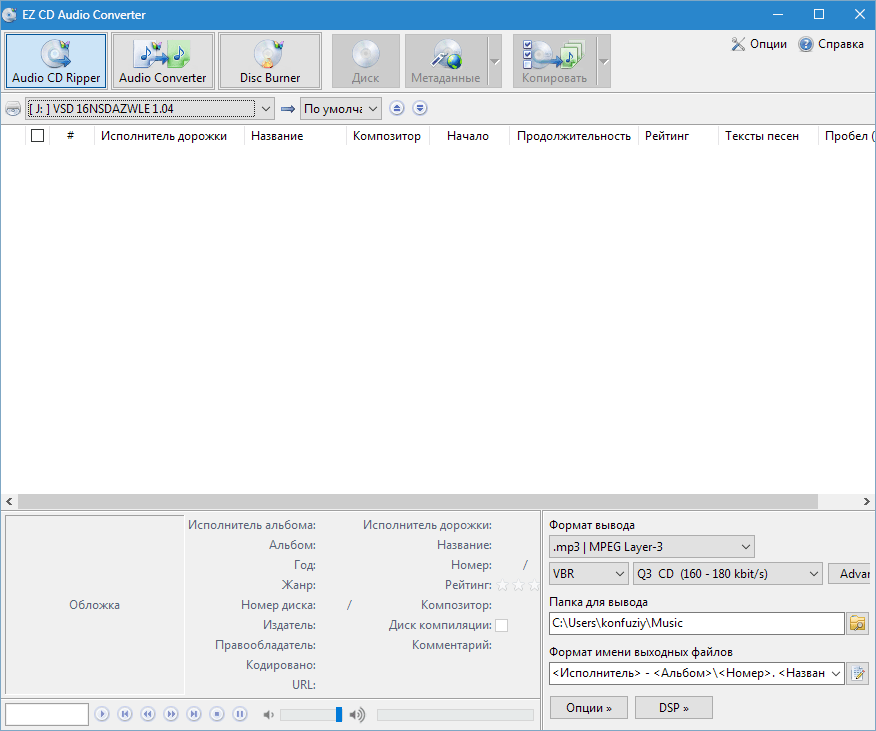
Оцифровка CD
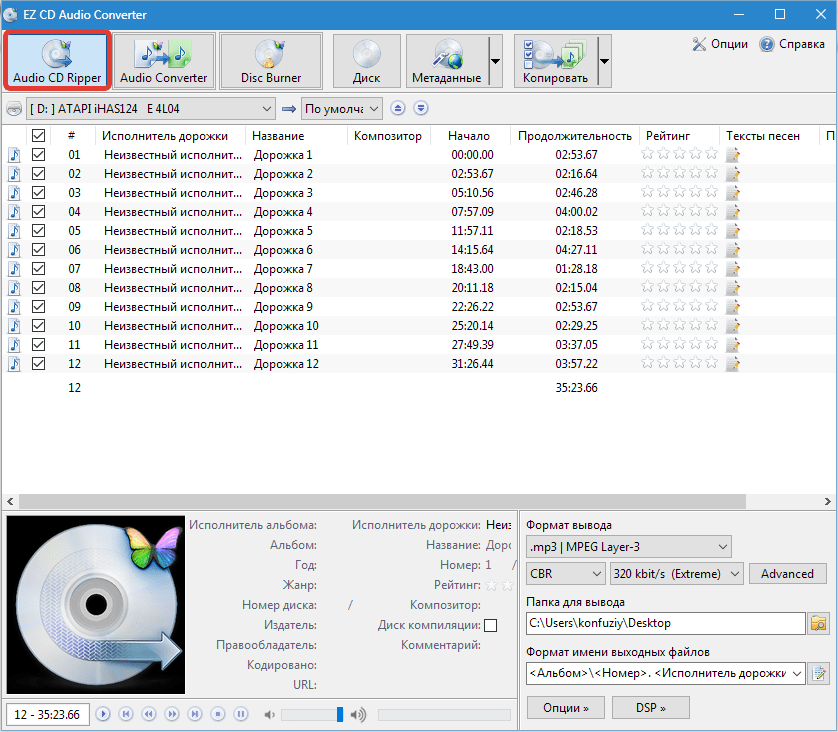
EZ CD Audio Converter позволяет переводить музыку с компакт-дисков в выбранный цифровой формат.
Формат выбирается в выпадающем списке и настраивается в соответствии с потребностями.
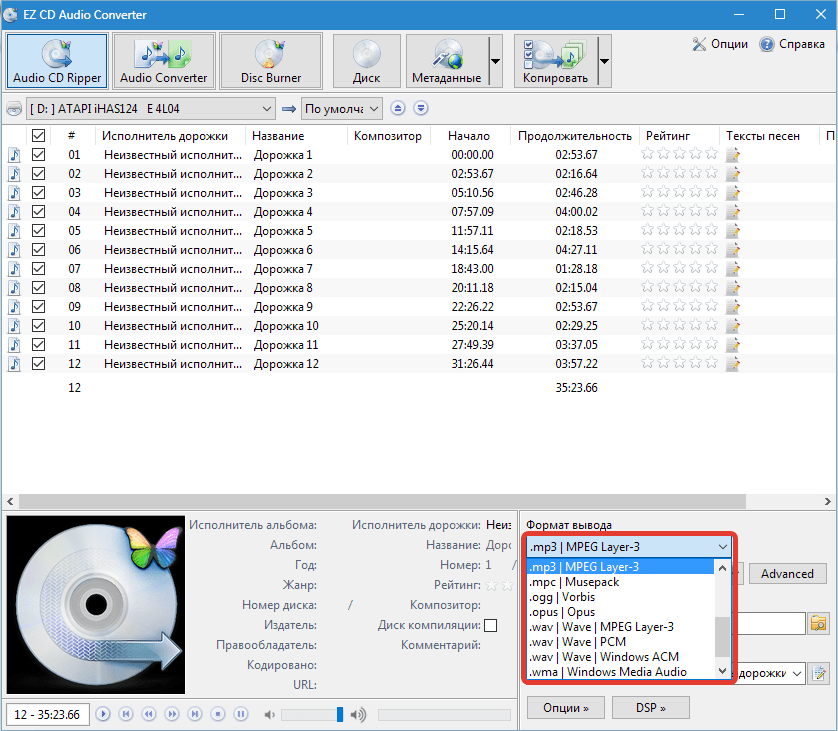
Из настроек доступны битрейт (переменный или постоянный), канальность, качество и частота. Также в расширенных настройках можно включить высокочастотный и низкочастотный фильтры.
Кроме того здесь указывается формат вывода названия композиции.
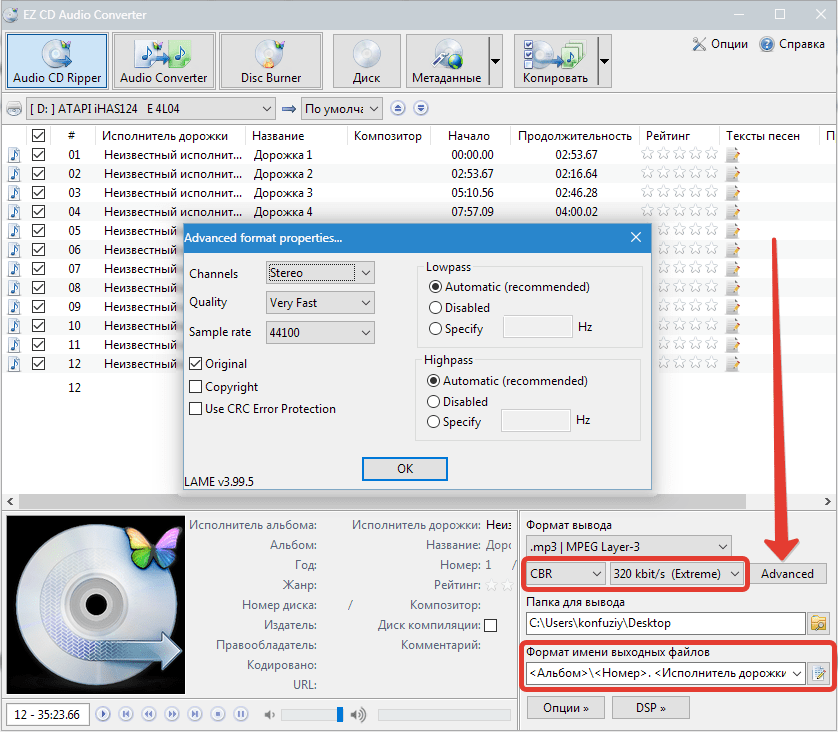
Есть еще настройка DSP, но о ней мы поговорим отдельно.
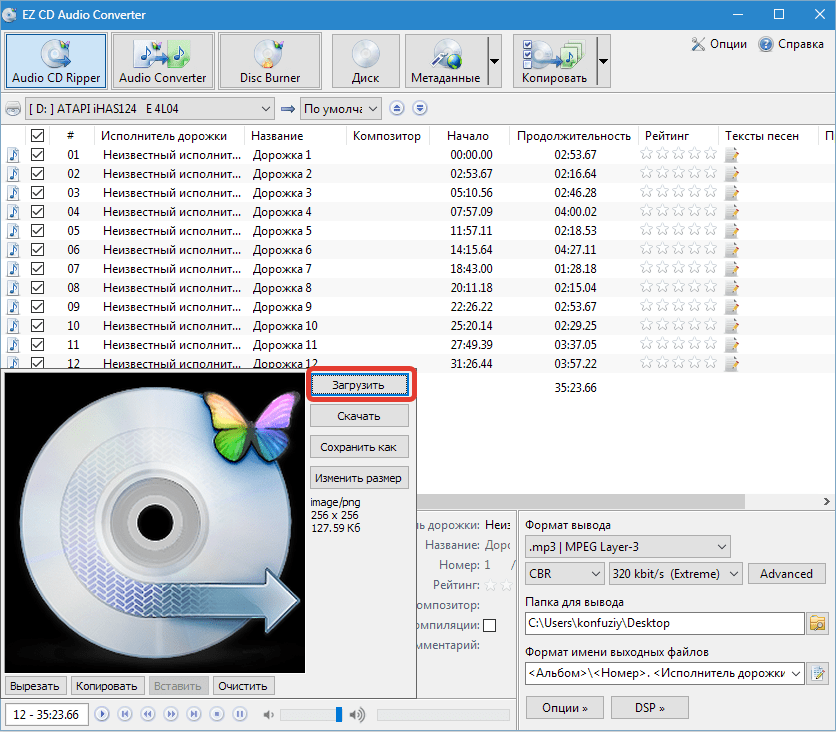
Для конвертируемых треков возможно выбрать обложку, которая будет отображаться при воспроизведении в плеере.
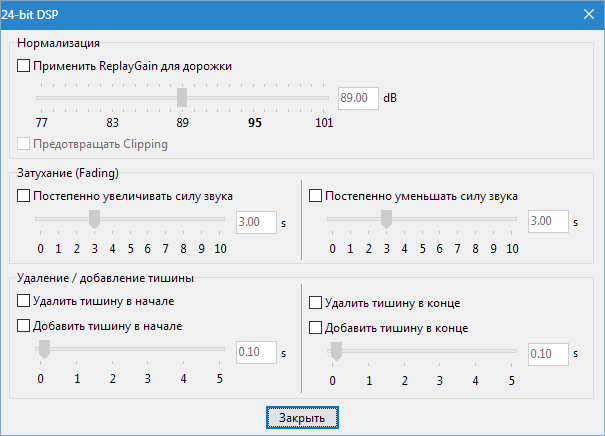
Настройка DSP
DSP – цифровой сигнальный процессор. Данная функция позволяет настроить некоторые характеристики. Например, выставить значение ReplayGain (выравнивания уровня звука по всему треку), настроить затухание сигнала и добавить или обрезать тишину.
Конвертирование
Конвертированию в EZ CD Audio Converter поддаются только аудио файлы. Форматы и настройки конвертирования такие же, что и при оцифровке музыкальных компакт-дисков.
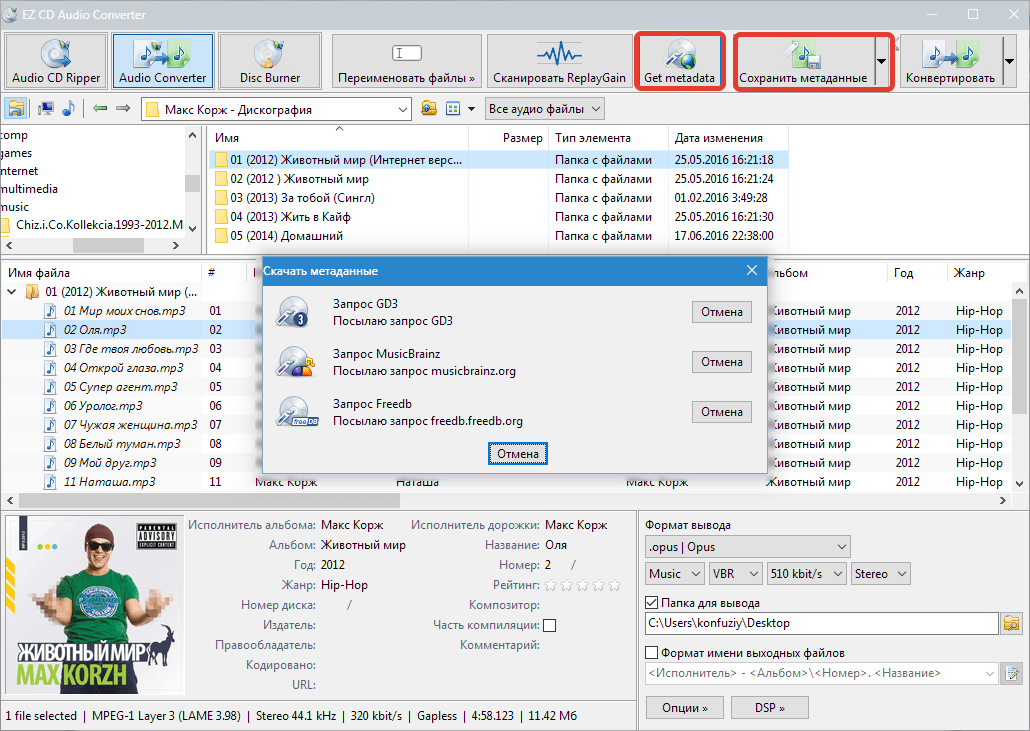
Метаданные
Для получения метаданных программа обращается к базам данных по дискам. Найденные метаданные применяются ко всем выбранным трекам.
ReplayGain
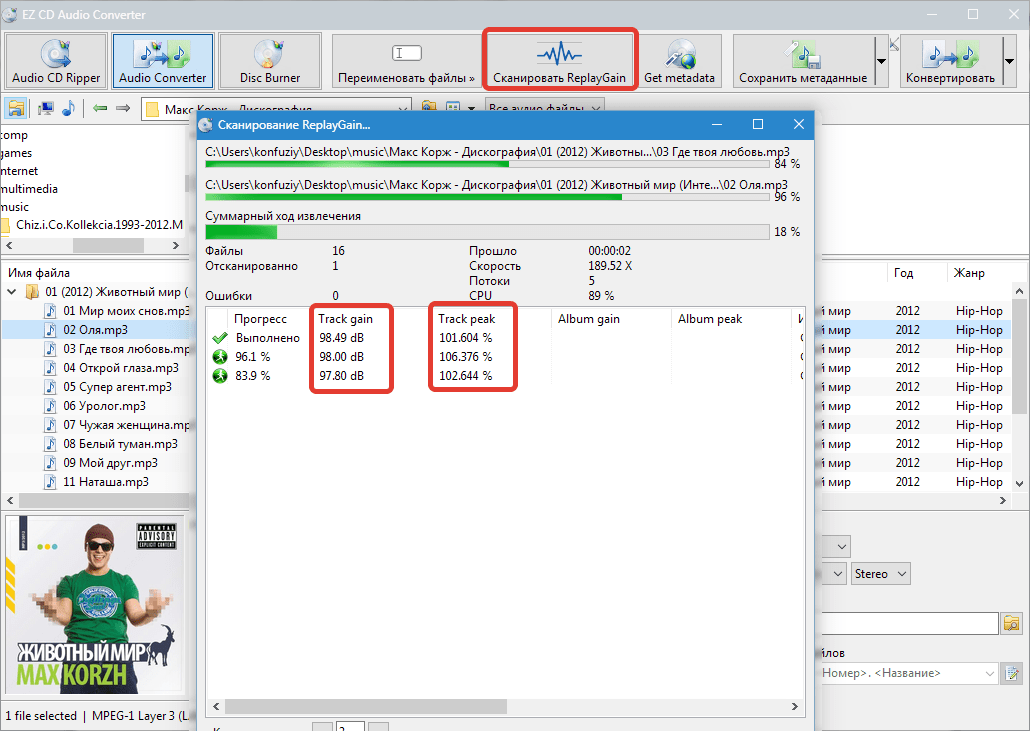
Сканирование ReplayGain позволяет определить средний уровень звука треков. Данная информация пригодится при настройке DSP.
Запись дисков
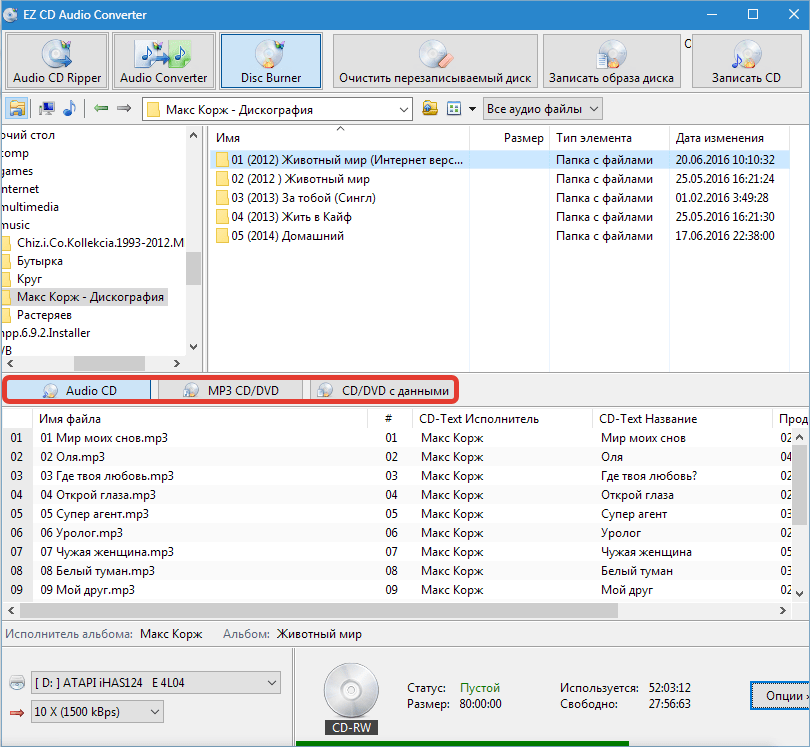
В программе записываются оптические накопители трёх видов. Это Audio CD, MP3 CD/DVD, CD/DVD с данными.
Очистка диска
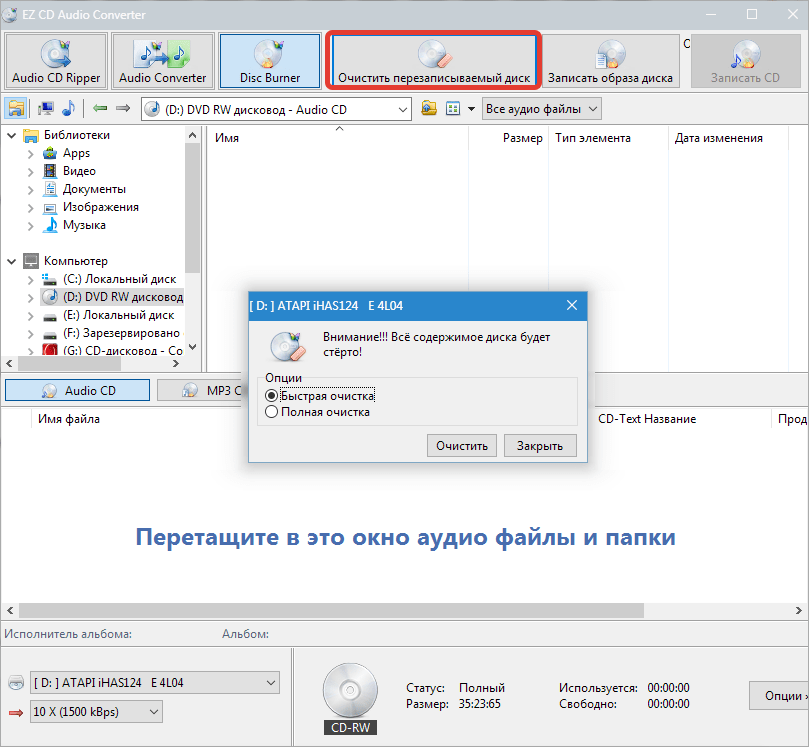
Удаление информации с накопителей производится двумя способами: быстрая очистка удаляет только оглавления, удаление данных в этом случае произойдет после перезаписи; полная очистка физически стирает файлы.
Запись файлов
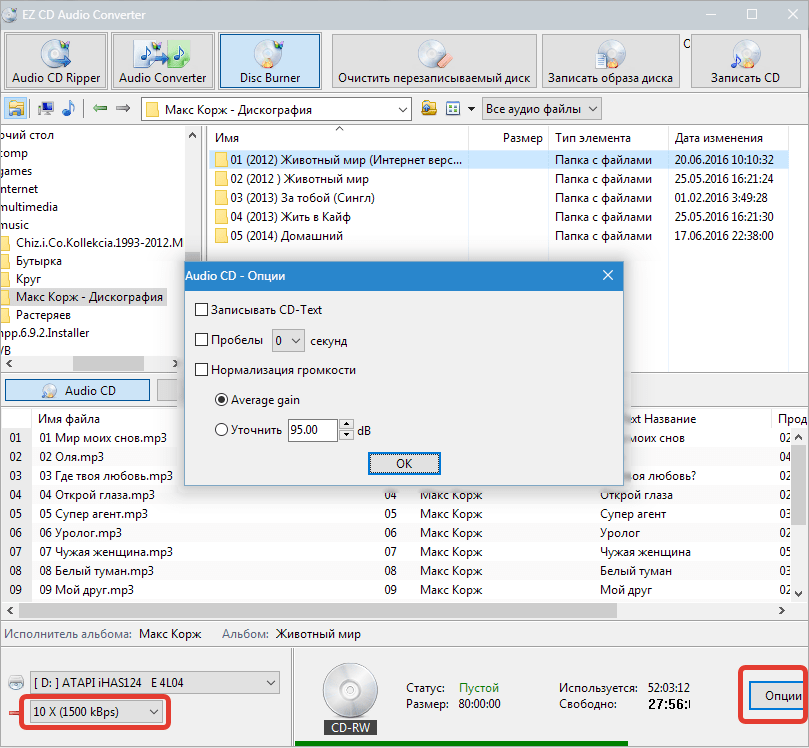
Запись выполняется на очищенный диск. Настройке поддается скорость прожига, а в дополнительных опциях можно указать размер пробелов между треками в секундах, включить нормализацию громкости, записать CD-Text.
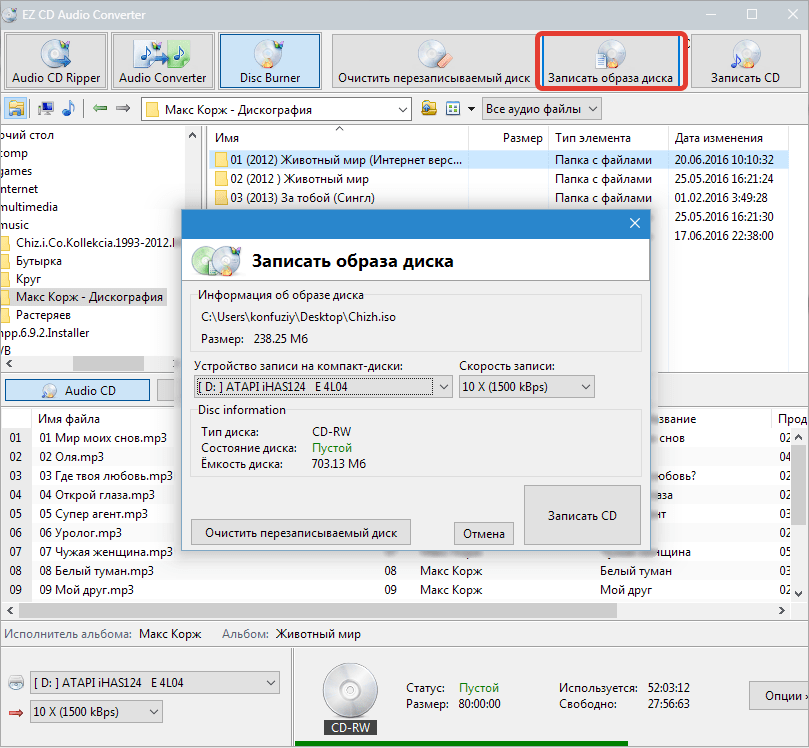
Запись образа
EZ CD Audio Converter позволяет записывать образы дисков на болванки. Поддерживаются образы форматов iso, cue, bin, img.
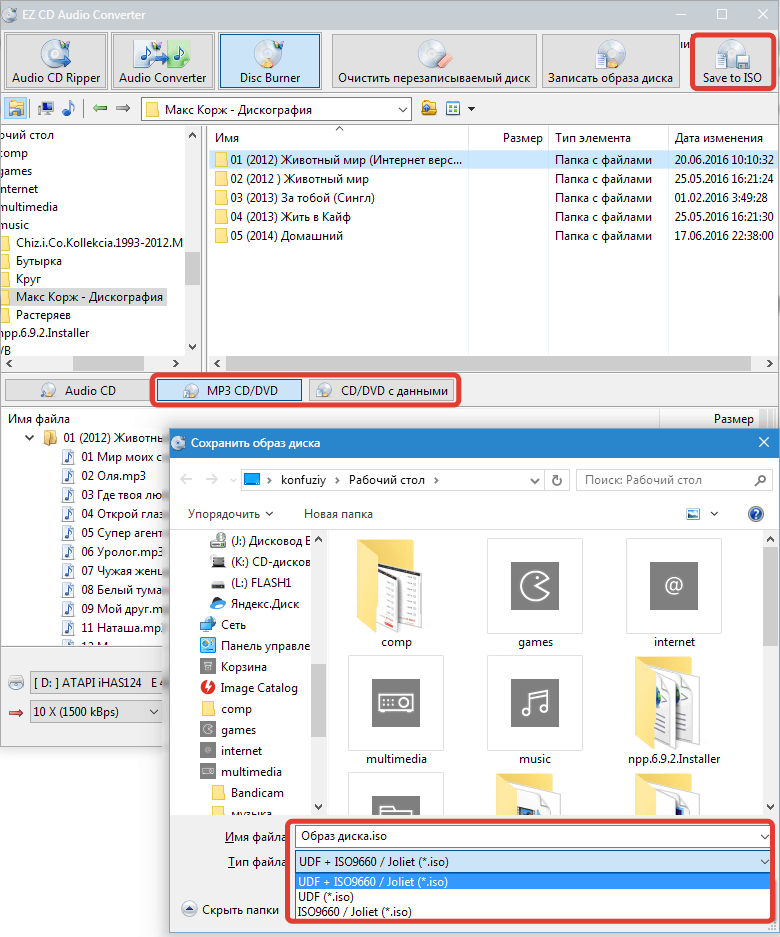
Сохранение образа
В режимах записи MP3 CD/DVD и CD/DVD с данными возможно сохранение выбранных файлов и папок в образ диска. Образ создается только в формате iso стандартов ISO9660, UDF и UDF+ISO9660.
Справка и поддержка
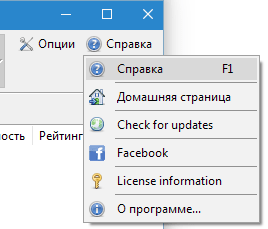
Справка вызывается из соответствующего меню и находится на официальном сайте программы.
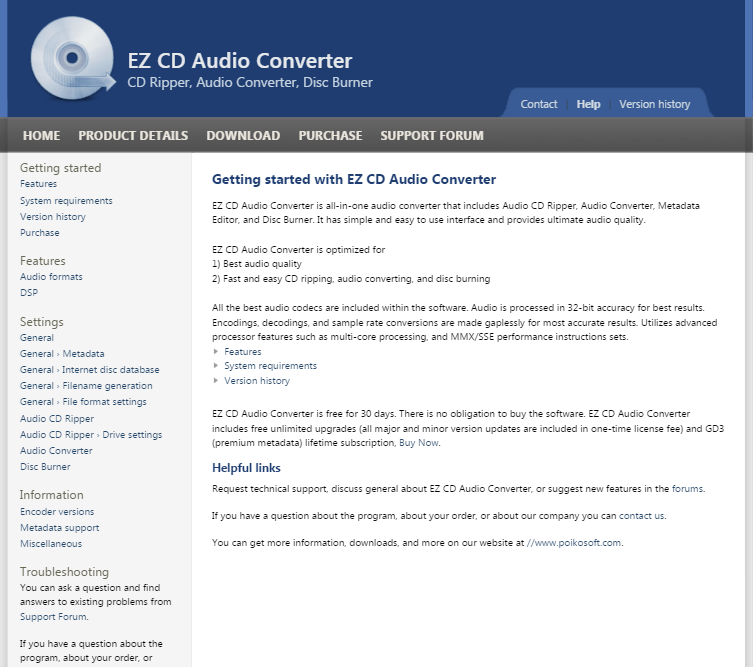
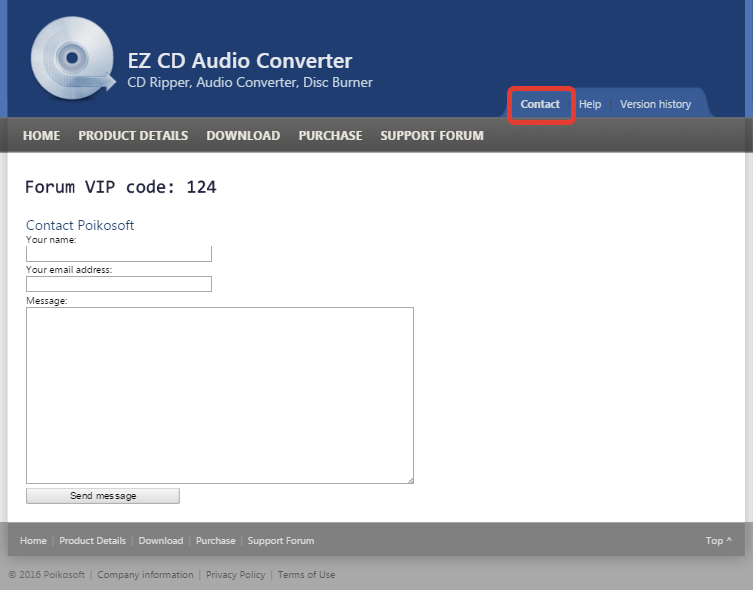
Обратиться в службу поддержки можно на странице контактов. И справка и саппорт доступны только на английском языке.
Плюсы:
1. Конвертирование музыки с CD.
2. Поиск и сохранение метаданных.
3. Работа с образами.
4. Возможность прожига Audio CD и MP3.
Минусы:
1. Отсутствие русского языка в справке и саппорте.
EZ CD Audio Converter – вполне удобный и функциональный конвертер. Возможности программы позволяют выполнять с дисками почти все необходимые операции. Софт из разряда all-in-one (всё-в-одном).
Загрузить последнюю версию программы с официального сайта
Похожие программы и статьи:
EZ CD Audio Converter
Рейтинг:
4.86 из 5
(7 голосов)
Система: Windows 7, 8, 8.1, 10, XP, Vista
Категория: Обзоры программ
Размер: 48 MB
Язык: Английский
Версия: 7.1.2
EZ CD Audio Converter — многофункциональный инструмент для работы с аудиофайлами, с помощью которого можно экспортировать аудио с CD и выполнять конвертирование файлов.
Drive settings

C2 Pointers supported
Drive is capable of reporting C2 data errors.
CD-DA stream is accurate
Drive is able to provide accurate audio stream and can report synchronization errors. «Accurate CD-DA Stream»
Cache size
Cache memory size of the drive. Drive uses cache to speed up the read and write operations.
Enable Error Detection
Detect and report Read, Synchronization, and Data Errors that may occur during the CD Ripping.
Method
Both methods ‘C2 #1’ and ‘C2 #2’ work exactly the same way, and use the same error detection scheme, but use different hardware command set to perform error detective reading.
Default is ‘C2 #1’ and it works for the most drives.
If the selected read method does not work properly (i.e. there are read errors, or the CD ripping is very slow), then the method needs to be switched to other one.
Enable drive spin-up
Spin-up the disc to full speed before starting the actual CD ripping operation. Specify the number of seconds to spin-up before starting the CD ripping.
Use sample offset correction
Because audio CDs do not contain information for the exact start points of the audio track sectors on the media; drive is not able to read exactly from the expected position of the audio data, and will add an offset to the requested position of the audio data. Audio data is shifted the number of samples of the offset.
Sample offset usually varies between 0-1000 samples with different drives. One sample is 1/44100 second (22.676 µs). For example: 500 samples is 500/44100 seconds which is 11.3 milliseconds.
Because offsets are such small differences, you do not need to enable sample offset correction for better sound quality — simply because you do not hear the small differences when you listen to the music. The same behavior will occur with regular home/car CD-players also.
Sample offsets are useful when you want to compare the CRCs of the rips with different drives. When the correct sample offset is set for two drives, you can compare the CRCs of the rips between these drives. Same CRCs mean that both drives made identical copies of the audio tracks.
Get offset
Retrieves the sample offset for your drive from AccurateCDDA database.
Verify Audio
Do 2-pass CRC verification, calculate CRCs sector-by-sector and report CRC errors with accurate position information.
Defeats the drive cache, so that the audio data is read direct from the disc, not from the drive’s read cache.
Audio tracks are read twice and CRCs are calculated for both reads. CRCs can be compared for the consistency of the audio data. Identical CRCs means that the rip has been done twice with identical results which means that the audio data is perfect and identical to the original audio data on the CD.
Verify Data
Data tracks are read twice and CRCs are calculated for both reads. CRCs can be compared for the consistency of the data. Identical CRCs means that the rip has been done twice with identical results which basically means that the data is perfect and identical to the original data on the disc.
-
Log in
-
Join
Watch in our app
Open in app
EZ CD Audio Converter — это простой и в то же время мощной аудиоконвертер, позволяющий загружать файлы с дисков и на них. Эта программа отлично подойдет тем, кто предпочитает пользоваться CD. Мы рекомендуем скачать EZ CD Audio Converter бесплатно на нашем сайте.
Приложение поддерживает на входе и выходе более 20 расширений, включая .mp3, .wav, .wma, .flac и .aac. Оно способно записывать файлы на физические носители и считывать информацию с них, а также очищать диски от ненужных музыкальных треков.
Особенностью программы EZ CD Audio Converter можно назвать детальную и гибкую настройку музыкальных композиций. Разработчики добавили поддержку моно и стерео режимов (4.0, 5.0, 5.1, 6.1, и 7.1), всех частот дискретизации и битрейтов (1-bit (DSD), 8-bit, 16-bit, 24-bit, 32-bit float, 32-bit, 64-bit float, 64-bit). Благодаря этому пользователи могут точно подогнать размер файла и качество звучания.
Мы рекомендуем скачать EZ CD Audio Converter бесплатно, потому что конвертер подойдет пользователям любого уровня. Разработчики максимально упростили интерфейс и перевели его на русский язык, поэтому найти в нем нужный инструмент не составит труда. При этом программа имеет много функций по сравнению с другими CD-конвертерами.
Кроме записи и считывания данных с компакт-дисков, полная версия EZ CD Audio Converter имеет DSP (цифровой сигнальный процессор), позволяющий быстро найти период тишины, настроить затухание, усиление громкости. С его помощью легко нормализовать громкость по всей длине звуковой дорожки.
Также EZ CD Audio Converter имеет инструмент для очистки компакт-дисков от файлов. Он пригодится, если пользователь планирует перезаписать музыку на нем. Разработчики добавили 2 режима очистки: быстрая и полная. Стоит выбирать второй вариант, т. к. он полностью стирает все следы. А быстрая удаляет старые треки частично, из-за чего они недоступны для прослушивания, но занимают немного места.
EZ CD Audio Converter можно скачать бесплатно, однако конвертер будет доступен ограниченное время. Во время демонстрационного периода пользователям доступен весь функционал программы. Однако после его истечения придется купить как минимум домашнюю лицензию за 39,95 долларов.
После покупки платной версии приложения вы сможете обращаться в службу поддержки. Операторы отвечают достаточно быстро, однако они общаются только на английском языке. Стоит отметить, что онлайн-справочник на официальном сайте разработчика также доступен только на иностранном языке.
Таким образом, EZ CD Audio Converter — мощная и простая программа для домашнего использования. Профессиональным музыкантам ее функционала не хватит, поскольку конвертер создан для записи файлов на физические носители. Инструментов для редактирования или записи музыкальных композиций она не имеет.
EZ CD Audio Converter 7.1.2

EZ CD Audio Converter – мощная программа для работы с музыкальными файлами. Позволяет конвертировать аудио, записывать диски из файлов и образов, переводить музыку с CD в цифровые форматы, редактировать метаданные.
Урок: Как изменить формат музыки в EZ CD Audio Converter
Советуем посмотреть: Другие программы для изменения формата музыки
Оцифровка CD
EZ CD Audio Converter позволяет переводить музыку с компакт-дисков в выбранный цифровой формат.
Формат выбирается в выпадающем списке и настраивается в соответствии с потребностями.
Из настроек доступны битрейт (переменный или постоянный), канальность, качество и частота. Также в расширенных настройках можно включить высокочастотный и низкочастотный фильтры.
Кроме того здесь указывается формат вывода названия композиции.
Есть еще настройка DSP, но о ней мы поговорим отдельно.
Для конвертируемых треков возможно выбрать обложку, которая будет отображаться при воспроизведении в плеере.
Настройка DSP
DSP – цифровой сигнальный процессор. Данная функция позволяет настроить некоторые характеристики. Например, выставить значение ReplayGain (выравнивания уровня звука по всему треку), настроить затухание сигнала и добавить или обрезать тишину.
Конвертирование
Конвертированию в EZ CD Audio Converter поддаются только аудио файлы. Форматы и настройки конвертирования такие же, что и при оцифровке музыкальных компакт-дисков.
Метаданные
Для получения метаданных программа обращается к базам данных по дискам. Найденные метаданные применяются ко всем выбранным трекам.
ReplayGain
Сканирование ReplayGain позволяет определить средний уровень звука треков. Данная информация пригодится при настройке DSP.
Запись дисков
В программе записываются оптические накопители трёх видов. Это Audio CD, MP3 CD/DVD, CD/DVD с данными.
Очистка диска
Удаление информации с накопителей производится двумя способами: быстрая очистка удаляет только оглавления, удаление данных в этом случае произойдет после перезаписи; полная очистка физически стирает файлы.
Запись файлов
Запись выполняется на очищенный диск. Настройке поддается скорость прожига, а в дополнительных опциях можно указать размер пробелов между треками в секундах, включить нормализацию громкости, записать CD-Text.
Запись образа
EZ CD Audio Converter позволяет записывать образы дисков на болванки. Поддерживаются образы форматов iso, cue, bin, img.
Сохранение образа
В режимах записи MP3 CD/DVD и CD/DVD с данными возможно сохранение выбранных файлов и папок в образ диска. Образ создается только в формате iso стандартов ISO9660, UDF и UDF+ISO9660.
Справка и поддержка
Справка вызывается из соответствующего меню и находится на официальном сайте программы.
Обратиться в службу поддержки можно на странице контактов. И справка и саппорт доступны только на английском языке.
Плюсы:
1. Конвертирование музыки с CD.
2. Поиск и сохранение метаданных.
3. Работа с образами.
4. Возможность прожига Audio CD и MP3.
Минусы:
1. Отсутствие русского языка в справке и саппорте.
EZ CD Audio Converter – вполне удобный и функциональный конвертер. Возможности программы позволяют выполнять с дисками почти все необходимые операции. Софт из разряда all-in-one (всё-в-одном).
Скачать пробную версию EZ CD Audio Converter
Загрузить последнюю версию программы с официального сайта
Похожие программы и статьи:
статьей в социальных сетях:
EZ CD Audio Converter – многофункциональный инструмент для работы с аудиофайлами, с помощью которого можно экспортировать аудио с CD и выполнять конвертирование файлов. : 4.67 из 5 (3 ) Система: Windows 7, 8, 8.1, 10, XP, Vista Категория: Обзоры программ
Источник: //lumpics.ru/ez-cd-audio-converter/
Как конвертировать MP3 в CD

В данной статье мы рассмотрим, как конвертировать MP3 в CD. Однако это неполная формулировка. Формат CD уже представляет собой оптический носитель. В ранних статьях упоминалось, что CD формат, как таковой, нет возможности хранить на жестком диске и воспроизводить на проигрывателе, не имеющего лазерного луча.
А стало быть, без болванки CD-R и без ее прожига дело не обойдется. Следовательно, тема будет звучать правильно таким образом: Как записать MP3 в формате CD. То есть, сначала произойдет конвертация, а после прожиг. Тема эта была вполне актуальна еще три года назад и раньше.
Многие иномарки имели в комплекте встроенный CD-проигрыватель. Многим не хотелось менять его на магнитолу, читающую MP3 диски, которую надо было купить дополнительно. О съемных жестких дисках и флэшках говорить вообще не приходилось. Вот и искали методы как записать mp3 в cd для магнитолы.
Поскольку иномарки живут достаточно долго, особенно в нашей стране, то возможно метод как mp3 перевести в cd еще кому-то пригодится. Тем, кто думает, что от этого может улучшиться качество записи, не стоит надеяться на это. Размер файла увеличится, но качество останется прежним.
Единственно, чего можно добиться — увеличить износостойкость файла за счет увеличения шага считывающего луча.
Как записать MP3 в формате CD
В качестве конвертера mp3 в cd предлагаю выбрать Nero. Стоит заметить, что с конвертацией такой может справиться и другой простенький бесплатный cd to mp3 converter. Их множество, но как правило, у них нет опции прожига. То есть, конвертировать можно, а чтобы прожечь, придется пользоваться другой программой. Nero в своей комплектации способна выполнить обе операции, и мы их разберем.
Подготовка файлов
Если загружаемых файлов больше десяти, то сначала стоит задать им правильные порядковые номера, если последовательность воспроизведения для вас важна. Желательно, чтобы номера имели три знака (001, 002, 003…).
Если нумерация не достигнет ста, то, чаще всего и двух знаков бывает достаточно. В этом случае последовательность будет точно соблюдена. Хотя эту же операцию можно произвести не сразу, а непосредственно перед записью.
На первом этапе мы производим конвертацию MP3 в WAV, а на втором — преобразуем WAV в CD одновременно с записью на диск.
MP3 в WAV
Открываем Nero StartSmart. Первые скриншоты приводить не буду (чтобы не запутать), поскольку версия у меня старенькая, а обновить ее до новой пока надобности не было. Нажимаем: Создание и изменение. В центральном окне выбираем: Преобразование аудиофайлов. Выделяем все файлы для преобразования и перетаскиваем их мышью в центральное окошко.
Загрузить файлы можно и с помощью кнопки Добавить. Если файлы не выделятся автоматически, то выделить их можно по-отдельности мышкой при зажатой клавише Ctrl. Из выпадающего списка выбираем формат PCM Wav file. Любой процесс конвертации файлов проходит через формат WAV.
Поэтому первым шагом будет конвертация MP3 в WAV, а после — WAV в CD (уже при прожиге). Выбрав выходной формат, жмем на кнопку Установки. Из выпадающих списков выбираем 44100, 16, стерео. После, жмем на OK в этом же окне. Еще ниже поле с папкой вывода файлов. Или запоминаем путь, или выбираем свою папку вывода с помощью кнопки Обзор.
Жмем на кнопку Переход и ждем пока произойдет конвертация. Переходим ко второму этапу.
WAV в CD
Закрыв окно, на экране вновь появится окно Nero StartSmart. Жмем на кнопку Перенос и запись, а после — Запись аудиодиска. Если вдруг навигация в версиях не совпадет, то есть способ надежней. Жмем на ПК: Пуск — Все программы.
Находим папку Nero, кликаем по ней и нажимаем на Nero Burning ROM. В верхнем выпадающем списке выбираем CD, а после — Audio CD и жмем внизу кнопку Новый (см. рис.).
При любом из двух перечисленных способов должно открыться окно, как на картинке ниже.
В первом столбце справа ищем папку с полученными после конвертации файлами. Нажав на нее, файлы отобразятся в крайней правой колонке. Перетаскиваем мышью файлы в окно для «экзекуции». Внизу зеленым будет отображена шкала заполнения CD. Если объем превышен, то часть шкалы отобразится красным цветом, а внизу будет возможность узнать на сколько.
Выходом может стать удаление одного или нескольких треков из списка. Удаляем до тех пор, пока на шкале не пропадет красный цвет. Вставляем чистый диск CD-R в привод. Если имеется несколько приводов — придется выбрать привод вручную, нажав на вкладку Рекордер.
Чтобы дать команду записи, следует еще раз открыть вкладку Рекордер и выбрать Записать проект (или нажать Ctrl + B). После этого откроется окно, как на нижнем рисунке. Настройки прожига желательно проверить. Вкладка Запись настраивается, как показано на картинке.
Во вкладке Audio CD есть возможность задать название альбому, обозначить год… Некоторым плеерам доступна такая информация. Во вкладке Опции CDA в выпадающем списке устанавливаем Стратегия места на диске и ставим флажок, чтобы дорожка перед записью кэшировалась. Перейдя во вкладку Запись и выставив настройки, нажимаем на Прожиг.
Для тех, кто делает часто эксперименты с собственными проектами, рекомендуется использовать перезаписываемые диски. Записали, проверили, а после на «чистовик». Надеюсь, что проблема как записать MP3 в формате CD на этом решена.
Александр Кравченко.
//01010101.ru/otcifroa-audio/kak-konvertirovat-mp3-v-cd.htmlКак записать MP3 в формате CD2016-07-24T04:20:20+00:00adminОцифровка аудиооцифровка аудиоВ данной статье мы рассмотрим, как конвертировать MP3 в CD. Однако это неполная формулировка. Формат CD уже представляет собой оптический носитель. В ранних статьях упоминалось, что CD формат, как таковой, нет возможности хранить на жестком диске и воспроизводить на проигрывателе, не имеющего лазерного луча. А стало быть, без болванки…adminsmok128@yandex.ruAdministrator
Источник: //01010101.ru/otcifrovka-audio/kak-konvertirovat-mp3-v-cd.html