
1 Обзор программы EzCad3
1.1 Требования к компьютеру EzaCad3
1.2 Возможности программы EzCad3
1.3 Описание интерфейса EzCad3
2 EzCad 3 Меню Файл
2.1 Создать
2.2 Открыть
2.3 Сохранить, Сохранить как
2.4 Настройки программы
2.4.1 Общее. Системные параметры EzCad3
2.4.2 Цвет, размер рабочей области
2.4.3 Рабочий стол
2.4.4 Автосохранение
2.4.5 Передвинуть/Поворот
2.4.6 Язык
2.5 Настройки камеры
2.6 Последние документы
2.7 Выход из программы EzCad3
2.8 Диспетчер объектов
2.9 Свойства объекта
3 EzCad 3 Меню Редактировать
3.1 Команды Отменить/Вернуть
3.2 Команды Вырезать/Копировать/Вставить
3.3 Соединить/Разъединить
3.4 Группировать/Разгруппировать
3.5 Разгруппировка текста
3.6 Добавить/Удалить слой
3.7 Выделить
3.8 Узлы
3.9 Меню рисовать
3.10 Штриховка
4 EzCad 3 Меню Рисовать
4.1 Выделить
4.2 Узел
4.3 Точка
4.4 Линия
4.5 Кривая
4.6 Прямоугольник
4.7 Круг
4.8 Эллипс
4.9 Многоугольник
4.10 Текст
4.10.1 Настройки шрифта
4.10.2 Шрифт штрих-кода настройки
4.10.2.1 DataMatrix штрих-код
4.10.3 Динамический текст
4.10.3.1 Динамический ввод текста с клавиатуры при маркировке
4.10.3.2 Динамически изменяемая дата
4.10.3.3 Динамически изменяемый серийный номер
4.10.3.4 Динамический текст из текстового файла .txt
4.10.3.5 Динамический текст из файла EXCEL
4.11 Фотогравировка растровых изображений
4.12 Векторный файл
4.13 Таймер
4.14 Порт входа
4.15 Порт выхода
4.16 Спираль
4.17 Расстояние энкодера
5 EzCad 3 Меню Редактировать
5.1 Массив объектов
5.2 Массив текстов
5.3 Смещение объектов
5.4 Преобразовать в кривые Трассировка
5.5 Обрезать кривую
5.6 Редактирование кривых
5.6.1 Настройка автосоединения точек кривой
5.6.2 Удаление точек пересечения
5.7 Обработка контуров
5.8 Выравнивание объектов
6 EzCad 3 Меню Вид
6 1 Масштаб
6 2 Линейки, сетка, направляющие
6 3 Прилипание к сетке
6 4 Прилипание к направяющим
6 5 Прилипание объектов
7 EzCad 3 3D Гравировка
8 EzCad 3 Помощь
9 EzCad 3 Гравировка
9.1 Библиотека режимов гравировки Список перьев
9.2 Настройки режимов маркировки
9.2.1 Колебания лазерного пучка
9.2.2 Настройка задержек начала маркировки
9.2.3 Настройка задержек окончания маркировки
9.3 Управление маркировкой
9.4 Настройки лазерного маркера
9.4.1 Область обработки лазерного станка
9.4.2 Настройки лазерного станка
9.4.3 Порты Входа/Выхода
9.4.4 Лазерная указка
9.4.5 Конвейерная гравировка (Fly on mark)
9.4.6 Режим 3D гравировки
9.4.7 Динамическая фокусировка
9.4.8 Гальваносканатор
9.4.9 Внешние координатные оси
9.4.10 Информация об оборудовании
9.4.11 Пароль
9.4.12 Другое
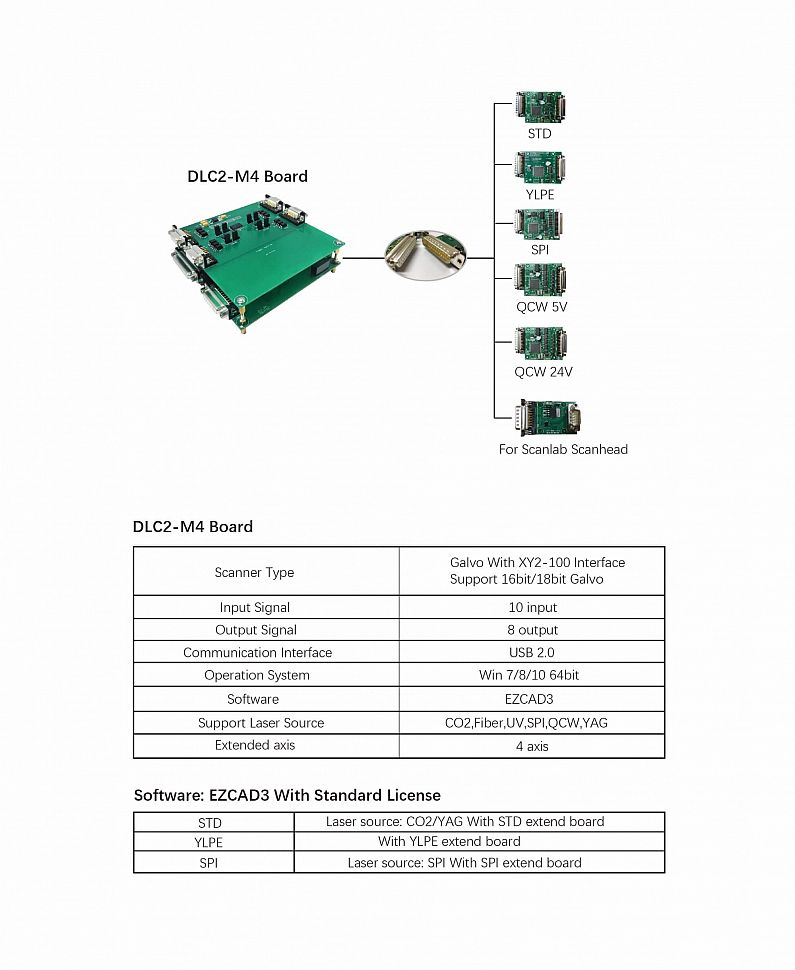
- Контроллер DLC2
- Защита контроллера
- USB ключ защиты (Донгл)
- Программа EZCad 3 на CD
- Кабели и разъемы
Вид контроллера
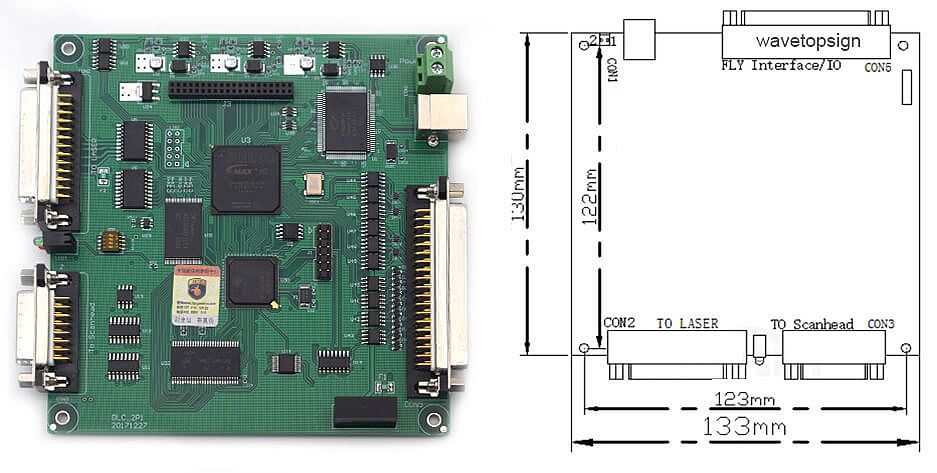
Разъемы контроллера DLC2
- Разъем для подключения сканатора
- Разъем для подключения лазерного источника
- Разъем для подключения I/0 (ввода-вывода)
- Разъем для подключения энкодеров
- USB разъем
- Разъем питания
Оригинанальность контроллера DLC2 EZCAD 3
Только при этих условиях у вас запуститься программа и начнет работать контроллер
- Оригинальный контроллер
- Ключи защиты (донгл)
- Программа должна быть активирована онлайн через специальный менеджер лицензий. Количество активаций — 5.
У производителя можно запросить демо версию программы на 90 дней. Функционал сильно ограничен, но понять продукт вполне возможно.
Версии прошивки DLC2
Если приобретаете где-то контроллер, не с оборудование, то важно четко понимать какая версия прошивки вам нужна. Обновить версию прошивки самостоятельно не получится, обновление только после отправки контроллера производителю.
Скачать программу EZCAD 3 (DLC2)
Скачать инструкции EZCAD 3 (DLC2)
Урок в видеоформате
Базовые настройки оптоволоконного маркиратора в среде EzCad
Любой оптоволоконный маркиратор перед запуском в среде EzCad нуждается в настройке. Настройка необходима, так как плата управления не знает характеристики установленного оборудования. Линза, сканатор, излучатель — заменив один из этих компонентов, настройку можно производить заново. Также следует учесть то, что сама плата bjjcz lmcv4, устанавливаемая в большинстве наших маркираторов, не имеет энергонезависимой памяти. Поэтому все настройки сохраняются в ezcad. Это означает, что после переустановки программного обеспечения, все настройки стираются. Перед продажей мы можем настроить маркиратор для вас, поэтому при покупке вы получите все нижеперечисленные настройки в электронном, либо бумажном виде.
Запустив программное обеспечение EzCad необходимо нажать на кнопку клавиатуры F3 или соответствующую кнопку в графическом интерфейсе Param(F3). Она выделена красным прямоугольником.

Настройки рабочего поля в среде EzCad
Основной вкладкой настроек является вкладка Field («Поле»).
Field Size («Размер поля») — зависит от линзы, установленной на станок. Значение 200 мм означает то, что на станке установлена линза с рабочим полем 200×200 мм.
Offset X/Y («Смещение X/Y») — практического применения не найдено. Задаёт смещение в миллиметрах по оси X или Y соответственно.
Angle («Угол») — задаёт величину угла между сканатором и полем. Например, вы можете повернуть сканатор относительно стола на 90 градусов по часовой стрелке. Тогда для того, чтобы не менять никакие другие настройки, достаточно установить значение «90» в поле «Angle» и ориентация наносимых изображений не поменяется.
Galvo1=X/Galvo2=X — выбрать какое из зеркал отвечает за перемещение по оси X.
Negate — если по какой либо из осей изображения получаются отзеркаленными, то необходимо активировать или наоборот деактивировать функцию «Negate».
Scale («Масштаб») — первоначально Ваш станок скорее всего будет делать изображения размерами, которые не соответствуют заданным. Для исправления этого, есть функция «Масштаб».
(|) — функция, которая позволяет убрать округлости на краях деталей.
/_/ — функция, которая позволяет выравнивать геометрию (убирает параллелограммовидность).
/_ — функция, которая позволяет выравнивать геометрию (убирает трапецевидность).

Настройки лазерного источника в среде EzCad
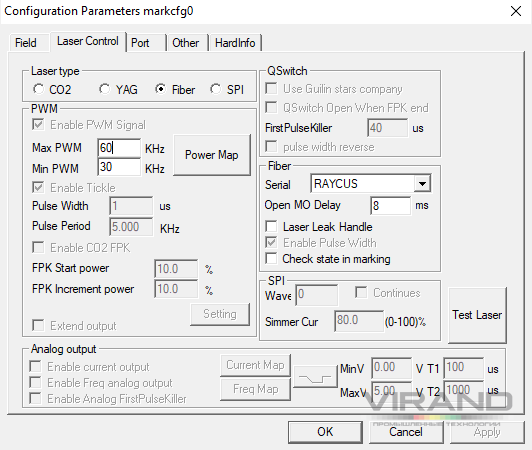
Во вкладке «Laser Control» («Управление лазером») устанавливаются настройки, которые относятся непосредственно к лазерному источнику.
«Laser type» («Тип лазерного источника») — самые популярные варианты это «Fiber» («Оптоволоконные») и «CO2» («На основе лазерных трубок CO2»). Оптоволоконные излучатели используется в основном для металла, CO2 излучатели для кожи/дерева/резины. Возможно, у вас возникнет вопрос, ведь CO2 излучатели в подавляющем большинстве случаев устанавливаются на станки с механической частью. Вы будете правы, однако, если планируется только гравировка, то такие излучатели экономически выгодно ставить на маркираторы. Сканаторы данных устройств обладают большим быстродействием, благодаря чему нанесение одного рисунка занимает в несколько раз меньше времени. Мы можем собрать маркиратор также и на основе CO2 излучателей, если есть такая необходимость.
«PWM» («ШИМ — широтно-импульсная модуляция») — задаёт параметры управляющего сигнала от платы управления на сам лазерный источник.
Обязательно необходимо указать минимальные и максимальные рабочие частоты лазера: «Max PWM» («Максимальная частота ШИМ») и «Min PWM» («Минимальная частота ШИМ»). Данные настройки указаны в характеристиках станков в нашем магазине. Обратите внимание, что значения этих частот не всегда совпадают для источников одной мощности, поэтому значения этих характеристик необходимо уточнять у вашего поставщика. В случае если эти значения будут указаны неверно, не гарантируется корректная работа лазера в случае если пользователь случайным образом задаст значение частоты вне рабочего диапазона.
«Fiber» («Оптоволоконный излучатель») -> «Serial» («Модель») — в данном окне задается производитель излучателя.
Мы стараемся помогать всем. Поэтому, даже если вы покупали станок не у нас, вы можете задать вопрос на форуме.
Настройки слоя в среде EzCad
Настройки слоя представляют из себя две панели. В верхней панели указан список слоёв. У каждого слоя есть свой цвет. Обратите внимание, что переключение между настройками каждого слоя производится не путём клика на слой, а путём клика на соответствующий квадратик под самим списком.
Слой можно включить или отключить (On/Off рядом с каждым слоем). Очень часто неопытные пользователи думают, что у них не работает маркиратор, хотя на самом деле случайно отключают слой. Под квадратами, нажав на которые вы можете выбрать тот или иной слой, находятся сами настройка выбранного слоя.
«Use default param» («Использовать стандартные настройки») — нужно снять эту галочку для того, чтобы можно было задавать свои настройки.
«Current pen» («Номер слоя») — показывает номер слоя, настройки которого сейчас редактируются.
«Mark Loop» («Количество циклов маркировки») — можно задать количество проходов в каждом слое. По умолчанию производится один проход.
«Speed (mm/s)» («Скорость маркировки») — чем медленнее скорость, тем более жирная и глубокая маркировка.
«Power%» («Мощность в процентах») — мощность в процентах от максимальной. Соответственно мощность в 50% на маркираторе 30 Вт будет соответствовать примерно 15 реальным Ваттам.
Frequency(KHz) — частота, на которой будет излучатель. Если в настройках выше были правильно указаны минимальные и максимальные частоты работы лазера, то программное обеспечение не даст вам указать некорректные значения.
Непопулярные, но важные настройки
Q Pulse Width(ns) — функция, которая доступна только для MOPA оптоволоконных излучателей и необходима лишь в случае гравировки по нержавейке с небольшим оттенком другого цвета.
Laser On TC(us) — когда сканатор начинает выполнять команду гравировки зеркала не сразу набирают заданную скорость. Так как у них есть определенное значение ускорения. Из-за того, что лазер включается, а зеркала не набрали необходимую скорость есть вероятность пережигания материала. Для минимизации этого эффекта используется данный параметр. Также возможно установить в данное поле отрицательные значения. Отрицательное значение в данном случае будет означать то, что лазер включится до того, как зеркала начнут движение и сам лазер начнет перемещаться по рабочему полю.
Laser Off TC(us) — задержка выключения лазера после окончания гравировки. Это значение не может быть отрицательным.
End TC(us) — задержка ожидания после серии векторов. Применяется к концу всех векторов, в которых лазер должен быть выключен после выполнения.
Polygon TC(us) — эта задержка используется для векторов, конечная точка которых является начальной точкой другого вектора.
Для того, чтобы было более понятно приведем пример: вы гравируете квадрат без заливки. Начальной точкой гравировки квадрата управляет Laser On TC, последней точкой квадрата (которая совпадает, по факту с начальной) управляет End TC. А промежуточные управляются Laser Off TC.

201 Shearwater CT W, Unit 31 Jersey City, NJ, 07305
Программное обеспечение EZCAD2
Здесь вы можете скачать все популярные версии программ EZCAD2.
ЗАПРОС НА СКАЧИВАНИЕ
Документы будут отправлены по электронной почте автоматически после заполнения следующей формы запроса.
Основные обновления
- Исправьте обнаруженные ошибки.
- Оптимизируйте производительность.
Программное обеспечение EZCAD3
Здесь вы можете скачать последнюю версию программы EZCAD3 и журнал изменений к ней.
ЗАПРОС НА СКАЧИВАНИЕ
Документы будут отправлены по электронной почте автоматически после заполнения следующей формы запроса.
Основные обновления
- Исправьте обнаруженные ошибки.
- Оптимизируйте производительность.
Драйвер EZCAD2
Универсальные 32 битные и 64 битные драйверы windows для контроллеров серии LMC, которые работают с EZCAD2.
ЗАПРОС НА СКАЧИВАНИЕ
Документы будут отправлены по электронной почте автоматически после заполнения следующей формы запроса.
Драйвер EZCAD3
Универсальные 64-битные драйверы windows для контроллеров серии DLC, которые работают с EZCAD3.
ЗАПРОС НА СКАЧИВАНИЕ
Документы будут отправлены по электронной почте автоматически после заполнения следующей формы запроса.
Руководство EZCAD2
Официальное руководство поможет в эксплуатации и настройке EZCAD2 для лазерной обработки.
ЗАПРОС НА СКАЧИВАНИЕ
Документы будут отправлены по электронной почте автоматически после заполнения следующей формы запроса.
Отказ от ответственности
Приведенные выше автопереведенные руководства не являются официально выпущенными и могут быть использованы только для справки. JCZ не несет ответственности за любые прямые или косвенные убытки, понесенные вами или любыми другими третьими лицами, вызванные всей информацией на этой странице.
Руководство EZCAD3
Официальное руководство поможет в эксплуатации и настройке EZCAD3 для лазерной обработки.
ЗАПРОС НА СКАЧИВАНИЕ
Документы будут отправлены по электронной почте автоматически после заполнения следующей формы запроса.
Отказ от ответственности
Приведенные выше автопереведенные руководства не являются официально выпущенными и могут быть использованы только для справки. JCZ не несет ответственности за любые прямые или косвенные убытки, понесенные вами или любыми другими третьими лицами, вызванные всей информацией на этой странице.
Самоучитель EZCAD2
Мы нашли несколько хороших видеороликов в Интернете, которые учат, как использовать программу EZCAD2. Надеемся, что это поможет.
ЗАПРОС НА СКАЧИВАНИЕ
Документы будут отправлены по электронной почте автоматически после заполнения следующей формы запроса.
Лазерные граверы и маркировочные станки TYKMA ELECTROX можно приобрести по всему миру. Свяжитесь с ними или их местным представителем, если вы планируете приобрести его на месте.
Отказ от ответственности
Приведенные выше видеоуроки не являются официально выпущенными и могут быть использованы только для ознакомления. JCZ не несет ответственности за любые прямые или косвенные убытки, понесенные вами или любыми другими третьими лицами в результате использования всей информации на этой странице.
Самоучитель EZCAD3
Мы нашли в Интернете несколько хороших видеоуроков, которые обучают работе с программой EZCAD3. Надеемся, что это поможет.
ЗАПРОС НА СКАЧИВАНИЕ
Документы будут отправлены по электронной почте автоматически после заполнения следующей формы запроса.
Отказ от ответственности
Приведенные выше видеоуроки не являются официально выпущенными и могут быть использованы только для ознакомления. JCZ не несет ответственности за любые прямые или косвенные убытки, понесенные вами или любыми другими третьими лицами в результате использования всей информации на этой странице.