COPYRIGHT © Hangzhou EZVIZ Software Co., Ltd.. ALL RIGHTS RESERVED.
Any and all information, including, among others, wordings, pictures, graphs are the
properties of Hangzhou EZVIZ Software Co., Ltd. (hereinafter referred to as “EZVIZ”).
This user manual (hereinafter referred to as “the Manual”) cannot be reproduced,
changed, translated, or distributed, partially or wholly, by any means, without the
prior written permission of EZVIZ. Unless otherwise stipulated, EZVIZ does not
make any warranties, guarantees or representations, express or implied, regarding
to the Manual.
About this Manual
The Manual includes instructions for using and managing the product. Pictures,
charts, images and all other information hereinafter are for description and
explanation only. The information contained in the Manual is subject to change,
without notice, due to rmware updates or other reasons. Please nd the latest
version in the ™ website (http://www.ezvizlife.com).
Revision Record
New release – January, 2019
Trademarks Acknowledgement
™, ™, and other EZVIZ’s trademarks and logos are the properties of EZVIZ
in various jurisdictions. Other trademarks and logos mentioned below are the
properties of their respective owners.
Legal Disclaimer
TO THE MAXIMUM EXTENT PERMITTED BY APPLICABLE LAW, THE PRODUCT
DESCRIBED, WITH ITS HARDWARE, SOFTWARE AND FIRMWARE, IS PROVIDED
“AS IS”, WITH ALL FAULTS AND ERRORS, AND EZVIZ MAKES NO WARRANTIES,
EXPRESS OR IMPLIED, INCLUDING WITHOUT LIMITATION, MERCHANTABILITY,
SATISFACTORY QUALITY, FITNESS FOR A PARTICULAR PURPOSE, AND NON-
INFRINGEMENT OF THIRD PARTY. IN NO EVENT WILL EZVIZ, ITS DIRECTORS,
OFFICERS, EMPLOYEES, OR AGENTS BE LIABLE TO YOU FOR ANY SPECIAL,
CONSEQUENTIAL, INCIDENTAL, OR INDIRECT DAMAGES, INCLUDING, AMONG
OTHERS, DAMAGES FOR LOSS OF BUSINESS PROFITS, BUSINESS INTERRUPTION,
OR LOSS OF DATA OR DOCUMENTATION, IN CONNECTION WITH THE USE OF THIS
PRODUCT, EVEN IF EZVIZ HAS BEEN ADVISED OF THE POSSIBILITY OF SUCH
DAMAGES.
TO THE MAXIMUM EXTENT PERMITTED BY APPLICABLE LAW, IN NO EVENT SHALL
EZVIZ’S TOTAL LIABILITY FOR ALL DAMAGES EXCEED THE ORIGINAL PURCHASE
PRICE OF THE PRODUCT.
EZVIZ DOES NOT UNDERTAKE ANY LIABILITY FOR PERSONAL INJURY OR
PROPERTY DAMAGE AS THE RESULT OF PRODUCT INTERRUPTION OR SERVICE
TERMINATION CAUSED BY: A) IMPROPER INSTALLATION OR USAGE OTHER THAN
AS REQUESTED; B) THE PROTECTION OF NATIONAL OR PUBLIC INTERESTS; C)
FORCE MAJEURE; D) YOURSELF OR THE THIRD PARTY, INCLUDING WITHOUT
LIMITATION, USING ANY THIRD PARTY’S PRODUCTS, SOFTWARE, APPLICATIONS,
AND AMONG OTHERS.
REGARDING TO THE PRODUCT WITH INTERNET ACCESS, THE USE OF
PRODUCT SHALL BE WHOLLY AT YOUR OWN RISKS. EZVIZ SHALL NOT TAKE
ANY RESPONSIBILITES FOR ABNORMAL OPERATION, PRIVACY LEAKAGE OR
OTHER DAMAGES RESULTING FROM CYBER ATTACK, HACKER ATTACK, VIRUS
INSPECTION, OR OTHER INTERNET SECURITY RISKS; HOWEVER, EZVIZ WILL
PROVIDE TIMELY TECHNICAL SUPPORT IF REQUIRED.SURVEILLANCE LAWS AND
DATA PROTECTION LAWS VARY BY JURISDICTION. PLEASE CHECK ALL RELEVANT
LAWS IN YOUR JURISDICTION BEFORE USING THIS PRODUCT IN ORDER TO
ENSURE THAT YOUR USE CONFORMS TO THE APPLICABLE LAW. EZVIZ SHALL
NOT BE LIABLE IN THE EVENT THAT THIS PRODUCT IS USED WITH ILLEGITIMATE
PURPOSES.
IN THE EVENT OF ANY CONFLICTS BETWEEN THE ABOVE AND THE APPLICABLE
LAW, THE LATTER PREVAILS.
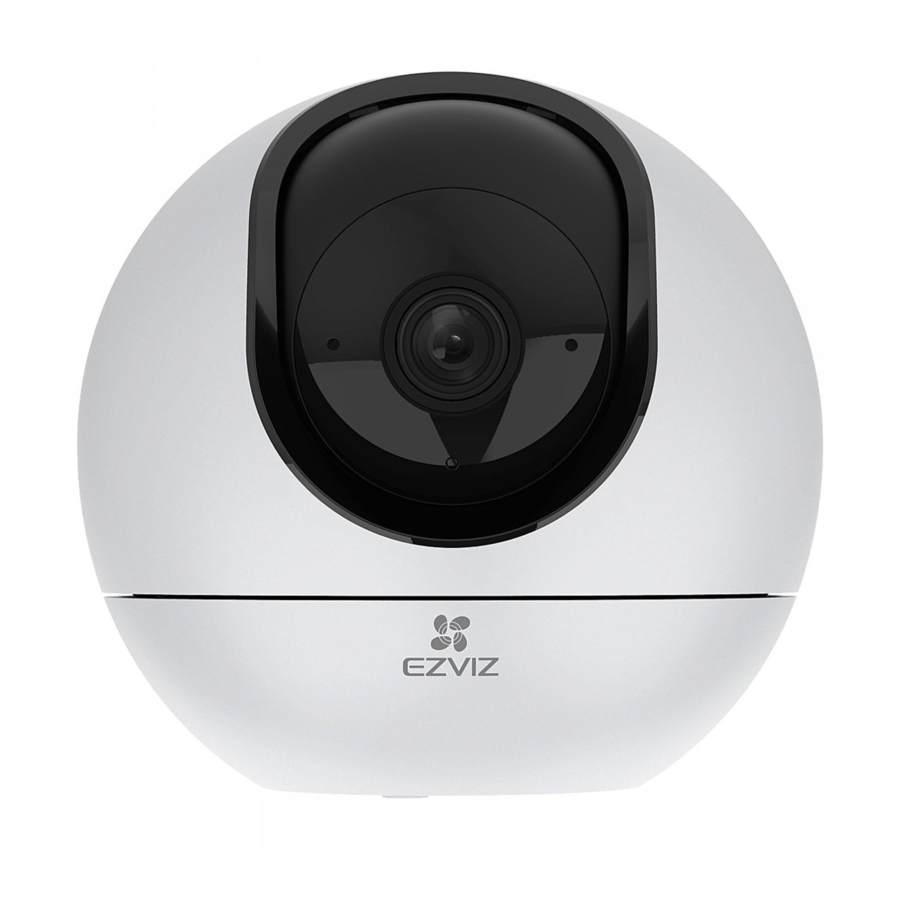
EZVIZ C8C Smart Home Camera Manual
Legal Disclaimer
TO THE MAXIMUM EXTENT PERMITTED BY APPLICABLE LAW, THE PRODUCT DESCRIBED, WITH ITS HARDWARE, SOFTWARE AND FIRMWARE, IS PROVIDED «AS IS», WITH ALL FAULTS AND ERRORS, AND EZVIZ MAKES NO WARRANTIES, EXPRESS OR IMPLIED, INCLUDING WITHOUT LIMITATION, MERCHANTABILITY, SATISFACTORY QUALITY, FITNESS FOR A PARTICULAR PURPOSE, AND NON-INFRINGEMENT OF THIRD PARTY. IN NO EVENT WILL EZVIZ, ITS DIRECTORS, OFFICERS, EMPLOYEES, OR AGENTS BE LIABLE TO YOU FOR ANY SPECIAL, CONSEQUENTIAL, INCIDENTAL, OR INDIRECT DAMAGES, INCLUDING, AMONG OTHERS, DAMAGES FOR LOSS OF BUSINESS PROFITS, BUSINESS INTERRUPTION, OR LOSS OF DATA OR DOCUMENTATION, IN CONNECTION WITH THE USE OF THIS PRODUCT, EVEN IF EZVIZ HAS BEEN ADVISED OF THE POSSIBILITY OF SUCH DAMAGES.
TO THE MAXIMUM EXTENT PERMITTED BY APPLICABLE LAW, IN NO EVENT SHALL EZVIZ’S TOTAL LIABILITY FOR ALL DAMAGES EXCEED THE ORIGINAL PURCHASE PRICE OF THE PRODUCT.
EZVIZ DOES NOT UNDERTAKE ANY LIABILITY FOR PERSONAL INJURY OR PROPERTY DAMAGE AS THE RESULT OF PRODUCT INTERRUPTION OR SERVICE TERMINATION CAUSED BY:
- IMPROPER INSTALLATION OR USAGE OTHER THAN AS REQUESTED;
- THE PROTECTION OF NATIONAL OR PUBLIC INTERESTS;
- FORCE MAJEURE;
- YOURSELF OR THE THIRD PARTY, INCLUDING WITHOUT LIMITATION, USING ANY THIRD PARTY’S PRODUCTS, SOFTWARE, APPLICATIONS, AND AMONG OTHERS.
REGARDING TO THE PRODUCT WITH INTERNET ACCESS, THE USE OF PRODUCT SHALL BE WHOLLY AT YOUR OWN RISKS. EZVIZ SHALL NOT TAKE ANY RESPONSIBILITES FOR ABNORMAL OPERATION, PRIVACY LEAKAGE OR OTHER DAMAGES RESULTING FROM CYBER ATTACK, HACKER ATTACK, VIRUS INSPECTION, OR OTHER INTERNET SECURITY RISKS; HOWEVER, EZVIZ WILL PROVIDE TIMELY TECHNICAL SUPPORT IF REQUIRED. SURVEILLANCE LAWS AND DATA PROTECTION LAWS VARY BY JURISDICTION. PLEASE CHECK ALL RELEVANT LAWS IN YOUR JURISDICTION BEFORE USING THIS PRODUCT IN ORDER TO ENSURE THAT YOUR USE CONFORMS TO THE APPLICABLE LAW. EZVIZ SHALL NOT BE LIABLE IN THE EVENT THAT THIS PRODUCT IS USED WITH ILLEGITIMATE PURPOSES.
IN THE EVENT OF ANY CONFLICTS BETWEEN THE ABOVE AND THE APPLICABLE LAW, THE LATTER PREVAILS.
Overview
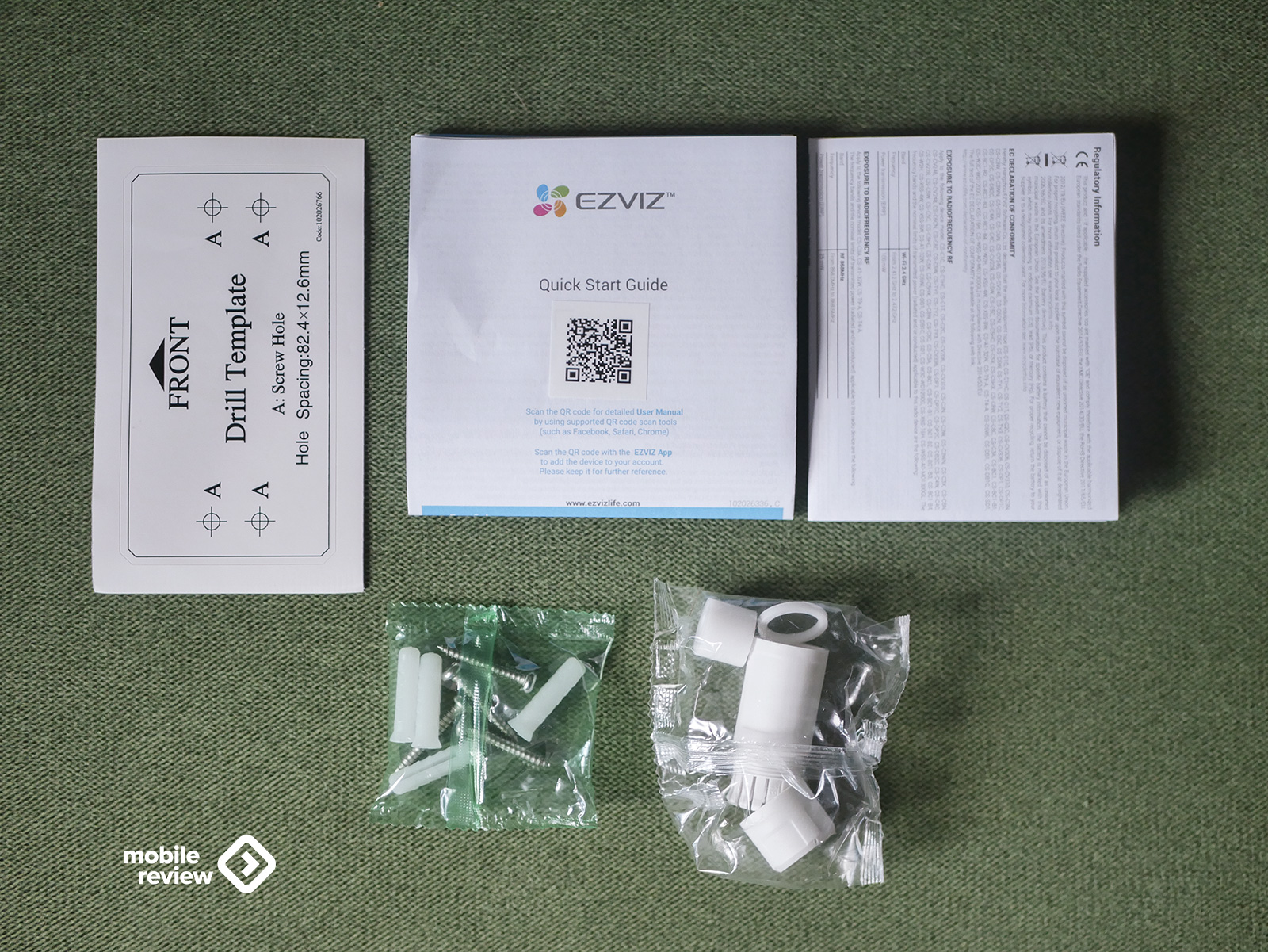
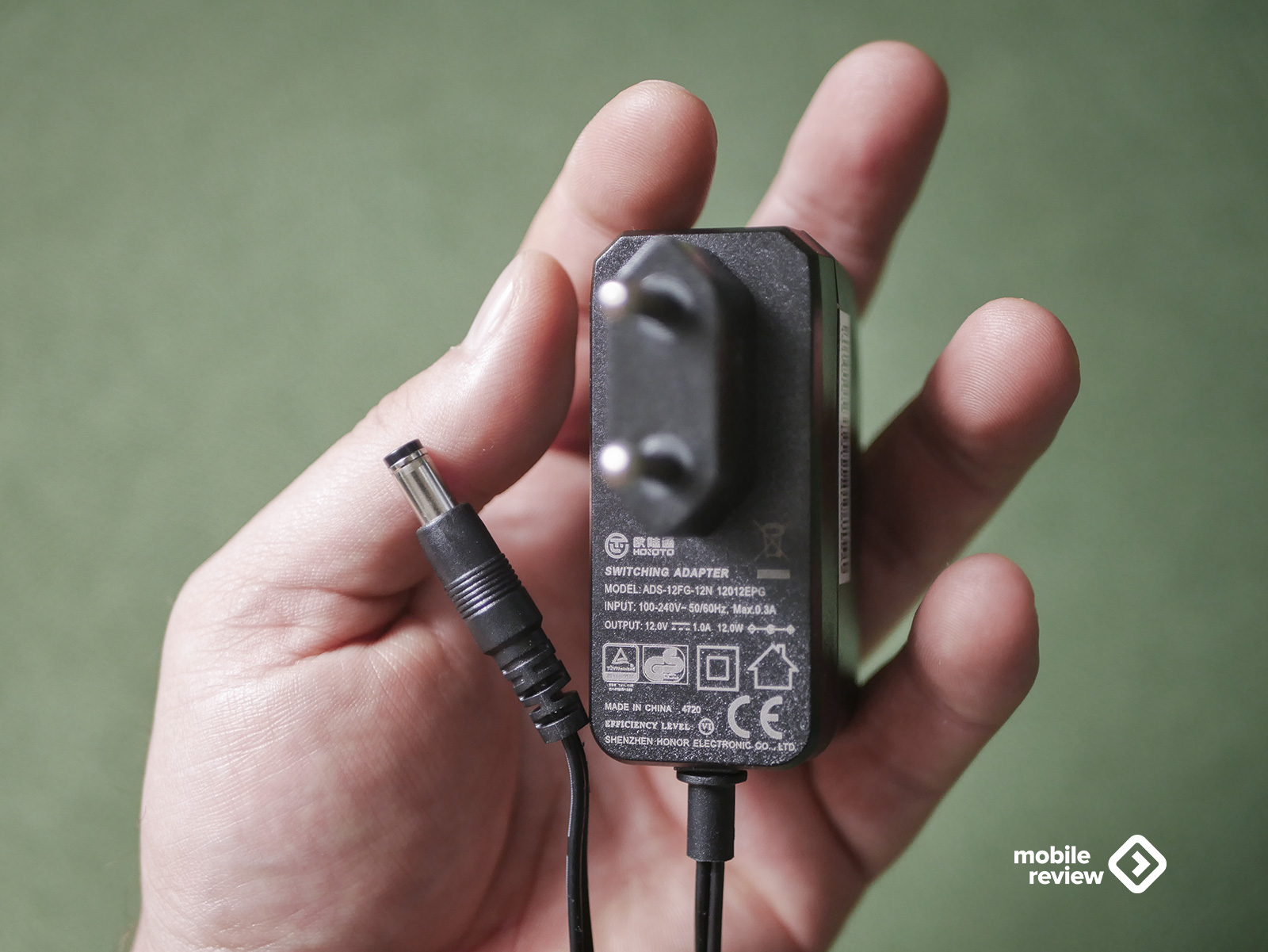
Package Contents
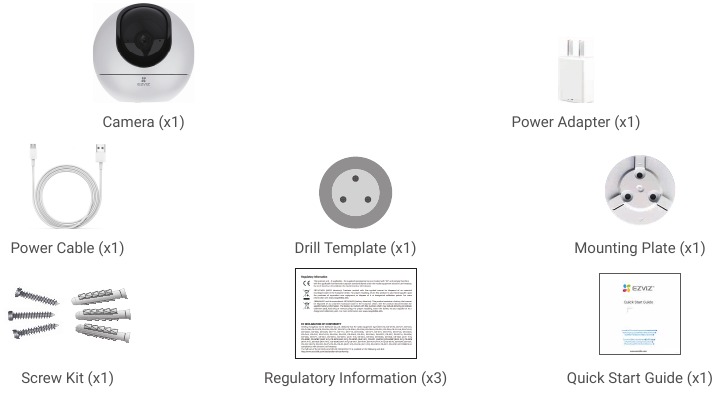
The power adapter’s appearance is subject to the actual one you have bought.
Basics
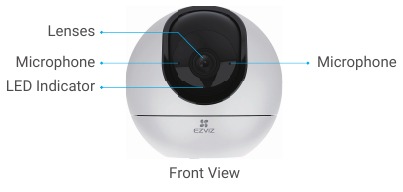
| Name | Description | |
| LED Indicator |  |
Solid Red: Camera starting up. |
 |
Slow-flashing Red: Network exception. | |
 |
Fast-flashing Red: Camera exception (e.g. Micro SD card error). | |
 |
Solid Blue: Video being viewed in the EZVIZ app. | |
 |
Slow-flashing Blue: Camera running properly. | |
 |
Fast-flashing Blue: Camera ready for Wi-Fi connection. |
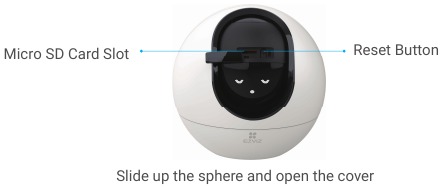
| Name | Description |
| Micro SD Card (sold separately) |
Initialize the card in the EZVIZ app before using it. |
| Reset Button | Hold for 5 seconds to restart and set all parameters to default. |
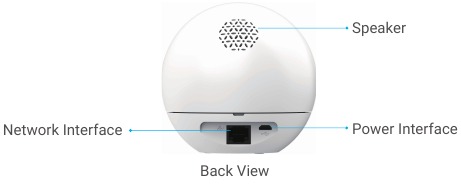
Setup
Power-on
Plug the power cable into the camera, and then plug the power adapter into an outlet as shown in the figure below.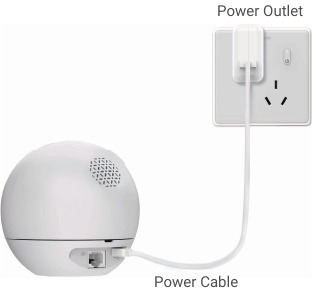
Connect to the Internet
Get the EZVIZ App
- Connect your mobile phone to Wi-Fi (suggested).
- Download and install the EZVIZ app by searching «EZVIZ» in the App Store or Google PlayTM.
- Launch the app and register an EZVIZ user account.

EZVIZ App
If you have already used the app, please make sure that it is the latest version. To find out if an update is available, go to the app store and search for EZVIZ.
Add camera to EZVIZ
If you want to change your camera’s Wi-Fi, press and hold the reset button for 5s and repeat the steps above.
Installation
Use Micro SD Card (Optional)
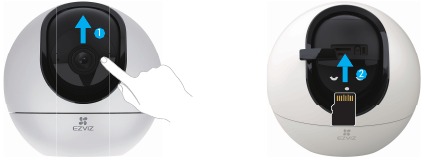
Insert Micro SD Card
- Rotate the sphere upwards until you see the card slot.
- Insert the Micro SD card (sold separately) into the card slot as shown in the figure below.

Install the Base
The camera can be placed horizontally or mounted on the ceiling. Here we take ceiling mounting as an example.
- Please install the device indoor as the device is not waterproof.
- Make sure the ceiling is strong enough to withstand three times the weight of the camera.
- Avoid positioning the camera in an area that gets a lot of light shining directly into the camera lens.
- Recommended mounting height: 3 meters above the ground.
- Place the drill template onto the surface you have chosen to mount the camera.
- (For cement wall/ceiling only) Drill screw holes according to the template, and insert three anchors.
- Use three metal screws to fix the camera base.
Install the Camera
Mount the camera to the base, and turn it clockwise until it is fixed.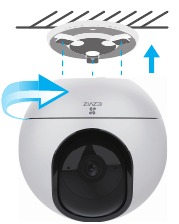
View Your Device
Live View
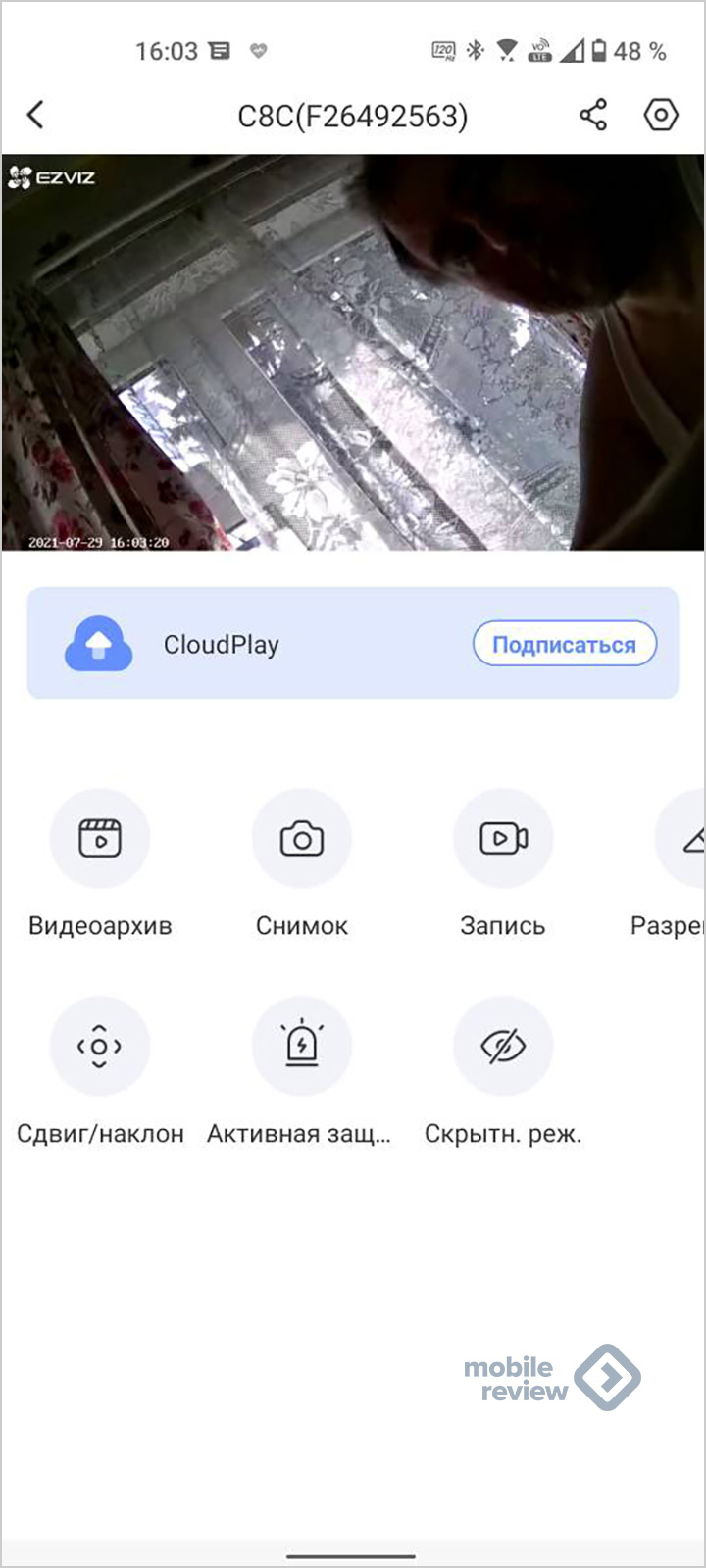
When you launch the EZVIZ app, the device page displays as shown below.
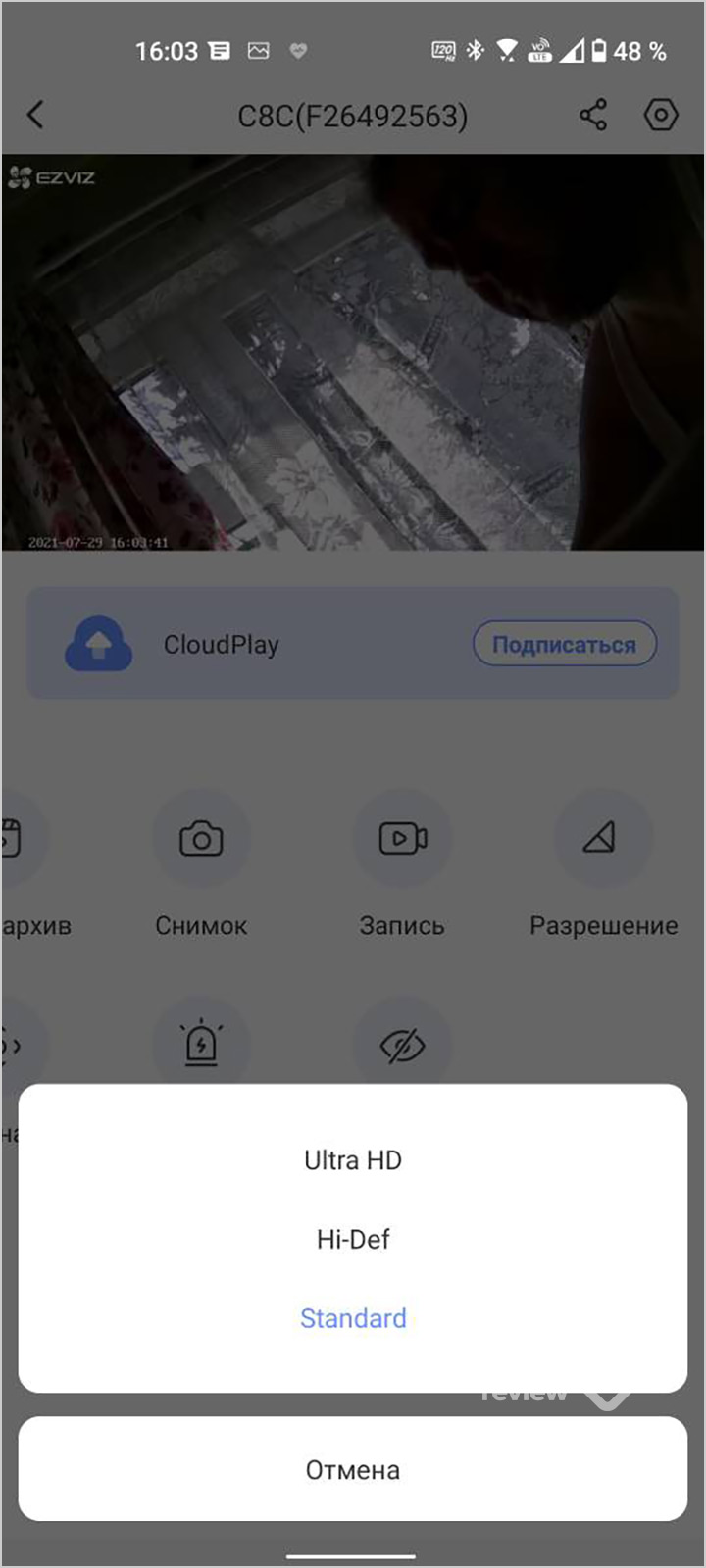
You can view and listen to a live feed, take snapshots or recordings, and choose video definition as needed.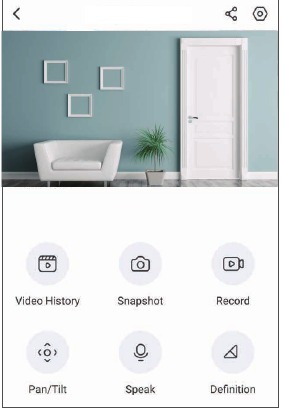
Swipe left and right across the screen to see more icons.
Please refer to the actual interface for specific information.
Settings
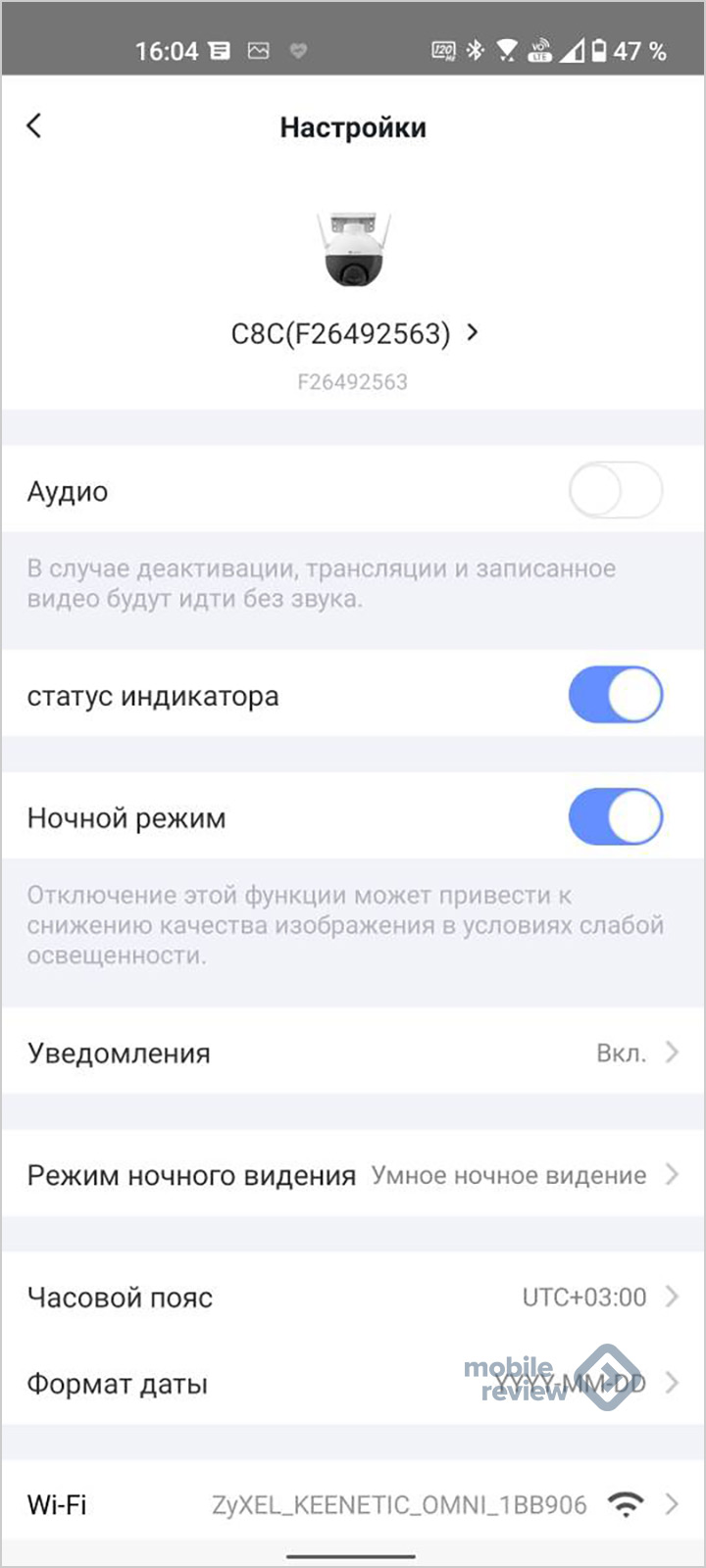
In the settings page, you can set the parameters of the device.
| Parameter | Description |
| Audio | Audio functions. When disabled, neither live view or recorded videos will have audio. |
| Status Light | You can tell device status by different lights shining. When disabled, lights will be off.
|
| IR Light | IR light helps the device get black and white images in low light conditions. When disabled, quality of images captured in dark environments will be influenced. |
| Alarm Notification | Alarm Notification: You can select different detecting modes and the device will give out alarms accordingly. When enabled, you will receive notifications 24/7 with no Notification Schedule set.
|
| Time Zone | You can select time zone as needed here. |
| Daylight Saving Time | Select daylight saving time as needed. |
| Date Format | You can select date format as needed here. |
| Wi-Fi | You can see the Wi-Fi that the device has been connected to, and you can tap to connect another Wi-Fi. |
| Cloud Storage | You can subscribe cloud storage here. |
| Storage Status | You can see the storage status of your cloud and memory card here. |
| Device Version | You can see the device version here. |
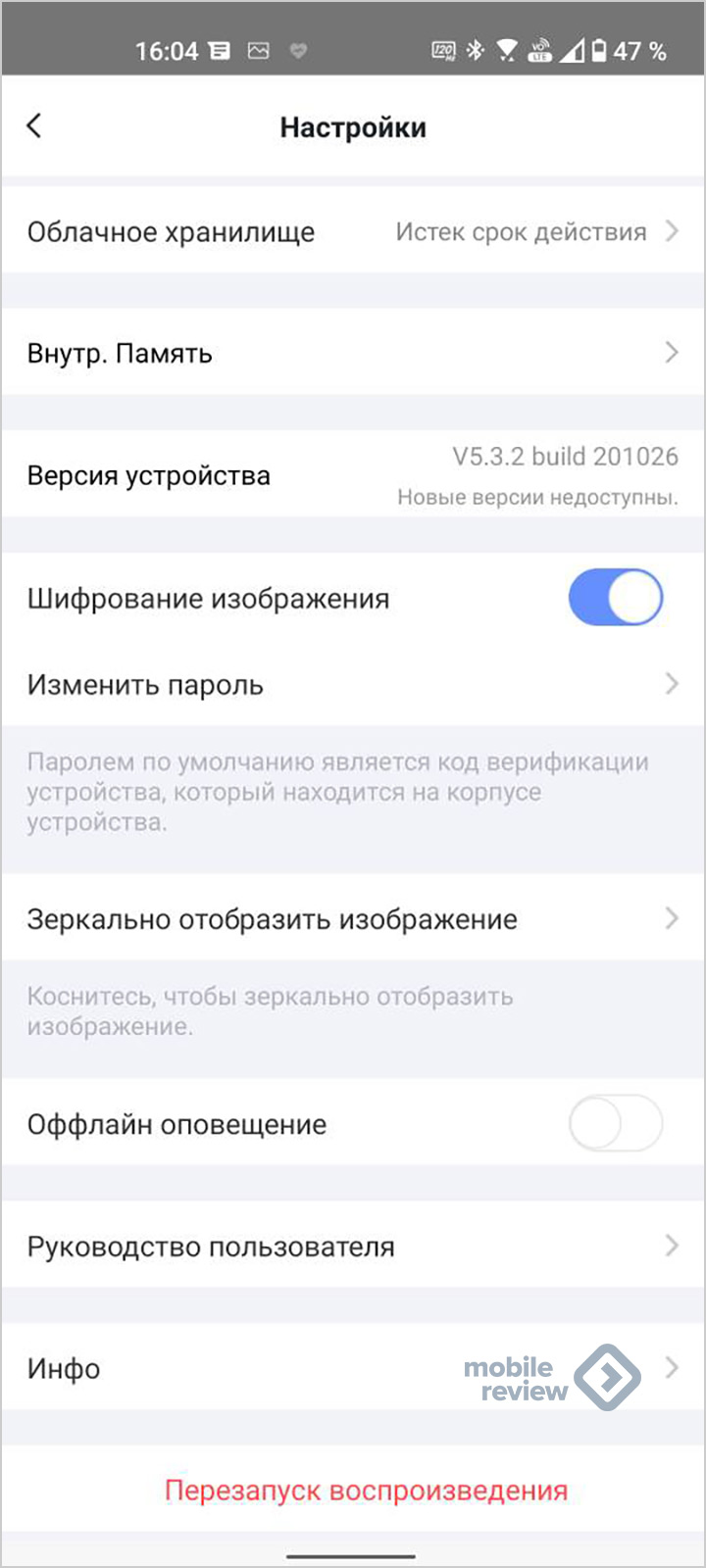
| Image Encryption | If enabled, images captured by the device can only be avaliable after you enter a password. |
| Change Encryption Pass word | You can change your encryption password here. The default password is the device verification code. |
| Flip image | Tap to flip images |
| Advanced Image Settings | You can select different shooting modes here.
|
| Offline Notification | If enabled, notifications will be pushed to your app once the device is offline. |
| User Guide | You can read user guide of the device here. |
| About | You can mark where the device is installed, and get product category, device model, serial number, and device QR code here. |
| Restart | Tap to restart your device. |
| Delete Device | Tap to delete the device from your EZVIZ account. |
| |
EZVIZ Connect
Use Amazon Alexa
These instructions will enable you to control your EZVIZ devices with Amazon Alexa. If you run into any difficulties during the process, please refer to Troubleshooting.
Before you start, make sure that
- EZVIZ devices are connected to the EZVIZ app.
- In the EZVIZ app, turn off the «Image Encryption» in the Device Settings page.
- You have an Alexa-enabled device (i.e Echo Spot, Echo-Show, All-new Echo-Show, Fire TV (all generations), Fire TV stick (second generation only), or Fire TV Edition smart TVs).
- The Amazon Alexa app is already installed on your smart device, and you have created an account.
To Control EZVIZ devices with Amazon Alexa
- Open the Alexa app and select «Skills and Games» from the menu.
- On the Skills and Games screen, search for «EZVIZ», and you will find «EZVIZ» skills.
- Select your EZVIZ device’s skill, then tap ENABLE TO USE.
- Enter your EZVIZ username and password, and tap Sign in.
- Tap the Authorize button to authorize Alexa to access your EZVIZ account, so that Alexa can control your EZVIZ devices.
- You will see «EZVIZ has been successfully linked», then tap DISCOVER DEVICES to allow Alexa to discover all your EZVIZ devices.
- Go back to Alexa app menu and select «Devices», and under devices you will see all your EZVIZ devices.
Voice Command
Discover a new smart device via the «Smart Home» menu in the Alexa app or the Alexa Voice Control function. Once the device is found, you can control it with your voice. Speak simple commands to Alexa.
Your device’s name for example: «show xxxx camera,» can be modified in the EZVIZ app. Every time you change the name of the device, you will need to discover the device again to update the name.
Troubleshooting
What do I do if Alexa fails to discover my device?
Check if there are any Internet connecting problems.
Try to reboot the smart device and re-discover the device on Alexa.
Why does the device’s status show «Offline» on Alexa?
Your wireless connection might have been disconnected. Reboot the smart device and re-discover on Alexa.
Internet access on your router could be unavailable. Check if your router is connected to the Internet and try again.
For details about countries that support the using of Amazon Alexa, see its official website.
Use Google Assistant
With the Google Assistant, you can activate your EZVIZ device and watch live by speaking Google Assistant voice commands.
The following devices and apps are required:
- A functional EZVIZ app.
- In the EZVIZ app, turn off the «Image Encryption» and turn on the «Audio» in the Device Settings page.
- A TV with functional Chromecast connecting to it.
- The Google Assistant app on your phone.
To get started, follow the steps below
- Set up the EZVIZ device and make sure it works properly on the app.
- Download the Google Home app from the App Store or Google Play StoreTM and log into your Google account.
- On the Myhome screen, tap «+» on the upper-left corner, and select «Set up device» from the menu list to go to the Set up interface.
- Tap Works with Google, and search for «EZVIZ», where you will find «EZVIZ» skills.
- Enter your EZVIZ username and password, and tap Sign in.
- Tap the Authorize button to authorize Google to access your EZVIZ account, so that Google can control your EZVIZ devices.
- Tap Return to app.
- Follow the above steps to complete the authorization. When synchronization is completed, EZVIZ service will be listed under your list of services. To see a list of compatible devices under your EZVIZ account, tap on the EZVIZ service icon.
- Now try some commands. Use the name of the camera that you created when you set up the system.
Users can manage devices as a single entity or in a group. Adding devices to a room allows users to control a group of devices at the same time using one command.
See the link for more information:
https://support.google.com/googlehome/answer/7029485?co=GENIE.Platform%3DAndroid&hl=en
FAQ
What kind of network connection does the camera support
The camera supports wireless connection and wired connection, which can be selected according to the network situation.
If the camera is offline, will the video recording be continued?
If the camera is powered on but disconnect to the Internet, then video recording on micro SD card will continue but cloud recording will stop. If the camera is powered off, both video recordings will stop.
Why the alarm is triggered when nobody in the image?
Try to set the alarm sensitivity lower. Please notice that vehicle and animals are also the trigger source.
What if I forget my password
Please go to the EZVIZ app > login page, tap on «Forgot password?» > Enter your account’s email address or phone number. (Send)> Input the verification code > Reset your password.
Why can’t I receive my verification code
- If you registered the account via email, please check your junk mail.
If still haven’t received the verification code, you might have email filter/block restricting this email, please check with your email provider. - If you registered an account via mobile number, please confirm whether your mobile can receive SMS short codes or not.
- If you still haven’t received the verification code, please provide your number, your country, time of request to the support center at support@ezvizlife.com or contact your regional support team.
How to solve Wi-Fi configuration failed
Please check the following settings:
- Ensure that your mobile phone is connected to the Wi-Fi and the Wi-Fi network is working properly.
- Check the network condition:
- Make sure your network has no firewall or other limits.
- Ensure the router can distribute IP address to your device or disable the static IP setting (DHCP is enabled by default on all EZVIZ devices).
- Reset your camera; ensure that your device is in ready mode or Wi-Fi configuration mode > then use the EZVIZ app for device Wi-Fi configuration.
For additional information about the device, please refer to www.ezvizlife.com.
Regulatory Information
This product and — if applicable — the supplied accessories too are marked with «CE» and comply therefore with the applicable harmonized European standards listed under the Radio Equipment Directive 2014/53/EU, the EMC Directive 2014/30/EU, the RoHS Directive 2011/65/EU.
For more information see: www.recyclethis.info.
EC DECLARATION OF CONFORMITY
Hereby, Hangzhou EZVIZ Software Co., Ltd. declares that the radio equipment type [refer to the cover of the quick start guide] is in compliance with Directive 2014/53/EU.
The full text of the EC DECLARATION OF CONFORMITY is available at the following web link: http://www.ezvizlife.com/declaration-of-conformity.
Important Safety Information
Note: Please read the manual before using the device.

Alternating current. Direct current.

This symbol on the device indicates that the safety compatibility manual and / or installation manual must be read, which contains information related to the safe operation of the device.
Be sure to read these instructions before operating the equipment.
This symbol on the device indicates that the surface or component is overheating. If you touch this surface, you may cause personal injury.
To reduce the risk of personal injury due to overheating of the components, wait until the surface cools down before touching it.
The separate earthing terminal must be permanently connected to earth.
For SELV DC input: the DC power source shall comply with the Safety Extra-Low Voltage (SELV) requirements of EN/IEC 60950-1, EN/IEC 62368-1.
The power source should meet limited power source or PS2 requirements according to IEC/EN 60950-1 or IEC/EN 62368-1.
Do not block ventilation openings while the system is on, and keep at least 2 cm distance from ventilation openings and walls or other things which may block the openings.
Disposal of a battery into fire or a hot oven, or mechanically crushing or cutting of a battery that can result in an explosion.
Leaving a battery in an extremely high temperature surrounding environment that can result in an explosion or the leakage of flammable liquid or gas.
A battery subjected to extremely low air pressure that may result in an explosion or the leakage of flammable liquid or gas.
Dispose of used batteries according to the instructions.
Replace only with the same or equivalent type recommended by the manufacturer.
THE PRODUCT IS BUILT IN A REPLACEABLE BATTERY.
Do not ingest battery, Chemical Burn Hazard.
This product contains a coin/button cell battery. If the coin/button cell battery is swallowed, it can cause severe internal burns in just 2 hours and can lead to death.
Keep new and used batteries away from children.
If the battery compartment does not close securely, stop using the product and keep it away from children.
If you think batteries might have been swallowed or placed inside any part of the body, seek immediate medical attention.
Risk of fire or explosion if the battery is replaced by an incorrect type.
Do not attempt to disassemble, repair, or alter the device.
To avoid electric shock, please wear shoes with rubber soles. To avoid injuries, please wear glooves when maintaining the device. Warning: If you are not familiar with knowledge of cable laying and cable connection, please make sure that the power switch has been turned off before installation and maintenance.
If you want to disconnect the device from the power source, please unplug the DC power terminal that connects the power adapter and device.
Flame may spread outside and ignite nearby combustible material without front cover! Please reinstall the front cover correctly before normal operation.
Do not detach the front cover when the device is working properly. The front cover can only be detached when you need to restart the device. After restarting the device, please reinstall the front cover correctly before normal operation.
Use only power adapters listed in the Table.
| Adapter manufacture | Adapter model |
| Shenzhen Honor Electronic Co., Ltd | ADS-10LA-06 05010EPCU/EPC(US), ADS-10RH-06 05010EPB (UK), ADS-10RH-06 05010EPG(EU), ADS-10RH-06 05010EPSA(SA), ADS-10RH-06 05010EPBR(BR), ADS-10RH-06 05010EPI(IN), ADS-12CG-06 05010EPC(JP) |
| Sichuan Jiuzhou Electronic Technology Co., Ltd | DYS05200CQ-U, DYS05200CQ-E |
A 5V2A adapter is recommended, if the power adapter is not included in the package.
Trademarks Acknowledgement
EZVIZ™,  ™, and other EZVIZ’s trademarks and logos are the properties of EZVIZ in various jurisdictions. Other trademarks and logos mentioned below are the properties of their respective owners.
COPYRIGHT © Hangzhou EZVIZ Software Co., Ltd.. ALL RIGHTS RESERVED. Any and all information, including, among others, wordings, pictures, graphs are the properties of Hangzhou EZVIZ Software Co., Ltd. (hereinafter referred to as «EZVIZ»). This user manual (hereinafter referred to as «the Manual») cannot be reproduced, changed, translated, or distributed, partially or wholly, by any means, without the prior written permission of EZVIZ. Unless otherwise stipulated, EZVIZ does not make any warranties, guarantees or representations, express or implied, regarding to the Manual.

Documents / Resources
References
Download manual
Here you can download full pdf version of manual, it may contain additional safety instructions, warranty information, FCC rules, etc.
Download EZVIZ C8C Smart Home Camera Manual

АВТОРСКИЕ ПРАВА © Hangzhou EZVIZ Software Co., Ltd. ВСЕ ПРАВА ЗАЩИЩЕНЫ. Любая и вся информация, включая, помимо прочего, формулировки, изображения, графики, является собственностью компании Hangzhou EZVIZ Software Co., Ltd. (далее именуемой «EZVIZ»). Данное руководство пользователя (далее именуемое «Руководство») не может быть воспроизведено, изменено, переведено или распространено, частично или полностью, любыми средствами без предварительного письменного разрешения EZVIZ. Если не оговорено иное, EZVIZ не дает никаких гарантий или заверений, явных или подразумеваемых, в отношении Руководства.
Об этом руководстве
Руководство содержит инструкции по использованию и управлению продуктом. Рисунки, диаграммы, изображения и вся другая информация, приведенная ниже, предназначена только для описания и пояснения. Информация, содержащаяся в Руководстве, может быть изменена без предварительного уведомления в связи с обновлением прошивки или по другим причинам. Пожалуйста, найдите последнюю версию на EZVIZ™ webсайт (http://www.ezvizlife.com).
Ревизионная запись
Новый выпуск — август 2021 г.
Признание товарных знаков
ЭЗВИЗ™,  ™, а также другие товарные знаки и логотипы EZVIZ являются собственностью EZVIZ в различных юрисдикциях. Другие товарные знаки и логотипы, упомянутые ниже, являются собственностью их соответствующих владельцев.
Правовая оговорка
В МАКСИМАЛЬНОЙ СТЕПЕНИ, РАЗРЕШЕННОЙ ПРИМЕНИМЫМ ЗАКОНОДАТЕЛЬСТВОМ, ОПИСАННЫЙ ПРОДУКТ С ЕГО ОБОРУДОВАНИЕМ, ПРОГРАММНЫМ ОБЕСПЕЧЕНИЕМ И ПРОШИВКОЙ ПРЕДОСТАВЛЯЕТСЯ «КАК ЕСТЬ», СО ВСЕМИ НЕДОСТАТКАМИ И ОШИБКАМИ, И КОМПАНИЯ EZVIZ НЕ ПРЕДОСТАВЛЯЕТ НИКАКИХ ЯВНЫХ ИЛИ ПОДРАЗУМЕВАЕМЫХ ГАРАНТИЙ, ВКЛЮЧАЯ, ПОМИМО ПРОЧЕГО, КОММЕРЧЕСКУЮ ПРИГОДНОСТЬ , УДОВЛЕТВОРИТЕЛЬНОЕ КАЧЕСТВО, ПРИГОДНОСТЬ ДЛЯ ОПРЕДЕЛЕННОЙ ЦЕЛИ И ОТСУТСТВИЕ НАРУШЕНИЙ ПРАВ ТРЕТЬИХ ЛИЦ. НИ ПРИ КАКИХ ОБСТОЯТЕЛЬСТВАХ КОМПАНИЯ EZVIZ, ЕЕ ДИРЕКТОРЫ, ДОЛЖНОСТНЫЕ ЛИЦА, СОТРУДНИКИ ИЛИ АГЕНТЫ НЕ НЕСУТ ОТВЕТСТВЕННОСТИ ПЕРЕД ВАС ЗА ЛЮБОЙ ОСОБЫЙ, КОСВЕННЫЙ, СЛУЧАЙНЫЙ ИЛИ КОСВЕННЫЙ УЩЕРБ, ВКЛЮЧАЯ, ПОМИМО ПРОЧЕГО, УЩЕРБ ОТ ПОТЕРИ ПРИБЫЛИ, ПЕРЕРЫВА ДЕЛОВОЙ ДЕЯТЕЛЬНОСТИ ИЛИ ПОТЕРИ ДАННЫХ. ИЛИ ДОКУМЕНТАЦИЮ, СВЯЗАННУЮ С ИСПОЛЬЗОВАНИЕМ ДАННОГО ПРОДУКТА, ДАЖЕ ЕСЛИ КОМПАНИЯ EZVIZ БЫЛА ПРЕДУПРЕЖДЕНА О ВОЗМОЖНОСТИ ТАКИХ ПОВРЕЖДЕНИЙ.
В МАКСИМАЛЬНОЙ СТЕПЕНИ, РАЗРЕШЕННОЙ ДЕЙСТВУЮЩИМ ЗАКОНОДАТЕЛЬСТВОМ, НИ ПРИ КАКИХ ОБСТОЯТЕЛЬСТВАХ ОБЩАЯ ОТВЕТСТВЕННОСТЬ EZVIZ ЗА ВСЕ УБЫТКИ НЕ ПРЕВЫШАЕТ ПРЕВЫШАЮЩУЮ ЦЕНУ ПОКУПКИ ПРОДУКТА. EZVIZ НЕ НЕСЕТ НИКАКОЙ ОТВЕТСТВЕННОСТИ ЗА ЛИЧНЫЕ ТРАВМЫ ИЛИ УЩЕРБ ИМУЩЕСТВА В РЕЗУЛЬТАТЕ ПРЕРЫВАНИЯ ПРОДУКТА ИЛИ ПРЕКРАЩЕНИЯ ОБСЛУЖИВАНИЯ, ВЫЗВАННОГО: A) НЕПРАВИЛЬНОЙ УСТАНОВКОЙ ИЛИ ИСПОЛЬЗОВАНИЕМ, НЕ ЗАПРЕЩЕНО; Б) ЗАЩИТА НАЦИОНАЛЬНЫХ ИЛИ ОБЩЕСТВЕННЫХ ИНТЕРЕСОВ; В) ФОРС-МАЖОР; D) СЕБЯ ИЛИ ТРЕТЬЯ СТОРОНА, ВКЛЮЧАЯ БЕЗ ОГРАНИЧЕНИЙ, ИСПОЛЬЗОВАНИЕ ПРОДУКТОВ, ПРОГРАММНОГО ОБЕСПЕЧЕНИЯ, ПРОГРАММНОГО ОБЕСПЕЧЕНИЯ ЛЮБОЙ СТОРОНЫ И СРЕДИ ДРУГОГО.
В ОТНОШЕНИИ ПРОДУКТА С ДОСТУПОМ В ИНТЕРНЕТ ИСПОЛЬЗОВАНИЕ ПРОДУКТА ОСУЩЕСТВЛЯЕТСЯ ПОЛНОСТЬЮ НА СВОЙ СТРАХ И РИСК. EZVIZ НЕ НЕСЕТ НИКАКОЙ ОТВЕТСТВЕННОСТИ ЗА НЕПРАВИЛЬНЫЕ РАБОТЫ, УТЕЧКУ КОНФИДЕНЦИАЛЬНЫХ ОБЯЗАТЕЛЬСТВ ИЛИ ДРУГОЙ УЩЕРБ, ВОЗНИКШИЙ В РЕЗУЛЬТАТЕ КИБЕРАТАКОВ, ХАКЕРСКИХ АТАК, ПРОВЕРКИ НА ВИРУС ИЛИ ДРУГИХ РИСКОВ БЕЗОПАСНОСТИ В ИНТЕРНЕТЕ; ОДНАКО EZVIZ ОБЕСПЕЧИТ СВОЕВРЕМЕННУЮ ТЕХНИЧЕСКУЮ ПОДДЕРЖКУ, ЕСЛИ ТРЕБУЕТСЯ. ЗАКОНЫ О НАДЗОРЕ И ЗАЩИТЕ ДАННЫХ РАЗЛИЧАЮТСЯ В РАЗНЫХ ЮРИСДИКЦИЯХ. ПОЖАЛУЙСТА, ПРОВЕРЬТЕ ВСЕ СООТВЕТСТВУЮЩИЕ ЗАКОНЫ ВАШЕЙ ЮРИСДИКЦИИ ПЕРЕД ИСПОЛЬЗОВАНИЕМ ЭТОГО ПРОДУКТА, ЧТОБЫ УБЕДИТЬСЯ, ЧТО ВАШЕ ИСПОЛЬЗОВАНИЕ СООТВЕТСТВУЕТ ПРИМЕНИМОМУ ЗАКОНОДАТЕЛЬСТВУ. EZVIZ НЕ НЕСЕТ ОТВЕТСТВЕННОСТИ В СЛУЧАЕ ИСПОЛЬЗОВАНИЯ ЭТОГО ПРОДУКТА В НЕЗАКОННЫХ ЦЕЛЯХ. В СЛУЧАЕ КАКИХ-ЛИБО КОНФЛИКТОВ МЕЖДУ ВЫШЕИЗЛОЖЕННЫМ И ПРИМЕНИМЫМ ЗАКОНОДАТЕЛЬСТВОМ ПОСЛЕДНЕЕ ПРИЛАГАЕТ.
Обзор
1. Содержимое упаковки
 Внешний вид адаптера питания зависит от того, который вы купили.
2. Основы
| Имя и фамилия | Описание | ||||||||||||||||||||||||||||||||||||||||||||||||||||||||||||||||||||||||||||||||||||||||
| Светодиодный индикатор | 
Установка1. Включение 2. Подключитесь к Интернету. – Подключите свой мобильный телефон к Wi-Fi (рекомендуется).
2. Добавить камеру в EZVIZ – Войдите в свою учетную запись пользователя EZVIZ. – Войдите в свою учетную запись пользователя EZVIZ. – Следуйте указаниям мастера приложения EZVIZ, чтобы завершить настройку Wi-Fi. Установка1. Используйте карту Micro SD (необязательно) 2. Установите базу
– Поместите шаблон для сверления на поверхность, выбранную для установки камеры. 3. Установите камеру. View Твое устройство1. Жить View
2. настройки
ЭЗВИЗ Коннект1. Используйте Amazon Alexa Эти инструкции позволят вам управлять своими устройствами EZVIZ с помощью Amazon Alexa. Если вы столкнетесь с какими-либо трудностями во время
Чтобы управлять устройствами EZVIZ с помощью Amazon Alexa:
Голосовая команда Решение Проблем 2. Используйте Google Ассистент С помощью Google Assistant вы можете активировать свое устройство EZVIZ и смотреть в прямом эфире, произнося голосовые команды Google Assistant.
Чтобы начать работу, выполните следующие действия:
FAQВ: Какой тип сетевого подключения поддерживает камера? Нормативная информация
ДЕКЛАРАЦИЯ О СООТВЕТСТВИИ Настоящим компания Hangzhou EZVIZ Software Co., Ltd. заявляет, что тип радиооборудования [см. обложку краткого руководства] соответствует Директиве 2014/53/ЕС.
Используйте только адаптеры питания, указанные в таблице.
Адаптер 5V2A рекомендуется, если адаптер питания не входит в комплект. Информация FCCОбратите внимание, что изменения или модификации, явно не одобренные стороной, ответственной за соответствие, могут лишить пользователя права на эксплуатацию оборудования. Соответствие стандарту Industry Canada ICES-003Это устройство соответствует требованиям стандартов CAN ICES-3 (B) / NMB-3 (B). Это устройство соответствует стандартам RSS Министерства промышленности Канады, не требующим лицензирования. Эксплуатация возможна при соблюдении следующих двух условий: Документы / РесурсыTable of Contents
Характеристики
Камера
Интерфейсы
Функции и возможности
Дополнительная информация
Комплектация
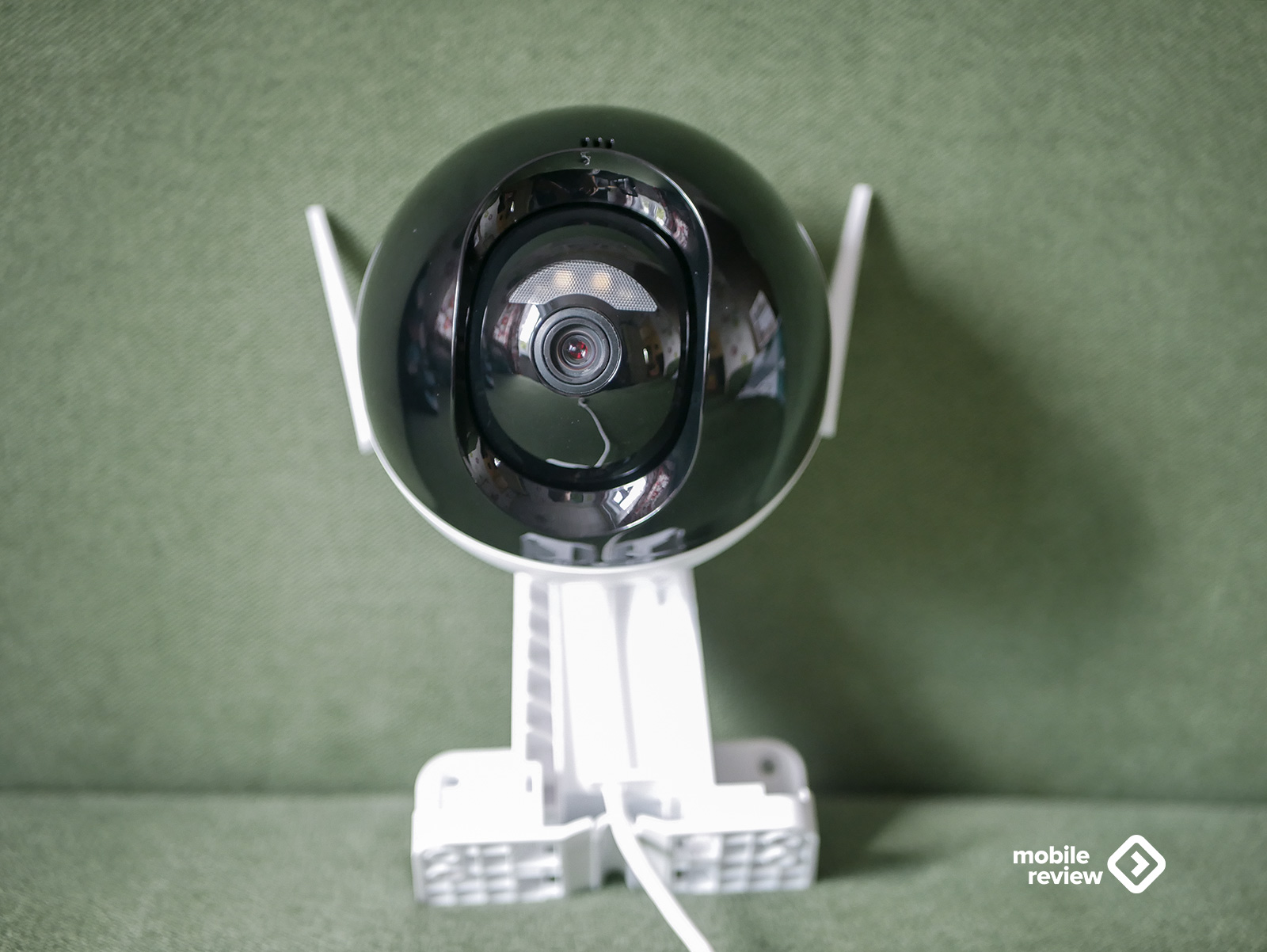
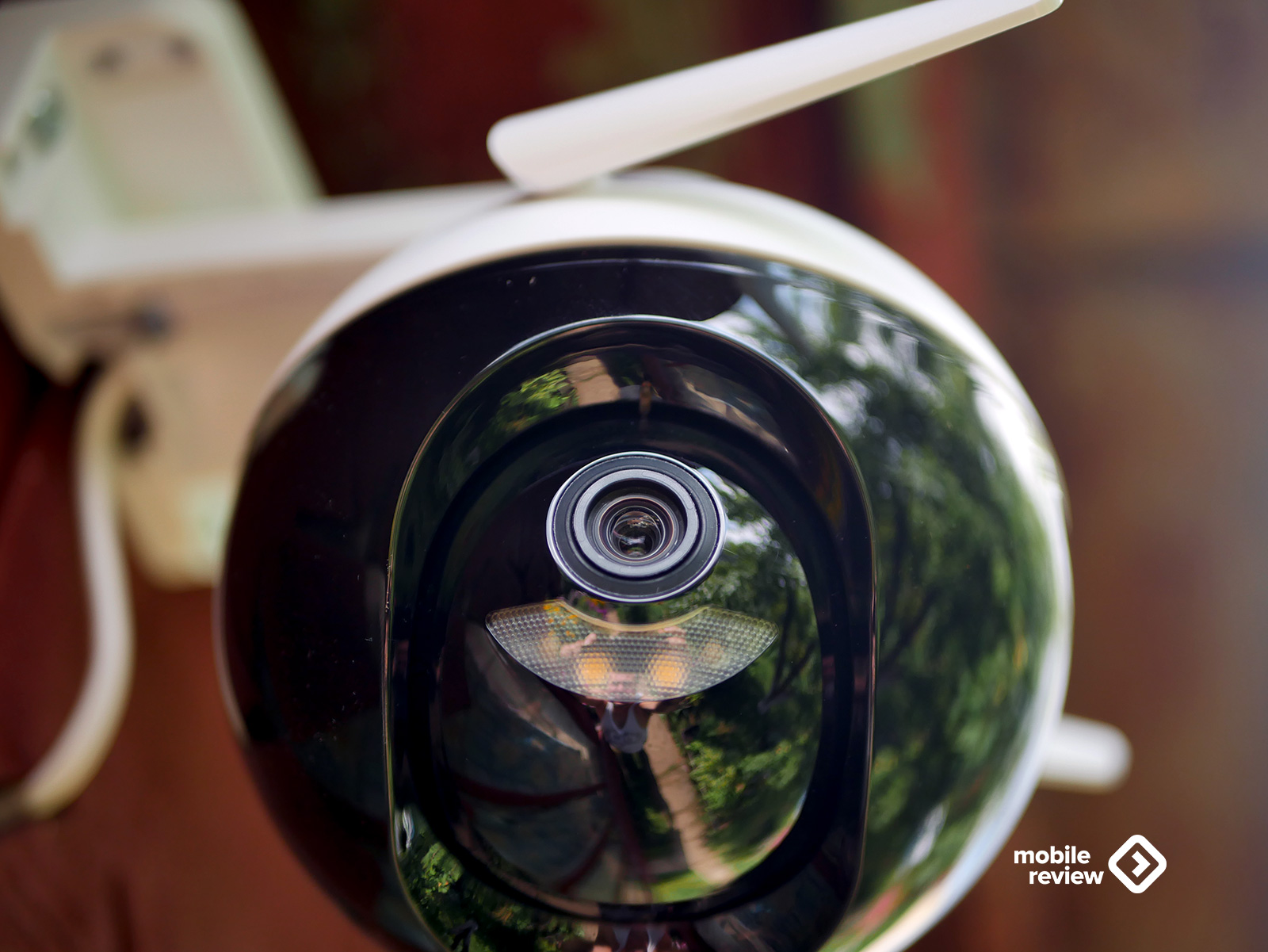
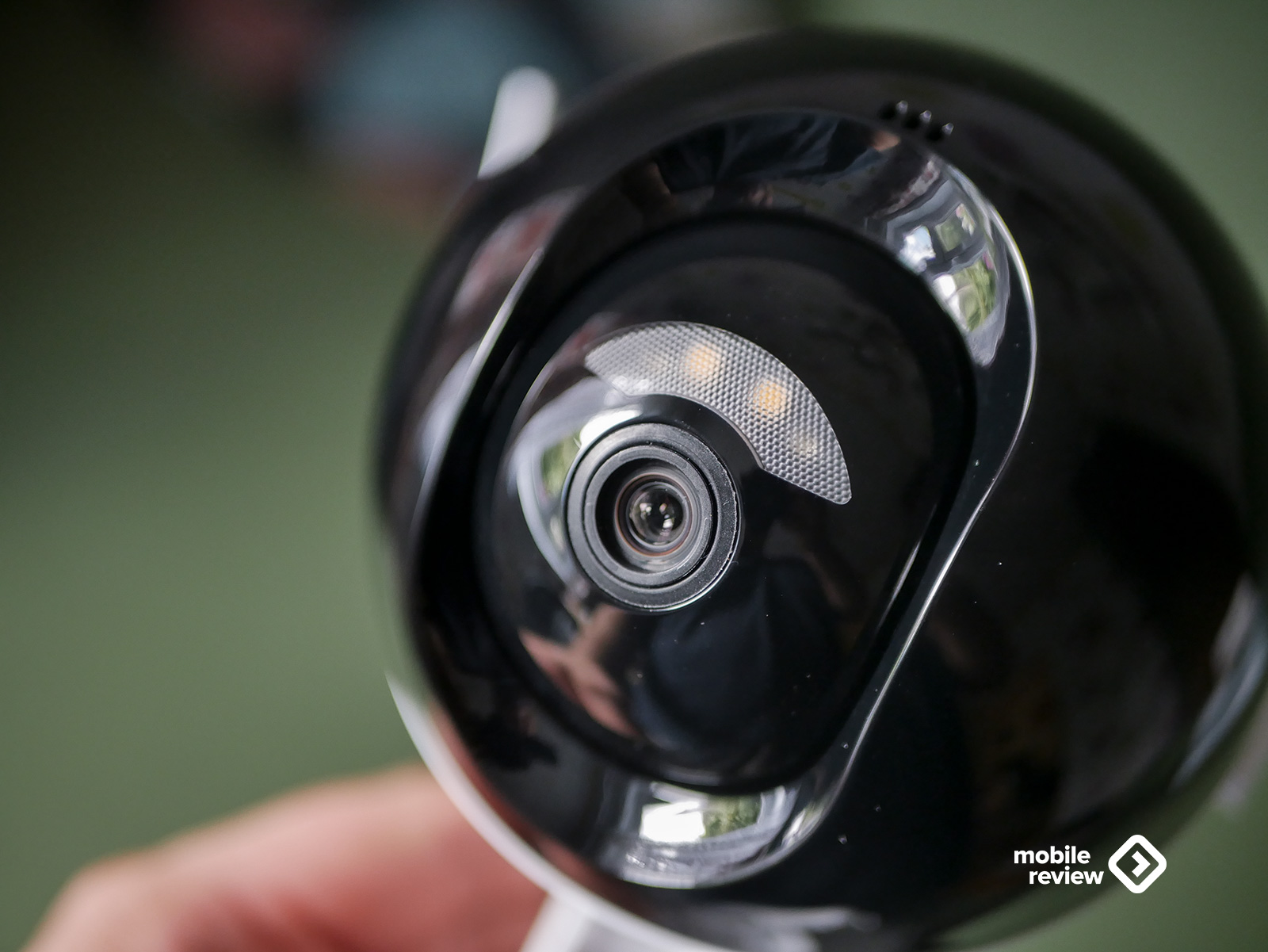
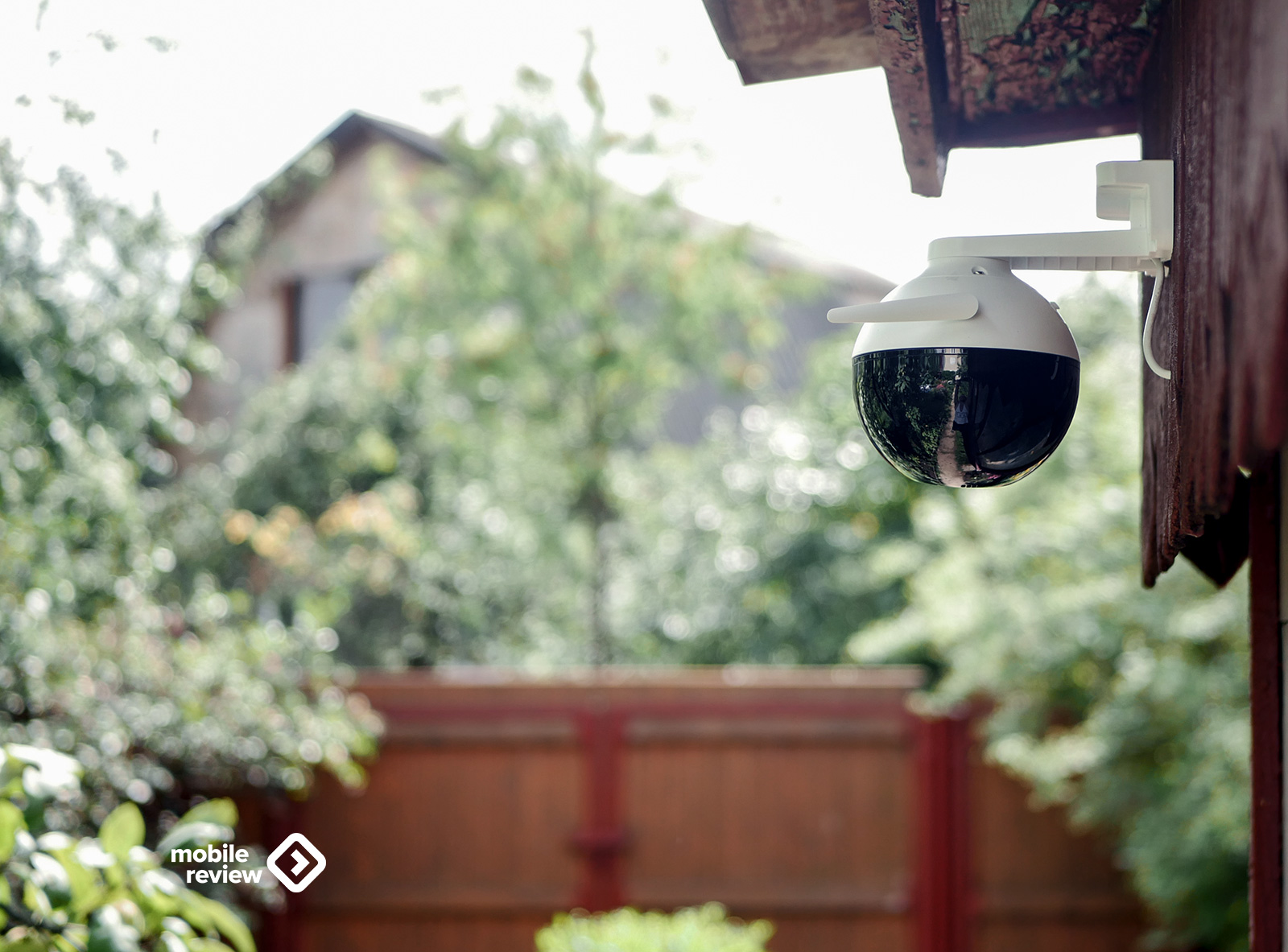
ВведениеПериодически получаю пресс-релизы компании Ezviz о том, что они анонсировали очередную камеру наблюдения. И пока я находился дома, к тестированию подобного устройства особого интереса не было. Тем не менее, пару лет назад я писал обзор камеры Ezviz Mini Trooper, которая могла крепиться почти к любым предметам и имела автономное питание. Некий универсальный переносной пункт наблюдения. В этом году я на все лето отправился на дачу, где мне понадобилось устройство, которые могло бы сигнализировать о нахождении посторонних на участке. Одно дело – пустой дом зимой, другое – какая-то техника, которая лежит на обзоре в то время, когда я езжу с дачи на работу и обратно. И вот на глаза попалась модель С8С той же компании Ezviz, которой я дал шуточное название «Соколиный глаз». Привлекала мое внимание камера тем, что была оснащена поворотным механизмом камеры на 360 градусов, довольно крупным сенсором на 2 МП и возможностью съемки видео ночью в двух режимах: цветном и черно-белом. Есть еще интеллектуальный режим, но об этом я расскажу позже. Конечно же, вся эта система работает по сети: камера подключается либо по кабелю Ethernet, либо при помощи Wi-Fi. Далее картинка транслируется в фирменное приложение на смартфоне. Ролики могут заливаться или в облако, или на карту памяти. Ну и один из важных технических параметров – С8С имеет защиту IP65. Кроме того, функционирует при температурах от -30 до +60 градусов по Цельсию. Думаю, вы уже поняли, что я попросил у Ezviz данную модель, дабы понять, стоит ли ставить подобные камеры на даче в качестве гаджетов наблюдения за территорией. Цена С8С – около 14 000 рублей. Внешний вид Как по мне, так почти все камеры наблюдения выглядят примерно одинаково: это устройства либо белого цвета, либо черного, либо черно-белые. У нас на обзоре последний вариант.
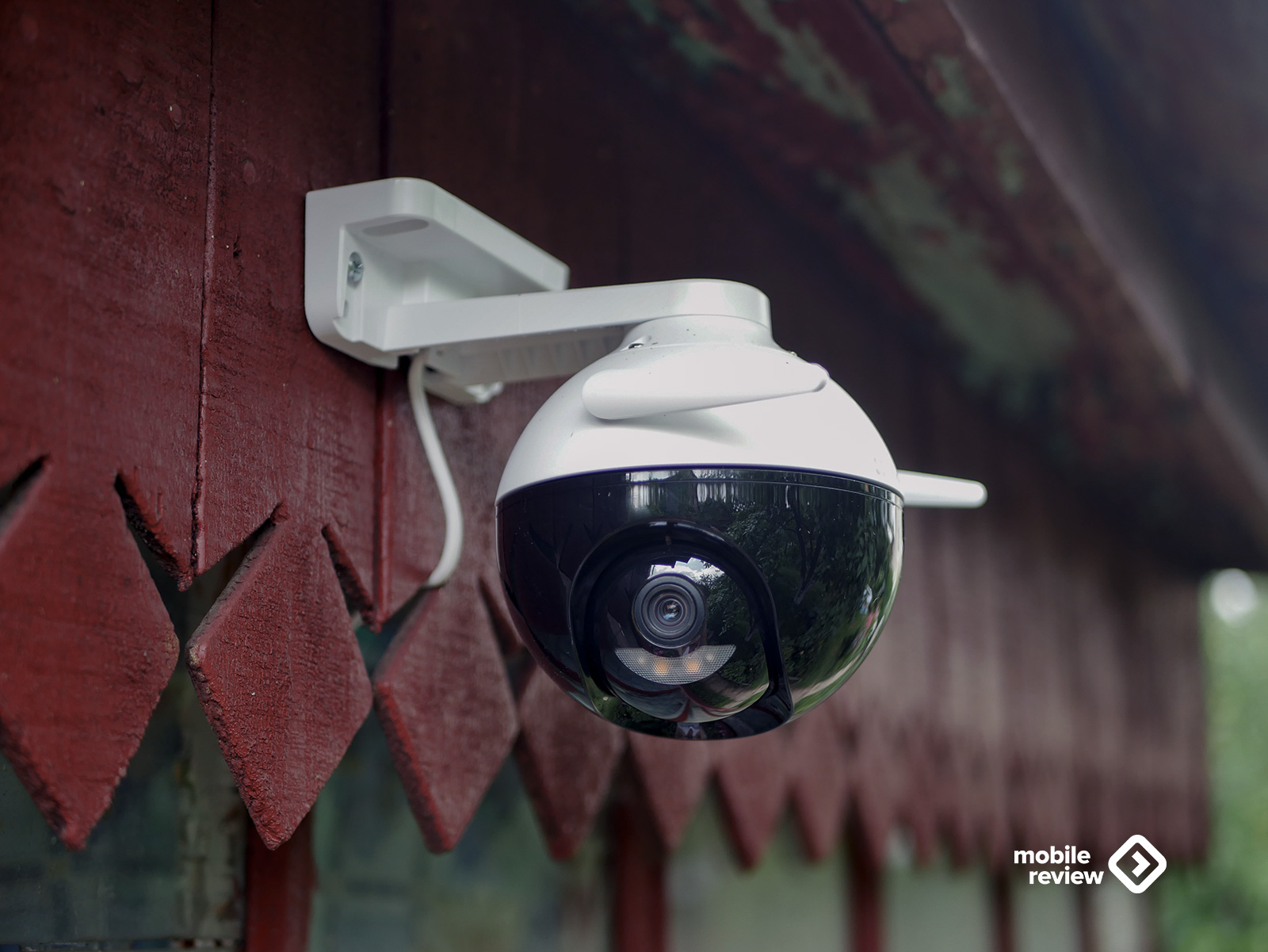
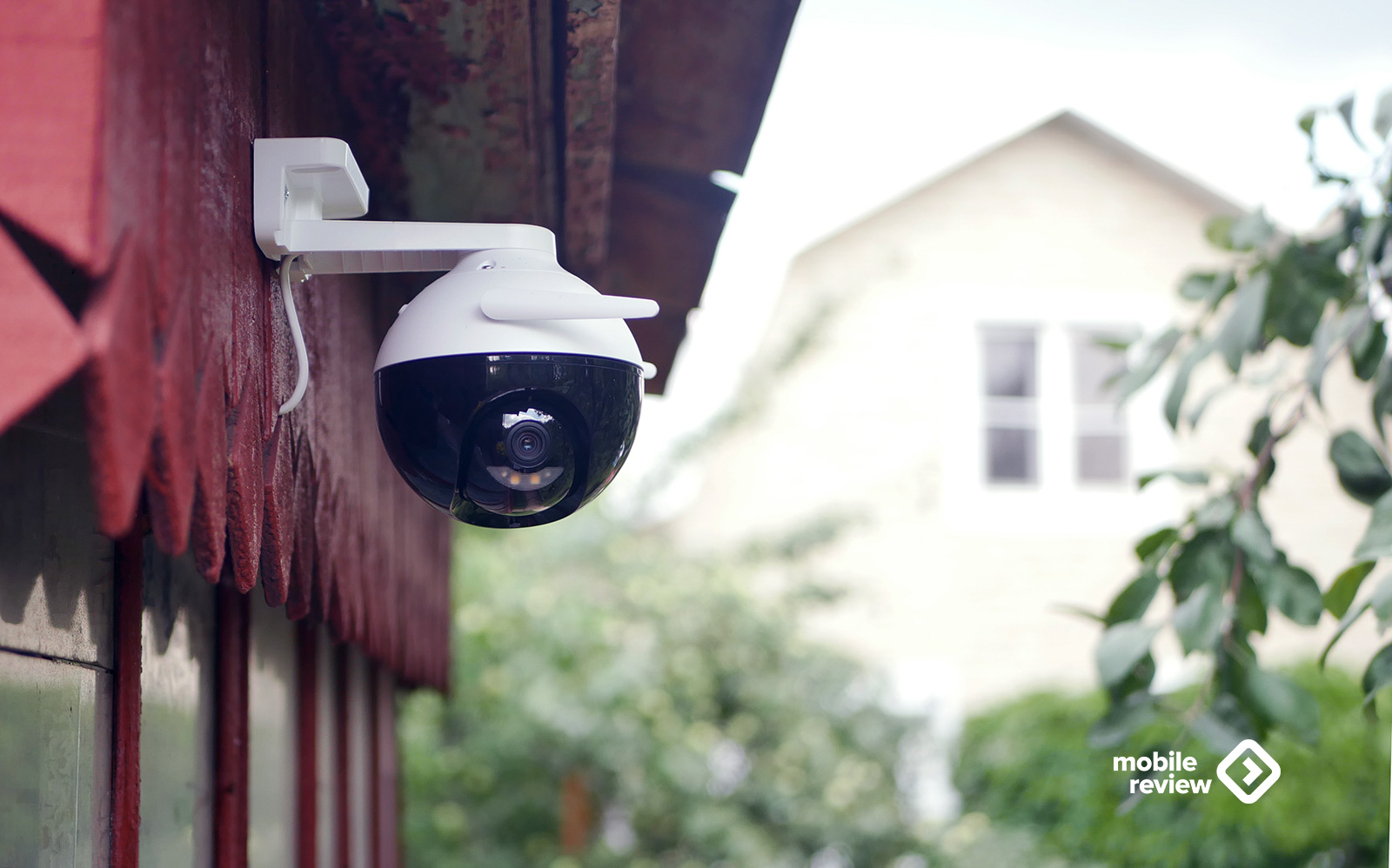
Камера выполнена вполне элегантно и строго. То есть и над дизайном поработали, и не стали делать из камеры некий продукт для любования. Вероятно, таким образом будут выполнены два условия: и вы будете получать эстетическое удовольствие, и грабители сразу будут обращать внимание на наблюдение. Мне кажется, что на даче надо ставить максимально «яркое» устройство, чтобы сразу было понятно – вас снимают, лучше не суйтесь сюда!
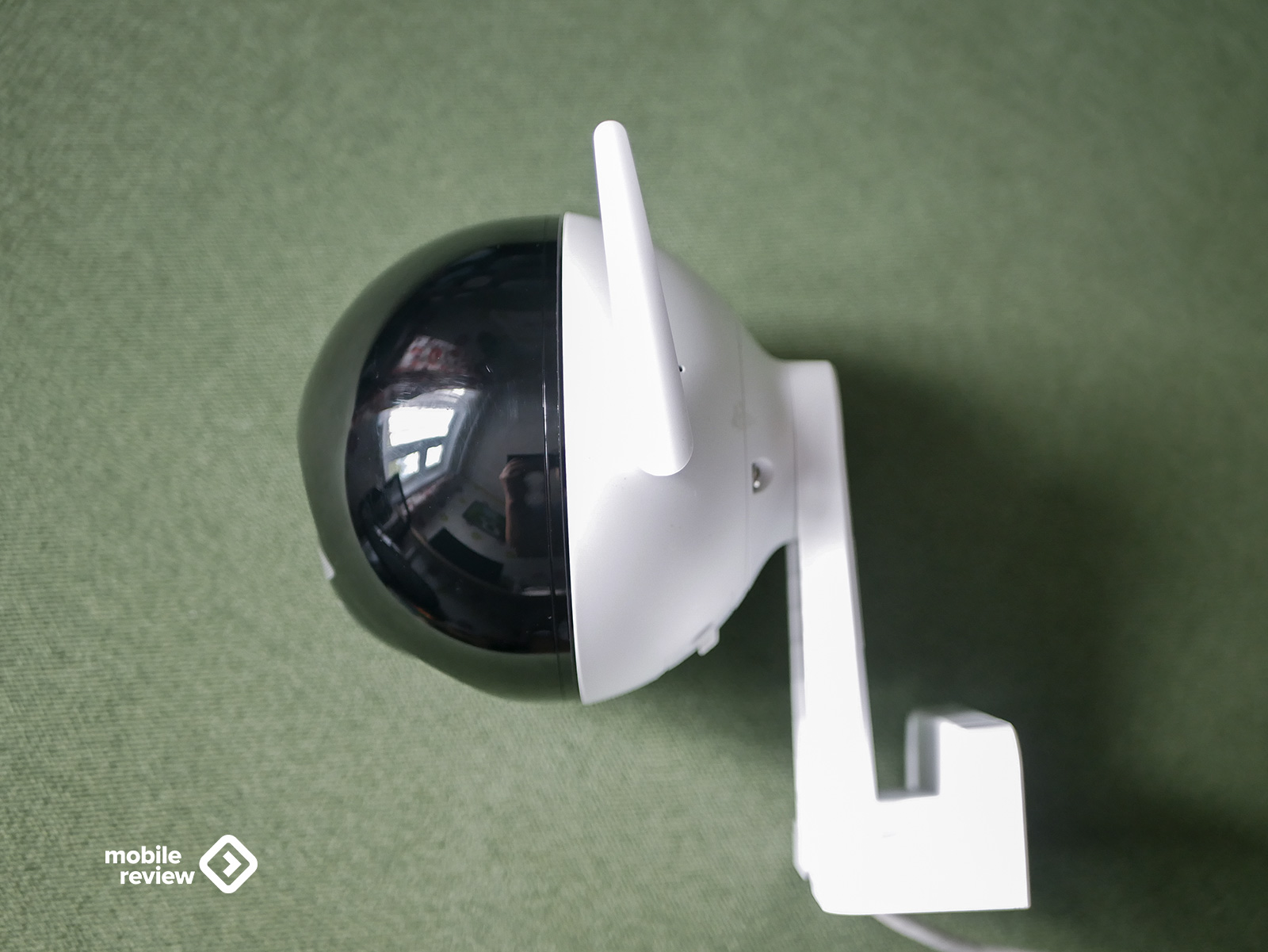
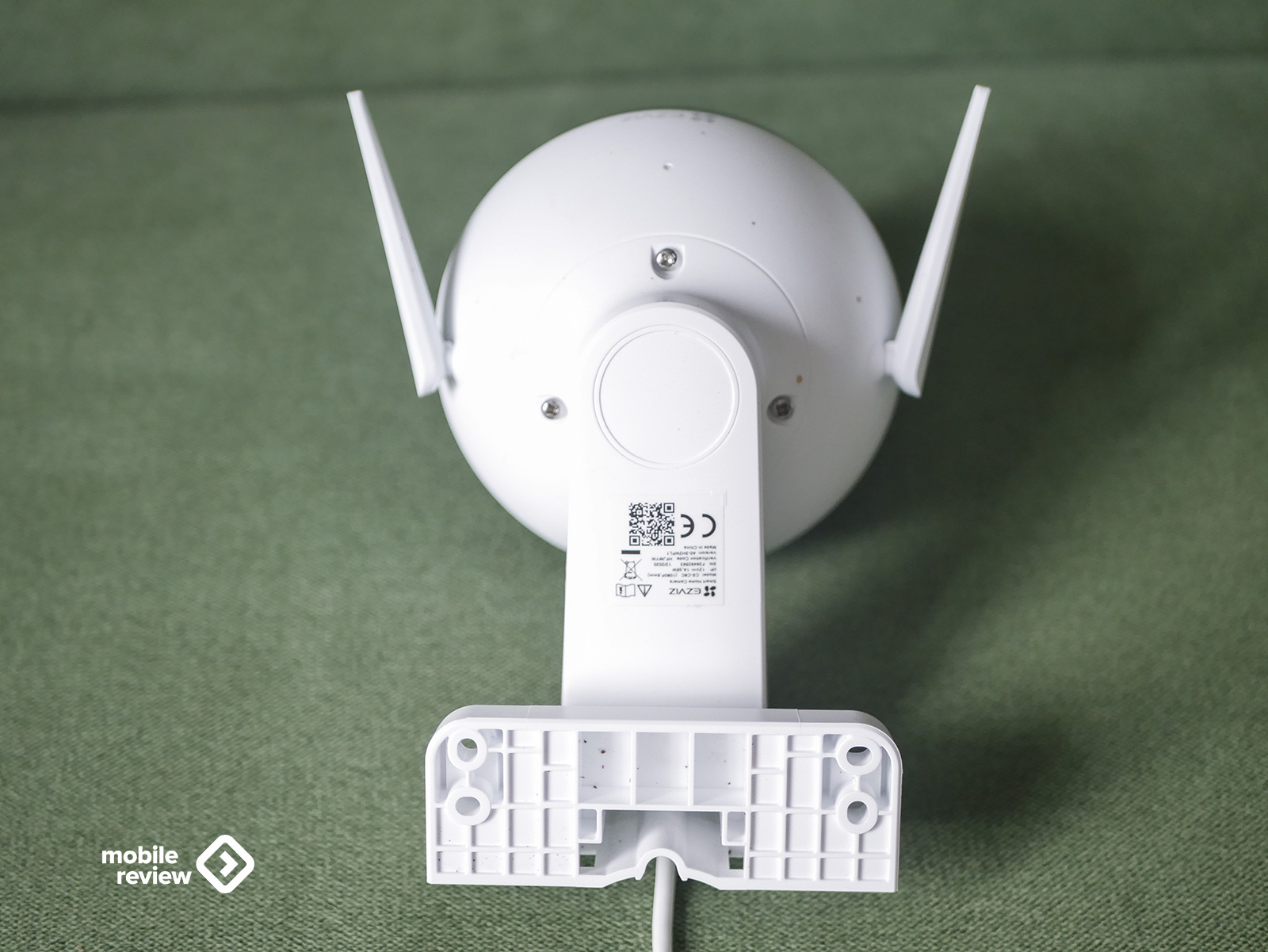
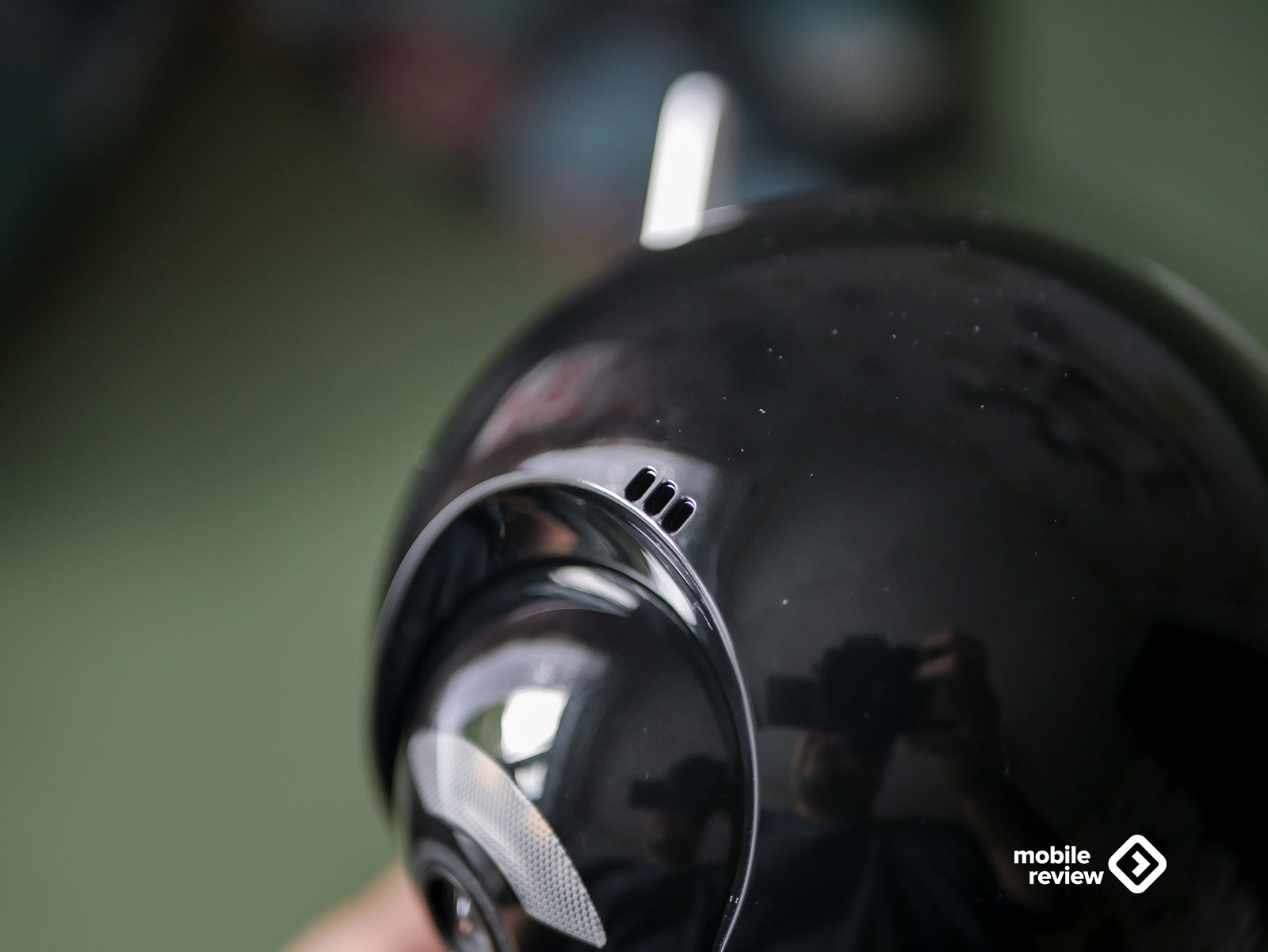
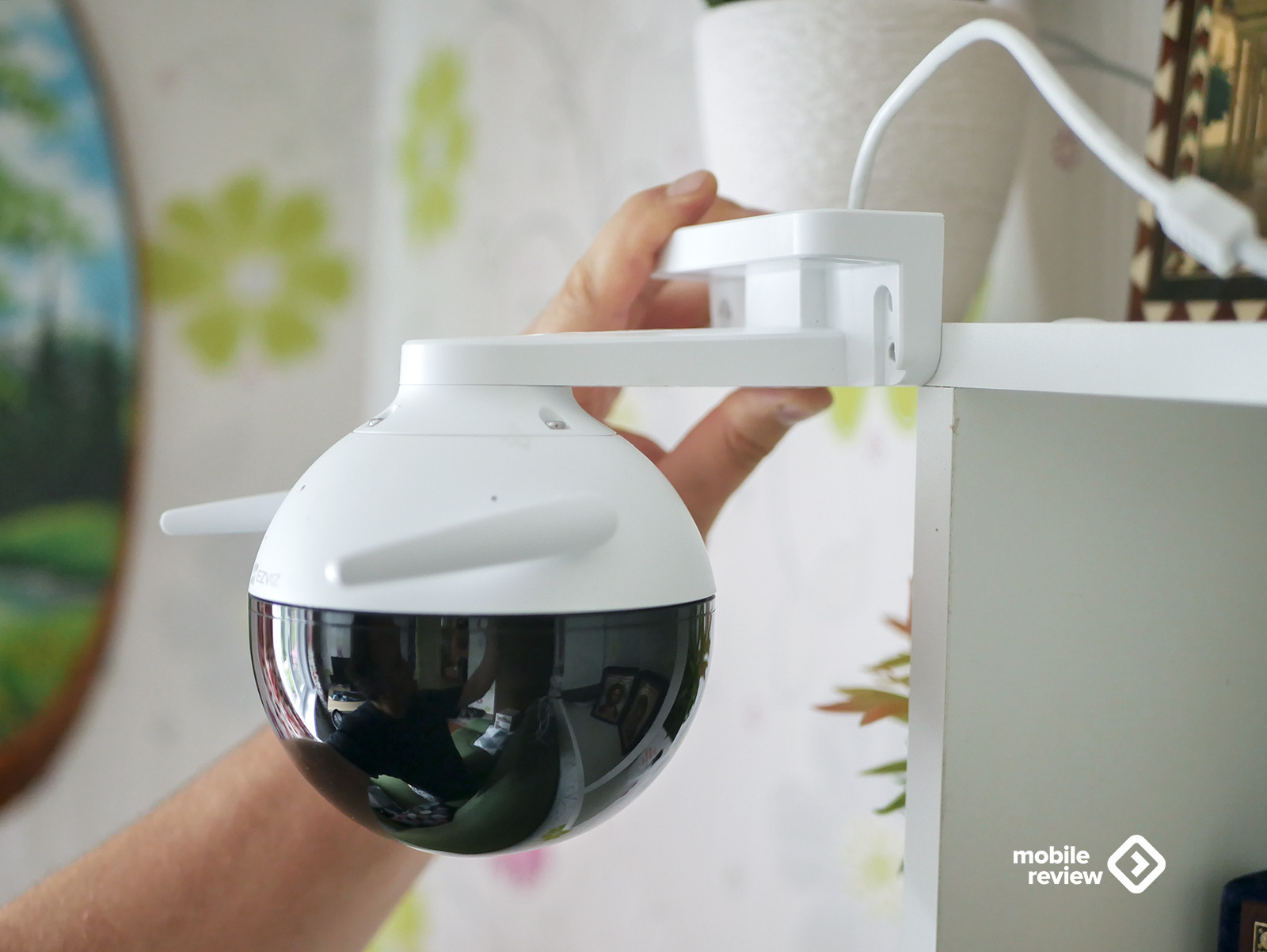
Собран аппарат из прочного качественного пластика. Стоит выделить три отдельных элемента: нижняя глянцевая часть с объективом, верхняя матовая, пластиковая штанга с отверстиями для прикручивания к плоской поверхности. Как я уже писал выше, Ezviz C8C имеет степень защиты IP65. Это значит, что она защищена от полного проникновения пыли и от струй дождя со всех направлений. Думаю, больше и не надо. В конце концов, устройство предназначено для наблюдения на открытом воздухе, а не под водой.
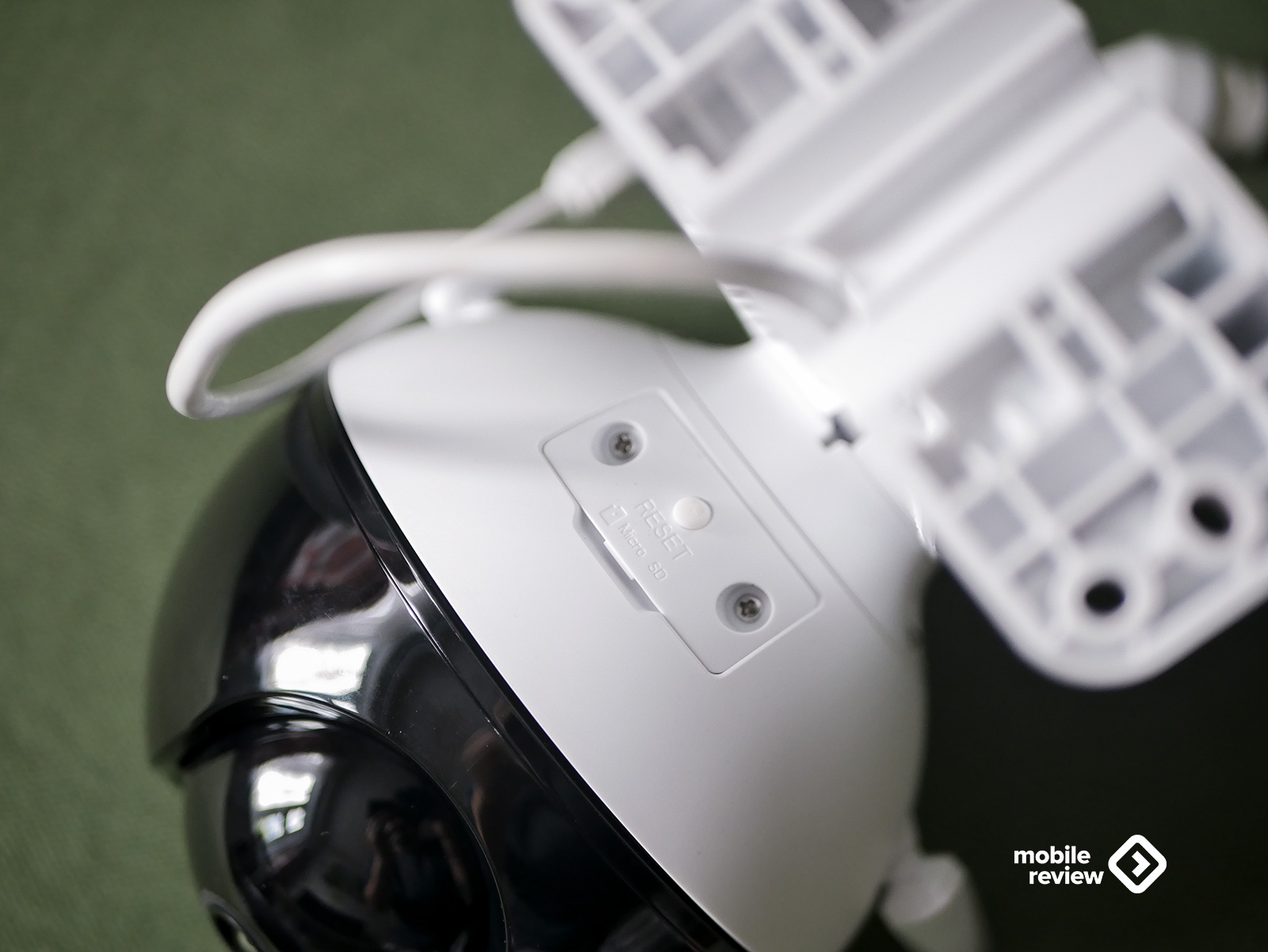
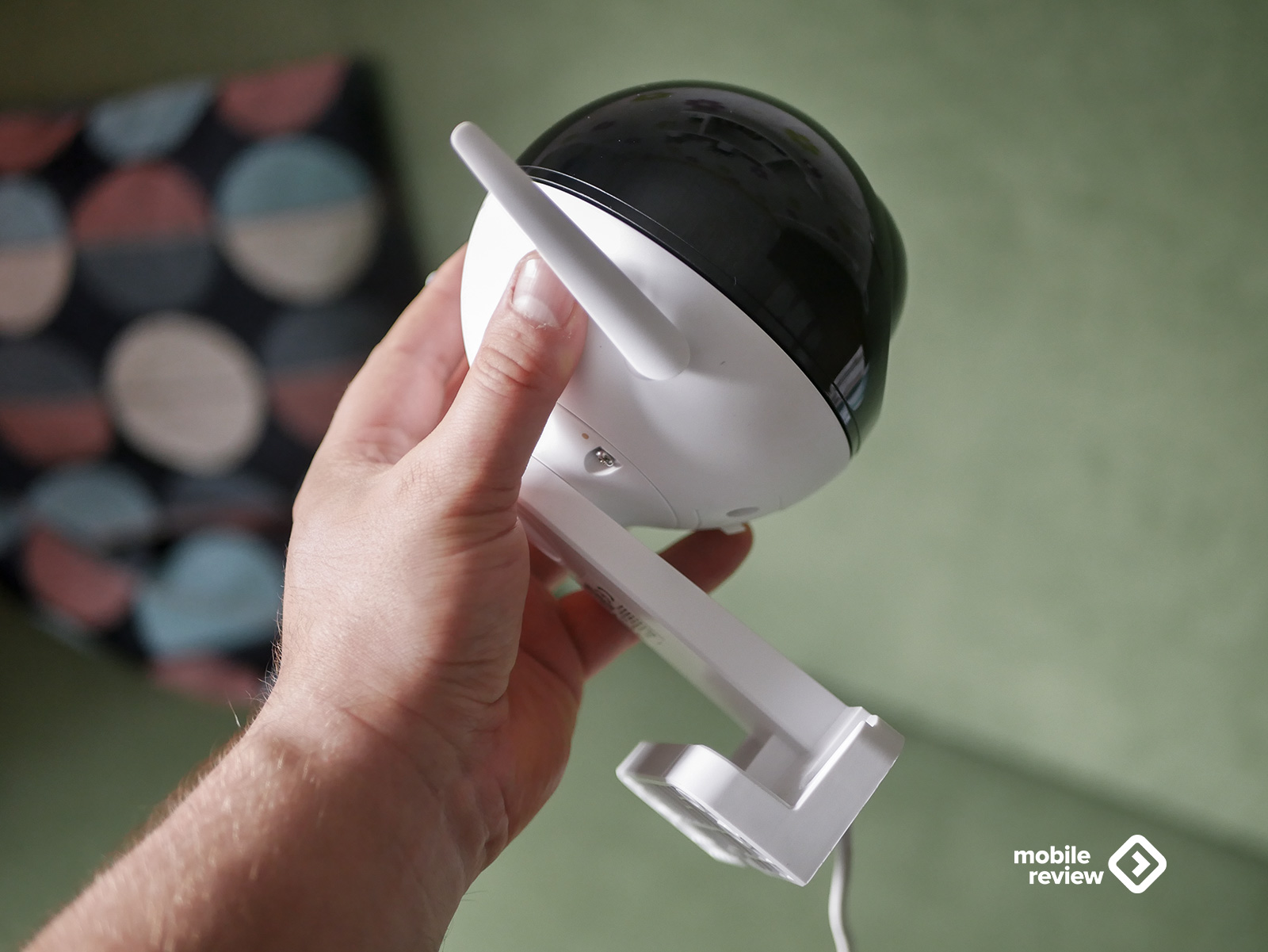
У меня эта конструкция провисела на веранде пару недель. За это время светило палящее солнышко и периодически лил дождь. Никаких последствий для гаджета. При условии, что механизм данной модели поворотный, результат отличный. Габариты камеры, кстати, немаленькие: шарик имеет диаметр около 10 см, плюс наклонные антенны по 7 см, плюс штанга длиной 11 см. Высота конструкции – примерно 15 см, ширина с «усиками» аналогична высоте. На «шарике» сверху есть индикатор состояния устройства, с обратной стороны – кнопка сброса настроек. Там же, под крышкой, закрученной на винтики, – слот под карту microSD (поддерживается объем до 256 ГБ).
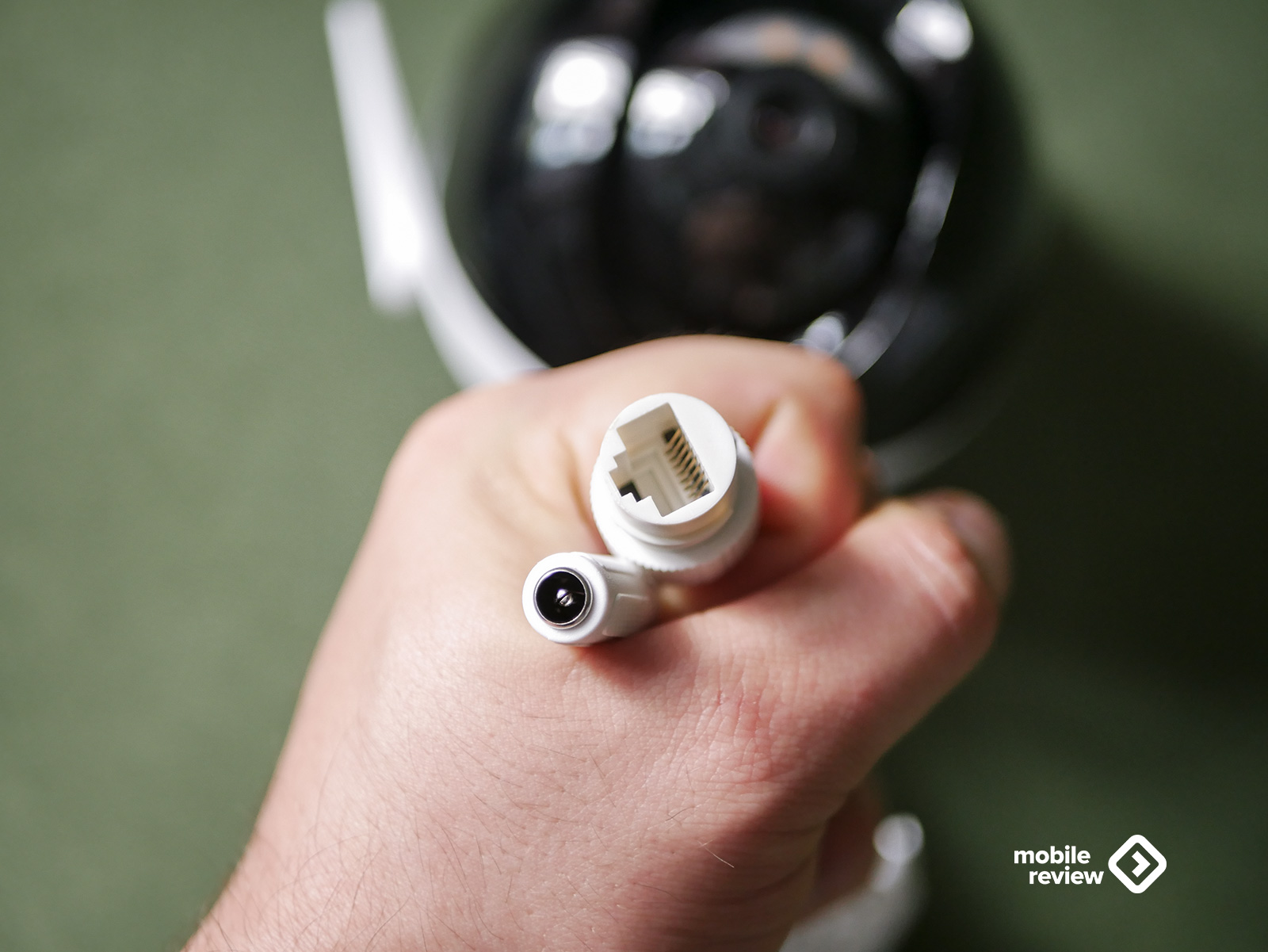
Штанга соединяется с креплением, которое может быть установлено на ровную поверхность: стена или потолок. На каждую плоскость приходится по 4 самореза. Кабель для питания камеры и подключения проводного интернета один. Он выходит из тыльной верхней части камеры и проходит между конструкцией крепления. В конце раздваивается на RJ45 и гнездо для подключения блока питания.
УстановкаИ вот тут у меня возникли сложности, так как кабель от камеры для адаптера очень короткий – около 30 см. Конечно, производитель подразумевал, что вы проделаете отверстия в стене дома и туда вложите кабель. Но в моих условиях пришлось искать такое место, где кабель заходил бы внутрь здания без сверления стены (все-таки гаджет временно дан на обзор).
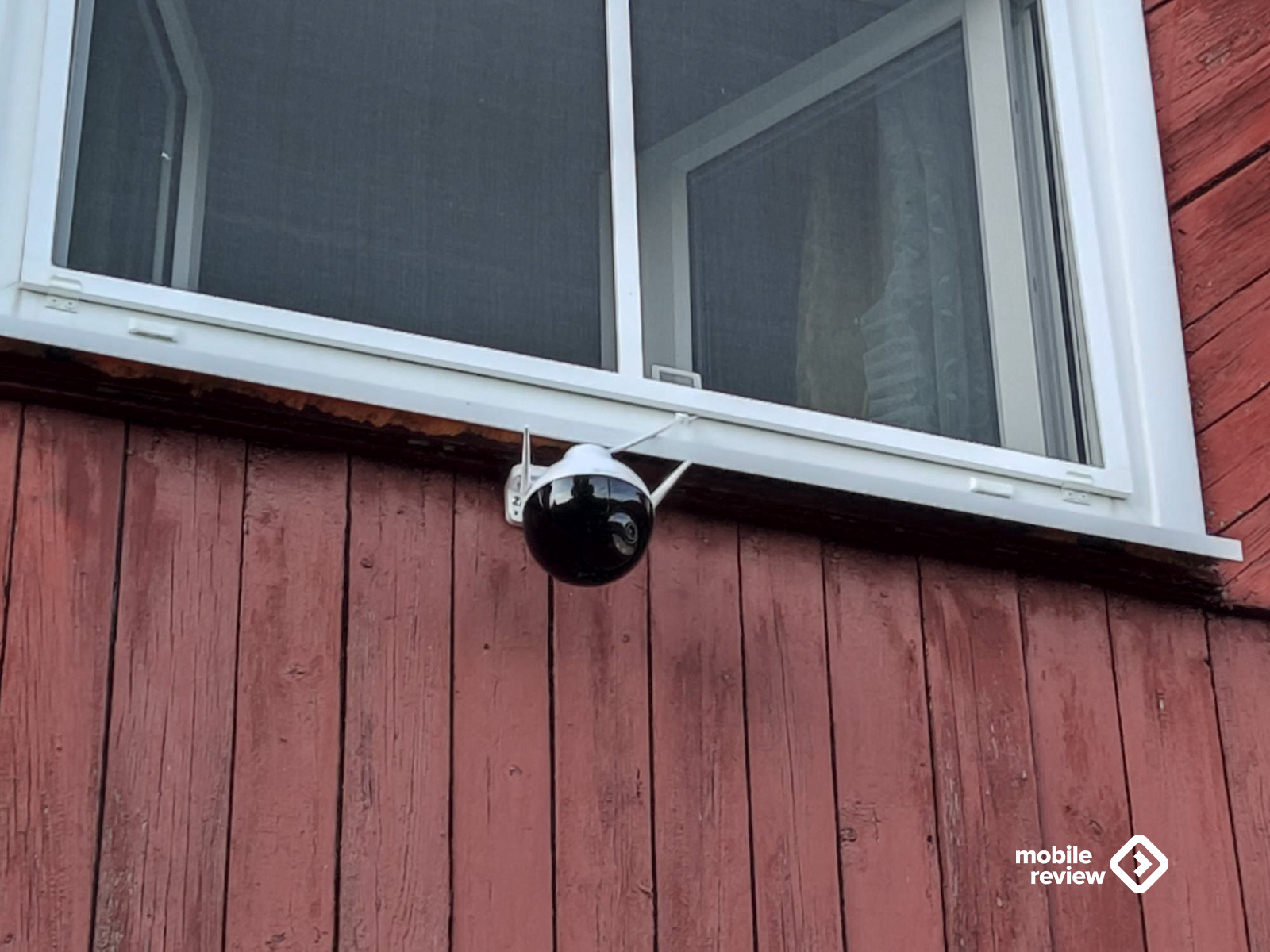
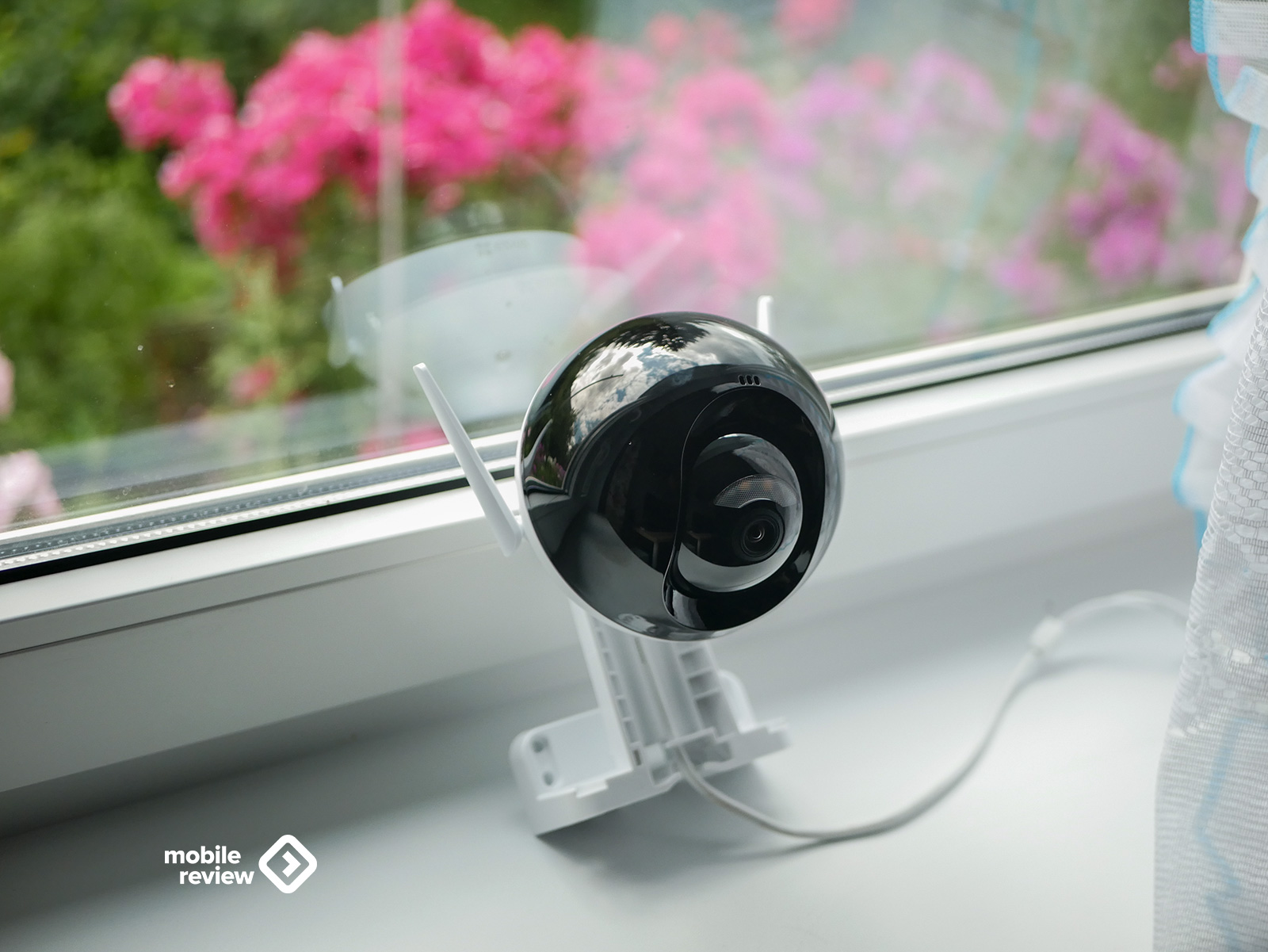
Поэтому я размещал C8C в двух местах. Первый раз – под окном на втором этаже, кабель входил в дом через окно. Приходилось оставлять одну створку в открытом состоянии. Второй раз крепил камеру на сарай. В этом случае протискивал кабель от камеры внутрь помещения через щель между крышей дома и стеной.
Последний вариант был максимально неудачным, поскольку в сторожку пришлось проводить еще и дополнительное питание при помощи удлинителя. Там стояла розетка, но до нее кабель питания от адаптера не дотягивался. Кстати, его длина – 1.5 метра. Естественно, при покупке камеры наблюдения вы заранее продумаете размещение и подводку питания. Но для разового обзора все это трудозатратно.
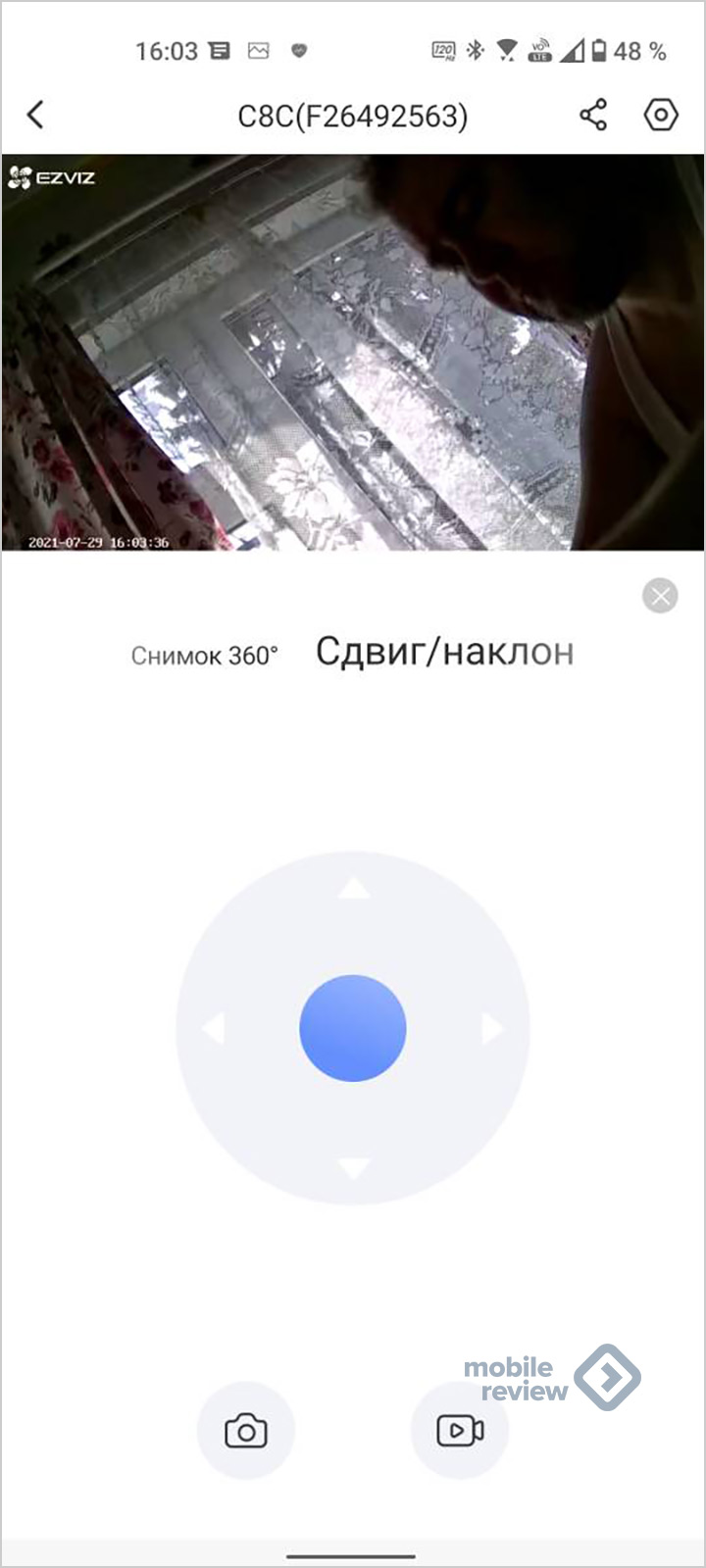
Тем не менее, мои варианты размещения гаджета были максимально удобны для наблюдения. В первом случае открывался панорамный вид на весь задний двор, включая въезд на участок. Во втором случае я мог наблюдать непосредственно за воротами, за входом в старый и новый дома. Вспоминаем, что Ezviz C8C умеет поворачиваться на 360 градусов (если быть совсем точным, то на 353 градуса) и наклоняться на 95 градусов.
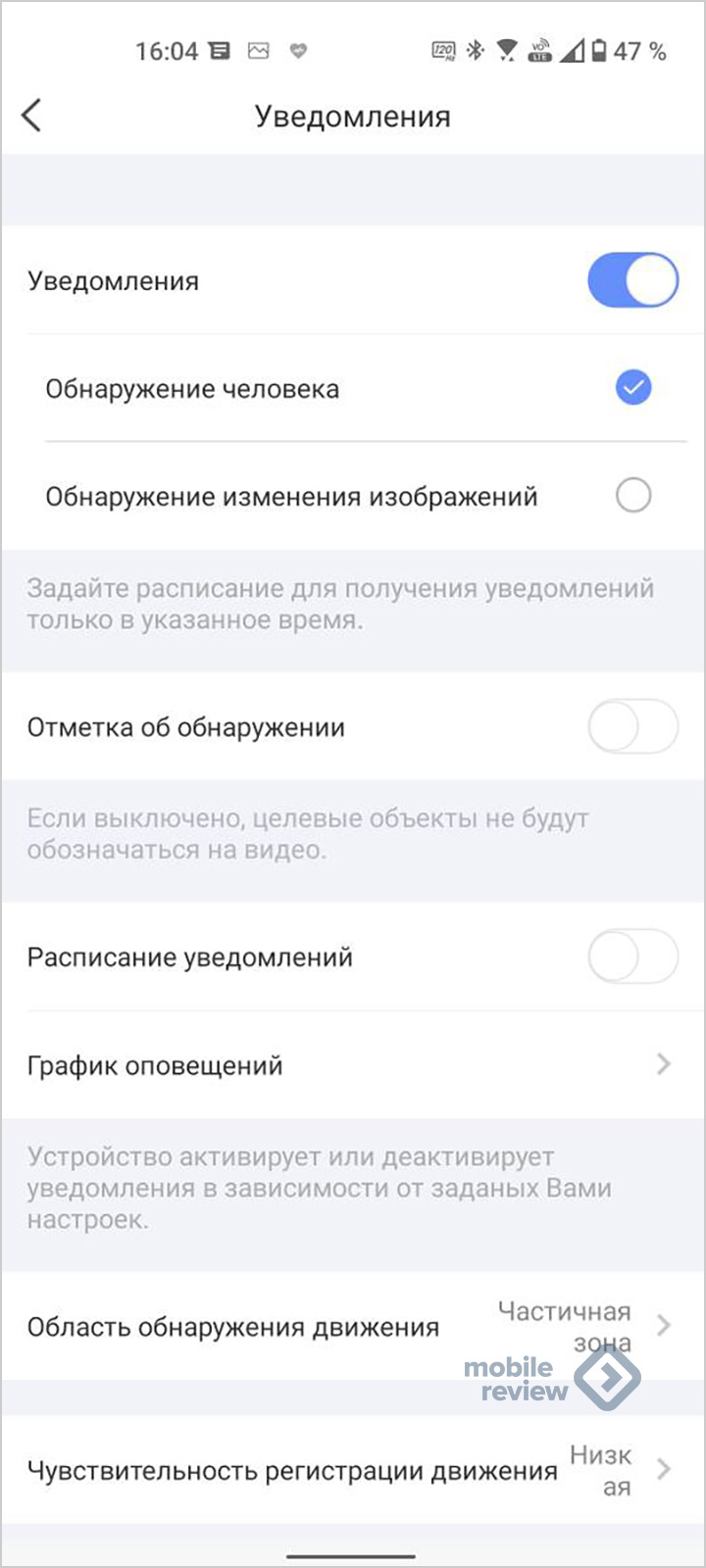
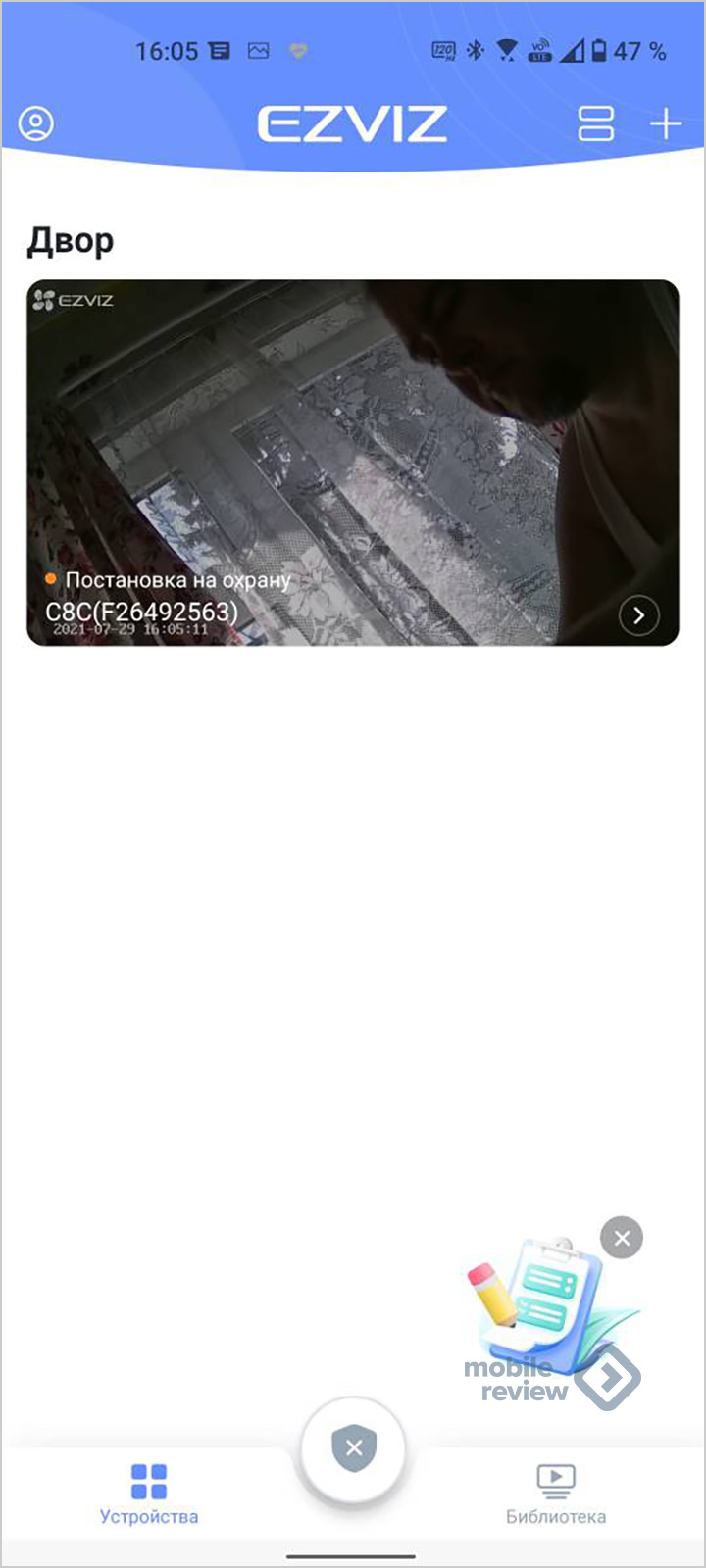
ВидеоРазговоры о внешнем виде и креплениях устройства – это, конечно, хорошо, но аппарат будут покупать из-за основной функции – наблюдения. После того, как вы все установили, на смартфон необходимо инсталлировать приложение Ezviz. Если вам понадобится подробная цифровая инструкция к гаджету, то просто отсканируйте QR-код в краткой бумажной инструкции. Далее ПО находит камеру, вы указываете Wi-Fi сеть и пароль к ней. Собственно, вот и вся настройка. Просто и понятно.
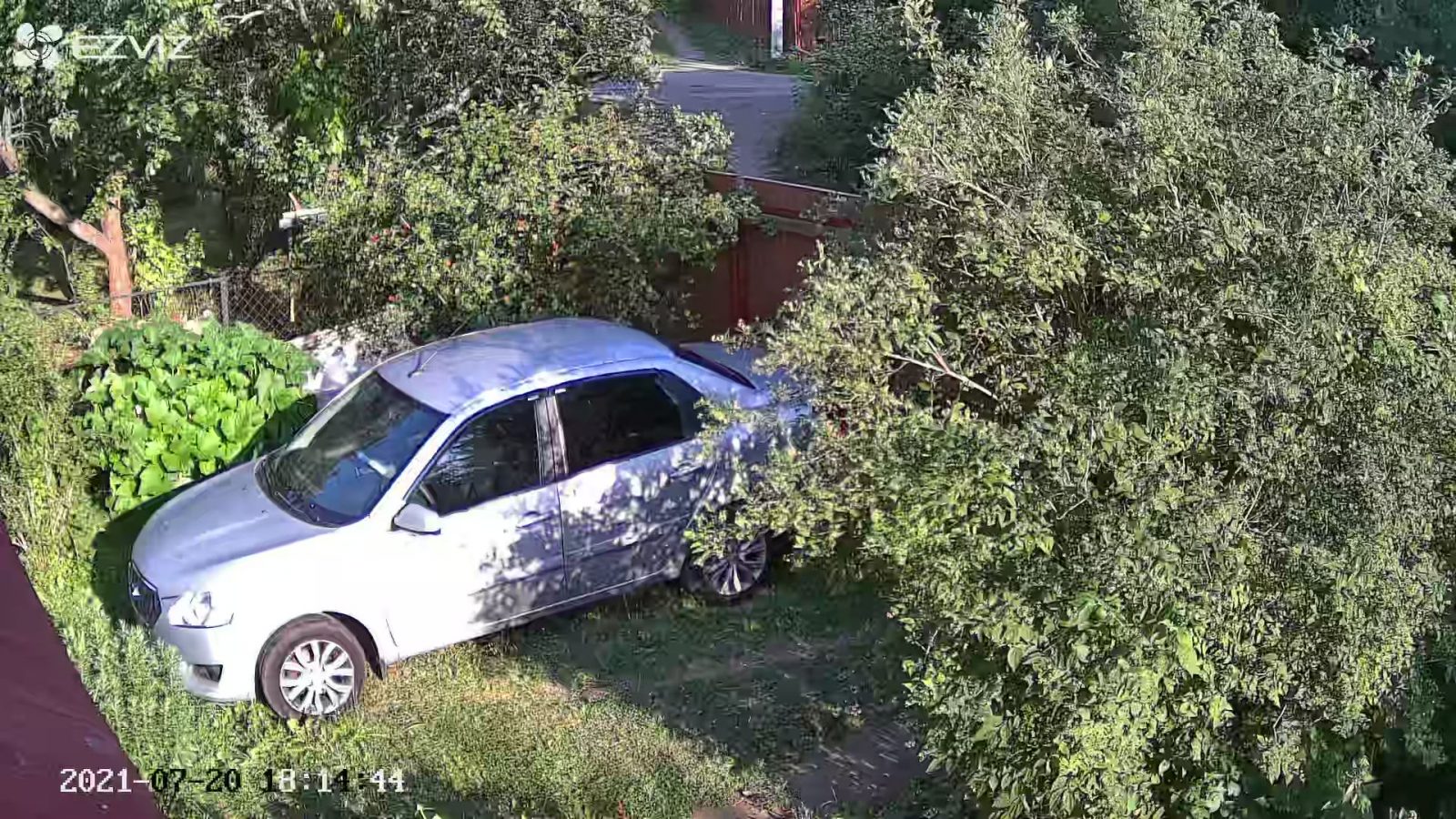
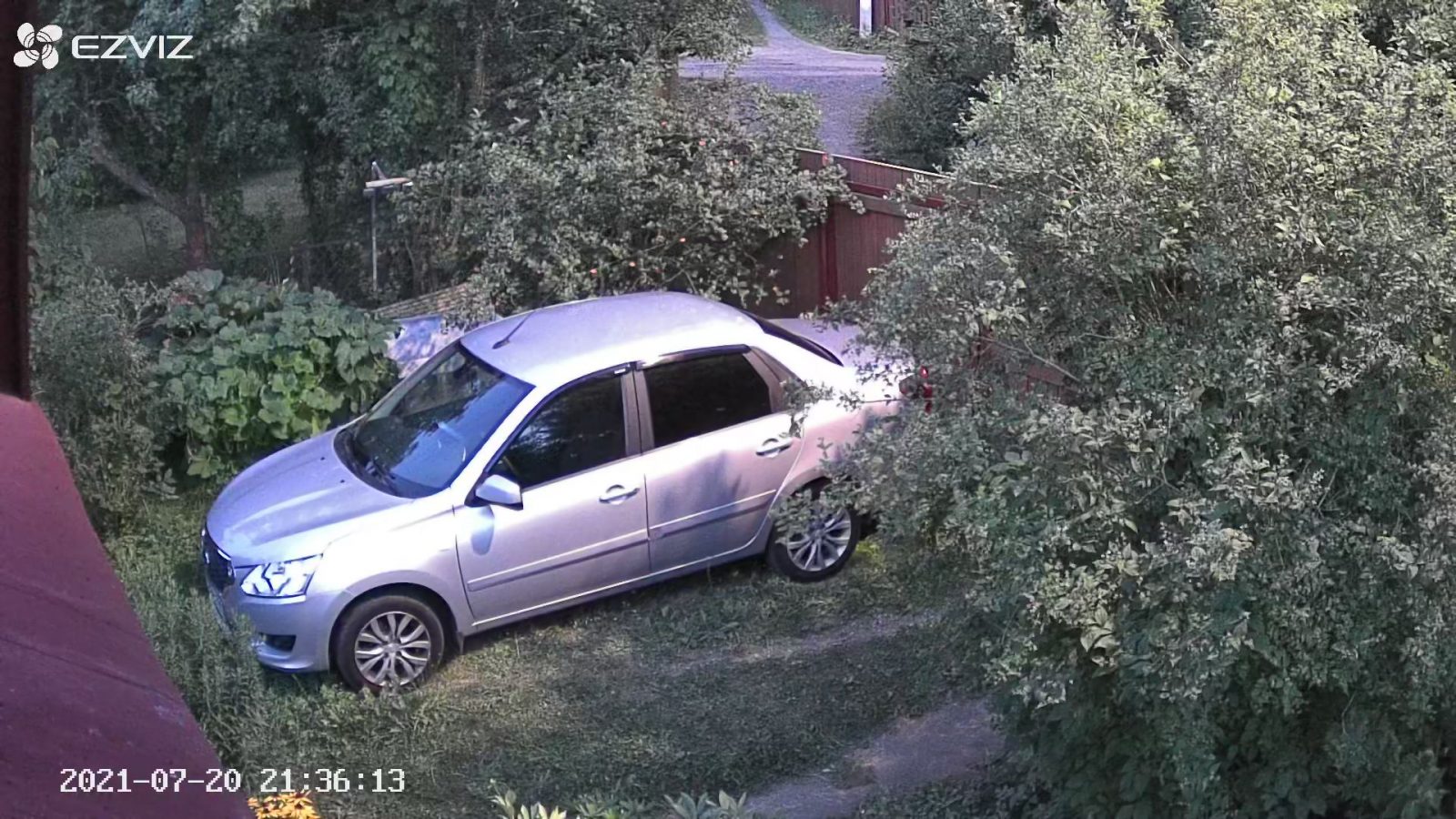
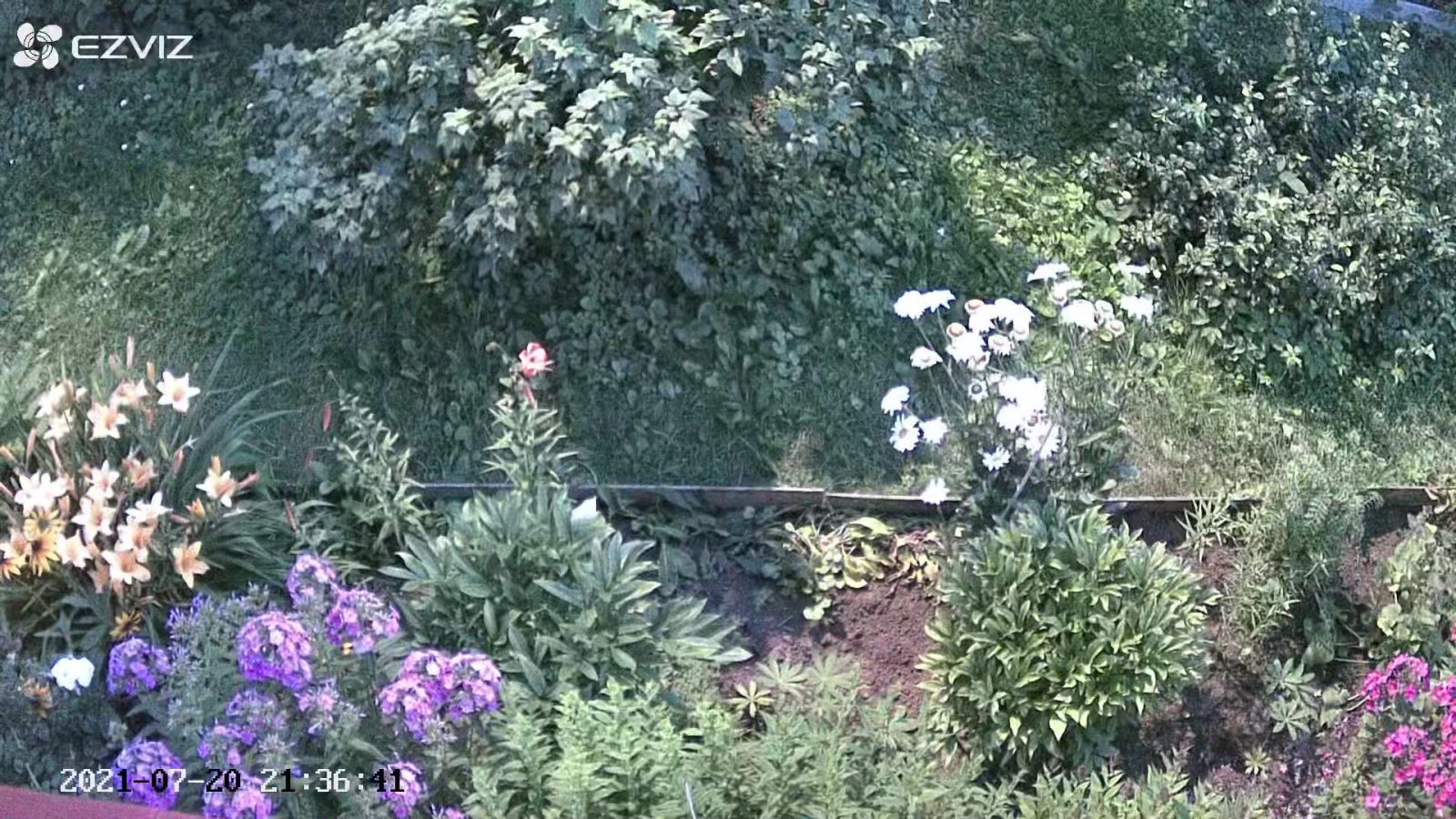
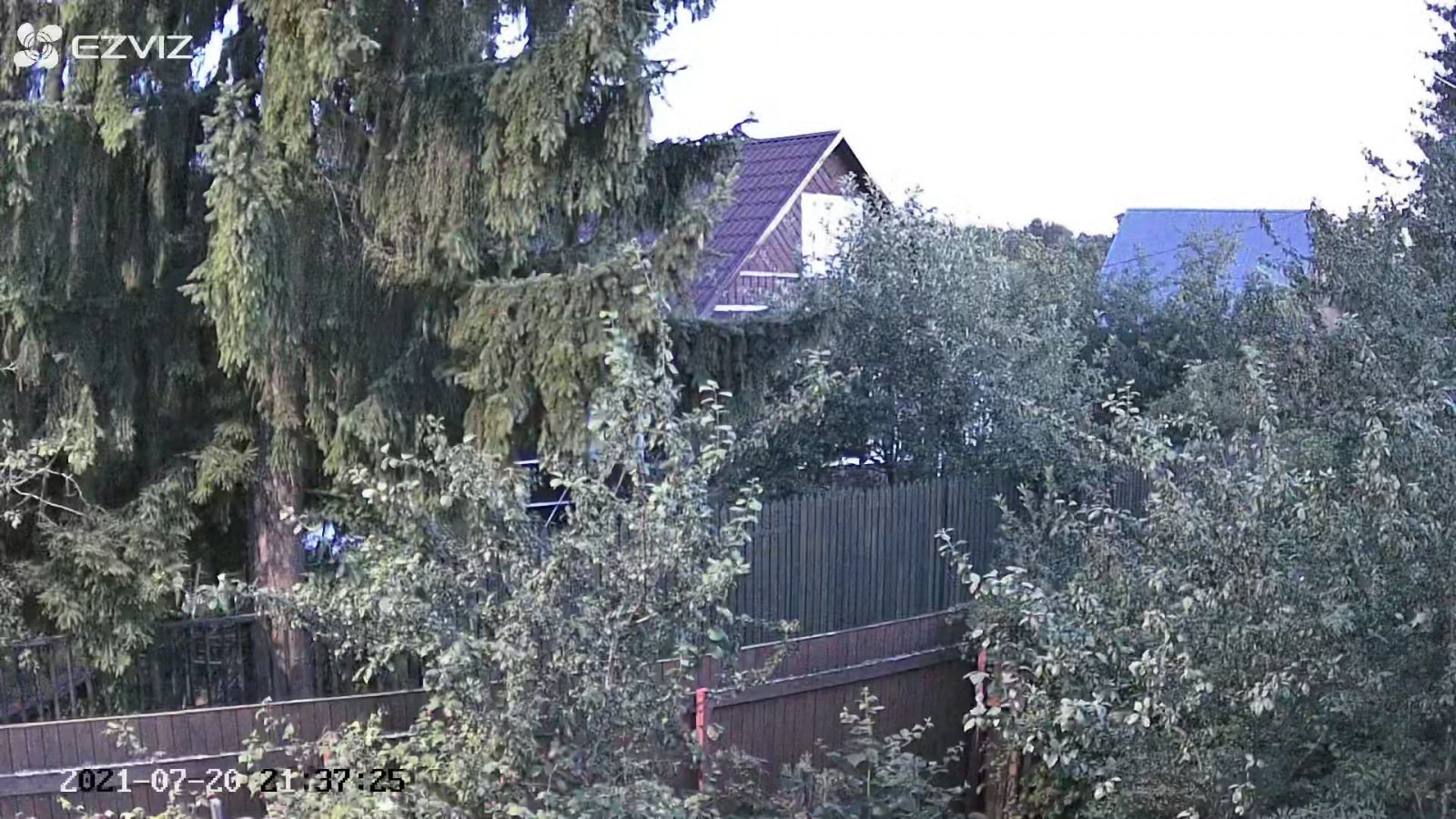
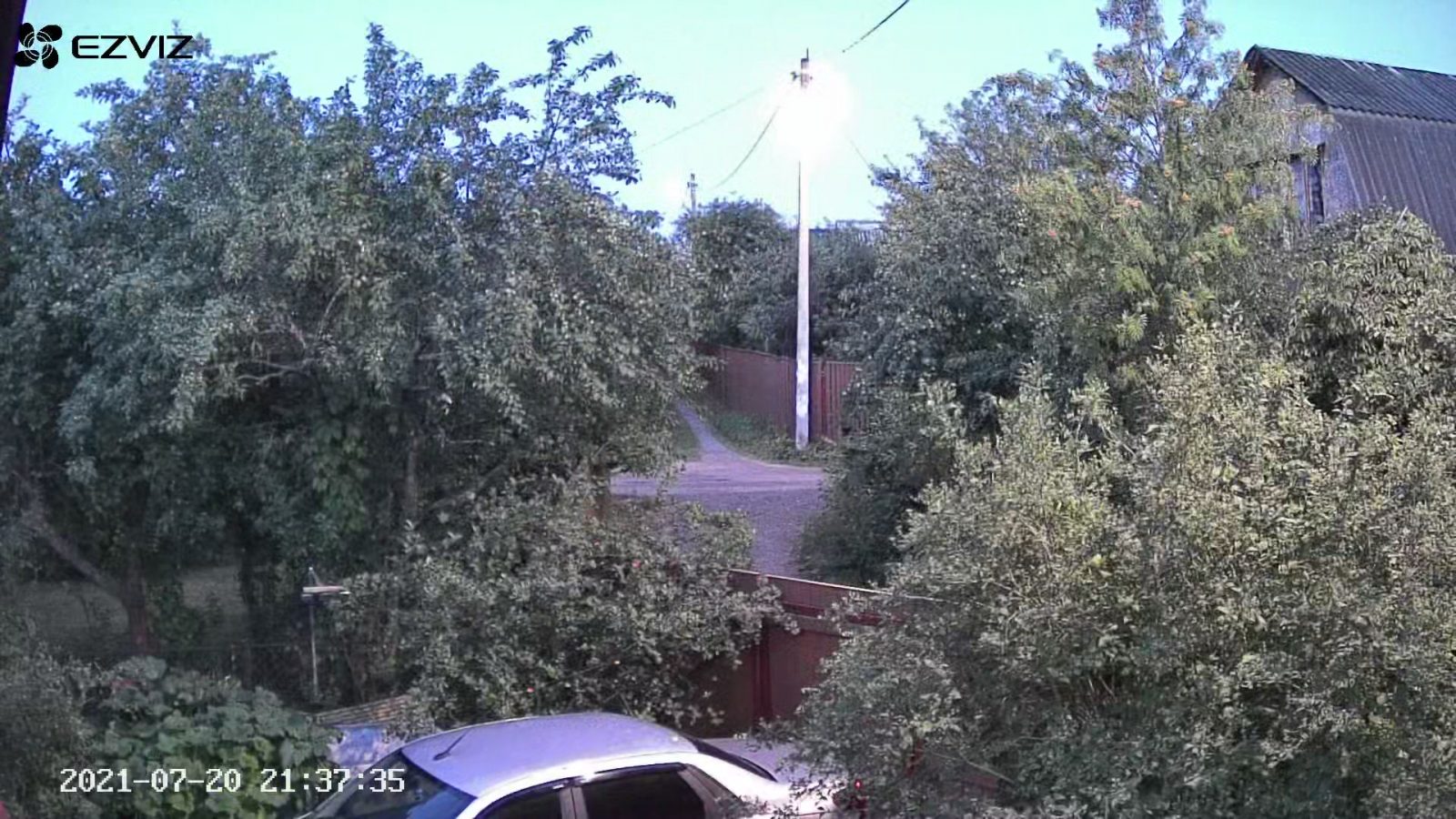
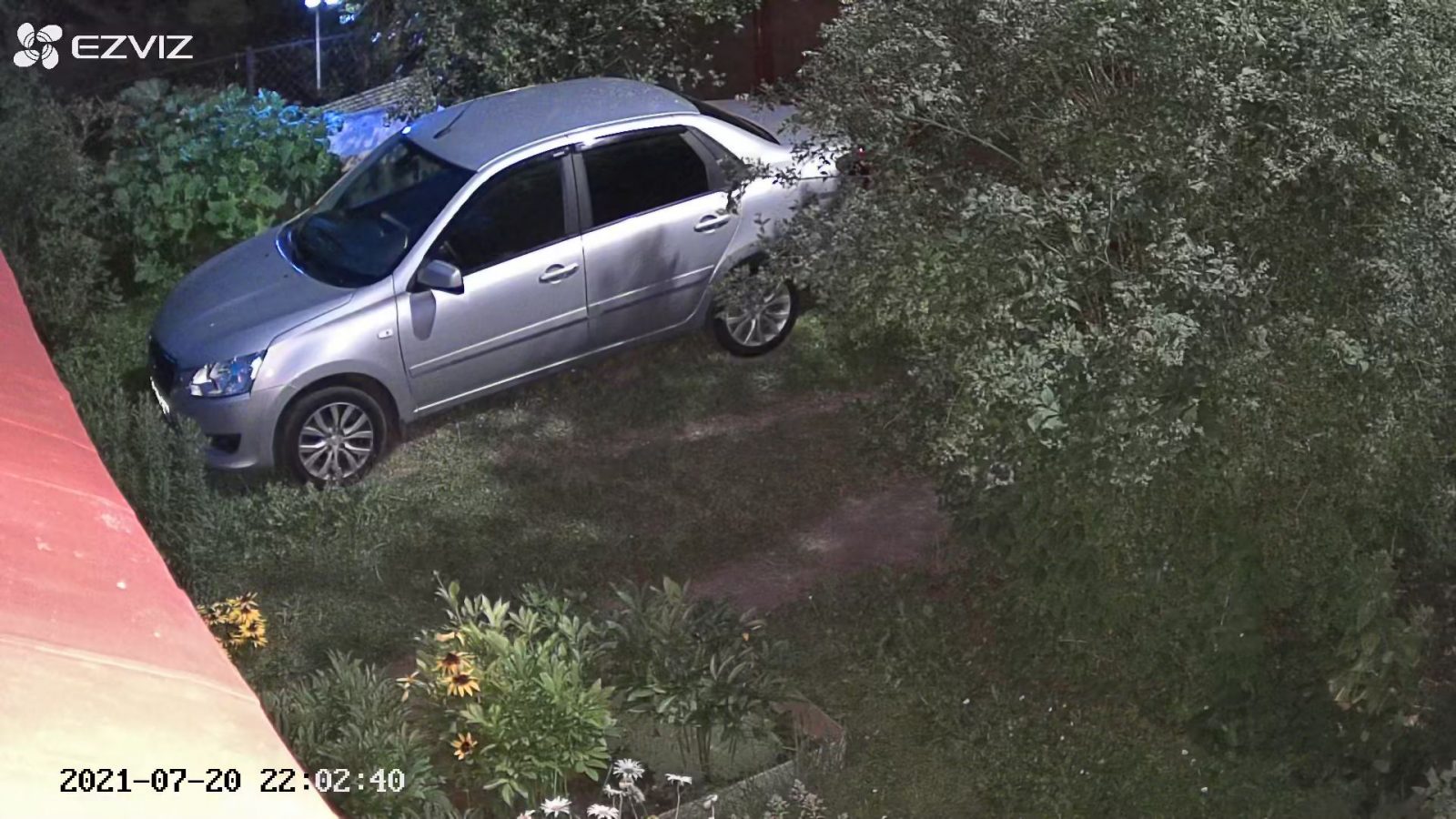
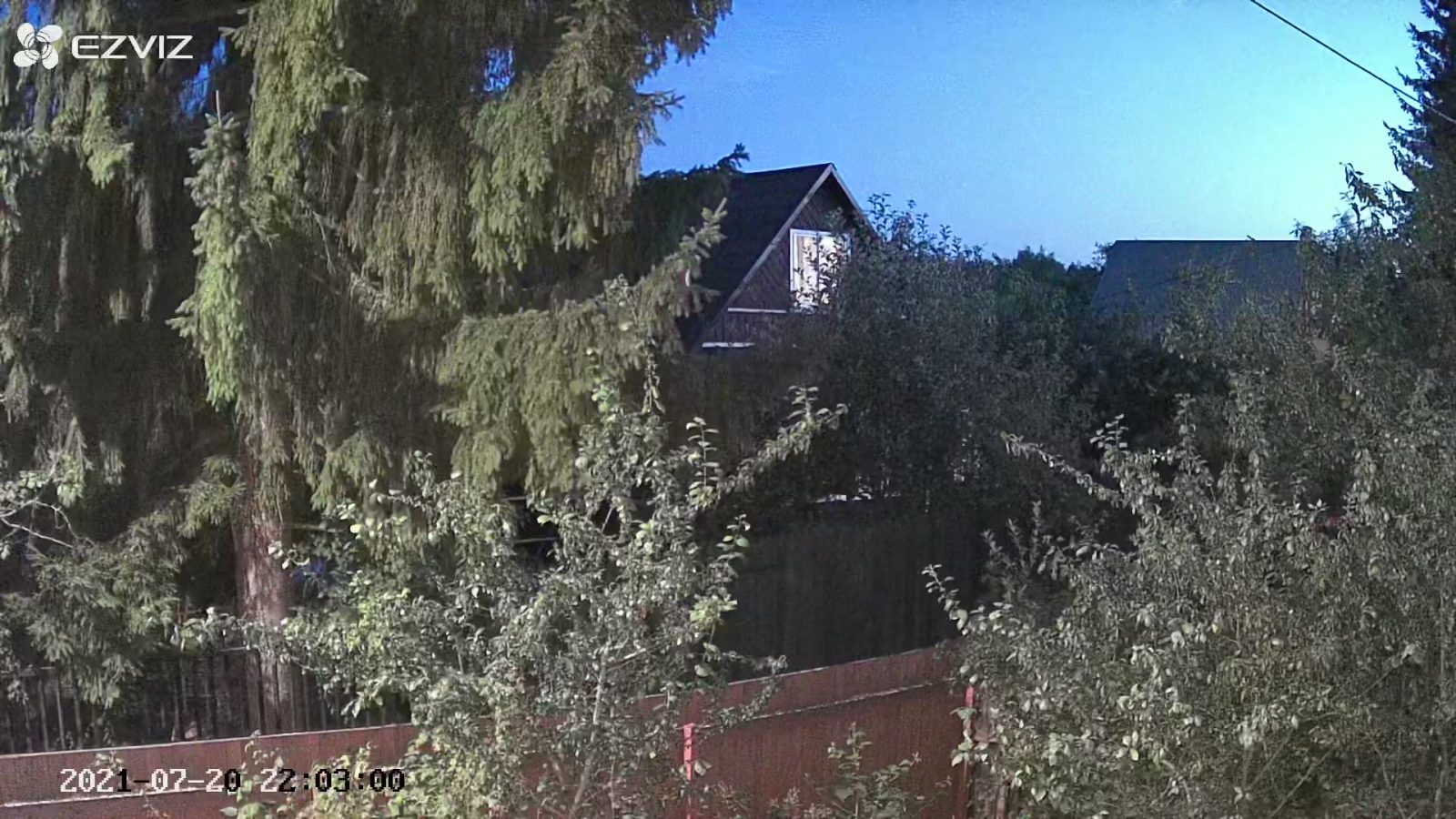
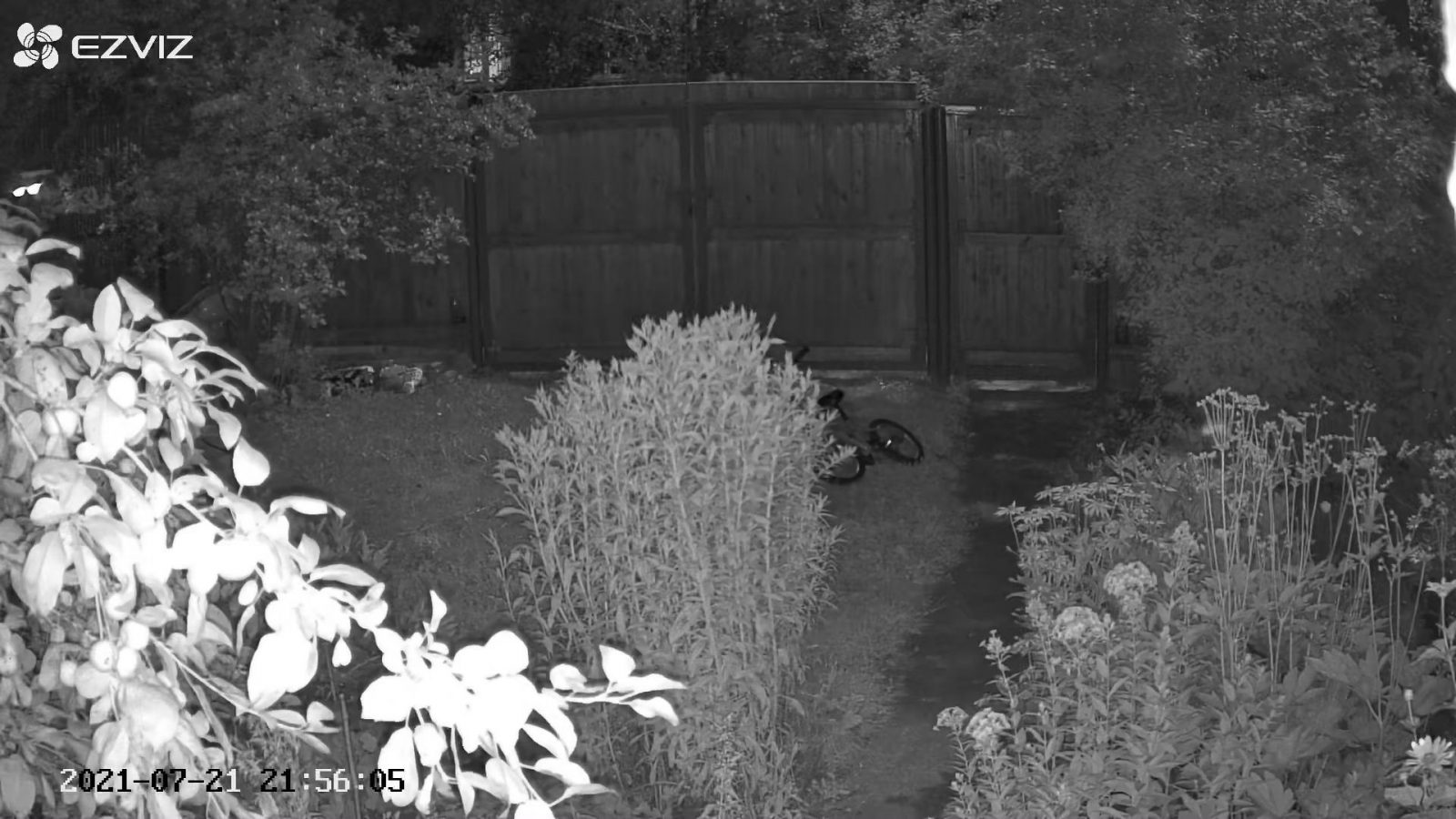
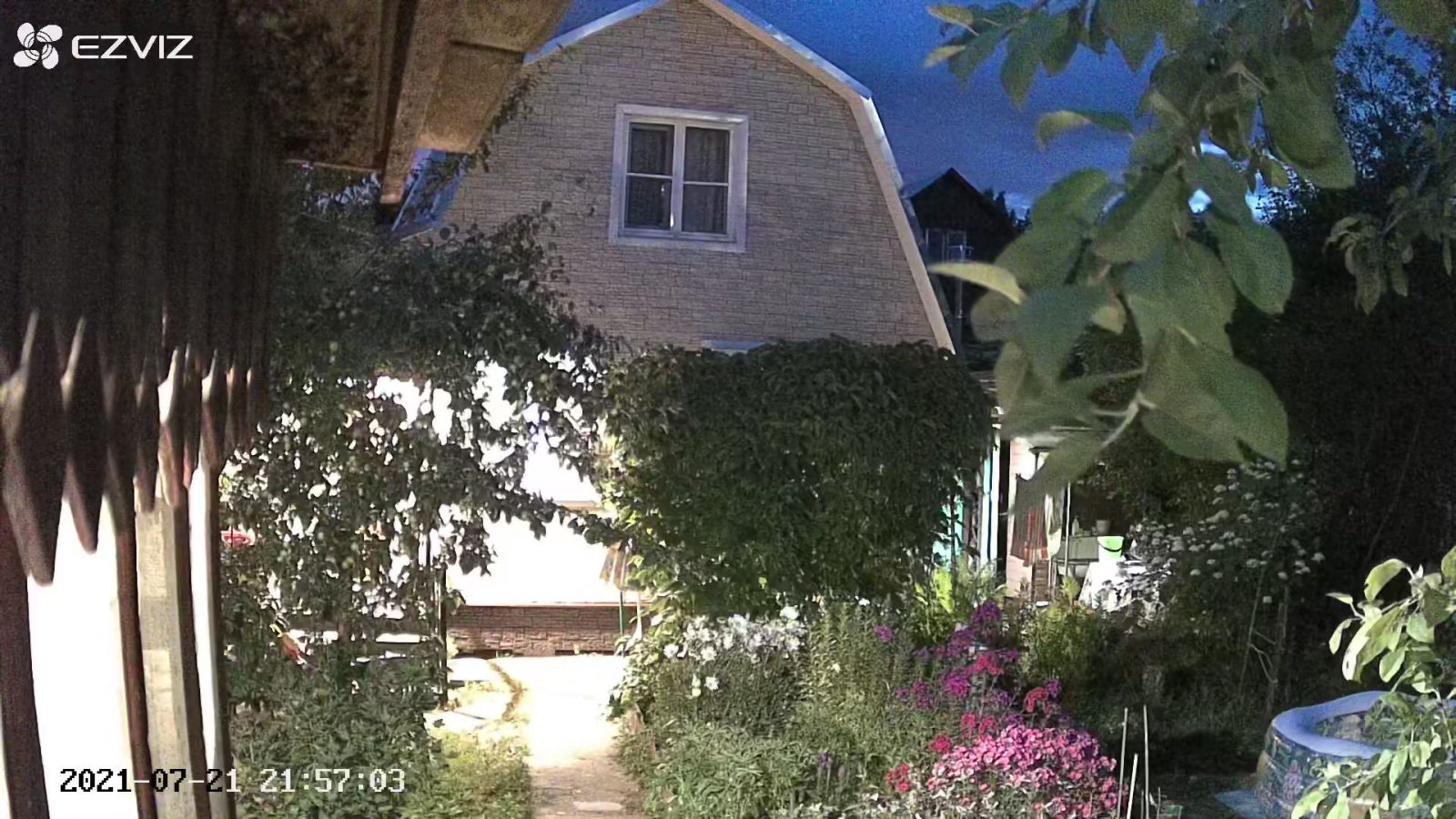
Также стоит подумать, куда будут сохраняться видео: на карту памяти или в Ezviz облако. Если второе, то у вас есть 30 дней бесплатно, а потом надо подключать тарифный план. Судя по официальному сайту, есть архив на 7 и 30 дней. В первом тарифе одна камера стоит 400 рублей, до 4-х камер – 700 рублей. Во втором одна камера – 700 рублей, до 4-х – 1200 рублей. Сложно сказать, дорого это или дешево. Если для охраны «серьезного» участка, то вполне нормально. По умолчанию система записывает вообще все. В дальнейшем пользователь сам выбирает интересующие временные промежутки. Кроме того, вы можете включить отслеживание людей. Если установлено предупреждение, то камера не только сфотографирует момент перемещения человека, но и запишет короткое видео с GIF-анимацией. В моем случае камера видела людей сверху. Причем фиксировала моментально, хотя человек перемещался быстро всего пару метров. Это я описываю ситуацию, когда камера висела под окном второго этажа. Максимальное качество видео имеет вот такие параметры: Video: HVC1 1920×1080 25fps 1292kbps (hevc main, yuv420p, 1920×1080, 1292 kb/s) Audio: AAC 16000Hz mono 30kbps (aac lc, 16000 Hz, mono, 30 kb/s) Фото днем Фото вечером Цветное фото ночью Ч/б фото ночью Цветное фото ночью с включённой подсветкой
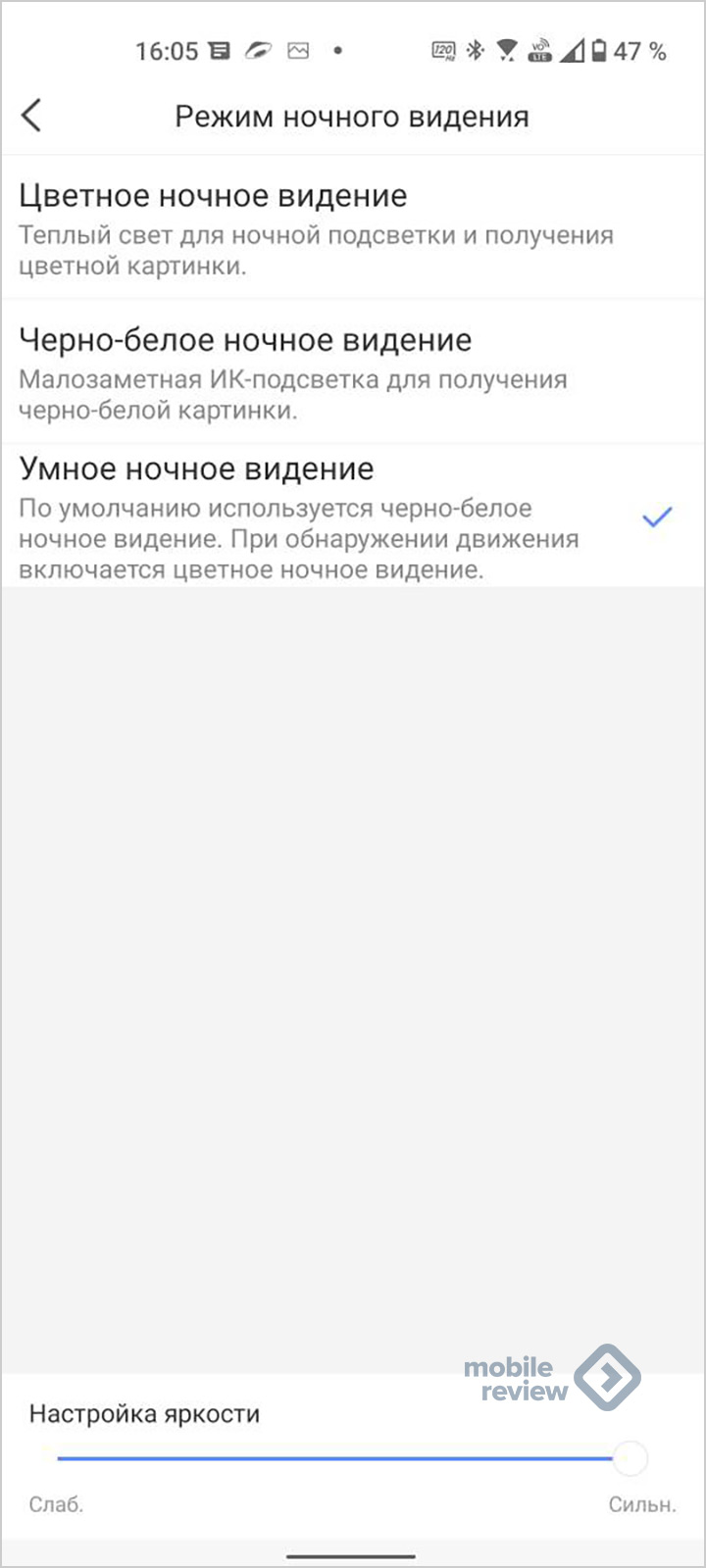
Если ведется цветное наблюдение днем (а в это время суток нельзя включить лампы IR), то частота кадров равна 25. Если камера пишет видео ночью, то 15 к/с в цвете и 25 к/с – в ч/б. Переключать подсветку можно вручную или автоматически: цветная съемка – включаются яркие светодиоды, ночная – включается IR-видение. Автоматика срабатывает тогда, когда в поле зрения появляется человек. В таком случае активируется цветная съемка со светом. Во всех случаях света хватает метров на 30. Что очень круто. Днем качество картинки среднее: много артефактов сжатия изображения (вероятно, из-за того, что в кадре были движущиеся объекты в виде листьев на деревьях). Но, как я понимаю, нет задачи запечатлеть 4K HDR видео. Смысл в захвате картинки в момент, когда в кадр попадает злоумышленник. А вот ночью изображение действительно поражает. Я пытался снять аналогично на смартфон даже с подсветкой: ничего не вышло – темнота. Камера Ezviz C8C справилась с этой задачей на 100%. Особенно эффектно выглядит цветная ночная съемка: натуральные краски, высокая детализация, минимум артефактов. Причем программное обеспечение C8C пытается выжать максимум: иной раз даже звезды на ночном небе были видны. С ИК-подсветкой цвета исчезают, зато можно разглядеть больше деталей на видео. Мне показалось, что и расстояние свечения дальше. Главное в цветной ночной съемке и ч/б – правильно расположить камеру: на переднем плане не должно быть объектов. В противном случае камера выберет их в качестве точки экспозиции. Например, в метре от камеры где-то сбоку будет та же ветка с листьями. Свет попадет на нее, а камера выкрутит экспозицию в минус. Таким образом, ветка с листьями будет освещена корректно, но все, что дальше, окажется в темноте. Когда C8C висела на хозблоке, приходилось выбирать положение таким образом, чтобы свет не попадал на стену дома справа и на листья дерева слева. В общем, дело нехитрое, по ходу разберетесь. Если мы говорим о размере видео, то один час равен примерно 500 МБ. Соответственно, в день C8C снимает порядка 12 ГБ. Карточки на 256 ГБ хватит почти на месяц. Не стоит забывать, что это данные в максимальном качестве. Для такого потока лучше задуматься над ШПД. В моем случае данные «улетали» по сотовой сети МТС в 55 км от Москвы. Такое себе удовольствие при условии, что канал нужен еще и для абонентов. На минималках – 24 часа занимают меньше 3 ГБ, значит, на microSD поместится аж три месяца видео. Звук тут моно, но микрофон чувствительный. Слышно все, что происходит на расстоянии до 10-20 метров. Если на улице не слишком шумно, то можно без труда различить разговор даже на расстоянии до 30 метров.
«Шумодав» есть, относительно агрессивный. Кроме того, он работает в моменты поворота камеры.
Я использовал камеру по назначению в те моменты, когда уезжал с дачи на работу или по другим делам. Смартфон всегда с собой, и при помощи него можно смотреть все, что происходит на участке. Благо камера в модели C8C поворотная: вывернул в одну сторону – вход, вывернул в другую – выход крыльцо хозблока и дома. А еще наблюдал за детьми. На нашей дачной полянке стоит надувной бассейн, и камера направлена в его сторону. Сидишь дома, работаешь, а через ПО наблюдаешь за обстановкой: и видно, и прекрасно слышно, как там малыши.
Впрочем, каждый сам решит, как именно использовать камеру наблюдения. ВпечатленияВероятно, я не раскрыл весь потенциал камеры Ezviz C8C, однако рассказал о том, как практически работала система в моих условиях на дачном участке. Он, конечно, не нуждается в профессиональной охранной системе, но устройство вполне подходит и для таких целей.
Мне было важно иметь камеру с поворотным механизмом, дабы увеличить площадь обслуживания. В противном случае надо ставить несколько камер, что, естественно, дороже и усложняет процесс наблюдения. Что не понравилось:
Что понравилось:
На данный момент Ezviz C8C стоит около 14 000 рублей. Мне кажется, что устройство удалось, и я спокойно могу его советовать.
Расскажите, а какие охранные системы вы используете на даче или в квартире? Смотреть руководство для EZVIZ C8C ниже. Все руководства на ManualsCat.com могут просматриваться абсолютно бесплатно. Нажав кнопку «Выбор языка» вы можете изменить язык руководства, которое хотите просмотреть.
MANUALSCAT | RU Вопросы и ответыУ вас есть вопрос о EZVIZ C8C, но вы не можете найти ответ в пользовательском руководстве? Возможно, пользователи ManualsCat.com смогут помочь вам и ответят на ваш вопрос. Заполните форму ниже — и ваш вопрос будет отображаться под руководством для EZVIZ C8C. Пожалуйста, убедитесь, что вы опишите свои трудности с EZVIZ C8C как можно более детально. Чем более детальным является ваш вопрос, тем более высоки шансы, что другой пользователь быстро ответит на него. Вам будет автоматически отправлено электронное письмо, чтобы проинформировать вас, когда кто-то из пользователей ответит на ваш вопрос.
Задать вопрос о EZVIZ C8C
|



 Переменный ток.
 Переменный ток.