
Предложите, как улучшить StudyLib
(Для жалоб на нарушения авторских прав, используйте
другую форму
)
Ваш е-мэйл
Заполните, если хотите получить ответ
Оцените наш проект
1
2
3
4
5
Внимание! Информация на сайте не является публичной офертой. Уточняйте цены по телефону или у нас в офисе.
FireSec ПО «ОПЕРАТИВНАЯ ЗАДАЧА»
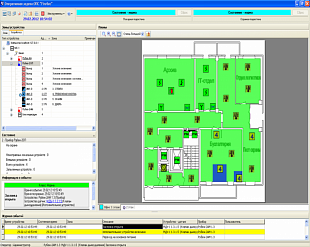
ПО Оперативная задача
Приложение «Оперативная задача ОПС «FireSec» – это программа, являющаяся частью программно-аппаратного комплекса, предназначенная для контроля за состоянием защищаемого объекта в режиме реального времени и своевременного оповещения оператора о тревогах или неисправностях, а также для регистрации и анализа происходящих событий. Вся информация о состоянии объекта поступает от приборов, подключенных к ПК, и сохраняется в базе данных. Оператору доступно как текущее состояние системы в целом, необходимое для оперативной реакции, так и возможность изучить историю событий с высокой степенью детализации, что требуется для выяснения причин возникновения тех или иных ситуаций.
Программное обеспечение FireSec изначально спроектировано для с возможностью доступа к серверу приложений по локальной сети, посредством DCOM или TCT/IP (с использованием Borland Socket Server). Для настройки удаленной рабочей станции необходимо выполнить следующие действия:
- Установить ПО используя вариант установки «Удаленный клиент».
- В файле конфигурации клиента FS_СLIENT.INI указать IP адрес сервера приложений.
FireSec «Оперативная задача» имеет несколько режимов работы:
- Режим основной (наблюдение)
- Режим просмотра архива событий
- Режим список обхода
- Режим просмотра текущих параметров устройств
Основной режим или режим дежурного наблюдения предназначен для постоянного оперативного контроля состояния системы в целом. В этом режиме оператор может видеть состояние всех зон, расположение и состояние устройств на плане помещения и вновь поступающие события. На рабочем столе оператора в основном режиме отображаются следующие окна:
- Окно «Зоны/Устройства», где отображаются список всех зон системы их состояние и список приписанных к ним устройств.
- Окно «Планы», где отображаются графические планы помещений с указанием зон и мест расположения адресных устройств.
- Окно «Журнал событий», где ведется таблица с фиксацией 100 последних событий системы с расшифровкой где, когда и почему они произошли.
Программа допускает изменение размера и место положения окон по желанию оператора.
В основном окне программы доступно отображение полного дерева устройств, находящихся в системе или просмотр устройств позонно. При просмотре всего дерева устройств пользователь видит всю структуру оборудования системы с отображением всех адресных устройств, подключенных к каждому приемно-контрольному прибору, их адресов и конкретных зон, к которым относятся эти устроства. При просмотре позонно отображаются в дерево устройств только те приборы и подключенные к ним адресные устройства, которые принадлежат выбранной зоне.
При выборе в дереве устройств конкретного устройства или прибора в окне «состояние» (расположено ниже дерева устройств) будет отображаться его состояние в данный момент с указанием конкретной причины неисправности, если таковая присутствует. Также доступны для просмотра свойства устройства с указанием его типа, зоны, условий включения и прибора, к которому оно подключено.

Имеется окно информации о событии, где можно посмотреть расшифровку каждого конкретного события, зафиксированного в журнале. В данном окне отображается расширенная информация о выбранном событии и указывается время события, источник управления исполнительными устройствами, указание конкретной причины неисправности, типа устройства и зоны, где произошло событие.

На графическом плане пользователь видит все зоны помещений и расставленные в них адресные устройства. В случае сработки извещателя, адресной метки или исполнительного устройства, начинает мигать соответствующий значок на плане и соответствующая зона изменяет свой цвет. Программа автоматически открывает тот план на котором произошло событие.
Пользователю доступна постановка/снятие с охраны как отдельно конкретной зоны, так и управление одновременно всеми охранными зонами прибора (пожарные зоны всегда находятся на охране и снять их невозможно). Кроме этого, пользователь может добавлять или удалять из обхода датчики и адресные метки, открывать и закрывать задвижки водяного тушения.
Окно просмотра архива событий предназначено для изучения и печати списка событий, зарегистрированных в системе, с использованием различных фильтров по событиям и по времени.
Окно списка обхода предназначено для добавления или удаления адресных устройств в список исключения тревог. Список обхода в системе необходим в том случае, если планируются какие либо работы, которые могут вызвать срабатывание адресных пожарных извещателей. Если в список обхода включены адресные устройства, информация об их срабатывании системой автоматически будет сбрасываться, не привлекая внимание оператора. При этом не происходит включение световой, звуковой сигнализации и других исполнительных устройств, центральный прибор не переходит в режим тревоги, а лишь заносит это событие в журнал событий.
Окно просмотра текущих параметров устройств, предназначено для отображения сводной таблицы параметров и неисправностей устройств. Для каждого устройства в таблице показывается его тип, полный адрес устройства, включающий адрес прибора и номер порта и зона, к которой относится устройство. Также отображаются параметры «Запыленность», для извещателей, имеющих дымовой канал, и «Неисправность» для всех типов устройств. Обновление параметров выполняется сервером постоянно в фоновом режиме. Предусмотрена возможность печати таблицы параметров.
Формирование и экспорт построенного отчета в различные форматы для последующего редактирования в текстовых и других редакторах, для архивирования, пересылки по электронной почте и др.
Автоматическая активизация программы при возникновении нового события в системе.
Предусмотрены профили оформления – набор визуальных настроек, включающих в себя расположение окон, цветовую гамму элементов интерфейса и прочие настройки.
Существует возможность передачи смены дежурства с фиксацией этого в журнале событий.
Возможность экспорта построенного отчета в различные форматы для последующего редактирования, архивирования, пересылки по электронной почте.
Инструкция приложения «Оперативная задача ОПС «FireSec» (PDF, 2.14Mb)
Характеристики
| Модель |
FireSec ПО «ОПЕРАТИВНАЯ ЗАДАЧА» |
| Производитель |
Рубеж |
Вернуться к списку
ПО «FireSec 3 Оперативная задача»
ПО «FireSec 3 Оперативная задача»

Приложение «FireSec 3 Оперативная задача» – это программа, являющаяся частью программно-аппаратного комплекса, предназначенная для контроля за состоянием защищаемого объекта в режиме реального времени и своевременного оповещения оператора о тревогах или неисправностях, а также для регистрации и анализа происходящих событий.
Код:
-
ОПИСАНИЕ
-
ВИДЕО
-
ОПИСАНИЕ
Приложение «FireSec 3 Оперативная задача» – это программа, являющаяся частью программно-аппаратного комплекса, предназначенная для контроля за состоянием защищаемого объекта в режиме реального времени и своевременного оповещения оператора о тревогах или неисправностях, а также для регистрации и анализа происходящих событий.
Вся информация о состоянии объекта поступает от приборов, подключенных к ПК, и сохраняется в базе данных. Оператору доступно как текущее состояние системы, необходимое для оперативной реакции, так и возможность изучить историю событий с высокой степенью детализации, что требуется для выяснения причин возникновения тех или иных ситуаций. Кроме этого, приложение «FireSec 3 Оперативная задача» производит мониторинг и управление системой контроля и учета доступа защищаемого объекта.
Программное обеспечение «FireSec 3 Оперативная задача» может устанавливаться как на сервере – компьютере, к которому непосредственно подключены приемно-контрольные приборы, так и на удаленном рабочем месте. Доступ к серверам приложений осуществляется по локальной сети посредством протоколов HTTP, HTTPS, TCP/IP.
«FireSec 3 Оперативная задача» имеет несколько окон работы:
- Планы;
- Архив событий;
- Отключенные устройства;
- Параметры устройств;
- Индикатор;
- Сценарии;
- Персонал;
- СКУД: Журнал изменений;
- Проходная;
- Инвентаризация.
Краткое описание окон работы ПО FireSec 3 «Оперативная задача»:
- Планы — отображение графических планов помещений с указанием зон и мест расположения адресных устройств, журнала событий системы (последние 100 событий), древа устройств, информации о состоянии каждого устройства в системе.
- Архив событий — содержит полный журнал событий системы, со встроенным фильтром (по дате, времени, приборам, АУ, классам событий и т. д.)
- Отключенные устройства — предоставляет возможность управления опросом системой тех или иных адресных устройств.
- Параметры устройств — отображение текущего состояния адресных устройств (концентрация пыли/дыма в ИП, статистика их запыленности и задымленности в графическом виде).
- Индикатор — предоставляет возможность отображения виртуального «блока индикации» и «пульта управления» (доступно управление исполнительными устройствами в случае использования ПО «FireSec 3 Оперативная задача» совместно с ППКОПУ «ЦПИУ «Рубеж-АРМ»).
- Сценарии — содержит информацию по существующим сценариям управления, ходом их выполнения, а так же содержании тела сценария.
- Персонал — окно предназначено для настройки и редактирования данных персонала, имеющий право на доступ в те или иные помещения защищаемого объекта, назначение атрибутов и прав (пропись карт Wiegand, интервалы посещения и пр.).
- СКУД: Журнал изменений — окно содержит информацию о изменениях в базе данных пользователей, карт доступа.
- Проходная — раздел ПО «FireSec 3 Оперативная задача» предназначенный для организации поста наблюдения системы СКД.
-
ВИДЕО
ПОДЕЛИТЬСЯ
ПОХОЖИЕ ТОВАРЫ
Page load link
Как создать список зон для Рубеж-БИУ
Кроме инструкций по использованию СПЗ и руководством действия персонала при сработке Пожар, на объекте должен присутствовать распечатанный список зон. И программа конфигурирования прибора «Рубеж-20П» позволяет автоматически его создавать.
Ранее публиковал список инструкций и руководств пользователя для системы Рубеж-20П.
Первые объекты вручную составлял таблицу зон, пока не обнаружил в «Rubezh Firesec3» возможность автоматического создания. Возможно в первой версии такого и не было, но, стыдно признаться, делал вручную это и для системы протокола R3.
Описание программных средств «Rubezh Firesec3».
Программный комплекс «Rubezh Firesec3» состоит из двух программ, работающих в комплексе: «Администратор» и «Оперативная Задача».
По аналогии с системой «Орион», производства «Болид», можно сказать, что администратор — это одновременно «UProg», «PProg» и «АБД Орион-ПРО»; а «Оперативная Задача» — это Оболочка «Орион-ПРО».
«Оперативная Задача» является платной программой мониторинга. Для ее полноценного использования необходим ключ, но есть возможность работы без ключа короткое время.
Разнообразные же отчеты позволяет создавать программа «Администратор», которая является бесплатной.
Поскольку вся конфигурация находится в одной программе, это позволяет создавать исчерпывающие отчеты.
Описание технических средств.
В составе аппаратного комплекса «Орион» в качестве блока контроля и индикации используется «С2000-БКИ», который имеет 60 индикаторов. В составе же «Рубеж» — это блок индикации и управления «Рубеж-БИУ», который имеет 250 индикаторов: 5 страниц по 50 индикаторов.
Индикаторам можно привязывать как зоны, так и адресные технологические устройства.
Автоматическое создание списка зон и устройств.
Программный комплекс позволяет автоматически сформировать несколько отчетов по конфигурации.
Для этого необходимо перейти в рабочую область «Прочее»:
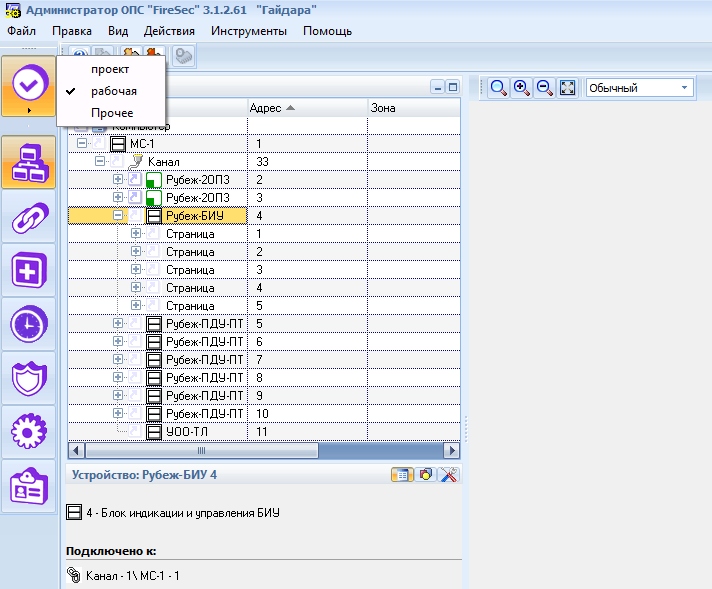
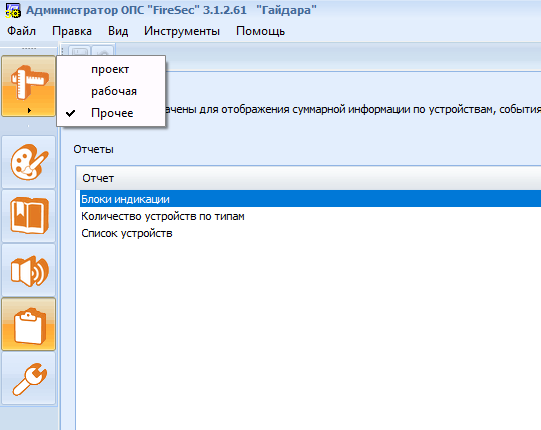
Есть возможность создать произвольный отчет при помощи интегрированного интерфейса библиотеки FastReport.
Но это сложно, и есть три уже добавленных стандартных отчета:
- Блок индикации.
- Количество устройств по типам.
- Список устройств.
Необходимо выбрать «Отчеты», затем интересующий отчет «Блок индикации», и нажать «Просмотр».
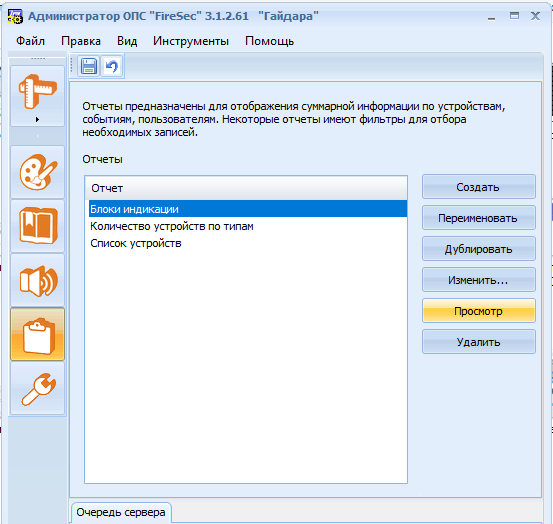
Появится документ из 5-ти страниц с возможностью сохранить его в несколько форматов.
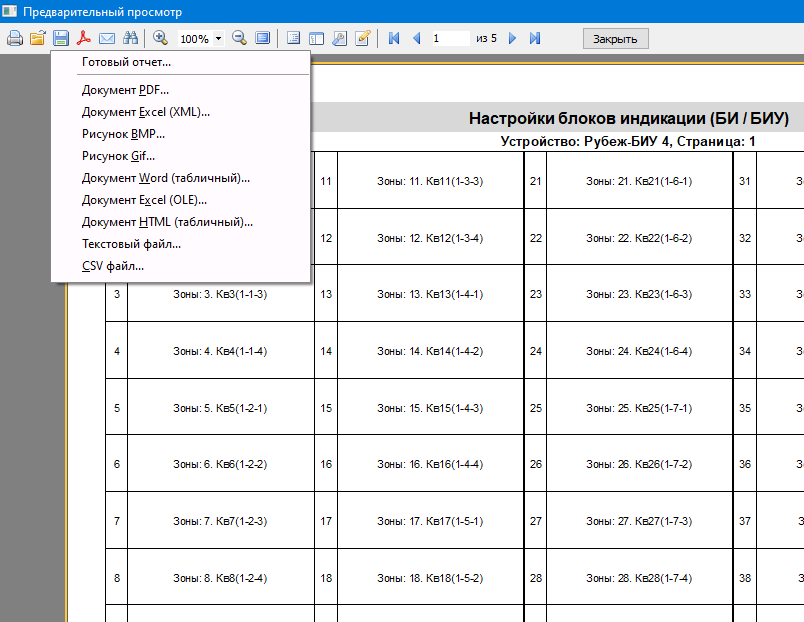
Например, можно сохранить в pdf:
Могут быть полезными и другие отчеты: