
-
Contents
-
Table of Contents
-
Bookmarks
Quick Links
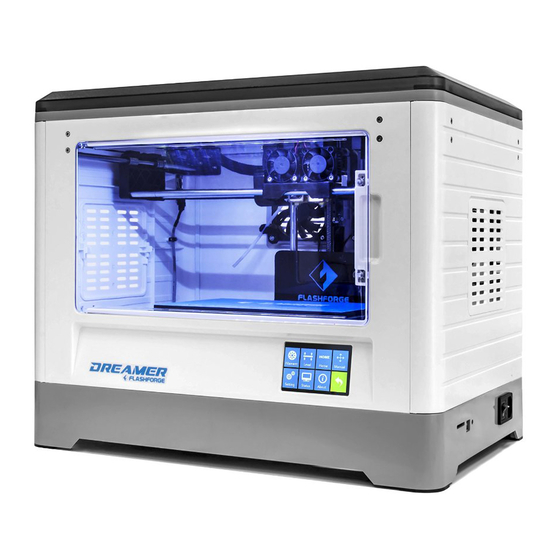
DREAMER DESKTOP 3D PRINTER
User Guide
v2.0.109082014
Related Manuals for Flashforge DREAMER
Summary of Contents for Flashforge DREAMER
-
Page 1
DREAMER DESKTOP 3D PRINTER User Guide v2.0.109082014… -
Page 3: Table Of Contents
WELCOME TO FLASHFORGE DREAMER How to use this manual The FlashForge Experience and Promise Understanding 3D Printing in 3 Minutes Chapter 1. SETTING UP THE DREAMER What’s included in the box Unboxing the Dreamer Hardware assembly Changing voltage on Dreamer power supply…
-
Page 4
WELCOME TO FLASHFORGE DREAMER A. How to use this manual B. The FlashForge Experience & Promise C. The 3D printing process Dreamer User Guide | www.flashforge-usa.com… -
Page 5: How To Use This Manual
This user manual is divided into four chapter for ease of navigation and will use examples based on Microsoft Windows 7 operating system. The first chapter lays out the guide on setting up the Dreamer and preparing for its first print. You will learn the ins and outs of FlashPrint software in the second chapter.
-
Page 6: The Flashforge Experience And Promise
However, we still recommend that you read this manual as it contains important information helpful to getting the best experience out of the Dreamer. By following the user manual thoroughly and correctly, you will be able to make your first print in no time. If you’d like to go over the fundamentals of 3D printing and how it works, please read page 7.
-
Page 7: Understanding 3D Printing In 3 Minutes
The Technique Fused filament fabrication is the most common method of 3D printing. It is also the method that the Dreamer uses. It works by melting plastic material called filament onto a print surface using high temperature. The filament solidifies after it cools down, which happens instantaneously after it is extruded from the print head.
-
Page 8
FlashForge Dreamer. FlashPrint will slice the 3D model into numerous layers and output it as a .g file, which is the format read by the Dreamer. The file is then transferred to the Dreamer by USB cable, SD card, or Wi-Fi. -
Page 9: Chapter 1. Setting Up The Dreamer
CHAPTER 1. SETTING UP THE DREAMER A. What’s included in the box B. Unboxing the Dreamer C. Hardware assembly D. Loading & unloading filament E. Leveling the build plate…
-
Page 10: What’s Included In The Box
WHAT’S INCLUDED IN THE BOX FF Expert Kit 3M Blue Painter’s Tape (4) Side Panels 4 GB SD Card Side Fan Duct USB 2.0 Cable Power Cord (1) ABS Filament (2) Filament Spool Holder (1) PLA Filament Dreamer User Guide | www.flashforge-usa.com…
-
Page 11
In about 15 minutes, you will be ready to start making your first 3D object. This section lays out the procedure for correctly removing the Dreamer from its shipping box. The Dreamer contains delicate components; please remember to handle with extra care and attention. -
Page 12
Remove the box and the foam pad from the Dreamer, and gently lay the extruder set on the Dreamer build plate. Inside the accessory box, you will find a roll of 3M Blue Painter’s… -
Page 13
Unboxing has been completed. The illustration to the right includes all the accessories that is included with the Dreamer. Dreamer User Guide | www.flashforge-usa.com… -
Page 14: Hardware Assembly
Please double-check as FLASHFORGE USA will not be responsible for damages as a result of improper care. Changing Voltage on Dreamer Power Supply The power supply is located at the bottom of the Dreamer. It is accessible by removing the four screws with the supplied hex wrench.
-
Page 15: C2. Mounting The Extruder Set
Secure it with the supplied M3x8 screw. Tip: place the M3x12 screw through the mounting hole of the extruder seat first. Afterwards, align the extruder set and tighten. Dreamer User Guide | www.flashforge-usa.com…
-
Page 16: C3. Installing Filament
• 2 Filament spool holder • 2 Filament guide tube • 2 Dreamer filament rolls (included in the box Below shows the suggested path the filament should travel from the filament spool to the extruder. Begin by loosening the filament guide tube bracket on the back of the Dreamer just enough so that it can move freely.
-
Page 17
Remove a pack of filament that is included with the Dreamer. Also, find the filament spool holder. Place the filament onto the filament seat. Make sure the direction of the filament is going upwards as shown. Lock the filament in place by securing it with the filament spool holder and turning it counter-clockwise. -
Page 18: C4. Plugging In Power Cord & Usb Cable
Plugging in Power Cord & USB Cable Locate the power cord, and plug it into the Dreamer. Optional: Locate the USB cord and plug one end into the Dreamer and the other into your computer. The Dreamer supports USB 2.0. Dreamer User Guide | www.flashforge-usa.com…
-
Page 19: D1. Loading Filament
Filament must pass through the extruder and into the heating block in order to be melted. In this user guide, we will demonstrate loading and unloading filament using the left side extruder. Loading Filament Remove the lid of the Dreamer From the main menu, press the right [ Tools icon labeled…
-
Page 20
Filament will start to extrude out of the nozzle. Continue loading to ensure that the filament is extruding in a straight line. Refer to the troubleshooting section if the filament is extruding at an angle. Dreamer User Guide | www.flashforge-usa.com… -
Page 21: D2. Unloading Filament X
Unloading Filament Remove the lid of the Dreamer From the main menu, press the right [ Tools icon labeled [ Filament ] [ Unload Left Select Wait for the extruder to heat up to the operating temperature. The extruder will alert you once it is at the operating temperature.
-
Page 22: Leveling The Build Plate
The Dreamer utilizes a three-point leveling system for its build plate. At the bottom of the build plate, there is one spring-loaded screw in the front and two in the back.
-
Page 23
Once the platform has reached the [ STOP ] appropriate temperature, preheating process. You will be prompted back to the preheat screen. Press the [ Back ] green button to return to the main menu. Dreamer User Guide | www.flashforge-usa.com… -
Page 24
[ NEXT ] Press and wait for the extruder to move to the second position. Slide the paper back and forth again, and adjust the screw to create the same amount of friction as the previous step. Dreamer User Guide | www.flashforge-usa.com… -
Page 25
Slowly adjust all the screws by the same amount if there is no friction or too much friction. Press [ FINISH ] once you have finished this. Dreamer User Guide | www.flashforge-usa.com… -
Page 26: Chapter 2. A Thorough Look At The Flashprint Software
CHAPTER 2 A THOROUGH LOOK AT THE FLASHPRINT SOFTWARE A. Overview of the functions…
-
Page 27: Overview Of The Functions
OVERVIEW OF THE FUNCTIONS FlashPrint is an application with advanced functions that integrates seamlessly with the Dreamer to make it print like a dream. It is an all-in- one solution, with functions such as controlling the Dreamer remotely, printing over Wi-Fi, and having separate, customizable, settings for the left and right extruders.
-
Page 28
• On Platform: Brings the object to the platform and make sure it prints successfully. • Center: Brings the object to the middle of the platform. • Reset: Reset all the position displacement changes have been made to the object. Dreamer User Guide | www.flashforge-usa.com… -
Page 29
( NOTE: Unchecking this box and changing one of the axis values will result in changing the shape of the object). • Maximum: Automatically scale the object to the maximum size that the Dreamer User Guide | www.flashforge-usa.com… -
Page 30
• Load: Loads the “stl” file to the program, the object will appear on the screen after a successful load. • Save Scene: Saves the file as it appears on the screen. • Example: Sample 3D designs included in FlashPrint that users can print from. Dreamer User Guide | www.flashforge-usa.com… -
Page 31
• Duplicate: Copy and paste the selected object. • Delete: Delete the selected object. J. Print • Connect: Allow users to connect the Dreamer to FlashPrint by either USB or Wi-Fi. • Disconnect: Disconnects a connection. This option will be grayed out… -
Page 32
Selecting FlashForge Dreamer will print with both extruders while FlashForge Dreamer Single will print with one extruder. ( NOTE: When choosing FlashForge Dreamer Single, make sure that the extruder you selected has filament pre-loaded.) • Material Right: Choose the material that will be used for the right extruder. -
Page 33
By adjusting the first layer height, it allows user to print a fine object with a higher success rate. • Number of Shells: Enter the number of layers that surrounding the object. Typical values are between 1 and 5. Dreamer User Guide | www.flashforge-usa.com… -
Page 34
• Print Speed: Enter a print speed for printing the main object. Typical values are between 30mm/s and 120mm/s. • Support Print Speed (Slic3r): Enter a print speed for printing support. Typical values are between 30mm/s and 120mm/s. Dreamer User Guide | www.flashforge-usa.com… -
Page 35
Typical values are between 180˚C and 200˚C for PLA, and 200˚C and 240˚C for ABS. NOTE: Different colors may melt at different temperatures. It is recommended to print with FlashForge or its recommended filament brands as sub-par quality filaments will clog and damage the extruder. Visit www.flashforge-usa.com/shop/filaments.html… -
Page 36
“F, ” supports will be consider exterior support. • Restore Defaults: Reset all the changes to system default. • Save Configuration: Save all the settings on this page. When slice another object, it will load these saved settings. Dreamer User Guide | www.flashforge-usa.com… -
Page 37
• Show Model Outline: Displays an outline of all the objects. • Show Steep Overhang: Displays steep overhang that possibly needs support when printing. • Tools (only available when Dreamer is connected to FlashPrint via USB). • Control Panel • Homing •… -
Page 38
Y position. Displays “Triggered” when the extruder reaches the maximum Y position. • Z Minimum Status: Displays “Open” when the extruder is not at the minimum z position. Displays “Triggered” when the extruder reaches the minimum Z position. Dreamer User Guide | www.flashforge-usa.com… -
Page 39
• Enable: Unlock the motor to be controlled manually. • Disable: Lock the motor so it does not allow any movement. • LED Color: Change the LED color of the Dreamer. • MK 8 Left Plastic Extruder • Motor Speed (RPM): Select a speed between 2 to 10 RPM for when performing “Motor Control. -
Page 40
• Temperature Chart: After applying temperature target, this chart will show the temperature changes over time. • Update Firmware: Checks and updates Dreamer to the latest firmware version. The Dreamer must be connected via USB in order to update. • On Board Preferences: •… -
Page 41
• Help • Help Contents • Check for updates: Checks if there is a newer version of FlashPrint available. • Report A Problem • About: Shows the current version of FlashPrint. Dreamer User Guide | www.flashforge-usa.com… -
Page 42: Chapter 3. Making Your First Print
CHAPTER 3 MAKING YOUR FIRST PRINT A. Overview B. Single & dual-extrusion print C. Methods of printing…
-
Page 43: Overview
Dual extrusion is useful if you want to print dual colors or complex models that require supporting material. There are three connection methods in order to print using the Dreamer. All methods, which include USB, SD card, and Wi-Fi are covered in this chapter.
-
Page 44: Single & Dual-Extrusion Print
Single & Dual-Extrusion Print Single-Extrusion Print FlashPrint Open by double- clicking on the icon. [ Load ] Click on and choose an .stl file from hard drive. The object will then be shown on the screen. Dreamer User Guide | www.flashforge-usa.com…
-
Page 45: B2. Dual-Extrusion Print
Proceed to part C of this chapter (page 47) to select your connectivity method for printing. Dual-Extrusion Print FlashPrint Open by double- clicking on the icon. [ Load ] Press and choose an .stl file from hard drive. Dreamer User Guide | www.flashforge-usa.com…
-
Page 46
(or the same) file from hard drive. Click on the object and then click [ Extruder ], select [ Use left extruder NOTE: one object is turned to green, that indicates it will be print with the left extruder. Dreamer User Guide | www.flashforge-usa.com… -
Page 47
Now the 3D model is ready to be created. Proceed to part C (page 47) to select your connectivity method for printing. Dreamer User Guide | www.flashforge-usa.com… -
Page 48: Methods Of Printing
Printing from USB Connect Dreamer to the computer using the included USB 2.0 cable. Turn on the Dreamer. Make sure the build plate is leveled and filament is loaded to the left extruder. Please refer to page 22 for leveling the build plate and pages 19 and 21 for loading and unloading filament.
-
Page 49
“Print When Slice Done” and click [ OK Save the file at any location, and the object will start slicing After the object is done slicing, it will automatically upload the gcode to the Dreamer. Dreamer User Guide | www.flashforge-usa.com… -
Page 50: C2. Printing From Sd Card
After the gcode is done uploading, the printer will go into a preheat phase . The Dreamer will begin printing once it has finished preheating. Printing from SD Card [ Print ], and a printing Press options screen will show up.
-
Page 51
SD card from the computer. Insert it into the SD card slot on the Dreamer. Turn on the Dreamer. Make sure the build plate is leveled (page 22) and filament is loaded on the left extruder (page 19). -
Page 52
[ Print ] Press and then press the SD Card middle icon. A list of file(s) will show up, press the file that you would like to print, [ Yes then press Dreamer User Guide | www.flashforge-usa.com… -
Page 53
Printing from Wi-Fi Turn on Dreamer. Make sure the build plate is leveled (page 22) and filament is loaded on the left extruder (page 19). Turn on Wi-Fi on the Dreamer. To do [ Tools [ Setting [ WIFI this, press [ WIFI ON]. -
Page 54
[ STA Setting ], select Click on a working network, enter the corresponding password and save. Restart the interface, close the page, turn off the Dreamer, disconnect from the network, and wait for 10 seconds. Dreamer User Guide | www.flashforge-usa.com… -
Page 55
Turn the Dreamer back on and connect to the Dreamer network. In [ Print ] FlashPrint, choose from menu and select [ Connect Mode”, select Under “Connection “IP Address, Port” Wi-Fi, and enter the as shown on printer LCD screen. Then,… -
Page 56
Check the box of Slice Done, ” and hit [ OK Save the file at any location, and the object will start slicing. After the object is done slicing, it will automatically upload the gcode to the Dreamer. Dreamer User Guide | www.flashforge-usa.com… -
Page 57: C4. Printing With Support
After the gcode is done uploading, the printer will go into a preheat phase. The Dreamer will start printing once preheating is finished. Printing with Support If the 3D model has excessive over- hang, then support will be needed. Slice…
-
Page 58: Chapter 4. Additional Information
CHAPTER 4 ADDITIONAL INFORMATION A. Getting support…
-
Page 59
Our team of knowledgeable staff is on standby and ready to help you overcome any challenges you may have with your Dreamer. If your issue or question is not covered in the user manual, you can check our knowledge base or contact us by e-mail or phone. -
Page 60
Dreamer User Guide | www.flashforge-usa.com…
Вводная.
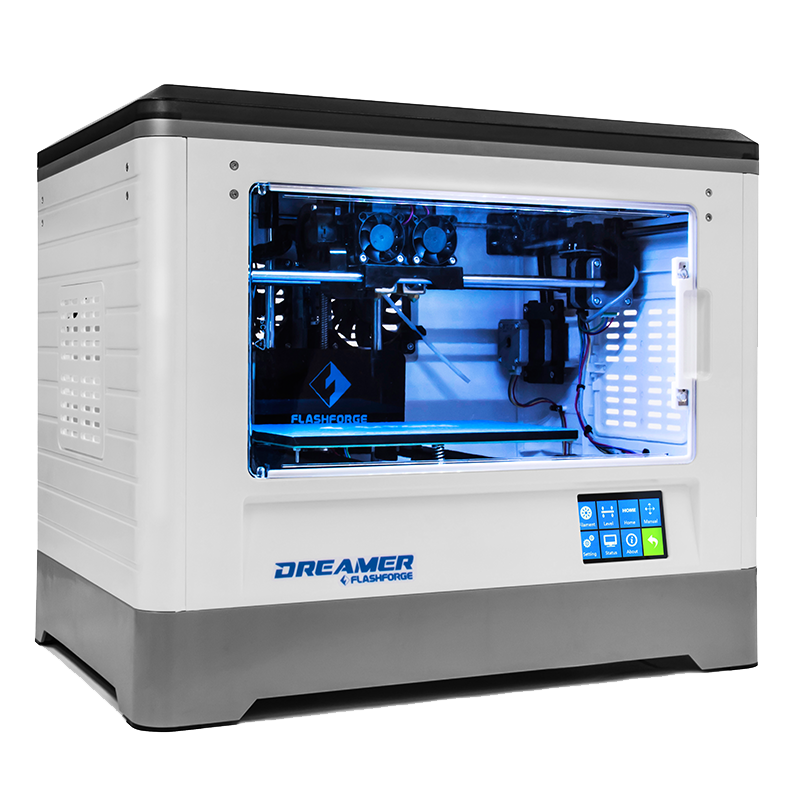
FlashForge Dreamer у меня первый. Хе, звучит двусмысленно. Когда я выбирал себе бюджетную модель я серьезно задумывался над соотношением цена/качество именно в бюджетном сегменте. Как любой ИТ специалист перегреб кучу всякой информации в этих ваших интернетах и ничего кроме «норм железка с нюансами» не нашел. Все обзоры долго и нудно рассказывают о какой-то странной фигне. Решил углубиться, изучить немного матчасть по 3d печати. Даже несколько раз сюда заглядывал. Так же не нашел толком ничего особо полезного – часто не жалуются, сообщество дримоводов не особо большое, но что бы кровавых слез – не особо заметил. «Печатает, нормально.» Вот уже 4ый месяц я мучаю этого красавца. 400 часов отпечатки по мнению принтера. Я бы делил этот показатель на 1.5 (да, я псих и гоняю его на максималках).
Из плюсов которые я в первую очередь выбрал для себя это закрытый корпус, 2 экструдера, экструдеры директ, XY-Core, wifi, 24 вольта, 32 бита плата, цена. Еще очень подкупило то, что выглядит он сильно похоже на makebot replicator 2 что как бы намекает.
Теперь, по прошествии времени, хочу по каждому из этапов рассказать как оно на самом деле. Сильно не бейте, это мой первый обзор.
Механика.
«С чего начинается Родина…». Вообще мне, можно сказать, повезло. Механика мне приехала в идеальном состоянии. Ничего никуда не съехало, не отломалось и вообще было прекрасно обтянуто. Тому свидетель я и динамометрический ключ. Построено все на корпусе из твердого пластика и валах достаточно (читай крайне) хорошего качества. Микрометр показал отклонения в пределах 0.005-0.008 на разных осях. Линейные подшипники разбирать не стал, но люфтов не видно от слова совсем.
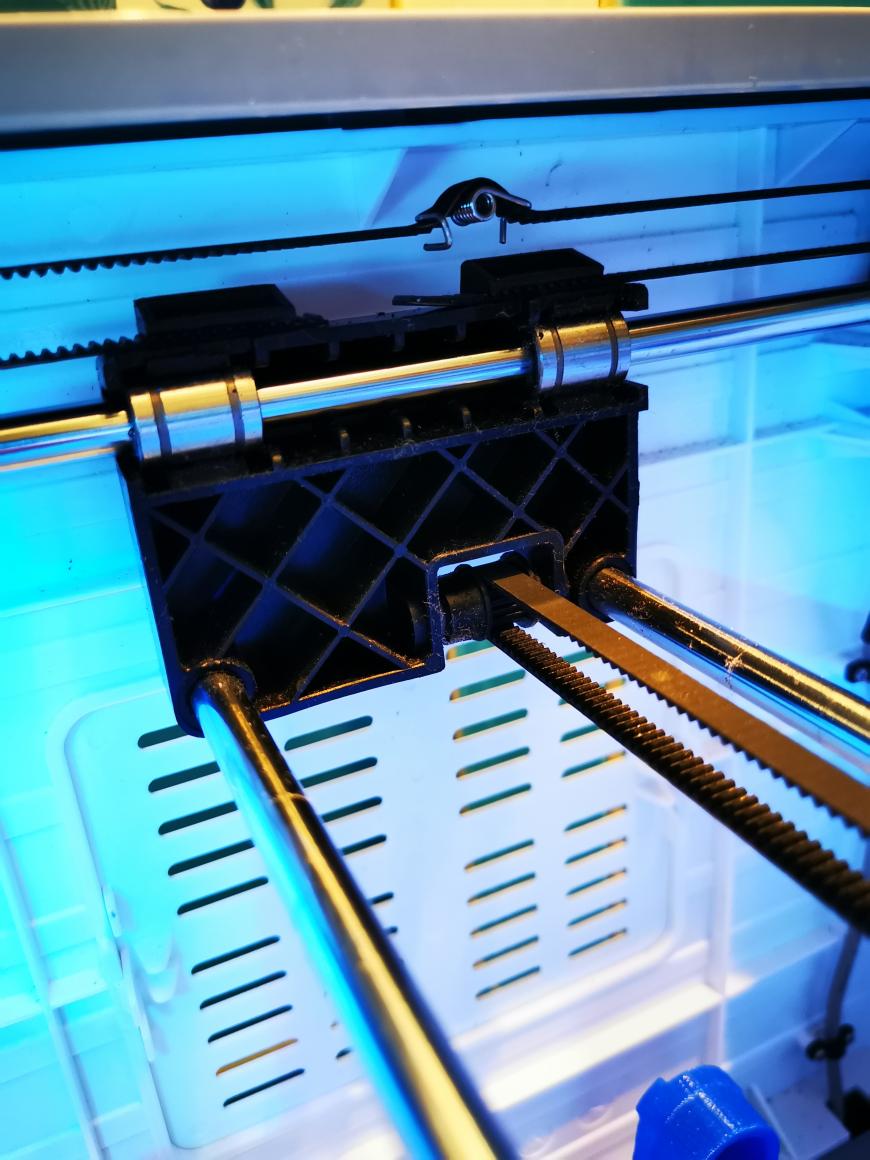
Винт в некоторых местах имел подозрительные следы слесарной обработки но мнение штангенциркуля на нескольких витках с обработкой намекнул что верить этому винту то же можно.
Сразу из коробки валы были смазаны и имели небольшой «опыл» — сразу протираем их спиртиком и наносим новую смазочку. Использовал тефлоновую высокотекучую смазку.
Крепление X и Y приходятся на пластиковые детали. Это меня напрягло в первую очередь. До сегодняшнего дня люфтов не обнаружено.
Т.к. линейные подшипники достаточно неплохо соответствуют валам на валах появляется в крайних точках «валенки» из пыли и смазки.
Ремни натянуты были по оси Y не равномерно плюс «дотянуты» пружинками. Пока оставил пружинки на месте а ремни натянул используя обычный датчик натяжки цепи по принципу «звучит как басовая струна». Натяжку можно производить без танцев с бубном – удобно прямо на креплении оси Х.
Ремень оп оси Х натянут прилично, я бы даже сказал немного перетянут. Что бы поиграться с перетяжкой нужно раскидать всю голову с 2 экструдерами. Но это придется делать с вероятностью 99.9% так что не страшно. После первой натяжки ремни до сих пор держатся прилично и негатива не вызывают.
Один из двигателей (Ось Y) недоприкрутили. Сразу это увидел и провел работы по его качественной фиксации.
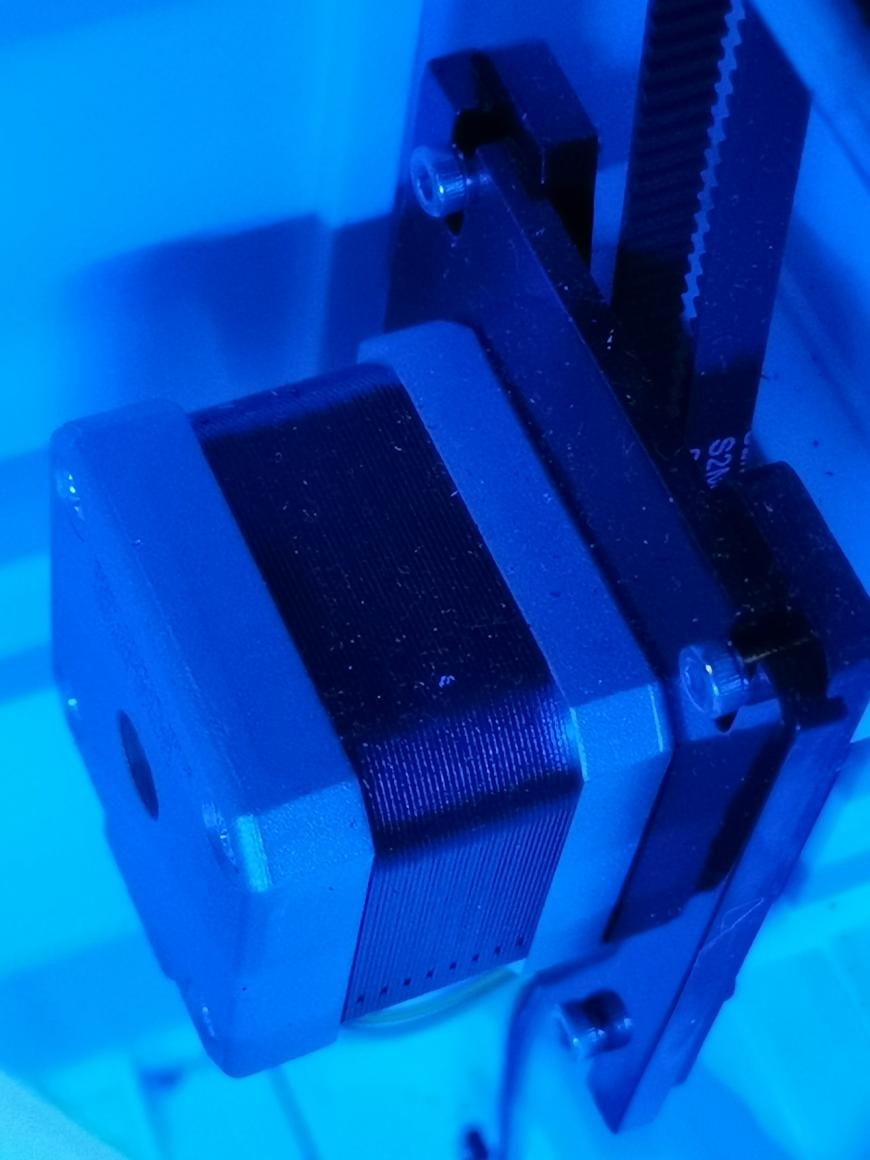
Двигатели в хорошем состоянии, нагрева нет. Ролики норм. Дополнительная смазка в виде капли смазки им не помешала ибо ролик на оси Y слева был просто сухой.
Сама эксплуатация очень познавательна оказалась. На скоростях более 60 мм/с мы имеем не очень хорошую картину по детализации – голова очень тяжелая и ее немного «заносит». Реальные скорости печати 60-90 поддерживаются вполне пристойно за исключением что принтер начинает ощутимо мотать на волнообразных заполнениях и на резких рывках. Дает о себе знать корпус из пластика. Ради спортивного интереса ставил скорость 180 мм/с. Было четкое ощущение что принтер спрыгнет со стола. Об акселлерации и джерке я поговорю в разделе «мозги». На скоростях 40-60 мы имеем просто шикарный результат. Ось Z без нареканий.
Выводы по механике в сухом остатке:
Минусы: Корпус из пластика и валы не дают возможности разогнаться но скорости 40-60 вполне доступны для данного принтера. При печати более «лихим» методом 70-80 уже есть не иллюзорный шанс раздолбать крепления и организовать механические люфты в креплениях валов и конструкции. Не сразу но со временем. Голова из 2ух директов как бы намекает нам на более широкие валы Х, но к сожалению не подвезли, везде 8 мм. Сборка почти идеальная, но проверить все же стоит на 2 раза.
Плюсы: очень приличное качество компонентов. Т.к. я тут наблюдал как люди с Анет8 с коробки мучаются – качество просто шикарное за цену этого принтера.
Регулировка стола механическая. 3 барашка. В начале было ощущение что стол немного выгнут по центру. При обдирании адгезионной наклейки и наклейке новой проблема ушла.
Электрика.
Все собрано на б/п на 24 вольта. 150 ват. В целом и общем б/п без нареканий. Стол держит, греет приемлемо быстро – 115 градусов за 40-50 секунд.
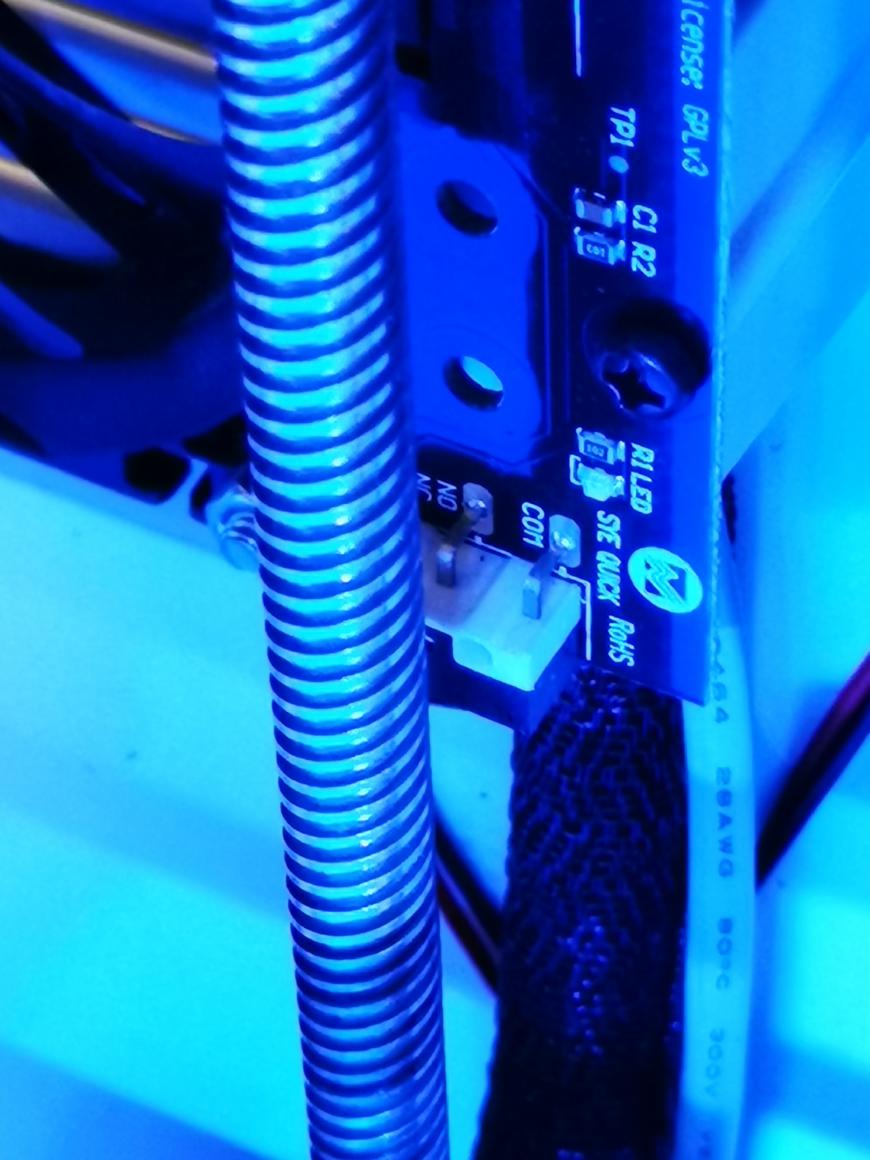
Проводка внутри сделана достаточно качественно, исключение – жгут от платы до головы – оплетка не была вставлена в коробку блока электроники (распределения по факту) головы. Нужно открутить 2 болтика и спрятать туда оплетку тогда провода будут меньше нагружаться при перемещениях головы.
Пайка на плате стола не очень обрадовала. Подправил сопли от перепаянного (возможно?) резистора.
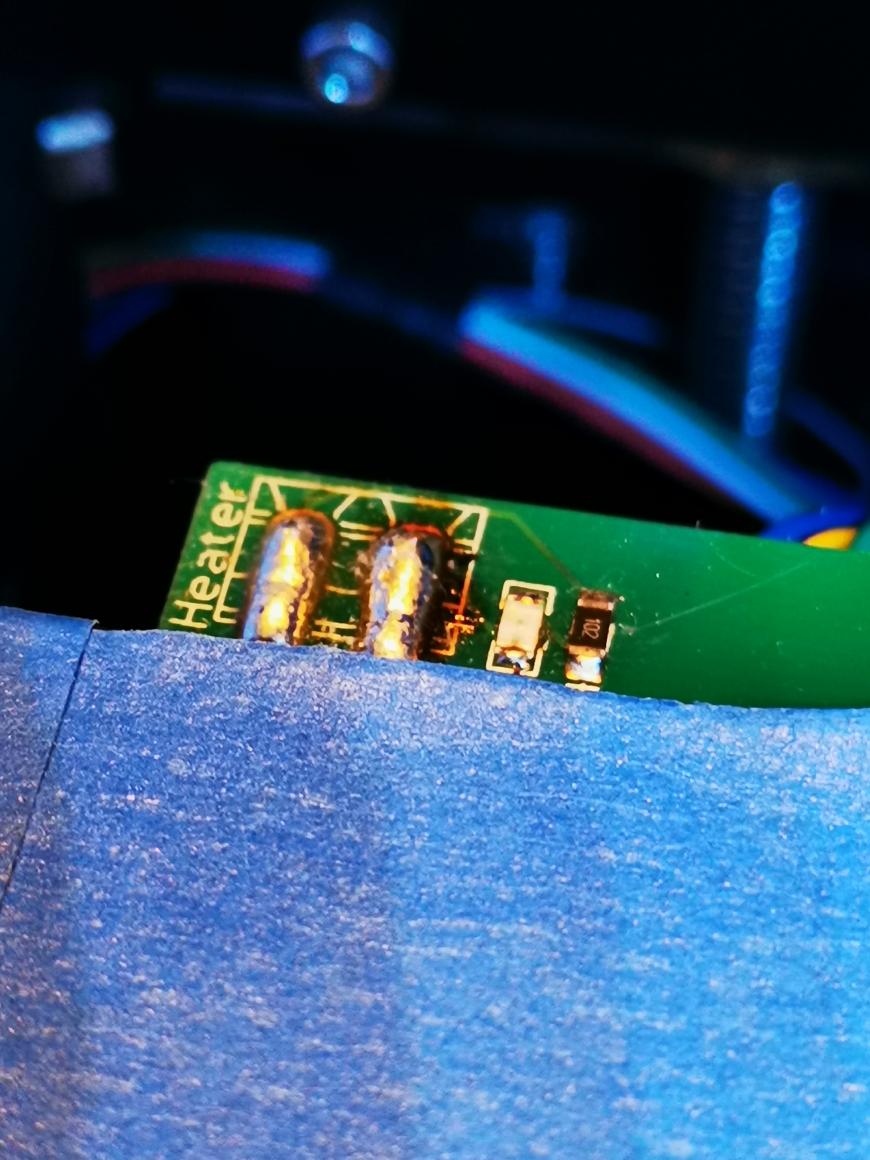
Все провода обжаты контактными пинами что радует, за исключением проводов нагревательных элементов экструдера. Исправил.
Охлаждение электроники присутствует, термодатчик присутствует в поддоне с электроникой. Из личной паранои добавил 2 вентилятора на вдув и выдув для циркуляции воздуха. Смысл не совсем понятен даже мне но пусть будут. Родной меткий вентилятор поменял на приличный – стало меньше жужжать.
Минусы: немного разгильдяйства, не существенные доработки
Плюсы: опять же не плохо собрано, хороший блок питания
Голова.
2 экструдера МК10. На тефлоновых трубках ввиде термобарьера. Этим предугадана максимальная температура в прошивек 248 градусов. Хватает но на 245 уже начинает плавить трубки. Пирометр показал температуру на элементе нагрева 246.5, на кубе 244.1, 241.2 на датчике, 239.5 на сопле при показателях принтера 240. При надевании силиконового носка температура сопла 240.2. Можно сказать норма.
Сборка кубов – дерьмо. Не ровно вставлены нагреватели кубов. Недозатянуты. Термопасту на верхнюю трубку пожалели. Недокурченно все. Оба экструдера не ровно выставлены. Путем не спешной переборки, намазывания термопасты (я на свисс вообще сменил трубки что бы не париться с трубками) и выравнивание экструдеров позволило печатать 2 экструдерами со слоем 0.08. Деталь не сшибает. Как выровнять обе головы – есть ролик в ютюбе. Даже если вы не собираетесь переходить на SWISS сопла то имеет смысл вынуть, обработать шкуркой и промазать термопастой. Напильник для убирания «заусенцев» вам пригодится. Родные сопла – не очень. К слову 0.4. Утеплитель экструдеров лично мне не понравился, поменял на силиконовый носок.
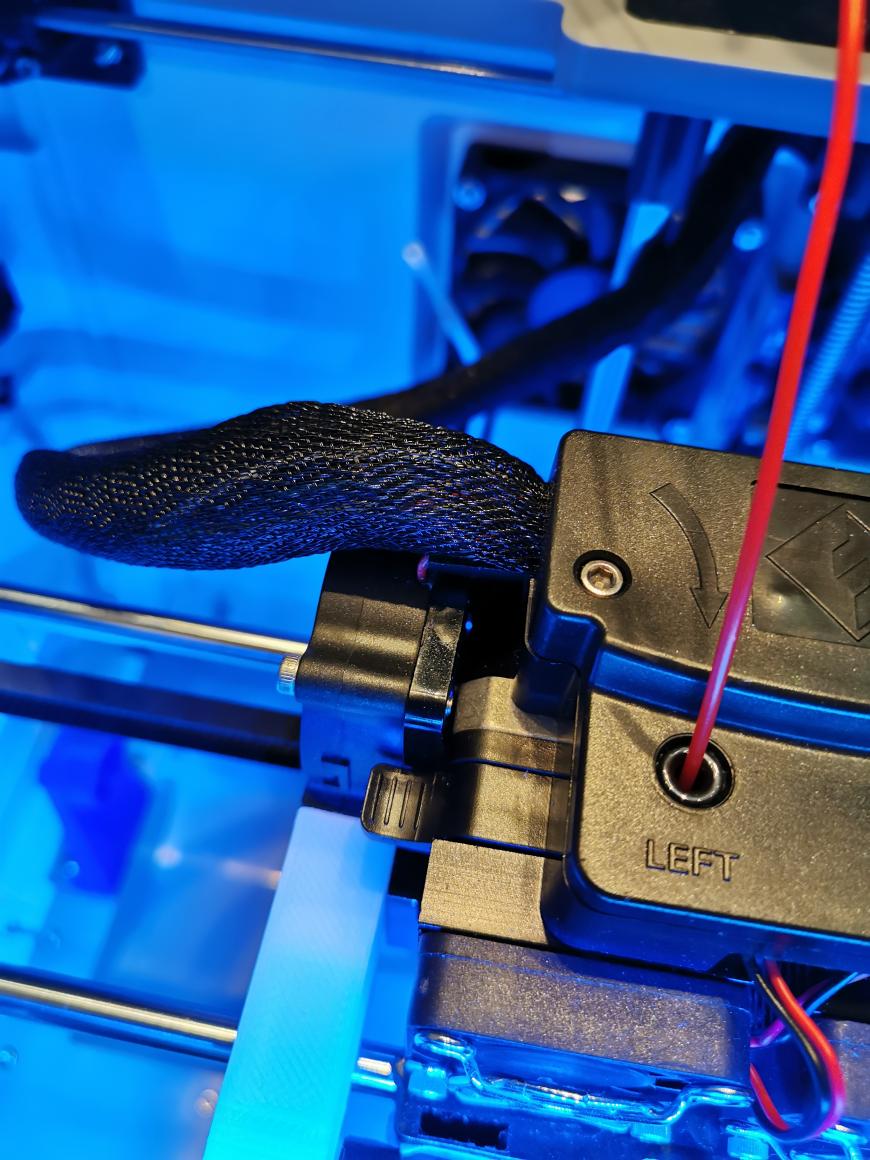
Механизм экструдеров вполне рабочий и годный. Шестерни зацепа без заусенцев, при обрыве конечно засираются но чистятся без разбора струей воздуха.
Обдув. В моем профиле есть лучший обдув для этого принтера. Печатать из HIPS, ABS. Или чего-нибудь не провисающего и термостойкого.
Минусы: абсолютно отвратительно собранная голова, калибровки нет от слова совсем. Голова тяжелая. Я как минимум нашел 4 варианта уменьшить вес без особых затрат. Особенно доставляют шаговые двигатели на подаче. Можно было и по скромнее поставить движки – с такими боюсь принтер может начать себя поднимать на прутке.
Плюсы: 2 экструдера, достаточно надежно и качественно после полной пересборки.
Прочее по железу и эргономике.
Термодатчик в камере очень полезен и включает «обдув камеры» при перегревах. Вентиляторы камеры отключаемые, но выставить температуру камеры не удастся. По моим наблюдениям включает обдув при температуре внутри 60-70 градусов.
Наклейка на стол. Блин жду магнитную подложку, попробую ее и сверху наклейку – отличная штука, адгезия всего чего угодно. PLA не отковырять. ABS, HIPS, PETG – просто идеально без всякой химии. Но из-за PLA и вмазывания первого слоя наклейка быстро выходит из строя из-за неумелого моего обращения. В комплекте было 3 штуки. Жду еще 2 десятка.
Совет по наклейкам. Для PLA достаточно 50 градусов на этом столе. Отрывать только разогрев стол до 60 градусов и дав ему остыть до 40-45 градусов немного поддев шпателем «на излом». Тогда ваша наклейка прослужит почти вечно. Но я хочу все же попробовать на магнитном гибком столе с такой же наклейкой.
Место под 2 катушки внутри корпуса. Очень не практично. Вставлять-вынимать дюже не удобно. Влазят только 0.5 и после определенных перепечатках креплений можно поставить 1кг не широкие, которые в свою очередь нужно ставить на втулки. Пластик быстро уехал у меня по бокам из принтера и заводится через боковые воздуховоды.
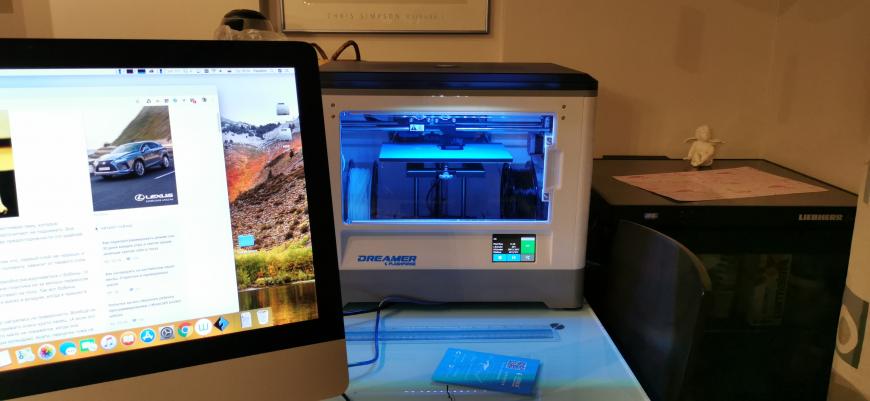
Если сильно нужно просушить пластик – можно положить катушку внутрь принтера и пока что-нибудь печатается пластик просыхает.
Плата, прошивка, слайсер.
Плата своя. Не понятно на чем разработана но блок драйверов вынесен. Драйвера сменные. Скажу сразу драйвера шумные и глючные. Через 100 часов у меня завыла ось Y, сейчас воет ось X. На скорости 20 можно подумать что у меня там небольшой фрейзер работает и пилит минимум титан а то и адамантий. Вроде греются радиаторы – думаю поставить принудительное охлаждение или держать включенным приток/выдув в блоке электроники. Апгрейду, т.к. прошивка закрытая и завести что-то другое по моим наблюдениям не пытался не подлежит. На сколько не глючно работает плата? Сложно сказать. Тут ближе к прошивке, наверно..
Итернеты уверяют что существует проблема с умирающей micro sd которая вставляется в плату. На всякий случай извлек и снял образ. Пусть будет.
Прошивка закрыта. Блин, несколько файлов и один конфигурационник который был в старых прошивках. Теперь вообще все внутри двоичного файла. Очень не приятно. Что-то изменить, донастроить нельзя. Отсюда есть нюансы:
1. Прошивка не очень любит эллипсы и иногда их печатает в связке с родным слайсером многоугольниками. В слайсере – все ок, а при печати – грани.
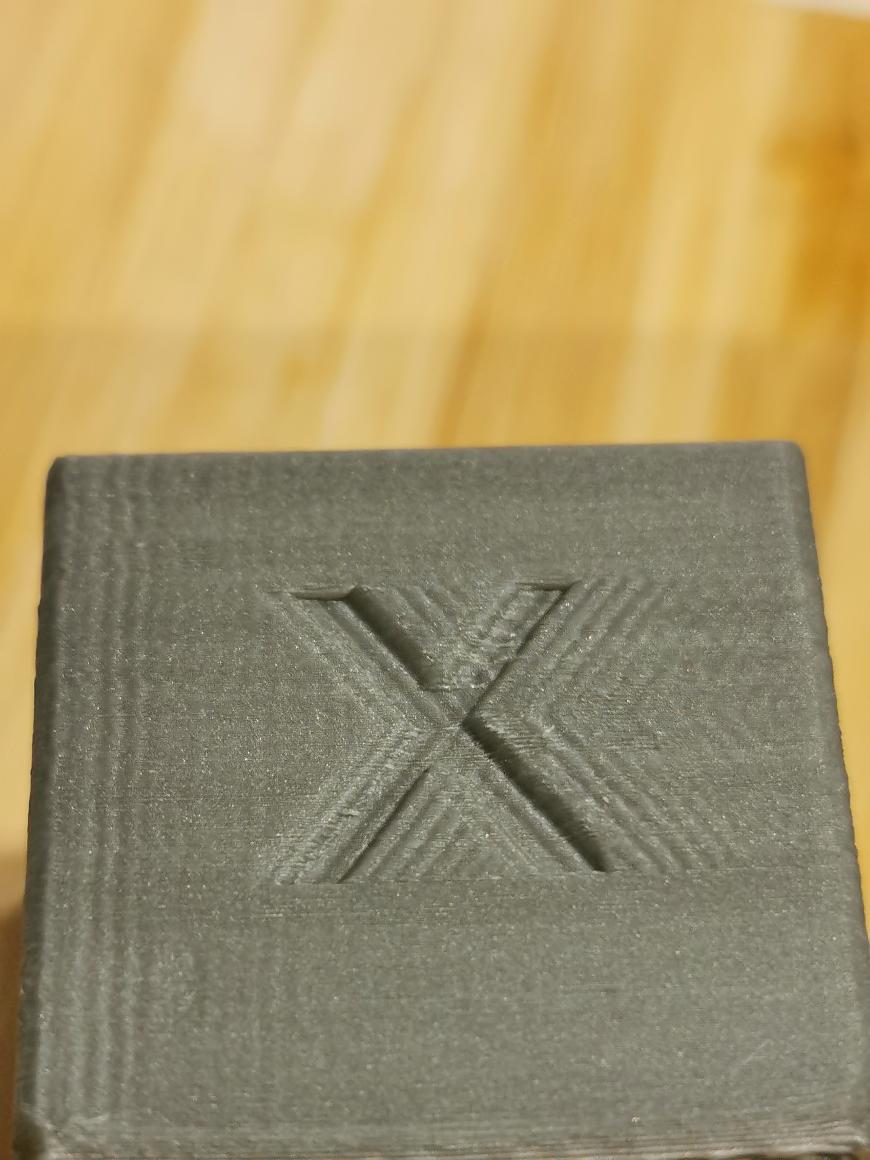
2. Нет управления разгоном, джерком – отсюда проблемы адские с эхом и рывками на поворотах. Есть надежда что если запустить куру – там есть настройки джерка и ускорений – быть может там заработает, но пока угловое эхо на кубике есть.
3. Нет дырки под датчик стола – обидно.
4. Нет управление температурой камеры – а хотелось бы хотя бы видеть.
5. WiFi не функционален от слова совсем. Принтер может быть только точкой доступа. Прицепить его к локалке дома не представляется возможным вообще. Не интересно.
Слайсер. Свой.
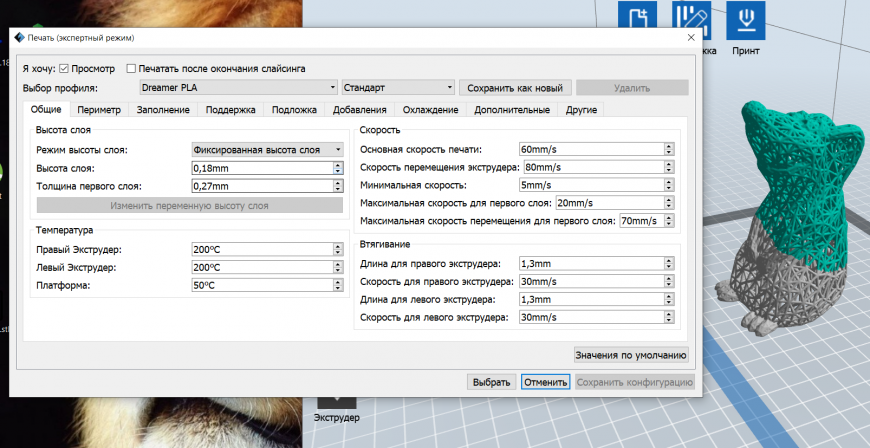
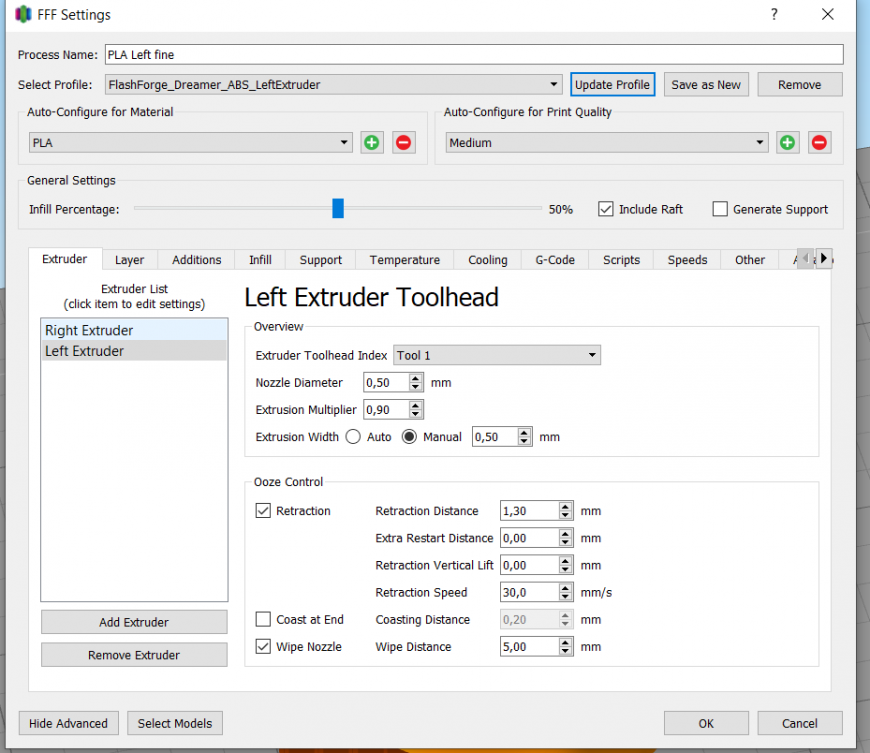
И тут первая засада – нет возможности поменять ширину сопла. Только 0.4. По этой причине ушел в siplify3D. К слову идеальный ретракт почти для всех пластиков 1.3/30 – и прочие настройки брал с родного слайсера. Пока вы не запаритесь супер тонкими слоями (0.04 мой крайний эксперимент) и другими соплами типа 0.2, 0.3, 0.5, 0.8, 1 – родного слайсера за глаза. Как только вам станет интересно печатать с тактильно не различимыми слоями поплевав на время – его станет мало.
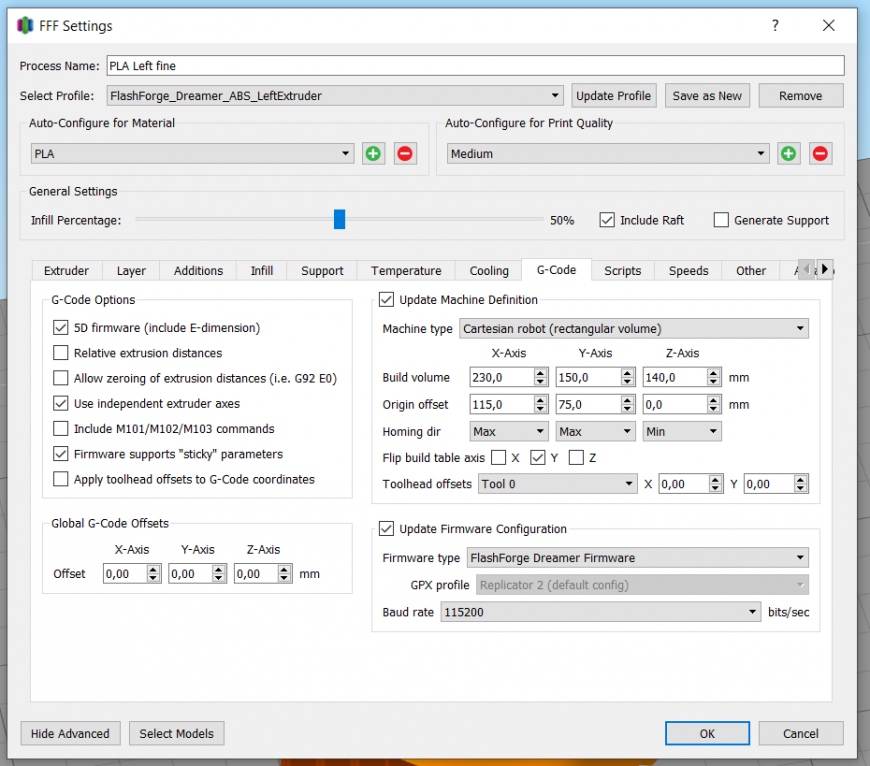
У принтера свой форма .g с картинкой внутри и стандартный gcode но со своими какими-то проибабахами – на стандартный gcode без «адаптации» в настройках simplify3D (в GCode процесса прям дример указан) валился принтер с ошибкой и не печатал.
Simplify3d отлично работает с этим принтером. Хочется конечно заставить печатать еще Cura и Сликер но посмотрим… Мне кроме попытки все же уболтать как-нибудь принтер с разгоном и джерком остальное в симплифай устраивает. Включая его цену и поддержку.
Продавец и гарантия.
Вот это прямо очень хорошо. Фактически это ребята, которые берут 35 тысяч рублей и в них заложен второй принтер. И по первому требованию они бесплатно высылают тебе все нужные запчасти. 3 платы драйвера, трубки в экструдер, в бонус – наклейки на стол, оплетку. Брал со склада в РФ, так что не дорого.
Где примеры печати?
Уф, не в этот раз. Надеюсь это мой не последний обзор в 3Д.
Общие выводы.
Принтер в свои деньги. Не быстрый, немного требует доработки с коробки. С хорошей поддержкой без лишних вопросов и нервотрепок. Да, идеальное качество получить на нем сложно, но можно. Всего лишь мантра «ниже скорость, тоньше слой» и какие-то 6-12 часов и очень приличные вещи получаются.
Почему лучше чем тот же Анет или что-то между 15-35 тысячами рублей:
- по сути пластиковая копия Мейкбот репликатор 2
- хорошая гарантия и относительно хорошая сборка из коробки — неофиту легко запустить и начать печатать через 15 минут после старта с плюс минус неплохим результатом
- есть куда развиваться не смотря на ограничения
- есть все что нужно — обдув, закрытая камера, подогрев стола, можно сказать даже сушка филамента есть
- XY-Core, проще запустить, меньше ограничений
Почему хуже чем тот же Анет или что-то подобное
- закрытая прошивка. Это прямо бич. По окончании гарантии сразу сменю плату. Не думая.
- как следствие из пункта выше не особо апгрейтабелен — ни двигатели, ни драйвера свои не поставишь. Возможно при переносе на рельсы придется так же менять плату, но не факт. Короче такое себе.
Брать стоит когда цена на него упала до 35 и это принтер на котором хочется «погрузиться» без рисков бросить все на середине с криком «да пошло оно!».
Что дальше?
Я вот думаю, может его на рельсах пересобрать? Всего-то 20-30 тысяч рублей… потом плату поменять, драйверы, двигатели… не. Проще новый принтер купить. Пока мне его хватает. Для филигранного качества будем брать что-то другое.
А пока в планах фотополимерник и дельта. Уж очень интересно…
Посмотреть инструкция для Flashforge Dreamer бесплатно. Руководство относится к категории 3D-принтеры, 1 человек(а) дали ему среднюю оценку 9. Руководство доступно на следующих языках: английский. У вас есть вопрос о Flashforge Dreamer или вам нужна помощь? Задайте свой вопрос здесь
Не можете найти ответ на свой вопрос в руководстве? Вы можете найти ответ на свой вопрос ниже, в разделе часто задаваемых вопросов о Flashforge Dreamer.
Какой вес Flashforge Dreamer?
Какой размер экрана Flashforge Dreamer?
Какая высота Flashforge Dreamer?
Какая ширина Flashforge Dreamer?
Какая толщина Flashforge Dreamer?
Инструкция Flashforge Dreamer доступно в русский?
Не нашли свой вопрос? Задайте свой вопрос здесь
Смотреть руководство для Flashforge Dreamer ниже. Все руководства на ManualsCat.com могут просматриваться абсолютно бесплатно. Нажав кнопку «Выбор языка» вы можете изменить язык руководства, которое хотите просмотреть.

MANUALSCAT | RU
Вопросы и ответы
У вас есть вопрос о Flashforge Dreamer, но вы не можете найти ответ в пользовательском руководстве? Возможно, пользователи ManualsCat.com смогут помочь вам и ответят на ваш вопрос. Заполните форму ниже — и ваш вопрос будет отображаться под руководством для Flashforge Dreamer. Пожалуйста, убедитесь, что вы опишите свои трудности с Flashforge Dreamer как можно более детально. Чем более детальным является ваш вопрос, тем более высоки шансы, что другой пользователь быстро ответит на него. Вам будет автоматически отправлено электронное письмо, чтобы проинформировать вас, когда кто-то из пользователей ответит на ваш вопрос.
Задать вопрос о Flashforge Dreamer
- Бренд:
- Flashforge
- Продукт:
- 3D-принтеры
- Модель/название:
- Dreamer
- Тип файла:
- Доступные языки:
- английский
Сопутствующие товары Flashforge Dreamer
Всем привет! С вами Top 3D Shop и в очередном обзоре мы рассказываем о 3D-принтере FlashForge Dreamer, имеющем закрытую камеру и печатающем двумя цветами. Узнайте больше, посмотрев видео и прочитав статью.
Содержание:
Видео
FlashForge Dreamer
-
Технология печати
FDM
Толщина слоя от
100 мкм
-
Материал для печати
ABS;PLA
Диаметр нити
1,75
-
Диаметр сопла, мм
0,4
Количество печатающих головок
2
-
Платформа
подогреваемая
Скорость печати
30 — 200 мм/сек
-
Дисплей
есть
Интерфейсы
USB;Card Reader;WiFi
-
Размеры, мм
485 x 400 x 335
Гарантия
12 месяцев
-
Страна производитель
Китай
Описание
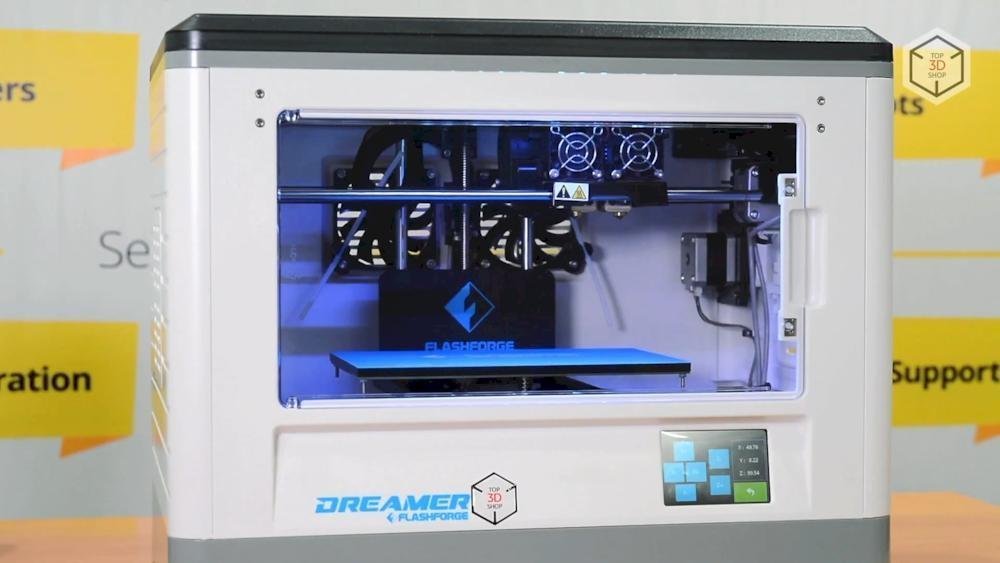
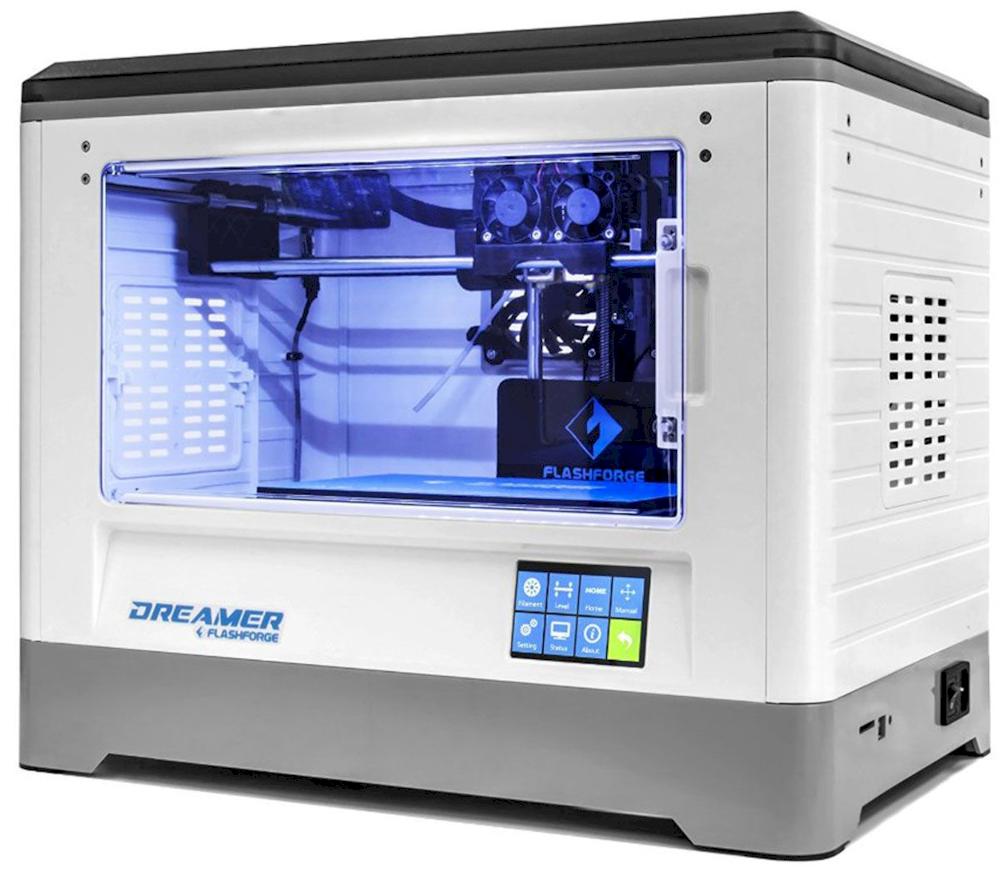
Dreamer — одна из наиболее популярных FDM-моделей в линейке 3D-принтеров китайской компании FlashForge. Эта обновленная модель была выпущена в 2016 году на замену Flashforge Dreamer NX, теперь — с обновленным двойным экструдером.
Полностью закрытый корпус устройства позволяет печатать пластиками чувствительными к перепадам температур. Прозрачная дверца на передней панели и съемная верхняя крышка помогают предотвратить утечку тепла и попадание пыли в камеру сборки.
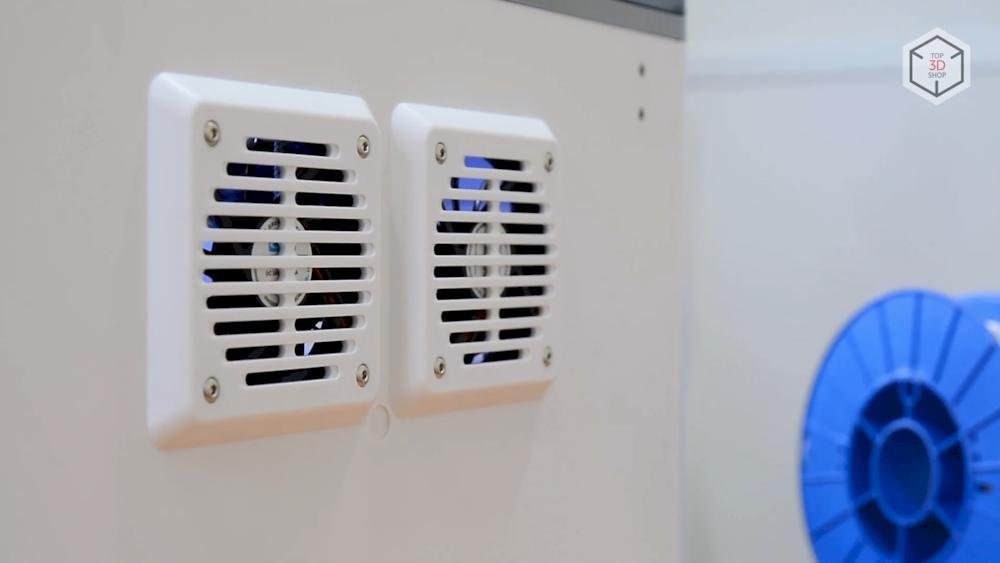
На задней поверхности принтера установлены два вентилятора, а по бокам — съемные решетки вентиляции, для обслуживания и замены филамента. Такая система выдува воздуха отлично справляется с поддержанием необходимой температуры внутри камеры.
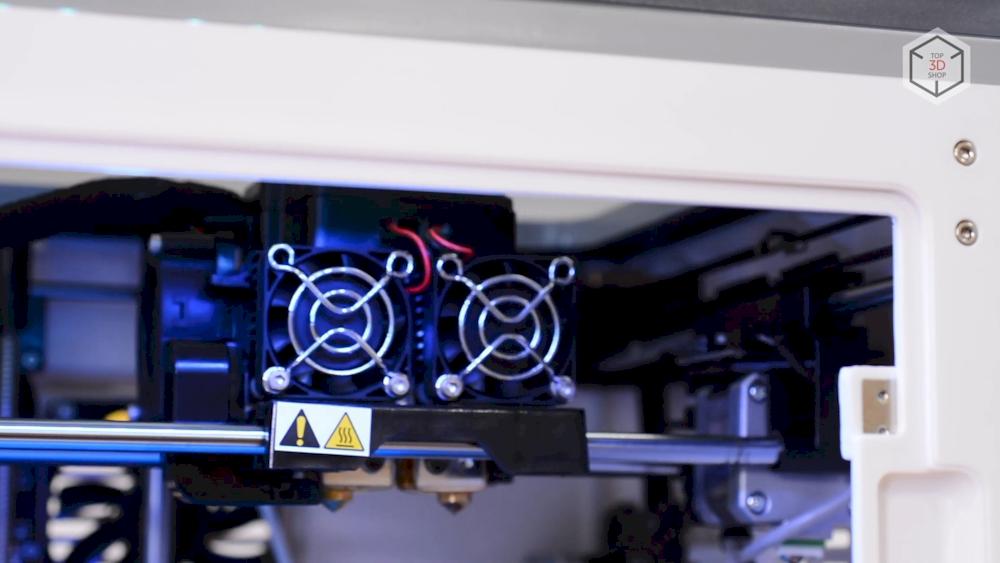
Кинематика 3D-принтера — стандартная. Печатающие головки движутся по осям X/Y, платформа — вверх-вниз — по оси Z.
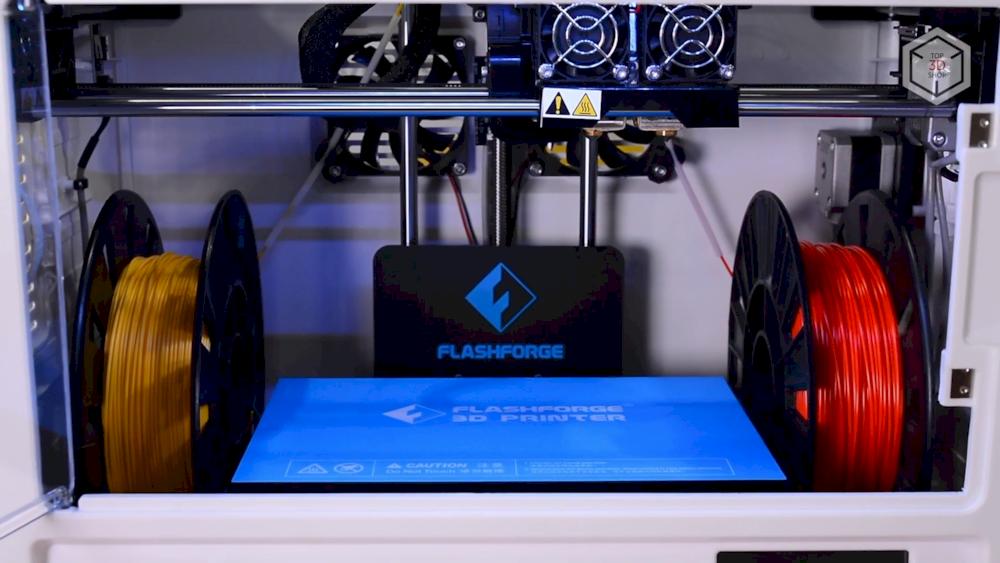
Катушки размещаются внутри принтера, на боковых панелях. Как утверждает производитель, такое решение не только защищает пластик от внешних воздействий, но и подсушивает его, что повышает стабильность печати. Места внутри достаточно мало, поэтому поместиться могут только катушки весом до 0.5кг. Если использовать катушки большего размера, необходимо размещать их снаружи принтера, съемные решетки по бокам позволяют это сделать.
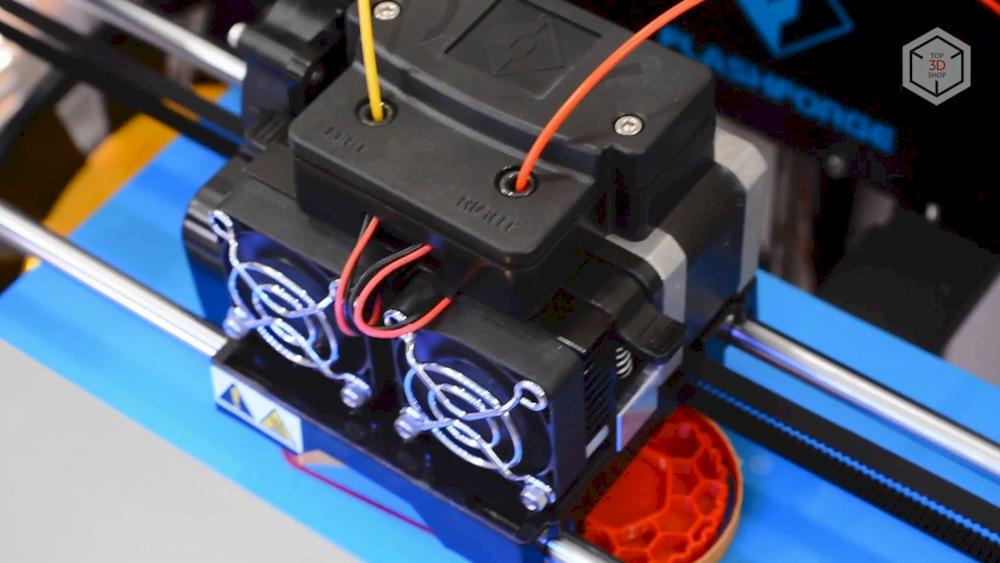
Пожалуй самой главной особенностью Flashforge Dreamer является наличие двойного экструдера. Это позволяет печатать сразу двумя цветами или использовать вспомогательные материалы, такие как PVA и HIPS, для создания более сложных моделей.
Заявленная производителем минимальная толщина слоя — 100 микрон и, как нам рассказал один из пользователей, тут производитель поскромничал — ПО принтера позволяет установить высоту слоя в два раза меньше и печатать слоем 50 мкм, делая слои еще менее заметными на готовой модели.
Запатентованная конструкция экструдеров, как утверждает разработчик, поддерживает широкий спектр материалов: PLA, ABS, Nylon, HIPS, Flex и прочие. Диаметр филамента соответствует стандартному — 1.75мм.
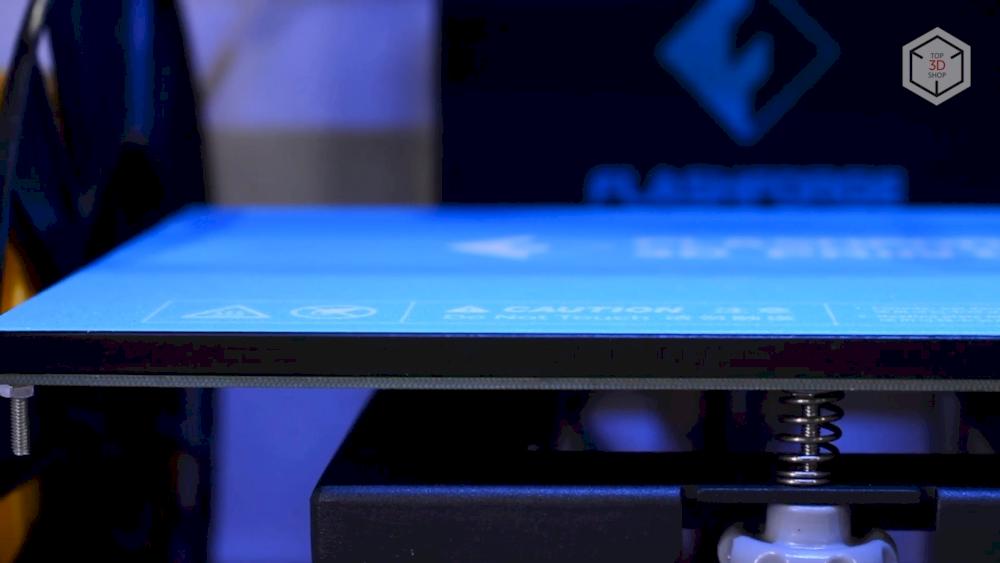
3D-принтер оснащен нагреваемым до 120°C столом. Платформа из алюминиевого сплава, толщиной 6,5 миллиметров, вкупе с закрытой камерой и возможностью поддержания стабильной температуры внутри устройства, упрощает печать моделей из ABS.
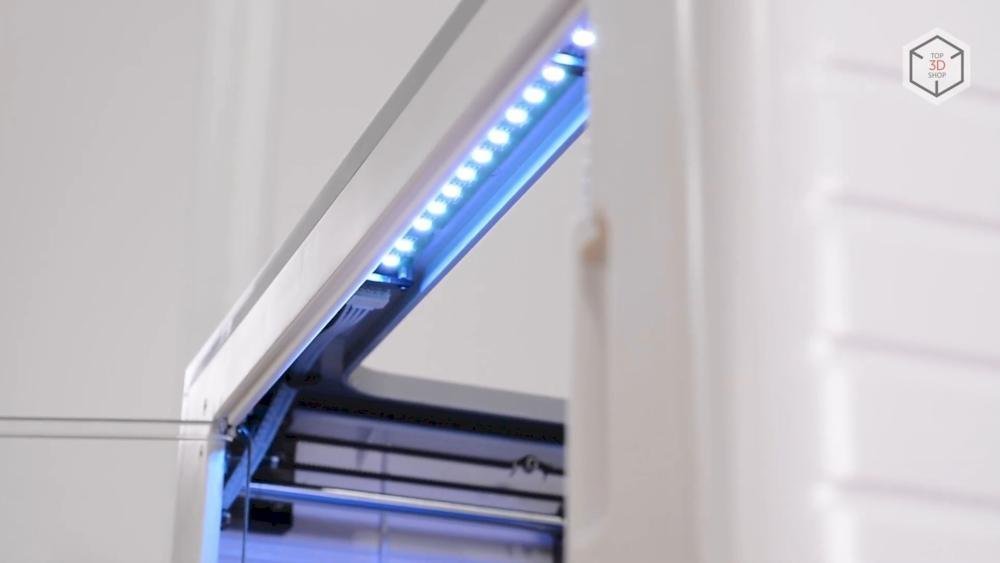
Устройство оснащается подсветкой — внутри установлены светодиодные ленты с возможностью настройки режимов свечения.
Комплект поставки
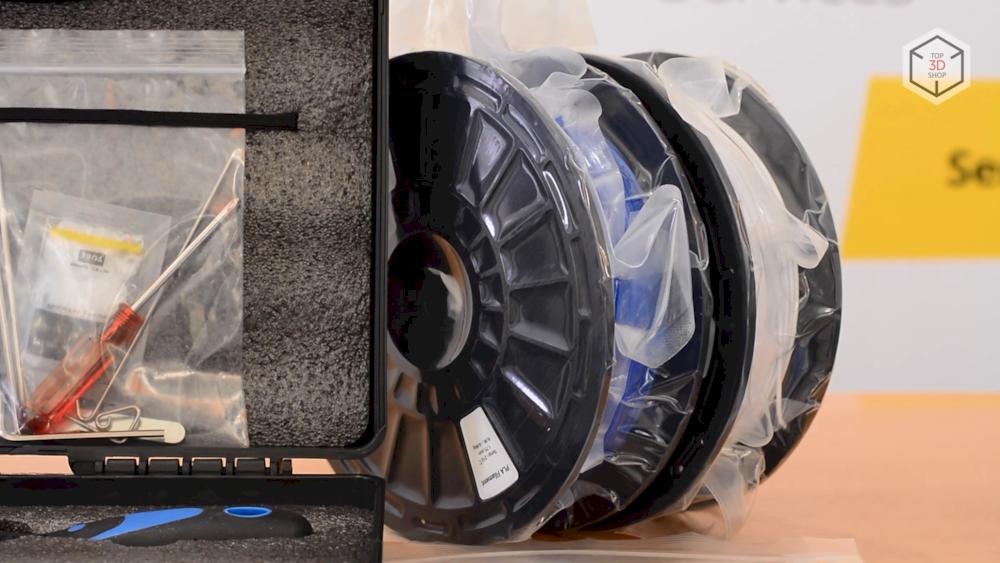
В комплект поставки, помимо принтера, входят две катушки пластика, сменные покрытия для стола, набор инструментов, USB-кабель и SD-карта.
Flashforge Dreamer приезжает к пользователю в собранном виде, подготовка к печати занимает всего несколько минут. Все процессы подробно описаны в руководстве пользователя, также поставляемом в комплекте.
Подготовка к работе
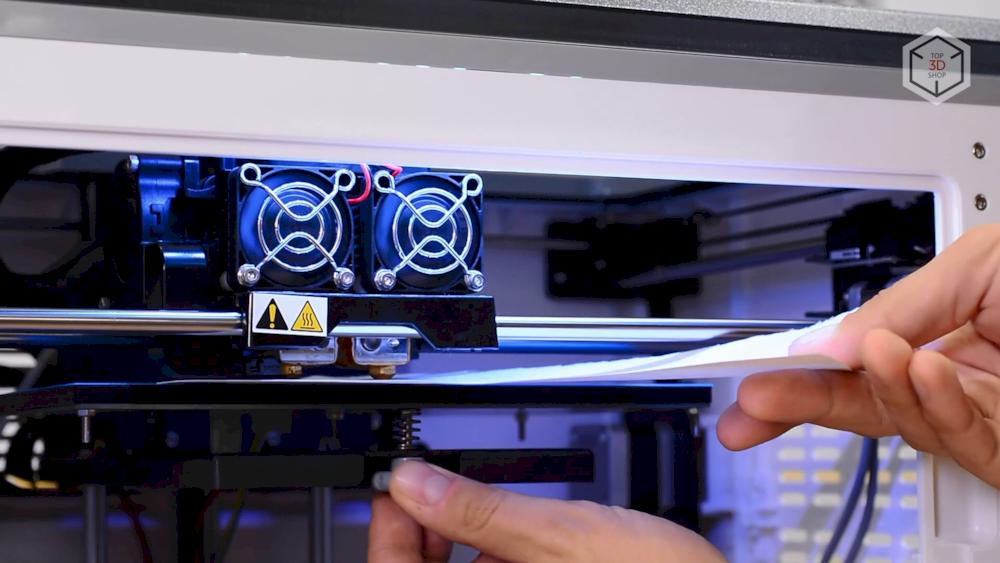
Калибровка FlashForge Dreamer реализуется стандартным способом, по трем точкам. Благодаря отменной сборке устройства и применению качественных материалов, эта процедура выполняется крайне редко.
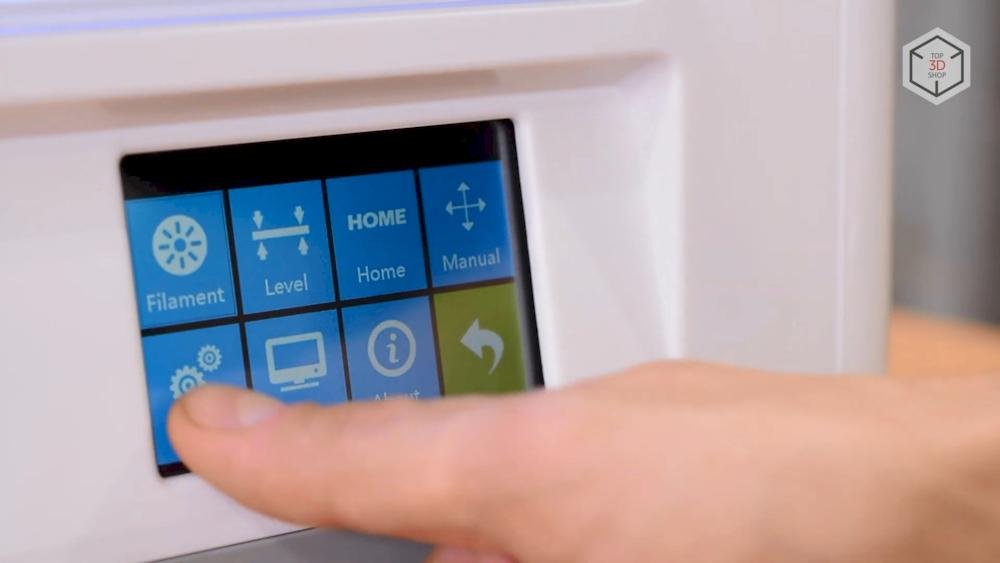
Внутри Flashforge Dreamer установлен процессор ARM Cortex-M4 CPU, что делает его довольно быстрой машиной. Работу с 3D-принтером упрощает цветной сенсорный дисплей диагональю 3,5 дюйма. С дисплея управления можно запускать печать, контролировать и регулировать температуру экструдера и стола, загружать / выгружать нить филамента, обновлять встроенное ПО и совершать другие действия. Сенсорный экран поддерживает английский, немецкий, голландский, польский, французский, корейский и японский языки.
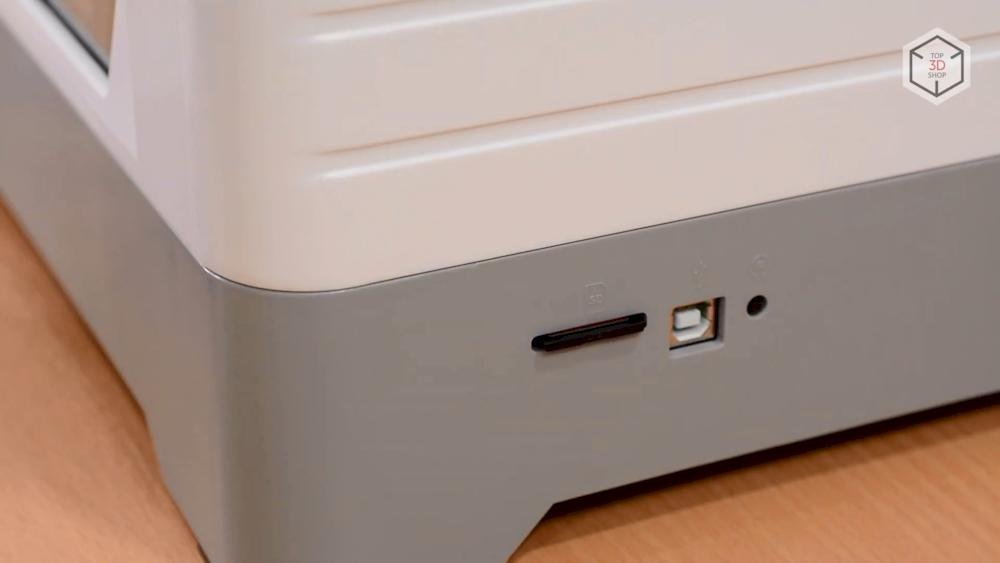
3D-принтер оснащен модулем Wi-Fi, поэтому отправить готовый файл можно как «по воздуху» так и стандартными способами — через USB-соединение или с помощью SD-карты. Сам Dreamer имеет 4 ГБ встроенной памяти. Если компьютер аварийно завершает работу или неожиданно выключается, принтер по-прежнему имеет доступ к модели для непрерывного выполнения печати.
ПО
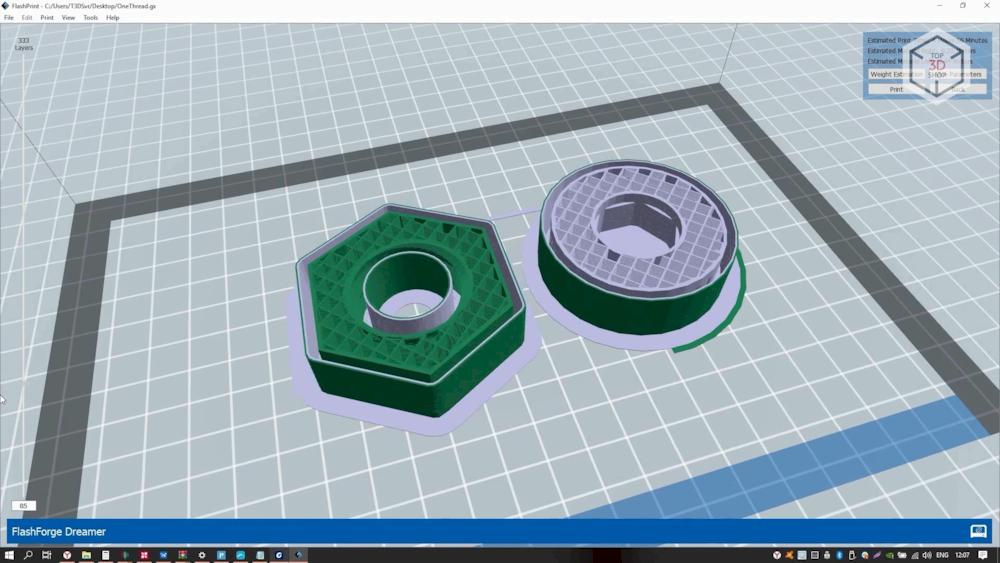
Flashforge рекомендует выполнять подготовку файлов в слайсере FlashPrint собственной разработки. Flashprint поддерживает Mac, Linux и windows. Он прост в использовании и позволяет пользователю загружать файл модели (STL, OBJ), преобразовывать его в G-code, настраивать несколько параметров температуры/нарезки или использовать один из многих пресетов, а затем запускать печать. Стандартное ПО предоставляет видимую модель прогресса во время печати, оценку использования материала и время до завершения работы.
Расширенные возможности позволяют расставлять поддержки в ручном режиме, регулировать скорость печати, изменять толщину первого слоя, настраивать параметры запланированной паузы, разбивать модели на несколько частей и конвертировать растровые изображения в барельефы.
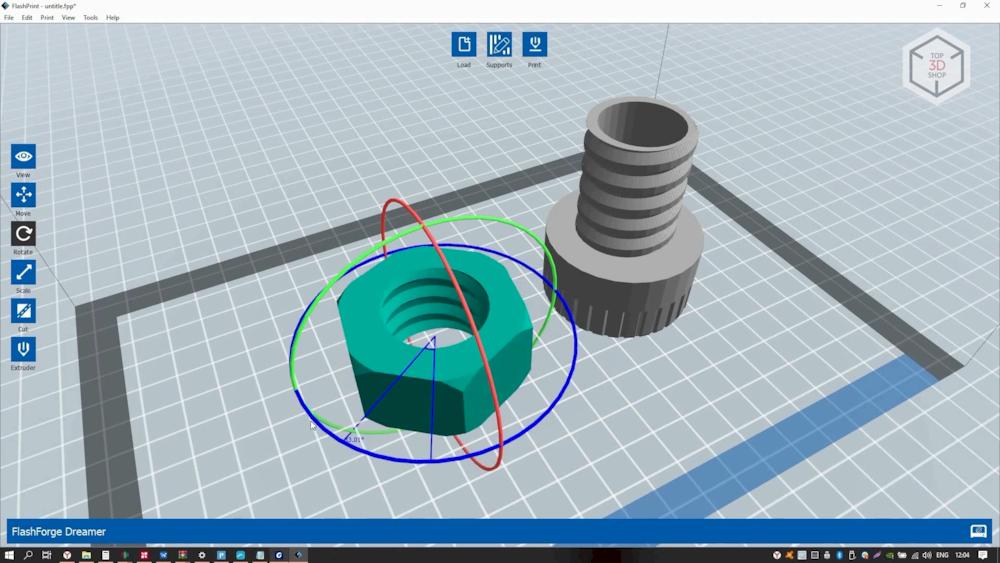
Стоит отметить еще одно преимущество Flashprint — это возможность управления несколькими принтерами одновременно, через подключение Wi-Fi, что будет очень полезно для тех, кто планирует создать ферму из 3D-принтеров FlashForge.
Среди главных минусов родного слайсера — отсутствие регулировки настроек во время печати и поддержка только стандартной ширины сопла 0.4 мм. Опытные пользователи могут использовать любой из сторонних слайсеров, таких как Cura, Simplify3D и прочие.
Примеры использования
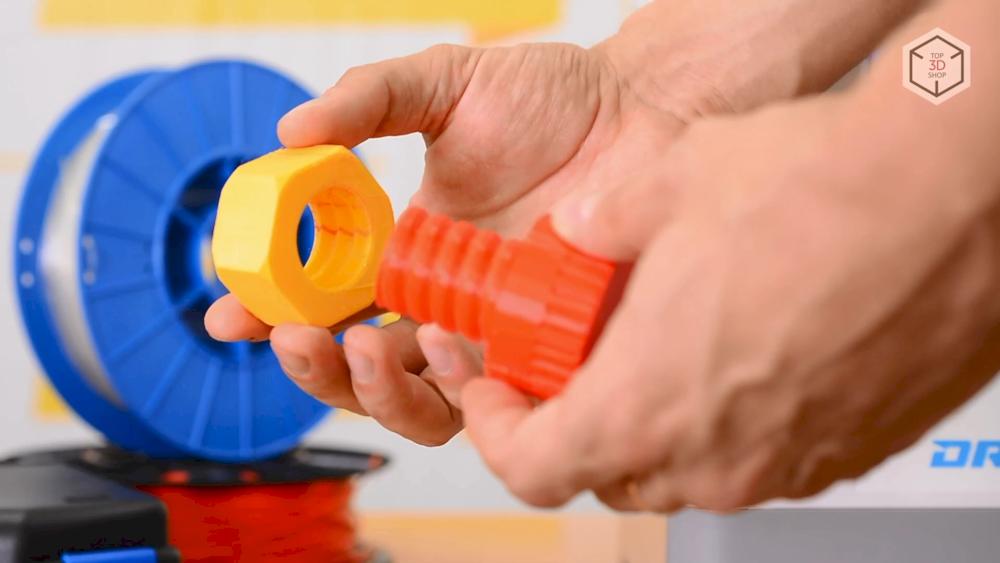
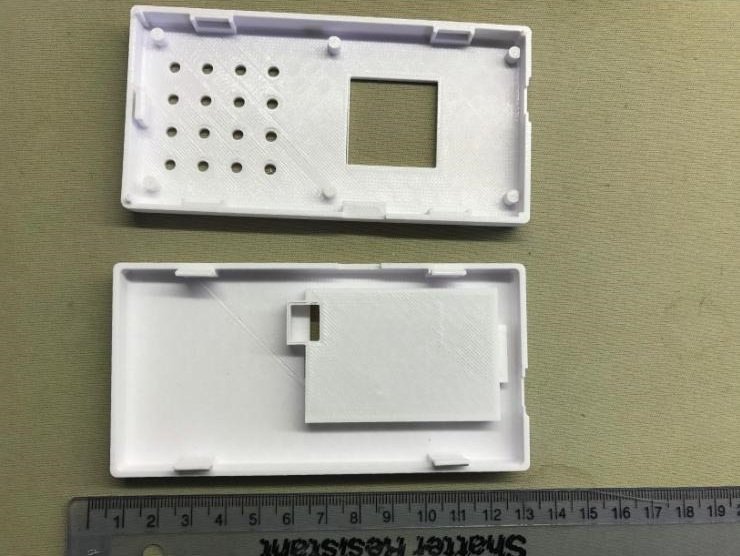
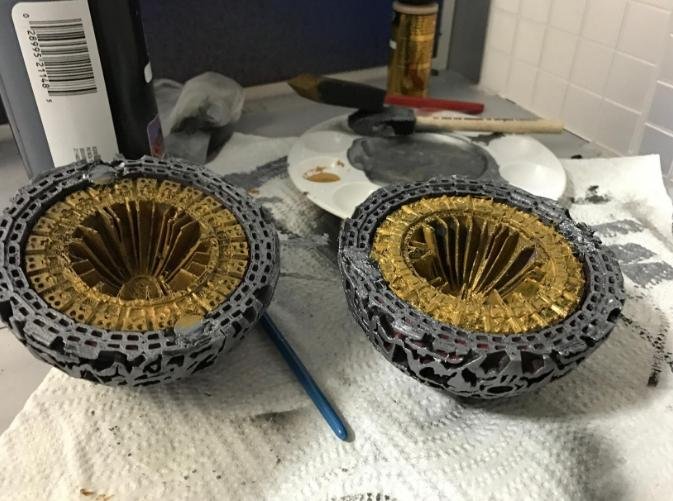
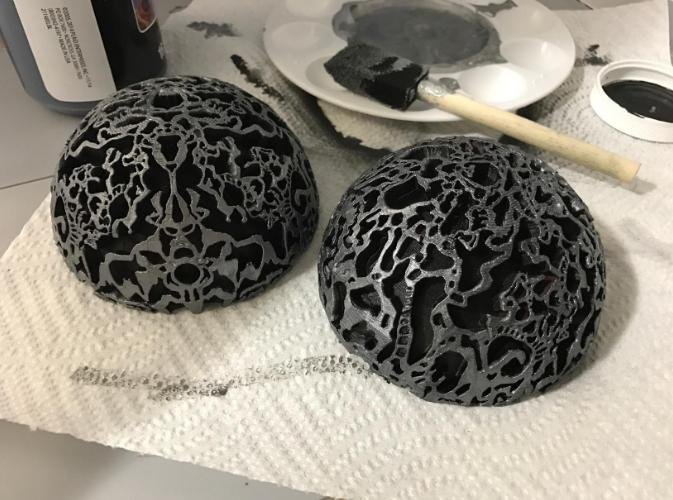
Сделанные на FlashForge Dreamer, на стандартных настройках, принты получаются не настолько гладкими, как на более дорогих аналогах, но достаточно качественными для функциональных прототипов и бытового применения.
Источник: https://www.amazon.co.uk
«Это мой первый 3D-принтер и я не знал, чего от него ожидать. Первичная настройка была очень простой. В течение часа я уже запустил в печать одну из тестовых моделей.
Между Dremel Idea Builder и Flashforge Dreamer я выбрал второй, из-за его двойного экструдера, так как это позволяет использовать два разных материала, одновременно или по отдельности, как вам будет удобно. Еще одна особенность, которая мне понравилась, это стол с подогревом, позволяющий печатать более широким спектром материалов, включая ABS.
Я активно использовал принтер в течение первых двух недель после покупки, и чувствую, что мне удалось освоить возможности машины. Особенно удачно получаются принты из PLA», — рассказывает MR C.
Источник: https://www.amazon.com
Colorstupid пишет:
«Примерно через 2 месяца после покупки принтера вентилятор в нижней части стал издавать скрежещущий звук, когда принтер нагревался. Через некоторое время правый экструдер перестал работать. Стоит отметить поддержку Flashforge, принтер заменили очень быстро.
С тех пор прошло больше года и я ни разу больше не испытывал проблем. Dreamer сам по себе выглядит очень солидно, а качество печати просто фантастическое. Если вы решили заняться 3D-печатью, я бы рекомендовал использовать программное обеспечение Simplify3D, вместо штатного слайсера, это действительно сделает вашу печать лучше. В основном я печатаю ABS, PLA и PETG, и полученные модели очень радуют меня.»
Самостоятельное усовершенствование
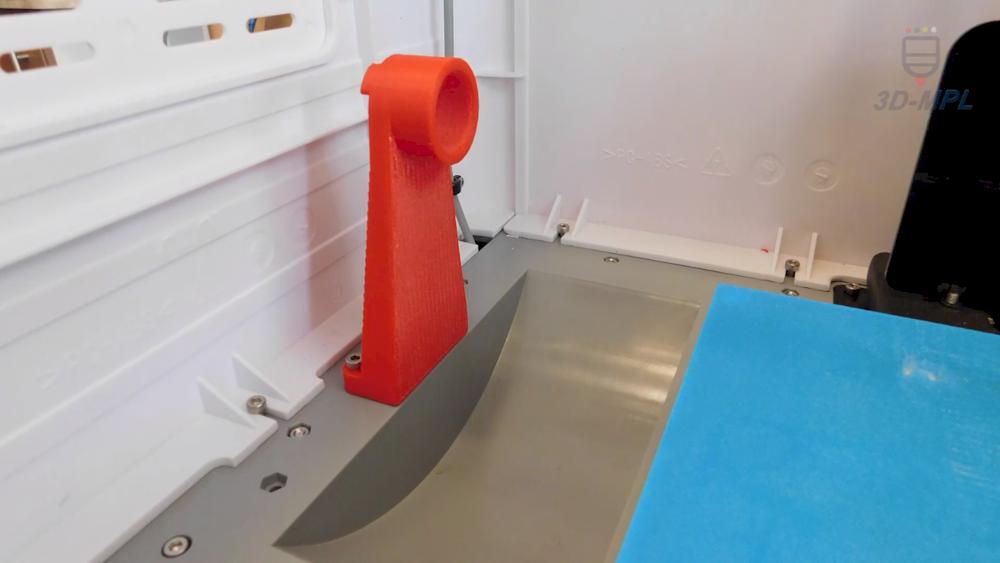
Источник:www.youtube.com
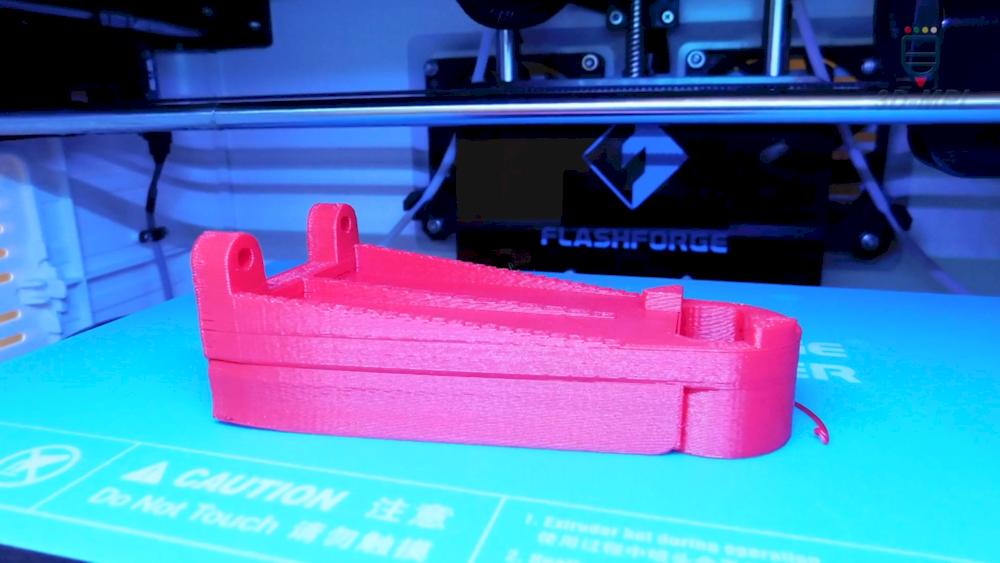
«Я столкнулся с небольшой проблемой: стандартные бобины диаметром 200 мм, которые я обычно заказываю, слишком высокие и плохо вращаются внутри самого принтера. Я решил модернизировать кронштейн держателя пластика и напечатать более высокий. Печатал из ABS с толщиной слоя 0,25 мм, заполнением 25%, толщиной стенок в 3 слоя. Печать заняла 2 часа 20 минут. Получилось довольно неплохо, модель отлично выполняет свои функции», — рассказывает Петр Марценюк.
Плюсы и минусы
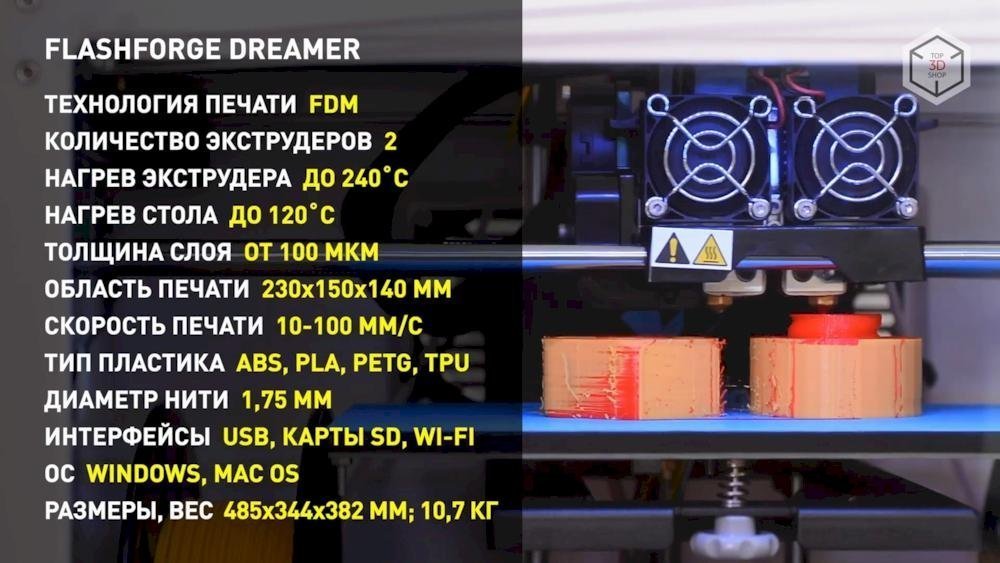
Итак основные плюсы и минусы, которые мы выяснили в ходе обзора:
Плюсы:
-
Простота настройки для перой печати;
-
Двойной экструдер — возможность печатать двумя цветами или использовать вспомогательные материалы для создания более сложных моделей;
-
Стабильная температура на протяжении всего времени печати, благодаря полностью закрытому корпусу;
-
Широкий выбор материалов для печати;
-
Слайсер собственной разработки с большим набором настроек, простой и удобный;
-
Wi-Fi подключение.
Минусы:
-
Закрытое ПО. Нет возможности внести изменения в прошивку принтера;
-
Шумный при использовании, несмотря на закрытую камеру;
-
Отсутствие важных настроек в родном слайсере, печать с соплом только 0,4 мм;
-
Место в принтере рассчитано на нестандартные меньшие катушки, что решается самостоятельной печатью удлиненных держателей.
Итоги
Надежный, удобный в использовании, готовый к печати сразу после доставки, FlashForge Dreamer, несмотря на некоторые свои недостатки, найдет свое место в быту, в учебных учреждениях и в компаниях занимающихся прототипированием и предоставлением услуг печати на заказ.
Не уверены в выборе? Обратитесь через чат поддержки или форму на сайте, или пишите нам на sales@top3dshop.ru — подберем оптимальный 3D-принтер под ваши требования.
Узнайте больше о возможностях усовершенствовать ваше производство интеграцией нового оборудования: