


Данная инструкция на русском языке предназначена для смарт-часов
Garmin Forerunner 935, описывает принцип работы и основные моменты эксплуатации устройства.
Производитель настойчиво рекомендует перед включением смарт-часов
внимательно изучить настоящую инструкцию.
Инструкция для смарт-часов
представлена в формате PDF. Все современные браузеры уже поддерживают данный формат и сложностей с открытием файла возникнуть не должно.
Но если открыть инструкцию все же не удается, то необходимо установить на компьютер программу для чтения PDF файлов, например, Acrobat Reader. Если у вас возникли сложности с открытием инструкции на смартфоне под управлением Android, нужно установить, например, Adobe Acrobat Reader.
Комментарии (0)
Комментарии про другие Смарт-часы
Другие Смарт-часы Garmin
Изменено: Вт, 24 Янв, 2023 на 12:35 PM
Инструкции на русском языке для навигаторов Garmin представлены в таблице. Выберите название вашего устройства и скачайте инструкцию.
| Descent | https://garmin.ru/upload/download/manuals/Descent_OM_RU-RU.pdf | [3.84 Mb] |
| Descent Mk2 | https://www.garmin.ru/upload/download/manuals/Descent_Mk2_OM_RU-RU.pdf | [4.9 Mb] |
| Epix | https://garmin.ru/upload/download/manuals/epix.pdf | [5.17 Mb] |
| Enduro | https://garmin.ru/upload/download/manuals/Enduro_OM_RU-RU.pdf | [3.7 Mb] |
| Enduro 2 | https://www.garmin.ru/upload/download/manuals/Enduro_2_OM_RU-RU.pdf | [6.5 Mb] |
| Fenix | https://garmin.ru/upload/download/manuals/fenix.pdf | [1.75 Mb] |
| Fenix 2 | https://garmin.ru/upload/download/manuals/fenix2.pdf | [5.21 Mb] |
| Fenix 3 | https://garmin.ru/upload/download/manuals/fenix3_OM_RU.pdf | [3.23 Mb] |
| Fenix 5 | https://garmin.ru/upload/download/manuals/fenix5_OM_RU.pdf | [2.95 Mb] |
| Fenix 5x | https://garmin.ru/upload/download/manuals/fenix5x_OM_RU_01.pdf | [2.97 Mb] |
| Fenix 6 | https://www.garmin.ru/upload/download/manuals/fenix_6_6S_Sport_OM_RU-RU.pdf | [3.2 Mb] |
| Fenix 6x | https://www.garmin.ru/upload/download/manuals/fenix_6_6S_6X_Pro_OM_RU-RU.pdf | [3.6 Mb] |
| fenix 7 | https://www.garmin.ru/upload/download/manuals/fenix_7_Series_OM_RU-RU.pdf | [5.5 Mb] |
| Fenix 2 | https://garmin.ru/upload/download/manuals/fenix_2_OM_RU.pdf | [5.21 Mb] |
| Fenix 2 быстрый старт | https://garmin.ru/upload/download/manuals/fenix_2_QSM_RU.pdf | [1.21 Mb] |
| Fenix 5 Plus серия | https://garmin.ru/upload/download/manuals/fenix_5_Plus_Series_OM_RU.pdf | [3.61 Mb] |
| Fenix Chronos | https://garmin.ru/upload/download/manuals/fenix_Chronos_OM_RU.pdf | [3.07 Mb] |
| Forerunner735XT | https://garmin.ru/upload/download/manuals/Forerunner735XT.pdf | [5.83 Mb] |
| Forerunner 10 | https://garmin.ru/upload/download/manuals/Forerunner_10.pdf | [0.94 Mb] |
| Forerunner 110 | https://garmin.ru/upload/download/manuals/Forerunner_110.pdf | [0.66 Mb] |
| Forerunner 15 | https://garmin.ru/upload/download/manuals/Forerunner_15.pdf | [1.63 Mb] |
| Forerunner 205 305 | https://garmin.ru/upload/download/manuals/Forerunner_205_305.pdf | [1.04 Mb] |
| Forerunner 210 | https://garmin.ru/upload/download/manuals/Forerunner_210_om.pdf | [0.86 Mb] |
| Forerunner 220 | https://garmin.ru/upload/download/manuals/forerunner_220_web.pdf | [0.57 Mb] |
| Forerunner 225 | https://garmin.ru/upload/download/manuals/Forerunner_225.pdf | [1.55 Mb] |
| Forerunner 245 | https://www.garmin.ru/upload/download/manuals/FORERUNNER_245.pdf | [1.4 Mb] |
| Forerunner 25 | https://garmin.ru/upload/download/manuals/Forerunner_25_ru_www.pdf | [0.55 Mb] |
| Forerunner 301 | https://garmin.ru/upload/download/manuals/Forerunner_301.pdf | [2.06 Mb] |
| Forerunner 310 XT | https://garmin.ru/upload/download/manuals/Forerunner_310_XT.pdf | [0.44 Mb] |
| Forerunner 45 | https://www.garmin.ru/upload/download/manuals/FORERUNNER_45.pdf | [0.9 Mb] |
| Forerunner 405 | https://garmin.ru/upload/download/manuals/Forerunner_405.pdf | [0.81 Mb] |
| Forerunner 410 | https://garmin.ru/upload/download/manuals/Forerunner_410_om.pdf | [1.07 Mb] |
| Forerunner 50 | https://garmin.ru/upload/download/manuals/Forerunner_50.pdf | [1.04 Mb] |
| Forerunner 60 | https://garmin.ru/upload/download/manuals/Forerunner_60.pdf | [1.3 Mb] |
| Forerunner 610 | https://garmin.ru/upload/download/manuals/Forerunner_610_OM_russ.pdf | [0.84 Mb] |
| Forerunner 620 | https://garmin.ru/upload/download/manuals/Forerunner_620_web.pdf | [0.66 Mb] |
| Forerunner 630 | https://garmin.ru/upload/download/manuals/Forerunner_630.pdf | [1.06 Mb] |
| Forerunner 645 | https://garmin.ru/upload/download/manuals/Forerunner_645_OM_RU.pdf | [3.05 Mb] |
| Forerunner 70 | https://garmin.ru/upload/download/manuals/Forerunner_70.pdf | [0.93 Mb] |
| Forerunner 910XT | https://garmin.ru/upload/download/manuals/Forerunner_910XT.pdf | [0.74 Mb] |
| Forerunner 920XT | https://garmin.ru/upload/download/manuals/Forerunner_920XT_OM_RU-RU.pdf | [8.81 Mb] |
| Forerunner 920XT быстрый старт | https://garmin.ru/upload/download/manuals/Forerunner_920XT_QSM_RU_RU.pdf | [4.38 Mb] |
| Forerunner 35 | https://garmin.ru/upload/download/manuals/FR35OM_RUS.pdf | [0.65 Mb] |
| Forerunner 935 | https://garmin.ru/upload/download/manuals/FR935.pdf | [12.14 Mb] |
| Forerunner 945 | https://www.garmin.ru/upload/download/manuals/FORERUNNER_945.pdf | [2.1 Mb] |
| Forerunnner 955 | https://www.garmin.ru/upload/download/manuals/forerunner_955.pdf | [0.4 Mb] |
| Forerunner 25 | https://garmin.ru/upload/download/manuals/FR_25_OM_rus.pdf | [0.36 Mb] |
| Forerunner 735XT | https://garmin.ru/upload/download/manuals/FR_735XT_OM_RUS.pdf | [2.14 Mb] |
| Forerunner 745 | https://www.garmin.ru/upload/download/manuals/Forerunner_745_rus.pdf | [1.2 Mb] |
| Forerunner 230 | https://garmin.ru/upload/download/manuals/Garmin_Forerunner_230_OM_rus.pdf | [0.76 Mb] |
| Forerunner 630 | https://garmin.ru/upload/download/manuals/Garmin_Forerunner_630_OM_rus.pdf | [0.5 Mb] |
| Index Scale весы | https://garmin.ru/upload/download/manuals/Index_Scale_RUS.pdf | [4.02 Mb] |
| Instinct | https://www.garmin.ru/upload/download/manuals/Instinct_OM_RU.pdf | [3.8 Mb] |
| MARQ Athlete | https://www.garmin.ru/upload/download/manuals/MARQ_Athlete_OM_RU-RU.pdf | [6.8 Mb] |
| MARQ Expedition | https://www.garmin.ru/upload/download/manuals/MARQ_Expedition_OM_RU-RU.pdf | [6.7 Mb] |
| MARQ Driver | https://www.garmin.ru/upload/download/manuals/MARQ_Driver_OM_RU-RU.pdf | [6.9 Mb] |
| MARQ Captain | https://www.garmin.ru/upload/download/manuals/MARQ_Captain_OM_RU-RU.pdf | [7.0 Mb] |
| MARQ Aviator | https://www.garmin.ru/upload/download/manuals/MARQ_Aviator_OM_RU-RU.pdf | [8.0 Mb] |
| Swim | https://garmin.ru/upload/download/manuals/Swim.pdf | [2.37 Mb] |
| tactix Delta | https://www.garmin.ru/upload/download/manuals/tactix_Delta_OM_RU-RU.pdf | [5.6 Mb] |
| tactix 7 | https://www.garmin.ru/upload/download/manuals/tactix_7_OM_RU-RU.pdf | [8.0 Mb] |
| Vivoactive | https://garmin.ru/upload/download/manuals/vivoactive.pdf | [3.08 Mb] |
| Vivoactive 3 Music | https://garmin.ru/upload/download/manuals/Vivoactive_3_Music_OM_RU.pdf | [2.74 Mb] |
| Vivoactive 3 | https://garmin.ru/upload/download/manuals/vivoactive_3_OM_RU.pdf | [2.33 Mb] |
| Vivoactive 4 | https://www.garmin.ru/upload/download/manuals/Vivoactive_4_4S_OM_RU-RU.pdf | [2.8 Mb] |
| Vivoactive HR | https://garmin.ru/upload/download/manuals/vivoactiveHR_OM_RU.pdf | [2.4 Mb] |
| Vivofit | https://garmin.ru/upload/download/manuals/vivofit.pdf | [0.46 Mb] |
| Vivofit 2 | https://garmin.ru/upload/download/manuals/vivofit2.pdf | [10.23 Mb] |
| Vivofit 3 | https://garmin.ru/upload/download/manuals/vivofit3.pdf | [0.72 Mb] |
| Vivofit 4 | https://garmin.ru/upload/download/manuals/vivofit_4_OM_RU.pdf | [5.1 Mb] |
| Vivofit | https://garmin.ru/upload/download/manuals/vivofit_rus.pdf | [5.16 Mb] |
| Vivofit JR | https://garmin.ru/upload/download/manuals/vivofitJR_OM_RU.pdf | [1.8 Mb] |
| Vivomove HR | https://garmin.ru/upload/download/manuals/vivomoveHR_OM_RU.pdf | [1.84 Mb] |
| Vivosmart 3 | https://garmin.ru/upload/download/manuals/vivosmart3_OM_RU.pdf | [1.63 Mb] |
| Vivosmart 4 | https://www.garmin.ru/upload/download/manuals/vivosmart_4_OM_RU.pdf | [3.0 Mb] |
| Vivosmart HR | https://garmin.ru/upload/download/manuals/vivosmart_HR_OM_RU.pdf | [1.97 Mb] |
| Vivosmart | https://garmin.ru/upload/download/manuals/vivosmart_OM_RU_RU.pdf | [1.4 Mb] |
| Vivosport | https://garmin.ru/upload/download/manuals/vivosport_OM_RU.pdf | [1.74 Mb] |
Была ли эта статья полезной?
Да
Нет
Отправить отзыв
К сожалению, мы не смогли помочь вам в разрешении проблемы. Ваш отзыв позволит нам улучшить эту статью.
FORERUNNER® 935
Руководство пользователя
© 2017 г. Garmin Ltd. или подразделения
Все права защищены. В соответствии с законом о защите авторских прав никакая часть данного руководства не может быть копирована без письменного разрешения компании «Гармин».
Компания «Гармин» оставляет за собой право на изменение или улучшение своих продуктов и на внесение изменений в содержимое данного руководства без обязательного информирования любых лиц или организаций о подобных изменениях или улучшениях. Сведения о текущих обновлениях, а также вспомогательную информацию об использовании и эксплуатации данного продукта вы можете найти на сайте www.garmin.com.
Garmin
®
, логотип Garmin, ANT+
®
, Auto Lap
®
, Auto Pause
®
, Edge
®
, Forerunner
®
, VIRB
®
и Virtual Partner
®
являются торговыми марками компании Garmin Ltd. или ее дочерних компаний, зарегистрированными в США и других странах. Connect IQTM, Garmin ConnectTM, Garmin ExpressTM, Garmin Move IQTM, HRM-RunTM, HRM-TriTM, HRM-SwimTM, QuickFitTM, tempeTM,
TruSwingTM, VariaTM, Varia VisionTM и VectorTM являются торговыми марками компании Garmin Ltd. или ее подразделений. Эти торговые марки не могут быть использованы без явного разрешения компании «Гармин».
American Heart Association
®
является зарегистрированной торговой маркой American Heart Association. AndroidTM является торговой маркой Google, Inc. Apple
®
и Mac
®
являются торговыми марками Apple Computer, Inc., зарегистрированными в США и других странах. Торговая марка и логотип Bluetooth
®
являются собственностью Bluetooth SIG, Inc., и использование этой марки компанией «Гармин» осуществляется по лицензии. Cooper Institute
®
и прочие торговые марки, связанные с данной организацией, являются собственностью
The Cooper Institute. Расширенный анализ показаний частоты пульса (Advance heartbeat analytics) предоставлен Firstbeat. Shimano
®
и Di2TM являются торговыми марками Shimano, Inc.
STRAVA и StravaTM являются торговыми марками Strava, Inc. Training Stress ScoreTM, Intensity FactorTM и Normalized PowerTM являются торговыми марками Peaksware, LLC. Wi-Fi
® является зарегистрированной торговой маркой Wi-Fi Alliance Corporation. Windows
®
является зарегистрированной торговыми маркой Microsoft Corporation в США и других странах.
Прочие торговые марки и торговые названия являются собственностью соответствующих владельцев.
Данный продукт может содержать библиотеку (Kiss FFT), лицензированную Марком Боргердингом (Mark Borgerding) в соответствии с Лицензией BSD из 3 положений
(3-Clause BSD License) http://opensource.org/licenses/BSD-3-Clause.
Данный продукт имеет сертификацию ANT+TM. Список совместимых продуктов и приложений вы можете найти на сайте www.thisisant.com/directory.
M/N: A03191
Введение
4
Начинайте пробежку
ВНИМАНИЕ
Правила безопасности и важную информацию о приборе вы можете найти в руководстве Important Safety and Product I nformation (важная информация о безопасности и продукте), вложенном в коробку с устройством.
Перед тем, как начать заниматься спортом или изменить программу тренировки, обязательно проконсультируйтесь с вашим врачом.
Кнопки
5
После завершения пробежки нажмите кнопку STOP для
6
Выполните одно из следующих действий:
•
•
Выберите Resume (продолжить) для повторного запуска таймера.
Выберите Save (сохранить) для сохранения пробежки и сброса таймера. Вы можете выбрать пробежку для просмотра итоговых данных.
➀
LIGHT
➁
START
STOP
Нажмите для включения и выключения подсветки.
Нажмите для запуска и остановки таймера.
Нажмите для выбора опции или сброса сообщения.
➂
BACK
➃
DOWN Нажмите для прокрутки виджетов, экранов данных,
•
•
• Выберите Resume Later (продолжить позже) для приостановки пробежки с возможностью продолжить запись данных позже.
Выберите Lap (круг) для отметки круга.
Выберите Discard > Yes (удалить > да) для удаления пробежки.
➄
UP Нажмите для прокрутки виджетов, экранов данных,
Состояние GPS и значки состояния
Кольцо состояния GPS и значки отображаются поверх каждого экрана данных. Во время занятий на открытом воздухе кольцо состояния становится зеленым, когда GPS-приемник готов к работе. Мигающий значок означает, что устройство находится в состоянии поиска сигнала. Немигающий значок показывает, что сигнал найден или датчик подключен.
GPS Состояние GPS
Состояние батареи
Состояние подключения к смартфону
Состояние технологии Wi-Fi
®
Состояние пульсометра
Состояние шагомера
Состояние датчика данных беговой динамики
Состояние датчика скорости и частоты вращения педалей
Состояние измерителя мощности
Состояние датчика tempe
TM
Состояние камеры VIRB
®
Занятия
Устройство может быть использовано для занятий в закрытых помещениях и на улице, для спортивных тренировок и физкультуры. При запуске занятия прибор отображает и записывает данные с датчика. Вы можете сохранять занятия и обмениваться ими с помощью сообщества Garmin Connect
TM
Кроме того, можно добавить на устройство дополнительные
.
приложения с занятиями Connect IQTM, используя учетную запись
Garmin Connect (см. п. «Контент Connect IQ»).
Дополнительную информацию о слежении за активностью и точностью данных см. на сайте garmin.com/ataccuracy.
Начало занятия
При запуске занятия GPS-приемник включается автоматически
(если он требуется). При остановке занятия устройство возвращается в режим часов.
1. Находясь на экране часов, нажмите START.
2. Выберите занятие.
3. При необходимости следуйте экранным инструкциям для ввода
дополнительной информации.
4. При необходимости дождитесь, пока устройство подключится
к вашим датчикам ANT+
®
.
5. Если для выбранного занятия требуется GPS-приемник, выйдите на улицу и дождитесь, пока устройство найдет спутники.
6. Нажмите START для запуска таймера.
ПРИМЕЧАНИЕ:
Устройство не начнет запись данных занятия до тех пор, пока не будет запущен таймер.
Отправляемся на пробежку
Первым спортивным занятием, записанным на устройстве, может быть пробежка, велосипедная поездка или любое другое занятие на открытом воздухе. Перед началом занятия может
возникнуть необходимость в подзарядке прибора
1
Нажмите START и выберите занятие.
2
3
Нажмите START для запуска таймера.
Советы по записи занятий
• Зарядите устройство перед запуском занятия
(см. п. «Зарядка устройства»).
• Нажмите для записи кругов.
• Нажмите ВВЕРХ или ВНИЗ для просмотра дополнительных
страниц данных.
1
Остановка занятия
1
Нажмите STOP.
• Для продолжения занятия выберите Resume
(продолжить).
• Для сохранения занятия и возврата в режим часов
.
• Для приостановки пробежки с возможностью продолжить
запись данных позже выберите Resume Later (продолжить
позже).
• Для отметки круга выберите Lap (круг).
• Для навигации к начальной точке занятия вдоль вашего
пути следования выберите Back to Start (назад к старту)
> TracBack.
ПРИМЕЧАНИЕ:
Данная функция доступна только для занятий с использованием GPS-приемника.
• Для навигации к начальной точке занятия по прямой
выберите Back to Start (назад к старту) > Straight Line
(прямая линия).
ПРИМЕЧАНИЕ:
Данная функция доступна только для занятий с использованием GPS-приемника.
• Для удаления занятия и возврата в режим часов
выберите Discard (удалить).
ПРИМЕЧАНИЕ: После остановки занятия устройство автоматически сохранит его через 25 минут.
Создание пользовательского занятия
Занятия в закрытых помещениях
Занятия на открытом воздухе
Мультиспортивные занятия
Триатлонисты, дуатлонисты и другие спортсмены могут использовать возможности мультиспортивных профилей
(например, “Triathlon” (триатлон) или “Swimrun” (плавание-бег)).
Во время мультиспортивного занятия можно переключаться между различными видами спорта и при этом видеть общее время для всех видов спорта. Например, переключаясь с режима велоспорта на режим бега, вы будете в течение всей тренировки видеть общее время бега и езды на велосипеде.
Можно настроить собственное мультиспортивное занятие или использовать профиль триатлона по умолчанию с настройками для стандартного триатлона.
Тренировка в режиме триатлона
Любители триатлона могут использовать профиль занятия
«триатлон» для быстрого перехода от одного вида спорта к другому, измерения времени каждого этапа и сохранения занятия.
.
1
Выберите START > Triathlon (триатлон).
2
Нажмите START для запуска таймера.
3
Нажимайте кнопку в начале и конце каждого перехода
между видами спорта. Функция перехода может быть включена
или отключена в настройках занятия «триатлон».
4
После завершения занятия выберите STOP > Save (сохранить).
Создание мультиспортивного занятия
1
Находясь на экране часов, выберите START > Add (добавить)
> Multisport (мультиспорт).
.
2
Выберите тип мультиспортивного занятия или введите
1
2
3
4
5
6
Находясь на экране часов, выберите START > Add (добавить).
Выполните одно из следующих действий:
• Выберите Copy Activity (копировать занятие) для создания
пользовательского занятия на основе одного из
сохраненных занятий.
• Выберите Other (другое) для создания нового пользовате-
льского занятия.
При необходимости выберите тип занятия.
Выберите название или введите пользовательское название.
При вводе повторного названия добавляется номер, например: Bike (2).
Выполните одно из следующих действий:
• Выберите опцию для задания настроек занятия.
Например, можно выбрать акцентный цвет или настроить
экраны данных.
• Выберите Done (завершить) для сохранения и использования пользовательского занятия.
Выберите Yes (да) для добавления занятия в список
избранного.
Устройство Forerunner можно использовать для тренировок в закрытых помещениях, например, на беговой дорожке или велотренажере. При тренировках в закрытых помещениях
GPS-приемник выключается.
Во время бега или ходьбы в этом режиме данные скорости, расстояния и частоты шагов рассчитываются с помощью встроенного акселерометра. Этот акселерометр выполняет автоматическую калибровку. Точность показаний скорости, расстояния и частоты шагов улучшится после нескольких пробежек или прогулок на улице с включенным GPS-приемником.
СОВЕТ:
шагов.
Если во время занятия на беговой дорожке пользователь держится руками за поручни, точность показаний снижается. Можно использовать дополнительный шагомер для записи показаний темпа, расстояния и частоты
Во время велотренировки с выключенным GPS-приемником данные скорости и расстояния будут недоступны, если не используется дополнительный датчик, который передает данные скорости и расстояния на устройство (например, датчик скорости или частоты вращения педалей).
Устройство Forerunner поставляется с предзагруженными приложениями для занятий на открытом воздухе (например, бег или плавание в открытых водоемах). Во время занятий на открытом воздухе GPS-приемник включен. Можно добавлять приложения, используя занятия по умолчанию (например, ходьба
или гребля). Кроме того, можно добавлять на устройство
пользовательские спортивные приложения
(см. п. «Создание пользовательского занятия»).
2 пользовательское название.При вводе повторного названия добавляется номер, например: Triathlone (2).
3
4
5
Выберите два или более занятий.
Выполните одно из следующих действий:
• Выберите опцию для задания настроек занятия. Например,
можно определить, будут ли включены переходы между этапами.
• Выберите Done (завершить) для сохранения и использования
пользовательского занятия.
Выберите Yes (да) для добавления занятия в список избранного.
использованию мультиспортивных занятий
• Нажмите START для начала первого занятия.
• Нажмите кнопку для перехода к следующему занятию.
Если переходы включены, то время перехода будет записано
отдельно от времени занятий.
• При необходимости нажмите кнопку для перехода к следующему
занятию.
• Нажмите ВВЕРХ или ВНИЗ для просмотра дополнительных
Плавание
ПРЕДУПРЕЖДЕНИЕ
Данное устройство предназначено для плавания только на поверхности. Ныряние может привести к поломкам прибора и аннулированию гарантии.
ПРИМЕЧАНИЕ:
Во время плавания устройство не может записывать частоту пульса с помощью пульсометра на запястье.
ПРИМЕЧАНИЕ:
Устройство совместимо с дополнительными нагрудными пульсометрами HRM-TriTM и HRM-SwimTM
(см. п. «Частота пульса во время плавания»).
Терминология режима плавания
Длина (length):
Однократное проплывание бассейна.
Интервал (interval):
Одна или несколько длин бассейна, которые проплыл пользователь. Новый интервал начинается после периода отдыха.
Гребок (stroke):
Засчитывается каждый раз, когда рука с устройством завершает полный цикл.
Баллы swolf:
Представляют собой сумму времени, которое вы затрачиваете на преодоление одной длины бассейна, и количество гребков, которое вы выполнили на этой же дистанции.
Например, 30 секунд плюс 15 гребков дают 45 баллов swolf.
При плавании в открытых бассейнах баллы swolf рассчитываются на дистанции 25 метров. Этот параметр позволяет оценить эффективность плавания. Как и в гольфе, чем баллы swolf ниже, тем лучше.
Типы гребков
Идентификация типов гребков возможна только в режиме плавания в бассейне. Тип гребков определяется в конце дорожки бассейна. Вы можете просмотреть типы гребков в архиве интервалов. Также можно выбрать тип гребков
в качестве настраиваемого поля данных
(см. п. «Настройка экранов данных»).
Free Свободный стиль
Back Плавание на спине
Breast Брасс
Fly Баттерфляй
Mixed Более одного типа гребков на интервале
Drill
с журналом упражнений»)
Советы по занятиям плаванием
• Перед началом занятия «Плавание в бассейне» следуйте
экранным инструкциям по выбору размера бассейна или
введите свое значение.
• Нажмите кнопку для записи периода отдыха во время
плавания в бассейне.
Устройство автоматически записывает интервалы и длины
во время плавания в бассейне.
• Нажмите кнопку для записи интервала во время плавания
в открытом водоеме.
По умолчанию на экране отдыха показано два таймера отдыха.
Кроме того, отображается время и расстояние для последнего завершенного интервала.
ПРИМЕЧАНИЕ:
Во время отдыха данные плавания не записываются.
1
Во время занятия плаванием нажмите кнопку для начала периода отдыха.
Изображение на экране изменится – белый текст на черном фоне. Появится экран отдыха.
2
Во время отдыха нажмите кнопку ВВЕРХ или ВНИЗ для просмотра других экранов данных (опция).
3
Нажмите кнопку и продолжайте плавание.
4
Повторите эту процедуру для дополнительных интервалов
4 Нажмите кнопку ВВЕРХ или ВНИЗ для просмотра информации о последнем спуске, текущем спуске и итоговые данные по спускам.
На экранах спуска показаны следующие данные: время, пройденное расстояние, максимальная скорость, средняя скорость и общий спуск.
Функция Jumpmaster
ВНИМАНИЕ
Функция Jumpmaster предназначена только для опытных парашютистов. Эту функцию не следует использовать в качестве основного альтиметра во время прыжков с парашютом.
Ошибки при вводе информации о прыжках могут привести к серьезным травмам вплоть до летального исхода.
Функция Jumpmaster следует военным инструкциям для расчета точки сбрасывания с большой высоты (HARP). Устройство автоматически определяет момент вашего прыжка и начинает расчет желаемой точки приземления (DIP) с помощью барометра и электронного компаса.
Гольф
Игра в гольф
Прежде чем отправиться на поле для гольфа в первый раз,
необходимо загрузить это поле из приложения Garmin Connect
Mobile (см. п. «Garmin Connect»). Поля, загружаемые из
приложения Garmin Connect Mobile, автоматически обновляются.
Перед началом игры в гольф вы должны зарядить устройство
(см. п. «Зарядка устройства»).
1. Находясь на экране часов, выберите START > Golf (гольф).
2. Выйдите на улицу и подождите, пока устройство не найдет спутники.
3. Выберите поле из списка.
4. Выберите Yes (да) для ведения счета.
5. Нажмите кнопку ВВЕРХ или ВНИЗ для прокрутки лунок.
Устройство автоматически выполняет переход, когда вы перемещаетесь к следующей лунке.
6. После окончания занятия выберите START > End Round
(закончить раунд) > Yes (да).
отдыха.
Тренировка с журналом упражнений
Функция журнала упражнений доступна только для плавания в бассейне. Вы можете использовать эту функцию для ручной записи различных упражнений — работы ногами, плавания с одной рукой и прочих типов плавания, не относящихся к одному из четырех основных стилей.
1 Во время занятия плаванием нажмите кнопку ВВЕРХ или ВНИЗ
Информация о лунке
Поскольку местоположение флажка может меняться, устройство рассчитывает расстояние до передней, средней и задней части грина, а не до действительного положения флажка.
для просмотра экрана журнала упражнений.
2 Нажмите кнопку для запуска таймера упражнений.
3 После завершения интервала упражнений нажмите кнопку
Таймер упражнений остановится, но таймер занятия продолжит
работать для записи всей сессии плавания.
4. Выберите расстояние для завершенного упражнения.
Шаг, с которым вы можете менять расстояние, зависит от
размера бассейна, выбранного для профиля занятия.
5 Выполните одно из следующих действий:
• Для начала следующего интервала упражнений нажмите кнопку
• Для начала интервала плавания нажмите кнопку ВВЕРХ или ВНИЗ для возврата к экранам плавательной тренировки.
➀
➁
➂
➃
➄
Номер текущей лунки
Расстояние до задней части грина
Расстояние до средней части грина
Расстояние до передней части грина
Пар для лунки
Просмотр горнолыжных спусков
Устройство записывает всю информацию о каждом спуске на горных лыжах или сноуборде с помощью функции автоматического спуска. По умолчанию в режиме горных лыж и сноуборда эта функция включена. Прибор автоматически записывает новые горнолыжные спуски на основе ваших перемещений. Таймер останавливается, когда вы прекращаете движение вниз и садитесь на подъемник.
Когда вы начнете новый спуск, таймер снова включается.
Просмотреть информацию о спуске можно в режиме паузы или при работающем таймере.
1 Начните занятие в режиме горных лыж или сноуборда.
2 Нажмите кнопку и удерживайте ее в нажатом положении.
3 Выберите View Runs (просмотреть спуски).
Следующая лунка
Предыдущая лунка
Перемещение флажка
Вы можете вызвать увеличенное изображение грина и переместить флажок
1 Находясь на информационном экране, выберите START >
Move Flag (переместить флажок).
2 Нажмите кнопку ВВЕРХ или ВНИЗ для перемещения флажка.
3 Нажмите START.
3
Расстояния на экране с информацией о лунке изменятся в соответствии с новым местоположением флажка.
Местоположение флажка сохраняется только для текущего раунда.
Измерение дальности удара
1 Выполните удар и посмотрите, куда приземлился мяч.
2 Выберите START > Measure Shot (измерение удара).
3 Доберитесь до мяча пешком или на электрокаре.
При переходе к следующей лунке расстояние автоматически обнулится.
4 При необходимости вы можете в любое время выбрать Reset
(сброс) для сброса расстояния.
Просмотр расстояния до лейапов и доглегов
Вы можете просматривать список расстояний до лейапов и доглегов для лунок с паром 4 и 5.
Выберите START > Layups (лейапы).
На экране показан каждый лейап вместе с его расстоянием.
ПРИМЕЧАНИЕ:
По мере прохождения расстояния исчезают с экрана.
Ведение счета
1 Находясь на экране с информацией о лунке, выберите
START > Scorecard (таблица баллов).
Когда вы будете находиться на грине, появится таблица баллов.
2 С помощью кнопок ВВЕРХ и ВНИЗ прокручивайте лунки.
3 Нажмите START для выбора лунки.
4 Используя кнопку ВВЕРХ или ВНИЗ, установите счет.
Ваше общее количество баллов обновится.
Обновление счета
1 Находясь на экране с информацией о лунке, выберите START
> Scorecard (таблица баллов).
2 С помощью кнопок ВВЕРХ и ВНИЗ прокручивайте лунки.
3 Нажмите START для выбора лунки.
Тренировки
Тренировка
Выполнение тренировки, загруженной из интернета
Для возможности загрузки тренировки из Garmin Connect
вы должны создать учетную запись Garmin Connect
(см. п. «Garmin Connect»).
1 Подключите устройство к компьютеру.
2 Зайдите на сайт www.garminconnect.com.
3 Создайте и сохраните новую тренировку.
4 Выберите Send to Device (передать на устройство) и следуйте
экранным инструкциям.
5 Отсоедините устройство.
Начало тренировки
Перед началом тренировки вы должны загрузить ее из учетной записи Garmin Connect.
1 Находясь на экране часов, нажмите START.
2 Выберите занятие.
3 Нажмите кнопку и удерживайте ее в нажатом положении.
4 Выберите Training (тренировка) > My Workouts (мои тренировки).
5 Выберите тренировку.
6 Выберите Do Workout (выполнить тренировку).
7 Нажмите кнопку START для запуска таймера.
После начала тренировки устройство будет отображать каждый этап тренировки, замечания по этапу (при наличии), целевое значение (при наличии) и текущие данные тренировки.
Календарь тренировок
Календарь тренировок на вашем устройстве является расширением календаря (или графика) тренировок, настроенного в приложении
Garmin Connect. После того, как вы добавите несколько тренировок в календарь Garmin Connect, вы можете передать их на устройство.
Все запланированные тренировки, переданные на устройство, будут показаны в списке календаря тренировок по дате.
При выборе даты в календаре тренировок вы можете просмотреть данные тренировки или выполнить тренировку. Запланированная
4 Используя кнопку ВВЕРХ или ВНИЗ, измените счет для выбранной лунки.
Ваше общее количество баллов обновится.
TruSwingTM
Функция TruSwing позволяет просматривать параметра замаха, записанные с помощью устройства TruSwing. Информацию о покупке этого аксессуара см. на сайте www.garmin.com/golf.
Использование одометра для гольфа
Вы можете использовать одометр для записи времени, расстояния и количества шагов. Одометр автоматически включается и отключается вместе с началом и окончанием раунда.
1 Выберите START > Odometer (одометр).
2 При необходимости выберите Reset (сброс) для обновления одометра.
Отслеживание статистики
Функция отслеживания статистики позволяет вам просматривать подробные статистические данные во время игры в гольф.
1 Находясь на экране с информацией о лунке, удерживайте кнопку в нажатом положении.
2 Выберите Options > Stat Tracking (опции > отслеживание статистики) для включения функции отслеживания статистики.
тренировка останется в устройстве независимо от того, выполнили ли вы ее или пропустили. При передаче запланированных тренировок из Garmin Connect они будут записаны на место существующего календаря тренировок.
Использование планов тренировок Garmin Connect
Для возможности загрузки плана тренировки необходимо создать учетную запись Garmin Connect (см. п. «Garmin Connect»).
Вы можете найти в вашей учетной записи Garmin Connect план тренировки, записать тренировку на конкретную дату и передать ее на устройство.
1 Подключите устройство к компьютеру.
2 В вашей учетной записи Garmin Connect выберите план тренировки
и запишите его на конкретную дату.
3 Просмотрите план тренировки в вашем календаре.
4 Выберите и следуйте экранным инструкциям.
Интервальные тренировки
Можно создавать пользовательские тренировки, включающие целевые параметры для каждого этапа тренировки с различными значениями расстояния, времени и количества калорий. Вы можете создавать тренировки с помощью приложения Garmin Connect или выбирать уже готовые
планы тренировок из Garmin Connect, а затем передавать тренировки на устройство.
Приложение Garmin Connect позволяет задавать графики тренировок. Вы можете планировать тренировки заранее и
хранить их на устройстве.
Можно создавать интервальные тренировки на основе расстояния или времени. Устройство будет хранить вашу интервальную тренировку до тех пор, пока вы не создадите другую интервальную тренировку. Вы можете использовать открытые интервалы для треков или, если вам известна дистанция, которую вы планируете п робежать.
Создание интервальной тренировки
1 Находясь на экране часов, нажмите START.
2 Выберите занятие.
3 Нажмите кнопку и удерживайте ее в нажатом положении.
4 Выберите Training > Intervals > Edit > Interval > Type (тренировка >
интервалы > правка > интервал > тип).
5 Выберите Distance (расстояние), Time (время) или Open (открытый).
СОВЕТ:
Вы можете создать интервал «с открытым концом», выбрав настройку “Open” (открытый).
6 Выберите Duration (длительность), введите значение расстояния или времени для интервала тренировки и выберите .
7 Нажмите BACK.
4
8 Выберите Rest (отдых) > Type (тип).
9 Выберите Distance (расстояние), Time (время) или
Open (открытый).
10 При необходимости введите значение расстояния или времени для интервала отдыха и затем выберите .
11 Нажмите BACK.
12 Выполните одно или несколько из следующих действий:
• Для настройки количества повторов выберите Repeat
(повтор).
• Для добавления к тренировке интервала разогрева с
открытым концом выберите Warm Up > On (разминка
> вкл.)
• Для добавления к тренировке интервала заминки с
открытым концом выберите Cool Down > On (заминка
> вкл.)
Начало интервальной тренировки
1 Находясь на экране часов, нажмите START.
2 Выберите занятие.
3 Нажмите кнопку и удерживайте ее в нажатом
положении.
4 Выберите Training > Intervals > Do Workout (тренировка
> интервалы > выполнить тренировку).
5 Нажмите START для запуска таймера.
6 Если ваша интервальная тренировка включает в себя
разогрев, нажмите кнопку для начала первого
интервала.
7 Следуйте экранным инструкциям.
Когда вы завершите все интервалы, на экране появится соответствующее сообщение.
Остановка интервальной тренировки
• В любой момент нажмите кнопку для завершения
этапа (интервала) тренировки.
• В любой момент нажмите кнопку STOP для остановки
таймера.
• Если вы добавляли к концу интервальной тренировки этап заминки, нажмите кнопку для завершения интервальной тренировки.
Использование функции «Виртуальный партнер»
Функция Virtual Partner
®
(виртуальный партнер) представляет собой инструмент для тренировок, который поможет вам достичь поставленных целей. Можно задать темп для виртуального партнера и соревноваться с ним.
ПРИМЕЧАНИЕ: Эта функция доступна не для всех занятий.
1 Нажмите кнопку и удерживайте ее в нажатом положении.
2 Выберите Settings > Activities & Apps (настройки > занятия
и приложения).
3 Выберите занятие.
4 Выберите настройки занятия.
5 Выберите Data Screens > Add New > Virtual Partner
(экраны данных > добавить новый > виртуальный партнер).
6 Введите значение темпа или скорости.
7 Начинайте занятие (см. п. «Начало занятия» ).
8 Во время тренировки используйте кнопку ВВЕРХ или
ВНИЗ для вызова экрана «Виртуального партнера», где вы можете узнать, кто лидирует.
Настройка целевого значения для тренировки
Функция целевого значения для тренировки может использоваться вместе с функцией «Виртуального партнера».
Вы можете задать целевое значение, к которому будете стремиться в процессе тренировки, – расстояние, расстояние и время, расстояние и темп или расстояние и скорость.
Во время тренировки прибор будет сообщать вам, насколько близко вы находитесь от заданной цели.
1 Находясь на экране часов, нажмите START.
2 Выберите занятие.
3 Нажмите кнопку и удерживайте ее в нажатом положении.
4 Выберите Training > Set a Target (тренировка > задать цель).
5 Выполните одно из следующих действий:
• Выберите Distance Only (только расстояние) для выбора
одного
из предложенных значений расстояния или введите свое
значение.
• Выберите Distance and Time (расстояние и время) для
выбора целевого значения времени и расстояния.
• Выберите Distance and Pace (расстояние и темп) или
Distance and Speed (расстояние и скорость) для выбора
целевых значений расстояния и темпа или скорости.
Появится экран цели тренировки с расчетным значением времени финиша, которое определяется на основе вашего текущего уровня и оставшегося времени.
6 Нажмите START для запуска таймера.
Отмена целевых значений тренировки
1 Во время занятия нажмите кнопку и удерживайте ее в
нажатом положении.
2 Выберите Cancel Target (отменить цель) > Yes (да).
Соревнование с предыдущим занятием
Вы можете соревноваться с ранее записанным или загруженным занятием. Данная функция работает вместе с функцией
«Виртуальный партнер», и во время тренировки прибор будет сообщать вам, насколько близко вы находитесь от заданной цели.
ПРИМЕЧАНИЕ:
Эта функция доступна не для всех занятий.
1 Находясь на экране часов, нажмите START.
2 Выберите занятие.
3 Нажмите кнопку и удерживайте ее в нажатом положении.
4 Выберите Training (тренировка) > Race an Activity (соревнование
с занятием).
5 Выполните одно из следующих действий:
• Выберите From History (из архива) для выбора ранее
записанного занятия из устройства.
• Выберите Downloaded (загруженное) для выбора занятия,
загруженного из учетной записи Garmin Connect.
6 Выберите занятие.
Появится экран «Виртуального партнера» с вашим расчетным временем финиша.
7 Нажмите START для запуска таймера.
8 После завершения занятия выберите START > Save (сохранить).
Личные рекорды
После завершения занятия устройство показывает новые личные рекорды, которые вы могли установить во время этой тренировки.
Личные рекорды включают в себя минимальное время для нескольких стандартных дистанций, а также самый длинный забег или заезд.
ПРИМЕЧАНИЕ: Для велоспорта личные рекорды также могут включать максимальный подъем и лучшую мощность
(требуется измеритель мощности).
Просмотр личных рекордов
1 Нажмите кнопку и удерживайте ее в нажатом положении.
2 Выберите History (архив) > Records (рекорды).
3 Выберите вид спорта.
4 Выберите рекорд.
5 Выберите View Record (просмотреть рекорд).
Восстановление личных рекордов
Вы можете вернуть для каждого личного рекорда предыдущее записанное значение.
1 Нажмите кнопку и удерживайте ее в нажатом положении.
2 Выберите History (архив) > Records (рекорды).
3 Выберите вид спорта.
4 Выберите рекорд для восстановления.
5 Выберите Previous > Yes (предыдущий > да).
ПРИМЕЧАНИЕ: При выполнении этой операции никакие сохраненные занятия не будут удалены.
5
Удаление личного рекорда
1 Нажмите кнопку и удерживайте ее в нажатом положении.
2 Выберите History (архив) > Records (рекорды).
3 Выберите вид спорта.
4 Выберите рекорд, который вы хотите удалить.
5 Выберите Clear Record > Yes (удалить рекорд > да).
ПРИМЕЧАНИЕ: При выполнении этой операции никакие сохраненные занятия не будут удалены.
Удаление всех личных рекордов
1 Нажмите кнопку и удерживайте ее в нажатом положении.
2 Выберите History (архив) > Records (рекорды).
ПРИМЕЧАНИЕ: При выполнении этой операции никакие сохраненные занятия не будут удалены.
3 Выберите вид спорта.
4 Выберите Clear All Records (удалить все рекорды) > Yes (да).
Будут удалены рекорды, относящиеся только к выбранному виду спорта.
Сегменты
Можно передавать сегменты для бега и велоспорта из учетной записи Garmin Connect на устройство. После того, как сегмент будет сохранен на устройстве, вы можете следовать по нему.
При прохождении сегмента можно стремиться улучшить свой личный рекорд или результаты других спортсменов, использовавших этот сегмент ранее.
ПРИМЕЧАНИЕ: При загрузке дистанции из учетной записи
Garmin Connect вы можете загрузить все сегменты в составе этой дистанции.
Сегменты StravaTM
На устройство Forerunner можно загружать сегменты Strava.
Следуйте по сегментам Strava и соревнуйтесь с вашими прошлыми результатами, а также с результатами ваших друзей и профессиональных спортсменов, использовавших этот сегмент ранее.
Чтобы подписаться на членство Strava, перейдите к виджету сегментов в учетной записи Garmin Connect. Дополнительную информацию см. на сайте www.strava.com.
Информация в данном руководстве относится к сегментам
Garmin Connect и сегментам Strava.
Соревнование с результатами сегмента
Сегменты представляют собой виртуальные гоночные дистанции. Вы можете следовать по сегменту и сравнивать текущие результаты со своими прошлыми результатами или результатами других спортсменов – пользователей Garmin
ConnectTM или других участников бегового или велосипедного сообщества. Можно загрузить данные вашего занятия в приложение Garmin Connect, чтобы узнать свое положение в таблице лидеров для данного сегмента.
ПРИМЕЧАНИЕ: Если ваши учетные записи Garmin Connect и
Strava связаны, то ваше занятие будет автоматически передаваться в учетную запись Strava, чтобы вы могли просматривать позицию сегмента.
1 Нажмите START.
2 Выберите занятие.
3 Начинайте пробежку или велосипедный заезд.
Когда вы приблизитесь к сегменту, на экране появится сообщение, и вы начнете соревноваться с результатами сегмента.
4 Начинайте движение по сегменту.
После завершения сегмента на экране появится сообщение.
Просмотр данных сегмента
1 Находясь на экране часов, нажмите START.
2 Выберите занятие.
3 Нажмите кнопку и удерживайте ее в нажатом положении.
4 Выберите Training (тренировка) > Segments (сегменты).
5. Выберите сегмент.
6 Выполните одно из следующих действий:
• Выберите Map (карта) для просмотра сегмента на карте.
• Выберите Elevation Plot (график высоты) для просмотра
графика высоты для сегмента.
Использование метронома
Бег с метрономом
При использовании функции метронома устройство выдает ритмичные звуковые сигналы, благодаря которым во время тренировки можно поддерживать более быстрый, медленный или более устойчивый ритм.
ПРИМЕЧАНИЕ: Функция метронома недоступна для всех занятий.
1 Нажмите кнопку и удерживайте ее в нажатом положении.
2 Выберите Settings > Activities & Apps (настройки > занятия и
приложения).
3 Выберите занятие.
4 Выберите настройки для занятия.
5 Выберите Metronome > Status > On (метроном > состояние > вкл.)
6 Выполните одно из следующих действий:
• Выберите Beats Per Minute (удары в минуту) и введите значение
частоты шагов, которое вы хотите поддерживать.
• Выберите Alert Frequency (предупреждение по частоте) для
настройки частоты ударов.
• Выберите Sounds (звуки) для настройки звука метронома.
7 При необходимости выберите Preview (предварительный просмотр) для прослушивания метронома перед пробежкой.
8 Начинайте пробежку (см. п. «Отправляемся на пробежку»).
Метроном включится автоматически.
9 Во время пробежки нажмите кнопку ВВЕРХ или ВНИЗ для вызова экрана метронома.
10 При необходимости удерживайте кнопку в нажатом положении для изменения настроек метронома.
Настройка профиля пользователя
Вы можете задать такие настройки, как пол, год рождения, рост, вес и зоны частоты пульса. Устройство использует эту информацию для расчета точных показателей тренировки.
1 Нажмите кнопку и удерживайте в нажатом положении.
2 Выберите Settings > User Profile (настройки > профиль пользователя).
3 Выберите опцию.
Спортивные цели
Зная свои зоны частоты пульса, вы можете определять и улучшать спортивную форму с помощью следующих принципов:
• Частота пульса является хорошим измерителем интенсивности
тренировки.
• Тренировка в определенной зоне частоты пульса помогает
улучшить работу сердечнососудистой системы и общую
физическую форму.
• Знание зон частоты пульса поможет вам предотвратить
перегрузку и снизить риск травм.
Если вы знаете свое значение максимальной частоты пульса, то вы можете использовать таблицу («Расчет зон частоты пульса»,) для определения зоны частоты пульса, подходящей для ваших
спортивных целей.
Если же вам неизвестно свое значение максимальной частоты пульса, воспользуйтесь одним из калькуляторов в интернете.
Некоторые спортивные залы и центры здоровья проводят тестирование для определения максимальной частоты пульса.
По умолчанию максимальная частота пульса рассчитывается как 220 минус ваш возраст.
Информация о зонах частоты пульса
Многие спортсмены используют зоны частоты пульса для измерения нагрузки своей сердечнососудистой системы и улучшения спортивной формы. Зона частоты пульса представляет собой диапазон, измеренный в ударах в минуту.
Пять общепринятых зон пронумерованы от 1 до 5. Чем больше номер, тем выше интенсивность нагрузки. Как правило, зоны частоты пульса рассчитываются на основе процента от максимальной частоты пульса.
6
Настройка зон частоты пульса
По умолчанию устройство определяет ваши зоны частоты пульса на основе информации профиля пользователя, которую вы вводите во время начальной настройки. Вы можете задать отдельные зоны частоты пульса для различных спортивных профилей, например, бега, велоспорта и плавания. Для более точного подсчета калорий во время занятий настройте максимальную частоту пульса.
Кроме того, можно настроить каждую зону частоты пульса и ввести значение частоты пульса в состоянии покоя вручную.
Изменение зон частоты пульса выполняется на устройстве или с помощью учетной записи Garmin Connect.
1 Нажмите кнопку и удерживайте в нажатом положении.
2 Выберите Settings > User Profile > Heart Rate (настройки > профиль пользователя > частота пульса).
3 Выберите Max. HR (макс. ЧП) и введите вашу максимальную частоту пульса.
Можно использовать функцию “Auto Detect” (авто определение)
для автоматической записи максимальной частоты пульса во время занятия (см. п. «Автоматическое определение физиологических показателей»).
4 Выберите LTHR > Enter Manually (ввести вручную) и введите
вашу частоту пульса лактатного порога.
Можно провести пошаговый тест для расчета вашего
лактатного порога (см. п. «Лактатный порог»). Вы можете использовать функцию “Auto Detect” (авто определение) для
автоматической записи максимальной частоты пульса во время занятия (см. п. «Автоматическое определение физиологических показателей»).
5 Выберите Resting HR (ЧП покоя) и введите вашу частоту пульса в состоянии покоя.
Можно использовать среднюю частоту пульса в состоянии покоя на основе информации профиля пользователя. Также вы можете задать значение частоты пульса в состоянии покоя вручную.
6 Выберите Zones > Based On (зоны > основано на).
7 Выберите одну из следующих опций:
• BPM (уд./мин.) для просмотра и редактирования зон в ударах в минуту.
• %Max HR (% макс. ЧП) для просмотра и редактирования зон в процентах от максимальной частоты пульса.
• %HRR для просмотра и редактирования зон в процентах от резерва частоты пульса (максимальная частота пульса минус частота пульса в состоянии покоя).
• %LTHR для просмотра и редактирования зон в процентах от частоты пульса лактатного порога.
8 Выберите зону и введите значение для каждой зоны частоты пульса.
9 Выберите Add Sport Heart Rate (добавить частоту пульса для спорта) для добавления разных зон для каждого вида спорта
(необязательно).
10 Повторите шаги 3 – 8 для добавления зон частоты пульса для разных видов спорта (необязательно).
Автоматическая настройка зон частоты пульса
При использовании настроек по умолчанию устройство определяет вашу максимальную частоту пульса и настраивает
зоны частоты пульса в виде процента от максимальной частоты пульса.
• Убедитесь, что настройки вашего профиля пользователя точны
(см. п. «Настройка профиля пользователя»).
• Часто совершайте пробежки с пульсометром на запястье или с нагрудным пульсометром.
• Попробуйте использовать несколько планов тренировок с данными
частоты пульса, которые вы можете найти с помощью вашей учетной
записи Garmin Connect.
• Просматривайте ваши значения частоты пульса и время пребывания в зонах с помощью учетной записи Garmin Connect.
Расчет зон частоты пульса
1
от максимальной частоты пульса
50–60%
Ощущения
Расслабленный темп; ритмичное дыхание
Результат
Аэробная нагрузка начального уровня; снижение стресса
2 60–70% Комфортный темп; более глубокое дыхание; можно разговаривать
Базовая тренировка сердечнососудистой системы; хороший восстановительный темп
3
4
%от максимальной частоты пульса
70–80%
80–90%
Ощущения
Умеренный темп; разговаривать становится труднее
Быстрый темп, не вполне комфортный; затрудненное дыхание
Результат
Повышенная аэробная нагрузка; оптимальная тренировка сердечнососудистой системы
Улучшенная анаэробная нагрузка; улучшение скоростных показателей
5 90–100%
Спринтерский темп, который невозможно поддерживать длительное время; сильно затрудненное дыхание
Профессиональные спортсмены
минимальное значение мощности.
Анаэробная и мышечная нагрузка; повышенная мощность
Профессиональным спортсменом (lifetime athlete) может считаться человек, тренирующийся много лет подряд (с перерывами на незначительные травмы), у которого частота пульса в состоянии покоя составляет 60 ударов в минуту и менее.
Настройка зон мощности
В устройстве заданы зоны мощности по умолчанию (для данного пола, веса и средних способностей), которые могут не соответствовать вашим личным возможностям. Если вы знаете ваше значение FTP (функциональная пороговая мощность), то вы можете ввести эту величину, и программа автоматически рассчитает ваши зоны мощности. Можно настроить свои зоны мощности вручную на устройстве или с помощью учетной записи
Garmin Connect
TM
.
1 Нажмите кнопку и удерживайте ее в нажатом положении.
2 Выберите Settings (настройки) > User Profile (профиль пользователя) > Power Zones (зоны мощности) > Based On
(основано на).
3 Выберите одну из следующих опций:
• Watts (Вт) для просмотра и редактирования зон в ваттах.
• %FTP для просмотра и редактирования зон в процентах от своей функциональной пороговой мощности.
4 Выберите FTP и введите ваше значение функциональной пороговой мощности.
5 Выберите зону и введите значение для каждой зоны.
6 При необходимости выберите Minimum (минимум) и введите
Слежение за активностью
Функция слежения за активностью записывает количество шагов за день, пройденное расстояние, минуты интенсивной нагрузки, этажи подъема, сожженные калории и параметры сна для каждого записанного дня. Сожженные калории включают базовый метаболизм плюс калории, израсходованные во время занятий.
Количество шагов за текущий день отображается с помощью
Автоматически задаваемые цели
Устройство автоматически рассчитывает целевое значение количества шагов на каждый день на основе вашего предыдущего уровня активности. Когда вы движетесь в течение дня, прибор
➀
Если вы не хотите использовать функцию автоматического расчета целевого количества шагов на день, то вы можете задать свою цель с помощью учетной записи Garmin Connect.
Использование индикатора движения
Нахождение в сидячем положении в течение продолжительного времени может запустить в организме нежелательные изменения метаболического состояния. Индикатор движения напомнит вам о том, что пришло время немного подвигаться. После часа без активности на экране появится сообщение Move! (двигайся!) и красная полоска.
7
Каждые 15 минут без активности к полоске будет добавляться еще один сегмент. Если звуковые сигналы включены, то
устройство также выдаст звуковой или вибросигнал (см. п.
«Системные настройки»).
После короткой прогулки (хотя бы пара минут) индикатор движения исчезнет.
Наблюдение за сном
В режиме сна устройство наблюдает за вашими движениями.
Статистика сна включает общее количество часов сна, уровни сна и движения во сне. Вы можете задать ваши стандартные часы сна в настройках пользователя учетной записи Garmin
Connect. Для просмотра статистики сна используйте вашу учетную запись Garmin Connect.
Использование автоматического наблюдения за сном
1 Не снимайте устройство с руки во время сна.
2 Загружайте данные сна на сайт Garmin Connect
(см. п. «Garmin Connect»).
Вы можете просматривать ваши параметра сна с помощью учетной записи Garmin Connect.
Использование режима «Не беспокоить»
С помощью режима «Не беспокоить» вы можете отключить подсветку, звуковые и вибросигналы при получении предупреждений и оповещений. Этот режим может пригодиться во время сна или просмотра фильма.
ПРИМЕЧАНИЕ: Вы можете задать ваш стандартный период сна с помощью настроек учетной записи Garmin Connect,
чтобы устройство на это время автоматически переключалось в режим «Не беспокоить» (см. п. «Системные настройки»).
1 Нажмите кнопку LIGHT и удерживайте ее в нажатом положении.
2 Выберите Do Not Disturb (не беспокоить).
Минуты интенсивной нагрузки
Такие организации, как Центр контроля и профилактики заболевания США, Американская ассоциация кардиологов и Всемирная организация здравоохранения, рекомендуют для улучшения здоровья отводить не менее 150 минут в неделю на занятия с умеренным уровнем активности
(например, быстрая ходьба) или 75 минут в неделю на интенсивные занятия (например, бег).
Устройство отслеживает интенсивность ваших занятий и подсчитывает время, проведенное за занятиями с умеренным и высоким уровнем нагрузки (требуются данные частоты пульса).
Для продвижения к желаемому результату достаточно не менее
10 минут проводить за занятиями с умеренным или высоким уровнем нагрузки. Прибор суммирует количество минут умеренной нагрузки с количеством минут высокой нагрузки
(при этом минуты высокой нагрузки удваиваются).
Получение минут интенсивной нагрузки
Устройство Forerunner подсчитывает количество минут интенсивности, сравнивая значение частоты пульса во время занятия с вашей средней частотой пульса в состоянии покоя.
Если пульсометр отключен, прибор подсчитывает количество минут интенсивности при средней нагрузке, анализируя количество шагов в минуту.
• Для более точного подсчета минут интенсивности начните хронометрируемое занятие.
• Занимайтесь не менее 10 минут подряд с умеренным или высоким уровнем интенсивности.
TM
События Garmin Move IQ
Функция Move IQ автоматически определяет активные занятия, (например, ходьба, бег, велоспорт, плавание и занятия на эллиптических тренажерах), которые длились не менее 10 минут. Вы можете просматривать тип и продолжительность события в вашем графике Garmin Connect, однако эти данные не будут показаны в списке занятий, кратких обзорах или ленте новостей. Для получения более подробных данных следует записать хронометрируемое занятие на устройстве.
8
Настройки слежения за активностью
Удерживайте в нажатом положении кнопку и выберите
Settings > Activity Tracking (настройки > слежение за активностью).
Status (состояние): Отключение функции слежения за активностью.
Move Alert (индикатор движения): Отображение сообщения и полоски индикатора на циферблате часов и на экране с
количеством шагов. . Если звуковые сигналы включены, то устройство также выдаст звуковой или вибросигнал (см. п.
«Системные настройки»).
Goal Alerts (предупреждения о целях): Позволяет включить и отключить предупреждения о целях. Эти предупреждения относятся к целевому количеству шагов для текущего дня, количеству этажей подъема и количеству минут интенсивной нагрузки.
Move IQ: Позволяет включить или отключить события Move IQ.
Отключение слежения за активностью
Когда функция слежения за активностью отключена, количество шагов, этажи подъема, минуты интенсивных занятий, параметры сна и события Move IQ не записываются.
1 Нажмите кнопку и удерживайте ее в нажатом положении.
2. Выберите Settings > Activity Tracking > Status > Off (настройки > слежение за активностью > состояние > выкл.)
Функции, связанные с использованием пульсометра
Устройство Forerunner оснащено пульсометром, измеряющим частоту пульса на запястье. Кроме того, прибор совместим с нагрудными пульсометрами ANT+. Виджет частоты пульса позволяет просматривать показания пульсометра на запястье.
При наличии и показаний пульсометра на запястье, и данных нагрудного пульсометра ANT+, устройство будет использовать данные пульсометра ANT+. Функции, описанные в этом разделе, будут доступны только при наличии пульсометра.
Измерение частоты пульса на запястье
Ношение устройства и частота пульса
• Носите устройство Forerunner над косточкой запястья.
ПРИМЕЧАНИЕ: Устройство должно прилегать достаточно плотно и не сдвигаться во время бега или спортивных упражнений.
ПРИМЕЧАНИЕ: Датчик частоты пульса расположен на задней стороне устройства.
• Дополнительную информацию об измерении частоты пульса
на запястье см. в п. «Рекомендации при беспорядочных данных
частоты пульса».
• Дополнительную информацию о точности измерения частоты
пульса на запястье см. на сайте garmin.com/ataccuracy.
Рекомендации при беспорядочных данных частоты пульса
Если данные частоты пульса имеют беспорядочный характер или не появляются на экране, попробуйте выполнить следующее:
• Перед тем как надеть устройство, вымойте и вытрите руку.
• Не наносите на руку под устройство солнцезащитный крем,
лосьон или средство от насекомых.
• Не царапайте датчик частоты пульса на задней стороне
устройства.
• Располагайте устройство над косточкой запястья. Часы должны
прилегать достаточно плотно, но удобно.
• Перед началом занятия подождите, пока значок не
перестанет мигать.
• Перед началом занятия выполните разминку в течение 5 – 10
минут и получите показания частоты пульса.
ПРИМЕЧАНИЕ: В холодную погоду выполняйте разминку в закрытом помещении.
• После каждой тренировки промывайте часы в пресной воде.
Просмотр виджета частоты пульса
Этот виджет позволяет просматривать текущее значение частоты пульса в ударах в минуту (уд./мин.) и график частоты пульса за последние 4 часа.
.
1 Находясь на экране времени суток, нажмите кнопку ВНИЗ.
2 Нажмите START для просмотра значений средней частоты
пульса в состоянии покоя за последние 7 дней.
Передача данных частоты пульса на устройства Garmin®
Можно передавать данные частоты пульса с часов Forerunner и просматривать их на сопряженных устройствах Garmin.
Например, во время занятий велоспортом вы можете передавать показания частоты пульса на велокомпьютер Edge
®
или на экшнкамеру VIRB.
ПРИМЕЧАНИЕ: Передача данных частоты пульса сокращает период работы батареи.
1 Находясь на экране с виджетом частоты пульса, нажмите кнопку и удерживайте ее в нажатом положении.
2 Выберите Options (опции).
3 Выполните одно из следующих действий:
• Выберите Broadcast Heart Rate (передача частоты пульса) для начала передачи данных частоты пульса немедленно.
• Выберите Broadcast During Activity (передача во время занятия)
для передачи данных частоты пульса во время хронометрируемых
занятий (см. п. «Начало занятия»).
Устройство Forerunner начнет передачу данных частоты пульса, и на экране появится значок .
ПРИМЕЧАНИЕ: Во время передачи данных частоты пульса вы можете просматривать только страницу с виджетом частоты пульса.
4 Выполните сопряжение часов Forerunner с совместимым устройством Garmin ANT+.
ПРИМЕЧАНИЕ: Инструкции по установке сопряжения отличаются для разных совместимых устройств Garmin.
См. руководство пользователя.
СОВЕТ: Для остановки передачи данных частоты пульса нажмите любую кнопку и затем выберите “Yes” (да).
Отключение пульсометра на запястье
По умолчанию на устройстве Forerunner выбрана настройка частоты пульса “Auto” (авто). Это значит, что прибор использует
показания частоты пульса с пульсометра на запястье, если только к устройству не подключен нагрудный пульсометр ANT+.
1 Находясь на экране с виджетом частоты пульса, нажмите кнопку
и удерживайте ее в нажатом положении.
2 Выберите Options > Status > Off (опции > состояние > выкл.)
Плавание в бассейне
1 Выберите START > Pool Swim (плавание в бассейне).
2 Выберите размер бассейна или введите значение вручную.
3 Нажмите кнопку START для запуска таймера.
Архив записывается только при работающем таймере.
4 Начинайте занятие.
Устройство автоматически записывает интервалы и длины бассейна.
5 Используйте кнопки ВВЕРХ и ВНИЗ для просмотра других страниц данных (необязательно).
6 Во время отдыха нажмите для включения паузы таймера.
7. Нажмите кнопку , чтобы снова запустить таймер.
8 После завершения занятия выберите STOP > Save (сохранить).
Плавание в открытых водоемах
Устройство можно использовать для плавания в открытых водоемах. Вы можете записывать показатели плавания, включая расстояние, темп и частоту гребков. Можно добавить экраны данных к профилю плавания в открытых водоемах по умолчанию (см. п. «Настройка экранов данных»).
1 Выберите START > Open Water (открытый водоем).
2 Выйдите на улицу и дождитесь, пока устройство примет
спутниковые сигналы.
3 Нажмите кнопку START для запуска таймера.
Архив записывается только при работающем таймере.
4 После завершения занятия выберите STOP > Save (сохранить).
Определение размера пульсометра
Перед первым заплывом с пульсометром следует уделить некоторое время для подбора размера ремешка пульсометра.
Пульсометр должен прилегать достаточно плотно, чтобы оставаться на месте при отталкивании от стенки бассейна.
• Выберите необходимый удлинительный ремешок и прикрепите его к эластичному концу пульсометра.
В комплект пульсометра входит три удлинительных ремешка разной длины для грудной клетки разных размеров.
СОВЕТ: Для большинства людей (размеры M – XL) подходит средний удлинительный ремешок.
• Закрепите пульсометр на теле задом наперед для удобной
регулировки ползунка на удлинительном ремешке.
• Закрепите пульсометр на теле правильным образом для
удобной регулировки ползунка на пульсометре.
Крепление пульсометра
Датчик пульсометра должен прилегать непосредственно к коже под грудиной.
1 Выберите удлинительный ремешок, подходящий вам
наилучшим образом.
2 Логотип Garmin на пульсометре должен быть расположен
справа вверху.
➀ на вашем правом боку.
➁
Аксессуар HRM-Swim
Частота пульса во время плавания
ПРИМЕЧАНИЕ: Частота пульса на запястье во время плавания не измеряется.
Аксессуары HRM-Tri и HRM-Swim записывают и сохраняют данные частоты пульса во время плавания. Когда пульсометр находится под водой, показания частоты пульса не отображаются на совместимых устройствах Forerunner.
Для возможности последующего просмотра сохраненных данных частоты пульса необходимо запустить хронометрируемое занятие на сопряженном устройстве Forerunner. Во время интервалов отдыха пульсометр, находящийся вне воды, передает данные частоты пульса на устройство Forerunner.
Прибор Forerunner автоматически загружает сохраненные данные частоты пульса при сохранении хронометрируемого занятия плаванием.
Для загрузки данных пульсометр должен находиться вне воды и на расстоянии не более 3 м от устройства. Вы можете просматривать данные частоты пульса в архиве устройства и в учетной записи Garmin Connect.
3
Оберните ленту вокруг груди и закрепите крючок в петле.
ПРИМЕЧАНИЕ: Убедитесь, что ярлык с правилами ухода не загнулся.
4 Затяните ремешок пульсометра, чтобы он плотно прилегал к груди, но не стеснял движений.
9
После того, как вы закрепите пульсометр на теле, он станет активным и начнет хранение и передачу данных.
Рекомендации по использованию аксессуара HRM-Swim
• Если ремешок с пульсометром соскальзывает с груди при отталкивании от стенки бассейна, отрегулируйте плотность прилегания пульсометра и удлинительного ремешка.
• Вставайте на дно бассейна между интервалами, чтобы пульсометр поднимался из воды, и вы могли видеть показания частоты пульса.
Уход за пульсометром
ПРЕДУПРЕЖДЕНИЕ
Скопление пота и соли на ремешке может снижать способность
пульсометра к передаче точных данных.
• Споласкивайте пульсометр после каждого использования.
• Стирайте пульсометр вручную после каждых семи использований, используя небольшое количество мягкого моющего средства, например, средства для мытья посуды.
ПРИМЕЧАНИЕ: Использование слишком большого количества
моющего средства может привести к повреждениям пульсометра.
• Не кладите пульсометр в стиральную машину или сушильный прибор.
• Для просушки ленты повесьте ее или разложите
на плоской поверхности.
Аксессуар HRM-Tri
В разделе HRM-Swim данного руководства объясняется запись частоты пульса во время плавания (см. п. «Частота пульса во время плавания»).
Плавание в бассейне
ПРЕДУПРЕЖДЕНИЕ
Стирайте ремешок пульсометра вручную после контакта с хлором или другими химическими веществами, используемыми в бассейнах. Длительный контакт с подобными веществами может привести к повреждению пульсометра.
Аксессуар HRM-Tri предназначен в основном для плавания в открытых водоемах, однако время от времени он может использоваться также для плавания в бассейне. Во время плавания в бассейне следует располагать пульсометр под купальным костюмом или костюмом для триатлона.
В противном случае ремешок пульсометра может соскользнуть с груди во время отталкивания от стенки бассейна.
Датчик пульсометра должен прилегать непосредственно к коже под грудиной. Пульсометр должен располагаться достаточно плотно, чтобы оставаться на месте во время тренировки.
1 При необходимости прикрепите удлинительный ремешок к пульсометру.
➀ для обеспечения хорошего контакта между передатчиком и кожей на груди.
3
Логотип Garmin на пульсометре должен быть расположен справа вверху.
➁ на вашем правом боку.
➂
4
Оберните ленту вокруг груди и закрепите крючок в петле.
ПРИМЕЧАНИЕ: Убедитесь, что ярлык с правилами ухода не загнулся.
После того, как вы закрепите пульсометр на теле, он станет активным и начнет хранение и передачу данных.
Хранение данных
Пульсометр может хранить до 20 часов данных для одного занятия.
При заполнении памяти новые данные будут записываться на место самых старых данных.
Вы можете запустить хронометрируемое занятие на сопряженном устройстве Forerunner, и запись данных в пульсометре будет выполняться даже в том случае, если вы удалитесь от устройства.
Например, вы можете записывать показания частоты пульса во время занятий спортом или командных игр, когда невозможно носить часы на руке. Пульсометр автоматически передает сохраненные данные частоты пульса на устройство Garmin при сохранении занятия. Во время передачи данных пульсометр должен находиться в активном состоянии и располагаться на расстоянии не более 3 м от устройства.
Уход за пульсометром
ПРЕДУПРЕЖДЕНИЕ
Скопление пота и соли на ремешке может снижать способность пульсометра к передаче точных данных.
Скопление пота и соли на ремешке может снижать способность пульсометра к передаче точных данных.
• Споласкивайте пульсометр после каждого использования.
• Стирайте пульсометр вручную после каждых семи использований, используя небольшое количество мягкого моющего средства, например, средства для мытья посуды.
ПРИМЕЧАНИЕ: Использование слишком большого количества моющего средства может привести к повреждениям пульсометра.
• Не кладите пульсометр в стиральную машину или сушильный
прибор.
• Для просушки ленты повесьте ее или разложите на плоской
поверхности.
Рекомендации при беспорядочных показаниях частоты пульса
При беспорядочных показаниях частоты пульса или при их отсутствии попробуйте выполнить следующее:
• Нанесите воду на электроды и контактные площадки
(если применимо).
• Туго затяните ремешок на груди.
• Выполните разминку в течение 5 – 10 минут.
• Соблюдайте инструкции по уходу (см. п. «Уход за пульсометром»).
• Носите футболку из хлопка или тщательно намочите обе стороны ленты.
Синтетическая ткань, трущаяся о датчик, может создавать статическое электричество и приводить к возникновению наводок.
• Удалитесь от источников наводок, которые могут влиять на показания пульсометра.
Сильные электромагнитные поля и беспроводные датчики, работающие на частоте 2.4 ГГц, могут создавать наводки.
Источники наводок включают в себя линии электропередач, электрические моторы, микроволновые печи, беспроводные телефоны 2.4 ГГц и беспроводные точки доступа LAN.
Данные беговой динамики
При сопряжении устройства Forerunner с аксессуаром HRM-Tri или другим аксессуаром, обеспечивающим данные беговой динамики, вы будете получать актуальные данные о вашей беговой форме.
Если в комплект прибора Forerunner входит пульсометр HRM-Tri, то сопряжение между этими компонентами уже установлено.
Аксессуары для получения данных беговой динамики включают встроенный акселерометр, который измеряет перемещения корпуса для расчета шести типов данных беговой динамики.
Частота шагов: Количество шагов в минуту. Включает общее количество шагов левой и правой ноги.
10 Heart Rate Features
Вертикальные колебания:
Величина отскока во время бега.
Показывает вертикальные движения корпуса, измеренные в сантиметрах для каждого шага.
Время контакта с землей:
Период времени, в течение которого вы контактировали с землей на каждом шаге. Измеряется в миллисекундах.
ПРИМЕЧАНИЕ: Данные времени контакта с землей недоступны во время ходьбы.
Распределение времени контакта с землей: Показывает распределение времени контакта с землей для левой/ правой ноги во время бега. Измеряется в процентах (например, 53,2% со стрелкой влево или вправо).
Длина шага:
Длина вашего шага от одной ноги до другой.
Измеряется в метрах.
Коэффициент вертикальных колебаний: Отношение вертикального колебания к длине шага. Измеряется в процентах. Как правило, чем меньше значение этого параметра, тем лучше беговая форма спортсмена.
Тренировка с использованием данных беговой динамики
Для просмотра данных беговой динамики необходимо закрепить на теле пульсометр HRM-RunTM или HRM-Tri и настроить сопряжение этого аксессуара с устройством (см. п. «Сопряжение с датчиками ANT+»).
Если в комплект вашего прибора Forerunner входит пульсометр,
то сопряжение между этими компонентами уже установлено, и
устройство Forerunner может отображать данные беговой динамики.
2
Нажмите кнопку START .
3
4
5
Начинайте пробежку.
Прокрутите экраны данных беговой динамики для просмотра ваших показателей.
При необходимости удерживайте нажатой кнопку ВВЕРХ для настройки формата отображения данных беговой динамики.
1
Нажмите кнопку START и выберите занятие «Бег».
Цветовая шкала и данные беговой динамики
Основной параметр отображается на экранах данных беговой динамики с помощью цветовой шкалы. В качестве основного параметра можно выбрать частоту шагов, вертикальные колебания, время контакта с землей, распределение времени контакта с землей или коэффициент вертикальных колебаний. Цветовая шкала позволяет сопоставить ваши данные беговой динамики с показателями других бегунов. Цветовые зоны основаны на процентах.
Специалисты компании Garmin провели исследования множества бегунов с разным уровнем подготовки. Значения в красной и оранжевой зонах типичны для менее опытных или более медленных бегунов. Значения в зеленой, синей или фиолетовой зонах типичны для более опытных и быстрых бегунов. Как правило, для более опытных бегунов характерно более короткое время контакта с землей, меньшее вертикальное колебание, меньший коэффициент вертикального колебания и более высокое значение частоты шагов.
При этом бегуны более высокого роста чаще демонстрируют немного меньшую частоту шагов, большую длину шагов и большее вертикальное колебание. Коэффициент вертикального колебания определяется путем деления величины вертикального колебания на длину шага. Этот параметр не коррелирован с ростом спортсмена.
Дополнительную информацию о данных беговой динамики см. на сайте www.garmin.com/runningdynamics. Дополнительные теории и интерпретации данных беговой динамики вы можете найти в специальных публикациях и на сайтах, посвященных бегу.
>95
Синий 70–95
Зеленый
Оранжевый
Красный
30–69
5–29
<5
шагов, шаг/мин.
>183
174–183
164–173
153–163
<153
<218
218–248
249–277
278–308
>308
Распределение времени контакта с землей
Распределение времени контакта с землей определяет симметричность вашего бега и выражается в проценте от общего времени контакта с землей. Например, значение 51,3% и стрелка влево означает, что спортсмен большее время касается земли левой ногой. Если на экране данных показаны два значения, например, 48 – 52%, то 48% соответствует левой ноге, а 52% — правой ноге.
Цветовая зона
Симметричность
Процент других бегунов контакта с землей
ный
Плохая
5%
Зеленый
Хорошая
40% тельная
25%
Плохая
5%
>52.2% 50.8–52.2% 50.7% L–50.7% 50.8–52.2% R >52.2% R
В процессе разработки и тестирования данных беговой динамики специалисты Garmin выявили, что у некоторых бегунов наблюдается связь между травмами и дисбалансом левой/правой ноги. У многих спортсменов значение распределения времени контакта с землей отклоняется от идеального соотношения 50-50 при беге в гору или с горы. Большинство тренеров подтверждают, что поддержание симметричности бега является важным. Как правило, у профессиональных спортсменов наблюдается высокая частота шагов и симметричный бег.
Вы можете просматривать цветовую шкалу или поле данных во время пробежки, а также изучать итоговые данные с помощью учетной записи Garmin Connect после тренировки. Как и для других типов данных беговой динамики, распределение времени контакта с землей представляет собой численную величину, которая помогает вам оценить свою беговую форму.
Данные вертикальных колебаний и коэффициента вертикальных колебаний
Диапазоны данных вертикальных колебаний и коэффициента вертикальных колебаний немного отличаются в зависимости от типа датчика и места его положения: на груди (HRM-Tri или HRM-Run) или на талии (датчик данных беговой динамики).
11
Цветовая зона
Процент для зоныДиапазон вертикальных колебаний с датчиком на груди, см
>95 <6.4
Диапазон вертикальных колебаний с датчиком на талии, см
<6.8
Синий 70–95
Зеленый 30–69
вый
5–29
Красный <5
6.4–8.1
8.2–9.7
9.8–11.5
>11.5
6.8–8.9
9.0–10.9
11.0–13.0
>13.0
6.1–7.4
7.5–8.6
8.7–10.1
>10.1
с датчиком на талии, %
<6.5
6.5–8.3
8.4–10.0
10.1–11.9
>11.9
Рекомендации при отсутствующих данных беговой динамики
Если данные беговой динамики не показаны, попробуйте выполнить следующее:
• Убедитесь, что вы используете аксессуар, обеспечивающий данные беговой динамики, например,
HRM-Tri.
Аксессуары, обеспечивающие данные беговой динамики, отмечены значком на передней стороне модуля.
• Снова установите сопряжение аксессуара, обеспечивающего получение данных беговой динамики, с устройством Forerunner в соответствии с инструкциями.
• Если в поле данных беговой динамики показаны нули, убедитесь, что вы правильным образом закрепили пульсометр.
ПРИМЕЧАНИЕ: Время контакта с землей показано только во время бега. При ходьбе этот параметр
Расчет физиологических показателей
Состояние эффективности: Этот показатель определяется в режиме реального времени после пробежки в течение 6 – 20 минут.
Данный параметр можно добавить в качество поля данных, чтобы вы могли наблюдать за состоянием эффективности в течение оставшейся части занятия. Устройство сравнивает ваше состояние в данный момент с усредненным спортивным у ровнем.
Функциональный порог мощности (FTP): Устройство оценивает ваш FTP на основе информации профиля пользователя, задаваемой при начальной настройке. Для получения более точных данных следует провести пошаговый тест.
Лактатный порог: Для выполнения данного теста требуется нагрудный пульсометр Garmin. Лактатный порог представляет собой уровень нагрузки, при котором ваши мышцы начинают быстро уставать. Устройство измеряет уровень лактатного порога, используя частоту пульса и темп.
Отключение оповещений о физиологических показателях
По умолчанию оповещения о физиологических показателях включены. Некоторые такие оповещения появляются после завершения занятия, другие – во время занятия или при достижении нового значения, например, нового уровня VO2 max.
1 Нажмите кнопку и удерживайте в нажатом положении.
2 Выберите Settings > Physiological Metrics > Performance
Notifications (настройки > физиологические показатели > оповещения).
3 Выберите опцию.
Автоматическое определение физиологических показателей
Для расчета физиологических показателей требуются показания с пульсометра на запястье или совместимый нагрудный пульсометр. Эти данные помогают в оценке вашей эффективности во время тренировок и соревнований.
Расчетные данные обеспечиваются и поддерживаются
Firstbeat. Дополнительную информацию см. на сайте www.garmin.com/physio.
ПРИМЕЧАНИЕ: В первое время расчетные данные могут быть не вполне точными. Для изучения ваших показателей устройству необходимо, чтобы вы выполнили несколько занятий.
Состояние тренировки:
Этот параметр показывает, как ваша тренировка влияет на спортивную форму и эффективность.
Состояние тренировки основано на изменениях тренировочной нагрузки и значения VO2 max. за длительный период времени.
VO2 max.:
Максимальный объем кислорода (в миллилитрах),
Тест стресса по вариабельности ЧП: Для выполнения данного теста требуется нагрудный пульсометр Garmin. Устройство записывает изменения вашей частоты пульса в течение 3 минут, когда вы стоите на месте. Эта величина позволяет оценить общий уровень стресса. Шкала от 1 до 100, где малые значения соответствуют низкому уровню стресса.
12
По умолчанию функция автоматического определения включена.
Устройство может автоматически определить вашу максимальную частоту пульса, лактатный порог и функциональную пороговую мощность (FTP) во время занятия.
ПРИМЕЧАНИЕ: Устройство определяет максимальную частоту пульса только в том случае, если частота пульса выше значения, заданного в вашем профиле пользователя.
1 Нажмите кнопку и удерживайте в нажатом положении.
Состояние тренировки
который вы можете потребить на килограмм тела при максимальной нагрузке.
Время восстановления:
Период времени, оставшийся до того, как вы полностью восстановитесь и будете готовы к следующей интенсивной тренировке.
Тренировочная нагрузка:
Сумма значений EPOC
(дополнительное потребление кислорода после тренировки) за последние 7 дней. Показатель EPOC определяет, сколько энергии требуется вашему организму для восстановления после занятия.
Прогнозируемые показатели на соревнованиях: Устройство использует расчетное значение VO2 max. и опубликованные источники данных для расчета времени, которое вы можете показать на стандартных дистанциях при вашем текущем физическом состоянии. При этом предполагается, что перед соревнованиями вы провели необходимую тренировку.
2 Выберите Settings > Physiological Metrics > Auto Detect (настройки
> физиологические показатели > авто определение).
3 Выберите опцию.
Состояние тренировки показывает, как ваша тренировка влияет на спортивную форму и эффективность. Состояние тренировки основано на изменениях тренировочной нагрузки и значения
VO2 max. за длительный период времени. Вы можете использовать этот показатель для планирования будущих тренировок и улучшения вашей спортивной формы.
Peaking (максимум): вы находитесь в идеальной форме для соревнований. Недавно сниженная тренировочная нагрузка позволила организму восстановиться после предыдущих тренировок. Воспользуйтесь моментом, поскольку эта пиковая форма может поддерживаться только в течение короткого периода времени.
Productive (продуктивно): ваша текущая тренировочная нагрузка правильным образом влияет на спортивную форму и эффективность. Для поддержания текущего уровня включите в план тренировок периоды восстановления.
Maintaining (поддержание): ваша текущая тренировочная нагрузка является достаточной для поддержания уровня спортивной формы. Для улучшения необходимо сделать тренировки более разнообразными или увеличить их объем.
Recovery (восстановление): более низкая тренировочная нагрузка позволяет вашему организму восстановиться, что важно во время продолжительных периодов интенсивных тренировок. Когда вы почувствуете себя готовыми, возвращайтесь к более высокой тренировочной нагрузке.
Unproductive (непродуктивно): ваша тренировочная нагрузка находится на хорошем уровне, но физическая форма падает.
Организм испытывает трудности с восстановлением, поэтому вам следует уделить внимание общему состоянию здоровья, включая стрессы, питание и отдых.
Detraining (растренированность): такое состояние наступает, когда в течение недели и более вы тренируетесь с меньшей нагрузкой, и это влияет на уровень спортивной формы. Для улучшения следует увеличить тренировочную нагрузку.
Overreaching (чрезмерная нагрузка): очень высокая и непродуктивная тренировочная нагрузка. Организму требуется отдых. Необходимо дать себе время на восстановление, добавив в график легкие тренировки.
No Status (нет состояния): устройству требуются архивные данные тренировок за одну или две недели, включая занятия с данными VO2 max. (беговые или велосипедные тренировки), для определения состояния тренировки.
Рекомендации по получению состояния тренировки
Просмотр времени восстановления
Для получения наиболее точной оценки вы должны завершить настройку профиля пользователя (см. п. «Настройка профиля пользователя») и настроить максимальную частоту пульса
(см. п. «Настройка зон частоты пульса»).
1 Начинайте пробежку.
2 После завершения пробежки выберите Save (сохранить).
Появится время восстановления. Максимальное время
составляет 4 дня.
ПРИМЕЧАНИЕ: Находясь на экране текущего времени, вы
можете нажать кнопку ВВЕРХ или ВНИЗ для просмотра виджета физиологических измерений. С помощью кнопки START прокрутите спортивные показатели и узнайте время восстановления.
Частота пульса восстановления
Для эффективного использования функции состояния тренировки выполняйте следующие рекомендации.
• Выполняйте пробежки на свежем воздухе с пульсометром или совершайте велосипедные поездки с пульсометром и измерителем мощности не реже двух раз в неделю.
После использования устройства в течение недели вы получите доступ к данным состояния тренировки.
• Записывайте на устройство все спортивные занятия, чтобы прибор получал больше информации о вашей спортивной форме.
Расчетное значение VO2 Max.
Значение VO2 max. представляет собой максимальный объем кислорода (в миллилитрах), который вы способны потребить в минуту в пересчете на килограмм массы тела при максимальной нагрузке. То есть, значение VO2 max. является показателем эффективности спортсмена, и оно должно увеличиваться по мере улучшения вашей физической формы. Устройству Forerunner для отображения вашего значения VO2 max. требуется пульсометр на запястье или совместимый нагрудный пульсометр. В приборе предусмотрены отдельные значения
VO2 max. для бега и для велоспорта. Для получения точных значений VO2 max. вам необходимо в течение нескольких минут побегать на свежем воздухе с включенным
GPS-приемником или совершить велосипедную поездку средней интенсивности с совместимым измерителем мощности.
Фиолетовый
Синий
Зеленый
Оранжевый
Красный
Данные и анализ VO2 max. предоставляются с разрешения
The Cooper Institute
®
. Дополнительную информацию вы можете найти в приложении (см. п. «Стандартные значения
VO2 max.») и на сайте www.CooperInstitute.org.
Время восстановления
Превосходно
Отлично
Хорошо
Удовлетворительно
Плохо
При использовании устройства Garmin с пульсометром на запястье или с совместимым нагрудным пульсометром вы можете просматривать информацию о том, сколько времени осталось до того, как вы полностью восстановитесь после нагрузки и будете снова готовы к интенсивной тренировке.
ПРИМЕЧАНИЕ: В рекомендациях по времени восстановления используется расчетное значение VO2 max., и сначала эти данные могут оказаться неточными. Устройству потребуются данные нескольких занятий для изучения вашей спортивной формы. Значение времени восстановления будет показано сразу же после завершения тренировки. Вычитающий таймер будет отсчитывать время, оставшееся до начала следующей интенсивной тренировки.
Если во время тренировки вы используете пульсометр на запястье или совместимый нагрудный пульсометр, то вы можете просматривать значение частоты пульса восстановления после каждого занятия. Частота пульса восстановления представляет собой разность между частотой пульса во время тренировки и частотой пульса две минуты спустя после завершения тренировки.
Например, вы выключаете таймер после обычной пробежки. В этот момент ваша частота пульса составляет 140 уд./мин. Через 2 минуты, в течение которых вы выполняли заминку или просто отдыхали, частота вашего пульса снизилась до 90 уд./мин. Таким образом, ваша частота пульса восстановления составила
50 уд./мин. (140 – 90). Некоторые исследования установили взаимосвязь частоты пульса восстановления и состояния сердца.
Чем больше это значение, чем лучше состояние сердца.
СОВЕТ: Для получения более точных результатов рекомендуем вам не двигаться в течение двух минут, пока устройство рассчитывает значение частоты пульса восстановления.
После того, как этот показатель появится на экране, вы можете
Тренировочная нагрузка
Тренировочная нагрузка позволяет определить объем тренировок за последние семь дней. Это сумма значений EPOC
(дополнительное потребление кислорода после тренировки) за последние семь дней. Данное значение показывает, является ли ваша текущая нагрузка низкой, высокой или оптимальной для поддержания или улучшения спортивной формы. Диапазон оптимальной нагрузки определяется на основе вашего индивидуального уровня спортивной формы и архивных данных тренировок. Этот диапазон меняется по мере увеличения или уменьшения времени и интенсивности тренировок.
Просмотр прогнозируемого времени для соревнований
Для получения наиболее точной оценки вы должны завершить настройку профиля пользователя (см. п. «Настройка профиля пользователя») и ввести значение максимальной частоты пульса
(см. п. «Настройка зон частоты пульса»).
Ваше устройство использует расчетное значение VO2 Max
(см. п. «Расчетное значение VO2 Max.») и опубликованные источники данных для определения целевого времени
прохождения дистанции на соревнованиях, основываясь на
вашей текущей спортивной форме. При этом также
подразумевается, что вы выполнили необходимую тренировку для подготовки к соревнованиям.
ПРИМЕЧАНИЕ: Сначала прогнозы могут быть неточными.
Чтобы устройство получило представление о ваших беговых способностях, вы должны выполнить несколько пробежек.
1 Нажмите кнопку ВВЕРХ или ВНИЗ для просмотра виджета физиологических измерений.
2 Нажмите START для прокрутки имеющихся типов измерений.
На экране устройства будет показано прогнозируемое время для дистанций 5 км, 10 км, полумарафона и марафона.
Эффект тренировки
Эффект тренировки измеряет влияние занятия на вашу аэробную и анаэробную спортивную форму. Значение эффекта тренировки накапливается во время занятия. В ходе тренировки величина эффекта тренировки растет, показывая вам, как улучшается ваша спортивная форма. Этот показатель определяется на основе информации профиля пользователя, частоты пульса, продолжительности и интенсивности занятия.
Аэробный эффект тренировки на основе вашей частоты пульса определяет, как накопленная интенсивность тренировки повлияла на вашу аэробную спортивную форму. Также вы можете узнать, поддерживает ли данная тренировка вашу спортивную форму или улучшает ее. Общее значение EPOC, достигнутое во время тренировки, сопоставляется с диапазоном значений, связанных с вашим уровнем спортивной формы и тренировочными привычками. Тренировки с устойчивой нагрузкой среднего уровня или тренировки с долгими интервалами (> 180 секунд) оказывают положительное влияние на аэробный метаболизм и в результате приводят к улучшениям аэробного эффекта тренировки.
13
Анаэробный эффект тренировки использует данные частоты пульса и скорости (или мощности) для определения того, каким образом тренировка влияет на вашу способность действовать с очень высокой интенсивностью. Полученное значение зависит от анаэробного «вклада» в показатель
EPOC и типа занятия. Повторные интервалы 10 – 120 секунд с высокой интенсивностью положительно влияют на ваши анаэробные показатели и улучшают анаэробный эффект тренировки.
Учтите, что ваше значение эффекта тренировки (от 0,0 до 5,0) может быть аномально высоким во время нескольких первых занятий. Для изучения вашей аэробной и анаэробной спортивной формы устройству требуются данные, полученные во время нескольких занятий.
Можно добавить эффект тренировки в качестве поля данных на один из тренировочных экранов, чтобы наблюдать за этим показателем во время занятий.
Цвет зоны Аэробный эффект
Нет эффекта
Анаэробный эффект
Нет эффекта эффект
Поддержание вашей анаэробной формы эффект
Поддержание вашей анаэробной формы
Улучшение вашей анаэробной формы
Улучшение вашей анаэробной формы
Значительное улучшение вашей анаэробной формы
Значительное улучшение вашей анаэробной формы
Технология эффекта тренировки предоставляется и поддерживается Firstbeat Technologies Ltd. Дополнительную информацию вы можете найти на сайте www.firstbeattechnologies.com.
Просмотр баллов стресса по вариабельности частоты пульса
Для выполнения теста стресса по вариабельности частоты пульса необходимо закрепить на груди пульсометр Garmin и устано
Баллы стресса определяются в течение трехминутного теста, когда вы стоите неподвижно. Устройство Forerunner анализирует изменчивость частоты пульса и рассчитывает ваш общий стресс. На эффективность спортсмена оказывают влияние такие факторы, как интенсивность тренировок, сон, питание и общий бытовой стресс. Диапазон баллов стресса – от 1 до 100, где 1 соответствует самому низкому уровню стресса, а 100 – самому высокому уровню. Зная баллы стресса, вы можете определить, какой тип тренировки подойдет вам на сегодняшний день: интенсивная пробежка или йога.
СОВЕТ: Специалисты Garmin рекомендуют измерять баллы стресса до нагрузки приблизительно в одно и то же время и в одинаковых условиях каждый день. Вы можете просмотреть предыдущие результаты в учетной записи Garmin Connect.
1 Выберите START > ВНИЗ > HRV Stress (стресс по вариабельности ЧП) > START.
2 Следуйте экранным инструкциям.Состояние эффективности
Во время занятия (например, бега или езды на велосипеде) устройство анализирует темп, частоту пульса и вариабельность частоты пульса для оценки вашей эффективности в данный момент времени по сравнению с усредненной физической формой. Этот показатель представляет собой процентное отклонение от базового уровня
VO2 max.
14
Эффект тренировки
От 0.0 до 0.9
От 1.0 до 1.9
От 2.0 до 2.9
От 3.0 до 3.9
От 4.0 до 4.9
5.0
Диапазон состояния эффективности составляет от -20 до +20.
В течение первых 6 – 20 минут занятия на экране часов отображаются баллы состояния эффективности. Например, значение +5 означает, что вы отдохнули и способны показать хорошие результаты. Можно добавить данные состояния эффективности в виде поля данных на один из экранов тренировки, чтобы наблюдать за этим показателем в течение всей тренировки.
Состояние эффективности можно также использовать для оценки уровня усталости, особенно в конце длительной пробежки или велосипедной тренировки.
ПРИМЕЧАНИЕ: Устройству требуется несколько пробежек или велосипедных поездок с пульсометром для точного расчета VO2
max. и определения вашей спортивной формы (см. п. «Расчетное значение VO2 max.»).
Просмотр состояния эффективности
Для использования этой функции требуется пульсометр на запястье
или совместимый нагрудный пульсометр.
1 Добавьте Perform. Cond. (состояние эффективности) на экран
данных (см. п. «Настройка экранов данных»).
2 Начинайте пробежку или велосипедную поездку.
Через 6 – 20 минут после начала пробежки появится значение состояния эффективности.
3 Прокрутите экран данных для просмотра состояния эффективности в течение всей пробежки или велосипедной тренировки.
Лактатный порог
Лактатный порог представляет собой интенсивность нагрузки, при которой в кровотоке начинает накапливаться лактат (молочная кислота). При занятии бегом лактатный порог показывает уровень усилия. Когда спортсмен превышает этот порог, усталость начинает прибывать в ускоренном темпе. Для опытных бегунов лактатный порог соответствует приблизительно 90% максимальной частоты пульса при темпе на дистанции между 10 км и полумарафоном.
Для бегунов среднего уровня лактатный порог часто соответствует частоте пульса ниже 90% от максимальной. Зная свой лактатный порог, вы сможете определять необходимую интенсивность тренировки, а также выбирать верный момент финишного рывка на соревнованиях.
Если вы уже знаете свое значение частоты пульса лактатного
порога, введите его в настройки профиля пользователя
(см. п. «Настройка зон частоты пульса»).
Выполнение пошагового теста для определения лактатного порога
Для этой функции требуется нагрудный пульсометр Garmin. Перед выполнением пошагового теста необходимо закрепить на груди
пульсометр и установить сопряжение с устройством
(см. п. «Сопряжение датчиков ANT+»). Кроме того, прибор должен
определить расчетное значение VO2 max. после предыдущей
пробежки (см. п. «Расчетное значение VO2 max.»).
Для расчета лактатного порога устройство использует информацию профиля пользователя, задаваемую во время начальной настройки, и расчетное значение VO2 max. Прибор автоматически определяет ваш лактатный порог во время интенсивных тренировок в стабильном темпе с пульсометром.
СОВЕТ: Для определения точного значения максимальной частоты пульса и VO2 max. необходимо, чтобы вы выполнили несколько пробежек с пульсометром. Если при расчете значения лактатного порога возникли сложности, попробуйте вручную уменьшить ваше значение максимальной частоты пульса.
1 Находясь на экране времени суток, нажмите кнопку START.
2 Выберите профиль бега на открытом воздухе.
Для выполнения теста требуется GPS-приемник.
3 Нажмите кнопку и удерживайте ее в нажатом положении.
4 Выберите Training (тренировка) > Lactate Threshold (лактатный порог).
5 Запустите таймер и следуйте экранным инструкциям.
После начала пробежки устройство будет показывать продолжительность, целевое значение и текущую частоту пульса для каждого этапа.
После завершения теста появится сообщение.
6 После завершения пошагового теста остановите таймер и сохраните занятие.
Если это ваше первое расчетное значение лактатного порога, устройство предложит вам обновить зоны частоты пульса на основе частоты пульса лактатного порога. При выполнении каждого последующего расчета лактатного порога прибор будет предлагать вам принять или отклонить новые расчетные данные.
Получение расчетных значений FTP
(функциональная пороговая мощность)
Для получения расчетных значений FTP необходимо настроить сопряжение устройства с нагрудным пульсометром и измерителем мощности (см. п. «Сопряжение датчиков ANT+»).
Кроме того, вы должны получить расчетное значение VO2 max.
для велоспорта (см. п. «Расчетное значение VO2 max.»).
Для расчета значения функциональной пороговой мощности
(FTP) устройство использует информацию вашего профиля
пользователя, введенную во время начальной настройки, и значение VO2 max. Прибор автоматически рассчитывает ваше значение FTP во время интенсивных велосипедных тренировок в стабильном темпе с пульсометром и измерителем мощности.
1 С помощью кнопки ВВЕРХ или ВНИЗ вызовите на экран виджет физиологических показателей.
2 Нажмите START для прокрутки физиологических измерений.
Расчетное значение FTP будет показано в виде величины, измеренной в ваттах на килограмм, выходной мощности в ваттах и положения на цветовой шкале.
Purple Superior
Blue
Green
Excellent
Good
1 Зайдите в магазин приложений на смартфоне, установите и откройте приложение Garmin Connect Mobile на смартфон.
2 Поднесите смартфон к устройству на расстояние не более 10 м (33 фута).
3 На устройстве нажмите кнопку LIGHT и удерживайте в нажатом положении.
Когда вы включаете устройство в первый раз, оно находится в режиме сопряжения.
СОВЕТ: Для ручного переключения в режим сопряжения удерживайте в нажатом положении кнопку LIGHT и выберите значок .
4 Выполните одно из следующих действий для добавления
вашего устройства к учетной записи Garmin Connect:
• Если это первое устройство, для которого вы настраиваете
сопряжение с помощью приложения Garmin Connect Mobile,
следуйте экранным инструкциям.
• Если вы уже устанавливали сопряжение для другого
устройства с помощью приложения Garmin Connect Mobile,
выберите в настройках Garmin Devices (устройства Garmin) >
Add Device (добавить устройство). Затем следуйте экранным инструкциям.
Совет для пользователей Garmin Connect
1 Находясь в приложении Garmin Connect Mobile, нажмите или .
2 Выберите Garmin Devices (устройства Garmin) > Add Device
(добавить устройство).
Orange
Red
Дополнительную информацию см. в приложении (п. «Оценки FTP»).
ПРИМЕЧАНИЕ: Когда на экране появляется оповещение о получении нового значения FTP, вы можете выбрать опцию “Accept” (принять) для сохранения нового FTP или
“Decline” (отклонить) для использования текущего FTP
(см. п. «Отключение оповещений о физиологических
показателях»).
Проведение теста FTP
Fair
Untrained
Перед выполнением теста для определения функциональной
пороговой мощности (FTP) необходимо настроить сопряжение устройства с нагрудным пульсометром и
измерителем мощности (см. п. «Сопряжение датчиков ANT+»).
Кроме того, вы должны получить расчетное значение VO2 max. (см. п. «Расчетное значение VO2 max.»).
ПРИМЕЧАНИЕ: Выполнение теста FTP занимает около 30 минут. Выберите трассу без перепадов высот, на которой вы можете провести велосипедный заезд с плавным повышением интенсивности.
1 Находясь на экране времени суток, нажмите кнопку START.
2 Выберите занятие «Велосипед».
3 Нажмите кнопку и удерживайте ее в нажатом положении.
4 Выберите Training (тренировка) > FTP Guided Test
(пошаговый тест FTP).
5 Следуйте экранным инструкциям.
После начала поездки на экране будет показан каждый этап тестирования, цель и текущие данные мощности. После завершения тестирования появится сообщение.
6 После завершения пошагового тестирования выполните заминку, остановите таймер и сохраните занятие.
Расчетное значение FTP будет показано в виде величины, измеренной в ваттах на килограмм, выходной мощности в ваттах и положения на цветовой шкале.
7 Выполните одно из следующих действий:
• Выберите Accept (принять) для сохранения нового значения FTP.
• Выберите Decline (отклонить) для сохранения текущего значения FTP.
Интеллектуальные функции
Настройка сопряжения устройства со смартфоном
Для использования подключаемых функций устройства
Forerunner вы должны наладить сопряжение прибора со смартфоном непосредственно через приложение Garmin
Connect Mobile, а не с помощью настроек Bluetooth
®
смартфона.
Включение оповещений Bluetooth
Для возможности включения оповещений необходимо установить
сопряжение устройства Forerunner с совместимым мобильным устройством (см. п. «Настройка сопряжения устройства со смартфоном»).
1 Нажмите кнопку и удерживайте в нажатом положении.
2 Выберите Settings (настройки) > Phone (телефон) >
Smart Notifications (оповещения от смартфона) > Status
(состояние) > On (вкл.)
3 Выберите During Activity (во время занятия).
4 Выберите настройку для оповещений.
5 Выберите настройку для звуковых сигналов.
6 Выберите Watch Mode (режим часов).
7 Выберите настройку для оповещений.
8 Выберите настройку для звуковых сигналов.
9 Выберите Timeout (таймаут).
10 Выберите продолжительность времени, в течение которого новое оповещение будет показано на экране.
Просмотр оповещений
1 Находясь на экране времени суток, нажмите кнопку ВВЕРХ для вызова виджета оповещений.
2 Нажмите START и выберите оповещение.
3 Нажмите ВНИЗ для просмотра дополнительных опций.
4 Нажмите BACK для возврата на предыдущий экран.
Управление оповещениями
С помощью совместимого смартфона вы можете управлять оповещениями, появляющимися на экране прибора Forerunner.
Выполните одно из следующих действий:
• Если вы используете устройство Apple
®
, то с помощью настроек центра уведомлений смартфона выберите позиции, которые будут показаны на экране прибора Forerunner.
• Если вы используете устройство AndroidTM, то с помощью настроек приложения Garmin Connect Mobile выберите позиции, которые будут показаны на экране прибора Forerunner.
Прослушивание звуковых сообщений во время занятия
Для возможности настройки звуковых сообщений необходимо установить сопряжение между прибором Forerunner и смартфоном
с приложением Garmin Connect Mobile.
Вы можете настроить приложение Garmin Connect Mobile на выдачу мотивирующих звуковых сообщений во время пробежки или другого занятия. Такие сообщения включают номер круга и время круга,
темп или скорость, а также данные с датчика ANT+. На время выдачи такого сообщения приложение Garmin Connect Mobile отключает звук основного аудиоисточника смартфона. Уровень громкости можно настроить с помощью приложения Garmin
Connect Mobile.
15
1 В настройках приложения Garmin Connect Mobile выберите
Garmin Devices (устройства Garmin).
2 Выберите ваше устройство.
3 Выберите Audio Options > Audio Prompts (звуковые опции >
звуковые сообщения).
Отключение соединения Bluetooth со смартфоном
1 Нажмите кнопку LIGHT и удерживайте ее в нажатом
положении для вызова меню управления.
2 На устройстве Forerunner выберите значок для отключения
соединения Bluetooth со смартфоном.
Инструкции по отключению беспроводной технологии
Bluetooth на вашем мобильном устройстве см. в руководстве пользователя мобильного устройства.
Включение и выключение предупреждений о подключении смартфона На приборе Forerunner можно настроить предупреждения о подключении и отключении сопряженного смартфона с технологией Bluetooth.
ПРИМЕЧАНИЕ: По умолчанию предупреждения о подключении смартфона отключены.
1 Нажмите кнопку и удерживайте в нажатом положении.
2 Выберите Settings > Phone > Alerts (настройки > телефон > Оповещения).
Поиск потерявшегося мобильного устройства
С помощью данной функции вы можете отыскать потерявшееся мобильное устройство, сопряженное с Forerunner с помощью беспроводной технологии Bluetooth и находящееся в пределах действия связи.
1 Нажмите кнопку LIGHT и удерживайте ее в нажатом положении для вызова меню управления.
2 Выберите значок .
Устройство Forerunner начнет поиск сопряженного смартфона. На экране устройства появятся полоски, соответствующие мощности сигнала Bluetooth, и ваш смартфон будет выдавать звуковые сигналы. Мощность сигнала
Bluetooth будет расти по мере приближения к мобильному устройству.
Виджеты
Устройство поставляется с предзагруженными виджетами, обеспечивающими наглядную информацию. Для использования некоторых виджетов требуется подключение Bluetooth к совместимому смартфону.
Некоторые виджеты не отображаются по умолчанию.
Вы можете добавить их в последовательность виджетов вручную.
Оповещения:
Устройство предупреждает вас о входящих вызовах, текстовых сообщениях, обновлениях в социальных сетях и т.д. в соответствии с настройкой оповещений смартфона.
Календарь:
На экране прибора отображаются предстоящие встречи, записанные в календаре смартфона.
Управление прослушиванием музыки: Обеспечивает управление для музыкального плеера на смартфоне.
Погода:
Отображение текущей температуры и прогноза погоды.
Мой день:
Краткие ежедневные данные о вашей активности.
Эта динамическая сводка обновляется в течение дня. Данные включают последнее записанное спортивное занятие, минуты интенсивных занятий за неделю, этажи подъема, количество шагов, сожженные калории и т.д.
Шаги:
Устройство отслеживает количество шагов за день, целевое количество шагов и пройденное расстояние.
Минуты интенсивных занятий: Устройство подсчитывает время, которое вы провели в занятиях со средним или высоким уровнем интенсивности, а также показывает целевое количество минут интенсивных занятий за неделю и ваше продвижение к цели.
Частота пульса:
Устройство отображает текущее значение частоты пульса в ударах в минуту и график частоты пульса.
Физиологические показатели: Показано текущее состояние тренировки, тренировочная нагрузка, расчетное значение
VO2 max., время восстановления, расчетное значение FTP, лактатный порог и прогнозируемое время на соревнованиях.
ABC:
Показания альтиметра, барометра и компаса.
Компас: Показан электронный компас.
Элементы управления: Позволяет включать и отключать подключение Bluetooth и некоторые функции («Не беспокоить», поиск телефона и ручную синхронизацию).
Управление VIRB: Позволяет управлять экшн-камерой при наличии сопряжения между устройствами VIRB и Forerunner.
Последнее занятие: Показывает краткую сводку последнего записанного занятия (пробежки, велосипедной тренировки или заплыва).
Калории: Показывает информацию о калориях за текущий день.
Гольф: Показывает информацию за последний раунд игры в гольф.
Этажи подъема: Отслеживает количество этажей подъема и продвижение к целевому значению.
Слежение за собакой: Показывает информацию о местоположении собаки, если с прибором Forerunner сопряжено совместимое устройство для слежения за собаками.
Просмотр виджетов
Устройство поставляется с предзагруженными виджетами, обеспечивающими наглядную информацию. Для использования некоторых виджетов требуется подключение
Bluetooth к совместимому смартфону.
• Находясь на экране времени суток, нажмите кнопку ВВЕРХ
или ВНИЗ.
Имеющиеся виджеты включают частоту пульса и слежение за активностью. Для просмотра виджета физиологических измерений требуется выполнение нескольких спортивных тренировок с пульсометром и пробежек на свежем воздухе с GPS-приемником.
• Нажмите START для просмотра дополнительных опций и функция, предусмотренных для выбранного виджета.
Просмотр меню управления
Меню управления содержит различные опции: например, включение режима «Не беспокоить», блокировка кнопок и выключение устройства.
ПРИМЕЧАНИЕ: Вы можете добавлять и удалять опции меню управления, а также менять их порядок
(см. п. «Настройка меню управления»).
1 Находясь на любом экране, нажмите кнопку LIGHT и удерживайте ее в нажатом положении.
,
2 Используйте кнопку ВВЕРХ или ВНИЗ для прокрутки опций.
Настройка меню управления
Вы можете добавлять и удалять опции меню быстрого доступа, а также менять их порядок (см. п. «Просмотр меню управления»).
1 Удерживайте кнопку … в нажатом положении.
2 Выберите Settings > System > Controls Menu (настройки > система > меню управления).
3 Выберите значок быстрого доступа для настройки.
4 Выполните одно из следующих действий:
• Выберите Reorder (изменить порядок) для перемещения значка в меню управления.
• Выберите Remove (удалить) для удаления значка из меню управления.
5. При необходимости выберите Add New (добавить новое) для добавления дополнительного значка в меню управления.
Вызов виджета погоды
Для использования виджета погоды требуется подключение
Bluetooth к совместимому смартфону.
1 Находясь на экране времени суток, нажмите кнопку ВВЕРХ.
2 Нажмите кнопку START для просмотра данных погоды по часам.
3 Нажмите кнопку ВНИЗ вниз для просмотра погоды по дням.
Вызов значков для управления прослушиванием музыки
Для использования этой функции требуется подключение
Bluetooth к совместимому смартфону.
1 Находясь на экране времени суток, нажмите кнопку LIGHT и удерживайте ее в нажатом положении.
2 Выберите .
3 Нажмите кнопку ВВЕРХ или ВНИЗ для управления прослушиванием музыки.
Подключаемые функции Bluetooth
Устройство Forerunner позволяет использовать несколько подключаемых функций Bluetooth для совместимого смартфона с помощью приложения Garmin Connect Mobile. Дополнительную информацию см. на сайте www.garminconnect.com/start.
Оповещения от телефона: Просмотр оповещений и сообщений
от смартфона на экране прибора Forerunner.
LiveTrack (живое слежение): Эта функция позволяет вашим друзьям и близким следить за вашими соревнованиями и тренировками в режиме реального времени. Вы можете пригласить других людей через электронную почту или социальные сети, позволяя им просматривать ваши актуальные
данные на странице слежения Garmin Connect.
GroupTrack (групповое слежение): Позволяет следить за другими членами вашей группы с помощью LiveTrack непосредственно на экране устройства в реальном времени.
Обновления программного обеспечения: Обновления программного обеспечения вашего устройства.
Загрузка тренировок и дистанций: Поиск тренировок и дистанций в приложении Garmin Connect Mobile и беспроводная передача на устройство.
Connect IQ: Позволяет дополнить ваше устройство новыми циферблатами, виджетами, приложениями и полями данных.
Взаимодействие с социальными сетями: Размещение обновления на сайте ваших любимых социальных сетей при передаче занятия в приложение Garmin Connect Mobile.
Обновления прогнозов погоды: Передача актуальных прогнозов погоды и предупреждений на устройство.
Управление прослушиванием музыки: Позволяет управлять музыкальным плеером смартфона.
Звуковые сообщения: Позволяет приложению Garmin Connect
Mobile выдавать звуковые сообщения на смартфоне во время пробежки или другого занятия.
Датчики Bluetooth: Позволяет подключать совместимые датчики Bluetooth, например, пульсометр.
«Найди мой телефон»: Позволяет отыскать потерянный смартфон, сопряженный с прибором Forerunner и находящийся в пределах действия связи.
«Найди мои часы»: Позволяет найти потерянный прибор
Forerunner, сопряженный со смартфоном и находящийся в пределах действия связи.
Обновление программного обеспечения с использованием
Garmin Connect Mobile
Для возможности обновления программного обеспечения
устройства с использованием приложения Garmin Connect
Mobile вы должны создать учетную запись Garmin Connect
и установить сопряжение часов с совместимым смартфоном
(см. п. «Настройка сопряжения устройства со смартфоном»).
1 Выполните синхронизацию устройства с приложением Garmin
Connect Mobile (см. п. «Ручная синхронизация данных с Garmin
Connect Mobile»).
При наличии нового программного обеспечения приложение
Garmin Connect Mobile автоматически передаст обновление на устройство.
2 Следуйте экранным инструкциям.
Ручная синхронизация данных с Garmin Connect Mobile
1 Нажмите кнопку LIGHT и удерживайте ее в нажатом положении для вызова меню управления.
2 Выберите .
Запуск сессии GroupTrack
Для возможности запуска сессии группового слежения GroupT rack вам потребуется учетная запись Garmin Connect, совместимый смартфон и приложение Garmin Connect Mobile.
Приведенные ниже инструкции относятся к запуску сессии
GroupTrack на устройствах Forerunner. Если другие участники группы используют другие совместимые устройства, вы сможете наблюдать их местоположение на карте. Возможно, другие приборы не смогут отображать участников группы GroupTrack на карте.
1 Выйдите на улицу и включите устройство Forerunner.
2 Установите сопряжение смартфона с устройством Forerunner
(см. п. «Настройка сопряжения устройства со смартфоном»).
3 На устройстве Forerunner нажмите кнопку и удерживайте ее в нажатом положении. Выберите Settings > GroupTrack >
Show on Map (настройки > групповое слежение > показать на карте) для просмотра местоположения участников группы на экране карты.
4 В приложении Garmin Connect Mobile в меню настроек выберите LiveTrack > GroupTrack.
5 При наличии более одного совместимого устройства выберите устройство для сессии GroupTrack.
6 Выберите Visible to > All Connections (видимый > для всех контактов).
7 Выберите Start LiveTrack (запуск отслеживание местоположения).
8 На устройстве Forerunner запустите занятие.
9 Прокрутите экран и наблюдайте на карте местоположение ваших контактов.
СОВЕТ: Находясь на экране карты, удерживайте кнопку в нажатом положении и выберите “Nearby Connections”
(ближайшие контакты) для просмотра расстояния, направления и темпа или скорости других участников сессии GroupTrack.
Советы для проведения сессий группового слежения GroupTrack
Функция группового слежения (GroupTrack) позволяет отслеживать других участников группы с помощью функции Live
Track непосредственно на экране прибора. При этом все участники группы должны быть контактами вашей учетной записи Garmin Connect.
• Начинайте велосипедную поездку на свежем воздухе с включенным GPS-приемником.
• Установите сопряжение устройства Forerunner со смартфоном, используя технологию Bluetooth.
• В приложении Garmin Connect Mobile в меню настроек выберите позицию Connections (контакты) для обновления списка контактов сессии группового слежения GroupTrack.
• Убедитесь, что все контакты установили сопряжение со своими смартфонами и запустили сессию LiveTrack в приложении Garmin Connect Mobile.
• Убедитесь, что все контакты находятся от вас не далее
40 км или 25 миль.
• Во время сессии группового слежения прокрутите карту для просмотра местоположения ваших контактов
(см. п. «Добавление карты к занятию»).
Контент Connect IQTM
Вы можете добавлять на устройство контент Connect IQ, предоставляемый компанией Garmin и другими провайдерами, с помощью приложения Garmin Connect Mobile. Вам доступны циферблаты, поля данных, виджеты и приложения.
Циферблаты: Для изменения внешнего вида ваших часов.
Поля данных: Вы можете загружать новые поля данных, отображающие данные датчиков, занятий и архива. Также вы можете добавлять поля данных Connect IQ к встроенным функциям и страницам.
Виджеты: Служат для обеспечения наглядной информации, включая данные датчиков и оповещения.
Приложения: Предназначены для добавления к устройству интерактивных функций, включая новые типы занятий в рамках спорта и активного отдыха.
Загрузка контента Connect IQ
Прежде чем загрузить контент Connect IQ из приложения Garmin
Connect Mobile, вы должны установить сопряжение прибора
Forerunner с вашим смартфоном.
17
1 В настройках приложения Garmin Connect Mobile
выберите Connect IQ Store.
2 При необходимости выберите устройство.
3 Выберите тип контента Connect IQ.
4 Следуйте экранным инструкциям.
Загрузка контента Connect IQ с помощью компьютера
1 Подключите прибор к компьютеру с помощью USB-кабеля.
2 Зайдите на сайт www.garminconnect.com.
3 Среди виджетов устройства выберите Connect IQ Store.
4 Выберите контент Connect IQ.
5 Следуйте экранным инструкциям.
Подключаемые функции Wi-Fi
Устройство Forerunner содержит подключаемые функции
Wi-Fi. Для использования этих функций не требуется приложение Garmin Connect Mobile.
Загрузка занятий на учетную запись Garmin Connect:
Автоматическая передача занятия на учетную запись
Garmin Connect сразу же после завершения записи занятия.
Тренировки и планы тренировок: Позволяет выполнять поиск и выбирать тренировки и тренировочные планы на сайте Garmin Connect. Эти файлы будут переданы на устройство по беспроводному каналу связи при следующей установке подключения Wi-Fi.
Обновления программного обеспечения: При наличии подключения Wi-Fi выполняется загрузка последней версии программного обеспечения на устройство. При следующем включении или разблокировке прибора вы сможете установить обновленную версию прошивки, следуя экранным инструкциям.
Архив
Архивные данные включают в себя время, расстояние, калории, средний темп или скорость, информацию по кругам, а также показания дополнительных датчиков ANT+.
ПРИМЕЧАНИЕ: Когда память устройства заполняется, новые данные будут записываться поверх самых старых данных.
Использование архива
1 Нажмите кнопку и удерживайте ее в нажатом положении.
2 Выберите History > Activities (архив > занятия).
3 Выберите занятие.
4 Выполните одно из следующих действий:
• Выберите Details (детали) для просмотра дополнительной
информации о выбранном занятии.
• Выберите Laps (круги) для выбора круга и просмотра
дополнительной информации о каждом круге.
• Выберите Intervals (интервалы) для выбора интервала и
просмотра дополнительной информации о каждом интервале.
• Выберите Maps (карты) для просмотра занятия на карте.
• Выберите Training Effect (эффект тренировки) для просмотра
влияния занятия на вашу аэробную или анаэробную
спортивную форму (см. п. «Эффект тренировки»).
• Выберите Time in Zone (время в зоне) для просмотра
времени, проведенного вами в каждой зоне частоты пульса
(см. п. «Просмотр времени в каждой зоне частоты пульса»).
• Выберите Elevation Plot (график высоты) для просмотра
графика высоты занятия.
• Выберите Delete (удалить) для удаления выбранного занятия.
Архив мультиспортивных занятий
В памяти устройства хранятся общие данные мультиспортивного занятия, включая суммарную дистанцию, время, калории и данные с дополнительных аксессуаров. Кроме того, в приборе выполняется разделение данных занятия для каждого этапа и переходов, чтобы вы могли сравнивать аналогичные тренировки и наблюдать, насколько быстро выполняется переход от одного этапа к другому.
Архивные данные переходов включают дистанцию, время, среднюю скорость и калории.
Просмотр времени в каждой зоне частоты пульса
Для использования этой функции необходимо завершить занятие с данными частоты пульса и сохранить его.
Анализ времени, проведенного в каждой зоне частоты пульса,
поможет выбрать нужную интенсивность тренировки.
1 Нажмите кнопку и удерживайте ее в нажатом положении.
2 Выберите History (архив) > Activities (занятия).
3 Выберите занятие.
4 Выберите Time in Zone (время в зоне).
Просмотр итоговых данных
Вы можете просмотреть суммарные показания расстояния и времени, сохраненные на устройстве.
1 Нажмите кнопку и удерживайте ее в нажатом положении.
2 Выберите History > Totals (архив > итоговые данные).
3 При необходимости выберите тип занятия.
4. Выберите опцию для просмотра итоговых данных за неделю или за месяц.
Использование одометра
Одометр автоматически записывает общее расстояние, набранную высоту и время занятий.
1 Нажмите кнопку и удерживайте ее в нажатом положении.
2 Выберите History > Totals >Odometer (архив > итоговые данные
> одометр).
3 С помощью кнопки ВВЕРХ или ВНИЗ просмотрите итоговые показания одометра.
Удаление архива
1 Нажмите кнопку и удерживайте ее в нажатом положении.
2 Выберите History > Options (архив > опции).
3 Выберите одну из следующих опций:
• Delete All Activities (удалить все занятия) для удаления всех занятий из архива.
• Reset Totals (сброс итоговых данных) для сброса всех итоговых данных расстояния и времени.
ПРИМЕЧАНИЕ: При использовании этой опции из устройства не удаляются сохраненные занятия.
4 Подтвердите ваш выбор.
Управление данными
ПРИМЕЧАНИЕ: Устройство не совместимо с Windows® 95, 98, Me,
Windows NT® и Mac® OS 10.3 и более ранними версиями.
Удаление файлов
ПРЕДУПРЕЖДЕНИЕ
Если вы не знаете назначение файла, не удаляйте его. В памяти прибора содержатся важные системные файлы, которые нельзя удалять.
1 Откройте диск или том Garmin.
2 При необходимости откройте папку или том.
3 Выделите файл, который вы хотите удалить.
4 Нажмите на кнопку Delete (удалить) на клавиатуре компьютера.
ПРИМЕЧАНИЕ: Если вы используете компьютер Apple, то для окончательного удаления файлов необходимо очистить «Корзину».
Отключение USB-кабеля
Если прибор подключен к компьютеру как съемный диск или том, то вы должны использовать безопасное отключения устройства от компьютера, чтобы не потерять данные. Если же прибор подключен к компьютеру Windows как портативное устройство, то операция безопасного отключения не нужна.
18
1 Выполните одно из следующих действий:
• В компьютерах Windows выберите значок Безопасное извлечение устройства в панели оповещений и выберите ваше устройство.
• В компьютерах Apple выберите устройство и затем выберите File > Eject (файл > извлечь).
Garmin Connect
С помощью Garmin Connect вы можете связываться с друзьями. Приложение Garmin Connect предоставляет инструменты для отслеживания и анализа данных, а также для обмена информацией. Вы можете записывать события
Хранение занятий:
После завершения и сохранения занятия в памяти прибора вы можете загрузить данные в приложение Garmin Connect и хранить их там сколько захотите.
Анализ данных: Вы можете просматривать подробную информацию о записанном занятии, включая время, расстояние, высоту, частоту пульса, сожженные калории, частоту вращения педалей, данные беговой динамики, а также карту (вид сверху), графики темпа и скорости и настраиваемые отчеты.
ПРИМЕЧАНИЕ: Некоторые данные требуют использования дополнительных аксессуаров, например, пульсометра.
Планирование тренировок: Вы можете выбрать спортивную цель и загрузить один из планов тренировок с графиком занятий на каждый день.
Отслеживание прогресса: Отслеживайте количество шагов каждый день, присоединитесь к дружеским соревнованиям и выполняйте поставленные цели.
Обмен информацией о занятиях: Вы можете пересылать данные другим пользователям по электронной почте или размещать ссылки на ваши занятия в социальных сетях.
Управление настройками: Используя учетную запись
Garmin Connect, вы можете настраивать устройство и задавать пользовательские установки.
Доступ к Connect IQ Store: Вы можете загружать приложения, циферблаты, поля данных и виджеты.
Использование Garmin Connect на компьютере
Если вы не установили сопряжение устройства Forerunner со смартфоном, то вы можете загружать все данные занятий в учетную запись Garmin Connect с помощью компьютера.
1 Подключите устройство к компьютеру с помощью USB-кабеля.
2 Зайдите на сайт www.garminconnect.com/start.
3 Следуйте экранным инструкциям.
Вы можете использовать сохраненную дистанцию по той причине, что она представляет собой удобный маршрут. Например, вы можете сохранить и использовать велосипедный маршрут вашего друга для поездок на работу.
Кроме того, вы можете следовать по сохраненной дистанции, стараясь улучшить предыдущие спортивные результаты.
Например, если первоначально дистанция была пройдена за
30 минут, воспользуйтесь функцией «Виртуальный партнер» и постарайтесь показать время меньше 30 минут.
Создание дистанции на устройстве и следование по ней
вашей активной жизни, включая пробежки, прогулки, велосипедные и плавательные тренировки, походы, триатлон и многое другое. Для бесплатного создания новой учетной записи зайдите на сайт www.garminconnect.com/start.
1 Находясь на экране времени суток, выберите START >
Navigate (навигация) > Courses (дистанции) > Create New
(создать новую).
2 Введите название дистанции и выберите .
3 Выберите Add Location (добавить местоположение).
4 Выберите опцию.
5 При необходимости повторите шаги 3 и 4.
6 Выберите Done > Do Course (завершить > выполнить дистанцию).
Появится навигационная информация.
7 Нажмите кнопку START для начала движения по дистанции.
Сохранение местоположения
Можно сохранить текущее местоположение, чтобы вернуться в него позже.
1 Нажмите кнопку LIGHT и удерживайте ее в нажатом положении.
2 Выберите .
3 Следуйте экранным инструкциям.
Редактирование сохраненных местоположений
Вы можете удалить сохраненное местоположение, а также изменить его название, высоту или местоположение.
1 Находясь на экране времени суток, выберите START >
Navigation (навигация) > Saved Locations (сохраненные местоположения).
2 Выберите сохраненное местоположение.
3 Выберите опцию для редактирования местоположения.
Удаление всех сохраненных местоположений
Вы можете удалить все сохраненные местоположения с помощью одного действия.
Находясь на экране времени суток, выберите START > Navigation
(навигация) > Saved Locations (сохраненные местоположения) >
Delete All (удалить все).
Навигация к точке старта
Можно воспользоваться функцией для возврата к начальной точке занятия по прямой линии или повторив свой путь. Данная функция
доступна только для занятий, использующих GPS-приемник.
1 Во время занятия выберите STOP > Back to Start (обратно к старту).
2 Выполните одно из следующих действий:
• Для навигации к начальной точке вашего занятия по линии вашего пути выберите TracBack.
• Для навигации к начальной точке вашего занятия по прямой линии выберите Straight Line (прямая линия).
Навигация
Можно использовать функции GPS-навигации на устройстве для просмотра вашего пути на карте, сохранения местоположений и поиска обратной дороги домой.
Дистанции
Можно передать дистанцию из вашей учетной записи
Garmin Connect на устройство. После сохранения дистанции вы можете использовать ее для навигации с помощью устройства.
На карте будет показано ваше текущее местоположение
➀
➁
➂
Проекция маршрутной точки
Вы можете создать новое местоположение, задав расстояние и азимут от вашего текущего местоположения
19
1 При необходимости выберите START > Add (добавить) >
Project. Wpt (проекция маршрутной точки) для добавления проекции маршрутной точки в список приложений.
2 Выберите Yes (да) для добавления приложения в список избранного.
3 Находясь на экране времени суток, выберите START >
Project. Wpt (проекция маршрутной точки)/
4 С помощью кнопки ВВЕРХ или ВНИЗ настройте направление.
5 Нажмите кнопку START.
6 Нажмите кнопку ВНИЗ для выбора единиц измерения.
7 Нажмите кнопку ВВЕРХ для ввода расстояния.
8 Нажмите кнопку START для сохранения.
Проекция маршрутной точки будет сохранена с названием, присвоенным по умолчанию.
Навигация к пункту назначения
Можно использовать устройство для навигации к пункту назначения или к движению по дистанции.
1 Находясь на экране времени суток, выберите START >
Navigate (навигация).
2 Выберите категорию.
3 С помощью экранных подсказок выберите пункт назначения.
4 Выберите Go To.
Появится навигационная информация.
5 Нажмите кнопку START для начала навигации.
Отметка точки «человек за бортом» и начало навигации к ней
Можно сохранить местоположение «человек за бортом» и автоматически начать навигацию к этой точке.
СОВЕТ: С помощью настройки кнопок быстрого доступа вы можете активировать функцию «человек за бортом» путем удерживания кнопки в нажатом положении (см. п.
«Настройка кнопок быстрого доступа»).
.
Находясь на экране времени суток, выберите START >
Navigate (навигация) > Last MOB (последняя точка ЧЗБ).
На экране появится навигационная информация.
Навигация Sight’N’Go
Можно навести устройство на какой-либо удаленный объект (например, водонапорную башню), зафиксировать азимут и начать навигацию к этому объекту.
1 Находясь на экране времени суток, выберите START >
Navigate (навигация) > Sight’N Go.
2 Наведите верхнюю часть часов на удаленный объект и нажмите кнопку START.
На экране появится навигационная информация.
3 Нажмите START для начала навигации.
.
Настройки карты
Можно определить, каким образом будет выглядеть карта в приложении карты и на экранах данных.
Нажмите кнопку и удерживайте ее в нажатом положении; затем выберите Settings > Map (настройки > карта).
Orientation (ориентация): Настройка ориентации карты. При выборе опции “North Up” (север вверху) верхняя часть экрана совмещена с севером, при выборе опции “Track Up” (По направлению движения)
– с вашим текущим направлением движения.
User Locations (местоположения пользователя): Включение или выключение индикации сохраненных местоположений на карте.
Auto Zoom (авто масштабирование): Автоматический выбор уровня масштаба для оптимального использования карты. При отключении этой настройки вы должны увеличивать или уменьшать масштаб вручную.
Навигационные настройки
Во время навигации к пункту назначения можно настраивать параметры и вид карты.
Изменение настроек карты
1 Нажмите кнопку и удерживайте ее в нажатом положении.
2 Выберите Settings > Navigation > Data Screens (настройки > навигация > экраны данных).
3 Выполните одно из следующих действий:
• Выберите Map (карта) для включения или выключения карты.
• Выберите Guide (указатель) для включения или выключения экрана указателя с азимутом или курсом по компасу для навигации.
• Выберите Elevation Plot (график высоты) для включения или в ключения графика высоты.
• Выберите экран для добавления, удаления или настройки.
Настройки направления
Можно настроить тип действия стрелки, показанной на экране во время навигации.
Удерживайте в нажатом положении кнопку и выберите Settings >
Navigation > Type (настройки > навигация > тип).
Bearing (азимут): Указывает в направлении пункта назначения.
Course (курс): Показывает вашу связь с линией курса, ведущей
к пункту назначения (см. п. «Указатель курса»).
Указатель курса
Указатель курса полезен, когда вы перемещаетесь к пункту назначения по прямой линии (например, во время навигации по воде). Этот указатель поможет вернуться на линию курса в том случае, если вы отклонились от курса при обходе препятствий.
Остановка навигации
1 Во время занятия нажмите кнопку и удерживайте ее в нажатом положении.
2 Выберите Stop Navigation (остановить навигацию).
20
Карта
Значок показывает ваше местоположение на карте.
Также на карте отображаются названия и символы местоположений. Во время навигации к пункту назначения ваш маршрут показан на карте в виде линии.
• Навигация с помощью карты (см. п. «Прокрутка и
изменение масштаба карты»).
• Настройки карты (см. п. «Настройки карты»).
Прокрутка и изменение масштаба карты
➁
➀ ведущей к пункту назначения. Индикатор отклонения от курса
(CDI) позволяет определить, на какое расстояние вы отклонились от курса (вправо или влево). Для подсчета величины
отклонения используйте точки .
1 Во время навигации нажмите кнопку ВВЕРХ или ВНИЗ для просмотра карты.
2 Нажмите кнопку и удерживайте ее в нажатом положении.
3 Выберите Pan/ Zoom (прокрутка/ масштабирование).
4 Выполните одно из следующих действий:
• Для переключения между прокруткой вверх и вниз, прокруткой влево и вправо или изменением масштаба нажимайте кнопку START.
Можно настроить индикатор направления, который будет отображаться на страницах данных во время навигации.
Этот индикатор указывает ваше целевое направление движения.
1 Нажмите кнопку и удерживайте ее в нажатом положении.
2 Выберите Settings > Navigation > Heading Bug (настройки > навигация > индикатор направления).
Настройка навигационных предупреждений
Можно настроить предупреждения, которые помогут вам при
• Для прокрутки или изменения масштаба карты используйте кнопку ВВЕРХ или ВНИЗ.
• Для выхода нажмите кнопку BACK.
навигации к пункту назначения.
1 Нажмите кнопку и удерживайте ее в нажатом положении.
2 Выберите Settings > Navigation > Alerts (настройки > навигация >
предупреждения).
Вместе с устройством могут быть использованы беспроводные датчики ANT+. Дополнительную информацию о совместимости и покупке датчиков см.
Сопряжение с датчиками ANT+
Под сопряжением понимается процедура подключения беспроводных датчиков ANT+, например, соединение пульсометра с устройством Garmin. Перед тем, как впервые подключить датчик ANT+ к устройству, необходимо установить сопряжение между прибором и датчиком. Затем устройство будет подключаться к датчику автоматически после начала занятия, если датчик активен и находится в пределах диапазона.
ПРИМЕЧАНИЕ: Если в комплект вашего устройства входит датчик ANT+, то сопряжение уже установлено.
1 Установите датчик или наденьте пульсометр.
2 Поднесите устройство к датчику на расстояние не более 1 см и дождитесь, пока не будет установлено соединение.
Когда прибор обнаружит датчик, на экране появится сообщение. Вы можете настроить поле данных для отображения показаний датчика.
3 При необходимости выберите Menu > Settings >
Sensors and Accessories (меню > настройки > датчики и аксессуары) для управления датчиками ANT+.
Шагомер
Устройство совместимо с шагомером. Вы можете использовать этот датчик для записи темпа и расстояния вместо GPS-приемника, когда тренируетесь в закрытых помещениях или при слабом сигнале от спутников GPS.
Шагомер находится в режиме ожидания и готов передавать данные (как пульсометр).
После 30 минут в неактивном состоянии шагомер отключается для экономии заряда батареи. При низком заряде батареи на экране прибора появляется сообщение.
Пробежка с использованием шагомера
Калибровка шагомера
Улучшение калибровки шагомера
Ручная калибровка шагомера
Перед началом калибровки необходимо установить сопряжение устройства с шагомером (см. п. «Сопряжение с датчиками ANT+»).
Если вам известен коэффициент калибровки, рекомендуется выполнить ручную калибровку шагомера. Вы можете знать этот коэффициент, если вы проводили калибровку шагомера с другим устройством Garmin.
1 Нажмите кнопку и удерживайте ее в нажатом положении.
2 Выберите Settings > Sensors and Accessories (настройки > датчики и аксессуары).
3 Выберите ваш шагомер.
4 Выберите Cal. Factor > Set Value (коэффициент калибровки > задать значение).
5 Измените коэффициент калибровки:
• Увеличьте коэффициент калибровки, если ваше расстояние слишком маленькое.
• Уменьшите коэффициент калибровки, если ваше расстояние слишком большое.
Настройка скорости и расстояния на основе данных шагомера
Для настройки расчета скорости и расстояния на основе данных шагомера необходимо установить сопряжение устройства с шагомером (см. п. «Сопряжение с датчиками ANT+»).
Можно настроить устройство на расчет скорости и расстояния с помощью данных шагомера (вместо данных GPS).
1 Нажмите кнопку и удерживайте ее в нажатом положении.
2 Выберите Settings > Sensors and Accessories (настройки > датчики и аксессуары).
3 Выберите ваш шагомер.
4 Выберите Speed (скорость) или Distance (расстояние).
5 Выполните одно из следующих действий:
• Выберите Indoor (закрытые помещения), если вы тренируетесь с отключенным GPS-приемником в закрытых помещениях.
• Выберите Always (всегда) для использования данных шагомера независимо от настройки GPS.
Перед пробежкой вы должны настроить сопряжение шагомера с устройством Forerunner (см. п. «Сопряжение с датчиками ANT+»).
Вы можете использовать шагомер во время тренировок в закрытых помещениях для записи данных темпа, расстояния и частоты шагов. Во время пробежек на открытом воздухе шагомер обеспечивает запись данных частоты шагов наряду с показаниями темпа и расстояния от GPS-приемника.
1 Установите шагомер в соответствии с инструкциями, прилагаемыми к аксессуару.
2 Выберите тип занятия «Бег».
3 Начинайте пробежку.
Калибровка шагомера выполняется автоматически. Точность показаний скорости и расстояния будет улучшена после нескольких пробежек на открытом воздухе с включенным
GPS-приемником.
• Список датчиков ANT+®, совместимых с вашим прибором
(например, система VectorTM), вы можете найти на сайте
www.garmin.com/intosports.
• Дополнительную информацию см. в руководстве пользователя,
Перед началом калибровки необходимо принять сигналы
GPS и установить сопряжение устройства с шагомером
(см. п. «Сопряжение с датчиками ANT+»).
Калибровка шагомера выполняется автоматически, однако вы можете повысить точность данных скорости и расстояния после выполнения нескольких пробежек на свежем воздухе с включенным GPS-приемником.
1 Выйдите на открытую площадку с беспрепятственным обзором неба и постойте 5 минут.
2 Начинайте пробежку.
3 Бегайте 10 минут без остановок.
4 Закончите занятие и сохраните его.
В зависимости от записанных данных параметры калибровки шагомера могут измениться. Вам не потребуется снова проводить калибровку шагомера, если только не изменится ваш стиль бега.
•
Можно использовать совместимый велосипедный датчик скорости или частоты вращения педалей для передачи данных на устройство.
• Установите сопряжение датчика с устройством
(см. п. «Сопряжение с датчиками ANT+»).
• Обновите информацию профиля пользователя (см. п.
«Настройка профиля пользователя»).
• Настройте размер колеса (см. п. «Размер колеса и длина окружности»).
Начинайте велосипедную поездку (см. п. «Начало
Тренировка с измерителями мощности
прилагаемом к вашему измерителю мощности.
• Настройте зоны мощности в соответствии с вашими целями и возможностями (п. «Настройка зон мощности»).
• Используйте функцию предупреждения, чтобы устройство сообщало вам о достижении заданной зоны мощности
(п. «Настройка предупреждения»).
• Выберите поля данных со значениями мощности, к
оторые вам нужны (п. «Настройка экранов данных»).
Для использования электронной системы переключения передач, например, Shimano® Di2TM, вы должны установить сопряжение
с вашим прибором (см. п. «Сопряжение с датчиками ANT+», ).
Также вы можете настроить дополнительные поля данных
(см. п. «Настройка экранов данных»). Когда датчик находится в режиме настройки, на экране Forerunner отображаются текущие регулировочные значения.
21
Ситуативная информированность
Устройство Forerunner может быть использовано с дисплеем
Varia VisionTM, интеллектуальными велосипедными фарами
VariaTM и радаром заднего обзора для повышения ситуативной информированности. Дополнительную
информацию см. в руководстве пользователя устройства
Varia.
ПРИМЕЧАНИЕ: Перед установкой сопряжения с устройствами
Varia необходимо выполнить обновление прошивки Forerunner
(см. п. «Обновление программного обеспечения»).
tempe
.
Аксессуар tempe представляет собой беспроводной датчик температуры. Закрепите этот датчик на ремешке или лямке, чтобы он выдавал точные данные температуры воздуха.
Для просмотра данных температуры необходимо установить сопряжение tempe с устройством.
Настройка устройства
Настройка списка занятий
1 Нажмите кнопку и удерживайте в нажатом положении.
2 Выберите Settings > Activities & Apps (настройки > занятия и приложения).
3 Выполните одно из следующих действий:
• Выберите занятие для изменения его настроек, пометки в качестве избранного, изменения порядка и т.д.
• Выберите Add Apps (добавить приложения) для добавления занятий или создания пользовательских занятий.
Настройка последовательности виджетов
Можно изменить порядок следования виджетов в последовательности, удалить виджеты и добавить новые виджеты.
1 Нажмите кнопку и удерживайте в нажатом положении.
2 Выберите Settings > Widgets (настройки > виджеты).
3 Выберите виджет.
4 Выполните одно из следующих действий:
• Выберите Reorder (изменить порядок) для изменения положения виджета в последовательности.
• Выберите Remove (удалить) для удаления виджета из последовательности.
5 Выберите Add Widget (добавить виджет).
6 Выберите виджет.
Он будет добавлен в последовательность виджетов.
Настройки занятия
Эти настройки позволяют вам адаптировать каждое предзагруженное спортивное приложение в соответствии с потребностями. Например, можно настраивать страницы данных, предупреждения и функции для тренировок. Не все настройки доступны для всех типов занятий.
Удерживайте кнопку в нажатом положении, выберите
Settings > Activities & Apps (настройки > занятия и приложения),
выберите занятие и затем выберите настройки занятия.
Data Screens (экраны данных): Позволяет настраивать экраны данных и добавлять новые экраны данных для занятия
(см. п. «Настройка экранов данных»).
Transitions (переходы): Позволяет использовать переходы для мультиспортивных занятий.
Lock Keys (блокировка кнопок): Блокировка кнопок во время мультиспортивных занятий для защиты от случайных нажатий.
Repeat (повтор): Включение опции повтора для случайных занятий. Например, можно использовать эту опцию для занятий, включающих несколько переходов (плавание и бег).
Alerts (предупреждения): Настройка тренировочных или навигационных предупреждений для занятия.
Metronome (метроном): Воспроизведение ритмичных сигналов, которые помогут вам во время тренировки достичь более быстрого, медленного или устойчивого темпа
(см. п. «Использование метронома»).
Auto Lap (автоматическое начало круга): Настройка опций для функции Auto Lap® (см. п. «Отметка кругов по расстоянию»).
Auto Pause (автоматическая пауза): Устройство прекращает
запись данных, когда вы перестаете двигаться или ваша скорость падает ниже определенного значения
(см. п. «Включение функции Auto Pause»).
Auto Climb (авто подъем): Позволяет устройству автоматически обнаруживать изменение высоты с помощью встроенного
альтиметра.
Auto Run (авто спуск): Позволяет устройству автоматически регистрировать спуск на горных лыжах с помощью встроенного акселерометра.
3D Speed (3-мерная скорость): Расчет скорости с учетом изменения высоты и горизонтального перемещения над землей (см. п. «3-мерная скорость и расстояние»).
3D Distance (3-мерное расстояние): Расчет пройденного расстояния с учетом изменения высоты и горизонтального
перемещения над землей.
Auto Scroll (авто прокрутка): Позволяет автоматически перемещаться по всем экранам данных занятия при включенном
таймере (см. п. «Использование функции автоматической прокрутки»).
Segment Alerts (предупреждения о сегментах): Включает
сообщения о приближении к сегментам.
GPS: Настройка режима GPS-антенны. При использовании настройки “GPS + GLONASS” улучшается надежность и скорость расчета местоположения в сложных условиях. Однако в этом случае заряд батареи расходуется быстрее, чем при использовании только системы GPS. При выборе опции
UltraTrac точки трека и данные датчиков записываются с меньшей частотой (см. п. «UltraTrac»).
Pool Size (размер бассейна): Настройка длины бассейна для
режима плавания в бассейне.
Stroke Detect. (определение гребков): Включение режима определения гребков при плавании в бассейне.
Power Save Timeout (экономичный таймаут): Настройка
экономичного значения таймаута для занятия
(см. п. «Настройка экономичного таймаута»).
Background Color (цвет фона): Настройка цвета фона для каждого занятия (белый или черный).
Accent Color (акцентный цвет): Настройка акцентного цвета для каждого занятия, чтобы вы могли определить, какое занятие является в данный момент активным.
Rename (переименовать): Настройка названия занятия.
Restore Defaults (восстановление настроек по умолчанию):
Позволяет сбросить настойки занятия.
Настройка экранов данных
Для каждого типа занятий можно включить или отключить индикацию экранов данных, а также изменить их расположение и содержание.
1 Нажмите кнопку и удерживайте ее в нажатом положении.
2 Выберите Settings > Activities & Apps (настройки > занятия и приложения).
3 Выберите занятие, которое вы хотите настроить.
4 Выберите настройки занятия.
5 Выберите Data Screens (экраны данных).
6 Выберите экран данных для настройки.
7 Выполните одно из следующих действий:
• Выберите Layout (компоновка) для изменения количества полей данных на экране.
• Выберите поле, в котором вы хотите видеть другие данные.
• Выберите Reorder (изменить порядок) для изменения места экрана данных в последовательности.
• Выберите Remove (удалить) для удаления экрана данных из последовательности.
8 При необходимости выберите Add New (добавить новое) для добавления экрана данных к последовательности.
Вы можете добавить пользовательский экран данных или выбрать один из заранее настроенных экранов.
Добавление карты к занятию
Можно добавить карту к последовательности экранов данных для данного занятия.
1 Нажмите кнопку и удерживайте ее в нажатом положении.
22
2 Выберите Settings > Activities & Apps (настройки > занятия и приложения).
.
3 Выберите занятие для настройки.
4 Выберите настройки занятия.
5 Выберите Data Screens > Add New > Map
(экраны данных > добавить новый > карта).
Предупреждения
Для каждого занятия можно настроить предупреждения, которые помогут в тренировках достичь желаемых целей, повысят вашу информированность об окружающей обстановке или помогут в навигации к пункту назначения.
Некоторые предупреждения доступны только для определенных занятий. Предлагается три типа предупреждений: предупреждения о событии, диапазонные предупреждения и повторные предупреждения.
Предупреждения о событии: Этот тип предупреждений выдается один раз. Событием является достижение определенного значения. Например, вы можете настроить устройство на выдачу предупреждения при достижении определенной высоты.
Диапазонное предупреждение: Устройство выдает предупреждения каждый раз, когда вы выходите за пределы определенного диапазона значений. Например, вы можете настроить прибор на выдачу предупреждений, когда частота пульса будет ниже 60 уд./мин. и выше 210 уд./мин.
Повторное предупреждение: Выдается каждый раз, когда устройство записывает определенное значение или интервал. Например, вы можете настроить прибор на выдачу предупреждения каждые 30 минут.
Частота шагов
Диапазонное Настройка минимального и максимального значения частоты шагов
Калории
Пользовательское
Высота
Событие, повторное
Повторное
Расстояние Повторное
Настройка количества калорий
Выбор имеющегося сообщения или создание пользовательского сообщения и выбор типа предупреждения
Настройка интервала расстояния
Диапазонное Настройка минимального и максимального значения высоты
Частота пульса
Темп
максимального значения частоты
пульса или выбор изменения зоны.
См. п. «Зоны частоты пульса»
и «Расчет зон частоты пульса»
Диапазонное Настройка минимального и максимального значения темпа
Сближение Событие
Бег/ ходьба Повторное уровня мощности
Настройка радиуса относительно сохраненного местоположения
Настройка хронометрируемых перерывов на ходьбу с регулярными интервалами
Скорость Диапазонное Настройка минимального и максимального значения скорости
Частота гребков
Диапазонное Настройка высокого и низкого значения количества гребков в минуту
Время Событие, повторное
Настройка временного интервала
Настройка предупреждения
1 Нажмите кнопку и удерживайте ее в нажатом положении.
2 Выберите Settings > Activities & Apps (настройки > занятия и приложения).
3 Выберите занятие.
ПРИМЕЧАНИЕ: Данная функция доступна не для всех занятий.
4 Выберите настройки занятия.
5 Выберите Alerts (предупреждения).
6 Выполните одно из следующих действий:
• Выберите Add New (добавить новое) для добавления нового предупреждения для занятия.
• Выберите название предупреждения для изменения имеющегося предупреждения.
7 При необходимости выберите тип предупреждения.
8 Выберите зону, введите минимальное и максимальное значения или задайте пользовательское значение для предупреждения.
9 При необходимости включите предупреждение.
Для предупреждений о событии или повторных предупреждений устройство будет выдавать сообщение каждый раз при достижении заданного значения. Для диапазонных предупреждений сообщение будет появляться каждый раз, когда параметр будет выходить за пределы указанного диапазона (минимальное и максимальное значение).
Функция “Auto Lap”
Отметка кругов по расстоянию
Вы можете использовать функцию “Auto Lap”
(автоматическое начало круга) для автоматической отметки
кругов через определенное расстояние. Эта функция может быть полезна для сравнения ваших результатов на различных
.
1 Нажмите кнопку и удерживайте ее в нажатом положении.
2 Выберите Settings > Activities & Apps (настройки > занятия и приложения).
3 Выберите занятие.
ПРИМЕЧАНИЕ: Данная функция доступна не для всех занятий.
4 Выберите настройки занятия.
5 Выберите Auto Lap (авто круг).
6 Выполните одно из следующих действий:
• Выберите Auto Lap (авто круг) для включения или отключения
функции автоматического начала круга.
• Выберите Auto Distance (авто расстояние) для настройки расстояния между кругами.
Каждый раз при завершении круга на экране устройства будет
показано сообщение. Если включены звуковые сигналы, то прибор
будет также выдавать звуковой сигнал или вибросигнал
(см. п. «Настройка звуковых сигналов устройства»).
При необходимости вы можете настроить экраны данных на индикацию дополнительных данных для круга
(см. п. «Настройка экранов данных»).
Настройка сообщения о завершении круга
Вы можете настроить одно или два поля данных, показанных в сообщении о завершении круга.
1 Нажмите кнопку и удерживайте ее в нажатом положении.
2 Выберите Settings > Activities & Apps (настройки > занятия и приложения).
3 Выберите занятие.
ПРИМЕЧАНИЕ: Данная функция доступна не для всех занятий.
4 Выберите настройки занятия.
5 Выберите Auto Lap (авто круг) > Lap Alert (предупреждение о круге).
6 Выберите поле данных для изменения.
7 Выберите Preview (предварительный просмотр) (необязательно).
Использование функции Auto Pause® (автоматическая пауза)
Функция Auto Pause позволяет автоматически останавливать таймер, когда вы прекращаете движение. Эта функция может быть полезна в ситуациях, когда ваш маршрут включает светофоры или другие места, где приходится останавливаться.
ПРИМЕЧАНИЕ: Когда таймер остановлен или стоит на паузе, данные не записываются в архив.
1 Нажмите кнопку и удерживайте ее в нажатом положении.
2 Выберите Settings > Activities & Apps (настройки > занятия и приложения).
3 Выберите занятие.
ПРИМЕЧАНИЕ: Данная функция доступна не для всех занятий.
4 Выберите настройки занятия.
5 Выберите Auto Pause (авто пауза).
6 Выберите одну из следующих опций:
• When Stopped (при остановке) – таймер автоматически останавливается, когда прекращается движение.
• Custom (пользоват.) – таймер автоматически останавливается, когда скорость (или темп) падает ниже заданного значения.
Включение функции Auto Climb (авто подъем)
Вы можете использовать данную функцию для автоматического определения изменения высоты. Она удобна во время занятия скалолазанием, туризмом, бегом или велоспортом.
1 Нажмите кнопку и удерживайте ее в нажатом положении.
23
24
2 Выберите Settings > Activities & Apps (настройки > занятия и приложения).
3 Выберите занятие.
ПРИМЕЧАНИЕ: Данная функция доступна не для всех занятий.
4 Выберите настройки занятия.
5 Выберите Auto Climb > Status > On (авто подъем > состояние > вкл.)
6 Выполните одно из следующих действий:
• Выберите Run Screen (экран бега) для определения экрана данных, показанных во время бега.
• Выберите Climb Screen (экран скалолазания) для определения экрана данных, показанных во время скалолазания.
• Выберите Invert Colors (инвертировать цвета) для изменения цветов экрана при переключении режимов.
• Выберите Vertical Speed (вертикальная скорость) для настройки скорости набора высоты во времени.
• Выберите Mode Switch (переключение режима) для настройки скорости переключения режимов устройством.
3-мерная скорость и расстояние
Вы можете настроить 3-мерную скорость и расстояние для расчета ваших показаний скорости и расстояния с учетом и изменения высоты, и горизонтального перемещения относительно земли. Эту функцию можно использовать во время таких занятий, как горные лыжи, скалолазание, навигация, туризм, бег или велоспорт.
Использование функции автоматической прокрутки
Используйте эту функцию для автоматической прокрутки всех страниц с данными занятия при работающем таймере.
1 Нажмите кнопку и удерживайте ее в нажатом положении.
2 Выберите Settings > Activities & Apps (настройки > занятия и приложения).
3 Выберите занятие.
ПРИМЕЧАНИЕ: Данная функция доступна не для всех занятий.
4 Выберите настройки занятия.
5 Выберите Auto Scroll (авто прокрутка).
6 Выберите скорость индикации.
Изменение настройки GPS
По умолчанию устройство использует сигналы GPS для расчета местоположения. Для улучшения надежности и скорости позиционирования в сложных условиях вы можете использовать спутники GPS и ГЛОНАСС. При этом также наблюдается сокращение периода работы батареи
(по сравнению с использованием только спутников GPS).
При выборе опции UltraTrac точки трека и данные датчиков
записываются с меньшей частотой (см. п. «UltraTrac»,).
1 Нажмите кнопку и удерживайте ее в нажатом положении.
2 Выберите Settings > Activities & Apps (настройки > занятия и приложения).
3 Выберите занятие.
4 Выберите настройки занятия.
5 Выберите GPS и затем выберите нужную опцию.
UltraTrac
UltraTrac представляет собой настройку GPS, при которой точки трека и данные датчиков записываются с меньшей частотой. При использовании режима UltraTrac увеличивается период работы батареи, но снижается качество записи занятий. Используйте режим UltraTrac для более длительных занятий, требующих долгого периода работы батареи, если при этом частые обновления показаний датчиков не так важны.
Настройка экономичного таймаута
Настройки таймаута определяют, в течение какого времени устройство остается в режиме тренировки (например, когда вы ожидаете начала соревнования). Удерживайте кнопку в нажатом положении, выберите Settings > Activities & Apps
(настройки > занятия и приложения), затем выберите занятие и настройки занятий. Выберите Power Save Timeout
(экономичный таймаут) для изменения настроек таймаута для данного занятия.
Normal (нормальный): Устройство переключается в режим часов с низком потреблением заряда батареи после 5 минут без действий.
Extended (расширенный): Устройство переключается в
режим часов с низком потреблением заряда батареи после
25 минут без действий. Использование этого режима может привести к более быстрому расходу заряда батареи.
Удаление занятия или приложения
1 Нажмите кнопку и удерживайте ее в нажатом положении.
2 Выберите Settings > Activities & Apps (настройки > занятия и приложения).
3 Выберите занятие.
4 Выполните одно из следующих действий:
• Для удаления занятия из списка избранного выберите Remove from Favorites (удалить из избранного).
• Для удаления занятия из списка приложений выберите
Настройки GroupTrack
.
Удерживайте кнопку в нажатом положении и выберите
Settings (настройки) > GroupTrack (групповое слежение).
Show on Map (показать на карте): Позволяет просматривать контакты на экране карты во время сессии группового слежения
(GroupTrack).
Activity Types (типы занятий): Позволяет выбрать, какие типы занятий будут показаны на экране карты во время сессии группового слежения (GroupTrack).
Настройки циферблата
Можно настроить внешний вид часов, выбрав компоновку, цвета и дополнительные данные. Кроме того, вы можете
Настройка циферблата
Перед активацией циферблата Connect IQ необходимо установить циферблат из магазина Connect IQ
(см. п. «Контент Connect IQ»).
Вы можете настроить внешний вид циферблата и показанную
на нем информацию или активировать установленный циферблат Connect IQ.
1 Находясь на экране времени суток, нажмите кнопку и у держивайте ее в нажатом положении.
2 Выберите Watch Face (циферблат).
3 Нажмите кнопку ВВЕРХ или ВНИЗ для предварительного просмотра вариантов циферблата.
4 Выберите Add New (добавить новый) для прокрутки дополнительных предзагруженных циферблатов.
5 Выберите START > Apply (применить) для активации предзагруженного циферблата или установленного циферблата Connect IQ.
6 В случае использования предзагруженного циферблата выберите START > Customize (настроить).
7 Выполните одно из следующих действий:
• Для изменения стиля цифр на аналоговом циферблате выберите Dial (диск).
• Для изменения стиля стрелок на аналоговом циферблате выберите Hands (стрелки).
• Для изменения стиля цифр на цифровом циферблате выберите Layout (компоновка).
• Для изменения стиля секунд на цифровом циферблате выберите Seconds (секунды).
• Для изменения данных, показанных на циферблате, выберите Additional Data (дополнительные данные).
• Для добавления или изменения акцентного цвета на циферблате выберите Accent Color (акцентный цвет).
• Для изменения фонового цвета выберите Bkgd. Color
(цвет фона).
.
Системные настройки
Удерживайте кнопку в нажатом положении и выберите
Settings > System (настройки > система).
Language (язык): Настройка языка, отображаемого на устройстве.
Time (время): Изменение настроек времени (см. п. «Настройки времени»).
Backlight (подсветка): Изменение настроек подсветки
(см. п. «Изменение настроек подсветки»).
Sounds (звуковые сигналы): Настройка звуковых сигналов устройства при нажатии на кнопки и выдаче предупреждений,
а также настройка вибросигнала.
Do Not Disturb (не беспокоить): Включение или отключение режима «Не беспокоить». Используйте опцию Sleep Time
(время сна) для автоматического включения режима «Не беспокоить» во время вашего стандартного времени сна. Вы можете настроить
ваше время сна с помощью учетной записи Garmin Connect.
Controls Menu (меню управления): Позволяет добавлять, менять порядок и удалять опции меню быстрого доступа в меню управления (см. п. «Настройка меню управления»).
Hot Keys (кнопки быстрого доступа): Позволяет присваивать функции быстрого доступа кнопкам устройства (см. п.
«Настройка кнопок быстрого доступа»).
Auto Lock (авто блокировка): Позволяет автоматически
блокировать кнопки для защиты от случайных нажатий.
Используйте опцию “During Activity” (во время занятия) для блокировки кнопок во время хронометрируемого занятия.
Используйте опцию “Watch Mode” (режим часов) для блокировки кнопок, когда запись занятия не идет.
Units (единицы измерения): Настройка единиц измерения, используемых на устройстве (См. п. «Изменение единиц измерения»).
Format (формат): Настройка общих параметров формата
(индикация темпа или скорости во время занятий, первый
день недели и т.д.), формата географического местоположения и опций датума.
Data Recording (запись данных): Позволяет определить, каким образом устройство записывает данные занятий.
Опция “Smart” (интеллектуальная запись; используется по умолчанию) обеспечивает более долгую запись данных.
Опция “Every Second” (каждая секунда) позволяет получить более подробную запись занятия, но при этом может не хватить места на запись длительных занятий.
USB Mode (режим USB): Настройка прибора на режим запоминающего устройства или режим Garmin при подключении к компьютеру.
Restore Defaults (восстановление настроек по умолчанию):
Позволяет сбросить данные пользователя и настройки
(См. п. «Восстановление всех настроек по умолчанию»).
Software Update (обновление программного обеспечения):
Позволяет установить обновленную версию программного обеспечения, загруженную с помощью Garmin ExpressTM.
Настройки времени
Удерживайте кнопку в нажатом положении и выберите
Settings > System > Time (настройки > система > время).
Time Format (формат времени): Выбор 12- или 24-часовой формат времени.
Set Time (настройка времени): Настройка часового пояса для устройства. При выборе опции “Auto” (авто) время устанавливается автоматически на основе вашего местоположения GPS.
Time (время): Позволяет настроить время, если была выбрана опция “Manual” (ручной).
Alerts (предупреждения): Позволяет настроить сигналы восхода и захода солнца, выдаваемые устройством за определенное количество минут или часов до действительного времени восхода или захода.
Sync with GPS (синхронизация с GPS): Позволяет выполнить синхронизацию времени с GPS-приемником вручную при изменении часовых поясов и при переводе часов на летнее/ зимнее время.
Изменение настроек подсветки
1 Нажмите кнопку Menu и удерживайте в нажатом положении.
2 Выберите Settings > System > Backlight (настройки > система > подсветка).
3 Выберите During Activity (во время занятия) или Watch Mode
(режим часов).
4 Выполните одно из следующих действий:
• Выберите Keys (кнопки) для включения подсветки при нажатии на кнопки.
• Выберите Alerts (предупреждения) для включения подсветки при выдаче предупреждений.
• Выберите Gesture (жест) для включения подсветки при поднятии руки и повороте запястья (когда вы смотрите на часы).
• Выберите Timeout (таймаут) для настройки длительности работы подсветки.
• Выберите Brightness (яркость) для настройки уровня яркости подсветки.
Настройка кнопок быстрого доступа
Можно настроить функции, активируемые при удерживании
в нажатом положении отдельных кнопок или комбинации кнопок.
1 Нажмите кнопку и удерживайте ее в нажатом положении.
2 Выберите Settings > System > Hot Keys (настройки > система > кнопки быстрого доступа).
3 Выберите кнопку или комбинацию кнопок для настройки.
4 Выберите функцию.
Изменение единиц измерения
Вы можете изменить единицы измерения расстояния, темпа, скорости, веса, роста и температуры.
1 Нажмите кнопку и удерживайте ее в нажатом положении.
2 Выберите Settings > System > Units (настройки > система > единицы измерения).
3 Выберите тип единиц измерения.
4 Выберите единицы измерения.
Часы
Настройка времени вручную
1 Нажмите кнопку и удерживайте ее в нажатом положении.
2 Выберите Settings > System > Time > Set Time > Manual
(настройка > система > время > настройка времени > Вручную).
3 Выберите Time (время) и введите текущее время суток.
Настройка будильника
.
Вы можете настроить до 10 отдельных будильников, каждый из которых может срабатывать разово или регулярно.
1 Находясь на экране времени суток, нажмите кнопку и удерживайте ее в нажатом положении.
2 Выберите Clock > Alarm Clock > Add Alarm (часы > будильник > добавить будильник).
3 Выберите Time (время) и введите время будильника.
4 Выберите Repeat (повтор) и укажите режим повтора будильника
(необязательно).
5 Выберите Sounds (звуки) и укажите тип оповещения
(необязательно).
6 Выберите Backlight > On (подсветка > вкл.) для включения подсветки в момент срабатывания будильника.
Удаление будильника
1 Находясь на экране времени суток, нажмите кнопку и удерживайте ее в нажатом положении.
2 Выберите Clock > Alarm Clock (часы > будильник).
3 Выберите будильник.
4 Выберите Delete (удалить).
Запуск таймера обратного отсчета
1 Находясь на экране времени суток, нажмите кнопку и удерживайте ее в нажатом положении.
2 Выберите Clock > Timer (часы > таймер).
3 Введите время.
4 При необходимости выберите Restart > On (перезапуск > вкл.) для автоматического перезапуска таймера после того, как он дойдет до нуля.
5 При необходимости выберите Sounds (звуки) и выберите тип оповещения.
6 Выберите Start Timer (запустить таймер).
Использование секундомера
1 Находясь на экране времени суток, нажмите кнопку и удерживайте ее в нажатом положении.
2 Выберите Clock > Stopwatch (часы > секундомер).
3 Нажмите START для запуска таймера.
4 Нажмите для перезапуска таймера круга .
➁
➀
5 Нажмите START для остановки обоих таймеров.
6 Выберите нужную опцию.
Настройка сигналов восхода и захода солнца
Вы можете настроить сигналы восхода и захода солнца, выдаваемые устройством за определенное количество минут или часов до действительного времени восхода или захода.
25
26
1 Находясь на экране времени суток, нажмите кнопку и удерживайте ее в нажатом положении.
2. Выберите Clock > Alerts (часы > предупреждения).
3 Выполните одно из следующих действий:
• Выберите Til Sunset > Status > On (до захода солнца > состояние > вкл.)
• Выберите Til Sunrise > Status > On (до восхода солнца > состояние > вкл.)
4 Выберите Time (время) и введите время.
Синхронизация времени с GPS
Каждый раз при включении устройства и приеме спутниковых сигналов прибор автоматически определяет ваш часовой пояс и текущее время суток. Вы можете вручную синхронизировать время с GPS при изменении часовых поясов и переходе на летнее/ зимнее время.
1 Находясь на экране времени суток, нажмите кнопку и удерживайте ее в нажатом положении.
2 Выберите Clock > Sync with GPS (часы > синхронизация с GPS).
3 Дождитесь, пока устройство примет спутниковые сигналы
(см. п. «Прием спутниковых сигналов»).
Дистанционное управление экшн-камерой VIRB
Вы можете управлять экшн-камерой VIRB с помощью устройства Forerunner. Информацию о покупке камеры см. на сайте www.garmin.com/VIRB.
Для защиты от коррозии тщательно вытирайте и просушивайте
1
• Для управления камерой с помощью меню опций выберите
Settings > Manual (настройки > вручную).
• Для ручной записи видео выберите Start Recording
(начать запись).
На экране Forerunner появится счетчик видео.
• Для выполнения фотоснимка во время записи видео нажмите кнопку ВНИЗ.
• Для остановки записи видео вручную нажмите кнопку STOP.
• Для выполнения фотоснимка выберите Take Photo
(сделать фото).
Информация об устройстве
Зарядка устройства
ВНИМАНИЕ
Данное устройство содержит литий-ионную батарею. Сведения
ПРЕДУПРЕЖДЕНИЕ
Подключите малый коннектор USB-кабеля к зарядному порту устройства.
Управление экшн-камерой VIRB
Для возможности использования функции дистанционного управления VIRB вы должны включить соответствующую настройку на камере. Подробные инструкции вы можете найти в «Руководстве пользователя камеры VIRB».
Кроме того, необходимо включить виджет VIRB в последовательность виджетов (см. п. «Настройка
последовательности виджетов»).
1 Включите камеру VIRB.
2 На устройстве Forerunner, находясь на экране времени суток, нажимайте на кнопку ВВЕРХ или ВНИЗ для вызова виджета VIRB.
3 Подождите, пока устройство подключится к камере VIRB.
4 Нажмите кнопку START.
5 Выполните одно из следующих действий:
• Для записи видео выберите Start Recording (начать запись).
На экране Forerunner появится счетчик видео.
• Для выполнения фотоснимка во время записи видео нажмите кнопку ВНИЗ.
• Для остановки записи видео нажмите кнопку STOP.
• Для выполнения фотоснимка выберите Take Photo
(сделать фото).
• Для изменения настроек съемки видео и фото выберите
Settings (настройки).
Управление экшн-камерой VIRB во время занятия
Для возможности использования функции дистанционного управления VIRB вы должны включить соответствующую настройку на камере. Подробные инструкции вы можете
найти в «Руководстве пользователя камеры VIRB».
Кроме того, необходимо включить виджет VIRB в
последовательность виджетов (см. п. «Настройка последовательности виджетов»).
1 Включите камеру VIRB.
2 На устройстве Forerunner, находясь на экране времени
2
3
Подключите большой коннектор USB-кабеля к USB-порту компьютера.
Зарядите прибор полностью.
Технические характеристики
Технические характеристики устройства Forerunner
Тип батареи
Период работы батареи, режим часов
Период работы батареи, режим занятия
Период работы батареи, режим UltraTrac
Водостойкость суток, нажимайте на кнопку ВВЕРХ или ВНИЗ для вызова виджета VIRB.
3 Подождите, пока устройство подключится к камере VIRB.
Когда камера подключена, экран данных VIRB автоматически добавляется к приложению занятия.
4 Во время занятия нажмите кнопку ВВЕРХ или ВНИЗ для просмотра экрана данных VIRB.
5 Нажмите кнопку и удерживайте ее в нажатом положении.
Диапазон рабочих температур
Диапазон температур зарядки
Радио частота/ протокол
Rechargeable, built-in lithium-ion battery
До 2 недель со слежением за активностью, оповещениями от смартфона и измерением пульса на запястье
До 24 часов в режиме GPS с измерением пульса на запястье
До 60 часов
До 50 часа с измерением пульса на запястье
Плавание, 5 АТМ*
От -20°C до 60°C (от -4°F до 140°F)
От 0°C до 45°C (от 32°F до 113°F)
Протокол беспроводной связи 2,4 ГГц ANT+
Беспроводная технология Bluetooth Smart
Беспроводная технология Wi-Fi
6 Выберите VIRB Remote (дистанционное управление VIRB).
7 Выполните одно из следующих действий:
• Выберите Settings > Timer Start/ Stop (настройки > запуск/ остановка таймера), чтобы управлять камерой с помощью
Дополнительную информацию см. на сайте www.
garmin.com/waterrating.
кнопки таймера занятия.
ПРИМЕЧАНИЕ: Запись видео будет автоматически начинаться и останавливаться при начале и остановке занятия.
* Устройство выдерживает давление, эквивалентное погружению на глубину 50 метров.
.
Технические характеристики пульсометров HRM-Swim и HRM-Tri
Тип батареи
Период работы батареи
HRM-Swim
Период работы батареи
HRM-Tri
До 18 месяцев (при работе 3 часа в неделю)
До 10 месяцев для занятий триатлоном
(при работе 1 час в день)
Диапазон рабочих температур
Протокол беспроводной связи 2,4
ГГц ANT+
Радио частота/протокол 2.4 GHz
Водостойкость Плавание, 5 АТМ*
Убедитесь в правильной ориентации передней крышки.
➂ в передней крышке.
ПРИМЕЧАНИЕ: Не затягивайте винты слишком сильно.
7 Установите на место кольцо.
После замены батареи в датчике частоты пульса может возникнуть необходимость в повторной установке сопряжения с прибором.
Замена ремешков
Для замены можно использовать новые ремешки Forerunner или совместимые ремешки QuickFitTM.
1 Ослабьте шпильки с помощью двух отверток.
* Устройство выдерживает давление, эквивалентное погружению на глубину 50 метров.
Дополнительную информацию см. на сайте www.garmin.com/waterrating.
Уход за устройством
ПРЕДУПРЕЖДЕНИЕ
Избегайте грубого обращения с устройством и чрезмерных продукта.
Не нажимайте на кнопки под водой.
Не используйте острые предметы для чистки устройства.
Не допускайте контакта устройства с химическими очистителями, пластиковые компоненты и покрытия.
Тщательно промойте устройство пресной водой после корпус устройства.
Не храните прибор в местах, где он может подвергаться длительному воздействию экстремальных температур, поскольку это может привести к серьезным поломкам.
Чистка устройства
ПРЕДУПРЕЖДЕНИЕ
Даже небольшое количество пота или влаги может вызвать
1 Протрите устройство салфеткой, смоченной в несильном бытовом очистителе.
2 Вытрите насухо.
После чистки дайте устройству полностью просохнуть.
СОВЕТ: Дополнительную информацию см. на сайте www.garmin.com/fitandcare.
Замена батареи в пульсометре HRM-Swim и HRM-Tri
➀
2 Извлеките шпильки.
3 Выполните одно из следующих действий:
• Для установки ремешков Forerunner вставьте новые ремешки и установите на место шпильки, используя две отвертки.
• Для установки ремешков QuickFit установите на место шпильки и нажмите на новые ремешки, чтобы они встали на место.
2 С помощью малой крестовой отвертки (00) открутите четыре винта на передней поверхности модуля.
3 Снимите крышку и извлеките батарею.
4 Подождите 30 секунд.
5 Вставьте новую батарею под два пластиковых язычка , стороной с положительным полюсом вверх.
➁
ПРИМЕЧАНИЕ: Будьте осторожны – не сломайте и не потеряйте уплотнительное кольцо.
Этот уплотнитель должен остаться вокруг внешнего края приподнятого пластикового кольца.
6 Установите на место переднюю крышку и закрепите ее с помощью четырех винтов.
ПРИМЕЧАНИЕ: Убедитесь, что ремешки надежно зафиксированы. Защелка должна закрываться над шпилькой часов.
27
Устранение неполадок
Просмотр информации об устройстве
Вы можете просмотреть идентификационный номер устройства, версию программного обеспечения, нормативную информацию и текст лицензионного соглашения.
1 Нажмите кнопку и удерживайте ее в нажатом положении.
2 Выберите Settings > About (настройки > информация).
Просмотр нормативной информации и сведений о соответствии
1 Находясь в настройках, выберите About (информация).
2 Нажмите кнопку ВНИЗ для просмотра нормативной информации.
Обновления для устройства
На компьютере установите Garmin Express
(www.garmin.com/express). На смартфоне установите приложение Garmin Connect Mobile.
Таким образом, вы получаете удобный доступ к следующим услугам для устройств Garmin:
• Обновления программного обеспечения
• Передача данных в Garmin Connect
• Регистрация устройства
Настройка Garmin Express
1 Подключите устройство к компьютеру с помощью
USB-кабеля.
2 Зайдите на сайт www.garmin.com/express.
3 Следуйте экранным инструкциям.
Получение дополнительной информации
• Зайдите на сайт www.support.garmin.com для просмотра
дополнительных руководств, статей и обновлений
программного обеспечения.
• Зайдите на сайт www.garmin.com/intosports.
• Зайдите на сайт www.garmin.com/learningcenter.
• Зайдите на сайт http://buy.garmin.com или свяжитесь
с дилером Garmin для получения информации о
дополнительных аксессуарах и запасных деталях.
Слежение за активностью
Дополнительную информацию о точности слежения за активностью см. на сайте garmin.com/ataccuracy.
Устройство не показывает количество шагов за день
Счетчик шагов за день обнуляется каждый день в полночь.
Если вместо количества шагов показаны прочерки, позвольте устройству принять спутниковые сигналы и автоматически настроить время.
Устройство неверно подсчитывает количество шагов
Если вам кажется, что устройство неверно подсчитывает количество шагов, попробуйте выполнить следующее:
• Не носите часы на доминантной руке (то есть, правшам рекомендуется носить браслет на левой руке).
• Носите устройство в кармане, когда толкаете коляску или газонокосилку.
• Носите устройство в кармане, если вы активно работаете только руками.
ПРИМЕЧАНИЕ: Устройство может воспринимать некоторые повторяющиеся движения (при мытье посуды, складывании белья или хлопках в ладоши) как шаги.
Количество шагов на экране устройства и в учетной записи
Garmin Connect не совпадает
Количество шагов в учетной записи Garmin Connect
обновляется при выполнении синхронизации с устройством.
1 Выполните одно из следующих действий:
• Выполните синхронизацию количества шагов с приложением Garmin Connect (см. п. «Использование
Garmin Connect на компьютере» ).
• Выполните синхронизацию количества шагов с приложением
Garmin Connect Mobile (см. п. «Ручная синхронизация данных с Garmin Connect Mobile»).
2 Дождитесь, пока устройство не выполнит синхронизацию.
Синхронизация может занять несколько минут.
ПРИМЕЧАНИЕ: Обновление приложения Garmin Connect
Mobile или Garmin Connect не синхронизирует ваши данные и не обновляет количество шагов.
Количество этажей подъема отображается неточно
Когда вы поднимаетесь по лестнице, устройство использует внутренний барометр для измерения изменения высоты.
Один этаж соответствует примерно высоте 3 м (10 футов).
• При подъеме по лестницам не держитесь за перила и не пропускайте ступеньки.
Минуты интенсивных занятий мигают
Во время интенсивных занятий, которые приближают вас к выполнению плана по минутам интенсивной нагрузки, показания минут интенсивных занятий мигают.
Занимайтесь не менее 10 минут подряд с умеренным или высоким уровнем интенсивности.
Прием спутниковых сигналов
Для приема спутниковых сигналов устройству может потребоваться беспрепятственный обзор неба. Время и дата устанавливаются автоматически на основе спутниковых данных GPS.
1 Выйдите на улицу и найдите открытую площадку.
Передняя часть прибора должна быть направлена к небу.
2 Дождитесь, пока устройство не найдет спутники.
На поиск спутниковых сигналов может потребоваться
30 – 60 секунд.
Улучшение приема спутниковых сигналов GPS
• Регулярно выполняйте синхронизацию устройства с учетной
записью Garmin Connect: o Подключите устройство к компьютеру с помощью
USB-кабеля и приложения Garmin Express.
o Выполните синхронизацию прибора с приложением
Garmin Connect Mobile с использованием смартфона с технологией Bluetooth.
o Подключите устройство к учетной записи Garmin
Connect с помощью беспроводной сети Wi-Fi.
Во время подключения к учетной записи Garmin Connect устройство выполняет загрузку информации о местоположении спутников на несколько дней, чтобы прибор мог быстрее находить спутниковые сигналы.
• Вынесите устройство на улицу и найдите открытую площадку вдали от высоких зданий и деревьев.
• Оставайтесь неподвижными в течение нескольких минут.
Перезагрузка прибора
Если прибор перестал реагировать на ваши команды, вы можете выполнить его перезагрузку.
ПРИМЕЧАНИЕ: Перезагрузка устройства может вызвать удаление ваших данных или настроек.
1 Удерживайте кнопку в нажатом положении в течение
15 секунд.
Устройство выключится.
2 Для включения устройства нажмите кнопку и удерживайте ее в нажатом положении 1 секунду.
Удаление данных пользователя
ПРИМЕЧАНИЕ: При выполнении этой процедуры удаляется вся информация, введенная пользователем, но не удаляется ваш архив.
1 Удерживайте в нажатом положении кнопку .
2 Выберите > Yes (да) для выключения устройства.
3 Удерживая кнопку , нажмите кнопку и удерживайте ее в нажатом положении для включения устройства.
4 Выберите Yes (да).
28
Восстановление всех настроек по умолчанию
ПРИМЕЧАНИЕ: При выполнении этой операции удаляется вся введенная пользователем информация и архив с занятиями.
Вы можете вернуть все настройки прибора к заводским значениям по умолчанию.
•
2 Выберите Settings > System > Restore Defaults > Yes
(настройки > система > восстановление настроек по умолчанию > да).
Обновление программного обеспечения
Для возможности обновления программного обеспечения вы должны создать учетную запись в приложении Garmin
Connect и загрузить приложение Garmin Express.
1 Подключите устройство к компьютеру с помощью
USB-кабеля.
Когда новое программное обеспечение появится, приложение Garmin Express передаст его на устройство.
2 Следуйте экранным инструкциям.
3 Не отсоединяйте устройство от компьютера во время процедуры обновления.
ПРИМЕЧАНИЕ: Если вы уже использовали Garmin Express для настройки устройства с помощью подключения Wi-Fi, то Garmin Connect может автоматически загружать имеющиеся обновления программного обеспечения на устройство при подключении по Wi-Fi.
В устройстве настроен неверный язык
1 Нажмите кнопку и удерживайте ее в нажатом положении.
2 Прокрутите вниз до последней позиции в списке
.
и нажмите кнопку START.
3 Прокрутите вниз до предпоследней позиции в списке и нажмите кнопку START.
4 Нажмите START.
5 Выберите нужный язык.
Мой смартфон совместим с прибором Forerunner?
Устройство Forerunner совместимо со смартфонами, использующими беспроводную технологию Bluetooth Smart.
Информацию о совместимости вы можете найти на сайте www.garmin.com/ble.
Мой телефон не подключается к устройству
• Включите Bluetooth на смартфоне.
• Поднесите телефон на расстояние не более 10 м (33 футов) к устройству.
• На смартфоне откройте приложение Garmin Connect Mobile, нажмите или … и выберите Garmin Devices (устройства
Garmin) > Add Device (добавить устройство) для переключения в режим сопряжения.
• На устройстве удерживайте в нажатом положении кнопку
LIGHT и выберите … для включения технологии Bluetooth и переключения в режим сопряжения.
Продление периода работы батареи
Вы можете выполнить ряд действий для продления периода работы батареи.
• Уменьшите период времени работы подсветки
после ее включения (см. п. «Изменение настроек подсветки»).
• Уменьшите яркость подсветки.
•Используйте режим UltraTrac для занятия
(см. п. «UltraTrac»).
•Отключите беспроводную технологию Bluetooth, если вы не пользуетесь подключаемыми функциями (см. п.
«Подключаемые функции Bluetooth»).
•При приостановке занятия на длительный период
времени используйте опцию «продолжить позже»
(см. п. «Остановка занятия»).
•Отключение слежение за активностью
(см. п. «Настройки слежения за активностью»)
• Используйте циферблат Connect IQ, который не обновляется каждую секунду.
Например, используйте циферблат без секундной стрелки
(см. п. «Настройка циферблата»).
• Ограничьте оповещения от смартфона, отображаемые на
экране устройства (см. п. «Управление оповещениями»).
• Остановите передачу данных частоты пульса на сопряженные
устройства Garmin («Передача данных частоты пульса на
устройства Garmin»).
• Отключите измерение частоты пульса на запястье
(см. п. «Отключение пульсометра на запястье» ).
ПРИМЕЧАНИЕ: Показания пульсометра на запястье используется для расчета минут интенсивных занятий и сожженных калорий.
Неточные показания температуры
Температура вашего тела влияет на показания температуры, выдаваемые внутренним датчиком. Для получения более точных показаний температуры необходимо снять часы с руки и подождать 20 – 30 минут.
Для получения точных показаний температуры воздуха, не снимая часов, предлагаем вам воспользоваться дополнительным датчиком температуры tempe.
Как выполнить ручное сопряжение датчиков ANT+?
Можно выполнять ручное сопряжение датчиков ANT+ с помощью настроек устройства. При первом подключении датчика к прибору с использованием беспроводной технологии ANT+ необходимо установить сопряжение между устройством и датчиком. После этого устройство будет подключаться к датчику автоматически при запуске занятия, если датчик активен и находится в зоне действия.
1 Во время процедуры сопряжения не подходите к другим датчикам ANT+ на расстояние менее 10 м (33 футов).
2 Если вы устанавливаете сопряжение пульсометра, закрепите его на теле.
Пульсометр не принимает и не передает данные, пока вы не закрепите его на теле.
3 Нажмите кнопку и удерживайте ее в нажатом положении.
4 Выберите Settings > Sensors and Accessories > Add New
(настройки > датчики и аксессуары > добавить новый).
.
5 Выполните одно из следующих действий:
• Выберите Search All (искать все).
• Выберите тип датчика.
После установки сопряжения датчика с устройством на экране появится сообщение. Данные датчика будут показаны в последовательности страниц данных или в пользовательском поле данных.
Можно ли использовать датчик Bluetooth с часами?
Устройство совместимо с некоторыми датчиками Bluetooth.
При первом подключении датчика к прибору необходимо установить сопряжение между устройством и датчиком.
После этого устройство будет подключаться к датчику автоматически при запуске занятия, если датчик активен и находится в зоне действия.
1 Нажмите кнопку и удерживайте ее в нажатом положении.
.
(настройки > датчики и аксессуары > добавить новый).
3 Выполните одно из следующих действий:
• Выберите Search All (искать все).
• Выберите тип датчика.
Можно настроить дополнительные поля данных
,
29
Содержание:
- Внешний вид, комплектация, экран
- Время работы и батарейка
- Совместимость
- Установка и настройка
- Функции Garmin 935
- Итог
- Купить Garmin Forerunner 935
- Видео о Garmin Forerunner 935
Garmin Forerunner 935 пришли на смену морально устаревшим Garmin 920 и 735. Цифра 9 в названии говорит о триатлонной направленности модели (Garmin 910, 920). Производитель представил часы так: «Garmin Forerunner 935 — это модификация нашей успешной модели Fenix 5 с обновленным дизайном и улучшенным функционалом». Компания действительно не поскупилась на обновления:
- улучшили цветовую схему дисплея, увеличив в 4 раза количество цветов (с 16ти до 64х)
- добавили передачу данных по Wi-Fi
- увеличили время работы аккумулятора. После обновления часы работают 24 часа в активном режиме и 336 часов в режиме ожидания
- добавили энергосберегающий режим UltraTrac, которого хватает на 50 часов активной работы
- улучшили высотометр и гироскоп, чтобы повысить точность измерений
- обновили пульсометр. Датчик контролирует пульс в круглосуточном режиме, запись данных ведется каждые 2 секунды
- добавили функцию «Найди мой телефон» для поиска сотового в доме, машине или набитом рюкзаке
Разработчики Garmin сделали настоящий спортивный компьютер для триатлона, бега, плавания и других циклических видов. Чтобы освоить все функции и улучшения модели Forerunner 935, вам понадобится немало времени. В одном только режиме плавания мы насчитали 18 (!) функций — определение типа и длины гребка, расчет расстояния до края бассейна и пр. В других режимах функций еще больше.
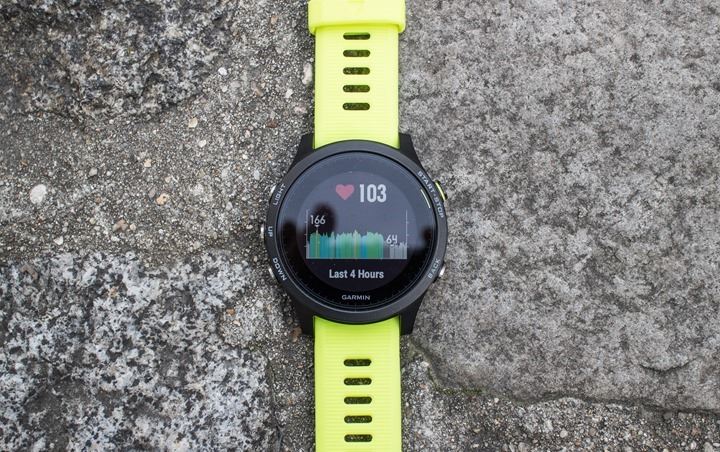
Источник: dcrainmaker.com
Внешний вид, комплектация, экран
Часы идеально подходят для ежедневной носки. Они отлично смотрятся на руке, хорошо сочетаются с костюмом и спортивной одеждой. В комплекте с часами идет черный классический ремешок из силикона. Если вдруг захочется яркости и разнообразия, ремешок легко меняется — модель совместима с быстросменными ремешками QuickFit. При желании можно купить ремешки из цветного силикона, кожи или металла.
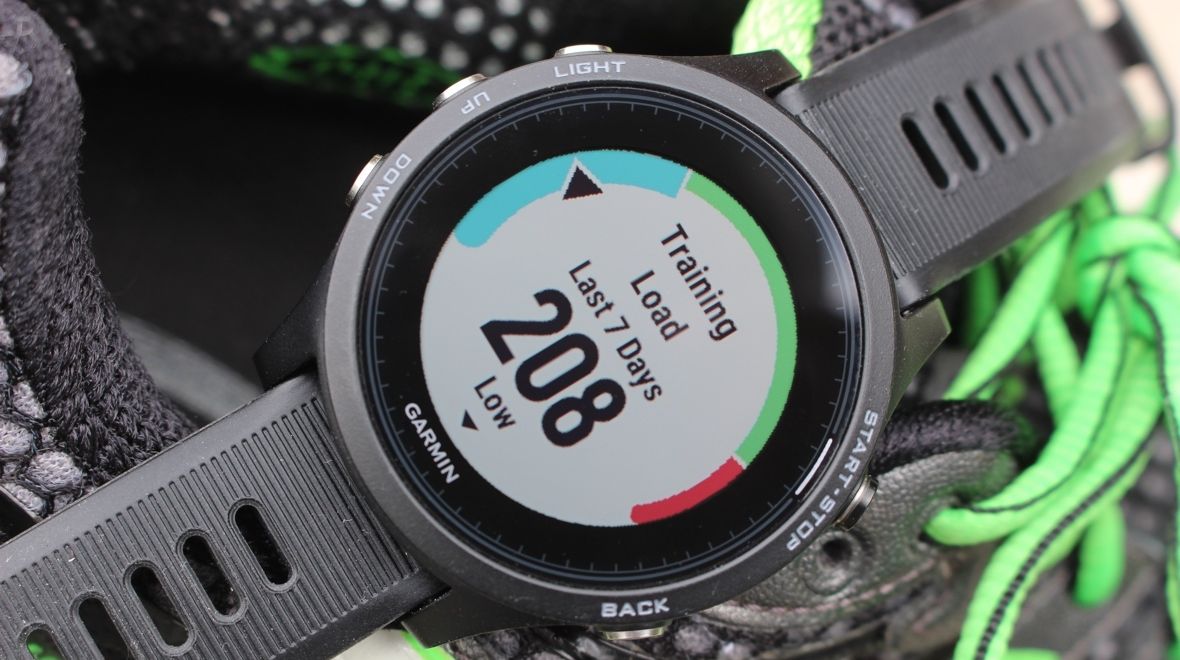
Источник: dcrainmaker.com
Корпус часов сделан из армированного черного пластика. Благодаря часы весят всего 49 грамм. Они не ощущаются на руке, не оттягивают и не пережимают запястье. Силиконовый ремешок плотно прижимает датчик пульса для точности измерений, при этом не создает дискомфорта.
Круглый цветной циферблат с разрешением 240×240 изготовлен из минерального стекла с защитой от царапин. Он не бликует и остается ярким даже в солнечный день.
В стандартной комплектации найдете часы, кабель для зарядки и руководство пользователя. В полной комплектации к часам и кабелю добавятся датчики пульса HRM-tri и HRM-swim и аксессуары для триатлона.
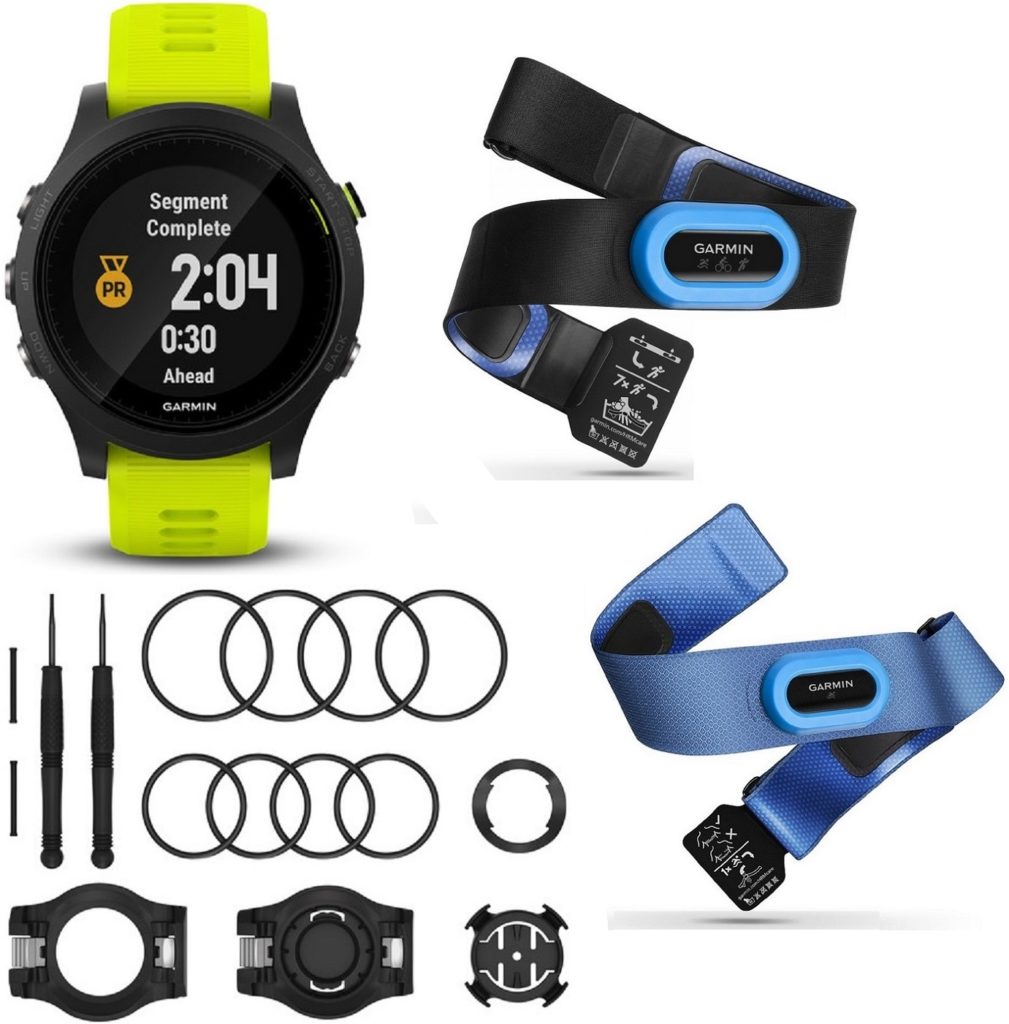
Время работы и батарейка
Forerunner 935 могут проработать 24 часа в активном режиме, а в режиме ожидания — около 2 недель. Для длительных тренировок и соревнований есть режим Ultra Track — в нем часы проработают до 50 часов с GPS. Это один из лучших показателей среди аналогичных часов. Заряжаются специальным кабелем, идущим в комплекте.
Совместимость
Часы легко коннектятся с ОС Андроид версии 4.0 и выше, iOS 8.2 и выше, телефонами на базе Windows. Все работает быстро и без зависаний. Время отклика практически мгновенное.
Устройство работает и по Wi-Fi, так что теперь обмен данными между часами и телефоном осуществляется в автоматическом режиме. Вы даже не успеете снять кроссовки после пробежки, а телефон уже загрузит и обработает спортивные результаты.
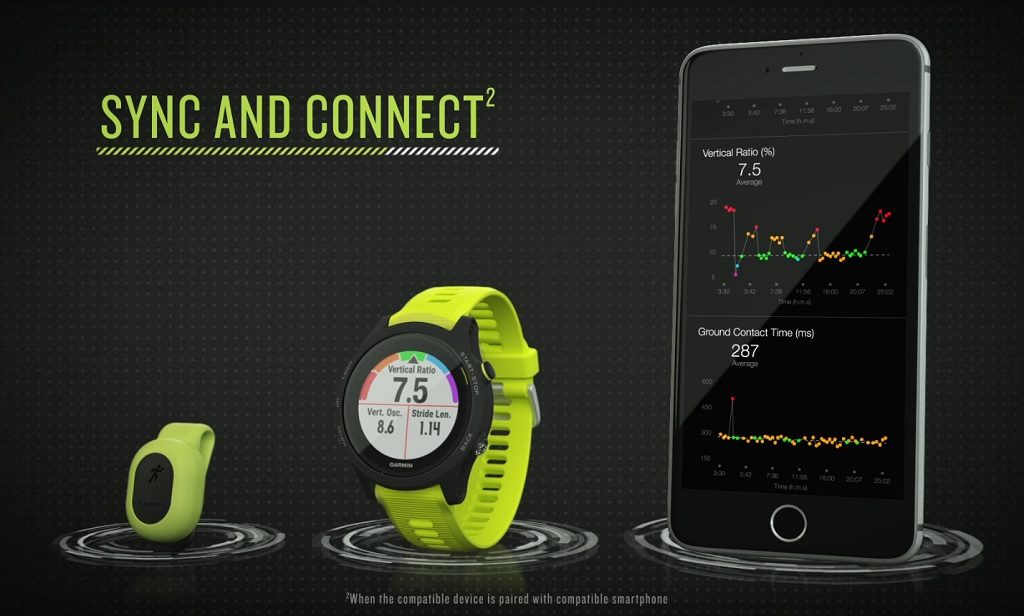
Часы поддерживают различные дополнительные датчики по протоколам ANT+ и Bluetooth Smart, например, каденса и мощности.
Установка и настройка
Первый запуск часов очень прост: регистрируетесь в приложении и запускаете синхронизацию со смартфоном. Через двадцать секунд часы будут готовы к работе.
Forerunner 935 загружает всю спортивную статистику в онлайн-сообщество Garmin Connect. Здесь вы можете проверить свои успехи, получать полезные советы и делиться достижениями с друзьями в социальных сетях. Некоторые пользователи ругают приложение за громоздкость. Мы считаем, что это плюс — приложение имеет множество тонких настроек (например, среди спортивных режимов можно выбрать даже сноуборд, туризм и йогу). Стоит потратить час свободного времени, чтобы полностью настроить часы под себя.
Полезным для пользователя станет также магазин приложений. Через него вы сможете загружать бесплатные циферблаты, карты и другую полезную информацию.
Forerunner 935 позволяет получать уведомления от других приложений на смартфоне, будь то Facebook, Instagram или планировщик задач. Гаджет поддерживает даже эмодзи.
Функции Garmin 935
Модель обладает огромным количеством расширенных настроек. С покупкой нагрудного пульсометра открывается большое поле статистических данных. Устройство позволяет получить расширенную статистику для бега, велоспорта и плавания, включая время контакта с землей, частоту и длину шага, коэффициент вертикальных колебаний. Часы также рассчитают ваш VO2max — максимальное потребление кислорода организмом и лактатный порог, составят прогноз финишного времени и дадут рекомендации по восстановлению.
В целом, функционал часов удовлетворяет требования спортсмена любого уровня. В Forerunner 935 есть:
- Будильник, таймер и секундомер
- Компас, гироскоп, альтиметр, термометр
- Датчики GPS и ГЛОНАСС
- Управление воспроизведением музыки на телефоне
- Шагомер и счетчик калорий
- Мониторинг сна и суточной активности
- Вибросигналы и звуковые уведомления
- 80 настраиваемых спортивных профилей
- Планы тренировок под разные виды спорта и дистанции
- Фитнес-тесты и персональные тренировки
- Оценка эффективности тренировок, таблица личных рекордов
- Расчет VO2max
- Время контакта с землей при беге
- Частота и длина шага, коэффициент вертикальных колебаний
- Прогноз финишного времени и рекомендации по восстановлению
Плавание
Часы считают темп, количество бассейнов и отрезков, количество, частоту и эффективность гребков (SWOLF). Есть возможность настраивать полноценные планы тренировок для плавания.
Навигация
Для навигации используются GPS и Глонасс. В часах есть функция передвижения по маршруту от точки к точке и возврата на место старта. Траектория маршрута отображается на дисплее, а стрелочка показывает направление движения.
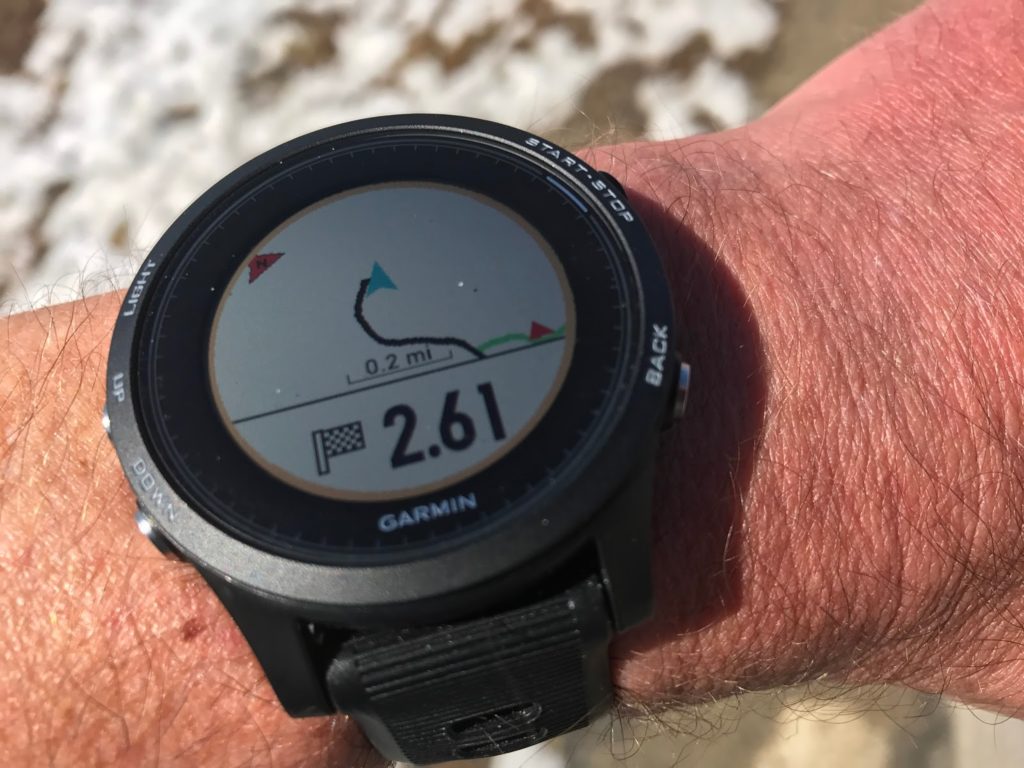
Измерение пульса
Запись сердечного ритма зависит от выбранного режима. Оптический датчик пульса стандартно настроен на круглосуточное измерение пульса каждые две секунды. Недельная история записи сохраняется в приложении. Для более точной статистики используйте дополнительные нагрудные пульсометры HRM-Run (для бега), HRM-swim (для плавания в бассейне) и HRM-Tri (для плавания по открытой воде, бега и велосипеда). Благодаря им, вы получите серьезную статистику профессионального уровня. Самый универсальный, конечно, HRM-tri, но он будет спадывать в бассейне, а вот под триатлонным костюмом — идеальный вариант. HRM-swim имеет более липкую поверхность и лучше прилегает к телу, но беговые показатели не замеряет.
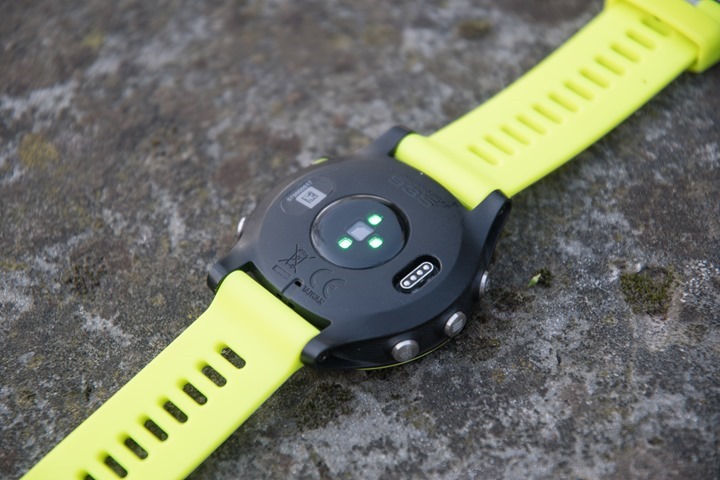
Источник: dcrainmaker.com
Итог
Garmin Forerunner 935 — универсальные часы для любителей бега, велоспорта, плавания, триатлона и лыжных гонок. При этом они достойно заменят и повседневные смарт-часы. В Garmin 935 собраны все возможные функции для осмысленных тренировок и доскональных наблюдений за состоянием организма. Мы рекомендуем эту модель всем любителям циклических видов спорта, исключение составляют лишь туристы и альпинисты. Если это про вас, посмотрите Suunto 9 или Garmin Fenix 5 Plus — в них реализованы функции полноценной навигации на местности.
Купить Garmin Forerunner 935
Инструкция Garmin Forerunner 935
- Инструкция гармин 935 на русском.
Видео о Garmin Forerunner 935
Занимайтесь спортом, двигайтесь и путешествуйте! Если нашли ошибку или хотите обсудить статью — пишите в комментариях. Мы всегда рады общению.
Подписывайтесь на нас в Telegram, ЯндексДзен и Вконтакте
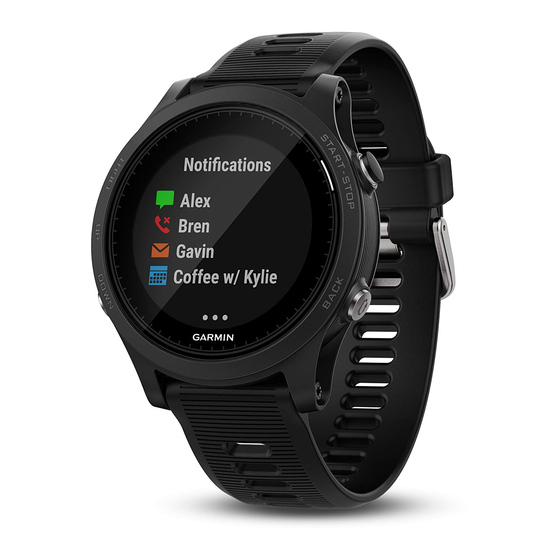
- Manuals
- Brands
- Garmin Manuals
- Watch
- FORERUNNER 935
- Owner’s manual
-
Contents
-
Table of Contents
-
Troubleshooting
-
Bookmarks
Quick Links
FORERUNNER
935
®
Owner’s Manual
Related Manuals for Garmin FORERUNNER 935
Summary of Contents for Garmin FORERUNNER 935
-
Page 1
FORERUNNER ® Owner’s Manual… -
Page 2
© 2017 Garmin Ltd. or its subsidiaries All rights reserved. Under the copyright laws, this manual may not be copied, in whole or in part, without the written consent of Garmin. Garmin reserves the right to change or improve its products and to make changes in the content of this manual without obligation to notify any person or organization of such changes or improvements. -
Page 3: Table Of Contents
Tips for Swimming Activities ……….3 Viewing the Heart Rate Widget ……….9 Resting During Pool Swimming ……… 3 Broadcasting Heart Rate Data to Garmin® Devices ….9 Training with the Drill Log ……….3 Broadcasting Heart Rate Data During an Activity ….. 9 Viewing Your Ski Runs …………
-
Page 4
Customizing the Data Screens ……….24 Bluetooth Connected Features ……….18 Adding a Map to an Activity ……….24 Updating the Software Using the Garmin Connect App ..18 Alerts ………………24 Manually Syncing Data with Garmin Connect ….. 18 Setting an Alert ………….. -
Page 5
My daily step count does not appear ……..30 My step count does not seem accurate ……. 30 The step counts on my device and my Garmin Connect account don’t match …………. 30 The floors climbed amount does not seem accurate … 30 My intensity minutes are flashing ……… -
Page 7: Introduction
When you start an activity, the device displays and and settings. records sensor data. You can save activities and share them Hold to view the menu. with the Garmin Connect community. ™ You can also add Connect IQ ™…
-
Page 8: Stopping An Activity
Stopping an Activity Start a treadmill activity (Starting an Activity, page 1), and run at least 1.5 km (1 mi.) on the treadmill. Select STOP. After you complete your run, select STOP. Select an option: Select an option: • To resume your activity, select Resume. •…
-
Page 9: Swimming
Garmin Connect Mobile app (Garmin Connect, page 19). Courses downloaded from the Garmin Connect Resting During Pool Swimming Mobile app are updated automatically. The default rest screen displays two rest timers. It also displays…
-
Page 10: Moving The Flag
The training calendar on your device is an extension of the Updating a Score training calendar or schedule you set up in Garmin Connect. From the hole information screen, select START > After you have added a few workouts to the Garmin Connect Scorecard. Training…
-
Page 11: Using Garmin Connect Training Plans
Garmin Connect account (Garmin Connect, page 19). Select an activity. You can browse your Garmin Connect account to find a training Hold plan, schedule workouts, and send them to your device. Select the activity settings. Connect the device to your computer.
-
Page 12: Strava™ Segments
To sign up for a Strava membership, go to the segments widget NOTE: For cycling, personal records also include most ascent in your Garmin Connect account. For more information, go to and best power (power meter required). www.strava.com.
-
Page 13: Extended Display Mode
You can manually adjust your zones threshold (Lactate Threshold, page 15). You can use the on the device or using your Garmin Connect account. Auto Detect feature to automatically record your lactate Hold threshold during an activity…
-
Page 14: Activity Tracking
10 minutes. You can view the event type moving. After one hour of inactivity, Move! and the red bar and duration on your Garmin Connect timeline, but they do not appear. Additional segments appear after every 15 minutes of appear in your activities list, snapshots, or newsfeed.
-
Page 15: Menstrual Cycle Tracking
/ataccuracy. If necessary, pair your Forerunner device with your Garmin Tips for Erratic Heart Rate Data ANT+ compatible device. If the heart rate data is erratic or does not appear, you can try NOTE: The pairing instructions differ for each Garmin these tips.
-
Page 16: Hrm-Swim Accessory
(3 m) while data is downloaded. You can review your heart rate data in the device history and on your Garmin NOTE: Make sure the care tag does not fold over.
-
Page 17: Data Storage
Sources of interference may include strong electromagnetic fields, some 2.4 GHz wireless sensors, high-voltage power lines, electric motors, ovens, microwave ovens, 2.4 GHz Wear the heart rate monitor with the Garmin logo facing right- cordless phones, and wireless LAN access points. side up.
-
Page 18: Color Gauges And Running Dynamics Data
Most running coaches agree that a symmetrical running form is good. Elite runners tend to have quick and balanced strides. You can watch the color gauge or data field during your run or view the summary on your Garmin Connect account after your run.
-
Page 19: Turning Off Performance Notifications
HRV stress test: The HRV (heart rate variability) stress test Detraining: Detraining occurs when you are training much less requires a Garmin chest heart rate monitor. The device than usual for a week or more, and it is affecting your fitness records your heart rate variability while standing still for 3 level.
-
Page 20: About Vo2 Max. Estimates
Training Effect measures the impact of an activity on your aerobic and anaerobic fitness. Training Effect accumulates You can use your Garmin device with wrist-based heart rate or a during the activity. As the activity progresses, the Training Effect compatible chest heart rate monitor to display how much time…
-
Page 21: Viewing Your Heart Rate Variability Stress Score
Before you can perform the heart rate variability (HRV) stress threshold. The device will automatically detect your lactate test, you must put on a Garmin chest heart rate monitor and pair threshold during runs at a steady, high intensity with heart rate.
-
Page 22: Conducting An Ftp Test
After you complete the guided test, complete the cool down, Forerunner device. stop the timer, and save the activity. You can set the Garmin Connect app to play motivational status Your FTP appears as a value measured in watts per announcements on your smartphone during a ride or other kilogram, your power output in watts, and a position on the activity.
-
Page 23: Turning On And Off Smartphone Connection Alerts
Turning On and Off Smartphone Connection Alerts Performance: Displays your current training status, training load, VO2 max. estimates, recovery time, FTP estimate, You can set the Forerunner device to alert you when your paired lactate threshold, and predicted race times. smartphone connects and disconnects using Bluetooth wireless technology.
-
Page 24: Opening The Music Controls
Bluetooth technology. a Garmin Connect tracking page. • In the Garmin Connect app, from the settings menu, select Music controls: Allows you to control the music player on your Connections to update the list of connections for your smartphone.
-
Page 25: Wi-Fi Connected Features
To sign up for a free account, go to connect.garmin.com. Select an activity. Store your activities: After you complete and save an activity with your device, you can upload that activity to your Garmin Select Time in Zone. Connect account and keep it as long as you want.
-
Page 26: Using Garmin Connect On Your Computer
Select Done > Do Course. Navigation information appears. Select START to begin navigation. Creating a Course on Garmin Connect Before you can create a course on the Garmin Connect app, you must have a Garmin Connect account (Garmin Connect, page 19).
-
Page 27: Navigating To The Starting Point Of Your Last Saved Activity
Navigating to the Starting Point of Your Last Navigation information appears. Saved Activity Select START to begin navigation. You can navigate back to the starting point of your last saved Marking and Starting Navigation to a Man activity in a straight line or along the path you traveled. This Overboard Location feature is available only for activities that use GPS.
-
Page 28: Heading Settings
10 m (33 ft.) away from other ANT+ line when you go off-course to avoid obstacles or hazards. accessories. • Bring the Garmin device within range 3 m (10 ft.) of the ANT+ accessory. • After you pair the first time, your Garmin device automatically recognizes the ANT+ accessory each time it is activated.
-
Page 29: Calibrating Your Foot Pod Manually
Manual calibration is recommended if you know your calibration NOTE: You may need to update the Forerunner software before factor. If you have calibrated a foot pod with another Garmin pairing Varia devices (Updating the Software Using Garmin product, you may know your calibration factor.
-
Page 30: Customizing The Data Screens
Auto Lap: Sets the options for the Auto Lap feature (Marking If necessary, select Add New to add a data screen to the ® Laps by Distance, page 25). loop. Auto Pause: Sets the device to stop recording data when you You can add a custom data screen, or select one of the stop moving or when you drop below a specified speed predefined data screens.
-
Page 31: Auto Lap
NOTE: This feature is not available for all activities. By default, the device uses GPS to locate satellites. For more Select the activity settings. information about GPS, go to www.garmin.com/aboutGPS. Select Auto Lap > Lap Alert. Hold Select a data field to change it.
-
Page 32: Gps And Other Satellite Systems
Sleep Time option to turn on do not disturb mode automatically during your normal sleep hours. You can set Removing an Activity or App your normal sleep hours on your Garmin Connect account. From the watch face, hold Hot Keys: Allows you to assign shortcuts to device keys Select Settings >…
-
Page 33: Changing The Backlight Settings
Select Label, and select a description for the alarm The VIRB remote function allows you to control your VIRB (optional). action camera using your device. Go to www.garmin.com/VIRB to purchase a VIRB action camera. Deleting an Alarm From the watch face, hold…
-
Page 34: Controlling A Virb Action Camera During An Activity
Prolonged exposure to these substances can damage the case. *The device withstands pressure equivalent to a depth of 50 m. For more information, go to www.garmin.com/waterrating. *The device withstands pressure equivalent to a depth of 50 m. For more information, go to www.garmin.com/waterrating.
-
Page 35: Cleaning The Device
Wipe the device using a cloth dampened with a mild detergent solution. Wipe it dry. After cleaning, allow the device to dry completely. TIP: For more information, go to www.garmin.com/fitandcare. Replacing the HRM-Swim Battery and the HRM-Tri Remove the pins. Battery…
-
Page 36: Viewing E-Label Regulatory And Compliance Information
◦ Connect your device to a computer using the USB cable and the Garmin Express application. Activity Tracking ◦ Sync your device to the Garmin Connect app using your For more information about activity tracking accuracy, go to Bluetooth enabled smartphone.
-
Page 37: Updating The Software Using Garmin Express
The device is compatible with some Bluetooth sensors. The first , and select Garmin Devices > Add Device to enter time you connect a sensor to your Garmin device, you must pair pairing mode. the device and sensor. After they are paired, the device •…
-
Page 38: Appendix
Appendix Avg. Overall Speed: The average speed for the current activity, including both moving and stopped speeds. Avg. PCO: The average platform center offset for the current Data Fields activity. %FTP: The current power output as a percentage of functional Avg.
-
Page 39
ETA: The estimated time of day when you will reach the final Int Strk Rate: The average number of strokes per minute (spm) destination (adjusted to the local time of the destination). You during the current interval. must be navigating for this data to appear. Int Strk Type: The current stroke type for the interval. -
Page 40
Lap Strk Rate: Paddle sports. The average number of strokes Multisport Time: The total time for all sports in a multisport per minute (spm) during the current lap. activity, including transitions. Lap Strokes: Swimming. The total number of strokes for the Muscle O2 Sat. -
Page 41: Vo2 Max. Standard Ratings
Time Stand.: The time spent standing while pedaling for the V Dist to Dest: The elevation distance between your current current activity. position and the final destination. You must be navigating for this data to appear. Time Stand. Lap: The time spent standing while pedaling for the current lap.
-
Page 42: Symbol Definitions
Tire Size Wheel Circumference (mm) 26 × 2.125 2070 26 × 2.35 2083 26 × 1-1/2 2100 26 × 3.00 2170 27 × 1 2145 27 × 1-1/8 2155 27 × 1-1/4 2161 27 × 1-3/8 2169 29 x 2.1 2288 29 x 2.2 2298…
-
Page 43: Index
Index Bluetooth sensors 31 smartphone 16, 31 Galileo 25 pairing ANT+ sensors 22 Garmin Connect 4, 5, 16, 18–20 performance condition 1, 12, 13, 15 storing data 20 accessories 22, 23, 30, 31 personal records 6 Garmin Express 19, 30 activities 1, 2, 23, 26 deleting 6 updating software 30 custom 2, 20, 23 pool size 10…
-
Page 44
training load 12, 14 training status 12, 13 treadmill 2 triathlon training 2 troubleshooting 9–12, 16, 30, 31 UltraTrac 25, 26 unit ID 29 units of measure 27 updates, software 18, 31 uploading data 18 USB 31 disconnecting 19 user data, deleting 19 user profile 7 vertical oscillation 11, 12 vertical ratio 11, 12 VIRB remote 27, 28 Virtual Partner 5, 6 max. 12–14, 35… -
Page 46
June 2019 190-02166-00_0C…