
При проведении ЕГЭ РосОбрНадзор требует видеозапись происходящего на экзамене (в аудиториях проведения, в Штабе). Но так как финансирование на организацию видеонаблюдения на ЕГЭ предоставляется недостаточное, то исполнение распоряжений выполняется «на коленке». Вот одно из таких решений и предоставляется Вашему вниманию.
Программа ставится на компьютер или на ноутбук (при этом ноутбук уже, как правило оснащен web-камерой и микрофоном). Она настраивается, где выставляется не слишком высокое качество записи с потоковым кодированием/упаковкой видео-данных одним из кодеков системы (mp4 и т.п.), чтобы конечный файл не занимал слишком много места на диске. Отличным вариантом является размер в 5 мегабайт на минуту видео-аудио-данных. На 6 часов записи получится 1,8 ГигаБайт данных.
После запуска программы мы увидим вот такое окно:

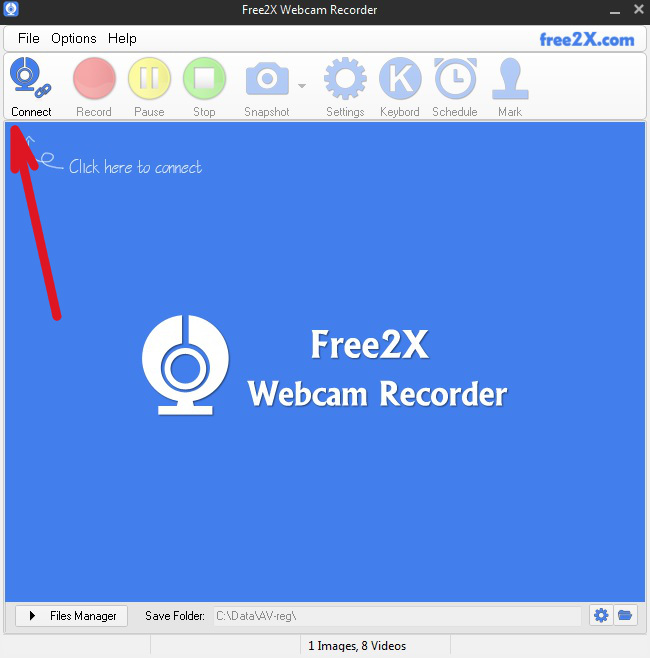
Для работы программы с Web-камерой надо нажать кнопку Connect с изображением Web-камеры в левом верхнем углу программы, либо выбрать в меню File пункт Connect.

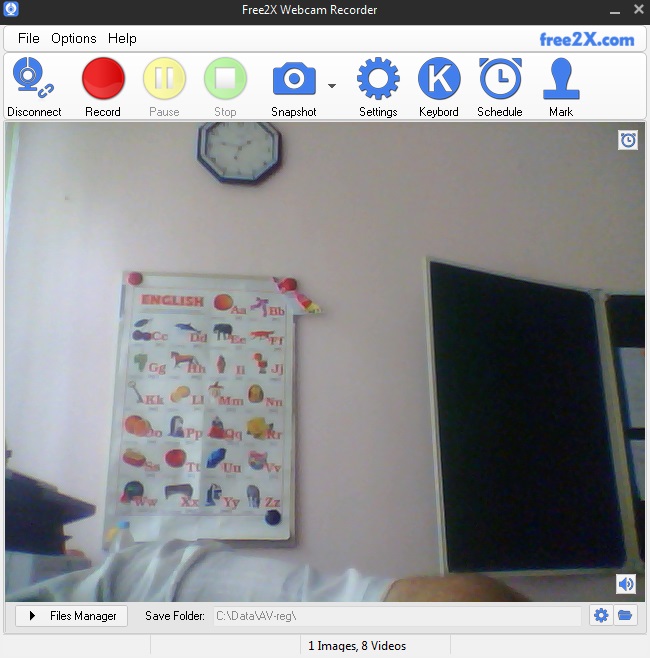
После запуска соединения программы с камерой вместо синего пригласительного транспоранта появится изображение с Web-камеры.
А также откроются все функции программы — настройки и элементы управления.

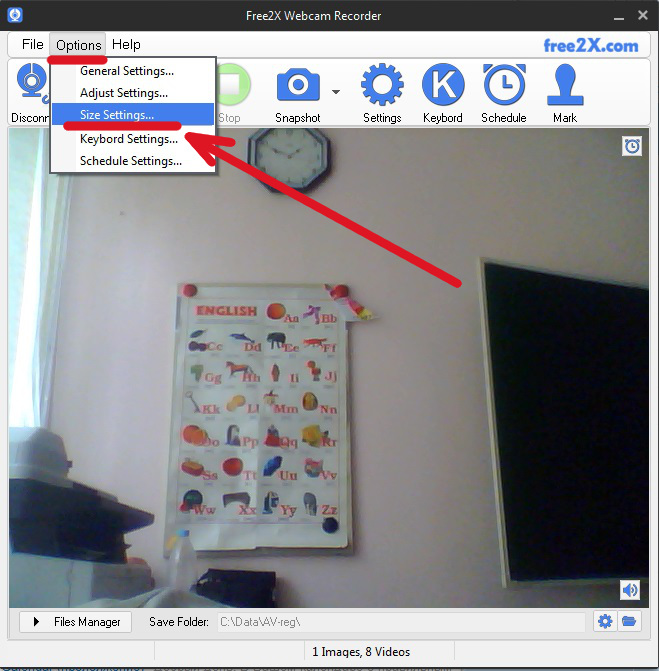
Для настройки размера снимаемого с камеры изображения нужно зайти в меню Options и выбрать пункт Size Settings…

Далее выбрать нужное разрешение с камеры:

Для насторйки основных настроек программы, нужно нажать кнопку с изображением «Шестерёнки» и подписью Settings или выбрать в меню Options пункт General Settings…

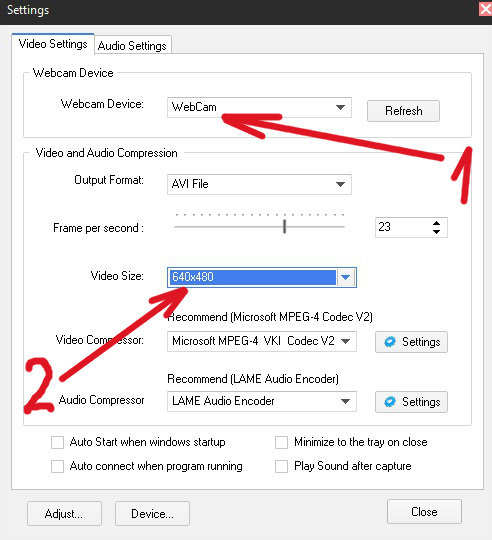
В окне настроек также выставляем нужные параметры размера изображения — Video Size,
Количество кадров в секунду — Frame per seconds.
Видео- и аудио- кодеки оставляем по умолчанию те, которые и рекомендует сама программа.
В нижней части можно настроить следующие параметры:
ВАЖНО!: если до этого момента у вас в основном окне отсутствует изображение с web-камеры, то смените источник, указанный по стрелке 1.
- Auto Start when windows startup — Автоматически запускать при загрузке Windows
- Auto connect when program running — Автоматически подключать Web-камеру при запуске программы
- Minimize to tray on close — При закрытии программы скрывать её в трей
- Play Sound after capture — По окончании записи воспроизвести звук
Лучше все эти пункты оставить без галочек.

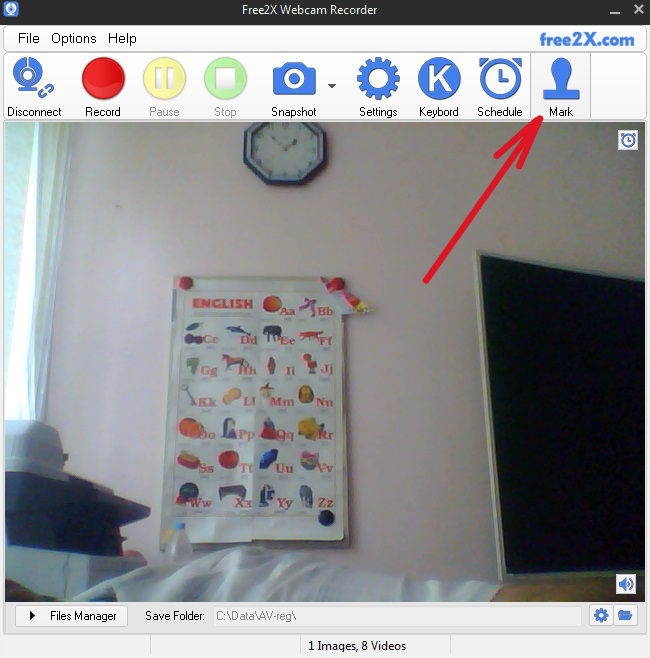
Поверх видеозаписи можно наложить необходимый Вам текст. Для этого нужно нажать на кнопку Mark:

Откроется окно настройкой «Водной метки» (Water Mark).
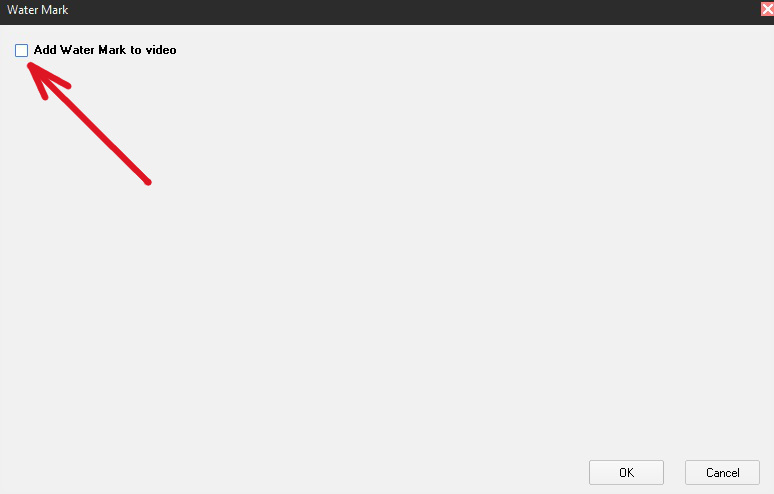
Для добавления надписи на видео нужной поставить галочку в опцию Add Water Mark to video

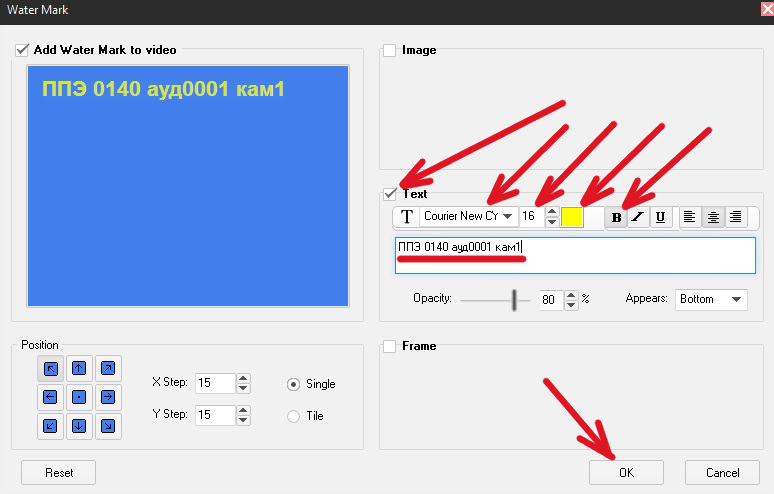
Для добавления текста ставим галочку напротив секции Text, в которой указываем шрифт, цвет текста, жирность текста, а также сам текст.

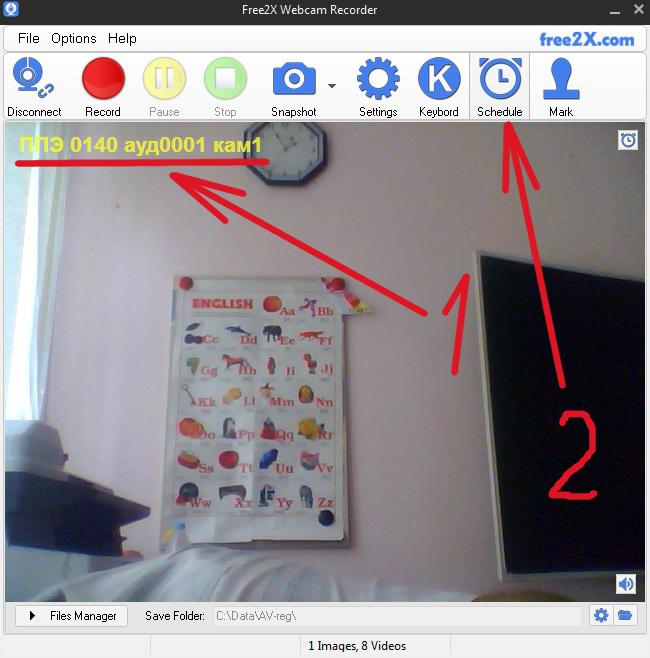
После сохранения настроек, посредством нажатия кнопки «OK«, на экране отображающей изображение с Web-камеры появится наша надпись.

Очень полезной функцией является функция записи по расписанию, которую можно выбрать нажав кнопку с часами и подписью Schedule или пройти в меню Options и выбрать пункт Schedule Settings….
Для указания времени старта записи необходимо в окне расписания (Schedule) установить галочку в опции Set Recording Start.

Далее указать дату и точное время старта записи.

Если необходимо, то можно указать время окончания записи.
Для этого нужно активировать секцию Set Recording Stop, установив в ее опцию галочку.
И выставить дату и время завершения записи.

Также можно вопользоваться предустановленными параметрами продолжительности запись, выбрав нужный, например 4 часа (4 Hours), и нажав кнопку Set Stop Time.
В этом случае дата и время выставятся автоматически со смещением на 4 часа вперед от указанного времени начала записи.

После указания нужного периода времени…

На экране появится табличка с указанием текущего времени (Now), времени старта записи и времени окончания записи:

Даже при выставленном расписании начала и окончания записи, мы можем вручную нажать кнопку Записи (Record) — большой красный кружок.
(Либо можно выбрать в меню File пункт Record).

По умолчанию видео-файлы хранятся по этому пути:
C:UsersпользовательDocumentsFree2xWebcam Recorder.
Название файла Videoclip с указанием
Но лучше самим указывать, где будут хранится записи с камеры.
Сделать это можно, нажав на изображение маленькой шестеренки у папочки внизу экрана.

Нажав кнопку Files Manager (Менеджер файлов) в левом нижнем углу программы, внизу откроется табличка с файлами в указанном каталоге.

В табличке указываются параметры видеозаписей — время создания, размер и длительность видеозаписи, размер изображения (640×480) и статус.

ВАЖНО!: Справа от таблицы есть кнопка Delete — она удаляет выбранный файл без подтверждения. Т.е. если курсор стоит на файле и Вы нажимаете кнопку Delete — файл сразу удаляется! Дополнительного подтверждающего вопроса программа не задает!
Также, в программе есть «Горячие клавиши» для ручного запуска и останова записи.
Значения по умолчанию представлены на картинке.

Содержание
- Free2x webcam recorder как настроить
- Лучшие бесплатные программы для записи видео с веб камеры [обновлено 06.09.2021]
- ВидеоМОНТАЖ
- VirtualDub
- Live webcam
- Free2X Webcam Recorder
- MyCam
- WebcamXP
- ContaCam
- Выводы
Free2x webcam recorder как настроить
При проведении ЕГЭ РосОбрНадзор требует видеозапись происходящего на экзамене (в аудиториях проведения как в школе, так и на дому). Существует множество решений данной проблемы. Вот одно из таких решений и предоставляется Вашему вниманию.
Программа ставится на компьютер или на ноутбук (при этом ноутбук уже, как правило оснащен web-камерой и микрофоном). Она настраивается, где выставляется не слишком высокое качество записи с потоковым кодированием/упаковкой видео-данных одним из кодеков системы (mp4 и т.п.), чтобы конечный файл не занимал слишком много места на диске. Отличным вариантом является размер в 5 мегабайт на минуту видео-аудио-данных. На 6 часов записи получится 1,8 ГигаБайт данных.
После запуска программы мы увидим вот такое окно:
Для работы программы с Web-камерой надо нажать кнопку Connect с изображением Web-камеры в левом верхнем углу программы, либо выбрать в меню File пункт Connect.
После запуска соединения программы с камерой вместо синего пригласительного транспоранта появится изображение с Web-камеры. А также откроются все функции программы — настройки и элементы управления.
Для настройки размера снимаемого с камеры изображения нужно зайти в меню Options и выбрать пункт Size Settings.
Далее выбрать нужное разрешение с камеры:
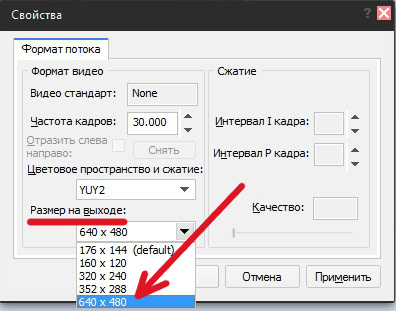
Для насторйки основных настроек программы, нужно нажать кнопку с изображением «Шестерёнки» и подписью Settings или выбрать в меню Options пункт General Settings.
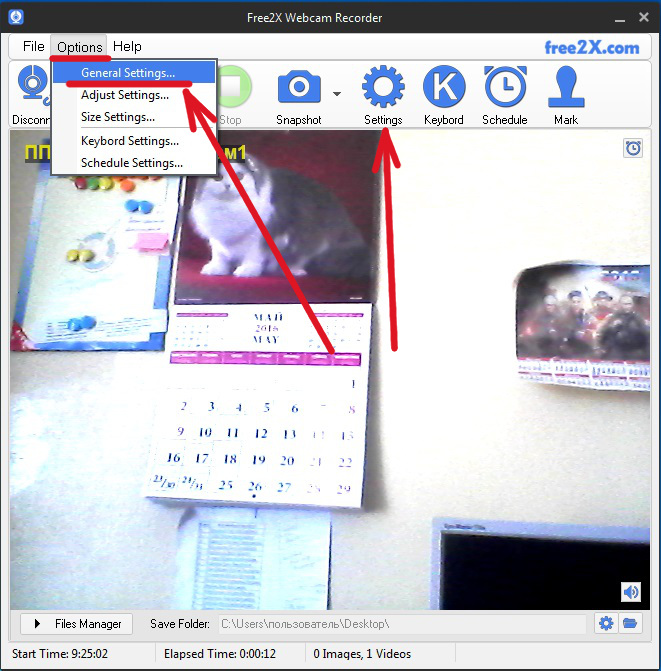
В окне настроек также выставляем нужные параметры размера изображения — Video Size, Количество кадров в секунду — Frame per seconds. Видео- и аудио- кодеки оставляем по умолчанию те, которые и рекомендует сама программа. В нижней части можно настроить следующие параметры:
ВАЖНО!: если до этого момента у вас в основном окне отсутствует изображение с web-камеры, то смените источник, указанный по стрелке 1.
- Auto Start when windows startup — Автоматически запускать при загрузке Windows
- Auto connect when program running — Автоматически подключать Web-камеру при запуске программы
- Minimize to tray on close — При закрытии программы скрывать её в трей
- Play Sound after capture — По окончании записи воспроизвести звук
Лучше все эти пункты оставить без галочек.
Поверх видеозаписи можно наложить необходимый Вам текст. Для этого нужно нажать на кнопку Mark:
Откроется окно настройкой «Водной метки» (Water Mark). Для добавления надписи на видео нужной поставить галочку в опцию Add Water Mark to video
Для добавления текста ставим галочку напротив секции Text, в которой указываем шрифт, цвет текста, жирность текста, а также сам текст.
После сохранения настроек, посредством нажатия кнопки «OK«, на экране отображающей изображение с Web-камеры появится наша надпись.
Очень полезной функцией является функция записи по расписанию, которую можно выбрать нажав кнопку с часами и подписью Schedule или пройти в меню Options и выбрать пункт Schedule Settings. .
Для указания времени старта записи необходимо в окне расписания (Schedule) установить галочку в опции Set Recording Start.
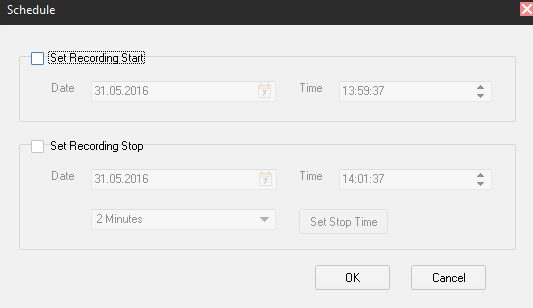
Далее указать дату и точное время старта записи.
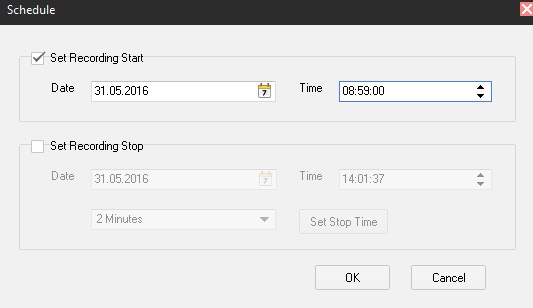
Если необходимо, то можно указать время окончания записи. Для этого нужно активировать секцию Set Recording Stop, установив в ее опцию галочку. И выставить дату и время завершения записи.
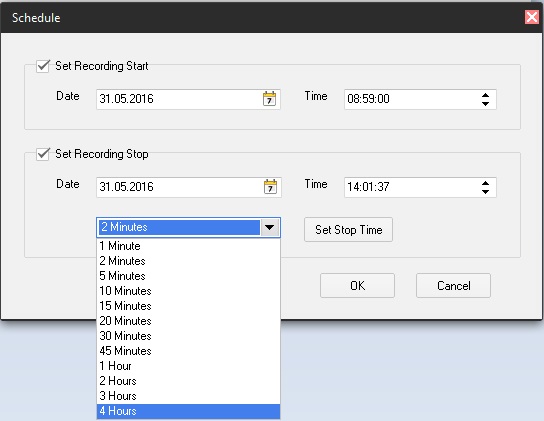
Также можно вопользоваться предустановленными параметрами продолжительности запись, выбрав нужный, например 4 часа (4 Hours), и нажав кнопку Set Stop Time. В этом случае дата и время выставятся автоматически со смещением на 4 часа вперед от указанного времени начала записи.
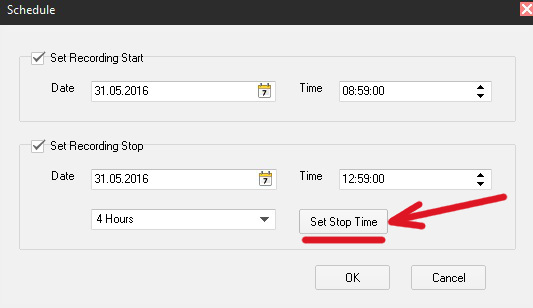
После указания нужного периода времени.
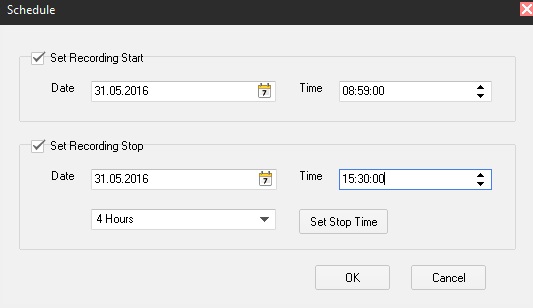
На экране появится табличка с указанием текущего времени (Now), времени старта записи и времени окончания записи:
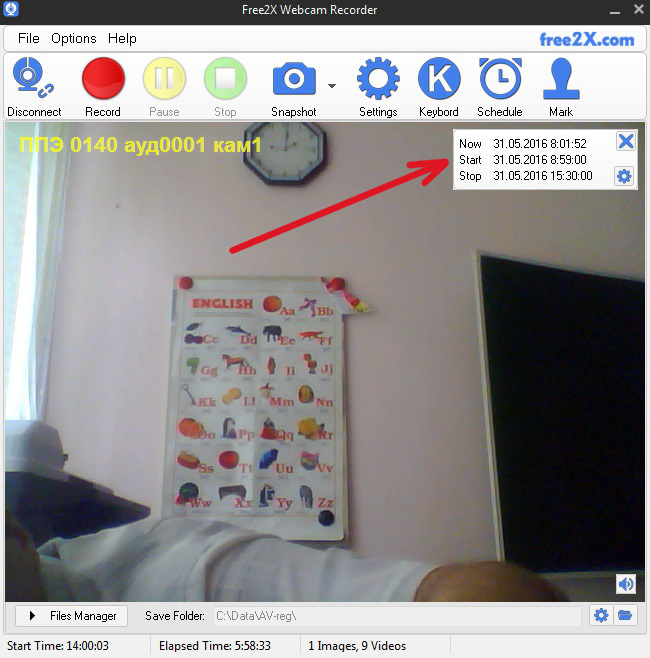
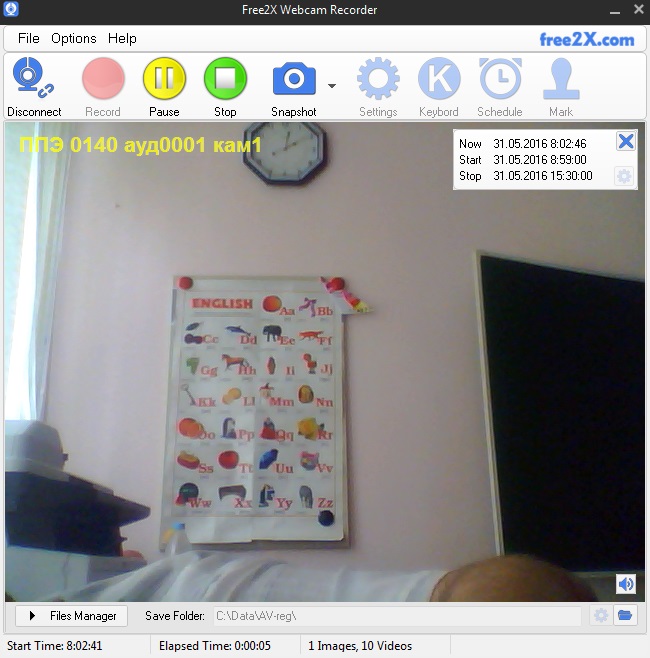
Даже при выставленном расписании начала и окончания записи, мы можем вручную нажать кнопку Записи (Record) — большой красный кружок. (Либо можно выбрать в меню File пункт Record).
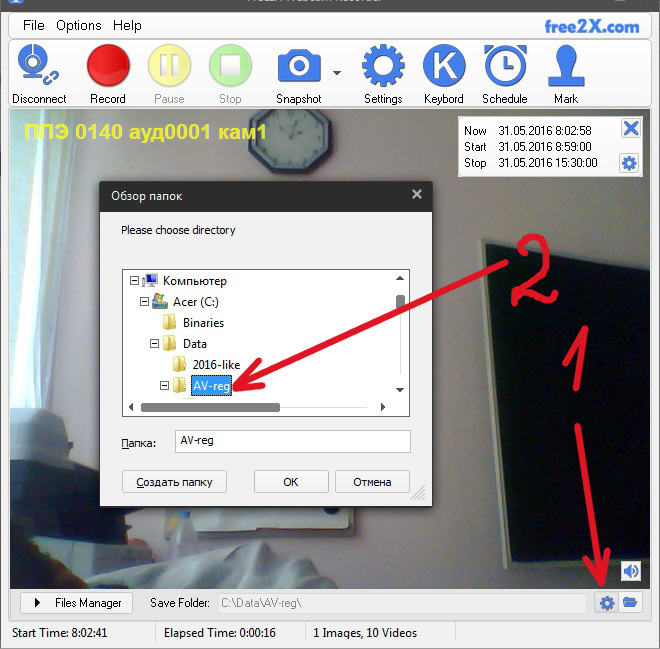
По умолчанию видео-файлы хранятся по этому пути: C:UsersпользовательDocumentsFree2xWebcam Recorder. Название файла Videoclip с указанием Но лучше самим указывать, где будут хранится записи с камеры. Сделать это можно, нажав на изображение маленькой шестеренки у папочки внизу экрана.
Нажав кнопку Files Manager (Менеджер файлов) в левом нижнем углу программы, внизу откроется табличка с файлами в указанном каталоге.
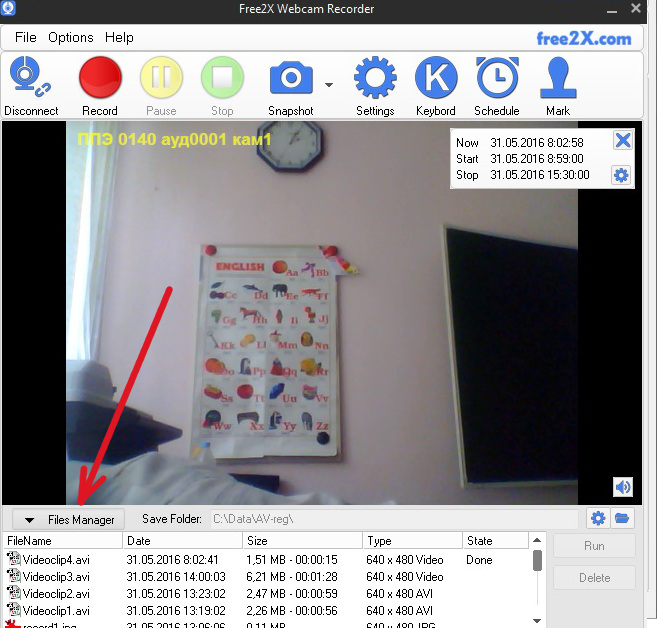
В табличке указываются параметры видеозаписей — время создания, размер и длительность видеозаписи, размер изображения (640×480) и статус.
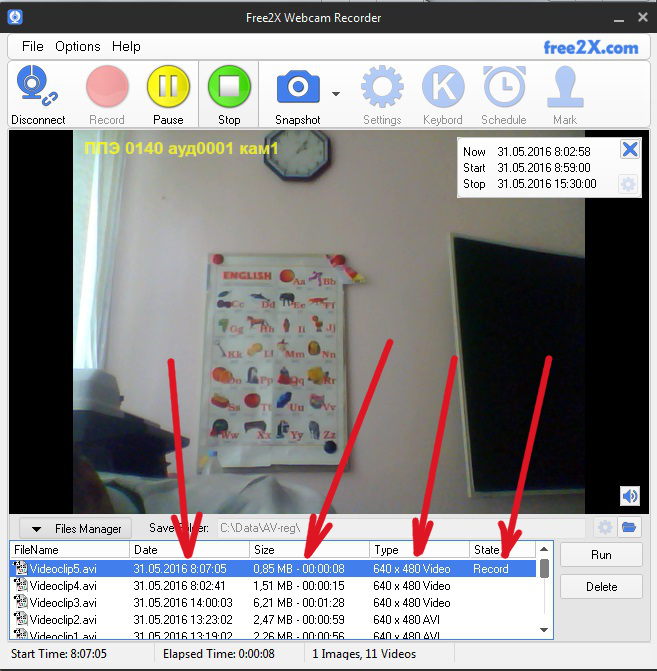
ВАЖНО!: Справа от таблицы есть кнопка Delete — она удаляет выбранный файл без подтверждения. Т.е. если курсор стоит на файле и Вы нажимаете кнопку Delete — файл сразу удаляется! Дополнительного подтверждающего вопроса программа не задает!
Также, в программе есть «Горячие клавиши» для ручного запуска и останова записи. Значения по умолчанию представлены на картинке.
Источник
Лучшие бесплатные программы для записи видео
с веб камеры [обновлено 06.09.2021]
Основная функция веб-камер состоит в обеспечении видеосвязи, они не предусматривают экспорт видеопотока. Однако многие блогеры ищут бесплатные программы для записи видео с веб-камеры. Многим нужен подобный софт для сохранения видеоконференции, некоторые — создают обучающие курсы и записывают инструкции через встроенные камеры. В этой статье мы рассмотрим список популярных приложений для видеозаписи с веб-камеры для Windows и их основные функции.
ВидеоМОНТАЖ
ВидеоМОНТАЖ – многофункциональный видеоредактор для обработки и монтажа медиафайлов. Позволяет объединять ролики, регулировать длительность, применять фильтры, накладывать фоновую музыку, заменять звук и многое другое. Также с ее помощью можно сохранить видеопоток на ПК через веб-камеру. Отснятые ролики можно встроить в фильм, записать на диск или отправить в интернет. Несомненным плюсом является понятный интерфейс на русском языке.
- Большая коллекция пресетов;
- Работа с аудиодорожкой;
- Обширные возможности редактирования видеофайлов;
- Простой интуитивно понятный интерфейс на русском языке;
Чтобы сделать захват видео с вебкамеры в программе ВидеоМОНТАЖ, откройте приложение. На стартовом экране выберите пункт «Веб-камера». Приложение автоматически опознает подключенный девайс. Если этого не произошло, нажмите кнопку «Подключить веб-камеру». После этого щелкните «Начать запись».
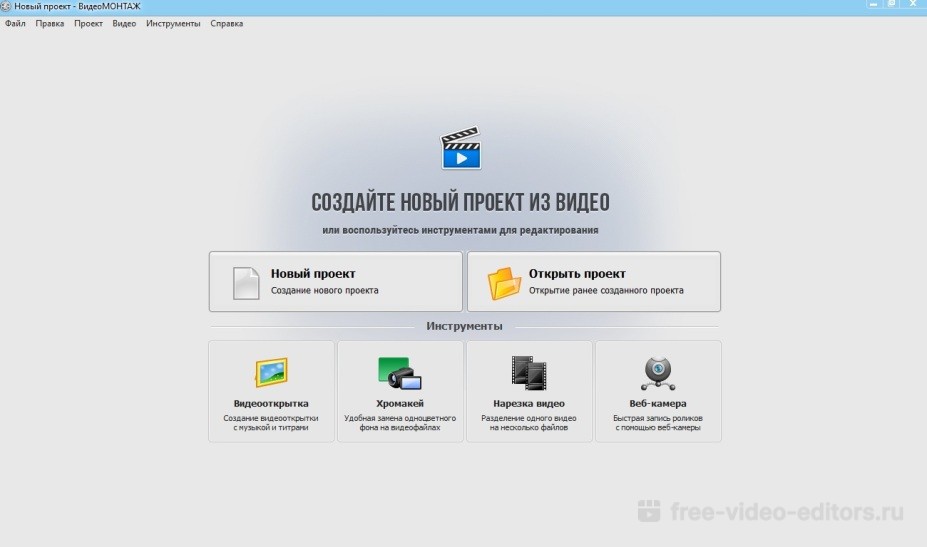 Интерфейс ВидеоМОНТАЖ
VirtualDub
VirtualDub – одно из самых известных бесплатных ПО для захвата и обработки видео. В нем вы сможете записать видеозвонок с вебки и сохранить файл в формате AVI. Созданный файл можно обработать: применить фильтры, обрезать, заменить звук, разрезать на фрагменты, настроить яркость и контрастность и прочее.
- Пакетная обработка файлов;
- Работа с крупными файлами до 2 ГБ;
- Требует установки дополнительных видеокодеков;
- Экспорт только в формате AVI или MPEG-1;
Чтобы начать запись видео с веб камеры, откройте «File», затем «Capture AVI». Сначала нужно настроить записывающее устройство. Перейдите в пункт «Device» и настройте параметры. Захват запускается клавишей F5. Чтобы остановить процесс, нажмите ESC. Для экспорта откройте «File», затем «Set capture file». Укажите имя и директорию.
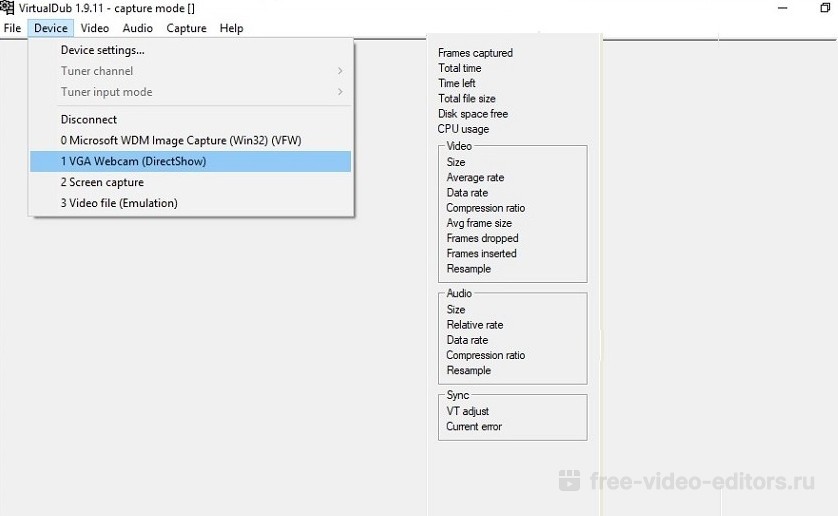 Интерфейс
Live webcam
Live webcam создана специально для управления видеотрансляцией с веб-камеры. В ней вы можете записывать видеозвонки и делать скриншоты, отслеживать действия пользователи через камеру. Ее особенностью является режим автосъемки и возможность ведения скрытого наблюдения. Приложение работает на всех версиях Windows, в том числе ее можно использовать для Windows XP. На данный момент ее разработка прекращена, но вы можете скачать эту программу для снятия видео с веб камеры на специализированных сайтах или через торрент.
- Поддержка русского языка;
- Настройка автоматического режима съемки;
- Отслеживание и сравнение повторных кадров;
- Ограниченный набор инструментов;
- Разработка закрыта, поэтому работоспособность не гарантируется;
Запустите софт. Текущее положение гарнитуры отобразится внизу в левом углу. Чтобы сделать скриншот, нажмите «Сделать снимок». Съемка запускается кнопкой «Старт». Изменить параметры можно в пункте «Настройки камеры».
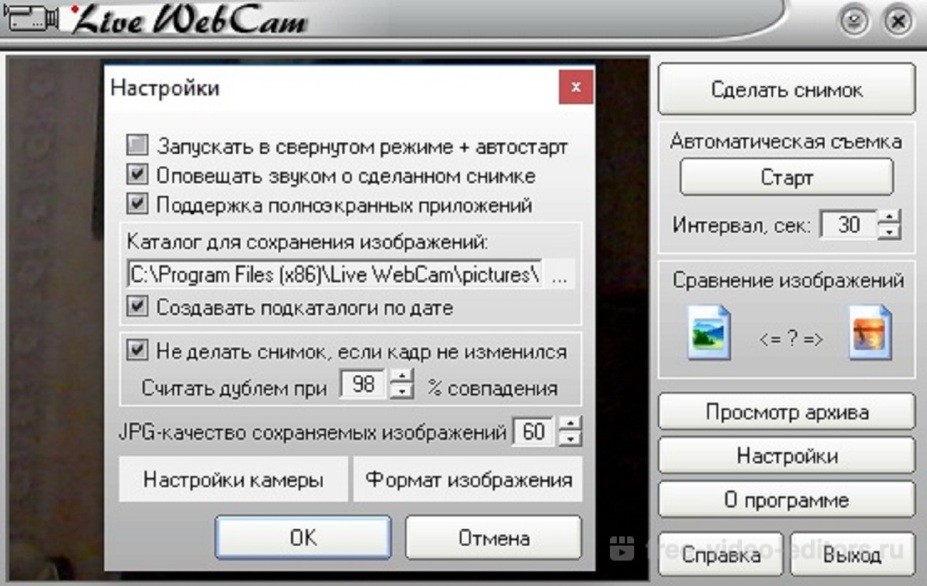 Интерфейс Live webcam
Free2X Webcam Recorder
Free2X Webcam Recorder позволяет бесплатно захватывать видео со звуком с веб-камеры компьютера или ноутбука. Отснятый материал можно преобразовать в форматы MP4, AVI и WMV. Также в ней можно делать скриншоты, запускать запись по расписанию и накладывать на созданный видеоролик изображения.
- Можно наложить изображение, лого или водяной знак;
- Встроенный планировщик;
- Ограниченный набор инструментов;
- Нет видеоредактора;
Откройте приложение и соедините его с видеогарнитурой кнопкой «Connect». Для начала записи нажмите «Record». Нажав кнопку «Keybord», вы можете установить горячие клавиши. Автоматический запуск настраивается в пункте «Schedule». По умолчанию видеофайлы сохраняются в папку приложения. Изменить это можно в поле «Save Folder».
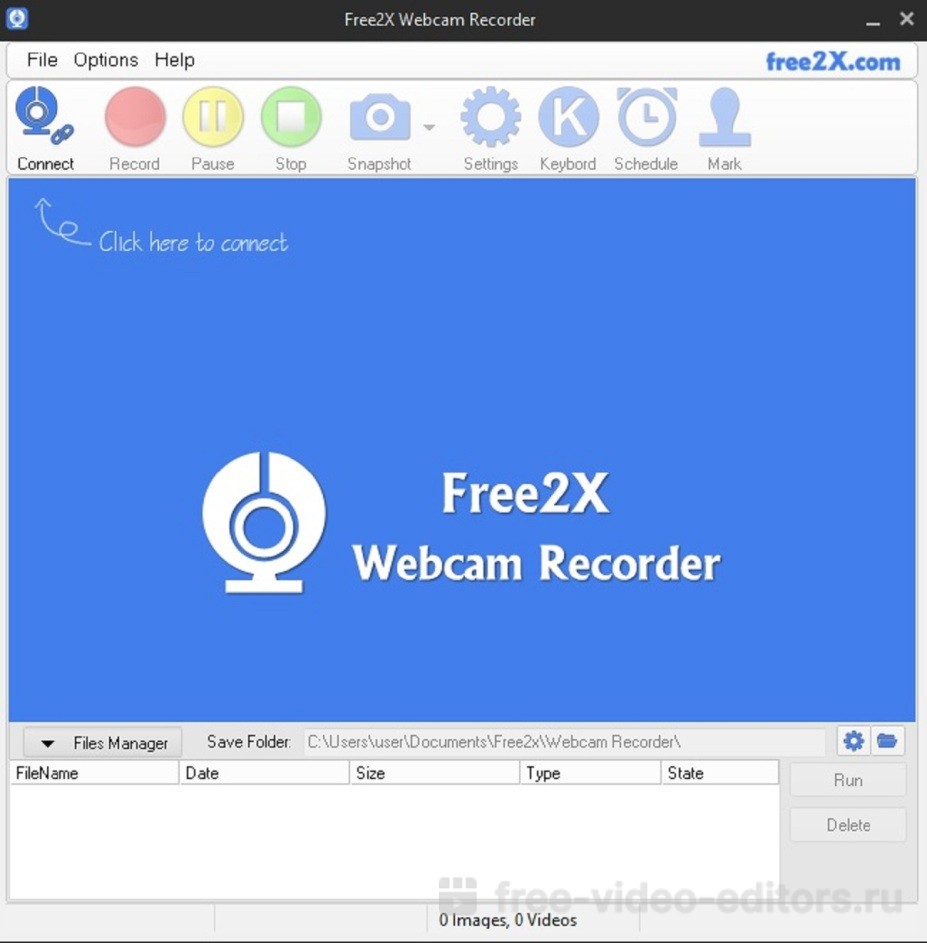 Интерфейс Free2X Webcam Recorder
MyCam
MyCam – многофункциональная программа для захвата видео с веб камеры. Снятый видеоролик можно отредактировать, применить фильтры и сохранить в формате AVI. Также она позволяет делать скриншоты через подключённый девайс и обрабатывать полученные снимки. Приложение поддерживает запись практически со всех моделей камер и позволяет транслировать видео в режиме онлайн. Приложение может использоваться для всех версий Windows, начиная с виндовс 7.
- Встроенные фильтры;
- Трансляция онлайн и публикация в сети;
- Режим отложенной съемки;
- Экспорт только в формат AVI;
- Водяной знак и ограниченные функции в пробной версии;
Откройте программу и нажмите зеленую кнопку «Open Camera» в правой боковой колонке. Приложение автоматически опознает подключённое устройство. После этого нажмите кнопку «Record video» в нижней панели. Во время трансляции вы можете применять к картинке фильтры и эффекты.
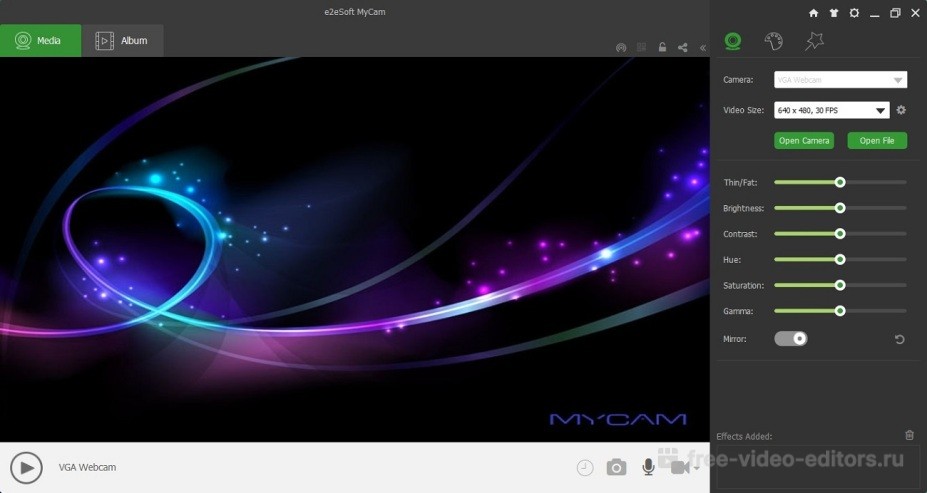 Интерфейс MyCam
WebcamXP
WebcamXP – бесплатное приложение для захвата видео с камеры ноутбука, компьютера и мобильного устройства. Его также часто используют в качестве системы видеонаблюдения. С его помощью вы можете вести видеотрансляцию через IP-камеру на свое устройство и даже на сайт. Скачать эту программу для записи видео с вебкамеры на русском языке можно бесплатно.
- Встроенный планировщик;
- Захват с нескольких источников;
- Поддерживает русский язык;
- Накладывает водяной знак;
- Нет видеоредактора;
Сначала вам нужно настроить источник захвата. Для этого в колонке справа щелкните правой кнопкой мыши по любому из слотов и выберите ваше устройство. После этого нажмите «Запись». Процесс останавливается кнопкой «Стоп запись». Снятое видео автоматически сохраняется в папку программы. Изменить директорию для экспорта можно в разделе «Настройки».
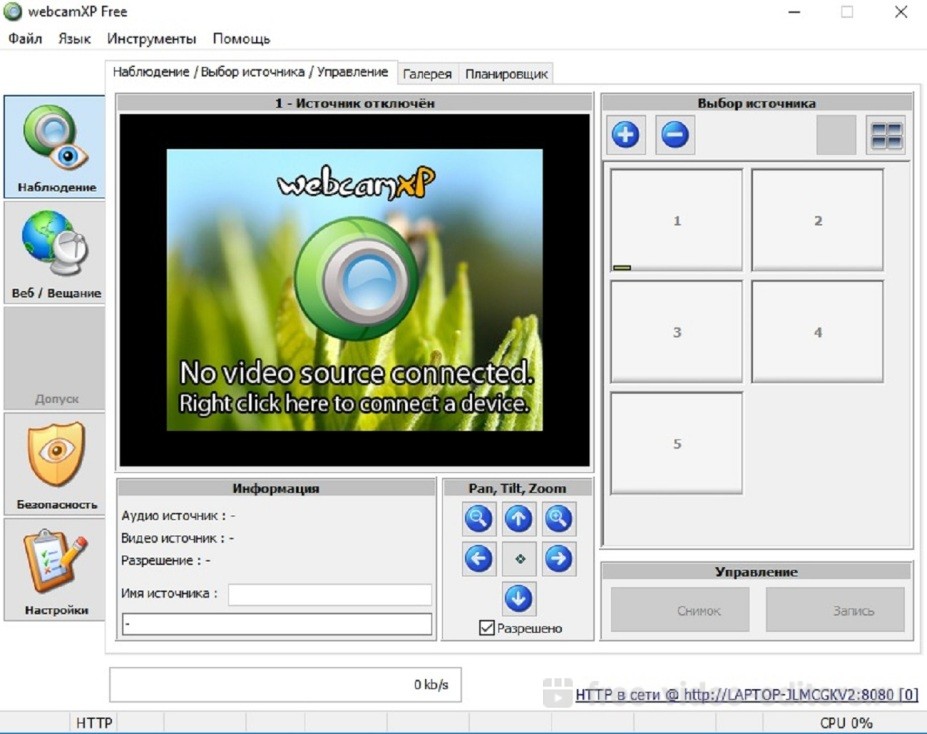 Интерфейс WebcamXP
ContaCam
С помощью ContaCam можно создавать системы видеонаблюдения и транслировать видеопоток на сайт. Ее функционал включает в себя датчик отслеживания движения, захват звука, создание журнала действий. Приложение включает в себя встроенный web-сервер. С его помощью вы можете создать удаленный доступ, отправлять видео на FTP сервера и по мейлу.
- Длительность записи до 24 часов;
- Позволяет загрузить отснятый материал в интернет;
- Проблемы при записи звука;
- Сложная настройка и управление;
В меню программы выберите пункт «Захват» и отметьте ваше устройство. Откроется новое окно. Для запуска нажмите красную кнопку под окном превью. Остановить процесс можно таким же образом. Отснятые материалы сохраняются в формате mp4 в системную папку. Настроить путь сохранения можно в пункте «Настройки» — «Общие настройки».
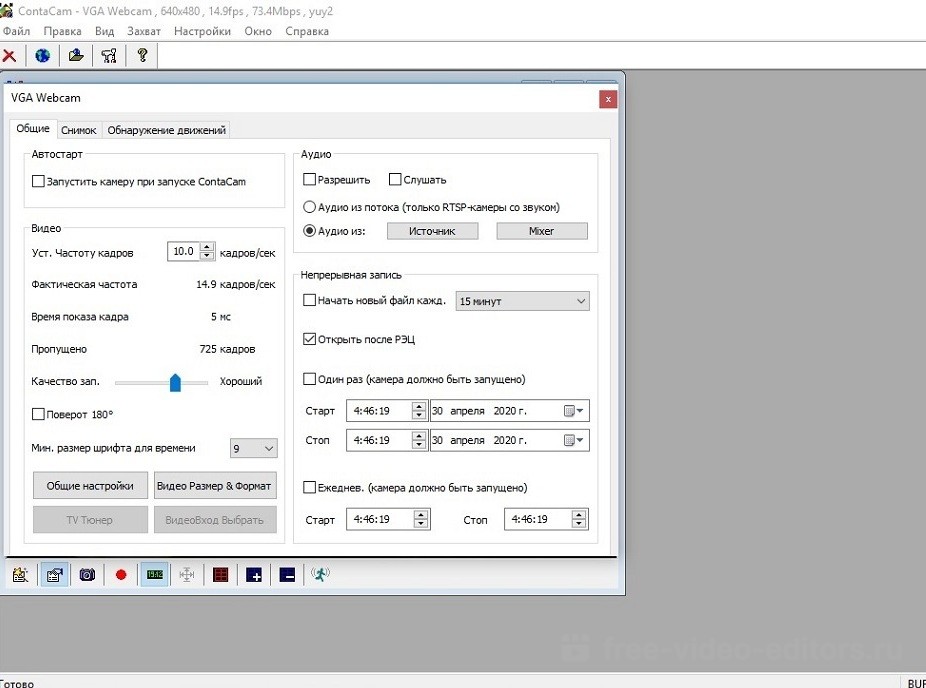 Интерфейс ContaCam
Выводы
При выборе подходящего вам софта прежде всего нужно ориентироваться на простоту освоения и функционал. Каждый из рассмотренных вариантов отлично подойдет для того, чтобы записать видео с веб камеры на компьютер. Однако большинство из них слишком простые и не дают контроля над процессом, либо чересчур сложны в освоении.
Если вы ищете решение, совмещающее расширенные функции и простоту использования, выберите ВидеоМОНТАЖ. Благодаря понятному интерфейсу и богатому выбору инструментов она подходит для новичков и профессионалов. Приложение можно использовать для Windows 10, 8 и 7, оно не нагружает систему и легко запускается на компьютерах и ноутбуках любой мощности.
Источник
Содержание
- Как делается запись видео на веб-камеру ноутбука: основные рекомендации
- Возможности Windows
- Использование средств Mac
- Сторонние утилиты
- Online программы
- Итоги
- Программы для записи видео с камеры ноутбука
- Зачем записывать видео с камеры
- Способы записи
- Screen capture studio
- Virtual dub
- Debut video capture
- Стандартные средства windows
- Видеозапись видео с web—камеры
- Снимаем видео с веб-камеры онлайн
- Как записать видео с вебкамеры встроенной в ноутбук?
- Рейтинг 10 лучших программ для записи видео с веб-камеры: бесплатные и профессиональные
- Лучшие бесплатные программы для записи с веб-камеры
- Filmora Scrn
- Altarsoft Video Capture
- ManyCam
- Debut Video Capture
- Free 2X Webcam Recorder
- Лучшие платные программы для записи видео с веб-камеры
- Movavi Video Suite
- SplitCam
- ВидеоШОУ
- Movavi Screen Capture Studio
- VirtualDub
Как делается запись видео на веб-камеру ноутбука: основные рекомендации
Веб-камеру обычно задействуют только для видеоконференций. Изделие предназначено для передачи изображения между пользователями. Качество «картинки» считается второстепенным, хотя современные модели предлагают широкие возможности и в этом направлении. Камеру также часто эксплуатируют для съёмки видеозаписей, которые затем размещают во всемирную паутину и посылают друзьям. Как быстро записать видео на веб-камеру ноутбука? Разберёмся детальнее!
Приложения будут полезны владельцам видеоблогов.
Возможности Windows
Речь идёт о встроенной в ОС утилите Windows Movie Maker. Пользоваться этим инструментом достаточно просто, он имеет удобный интерфейс и несколько кнопок управления. Чтобы снять на веб-камеру ноутбука видео, выполните такие действия:
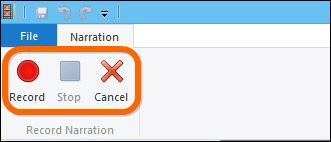
Интересно, что утилита разрешает не только сохранить отснятое, но и менять наполнение, добавлять эффекты, обрезать и проводить с файлами массу других действий. Не забудьте только сберечь обновлённый файл, чтобы изменения вступили в силу.
Использование средств Mac
Если вы пользуетесь продукцией компании Apple, то эксплуатировать Movie Maker здесь не получится. Альтернативой данному инструменту станет QuickTime, обладающий не менее выдающимися способностями.
Выполните такие этапы:
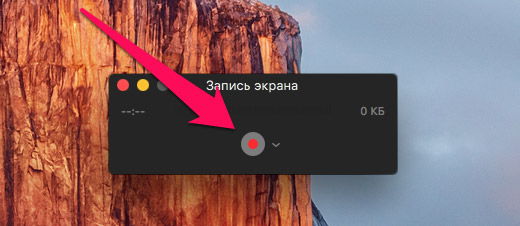
Осталось только сохранить новый файл с вашим фильмом и наслаждаться просмотром. Кроме того, утилита позволяет мгновенно передавать файл друзьям и знакомым. Для этого достаточно выполнить экспорт видео в социальные сети, iMovie или iTunes.
Сторонние утилиты
Есть множество инструментов, которые разрешают записывать фильмы с камеры ноутбука. Одним из них является Debut Video Capture. Получить её можно во всемирной паутине бесплатно.
В меню (верхняя часть экрана) выберите «Device», чтобы определить устройство. Программа определит прибор, после чего можно будет приступить к съёмке. Средство позволяет записывать «картинку» в популярных форматах, при этом настраиваются параметры кодирования. С помощью Video Capture сегодня можно преобразовать изображение с камеры в flv, avi, mp4, а также mpg, wmv и 3gp режимы.
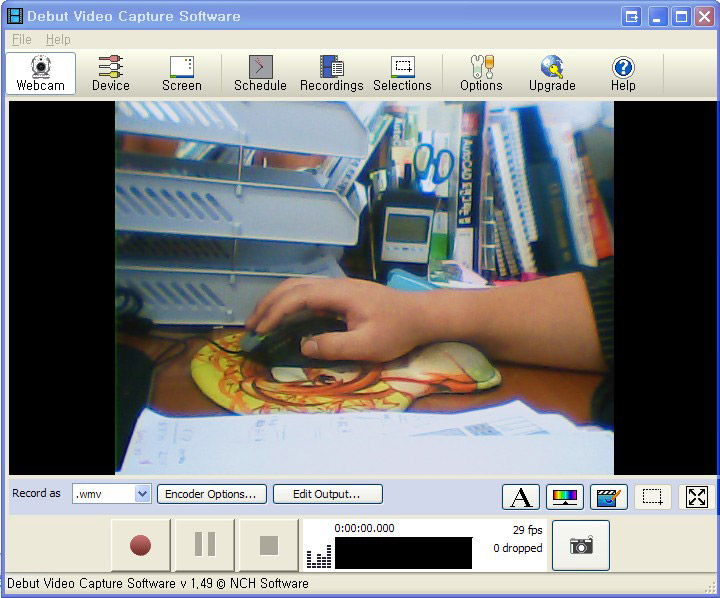
Перед сохранением файла рекомендуется настроить контраст и яркость видео, чтобы улучшить его качество. Также есть возможность добавления текста.
Online программы
Хотите снимать видео, но устанавливать дополнительные средства не хочется? Тогда можете воспользоваться записью онлайн с веб-камеры прибора. Это не трудно сделать, нужно лишь зайти на ресурс niaveo.com, бесплатно зарегистрироваться, создав аккаунт, и начать запись.
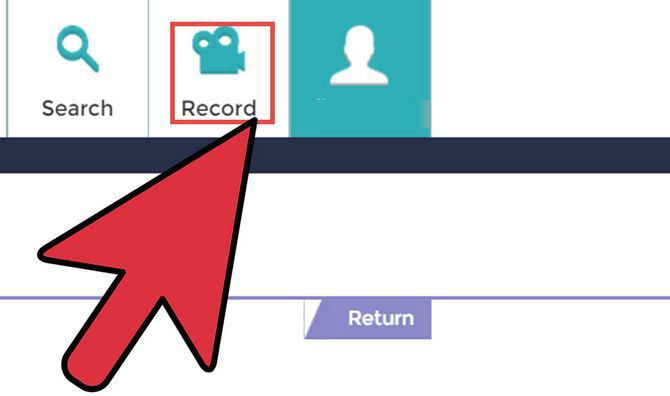
С левой стороны меню расположена клавиша «Record», которую требуется нажать для старта записи. Воспользовавшись онлайн-утилитой, можно записать ролик длительностью до 10 минут. Закончив работу над проектом, придумайте для видеоролика название и поделитесь им с миром! Также существует возможность использования форматов mov, mp4 или flv.
Итоги
Имеется множество способов записи видео с веб-камеры, существуют сторонние и вшитые в ОС программы. Если устанавливать дополнительные приложения нет никакого желания, воспользуйтесь съёмкой в онлайн-режиме.
Источник
Программы для записи видео с камеры ноутбука
Камера ноутбука — это не просто способ общения по скайпу или создания селфи, но и множество разнообразных функций, о которых некоторые даже не догадываются. Камера является неотъемлемым атрибутом каждого современного переносного компьютера и сейчас уже практически не разрабатываются устройства, в которых не было встроенной веб-камеры. С созданием собственных фотографий все понятно — здесь нет никакого секрета. А вот что же возможно делать с записью видео — мы рассмотрим ниже.
Зачем записывать видео с камеры
Помимо видеозвонков, камерой возможно снимать разного рода видеообращения, прикольные вайны для собственного блога, делать записи с экрана лэптопа на неограниченное время. Таким же образом создаются гайды по настройке какой-нибудь программы, а также возможно сделать запись с вебинара, что сейчас очень модно. Некоторые пользователи ради простого развлечения записывают видео и пропускают его через какие-либо фильтры.
Здесь, вполне возможно, перечислять все возможности — это будет зависеть от ситуации и потребностей пользователя. Все ограничивается человеческой фантазией.
Способы записи
Снимать видео на ноутбуке можно различными способами, как в принципе и любую операцию на ноутбуке. Так уж произошло, что рынок программного софта имеет большую конкуренцию в ряду подобных утилит. Также и здесь записать видео с камеры ноутбука возможно с помощью десятка специализированных программ. Все их перечислить будет сложно, поэтому поподробней рассмотрим только первых трех лидеров этой ниши.
Screen capture studio
Screen Capture Studio была выпущена российской компанией-разработчиком Movavi. Главная возможность этой утилиты – захват картинки и запись видео с экрана ноутбука. Также положительным моментом является то, что этот софт является полностью бесплатным и без каких-либо встроенных покупок. Она является доступной для всех версий Windows, начиная с XP (Windows 7,8,10).
 Кроме стандартного действия — здесь возможно полюбоваться и другим функционалом программы:
Последний раз разработчик делал апдейтинг софта в 2018 году, выпустив версию 9.4.
Virtual dub
Virtual Dub – софт от компании Avery Lee выпущенное еще в далеком 2000 году. Несмотря на свой «возраст», утилита поддерживается разработчиком до сих пор и обновлялась последний раз в 2013 году.
Кроме того, что он является бесплатным, этот продукт прошел международную сертификацию GPL, что делает пользователя более уверенным в отсутствии встроенного вредоносного или шпионского ПО (если она не была скачана с какого-либо «серого» сайта).

Здесь функционал более обширный, чем у предыдущего софта. Подчеркнем следующие возможности, которых не встретишь у большинства других аналогичных утилит:
Отметим, что сама программа весит очень мало (примерно до 1 мб), а ее интерфейс и возможности расширяются при скачивании дополнительных плагинов, позволяющих поработать с различными форматами съемки и аудио.
Debut video capture
Debut Video Capture Software специализированный инструмент для работы с видеофайлами и записанным видео с веб в том числе. Имеет высшие оценки от опрошенных пользователей и является более современным. Если для предыдущих программ снять видео во время игрового процесса является тяжелым заданием, то эта утилита справится с задачей на раз.
 DVC имеет способность по-разному манипулировать записанным видео, но подчеркнем следующие возможности:
ПО также находится в свободном доступе и на бесплатной основе. Последнее обновление происходило в 2019 году.
Стандартные средства windows
Конечно же, разработчики компании Билла Гейтса не оставили без внимания тренды и также создали внутреннюю среду редактирования видео. Профессиональные редакторы ей не пользуются, так как она является несколько простоватой, однако, для развлечений и «бытовых» действий она подойдет в самый раз.
Видеозапись видео с web—камеры
Запись видео с веб-камеры выполняется под средством программы Windows Movie Maker, которая с выходом седьмой и восьмой версии Windows превратилась в Maker Live. Здесь также возможно отредактировать видео, наложить на него эффекты из множеств, доступных в пакете, ускорить или замедлить ленту, работать с аудиодорожкой, а также моментально выложить готовый результат в одну из доступных социальных сетей.

Интерфейс здесь прост и переведен на все языки мира. Кстати, утилита также полностью бесплатная, так как входит в состав пакета бесплатных программ Microsoft.
Снимаем видео с веб-камеры онлайн
У перечисленных программ существует один минус, который отрывает их от современности – они не умеют снимать видео на веб и моментально выкладывать в интернет. В принципе, они на это и не были рассчитаны, но было бы неплохо. А пока, эту функцию выполняют специально созданные для этого утилиты. К примеру, возьмем Altarsoft Video Capture.
Сначала эта прога была платной и стоила небольших денег, а спустя пару лет стала общедоступной. Помимо стандартных функций обработки и редактирования, она умеет снимать видео с экрана, видео на веб и реализовывать это в онлайне.
Источник
Как записать видео с вебкамеры встроенной в ноутбук?


Первый способ — захват видео при помощи встроенной в Windows киностудии (при условии, что у вас установлена соответствующая версия данной ОС) или всем знакомого Windows Movie Maker. Записать видеоролик в ней очень просто, достаточно запустить программу, выбрать пункт «Видео с веб-камеры», подключить камеру, настроить звуковое устройство (внешний или встроенный микрофон), нажать на кнопку «Запись» и после окончания сохранить на жесткий диск. Также программа предоставляет возможность редактирования видеоряда и публикации полученного файла в социальных и медиа-сетях.
Второй способ — воспользоваться программным обеспечением, которое идет в комплекте с камерой. Обычно все производители комплектуют свои веб-камеры простеньким видео-редактором с возможностью захвата изображения и видеосигнала, который без проблем можно использовать для записи видео. Обычно такое ПО поставляется отдельно на диске или скачивается на официальном сайте компании-производителя. Все что требуется в данном случае от пользователя – это установить нужную программу, запустить ее, и она сама определит камеру и предложит записать видео или сделать фото.
Третий способ — установить универсальное ПО для захвата видео с любой подключенной веб-камеры. Вариантов очень много, достаточно будет перечислить самые популярные и проверенные: VirtualDub, Screen Capture Studio, WebCamMax, Altarsoft Video Capture, BandiCam и другие. Все представленные программы позволяют не только записать видео с камеры ноутбука, но и дают возможность его отредактировать, наложить эффекты, текст и анимацию. Дополнительной полезной функцией является захват экрана компьютера, например, у Bandicam или Screen Capture Studio. Это очень удобно, когда вам необходимо и записывать свои комментарии, и демонстрировать какую-то работу на компьютере.
Четверной способ — самый простой и доступный для всех — использование онлайн-сервисов, которые позволяют записать видео с камеры онлайн. Сайтов с подобными услугами довольно много, приведем несколько примеров наиболее популярных: YouTube.com, Skype, Recordr.tv, Webcamera.io, Webcamio.com и т. д. Основным преимуществом таких сервисов является их доступность и простота в использовании. Вы просто заходите на сайт, и начинается съемка. В любой момент вы можете ее прекратить и сохранить видео или опубликовать ролик в сети. Хорошим примером такого удобства и функциональности является популярный YouTube, которые позволяют вести онлайн-трансляцию в режиме реального времени. Главным недостатком всех вышеперечисленных сервисов можно назвать необходимость стабильного Интернет-соединения, а также возможные проблемы с качеством сохраненного ролика (некоторые сервисы поддерживают запись только в HD-разрешении и ниже).
В любом случае способов захватить видео с обычной веб-камеры ноутбука или стационарного компьютера сегодня предостаточно. И у каждого из них есть свои плюсы и минусы. Вам же остается только выбрать наиболее оптимальный для вас и использовать его по мере необходимости.
Источник
Рейтинг 10 лучших программ для записи видео с веб-камеры: бесплатные и профессиональные
Запись с камеры ноутбука становится обычным делом для многих пользователей. Видеоблог, обучающий семинар или запись стрима игры с последующим размещением на YouTube и т. п. – все это нуждается в быстрой, простой обработке. Давайте попытаемся на деле промониторить лучшие программы для записи видео с веб-камеры, которые пригодятся, как новичкам, так и уже опытным людям в сфере создания видео-контента.
Лучшие бесплатные программы для записи с веб-камеры
Тем, кто только начинает свой путь или не нуждается в дополнительном функционале, уместно использовать бесплатные программы для записи видео со встроенной веб-камеры или внешнего устройства.
ТОП 5 лучших бесплатных программ:
Filmora Scrn
Это бесплатная программа для записи видео с веб-камеры. Рекордер легко справится з захватом экрана, как целиком, так и с выбранной, отдельной его частью. Утилита записывает аудио. Предлагает несколько форматов сохранения файлов среди которых GIF, MP3, MP4, MOV. Присутствует импорт видео, аудио и изображений. Встроенные инструменты редактирования позволят сделать нарезку, разделить и скопировать видеофрагмент, аудио дорожку. Не составит большого труда вставить запись в нужное место, добавив ей скорость воспроизведения или замедлить. Доступна библиотека вставок, среди которых: иконки, баннеры, титры. Разработчик приложения предлагает версии для Windows и MacOS.
| Характеристика | Значение |
| Операционная система | Windows 10, MacOS 10.12 и новее |
| Русский язык | Есть |
Отзывы: «Обожаю создавать видео, но запись в веб-камеры как-то все время обходила стороной, но все же решила заняться. Большинство программ для этого оказались либо сложными, либо с какими-то ограничениями. Здесь интерфейс элементарен, даже ребенок разберется».
Altarsoft Video Capture
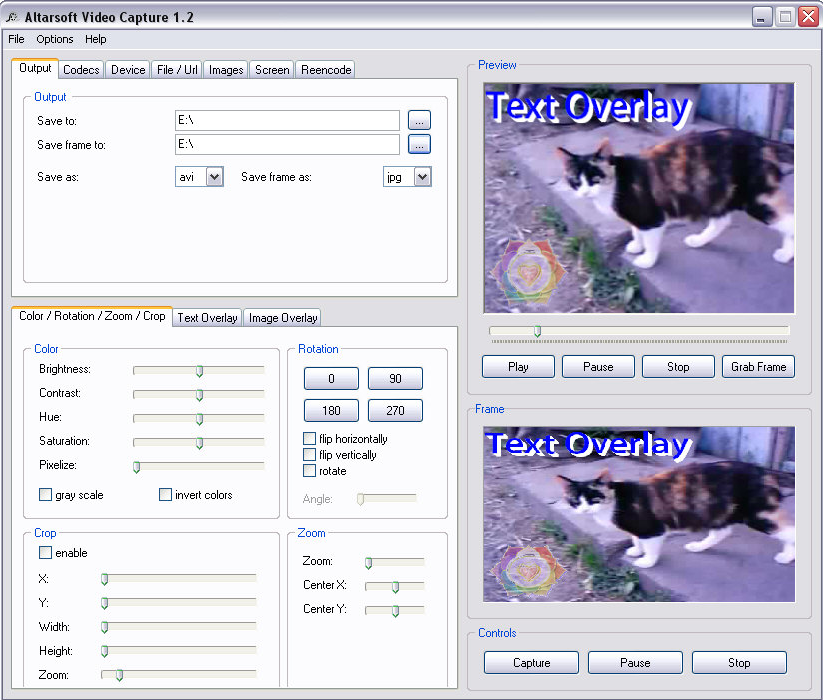
Утилита позволяет легко записать видео с экрана, веб-камеры или создать его с набора изображений. Для удобства программа для записи с веб-камеры предлагает пользователю использовать для сохранения один из распространенных форматов (asf, avi, wmv). Перед началом записи можно на свое усмотрения выбрать будущий размер, формат аудио и видео или использовать декодер. Здесь доступны разные фильтры для компрессии. В функционале программы присутствует и отдельная запись звука в форматах wav, mp3. Предусмотрена возможность как захвата отдельной области экрана, так и запись только с указанного окна. В процессе съемки доступно создание быстрых скриншотов, для хранения которых доступны форматы jpg и bmp. Для записи потокового интернет-видео достаточно указать ссылку.
| Характеристика | Значение |
| Операционная система | Windows 8, 7, XP |
| Русский язык | Есть |
Отзыв: «Программа сохраняет видео нормально, хотя система немного подтормаживает во время этого процесса. После 20 минут лаги усилились, наверное, кэш забился. После перезапуска системы все заработало как надо».
ManyCam
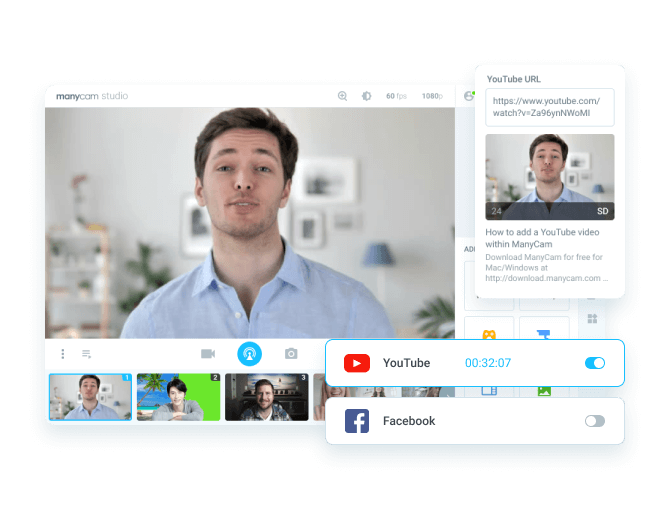
Это функциональная программа записи видео с веб-камеры со звуком, которая быстро набирает популярность в своем сегменте. Интеграция з софтом для интернет-звонков, видеоконференций и захвата видео позволяет значительно расширить функционал веб-камеры. Преимуществом МаниКам является множество спецэффектов, которые можно использовать для видео (прически, очки, мультяшные глаза и улыбки). Утилита работает с встроенными и внешними веб-камерами. В первую очередь ManyCam создана для креативных людей, которые желают добавить что-то неординарное: отдельные элементы, текст, фоновое изображение. Благодаря отслеживанию положения глаз, лица и рук, установленные эффекты всегда находятся на своих местах. Простота в настройках и использовании, параллельные трансляции, интеграция с социальными сетями позволяют ManyCam привлекать все больше пользователей вне зависимости от навыков работы с видео.
| Характеристика | Значение |
| Операционная система | Windows 10, 8.1, 8, 7, XP |
| Русский язык | Есть |
Отзыв: «На Windows 10 работает ровно, все как в описании. Только камера продолжает работать после выключения видеочата. Вот только все эти детские эффекты мне не нужны, но кому-то могут зайти».
Debut Video Capture
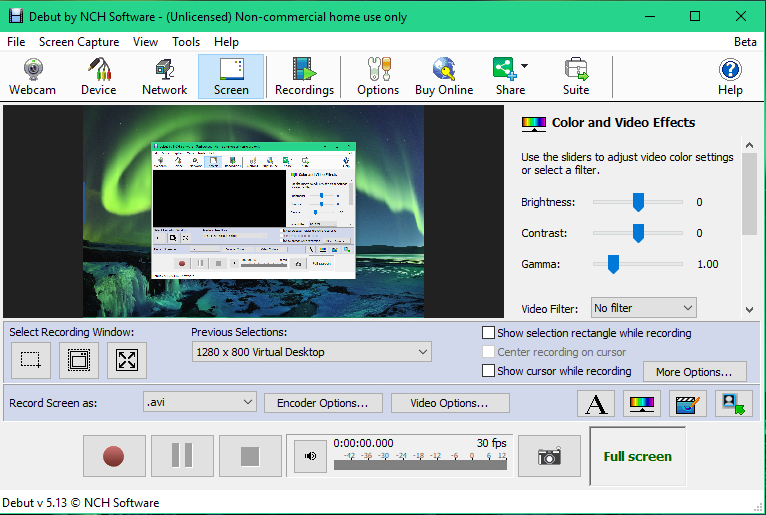
Отличное решение искателям легкого программного обеспечения для работы с видео с веб-камеры. Данное приложение предоставляет возможность захвата экрана персонального компьютера и обработки контента, полученного с других устройств. Организовать импортирование видео с камеры ноутбука с помощью Debut Video Capture по силам любому пользователю, без дополнительных знаний и навыков. Если вы создаете видео-уроки, видео-инструкции, больше не придется отвлекаться на рутинные настройки. Большой выбор видео форматов (asf, avi, mov, mp4, mpg, 3gp) дает возможность быстро создавать видео-контент для множества устройств, интернет-платформ. Незамысловатая установка «горячих» клавиш делает управление Debut Video Capture простым и доступным каждому.
| Характеристика | Значение |
| Операционная система | Windows 10, 8.1, 8, 7, XP |
| Русский язык | Нет |
Отзыв: «В поисках нормальной программы для оцифровки видеокасет перепробовал много разной ерунды. Это программа оказалась на голову лучше остальных. Пишет нормально и настраивается легко. Мне понравилась».
Free 2X Webcam Recorder
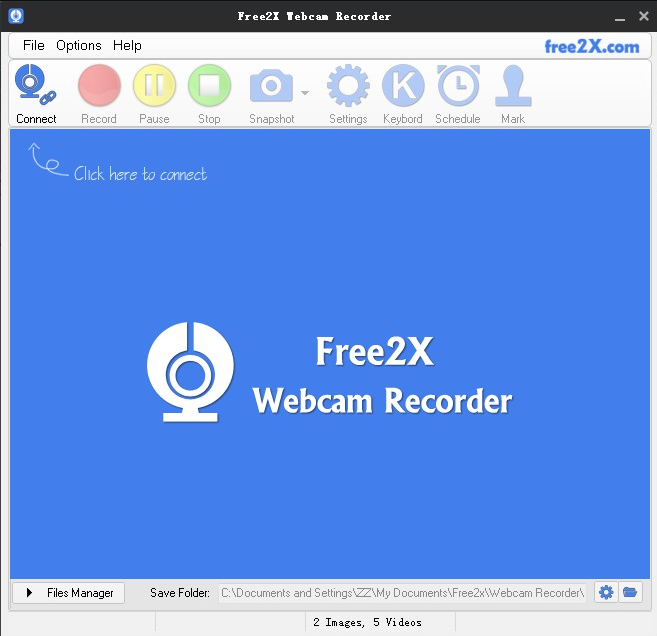
Решение, созданное для записи видеоконтента и скриншотов с любых веб-камер пользователя. Разработчики утилиты предлагают пользователям на выбор один из трех форматов: wmv, avi mp4. Кроме видео, можно записать и аудио дорожку, сделать это легко как со встроенного микрофона, так и с отдельного устройства или линейного входа. Назначение «горячих» клавиш в Free 2X Webcam Recorder позволяет легко и быстро управлять веб-камерой. Пользователь может задать сочетание клавиш для начала записи, паузы или ее окончания, тоже касается и создания скринов экрана. В выходном файле можно отредактировать водяной знак, чтобы защитить видео от несанкционированного использования. Free 2X Webcam Recorder позволяет сделать запись с камеры ноутбука по расписанию, для этого достаточно задать время старта в настройках.
| Характеристика | Значение |
| Операционная система | Windows 10, 8.1, 8, 7, XP |
| Русский язык | Нет |
Отзыв: «Free 2X Webcam Recorder – бесплатная программа для записи видео с веб-камеры, у которой приемлемый набор возможностей. Мне хватает, не знаю, что еще можно было бы добавить в нее».
Лучшие платные программы для записи видео с веб-камеры
Бесплатные приложения редко могут похвастаться широким функционалом. Если вы хотите придать видео более профессиональный вид, стоит рассмотреть лучшие платные программы для записи видео с веб-камеры.
ТОП программ для сохранения видео с веб-камеры:
Movavi Video Suite
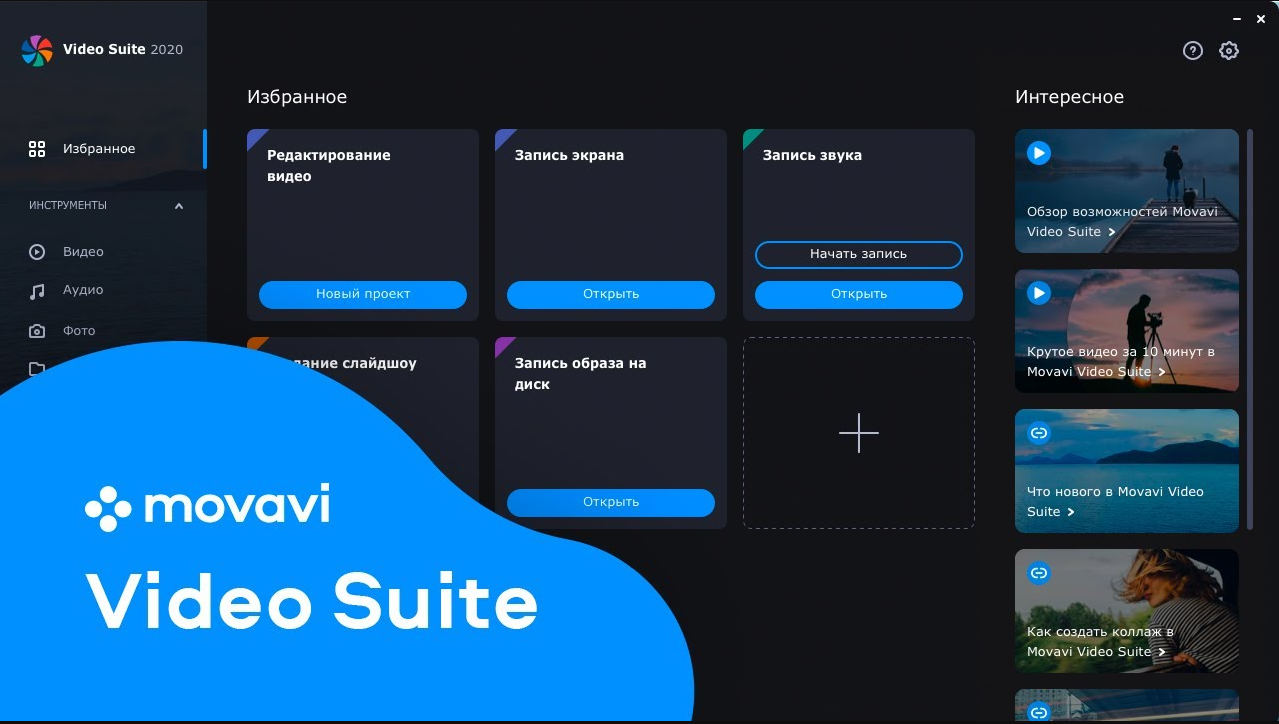
При необходимости редактирования, конвертации, записи с экрана, захвате с веб-камеры, нарезке и просмотре видео это лучшая программа. Коррекция цвета, стабилизация – одни из многих инструментов доступных в данном видеоредакторе. Устранение шумов, множество эквалайзеров помогут гибко настроить аудиодорожки. Удобный монтажный стол позволяет разобрать все фрагменты видео до мельчайших частиц, настроить их, добавить спецэффекты, титры и скомпилировать все в полноценный художественный фильм. Автоматическая выгрузка на YouTube поможет сэкономить время для других задач. Программный конвертер быстро приведет в нужный формат любое аудио, видео и изображение, сохранив их высокое качество. Отдельный инструмент для захвата экрана поможет создать качественные видео-уроки, записать видео-чат или сделать презентацию.
| Характеристика | Значение |
| Операционная система | Windows 10, 8.1, 8, 7, XP |
| Русский язык | Есть |
Отзыв: «Действительно хорошая программа. У меня она уже давно, сейчас является основным редактором. Не очень дорогая, да еще и покупал полную версию с 40% скидкой».
SplitCam
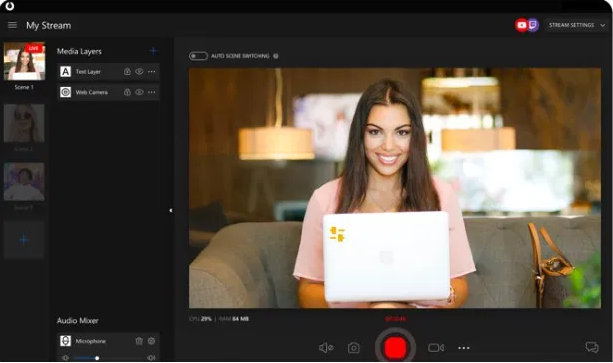
Программа записи видео с веб-камеры со звуком, цель которой – максимально эффективно оптимизировать время пользователя. Утилита разработана для семейства операционных систем Windows, совместима с ICQ, Camfrog, ooVoo, Ustream, Gtalk, Justin.tv, Skype, Windows Live Messenger, Yahoo Messenger, YouTube. Функция распределения потоков видео дает возможность работать одновременно с несколькими мессенджерами. Захватывая и создавая видео-контент с помощью SplitCam, можно параллельно транслировать его в интернет. Благодаря встроенным инструментам любой клип или видеоролик легко превратится в забавный мультфильм. Среди популярных эффектов: замена фона, искажение лица, кривое зеркало и 3D-маски разных персонажей. Благодаря зуму, легко увеличить или уменьшить изображение, или его часть.
| Характеристика | Значение |
| Операционная система | Windows 10, 8, 7 |
| Русский язык | Есть |
Отзыв: «Неплохая программа, но неудобно реализовали дополнительные окна. Если открыть меню эффектов, настроек или другое окно, они появляются на видео с веб-камеры».
ВидеоШОУ
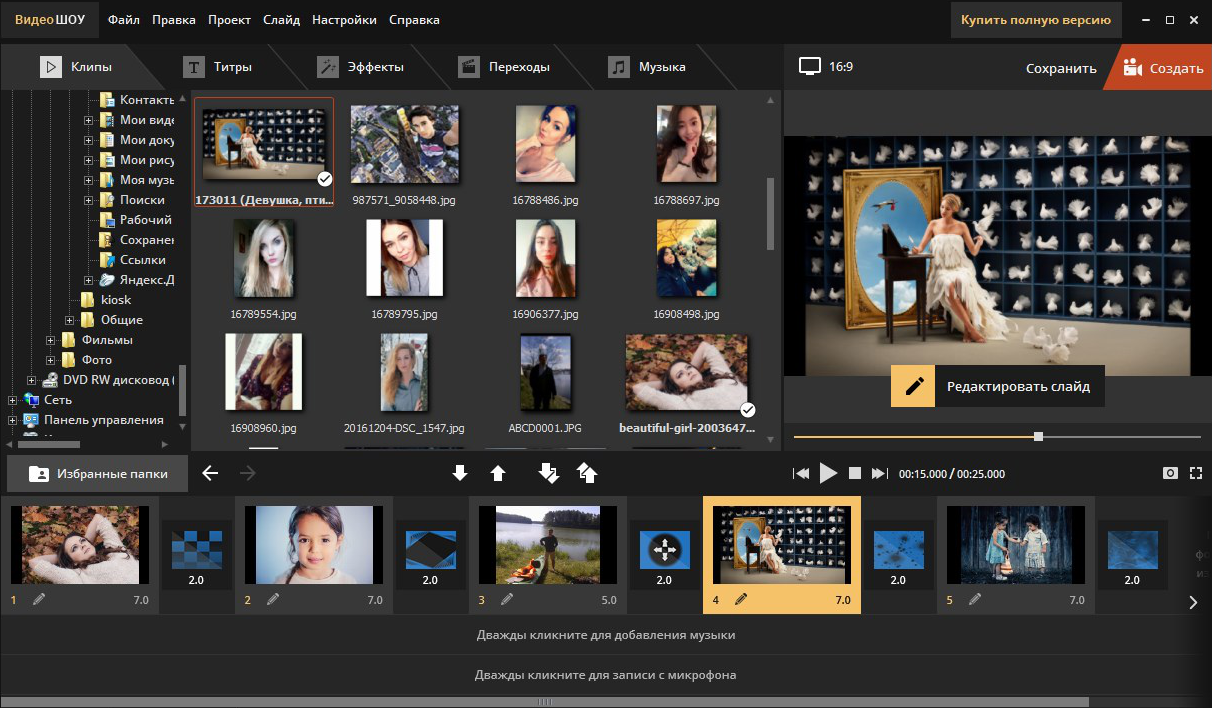
Новое программное решение призвано помочь в создании, редактировании видео для тех, кто использует веб-камеру и не только. Проект в ВидеоШОУ можно создать с нуля или воспользоваться одним из многих шаблонов. 3D-анимация, спецэффекты, множество переходов позволяют сделать видео-контент высокого качества, чего только стоит многослойное сочетание разных изображений в одном кадре. Добавленный текст или изображение не только можно удобно разместить в кадре, но и заставить его двигаться, придать ему отдельную анимацию. AVI, DVD, Flash, MP4, MKV, MOV, WMV и много других форматом помогут нарезать ролики для любых устройств и стриминговых платформ. ВидеоШОУ – самостоятельно подготовит ваше видео для загрузки в социальные сети, среди которых: ВКонтакте, Facebook, YouTube, Vimeo. Интегрированный конвертер, перенастроит ролик под требования планшетов, смартфонов и прочих устройств.
| Характеристика | Значение |
| Операционная система | Windows 10, 8, 7, XP |
| Русский язык | Есть |
Отзыв: «Пользовалась утилитой больше года и до сих пор не пожалела потраченных денег. Буду и дальше продлевать. Очень простая и функциональная программа с профессиональной поддержкой».
Movavi Screen Capture Studio
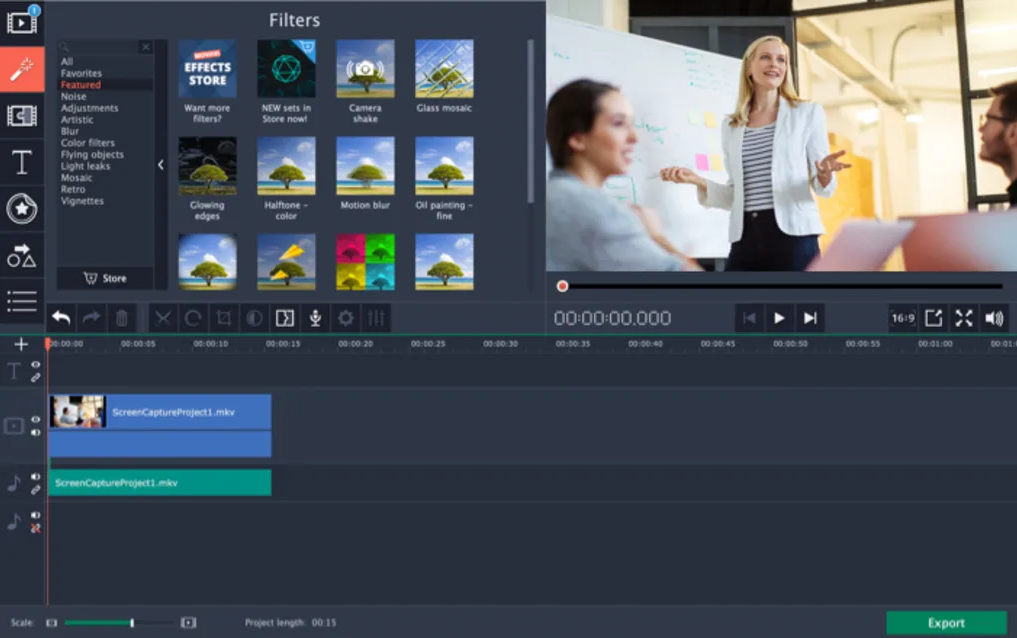
Это программа записи видео с веб-камеры со звуком, убирающая лишнюю суету и рутинные настройки. Прекрасное решение для создания видео-уроков, качественных вебинаров, презентаций с захватом экрана и возможностью отельного редактирования аудио, видеодорожек. Разработчиком предоставлены версии для Windows и MacOS. В настройках пользователь легко может задать нужные параметры, среди которых: частота кадров (поддерживается до 60 в секунду), источник звука и его громкость, использование интегрированной или внешней веб-камеры, формат файла (AVI, MOV, MP4), подсветка курсора и цвет клика, область захвата экрана, а также эффекты. Поддерживается запись, как горячих клавиш, так и всех нажатий клавиатуры без исключения.
| Характеристика | Значение |
| Операционная система | Windows 10, 8, 7, XP, MacOS |
| Русский язык | Есть |
Отзыв: «Записываю видео с экрана монитора со звуком. Интерфейс неплохой, но есть некоторые баги, вроде ресинхронизации звук (появляется не всегда)».
VirtualDub
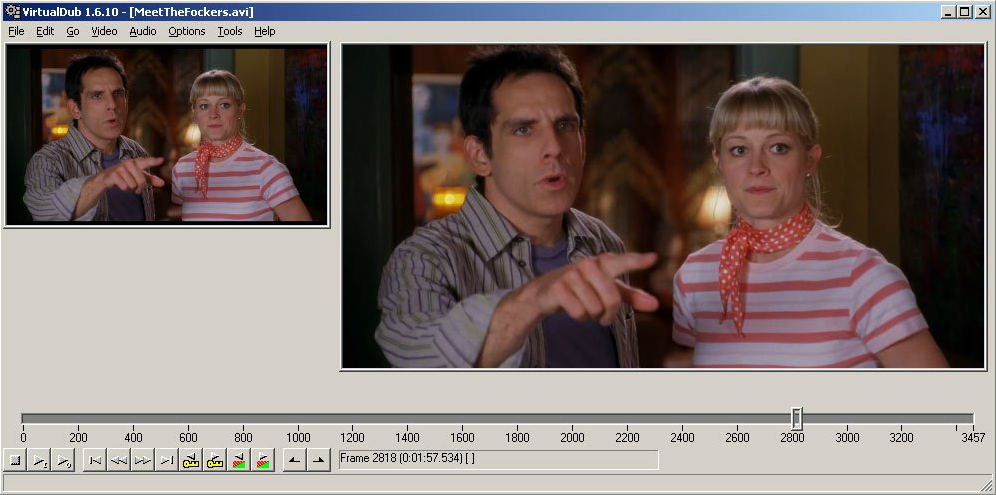
Интуитивный набор инструментов для редактирования позволяет легко вырезать и вклеивать отдельные части видеопотоков, накладывать множество фильтров, делать тонкую коррекцию искажений цвета. Доступно сглаживание картинок, устранения шумов, возникших вследствие сжатия. Доступна настройка белого цвета, оттенков серого, что актуально для веб-камер. Если нужна качественна раскадровка VirtualDub, сделает это в считанные мгновения. Без проблем можно изъять аудио и сохранить в удобном формате. Утилита работает с несколькими звуковыми дорожками одновременно. В отличие от многих видео редакторов, VirtualDub может предложить десятки форматов для сохранения проектов.
| Характеристика | Значение |
| Операционная система | Windows Vista, XP |
| Русский язык | Нет |
Отзыв: «Отличная программа, которая со временем не устаревает. Жалуются на то, что некоторые файлы не открывает, но все можно настроить».
В голове у многих начинающих пользователей появляется вопрос, какую из программ выбрать для работы с веб-камерой. Здесь однозначно ответить не получится, ведь многое зависит от поставленных задач и личных предпочтений. Стоит попробовать несколько вариантов, как показала практика, правильный выбор можно сделать только при личном сравнении. А программы, среди которых можно определить личного фаворита, описаны выше.
Источник
Запись с камеры ноутбука становится обычным делом для многих пользователей. Видеоблог, обучающий семинар или запись стрима игры с последующим размещением на YouTube и т. п. – все это нуждается в быстрой, простой обработке. Давайте попытаемся на деле промониторить лучшие программы для записи видео с веб-камеры, которые пригодятся, как новичкам, так и уже опытным людям в сфере создания видео-контента.
Содержание
- Лучшие бесплатные программы для записи с веб-камеры
- Filmora Scrn
- Altarsoft Video Capture
- ManyCam
- Debut Video Capture
- Free 2X Webcam Recorder
- Лучшие платные программы для записи видео с веб-камеры
- Movavi Video Suite
- SplitCam
- ВидеоШОУ
- Movavi Screen Capture Studio
- VirtualDub
Лучшие бесплатные программы для записи с веб-камеры
Тем, кто только начинает свой путь или не нуждается в дополнительном функционале, уместно использовать бесплатные программы для записи видео со встроенной веб-камеры или внешнего устройства.
ТОП 5 лучших бесплатных программ:
- Filmora Scrn
- Altarsoft Video Capture
- ManyCam
- Debut Video Capture
- Free 2X Webcam Recorder
Filmora Scrn
Для добавления текста ставим галочку напротив секции Text, в которой указываем шрифт, цвет текста, жирность текста, а также сам текст.
После сохранения настроек, посредством нажатия кнопки «OK«, на экране отображающей изображение с Web-камеры появится наша надпись.
Очень полезной функцией является функция записи по расписанию, которую можно выбрать нажав кнопку с часами и подписью Schedule или пройти в меню Options и выбрать пункт Schedule Settings….
Для указания времени старта записи необходимо в окне расписания (Schedule) установить галочку в опции Set Recording Start.
Далее указать дату и точное время старта записи.
Если необходимо, то можно указать время окончания записи.
Для этого нужно активировать секцию Set Recording Stop, установив в ее опцию галочку.
И выставить дату и время завершения записи.
Также можно вопользоваться предустановленными параметрами продолжительности запись, выбрав нужный, например 4 часа (4 Hours), и нажав кнопку Set Stop Time.
В этом случае дата и время выставятся автоматически со смещением на 4 часа вперед от указанного времени начала записи.
После указания нужного периода времени…
На экране появится табличка с указанием текущего времени (Now), времени старта записи и времени окончания записи:
Даже при выставленном расписании начала и окончания записи, мы можем вручную нажать кнопку Записи (Record) — большой красный кружок.
(Либо можно выбрать в меню File пункт Record).
По умолчанию видео-файлы хранятся по этому пути:
C:UsersпользовательDocumentsFree2xWebcam Recorder.
Название файла Videoclip с указанием
Но лучше самим указывать, где будут хранится записи с камеры.
Сделать это можно, нажав на изображение маленькой шестеренки у папочки внизу экрана.
Нажав кнопку Files Manager (Менеджер файлов) в левом нижнем углу программы, внизу откроется табличка с файлами в указанном каталоге.
В табличке указываются параметры видеозаписей — время создания, размер и длительность видеозаписи, размер изображения (640×480) и статус.
ВАЖНО!: Справа от таблицы есть кнопка Delete — она удаляет выбранный файл без подтверждения. Т.е. если курсор стоит на файле и Вы нажимаете кнопку Delete — файл сразу удаляется! Дополнительного подтверждающего вопроса программа не задает!
Также, в программе есть «Горячие клавиши» для ручного запуска и останова записи.
Значения по умолчанию представлены на картинке.
Содержание
- Free2x webcam recorder как настроить
- Лучшие бесплатные программы для записи видео с веб камеры [обновлено 06.09.2021]
- ВидеоМОНТАЖ
- VirtualDub
- Live webcam
- Free2X Webcam Recorder
- MyCam
- WebcamXP
- ContaCam
- Выводы
Free2x webcam recorder как настроить
При проведении ЕГЭ РосОбрНадзор требует видеозапись происходящего на экзамене (в аудиториях проведения как в школе, так и на дому). Существует множество решений данной проблемы. Вот одно из таких решений и предоставляется Вашему вниманию.
Программа ставится на компьютер или на ноутбук (при этом ноутбук уже, как правило оснащен web-камерой и микрофоном). Она настраивается, где выставляется не слишком высокое качество записи с потоковым кодированием/упаковкой видео-данных одним из кодеков системы (mp4 и т.п.), чтобы конечный файл не занимал слишком много места на диске. Отличным вариантом является размер в 5 мегабайт на минуту видео-аудио-данных. На 6 часов записи получится 1,8 ГигаБайт данных.
После запуска программы мы увидим вот такое окно:
Для работы программы с Web-камерой надо нажать кнопку Connect с изображением Web-камеры в левом верхнем углу программы, либо выбрать в меню File пункт Connect.
После запуска соединения программы с камерой вместо синего пригласительного транспоранта появится изображение с Web-камеры. А также откроются все функции программы — настройки и элементы управления.
Для настройки размера снимаемого с камеры изображения нужно зайти в меню Options и выбрать пункт Size Settings.
Далее выбрать нужное разрешение с камеры:
Для насторйки основных настроек программы, нужно нажать кнопку с изображением «Шестерёнки» и подписью Settings или выбрать в меню Options пункт General Settings.
В окне настроек также выставляем нужные параметры размера изображения — Video Size, Количество кадров в секунду — Frame per seconds. Видео- и аудио- кодеки оставляем по умолчанию те, которые и рекомендует сама программа. В нижней части можно настроить следующие параметры:
ВАЖНО!: если до этого момента у вас в основном окне отсутствует изображение с web-камеры, то смените источник, указанный по стрелке 1.
- Auto Start when windows startup — Автоматически запускать при загрузке Windows
- Auto connect when program running — Автоматически подключать Web-камеру при запуске программы
- Minimize to tray on close — При закрытии программы скрывать её в трей
- Play Sound after capture — По окончании записи воспроизвести звук
Лучше все эти пункты оставить без галочек.
Поверх видеозаписи можно наложить необходимый Вам текст. Для этого нужно нажать на кнопку Mark:
Откроется окно настройкой «Водной метки» (Water Mark). Для добавления надписи на видео нужной поставить галочку в опцию Add Water Mark to video
Для добавления текста ставим галочку напротив секции Text, в которой указываем шрифт, цвет текста, жирность текста, а также сам текст.
После сохранения настроек, посредством нажатия кнопки «OK«, на экране отображающей изображение с Web-камеры появится наша надпись.
Очень полезной функцией является функция записи по расписанию, которую можно выбрать нажав кнопку с часами и подписью Schedule или пройти в меню Options и выбрать пункт Schedule Settings. .
Для указания времени старта записи необходимо в окне расписания (Schedule) установить галочку в опции Set Recording Start.
Далее указать дату и точное время старта записи.
Если необходимо, то можно указать время окончания записи. Для этого нужно активировать секцию Set Recording Stop, установив в ее опцию галочку. И выставить дату и время завершения записи.
Также можно вопользоваться предустановленными параметрами продолжительности запись, выбрав нужный, например 4 часа (4 Hours), и нажав кнопку Set Stop Time. В этом случае дата и время выставятся автоматически со смещением на 4 часа вперед от указанного времени начала записи.
После указания нужного периода времени.
На экране появится табличка с указанием текущего времени (Now), времени старта записи и времени окончания записи:
Даже при выставленном расписании начала и окончания записи, мы можем вручную нажать кнопку Записи (Record) — большой красный кружок. (Либо можно выбрать в меню File пункт Record).
По умолчанию видео-файлы хранятся по этому пути: C:UsersпользовательDocumentsFree2xWebcam Recorder. Название файла Videoclip с указанием Но лучше самим указывать, где будут хранится записи с камеры. Сделать это можно, нажав на изображение маленькой шестеренки у папочки внизу экрана.
Нажав кнопку Files Manager (Менеджер файлов) в левом нижнем углу программы, внизу откроется табличка с файлами в указанном каталоге.
В табличке указываются параметры видеозаписей — время создания, размер и длительность видеозаписи, размер изображения (640×480) и статус.
ВАЖНО!: Справа от таблицы есть кнопка Delete — она удаляет выбранный файл без подтверждения. Т.е. если курсор стоит на файле и Вы нажимаете кнопку Delete — файл сразу удаляется! Дополнительного подтверждающего вопроса программа не задает!
Также, в программе есть «Горячие клавиши» для ручного запуска и останова записи. Значения по умолчанию представлены на картинке.
Источник
Лучшие бесплатные программы для записи видео
с веб камеры [обновлено 06.09.2021]
Основная функция веб-камер состоит в обеспечении видеосвязи, они не предусматривают экспорт видеопотока. Однако многие блогеры ищут бесплатные программы для записи видео с веб-камеры. Многим нужен подобный софт для сохранения видеоконференции, некоторые — создают обучающие курсы и записывают инструкции через встроенные камеры. В этой статье мы рассмотрим список популярных приложений для видеозаписи с веб-камеры для Windows и их основные функции.
ВидеоМОНТАЖ
ВидеоМОНТАЖ – многофункциональный видеоредактор для обработки и монтажа медиафайлов. Позволяет объединять ролики, регулировать длительность, применять фильтры, накладывать фоновую музыку, заменять звук и многое другое. Также с ее помощью можно сохранить видеопоток на ПК через веб-камеру. Отснятые ролики можно встроить в фильм, записать на диск или отправить в интернет. Несомненным плюсом является понятный интерфейс на русском языке.
- Большая коллекция пресетов;
- Работа с аудиодорожкой;
- Обширные возможности редактирования видеофайлов;
- Простой интуитивно понятный интерфейс на русском языке;
Чтобы сделать захват видео с вебкамеры в программе ВидеоМОНТАЖ, откройте приложение. На стартовом экране выберите пункт «Веб-камера». Приложение автоматически опознает подключенный девайс. Если этого не произошло, нажмите кнопку «Подключить веб-камеру». После этого щелкните «Начать запись».
Интерфейс ВидеоМОНТАЖ
VirtualDub
VirtualDub – одно из самых известных бесплатных ПО для захвата и обработки видео. В нем вы сможете записать видеозвонок с вебки и сохранить файл в формате AVI. Созданный файл можно обработать: применить фильтры, обрезать, заменить звук, разрезать на фрагменты, настроить яркость и контрастность и прочее.
- Пакетная обработка файлов;
- Работа с крупными файлами до 2 ГБ;
- Требует установки дополнительных видеокодеков;
- Экспорт только в формате AVI или MPEG-1;
Чтобы начать запись видео с веб камеры, откройте «File», затем «Capture AVI». Сначала нужно настроить записывающее устройство. Перейдите в пункт «Device» и настройте параметры. Захват запускается клавишей F5. Чтобы остановить процесс, нажмите ESC. Для экспорта откройте «File», затем «Set capture file». Укажите имя и директорию.
Интерфейс
Live webcam
Live webcam создана специально для управления видеотрансляцией с веб-камеры. В ней вы можете записывать видеозвонки и делать скриншоты, отслеживать действия пользователи через камеру. Ее особенностью является режим автосъемки и возможность ведения скрытого наблюдения. Приложение работает на всех версиях Windows, в том числе ее можно использовать для Windows XP. На данный момент ее разработка прекращена, но вы можете скачать эту программу для снятия видео с веб камеры на специализированных сайтах или через торрент.
- Поддержка русского языка;
- Настройка автоматического режима съемки;
- Отслеживание и сравнение повторных кадров;
- Ограниченный набор инструментов;
- Разработка закрыта, поэтому работоспособность не гарантируется;
Запустите софт. Текущее положение гарнитуры отобразится внизу в левом углу. Чтобы сделать скриншот, нажмите «Сделать снимок». Съемка запускается кнопкой «Старт». Изменить параметры можно в пункте «Настройки камеры».
Интерфейс Live webcam
Free2X Webcam Recorder
Free2X Webcam Recorder позволяет бесплатно захватывать видео со звуком с веб-камеры компьютера или ноутбука. Отснятый материал можно преобразовать в форматы MP4, AVI и WMV. Также в ней можно делать скриншоты, запускать запись по расписанию и накладывать на созданный видеоролик изображения.
- Можно наложить изображение, лого или водяной знак;
- Встроенный планировщик;
- Ограниченный набор инструментов;
- Нет видеоредактора;
Откройте приложение и соедините его с видеогарнитурой кнопкой «Connect». Для начала записи нажмите «Record». Нажав кнопку «Keybord», вы можете установить горячие клавиши. Автоматический запуск настраивается в пункте «Schedule». По умолчанию видеофайлы сохраняются в папку приложения. Изменить это можно в поле «Save Folder».
Интерфейс Free2X Webcam Recorder
MyCam
MyCam – многофункциональная программа для захвата видео с веб камеры. Снятый видеоролик можно отредактировать, применить фильтры и сохранить в формате AVI. Также она позволяет делать скриншоты через подключённый девайс и обрабатывать полученные снимки. Приложение поддерживает запись практически со всех моделей камер и позволяет транслировать видео в режиме онлайн. Приложение может использоваться для всех версий Windows, начиная с виндовс 7.
- Встроенные фильтры;
- Трансляция онлайн и публикация в сети;
- Режим отложенной съемки;
- Экспорт только в формат AVI;
- Водяной знак и ограниченные функции в пробной версии;
Откройте программу и нажмите зеленую кнопку «Open Camera» в правой боковой колонке. Приложение автоматически опознает подключённое устройство. После этого нажмите кнопку «Record video» в нижней панели. Во время трансляции вы можете применять к картинке фильтры и эффекты.
Интерфейс MyCam
WebcamXP
WebcamXP – бесплатное приложение для захвата видео с камеры ноутбука, компьютера и мобильного устройства. Его также часто используют в качестве системы видеонаблюдения. С его помощью вы можете вести видеотрансляцию через IP-камеру на свое устройство и даже на сайт. Скачать эту программу для записи видео с вебкамеры на русском языке можно бесплатно.
- Встроенный планировщик;
- Захват с нескольких источников;
- Поддерживает русский язык;
- Накладывает водяной знак;
- Нет видеоредактора;
Сначала вам нужно настроить источник захвата. Для этого в колонке справа щелкните правой кнопкой мыши по любому из слотов и выберите ваше устройство. После этого нажмите «Запись». Процесс останавливается кнопкой «Стоп запись». Снятое видео автоматически сохраняется в папку программы. Изменить директорию для экспорта можно в разделе «Настройки».
Интерфейс WebcamXP
ContaCam
С помощью ContaCam можно создавать системы видеонаблюдения и транслировать видеопоток на сайт. Ее функционал включает в себя датчик отслеживания движения, захват звука, создание журнала действий. Приложение включает в себя встроенный web-сервер. С его помощью вы можете создать удаленный доступ, отправлять видео на FTP сервера и по мейлу.
- Длительность записи до 24 часов;
- Позволяет загрузить отснятый материал в интернет;
- Проблемы при записи звука;
- Сложная настройка и управление;
В меню программы выберите пункт «Захват» и отметьте ваше устройство. Откроется новое окно. Для запуска нажмите красную кнопку под окном превью. Остановить процесс можно таким же образом. Отснятые материалы сохраняются в формате mp4 в системную папку. Настроить путь сохранения можно в пункте «Настройки» — «Общие настройки».
Интерфейс ContaCam
Выводы
При выборе подходящего вам софта прежде всего нужно ориентироваться на простоту освоения и функционал. Каждый из рассмотренных вариантов отлично подойдет для того, чтобы записать видео с веб камеры на компьютер. Однако большинство из них слишком простые и не дают контроля над процессом, либо чересчур сложны в освоении.
Если вы ищете решение, совмещающее расширенные функции и простоту использования, выберите ВидеоМОНТАЖ. Благодаря понятному интерфейсу и богатому выбору инструментов она подходит для новичков и профессионалов. Приложение можно использовать для Windows 10, 8 и 7, оно не нагружает систему и легко запускается на компьютерах и ноутбуках любой мощности.
Источник
Содержание
- Как делается запись видео на веб-камеру ноутбука: основные рекомендации
- Возможности Windows
- Использование средств Mac
- Сторонние утилиты
- Online программы
- Итоги
- Программы для записи видео с камеры ноутбука
- Зачем записывать видео с камеры
- Способы записи
- Screen capture studio
- Virtual dub
- Debut video capture
- Стандартные средства windows
- Видеозапись видео с web—камеры
- Снимаем видео с веб-камеры онлайн
- Как записать видео с вебкамеры встроенной в ноутбук?
- Рейтинг 10 лучших программ для записи видео с веб-камеры: бесплатные и профессиональные
- Лучшие бесплатные программы для записи с веб-камеры
- Filmora Scrn
- Altarsoft Video Capture
- ManyCam
- Debut Video Capture
- Free 2X Webcam Recorder
- Лучшие платные программы для записи видео с веб-камеры
- Movavi Video Suite
- SplitCam
- ВидеоШОУ
- Movavi Screen Capture Studio
- VirtualDub
Как делается запись видео на веб-камеру ноутбука: основные рекомендации
Веб-камеру обычно задействуют только для видеоконференций. Изделие предназначено для передачи изображения между пользователями. Качество «картинки» считается второстепенным, хотя современные модели предлагают широкие возможности и в этом направлении. Камеру также часто эксплуатируют для съёмки видеозаписей, которые затем размещают во всемирную паутину и посылают друзьям. Как быстро записать видео на веб-камеру ноутбука? Разберёмся детальнее!
Приложения будут полезны владельцам видеоблогов.
Возможности Windows
Речь идёт о встроенной в ОС утилите Windows Movie Maker. Пользоваться этим инструментом достаточно просто, он имеет удобный интерфейс и несколько кнопок управления. Чтобы снять на веб-камеру ноутбука видео, выполните такие действия:
Интересно, что утилита разрешает не только сохранить отснятое, но и менять наполнение, добавлять эффекты, обрезать и проводить с файлами массу других действий. Не забудьте только сберечь обновлённый файл, чтобы изменения вступили в силу.
Использование средств Mac
Если вы пользуетесь продукцией компании Apple, то эксплуатировать Movie Maker здесь не получится. Альтернативой данному инструменту станет QuickTime, обладающий не менее выдающимися способностями.
Выполните такие этапы:
Осталось только сохранить новый файл с вашим фильмом и наслаждаться просмотром. Кроме того, утилита позволяет мгновенно передавать файл друзьям и знакомым. Для этого достаточно выполнить экспорт видео в социальные сети, iMovie или iTunes.
Сторонние утилиты
Есть множество инструментов, которые разрешают записывать фильмы с камеры ноутбука. Одним из них является Debut Video Capture. Получить её можно во всемирной паутине бесплатно.
В меню (верхняя часть экрана) выберите «Device», чтобы определить устройство. Программа определит прибор, после чего можно будет приступить к съёмке. Средство позволяет записывать «картинку» в популярных форматах, при этом настраиваются параметры кодирования. С помощью Video Capture сегодня можно преобразовать изображение с камеры в flv, avi, mp4, а также mpg, wmv и 3gp режимы.
Перед сохранением файла рекомендуется настроить контраст и яркость видео, чтобы улучшить его качество. Также есть возможность добавления текста.
Online программы
Хотите снимать видео, но устанавливать дополнительные средства не хочется? Тогда можете воспользоваться записью онлайн с веб-камеры прибора. Это не трудно сделать, нужно лишь зайти на ресурс niaveo.com, бесплатно зарегистрироваться, создав аккаунт, и начать запись.
С левой стороны меню расположена клавиша «Record», которую требуется нажать для старта записи. Воспользовавшись онлайн-утилитой, можно записать ролик длительностью до 10 минут. Закончив работу над проектом, придумайте для видеоролика название и поделитесь им с миром! Также существует возможность использования форматов mov, mp4 или flv.
Итоги
Имеется множество способов записи видео с веб-камеры, существуют сторонние и вшитые в ОС программы. Если устанавливать дополнительные приложения нет никакого желания, воспользуйтесь съёмкой в онлайн-режиме.
Источник
Программы для записи видео с камеры ноутбука
Камера ноутбука — это не просто способ общения по скайпу или создания селфи, но и множество разнообразных функций, о которых некоторые даже не догадываются. Камера является неотъемлемым атрибутом каждого современного переносного компьютера и сейчас уже практически не разрабатываются устройства, в которых не было встроенной веб-камеры. С созданием собственных фотографий все понятно — здесь нет никакого секрета. А вот что же возможно делать с записью видео — мы рассмотрим ниже.
Зачем записывать видео с камеры
Помимо видеозвонков, камерой возможно снимать разного рода видеообращения, прикольные вайны для собственного блога, делать записи с экрана лэптопа на неограниченное время. Таким же образом создаются гайды по настройке какой-нибудь программы, а также возможно сделать запись с вебинара, что сейчас очень модно. Некоторые пользователи ради простого развлечения записывают видео и пропускают его через какие-либо фильтры.
Здесь, вполне возможно, перечислять все возможности — это будет зависеть от ситуации и потребностей пользователя. Все ограничивается человеческой фантазией.
Способы записи
Снимать видео на ноутбуке можно различными способами, как в принципе и любую операцию на ноутбуке. Так уж произошло, что рынок программного софта имеет большую конкуренцию в ряду подобных утилит. Также и здесь записать видео с камеры ноутбука возможно с помощью десятка специализированных программ. Все их перечислить будет сложно, поэтому поподробней рассмотрим только первых трех лидеров этой ниши.
Screen capture studio
Screen Capture Studio была выпущена российской компанией-разработчиком Movavi. Главная возможность этой утилиты – захват картинки и запись видео с экрана ноутбука. Также положительным моментом является то, что этот софт является полностью бесплатным и без каких-либо встроенных покупок. Она является доступной для всех версий Windows, начиная с XP (Windows 7,8,10).
Кроме стандартного действия — здесь возможно полюбоваться и другим функционалом программы:
Последний раз разработчик делал апдейтинг софта в 2018 году, выпустив версию 9.4.
Virtual dub
Virtual Dub – софт от компании Avery Lee выпущенное еще в далеком 2000 году. Несмотря на свой «возраст», утилита поддерживается разработчиком до сих пор и обновлялась последний раз в 2013 году.
Кроме того, что он является бесплатным, этот продукт прошел международную сертификацию GPL, что делает пользователя более уверенным в отсутствии встроенного вредоносного или шпионского ПО (если она не была скачана с какого-либо «серого» сайта).
Здесь функционал более обширный, чем у предыдущего софта. Подчеркнем следующие возможности, которых не встретишь у большинства других аналогичных утилит:
Отметим, что сама программа весит очень мало (примерно до 1 мб), а ее интерфейс и возможности расширяются при скачивании дополнительных плагинов, позволяющих поработать с различными форматами съемки и аудио.
Debut video capture
Debut Video Capture Software специализированный инструмент для работы с видеофайлами и записанным видео с веб в том числе. Имеет высшие оценки от опрошенных пользователей и является более современным. Если для предыдущих программ снять видео во время игрового процесса является тяжелым заданием, то эта утилита справится с задачей на раз.
DVC имеет способность по-разному манипулировать записанным видео, но подчеркнем следующие возможности:
ПО также находится в свободном доступе и на бесплатной основе. Последнее обновление происходило в 2019 году.
Стандартные средства windows
Конечно же, разработчики компании Билла Гейтса не оставили без внимания тренды и также создали внутреннюю среду редактирования видео. Профессиональные редакторы ей не пользуются, так как она является несколько простоватой, однако, для развлечений и «бытовых» действий она подойдет в самый раз.
Видеозапись видео с web—камеры
Запись видео с веб-камеры выполняется под средством программы Windows Movie Maker, которая с выходом седьмой и восьмой версии Windows превратилась в Maker Live. Здесь также возможно отредактировать видео, наложить на него эффекты из множеств, доступных в пакете, ускорить или замедлить ленту, работать с аудиодорожкой, а также моментально выложить готовый результат в одну из доступных социальных сетей.
Интерфейс здесь прост и переведен на все языки мира. Кстати, утилита также полностью бесплатная, так как входит в состав пакета бесплатных программ Microsoft.
Снимаем видео с веб-камеры онлайн
У перечисленных программ существует один минус, который отрывает их от современности – они не умеют снимать видео на веб и моментально выкладывать в интернет. В принципе, они на это и не были рассчитаны, но было бы неплохо. А пока, эту функцию выполняют специально созданные для этого утилиты. К примеру, возьмем Altarsoft Video Capture.
Сначала эта прога была платной и стоила небольших денег, а спустя пару лет стала общедоступной. Помимо стандартных функций обработки и редактирования, она умеет снимать видео с экрана, видео на веб и реализовывать это в онлайне.
Источник
Как записать видео с вебкамеры встроенной в ноутбук?
Первый способ — захват видео при помощи встроенной в Windows киностудии (при условии, что у вас установлена соответствующая версия данной ОС) или всем знакомого Windows Movie Maker. Записать видеоролик в ней очень просто, достаточно запустить программу, выбрать пункт «Видео с веб-камеры», подключить камеру, настроить звуковое устройство (внешний или встроенный микрофон), нажать на кнопку «Запись» и после окончания сохранить на жесткий диск. Также программа предоставляет возможность редактирования видеоряда и публикации полученного файла в социальных и медиа-сетях.
Второй способ — воспользоваться программным обеспечением, которое идет в комплекте с камерой. Обычно все производители комплектуют свои веб-камеры простеньким видео-редактором с возможностью захвата изображения и видеосигнала, который без проблем можно использовать для записи видео. Обычно такое ПО поставляется отдельно на диске или скачивается на официальном сайте компании-производителя. Все что требуется в данном случае от пользователя – это установить нужную программу, запустить ее, и она сама определит камеру и предложит записать видео или сделать фото.
Третий способ — установить универсальное ПО для захвата видео с любой подключенной веб-камеры. Вариантов очень много, достаточно будет перечислить самые популярные и проверенные: VirtualDub, Screen Capture Studio, WebCamMax, Altarsoft Video Capture, BandiCam и другие. Все представленные программы позволяют не только записать видео с камеры ноутбука, но и дают возможность его отредактировать, наложить эффекты, текст и анимацию. Дополнительной полезной функцией является захват экрана компьютера, например, у Bandicam или Screen Capture Studio. Это очень удобно, когда вам необходимо и записывать свои комментарии, и демонстрировать какую-то работу на компьютере.
Четверной способ — самый простой и доступный для всех — использование онлайн-сервисов, которые позволяют записать видео с камеры онлайн. Сайтов с подобными услугами довольно много, приведем несколько примеров наиболее популярных: YouTube.com, Skype, Recordr.tv, Webcamera.io, Webcamio.com и т. д. Основным преимуществом таких сервисов является их доступность и простота в использовании. Вы просто заходите на сайт, и начинается съемка. В любой момент вы можете ее прекратить и сохранить видео или опубликовать ролик в сети. Хорошим примером такого удобства и функциональности является популярный YouTube, которые позволяют вести онлайн-трансляцию в режиме реального времени. Главным недостатком всех вышеперечисленных сервисов можно назвать необходимость стабильного Интернет-соединения, а также возможные проблемы с качеством сохраненного ролика (некоторые сервисы поддерживают запись только в HD-разрешении и ниже).
В любом случае способов захватить видео с обычной веб-камеры ноутбука или стационарного компьютера сегодня предостаточно. И у каждого из них есть свои плюсы и минусы. Вам же остается только выбрать наиболее оптимальный для вас и использовать его по мере необходимости.
Источник
Рейтинг 10 лучших программ для записи видео с веб-камеры: бесплатные и профессиональные
Запись с камеры ноутбука становится обычным делом для многих пользователей. Видеоблог, обучающий семинар или запись стрима игры с последующим размещением на YouTube и т. п. – все это нуждается в быстрой, простой обработке. Давайте попытаемся на деле промониторить лучшие программы для записи видео с веб-камеры, которые пригодятся, как новичкам, так и уже опытным людям в сфере создания видео-контента.
Лучшие бесплатные программы для записи с веб-камеры
Тем, кто только начинает свой путь или не нуждается в дополнительном функционале, уместно использовать бесплатные программы для записи видео со встроенной веб-камеры или внешнего устройства.
ТОП 5 лучших бесплатных программ:
Filmora Scrn
Это бесплатная программа для записи видео с веб-камеры. Рекордер легко справится з захватом экрана, как целиком, так и с выбранной, отдельной его частью. Утилита записывает аудио. Предлагает несколько форматов сохранения файлов среди которых GIF, MP3, MP4, MOV. Присутствует импорт видео, аудио и изображений. Встроенные инструменты редактирования позволят сделать нарезку, разделить и скопировать видеофрагмент, аудио дорожку. Не составит большого труда вставить запись в нужное место, добавив ей скорость воспроизведения или замедлить. Доступна библиотека вставок, среди которых: иконки, баннеры, титры. Разработчик приложения предлагает версии для Windows и MacOS.
| Характеристика | Значение |
| Операционная система | Windows 10, MacOS 10.12 и новее |
| Русский язык | Есть |
Отзывы: «Обожаю создавать видео, но запись в веб-камеры как-то все время обходила стороной, но все же решила заняться. Большинство программ для этого оказались либо сложными, либо с какими-то ограничениями. Здесь интерфейс элементарен, даже ребенок разберется».
Altarsoft Video Capture
Утилита позволяет легко записать видео с экрана, веб-камеры или создать его с набора изображений. Для удобства программа для записи с веб-камеры предлагает пользователю использовать для сохранения один из распространенных форматов (asf, avi, wmv). Перед началом записи можно на свое усмотрения выбрать будущий размер, формат аудио и видео или использовать декодер. Здесь доступны разные фильтры для компрессии. В функционале программы присутствует и отдельная запись звука в форматах wav, mp3. Предусмотрена возможность как захвата отдельной области экрана, так и запись только с указанного окна. В процессе съемки доступно создание быстрых скриншотов, для хранения которых доступны форматы jpg и bmp. Для записи потокового интернет-видео достаточно указать ссылку.
| Характеристика | Значение |
| Операционная система | Windows 8, 7, XP |
| Русский язык | Есть |
Отзыв: «Программа сохраняет видео нормально, хотя система немного подтормаживает во время этого процесса. После 20 минут лаги усилились, наверное, кэш забился. После перезапуска системы все заработало как надо».
ManyCam
Это функциональная программа записи видео с веб-камеры со звуком, которая быстро набирает популярность в своем сегменте. Интеграция з софтом для интернет-звонков, видеоконференций и захвата видео позволяет значительно расширить функционал веб-камеры. Преимуществом МаниКам является множество спецэффектов, которые можно использовать для видео (прически, очки, мультяшные глаза и улыбки). Утилита работает с встроенными и внешними веб-камерами. В первую очередь ManyCam создана для креативных людей, которые желают добавить что-то неординарное: отдельные элементы, текст, фоновое изображение. Благодаря отслеживанию положения глаз, лица и рук, установленные эффекты всегда находятся на своих местах. Простота в настройках и использовании, параллельные трансляции, интеграция с социальными сетями позволяют ManyCam привлекать все больше пользователей вне зависимости от навыков работы с видео.
| Характеристика | Значение |
| Операционная система | Windows 10, 8.1, 8, 7, XP |
| Русский язык | Есть |
Отзыв: «На Windows 10 работает ровно, все как в описании. Только камера продолжает работать после выключения видеочата. Вот только все эти детские эффекты мне не нужны, но кому-то могут зайти».
Debut Video Capture
Отличное решение искателям легкого программного обеспечения для работы с видео с веб-камеры. Данное приложение предоставляет возможность захвата экрана персонального компьютера и обработки контента, полученного с других устройств. Организовать импортирование видео с камеры ноутбука с помощью Debut Video Capture по силам любому пользователю, без дополнительных знаний и навыков. Если вы создаете видео-уроки, видео-инструкции, больше не придется отвлекаться на рутинные настройки. Большой выбор видео форматов (asf, avi, mov, mp4, mpg, 3gp) дает возможность быстро создавать видео-контент для множества устройств, интернет-платформ. Незамысловатая установка «горячих» клавиш делает управление Debut Video Capture простым и доступным каждому.
| Характеристика | Значение |
| Операционная система | Windows 10, 8.1, 8, 7, XP |
| Русский язык | Нет |
Отзыв: «В поисках нормальной программы для оцифровки видеокасет перепробовал много разной ерунды. Это программа оказалась на голову лучше остальных. Пишет нормально и настраивается легко. Мне понравилась».
Free 2X Webcam Recorder
Решение, созданное для записи видеоконтента и скриншотов с любых веб-камер пользователя. Разработчики утилиты предлагают пользователям на выбор один из трех форматов: wmv, avi mp4. Кроме видео, можно записать и аудио дорожку, сделать это легко как со встроенного микрофона, так и с отдельного устройства или линейного входа. Назначение «горячих» клавиш в Free 2X Webcam Recorder позволяет легко и быстро управлять веб-камерой. Пользователь может задать сочетание клавиш для начала записи, паузы или ее окончания, тоже касается и создания скринов экрана. В выходном файле можно отредактировать водяной знак, чтобы защитить видео от несанкционированного использования. Free 2X Webcam Recorder позволяет сделать запись с камеры ноутбука по расписанию, для этого достаточно задать время старта в настройках.
| Характеристика | Значение |
| Операционная система | Windows 10, 8.1, 8, 7, XP |
| Русский язык | Нет |
Отзыв: «Free 2X Webcam Recorder – бесплатная программа для записи видео с веб-камеры, у которой приемлемый набор возможностей. Мне хватает, не знаю, что еще можно было бы добавить в нее».
Лучшие платные программы для записи видео с веб-камеры
Бесплатные приложения редко могут похвастаться широким функционалом. Если вы хотите придать видео более профессиональный вид, стоит рассмотреть лучшие платные программы для записи видео с веб-камеры.
ТОП программ для сохранения видео с веб-камеры:
Movavi Video Suite
При необходимости редактирования, конвертации, записи с экрана, захвате с веб-камеры, нарезке и просмотре видео это лучшая программа. Коррекция цвета, стабилизация – одни из многих инструментов доступных в данном видеоредакторе. Устранение шумов, множество эквалайзеров помогут гибко настроить аудиодорожки. Удобный монтажный стол позволяет разобрать все фрагменты видео до мельчайших частиц, настроить их, добавить спецэффекты, титры и скомпилировать все в полноценный художественный фильм. Автоматическая выгрузка на YouTube поможет сэкономить время для других задач. Программный конвертер быстро приведет в нужный формат любое аудио, видео и изображение, сохранив их высокое качество. Отдельный инструмент для захвата экрана поможет создать качественные видео-уроки, записать видео-чат или сделать презентацию.
| Характеристика | Значение |
| Операционная система | Windows 10, 8.1, 8, 7, XP |
| Русский язык | Есть |
Отзыв: «Действительно хорошая программа. У меня она уже давно, сейчас является основным редактором. Не очень дорогая, да еще и покупал полную версию с 40% скидкой».
SplitCam
Программа записи видео с веб-камеры со звуком, цель которой – максимально эффективно оптимизировать время пользователя. Утилита разработана для семейства операционных систем Windows, совместима с ICQ, Camfrog, ooVoo, Ustream, Gtalk, Justin.tv, Skype, Windows Live Messenger, Yahoo Messenger, YouTube. Функция распределения потоков видео дает возможность работать одновременно с несколькими мессенджерами. Захватывая и создавая видео-контент с помощью SplitCam, можно параллельно транслировать его в интернет. Благодаря встроенным инструментам любой клип или видеоролик легко превратится в забавный мультфильм. Среди популярных эффектов: замена фона, искажение лица, кривое зеркало и 3D-маски разных персонажей. Благодаря зуму, легко увеличить или уменьшить изображение, или его часть.
| Характеристика | Значение |
| Операционная система | Windows 10, 8, 7 |
| Русский язык | Есть |
Отзыв: «Неплохая программа, но неудобно реализовали дополнительные окна. Если открыть меню эффектов, настроек или другое окно, они появляются на видео с веб-камеры».
ВидеоШОУ
Новое программное решение призвано помочь в создании, редактировании видео для тех, кто использует веб-камеру и не только. Проект в ВидеоШОУ можно создать с нуля или воспользоваться одним из многих шаблонов. 3D-анимация, спецэффекты, множество переходов позволяют сделать видео-контент высокого качества, чего только стоит многослойное сочетание разных изображений в одном кадре. Добавленный текст или изображение не только можно удобно разместить в кадре, но и заставить его двигаться, придать ему отдельную анимацию. AVI, DVD, Flash, MP4, MKV, MOV, WMV и много других форматом помогут нарезать ролики для любых устройств и стриминговых платформ. ВидеоШОУ – самостоятельно подготовит ваше видео для загрузки в социальные сети, среди которых: ВКонтакте, Facebook, YouTube, Vimeo. Интегрированный конвертер, перенастроит ролик под требования планшетов, смартфонов и прочих устройств.
| Характеристика | Значение |
| Операционная система | Windows 10, 8, 7, XP |
| Русский язык | Есть |
Отзыв: «Пользовалась утилитой больше года и до сих пор не пожалела потраченных денег. Буду и дальше продлевать. Очень простая и функциональная программа с профессиональной поддержкой».
Movavi Screen Capture Studio
Это программа записи видео с веб-камеры со звуком, убирающая лишнюю суету и рутинные настройки. Прекрасное решение для создания видео-уроков, качественных вебинаров, презентаций с захватом экрана и возможностью отельного редактирования аудио, видеодорожек. Разработчиком предоставлены версии для Windows и MacOS. В настройках пользователь легко может задать нужные параметры, среди которых: частота кадров (поддерживается до 60 в секунду), источник звука и его громкость, использование интегрированной или внешней веб-камеры, формат файла (AVI, MOV, MP4), подсветка курсора и цвет клика, область захвата экрана, а также эффекты. Поддерживается запись, как горячих клавиш, так и всех нажатий клавиатуры без исключения.
| Характеристика | Значение |
| Операционная система | Windows 10, 8, 7, XP, MacOS |
| Русский язык | Есть |
Отзыв: «Записываю видео с экрана монитора со звуком. Интерфейс неплохой, но есть некоторые баги, вроде ресинхронизации звук (появляется не всегда)».
VirtualDub
Интуитивный набор инструментов для редактирования позволяет легко вырезать и вклеивать отдельные части видеопотоков, накладывать множество фильтров, делать тонкую коррекцию искажений цвета. Доступно сглаживание картинок, устранения шумов, возникших вследствие сжатия. Доступна настройка белого цвета, оттенков серого, что актуально для веб-камер. Если нужна качественна раскадровка VirtualDub, сделает это в считанные мгновения. Без проблем можно изъять аудио и сохранить в удобном формате. Утилита работает с несколькими звуковыми дорожками одновременно. В отличие от многих видео редакторов, VirtualDub может предложить десятки форматов для сохранения проектов.
| Характеристика | Значение |
| Операционная система | Windows Vista, XP |
| Русский язык | Нет |
Отзыв: «Отличная программа, которая со временем не устаревает. Жалуются на то, что некоторые файлы не открывает, но все можно настроить».
В голове у многих начинающих пользователей появляется вопрос, какую из программ выбрать для работы с веб-камерой. Здесь однозначно ответить не получится, ведь многое зависит от поставленных задач и личных предпочтений. Стоит попробовать несколько вариантов, как показала практика, правильный выбор можно сделать только при личном сравнении. А программы, среди которых можно определить личного фаворита, описаны выше.
Источник
Запись с камеры ноутбука становится обычным делом для многих пользователей. Видеоблог, обучающий семинар или запись стрима игры с последующим размещением на YouTube и т. п. – все это нуждается в быстрой, простой обработке. Давайте попытаемся на деле промониторить лучшие программы для записи видео с веб-камеры, которые пригодятся, как новичкам, так и уже опытным людям в сфере создания видео-контента.
Содержание
- Лучшие бесплатные программы для записи с веб-камеры
- Filmora Scrn
- Altarsoft Video Capture
- ManyCam
- Debut Video Capture
- Free 2X Webcam Recorder
- Лучшие платные программы для записи видео с веб-камеры
- Movavi Video Suite
- SplitCam
- ВидеоШОУ
- Movavi Screen Capture Studio
- VirtualDub
Лучшие бесплатные программы для записи с веб-камеры
Тем, кто только начинает свой путь или не нуждается в дополнительном функционале, уместно использовать бесплатные программы для записи видео со встроенной веб-камеры или внешнего устройства.
ТОП 5 лучших бесплатных программ:
- Filmora Scrn
- Altarsoft Video Capture
- ManyCam
- Debut Video Capture
- Free 2X Webcam Recorder
Filmora Scrn
Это бесплатная программа для записи видео с веб-камеры. Рекордер легко справится з захватом экрана, как целиком, так и с выбранной, отдельной его частью. Утилита записывает аудио. Предлагает несколько форматов сохранения файлов среди которых GIF, MP3, MP4, MOV. Присутствует импорт видео, аудио и изображений. Встроенные инструменты редактирования позволят сделать нарезку, разделить и скопировать видеофрагмент, аудио дорожку. Не составит большого труда вставить запись в нужное место, добавив ей скорость воспроизведения или замедлить. Доступна библиотека вставок, среди которых: иконки, баннеры, титры. Разработчик приложения предлагает версии для Windows и MacOS.
| Характеристика | Значение |
| Операционная система | Windows 10, MacOS 10.12 и новее |
| Русский язык | Есть |
Плюсы:
- постоянное обновление библиотек;
- интуитивное управление;
- в магазине сотни эффектов;
- возможность записи видео на частоте 120 к/сек;
- плавно записывает видео с веб-камеры и экрана;
- отличная совместимость с популярными платформами.
Минусы:
- в бесплатной версии не все функции доступны;
- скудный набор возможностей для профессионального использования.
Отзывы: «Обожаю создавать видео, но запись в веб-камеры как-то все время обходила стороной, но все же решила заняться. Большинство программ для этого оказались либо сложными, либо с какими-то ограничениями. Здесь интерфейс элементарен, даже ребенок разберется».
Altarsoft Video Capture
Утилита позволяет легко записать видео с экрана, веб-камеры или создать его с набора изображений. Для удобства программа для записи с веб-камеры предлагает пользователю использовать для сохранения один из распространенных форматов (asf, avi, wmv). Перед началом записи можно на свое усмотрения выбрать будущий размер, формат аудио и видео или использовать декодер. Здесь доступны разные фильтры для компрессии. В функционале программы присутствует и отдельная запись звука в форматах wav, mp3. Предусмотрена возможность как захвата отдельной области экрана, так и запись только с указанного окна. В процессе съемки доступно создание быстрых скриншотов, для хранения которых доступны форматы jpg и bmp. Для записи потокового интернет-видео достаточно указать ссылку.
| Характеристика | Значение |
| Операционная система | Windows 8, 7, XP |
| Русский язык | Есть |
Плюсы:
- предварительная настройка яркости, цвета, контраста или инвертирования по желанию;
- возможность сделать паузу во время процесса записи;
- широкий набор инструментов в сравнение с другими бесплатными аналогами;
- поддерживает сжатие видео;
- весит всего пару мегабайт.
Минусы:
- небольшой выбор форматов файла для сохранения проекта;
- устаревший интерфейс.
Отзыв: «Программа сохраняет видео нормально, хотя система немного подтормаживает во время этого процесса. После 20 минут лаги усилились, наверное, кэш забился. После перезапуска системы все заработало как надо».
ManyCam
Это функциональная программа записи видео с веб-камеры со звуком, которая быстро набирает популярность в своем сегменте. Интеграция з софтом для интернет-звонков, видеоконференций и захвата видео позволяет значительно расширить функционал веб-камеры. Преимуществом МаниКам является множество спецэффектов, которые можно использовать для видео (прически, очки, мультяшные глаза и улыбки). Утилита работает с встроенными и внешними веб-камерами. В первую очередь ManyCam создана для креативных людей, которые желают добавить что-то неординарное: отдельные элементы, текст, фоновое изображение. Благодаря отслеживанию положения глаз, лица и рук, установленные эффекты всегда находятся на своих местах. Простота в настройках и использовании, параллельные трансляции, интеграция с социальными сетями позволяют ManyCam привлекать все больше пользователей вне зависимости от навыков работы с видео.
| Характеристика | Значение |
| Операционная система | Windows 10, 8.1, 8, 7, XP |
| Русский язык | Есть |
Плюсы:
- многозадачность;
- большой выбор готовых решений;
- поддерживает управление фоном;
- отслеживает человеческое лицо;
- видео записывается сразу с выбранными эффектами, не нужна дополнительная обработка.
Минусы:
- сбои при работе с более старыми версиями операционных систем;
- в бесплатной версии программа накладывает логотип, а так стоит недешево (можно вырезать отдельно).
Отзыв: «На Windows 10 работает ровно, все как в описании. Только камера продолжает работать после выключения видеочата. Вот только все эти детские эффекты мне не нужны, но кому-то могут зайти».
Debut Video Capture
Отличное решение искателям легкого программного обеспечения для работы с видео с веб-камеры. Данное приложение предоставляет возможность захвата экрана персонального компьютера и обработки контента, полученного с других устройств. Организовать импортирование видео с камеры ноутбука с помощью Debut Video Capture по силам любому пользователю, без дополнительных знаний и навыков. Если вы создаете видео-уроки, видео-инструкции, больше не придется отвлекаться на рутинные настройки. Большой выбор видео форматов (asf, avi, mov, mp4, mpg, 3gp) дает возможность быстро создавать видео-контент для множества устройств, интернет-платформ. Незамысловатая установка «горячих» клавиш делает управление Debut Video Capture простым и доступным каждому.
| Характеристика | Значение |
| Операционная система | Windows 10, 8.1, 8, 7, XP |
| Русский язык | Нет |
Плюсы:
- индивидуальная настройка процесса управления;
- минимальные системные требования;
- много доступных форматов для сохранения;
- поддерживает запись с IP-камеры;
- доступна ручная настройка яркости, контрастности, гаммы;
- можно настроить расписание для начала работы.
Минусы:
- маленькая библиотека;
- нет русского языка;
- назойливое сообщение с предложением купить платную версию.
Отзыв: «В поисках нормальной программы для оцифровки видеокасет перепробовал много разной ерунды. Это программа оказалась на голову лучше остальных. Пишет нормально и настраивается легко. Мне понравилась».
Free 2X Webcam Recorder
Решение, созданное для записи видеоконтента и скриншотов с любых веб-камер пользователя. Разработчики утилиты предлагают пользователям на выбор один из трех форматов: wmv, avi mp4. Кроме видео, можно записать и аудио дорожку, сделать это легко как со встроенного микрофона, так и с отдельного устройства или линейного входа. Назначение «горячих» клавиш в Free 2X Webcam Recorder позволяет легко и быстро управлять веб-камерой. Пользователь может задать сочетание клавиш для начала записи, паузы или ее окончания, тоже касается и создания скринов экрана. В выходном файле можно отредактировать водяной знак, чтобы защитить видео от несанкционированного использования. Free 2X Webcam Recorder позволяет сделать запись с камеры ноутбука по расписанию, для этого достаточно задать время старта в настройках.
| Характеристика | Значение |
| Операционная система | Windows 10, 8.1, 8, 7, XP |
| Русский язык | Нет |
Плюсы:
- доступна защита контента;
- создание индивидуальных профилей;
- полностью бесплатная программа без водяных знаков, урезанных функций и т. п.;
- может сохранять в популярных форматах MP4, AVI и WMV;
- поддерживает запись звука и моментальное его наложение.
Минус:
- маленький выбор форматов файла;
- только английский язык.
Отзыв: «Free 2X Webcam Recorder – бесплатная программа для записи видео с веб-камеры, у которой приемлемый набор возможностей. Мне хватает, не знаю, что еще можно было бы добавить в нее».
Лучшие платные программы для записи видео с веб-камеры
Бесплатные приложения редко могут похвастаться широким функционалом. Если вы хотите придать видео более профессиональный вид, стоит рассмотреть лучшие платные программы для записи видео с веб-камеры.
ТОП программ для сохранения видео с веб-камеры:
- Movavi Video Suite;
- SplitCam;
- ВидеоШОУ;
- Movavi Screen Capture Studio;
- VirtualDub.
Movavi Video Suite
При необходимости редактирования, конвертации, записи с экрана, захвате с веб-камеры, нарезке и просмотре видео это лучшая программа. Коррекция цвета, стабилизация – одни из многих инструментов доступных в данном видеоредакторе. Устранение шумов, множество эквалайзеров помогут гибко настроить аудиодорожки. Удобный монтажный стол позволяет разобрать все фрагменты видео до мельчайших частиц, настроить их, добавить спецэффекты, титры и скомпилировать все в полноценный художественный фильм. Автоматическая выгрузка на YouTube поможет сэкономить время для других задач. Программный конвертер быстро приведет в нужный формат любое аудио, видео и изображение, сохранив их высокое качество. Отдельный инструмент для захвата экрана поможет создать качественные видео-уроки, записать видео-чат или сделать презентацию.
| Характеристика | Значение |
| Операционная система | Windows 10, 8.1, 8, 7, XP |
| Русский язык | Есть |
Плюсы:
- возможность оцифровывать видео с VHS;
- множество доступных функций;
- качественное видео на выходе;
- несложный интерфейс, освоение в котором занимает минимум времени;
- быстрое переключение между проектами.
Минус:
- для использования некоторых функций нужно скачивать дополнительные пакеты;
- короткий пробный период.
Отзыв: «Действительно хорошая программа. У меня она уже давно, сейчас является основным редактором. Не очень дорогая, да еще и покупал полную версию с 40% скидкой».
SplitCam
Программа записи видео с веб-камеры со звуком, цель которой – максимально эффективно оптимизировать время пользователя. Утилита разработана для семейства операционных систем Windows, совместима с ICQ, Camfrog, ooVoo, Ustream, Gtalk, Justin.tv, Skype, Windows Live Messenger, Yahoo Messenger, YouTube. Функция распределения потоков видео дает возможность работать одновременно с несколькими мессенджерами. Захватывая и создавая видео-контент с помощью SplitCam, можно параллельно транслировать его в интернет. Благодаря встроенным инструментам любой клип или видеоролик легко превратится в забавный мультфильм. Среди популярных эффектов: замена фона, искажение лица, кривое зеркало и 3D-маски разных персонажей. Благодаря зуму, легко увеличить или уменьшить изображение, или его часть.
| Характеристика | Значение |
| Операционная система | Windows 10, 8, 7 |
| Русский язык | Есть |
Плюсы:
- сохранение и одновременное использование множества профилей;
- поддерживает форматы видео HD, FHD, 2k;
- быстрая выгрузка видео в YouTube;
- может работать с разными источниками, в том числе с IP-камерами;
- пользователь сам выставляет размер окна захвата.
Минус:
- разработана только под операционную систему Windows;
- большой рекламный баннер на экране.
Отзыв: «Неплохая программа, но неудобно реализовали дополнительные окна. Если открыть меню эффектов, настроек или другое окно, они появляются на видео с веб-камеры».
ВидеоШОУ
Новое программное решение призвано помочь в создании, редактировании видео для тех, кто использует веб-камеру и не только. Проект в ВидеоШОУ можно создать с нуля или воспользоваться одним из многих шаблонов. 3D-анимация, спецэффекты, множество переходов позволяют сделать видео-контент высокого качества, чего только стоит многослойное сочетание разных изображений в одном кадре. Добавленный текст или изображение не только можно удобно разместить в кадре, но и заставить его двигаться, придать ему отдельную анимацию. AVI, DVD, Flash, MP4, MKV, MOV, WMV и много других форматом помогут нарезать ролики для любых устройств и стриминговых платформ. ВидеоШОУ – самостоятельно подготовит ваше видео для загрузки в социальные сети, среди которых: ВКонтакте, Facebook, YouTube, Vimeo. Интегрированный конвертер, перенастроит ролик под требования планшетов, смартфонов и прочих устройств.
| Характеристика | Значение |
| Операционная система | Windows 10, 8, 7, XP |
| Русский язык | Есть |
Плюсы:
- огромное количество готовых решений;
- поддерживает запись комментариев с микрофона;
- множество поддерживаемых форматов;
- можно управлять записью в прямом эфире;
- позволяет заменять фон.
Минус:
- создание проекта с нуля требует владение навыками видео и аудио монтажа;
- некоторые пользователи жалуются на лаги.
Отзыв: «Пользовалась утилитой больше года и до сих пор не пожалела потраченных денег. Буду и дальше продлевать. Очень простая и функциональная программа с профессиональной поддержкой».
Movavi Screen Capture Studio
Это программа записи видео с веб-камеры со звуком, убирающая лишнюю суету и рутинные настройки. Прекрасное решение для создания видео-уроков, качественных вебинаров, презентаций с захватом экрана и возможностью отельного редактирования аудио, видеодорожек. Разработчиком предоставлены версии для Windows и MacOS. В настройках пользователь легко может задать нужные параметры, среди которых: частота кадров (поддерживается до 60 в секунду), источник звука и его громкость, использование интегрированной или внешней веб-камеры, формат файла (AVI, MOV, MP4), подсветка курсора и цвет клика, область захвата экрана, а также эффекты. Поддерживается запись, как горячих клавиш, так и всех нажатий клавиатуры без исключения.
| Характеристика | Значение |
| Операционная система | Windows 10, 8, 7, XP, MacOS |
| Русский язык | Есть |
Плюсы:
- мини-редактор для изменения видео: добавления эффектов, переходов, нарезки и т. п.;
- поддерживает прямую выгрузку на YouTube;
- детализация всех процессов без исключения
- совместимость с популярными операционными системами;
- быстрый экспорт записей на облако.
Минус:
- детальные настройки требуют профессиональных знаний;
- в бесплатной версии ставит водяной знак.
Отзыв: «Записываю видео с экрана монитора со звуком. Интерфейс неплохой, но есть некоторые баги, вроде ресинхронизации звук (появляется не всегда)».
VirtualDub
Интуитивный набор инструментов для редактирования позволяет легко вырезать и вклеивать отдельные части видеопотоков, накладывать множество фильтров, делать тонкую коррекцию искажений цвета. Доступно сглаживание картинок, устранения шумов, возникших вследствие сжатия. Доступна настройка белого цвета, оттенков серого, что актуально для веб-камер. Если нужна качественна раскадровка VirtualDub, сделает это в считанные мгновения. Без проблем можно изъять аудио и сохранить в удобном формате. Утилита работает с несколькими звуковыми дорожками одновременно. В отличие от многих видео редакторов, VirtualDub может предложить десятки форматов для сохранения проектов.
| Характеристика | Значение |
| Операционная система | Windows Vista, XP |
| Русский язык | Нет |
Плюсы:
- параллельная работа над проектом с разных устройств;
- совместимость с множеством девайсов;
- доступ к профессиональным настройкам;
- интуитивный интерфейс;
- достаточный набор функций.
Минус:
- новичкам сложно разобраться с настройками;
- моральное устаревание, проблемы с запуском современных форматов.
Отзыв: «Отличная программа, которая со временем не устаревает. Жалуются на то, что некоторые файлы не открывает, но все можно настроить».
В голове у многих начинающих пользователей появляется вопрос, какую из программ выбрать для работы с веб-камерой. Здесь однозначно ответить не получится, ведь многое зависит от поставленных задач и личных предпочтений. Стоит попробовать несколько вариантов, как показала практика, правильный выбор можно сделать только при личном сравнении. А программы, среди которых можно определить личного фаворита, описаны выше.
 Free2X Webcam Recorder v1.0.0.1

Запись видео и делать скриншоты из любой веб-камеры .
Free2X Webcam Recorder Скриншоты
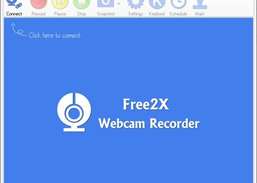
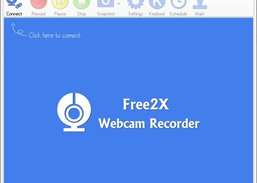
Free2X Webcam Recorder Рейтинг редакции
FromFree2X: Это 100% бесплатно Webcam Recorder программного обеспечения. Запись видео с любого веб-камеры, цифровые видеокамеры и сохранить видео в качестве AVI, MP4, WMV формат файла. И записывать аудио с любого источника. Звук можно записывать с микрофона, линейный вход, или колонок. Еще одна функция выделяется в снятия скриншотов экрана веб и сохранения его в качестве стандартного формата изображения JPG / BMP непосредственно
Скачать (2.78MB)
Similar Suggested Software