
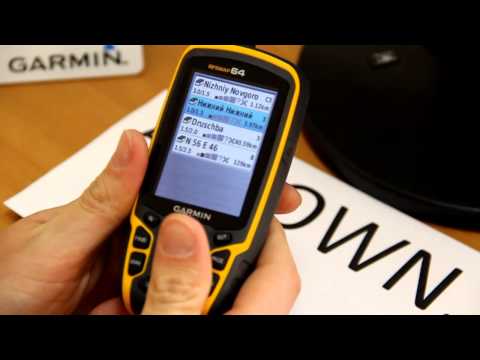
Garmin GPSMAP 64 полный обзор функций и возможностей и как пользоваться от А до Я

Обзор навигатора Garmin GPSMAP 64

Навигатор Garmin GPSMap 64. Обзор
Garmin GPSMAP 64 Краткое руководство пользователя


Первые шаги

ПРЕДУПРЕЖДЕНИЕ
Предупреждения о продукте и другую важную информацию см. В руководстве «Важная информация о безопасности и продукте» в упаковке продукта.
Устройство перешлоview

ЗАМЕТКА: Разъем MCX имеется только в моделях GPSMAP 64s и GPSMAP 64st.
информация о батарее
ПРЕДУПРЕЖДЕНИЕ
Температурный режим устройства может превышать допустимый диапазон некоторых батарей. Щелочные батареи могут взорваться при высоких температурах.
Не извлекайте батареи острыми предметами.
ВНИМАНИЕ!
Обратитесь в местный отдел утилизации отходов, чтобы утилизировать батареи надлежащим образом.
ВНИМАНИЕ
Щелочные батареи теряют значительную часть своей емкости при понижении температуры. Используйте литиевые батареи при эксплуатации устройства в условиях ниже нуля.
Установка NiMH аккумуляторной батареи
Устройство работает с дополнительным аккумулятором NiMH (приобретается отдельно) или двумя батареями AA (установка аккумуляторов).
- Поверните D-образное кольцо против часовой стрелки и потяните вверх, чтобы снять крышку.
- Найдите компакт-диск с аккумулятором (1).

- Вставьте аккумулятор, соблюдая полярность.
- Осторожно надавите на аккумуляторную батарею, чтобы она встала на место.
- Закройте крышку батарейного отсека и поверните D-образное кольцо по часовой стрелке.

Зарядка аккумулятора
ВНИМАНИЕ
Для предотвращения коррозии тщательно просушите порт mini-USB, защитный колпачок и окружающую среду перед зарядкой или подключением к компьютеру.
Не пытайтесь использовать устройство для зарядки аккумулятора, не предоставленного компанией Garmin®. Попытка зарядить аккумулятор, не предоставленный компанией Garmin, может привести к повреждению устройства и аннулированию гарантии.
Прежде чем вы сможете подключить прямой разъем USB-кабеля к устройству, вам, возможно, придется удалить дополнительные монтажные аксессуары.
ЗАМЕТКА: Аккумулятор не будет заряжаться за пределами диапазона температур от 32 ° до 122 ° F (от 0 ° до 50 ° C).
Вы можете зарядить аккумулятор от стандартной розетки или через USB-порт вашего компьютера.
- Вытяните компакт-диск с защитной крышкой из порта mini-USB (2).

- Подключите меньший конец кабеля USB к порту mini-U SB.
- Подключите конец USB-кабеля к адаптеру переменного тока или USB-порту компьютера.
- Подключите адаптер переменного тока к стандартной розетке. При подключении устройства к источнику питания устройство включается.
- Полностью зарядите аккумулятор.

Установка батарей
КПК работает от двух батареек типа АА (в комплект не входят). Для достижения наилучших результатов используйте никель-металлгидридные или литиевые батареи.
- Поверните D-образное кольцо против часовой стрелки и потяните вверх, чтобы снять крышку.
- Вставьте две батарейки AA, соблюдая полярность.

- Закройте крышку батарейного отсека и поверните D-образное кольцо по часовой стрелке.
- Удерживайте кнопку питания.
- Выберите «Настройка»> «Система»> «Тип батареи AA».
- Выберите щелочной, литиевый, традиционный NiMH или предварительно заряженный NiMH.

Включение устройства
Удерживайте кнопку питания.
Прием спутниковых сигналов
Прием спутниковых сигналов может занять от 30 до 60 секунд.
- Выйдите на открытую площадку.
- При необходимости включите устройство.
- Подождите, пока устройство выполнит поиск спутников. Вопросительный знак мигает, пока устройство определяет ваше местоположение.
- Выберите кнопку питания, чтобы открыть страницу состояния. Значок сети показывает уровень сигнала GPS / ГЛОНАСС.
Зеленый цвет полосок означает, что устройство принимает спутниковые сигналы.
Ключи

Навигация
Точки
Путевые точки — это места, которые вы записываете и сохраняете на устройстве.
Создание путевой точки
Вы можете сохранить свое текущее местоположение в качестве путевой точки.
- Выберите MARK.
- При необходимости выберите поле, чтобы внести изменения в путевую точку.
- Выберите Готово.
Навигация к путевой точке
- В главном меню выберите FIND> Waypoint s.
- Выберите путевую точку.
- Выберите G o.
Редактирование путевой точки
Прежде чем вы сможете редактировать путевую точку, вы должны создать путевую точку.
- Выберите пункт W ay point Manager.
- Выберите путевую точку.
- Выберите элемент для редактирования, например имя.
- Введите новую информацию и выберите Перейти.
Удаление путевой точки
- Выберите Менеджер путевых точек.
- Выберите путевую точку.
- Выберите МЕНЮ> Удалить.
Маршруты
Маршрут — это последовательность путевых точек или местоположений, которая приведет вас к конечному пункту назначения.
Создание маршрута
- Выберите «Планировщик маршрута»> «Создать маршрут»> «Выбрать первую точку».
- Выберите категорию.
- Выберите первую точку маршрута.
- Выберите Использовать.
- Выберите Select N ex t Point, чтобы добавить к маршруту дополнительные точки.
- Выберите ВЫЙТИ, чтобы сохранить маршрут.
Навигация по сохраненному маршруту
Прежде чем вы сможете перемещаться по сохраненному маршруту, вы должны создать маршрут.
- Выберите НАЙТИ> Маршрут s.
- Выберите маршрут.
- Выберите Перейти
Треки
Трек — это запись вашего пути. Журнал трека содержит информацию о точках вдоль записанного пути, включая время, местоположение и высоту для каждой точки.
Viewпереход к текущему треку
- В главном меню выберите Менеджер треков> Текущий трек.
- Выберите вариант:
• Чтобы отобразить текущий трек на карте, выберите View Карта.
• Чтобы отобразить график высот для текущего трека, выберите График высот.
Навигация по сохраненному треку
Прежде чем вы сможете перемещаться по сохраненному треку, вы должны сохранить трек.
1 Выберите FIND> Track s.
2 Выберите сохраненный трек.
3 Выберите Перейти
Карта
∧ обозначает ваше местоположение на карте. Когда вы путешествуете, ∧ перемещается и оставляет путевой журнал (след). На карте появляются названия и символы путевых точек. При навигации к пункту назначения ваш маршрут отмечается на карте цветной линией.
Изменение ориентации карты
- На карте выберите МЕНЮ.
- Выберите «Настроить карту»> «Ориентация».
- Выберите вариант:
• Выберите «Север вверху», чтобы отобразить север вверху страницы.
• Выберите Track Up, чтобы показать ваше текущее направление движения вверху страницы.
• Выберите «Автомобильный режим», чтобы отобразить автомобильную перспективу с указанием направления движения вверху.
Измерение расстояния на карте
Вы можете измерить расстояние между двумя точками.
- На карте выберите место.
- Выберите МЕНЮ> Измерить расстояние.
- Переместите булавку в другое место на карте.
Компас
Во время навигации A указывает на пункт назначения независимо от того, в каком направлении вы движетесь. Когда A указывает на верхнюю часть электронного компаса, вы путешествуете прямо к месту назначения. Если A указывает в любом другом направлении, поворачивайте, пока он не будет указывать на верхнюю часть компаса.
Калибровка компаса
Прежде чем откалибровать электронный компас, вы должны находиться на открытом воздухе, вдали от объектов, влияющих на магнитные поля, таких как автомобили, здания или воздушные линии электропередач.
Устройство оснащено 3-осевым электронным компасом (только модели GPSMAP 64s и GPSMAP 64st). Вы должны откалибровать компас после перемещения на большие расстояния, изменения температуры или замены батареек.
- На компасе выберите МЕНЮ.
- Выберите «Калибровка компаса»> «Начать».
- Следуйте инструкциям на экране.
Навигация с Sight ‘N Go
Вы можете навести устройство на объект на расстоянии, зафиксировать направление и перейти к объекту.
ЗАМЕТКА: Sight ‘N Go доступен только на GPSMAP 64s и GPSMAP 64st.
- Выберите Sight ‘N Go.
- Наведите устройство на объект.
- Выберите «Заблокировать направление»> «Установить курс».
- Перемещайтесь по компасу.
Бортовой компьютер
На путевом компьютере отображается текущая скорость, средняя скорость, максимальная скорость, счетчик пройденного пути и другие полезные статистические данные. Вы можете настроить компоновку путевого компьютера, приборную панель и поля данных.
Информация об устройстве
Характеристики

Калибровка барометрического альтиметра
Вы можете вручную откалибровать барометрический альтиметр, если знаете правильную высоту или правильное барометрическое давление.
ЗАМЕТКА: Барометрический альтиметр доступен только в GPSMAP 64s и GPSMAP 64s t.
- Отправляйтесь в место, где известны высота над уровнем моря или атмосферное давление.
- Выберите СТРАНИЦА> График высот> МЕНЮ> Калибровка альтиметра.
- Следуйте инструкциям на экране.
Настройка полей данных
Вы можете настроить поля данных, отображаемые на каждой главной странице.
- Откройте страницу, для которой вы измените поля данных.
- Выберите МЕНЮ.
- Выберите Изменить поля данных.
- Выберите новое поле данных.
- Следуйте инструкциям на экране.
Поддержка и обновления
Garmin Express ™ обеспечивает легкий доступ к этим услугам для устройств Garmin. Некоторые службы могут быть недоступны для вашего устройства.
- регистрация продукта
- Руководства по продукции
- Обновления программного обеспечения
- Обновления карты
- Транспортные средства, голоса и другие дополнения
Настройка Garmin Express
- Вставьте меньший конец кабеля USB в порт на устройстве.
- Подключите больший конец USB-кабеля к свободному USB-порту на вашем компьютере.
- Перейдите на www.garmin.com/express.
- Следуйте инструкциям на экране.
Дополнительная информация
Дополнительную информацию об этом продукте можно найти на сайте Garmin. webсайт.
- Перейдите на www.garmin.com/outdoor.
- Перейдите на www.garmin.com/learn в gcenter.
- Перейдите на http://buy.garmin.comили обратитесь к дилеру Garmin для получения информации о дополнительных аксессуарах и запасных частях.
Получение руководства пользователя
Вы можете получить последнюю версию руководства по эксплуатации web.
- Перейдите на сайт www.garmin.com/support.
- Выберите Руководства.
- Следуйте инструкциям на экране, чтобы выбрать продукт.
Регулировка яркости подсветки
Широкое использование подсветки экрана может значительно сократить время автономной работы. Вы можете отрегулировать яркость подсветки, чтобы продлить срок службы батареи.
ЗАМЕТКА: Яркость подсветки может быть ограничена при низком уровне заряда батареи.
- Выберите кнопку питания.
- Используйте ползунок для регулировки уровня подсветки.
При высокой яркости подсветки устройство может нагреваться.
Выбор типа батареи
- В главном меню выберите «Настройка»> «Система»> «Тип батареи AA».
- Выберите щелочной, литиевый, традиционный NiMH или предварительно заряженный NiMH.
Установка карты памяти
Предупреждения
Не используйте острые предметы для извлечения батарей, заменяемых пользователем.
Вы можете установить карту памяти microSD в портативное устройство для дополнительного хранения или предварительно загруженных карт.
- Поверните D-образное кольцо против часовой стрелки и потяните вверх, чтобы снять крышку.
- Извлеките аккумулятор.
- Сдвиньте держатель карты (1) до блокировки и поднимите.

- Установите карту памяти позолоченными контактами вниз.
- Закройте держатель карты.
- Сдвиньте держатель карты к (Значок замка), чтобы заблокировать его.
- Замените аккумулятор и крышку.

Прикрепление ремешка на запястье
- Проденьте петлю ремешка через прорезь в устройстве.

- Проденьте другой конец ремешка через петлю и туго затяните.

Прикрепление зажима для карабина
- Поместите зажим карабина (1) в прорези на монтажном стержне (2) устройства.

- Сдвиньте зажим карабина вверх, пока он не встанет на место.

Снятие зажима карабина
Поднимите нижнюю часть зажима карабина и снимите зажим карабина с монтажного стержня.
www.garmin.com/support

Garmin ®, логотип Garmin и GPSMAP® являются товарными знаками компании Garmin Ltd. или ее подразделений, зарегистрированными в США и других странах. ANT + TM и Garmin Express ™ являются товарными знаками компании Garmin Ltd. или ее подразделений. Эти товарные знаки нельзя использовать без явного разрешения компании Garmin.
Торговая марка и логотипы Bluetooth® принадлежат Bluetooth SIG, Inc., и любое использование этих марок компанией Gar min осуществляется по лицензии. microSD TM и логотип microSDHC являются товарными знаками SD-3C, LLC. Другие товарные знаки и торговые наименования принадлежат их соответствующим владельцам.
Гармин Интернэшнл, Инк.
1200 Востока 151st улице
Олате, Канзас 66062, США
Гармин (Европа) Лтд.
Liberty House, Бизнес-парк Хаунсдаун
Южнаяampтонна, HampШир, S040 9LR UK
Корпорация Garmin
№ 68, 2-я улица Чжаншу, район Сижи, ул.
Нью-Тайбэй, 221, Тайвань (ROC)

© Garmin Ltd. или ее дочерние компании, 2013-2014.
Garmin GPSMAP 64 Краткое руководство пользователя — Оригинал File
Garmin GPSMAP 64 Краткое руководство пользователя — Оптимизированный File

7 лет назад

3 года назад

2 года назад

11 месяцев назад

1 год назад

3 года назад
Руководство Garmin 64ST
ВПСО Сова
Видеоруководство по использованию туристического навигатора Garmin 64ST подготовлено волонтером ВПСО Сова и …

8 лет назад

3 года назад

7 лет назад

2 года назад

8 лет назад

2 года назад

3 года назад
НАВИГАТОР ГАРМИН — 64
ОБО ВСЁМ У ДЕДА ВЛАДИМИРА .
ПРОШУ ПРОЩЕНИЕ ЗА НЕПРАВИЛЬНОЕ НАЗВАНИЕ КАНАЛА — КАНАЛЫ — Попутчик , Дикий турист.

5 лет назад

2 года назад

1 год назад

2 года назад
Сброс навигатора Garmin 64s
TOPNAV RU
Сброс до заводских настроек навигатор Garmin 64s и подходит к моделям Garmin 62, Garmin 62s, Garmin 64st, Garmin 64, …

6 лет назад

6 лет назад

1 год назад
Чем заменить Garmin gpsmap 64 в 2021 году?
AATOWN.RU ǁ GARMIN ǁ ASTRO 320 ǁ ОШЕЙНИКИ ǁ MONTANA ǁ ИТД
Всеми любимый Garmin gpsmap 64 уже снят с производства, но люди до сих пор его хотят купить. Чем его можно заменить …

8 лет назад
Обзор навигатора Garmin GPSMAP 64ST
Охота и рыбалка с Дмитрием Курочкиным
Размеры (см): 15,5х6,1х3,6; — Дисплей: 2,6″ с разрешением 160х240; — Объем памяти: встроенная 8гб + слот для карт …

6 лет назад

2 года назад

3 года назад

8 лет назад

1 год назад

1 год назад

1 год назад

7 лет назад

9 лет назад

9 лет назад

2 года назад

4 года назад

1 десятилетие назад

2 года назад

6 лет назад

6 лет назад

11 месяцев назад

3 года назад

8 лет назад
Дата публикации:
05.06.2015 19:42
Продолжительность:
21:22
Ссылка:
https://thewikihow.com/video_u5953tDY-Lw
Действия:
Источник:
Описание
Подписывайтесь на наш Telegram канал!@thewikihowоткрытьМониторим видео тренды 24/7
Что еще посмотреть на канале Aatown.ru ǁ Garmin ǁ Astro 320 ǁ Ошейники ǁ Montana ǁ Итд
Фото обложки и кадры из видео
Garmin Gpsmap 64 Полный Обзор Функций И Возможностей И Как Пользоваться От А До Я, Aatown.ru ǁ Garmin ǁ Astro 320 ǁ Ошейники ǁ Montana ǁ Итд
https://thewikihow.com/video_u5953tDY-Lw
Аналитика просмотров видео на канале Aatown.ru ǁ Garmin ǁ Astro 320 ǁ Ошейники ǁ Montana ǁ Итд
Гистограмма просмотров видео «Garmin Gpsmap 64 Полный Обзор Функций И Возможностей И Как Пользоваться От А До Я» в сравнении с последними загруженными видео.
Похожие видео

13:13
112 646 просмотров.
48:07
37 484 просмотра.

22:24
228 020 просмотров.
08:11
57 736 просмотров.

15:34
89 198 просмотров.

24:45
13 567 просмотров.

17:41
18 914 просмотров.

22:24
13 563 просмотра.

11:55
17 039 просмотров.
Garmin GPSMAP 64 полный обзор функций и возможностей и как пользоваться от А до Я
Навигатор Garmin GPSmap 64st — полная настройка + лайфхак (Часть 1)
Обзор навигатора Garmin GPSMAP 64
Похожие:
Наш проект живет и развивается для тех, кто ищет ответы на свои вопросы и стремится не потеряться в бушующем море зачастую бесполезной информации. На этой странице мы рассказали (а точнее — показали вам Как правильно пользоваться навигатором гармин 64 с подробно видео. Кроме этого, мы нашли и добавили для вас тысячи других видеороликов, способных ответить, кажется, на любой ваш вопрос. Однако, если на сайте все же не оказалось интересующей информации — напишите нам, мы подготовим ее для вас и добавим на наш сайт!
Если вам не сложно — оставьте, пожалуйста, свой отзыв, насколько полной и полезной была размещенная на нашем сайте информация о том, Как правильно пользоваться навигатором гармин 64 с подробно видео.
Garmin GPSMAP 64 полный обзор функций и возможностей и как пользоваться от А до Я
Навигатор Garmin GPSmap 64st — полная настройка + лайфхак (Часть 1)
Обзор навигатора Garmin GPSMAP 64
Похожие:
Наш проект живет и развивается для тех, кто ищет ответы на свои вопросы и стремится не потеряться в бушующем море зачастую бесполезной информации. На этой странице мы рассказали (а точнее — показали  вам Как правильно пользоваться навигатором гармин 64 с подробно видео. Кроме этого, мы нашли и добавили для вас тысячи других видеороликов, способных ответить, кажется, на любой ваш вопрос. Однако, если на сайте все же не оказалось интересующей информации — напишите нам, мы подготовим ее для вас и добавим на наш сайт!
Если вам не сложно — оставьте, пожалуйста, свой отзыв, насколько полной и полезной была размещенная на нашем сайте информация о том, Как правильно пользоваться навигатором гармин 64 с подробно видео.