
Содержание
- Как настроить детские смарт часы: руководство пользователя
- Содержание:
- Подключаем часы к приложению
- Приобретаем SIM-карту
- Заряжаем аккумулятор устройства
- Включаем смарт-часы
- Устанавливаем дату и время
- Определяем идентификаторы
- IMEI часов
- ID часов
- Подключаем часы к телефону
- Подключаем часы к приложению «Где мои дети»
- Настраиваем базовые функции детских смарт часов
- Что делать, если часы не подключаются
- Перезагрузка гаджета
- Выключение часов
- Сброс к заводским установкам
- Настраиваем часы в приложении
- Места
- Уведомления
- Вывод
- Умные часы Geozon Lite: Дети шпионов
- Упаковка и комплект поставки
- Дизайн и внешний вид
- Функционал
- Автономность
- Достоинства
- Недостатки
- Заключение
Как настроить детские смарт часы: руководство пользователя

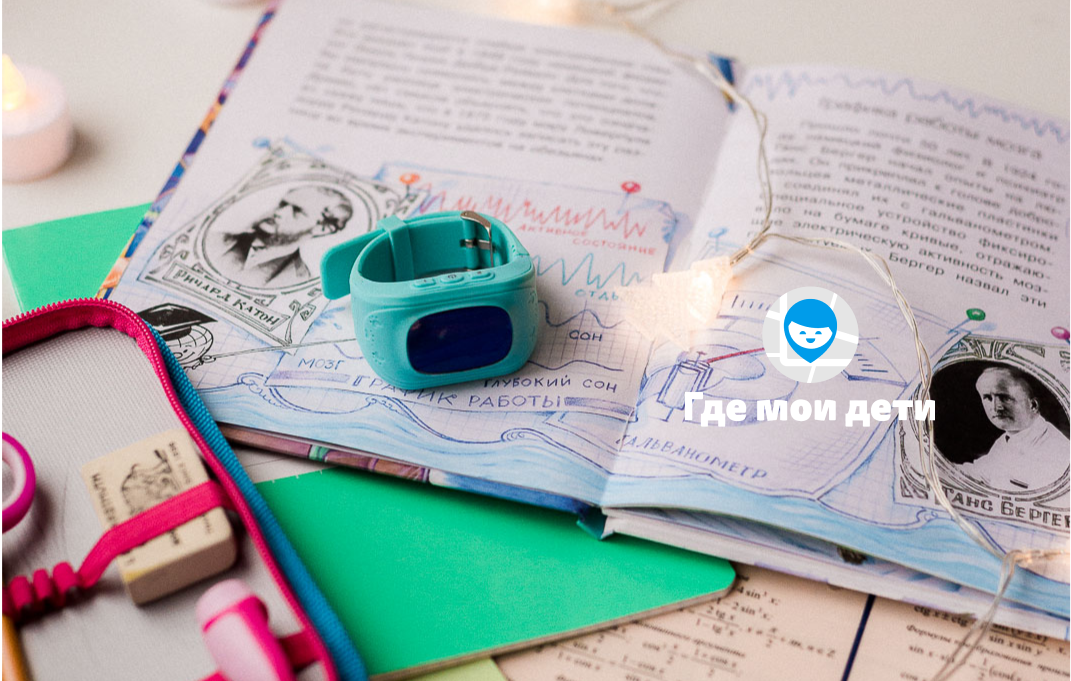
Смарт-часы — не просто модный гаджет. Это полезный прибор, который позволяет многое и приносит немалую пользу как ребёнку, так и его родителям. Как настроить детские смарт-часы, чтобы использовать их возможности по максимуму, расскажем в статье.
Все настройки детских часов делаются со смартфона родителя. Поэтому процесс логично выполняется в два этапа:
- подключение часов к смартфону;
- настройка умных часов с помощью приложения.
Прежде чем установить родное приложение, проверьте модель часов здесь: 5 способов определить, поддерживает ли «Где мои дети» ваши gps часы.
Если ваш гаджет поддерживается приложением «Где мои дети», родная программа не нужна, все настройки делаются из профессионального приложения.
Пошаговая инструкция «Как подключить и настроить smart baby watch» поможет нам пройти эти этапы.
Содержание:
Подключаем часы к приложению

Чтобы подключить часы к телефону, необходимо пройти ряд шагов:
- приобрести правильную SIM-карту и настроить её;
- разобраться с аккумулятором устройства;
- включить гаджет;
- определить идентификаторы: ID и IMEI;
- выполнить сопряжение со смартфоном;
- проверить синхронизацию.
Начнём с первого шага.
Приобретаем SIM-карту

Установка SIM-карты в модель Q50.
К сожалению, не каждая SIM-карта подходит для детских смарт-часов. Большинство моделей использует интернет 2G. Ищем оператора, который работает в этом стандарте и покупаем его SIM. Не стоит верить словам продавцов-консультантов салонов связи — они часто просто некомпетентны в этом вопросе.
Тот факт, что TELE2 поддерживает 2G в Удмуртской Республике отнюдь не говорит о том, что 2G у TELE2 доступно в Москве и Московской области. Поэтому SIM-карту лучше приобретать в офисе оператора, предварительно получив его официальное подтверждение поддержки 2G именно для вашего устройства.
Прежде чем вставлять SIM-карту в часы, поместите её в телефон или смартфон, уберите PIN-код, удостоверьтесь, что на балансе достаточно средств. Совершите звонок с этой карты, чтобы убедиться в её активации.
Лучше выбрать авансовый тарифный план с фиксированным платежом и безлимитным или просто избыточным трафиком. Иначе внезапно ушедший в ноль баланс может оставить ребёнка без связи, а родителя — без информации о местоположении любимого чада.
Попросите сотрудника оператора отключить все платные подписки и заблокировать их дальнейшее включение. Все операторы включают непрошенные платные услуги на всех SIM-картах без предупреждений, поэтому стоит подстраховаться.
Заряжаем аккумулятор устройства

Зарядное устройство может иметь разные формы. Это может быть подмагниченная вилка, прищепка, площадка для бесконтактной зарядки, док-станция или крэдл — вариантов масса. Перед включением вилки в сеть важно прочитать инструкцию и правильно присоединить зарядное устройство к гаджету.
Подаём питание. Часы покажут индикатор зарядки.
Заряжаем часы до 100 % — смотрим инструкцию к конкретной модели, чтобы узнать, как контролировать уровень заряда.
В некоторых источниках ещё можно встретить устаревшую информацию о «раскачке» аккумулятора — полностью разрядить, сутки заряжать, опять полностью разрядить — и так три раза. Современные литиевые аккумуляторы в таких экзерсисах не нуждаются.
Как только часы зарядились, можно вставлять SIM-карту. Делаем эту работу по инструкции к часам.
Включаем смарт-часы

Внимательно изучаем инструкцию. Если окажется, что перед включением смарт-часов нужно было обязательно установить на смартфон приложение и включить Bluetooth, а мы этого не сделали, придётся сбрасывать часы к заводским установкам. Это не вредно, но занимает некоторое время.
В общем случае после включения часов можно будет полистать экраны — и только.
Устанавливаем дату и время
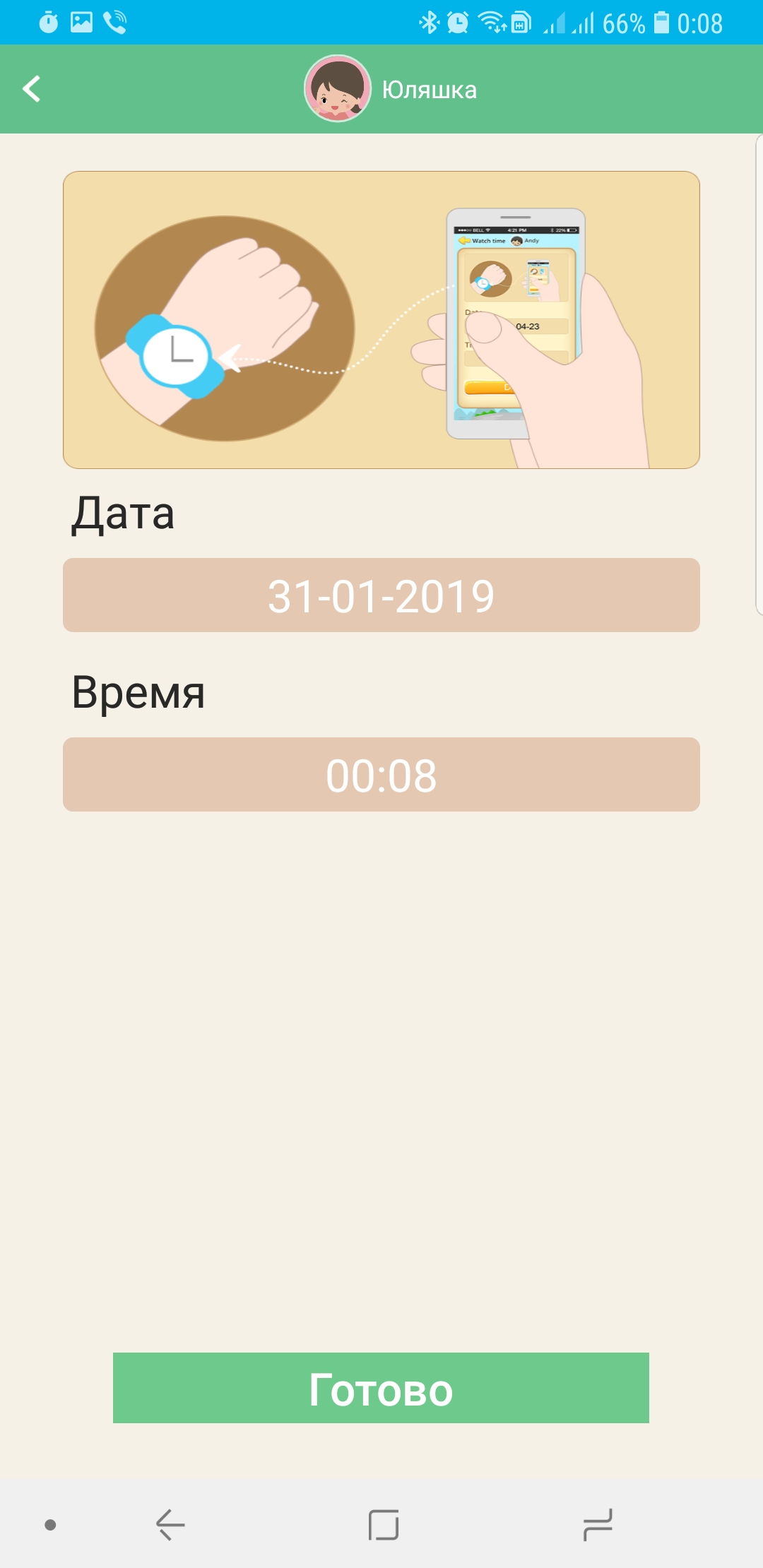
Умные часы с телефоном — устройство, в принципе, самостоятельное. Оно позволяет выставить дату и время на экранах настроек. Или же синхронизировать дату и время по сотовой сети.
Определяем идентификаторы
IMEI часов

Смарт-часы — это, помимо прочего, сотовый телефон. У него есть свой внутренний идентификатор — IMEI. Это уникальный номер, служащий для идентификации мобильного оборудования.
IMEI обычно печатается на полоске бумаги и наклеивается на коробку с часами или на их заднюю крышку. Кроме того, IMEI можно увидеть на одном из информационных экранов самих часов. Запишите его в смартфон или файл в облаке. Редакция искренне желает, чтобы по этому коду никогда не пришлось искать часы вместе с ребёнком. Если GPS откажет или засбоит по какой-то причине, то примерное местоположение часов можно будет определить по базовым станциям оператора сотовой связи. А для этого нужен IMEI.
ID часов
Ещё один идентификатор так и называется — ID. Это уникальный номер устройства в приложении.
Все записи хранятся в базе данных приложения. А база находится в облачном хранилище. Хранение данных в облаке позволяет родителю поменять смартфон и не потерять настройки. А также взаимодействовать с часами не одному смартфону, а нескольким — и папиному, и маминому, и бабушкиному.
Если часы достались вам новыми, снимите на камеру каждую наклейку на коробке. И поместите снимки в облачное хранилище — так вы их найдёте с любого своего устройства.

Если же и наклейки и фотографии утрачены, есть ещё два варианта.
1. Вытаскиваем айди из IMEI.
Пользователи заметили, что производители не генерируют ID часов, а используют в его качестве часть IMEI, начиная с пятой цифры и заканчивая предпоследней. Для IMEI 0987 65432109876 5 ID будет 65432109876.
2. Ещё один способ — прямо с часов отправить SMS-команду.
Номер и текст для каждой модели можно найти в интернете. Для модели Q90 SMS будут такими, соответственно для айди и IMEI:
Идентификаторы пригодятся вам, если часы придётся заново активировать и привязывать к приложению.
Подключаем часы к телефону

Чтобы сделать аппаратные настройки, пользуемся «родным» приложением. Его название и ссылка в виде QR-кода есть в инструкции. Такой же код можно вызвать на экран часов.
Прежде чем установить родное приложение, проверьте модель часов здесь: 5 способов определить, поддерживает ли «Где мои дети» ваши gps часы.
Если ваш гаджет поддерживается приложением «Где мои дети», родная программа не нужна, все настройки делаются из профессионального приложения.
- Скачиваем программу, устанавливаем на родительский телефон. Включаем Bluetooth на телефоне.
- Запускаем скачанное приложение. Такие приложения обычно требуют регистрации — проходим простейшую процедуру и получаем доступ к интерфейсу.
- Заходим на экран добавления гаджета и в списке находим GPS-watch. Подключаем тапом. Возможно, приложение попросит ввести ID часов — выполняем.

После подключения часы синхронизируют по смартфону дату и время, а пользователь получит доступ к их настройкам. В частности, некоторые модели детских часов можно выключить только из родного приложения и никак иначе.
Подключаем часы к приложению «Где мои дети»

Делаем звонок на номер часов. Если звонок проходит, можно подключать. Если нет — нужно подождать, пока часы не зарегистрируются в сотовой сети.
Далее нужно установить на телефон одно из приложений для связи из Google Play или AppStore. Редакция рекомендует лидера рейтинга Лучшие приложения для родителей — программу «Где мои дети» с полностью русским интерфейсом.
В приложении нужно зарегистрироваться. Процедура простая, останавливаться на ней отдельно нет смысла.
На экране добавления ребёнка выбираем пункт «Подключить GPS-часы». На следующем экране внимательно читаем чек-лист, отмечаем про себя выполнение всех его пунктов. Нажимаем Продолжить. Вводим номер телефона часов и нажимаем Продолжить. На следующем экране нажимаем Начать настройку.

Затем приложение просит отправить 2 SMS. Выполняем и ждём некоторое время. В приложении установлен таймер на 5 минут максимум.

Настраиваем базовые функции детских смарт часов
В приложении «Где мои дети» необходимо заполнить записную книжку. Для этого на главном экране выбираем «Настройки часов» – «Телефонная книга». Прописываем от 3 до 15 номеров. Назначаем номера для SOS-вызова по аппаратной тревожной кнопке.

Настраиваем поведение при входящих и исходящих звонках:
- включаем приём звонков только из книжки или любых («Белый список»);
- устанавливаем время для режима «Не беспокоить»;
- настраиваем будильник и время сна;
- выполняем другие настройки, доступные через приложение (язык, часовой пояс, интервал обновления координат, шагомер и т.д.).
Родное приложение тоже может отслеживать перемещения ребёнка, но, как правило, эти приложения отличаются кривой русификацией, неточным определением места и достаточно скудным функционалом. Кроме того, у бесплатных китайских приложений нет круглосуточной техподдержки. Поэтому, если вы его случайно поставили — смело удаляйте, вместе оба приложения работать не будут.
Что делать, если часы не подключаются

В случае возникновения сложностей обращаемся в службу поддержки по адресу watch@findmykids.org. В письме излагаем все пройденные шаги. Обязательно прикрепляем скриншоты из приложения.
Но есть путь оперативнее — чат поддержки в самом приложении. Описываем проблему в нём и опытный оператор помогает разобраться. Поддержка работает в режиме 24/7 — двадцать четыре часа, семь дней в неделю.
А ещё можно спросить в группе во Вконтакте — там можно получить совет от реальных пользователей приложения.
Перезагрузка гаджета
Иногда детские умные часы, они же smartwatch, нуждаются в перезагрузке. Возникает такая необходимость, когда гаджет ведёт себя неадекватно.
Открываем инструкцию к часам или просто листаем экраны. Находим тот, что с перезагрузкой и инициируем процедуру.
Выключение часов

Если функции перезагрузки нет, можно часы выключить и снова включить. А ещё выключение может быть полезно для экономии заряда аккумулятора. Например, уехали на дачу на три дня, а зарядку для часов забыли. Тогда включаем гаджет строго по необходимости, когда дети самостоятельно уходят гулять.
Часто и перезагрузить часы, и выключить их можно только из приложения. «Где мои дети» это прекрасно умеет делать.
Сброс к заводским установкам
Сброс может понадобиться, если часы отказываются работать в штатном режиме и все альтернативные способы уже опробованы. Сброс может быть произведён либо по команде из приложения, либо непосредственно с экрана часов — изучаем инструкцию.
Настраиваем часы в приложении
Когда часы подключены к приложению «Где Мои Дети», можно настроить геозоны — они же геозаборы, сформировать телефонную книгу, назначить номера SOS, выполнить настройки интерфейса часов, если часы это позволяют.
Места

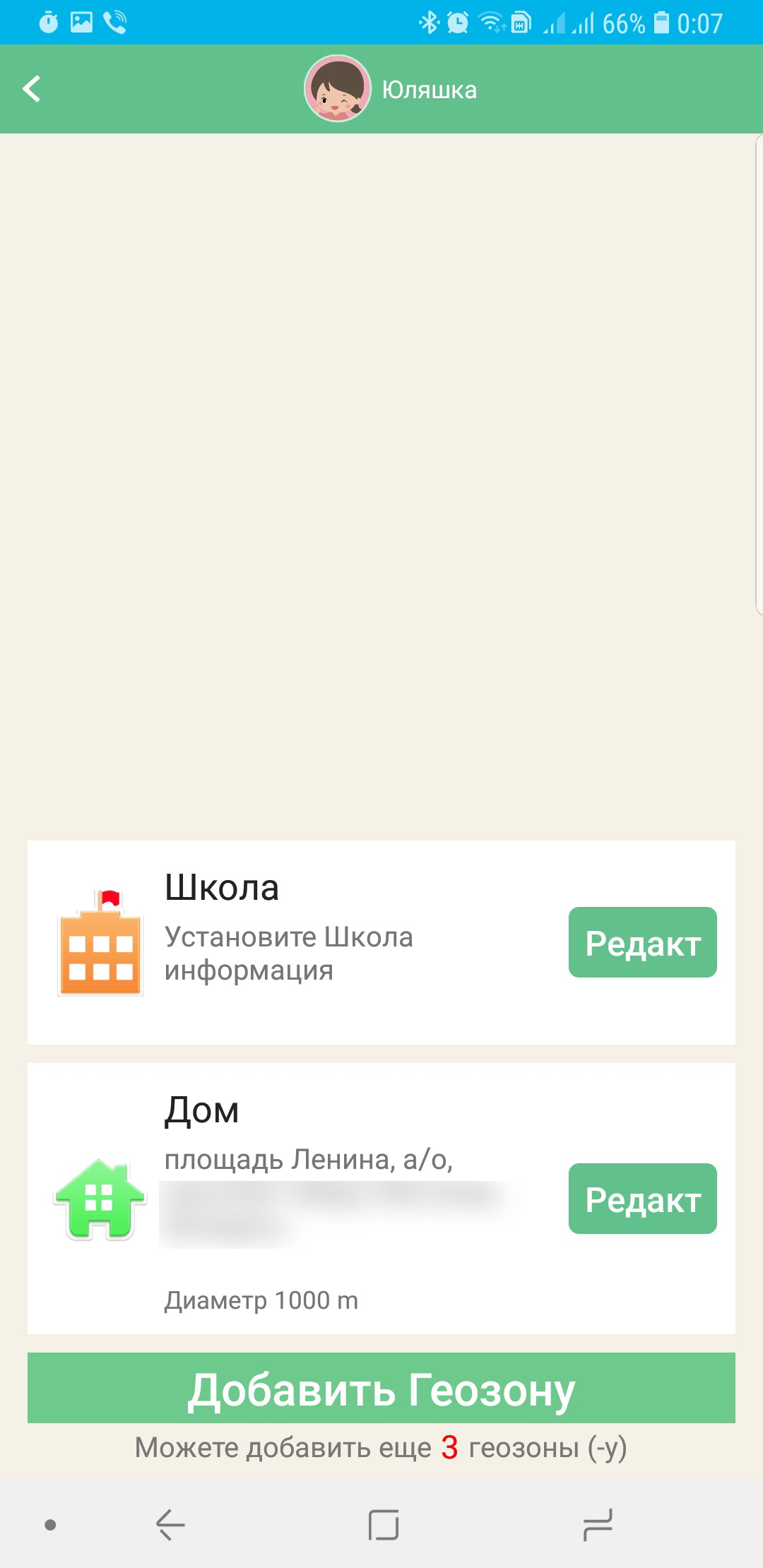
В этом разделе задаются геозоны — участки, которые считаются для ребёнка безопасными. Школа, дом, музыкальная школа, секция шахмат, танцевальный коллектив и т.д.
При пересечении ребёнком с GPS-трекером на руке границы геозоны на смартфон родителя поступит уведомление. И тогда взрослый сможет что-то предпринять. Например, включить функцию Звук вокруг, позвонить или написать.
Уведомления
Приложение будет информировать родителя о следующих событиях:
- вход в место;
- выход из места;
- низкий заряд батареи.
- По запросу приложение выдаёт историю перемещений.
Кроме того, можно подать громкий сигнал, чтобы ребёнок обратил внимание на часы.
А похвалы отправляются в виде сердечек — этакий аналог лайков.
У ребёнка же есть тревожная кнопка. Её нажатие поднимает тревогу на всех прописанных в приложении телефонах.
Вывод
Умные детские часы — не роскошь, а дань требованиям безопасности в современном мире. Их правильная настройка и использование удобного приложения для связи — залог спокойствия родителей. Папины и мамины нервы дороже самых навороченных smart baby watch.
Источник
Умные часы Geozon Lite: Дети шпионов
Российская компания GEOZON – новичок на рынке носимых устройств и умных гаджетов, которая начала работу в 2018 году. На текущий момент времени компания занимается производством детских умных часов, благодаря которым каждый родитель сможет проконтролировать местонахождение своего ребенка практически в любой момент времени. Сейчас в арсенале компании четыре модели умных часов, об одной из них и пойдет речь в сегодняшнем обзоре.
| Основные | |
| Форма корпуса часов | прямоугольная |
| ГЛОНАСС | да |
| Совместимы с устройствами | на базе Android, на базе iOS |
| ОС | iOS, Android |
| GPS | да |
| A-GPS | да |
| LBS | есть |
| Дисплей | |
| Тип дисплея | TFT |
| Сенсорный дисплей | да |
| Разрешение дисплея (пикс) | 128×128 |
| Диагональ дисплея (дюйм) | 1.44 |
| Функции | |
| Доступ в интернет 2G | да |
| Питание | |
| Емкость аккумулятора (мАч) | 400 |
| Габариты | |
| Высота (мм) | 37.5 |
| Ширина (мм) | 46 |
| Толщина (мм) | 15.5 |
| Прочее | |
| Дополнительно | ELLP — запатентованная технология, которая экономит энергию при использовании интеллектуального режима определения местоположения. |
| Производитель | GEOZON |
Упаковка и комплект поставки
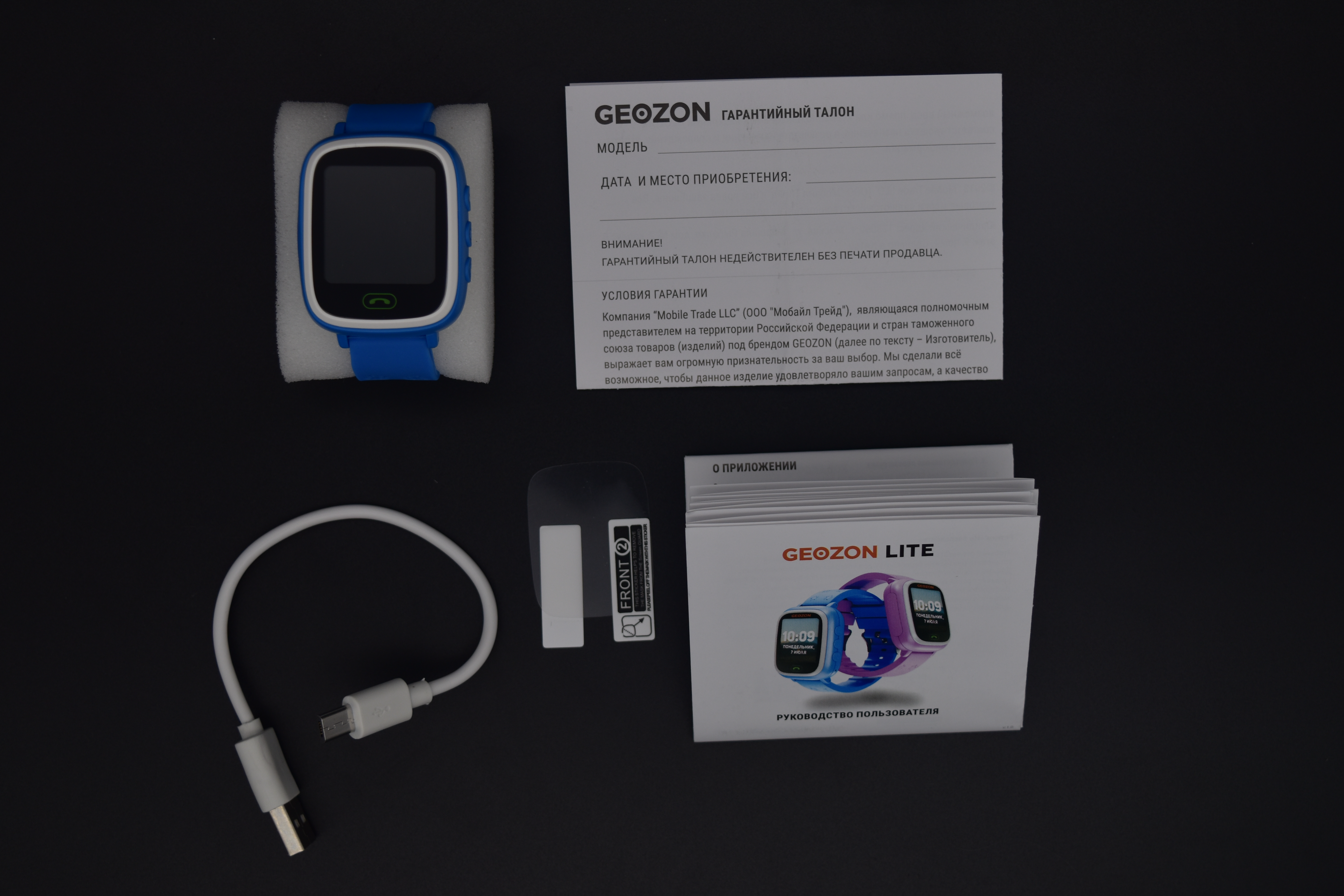
Поставляются часы в достаточно яркой упаковке. Точнее коробка состоит из двух частей. Первая – суперобложка, выполненная из мягкого картона, с изображением устройства, наименованием производителя и модели, основными техническими характеристиками и ключевыми функциями.


Вторая – твердая коробка, изготовленная из плотного, белого картона, на боковом торце которой наклеена наклейка с наименованием модели, серийными номерами и информацией о производителе.

Верхняя крышка откидная, несъемная, к ней приклеена небольшая коробочка, с логотипом компании, внутри которой находится инструкция, гарантийный талон и защитная пленка на экран.

Во второй коробке, на мягкой поролоновой подушечке расположены часы Geozon Lite, рядом с которыми находится еще одна небольшая коробка, внутри которой находится короткий кабель microUSB, для подключения к зарядному устройству. Сразу хочется сказать о том, что кабель имеет удлинённый разъем.
Дизайн и внешний вид
Часы Geozon Lite имеют массивный, легкий по-детски яркий корпус. На лицевой панели расположен 1.44” IPS дисплей, чуть ниже которого находится изображение телефонной трубки.

На правом торце расположено три кнопки управления.

На левом торце находится резиновая заглушка, под которой, находятся порт для подключения зарядного устройства и слот для сим-карт.


На тыльной стороне расположена белая крышка, прикрученная четырьмя винтами к корпусу. На ней есть информация о модели устройства.

Ремешок ярко-голубого цвета, выполнен из очень мягкого силикона. На лицевой стороне находятся теснённые изображения звездочек. Застежка стандартная, имеет логотип компании, но в целом ничего особенного.
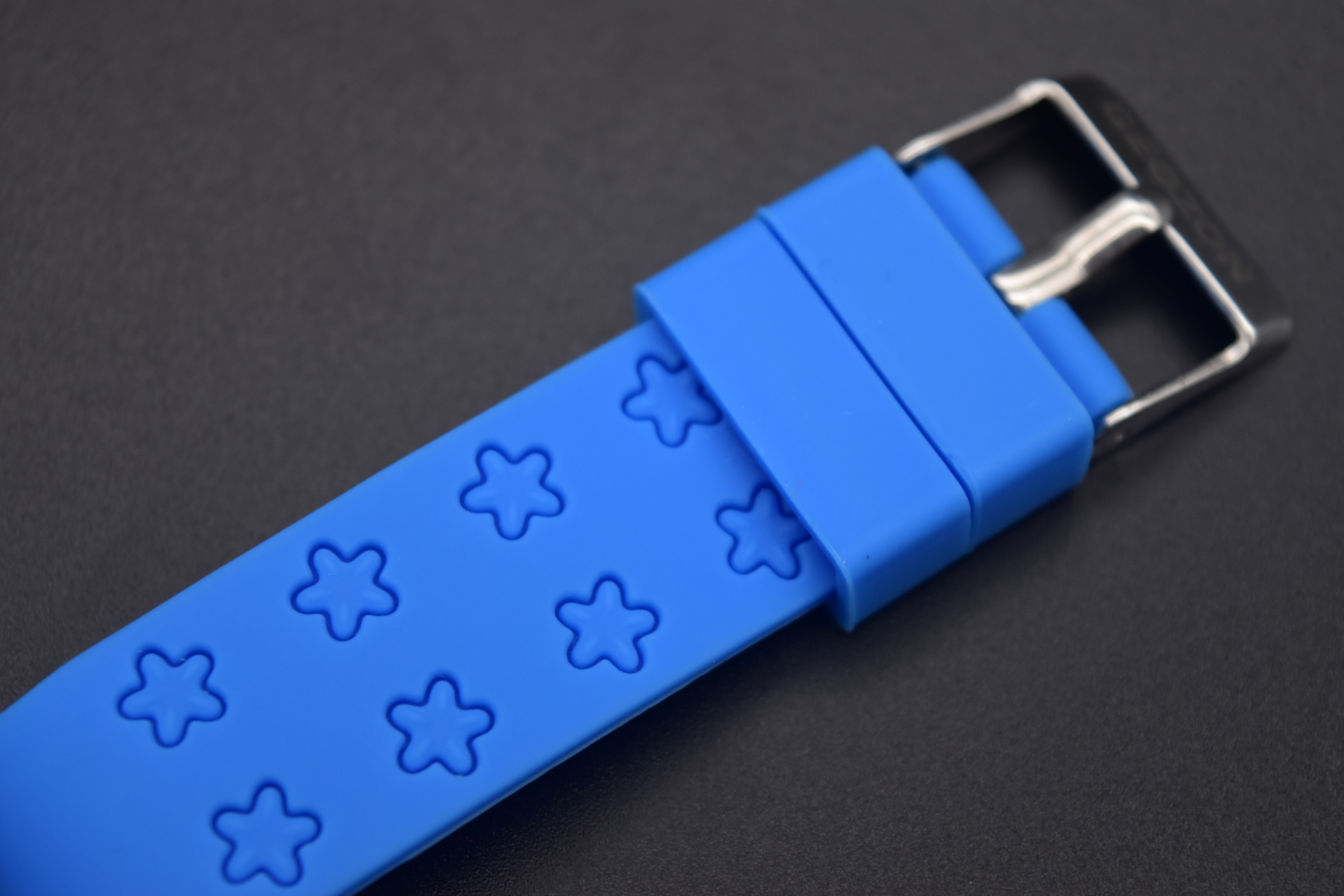
На тыльной стороне есть бороздки, благодаря которым под ремешок отлично поступает воздух, и ручка ребенка потеет не слишком сильно. Количество прорезей для регулировки длинны ремешка впечатляет.

Функционал
Никаких сложностей в настройке устройства не возникает. По большому счету и настраивать в часах особо нечего. Самое главное – зарегистрировать приложение (GEOZON Guard на Google Play или Apple Store), но и там сложностей не возникнет. Интерфейс полностью на русском языке и интуитивно понятен. Для добавления часов необходимо отсканировать QR-код.
Если же коснуться этого вопроса более детально, то процедура настройки и подготовки следующая: необходимо установить в Geozon Lite сим-карту на которой отключена функция пин-кода (без сим-карты это самые обычные электронные часы) и включить часы. Все. Настройки закончились.
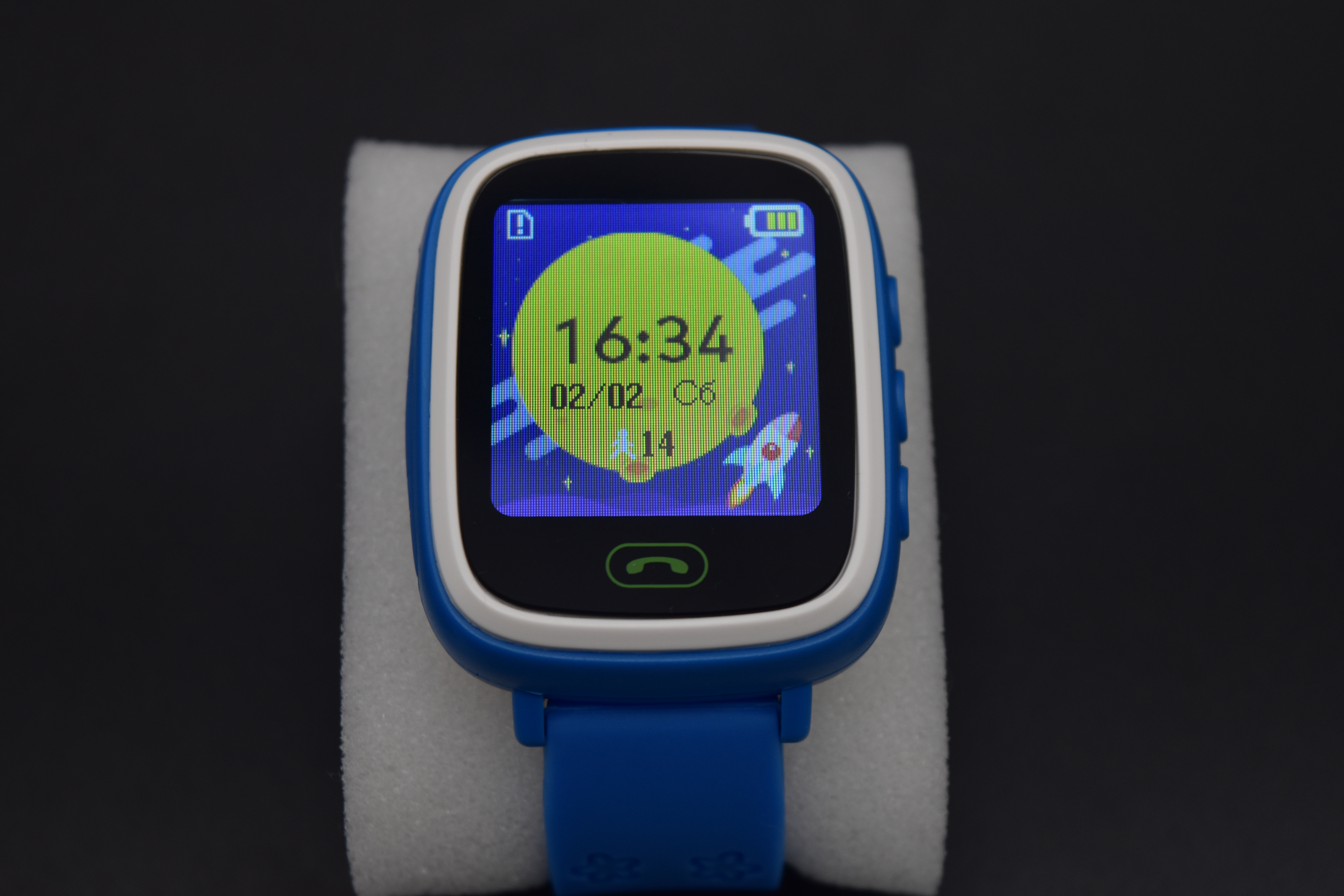


Даже принимая во внимание то, что настройки устройства просто минимальны, часы обладают достаточно неплохим функционалом. Они позволяют:
- Принимать входящие звонки с любого мобильного устройства.
- Совершить «Автовызов». Данная функция доступна в приложении, она осуществляет вызов часов, без возможности отклонения вызова.
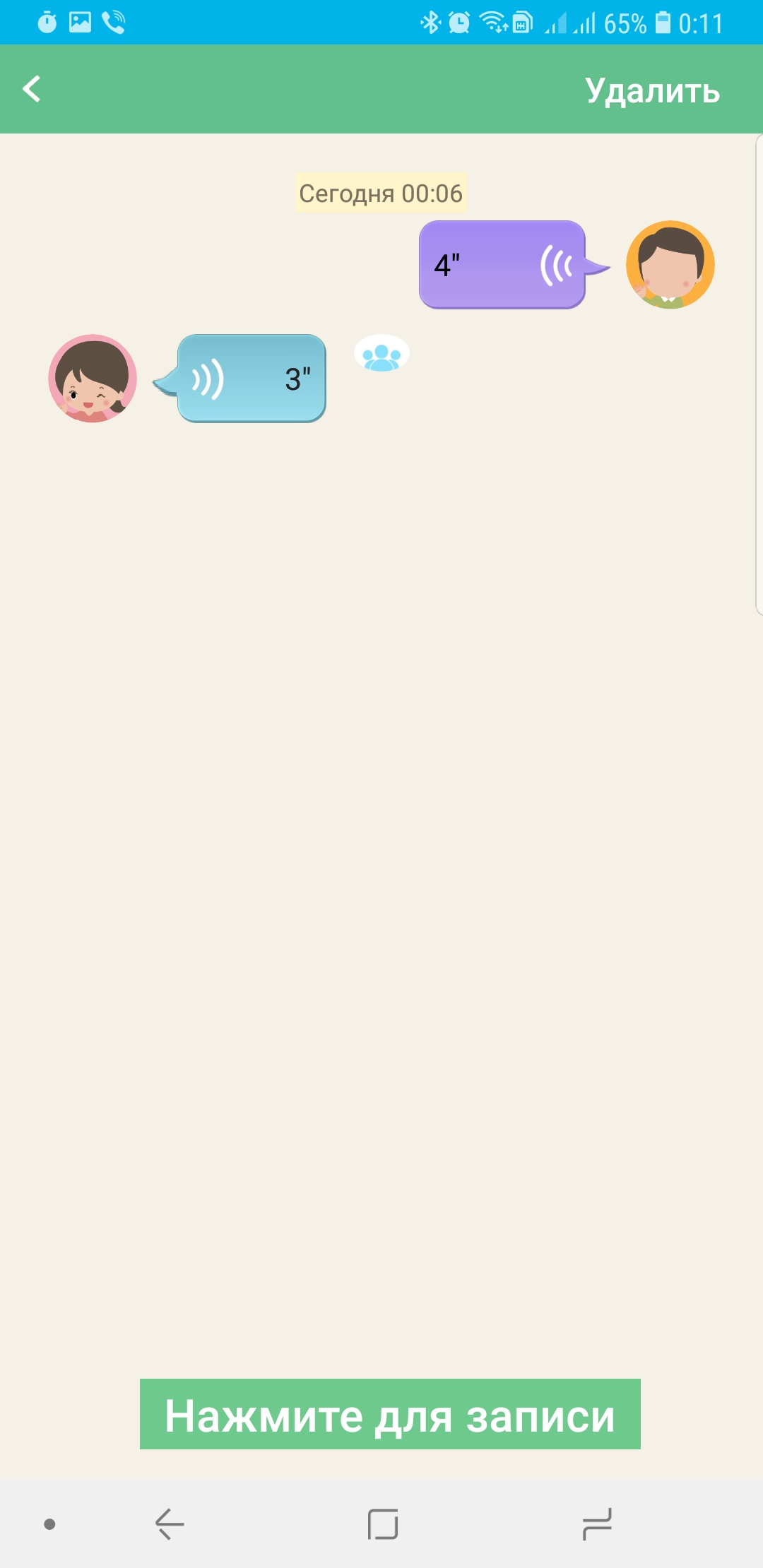
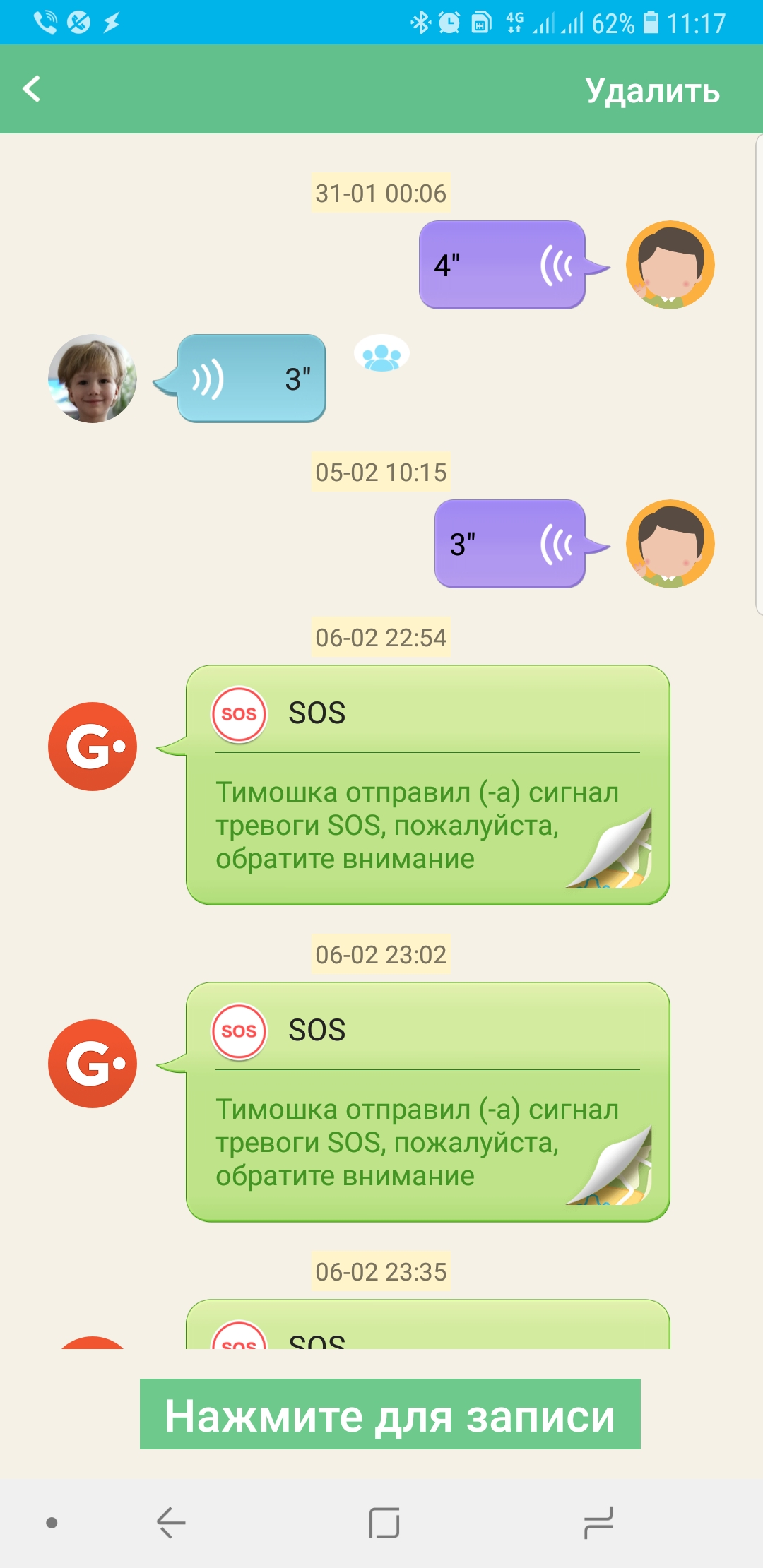
- Осуществлять отправку и получение голосовых сообщений в чате; Отправить сигнал SOS (с координатами GPS) с одновременным исходящим звонком администратору (длительное нажатие на кнопку «Power»);
- В приложении есть функция удаленного отключения или перезагрузки часов;
- Режим «Не беспокоить» позволяет установить временной интервал, в течении которого часы будут недоступны для звонков и голосовых сообщений. Любой входящий звонок будет отклонен, однако функция «Автовызов» при этом будет активной;
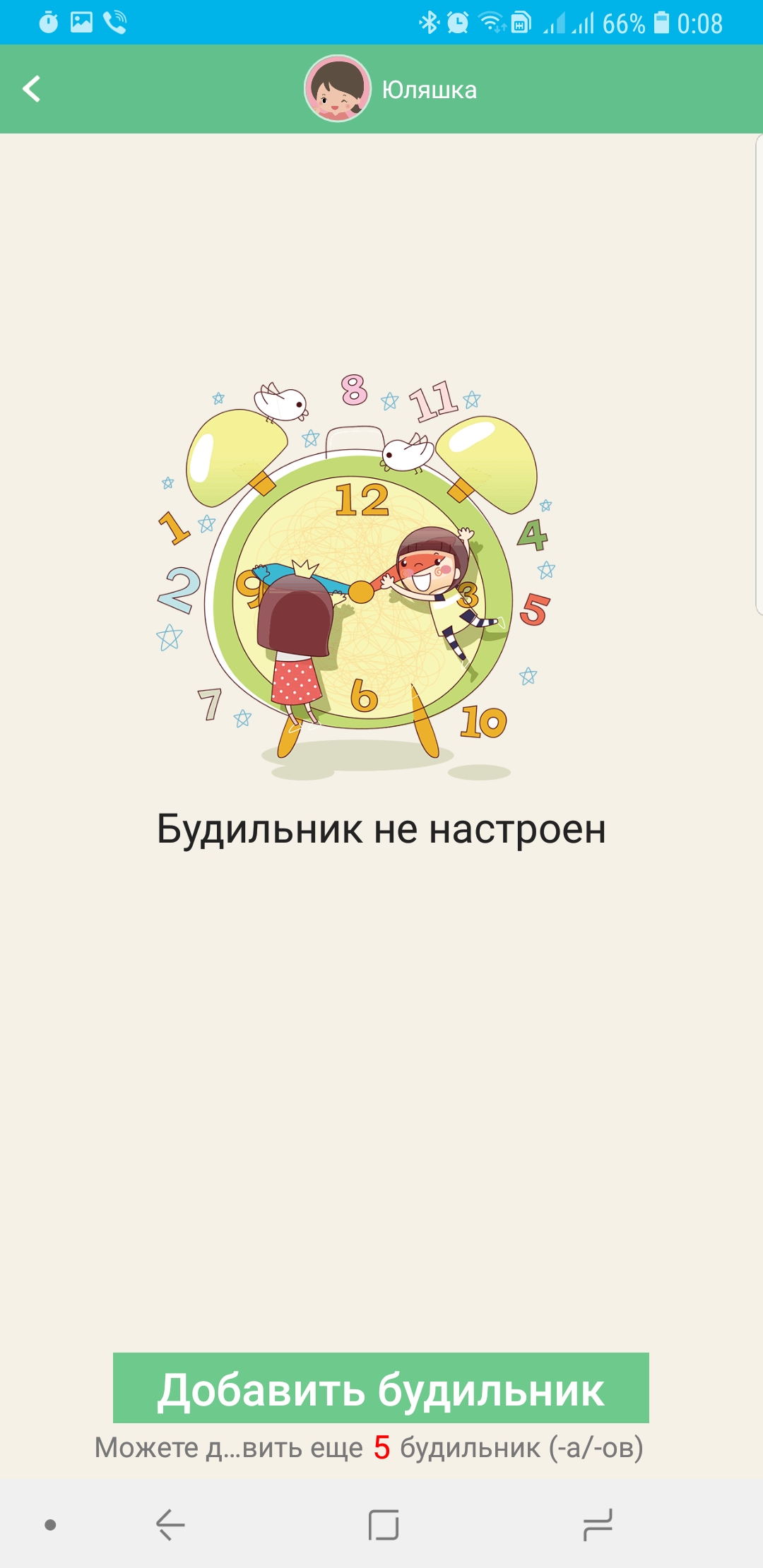
- Приложение позволяет установить на часы будильник;
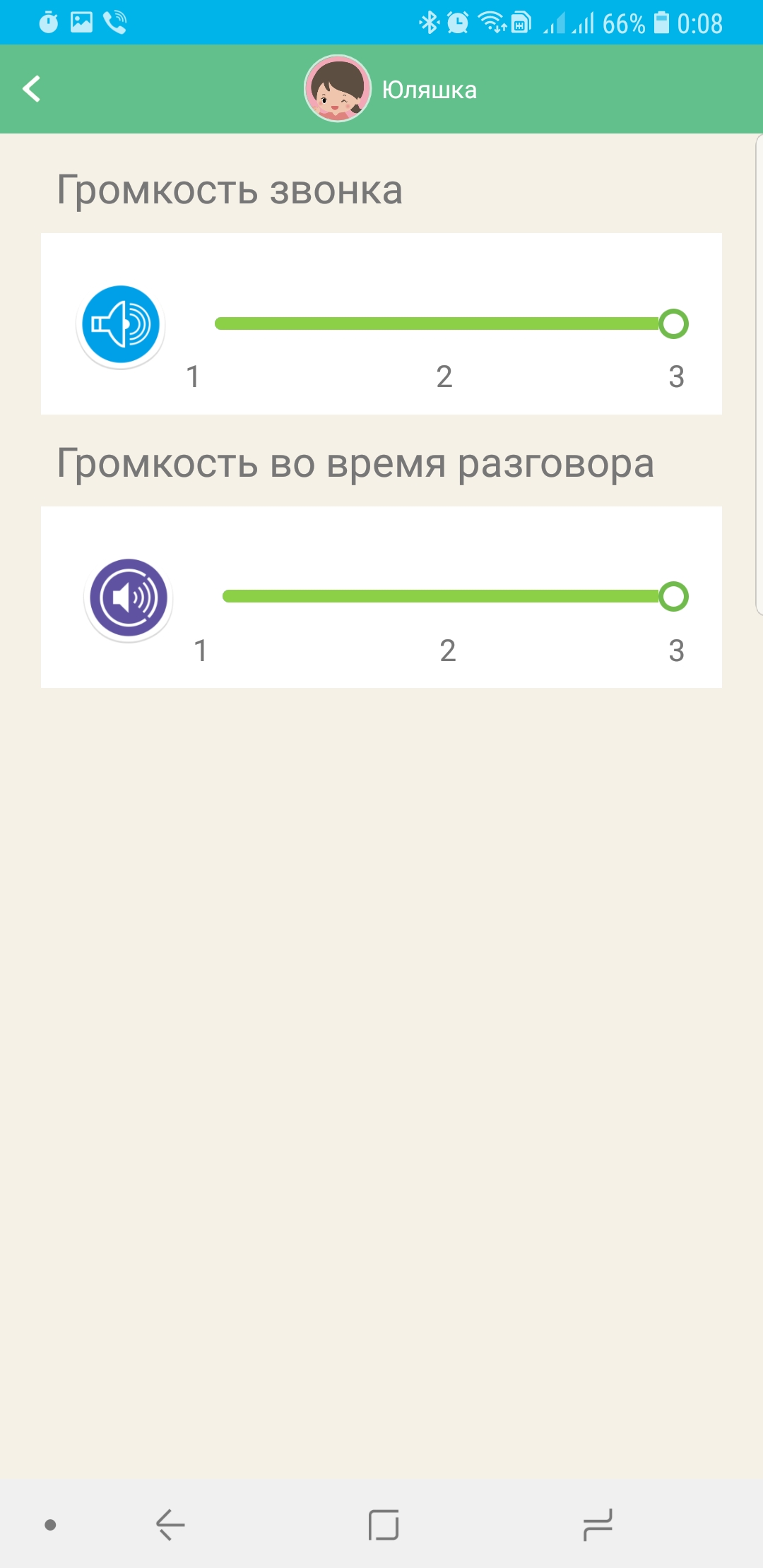
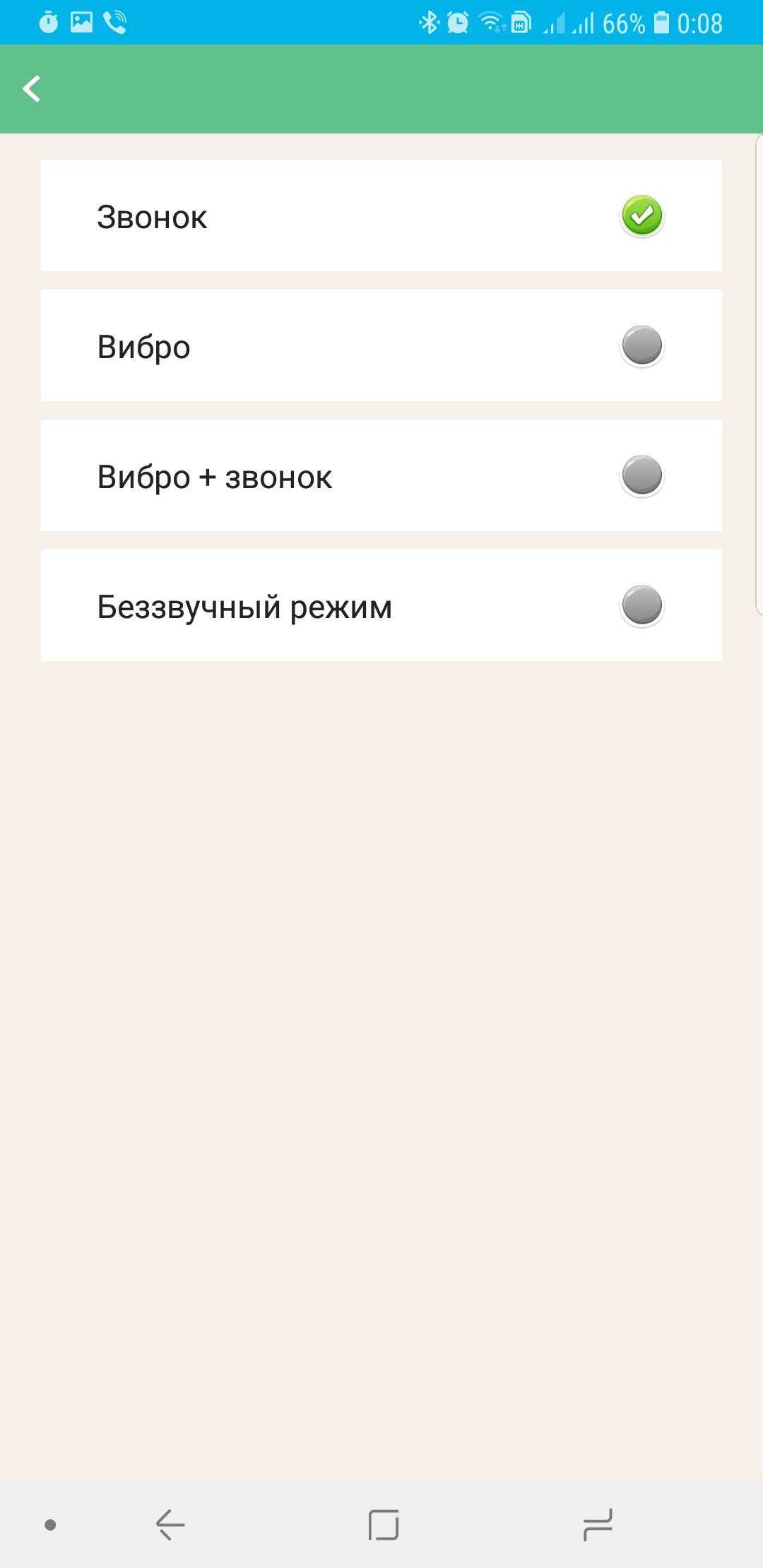
- Приложение позволяет осуществлять удаленную регулировку громкости звонка и разговора на устройстве;
- В часах предусмотрена функция шагомера (подсчет идет по взмахам руки, показания на дисплее обновляются после отключения и повторного включения дисплея), однако реализация данной функции несколько нелогична, подсчет пройденных шагов идет по колебаниям тела, т.е. ребенок сидя на полу, играя с игрушками может «пройти» огромное расстояние за день;
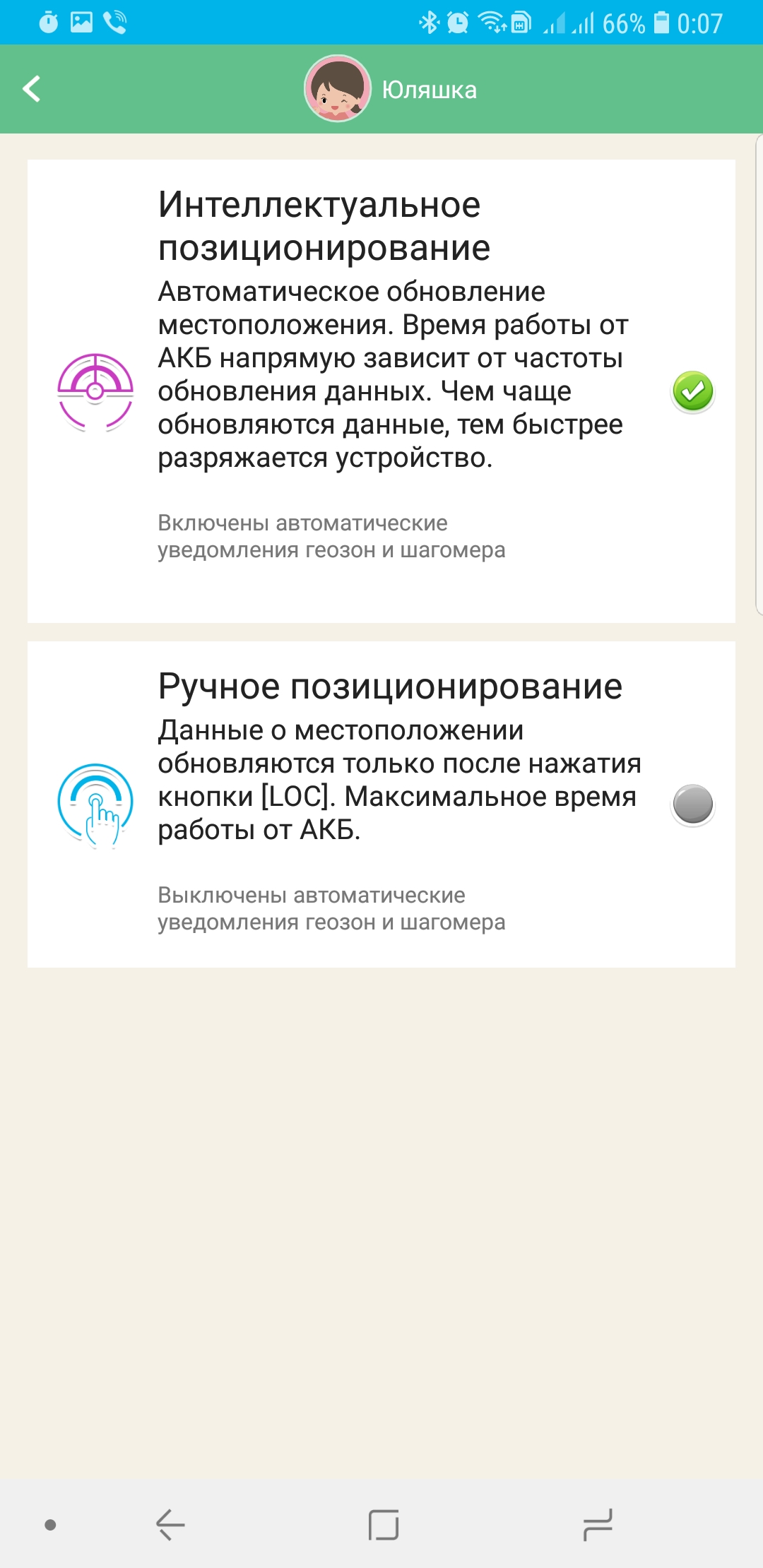
- Функция интеллектуального позиционирования сама определит вышел ли ребенок за контролируемую зону или нет, и в случае необходимости отправит администратору соответствующие данные (функция активируется на улице примерно через 10 минут, в этот промежуток времени часы осуществляют сбор данных со спутников GPS/GLONASS);
- Предусмотрена функция «Найти устройство», выбрав которую часы будут издавать звуковой сигнал;
- Функция «Найти устройство» позволяет связать между собой двое часов GEZON и осуществлять им общение между собой.
 |
 |
 |
 |
 |
 |
 |
 |
 |
 |
 |
 |
 |
 |
 |
 |
Однако следует помнить о том, что передача геоданных и голосовых сообщений идет по GSM каналу, поэтому регулярно необходимо отслеживать баланс на часах.
Говоря о позиционировании часов на местности следует понимать, что в условиях неустойчивого приема (либо полного отсутствия) GPS определение местоположения происходит по сотовым вышкам. Данный метод весьма неточен и дает погрешность около 500 метров, в условии городской застройки это очень много. При активном модуле GPS — определение местоположение часов происходит весьма точно (погрешность составляет 5-15 метров).
Весьма важным является тот факт, что часы позволяют просмотреть весь маршрут передвижения за текущие сутки с учетом временных интервалом, что позволяет родителям определить, в какой момент времени и где находился их ребенок.
Автономность
Заявленная емкость аккумуляторной батареи составляет 400 мАч, что весьма неплохо, принимая во внимание размер дисплея. В момент получения часов уровень заряда батареи был практически на нуле, часы постоянно оповещали о том, что их необходимо подзарядить, однако даже при минимальном заряде аккумулятора часы отработали сутки, что весьма порадовало.
С помощью USB-тестера была проведена оценка реальной емкости аккумулятора, и она оказалась несколько больше заявленной, что также порадовало.

После установки сим-карты в часы ситуация с разрядом батареи несколько изменилась. При активном использовании (около 40 звонков за день, именно столько делал ребенок первые несколько дней) разряд батареи происходил примерно за сутки (к вечеру уровень заряда падал до 40%, и часы ставились на подзарядку). При умеренном использовании, это режим, в котором часы используются на текущий момент (порядка 10-20 звонков за сутки) заряда батареи хватает примерно на двое суток, точнее часов на 36-40.


Достоинства
- Качественные материалы;
- Хороший функционал;
- Автономность;
- Функция «Автовызов»;
- Возможность экстренного вызова (режим SOS);
- Защита от капель воды и брызг;
- Возможность отслеживания истории перемещений.
Недостатки
- Не стандартная длина штекера microUSB;
- Не предусмотрена возможность смены циферблатов.
Заключение
Самое важное, это то, что часы сыну очень понравились. Он постоянно тягает их с собой в сад. Конечно, носить на ручке, особенно в зимний период их не всегда удобно, но в кармане штанов им, по заявлению сына, весьма удобно. Есть в часах один весьма спорный недостаток, который касается извлечения сим-карт. Так вот, достать симку без танцев с бубном без помощи дополнительных аксессуаров практически невозможно, что очень напрягает, но, в то же время осознаешь, что, если эта процедура доставляет хлопот взрослому, малышу с ней и подавно не справиться.
Источник
Детские часы GEOZON 4G розовый

2G, 3G, 4G, ремешок — розовый, Android, iOS, камера, GPS, LBS, ГЛОНАСС, Wi-Fi, IP67
подробнее

8
Цвет:
Код товара: 4725269

Умные часы с GPS трекером Geozon Air будут полезными для детей и родителей. Дети получат красивый современный гаджет с определенным набором функций, а родители – возможность в любой момент связаться с ребенком или узнать его местонахождение. Основное отличие Geozon Air от других девайсов подобного рода – использование для подключения к сети Wi-Fi. Это позволяет увеличить точность определения местонахождения ребенка до 1 метра. Страна-производитель Китай. Цена часов около 4500 руб.
Комплектация
Детские часы Geozon версии Air приходят к покупателям в небольшой картонной коробке, на крышке которой нанесено изображение прибора, и дан краткий перечень основных характеристик. По бокам нанесена более полная информация.
В коробке находится специальный отсек для часов. Внутри ремешка установлен поролон, который защищает прибор от механических повреждений и деформации. Экран часов заклеен непрозрачной транспортировочной пленкой, которую снимается после покупки. В следующем отсеке находится кабель для зарядки. Он имеет удлиненный коннектер, который подогнан к разъему, спрятанному внутрь корпуса. Но для зарядки можно использовать и обычный кабель. В комплекте с часами дополнительно идет защитное стекло.

Дизайн
Серия Geozon состоит из 4 моделей, которые незначительно отличаются характеристиками. Среди них AIR имеет самый маленький размер диагонали и максимальный набор используемых систем навигации.
Смарт-часы Geozon Air состоят из корпуса и ремешка. Резиновый ремешок мягкий и приятный на ощупь. Его длина достаточная для того, чтобы одеть на детскую или взрослую руку. Количество отверстий большое, каждый найдет для себя подходящее. Внутренняя поверхность рельефная, чтобы часы не скользили на руке.

Ремешок застегивается блестящей металлической защелкой с длинным язычком. Она гладкая, без острых углов. Пораниться ею нельзя. Основную часть лицевой поверхности Geozon Air занимает цветной жидкокристаллический дисплей. Управление сенсорное. Над экраном расположен глазок камеры на 0,3 Мп, под ним – отверстие микрофона.
Тыльная сторона корпуса не имеет элементов управления. На ней нанесена основная информация о часах. На правом торце находится единственная механическая кнопка управления девайсом. Длительное нажатие приводит к включению или выключению часов, короткое возвращает назад. Рядом находится ряд отверстий, которые служат для выхода динамика.

Справа на корпусе есть отверстие для сим-карты и microUSB разъем для зарядки. Они защищены от попадания влаги общей резиновой заглушкой. Уровень защиты от воды и пыли IP65.
Расцветки смарт часов Geozon Air:
- Черная
- Желтая с оранжевым ободком и ремешком
Размеры корпуса Geozon Air: 45×41,5 мм, высота 13 мм. На вид часы не кажутся толстыми.

Характеристики
Размер диагонали дисплея смарт-часов 1,22 дюйма. На черном фоне экрана Geozon Air яркие рисунки пунктов меню хорошо различимы даже при ярком солнечном освещении. На главном рабочем столе отображается время, дата, уровень заряда и связи.
Месторасположение ребенка определяется при помощи:
- Wi-Fi
- GPS, A-GPS
- GLONASS
- LBS
- ELLP
Интересной особенностью связи через Wi-Fi является то, что не нужно каждый раз вводить пароль при подключении к точкам доступа. Часы считывают код Wi-Fi сети и отправляют запрос на сервер. Оттуда приходит информация, необходимая для определения ее местонахождения. Это значительно упрощает работу.

Меню смарт-часов Geozon Air состоит из пяти пунктов:
- Настройки
- Камера
- Голосовой чат
- Добавить друзей
- Вызов
Переходить по ним можно, используя сенсорный экран или механическую кнопку.
Привязка к смартфону и настройка
После приобретения часов Geozon Air нужно самостоятельно купить сим-карту с поддержкой интернет-сетей 2G. Устанавить ее в слот под резиновой заглушкой. Проверить уровень заряда и, если нужно, зарядить устройство.
Смарт-часы Geozon Air работают только в связке со смартфоном. Чтобы привязать их, выполните действия:
- Скачайте бесплатное приложение Geozon GUARD. Оно устанавливается как на iOS, так и на Android.
- Пройдите регистрацию учетной записи: введите адрес электронной почты и пароль. После этого на экране появится форма для привязки часов.
- Введите CID вручную или сканируют QR-код. Информацию ищите в настройках часов.
- Заполните следующую форму, куда вводят номер сим-карты и информацию о ребенке: имя, пол, день рождения.
- Укажите степень родства, выбирая пиктограмму в приложении.
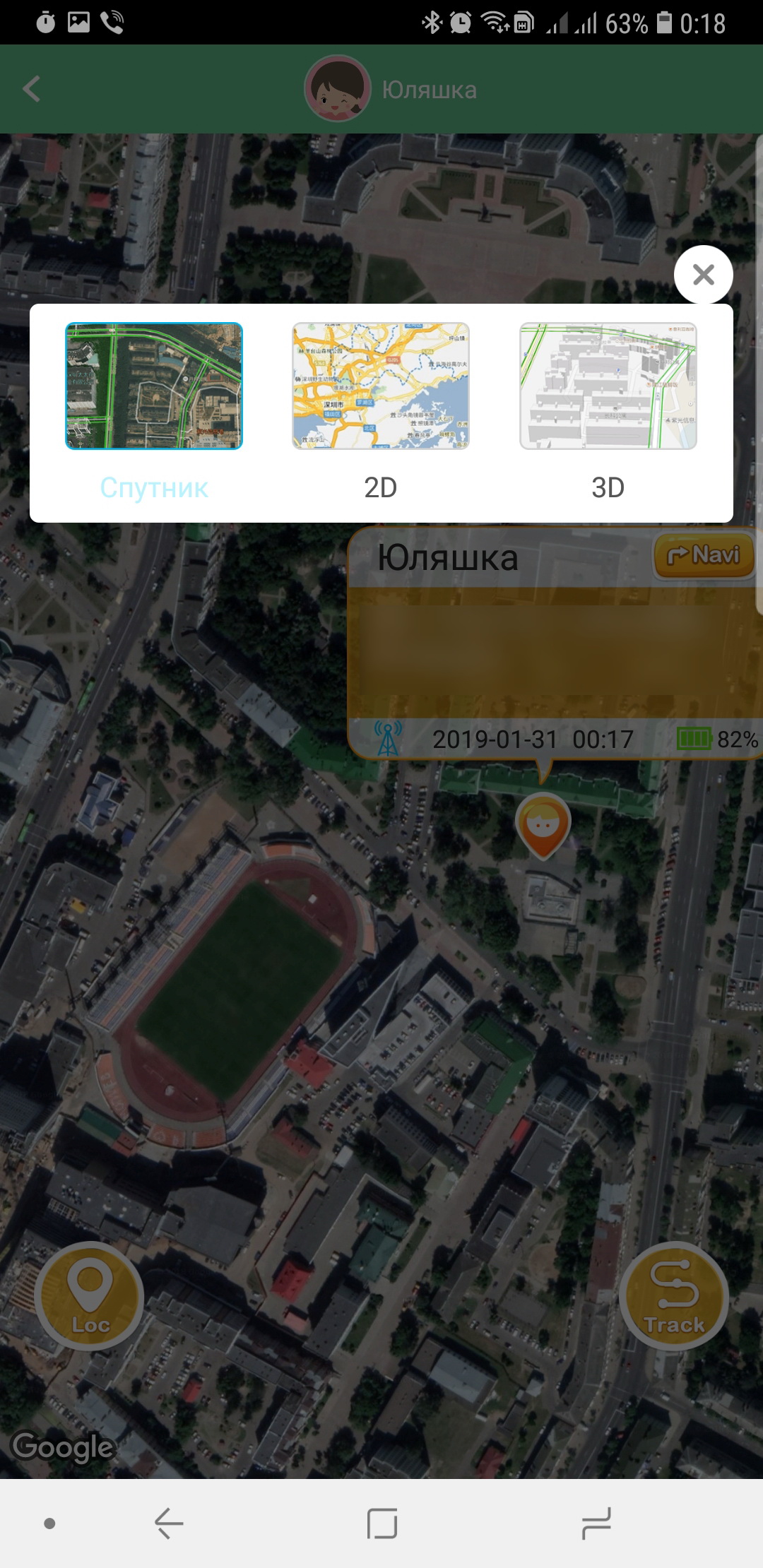
Когда связь с часами Geozon Air настроена, на экране смартфона появляется карта с местом расположения пользователя. Есть возможность выбрать один из типов карт (спутниковую, 2D, 3D) и тип позиционирования. При выборе интеллектуального обновление информации происходит автоматически через определенное время. Если выбрать ручное и обновлять только в некоторых случаях, то заряд батареи будет экономиться. Например, если ребенок находится в школе, то искать его в это время лишний раз не обязательно.

Настраивать часы Geozon Air можно только через приложение. Здесь можете выбрать удаленное выключение, настройка времени и будильника, громкости звука. Можете выбрать до 5 зон, в которых ребенку находиться безопасно. Изначально их только две – «Дом» и «Школа».
Функции
Умные часы Geozon Air могут выполнять такие функции:
- Показывать ребенку время и дату
- Дают возможность связываться с родителями и контактами из списка при помощи звонка или голосового чата. В списке контактов может находиться до 30 человек. Одного или нескольких из них назначают администратором.
- Нажать кнопку SOS в случае грозящей опасности
- Позволяют родителям узнать месторасположение ребенка
- Формирует отчет о передвижении ребенка. На карте отмечаются пункты, где он был, и время пребывания
- Считают количество шагов, пройденных за сутки
- Определяют количество сожженных калорий. Для этого в настройках нужно указать вес и рост ребенка.
- Есть голосовой чат. Отправить текстовое сообщение нельзя, ведь набрать его было бы сложно, да и не все дети умеют писать.
- Выполняет снимки не очень высокого качества. Но достаточного чтобы разглядеть, где находится ребенок и что он делает.

Автономность
Детские часы Geozon Air работают от аккумуляторной батареи емкостью 380 мАч. Это небольшое значение для моделей серии (емкость других колеблется от 360 до 600 мАч). Полного заряда обычно достаточно на 60-72 часов. Время автономной работы зависит от количества запросов на определение местонахождения и времени использования камеры и голосового чата.
Если поведение ребенка или тревожность родителей требуют использования автоматического мониторинга, то заряжать часы придется через день. В таком случае лучше делать это каждый вечер.

Плюсы и минусы
Умные часы имеют ряд преимуществ:
- Современный дизайн
- Качественные материалы
- Часы удобно сидят на руке
- Небольшой вес
- Быстро и точно определяется местонахождение ребенка
- Используется Wi-Fi
- Список контактов из 30 человек
- Есть возможность добавить администратора, отправив запрос и получив подтверждение
- Хорошая автономность
- Мощный динамик и микрофон позволяют общаться без проблем
- Уровень защиты от пыли и влаги стандарта IP65
- Удобный интерфейс часов и приложения
- Богатый функционал при небольшой стоимости
Недостатки Geozon Air:
- Не работает без смартфона
- Нет поддержки 3G-4G
- Нельзя сменить мелодию звонка
- Нет вибрации
- Защита не от погружения в воду, а только от брызг